Ошибка MEMORY_MANAGEMENT в Windows 10 относится к тяжёлым сбоям ядра. На синем экране она обычно появляется как код остановки MEMORY_MANAGEMENT, а в технической расшифровке соответствует bug check 0x0000001A. Это означает, что Windows зафиксировала критическую ошибку в работе подсистемы управления памятью и принудительно остановила систему, чтобы не допустить дальнейшего повреждения данных.
Главная причина, по которой эту ошибку так сложно лечить с наскока, заключается в том, что виновником бывает не только неисправная оперативная память. На практике синий экран MEMORY_MANAGEMENT регулярно вызывают повреждённые системные файлы, конфликтные драйверы, ошибки файловой системы, некорректная работа файла подкачки, неудачные обновления Windows и нестабильные аппаратные настройки после замены памяти или разгона. Именно поэтому правильная диагностика идёт не по принципу «переустановить всё подряд», а по цепочке — от самых вероятных причин к более редким.
В этой статье разбор построен вокруг встроенных инструментов Windows 10. Сначала идут безопасные и точные действия: проверка памяти, восстановление системных файлов, проверка диска, откат драйверов, чистая загрузка, настройка виртуальной памяти, работа с журналами и средой восстановления.
Что означает ошибка MEMORY_MANAGEMENT и почему она появляется
Когда Windows показывает MEMORY_MANAGEMENT, она сообщает не про один конкретный файл или один конкретный драйвер, а про сбой в управлении памятью на уровне системы. Проще говоря, операционная система получила некорректные данные из памяти, столкнулась с повреждёнными структурами памяти или не смогла безопасно обработать содержимое памяти во время работы ядра. Именно поэтому эта остановка встречается и на полностью исправных с виду компьютерах, и на системах, где недавно меняли планки ОЗУ, драйвер видеокарты или параметры быстродействия.
Чаще всего ошибка проявляется в одном из пяти сценариев. Первый — синий экран вылетает почти сразу после включения ПК или во время загрузки рабочего стола. Второй — система работает нормально в простое, но падает под нагрузкой: в игре, рендере, архивировании, виртуальной машине. Третий — сбой начинается после установки обновления Windows или нового драйвера. Четвёртый — ошибка появляется после сна, гибернации или перезапуска. Пятый — BSOD начинается после апгрейда памяти, включения XMP-профиля или смешивания разных модулей ОЗУ. В каждом из этих случаев порядок проверки немного меняется, но базовые инструменты остаются одинаковыми.
Нужно сразу понять важную вещь: MEMORY_MANAGEMENT не лечится одной «волшебной кнопкой». Если проблема в битой памяти, чистка временных файлов не поможет. Если причина в повреждённых системных компонентах, бессмысленно первым делом переставлять модули ОЗУ. Если виноват драйвер, переустановка Windows без нормальной диагностики легко приведёт к повторению того же сбоя через день. Поэтому дальше статья выстроена именно как маршрут проверки, а не как хаотичный список советов.
Как по симптомам быстро понять направление поиска
| Симптом | Что проверять в первую очередь |
|---|---|
| Синий экран сразу после запуска Windows | драйверы, системные файлы, среду восстановления |
| Падение только под нагрузкой | память, файл подкачки, драйвер видеокарты |
| Ошибка после обновления | откат обновлений, откат драйвера |
| Сбой после установки новой ОЗУ | модули памяти, слоты, профиль XMP |
| Периодические вылеты без закономерности | память, диск, системные файлы, журналы |
Эта таблица не заменяет полную диагностику, но она помогает не тратить время на случайные действия. В большинстве случаев правильный результат даёт комбинация четырёх шагов: тест памяти, DISM и SFC, проверка диска, затем проверка драйверов.
Что сделать сразу после первого синего экрана
Первое действие — не начинать немедленно ставить «оптимизаторы», чистильщики реестра и драйвер-паки. После первого же сбоя нужно зафиксировать три вещи: сам код остановки, момент появления ошибки и последние изменения в системе. Вспомните, что именно произошло за последние сутки или двое: ставили ли вы драйвер видеокарты, обновление Windows, новую память, антивирус, утилиту подсветки, программу разгона, BIOS-настройку или твик файла подкачки. Эта информация резко сокращает время поиска причины.
Второе действие — отключить лишнюю периферию. На этапе первичной диагностики оставляют только клавиатуру, мышь, основной монитор и системный диск. Внешние накопители, USB-хабы, старые адаптеры, платы захвата, принтеры и периферию с собственными драйверами лучше временно убрать. Так вы сразу исключаете часть конфликтов. Это особенно важно, когда синий экран начался после подключения нового устройства.
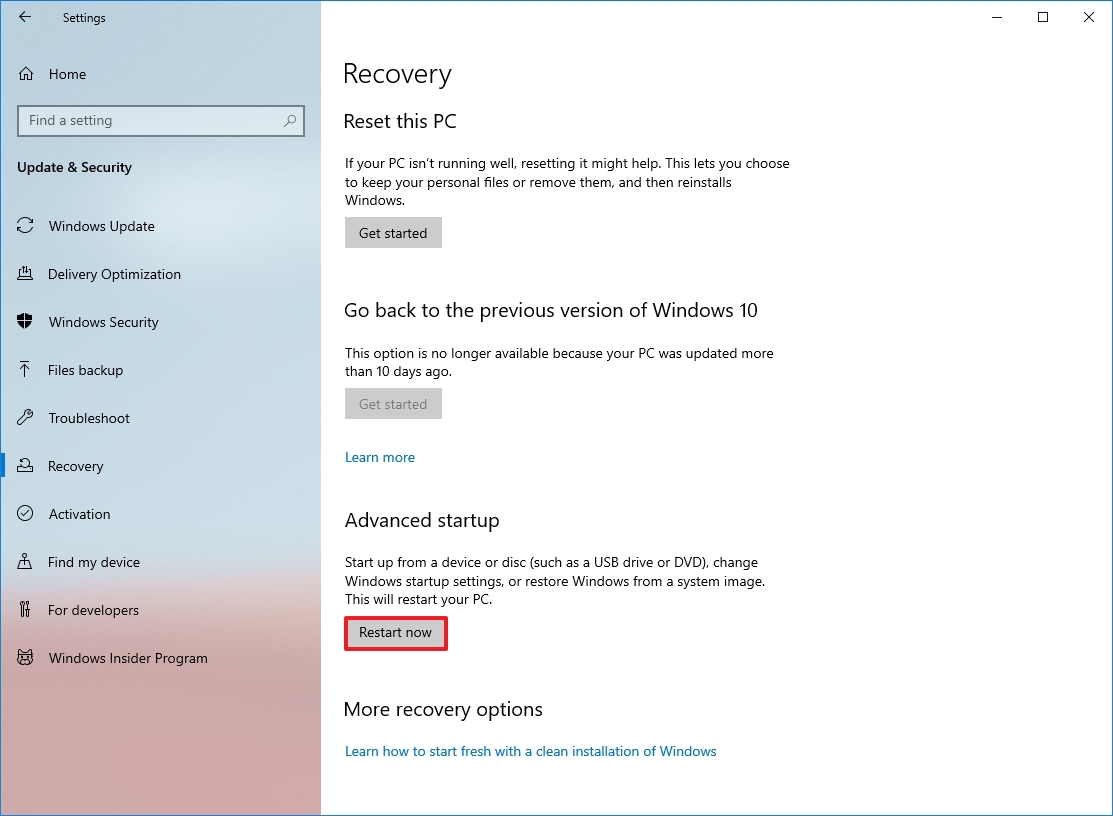
Третье действие — попытаться определить, загружается ли Windows хотя бы в обычный режим или в безопасный режим. Если система запускается, диагностику удобнее проводить из самой Windows. Если система уходит в циклический BSOD и не даёт открыть рабочий стол, переходите к разделу про среду восстановления. В Windows 10 путь туда обычно выглядит так: Параметры → Обновление и безопасность → Восстановление → Особые варианты загрузки → Перезагрузить сейчас.
Короткий чек-лист на первые минуты
-
зафиксируйте код MEMORY_MANAGEMENT;
-
вспомните последнее изменение в системе;
-
отключите лишние внешние устройства;
-
попробуйте обычную загрузку;
-
при повторном падении переходите к безопасному режиму или среде восстановления;
-
не меняйте сразу несколько параметров одновременно.
Эта дисциплина важна, потому что хаотичные изменения стирают следы настоящей причины. После трёх–четырёх бессистемных действий пользователь уже не понимает, от какого шага проблема исчезла или, наоборот, усилилась.
Правильный порядок диагностики: от простого к точному
Когда Windows ещё запускается, самый рациональный маршрут такой. Сначала запускается проверка памяти. После неё восстанавливаются системные файлы командами DISM и SFC. Затем проверяется диск. После этого просматриваются драйверы, выполняется чистая загрузка и приводится в норму файл подкачки. Только затем имеет смысл заниматься точечными сценариями: откатом обновления, разбором журнала надёжности, проверкой режима сна или экспериментами с планками ОЗУ.
Когда Windows не загружается, порядок другой. Сначала открывается среда восстановления Windows RE, затем пробуется Восстановление при загрузке, потом Параметры загрузки с переходом в безопасный режим, затем Удалить обновления или Восстановление системы, и уже после успешного входа в систему — полноценная проверка памяти, системных файлов и драйверов. Такой подход экономит время и резко снижает вероятность ненужного сброса системы.
Важное правило на всём маршруте одно: после каждого крупного действия нужен контрольный запуск системы. Сделали тест памяти — перезагрузили и посмотрели, повторяется ли ошибка. Откатили драйвер — снова проверили. Выполнили DISM и SFC — снова дали системе обычную нагрузку. Так причина находится гораздо быстрее, чем при серии одновременных изменений.
Проверка оперативной памяти встроенным средством Windows 10
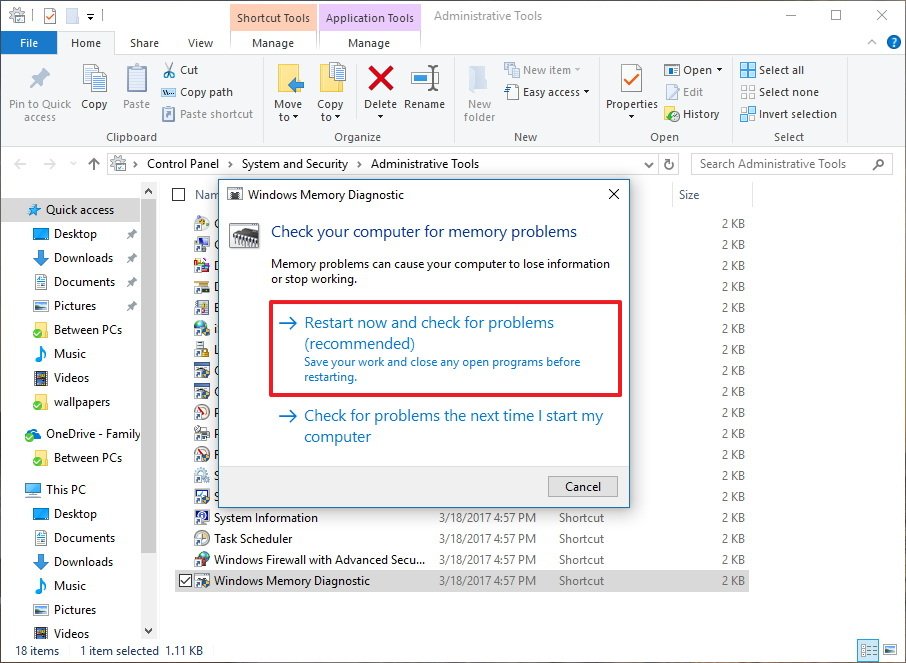
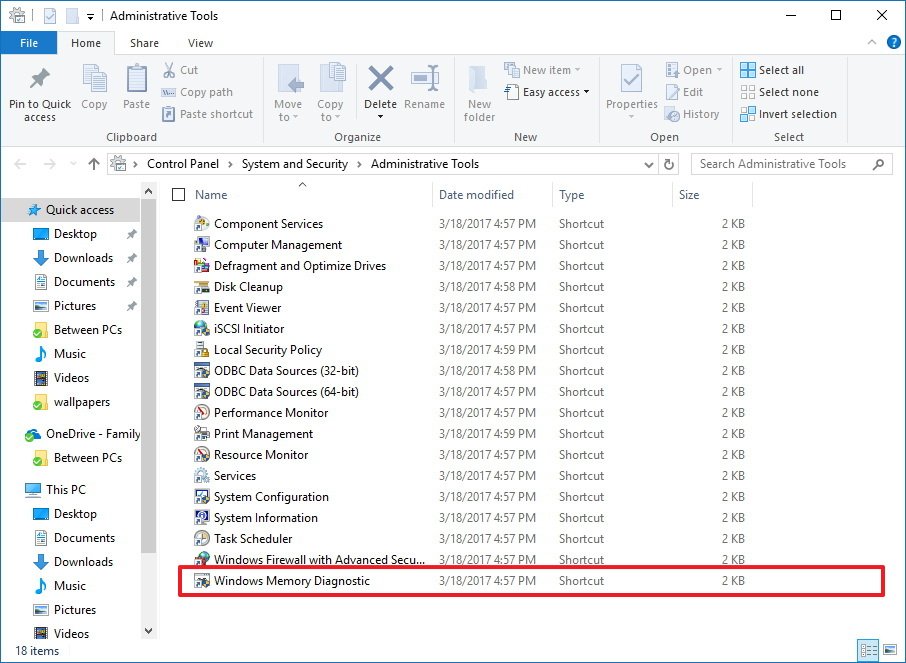
Проверка памяти — это первый обязательный шаг при MEMORY_MANAGEMENT. Открывается она так: нажмите Пуск, начните вводить Средство проверки памяти Windows и запустите найденный системный инструмент. Второй способ — нажать Win + R, ввести mdsched и нажать Enter. После этого Windows предложит два варианта: Выполнить перезагрузку и проверку или Выполнить проверку при следующем включении компьютера. Для активной ошибки MEMORY_MANAGEMENT нужен именно первый вариант.
На экране проверки памяти есть ещё одна важная возможность, о которой многие забывают. Во время теста нажмите F1 — откроются дополнительные параметры. Там можно выбрать набор тестов. Базовый режим даёт быстрый результат, но при нестабильной памяти более полезен расширенный режим. После выбора параметров нажмите F10, чтобы сохранить изменения и продолжить проверку. Это особенно важно, когда ошибка появляется не постоянно, а только под нагрузкой.
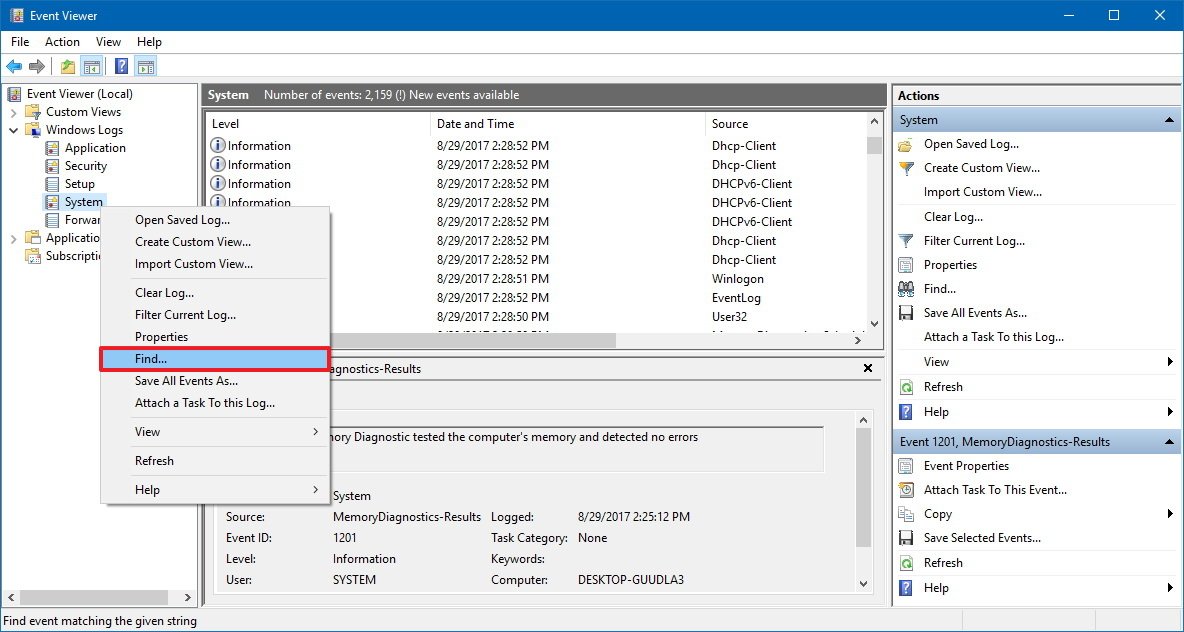
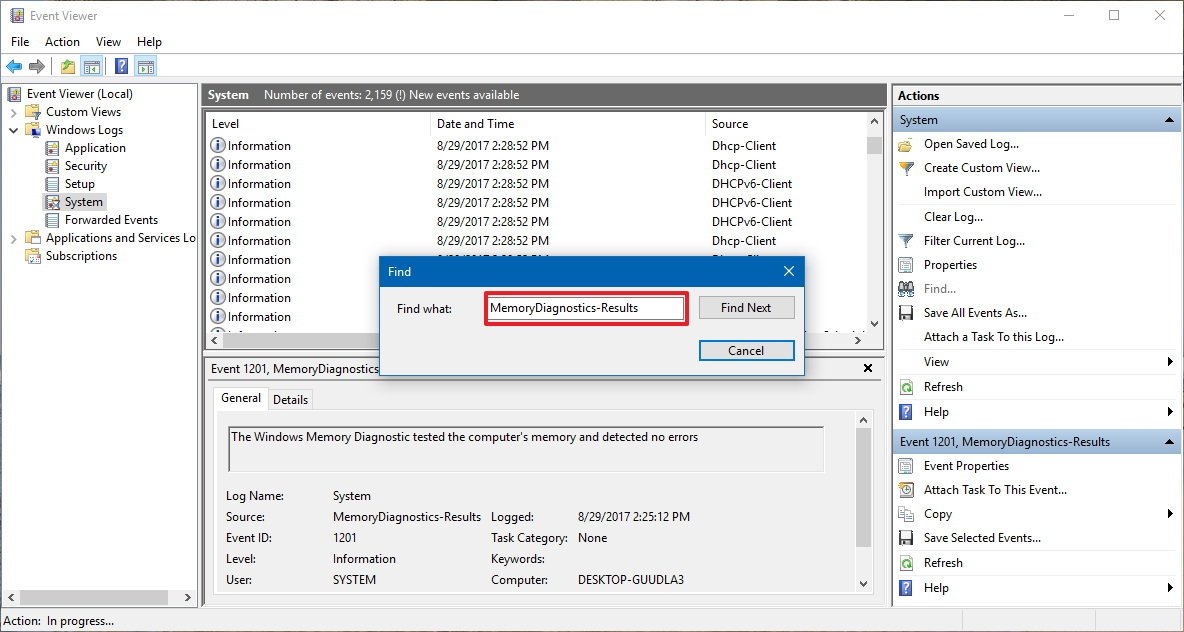
После завершения теста Windows загружается обратно в систему. Результат не всегда показывается большим всплывающим окном, поэтому его часто смотрят через Просмотр событий. Откройте поиск, введите Просмотр событий, затем используйте команду Найти и ищите запись MemoryDiagnostics-Results. Именно там обычно лежит итог встроенной проверки памяти.
Что делать после проверки памяти
Если встроенная проверка нашла ошибки, дальнейшая программная диагностика уже не является основной. В таком случае:
-
выключите компьютер;
-
переставьте модули памяти по одному;
-
проверьте запуск с одной планкой;
-
поменяйте слоты;
-
верните стандартные настройки памяти в BIOS;
-
отключите разгон и профиль XMP;
-
не смешивайте на время теста разные комплекты памяти.
Если встроенная проверка ошибок не нашла, это не снимает подозрение с ОЗУ полностью. Встроенный тест ловит большое количество проблем, но не все редкие сбои. Однако для штатной диагностики Windows 10 это всё равно обязательный и очень полезный первый этап.
Восстановление системных файлов через DISM и SFC
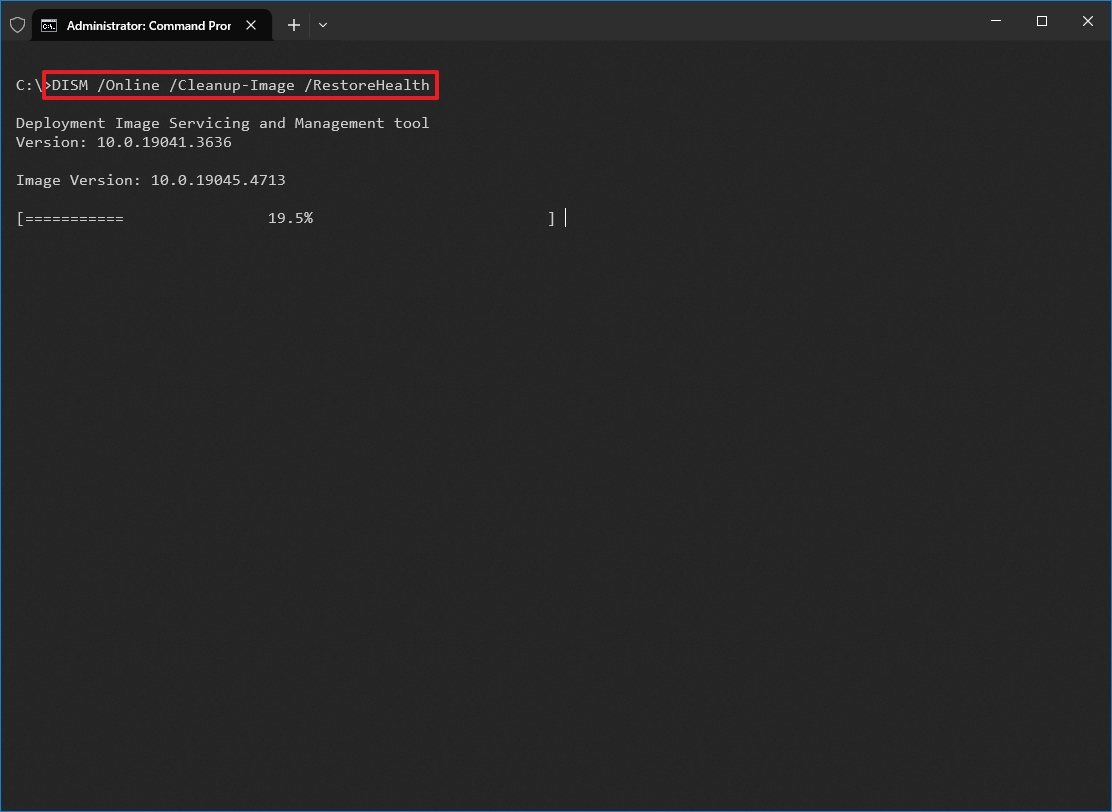
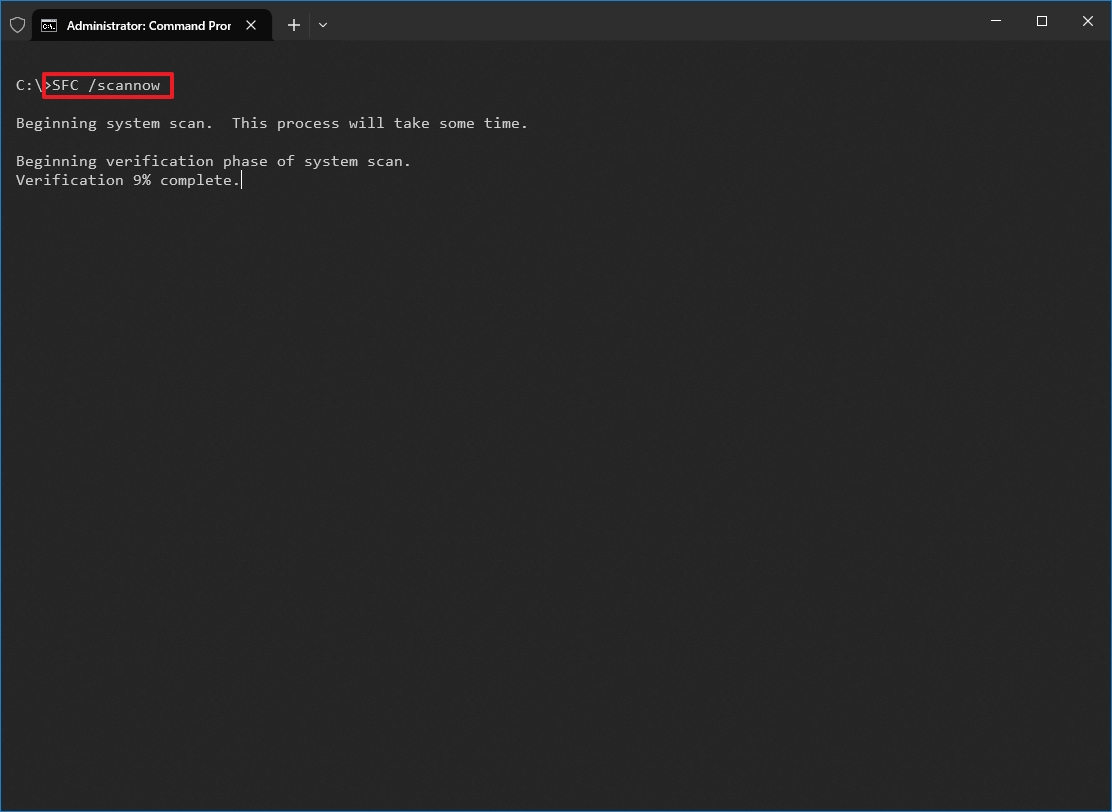
После памяти второй обязательный блок — системные файлы. При MEMORY_MANAGEMENT повреждённые компоненты Windows очень часто либо напрямую вызывают сбой, либо усиливают проблемы после драйверного конфликта или неудачного обновления. Для проверки откройте Командную строку от имени администратора или Windows PowerShell от имени администратора и выполните две команды по порядку. Сначала идёт DISM, потом SFC.
Вводите команды именно в таком порядке:
DISM /Online /Cleanup-Image /RestoreHealth
sfc /scannow
Команда DISM восстанавливает образ Windows, из которого затем SFC берёт исправные системные файлы. Если запустить только SFC, а образ уже повреждён, часть проблем останется на месте. Именно поэтому Microsoft рекомендует связку DISM и SFC, а не одну из этих утилит отдельно.
Как трактовать результат SFC
После sfc /scannow вы обычно видите один из нескольких типовых ответов.
-
Нарушений целостности не обнаружено — системные файлы в порядке, и причину надо искать дальше.
-
Программа защиты ресурсов Windows обнаружила повреждённые файлы и успешно их восстановила — перезагрузите ПК и проверьте, исчез ли BSOD.
-
Программа защиты ресурсов Windows обнаружила повреждённые файлы, но не может восстановить некоторые из них — повторите DISM, затем SFC ещё раз, а при необходимости переходите к безопасному режиму или среде восстановления.
Если DISM или SFC завершились с ошибкой, полезно знать, где лежат журналы. Для SFC и обслуживания компонентов Windows используются логи CBS и DISM. Это помогает понять, что именно было повреждено и удалось ли его восстановить.
После успешного завершения обеих команд обязательно перезагрузите компьютер. Не проверяйте результат сразу без перезапуска: часть заменённых файлов и операций обслуживания применяется корректно только после новой загрузки системы.
Проверка диска и файловой системы
Следующий узел — диск. Ошибка MEMORY_MANAGEMENT ассоциируется прежде всего с памятью, но повреждённая файловая система и ошибки на системном разделе регулярно дают вторичные синие экраны, особенно когда Windows читает системные файлы, файл подкачки и драйверы во время старта или под нагрузкой. Поэтому проверка диска — не факультативный шаг, а часть обязательной диагностики.
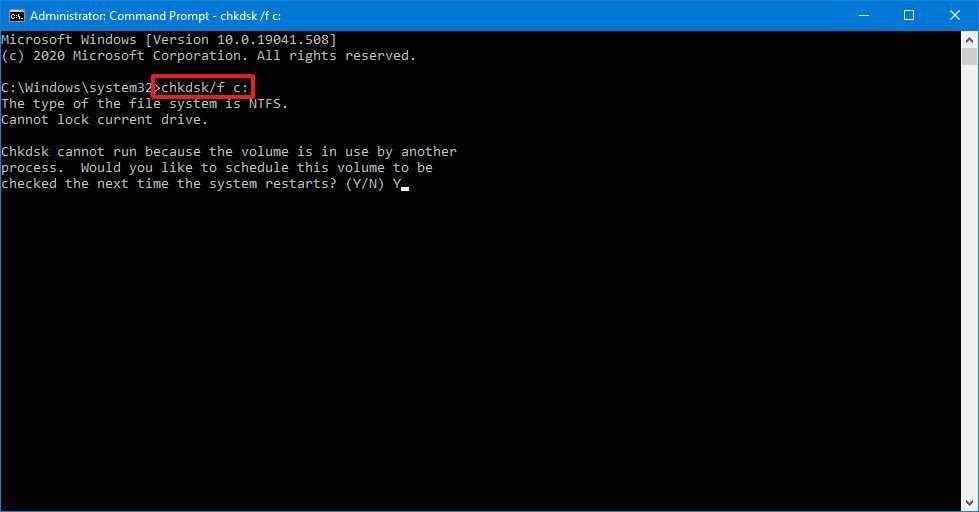
Самый прямой путь — открыть Командную строку от имени администратора и выполнить:
chkdsk /f c:
Если системный диск используется в данный момент, Windows сообщит, что проверку нельзя выполнить сразу, и предложит запланировать её при следующей перезагрузке. На этот вопрос нужно ответить Y и перезапустить компьютер. Во время следующей загрузки Windows проверит структуру файловой системы и исправит найденные логические ошибки.
Через графический интерфейс путь выглядит так: откройте Этот компьютер, щёлкните правой кнопкой мыши по системному диску, выберите Свойства, затем откройте вкладку Сервис и используйте кнопку проверки диска. Но в случае синего экрана MEMORY_MANAGEMENT командный вариант удобнее, потому что он сразу даёт чёткий сценарий с перезагрузкой и автоматическим исправлением.
Если после проверки диска система стала загружаться ровнее, но изредка всё равно падает, не останавливайтесь на этом этапе. Ошибка на диске часто оказывается не единственной. Наиболее типичная связка — повреждённая файловая система плюс сбойный драйвер, либо нестабильная память плюс повреждённый файл подкачки. Поэтому после CHKDSK переходите дальше к драйверам и параметрам виртуальной памяти.
Проверка драйверов через Диспетчер устройств и откат проблемного драйвера
Очень частая ситуация выглядит так: пользователь обновил драйвер видеокарты, контроллера накопителя, чипсета, сетевой карты или аудио, после чего через несколько часов или после первого перезапуска начал появляться MEMORY_MANAGEMENT. В таком случае первым делом открывают Диспетчер устройств и смотрят подозрительные устройства, особенно если ошибка началась строго после недавнего обновления.
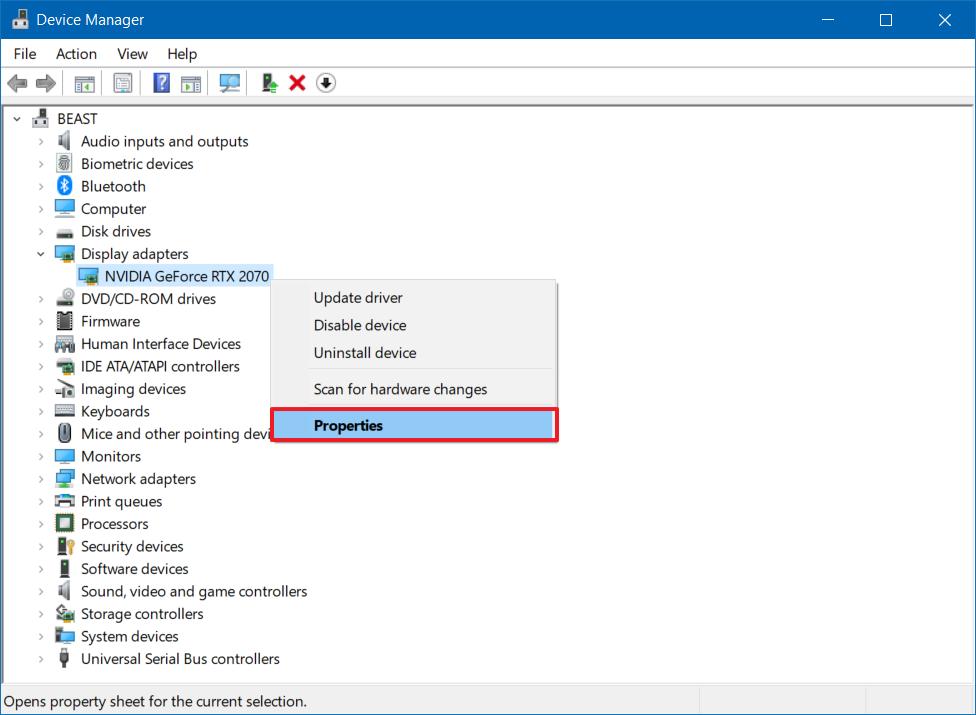
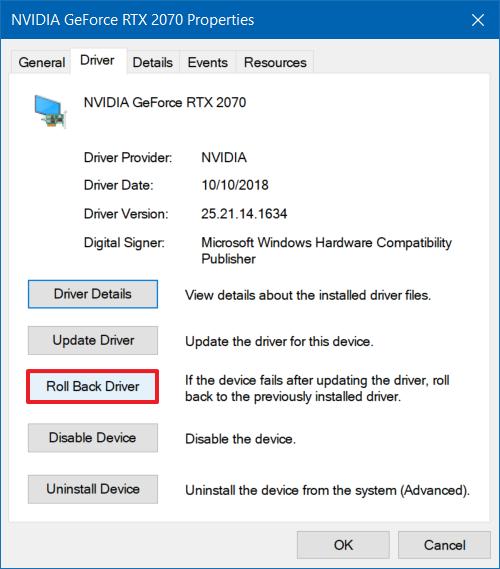
Путь простой: щёлкните правой кнопкой мыши по кнопке Пуск, откройте Диспетчер устройств, найдите нужное устройство, откройте его Свойства, затем перейдите на вкладку Драйвер. Именно здесь находятся ключевые кнопки: Обновить драйвер, Откатить, Удалить устройство. При MEMORY_MANAGEMENT самый важный инструмент — Откатить. Он возвращает предыдущую версию драйвера, если сбой начался после обновления.
Какие драйверы проверять в первую очередь
Сразу идите по этому порядку:
-
видеокарта;
-
контроллеры хранения данных;
-
чипсет и системные устройства;
-
сетевые адаптеры;
-
драйверы виртуализации;
-
антивирусные драйверы и утилиты низкого уровня.
Если ошибка началась после установки обновлений Windows, стоит открыть Параметры → Обновление и безопасность → Центр обновления Windows и проверить, не поставилась ли новая версия драйвера автоматически вместе с обновлениями. В такой ситуации откат драйвера часто оказывается эффективнее, чем простая переустановка поверх.
Если кнопка Откатить неактивна, удалите устройство, перезагрузите компьютер и установите стабильную версию драйвера заново. Но делать это нужно точечно, а не для всех устройств подряд. Бессистемная переустановка всего набора драйверов — один из самых частых способов усложнить диагностику.
Чистая загрузка Windows 10 для поиска конфликтной службы или фоновой программы
Чистая загрузка нужна в тех случаях, когда память по встроенному тесту выглядит нормально, системные файлы восстановлены, диск проверен, а MEMORY_MANAGEMENT всё равно появляется без чёткой привязки к одному драйверу. Чаще всего здесь всплывают конфликтные фоновые службы: старые антивирусы, оверлейные панели, программы разгона, RGB-службы, мониторинг железа, игровые бустеры и агрессивные оптимизаторы. Microsoft для такого сценария рекомендует чистую загрузку.
Откройте Пуск и введите msconfig, затем запустите Конфигурация системы. На вкладке Службы поставьте флажок Не отображать службы Майкрософт, после чего нажмите Отключить все. Затем перейдите на вкладку Автозагрузка и откройте Диспетчер задач. В нём по очереди отключите все сторонние элементы автозагрузки. После этого примените изменения и перезагрузите компьютер.
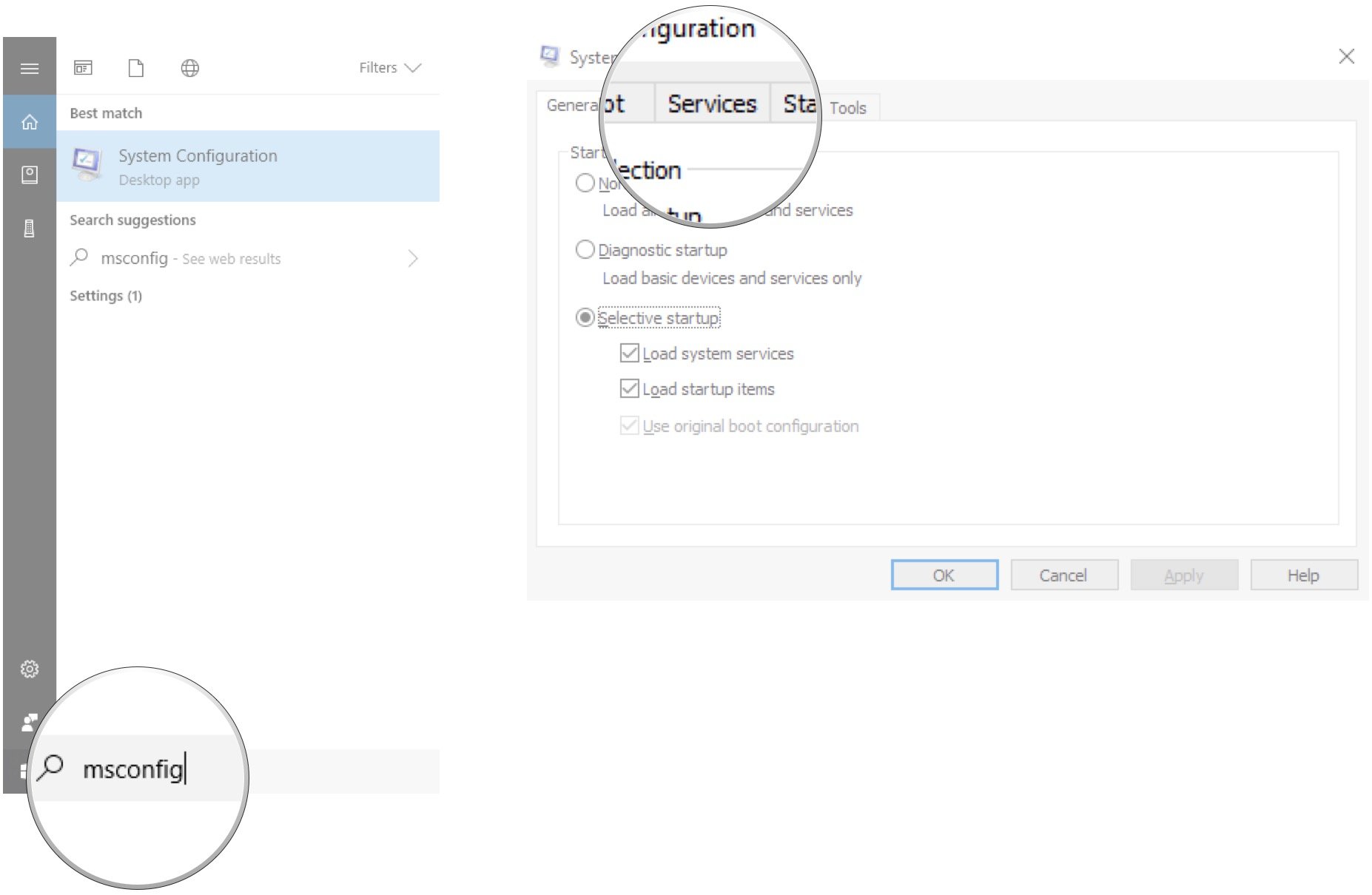
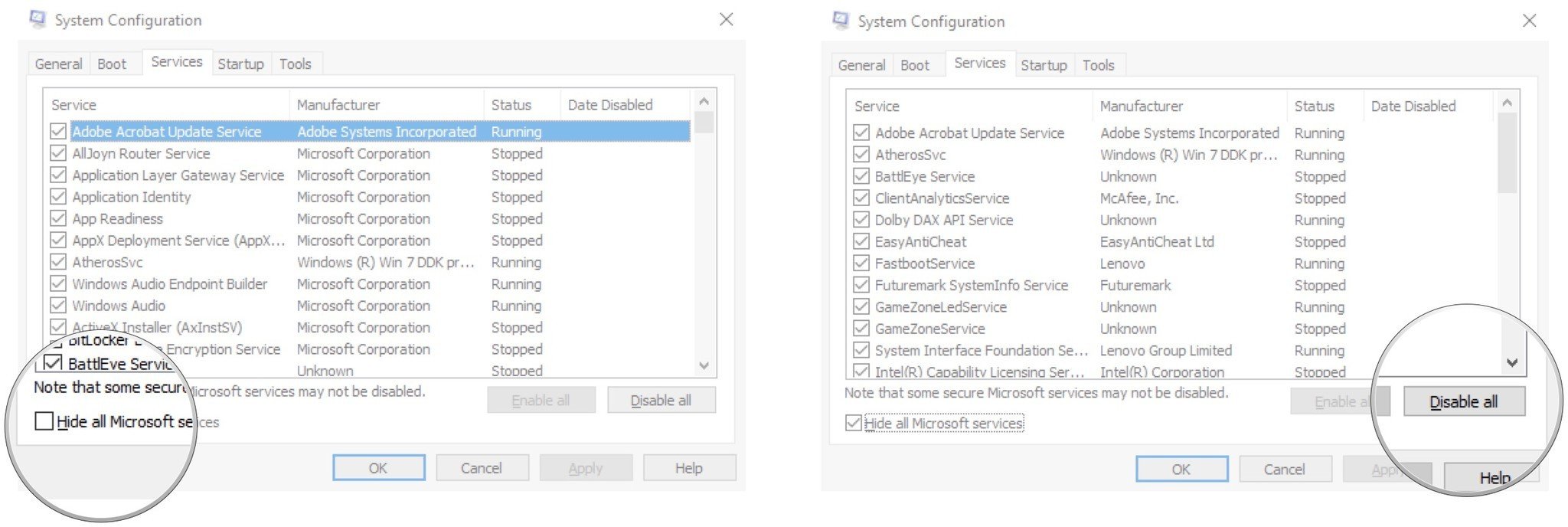
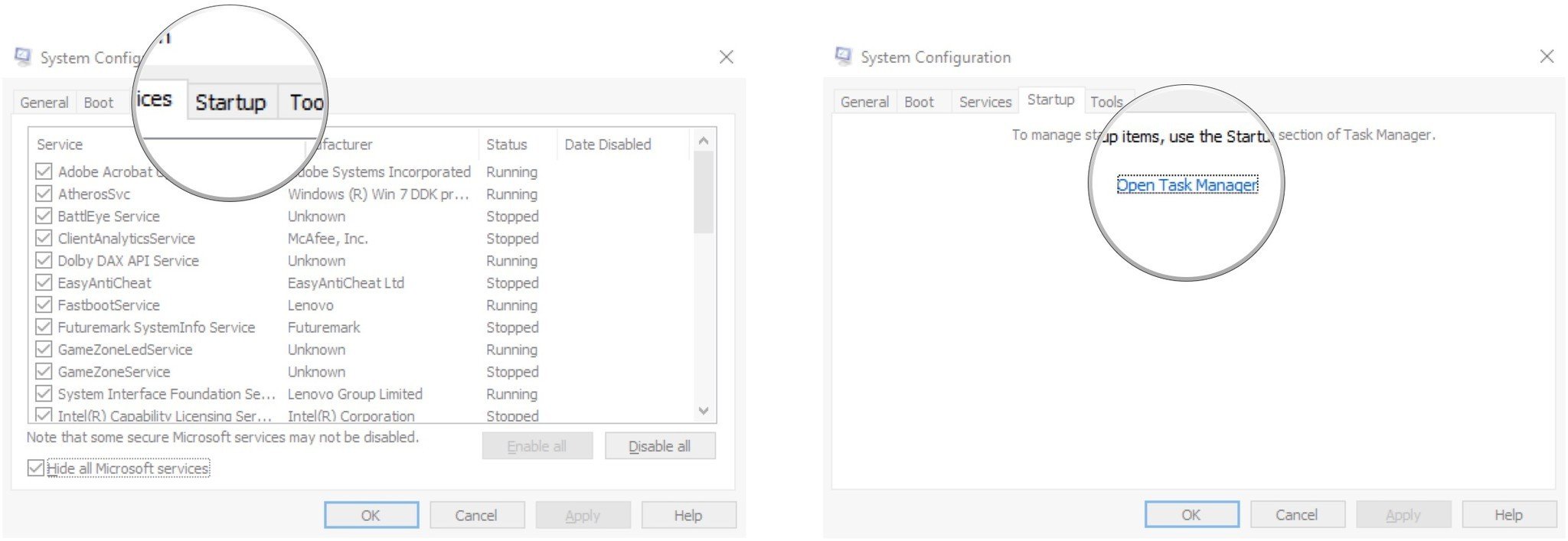
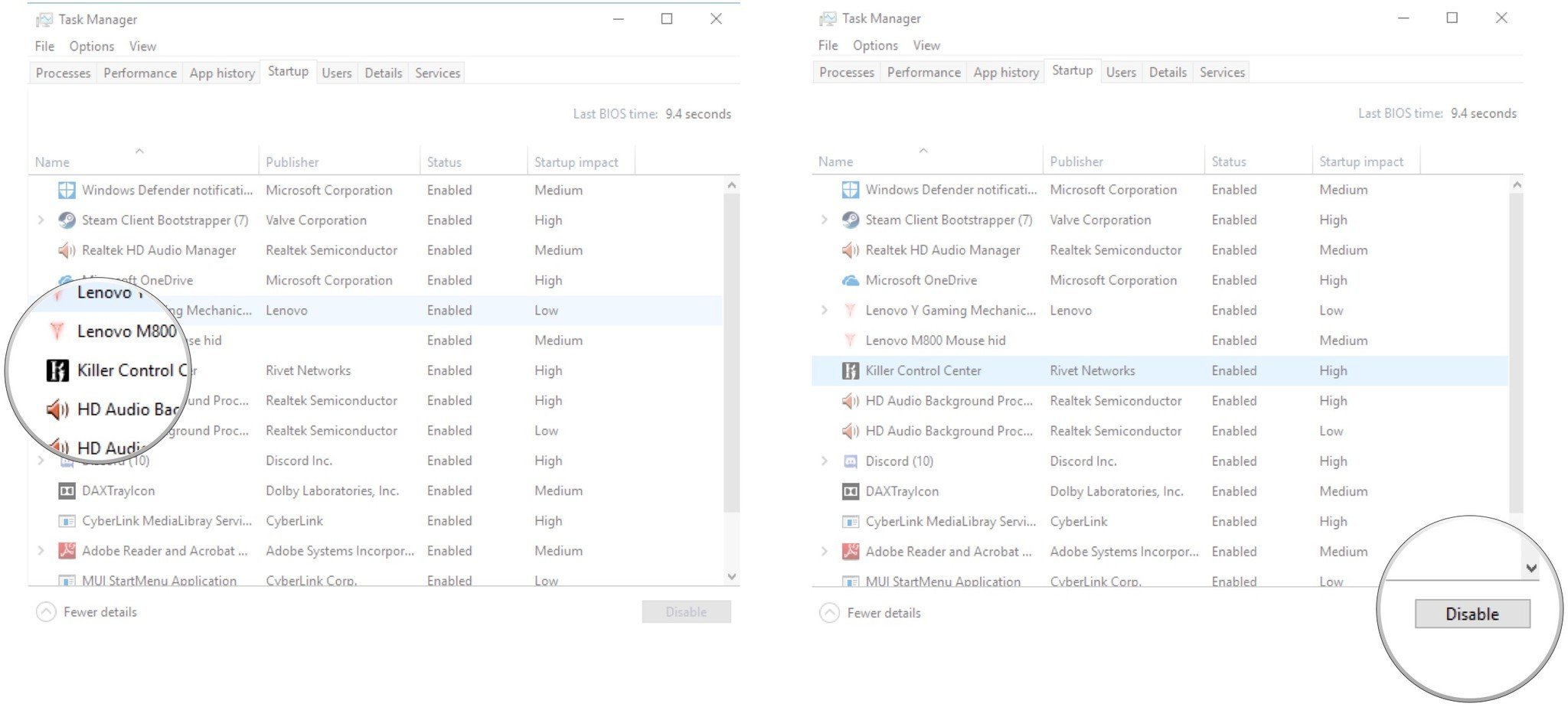
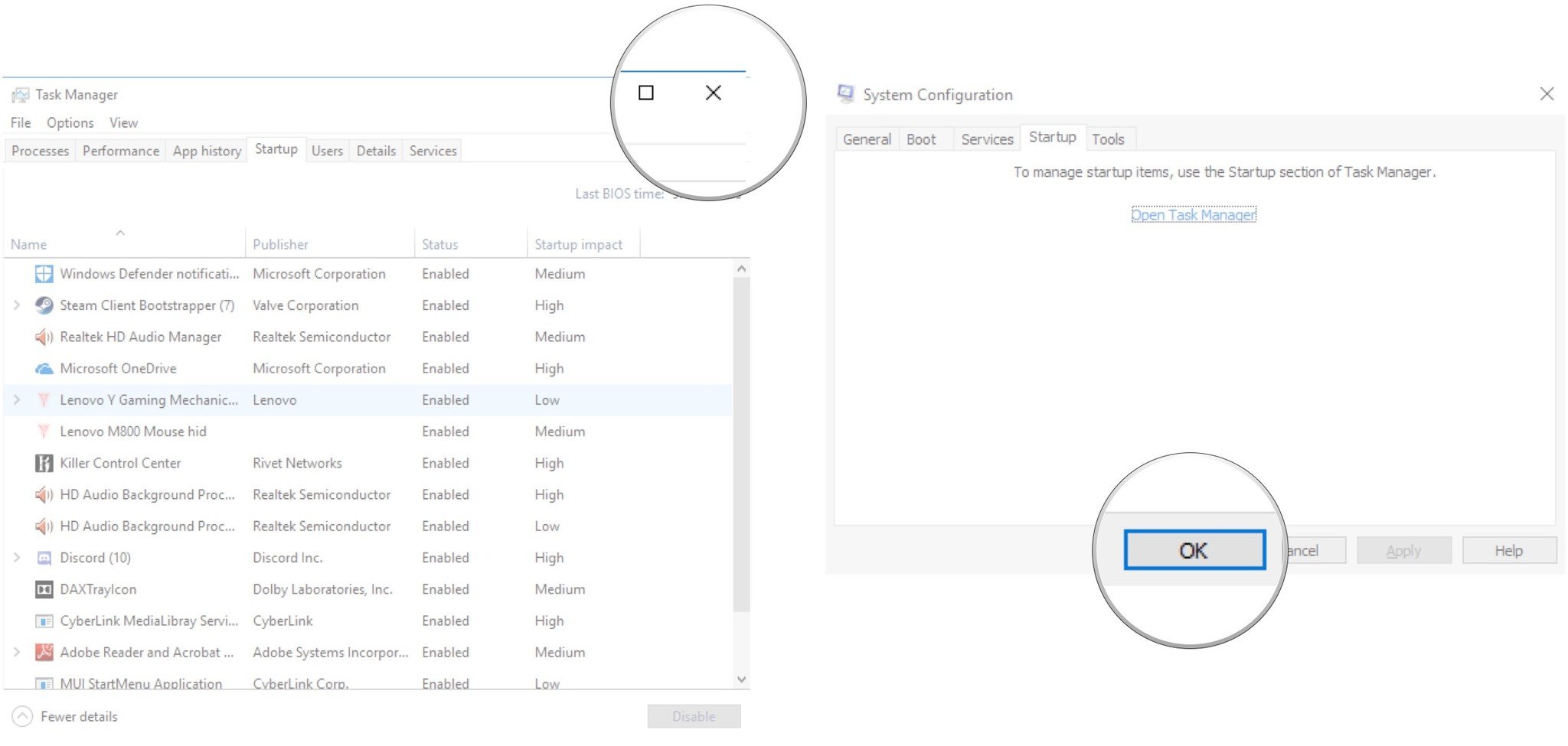
Если после чистой загрузки MEMORY_MANAGEMENT исчезает, проблема уже найдена по классу: её вызывает сторонняя служба или программа. Дальше включайте службы и элементы автозагрузки обратно партиями, после каждого шага проверяя систему. Так вы находите конкретного виновника без переустановки Windows. Именно этим чистая загрузка ценна при сложных плавающих BSOD.
Проверка файла подкачки и параметров быстродействия
Одна из типичных ошибок пользователей — вручную отключить файл подкачки после прочтения советов про «ускорение системы». Для обычного офисного ПК это иногда проходит без заметных последствий, а вот при нестабильной системе, играх, тяжёлых приложениях и ошибках памяти такой шаг легко превращает редкие сбои в постоянные. При MEMORY_MANAGEMENT файл подкачки нужно привести в штатное состояние.
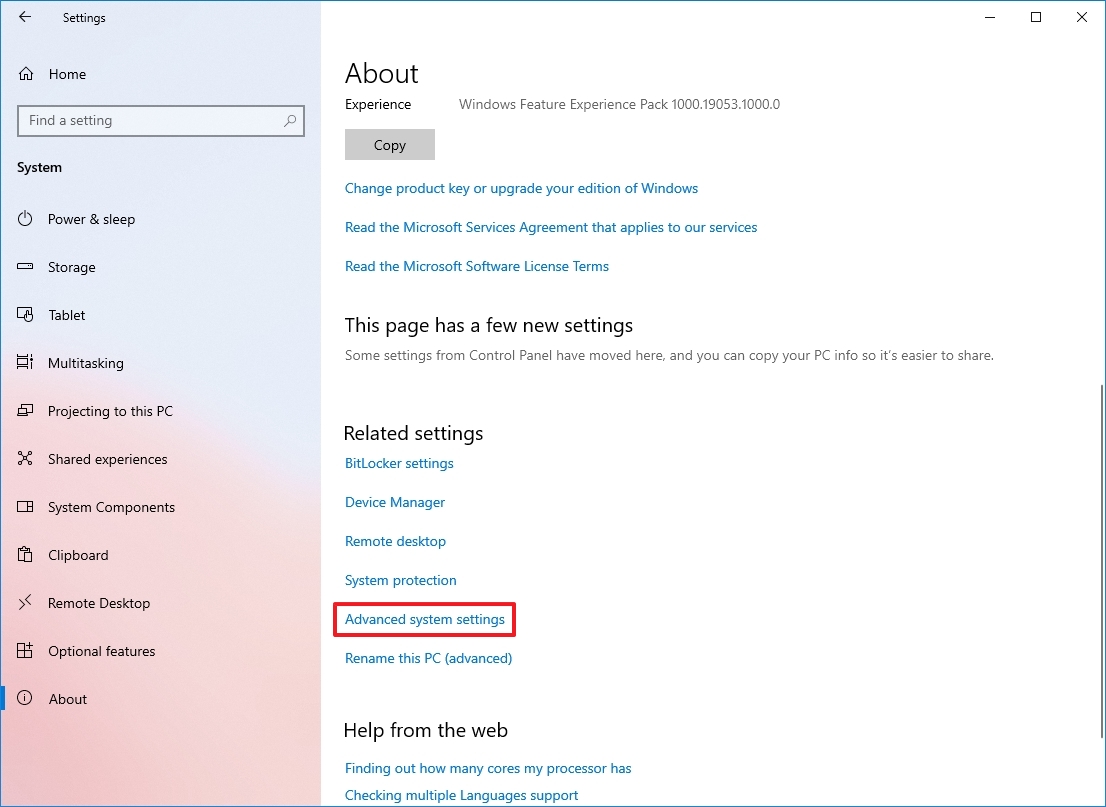
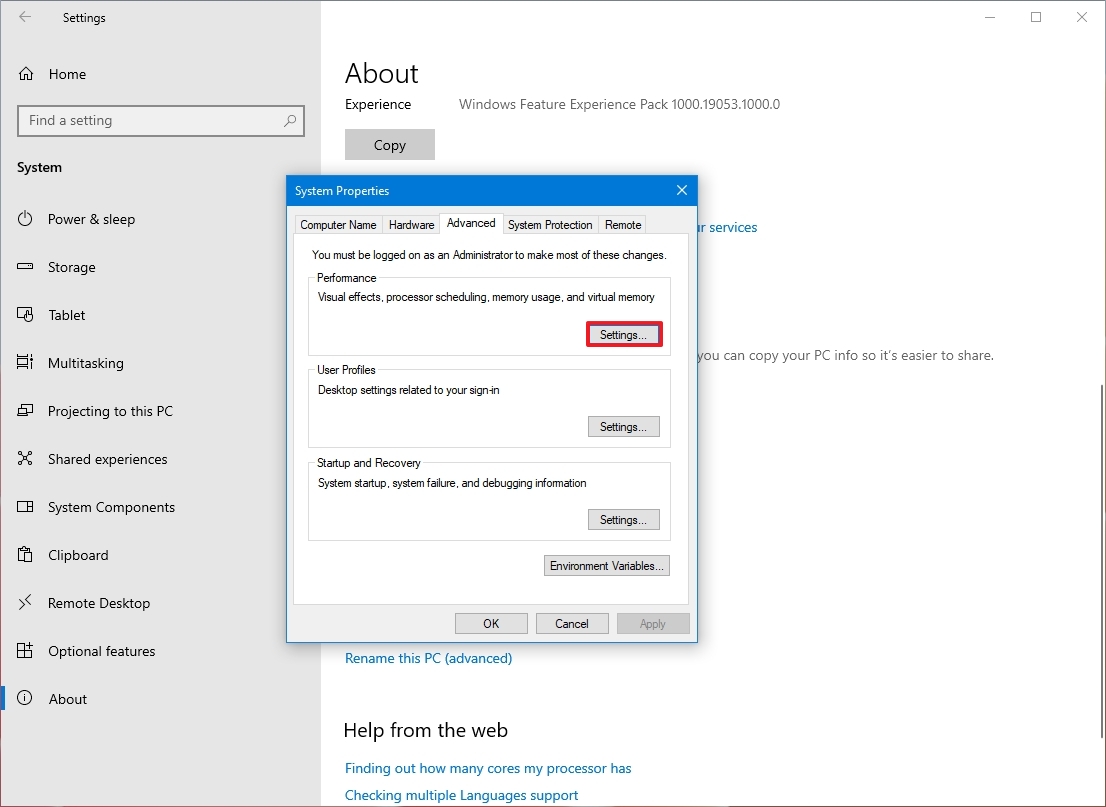
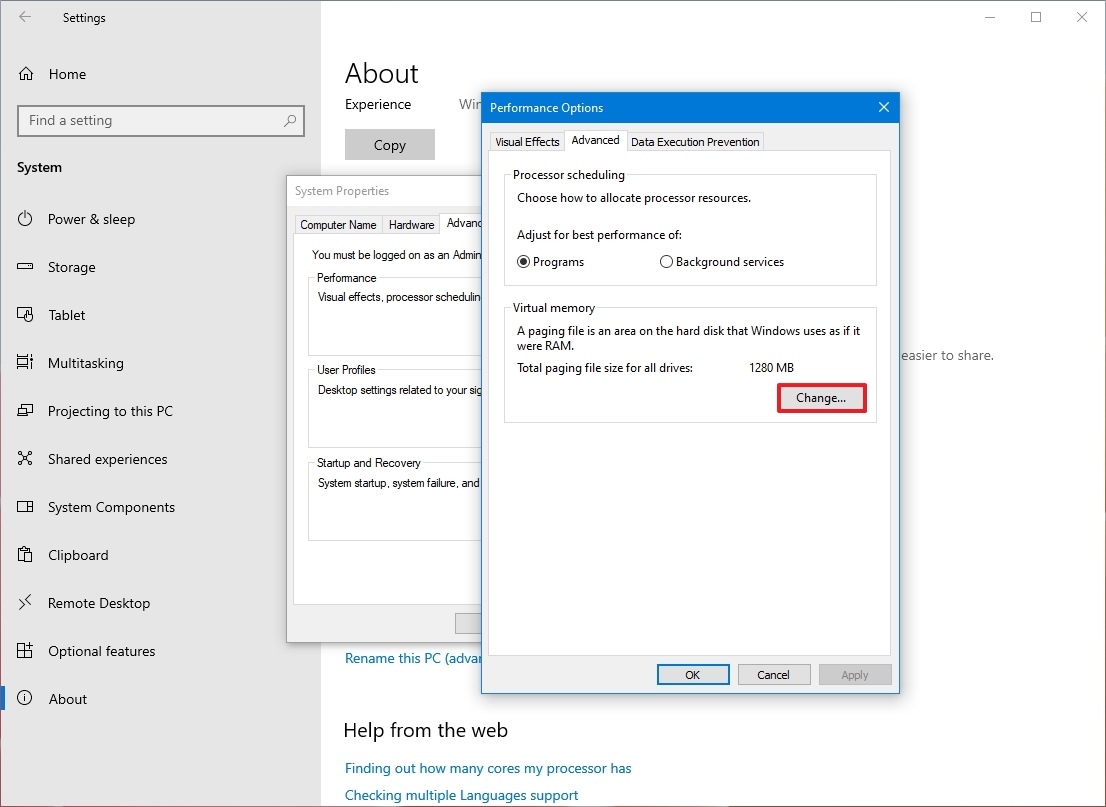
Путь в Windows 10 такой: Параметры → Система → О системе → Дополнительные параметры системы. Затем в блоке Быстродействие нажмите Параметры, откройте вкладку Дополнительно и в разделе Виртуальная память нажмите Изменить. Правильное базовое состояние для диагностики — включённый флажок Автоматически выбирать объём файла подкачки или режим системного управления размером.
Что важно проверить здесь
-
файл подкачки не должен быть полностью отключён;
-
на системном диске должно быть достаточно свободного места;
-
не надо задавать экстремально маленький фиксированный размер;
-
после возврата системного управления размером нужна перезагрузка.
Если после включения штатного файла подкачки и освобождения места на системном разделе BSOD стал заметно реже, это сильный признак того, что проблема усиливалась из-за некорректной виртуальной памяти. Однако на этом останавливаться не стоит: чаще всего файл подкачки лишь обостряет основную причину, а не является единственным источником ошибки.
Просмотр событий, журнал надёжности и привязка ошибки ко времени
Когда Memory Management появляется нерегулярно, очень помогает журналирование. В Windows 10 для этого используются два штатных инструмента: Просмотр событий и Журнал надёжности. Первый даёт подробные записи по событиям системы, второй показывает хронологию сбоев в более наглядном виде. Оба инструмента полезны не потому, что сами «чинят» ошибку, а потому, что позволяют связать падение с конкретным драйвером, обновлением, службой или моментом времени.
Для журнала надёжности удобно использовать универсальную команду perfmon /rel через Win + R. Второй путь проходит через Безопасность и обслуживание с просмотром истории надёжности. Внутри этого журнала смотрят красные кресты в дни, когда происходил BSOD, и проверяют, не совпадает ли ошибка по времени с установкой драйвера, обновления, программного компонента или системного сбоя.
В Просмотре событий при MEMORY_MANAGEMENT особенно полезно искать записи вокруг момента синего экрана. Если вы уже выполняли встроенный тест памяти, здесь же удобно искать MemoryDiagnostics-Results. Дополнительно имеет смысл проверить системные события рядом с падением, чтобы увидеть, что происходило непосредственно перед аварийной остановкой. Такой подход даёт картину «до» и «после», а не просто фиксирует факт перезагрузки.
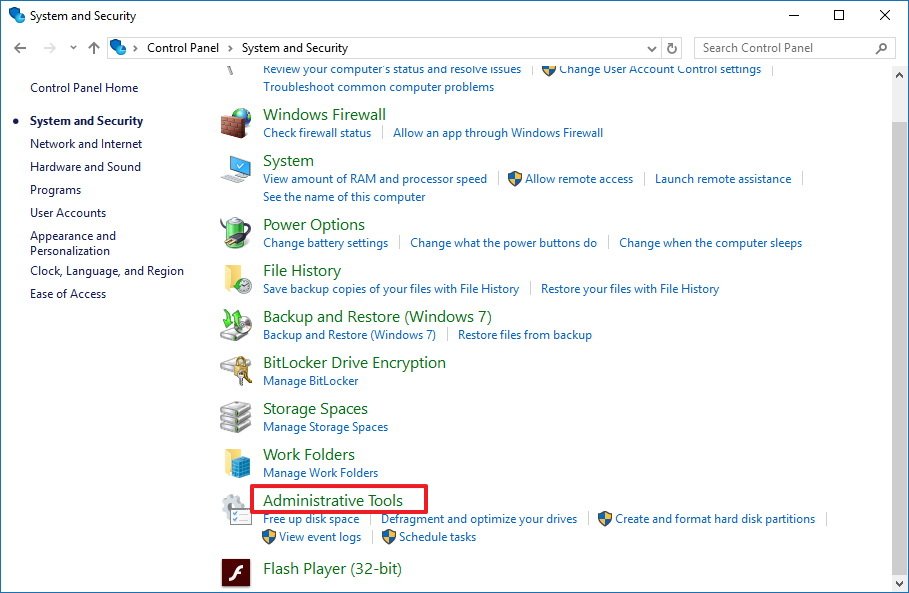
Практический смысл этого раздела в следующем. Если вы увидели, что в один и тот же день был поставлен новый драйвер видеокарты, после чего сразу начались BSOD, дальнейший маршрут очевиден: откат драйвера и повторная проверка. Если перед синим экраном регулярно всплывают ошибки системных компонентов, акцент смещается на DISM, SFC и диск. Если журнал чист, а синий экран возникает только под нагрузкой, сильнее подозревается память или аппаратная нестабильность.
Что делать, если Windows 10 не загружается
Если MEMORY_MANAGEMENT появляется в цикле и система не даёт дойти до рабочего стола, переходите в среду восстановления Windows RE. В ней основными инструментами становятся Восстановление при загрузке, Параметры загрузки, Безопасный режим, Удалить обновления и Восстановление системы. Это стандартный набор восстановления, встроенный в Windows 10.
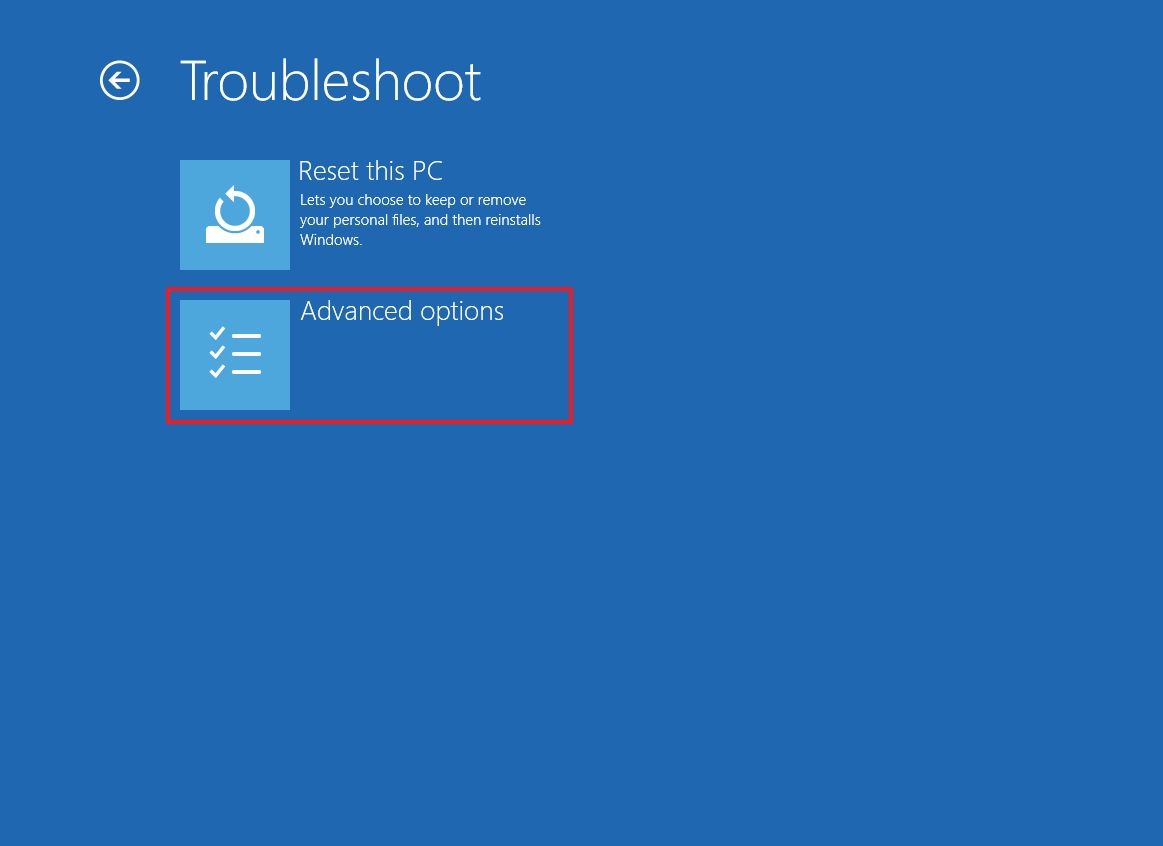
Маршрут выглядит так: Устранение неполадок → Дополнительные параметры. Если проблема появилась внезапно и раньше система загружалась нормально, первым запускайте Восстановление при загрузке. Windows выполнит автоматическую проверку параметров запуска и попробует восстановить загрузку. После завершения обязательно сделайте обычную загрузку и посмотрите, ушёл ли BSOD.
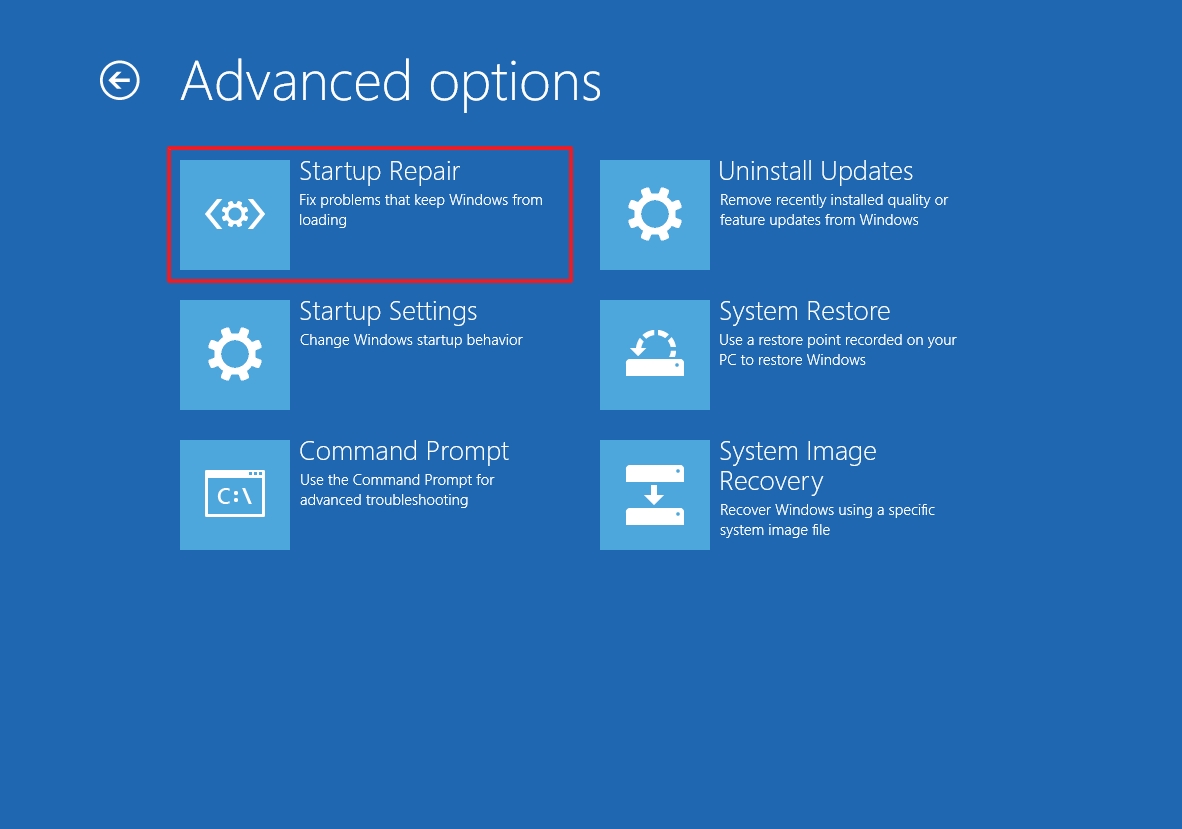
Если автоматическое восстановление не помогло, переходите в Параметры загрузки и запускайте безопасный режим. В безопасном режиме система стартует с минимальным набором драйверов и служб. Это идеальная среда для отката драйвера, запуска DISM и SFC, удаления недавно установленного ПО и диагностики конфликтов автозагрузки.
Если ошибка началась после крупного обновления Windows, используйте пункт Удалить обновления. Если до этого у вас были точки восстановления, имеет смысл попробовать Восстановление системы. Этот инструмент особенно полезен, когда BSOD появился после драйверного или системного изменения, а аппаратная часть до этого работала стабильно.
Правильный порядок действий в незагружающейся системе
-
сначала Восстановление при загрузке;
-
затем безопасный режим через Параметры загрузки;
-
потом удаление последних обновлений;
-
затем Восстановление системы;
-
после входа в Windows — проверка памяти, DISM и SFC, диск, драйверы.
Этот порядок позволяет восстановить систему с минимальными потерями и без преждевременного сброса Windows.
Что делать, если ошибка появляется после игры, обновления, сна или замены памяти
Сценарий после игры или под высокой нагрузкой почти всегда требует двойной проверки: ОЗУ и драйвера видеокарты. Сначала прогоняется встроенный тест памяти, потом проверяется вкладка Драйвер у видеокарты в Диспетчере устройств, а затем приводится к штатному виду файл подкачки. Именно эта связка чаще всего даёт результат на игровых и рабочих системах, где MEMORY_MANAGEMENT проявляется только в тяжёлых задачах.
Сценарий после обновления Windows разбирается по двум направлениям. Если обновился сам драйвер устройства — делается откат драйвера. Если после установки накопительного обновления Windows система ушла в нестабильность — используется удаление последних обновлений через параметры восстановления. Не надо смешивать эти два подхода: откат драйвера и удаление системного обновления — это разные операции с разной задачей.
Сценарий после сна или гибернации чаще всего связан с драйверами чипсета, накопителя, видеокарты и нестабильными фоновыми службами. Здесь особенно полезны откат драйвера и чистая загрузка. Если после чистой загрузки ошибка перестаёт появляться именно после выхода из сна, виновник почти всегда находится среди сторонних служб или утилит, работающих в фоне.
Сценарий после установки новой памяти диагностируется жёстче всего. Здесь не надо начинать с переустановки Windows. Сначала снимается XMP, возвращаются стандартные параметры памяти, проверяются планки по одной, затем меняются слоты и только после этого делается вывод о совместимости модулей или проблеме материнской платы. Если BSOD начался строго после замены ОЗУ, именно память остаётся главным подозреваемым до тех пор, пока не доказано обратное.
Программы для ускорения и оптимизации на замену стандартным средствам
Такие программы помогают убрать лишнюю автозагрузку, временные файлы, фоновые задачи и накопившийся мусор, который усиливает нагрузку на систему. Но при настоящем аппаратном дефекте ОЗУ они не заменяют тест памяти, DISM, SFC, CHKDSK и работу с драйверами.
Ускоритель Компьютера
Ускоритель Компьютера логично использовать после того, как вы уже убедились, что память и системные файлы в порядке. Эта программа удобна там, где нужно быстро привести систему в чистое состояние: убрать мусор, сократить лишнюю автозагрузку, разгрузить фоновые процессы и снизить количество случайных мелких конфликтов, которые усиливают общую нестабильность Windows 10. Для машин, где MEMORY_MANAGEMENT уже устранён, но система осталась тяжёлой и перегруженной, такой инструмент помогает довести результат до нормального рабочего состояния. Страница программы присутствует на xeonlive.

Плюсы
-
быстро приводит систему в аккуратное состояние;
-
помогает разобрать лишнюю автозагрузку;
-
полезен после восстановления Windows;
-
подходит как дополнение к штатным средствам.
Минусы
-
не заменяет проверку памяти и драйверов;
-
не исправляет аппаратные дефекты;
-
не должен использоваться вместо системной диагностики BSOD.
Ashampoo WinOptimizer
Ashampoo WinOptimizer хорошо подходит для обслуживания системы после устранения основной причины синего экрана. В нём удобно собраны инструменты очистки, анализа нагрузки и оптимизации фоновой активности. Это не антикризисное средство от MEMORY_MANAGEMENT, а именно сервисная утилита, которая помогает довести Windows до более стабильного и предсказуемого состояния после основной диагностики. Страница программы есть на xeonlive.

Плюсы
-
удобен для регулярного обслуживания;
-
помогает убрать лишний системный мусор;
-
полезен после сбоя и восстановления системы.
Минусы
-
не решает проблемы неисправной ОЗУ;
-
не заменяет CHKDSK, SFC и DISM;
-
требует аккуратного использования оптимизационных модулей.
Auslogics BoostSpeed
Auslogics BoostSpeed обычно выбирают пользователи, которым нужен акцент на чистке и ускорении общей работы Windows 10. Он полезен в ситуации, когда синий экран уже устранён, но система осталась медленной из-за перегруженной автозагрузки, временных файлов и накопившегося мусора. На xeonlive для этой программы есть отдельная страница.

Плюсы
-
помогает снизить фоновую нагрузку;
-
удобен для послесервисного обслуживания;
-
хорошо вписывается в регулярную профилактику.
Минусы
-
не исправляет конфликтные драйверы автоматически;
-
не устраняет аппаратные сбои памяти;
-
бесполезен как замена точечной диагностике BSOD.
CCleaner
CCleaner остаётся понятным вариантом для быстрой чистки временных файлов и разгрузки системы после исправления основной причины падения. Его логично использовать тогда, когда память, драйверы и диск уже проверены, а вы хотите убрать накопившийся мусор и сократить лишние фоновые следы старых программ. Страница на xeonlive есть.

Плюсы
-
понятный интерфейс;
-
быстро очищает временные файлы;
-
полезен для профилактики.
Минусы
-
не диагностирует MEMORY_MANAGEMENT;
-
не заменяет работу с драйверами;
-
не должен быть первым шагом при синем экране.
Glary Utilities
Glary Utilities удобен тем, что сочетает базовую очистку, обслуживание и управление некоторыми системными параметрами в одном месте. Это хороший вариант для постобслуживания, когда нужно привести Windows 10 в порядок после исправления основной причины сбоя. На xeonlive эта программа тоже есть.

Плюсы
-
комплексный набор сервисных функций;
-
помогает упорядочить систему после ремонта;
-
подходит для регулярного обслуживания.
Минусы
-
не является инструментом поиска аппаратной причины BSOD;
-
требует аккуратности с автоматическими модулями;
-
не заменяет встроенную диагностику Windows.
Reg Organizer
Reg Organizer полезен там, где после удаления программ, драйверов и системных экспериментов Windows остаётся перегруженной следами старой конфигурации. В контексте MEMORY_MANAGEMENT его разумно использовать только как завершающий инструмент обслуживания, когда проблема уже локализована и устранена. Страница на xeonlive присутствует.
Плюсы
-
помогает привести систему в аккуратное состояние;
-
полезен после удаления конфликтного ПО;
-
удобен для постобслуживания Windows.
Минусы
-
не устраняет неисправную память;
-
не заменяет восстановление системных файлов;
-
не должен применяться как первый шаг при BSOD.
Когда пора менять память, диск или обращаться в сервис
Есть набор признаков, при которых программная диагностика уже не является главным решением. Первый сигнал — встроенная проверка памяти находит ошибки повторяемо. Второй — BSOD возвращается даже после отката драйверов, восстановления системных файлов, проверки диска и чистой загрузки. Третий — ошибка появилась сразу после установки новой памяти и не исчезает даже при работе с одной планкой на стандартных настройках. Четвёртый — система падает под любой серьёзной нагрузкой независимо от версии драйверов и состояния Windows. В такой ситуации подозрение на аппаратную проблему становится приоритетным.
Отдельное внимание нужно уделить накопителю. Если вместе с MEMORY_MANAGEMENT вы видите резкие подвисания, а загрузка Windows становится заметно длиннее, при этом CHKDSK постоянно находит ошибки, проблема уже выходит за рамки простой файловой системы. Здесь имеет смысл готовиться к резервному копированию данных и дальнейшей замене накопителя.
Если вы проверили память, восстановили системные файлы, откатили драйверы, сделали чистую загрузку, вернули нормальный файл подкачки и всё равно получаете тот же BSOD, затягивать дальше бессмысленно. На этом этапе нужна уже физическая проверка модулей ОЗУ, слотов, накопителя и, при необходимости, материнской платы. Домашняя часть диагностики на этом считается выполненной добросовестно и полно.
Частые ошибки пользователей при попытке исправить MEMORY_MANAGEMENT
Самая распространённая ошибка — начинать с переустановки драйверов «оптом». После этого невозможно понять, что именно изменило поведение системы. Намного правильнее откатывать и проверять драйверы точечно, начиная с тех устройств, которые обновлялись перед сбоем.
Вторая ошибка — отключать файл подкачки ради ускорения. На нестабильной системе это действие часто только усиливает проблему и добавляет новые сбои. При MEMORY_MANAGEMENT правильная базовая позиция — штатная виртуальная память под управлением Windows.
Третья ошибка — пропускать встроенную проверку памяти и сразу ставить сторонние чистильщики. Ни один оптимизатор не заменяет тест ОЗУ. Пока память не проверена, любые косметические действия остаются второстепенными.
Четвёртая ошибка — выполнять DISM и SFC без последующей перезагрузки и без контрольной проверки результата. Восстановление системных файлов — это не одноразовый ритуал, а часть маршрута, который обязательно завершается новым запуском Windows и оценкой поведения системы.
Пятая ошибка — не использовать чистую загрузку там, где сбой явно связан с фоновыми службами и автозапуском. Для сложных плавающих BSOD это один из самых сильных встроенных инструментов диагностики.
Финальный чек-лист: что делать по порядку, чтобы убрать MEMORY_MANAGEMENT
Ниже тот самый короткий маршрут, который закрывает тему в большинстве реальных случаев.
-
Зафиксируйте, когда именно появился MEMORY_MANAGEMENT и что менялось перед этим.
-
Отключите лишнюю периферию и проверьте, загружается ли Windows.
-
Запустите Средство проверки памяти Windows через поиск или
mdsched. При необходимости включите расширенный режим через F1. -
После загрузки просмотрите результат через
MemoryDiagnostics-Resultsв Просмотре событий. -
Выполните
DISM /Online /Cleanup-Image /RestoreHealth, затемsfc /scannow. -
Проверьте системный диск командой
chkdsk /f c:и согласитесь на проверку при перезагрузке. -
Откройте Диспетчер устройств и откатите проблемный драйвер, если ошибка началась после обновления.
-
Выполните чистую загрузку через
msconfig, чтобы исключить конфликт службы или фоновой программы. -
Верните штатный файл подкачки через Дополнительные параметры системы → Быстродействие → Дополнительно → Виртуальная память.
-
Если Windows не загружается, используйте Устранение неполадок → Дополнительные параметры → Восстановление при загрузке и безопасный режим.
-
Если ошибка началась после замены памяти, тестируйте планки по одной и на стандартных настройках.
-
Если все шаги выполнены, а BSOD остаётся, переходите к аппаратной диагностике и замене подозрительного узла.
Короткие ответы на самые частые вопросы
Помогает ли простая переустановка Windows
Помогает только тогда, когда причина действительно в повреждённых системных компонентах или глубоком программном конфликте. Если источник проблемы — память, драйвер устройства или аппаратная нестабильность, переустановка даёт лишь временный эффект или не даёт его вовсе.
Стоит ли отключать файл подкачки
Нет. При MEMORY_MANAGEMENT файл подкачки должен быть приведён к штатному режиму, а не отключён.
Надо ли сразу менять оперативную память
Нет. Сначала используется встроенная проверка памяти, затем проверяются модули по одному и на стандартных настройках. Но если тест памяти стабильно показывает ошибки, память уже считается главным подозреваемым.
Что важнее: память или драйверы
Оба направления критичны. При MEMORY_MANAGEMENT диагностика всегда начинается с памяти, но почти так же часто реальным источником оказываются драйверы или их конфликт после обновления.
Можно ли использовать программы оптимизации вместо встроенных средств
Нет. Программы оптимизации полезны как сервисный инструмент после основной диагностики, но они не заменяют проверку памяти, DISM, SFC, CHKDSK, откат драйверов и чистую загрузку.

Чтобы оставить комментарий, авторизуйтесь или зарегистрируйтесь.