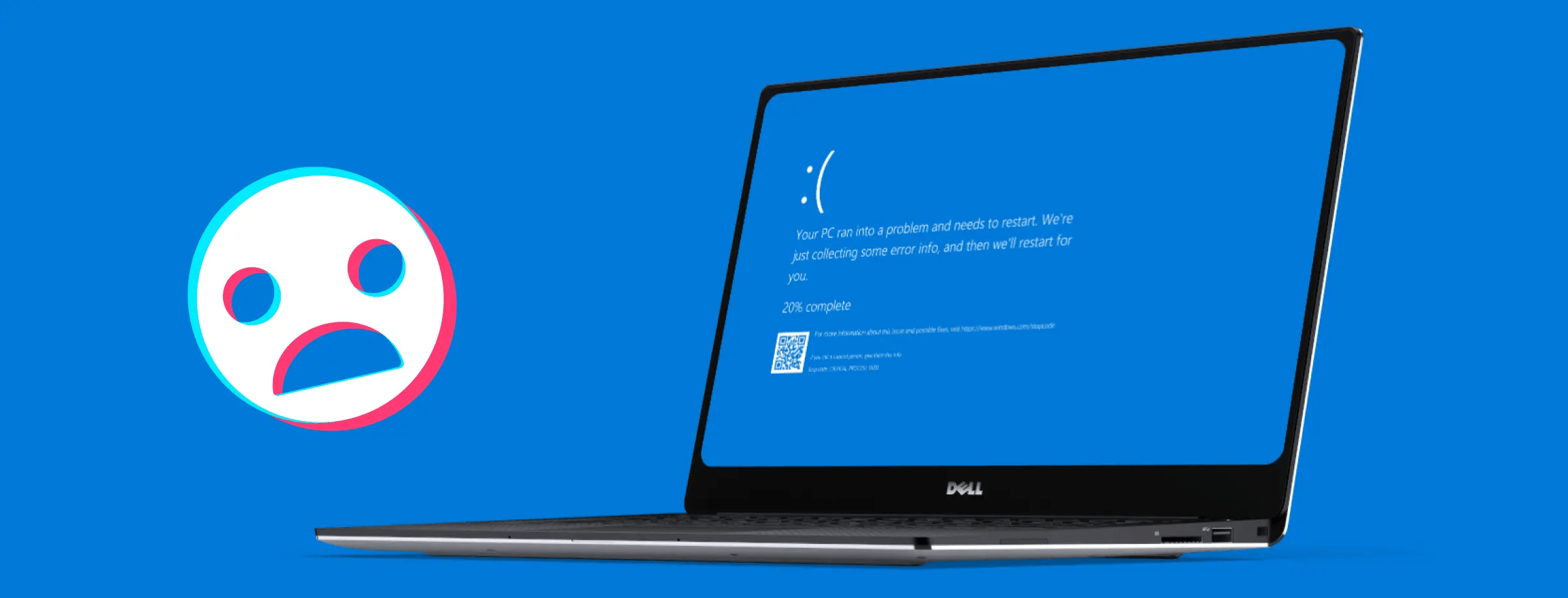
Синий экран смерти, который часто называют BSOD, почти всегда воспринимается как катастрофа: компьютер внезапно падает, перезагружается, а на экране остаётся только сообщение о проблеме и код остановки. На практике это не одна конкретная неисправность, а аварийный механизм защиты Windows. Система прерывает работу, когда понимает, что продолжение загрузки или выполнения задач приведёт к повреждению данных, зависанию ядра или ещё более тяжёлому сбою. Именно поэтому правильный подход к BSOD — не хаотично нажимать Перезагрузка, а последовательно зафиксировать код, понять контекст появления ошибки и пройти диагностику от простого к сложному. Microsoft прямо указывает, что причиной непредвиденной перезагрузки обычно становятся аппаратное устройство, драйвер или программное обеспечение, а определить направление поиска помогает stop code и, если он показан, имя модуля на экране. В Windows 11 последних выпусков экран ошибки может быть уже не синим, а чёрным, но логика диагностики остаётся той же.
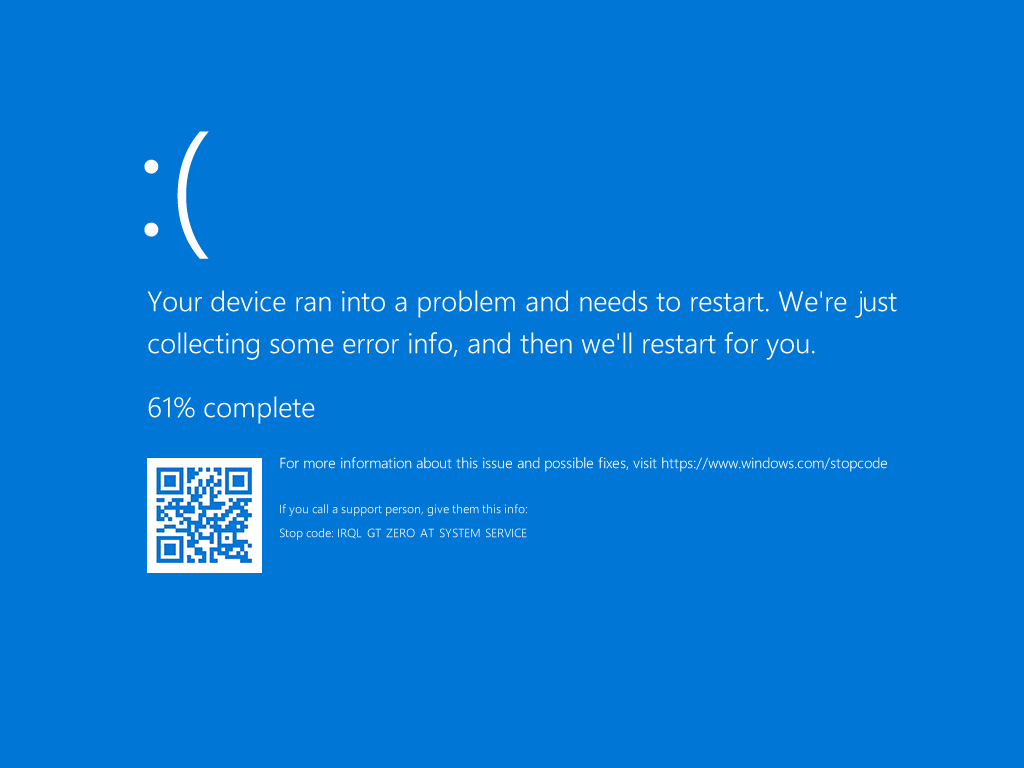
Главная ошибка большинства пользователей — пытаться лечить сам факт синего экрана, а не его причину. BSOD не является самостоятельной поломкой. Это форма сообщения о критическом сбое. Один и тот же внешний симптом может появляться из-за повреждённого драйвера видеокарты, нестабильной памяти, перегрева, битых системных файлов, проблем с SSD, неудачного обновления Windows, конфликта антивируса с ядром или неправильных параметров BIOS. Поэтому грамотная статья по этой теме должна не просто перечислять возможные причины, а вести по логике принятия решений: что сделать сразу после сбоя, как действовать, если Windows загружается, что делать, если она уже не запускается, когда нужны встроенные средства, а когда пора переходить к анализу дампов и аппаратной диагностике.
Как понять, что это именно синий экран смерти, а не другая проблема
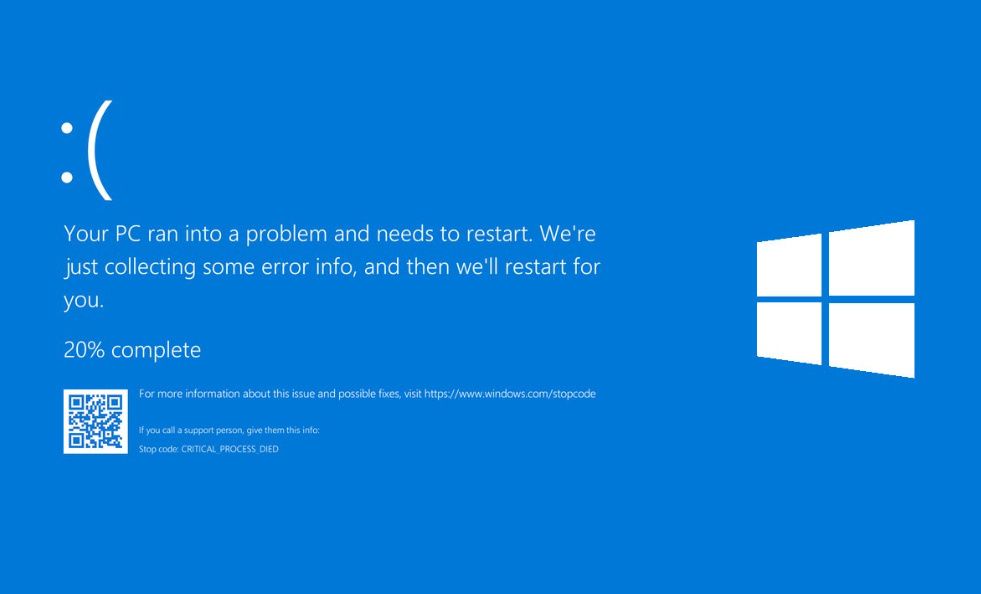
BSOD легко спутать с чёрным экраном, внезапной перезагрузкой без сообщения, зависанием видеодрайвера или полным отключением питания. Настоящий синий экран смерти — это именно стоп-ошибка Windows. На нём обычно есть текст о возникшей проблеме, QR-код или краткая фраза о перезапуске, а главное — stop code, например MEMORY_MANAGEMENT, IRQL_NOT_LESS_OR_EQUAL, PAGE_FAULT_IN_NONPAGED_AREA или CRITICAL_PROCESS_DIED. Иногда рядом выводится имя файла вида nvlddmkm.sys, ntfs.sys, dxgmms2.sys, tcpip.sys. Это не всегда прямой виновник, но это очень важная зацепка для диагностики. Microsoft отдельно подчёркивает, что именно код остановки в нижней части экрана помогает определить направление поиска причины.
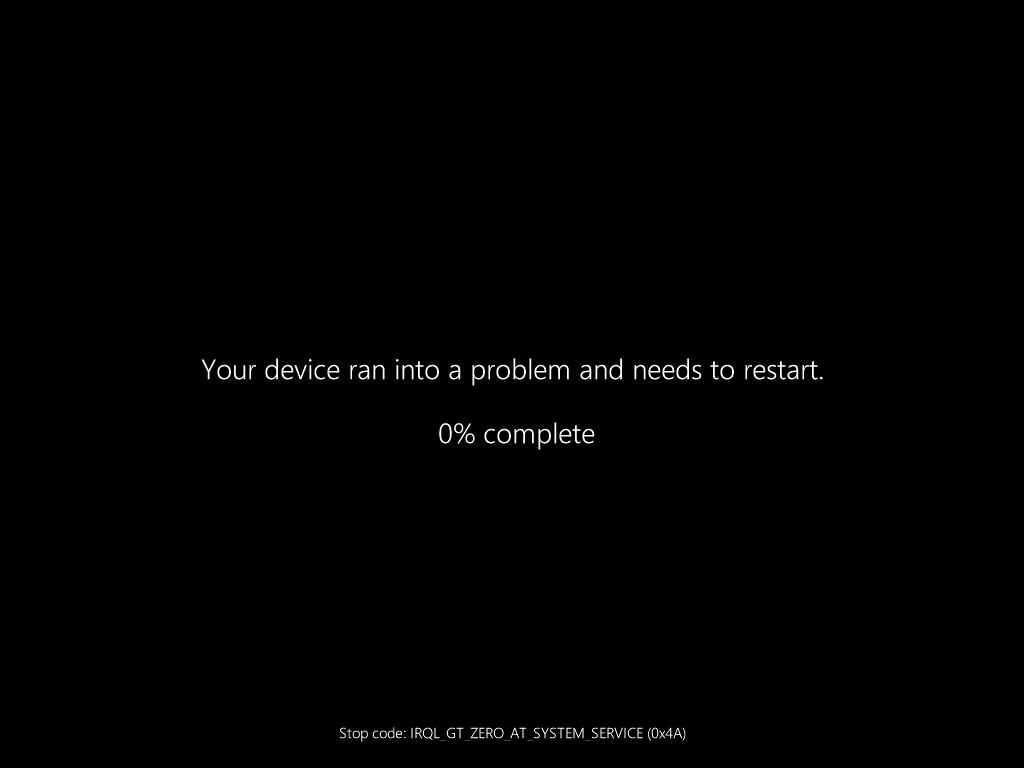
Если экран просто стал чёрным, но stop code нет, курсор двигается или изображение пропадает только под нагрузкой, это уже другая ветка неисправностей. Там чаще оказываются виноваты видеодрайвер, кабель, монитор, видеовыход, переключение частоты обновления, повреждение оболочки Windows или сбой графического адаптера. В статье дальше я буду разбирать именно сценарий со стоп-ошибкой, то есть с BSOD.
Что делать сразу после появления BSOD: правильные первые 5 минут
Сразу после синего экрана нельзя действовать вслепую. Первое, что нужно сделать, — зафиксировать всё, что вы видите. Сфотографируйте экран на телефон целиком. Важны stop code, имя файла, если оно показано, и общий контекст: ошибка появилась во время запуска Windows, входа в систему, игры, установки драйвера, обновления, работы браузера, копирования файлов, пробуждения из сна или просто в простое. Именно эта мелочь потом очень часто позволяет быстро отсечь ложные версии. Например, BSOD, который появляется только в игре, чаще уводит к перегреву, нестабильному GPU, памяти видеокарты, питанию или драйверу графики. Ошибка сразу после обновления обычно указывает на конфликт драйвера, прошивки, накопителя или самого обновления. Ошибка на этапе загрузки чаще связана с системными файлами, загрузчиком, драйвером хранения данных, памятью или BIOS.
Дальше проверьте, что изменилось на компьютере за последние 1–3 дня. Подключали ли вы новое устройство. Меняли ли видеодрайвер. Обновляли ли Windows. Ставили ли антивирус, VPN-клиент, программу мониторинга, твикер, утилиту разгона, драйвер-пак или чистильщик. В официальных рекомендациях Microsoft базовая линия диагностики очень простая: убрать новое оборудование, зайти в безопасный режим, проверить Диспетчер устройств, убедиться в наличии свободного места, установить актуальные обновления и при необходимости воспользоваться средствами восстановления Windows. Именно в таком порядке и имеет смысл двигаться, потому что он закрывает самые частые причины без лишнего риска.
Очень полезно сразу разделить ситуацию на два сценария:
| Сценарий | Что это значит | Какой маршрут выбирать |
|---|---|---|
| Windows загружается после перезапуска | Ошибка пока не блокирует систему полностью | Идти через встроенные средства внутри системы |
| Windows не загружается или уходит в BSOD при старте | Сбой мешает даже войти на рабочий стол | Переходить в среду восстановления Windows RE и безопасный режим |
Эта развилка экономит массу времени. Многие пользователи начинают искать команды и сложные утилиты, хотя в их случае проблема решается обычным откатом драйвера, удалением последнего обновления или восстановлением системы.
Почему появляется синий экран смерти: все главные причины без путаницы
Если отбросить редкие экзотические случаи, у BSOD есть несколько больших семейств причин. Первое — драйверы. Это самый частый источник стоп-ошибок. Особенно часто падают видеодрайверы, драйверы чипсета, сетевых адаптеров, накопителей, USB-контроллеров, аудиоустройств и средств виртуализации. Второе — оперативная память. Ошибки памяти легко маскируются под совершенно разные stop code, поэтому при повторяющихся BSOD RAM всегда нужно держать в числе главных подозреваемых. Третье — накопитель и файловая система. Повреждения структуры раздела, проблемы SSD/HDD, ошибки чтения и записи, сбойные сектора или отвал шлейфа тоже регулярно вызывают BSOD. Четвёртое — повреждённые системные файлы Windows. Пятое — обновления Windows, BIOS и драйверов. Шестое — перегрев, нестабильный разгон CPU, GPU и памяти, XMP/EXPO, а иногда и банально слабый блок питания. Сама Microsoft в базовой схеме прямо указывает аппаратное устройство, драйвер и программное обеспечение как главные направления поиска.
Есть и ещё один важный класс причин — конфликт низкоуровневых программ. Это антивирусы, программы виртуализации, утилиты мониторинга, оверлеи, средства записи экрана, тюнеры памяти, утилиты разгона и некоторые системные оптимизаторы. Такие приложения встраиваются глубоко в систему, работают через драйверы и службы, и при неудачном обновлении или конфликте вполне способны отправить Windows в stop code.
На практике удобнее держать в голове такую логику:
-
BSOD после установки драйвера — первым делом откат или удаление драйвера
-
BSOD после обновления Windows — удаление последнего обновления или восстановление системы
-
BSOD только в играх или под нагрузкой — перегрев, GPU, питание, память, видеодрайвер
-
BSOD в случайные моменты без закономерности — RAM, накопитель, питание, драйверы чипсета
-
BSOD сразу при старте — системные файлы, драйвер хранения данных, память, загрузчик, BIOS
-
BSOD после чистки, твиков или «ускорения» — отмена изменений и проверка целостности системы
Чем раньше вы поймёте, к какой группе относится именно ваш случай, тем меньше времени уйдёт на ненужные действия.
Если Windows загружается: самый эффективный порядок действий
Когда система всё ещё даёт войти на рабочий стол, не надо сразу бросаться в переустановку. Намного эффективнее пройти короткий маршрут из нескольких шагов. Сначала отключите всё новое внешнее железо: USB-хабы, адаптеры, внешние накопители, геймпады, плату захвата, второй монитор, нештатные Bluetooth- и Wi-Fi-свистки. Потом перезагрузите ПК и проверьте, исчез ли сбой. Затем откройте Диспетчер устройств и внимательно посмотрите, нет ли оборудования с жёлтым восклицательным знаком. Microsoft рекомендует именно этот шаг как один из базовых при stop code, а также советует при необходимости обновить, отключить или удалить проблемное устройство.
После этого проверьте, достаточно ли свободного места на системном диске. Когда раздел C: забит почти под завязку, Windows сложнее работать с временными файлами, обновлениями, подкачкой и журналами. В официальной рекомендации Microsoft отдельно указано, что на диске стоит держать не меньше 10–15% свободного пространства. Это не магическое число, но как ориентир оно очень полезно. Если система задыхается на диске, сначала освобождайте место, а уже потом переходите к более тонкой диагностике.
Следом имеет смысл проверить обновления Windows. Путь отличается по версии системы:
-
в Windows 11: Пуск → Параметры → Центр обновления Windows → Проверить наличие обновлений
-
в Windows 10: Пуск → Параметры → Обновление и безопасность → Центр обновления Windows → Проверить наличие обновлений
Microsoft рекомендует этот шаг как один из базовых для stop code, потому что вместе с накопительными пакетами часто приезжают исправления совместимости, драйверов, системных компонентов и стека обслуживания.
Если BSOD начал появляться после конкретного обновления, то делать нужно уже обратное действие — не обновлять всё подряд, а удалять последний пакет. Обычно это делается через историю обновлений и раздел удаления обновлений. Логика простая: если до установки всё работало стабильно, а после начались стоп-ошибки, именно последнее изменение надо проверить первым.
Если Windows не загружается: как зайти в среду восстановления и не потерять время
Когда Windows уходит в BSOD ещё до рабочего стола, главное — попасть в Windows Recovery Environment, то есть в среду восстановления. На современных системах это можно сделать несколькими способами. Если Windows ещё хоть как-то запускается, путь такой: Параметры → Система → Восстановление → Особые варианты загрузки → Перезагрузить сейчас. В Windows 10 аналогичный раздел находится в Параметры → Обновление и безопасность → Восстановление. Ещё один рабочий способ — удерживать Shift и нажать Перезагрузка через меню питания. Microsoft также указывает, что если загрузка ломается несколько раз подряд, система сама может открыть Automatic Repair и предложить переход в дополнительные параметры.
Внутри Windows RE вас интересуют прежде всего четыре пункта:
-
Поиск и устранение неисправностей
-
Дополнительные параметры
-
Восстановление при загрузке
-
Параметры загрузки
Если проблема связана с повреждённой загрузкой, неудачным обновлением, некорректной службой или сбоем автозапуска, сначала пробуют Восстановление при загрузке. Microsoft даёт для него прямой маршрут: Поиск и устранение неисправностей → Дополнительные параметры → Восстановление при загрузке → Перезагрузить. Этот инструмент не чинит всё подряд, но если проблема действительно в загрузчике, системной конфигурации или критическом файле запуска, он часто помогает без ручных команд.
Если нужна загрузка с минимальным набором драйверов и служб, переходите в Параметры загрузки. Официальный путь такой: Windows RE → Поиск и устранение неисправностей → Дополнительные параметры → Параметры загрузки → Перезагрузить, а после перезапуска выбрать один из режимов. Microsoft перечисляет в этом списке обычный Безопасный режим, Безопасный режим с загрузкой сетевых драйверов и Безопасный режим с командной строкой. Для диагностики BSOD обычно удобнее режим с сетью, потому что он позволяет скачивать драйверы, обновления или утилиты анализа.
Безопасный режим: когда он реально помогает и что в нём делать
Безопасный режим полезен не сам по себе, а как способ отсечь лишнее. Он запускает Windows в ограниченном состоянии, с минимальным набором драйверов и служб. Microsoft прямо пишет: если проблема в безопасном режиме не повторяется, это сильный сигнал, что обычные настройки, сторонние службы или драйверы — не основная база системы, а как раз источник конфликта. Это один из самых полезных диагностических тестов при повторяющемся BSOD.

Что делать после входа в безопасный режим:
-
удалить недавно поставленные драйверы и программы
-
удалить последнее обновление Windows, если проблема началась после него
-
проверить системные файлы
-
запустить проверку диска
-
проверить память
-
отключить автозапуск тяжёлых и конфликтных приложений
-
сделать восстановление системы к стабильной точке
Если в безопасном режиме BSOD тоже продолжается, круг подозреваемых резко сужается. Тогда уже выше вероятность аппаратного дефекта, серьёзного повреждения системных файлов, проблем накопителя, памяти или BIOS.
Драйверы, обновления и конфликтные программы: самая частая ветка диагностики
Когда компьютер стал падать в синий экран после установки драйвера, действовать нужно не через случайные переустановки, а через откат. Откройте Диспетчер устройств, найдите проблемное устройство, откройте его свойства и посмотрите вкладку Драйвер. Если доступна кнопка Откатить, это один из лучших первых шагов. Если кнопки нет или откат не помог, удалите устройство вместе с драйвером и загрузите систему заново. Microsoft в базовой инструкции по stop code тоже предлагает именно этот порядок: проверить устройство, обновить драйвер, а если не сработало — отключить или удалить его.

Особенно внимательно проверяйте:
-
видеокарту
-
контроллеры хранения данных
-
сетевой адаптер
-
Bluetooth и Wi-Fi
-
USB-контроллеры
-
аудиодрайвер
-
программы с виртуальными драйверами
Если BSOD начался после установки антивируса, VPN, программы разгона, RGB-контроллера, виртуального привода, утилиты мониторинга или твикера, такой софт лучше временно удалить полностью, а не просто выключить. Многие подобные программы продолжают держать драйверы и службы даже после снятия галочек в интерфейсе.
Отдельно стоит проверить, не вызвана ли ошибка обновлением Windows. После крупных апдейтов могут начинаться конфликты со старым BIOS, контроллером накопителя, видеодрайвером, программами фильтрации трафика и средствами защиты. Если до апдейта всё работало стабильно, а после него пошли stop code, логичный шаг — удаление последнего обновления или откат к точке восстановления. Восстановление системы Microsoft по-прежнему поддерживает и отдельно описывает как штатный механизм возврата к более ранней конфигурации. Запустить его можно через Панель управления → Восстановление → Запуск восстановления системы либо командой rstrui.exe.
Проверка системных файлов, образа Windows и диска: SFC, DISM и CHKDSK
Это тот блок, который действительно должен быть в любой сильной статье про BSOD. Если драйверы и обновления не дали результата, нужно проверить целостность самой системы. Microsoft рекомендует сначала запускать DISM, а уже потом SFC, потому что DISM восстанавливает компоненты, из которых затем SFC берёт корректные файлы для замены повреждённых.
Откройте Командную строку от имени администратора и выполните команды по порядку:
DISM /Online /Cleanup-Image /RestoreHealth
sfc /scannow
Как интерпретировать результат:
-
если DISM и SFC проходят без замечаний, системная основа Windows, скорее всего, не повреждена критически
-
если SFC нашёл ошибки и исправил их, обязательно перезагрузите компьютер и проверьте, повторяется ли BSOD
-
если SFC пишет, что часть повреждений исправить не удалось, переходите к журналу CBS и уже потом думайте о восстановлении системы или ремонте Windows
Для выделения подробностей проверки системных файлов Microsoft предлагает использовать такую команду:
findstr /c:"[SR]" %windir%\Logs\CBS\CBS.log >"%userprofile%\Desktop\sfcdetails.txt"
Эта команда сохраняет отфильтрованный журнал на рабочий стол и помогает понять, какие именно системные файлы были повреждены.
Следующий обязательный шаг — проверка диска. Команда chkdsk по документации Microsoft Learn без параметров показывает состояние тома, а с ключами /f, /r, /x и /b исправляет ошибки и проверяет поверхность диска в более глубоком режиме. Для системного раздела обычно используют такую форму:
chkdsk C: /f /r
Если том занят, Windows предложит запланировать проверку при следующей перезагрузке. Соглашайтесь и перезапускайте компьютер. Это особенно важно, когда BSOD сопровождается ошибками чтения, зависаниями проводника, странными паузами системы, хрустом HDD или жалобами на повреждённые файлы.
Проверка оперативной памяти, BIOS, температуры и питания
Оперативная память — один из самых коварных источников BSOD. Она умеет выдавать ошибки редко, бессистемно и под совершенно разными stop code. Именно поэтому память нельзя исключать только потому, что компьютер «в целом работает». Microsoft для диагностики ошибок IRQL_NOT_LESS_OR_EQUAL прямо рекомендует проверить память через встроенное средство Windows Memory Diagnostic Tool. Запуск самый простой: Win + R → mdsched → ОК → Перезагрузить и проверить. После перезапуска тест стартует автоматически. Внутри самого экрана проверки можно нажать F1, поменять тип теста и клавишей F10 применить настройки — Microsoft отдельно отмечает, что расширенный режим глубже стандартного, но работает заметно дольше.
Что особенно часто указывает именно на память:
-
BSOD меняются от раза к разу
-
ошибки появляются в играх, архивации, рендере и при высокой нагрузке
-
stop code разные, но всегда «про ядро», память или драйвер
-
после отключения XMP или EXPO система становится стабильнее
-
проблема появилась после добавления новой планки памяти
-
установлены разные по чипам, объёму или таймингам модули
Если включён XMP, EXPO, ручной разгон памяти или повышено напряжение, на время диагностики всё это нужно отключить. Для чистоты эксперимента BIOS лучше вернуть к штатным значениям. Разгон процессора и видеокарты тоже стоит снять полностью. Даже если компьютер «месяц работал нормально», нестабильность часто проявляется не сразу, а после обновления драйвера, изменения температуры окружающей среды или деградации железа.
Температуры тоже нельзя игнорировать. Если BSOD приходят только под нагрузкой, особенно в играх, тестах видеокарты и тяжёлых проектах, сначала смотрят охлаждение: нет ли забитого радиатора, высохшей термопасты, остановки вентиляторов, просадок по питанию, нестабильного блока питания. Для общей системной оценки полезна и страница Производительность и работоспособность устройства в приложении Безопасность Windows — Microsoft описывает её как встроенную сводку по состоянию устройства, где можно увидеть проблемы производительности, хранилища и надёжности.
Просмотр событий, история надёжности и минидампы: как найти виновника точнее
Когда базовая диагностика не дала результата, нужно переходить к журналам. Начните с Просмотра событий. Microsoft описывает его как оснастку MMC для просмотра и управления журналами событий, которая даёт подробную запись системных, защитных и прикладных событий. На практике для BSOD в первую очередь смотрят Журналы Windows → Система и ищут критические события перед перезагрузкой. Полезно также открыть Монитор стабильности системы или Историю надёжности, потому что там проще увидеть цепочку: сначала ошибка драйвера, потом сбой приложения, затем критический перезапуск. Microsoft по старым, но до сих пор полезным инструкциям показывает этот путь через Центр поддержки и Просмотр журнала стабильности.
Если BSOD повторяется, следующим уровнем идут дампы памяти. WinDbg по документации Microsoft Learn умеет анализировать файлы .dmp и .mdmp. Их можно открыть через windbg -z <DumpFileName> или через File → Open Crash Dump. Для автоматического первичного разбора Microsoft рекомендует команду !analyze, а bug check code и его параметры выводятся через .bugcheck. Это уже не бытовая диагностика, а шаг для более уверенного пользователя, но именно он часто позволяет увидеть, какой драйвер, модуль или подсистема реально были в эпицентре падения.
Базовый порядок работы с дампом такой:
1. Открыть .dmp или .mdmp в WinDbg
2. Дождаться загрузки символов
3. Выполнить !analyze -v
4. Посмотреть bug check code
5. Проверить stack trace и имя проблемного модуля
Важно понимать, что строка с именем файла — это не всегда прямой виновник. Например, если в стеке всплывает ntoskrnl.exe, это почти никогда не значит, что сломано само ядро. Чаще это просто точка, в которой система зафиксировала уже случившийся сбой. А вот регулярно повторяющийся сторонний драйвер вроде видеодрайвера, сетевого фильтра, антивирусного модуля или драйвера накопителя — уже гораздо более полезная зацепка.
Расшифровка частых stop code: с чего начинать по каждому случаю
Ниже — практическая таблица. Она не заменяет полную диагностику, но даёт правильную первую реакцию.
| Stop code | Что чаще всего означает | С чего начинать |
|---|---|---|
| MEMORY_MANAGEMENT | ошибки памяти, сбойные модули ОЗУ, XMP/EXPO, повреждения системных данных | проверка RAM, отключение разгона, SFC, проверка диска |
| IRQL_NOT_LESS_OR_EQUAL | драйвер, память, конфликт низкоуровневого ПО | драйверы, память, удаление конфликтных утилит |
| PAGE_FAULT_IN_NONPAGED_AREA | память, драйвер, накопитель, ошибки чтения | RAM, CHKDSK, драйверы, SFC |
| CRITICAL_PROCESS_DIED | повреждение системных файлов или критического системного процесса | SFC, DISM, восстановление системы, проверка накопителя |
| SYSTEM_SERVICE_EXCEPTION | драйвер, системный модуль, конфликт стороннего ПО | откат драйверов, удаление конфликтных программ, SFC |
| KMODE_EXCEPTION_NOT_HANDLED | драйвер или аппаратная нестабильность | драйверы, BIOS по умолчанию, память |
| DPC_WATCHDOG_VIOLATION | накопитель, драйвер контроллера, SSD/NVMe, тайм-аут драйвера | обновление драйверов контроллера, CHKDSK, проверка SSD |
| VIDEO_TDR_FAILURE | видеодрайвер или сама видеокарта | переустановка видеодрайвера, проверка температур и питания |
| WHEA_UNCORRECTABLE_ERROR | железо, питание, разгон, CPU, RAM, плата | снять разгон, проверить температуры, BIOS, питание |
Microsoft в общих рекомендациях к stop code снова и снова возвращает нас к тем же опорам: драйвер, память, оборудование, обновления и восстановление системы. Для IRQL_NOT_LESS_OR_EQUAL Microsoft отдельно указывает на драйвер и память как на основные направления проверки, а для проверки памяти предлагает встроенное средство mdsched.
Ниже — практическая трактовка без воды.
MEMORY_MANAGEMENT.
Почти всегда сначала проверяют память. Даже если дело не в физически битой планке, сюда часто приходят нестабильные тайминги, напряжение, XMP, смешанные модули и ошибки чтения системных данных с накопителя. Порядок: снять разгон, отключить XMP, проверить память, затем SFC и диск.
IRQL_NOT_LESS_OR_EQUAL.
Очень часто упирается в драйвер или память. Если BSOD начались после апдейта драйвера — откат. Если проблема случайная и хаотичная — память в первые подозреваемые. Официальная страница Microsoft по этой ошибке ведёт именно в эти две стороны.
PAGE_FAULT_IN_NONPAGED_AREA.
Часто встречается при проблемах памяти, накопителя или драйвера. Особенно внимательно проверяют RAM, контроллер хранения данных и диск.
CRITICAL_PROCESS_DIED.
Если система падает с этим кодом при старте или сразу после входа, я в первую очередь смотрю на целостность Windows, откат обновления, восстановление системы и накопитель.
VIDEO_TDR_FAILURE.
Это очень частый гость у видеокарт. Сначала — полная переустановка видеодрайвера, затем температуры, питание, кабели, разгон и только потом уже мысли о неисправности самой карты.
H2. Программы для чистки и оптимизации ПК на замену стандартным инструментам Windows
Этот раздел нужен не для «лечения BSOD одной кнопкой». Ни одна программа для оптимизации не заменяет диагностику драйверов, памяти, диска и журналов. Но хорошие системные утилиты действительно помогают поддерживать порядок: чистить временные файлы, контролировать автозагрузку, удалять остатки программ, следить за службами и освобождать место на системном разделе.
Ускоритель Компьютера

Эта программа уместна в начале списка, потому что она как раз закрывает типичный набор бытовых задач после устранения BSOD: чистка мусора, освобождение места, оптимизация автозагрузки, работа с временными файлами и базовое обслуживание системы. Она не заменяет SFC, DISM, CHKDSK и диагностику памяти, но хорошо подходит как регулярный обслуживающий инструмент, когда Windows уже стабилизирована.
Плюсы
-
понятный интерфейс без перегруза
-
удобна для регулярной чистки системного мусора
-
помогает быстро разгрузить автозапуск
-
полезна после удаления конфликтных программ и драйверов
Минусы
-
не исправляет аппаратные причины BSOD
-
не заменяет встроенные средства восстановления Windows
-
требует аккуратности при массовой очистке
Advanced SystemCare

Advanced SystemCare подходит тем, кто хочет собрать в одном интерфейсе очистку, базовую оптимизацию, управление некоторыми системными параметрами и контроль приватности. После устранения синего экрана он полезен прежде всего для наведения порядка в системе, но запускать в нём агрессивные режимы «глубокой оптимизации» стоит только осознанно и после создания точки восстановления.
Плюсы
-
большой набор инструментов в одном окне
-
удобная быстрая очистка
-
помогает привести систему в порядок после сбоев
-
подходит для регулярного обслуживания
Минусы
-
избыточное количество модулей для новичка
-
некоторые функции лучше включать выборочно
-
не должен использоваться вместо реальной диагностики BSOD
Glary Utilities

Glary Utilities хорош тем, что сочетает очистку, обслуживание, инструменты для работы с автозагрузкой, ярлыками, временными файлами и базовыми системными ошибками. Особенно полезен после того, как вы уже удалили конфликтное ПО и хотите дополнительно вычистить систему от следов.
Плюсы
-
широкий набор утилит обслуживания
-
хороший баланс между простотой и функциональностью
-
удобна для ручной, а не только автоматической работы
-
помогает поддерживать аккуратное состояние Windows
Минусы
-
часть модулей не нужна при обычной эксплуатации
-
автоматические исправления лучше применять после проверки
-
не заменяет восстановление системы и анализ журналов
Wise Care 365

Wise Care 365 часто выбирают за аккуратный интерфейс и понятные инструменты обслуживания. После исправления синего экрана он полезен для очистки временных данных, контроля автозагрузки и обслуживания системного раздела, особенно если причиной BSOD была нехватка свободного места и захламлённый диск.
Плюсы
-
простой интерфейс
-
удобные инструменты очистки и обслуживания
-
хорошо подходит для регулярной профилактики
-
помогает быстро высвободить место
Минусы
-
не решает проблемы драйверов и железа
-
часть функций для опытных пользователей избыточна
-
бездумная массовая оптимизация не нужна
Ashampoo WinOptimizer

Ashampoo WinOptimizer полезен тем, кто любит работать с системой более детально: смотреть состояние служб, чистить временные файлы, управлять конфиденциальностью и поддерживать общий порядок в Windows. Его разумнее использовать как инструмент пост-обслуживания, а не как попытку вылечить stop code без выяснения причины.
Плюсы
-
хороший набор системных инструментов
-
удобен для ручного контроля параметров
-
помогает поддерживать чистое состояние системы
-
полезен для профилактики после исправления сбоев
Минусы
-
не устраняет аппаратные ошибки
-
требует понимания, что именно вы меняете
-
не должен запускаться вместо встроенных средств восстановления
Как не допустить повторного появления BSOD
После того как синий экран исчез, задача меняется. Теперь важно не просто порадоваться, что ошибка не повторяется, а закрепить стабильность. Лучшее, что можно сделать, — перейти на дисциплину обслуживания. Драйверы ставить только из нормальных источников. BIOS не обновлять без причины и без чтения списка изменений. Разгон не держать «на грани». Перед установкой тяжёлых системных утилит, антивирусов, VPN-клиентов и драйверов создавать точку восстановления. Microsoft по-прежнему поддерживает создание точки восстановления через Защиту системы, где вручную можно нажать Создать и подписать точку перед изменениями. Это один из самых недооценённых способов быстро вернуться в рабочее состояние после неудачного драйвера или обновления.
Профилактика выглядит так:
-
держать на системном диске запас свободного места
-
не использовать сомнительные драйвер-паки
-
не ставить несколько конфликтующих защитных решений одновременно
-
регулярно смотреть температуру CPU и GPU
-
не смешивать проблемные планки памяти без проверки стабильности
-
перед крупными изменениями создавать точку восстановления
-
делать резервные копии важных файлов
Если после всех проверок BSOD возвращается, не надо бесконечно повторять одни и те же команды. В этот момент уже нужен переход на следующий уровень:
-
Восстановление системы
-
Восстановление при загрузке
-
Сброс Windows с сохранением файлов
-
чистая установка Windows
-
тестирование железа вне системы
Microsoft и для обычной статьи по stop code, и для разделов восстановления прямо ведёт к этим вариантам, когда базовые шаги уже не помогают.
Когда уже пора не чинить Windows, а проверять железо или идти в сервис
Есть признаки, при которых затягивать не стоит. Если BSOD появляются с разными stop code, система может не грузиться с первого раза, в журналах растут ошибки диска, накопитель пропадает из BIOS, тест памяти сыплет ошибками, компьютер падает только под нагрузкой и при этом температуры скачут или просаживается питание, — это уже не история про «почистить систему». Здесь надо проверять память по одной планке, смотреть накопитель, питание, контакты, материнскую плату, видеокарту и блок питания.
Особенно настораживают такие комбинации:
-
синий экран + артефакты на изображении
-
синий экран + треск диска или ошибки чтения
-
синий экран + выключение без предупреждения
-
синий экран + циклическая невозможность загрузки
-
синий экран + ошибки памяти в тесте
В таких случаях переустановка Windows иногда только маскирует симптом на короткое время, но не решает причину.
Итог
Синий экран смерти — это не одна поломка, а сигнал о критическом сбое. Самый быстрый путь к решению выглядит так: зафиксировать stop code, понять, что изменилось перед сбоем, разделить сценарий на загружающуюся и не загружающуюся систему, пройти проверку драйверов, обновлений, системных файлов, диска и памяти, а при необходимости перейти к журналам событий и дампам. Именно в такой последовательности встроенные средства Windows дают максимальную отдачу. Microsoft для stop code, запуска в безопасном режиме, восстановления Windows, SFC, CHKDSK и WinDbg фактически подтверждает ту же логику: сначала базовая изоляция причины, затем штатные средства восстановления, а уже потом углублённый разбор.

Чтобы оставить комментарий, авторизуйтесь или зарегистрируйтесь.