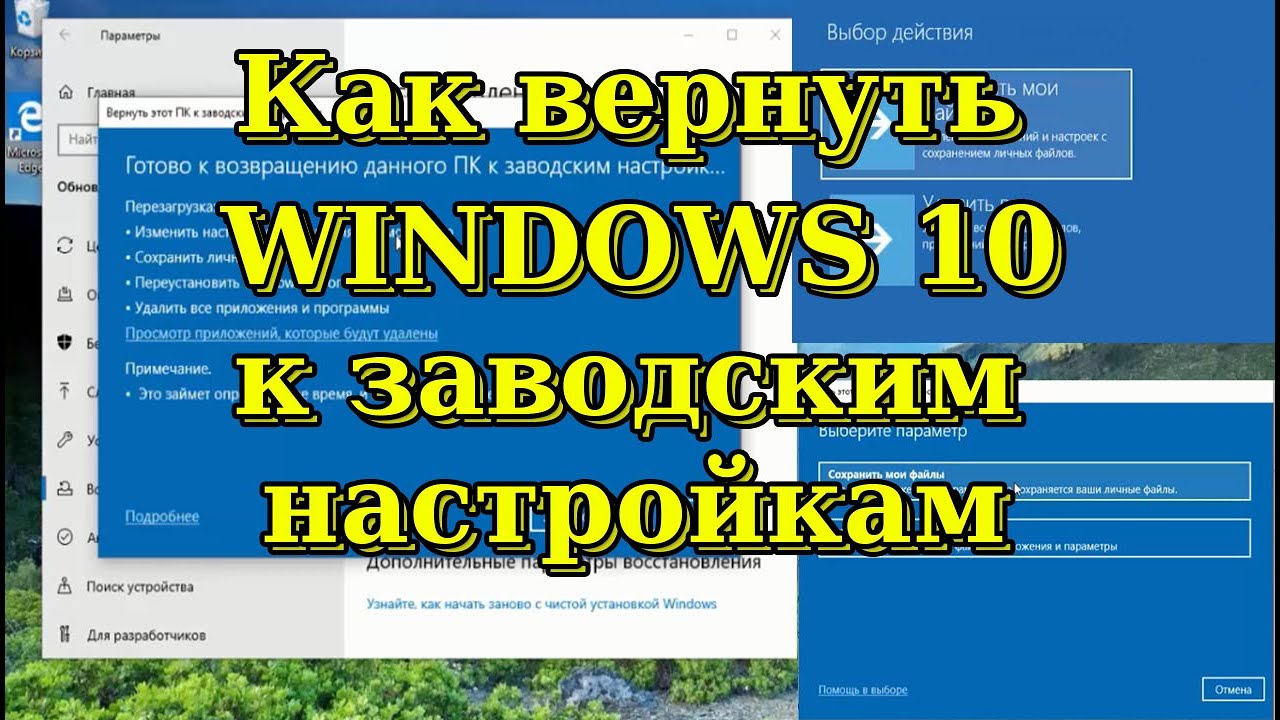
Windows 10 в марте 2026 года уже находится за пределами обычного срока поддержки: 14 октября 2025 года Microsoft завершила для неё стандартные обновления безопасности и техническую поддержку. При этом сама система продолжает работать, а встроенная функция возврата компьютера в исходное состояние по-прежнему остаётся одним из самых удобных штатных способов восстановить загрузку, убрать накопленные сбои, очистить устройство перед продажей или быстро начать с чистого листа.
Главная ошибка в этой теме — путать три разные вещи: обычную очистку и оптимизацию, штатный сброс через встроенное восстановление и полную чистую установку с флешки. На практике это три разных сценария, и от правильного выбора зависит, потеряете ли вы лишние данные, придётся ли заново ставить все программы и сколько времени займёт восстановление компьютера.
Ниже — не короткая памятка на пару абзацев, а большой практический разбор. Я покажу, что именно делает сброс Windows 10, что он удаляет, как подготовиться, как пройти процедуру через Пуск → Параметры → Обновление и безопасность → Восстановление, как действовать, когда система уже не загружается, и что делать, когда возврат к заводским настройкам завершается ошибкой. Основной упор — на встроенные инструменты Windows 10, потому что именно они дают самый предсказуемый результат.
Программы для ускорения и оптимизации Windows 10 вместо радикального сброса
Сброс — сильная мера. Он оправдан, когда Windows 10 уже работает нестабильно, тормозит из-за системных повреждений, сыплет ошибками, постоянно зависает после неудачных обновлений или когда компьютер нужно подготовить к передаче другому человеку. Но в очень большом числе случаев пользователь говорит про заводские настройки просто потому, что система стала тяжёлой, долго загружается, забита мусором, висит автозагрузка и накопились следы старых программ. В такой ситуации логичнее сначала пройтись по оптимизации, а уже потом переходить к радикальному возврату.
Ускоритель Компьютера

Ускоритель Компьютера логично ставить первым в таком списке, потому что его обычно выбирают именно тогда, когда Windows 10 ещё запускается, но уже работает вяло: медленно входит в систему, долго открывает папки, подтормаживает после установки большого количества программ и хранит слишком много временных данных. Такой инструмент уместен как попытка вернуть системе нормальную отзывчивость без полного сброса.
Главный смысл здесь простой: вместо того чтобы сразу удалять всё и переустанавливать Windows, пользователь сначала приводит в порядок текущее состояние системы. Это особенно полезно на домашнем ноутбуке, где уже настроены браузеры, рабочие программы, облачная синхронизация, принтеры, архиваторы, VPN-клиенты и десятки мелких утилит, которые потом придётся вручную поднимать заново.
Плюсы
-
позволяет начать с мягкого сценария, а не со стирания системы;
-
экономит время, когда проблема вызвана мусором, перегруженной автозагрузкой и накопленными временными файлами;
-
помогает понять, действительно ли причина в системных повреждениях или достаточно нормального обслуживания.
Минусы
-
не заменяет полноценный сброс, когда повреждены системные компоненты Windows;
-
не решает проблемы с тяжёлыми сбоями загрузки;
-
не подходит для подготовки ПК к продаже вместо полного удаления данных.
CCleaner
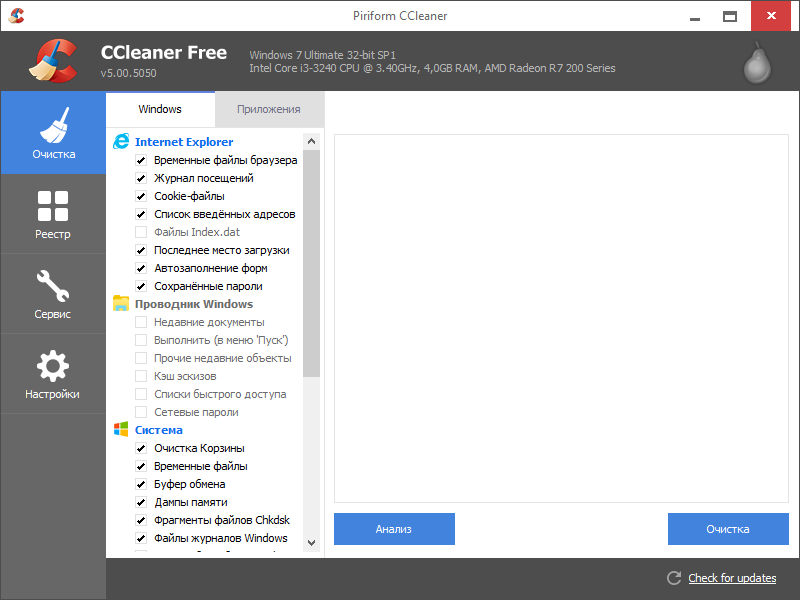
CCleaner — один из самых известных вариантов, когда задача сводится к базовой уборке системы, очистке временных файлов, удалению следов браузеров и просмотру автозагрузки. Для Windows 10 он полезен как быстрый первый проход: убрать очевидный мусор, проверить, что стартует вместе с системой, и разгрузить накопившиеся хвосты от давно удалённых программ. Наличие страницы программы в карте сайта XeonLive подтверждено.
Практический смысл CCleaner в контексте этой статьи такой: когда компьютер просто “разжирел”, но ещё не сломан, лучше начать с обслуживания. После такой чистки часто становится понятно, нужен ли вообще заводской сброс или проблема была намного приземлённее.
Плюсы
-
быстро убирает временные файлы и часть накопленного мусора;
-
удобен для просмотра автозагрузки и первичной разгрузки системы;
-
подходит как первый шаг до радикального сброса.
Минусы
-
не восстанавливает повреждённые системные файлы;
-
не заменяет возврат в исходное состояние;
-
агрессивные действия без понимания результата не нужны на рабочей системе.
Advanced SystemCare
Advanced SystemCare полезен тем, что объединяет в одном месте несколько типовых задач: чистку мусора, оптимизацию запуска, поиск проблемных следов в системе и общую “косметику” Windows. В контексте Windows 10 это удобно для пользователя, который не хочет вручную обходить пять разных системных разделов и служб. Страница программы в карте сайта XeonLive есть.
Это хороший промежуточный вариант между полностью ручным обслуживанием и штатным возвратом компьютера в исходное состояние. Когда система тормозит, но загрузка рабочая, программы открываются, а синих экранов нет, такой маршрут часто оказывается самым рациональным.
Плюсы
-
закрывает несколько задач в одном интерфейсе;
-
подходит для первичной оптимизации без переустановки;
-
помогает быстро выявить перегруженную автозагрузку и лишние фоновые элементы.
Минусы
-
не решает глубокие системные повреждения;
-
не заменяет встроенное восстановление Windows;
-
требует аккуратности при применении автоматических исправлений.
Glary Utilities
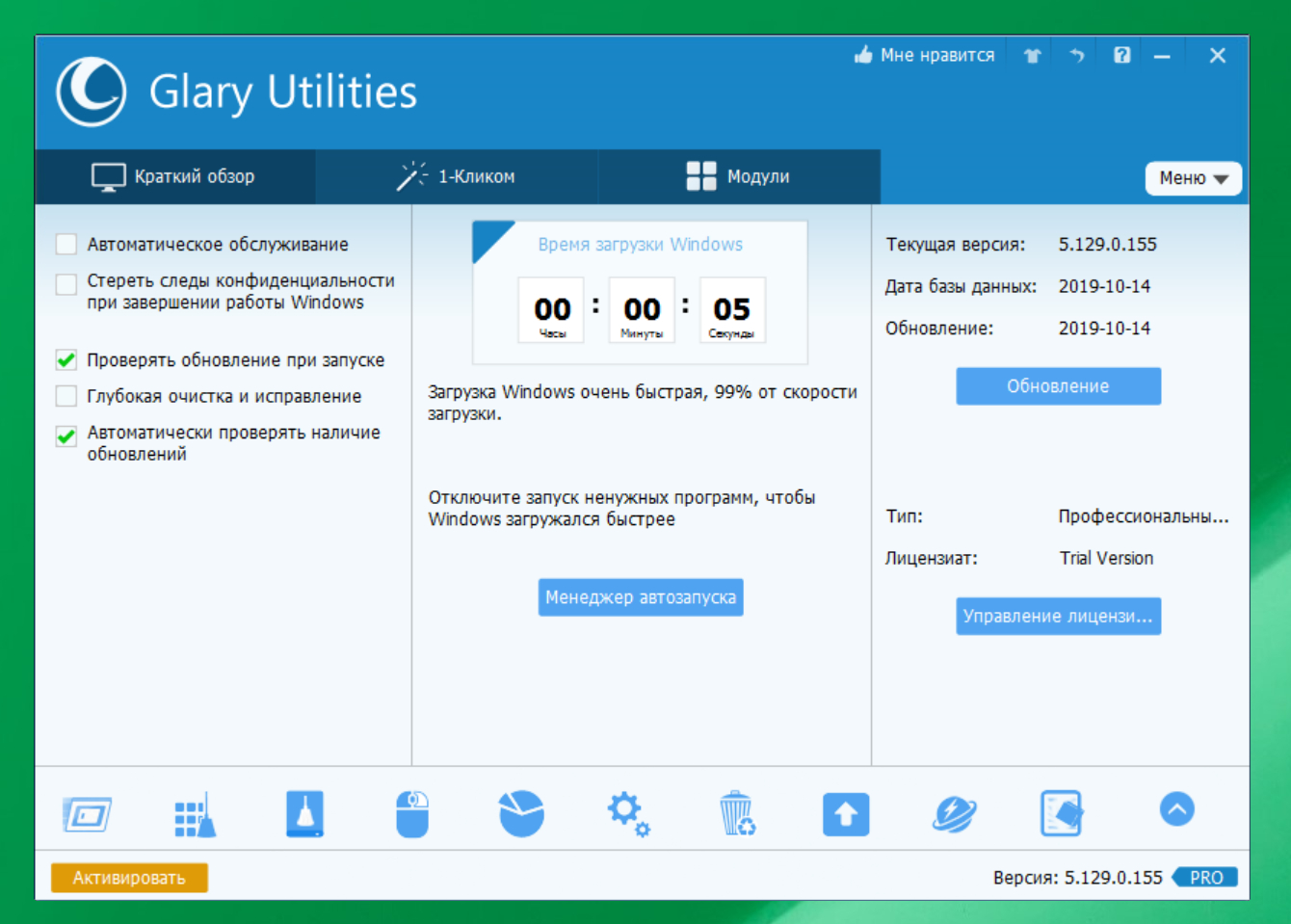
Glary Utilities ценят за то, что он сочетает очистку, обслуживание системы, работу с автозапуском и дополнительные утилиты обслуживания. Для Windows 10 это удобный набор, когда нужно не просто удалить временные данные, а пройтись по системе комплексно: убрать лишнее из запуска, найти остатки удалённых программ, освободить место и сократить нагрузку на вход в систему. Наличие страницы подтверждается картой сайта XeonLive.
Если проблема выглядит как накопленный бардак, а не как разрушенная система, Glary Utilities — разумная попытка навести порядок перед тем, как решиться на полный возврат компьютера к заводскому состоянию.
Плюсы
-
даёт комплексный набор инструментов обслуживания;
-
удобен для последовательной чистки и оптимизации;
-
часто позволяет отложить полный сброс.
Минусы
-
не заменяет системное восстановление;
-
не исправляет повреждённую компонентную базу Windows;
-
итог зависит от исходного состояния системы, а не только от программы.
Wise Care 365
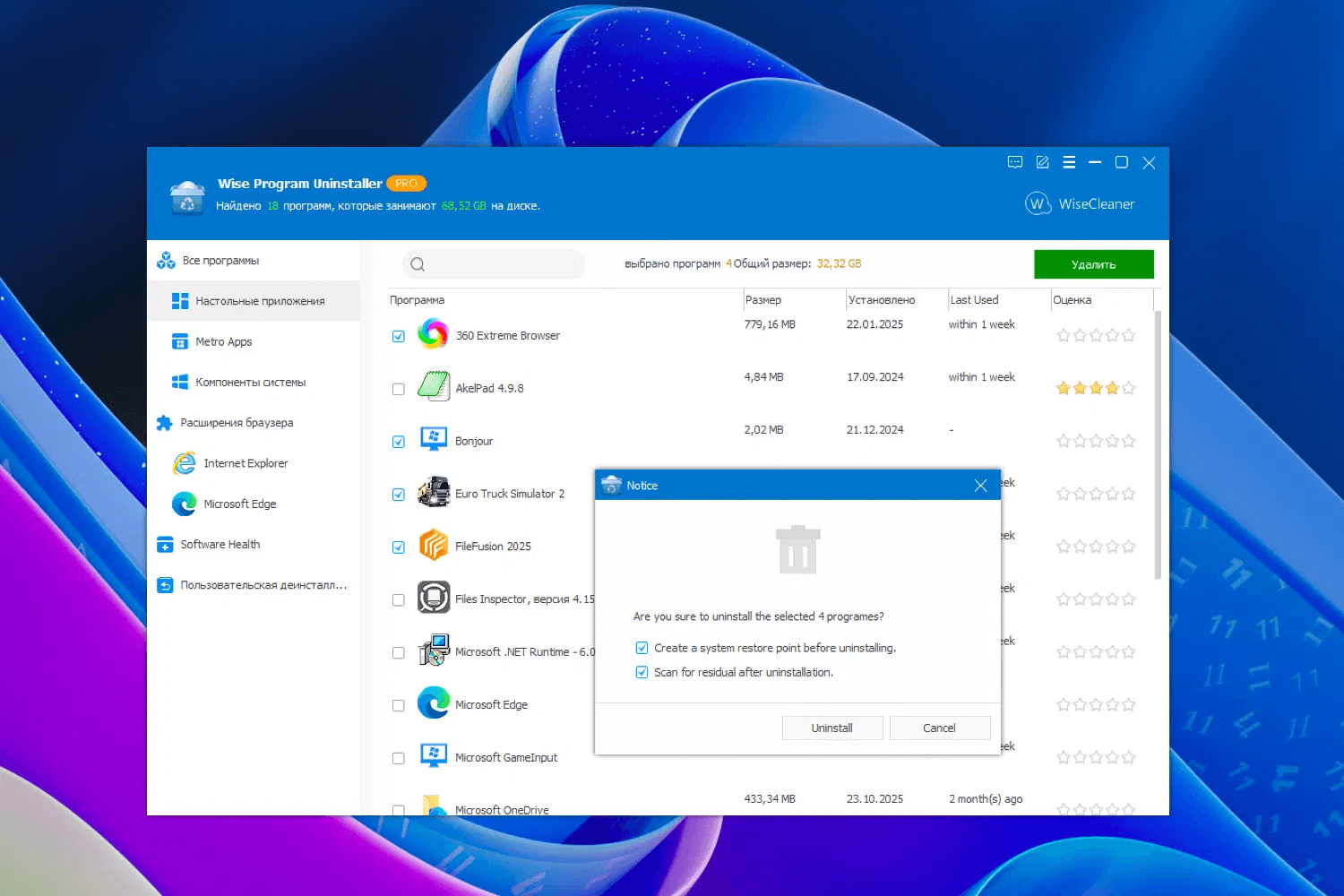
Wise Care 365 уместен там, где хочется аккуратно пройтись по типовым источникам тормозов: мусор, лишние записи, перегруженный запуск, хвосты приложений и накопившиеся системные мелочи. В связке с ручной проверкой автозагрузки и свободного места на системном диске он хорошо работает как “мягкий сценарий перед жёстким решением”. Страница программы в карте сайта присутствует.
На практике это особенно полезно на старых ноутбуках с Windows 10, где пользователь уже готов “всё снести”, хотя реальная причина часто банальна: слишком мало свободного места, десяток лишних процессов при входе и годы без нормальной чистки.
Плюсы
-
подходит для мягкого обслуживания без переустановки;
-
помогает разгрузить систему перед более серьёзными шагами;
-
удобен для регулярного профилактического ухода.
Минусы
-
не устраняет тяжёлые системные сбои;
-
не восстанавливает поломанные компоненты Windows;
-
не подходит вместо полного сброса перед продажей устройства.
Ashampoo WinOptimizer
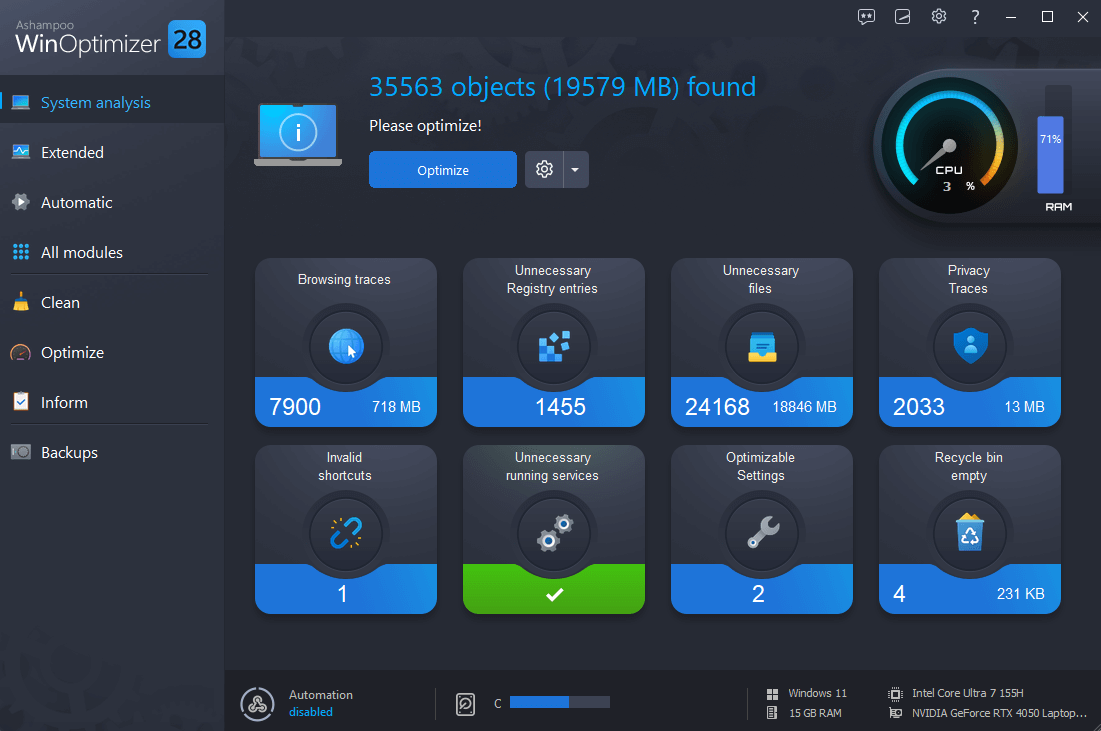
Ashampoo WinOptimizer полезен как вариант для тех, кто хочет сначала попробовать привести Windows 10 в рабочее состояние встроенными и полувстроенными методами обслуживания, не переходя сразу к форматированию и возврату в исходное состояние. Утилита ориентирована именно на обслуживание и оптимизацию системы, поэтому её логично держать в коротком списке альтернатив радикальному сбросу. Страница программы на XeonLive есть.
Особенно уместен такой сценарий после длительной эксплуатации одной и той же установки Windows 10, когда система не сломана критически, но уже чувствуется, что она стала тяжелее, дольше загружается и хуже реагирует на повседневные действия.
Плюсы
-
помогает сначала попробовать безболезненный сценарий обслуживания;
-
полезен для профилактики и комплексной чистки;
-
снижает вероятность ненужного полного сброса.
Минусы
-
не заменяет штатный возврат компьютера в исходное состояние;
-
не подходит для устранения проблем нерабочей загрузки;
-
не решает задачу безопасной очистки перед продажей ПК.
Auslogics BoostSpeed
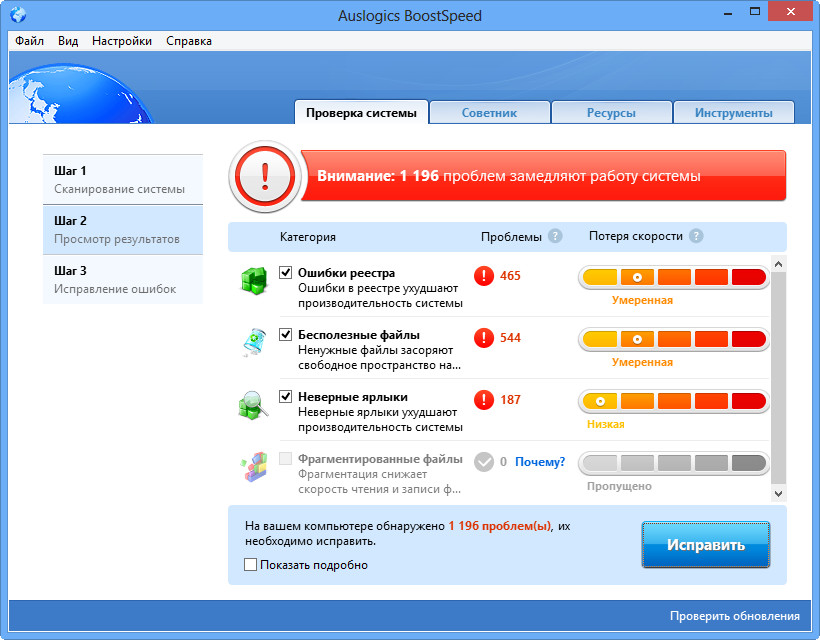
Auslogics BoostSpeed — ещё один типичный кандидат на роль “последней мягкой попытки” перед возвратом к заводским настройкам. Его логично использовать, когда Windows 10 стала медленной, но остаётся рабочей: вход в систему есть, “Параметры” открываются, программы запускаются, а проблема ощущается прежде всего как замедление, а не как разрушение самой системы. Наличие страницы в карте сайта XeonLive подтверждено.
Практически это означает следующее: перед тем как стирать текущую систему, есть смысл сначала снять накопленные симптомные проблемы. Если после такой оптимизации Windows 10 оживает, сброс можно отложить. Если не оживает — дальше уже имеет смысл переходить к штатному встроенному возврату компьютера в исходное состояние.
Плюсы
-
хорошо подходит как этап перед полным сбросом;
-
помогает снять часть типовых тормозов без переустановки;
-
экономит время, когда проблема не в самой Windows, а в накопленном мусоре.
Минусы
-
не заменяет встроенный сброс;
-
не исправляет поломанные системные файлы автоматически;
-
не даёт нужного уровня очистки перед продажей устройства.
Итог по этому блоку простой: при обычных тормозах сначала есть смысл пройти путь обслуживания и оптимизации. При постоянных ошибках, сломанной загрузке, серьёзной нестабильности, циклических сбоях после обновлений и перед продажей компьютера правильнее сразу переходить к встроенным средствам Windows 10.
Что на самом деле делает сброс Windows 10 до заводских настроек
Под “заводскими настройками” в Windows 10 чаще всего понимают встроенную функцию Вернуть компьютер в исходное состояние. Она переустанавливает систему и позволяет выбрать один из двух базовых сценариев: сохранить личные файлы или удалить всё. Дополнительно Windows 10 предлагает два источника переустановки — Загрузка из облака и Локальная переустановка. Microsoft отдельно уточняет, что при удалении всех данных можно включить очистку диска, и этот вариант рекомендуют использовать при передаче, продаже или утилизации компьютера.
Важно понимать разницу между сбросом и обычной чисткой. Сброс не равен удалению пары программ и очистке временных файлов. Это именно переустановка Windows с удалением приложений, изменённых параметров и, в зависимости от выбранного режима, либо с сохранением личных файлов, либо с полным удалением данных. Кроме того, Microsoft прямо предупреждает: во время процедуры экран может надолго стать чёрным, а устройство может само перезапускаться; вручную перезапускать компьютер в этот момент нельзя, иначе сброс может сорваться.
Ниже — короткая рабочая таблица, которая сразу снимает основную путаницу.
| Сценарий | Что происходит | Когда выбирать |
|---|---|---|
| Сохранить мои файлы | Windows переустанавливается, личные файлы остаются, приложения и часть параметров удаляются | Система грузится нестабильно, но документы нужно оставить на месте |
| Удалить всё | Удаляются файлы, приложения и параметры, система ставится заново | ПК готовится к продаже, передаче, глубокой очистке |
| Загрузка из облака | Windows скачивает свежую копию из Интернета | Локальные файлы системы повреждены, нужна максимально свежая копия |
| Локальная переустановка | Используются уже имеющиеся файлы на диске | Нужен быстрый сброс без лишней загрузки из сети |
Штатный сброс — это не “магическая кнопка”, которая чинит абсолютно всё. Он прекрасно работает против накопленных системных проблем, конфликтов после неудачных обновлений, перегруженности старой установки и общего системного беспорядка. Но при умирающем SSD, ошибках оперативной памяти, проблемах контроллера накопителя, битых секторах или сбоях питания сам по себе возврат к заводскому состоянию может завершиться ошибкой. Именно поэтому подготовка перед началом здесь не формальность, а обязательная часть процедуры.
Что нужно сделать перед тем, как вернуть Windows 10 в исходное состояние
Подготовка перед сбросом решает половину будущих проблем. Самая частая причина недовольства после возврата к заводским настройкам — не сам процесс, а забытые данные, несохранённые профили браузера, потерянные ключи и непонимание того, что именно будет удалено. Поэтому перед нажатием кнопки Начать лучше пройти короткий, но жёсткий чек-лист.
Первое — сохраните всё важное вне компьютера. Документы, таблицы, архивы, фотографии, профили браузеров, экспорт закладок, базы мессенджеров, локальные проекты, файлы 1С, исходники, архивы почты, ключи шифрования, VPN-конфиги, пресеты, профили программ и всё остальное, что нельзя быстро восстановить. Для бытовых данных удобны внешний диск и облако. OneDrive поддерживает резервирование стандартных пользовательских папок, что удобно хотя бы для Рабочего стола, Документов и Изображений.
Второе — проверьте, не включено ли шифрование устройства или BitLocker. Microsoft прямо предупреждает, что при работе из среды восстановления для некоторых операций может понадобиться ключ восстановления BitLocker. Потерянный ключ — это классическая ситуация, из-за которой нормальный сброс внезапно превращается в мучительный квест с поиском доступа к учётной записи Microsoft или распечатанным ключам.
Третье — подключите ноутбук к сети питания. Возврат в исходное состояние — не та операция, которую стоит запускать на остатке батареи. В процессе компьютер может несколько раз перезагружаться, долго стоять на процентах и заметно нагреваться.
Четвёртое — освободите место на системном разделе. Особенно это важно, когда Windows 10 давно не обслуживалась и диск C почти заполнен. Даже если сброс запускается, недостаток свободного пространства часто мешает подготовке и скачиванию компонентов. Практически безопасный минимум — убрать крупный мусор, старые загрузки, временные каталоги и всё очевидно лишнее.
Пятое — вспомните, как вы входите в систему. Для локальной учётной записи нужен её пароль. Для учётной записи Microsoft — пароль именно от неё, а не от какой-нибудь старой локальной записи, которую пользователь давно не открывал. После сброса это всплывает почти всегда.
Шестое — отключите всё, что не нужно для процедуры: лишние USB-накопители, редкие внешние адаптеры, кардридеры, нестандартные периферийные устройства. Чем меньше внешних факторов — тем ровнее проходит восстановление.
И наконец, заранее определитесь со сценарием. Для обычного домашнего восстановления правильнее сначала смотреть на Сохранить мои файлы. Для передачи компьютера другому человеку — только Удалить всё с включённой очисткой данных. Для системы с очевидно битой локальной установкой — Загрузка из облака. Для ситуации без нормального Интернета — Локальная переустановка. Такой выбор нужно сделать до начала процедуры, а не в момент, когда на экране уже открылись системные мастера и пользователь принимает решение в спешке.
Основной способ: как сбросить Windows 10 через Параметры
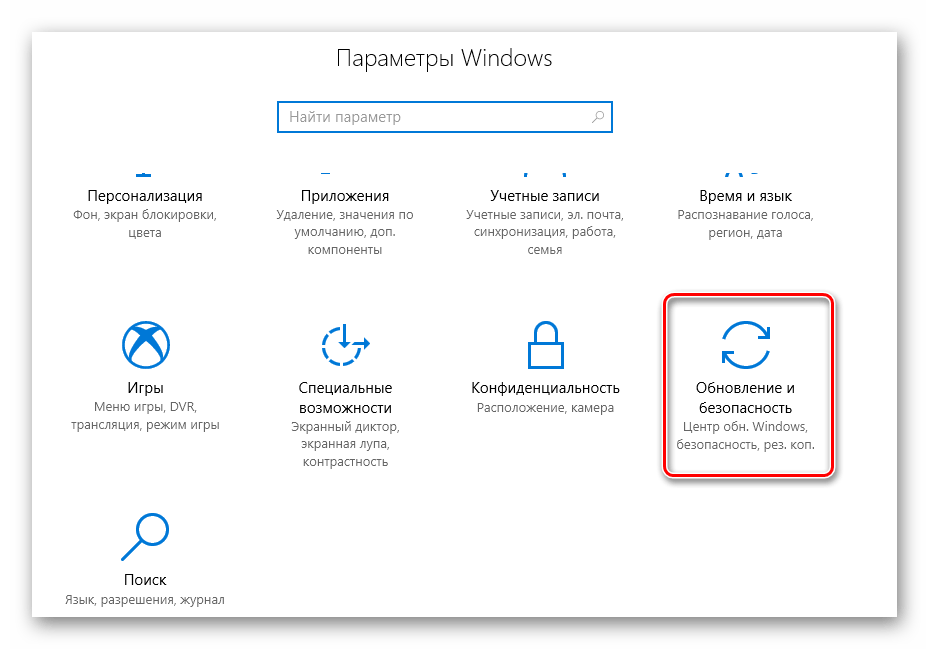
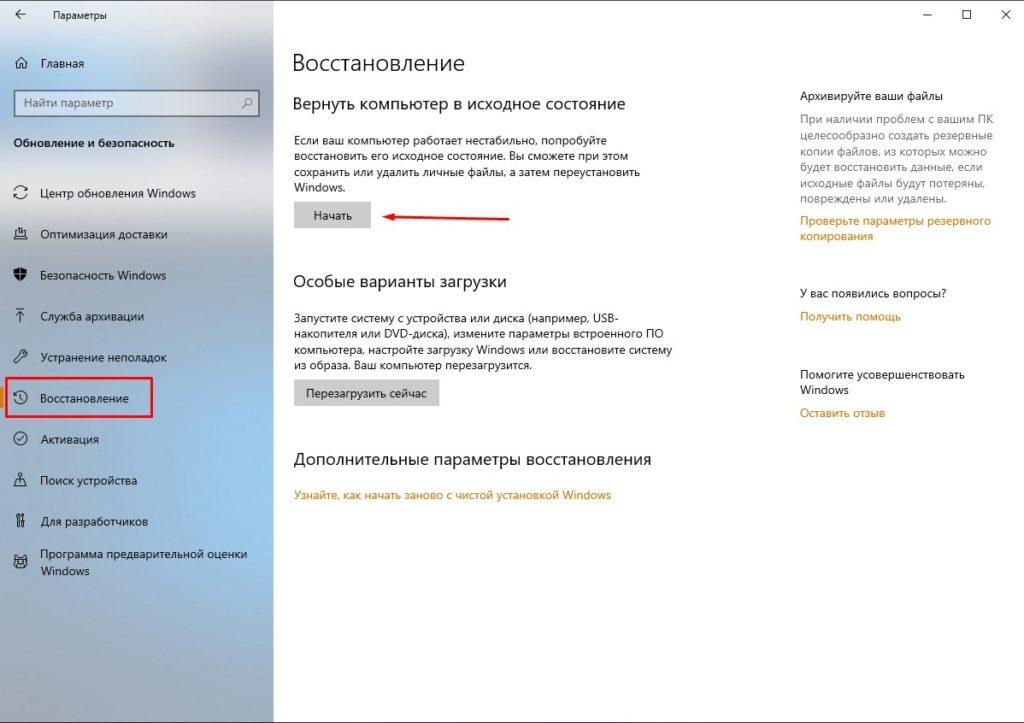
Это главный штатный маршрут, когда Windows 10 загружается, рабочий стол доступен, а пользователь может войти в свою учётную запись. Microsoft указывает именно этот путь как основной вариант запуска возврата компьютера в исходное состояние из работающей системы. В Windows 10 нужный маршрут проходит через Обновление и безопасность → Восстановление.
Пошагово последовательность выглядит так:
-
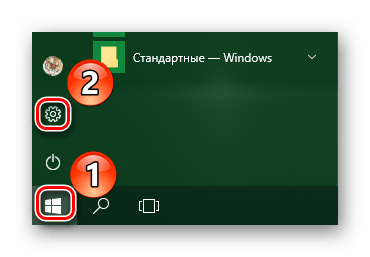
Откройте Пуск.
-
Нажмите Параметры.
-
Перейдите в раздел Обновление и безопасность.
-
Слева откройте вкладку Восстановление.
-
В блоке Вернуть компьютер в исходное состояние нажмите Начать.
После этого Windows 10 запустит мастер сброса. На этом этапе не надо спешить. Именно здесь начинается развилка между мягким восстановлением с сохранением пользовательских данных и полным стиранием содержимого.
Сам маршрут кажется простым, но на практике именно на нём пользователи чаще всего ошибаются. Кто-то по инерции выбирает полное удаление, хотя хотел просто восстановить системные компоненты. Кто-то, наоборот, выбирает сохранение файлов, хотя собирался очистить компьютер перед продажей. Поэтому дальше я разберу каждый экран не короткой подписью, а в логике реального выбора.
Экран выбора режима: сохранить мои файлы или удалить всё
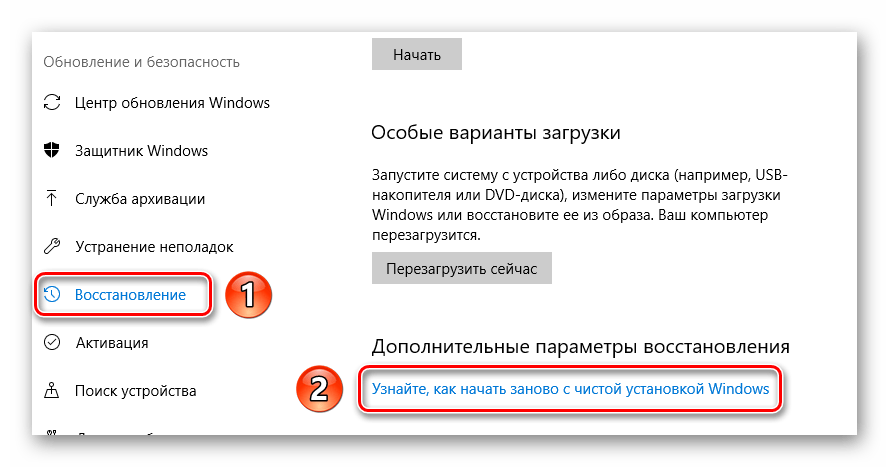
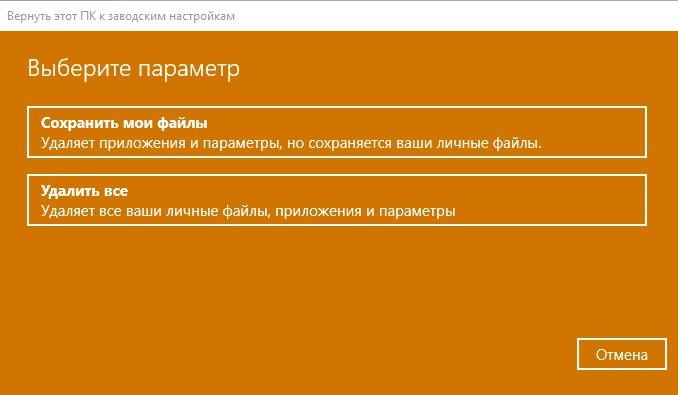
На первом ключевом экране Windows 10 предлагает два базовых варианта.
Сохранить мои файлы
Этот режим нужен, когда задача звучит так: “вернуть Windows 10 в нормальное состояние, но не трогать мои документы, фото и рабочие папки”. В этом случае система переустанавливает Windows, убирает установленные приложения и часть пользовательских изменений, но личные файлы остаются. Microsoft именно так и описывает мягкий сценарий возврата в исходное состояние.
Подходит этот режим в трёх типовых ситуациях:
-
после неудачных обновлений система стала нестабильной;
-
компьютер сильно тормозит, но пользователь не хочет разбирать личные папки по кускам;
-
нужно восстановить Windows 10 без полной ручной переустановки всего содержимого диска.
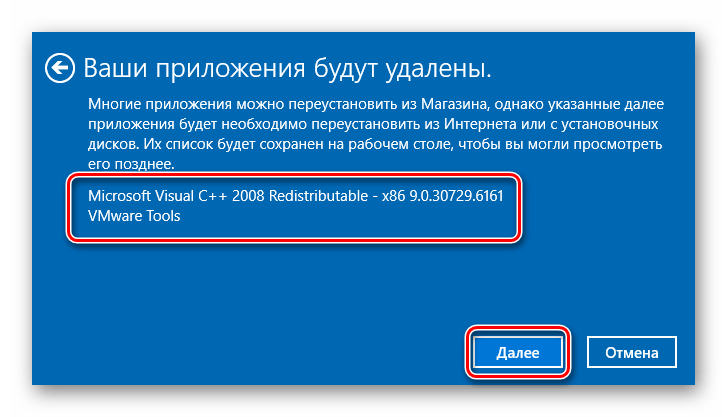
Нужно понимать важный момент: Сохранить мои файлы не означает “оставить всё как есть”. Установленные программы, драйверы сторонних приложений, многие системные настройки, часть ассоциаций файлов, настроенные вручную параметры и сопутствующие утилиты будут удалены. После завершения процедуры Windows обычно формирует на рабочем столе файл со списком удалённых программ — это очень полезный ориентир для дальнейшей повторной установки.
Удалить всё
Этот режим нужен для полного обнуления пользовательской части системы. Microsoft отдельно указывает, что такой вариант подходит для нового начала, а также при передаче, утилизации или продаже компьютера.
Его выбирают, когда:
-
на компьютере накопилось слишком много старых данных и мусора;
-
нужно исключить влияние пользовательской части системы;
-
ПК готовится к продаже;
-
пользователь хочет получить максимально чистую Windows 10 без сохранения текущего содержимого.
Практически это означает полное стирание пользовательских данных, удаление приложений и параметров. Именно здесь нужно быть особенно внимательным: после подтверждения такой сценарий уже не относится к “аккуратной починке”, это полноценное обнуление текущей среды.
Какой режим выбирать на практике
Для домашнего компьютера с личными документами и рабочими файлами первым базовым вариантом остаётся Сохранить мои файлы. Для компьютера “под продажу” — только Удалить всё. Для системы, где непонятно, насколько глубоко сидит проблема, разумнее идти по нарастающей: сначала мягкий сброс, потом уже полный.
Загрузка из облака или локальная переустановка: что выбрать
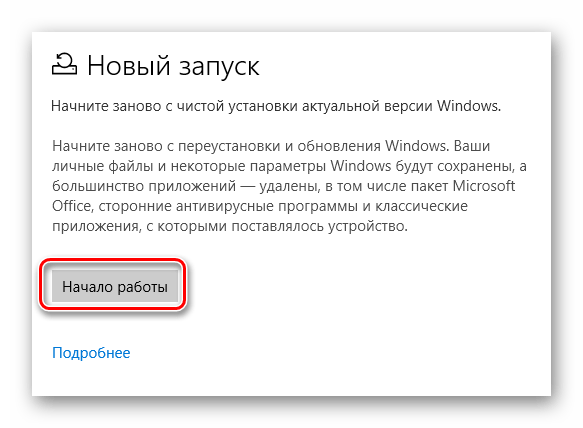
Следующий важный выбор — откуда Windows 10 возьмёт файлы для переустановки. Microsoft разделяет два варианта: Скачивание из облака и Локальная переустановка.
Загрузка из облака
Этот вариант скачивает свежую копию Windows из сети. Microsoft прямо пишет, что он полезен тогда, когда локальные системные файлы повреждены или отсутствуют. И это действительно самый понятный практический критерий выбора: локальная установка вызывает сомнения — берите облако.
Плюсы режима:
-
используется свежий системный образ;
-
выше шанс обойти повреждённые локальные компоненты;
-
меньше риск унаследовать внутренние поломки текущего набора файлов.
Минусы режима:
-
нужен стабильный Интернет;
-
процедура идёт дольше;
-
требуется дополнительный трафик.
Локальная переустановка
Здесь Windows 10 использует уже имеющиеся на компьютере файлы. Microsoft отмечает, что этот путь обычно быстрее и удобнее при медленном подключении к Интернету, но он не обязательно содержит самые свежие обновления.
Плюсы режима:
-
не нужно скачивать крупный образ;
-
процедура стартует быстрее;
-
подходит для медленного или лимитированного Интернета.
Минусы режима:
-
при повреждённых локальных файлах результат может оказаться хуже;
-
после возврата всё равно обычно приходится отдельно проходить Центр обновления Windows.
Практическое правило выбора
Вот самое полезное правило без лишней теории:
-
система просто засорена, но в целом жива — Локальная переустановка;
-
есть ощущение сломанной установки, были сбои после обновлений, есть повреждённые файлы — Загрузка из облака;
-
Интернет плохой или отсутствует — Локальная переустановка;
-
хочется максимально чистый и предсказуемый результат — Загрузка из облака.
Что будет дальше после подтверждения сброса
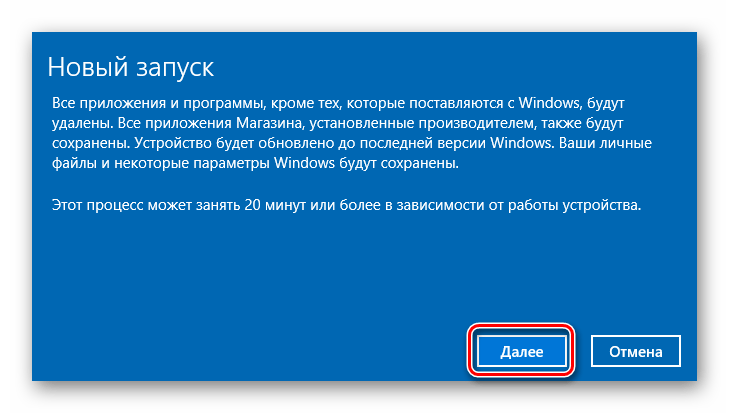
После выбора режима Windows 10 ещё раз покажет итоговую конфигурацию процедуры. На этом этапе важно не читать экран по диагонали, а буквально проверить глазами, что именно вы сейчас запускаете. Особенно это касается сценария Удалить всё.
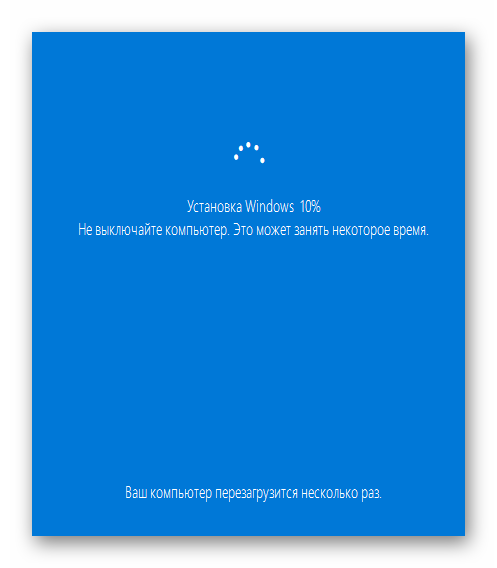
Дальше система начинает подготовку. Пользователь видит один или несколько промежуточных экранов, затем компьютер уходит в перезагрузку, начинает внутреннюю установку и несколько раз сам проходит через автоматические этапы. Здесь нужно принять простое правило: после старта процедуры компьютер не трогают. Не нажимают питание “на всякий случай”, не пытаются прервать процесс, не отключают сеть, не вытаскивают накопители, не закрывают крышку ноутбука в надежде продолжить потом. Microsoft отдельно предупреждает, что длительный чёрный экран и автоматические перезапуски в процессе нормальны, а ручной перезапуск может сорвать процедуру.
По времени сценарии отличаются. Мягкий сброс с сохранением файлов обычно проходит быстрее. Полное удаление с очисткой данных ощутимо дольше. На SSD всё почти всегда идёт заметно бодрее, чем на старом HDD. Загрузка из облака добавляет этап скачивания. Универсальной точной цифры нет, потому что на итог влияют скорость накопителя, объём данных, выбранный режим и состояние системы до запуска процедуры.
Отдельно запомните две практические детали. Во-первых, на ноутбуке обязательно держите питание подключённым до самого конца. Во-вторых, если сброс идёт через Удалить всё, не рассчитывайте, что после завершения вы просто войдёте в старую знакомую среду: вас ждёт почти новая первичная настройка системы.
Как сбросить Windows 10, если система не загружается
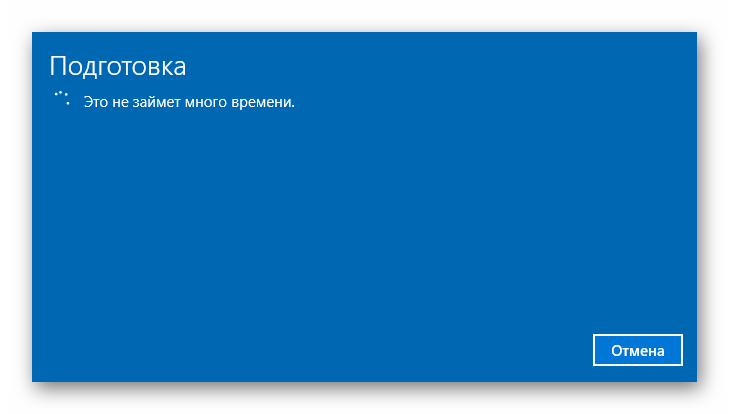
Когда рабочий стол уже недоступен, используется среда восстановления Windows, она же Windows RE. Microsoft прямо указывает, что сброс можно запускать не только из работающей системы, но и из Windows RE.
Способ 1. Через экран входа
Это самый удобный вариант, когда Windows 10 доходит хотя бы до экрана ввода пароля:
-
На экране входа нажмите кнопку питания в правом нижнем углу.
-
Зажмите Shift.
-
Не отпуская Shift, нажмите Перезагрузка.
Microsoft описывает именно этот способ входа в Windows RE как штатный путь через перезапуск с зажатой клавишей Shift.
Способ 2. Через Расширенный запуск из работающей системы
Если Windows ещё открывается, но хочется перейти в среду восстановления напрямую, путь такой:
Пуск → Параметры → Обновление и безопасность → Восстановление → Особые варианты загрузки → Перезагрузить сейчас
В современных справочных материалах Microsoft этот режим проходит через раздел восстановления и Расширенный запуск / Перезапустить сейчас. Для Windows 10 суть маршрута та же: нужен переход в Windows RE.
Способ 3. Через загрузочную флешку или диск восстановления
Если обычный вход уже невозможен, а экран входа не появляется или уходит в цикл ошибок, нужен внешний носитель: диск восстановления или установочная флешка Windows. Через него можно войти в среду восстановления и уже оттуда запустить либо сброс, либо более глубокое восстановление.
Что нажимать внутри Windows RE
Когда откроется среда восстановления, дальше маршрут такой:
Выбор действия → Поиск и устранение неисправностей → Вернуть компьютер в исходное состояние
В официальной документации Microsoft по Windows RE путь описан через раздел устранения неполадок и последующий сброс устройства.
Дальше логика такая же, как в обычной Windows 10:
-
выбираете Сохранить мои файлы или Удалить всё;
-
при необходимости указываете источник переустановки;
-
подтверждаете процедуру;
-
ждёте окончания.
Если на компьютере включено шифрование, среда восстановления может запросить ключ BitLocker. Это не ошибка мастера, а штатное требование защиты данных.
Как сбросить Windows 10 до заводских настроек без пароля
Сценарий без пароля встречается постоянно: система принадлежала родственнику, старый ноутбук лежал без дела несколько лет, пользователь сменил пароль учётной записи Microsoft и забыл новый локальный вход, либо нужно срочно очистить устройство перед передачей, а внутрь обычного сеанса попасть уже невозможно.
Хорошая новость в том, что для штатного возврата в исходное состояние пароль от текущего рабочего стола нужен не всегда. Если компьютер доходит до экрана входа, достаточно использовать вход в Windows RE через Shift + Перезагрузка с кнопки питания на экране авторизации. После этого маршрут продолжается уже внутри среды восстановления: Выбор действия → Поиск и устранение неисправностей → Вернуть компьютер в исходное состояние.
Здесь есть важное ограничение: отсутствие пароля не отменяет защиту накопителя. При включённом BitLocker система вправе запросить ключ восстановления. И вот его уже ничем не подменить: Microsoft прямо пишет, что этот ключ нужен, когда зашифрованный диск не может быть автоматически разблокирован.
Практически сценарий без пароля делится на три понятных случая:
-
Есть экран входа, BitLocker не мешает — заходите через Shift + Перезагрузка и запускаете штатный сброс.
-
Есть экран входа, но запрашивается ключ BitLocker — сначала находите ключ, затем продолжаете.
-
Нет даже экрана входа — используете загрузочную флешку или диск восстановления и переходите в Windows RE через внешний носитель.
Чего не стоит делать в этой ситуации — путать штатный сброс Windows 10 с сомнительными “ломателями паролей” из случайных сборок и форумных архивов. Если цель — просто очистить устройство и вернуть систему в исходное состояние, встроенных средств хватает.
Сброс через загрузочную флешку и чем он отличается от чистой установки
Загрузочная флешка нужна не потому, что она “лучше любого сброса”, а потому что в ряде случаев без неё уже не обойтись. Например, когда текущая Windows 10 уходит в цикл ошибок, не входит в среду восстановления, не может нормально запустить встроенные мастера или повреждена настолько, что локальный возврат в исходное состояние срывается.
Здесь есть два разных сценария, которые пользователи часто смешивают.
Сценарий первый: войти в восстановление через установочный носитель
Это всё ещё путь к встроенному восстановлению. Вы загружаетесь с флешки, выбираете не обычную установку, а восстановительный маршрут, после чего попадаете в знакомое меню устранения неполадок. Там уже можно запустить возврат в исходное состояние или другие штатные инструменты.
Сценарий второй: сделать чистую установку Windows
Это уже не “сброс”, а полноценная переустановка системы. Microsoft прямо предупреждает, что чистая установка — расширенный вариант, который удаляет личные файлы, приложения, настройки производителя устройства и изменения, внесённые в параметры. То есть это максимально жёсткий путь.
Разница между этими подходами принципиальная:
| Вариант | Что сохраняется | Когда нужен |
|---|---|---|
| Сброс через восстановление | В зависимости от режима может сохранить личные файлы | Нужно вернуть систему в рабочее состояние штатным способом |
| Чистая установка | Ничего ценного автоматически не сохраняет | Система сильно сломана или нужен полностью новый старт без оглядки на старую установку |
Для темы этой статьи базовый приоритет такой:
-
Сначала — встроенный сброс Windows 10.
-
Потом — сброс через Windows RE.
-
И только затем — чистая установка с флешки, когда штатный возврат уже не даёт результата.
Именно так путь получается и безопаснее, и рациональнее.
Что делать, если сброс Windows 10 не работает
Это один из самых важных разделов. На практике проблемы обычно выглядят так: сброс не запускается, зависает на процентах, падает с сообщением о невозможности вернуть компьютер в исходное состояние, уходит в бесконечные перезагрузки или доходит до конца, но система всё равно стартует с ошибками.
1. Проверьте свободное место на системном диске
Windows 10 крайне не любит запускать крупные сервисные операции на почти забитом разделе C. Перед повторной попыткой удалите временные файлы, очистите папку Загрузки, уберите старые ISO, архивы, видео, временные каталоги программ, очистите корзину и доведите свободное место хотя бы до комфортного запаса. На старых системах это уже само по себе сильно повышает шанс успешного сброса.
2. Запустите проверку системных файлов
Microsoft рекомендует использовать SFC, когда есть признаки повреждения системных файлов. Команда проверяет защищённые файлы Windows и при возможности заменяет повреждённые копии.
Откройте Командную строку от имени администратора и выполните:
sfc /scannow
После завершения перезагрузите компьютер и попробуйте запустить возврат к заводским настройкам снова.
3. Восстановите образ системы через DISM
Когда SFC не решает проблему, следующий штатный шаг — DISM. Microsoft использует именно эту команду для восстановления повреждённого образа Windows.
Команда выглядит так:
DISM.exe /Online /Cleanup-Image /RestoreHealth
Процесс может идти долго, иногда выглядит “зависшим”, но это нормальная ситуация для тяжёлых повреждений компонентной базы.
4. Проверьте накопитель на ошибки
Если сброс срывается без понятной логики, есть смысл проверить диск. На механических HDD и старых SSD это особенно актуально. Простейший вариант:
chkdsk C: /f
Если система попросит запланировать проверку после перезагрузки — соглашайтесь.
5. Отключите лишнюю периферию
На проблемных системах полезно оставить только клавиатуру, мышь, монитор и питание. Всё лишнее — внешние диски, нестандартные контроллеры, редкие USB-устройства — лучше убрать до конца операции.
6. Используйте Windows RE вместо запуска из обычной системы
Бывает, что из работающей Windows мастер возврата падает, а из среды восстановления тот же путь проходит нормально. Поэтому при ошибке в обычном сеансе стоит повторить попытку через Shift + Перезагрузка или через установочную флешку.
7. Не перезапускайте компьютер вручную на процентах
Microsoft отдельно предупреждает: при сбросе экран может стать чёрным на долгий период времени, а устройство будет перезапускаться само. Ручной перезапуск во время этого этапа часто и добивает процедуру окончательно.
8. Когда уже пора прекращать бороться и переходить к чистой установке
Есть момент, когда упрямо повторять встроенный сброс уже бессмысленно. Он наступает в трёх ситуациях:
-
Windows 10 не может нормально войти ни в обычный сеанс, ни в Windows RE;
-
SFC и DISM не помогают, а возврат к исходному состоянию стабильно падает;
-
есть признаки аппаратной проблемы накопителя или памяти.
В этом случае правильный путь — не бесконечно крутить один и тот же мастер, а переходить к установочному носителю и чистой установке либо к диагностике железа.
Что делать сразу после завершения сброса
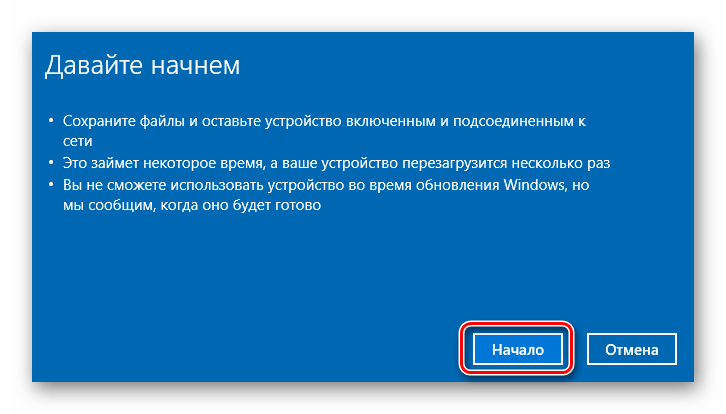
После возврата к заводским настройкам работа не заканчивается. Наоборот, начинается второй важный этап: привести новую систему в порядок так, чтобы через месяц не получить те же самые симптомы.
Сначала пройдите первичную настройку
Windows 10 предложит стандартные экраны первого запуска: регион, раскладка, сеть, учётная запись, параметры конфиденциальности. Не пролистывайте их механически. Проверьте имя компьютера, способ входа, синхронизацию и сетевые настройки.
Сразу зайдите в Центр обновления Windows
Даже после успешного сброса система обычно требует обновлений. Microsoft отдельно указывает, что после 14 октября 2025 года обычная поддержка Windows 10 прекращена, но уже установленная система продолжает работать. На практике это значит, что на части устройств вы увидите уведомление о завершении поддержки, а на некоторых корпоративных или специальных редакциях останутся отдельные сценарии обслуживания. Для обычной домашней установки первым делом всё равно нужно открыть Пуск → Параметры → Обновление и безопасность → Центр обновления Windows и проверить состояние обновлений.
Проверьте активацию
После сброса активация обычно подтягивается автоматически, но руками проверить это нужно. Путь в Windows 10:
Пуск → Параметры → Обновление и безопасность → Активация
Если использовалась цифровая лицензия, чаще всего проблем не возникает.
Посмотрите файл со списком удалённых программ
Это очень полезный момент, который многие игнорируют. После мягкого сброса Windows 10 часто сохраняет на рабочем столе HTML-файл со списком программ, которые были удалены во время возврата в исходное состояние. Не удаляйте его сразу. Он позволяет быстро восстановить нужный набор софта без мучительного вспоминания “а что у меня вообще стояло”.
Не тащите обратно весь старый мусор
Одна из самых частых ошибок — потратить час на сброс и тут же вернуть систему в прежний перегруженный вид. Не нужно заново ставить всё подряд из старого набора “на всякий случай”. После возврата к заводскому состоянию ставят только то, что действительно нужно: браузер, рабочие приложения, архиватор, офис, мессенджеры, драйверы и узкоспециализированный софт.
Проверьте автозагрузку
Даже свежую систему легко утяжелить десятком фоновых клиентов. Сразу после восстановления полезно открыть Диспетчер задач → Автозагрузка и не допускать, чтобы при входе стартовало всё подряд. Это один из самых простых способов сохранить результат сброса надолго.
Как правильно подготовить Windows 10 к продаже или передаче другому человеку
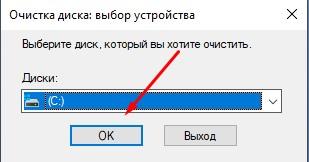
Вот здесь пользователи ошибаются особенно часто. Они запускают сброс в режиме Сохранить мои файлы, проходят процедуру, видят чистую систему и уверены, что компьютер уже готов к продаже. Это неверно. Для передачи устройства другому человеку нужен сценарий Удалить всё с включённой очисткой данных. Microsoft прямо пишет, что этот режим стоит использовать при продаже, передаче или утилизации ПК.
Правильная последовательность такая:
-
Сохраните свои данные на внешний накопитель или в облако.
-
Выйдите из браузеров, облачных клиентов и мессенджеров до начала процедуры.
-
Убедитесь, что не остались локальные каталоги с рабочими проектами, ключами и архивами.
-
Запустите Вернуть компьютер в исходное состояние.
-
Выберите Удалить всё.
-
Включите очистку данных, когда мастер предлагает параметры очистки.
Microsoft при этом отдельно оговаривает, что пользовательская функция удаления данных не является отраслевым или государственным стандартом гарантированного уничтожения информации. Для обычной бытовой передачи компьютера этого маршрута достаточно, но для специальной корпоративной утилизации со строгими требованиями применяются уже другие регламенты.
Ещё одна важная деталь: если на компьютере использовалась учётная запись Microsoft, после сброса устройство должно уйти в начальную настройку как новый ПК. Именно этого и нужно добиться перед продажей. Покупатель не должен попадать ни в ваш старый профиль, ни в полуочищенную пользовательскую среду.
Частые вопросы о том, как сбросить Windows 10 до заводских настроек
Удалятся ли файлы с рабочего стола и из папки Документы?
Да, при режиме Удалить всё удаляются. При режиме Сохранить мои файлы пользовательские файлы сохраняются, но приложения и часть настроек убираются.
Удалятся ли программы?
Да. Это одна из базовых особенностей возврата компьютера в исходное состояние. После процедуры приложения приходится ставить заново. Windows обычно формирует файл со списком удалённого ПО.
Слетит ли лицензия Windows 10?
Обычно нет. На большинстве домашних и офисных ПК с цифровой лицензией активация подтягивается автоматически после выхода в Интернет.
Нужно ли подключение к Интернету?
Для Локальной переустановки — необязательно. Для Загрузки из облака — обязательно, потому что система скачивает свежую копию Windows.
Можно ли прервать сброс, если он идёт слишком долго?
Нет. Во время процедуры длительный чёрный экран и автоматические перезагрузки считаются нормальными. Ручное вмешательство повышает риск сбоя.
Что лучше: сохранить мои файлы или удалить всё?
Для домашнего восстановления почти всегда начинают с Сохранить мои файлы. Для продажи, передачи или максимально чистого старта — Удалить всё.
Что делать, если Windows 10 не загружается совсем?
Заходить в Windows RE через Shift + Перезагрузка, диск восстановления или установочную флешку и запускать сброс уже оттуда.
Что делать, если во время восстановления просят ключ BitLocker?
Найти и ввести ключ восстановления. При включённом шифровании это штатное требование защиты данных.
Поможет ли сброс от сильных тормозов?
Да, если проблема вызвана самой системой, накопленным мусором, конфликтами после обновлений, переизбытком софта и повреждением компонентов Windows. Но от умирающего SSD, плохой памяти и аппаратных ошибок он не лечит.
Сброс безопасен для SSD?
Да, штатный возврат Windows 10 к исходному состоянию нормально работает на SSD. Главное — не отключать питание во время процедуры и не вмешиваться в процесс.
Какой сценарий выбирать в реальной жизни
Чтобы статья действительно закрывала тему полностью, сведу весь выбор к короткой практике.
Выбирайте мягкий сброс с сохранением файлов, когда
-
Windows 10 загружается, но работает нестабильно;
-
документы и фотографии должны остаться на месте;
-
цель — починить систему без тотального обнуления.
Выбирайте полный сброс с удалением всего, когда
-
компьютер продаётся или передаётся;
-
система слишком захламлена и нужен чистый старт;
-
личные данные на этом устройстве больше не должны оставаться.
Выбирайте загрузку из облака, когда
-
есть подозрение на повреждённые локальные файлы Windows;
-
хочется получить максимально свежий образ;
-
Интернет нормальный и есть время подождать загрузку.
Выбирайте локальную переустановку, когда
-
Интернет слабый или его нет;
-
нужно запустить возврат быстрее;
-
локальная установка Windows выглядит живой.
Переходите к установочной флешке, когда
-
Windows 10 не загружается в обычный режим;
-
штатный мастер сброса не запускается;
-
возврат к исходному состоянию стабильно падает с ошибкой.
Переходите к диагностике железа, когда
-
сброс срывается снова и снова;
-
есть подозрения на накопитель, память или питание;
-
даже после чистой процедуры система ведёт себя так же плохо.
Итоги
Сброс Windows 10 до заводских настроек — это не одна кнопка “сделать хорошо”, а целая группа встроенных сценариев. Внутри неё нужно правильно выбрать режим, источник переустановки и способ запуска процедуры. В работающей системе базовый маршрут проходит через Пуск → Параметры → Обновление и безопасность → Восстановление. В нерабочей системе — через Windows RE. Перед продажей нужен режим Удалить всё с очисткой данных. При обычной нестабильности домашнего ПК правильнее начинать с Сохранить мои файлы. Официально Microsoft сохраняет именно такую логику: возврат можно запускать как из работающей Windows, так и из среды восстановления; доступны режимы сохранения файлов, полного удаления, облачной загрузки и локальной переустановки.
И самое важное: не путайте задачи. Когда Windows 10 просто стала тяжёлой, сначала есть смысл попробовать нормальную оптимизацию. Когда система сломана глубже, встроенный сброс — лучший штатный маршрут. Когда и он не помогает, уже нужен установочный носитель или диагностика железа. Именно в этой последовательности тема закрывается правильно, без лишних потерь данных и без бессмысленной спешки.

Чтобы оставить комментарий, авторизуйтесь или зарегистрируйтесь.