- Категория: Инструкции
|
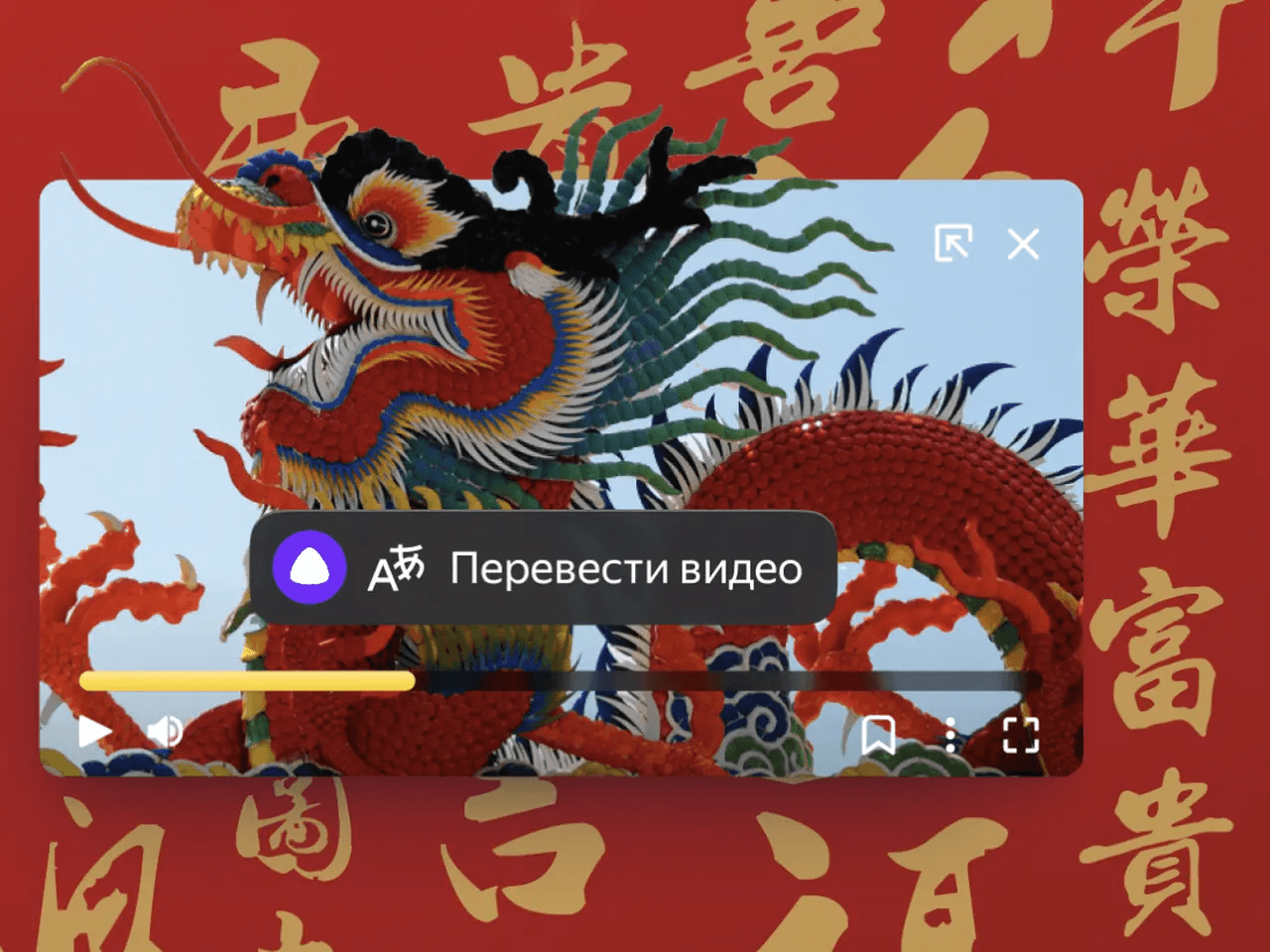
Скачать видео переведенное Яндексом можно несколькими путями, но у всех них одна общая особенность: русская озвучка почти никогда не лежит в том же видеопотоке, что и исходный ролик. Поэтому обычный загрузчик нередко забирает только оригинальное видео или только исходную дорожку, а закадровый перевод приходится либо записывать вместе с воспроизведением, либо вытаскивать отдельно и затем сводить с картинкой. Сейчас в Яндекс Браузере перевод запускается кнопкой Перевести и озвучить, работает не только с обычными роликами, но и с прямыми эфирами, а среди поддерживаемых площадок заявлены YouTube, Vimeo, VK Видео, Одноклассники, Дзен, Rutube и Coursera. Практически это означает следующее. Когда нужен самый простой путь и важен готовый файл без ручной сборки, лучше записать уже переведённое воспроизведение с экрана. Когда нужен более чистый результат без повторного пережатия картинки, правильнее сохранить исходное видео отдельно, затем скачать русскую аудиодорожку и собрать итоговый файл вручную. Когда работа идёт не в Яндекс Браузере, выручает userscript-ветка с voice-over-translation. Для точного и ручного сценария подходит DevTools: вкладка Network позволяет найти медиафайл переведённой дорожки и скачать его напрямую. |
- Категория: Инструкции
|
Скачать видео с ВК в Яндекс Браузере можно по-разному, и у каждого подхода свой характер. Один вариант сохраняет именно то, что уже воспроизводится у вас на экране. Другой пытается получить файл напрямую по ссылке или через встроенную кнопку. Третий работает через расширение внутри браузера. Четвёртый помогает вытащить ролик из кэша, когда страница уже была открыта и видео успело подгрузиться локально. На практике это важно, потому что у пользователей обычно не одна задача, а сразу несколько. Кому-то нужно быстро сохранить короткий ролик из ленты. Кому-то важно не потерять звук. Кому-то нужен именно исходный файл, а не запись экрана. А кто-то хочет самый стабильный способ, который не ломается из-за очередного изменения плеера ВК. Поэтому универсального рецепта нет: хороший результат получается тогда, когда вы подбираете метод под конкретный сценарий. Для Яндекс Браузера дополнительно важно помнить, что расширения здесь ставятся через меню с переходом в раздел Extensions и дальше в каталог расширений, где нужный модуль добавляется кнопкой + Add to Yandex Browser. |
- Категория: Инструкции

|
YouTube в Яндекс Браузере открывается без проблем, а вот со скачиванием все устроено намного сложнее. Причина простая: прямые браузерные решения для загрузки роликов регулярно исчезают, ломаются после обновлений или упираются в ограничения самого видеохостинга. Поэтому для нормальной работы приходится опираться не на один волшебный плагин, а на несколько разных сценариев: запись экрана, десктопные загрузчики и веб-сервисы. Ниже собран не короткий список из пары названий, а полноценный практический гид. Рассмотрим каждый способ максимально подробно: что именно он делает, как подготовиться, какие кнопки нажимать, что получится на выходе, где сильные стороны и где начинаются ограничения. По ходу чтения сразу станет видно, какой инструмент подходит именно под ваш сценарий: нужно сохранить один ролик, плейлист, Shorts, аудиодорожку или просто надежно записать видео со звуком без возни с расширениями. |
- Категория: Инструкции

|
Скачать видео с Дзена не так просто, как с площадок, где рядом с роликом есть отдельная кнопка сохранения. У Дзена логика другая: часть роликов открывается внутри ленты, часть — внутри страницы публикации, часть отдается как поток, а не как обычный файл. Именно поэтому один и тот же способ сегодня срабатывает на одном ролике, а на другом уже нет. На практике это не означает, что задача нерешаемая. Это означает только одно: для Дзена нужно выбирать метод под конкретный сценарий. Ниже собрана рабочая схема выбора. Сначала разберем, какой способ лучше использовать в зависимости от устройства. Затем подробно пройдем все основные варианты для Windows, браузера, Android и iPhone. Каждый блок построен одинаково: что это за способ, когда он удобен, как им пользоваться, что получится на выходе, какие сильные и слабые стороны у метода. |
- Категория: Инструкции

|
Скачать видео с Яндекс Браузера можно несколькими путями, и у каждого из них своя зона применения. На одних сайтах срабатывает обычная кнопка загрузки под плеером, на других помогает расширение, на третьих приходится искать прямой медиафайл через инструменты разработчика, а на сервисах со сложным потоковым воспроизведением самый стабильный результат дает запись экрана. Именно поэтому универсального способа в одну кнопку здесь нет: рабочий сценарий зависит от того, как конкретный сайт отдает видео. Сразу зафиксируем важную вещь. Для установки внешних дополнений в актуальном Яндекс Браузере используется путь Настройки Яндекс Браузера → Расширения → Каталог расширений, а на странице дополнения применяется кнопка + Добавить в Яндекс Браузер. Там же браузер показывает, к каким данным расширение запросит доступ. |
- Категория: Инструкции

|
Яндекс Видео сегодня работает как отдельная вкладка видеопоиска внутри экосистемы Яндекса: в выдаче показываются карточки роликов с длительностью, датой публикации, просмотрами и источником, а сами видео часто подтягиваются с разных площадок и каналов, а не хранятся в одном универсальном формате на одной странице. Поэтому у пользователя почти всегда возникает одна и та же проблема: один ролик скачивается за минуту, а другой приходится брать через запись экрана или разбор потока. Из-за этого запрос как скачать видео с Яндекса на практике означает сразу несколько разных сценариев. Иногда речь идёт о ролике из вкладки Видео в поиске. Иногда о файле на Яндекс Диске. Иногда о встроенном плеере, который показывает ролик с внешнего источника. А иногда нужно не скачать исходный файл, а просто сохранить просмотренное видео в хорошем качестве без потери звука. |
- Категория: Инструкции

|
Скачать видео с Одноклассников сейчас удобнее всего тремя путями: через запись экрана, через расширение браузера или через загрузчик по ссылке. Штатное сохранение внутри самого ОК работает не для всех роликов подряд: в интерфейсе соцсети оно доступно прежде всего для видео из личных сообщений, а в мобильном приложении также для части роликов, у которых есть команда загрузки в меню. Сначала рассмотрим стабильные способы для Windows, потом отдельные варианты для Android и iPhone, а в конце — диагностика проблем и выбор лучшего варианта под конкретную задачу. |
Страница 47 из 79
- Вы здесь:
-
Главная

- Инструкции