Скачать видео с ВК в Яндекс Браузере можно по-разному, и у каждого подхода свой характер. Один вариант сохраняет именно то, что уже воспроизводится у вас на экране. Другой пытается получить файл напрямую по ссылке или через встроенную кнопку. Третий работает через расширение внутри браузера. Четвёртый помогает вытащить ролик из кэша, когда страница уже была открыта и видео успело подгрузиться локально.
На практике это важно, потому что у пользователей обычно не одна задача, а сразу несколько. Кому-то нужно быстро сохранить короткий ролик из ленты. Кому-то важно не потерять звук. Кому-то нужен именно исходный файл, а не запись экрана. А кто-то хочет самый стабильный способ, который не ломается из-за очередного изменения плеера ВК. Поэтому универсального рецепта нет: хороший результат получается тогда, когда вы подбираете метод под конкретный сценарий. Для Яндекс Браузера дополнительно важно помнить, что расширения здесь ставятся через меню с переходом в раздел Extensions и дальше в каталог расширений, где нужный модуль добавляется кнопкой + Add to Yandex Browser.
Ниже разберём восемь способов. Первым идёт запись экрана, потому что именно она даёт самый предсказуемый результат, когда вам нужно просто сохранить видео из вкладки ВК в Яндекс Браузере и не тратить время на возню с потоками, кнопками загрузки и конфликтами расширений. Дальше пойдут методы с прямой загрузкой, расширениями и извлечением ролика из кэша.
Какой способ выбрать сразу, без чтения всей статьи
| Сценарий | Лучший способ |
|---|---|
| Нужен самый надёжный вариант и ролик уже воспроизводится | Экранная Камера |
| Нужен отдельный файл через программу, а не запись | VKMusic или Freemake Video Downloader |
| Нужна кнопка скачивания прямо во вкладке браузера | VKSaver, SaveFrom.net, Video DownloadHelper |
| Нужна работа с качеством и форматами | Video DownloadHelper или 4K Video Downloader |
| Видео уже открывали, но прямой кнопки нет | VideoCacheView |
| Хочется минимум возни и максимально понятный интерфейс | Экранная Камера |
Эта таблица не заменяет подробный разбор, но экономит время. Если задача простая и нужна именно практическая инструкция, начинайте с записи экрана. Если же важно получить файл напрямую без пересъёмки, переходите к загрузчикам и расширениям. Для Яндекс Браузера это особенно актуально: часть решений удобнее работает как браузерные дополнения, а часть лучше показывает себя как отдельные Windows-программы.
Перед началом: что стоит проверить один раз
Перед тем как скачивать видео из ВК, проверьте четыре вещи.
Во-первых, откройте сам ролик и дождитесь, пока он начнёт воспроизводиться. Для прямых загрузчиков это важно потому, что часть инструментов распознаёт медиа только на активной странице с уже инициализированным плеером. Для записи экрана это тоже удобно: вы сразу видите, в каком размере и с каким звуком пойдёт ролик. Для кэш-методов это вообще критично: без реальной подгрузки файла извлекать будет нечего.
Во-вторых, заранее решите, что для вас важнее: исходный файл или просто гарантированное сохранение того, что вы видите. Это разные задачи. Если нужен стопроцентный результат без зависимости от структуры плеера, запись экрана выигрывает. Если нужен исходный файл в MP4 и хочется избежать повторного воспроизведения, лучше пробовать загрузчики и расширения.
В-третьих, посмотрите, не мешают ли друг другу сразу несколько расширений для скачивания. У Яндекс Браузера расширения ставятся через каталог и могут одновременно висеть в панели, но на одной и той же странице их логика нередко пересекается. Из-за этого кнопка скачивания может пропадать, дублироваться или подменяться другим модулем. Оставлять включёнными пять одинаковых помощников сразу — плохая идея.
В-четвёртых, заранее определите папку, куда будут сохраняться файлы. Это особенно важно для программ вроде VKMusic, Freemake Video Downloader и 4K Video Downloader, где загрузок может быть много и они быстро превращаются в беспорядочную очередь.
1. Экранная Камера

Если говорить прямо, это лучший стартовый вариант для задачи скачать видео с ВК в Яндекс Браузере без сюрпризов. Экранная Камера работает не как парсер ссылок и не как перехватчик веб-потока, а как понятный настольный рекордер: вы открываете ролик во вкладке, выбираете режим записи, включаете звук и сохраняете то, что реально воспроизводится у вас на мониторе. У программы есть три базовых режима — Полный экран, Фрагмент экрана и Выбранное окно. Ниже сразу находятся параметры размера видео, записи звука, источника звука и микрофона, а затем крупная кнопка Записать. После записи материал можно быстро подрезать, добавить заставку, музыку и сохранить в нужном формате. Именно эта связка делает программу особенно удобной для ВК, вебинаров, уроков и любых роликов внутри браузера.
Главное преимущество здесь в том, что способ не зависит от того, отдает ли ВК понятную ссылку на файл, видит ли расширение конкретный плеер и не поменялась ли внутренняя логика загрузки после очередного обновления сайта. Пока ролик можно открыть и воспроизвести, вы можете его сохранить. Для Яндекс Браузера это очень сильный аргумент, потому что браузерная часть задачи сводится к одному действию: открыть вкладку с видео, развернуть нужный размер и дать ролику проиграться.
Как скачать видео с ВК через Экранную Камеру пошагово
-
Установите программу и откройте её.
-
В главном окне выберите режим Выбранное окно, если хотите записать только окно Яндекс Браузера, либо Фрагмент экрана, если нужно захватить только область плеера.
-
Включите Запись звука и убедитесь, что в качестве источника выбран системный звук. При необходимости отметьте запись микрофона.
-
Откройте в Яндекс Браузере нужное видео ВК, поставьте качество, разверните ролик до нужного размера и поставьте курсор так, чтобы он не мешал.
-
Вернитесь в программу и нажмите Записать.
-
Быстро переключитесь обратно во вкладку и включите воспроизведение.
-
После окончания ролика остановите запись.
-
В редакторе уберите лишнее начало и конец через вкладку Обрезка.
-
Перейдите к сохранению и экспортируйте результат в подходящий формат.
Такой сценарий выглядит длиннее, чем клик по кнопке Download, но по факту он очень прямолинейный. Не нужно искать прямую ссылку, ждать анализа страницы, разбираться, почему расширение увидело только аудио или почему выпал странный контейнер. Открыли вкладку, запустили, сохранили. Для длинных роликов, стримов, закрытых страниц с нестандартным плеером и видео, которое не хотят нормально отдавать браузерные загрузчики, это практически всегда самый спокойный путь.
Что вы получаете на выходе
На выходе вы получаете готовый видеоролик, уже лежащий у вас на диске. Важно понимать разницу: Экранная Камера не вытаскивает исходный файл из ВК, а создаёт новую запись того, что шло во вкладке браузера. Зато вы полностью контролируете область захвата, наличие системного звука, голос с микрофона и итоговый монтаж. Для обучающих задач это даже удобнее, потому что ролик можно сразу обрезать и сохранить в опрятном виде без перехода в отдельный редактор. Программа прямо позиционируется как решение для полного цикла: запись, подрезка, заставки, музыка, экспорт.
Плюсы
-
не зависит от того, распознаётся ли структура плеера ВК;
-
стабильно работает именно с тем, что видно в Яндекс Браузере;
-
позволяет сохранить системный звук;
-
умеет записывать голос с микрофона;
-
после записи не нужно отдельно искать видеоредактор;
-
удобна для новичков за счёт простого окна записи.
Минусы
-
это не исходный файл с сайта, а новая запись;
-
ролик нужно проиграть полностью;
-
качество зависит от размеров окна, настроек записи и исходного воспроизведения;
-
если во время записи всплывёт уведомление поверх окна, оно тоже попадёт в кадр.
Кому подходит лучше всего
Этот способ стоит брать первым, когда вам нужен не теоретически самый красивый вариант, а практически рабочий. Он особенно хорош для видеоуроков, вебинаров, длинных роликов, закрытых страниц и случаев, когда расширения уже не первый раз подводили. Если задача звучит как сохранить видео из ВК в Яндекс Браузере без нервов, Экранная Камера почти всегда оказывается самым удобным стартом.
2. VKMusic
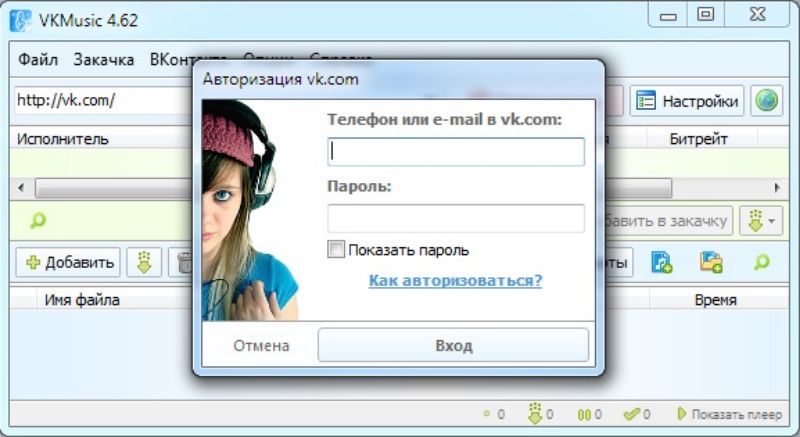
VKMusic — это уже не рекордер, а классическая Windows-программа для поиска и скачивания медиа. Её сильная сторона в том, что она работает не как маленький браузерный значок, а как отдельный клиент со строкой поиска, разделами ВКонтакте, списком результатов и очередью загрузок. Программа работает с музыкой, видео и дополнительными разделами, а интерфейс строится вокруг действий поиск, выбор, добавление в закачку и управление уже скачанными файлами. В верхней строке у неё классические меню Файл, Закачка, ВКонтакте, Опции и Справка. Для видео в логике программы важны разделы Мои Видеозаписи и Видеозаписи друзей/групп. То есть это уже не ситуативная кнопка рядом с роликом, а отдельная среда, в которой вы ищете и сохраняете контент.
Для задачи скачать видео с ВК в Яндекс Браузере это полезно в двух случаях. Первый — когда вам не нравится идея держать расширение внутри браузера. Второй — когда нужно скачать не один случайный ролик, а несколько файлов подряд, и хочется работать списками. VKMusic как раз сильнее всего раскрывается в сценариях, где пользователь ищет, сравнивает, отправляет в очередь и сохраняет подборку.
Как скачать видео с ВК через VKMusic
-
Установите программу и запустите её.
-
Перейдите в раздел, связанный с ВКонтакте.
-
Откройте Мои Видеозаписи либо соответствующий блок друзей или групп.
-
Найдите ролик вручную или через поиск.
-
Выделите нужное видео в списке.
-
Отправьте его в загрузку.
-
Дождитесь завершения закачки и откройте папку с готовым файлом.
На бумаге это кажется длиннее, чем работа через браузер, но в реальности программа удобна именно за счёт табличной логики. Вы не кликаете в каждом отдельном ролике по новой. Вы работаете с перечнем и быстро перебираете результаты. Это особенно приятно, когда из ВК нужно скачать несколько видео подряд, а не один ролик для разового офлайн-просмотра.
Что в этой программе действительно удобно
VKMusic не ограничивается только поиском по одной странице. Она воспринимается как небольшой мультимедийный центр: здесь есть работа с музыкальными запросами, рекомендациями, собственными разделами VK и видеоблоками. Для пользователя это означает одну простую вещь: если вам неудобно каждый раз скачивать ролик прямо из интерфейса ВКонтакте, отдельное приложение может оказаться быстрее. Программа даёт список найденных файлов, позволяет оценить длительность и битрейт, а в описаниях фигурируют и сценарии загрузки видео в высоком качестве.
Плюсы
-
отдельная программа, не перегружает Яндекс Браузер;
-
удобна для серийной загрузки и работы со списками;
-
есть поиск и очередь;
-
не заставляет охотиться за кнопкой на каждой странице;
-
хорошо подходит тем, кто часто сохраняет и музыку, и видео.
Минусы
-
интерфейс воспринимается как старый Windows-клиент;
-
для редкого скачивания одного ролика программа может казаться избыточной;
-
часть пользователей предпочитает сценарий прямо во вкладке, а не отдельное приложение;
-
путь до результата длиннее, чем у записи экрана или простой кнопки Download.
Кому подходит лучше всего
VKMusic хороша для пользователей, которые регулярно работают с контентом ВК и любят отдельные программы больше, чем браузерные дополнения. Если вы скачиваете не один файл раз в месяц, а делаете это постоянно, программа начинает экономить время. Для единичного ролика она не всегда лучший выбор, а вот для подборок — вполне.
3. VKSaver
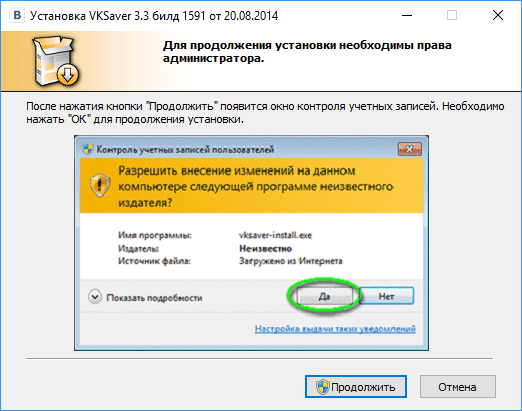
VKSaver — специализированный инструмент именно под экосистему ВКонтакте. Это решение, которое встраивается в привычный интерфейс VK и добавляет быстрые кнопки для сохранения треков, плейлистов, видео, клипов и голосовых сообщений. В отдельной карточке прямо перечислены сценарии: скачать отдельный трек, скачать всё, скачать видео, клипы, голосовые сообщения, плейлист, обложку плейлиста, а также выбирать папку для сохранения аудио и видео. То есть это уже не общий видеозагрузчик, а узкий инструмент для VK. На официальном VKSaver-сайте он тоже подаётся как плагин для загрузки аудио и видео из VK, который добавляет кнопку Скачать прямо на страницах контента.
Для Яндекс Браузера VKSaver интересен прежде всего тем, что пользователь остаётся в привычном интерфейсе ВКонтакте. Вы не открываете отдельный десктопный клиент и не вставляете ссылку вручную в программу. Вы находитесь на странице VK, а нужные действия появляются рядом с контентом.
Как использовать VKSaver в Яндекс Браузере
-
Установите расширение.
-
Откройте Яндекс Браузер и перейдите на VK.
-
Найдите ролик, который хотите сохранить.
-
Дождитесь, пока рядом с нужным элементом появится кнопка скачивания.
-
Нажмите по ней.
-
Перейдите на страницу загрузки, если расширение так организует процесс.
-
Нажмите Скачать и дождитесь сохранения файла.
В чём прелесть этого сценария? Он не заставляет пользователя уходить из VK. Вкладка, где вы уже находитесь, становится рабочей. Для коротких бытовых задач это действительно удобно. Не нужно копировать URL, вставлять его в сторонний загрузчик и потом снова возвращаться в браузер.
На что обратить внимание
У этого способа есть очень важный нюанс. VKSaver хорош ровно до тех пор, пока он корректно встроился в страницу и показывает дополнительные кнопки. Если интерфейс ВК изменился, если у вас конфликтуют похожие расширения, если браузер ограничил поведение модуля на странице или конкретный тип ролика обработан иначе, кнопка может не появиться. Именно поэтому VKSaver стоит держать в наборе как удобный браузерный вариант, но не воспринимать как единственный возможный способ. Для Яндекс Браузера это особенно актуально: расширения здесь ставятся удобно, но внутри самой страницы VK они всё равно зависят от актуальной верстки сервиса и своей интеграции.
Плюсы
-
заточен именно под ВКонтакте;
-
работает прямо в привычном интерфейсе VK;
-
подходит и для музыки, и для видео, и для клипов;
-
не требует открывать отдельную программу;
-
удобен для бытовых задач внутри одной вкладки.
Минусы
-
сильно зависит от корректного встраивания в страницу;
-
при конфликте расширений кнопки могут исчезать;
-
не всегда лучший выбор для нестандартных роликов и сложных потоков;
-
по стабильности уступает записи экрана.
Кому подходит лучше всего
VKSaver стоит пробовать тем, кто хочет максимально простой сценарий внутри самого ВК. Зашёл на страницу, увидел кнопку, скачал. Для регулярной работы с музыкой и видео ВКонтакте это удобно. Но если нужен именно запасной надёжный путь на случай, когда кнопка не появилась, держите рядом Экранную Камеру или отдельный загрузчик.
4. SaveFrom.net
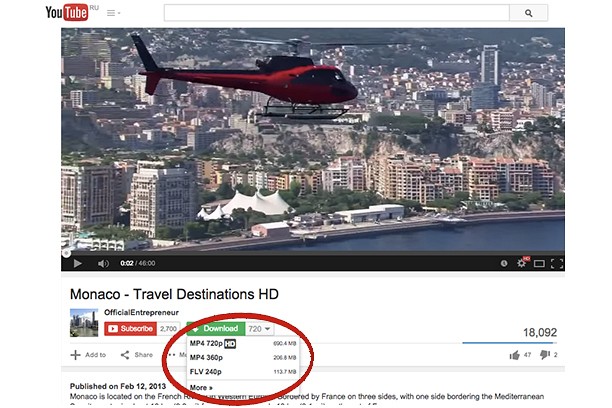
SaveFrom.net удобен тем, что его логика понятна с первого взгляда. Когда расширение распознаёт медиа, рядом с видео или под ним появляется кнопка Download, а рядом — выпадающий список качества. Для видео программа показывает именно конкретные варианты файлов и качества, а в собственном меню расширения находятся команды вроде Go to SaveFrom.net, Refresh links, Download audio files, Download a playlist, Download pictures, Settings и Disable on this website. То есть здесь есть и сценарий “скачать прямо со страницы”, и дополнительный слой управления самим модулем.
Для ВК в Яндекс Браузере это удобно потому, что вы не вырываетесь из контекста страницы. Если расширение правильно встроилось в ролик, сохранение происходит почти как обычная встроенная функция сайта. Нажали Download, выбрали качество, файл ушёл в загрузки.
Как скачать видео из ВК через SaveFrom.net
-
Установите расширение в Яндекс Браузер через каталог расширений.
-
Откройте страницу с нужным видео ВК.
-
Подождите, пока над или под роликом появится кнопка Download.
-
Нажмите по стрелке рядом с кнопкой и выберите доступное качество.
-
Подтвердите сохранение файла.
Если кнопки нет, можно открыть меню расширения и попробовать обновить ссылки через Refresh links. Иногда этого хватает, когда страница загружалась по частям или ролик был открыт давно и расширение не успело корректно распознать поток.
В чём сильная сторона этого способа
SaveFrom.net действительно хорош как быстрый браузерный помощник. Он не заставляет пользователя копировать ссылку в отдельную программу и не уводит в большое десктопное окно, если в этом нет нужды. Для короткой задачи “мне нужен этот ролик из ВК прямо сейчас” такой подход часто оказывается одним из самых удобных. Вы сразу видите, какие варианты качества доступны, и принимаете решение на месте.
Где начинаются ограничения
Ограничения типичны для всех подобных расширений. Если сервис не отдал удобный вариант файла, если конкретный ролик идёт нестандартно, если интерфейс страницы изменился или есть конфликт с другими модулями, кнопка может не появиться либо набор качеств окажется не тем, который вы ожидали. В таких ситуациях SaveFrom.net стоит воспринимать не как волшебную кнопку на все случаи, а как быстрый рабочий вариант для тех роликов, где расширение корректно встроилось в страницу.
Плюсы
-
очень быстрый сценарий;
-
выбор качества прямо рядом с видео;
-
не требует отдельной Windows-программы;
-
удобно для единичных скачиваний;
-
интуитивен даже для новичков.
Минусы
-
полностью зависит от распознавания страницы;
-
может конфликтовать с другими расширениями;
-
не всегда одинаково хорошо показывает себя на каждом ролике;
-
стабильность ниже, чем у записи экрана.
Кому подходит лучше всего
SaveFrom.net стоит выбирать, когда нужна скорость и не хочется открывать отдельный загрузчик. Для разовых скачиваний роликов из ВК прямо во вкладке Яндекс Браузера это один из самых удобных вариантов. Для сложных случаев лучше сразу иметь запасной путь.
5. Video DownloadHelper
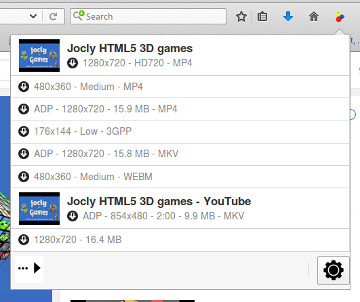
Video DownloadHelper — уже более серьёзный браузерный инструмент. На официальном сайте и в карточке расширения он описывается как решение для загрузки видео с большого числа сайтов, поддержкой потоков, конвертацией и работой со сложными вариантами медиа. Программа умеет работать с HLS, DASH и MPD, сохранять live streams, извлекать аудио, выбирать контейнер и использовать Companion App для тех задач, которые само расширение в браузере выполняет плохо или не выполняет совсем. Также у расширения есть очень характерная логика: оно анализирует текущую вкладку, активирует иконку при обнаружении медиа и показывает список вариантов в собственной панели. В меню действий доступны Download Audio, Download As..., Copy URL, Download and convert to, Smartnaming, Blacklist и Remember as default action.
Для ВК в Яндекс Браузере это особенно интересно, если вам нужен не просто случайный ролик, а контроль над качеством, контейнером и типом потока. Здесь уже меньше магии “появилась зелёная кнопка” и больше нормальной технической логики: открыл вкладку, дождался детектирования, посмотрел варианты, выбрал нужный.
Как скачать видео с ВК через Video DownloadHelper
-
Установите расширение в Яндекс Браузер.
-
Откройте страницу ВК с роликом и запустите воспроизведение.
-
Дождитесь, пока иконка расширения станет активной.
-
Нажмите на иконку и откройте список найденных вариантов.
-
Выберите нужный формат и качество.
-
При необходимости откройте дополнительное меню действий.
-
Сохраните файл.
Если ролик оказался потоковым и расширение видит раздельные дорожки, полезность Companion App резко возрастает. Именно он отвечает за более сложные операции вроде агрегации аудио и видео, конвертации и корректной записи крупных потоков на диск. Без него расширение всё ещё остаётся полезным, но часть реальной мощности теряется.
Почему это один из самых сильных способов в статье
Video DownloadHelper удобен тем, что не ограничивается примитивным сценарием “одна кнопка — один файл”. Он лучше чувствует себя в ситуациях, где видео отдается несколькими вариантами качества, где нужно выбрать контейнер, где есть потоковое воспроизведение и где расширение должно показать именно варианты, а не просто факт наличия медиа. Для пользователя это означает больше контроля. Для Яндекс Браузера это полезно ещё и потому, что внутри одной вкладки можно быстро увидеть, что именно было найдено: один mp4, несколько уровней качества, аудио отдельно или адаптивный поток.
Где этот метод проигрывает первому способу
Он сложнее. Если Экранная Камера максимально прозрачна и не зависит от внутренностей сайта, то здесь уже приходится думать о типе потока, вариантах качества, совместимости конкретного действия и Companion App. Для продвинутого пользователя это скорее плюс. Для человека, которому нужно быстро сохранить одно видео из ВК и забыть о задаче, порог входа будет выше.
Плюсы
-
лучше многих расширений работает с потоковыми вариантами;
-
даёт выбор качества и формата;
-
умеет больше, чем простые кнопочные загрузчики;
-
полезен для технически сложных роликов;
-
поддерживает дополнительные действия и конвертацию.
Минусы
-
сложнее для новичка;
-
часть функций по-настоящему раскрывается только вместе с Companion App;
-
не заменяет запись экрана в нестабильных сценариях;
-
бесплатный и простой сценарий не всегда покрывает всё, что хочется сделать.
Кому подходит лучше всего
Video DownloadHelper стоит брать тем, кто готов один раз разобраться с логикой расширения и затем использовать его не только для ВК, но и вообще для веб-видео. Если вам нужен действительно мощный браузерный инструмент, это один из самых сильных вариантов. Если же цель — просто быстро сохранить ролик и не думать ни о чём, первый способ всё равно проще.
6. Freemake Video Downloader
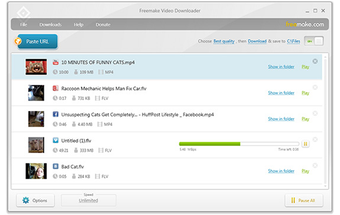
Freemake Video Downloader — это классический десктопный загрузчик по схеме “скопировал ссылку — вставил — выбрал параметры — сохранил”. Используйте кнопку Paste URL, верхнее меню, блок One-click download mode, центральную очередь загрузок и нижнюю кнопку Options. В официальных материалах Freemake также заявляет, что Video Downloader работает с большим числом сайтов, умеет сохранять видео в разных форматах и сегодня доступен в версии 6.0.0 для Windows. То есть перед нами не маленький браузерный модуль, а именно отдельная программа, заточенная на ручную работу со ссылками.
Для ВК в Яндекс Браузере это значит следующее: браузер вы используете только как место, где находите ролик и копируете адрес. Всё остальное происходит уже внутри самой программы. Такой подход хорош, когда не хочется зависеть от состояния расширения в текущей вкладке.
Как скачать видео из ВК через Freemake Video Downloader
-
Откройте ролик ВК в Яндекс Браузере.
-
Скопируйте ссылку на страницу с видео.
-
Запустите программу.
-
Нажмите Paste URL.
-
Дождитесь анализа ссылки.
-
Выберите формат, качество и папку сохранения.
-
Запустите загрузку.
С практической точки зрения это очень понятный сценарий. Здесь нет сложного детектирования потока в панели расширения. Всё вращается вокруг одного действия — Paste URL. После вставки ссылки вы уже работаете в контролируемом окне программы, где видны очередь, статус, размер, формат, оставшееся время и действия вроде Show in folder и Play для готовых файлов.
Что в нём особенно удобно
Freemake хорош тем, что в одном интерфейсе объединяет очень понятные вещи: вставку ссылки, очередь задач, one-click режим, паузу и возобновление. Если вам нужно скачать не один ролик, а серию материалов, такой десктопный загрузчик часто оказывается удобнее расширения. Он не исчезает из панели браузера, не подменяется конкурирующим модулем и не зависит от того, на какой именно вкладке вы находитесь в момент загрузки.
Где он уступает
Главный минус в том, что сценарий с копированием ссылок сам по себе длиннее, чем работа через кнопку прямо на странице. Для разового скачивания ролика из ВК это иногда раздражает. Второй момент — это уже не инструмент для записи экрана. Если ролик не удаётся корректно взять по ссылке, программа сама по себе не спасёт.
Плюсы
-
понятный настольный интерфейс;
-
удобная очередь загрузок;
-
хорошо подходит для серийной работы;
-
не зависит от состояния иконки на вкладке;
-
позволяет видеть прогресс и управлять загрузками централизованно.
Минусы
-
требует копировать ссылку;
-
сценарий длиннее, чем у расширения;
-
не решает задачу там, где ссылка анализируется плохо;
-
не записывает экран.
Кому подходит лучше всего
Freemake Video Downloader полезен тем, кто любит десктопные загрузчики и хочет хранить все закачки под рукой в одном окне. Для постоянной работы это сильный вариант. Для разового бытового сохранения одного ролика из ВК чаще выигрывают запись экрана или браузерные модули.
7. 4K Video Downloader

4K Video Downloader Plus стоит включать в подборку не ради громкого названия, а потому что это один из самых аккуратно собранных настольных загрузчиков для тех, кому нужен контроль над параметрами. На официальном сайте у него описаны крупная кнопка Paste Link, переключатель Smart Mode, поля Download, Quality, Format, Save To, вкладки All, Video, Audio, Playlists, Channels, Subscriptions, а также варианты для Windows, macOS и Linux. Официально 4K Download отдельно подчёркивает, что программа умеет работать по сценарию copy link → Paste Link → выбрать параметры → download, а в Windows-странице делает акцент на сохранении видео в HD и более высоких разрешениях.
Для Яндекс Браузера это означает тот же принцип, что и у Freemake: браузер нужен для поиска ролика и копирования ссылки, а основная работа идёт уже в десктопном приложении. Но здесь всё собрано более современно и гибко.
Как скачать видео из ВК через 4K Video Downloader
-
Откройте видео ВК в Яндекс Браузере.
-
Скопируйте ссылку.
-
Запустите программу.
-
Нажмите Paste Link.
-
Если Smart Mode выключен, выберите параметры текущей загрузки вручную.
-
Укажите, что именно нужно сохранить, в каком качестве, формате и в какую папку.
-
Подтвердите загрузку.
Если вы часто скачиваете однотипные ролики, Smart Mode особенно удобен. Вы один раз задаёте тип содержимого, качество, формат и папку, а дальше программа старается применять эти параметры автоматически. Это сильно экономит время, когда вам нужно скачать не один клип, а целую подборку материалов.
Где этот способ действительно силён
4K Video Downloader хорош там, где нужен чистый рабочий десктопный интерфейс и повторяемая логика. Вы не ждёте, появится ли кнопка в браузере. Вы не анализируете, что именно увидело расширение. Вы просто вставляете ссылку и работаете в отдельной программе с понятными полями: Download, Quality, Format, Save To. Если у вас уже есть привычка к настольным загрузчикам, этот вариант ощущается очень удобно.
Где он не лучший
Как и Freemake, этот способ требует копировать ссылку. Кроме того, он не заменяет запись экрана в тех случаях, когда прямое скачивание по URL оказалось неудобным или нестабильным. Это загрузчик, а не рекордер.
Плюсы
-
современный и понятный интерфейс;
-
удобная кнопка Paste Link;
-
есть Smart Mode для повторяющихся задач;
-
удобно выбирать параметры сохранения;
-
хорошо подходит для регулярной загрузки серий роликов.
Минусы
-
нужен ручной шаг с копированием ссылки;
-
часть расширенных возможностей завязана на режим использования и редакцию;
-
не записывает экран;
-
для одного короткого ролика может показаться избыточным.
Кому подходит лучше всего
4K Video Downloader стоит брать тем, кто хочет аккуратный и современный десктопный загрузчик без зависимости от того, как именно ведёт себя расширение во вкладке Яндекс Браузера. Для постоянной работы это очень достойный вариант.
8. VideoCacheView
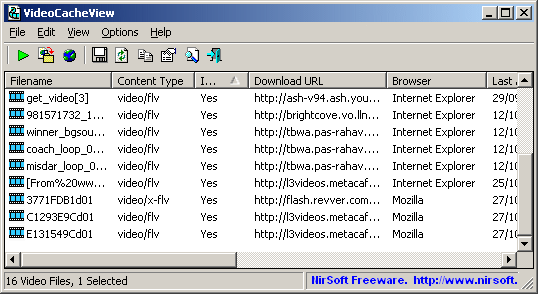
VideoCacheView — особый способ. Это не расширение и не классический загрузчик по ссылке. Утилита просматривает кэш браузеров и временные папки системы, находит сохранённые медиафайлы и позволяет работать с ними как с уже существующими локальными объектами. Программа показывает Filename, Content Type, In Cache, Download URL, Browser, размер и время доступа, а для фактического сохранения ролика используется команда Copy Selected Files To.... NirSoft на официальной странице тоже описывает VideoCacheView как утилиту для сохранения и копирования видеофайлов из браузерного кэша и временных папок, с поддержкой разных браузеров и последующих обновлений под изменения кэша Chrome.
Этот способ нужен не всем, но бывают ситуации, когда он реально спасает. Например, вы уже открывали ролик, он успел подгрузиться, а нормальной кнопки скачивания нет. Тогда вместо повторных экспериментов с расширениями можно попытаться найти то, что браузер уже сохранил локально.
Как использовать VideoCacheView для ролика из ВК
-
Откройте нужное видео ВК в Яндекс Браузере и дайте ему нормально загрузиться или хотя бы хорошо проиграться.
-
Не очищайте кэш браузера.
-
Запустите VideoCacheView.
-
Дождитесь сканирования кэша.
-
Отсортируйте результаты по размеру и времени.
-
Смотрите в первую очередь на
Content Type,In Cache,Download URLиBrowser. -
Если нужный файл действительно есть и
In Cache = Yes, используйте Copy Selected Files To.... -
Если файла физически нет, а осталась только запись с адресом, можно попробовать Open Download URL In Browser, но это уже другой сценарий.
Главная мысль здесь такая: утилита работает только с тем, что реально оказалось в кэше. Если сайт отдаёт поток сегментами, если пригодного локального файла нет или он уже удалён, VideoCacheView не “додумает” его за вас. В этом её честность и одновременно ограничение. Она не имитирует магическую загрузку, а показывает фактическое содержимое кэша.
Когда этот способ особенно полезен
Он отлично подходит для технических и пограничных случаев. Когда ролик уже просмотрели. Когда кнопки загрузки нет. Когда надо проверить, не лежит ли нужный файл уже у вас на диске. Когда хочется понять, что именно браузер сохранил: видео, аудио, части потока или только ссылку. Это не массовый бытовой метод, а инструмент для тех, кто готов смотреть на Content Type, In Cache и Download URL, а не просто нажимать одну кнопку.
Плюсы
-
может помочь там, где обычные кнопочные загрузчики уже бессильны;
-
не зависит от наличия встроенной кнопки Download;
-
показывает техническую информацию о кэше;
-
позволяет извлечь уже сохранённый браузером файл;
-
портативен и работает быстро.
Минусы
-
требует понимания, что именно вы ищете;
-
не подходит как первый способ для новичка;
-
не гарантирует результат, если файл не попал в кэш;
-
интерфейс старый и сугубо технический.
Кому подходит лучше всего
VideoCacheView нужен как запасной инструмент для сложных случаев, а не как основной метод на каждый день. Это полезная утилита именно на тот случай, когда видео уже воспроизводилось в Яндекс Браузере, а простое скачивание не сработало.
Что в итоге выбрать: подробное сравнение
| Способ | Нужно устанавливать | Исходный файл или запись | Сложность | Когда брать |
|---|---|---|---|---|
| Экранная Камера | Да | Запись экрана | Низкая | Нужен самый надёжный вариант |
| VKMusic | Да | Файл | Средняя | Нужны списки, поиск и очередь |
| VKSaver | Да | Файл | Низкая | Нужна кнопка внутри VK |
| SaveFrom.net | Да | Файл | Низкая | Нужен быстрый разовый вариант |
| Video DownloadHelper | Да | Файл | Средняя/высокая | Нужен контроль над потоками и вариантами |
| Freemake Video Downloader | Да | Файл | Средняя | Нужен настольный загрузчик по ссылке |
| 4K Video Downloader | Да | Файл | Средняя | Нужен современный десктопный загрузчик |
| VideoCacheView | Да | Файл из кэша | Высокая | Кнопка не сработала, но ролик уже открывали |
Если перевести эту таблицу на человеческий язык, получится очень простая картина. Для большинства людей лучший порядок такой: сначала Экранная Камера, потом VKSaver или SaveFrom.net как быстрые браузерные варианты, затем VKMusic, Freemake или 4K Video Downloader как отдельные загрузчики, и уже после этого VideoCacheView как технический резервный инструмент. Video DownloadHelper занимает отдельную нишу: он мощнее простых браузерных модулей, но и требует чуть больше внимания.
Типичные проблемы и как их обходить
Кнопка скачивания не появляется вообще
Такое чаще всего происходит у браузерных решений: VKSaver, SaveFrom.net, Video DownloadHelper. Для начала проверьте, что расширение вообще установлено и активно. В Яндекс Браузере управление дополнениями идёт через раздел Extensions, где можно включать, отключать и открывать настройки модуля. Затем обновите саму страницу с роликом и перезапустите воспроизведение. Если включены несколько похожих загрузчиков, оставьте активным только один и посмотрите, не появилась ли кнопка после этого.
Видео видится, но доступного качества мало
Это типичная история для браузерных решений и десктопных загрузчиков: список качеств зависит не только от программы, но и от того, какие варианты реально отдаёт источник. Поэтому один и тот же ролик может иметь хороший выбор в 4K Video Downloader и менее широкий — в расширении, или наоборот. В Video DownloadHelper и 4K Video Downloader на это особенно влияет структура потока и то, как программа смогла обработать варианты медиа.
Файл скачался, но со звуком проблема
Если вы используете прямую загрузку, проблема обычно связана не с проигрыванием у вас в браузере, а с тем, как программа собрала поток. Для записи экрана ситуация проще: если в Экранной Камере включена запись системного звука и выбран правильный источник, то ролик сохраняется вместе с тем, что реально воспроизводилось на компьютере. Поэтому приоритет для задач “нужен гарантированный звук” снова преимущество у записи экрана.
Ссылку вставили в загрузчик, а программа не берёт ролик
Такое бывает у десктопных решений. В этом случае не тратьте бесконечно время на одну и ту же попытку. Перейдите на соседний тип метода. Не работает загрузка по ссылке — откройте браузерное расширение. Не появилось расширение — запишите экран. Уже открывали ролик — попробуйте VideoCacheView. Самая частая ошибка пользователей здесь в том, что они повторяют один и тот же неудачный сценарий вместо смены подхода.
Видео из ВК нужно сохранить один раз и максимально быстро
Тогда у вас есть два действительно удобных пути. Первый — запись через Экранную Камеру. Второй — SaveFrom.net или VKSaver, если кнопка скачивания сразу появилась и не заставила заниматься диагностикой. Всё остальное имеет смысл подключать, когда вы работаете не с разовым роликом, а со стабильным регулярным процессом.
Практические рекомендации по выбору способа
Если задача состоит в том, чтобы просто не потерять ролик из ВК и сохранить его на компьютер, не тратьте лишнее время на поиск “идеального” загрузчика. Берите Экранную Камеру. Она записывает то, что вы уже видите в Яндекс Браузере, и закрывает вопрос почти всегда. Это лучший метод для длинных роликов, закрытых страниц, нестандартных плееров и любых ситуаций, где вам нужен результат, а не эксперимент.
Если хочется именно исходный файл и без записи экрана, тогда выбор надо делать по стилю работы. Нужна кнопка прямо на странице — пробуйте VKSaver или SaveFrom.net. Нужен более технически сильный браузерный вариант — Video DownloadHelper. Нужна отдельная программа с очередью — VKMusic, Freemake или 4K Video Downloader. Уже проигрывали ролик и ничего не сработало — смотрите в сторону VideoCacheView.
Часто задаваемые вопросы
Можно ли скачать видео с ВК в Яндекс Браузере вообще без расширений?
Да. Самый понятный путь — запись экрана через Экранную Камеру. В этом сценарии Яндекс Браузер нужен только как окно воспроизведения ролика, а сохранение идёт через отдельную программу.
Что лучше для новичка: расширение или программа?
Если нужен самый простой и предсказуемый результат, лучше программа для записи экрана. Если нужен именно исходный файл и хочется работать внутри страницы, тогда расширение. Но у расширения больше зависимости от того, как оно встроилось в страницу ВК.
Какой способ самый безопасный по нервам и времени?
Экранная Камера. Она не заставляет разбираться в структуре потоков, не зависит от видимости кнопки Download и не требует угадывать, какой вариант медиа увидело расширение.
Что выбрать для постоянной работы, а не одного ролика?
Если вы регулярно сохраняете контент, присмотритесь к VKMusic, Freemake Video Downloader или 4K Video Downloader. Это уже системные инструменты, а не разовые помощники.
Когда стоит использовать VideoCacheView?
Когда ролик уже открывали, но обычные способы не дали результата, а вы готовы немного поработать с кэшем браузера и посмотреть на технические параметры файла.
Итог
Если нужна одна короткая рекомендация, она такая:
для большинства пользователей лучший способ скачать видео с ВК в Яндекс Браузере — это Экранная Камера.
Она даёт понятный результат, не зависит от капризов страницы и не превращает простую задачу в технический квест. Дальше уже идут методы под частные сценарии:
VKSaver и SaveFrom.net — для быстрых кликов внутри страницы,
Video DownloadHelper — для тех, кому нужен более сильный браузерный инструмент,
VKMusic, Freemake Video Downloader и 4K Video Downloader — для отдельной работы с загрузками,
а VideoCacheView — как полезный технический резерв.

Чтобы оставить комментарий, авторизуйтесь или зарегистрируйтесь.