
Скачать видео с Яндекс Браузера можно несколькими путями, и у каждого из них своя зона применения. На одних сайтах срабатывает обычная кнопка загрузки под плеером, на других помогает расширение, на третьих приходится искать прямой медиафайл через инструменты разработчика, а на сервисах со сложным потоковым воспроизведением самый стабильный результат дает запись экрана. Именно поэтому универсального способа в одну кнопку здесь нет: рабочий сценарий зависит от того, как конкретный сайт отдает видео.
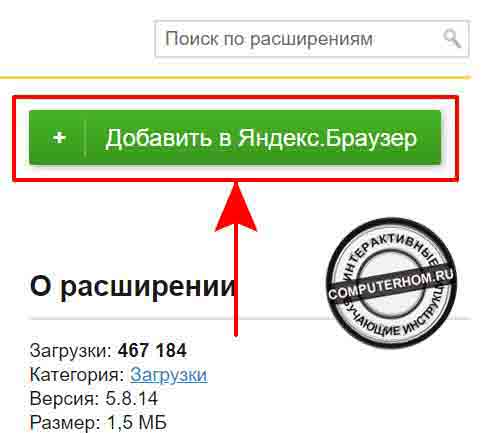
Сразу зафиксируем важную вещь. Для установки внешних дополнений в актуальном Яндекс Браузере используется путь Настройки Яндекс Браузера → Расширения → Каталог расширений, а на странице дополнения применяется кнопка + Добавить в Яндекс Браузер. Там же браузер показывает, к каким данным расширение запросит доступ.
Отдельно пригодятся горячие клавиши. Для просмотра исходного кода страницы используется Ctrl + U, для открытия панели разработчика — F12 или Ctrl + Shift + I. Эти сочетания особенно важны для ручного поиска прямого медиафайла.
Что проверить перед выбором способа
Прежде чем скачивать ролик через Яндекс Браузер, проверьте три вещи.
Во-первых, посмотрите, есть ли на самой странице штатная кнопка скачивания. На сайтах с открытой загрузкой это самый быстрый вариант. Кнопка обычно располагается под плеером, в меню с тремя точками, в блоке Поделиться, под названием ролика или рядом с выбором качества. Если такая кнопка есть, дополнительные инструменты уже не нужны.
Во-вторых, определите, что именно открыто на странице: отдельный файл или поток. Если сайт отдает обычный MP4, расширение или ручной поиск через Network чаще всего срабатывают сразу. Если видео идет сегментами HLS или M3U8, часть расширений начинает видеть не один ролик, а длинную цепочку фрагментов. В таком случае прямая загрузка становится нестабильной, а запись экрана оказывается самым надежным сценарием.
В-третьих, оцените, что для вас важнее: получить исходный файл или просто сохранить просмотренное видео на компьютер. Это разные задачи. Когда нужен оригинальный файл без перекодирования, сначала пробуют встроенную кнопку, затем расширения, затем DevTools или отдельные загрузчики. Когда задача звучит как скачать потоковое видео в Яндекс Браузере с ресурса, который режет поток на части или скрывает прямую ссылку, быстрее и надежнее записать воспроизведение с экрана.
Как записать видео в Яндекс Браузере
Экранная камера
Когда нужно скачать видео через Яндекс Браузер с сайта, который не отдает прямую ссылку, не показывает кнопку загрузки, режет ролик на сегменты или работает только в потоковом режиме, Экранная Камера закрывает задачу без обходных маневров. Это не загрузчик в классическом смысле, а способ аккуратно сохранить само воспроизведение. За счет этого она стабильно подходит для вебинаров, онлайн-курсов, закрытых плееров, трансляций, роликов в личных кабинетах и видео, которые не определяются обычными расширениями.

Когда этот способ брать
Экранная Камера подходит в четырех типичных ситуациях.
Первая — сайт не показывает кнопку Скачать и не дает прямой MP4-файл.
Вторая — расширения находят десятки сегментов вместо одного ролика.
Третья — ролик воспроизводится нормально, но вытащить исходный адрес не получается.
Четвертая — нужно сохранить не только картинку, но и системный звук вместе с комментариями из микрофона.
По факту это самый универсальный ответ на вопрос, как сохранить видео из Яндекс Браузера тогда, когда остальные методы начинают разваливаться на исключениях.
Что подготовить перед записью
Сначала откройте Яндекс Браузер и выведите ролик в тот размер, в котором хотите его сохранить. Если видео доступно в нескольких качествах, заранее выберите лучшее. После начала записи переключать качество уже не стоит: так вы избегаете скачков четкости и заметных пауз внутри итогового файла.
Затем закройте лишние окна, отключите всплывающие уведомления и оставьте на экране только то, что должно попасть в запись. Если ролик воспроизводится во весь экран, удобнее всего брать либо Полный экран, либо Фрагмент экрана по области плеера. Если хотите сохранить только само окно браузера без панели задач и без лишнего рабочего стола, используйте Выбранное окно.
Пошаговая инструкция
-
Запустите Экранную Камеру.
-
В стартовом окне выберите режим записи: Полный экран, Фрагмент экрана или Выбранное окно.
-
Включите запись звука. Если нужно сохранить голосовые комментарии, включите и микрофон.
-
Откройте страницу с видео в Яндекс Браузере.
-
Выставьте область захвата так, чтобы в нее попал весь плеер.
-
Нажмите Записать.
-
Дождитесь обратного отсчета и сразу запустите воспроизведение ролика.
-
Во время записи не сворачивайте браузер, не переключайте вкладки и не прокручивайте страницу.
-
После окончания ролика остановите запись.
-
В редакторе подрежьте начало и конец, если в кадр попали курсор, кнопка Play или лишняя пауза.
-
Нажмите Сохранить видео и выберите нужный формат.
Что получается на выходе
На выходе вы получаете уже готовый видеофайл, который спокойно открывается локально, переносится на другой компьютер и не зависит от того, доступен ли еще ролик на сайте. Это особенно важно для учебных материалов, трансляций и временно доступного контента.
Если сравнивать этот путь с прямой загрузкой, здесь есть одно принципиальное отличие: сохраняется именно воспроизведение, а не исходный контейнер, который лежит на сервере. Зато вы не зависите от того, как устроен плеер, и не тратите время на ловлю сегментов, разбор потоков и тестирование десятка расширений.
Где этот способ особенно хорош
Экранная Камера закрывает задачу, когда нужно скачать ролик из Яндекс Браузера на компьютер без борьбы с внутренней логикой сайта. Для пользователя это значит следующее: ролик уже играет — значит, его уже можно сохранить. Именно поэтому для потокового видео, вебинаров и нестандартных плееров это лучший первый шаг, а не запасной вариант на крайний случай.
Плюсы
-
работает там, где прямая загрузка уже не срабатывает;
-
сохраняет потоковое видео, вебинары и закрытые плееры;
-
пишет системный звук;
-
позволяет записывать микрофон одновременно с роликом;
-
не зависит от структуры сайта и формата выдачи потока;
-
после записи дает сразу подрезать лишние фрагменты.
Минусы
-
не сохраняет исходный файл с сервера один в один;
-
требует реального времени воспроизведения;
-
во время записи нельзя отвлекаться на другие действия в том же окне;
-
итоговое качество зависит от выбранного размера захвата и качества воспроизведения.
Как скачать видео из Яндекс Браузера встроенными средствами
Скачивание через кнопку на сайте
Это самый простой способ скачать видео в Яндекс Браузере на компьютер. Он работает там, где сам сайт изначально разрешает сохранять файл. Чаще всего такой вариант встречается на образовательных платформах, файлообменниках, некоторых новостных сайтах, видеохостингах с открытым доступом к исходнику и в плеерах, где под роликом есть отдельный блок загрузки.
Когда этот способ брать
Его берут всегда первым, потому что он не требует расширений, программ, кэша, DevTools и лишних проверок. Если страница уже умеет отдавать файл, усложнять сценарий бессмысленно.
Как найти кнопку
Проверяйте не только область под плеером. На разных сайтах кнопка скачивания располагается в разных местах:
-
прямо под окном воспроизведения;
-
в меню с тремя точками внутри плеера;
-
рядом с названием ролика;
-
в блоке Поделиться;
-
в раскрывающемся меню выбора качества;
-
в разделе Материалы, Файлы или Вложения.
Если сайт предлагает несколько вариантов качества, выбирайте тот, который соответствует вашей задаче. Для простого просмотра на ноутбуке хватает 720p, для архива и монтажа разумнее брать максимум, который доступен без сильного роста веса файла.
Пошаговая инструкция
-
Откройте страницу с роликом в Яндекс Браузере.
-
Дождитесь полной загрузки интерфейса плеера.
-
Найдите кнопку Скачать, Download, Сохранить, Экспорт или значок стрелки вниз.
-
Если сайт предлагает несколько качеств, выберите нужное разрешение.
-
Подтвердите сохранение файла.
-
Проверьте загрузку через Ctrl + J.
-
После завершения откройте файл из списка загрузок или через Показать в папке.
Что получается на выходе
В этом сценарии вы обычно получаете прямой файл без промежуточных действий. Это лучший вариант для тех, кто хочет быстро сохранить видео из Яндекс Браузера без потери времени и без установки дополнительного софта.
Почему способ часто недооценивают
Многие сразу ищут расширение для скачивания видео, хотя часть сайтов уже умеет отдавать файл штатно. На практике это самый чистый путь: сайт сам формирует загрузку, а браузер просто сохраняет файл на диск.
Плюсы
-
самый быстрый и понятный сценарий;
-
не нужен дополнительный софт;
-
не требуется разбираться в коде страницы;
-
чаще всего скачивается исходный файл;
-
хорошо подходит для повторяемых загрузок с одного и того же ресурса.
Минусы
-
работает только там, где сам сайт разрешает скачивание;
-
на ряде площадок кнопка скрыта до авторизации;
-
часть сайтов показывает только потоковый плеер без доступа к файлу;
-
иногда доступны не все качества, а только одно.
Поиск прямого файла через код страницы и Network
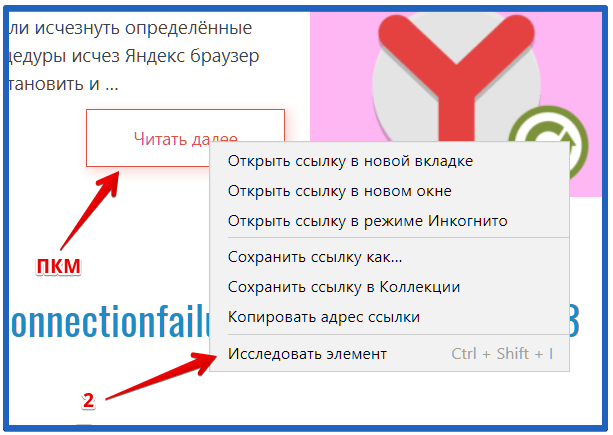
Когда кнопки загрузки на сайте нет, следующий встроенный вариант — попытаться найти прямой медиафайл через инструменты разработчика. Это уже не способ для двух кликов, зато он помогает скачать видео с сайта через Яндекс Браузер без установки дополнений.
В каких случаях способ срабатывает лучше всего
Он хорошо работает, когда сайт отдает цельный медиафайл и плеер не прячет его за набором сегментов. Чаще всего это ролики в обычном HTML5-плеере, некоторые страницы с открытым MP4 и часть учебных платформ со сравнительно простым фронтендом.
Пошаговая инструкция
-
Откройте страницу с видео.
-
Нажмите F12 или Ctrl + Shift + I, чтобы открыть панель разработчика. Просмотр исходного кода страницы доступен через Ctrl + U, но для загрузки важнее именно DevTools.
-
Перейдите на вкладку Network.
-
Включите воспроизведение ролика.
-
В списке запросов выберите фильтр Media.
-
Найдите самый крупный медиаобъект, который появляется в момент проигрывания.
-
Откройте его в новой вкладке через контекстное меню.
-
Когда файл откроется отдельно, нажмите встроенную кнопку сохранения браузера или сохраните его через правую кнопку мыши.
На что смотреть внутри Network
Не хватайтесь за первый попавшийся файл. Смотрите на несколько признаков сразу:
-
медиаобъект появляется именно в момент старта воспроизведения;
-
размер заметно больше, чем у мелких служебных запросов;
-
тип запроса относится к видео или медиаконтенту;
-
адрес не выглядит как короткий служебный сегмент из десятков частей.
Если вы видите не один крупный файл, а длинную цепочку маленьких фрагментов, это уже другой сценарий. Значит, сайт использует потоковую раздачу, и ручной поиск прямого ролика через Media становится либо неудобным, либо вообще бесполезным.
Что чаще всего ломает этот способ
Главная проблема — сегментированное видео. Вместо одного файла браузер получает набор коротких кусочков, которые плеер сам собирает при воспроизведении. В такой ситуации вы не находите цельный ролик, а только цепочку фрагментов. Именно поэтому часть источников пишет про кэш, а часть — про Network: по сути речь идет об одной задаче, но через современный браузер рабочим остается именно сценарий с DevTools.
Плюсы
-
не нужно ставить расширения;
-
при удачном совпадении скачивается исходный файл;
-
дает хороший результат на простых HTML5-плеерах;
-
помогает понять, как именно сайт отдает медиа.
Минусы
-
требует ручной работы;
-
не подходит для многих потоковых плееров;
-
на сайтах с сегментами дает десятки частей вместо одного файла;
-
на некоторых площадках прямой адрес скрыт или защищен.
Как скачать видео с Яндекс Браузера через расширения
Расширения — это самый популярный класс решений, когда нужно скачать видео через Яндекс Браузер без возни с Network. Устанавливаются они через страницу Расширения и внешний каталог совместимых дополнений. После установки значок появляется справа от Умной строки, а доступ расширения к конкретному сайту регулируется из меню самого значка.
У этого класса инструментов есть общий предел. Как только сайт отдает ролик потоками, шифрует выдачу или жестко ограничивает загрузку, часть расширений либо перестает видеть файл, либо показывает отдельные сегменты. Кроме того, многие загрузчики из Chrome Web Store прямо пишут, что YouTube не поддерживается. Это указано, например, у Video DownloadHelper и у ряда схожих решений.
SaveFrom.net
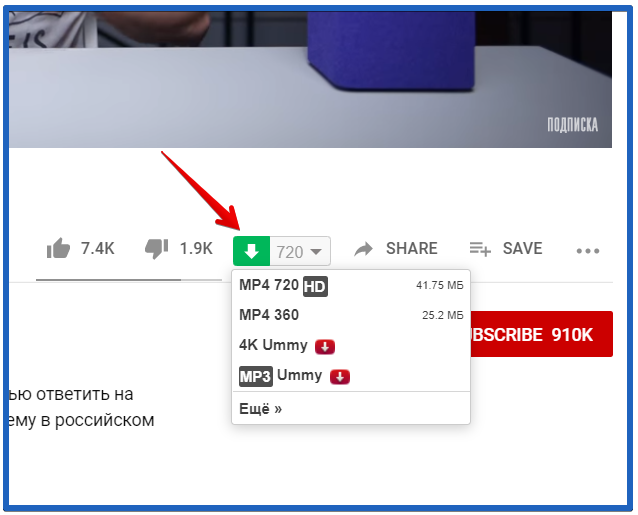
SaveFrom.net — один из самых узнаваемых инструментов в этой нише. Это быстрое решение для большинства популярных сайтов: расширение встраивает кнопку загрузки прямо рядом с роликом или под плеером, а затем дает выбрать качество.
Когда этот способ удобен
Он особенно хорош на популярных площадках, где нужна максимально быстрая загрузка без ручного поиска. Сценарий такой: открыли страницу, увидели кнопку Скачать под видео, выбрали качество, сохранили файл. Для повторяющейся работы это быстрее, чем каждый раз идти в DevTools.
Пошаговая инструкция
-
Установите расширение.
-
Перезапустите вкладку с нужным роликом.
-
Откройте видео и дождитесь полной загрузки страницы.
-
Найдите встроенную кнопку Скачать рядом с плеером или под ним.
-
Раскройте список качества.
-
Выберите нужное разрешение и запустите загрузку.
-
Проверьте скачивание через список загрузок браузера.
Что важно в реальной работе
У SaveFrom.net сильная сторона не в сложных настройках, а именно в скорости. Когда страница поддерживается, расширение практически сразу подцепляет ролик и дает понятную кнопку. Это делает его удобным для пользователей, которым нужно не изучать устройство сайта, а просто скачать ролик из Яндекс Браузера на компьютер.
Где начинаются ограничения
На малознакомых площадках или нестандартных плеерах результат уже не такой уверенный. Если сайт отдает поток нестандартно, кнопка может не появиться. На части ресурсов расширение также уступает отдельным загрузчикам и записи экрана.
Плюсы
-
понятный сценарий без ручного поиска ссылок;
-
быстро определяет ролик на популярных сайтах;
-
позволяет выбрать качество;
-
не требует анализа кода страницы;
-
хорошо подходит для повседневных загрузок.
Минусы
-
не одинаково уверенно работает на всех сайтах;
-
на нестандартных плеерах пропускает видео;
-
зависит от того, поддерживается ли конкретная площадка;
-
на сложных потоках уступает записи экрана и отдельным программам.
Video DownloadHelper
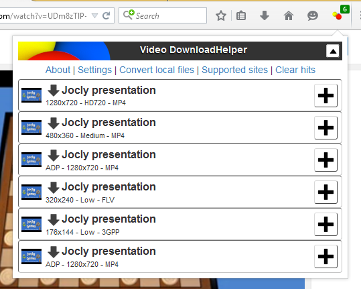
Video DownloadHelper — одно из самых известных расширений для захвата медиафайлов из браузера. Его ключевой плюс в том, что оно старается не просто добавить кнопку под плеер, а само анализирует воспроизводимый контент и предлагает варианты скачивания по найденным потокам и контейнерам.
Когда этот способ брать
DownloadHelper стоит использовать тогда, когда обычная кнопка на сайте отсутствует, а хочется обойтись без ручной работы в Network. Он хорошо показывает себя на сайтах, где ролик воспроизводится в браузере как обычное видео и где расширение успевает распознать доступные варианты.
Пошаговая инструкция
-
Установите Video DownloadHelper в Яндекс Браузер через совместимый каталог.
-
Откройте страницу с роликом.
-
Запустите воспроизведение хотя бы на несколько секунд.
-
Нажмите на значок расширения справа от Умной строки.
-
Посмотрите список найденных медиаобъектов.
-
Выберите подходящий вариант по размеру, формату или качеству.
-
Нажмите Download и дождитесь завершения загрузки.
Что в нем действительно удобно
Это расширение часто выигрывает у более простых загрузчиков благодаря автопоиску вариантов. Пользователь видит не просто одну кнопку, а список доступных файлов или потоков. Такой подход удобен, когда на странице есть несколько версий ролика или нужно быстро понять, что именно сайт отдает браузеру.
У Video DownloadHelper также есть дополнительные действия с контентом, поэтому он воспринимается не как одноразовая кнопка, а как более серьезный инструмент для тех, кто регулярно сохраняет видео из браузера.
Важное ограничение
В Chrome Web Store у Video DownloadHelper прямо указано, что YouTube не поддерживается. Это не частный сбой, а заявленное ограничение самого расширения.
Плюсы
-
хорошо ищет видео автоматически;
-
показывает несколько вариантов загрузки;
-
удобен для регулярной работы;
-
помогает, когда сайт не рисует явную кнопку Скачать;
-
полезен как промежуточный вариант между простыми расширениями и DevTools.
Минусы
-
не поддерживает YouTube;
-
на сегментированных потоках не всегда дает один цельный файл;
-
требует, чтобы видео хотя бы немного прогрузилось;
-
на отдельных сайтах находит не тот объект, который нужен пользователю.
Skyload
Skyload это отличное решение для тех, кто регулярно скачивает ролики из социальных сетей и популярных площадок. Его сильная сторона — работа через явную кнопку загрузки рядом с видео и быстрое переключение между доступными качествами.
Когда этот способ особенно удобен
Skyload хорош в сценариях, где вы часто повторяете одну и ту же задачу: открыли ролик, нажали кнопку, выбрали качество, скачали файл. То есть это не метод для редких сложных случаев, а рабочий повседневный инструмент.
Особенно уверенно он чувствует себя там, где видео публикуется в понятном встроенном плеере и страница не прячет источник слишком глубоко. В таком режиме скачать видео через Яндекс Браузер получается без лишнего ручного труда.
Пошаговая инструкция
-
Откройте страницу Расширения в Яндекс Браузере.
-
Перейдите в Каталог расширений.
-
Найдите Skyload и установите его.
-
После установки откройте страницу с нужным роликом.
-
Запустите видео.
-
Найдите кнопку загрузки, которую добавит расширение, или нажмите на значок Skyload на панели.
-
Выберите подходящее качество.
-
Подтвердите скачивание и проверьте файл через загрузки браузера.
Что важно при выборе качества
Skyload удобен тем, что позволяет не просто скачать первый попавшийся вариант, а сразу сравнить версии по разрешению. Это полезно, когда ролик нужен не просто для просмотра, а для повторного использования, нарезки, архива или демонстрации на большом экране.
Где способ перестает быть универсальным
На потоковом видео, на внешне встроенных роликах и на некоторых чужих плеерах расширение ведет себя неравномерно. Если кнопка не появилась, не стоит бесконечно обновлять страницу. В такой ситуации быстрее перейти либо к DownloadHelper, либо к записи экрана.
Плюсы
-
удобен для регулярных скачиваний;
-
позволяет быстро выбрать качество;
-
дает понятную кнопку без ручного анализа страницы;
-
подходит для роликов в социальных сетях и на популярных площадках;
-
экономит время на повторяющихся действиях.
Минусы
-
не одинаково стабилен на всех сайтах;
-
зависит от того, как страница отдает видеопоток;
-
на внешне встроенных плеерах часто пропускает ролик;
-
на сложных потоках требует запасного сценария.
Video Downloader Professional
Video Downloader Professional — более спокойное и минималистичное расширение. Его обычно выбирают те, кому не нужны лишние функции, а нужен именно быстрый список найденных видео с возможностью выбрать качество и запустить загрузку.
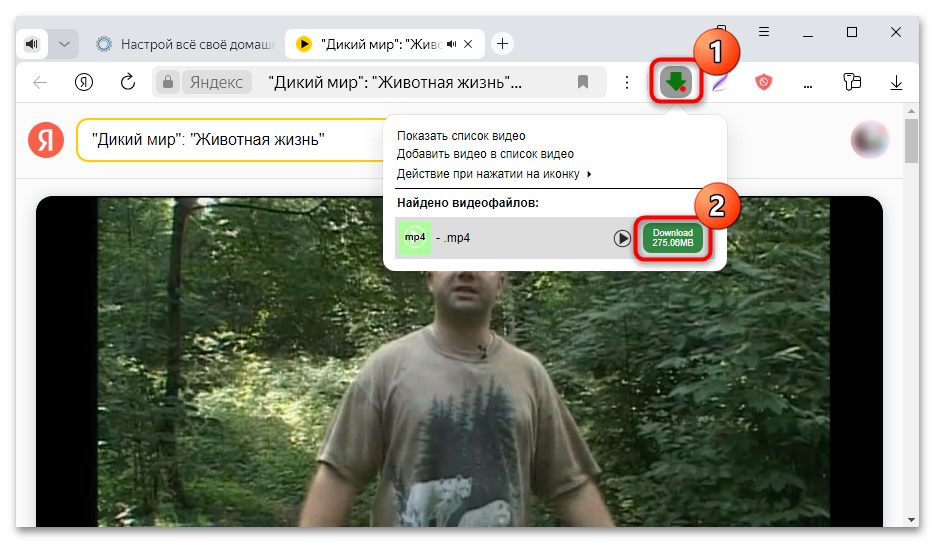
Когда брать именно его
Это хороший вариант для пользователей, которые не любят перегруженные панели и хотят видеть только главное: нашлось видео или нет, какие варианты доступны и какой файл скачать. В этом смысле Video Downloader Professional прост в освоении и хорошо подходит как первый загрузчик после базовых кнопок сайта.
Пошаговая инструкция
-
Установите расширение.
-
Откройте страницу с видео в Яндекс Браузере.
-
Запустите воспроизведение.
-
Нажмите значок Video Downloader Professional.
-
Посмотрите список найденных роликов и доступных качеств.
-
Выберите нужный вариант.
-
Нажмите кнопку загрузки.
-
После скачивания откройте файл через папку загрузок.
Практический сценарий использования
На практике расширение удобно тем, что не требует долгой настройки. Оно подходит, когда нужен понятный инструмент для скачивания видео с сайтов через Яндекс Браузер, а не многофункциональный комбайн. В отдельных сценариях полезен и встроенный список сохраненных видео: это ускоряет возврат к уже найденному контенту.
Главное ограничение
На сегментированных потоках, особенно там, где видео разбито на множество частей, расширение уже теряет универсальность. Вместо одного файла оно может либо ничего не показать, либо показать набор служебных элементов. В таком случае метод лучше не дожимать, а сразу менять.
Плюсы
-
минималистичный и понятный интерфейс;
-
быстро показывает найденные ролики;
-
дает выбор качества;
-
не перегружает пользователя лишними действиями;
-
подходит для повседневного скачивания с обычных сайтов.
Минусы
-
на потоковом видео часто уступает другим методам;
-
не одинаково стабилен на сложных плеерах;
-
на некоторых сайтах не видит ролик вовсе;
-
не решает проблему сегментированной выдачи.
Flash Video Downloader
Flash Video Downloader в исходных материалах описывается как расширение, которое отслеживает медиаактивность страницы и после начала воспроизведения показывает найденный объект для загрузки. Это удобный вариант для случаев, где обычная кнопка не появляется, но сам плеер при этом не слишком сложный.
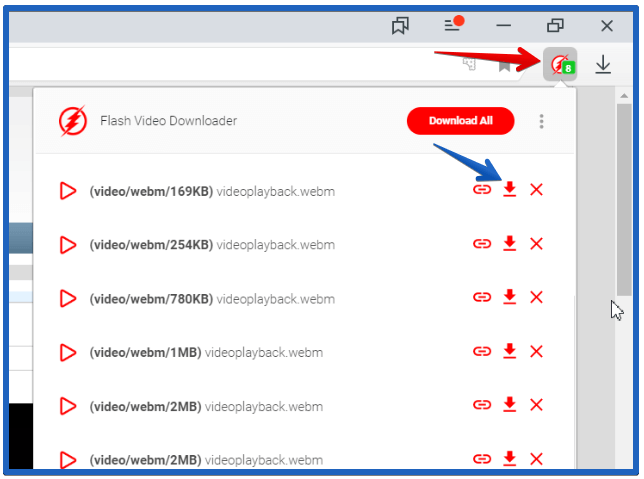
Когда этот способ полезен
Он полезен на сайтах, где видео начинает прогружаться только после старта воспроизведения. То есть сначала нужно нажать Play, а уже потом открывать расширение и смотреть, что оно нашло.
Пошаговая инструкция
-
Установите Flash Video Downloader.
-
Откройте нужную страницу.
-
Обязательно запустите воспроизведение ролика.
-
Дождитесь, пока значок расширения покажет активность.
-
Нажмите на него и откройте список найденных элементов.
-
Выберите подходящий файл.
-
Запустите загрузку.
Что в нем удобно
Расширение часто срабатывает там, где нужно просто поймать уже начавшуюся медиаактивность страницы. Пользователь не копается в коде и не ищет крупный файл вручную. В обычном сценарии достаточно открыть ролик, дождаться активности значка и выбрать объект из списка.
Где начинаются сбои
На части сайтов расширение видит не сам ролик, а вспомогательные элементы. Кроме того, список поддерживаемых площадок у него уже, чем у более универсальных решений. Поэтому как единственный инструмент его держать не стоит, а вот как дополнительный — вполне разумно.
Плюсы
-
простая логика работы;
-
не требует ручного поиска адреса;
-
активируется в момент реального воспроизведения;
-
подходит как быстрый запасной вариант;
-
удобен для простых страниц с обычным плеером.
Минусы
-
требует сначала запустить ролик;
-
не слишком стабилен на сложных сайтах;
-
список поддерживаемых площадок ограничен;
-
иногда подхватывает не тот объект, который нужен.
Как сохранить видео с Яндекс Браузера с помощью программ на Windows и macOS
Расширения хороши скоростью, но отдельные программы выигрывают там, где нужна более устойчивая загрузка, нормальная работа с ссылками и собственный менеджер скачивания. Популярны два варианта: Internet Download Manager и Ummy Video Downloader. Оба сценария остаются полезными, но решают немного разные задачи.
Internet Download Manager
Internet Download Manager — это уже не просто дополнение, а полноценный менеджер загрузок. Он удобен тогда, когда пользователь часто сохраняет большие файлы, хочет контролировать ход скачивания и предпочитает, чтобы браузер передавал найденное видео в отдельную программу.
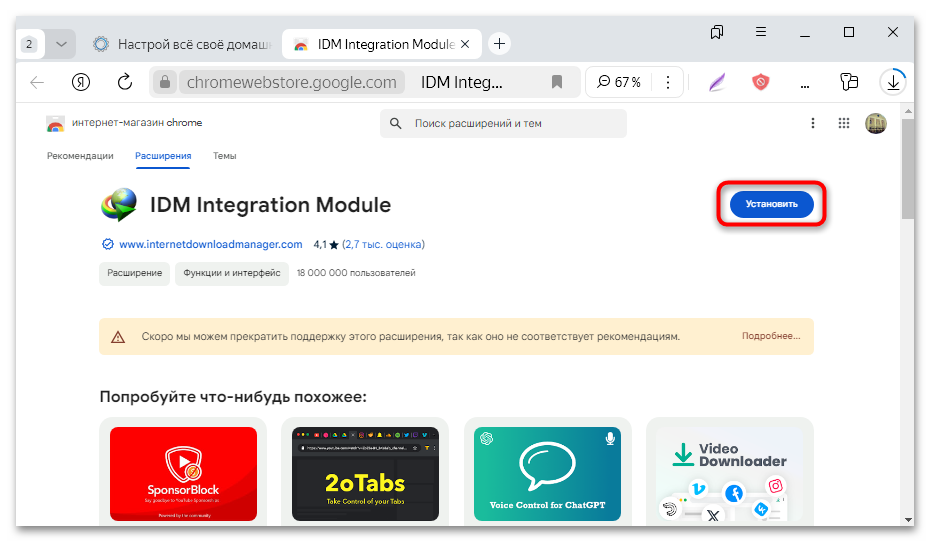
Когда этот способ брать
IDM стоит брать в трех случаях:
-
нужно скачать крупный ролик и контролировать процесс;
-
нужен отдельный менеджер загрузок, а не только браузерное расширение;
-
хочется, чтобы программа сама подхватывала видео рядом с плеером через кнопку Скачать это видео.
Пошаговая инструкция
-
Установите Internet Download Manager на компьютер.
-
Поставьте браузерный модуль интеграции.
-
Перезапустите Яндекс Браузер.
-
Откройте страницу с видео.
-
Дождитесь появления кнопки Скачать это видео около плеера.
-
Нажмите на нее.
-
При необходимости выберите качество или конкретный вариант файла.
-
Подтвердите передачу загрузки в IDM.
-
В окне программы нажмите Начать качать.
-
После завершения откройте файл из списка загрузок IDM.
Чем IDM отличается от простого расширения
Разница в том, что здесь у вас появляется полноценный центр загрузок. Процесс легче контролировать, файлы проще сортировать, а повторные загрузки и поиск уже скачанного материала оказываются удобнее, чем в обычном списке браузера. Для тех, кто скачивает видео с сайта через Яндекс Браузер не разово, а постоянно, это реальное преимущество.
Где метод выглядит сильнее всего
Лучше всего IDM проявляет себя на обычных видеофайлах, которые браузер уже умеет подхватывать как отдельный медиаобъект. Когда интеграция срабатывает, сценарий очень комфортный: плеер открылся, кнопка появилась, загрузка ушла в отдельную программу.
Плюсы
-
полноценный менеджер загрузок;
-
понятная интеграция с браузером;
-
удобно отслеживать и хранить скачанные файлы;
-
хорошо подходит для крупных роликов;
-
дает более управляемый процесс, чем обычные расширения.
Минусы
-
требует установки программы и модуля интеграции;
-
это уже не легкий браузерный сценарий, а отдельная связка;
-
не на каждом сайте кнопка определяется одинаково хорошо;
-
для разовых загрузок выглядит тяжелее, чем простое расширение.
Ummy Video Downloader
Ummy Video Downloader — более простой десктопный сценарий. В отличие от IDM, здесь акцент не на менеджере загрузок как таковом, а на схеме вставил ссылку — выбрал формат — скачал. Такой подход удобен тем, кто не хочет ставить расширение в Яндекс Браузер, а предпочитает работать с отдельной программой.
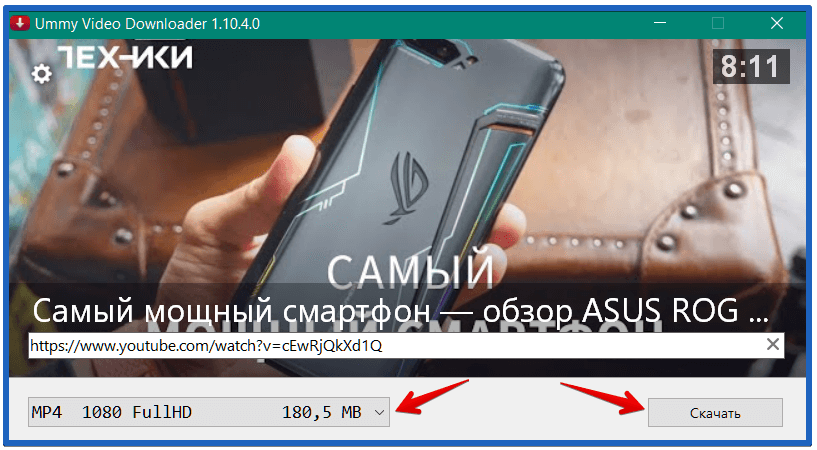
Когда этот способ брать
Этот вариант хорош, когда:
-
сайт позволяет взять ссылку на ролик;
-
нужна отдельная программа без сложной интеграции;
-
хочется работать с копированием URL, а не с кнопками вокруг плеера;
-
нужна понятная загрузка без анализа кода страницы.
Пошаговая инструкция
-
Установите Ummy Video Downloader.
-
Откройте нужный ролик в Яндекс Браузере.
-
Скопируйте адрес страницы или прямую ссылку на видео.
-
Запустите Ummy Video Downloader.
-
Вставьте ссылку в программу, если она не подхватила буфер автоматически.
-
Дождитесь анализа ролика.
-
Выберите качество или формат.
-
Запустите загрузку.
-
После завершения откройте сохраненный файл из выбранной папки.
Почему этот способ до сих пор удобен
Он не зависит от панели расширений в самом браузере и не требует держать под рукой десяток дополнений. Для пользователя это означает простой процесс: ролик нашли в Яндекс Браузере, ссылку скопировали, в программе вставили, файл скачали. В ситуациях, где браузерные кнопки начинают мешать, такой сценарий даже комфортнее.
Где упирается метод
Если страница не дает нормальную ссылку или ролик скрыт за сложным потоковым плеером, Ummy уже не выглядит универсальным решением. Тогда эффективнее либо переходить к IDM, либо сразу писать экран.
Плюсы
-
простой сценарий по ссылке;
-
не требует постоянной возни с расширениями;
-
понятен даже начинающему пользователю;
-
подходит для разовых загрузок;
-
удобно отделяет работу браузера и загрузчика.
Минусы
-
требует отдельной программы;
-
зависит от корректной ссылки;
-
на скрытых потоках не заменяет запись экрана;
-
уступает интегрированным решениям по скорости старта.
Сравнение способов
| Способ | Скорость старта | Качество | Подходит для потокового видео | Нужна установка | Когда брать |
|---|---|---|---|---|---|
| Экранная Камера | средняя | высокое при правильной настройке | да | да | когда сайт не дает прямой файл |
| Кнопка на сайте | очень высокая | исходное | да, если сайт сам разрешает | нет | когда кнопка уже есть |
| Network / Media | средняя | исходное | ограниченно | нет | когда нужен прямой файл без расширений |
| SaveFrom.net | высокая | зависит от сайта | ограниченно | да | для быстрых скачиваний с популярных сайтов |
| Video DownloadHelper | высокая | зависит от найденного варианта | ограниченно | да | когда нужна автоматическая детекция медиа |
| Skyload | высокая | хороший выбор по качеству | ограниченно | да | для частых загрузок с привычных площадок |
| Video Downloader Professional | высокая | зависит от сайта | ограниченно | да | когда нужен простой список найденных роликов |
| Flash Video Downloader | средняя | зависит от сайта | ограниченно | да | как запасной браузерный вариант |
| Internet Download Manager | высокая | исходное при удачном распознавании | ограниченно | да | когда нужен полноценный менеджер загрузок |
| Ummy Video Downloader | средняя | зависит от ссылки | ограниченно | да | когда удобнее работать по URL |
Какой способ выбрать в реальной задаче
Если задача звучит как скачать видео с Яндекс Браузера быстро и без лишних телодвижений, сначала ищите кнопку на сайте. Если кнопки нет, но сайт обычный и без сложного плеера, ставьте расширение. Если расширение молчит, а ролик явно воспроизводится как единый файл, открывайте Network и фильтр Media. Если и это не дало чистого результата, не тратьте время на бесконечную смену дополнений — переходите к Экранной Камере.
Для обычного пользователя логика выбора выглядит так:
-
самый простой путь — кнопка на сайте;
-
самый удобный браузерный путь — SaveFrom.net, Skyload или Video DownloadHelper;
-
самый технический путь без дополнений — Network / Media;
-
самый надежный путь для сложных сайтов — Экранная Камера;
-
самый удобный путь с отдельным менеджером — Internet Download Manager;
-
самый простой путь через отдельную программу по ссылке — Ummy Video Downloader.
Почему видео не скачивается даже при правильных действиях
Когда пользователь видит ролик в Яндекс Браузере, возникает ощущение, что файл уже лежит где-то рядом и его осталось только забрать. На практике это не так. Ниже — основные причины, почему скачивание не срабатывает.
Сайт отдает не один файл, а поток из сегментов
Это самая частая причина. Плеер собирает ролик из множества коротких частей. Для просмотра это удобно, для загрузки — нет. Именно здесь расширения начинают путаться, а Network показывает не цельный MP4, а длинный список фрагментов.
Кнопка загрузки доступна только после входа в аккаунт
Часть ресурсов показывает плеер всем, а файл отдает только авторизованным пользователям. В такой ситуации браузерное расширение тоже часто остается без результата, потому что сама страница не открывает загрузку наружу.
Расширение не имеет доступа к данным страницы
После установки часть дополнений работает не на всех сайтах автоматически. Для некоторых страниц нужно открыть значок расширения справа от Умной строки и включить доступ к текущему сайту.
Плеер встроен во фрейм или отдается со стороннего домена
На таких страницах расширение может видеть контейнер, но не видеть сам ролик. Визуально кажется, что все открыто правильно, но адрес реального медиафайла находится глубже.
Ролик воспроизводится, но отдается нестандартным способом
Такое особенно часто случается на закрытых образовательных платформах, в трансляциях, вебинарах и некоторых защищенных плеерах. Визуально ролик есть, прямой загрузки нет, расширения ничего не показывают. Здесь запись экрана остается самым практичным решением.
Частые ошибки пользователей
Сразу ставить пять расширений подряд
Это только путает результат. Расширения начинают пересекаться по функциям, дублировать кнопки и конфликтовать по доступу к странице. Гораздо эффективнее идти по очереди: кнопка на сайте → одно расширение → DevTools → запись экрана.
Искать прямой файл до запуска ролика
Часть сайтов загружает медиаобъект только после нажатия Play. Пока воспроизведение не стартовало, в Network и в расширении просто нечего ловить.
Скачивать первое найденное, не смотря на размер
Это приводит к ситуации, когда вместо самого видео сохраняется маленький служебный файл, рекламная вставка, превью или фрагмент длиной в несколько секунд. Всегда смотрите на размер и на момент появления объекта в списке.
Пытаться любой ценой вытащить исходный поток там, где проще записать экран
Это типичная трата времени. Если ролик уже воспроизводится стабильно, а прямой файл не находится, быстрее и чище включить запись, чем полчаса перебирать расширения.
Небольшой практический сценарий выбора
Представим три типовые ситуации.
Ситуация 1. Вы открыли страницу курса, ролик воспроизводится, кнопки скачивания нет, расширения пустые.
Здесь сразу берите Экранную Камеру. Вы сохраняете материал без борьбы с внутренней логикой платформы.
Ситуация 2. Вы открыли обычный сайт с HTML5-плеером, расширение подхватило два варианта по качеству.
Здесь лучше всего работает Video DownloadHelper, Skyload или Video Downloader Professional. Они дадут файл быстрее всего.
Ситуация 3. Вы видите, что сайт явно отдает один крупный медиафайл, но не рисует кнопку загрузки.
Открывайте Network, фильтр Media и сохраняйте файл напрямую через новую вкладку.
FAQ
Как скачать видео без расширений в Яндекс Браузере
Есть два основных пути: штатная кнопка на сайте или ручной поиск медиафайла через Network. Если страница не дает ни первого, ни второго, дальше самым надежным методом становится запись экрана.
Как сохранить просмотренное видео из Яндекс Браузера
Если под просмотренным роликом нет кнопки скачивания и прямой файл не определяется, сохранение через запись экрана дает лучший результат. Это и есть самый практичный способ сохранить просмотренное видео на компьютер.
Как скачать потоковое видео в Яндекс Браузере
Для потокового видео первым берите Экранную Камеру. Расширения и ручной поиск через Media на таких сайтах часто упираются в сегменты, а не в один готовый файл.
Что делать, если расширение ничего не находит
Сначала запустите воспроизведение ролика и дайте ему прогрузиться. Затем проверьте, есть ли у расширения доступ к текущему сайту. Если результата нет, не повторяйте один и тот же шаг бесконечно — переходите к следующему методу.
Почему в списке расширения много файлов, а нужного видео нет
Потому что страница подгружает не только сам ролик, но и рекламу, превью, мелкие служебные элементы и сегменты потока. Ориентируйтесь на размер, длительность и момент появления объекта.
Что лучше для регулярной работы: расширение или программа
Для быстрых ежедневных загрузок удобнее расширение. Для более управляемого процесса и больших файлов удобнее отдельная программа. Для сложных сайтов надежнее запись экрана.
Как скачать ролик в хорошем качестве
Всегда выбирайте максимальное качество еще до начала загрузки или записи. Если работает расширение — смотрите список доступных вариантов. Если используете запись экрана — сначала выставьте лучшее качество в плеере, затем начинайте захват.
Итог
Когда пользователь ищет, как скачать видео через Яндекс Браузер, он обычно надеется на один универсальный ответ. На практике рабочий алгоритм другой.
Сначала проверяется штатная кнопка на сайте.
Если ее нет — пробуется расширение.
Если расширение не справилось — открывается Network / Media.
Если сайт уходит в поток, закрытый плеер или нестандартную выдачу — задача закрывается через Экранную Камеру.
Именно такой порядок дает лучший результат на реальных страницах. Для простых сайтов хватает встроенной загрузки и расширений. Для сложных — запись экрана экономит время и дает гарантированный итоговый файл. Поэтому если нужен не эксперимент, а стабильный результат, самым практичным вариантом для Windows остается связка из двух решений: одно расширение для обычных сайтов и Экранная Камера для всего, что не отдает видео напрямую.

Чтобы оставить комментарий, авторизуйтесь или зарегистрируйтесь.