
Яндекс Видео сегодня работает как отдельная вкладка видеопоиска внутри экосистемы Яндекса: в выдаче показываются карточки роликов с длительностью, датой публикации, просмотрами и источником, а сами видео часто подтягиваются с разных площадок и каналов, а не хранятся в одном универсальном формате на одной странице. Поэтому у пользователя почти всегда возникает одна и та же проблема: один ролик скачивается за минуту, а другой приходится брать через запись экрана или разбор потока.
Из-за этого запрос как скачать видео с Яндекса на практике означает сразу несколько разных сценариев. Иногда речь идёт о ролике из вкладки Видео в поиске. Иногда о файле на Яндекс Диске. Иногда о встроенном плеере, который показывает ролик с внешнего источника. А иногда нужно не скачать исходный файл, а просто сохранить просмотренное видео в хорошем качестве без потери звука.
Сразу зафиксируем главную мысль. Для Яндекс Видео не существует одного магического метода, который одинаково хорошо работает на всех страницах. Причина простая: Яндекс показывает ролики из разных источников, а значит, способ скачивания зависит не только от самой вкладки Видео, но и от того, откуда пришёл конкретный ролик, в каком контейнере он отдается и есть ли у страницы открытый медиапоток. Это важно понять заранее, чтобы не тратить время на заведомо неподходящий инструмент.
Что важно знать до начала
Перед тем как переходить к программам и сервисам, нужно быстро определить, с каким именно сценарием вы имеете дело.
Когда видео скачивается напрямую
Прямое скачивание обычно удобно в трех случаях:
-
ролик отдается в виде понятного файла или открытого медиапотока;
-
сервис или программа умеет вытащить ссылку из страницы;
-
у вас есть прямой URL видео или публичная ссылка на файл.
В такой ситуации лучше использовать загрузчик по ссылке, расширение браузера или программу для перехвата потока. Это быстрее, чем записывать экран, и обычно даёт более чистый исходник без лишней обрезки.
Когда лучше сразу записывать экран
Запись экрана удобнее, когда:
-
на странице нет явной кнопки сохранения;
-
поток разбит на сегменты;
-
расширения не видят медиафайл;
-
скачивается не сам ролик, а обложка, рекламный кусок или пустой файл;
-
нужно сохранить именно то, что воспроизводится в плеере, со звуком и в нужный момент.
Такой способ не зависит от того, с какой площадки пришёл ролик. Именно поэтому первым методом для Windows ставим запись экрана: она работает шире, чем классические загрузчики по ссылке.
Отдельно про Яндекс Диск
У Яндекс Диска логика другая. Это облачное хранилище, где есть общие файлы, папки и настройка доступов по ссылке. На странице сервиса отдельно указаны общие файлы и папки, доступ по ссылке и загрузка больших файлов, поэтому сценарий скачивания здесь обычно проще и понятнее, чем во вкладке Яндекс Видео.
Как скачать видео с Яндекс на Windows и macOS
Экранная Камера — самый надёжный способ сохранить ролик с Яндекса
Для Windows это самый универсальный вариант. Он не зависит от того, видит ли сайт прямую ссылку на файл, и не требует разбираться, откуда именно ролик пришёл в выдачу Яндекса. Программа просто записывает то, что у вас воспроизводится на экране, вместе с системным звуком.
Этот способ особенно хорош в четырёх случаях:
-
ролик открывается и нормально воспроизводится, но не скачивается напрямую;
-
у страницы нет понятной кнопки загрузки;
-
сервисы по ссылке не видят поток;
-
нужно сохранить именно тот фрагмент, который вы посмотрели, а не весь исходник целиком.

Как скачать видео с Яндекса через Экранную Камеру
-
Откройте нужный ролик в Яндекс Видео или на странице, куда ведёт карточка из поиска.
-
Разверните плеер так, чтобы в кадре не осталось ничего лишнего.
-
Запустите Экранную Камеру.
-
Выберите запись фрагмента экрана или окна плеера.
-
Включите запись системного звука. Это важно: без этой опции вы получите видео без звуковой дорожки или только с шумом микрофона.
-
Проверьте, чтобы всплывающие уведомления Windows были отключены, а лишние вкладки не перекрывали плеер.
-
Нажмите кнопку записи и сразу запустите воспроизведение ролика.
-
После окончания остановите запись.
-
Откройте файл в редакторе программы, срежьте начало и конец, где попали курсор, пауза или лишние действия.
-
Экспортируйте результат в MP4.
Что в этом способе особенно удобно
Экранная Камера решает главную проблему Яндекс Видео: вам не нужно угадывать, на каком источнике лежит ролик и доступен ли прямой медиапоток. Программа работает по факту воспроизведения. Если видео запускается в браузере и воспроизводится без ошибок, его можно сохранить записью.
Ещё один плюс — предсказуемость. Вам не приходится перебирать десять сервисов в надежде, что один из них увидит нужную ссылку. Вы сразу идёте по короткому сценарию: открыть, воспроизвести, записать, обрезать, сохранить.
Что учитывать заранее
У записи экрана есть своя специфика. Качество итогового файла зависит от трёх вещей:
-
размера окна или области записи;
-
исходного качества воспроизведения в плеере;
-
параметров экспорта.
Поэтому перед записью лучше сразу выставить максимальное доступное качество в самом плеере Яндекса или на странице источника. Если ролик воспроизводится в 1080p, записывать его лучше тоже в полноэкранном режиме или в крупном окне без масштабирования.
Плюсы
-
работает там, где загрузчики по ссылке не справляются;
-
не требует искать прямой адрес файла;
-
позволяет сохранить любой воспроизводимый фрагмент;
-
удобно сразу обрезать начало и конец;
-
хорошо подходит для длинных роликов, лекций, стримов и вебинаров.
Минусы
-
файл создаётся в реальном времени, а не скачивается моментально;
-
во время записи нельзя закрывать плеер и перегружать систему;
-
качество зависит от параметров воспроизведения и записи;
-
для идеально чистого результата нужно убрать уведомления и лишние элементы интерфейса.
Кому подходит
Это лучший вариант для тех, кто хочет гарантированный результат без возни с потоками, расширениями и кэшем браузера. Для Яндекс Видео на Windows именно он чаще всего оказывается самым практичным.
4K Video Downloader — когда у страницы есть нормальная ссылка на ролик
Это уже классический загрузчик по URL. Он удобен там, где видео отдается через понятную страницу, а программа может разобрать ссылку и показать список доступных форматов и разрешений.
Для Яндекс Видео этот метод хорош тогда, когда карточка в выдаче ведёт на страницу с открытым видеоисточником, который программа понимает без ручной настройки.

Как работать с 4K Video Downloader
-
Откройте страницу с роликом.
-
Скопируйте адрес из адресной строки браузера.
-
Запустите 4K Video Downloader.
-
Нажмите кнопку вставки ссылки.
-
Дождитесь анализа страницы.
-
Выберите формат сохранения, качество и папку назначения.
-
Запустите скачивание.
-
После завершения откройте сохранённый файл и проверьте, что звук, длительность и картинка соответствуют оригиналу.
В каких случаях этот способ удобнее записи экрана
Главное преимущество здесь — скорость. Вы не ждёте окончания ролика в реальном времени. Программа просто получает данные и сохраняет файл. Это особенно полезно для длинных роликов, интервью, лекций и видеоуроков.
Второй плюс — чистота исходника. Когда всё срабатывает как надо, вы получаете файл без курсора, панели браузера, уведомлений и ручной обрезки.
Где начинаются ограничения
На части страниц Яндекс Видео выступает только как витрина поиска. Карточка в выдаче может вести на внешний источник или на страницу, где поток разбит на сегменты и не отдается одной простой ссылкой. В таком случае анализ проходит не всегда, либо программа получает не сам ролик, а вспомогательный файл страницы.
Именно поэтому 4K Video Downloader стоит держать как сильный, но не универсальный инструмент. Когда он срабатывает, это один из лучших вариантов. Когда не срабатывает, вы быстро уходите в запись экрана или в более техничный способ.
Плюсы
-
быстро скачивает ролики без реального времени ожидания;
-
удобно выбирать качество и формат;
-
не захватывает интерфейс браузера;
-
подходит для длинных видео.
Минусы
-
работает не на всех страницах из выдачи Яндекса;
-
зависит от структуры сайта-источника;
-
иногда видит страницу, но не вытаскивает нужный медиапоток;
-
на защищённых или сегментированных потоках уступает записи экрана.
Кому подходит
Пользователям, которые сначала хотят попробовать прямой и быстрый вариант, а уже потом переходить к записи.
JDownloader 2 — для тех, кто хочет вытаскивать ссылки глубже
JDownloader 2 — это уже более техничный инструмент. Он полезен не только как обычный загрузчик, но и как средство для перехвата ссылок, которые автоматически попадают в буфер обмена или обнаруживаются при анализе страницы.
На Яндекс Видео он особенно интересен, когда простой сервис по ссылке не помогает, но сама страница всё же отдаёт рабочие элементы потока, которые можно поймать и сохранить.

Пошаговый сценарий
-
Откройте ролик в браузере.
-
Скопируйте адрес страницы.
-
Запустите JDownloader 2.
-
Перейдите в LinkGrabber.
-
Подождите, пока программа проанализирует буфер обмена и страницу.
-
Просмотрите найденные элементы.
-
Выберите файл или поток с нужным размером, расширением и длительностью.
-
Добавьте его в список скачивания.
-
Укажите папку сохранения.
-
Запустите загрузку.
Почему этот способ полезен именно для Яндекса
Иногда страница выдачи выглядит запутанно: на ней есть карточка, обложка, служебные элементы, плеер и несколько технических запросов. Простые загрузчики часто цепляются не за тот объект. JDownloader 2 в таких ситуациях удобен тем, что показывает больше элементов и позволяет выбрать вручную.
Это уже не вариант на один клик, зато он помогает там, где нужна более точная фильтрация.
На что смотреть в списке ссылок
При выборе нужного файла полезно ориентироваться на три признака:
-
размер файла;
-
расширение;
-
логика названия.
Если элемент весит слишком мало, это почти наверняка не сам ролик. Если программа показывает несколько потоков, берите тот, который по размеру похож на полноценное видео, а не на обложку, превью или маленький сегмент.
Плюсы
-
глубже анализирует ссылку и буфер обмена;
-
даёт больше контроля при выборе нужного файла;
-
удобен для опытных пользователей;
-
помогает там, где простые загрузчики видят не тот элемент.
Минусы
-
интерфейс сложнее, чем у обычных видеозагрузчиков;
-
новичку трудно с первого раза выбрать нужный объект;
-
не все найденные элементы оказываются полноценным видео;
-
на некоторых страницах всё равно приходится уходить в запись экрана.
Кому подходит
Тем, кто уже пробовал прямые сервисы и хочет более гибкий инструмент без перехода в ручной разбор кэша или сетевых запросов.
Ummy Video Downloader — простой загрузчик по ссылке без сложного интерфейса
Ummy Video Downloader ценят именно за простоту. Здесь нет ощущения тяжёлого менеджера загрузок, сложных списков и лишних панелей. Для пользователя, которому нужен понятный сценарий вставил ссылку — выбрал качество — сохранил файл, это один из самых удобных вариантов.

Как им пользоваться
-
Откройте страницу ролика из Яндекс Видео.
-
Скопируйте адрес страницы.
-
Запустите Ummy Video Downloader.
-
Вставьте ссылку в поле программы.
-
Дождитесь, пока сервис обработает адрес.
-
Выберите качество видео.
-
Нажмите кнопку скачивания.
-
Дождитесь завершения и откройте файл в сохранённой папке.
Что в нём нравится большинству пользователей
Главный плюс Ummy — невысокий порог входа. Он особенно удобен для людей, которым не нужен технический контроль уровня JDownloader 2 и не нужна запись экрана со всеми дополнительными настройками.
Это хороший промежуточный вариант между совсем простыми онлайн-сервисами и более серьёзными настольными загрузчиками.
Где его лучше использовать
Лучше всего Ummy показывает себя на открытых страницах, где ссылка нормально распознается и страница не перегружена защитой. Для коротких роликов, клипов, записей выступлений и видеоуроков это вполне комфортное решение.
Плюсы
-
очень простой интерфейс;
-
минимум действий до старта загрузки;
-
подходит новичкам;
-
быстро осваивается без дополнительной настройки.
Минусы
-
менее гибок, чем продвинутые менеджеры загрузок;
-
зависит от того, насколько удачно разбирается ссылка страницы;
-
на сложных потоках уступает записи экрана и ручному анализу.
Кому подходит
Тем, кому нужен максимально понятный настольный способ без лишних технических деталей.
YTD Video Downloader — ещё один вариант для классического скачивания по URL
YTD Video Downloader часто рассматривают как альтернативу 4K Video Downloader и Ummy. У него тот же базовый сценарий: пользователь копирует адрес страницы, вставляет его в программу и получает готовый файл.

Как проходит работа
-
Скопируйте ссылку на страницу ролика.
-
Откройте YTD Video Downloader.
-
Вставьте URL в соответствующее поле.
-
Укажите формат и место сохранения.
-
Запустите загрузку.
-
Проверьте, что итоговый файл открывается корректно и соответствует длине ролика.
Когда стоит выбирать этот вариант
YTD удобен как запасной прямой загрузчик, когда один инструмент не справился, а переходить к записи экрана ещё не хочется. Это нормальная стратегия для Яндекс Видео: сначала проверить пару сильных загрузчиков, потом переходить к более универсальным способам.
Плюсы
-
простой сценарий загрузки;
-
удобно использовать как альтернативу другим программам по ссылке;
-
не требует глубокого ручного разбора страницы.
Минусы
-
не решает проблему защищённых и нестандартных потоков;
-
результат зависит от структуры страницы источника;
-
по универсальности уступает записи экрана.
Кому подходит
Тем, кто хочет иметь в запасе ещё одну настольную программу для загрузки по адресу страницы.
Как скачать с Яндекс Видео онлайн и через расширения
SaveFrom.net — быстрый способ для открытых страниц
SaveFrom.net остаётся одним из самых известных способов скачивания видео по ссылке. Для Яндекс Видео этот вариант хорош не как универсальное решение на всё подряд, а как быстрый тестовый маршрут: сначала вставляете адрес страницы и проверяете, видит ли сервис ролик как полноценный файл.

Как скачать через SaveFrom.net
-
Откройте страницу видео.
-
Скопируйте адрес страницы в браузере.
-
Перейдите к сервису.
-
Вставьте ссылку в поле анализа.
-
Дождитесь обработки.
-
Выберите доступное качество.
-
Нажмите кнопку скачивания.
-
Сохраните файл на диск.
Чем он хорош
Сервис экономит время. Вам не нужно устанавливать тяжёлую программу, запускать менеджер загрузок или настраивать запись экрана. Для коротких открытых роликов это может оказаться самым быстрым способом.
Вторая сильная сторона — удобство для разовых задач. Когда нужно скачать один ролик, а не работать с видео постоянно, онлайн-формат часто удобнее настольной программы.
В чём его реальное ограничение
У SaveFrom.net, как и у большинства подобных сервисов, есть главный потолок: он хорошо работает там, где доступен понятный адрес медиафайла или страница легко разбирается. На сложных страницах Яндекса, особенно с перенаправлениями, вложенными плеерами и нестандартной отдачей потока, сервис упирается в ограничения быстрее, чем запись экрана.
Плюсы
-
не требует установки тяжёлой программы;
-
быстро работает на открытых страницах;
-
удобен для разовой загрузки;
-
понятен даже новичку.
Минусы
-
не универсален для всей выдачи Яндекс Видео;
-
чувствителен к структуре страницы и типу потока;
-
на части роликов не получает полноценный файл.
Кому подходит
Тем, кто хочет начать с самого простого и быстрого варианта.
Video DownloadHelper — расширение для перехвата потока прямо в браузере
Video DownloadHelper удобен тем, что работает рядом со страницей, а не отдельно от неё. Пока вы открываете ролик в браузере, расширение отслеживает доступные медиапотоки и предлагает варианты сохранения.
Для Яндекс Видео это полезно, потому что выдача часто выступает просто промежуточной страницей между поиском и источником. Когда расширение видит поток прямо в окне воспроизведения, это снимает часть лишней работы.

Как скачать видео через Video DownloadHelper
-
Установите расширение в браузер.
-
Откройте страницу с роликом.
-
Запустите воспроизведение.
-
Дождитесь, пока иконка расширения станет активной.
-
Нажмите на иконку.
-
Просмотрите доступные варианты.
-
Выберите файл по качеству, размеру и типу.
-
Сохраните ролик.
Почему этот способ удобен
В отличие от сервисов по ссылке, здесь вы работаете не вслепую. Расширение реагирует на реальные медиапотоки страницы. Это особенно удобно на тех страницах, где простой URL-анализ мало что дает, зато в процессе воспроизведения браузер получает нужный поток.
Где нужно быть внимательнее
На некоторых страницах расширение показывает сразу несколько объектов: ролик, аудиодорожку, служебные сегменты, маленькие версии превью. Поэтому здесь важно не скачивать первый попавшийся вариант, а смотреть на размер и качество.
Плюсы
-
работает прямо в браузере рядом с роликом;
-
удобен для анализа реального потока;
-
не требует отдельного менеджера загрузок;
-
часто помогает там, где онлайн-сервисы не справляются.
Минусы
-
на странице может показывать много технических вариантов;
-
требуется внимательный выбор нужного объекта;
-
на защищённых потоках не всегда даёт готовый итоговый файл.
Кому подходит
Пользователям, которым удобнее работать прямо из браузера без постоянного переключения между окнами.
Video Downloader Professional — ещё одно браузерное расширение для открытых роликов
Video Downloader Professional логически похож на DownloadHelper: он ищет видеопотоки на странице и предлагает сохранить обнаруженные варианты. Такой инструмент полезно держать как второй браузерный метод, когда первое расширение не увидело поток или показало неудобный список.

Как использовать
-
Установите расширение.
-
Откройте страницу ролика.
-
Запустите воспроизведение.
-
Нажмите на иконку расширения.
-
Выберите найденный файл.
-
Сохраните его локально.
В чём его сильная сторона
Иногда один и тот же ролик разные расширения читают по-разному. Именно поэтому Video Downloader Professional полезен не как дублирующий инструмент без смысла, а как резервный браузерный вариант. Для Яндекс Видео это особенно актуально.
Плюсы
-
простой способ работать прямо из браузера;
-
подходит для быстрых сценариев;
-
удобно использовать как запасной вариант к DownloadHelper.
Минусы
-
функционально ограничен рамками обнаруженного потока;
-
не даёт универсального результата на каждой странице;
-
требует ручной проверки, что скачивается именно нужный файл.
Кому подходит
Тем, кто предпочитает расширения настольным программам.
CocoCut — полезный вариант для захвата обнаруженного медиапотока в браузере
CocoCut часто рассматривают как расширение для тех случаев, когда на странице есть поток, но хочется более наглядно посмотреть, что именно браузер нашёл. Для Яндекс Видео это особенно полезно на страницах с несколькими вариантами файла.
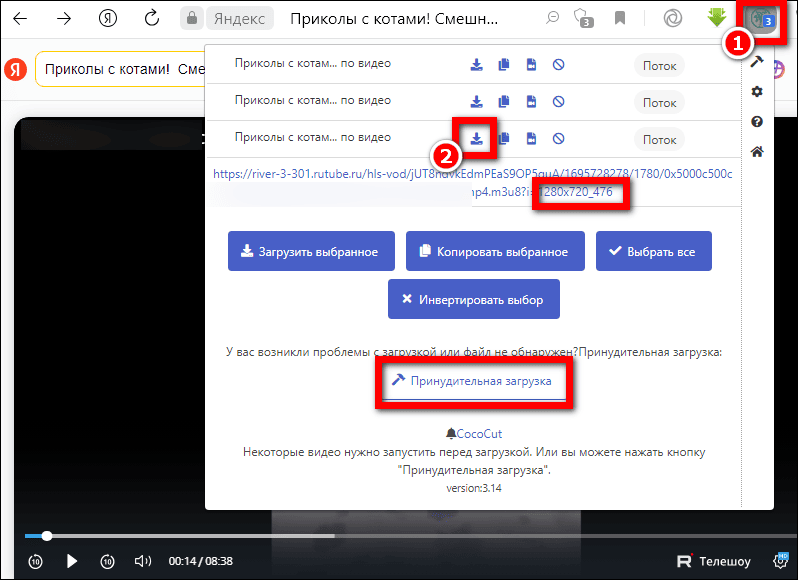
Как с ним работать
-
Установите расширение.
-
Откройте страницу ролика.
-
Запустите воспроизведение.
-
Нажмите на иконку CocoCut.
-
Посмотрите список найденных медиаобъектов.
-
Выберите вариант с подходящим размером и качеством.
-
Сохраните файл.
Что здесь важно
CocoCut особенно полезен не тогда, когда всё и так скачивается с первого раза, а когда страница отдает несколько потоков и нужен визуально понятный список. Он помогает быстрее отбрасывать мелкие служебные элементы и находить более похожий на полноценный ролик файл.
Плюсы
-
удобно показывает список найденных потоков;
-
помогает визуально отбирать нужный вариант;
-
полезен как браузерный резервный инструмент.
Минусы
-
требует ручного выбора правильного файла;
-
не спасает на страницах без доступного открытого потока;
-
на сложных роликах всё равно может уступить записи экрана.
Кому подходит
Тем, кто любит работать через расширения и готов внимательно смотреть на список найденных потоков.
VideoFrom — ещё один быстрый сервис по ссылке
VideoFrom — это сервис для пользователя, который не хочет ставить программу ради одной задачи, но при этом хочет проверить ещё один вариант онлайн-загрузки, если первый сервис не сработал.

Как использовать
-
Скопируйте адрес страницы ролика.
-
Откройте VideoFrom.
-
Вставьте ссылку в форму.
-
Дождитесь анализа.
-
Выберите доступный вариант скачивания.
-
Сохраните файл.
Чем он полезен
Для Яндекс Видео хороший подход — не зацикливаться на одном сервисе. VideoFrom удобен именно как дополнительный онлайн-маршрут. Он не заменяет запись экрана, но помогает быстро проверить ещё один способ без установки софта.
Плюсы
-
не требует установки;
-
прост в использовании;
-
подходит для проверки страницы за минуту.
Минусы
-
по универсальности не превосходит сильные настольные программы;
-
зависит от того, как сервис распознает страницу и поток;
-
на защищённых роликах пользы мало.
Кому подходит
Пользователям, которые хотят несколько быстрых онлайн-вариантов под рукой.
Ручной способ через кэш браузера и сетевые запросы — для сложных случаев
Когда обычные сервисы и расширения не помогают, остаётся техничный метод: искать, какие медиаданные браузер уже получил во время воспроизведения. Этот путь сложнее, но именно он помогает понять, есть ли у ролика доступный файл вообще.
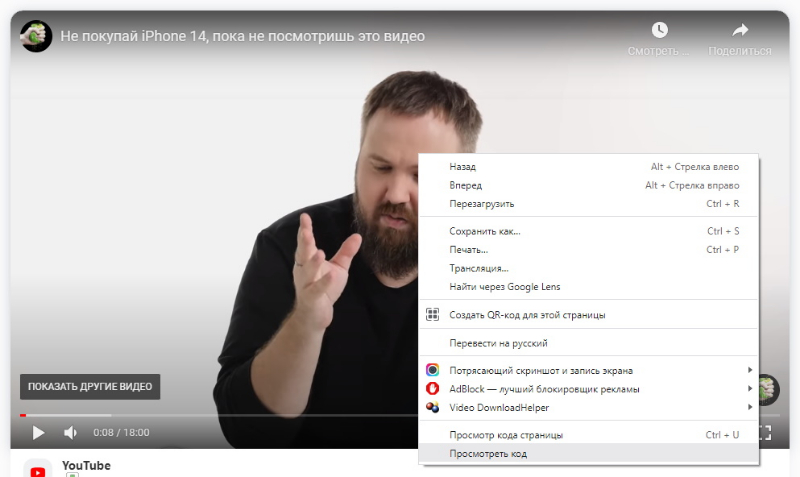
Как действовать
-
Откройте страницу ролика.
-
Запустите воспроизведение.
-
Откройте инструменты разработчика браузера.
-
Перейдите на вкладку сети.
-
Отфильтруйте запросы по media, mp4, m3u8, webm или похожим типам.
-
Просмотрите крупные запросы, которые появляются во время воспроизведения.
-
Проверьте, не ведут ли они на реальный медиаресурс.
-
Если нашли рабочий адрес, попробуйте открыть его отдельно или передать его загрузчику.
-
Если вместо цельного файла обнаруживаются только сегменты или служебные части потока, переходите к записи экрана.
Когда этот путь оправдан
Он оправдан тогда, когда вы уже проверили простые методы, но не хотите сразу писать экран. Это хороший вариант для опытного пользователя, которому важно понять саму механику выдачи страницы.
Почему он не подходит новичку как первый выбор
Потому что страница Яндекс Видео может тянуть много служебных запросов. Без опыта трудно отличить настоящий медиапоток от обложки, сегмента, аудиодорожки или второстепенного файла.
Плюсы
-
помогает понять, что именно отдает страница;
-
полезен для сложных роликов;
-
даёт шанс получить более чистый файл без записи экрана.
Минусы
-
требует аккуратной ручной работы;
-
занимает больше времени;
-
неудобен для новичков;
-
не всегда приводит к цельному файлу.
Кому подходит
Пользователям, которые уже уверенно работают с браузером и хотят добраться до потока вручную.
Как скачать с Яндекс Видео на Android
Videoder — мобильный вариант для работы по ссылке
На Android пользователи чаще всего хотят простой сценарий: открыть Яндекс, скопировать адрес, вставить ссылку в приложение и получить файл в память телефона. Videoder в таких сценариях обычно рассматривают как одно из самых известных мобильных решений.

Как скачать видео на Android через Videoder
-
Откройте страницу ролика в мобильном браузере.
-
Скопируйте ссылку.
-
Запустите Videoder.
-
Вставьте адрес страницы.
-
Дождитесь, пока приложение обработает ссылку.
-
Выберите качество ролика.
-
Укажите папку для сохранения.
-
Дождитесь завершения загрузки.
-
Проверьте файл через Галерею или файловый менеджер.
Почему этот вариант удобен на телефоне
Телефонный сценарий требует минимум движений. Пользователь редко хочет разбираться в потоках, расширениях и инструментах разработчика. Именно поэтому приложение по ссылке выглядит на Android логичнее всего.
Что стоит учитывать
На мобильных страницах Яндекса часть роликов открывается иначе, чем на ПК. Иногда ссылка ведёт не на готовый файл, а на страницу воспроизведения с дополнительной логикой выдачи. В этом случае итог зависит от того, насколько хорошо приложение разбирает адрес страницы.
Плюсы
-
удобно использовать прямо на телефоне;
-
не требует перехода на ПК;
-
подходит для разовых загрузок;
-
позволяет сразу сохранить файл в память устройства.
Минусы
-
работает не одинаково на всех страницах;
-
зависит от структуры страницы и формата потока;
-
на части роликов может уступить настольным вариантам.
Кому подходит
Тем, кто хочет скачать видео с Яндекса на Android без компьютера.
Мобильное приложение Загрузчик видео — простой сценарий для обычного пользователя
Это приложение — самый понятный мобильный вариант для тех, кто не хочет много настраивать. Логика здесь максимально прямая: вставили ссылку, выбрали вариант, сохранили.
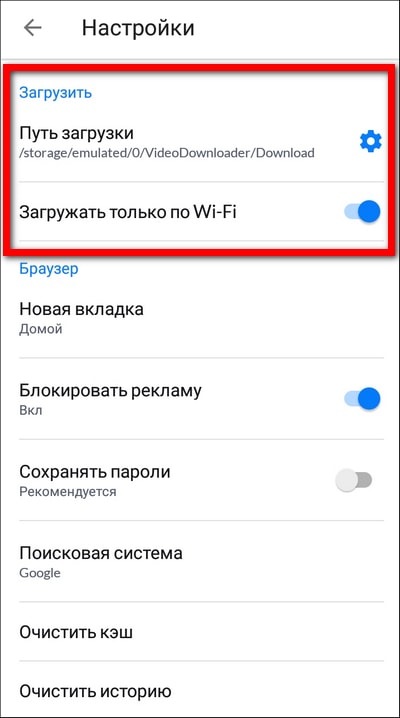
Как действовать
-
Откройте страницу ролика в Яндексе.
-
Скопируйте ссылку.
-
Запустите приложение Загрузчик видео.
-
Вставьте адрес.
-
Дождитесь анализа.
-
Выберите качество.
-
Нажмите сохранение.
-
Найдите файл в папке загрузок или в галерее.
В чём его практический смысл
Это хороший вариант для пользователя, которому нужен не лучший по гибкости, а самый простой по входу путь. Когда задача звучит как просто скачать видео с Яндекса на телефон, именно такой формат обычно оказывается самым удобным.
Плюсы
-
понятный мобильный сценарий;
-
минимум лишних настроек;
-
подходит для новичка.
Минусы
-
мало гибкости в сложных случаях;
-
зависит от того, распознаётся ли ссылка страницы;
-
на проблемных роликах не заменяет настольные методы.
Кому подходит
Тем, кто хочет обойтись одним приложением без перехода на компьютер.
Отдельные сценарии
Как скачать видео с Яндекс Диска
С Яндекс Диском ситуация заметно проще, чем с Яндекс Видео. Сам сервис ориентирован на хранение файлов, общие папки и доступы по ссылке. На странице сервиса отдельно выделены общие файлы и папки, доступ по ссылке и возможность работы с видео и крупными файлами, поэтому сценарий сохранения здесь обычно прямолинейный.
Когда всё делается в пару кликов
Самый простой случай — вы получили публичную ссылку на файл или на папку, в которой лежит видео. Тогда порядок действий такой:
-
Откройте публичную ссылку.
-
Дождитесь загрузки страницы.
-
Найдите нужный видеофайл в списке.
-
Нажмите кнопку скачивания или загрузки файла.
-
Дождитесь завершения передачи.
Когда могут появиться нюансы
Нюансы начинаются тогда, когда:
-
ссылка ведёт не на сам файл, а на папку с несколькими объектами;
-
владелец ограничил доступ;
-
файл открывается на предпросмотр, а вы пытаетесь скачать не тот элемент;
-
у пользователя нестабильный интернет и загрузка большого файла прерывается.
В таких случаях лучше сначала убедиться, что скачивается именно исходный видеофайл, а не только предпросмотр.
Почему Яндекс Диск удобнее обычной выдачи Яндекс Видео
Потому что в Яндекс Диске объектом является именно файл, а не карточка поисковой выдачи с внешним источником. Здесь меньше промежуточных звеньев и меньше шансов запутаться, что вы сохраняете: сам ролик, страницу источника или служебный поток.
Как понять, какой способ выбрать за минуту
Чтобы не перебирать инструменты хаотично, удобнее действовать по короткой схеме.
Берите запись экрана, когда
-
видео точно воспроизводится;
-
нужно гарантированно сохранить результат;
-
сервисы по ссылке уже не справились;
-
ролик длинный и вам важнее надёжность, чем идеальная скорость.
Берите загрузчик по ссылке, когда
-
страница открытая;
-
адрес страницы копируется без проблем;
-
вы хотите сохранить ролик быстрее реального времени;
-
это короткое или среднее по длине видео.
Берите расширение браузера, когда
-
ролик уже открыт в браузере;
-
хочется вытащить поток прямо из страницы;
-
нужны быстрые проверки без установки тяжёлой программы;
-
онлайн-сервис по ссылке не дал результата.
Берите Android-приложение, когда
-
задача решается с телефона без перехода на ПК;
-
нужен простой сценарий без ручного анализа;
-
ролик не требует сложной обработки.
Сравнение способов
| Способ | Платформа | Лучше всего подходит для | Сложность | Скорость | Надёжность |
|---|---|---|---|---|---|
| Экранная Камера | Windows | роликов, которые воспроизводятся, но не скачиваются напрямую | низкая | средняя | очень высокая |
| 4K Video Downloader | Windows | открытых страниц с хорошо читаемой ссылкой | низкая | высокая | высокая |
| JDownloader 2 | Windows | более сложных страниц и ручного выбора ссылок | средняя | высокая | высокая |
| Ummy Video Downloader | Windows | простого скачивания по адресу страницы | низкая | высокая | средняя |
| YTD Video Downloader | Windows | запасного варианта по прямой ссылке | низкая | высокая | средняя |
| SaveFrom.net | браузер / онлайн | быстрых разовых скачиваний | низкая | высокая | средняя |
| Video DownloadHelper | браузер | перехвата потока прямо на странице | средняя | высокая | средняя |
| Video Downloader Professional | браузер | резервного браузерного варианта | низкая | высокая | средняя |
| VideoFrom | онлайн | быстрой проверки ссылки | низкая | высокая | средняя |
| CocoCut | браузер | ручного выбора найденных потоков | средняя | высокая | средняя |
| Videoder | Android | скачивания на телефоне по ссылке | низкая | высокая | средняя |
| Загрузчик видео | Android | простого мобильного сценария | низкая | высокая | средняя |
Почему видео с Яндекса иногда не скачивается напрямую
Этот вопрос возникает чаще всего, и именно здесь многие теряют время.
Причин обычно несколько.
Яндекс показывает не один источник, а разные площадки
Во вкладке Видео пользователь видит единый список карточек, но сами ролики могут относиться к разным каналам, площадкам и страницам. В выдаче видны длительность, дата публикации, просмотры и источник, что прямо показывает: Яндекс выступает не только как хранилище, но и как видеопоиск и агрегатор контента.
Поток может быть не цельным файлом
Многие плееры отдают видео не как один большой MP4, а как набор сегментов или поток с отдельной логикой подгрузки. Из-за этого простые сервисы и расширения иногда получают не итоговый ролик, а только часть данных.
У страницы может быть предпросмотр, а не прямой файл
Пользователь копирует адрес страницы, а загрузчик ждёт адрес самого видеофайла. Между ними большая разница. Отсюда и ситуации, когда сервис видит страницу, но не скачивает ролик.
Часть контента проще сохранить записью экрана
Именно поэтому запись экрана так часто оказывается практичнее. Она работает поверх всех этих ограничений.
Практическая стратегия без лишней траты времени
Если вам нужен самый рациональный маршрут, действуйте так:
-
Сначала проверьте, скачивается ли ролик прямым способом через 4K Video Downloader, Ummy Video Downloader или SaveFrom.net.
-
Если прямой вариант не дал результата, попробуйте расширение вроде Video DownloadHelper или CocoCut.
-
Если и это не помогло, сразу переходите к Экранной Камере.
-
Для Яндекс Диска начинайте не с видеозагрузчиков, а с обычного скачивания самого файла по ссылке.
-
На Android сначала пробуйте Videoder или Загрузчик видео, а при проблемах переходите на ПК.
Эта последовательность экономит больше всего времени, потому что идёт от быстрого варианта к самому надёжному.
Частые ошибки
Скачивается не видео, а картинка или маленький файл
Значит, вы выбрали не тот объект. Чаще всего это превью, служебный файл или сегмент потока. В такой ситуации нужно смотреть на размер, длительность и тип файла.
Видео без звука
Такое чаще бывает при записи экрана, когда отключена запись системного звука. Для Windows это нужно проверять перед стартом записи, а не после.
Скачался не весь ролик
Обычно причина в том, что сервис получил не полный поток или загрузка прервалась. На длинных роликах и при нестабильной сети такое встречается чаще.
Онлайн-сервис зависает на обработке ссылки
Это означает, что страница не разбирается как простой источник медиафайла. Не стоит бесконечно обновлять форму. Быстрее перейти к расширению или записи экрана.
На телефоне файл непонятно где сохранился
Ищите его в папке Download, Movies, Video или в разделе загрузок приложения. Иногда ролик сохраняется не в галерею, а во внутреннюю рабочую папку программы.
FAQ
Можно ли скачать видео с Яндекса без программ
Да, когда помогает онлайн-сервис или расширение браузера. Но самый стабильный сценарий на Windows всё равно даёт запись экрана.
Какой способ самый надёжный
Для компьютера — Экранная Камера. Этот метод меньше всего зависит от структуры страницы и источника ролика.
Какой способ самый быстрый
Для открытых страниц быстрее всего работают загрузчики по ссылке: 4K Video Downloader, Ummy Video Downloader, SaveFrom.net.
Что лучше для длинных роликов и стримов
Если ролик нормально анализируется, удобен загрузчик по ссылке. Если нет, не теряйте время и сразу пишите экран.
Что лучше для телефона
Когда задача решается полностью на Android, удобнее начать с Videoder или приложения Загрузчик видео.
Что лучше для Яндекс Диска
Для Яндекс Диска обычно не нужны видеоспециализированные инструменты. Если файл доступен по ссылке, логичнее скачивать его как обычный файл из облака.
Можно ли сохранить только фрагмент видео
Да. Проще всего это делать через запись экрана: вы запускаете нужный участок, записываете его и затем обрезаете начало и конец.
Как получить хорошее качество при записи экрана
Нужно заранее поставить максимальное качество в самом плеере, развернуть видео крупнее и записывать системный звук без лишних наложений интерфейса.
Итог
Когда пользователь ищет, как скачать видео с Яндекса, он на самом деле решает одну из трёх задач: сохранить ролик по прямой ссылке, перехватить поток со страницы или записать воспроизведение. Универсального метода на всё нет, потому что Яндекс Видео — это не однотипный каталог одинаковых файлов, а поисковая видеовыдача с карточками, категориями, датами публикации, длительностью и разными источниками контента.
Для Windows самый надёжный путь — Экранная Камера. Для прямого скачивания стоит держать под рукой 4K Video Downloader, JDownloader 2, Ummy Video Downloader и YTD Video Downloader. Для браузера удобны SaveFrom.net, Video DownloadHelper, Video Downloader Professional и VideoFrom. Для Android разумнее всего начать с Videoder или простого загрузчика видео.
Самая рабочая стратегия выглядит так: сначала проверяете прямое скачивание, потом расширение, и только после этого переходите к записи экрана. А для Яндекс Диска вообще не усложняете задачу и скачиваете сам файл напрямую из облака. Именно так получается быстрее, чище и без бессмысленного перебора случайных сервисов.

Чтобы оставить комментарий, авторизуйтесь или зарегистрируйтесь.