
YouTube в Яндекс Браузере открывается без проблем, а вот со скачиванием все устроено намного сложнее. Причина простая: прямые браузерные решения для загрузки роликов регулярно исчезают, ломаются после обновлений или упираются в ограничения самого видеохостинга. Поэтому для нормальной работы приходится опираться не на один волшебный плагин, а на несколько разных сценариев: запись экрана, десктопные загрузчики и веб-сервисы.
Ниже собран не короткий список из пары названий, а полноценный практический гид. Рассмотрим каждый способ максимально подробно: что именно он делает, как подготовиться, какие кнопки нажимать, что получится на выходе, где сильные стороны и где начинаются ограничения. По ходу чтения сразу станет видно, какой инструмент подходит именно под ваш сценарий: нужно сохранить один ролик, плейлист, Shorts, аудиодорожку или просто надежно записать видео со звуком без возни с расширениями.
Сразу обозначим главный принцип выбора. Когда важнее стабильность, безопасность и независимость от блокировок, лучше брать запись экрана. Когда нужен именно исходный файл по ссылке, без воспроизведения в реальном времени, лучше использовать отдельные программы для загрузки. Расширения для браузера не оказались в начале списка намеренно: Яндекс Браузер позволяет устанавливать дополнения из каталогов Chrome и Opera через раздел Настройки Яндекс Браузера → Расширения → Каталог расширений, но одновременно сам Браузер предупреждает о рисках вредоносных расширений и отдельно указывает, что SaveFrom.net и некоторые похожие дополнения отключались из-за потенциально опасного поведения.
Еще один важный момент: у YouTube есть официальный режим офлайн-просмотра на компьютере через Premium, но в справке перечислены Chrome, Edge, Firefox и Opera. Яндекс Браузер в этом списке не указан, поэтому для задачи именно в Яндекс Браузере основной упор приходится делать на запись экрана и внешние загрузчики.
Что важно знать до начала
Чем отличается запись экрана от прямого скачивания
Запись экрана не вытаскивает исходный файл с сервера. Она сохраняет то, что воспроизводится у вас на экране. Это значит:
-
качество зависит от того, в каком качестве ролик открыт в YouTube;
-
на запись влияют уведомления, всплывающие окна и лаги системы;
-
зато такой способ работает даже тогда, когда браузерные методы ломаются.
Прямое скачивание по ссылке устроено иначе. Программа анализирует URL, получает доступные потоки видео и предлагает сохранить файл в одном из форматов и разрешений. Такой путь быстрее, не требует проигрывать ролик целиком и удобен для плейлистов, но зависит от того, насколько хорошо конкретный загрузчик сейчас совместим с YouTube.
Почему в статье первым стоит не расширение, а программа записи
Потому что это самый предсказуемый путь. В старых инструкциях про Яндекс Браузер и YouTube первым решением тоже ставили экранный захват: он не зависит от каталога расширений, не требует встраиваться в страницу и остается рабочим даже после очередных изменений на стороне YouTube.
Как заранее подготовить ролик, чтобы не испортить результат
Перед началом любого способа сделайте четыре вещи:
-
Откройте ролик в YouTube и дождитесь полной загрузки страницы.
-
Поставьте нужное качество в плеере YouTube вручную.
-
Решите, нужен вам весь ролик или только фрагмент.
-
Подготовьте папку, куда будут сохраняться файлы.
Для записи экрана добавьте еще три пункта:
-
разверните видео на весь экран или хотя бы на максимально крупную область;
-
выключите уведомления мессенджеров;
-
закройте лишние вкладки и приложения, которые могут нагружать систему.
Какой способ выбрать сразу
Если нужен быстрый ориентир, вот короткая логика выбора:
-
максимальная надежность — запись экрана;
-
лучший вариант для YouTube как сервиса — специализированный загрузчик;
-
плейлисты и пакеты роликов — программы с очередью загрузки;
-
без установки тяжелого софта — веб-сервис или онлайн-рекордер;
-
нужен только звук — загрузчик с сохранением в MP3 или запись с последующим экспортом аудио.
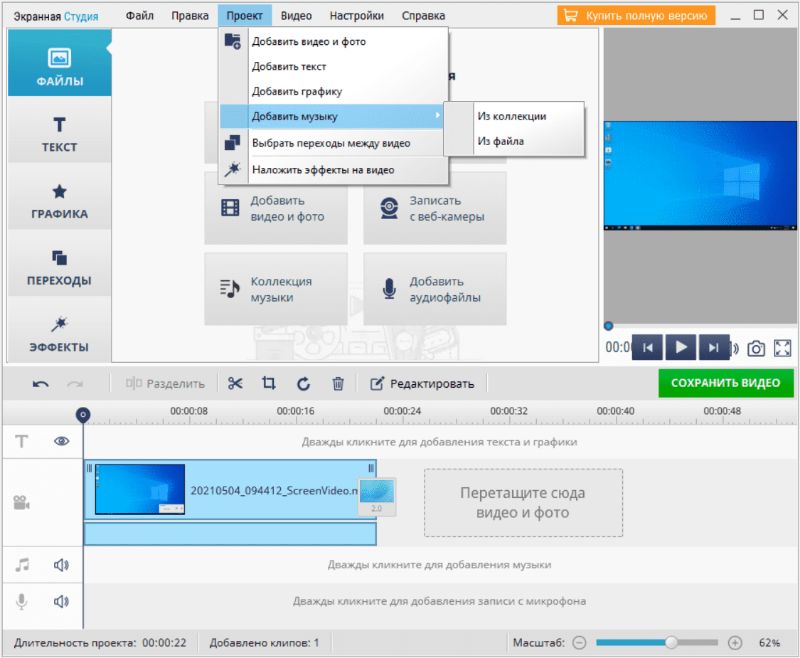
Способ 1. Экранная камера
Для задачи скачать видео с YouTube в Яндекс Браузере это самый устойчивый вариант. Он не пытается обойти ограничения YouTube через код страницы, не зависит от расширений и не разваливается после каждого обновления браузера. Вы просто открываете ролик в Яндекс Браузере, запускаете запись, а затем сохраняете готовый файл. Именно поэтому такой подход остается базовым, когда другие методы работают нестабильно.
Для какого сценария подходит
Этот способ нужен в трех случаях:
-
ролик не удается скачать ни одним загрузчиком;
-
видео надо сохранить вместе с тем, как оно воспроизводится у вас на экране;
-
требуется надежный путь без установки сомнительных плагинов.
Он особенно удобен для длинных видео, стримов, редких роликов, фрагментов вебинаров и ситуаций, когда нужен не весь файл, а только конкретный отрезок.
Что подготовить
Перед записью в Яндекс Браузере:
-
откройте нужный ролик;
-
выставьте качество 1080p или выше, если это доступно;
-
поставьте скорость воспроизведения 1x;
-
дайте видео немного прогрузиться;
-
проверьте системный звук.
Пошаговая инструкция
-
Установите Экранную камеру на компьютер.
-
Запустите программу и выберите режим записи экрана.
-
Откройте Яндекс Браузер и перейдите на страницу ролика в YouTube.
-
Выделите область записи так, чтобы в кадр попадал только плеер или весь браузер без лишних элементов.
-
Включите захват системного звука. Это важный шаг: без него вы получите немое видео или запись только с микрофона.
-
Нажмите кнопку начала записи.
-
Сразу после этого включите воспроизведение ролика в YouTube.
-
Когда видео закончится, остановите запись.
-
В открывшемся редакторе обрежьте начало и конец, если в кадр попали лишние секунды.
-
Нажмите сохранение и выберите экспорт в видеофайл.
Что получается на выходе
На выходе вы получаете обычный видеофайл, который уже лежит у вас на диске и открывается без интернета. Это не ссылка, не временный кэш браузера и не офлайн-доступ внутри аккаунта, а полноценный локальный файл. Для многих это удобнее любого браузерного решения.
На что обратить внимание по качеству
У записи экрана есть одна важная особенность: итоговое качество определяется не только программой, но и тем, как именно вы подготовили ролик перед записью. Чтобы результат был нормальным:
-
ставьте максимальное качество в плеере YouTube;
-
не меняйте размер окна во время записи;
-
не переключайте вкладки;
-
не тяните ролик с плохим интернетом, когда картинка перескакивает на низкое разрешение;
-
держите браузер на переднем плане.
Если все сделать аккуратно, итоговый файл получается вполне годным даже для архива и повторного монтажа.
Плюсы
-
самый стабильный способ;
-
не зависит от расширений и веб-сервисов;
-
подходит для YouTube, Vimeo, Rutube и любых других платформ;
-
удобно записывать не весь ролик, а только фрагмент;
-
после записи можно сразу подрезать лишнее.
Минусы
-
ролик нужно проиграть от начала до конца;
-
качество зависит от того, что показано на экране;
-
при слабом ПК или медленном интернете результат легко испортить;
-
для длинных видео способ занимает больше времени.
Когда выбирать именно его
Берите этот вариант, когда вам нужен гарантированный результат. Для пользователя, который не хочет связываться с непредсказуемыми расширениями, это лучший стартовый путь. Поэтому в этом материале он и стоит первым.
Способ 2. Free YouTube Download
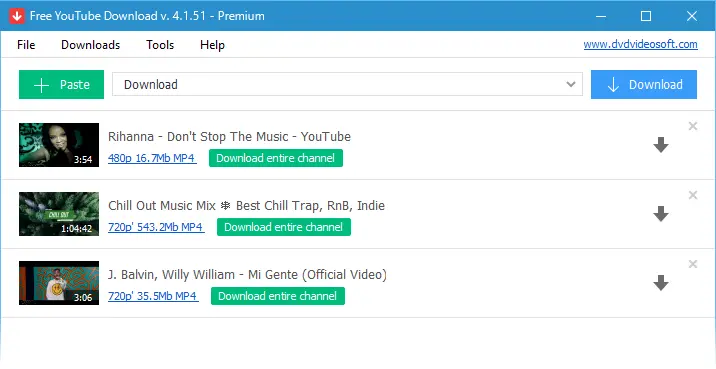
Это уже не универсальная запись экрана, а специализированный загрузчик именно под YouTube. Его главный смысл в том, что ролик не нужно воспроизводить целиком. Вы копируете ссылку, нажимаете Paste, выбираете параметры и сохраняете файл. У программы есть поддержка отдельных роликов, плейлистов, каналов, субтитров и высоких разрешений, вплоть до 4K и 8K.
Для какого сценария подходит
Это хороший вариант, когда:
-
нужно скачать ролик именно с YouTube, а не с любого сайта подряд;
-
важна скорость;
-
нужен плейлист, Shorts или канал;
-
хочется обойтись без записи экрана.
Что нужно сделать в Яндекс Браузере
Подготовка простая:
-
Откройте YouTube в Яндекс Браузере.
-
Перейдите на страницу нужного ролика.
-
Скопируйте ссылку из адресной строки. Подходит и вариант через контекстное меню Copy video URL.
Пошаговая инструкция
-
Установите Free YouTube Download.
-
Запустите программу.
-
Нажмите Paste.
-
Вставьте ссылку на ролик или просто скопируйте ее заранее — программа подхватит URL.
-
Дождитесь, пока программа определит файл и доступные варианты качества.
-
Выберите нужный формат и разрешение.
-
Нажмите Download.
-
Укажите папку сохранения и дождитесь окончания загрузки.
Что программа умеет лучше других
У этого варианта сильная специализация именно под YouTube. Он удобен не только для одиночных роликов, но и для тех сценариев, где запись экрана уже не так практична:
-
сохранить плейлист;
-
забрать канал или список роликов;
-
сохранить видео вместе с субтитрами;
-
взять максимально близкое к оригиналу качество;
-
скачать Shorts пачкой.
Для большого объема контента это заметно удобнее, чем вручную записывать каждый ролик по отдельности.
Где есть ограничения
Главный минус таких программ всегда один и тот же: они сильнее других зависят от того, как YouTube сегодня выдает потоки видео. Поэтому после обновлений сервиса иногда приходится обновлять и сам загрузчик. Для пользователя это означает простую вещь: если программа перестала видеть ссылки или странно определяет качество, первым делом нужно проверить версию.
Плюсы
-
заточен именно под YouTube;
-
быстрый сценарий через Paste;
-
поддерживает плейлисты и каналы;
-
умеет высокие разрешения;
-
есть работа с субтитрами и аудио.
Минусы
-
специализация уже, чем у универсальных решений;
-
зависит от актуальности совместимости с YouTube;
-
иногда требует обновления после изменений на стороне сервиса.
Когда выбирать именно его
Это лучший прямой вариант для тех, кто регулярно сохраняет ролики именно с YouTube и не хочет каждый раз включать экранную запись. Для одиночных видео, Shorts и плейлистов это один из самых удобных сценариев во всей статье.
Способ 3. 4K Video Downloader
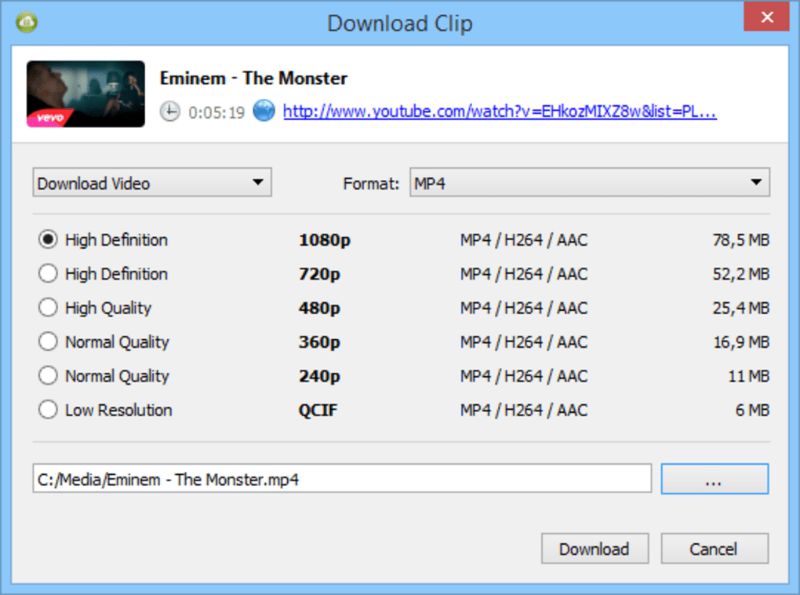
4K Video Downloader давно держится в числе самых понятных настольных решений для YouTube. В его сильные стороны входят режим Paste Link, выбор качества, работа со списками роликов, поддержка субтитров и режим Smart Mode, который применяет одни и те же настройки к следующим загрузкам.
Для какого сценария подходит
Этот способ особенно хорош, когда:
-
вы часто скачиваете ролики и хотите настроить процесс один раз;
-
нужно быстро сохранять плейлисты;
-
важно выбирать формат и качество до начала загрузки;
-
нужны субтитры.
Как работать с ним из Яндекс Браузера
С точки зрения пользователя все выглядит очень просто:
-
Открываете ролик в Яндекс Браузере.
-
Копируете ссылку.
-
Переключаетесь в 4K Video Downloader.
-
Нажимаете Paste Link.
-
Выбираете качество, формат и папку.
Пошаговая инструкция
-
Установите 4K Video Downloader.
-
В Яндекс Браузере откройте YouTube и найдите нужное видео.
-
Скопируйте URL из адресной строки.
-
Откройте программу и нажмите Paste Link.
-
Дождитесь анализа ссылки.
-
Выберите разрешение, формат и способ сохранения.
-
При необходимости включите сохранение субтитров.
-
Запустите загрузку.
Что дает Smart Mode
Режим Smart Mode полезен, когда вы скачиваете много роликов подряд. Вы один раз задаете:
-
формат;
-
качество;
-
папку сохранения;
-
общие параметры загрузки.
После этого следующие видео сохраняются по одной логике, без лишних повторяющихся кликов. Для плейлистов и серий однотипных роликов это действительно экономит время.
Чем он отличается от Free YouTube Download
Оба варианта решают близкую задачу, но акценты разные:
-
Free YouTube Download более прямолинеен;
-
4K Video Downloader удобнее там, где нужен постоянный поток загрузок с заранее заданными параметрами;
-
у 4K сильнее упор на гибкость и работу с дополнительными настройками.
Плюсы
-
удобный сценарий через Paste Link;
-
есть Smart Mode;
-
можно сохранять субтитры;
-
хорошо подходит для плейлистов;
-
понятный интерфейс.
Минусы
-
для базового сценария местами чуть сложнее, чем минималистичные загрузчики;
-
часть возможностей зависит от версии и текущей совместимости с YouTube;
-
при редких загрузках функциональность легко оказывается избыточной.
Когда выбирать именно его
Этот вариант стоит брать тем, кто скачивает YouTube не разово, а регулярно. Для серии роликов, учебных подборок, плейлистов и каналов это один из самых удобных настольных инструментов.
Способ 4. Ummy Video Downloader
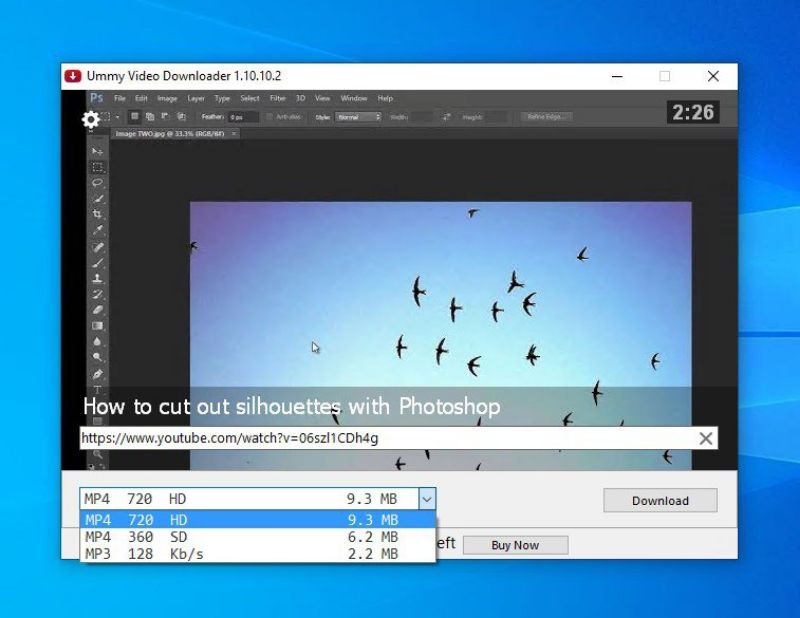
Ummy Video Downloader построен на максимально простой схеме: открыть программу, вставить URL, выбрать формат и нажать загрузку. Сервис Ummy подтверждает поддержку HD, Ultra HD, 4K, сохранение MP3 и загрузку плейлистов, а базовый рабочий сценарий сводится к копированию ссылки из браузера и вставке ее в окно программы.
Для какого сценария подходит
Этот способ удобен, когда:
-
хочется максимально простой интерфейс;
-
нужен вариант без перегруженного меню;
-
планируется скачивать как видео, так и аудио;
-
важна понятная логика без долгой настройки.
Как пользоваться через Яндекс Браузер
-
В Яндекс Браузере откройте ролик на YouTube.
-
Скопируйте адрес ролика.
-
Откройте программу.
-
Вставьте ссылку в поле загрузки.
-
Дождитесь, пока Ummy определит доступные варианты.
-
Выберите качество или аудиоформат.
-
Нажмите Download.
Что в нем удобно на практике
У Ummy нет ощущения тяжелого комбайна. Это скорее рабочий загрузчик для тех, кто ценит простую механику. Он особенно хорош для пользователей, которые не хотят разбираться в куче вспомогательных вкладок и дополнительных функций. Логика одна и та же каждый раз: вставка ссылки, определение файла, выбор варианта, сохранение.
Где этот вариант проигрывает другим
Слишком простые загрузчики иногда проигрывают более сильным решениям в гибкости. Если вам нужен широкий контроль над пакетной загрузкой, субтитрами, сложными сценариями или постоянными профилями качества, 4K Video Downloader и Free YouTube Download выглядят мощнее.
Плюсы
-
очень простой интерфейс;
-
быстрый сценарий работы;
-
умеет видео и MP3;
-
подходит для одиночных роликов и плейлистов;
-
понятен даже без привыкания.
Минусы
-
меньше гибкости, чем у более функциональных конкурентов;
-
ценность программы раскрывается в простом сценарии, а не в тонких настройках;
-
зависимость от актуальной совместимости с YouTube остается.
Когда выбирать именно его
Берите Ummy, когда хочется скачать ролик из YouTube без долгого освоения интерфейса. Для одиночных видео и обычных плейлистов это один из самых понятных вариантов.
Способ 5. ClipGrab
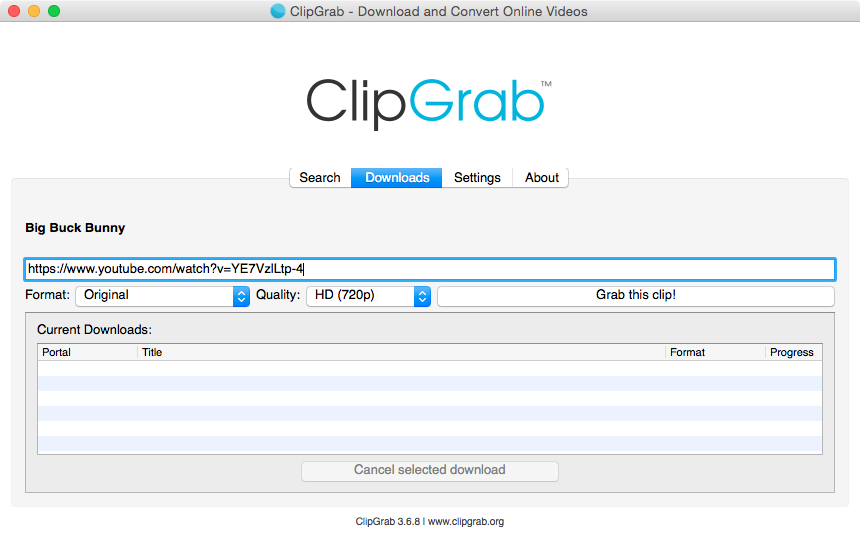
ClipGrab хорош тем, что совмещает скачивание и конвертацию в одном окне. Официальная инструкция ClipGrab прямо показывает рабочую схему: во вкладке Downloads вставляется ссылка, затем выбираются Format и Quality, после чего остается нажать Grab this clip!. Отдельно у ClipGrab есть сохранение аудио как MP3.
Для какого сценария подходит
Этот вариант подходит, когда:
-
нужен сразу и загрузчик, и конвертер;
-
вы заранее знаете, что файл нужен не только в обычном виде, но и в аудио;
-
важен понятный набор форматов прямо перед скачиванием.
Пошаговая инструкция
-
Установите ClipGrab.
-
Откройте YouTube в Яндекс Браузере.
-
Найдите нужный ролик и скопируйте адрес.
-
Откройте ClipGrab и перейдите во вкладку Downloads.
-
Вставьте ссылку в поле ввода.
-
Дождитесь анализа ролика.
-
Выберите формат в поле Format.
-
Выберите качество в поле Quality.
-
Нажмите Grab this clip!.
-
Укажите имя файла и папку сохранения.
В чем сильная сторона ClipGrab
Главное преимущество здесь — ясность результата до старта загрузки. Вы не просто нажимаете «скачать», а сразу решаете:
-
нужен оригинальный видеофайл или конвертация;
-
брать MP4, MPEG4, WMV, OGG, MP3;
-
в каком качестве сохранять ролик.
Для тех, кто часто сохраняет звук отдельно, этот подход удобнее, чем сначала скачать видео, а потом уже отдельно конвертировать его в аудио.
Где начинаются ограничения
Как и другие загрузчики, ClipGrab чувствителен к изменениям на стороне сайтов. Сам сервис ClipGrab отдельно советует в первую очередь обновлять программу, если она перестала работать после технических изменений на видеоплатформе.
Плюсы
-
загрузка и конвертация в одном интерфейсе;
-
простая вкладка Downloads;
-
есть MP3;
-
удобный выбор формата и качества;
-
понятный сценарий даже для новичка.
Минусы
-
при проблемах с совместимостью первым делом приходится обновлять программу;
-
интерфейс не такой современный, как у некоторых конкурентов;
-
для пакетной работы бывают более сильные альтернативы.
Когда выбирать именно его
Выбирайте ClipGrab, когда нужен быстрый путь из ссылки в файл и при этом важна конвертация прямо в процессе загрузки. Особенно он удобен для роликов, из которых потом нужен только звук.
Способ 6. Freemake Video Downloader
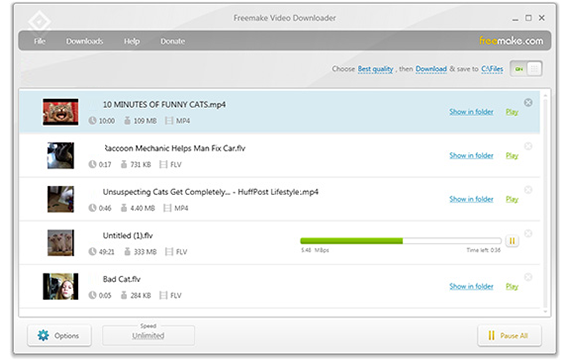
Freemake Video Downloader работает по классической логике Copy URL → Paste URL → Choose quality → Download. Freemake показывает поддержку YouTube, выбор качества, пакетную загрузку и сохранение файлов в популярных форматах. Для пользователя это означает простой понятный сценарий без экранной записи: ссылка берется в Яндекс Браузере, вставляется в программу, затем выбирается качество и запускается сохранение.
Для какого сценария подходит
Этот способ нужен, когда:
-
хочется классический настольный загрузчик;
-
надо скачивать видео по ссылке без записи экрана;
-
устраивает отдельная программа под Windows;
-
важны пакетная вставка URL и выбор качества.
Пошаговая инструкция
-
Установите Freemake Video Downloader.
-
Откройте YouTube в Яндекс Браузере.
-
Перейдите на страницу нужного ролика и скопируйте URL.
-
Запустите программу.
-
Нажмите Paste URL.
-
Дождитесь, пока программа определит доступные параметры.
-
Выберите качество, формат и папку.
-
Нажмите Download.
Что в нем удобно
Freemake хорошо понятен пользователю, который привык к обычным Windows-программам. Интерфейс не требует долгого изучения: главная задача решается буквально одной кнопкой Paste URL. Это сильная сторона для тех, кому не нужен перегруженный набор тонких настроек.
На что смотреть внимательно
У Freemake есть разные сценарии сохранения, и именно поэтому важно сразу понимать, нужен вам просто файл в исходном формате или еще и преобразование. В простом сценарии достаточно обычной загрузки. Когда нужен другой формат или отдельное аудио, уже имеет смысл внимательно смотреть, что выбрано в окне параметров.
Плюсы
-
понятный сценарий через Paste URL;
-
подходит для YouTube;
-
умеет пакетную работу со ссылками;
-
можно выбирать качество;
-
не нужно проигрывать ролик от начала до конца.
Минусы
-
это отдельная программа, а не легкий встроенный инструмент;
-
часть пользователей ищет в ней больше простоты, чем получает на первом запуске;
-
итоговый комфорт сильно зависит от того, насколько вам нужен именно классический настольный загрузчик.
Когда выбирать именно его
Freemake стоит брать тем, кто любит привычные Windows-программы и хочет сохранять ролики по ссылке без возни с записью экрана. Для обычного сценария «скопировал URL — вставил — скачал» он остается удобным.
Способ 7. SaveFrom.net через сайт
Сразу обозначу позицию: из экосистемы SaveFrom сегодня разумнее использовать именно сайт, а не расширение. Причина простая — Яндекс Браузер отдельно указывает, что SaveFrom.net и похожие дополнения отключались из-за потенциально опасного поведения. Поэтому веб-версия остается заметно спокойнее, чем попытка встраивать такое расширение в браузер.
Для какого сценария подходит
Этот вариант полезен, когда:
-
не хочется ставить программу;
-
нужен быстрый веб-способ;
-
ролик нужно сохранить разово;
-
вас устраивает работа через отдельный сайт.
Как это работает
Сценарий стандартный:
-
В Яндекс Браузере открываете ролик на YouTube.
-
Копируете ссылку.
-
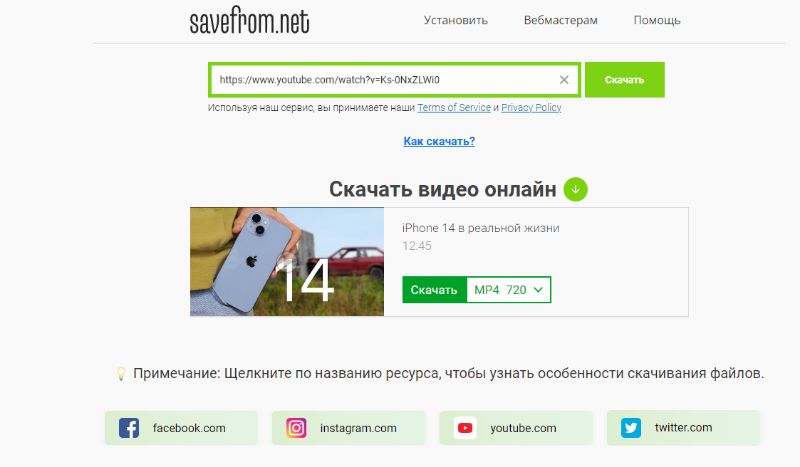
Открываете сайт SaveFrom.net.
-
Вставляете URL в поле.
-
Дожидаетесь анализа ролика.
-
Выбираете вариант качества.
-
Сохраняете файл.
Подробная инструкция
-
Откройте YouTube и перейдите к нужному ролику.
-
Скопируйте URL из адресной строки.
-
Перейдите на страницу сервиса SaveFrom.net.
-
Вставьте ссылку в основное поле ввода.
-
Нажмите кнопку загрузки.
-
Выберите один из предложенных вариантов формата и качества.
-
Сохраните файл на диск.
Когда этот способ действительно удобен
Когда нужен один ролик прямо сейчас и нет желания устанавливать программу, веб-сервис экономит время. Не нужно ставить настольный софт, проходить установку и настраивать папки. Открыли сайт, вставили ссылку, скачали.
Где слабое место
У веб-сервисов всегда есть два типичных минуса:
-
они менее стабильны, чем настольные загрузчики;
-
они чаще ограничивают качество, набор форматов и скорость работы.
Для разовой задачи это терпимо. Для постоянной работы с YouTube — уже не лучший сценарий.
Плюсы
-
не требует установки программы;
-
быстрый разовый способ;
-
понятный порядок действий;
-
удобно, когда доступ к установке софта ограничен.
Минусы
-
менее стабилен, чем настольные загрузчики;
-
хуже подходит для больших объемов;
-
обычно дает меньше контроля над параметрами;
-
вокруг таких сервисов всегда нужно внимательнее следить за безопасностью.
Когда выбирать именно его
Берите этот путь как запасной. Для редкого скачивания он удобен. Для постоянной работы — хуже, чем хорошие настольные загрузчики или запись экрана.
Способ 8. Apowersoft Free Online Screen Recorder
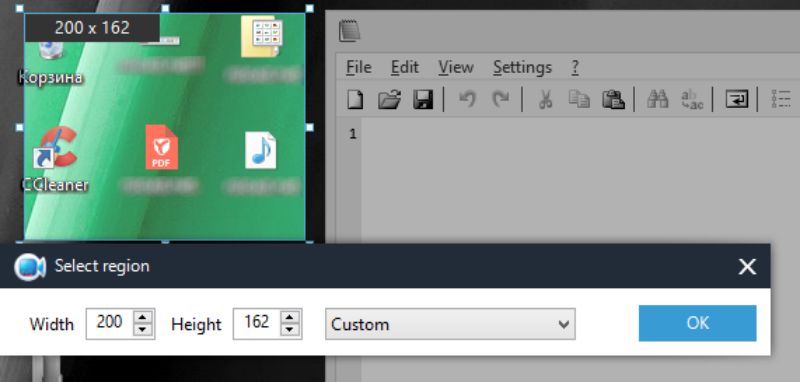
Это браузерный рекордер, который закрывает сценарий «не хочу ставить тяжелую программу, но хочу записать экран». Apowersoft позиционирует свой онлайн-рекордер как веб-инструмент для захвата экрана, системного звука и микрофона, а в руководстве прямо показывает логику Start Recording → выбрать экран/звук → Start Recording. Для YouTube в Яндекс Браузере это удобный резервный путь между классической записью экрана и чистыми загрузчиками.
Для какого сценария подходит
Используйте его, когда:
-
нужна запись экрана, но без установки полноценного настольного редактора;
-
ролик нельзя нормально скачать по ссылке;
-
требуется сохранить именно то, что вы видите в Яндекс Браузере;
-
нужен быстрый браузерный инструмент.
Пошаговая инструкция
-
Откройте сайт Apowersoft в Яндекс Браузере.
-
Нажмите Start Recording.
-
Выберите, что именно будет записываться: экран, системный звук, микрофон.
-
Откройте YouTube и подготовьте ролик к воспроизведению.
-
Укажите область записи — окно браузера или сам видеоплеер.
-
Запустите запись.
-
Включите воспроизведение ролика.
-
После окончания остановите запись и сохраните файл на локальный диск.
Чем он отличается от Экранной камеры
Разница не в принципе, а в уровне удобства:
-
Экранная камера лучше подходит для тех, кто хочет потом сразу подрезать запись и экспортировать файл через встроенный редактор;
-
Apowersoft удобен как быстрый онлайн-рекордер без установки большого настольного пакета.
Где он слабее
Онлайн-рекордеры обычно менее комфортны для длинной регулярной работы. Когда вы часто сохраняете ролики, полноценная настольная программа оказывается удобнее. Зато как запасной веб-вариант Apowersoft очень полезен.
Плюсы
-
не требует тяжелой установки;
-
записывает экран и звук;
-
подходит для YouTube и других видеосервисов;
-
хорошо работает как резервный способ.
Минусы
-
это все равно запись экрана, а не прямое получение исходного файла;
-
для длинных роликов удобство ниже, чем у настольного решения;
-
итог зависит от стабильности браузера и системы во время записи.
Когда выбирать именно его
Этот способ берите тогда, когда прямые загрузчики по ссылке не подходят, а ставить полноценную программу записи не хочется. Для коротких и средних роликов это очень хороший компромисс.
Сравнение способов
| Способ | Что делает | Нужна установка | Хорош для плейлистов | Хорош для аудио | Надежность |
|---|---|---|---|---|---|
| Экранная камера | записывает воспроизведение с экрана | Да | Нет | Да | Очень высокая |
| Free YouTube Download | скачивает по ссылке | Да | Да | Да | Высокая |
| 4K Video Downloader | скачивает по ссылке с настройками | Да | Да | Да | Высокая |
| Ummy Video Downloader | скачивает по ссылке | Да | Да | Да | Средне-высокая |
| ClipGrab | скачивает и конвертирует | Да | Ограниченно | Да | Средне-высокая |
| Freemake Video Downloader | скачивает по ссылке | Да | Да | Да | Средняя |
| SaveFrom.net сайт | скачивает через веб-сервис | Нет | Нет | Ограниченно | Средняя |
| Apowersoft Online Screen Recorder | записывает экран в браузере | Минимально | Нет | Да | Высокая |
Какой способ выбрать в разных ситуациях
Нужен самый надежный путь без сомнительных расширений
Берите Экранную камеру.
Нужно скачать плейлист, а не один ролик
Смотрите в сторону Free YouTube Download, 4K Video Downloader или Ummy Video Downloader.
Нужен и ролик, и аудио, и конвертация
Лучше брать ClipGrab.
Нужен разовый способ без установки программы
Подойдет SaveFrom.net через сайт.
Нужно просто сохранить фрагмент ролика
Проще всего записать именно нужный кусок через Экранную камеру или Apowersoft Free Online Screen Recorder.
Частые проблемы и как их решить
Программа не видит ссылку с YouTube
Порядок действий такой:
-
откройте ролик заново;
-
скопируйте полный URL из адресной строки;
-
проверьте, не вставилась ли укороченная ссылка;
-
обновите сам загрузчик;
-
повторите попытку.
Для ClipGrab этот совет особенно важен: сам сервис прямо рекомендует первым делом обновлять программу, когда сайты меняют техническую сторону выдачи видео.
Видео скачалось, но качество хуже, чем ожидалось
Проверьте три вещи:
-
доступно ли это качество у самого ролика;
-
не выбрали ли вы упрощенный формат;
-
не использовали ли веб-сервис, который урезает список разрешений.
Если нужен максимально предсказуемый результат, используйте загрузчик с ручным выбором качества или запишите ролик с экрана в заранее выставленном качестве.
Видео есть, а звука нет
Обычно проблема в одном из двух:
-
не был включен системный звук в программе записи;
-
в браузере или Windows был выбран не тот источник вывода.
Для записи экрана всегда заранее делайте короткий тестовый фрагмент на 10–15 секунд.
При записи экрана в кадр попадают лишние элементы
Так бывает, когда:
-
область записи захватывает весь рабочий стол;
-
в момент записи появляются уведомления;
-
окно браузера меняет размер.
Решение простое: сначала выставьте рамку записи, затем включайте ролик.
Сервис просит установить расширение
В контексте YouTube в Яндекс Браузере это плохой сигнал. Ставить расширение ради разового скачивания не стоит. Яндекс Браузер отдельно предупреждает о рисках вредоносных дополнений, а SaveFrom.net вообще прямо назван среди отключавшихся расширений. Поэтому безопаснее идти через программу или через запись экрана.
Не удается скачать приватный или ограниченный ролик
Для таких сценариев прямые загрузчики часто работают хуже или требуют отдельной авторизации. Самый практичный путь — запись экрана, потому что она сохраняет именно то, что уже воспроизводится у вас в браузере.
FAQ
Можно ли скачать Shorts из YouTube в Яндекс Браузере?
Да. Проще всего делать это через специализированные загрузчики для YouTube или через запись экрана. Для загрузчика Shorts — это обычный URL ролика.
Как сохранить только музыку или речь без видео?
Есть два удобных пути:
-
выбрать MP3 в загрузчике, который это поддерживает;
-
записать ролик и затем сохранить только аудио.
Что лучше для слабого компьютера — загрузчик или запись экрана?
Для слабого ПК чаще удобнее именно загрузчик, потому что ему не нужно в реальном времени проигрывать и одновременно писать видео. Запись экрана сильнее нагружает систему.
Что выбрать для очень длинных роликов?
Для длинных видео лучше прямой загрузчик. Запись экрана на час, два или три часа всегда менее удобна.
Подходит ли запись экрана для стримов и эфиров?
Да. Более того, именно для стримов это один из самых надежных сценариев, потому что запись не зависит от того, как сервис отдает ссылку на поток.
Можно ли скачать ролик в 1080p или выше?
Да, но это зависит от конкретного способа. Десктопные загрузчики обычно дают больше вариантов качества, чем веб-сервисы. У записи экрана итог зависит от того, в каком разрешении ролик воспроизводился на вашем мониторе.
Где искать сохраненный файл после загрузки?
Проверьте:
-
папку Загрузки;
-
папку, которую указали вручную в программе;
-
историю загрузок внутри самого загрузчика;
-
кнопку Show in folder или аналогичную, если она есть.
Почему мы не советуем начинать с расширений?
Потому что именно расширения чаще всего ломаются, блокируются или оказываются проблемными по безопасности. В связке YouTube + Яндекс Браузер это особенно заметно.
Какой способ самый безопасный?
С точки зрения обычного пользователя — запись экрана через настольную программу. Она не требует внедряться в страницу YouTube и не заставляет ставить спорные расширения.
Какой способ самый быстрый?
Для прямого скачивания — специализированный загрузчик YouTube. Для надежности — запись экрана. Быстрее не всегда значит лучше, поэтому выбирать стоит под задачу.
Итог
Для темы как скачать видео с YouTube в Яндекс Браузере универсального идеального решения нет, зато есть очень понятная рабочая схема выбора.
Экранная камера — лучший вариант по надежности.
Free YouTube Download — один из лучших прямых загрузчиков под YouTube.
4K Video Downloader — удобен для плейлистов, субтитров и повторяющихся загрузок.
Ummy Video Downloader — хорош, когда нужен простой интерфейс без перегруза.
ClipGrab — хорош, когда вместе со скачиванием нужна конвертация.
Freemake Video Downloader — классический настольный вариант через Paste URL.
SaveFrom.net стоит держать как запасной веб-способ, а не как основной.
Apowersoft Free Online Screen Recorder — удачный резервный вариант для записи экрана в браузере.
Если выбирать один способ без колебаний, расставим варианты так:
-
Экранная камера — когда нужен гарантированный результат.
-
Free YouTube Download — когда нужен именно исходный файл по ссылке.
-
4K Video Downloader — когда роликов много и нужен удобный поток работы.

Чтобы оставить комментарий, авторизуйтесь или зарегистрируйтесь.