iPhone и iPad давно перестали быть только устройствами для прослушивания музыки. На них записывают вокал, собирают барабанные партии, режут сэмплы, подключают MIDI-клавиатуры, запускают AUv3-плагины, сводят дорожки и экспортируют готовые демо. Разница между приложениями огромная: одни работают как полноценная мобильная студия звукозаписи, другие заточены под быстрый битмейкинг, третьи превращают планшет в живой лупер, модульный синтезатор или центр маршрутизации звука.
В этом рейтинге собраны приложения для разных сценариев: от первого трека без музыкального образования до сложной iPad-студии с аудиоинтерфейсом, MIDI-контроллером, AUv3-инструментами и раздельным экспортом дорожек. В итоговый список вошли не только самые популярные названия, но и более узкие инструменты, которые закрывают важные задачи: сэмплирование, лайв-лупинг, модульную сборку, запись вокала, совместную работу и маршрутизацию звука между приложениями.
Как выбирать приложение для создания музыки на iPhone и iPad
Главный критерий — не количество звуков и эффектов, а рабочий сценарий. Для быстрого наброска мелодии удобны Ableton Note, GarageBand и Medly. Для записи вокала и гитары лучше подходят GarageBand, BandLab, n-Track Studio и Soundtrap. Для битов и сэмплов сильнее Koala Sampler, BeatMaker 3 и FL Studio Mobile. Для живого выступления выделяются Loopy Pro, AUM, Drambo и KORG Gadget. Для полноценной аранжировки на iPad уверенно работают Logic Pro, Cubasis 3 и BeatMaker 3.
На iPhone важны крупные элементы управления, быстрый запуск, понятный экспорт и работа без сложных окон. На iPad раскрываются Piano Roll, микшер, автоматизация, редактирование аудио, подключение внешней клавиатуры, работа с несколькими окнами и аудиоинтерфейсом через USB-C. Для серьёзной записи вокала и инструментов нужен не только софт, но и нормальная цепочка: микрофон, аудиоинтерфейс, наушники, отключённый мониторинг через динамик и запас по уровню входного сигнала.
| Приложение | Основной тип | iPhone | iPad | Лучший сценарий |
|---|---|---|---|---|
| GarageBand | мобильная DAW | Да | Да | первый трек, запись вокала, Live Loops |
| Logic Pro | профессиональная DAW | Нет | Да | полноценная студия на iPad |
| Cubasis 3 | мобильная DAW | Да | Да | многодорожечная запись и MIDI |
| KORG Gadget 3 | groovebox / DAW | Да | Да | электронная музыка и паттерны |
| FL Studio Mobile | DAW / битмейкер | Да | Да | биты, Piano Roll, мобильная аранжировка |
| BandLab | облачная DAW | Да | Да | совместная работа, вокал, демо |
| Ableton Note | музыкальный скетчбук | Да | Да | быстрые идеи для Ableton Live |
| Koala Sampler | сэмплер | Да | Да | нарезка сэмплов и бумбэп-биты |
| BeatMaker 3 | сэмплер / DAW | Нет | Да | MPC-подход и продакшн на пэдах |
| Loopy Pro | лупер / DAW | Да | Да | живой лупинг и выступления |
| n-Track Studio | DAW | Да | Да | запись аудио и MIDI |
| Soundtrap | онлайн-студия | Да | Да | облачные проекты и коллаборации |
| AUM | микшер / хаб | Да | Да | маршрутизация AUv3, MIDI и аудио |
| Audiobus | аудио-маршрутизация | Да | Да | связка нескольких приложений |
| Drambo | модульный groovebox | Да | Да | модульная электронная музыка |
| SunVox | трекер / модульный синтезатор | Да | Да | трекерная логика и сложный синтез |
| Medly | простой секвенсор | Да | Да | быстрые песни из секций |
| Music Maker JAM | луповый микшер | Да | Да | быстрые треки из готовых наборов |
| Roland Zenbeats | кроссплатформенная DAW | Да | Да | биты, демо, Roland-звуки |
| Animoog Z | синтезатор | Да | Да | выразительный синтез и MPE |
1. GarageBand
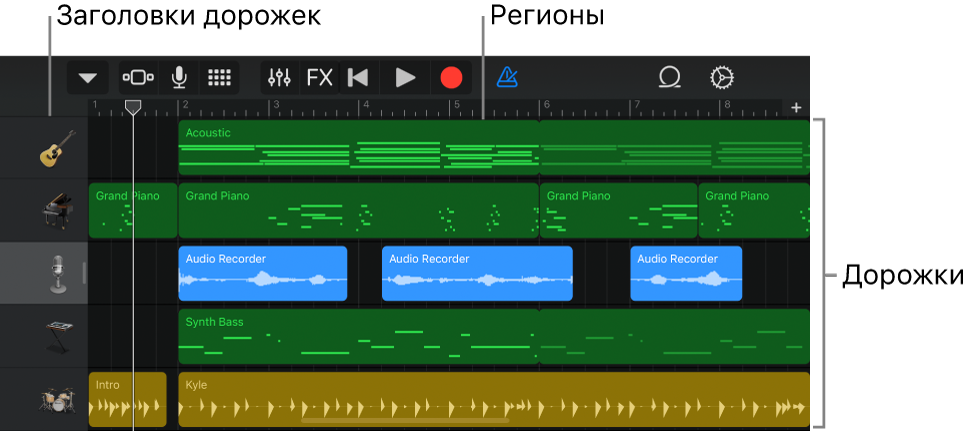
GarageBand — самый удачный старт для музыки на iPhone и iPad. Приложение бесплатно, встроено в экосистему Apple и даёт понятный вход в многодорожечную запись без ощущения, что перед пользователем профессиональная студия с сотней непонятных окон. В нём есть Touch Instruments, Live Loops, Smart Instruments, Drummer, Apple Loops, запись аудио, виртуальные усилители, эффекты, микшер, автоматизация громкости и экспорт через стандартное меню Share.
На iPhone GarageBand удобен для быстрых набросков: открыть клавиши, выбрать Smart Drums, записать голос, добавить бас и отправить демо. На iPad приложение становится полноценной рабочей средой: экран Tracks показывает дорожки горизонтально, Live Loops позволяет запускать ячейки как в сессионном режиме, а Sound Browser помогает быстро выбрать клавиши, барабаны, гитару, бас, струнные, сэмплер или внешний AUv3-инструмент.
Что делать внутри GarageBand
-
записывать вокал через Audio Recorder;
-
играть на Keyboard, Drums, Guitar, Bass, Strings и World-инструментах;
-
собирать партии через Smart Keyboard, Smart Guitar, Smart Bass и Smart Drums;
-
запускать лупы в режиме Live Loops;
-
добавлять Apple Loops из браузера;
-
писать гитару через Amp и Pedalboard;
-
обрабатывать дорожки Visual EQ, Compressor, Reverb, Echo, Overdrive и другими эффектами;
-
экспортировать песню как аудиофайл, рингтон или проект.
Как быстро создать трек
-
Откройте GarageBand и нажмите Create Song.
-
В Sound Browser выберите Drums или Smart Drums.
-
Запишите барабанный рисунок кнопкой Record.
-
Перейдите в Tracks View и добавьте дорожку клавиш через кнопку с плюсом.
-
Запишите аккорды на Keyboard или Smart Keyboard.
-
Добавьте Audio Recorder и запишите вокал.
-
Откройте Mixer Controls, настройте Volume, Pan, Reverb и Echo.
-
Через My Songs откройте меню Share и экспортируйте готовый файл.
Плюсы
-
бесплатная мобильная студия для iPhone и iPad;
-
понятный Sound Browser;
-
удобные Touch Instruments для новичков;
-
режим Live Loops для запуска ячеек;
-
Apple Loops и Drummer ускоряют создание аранжировки;
-
запись вокала, гитары и внешних инструментов;
-
поддержка AUv3-инструментов и эффектов;
-
проекты продолжаются в Logic Pro.
Минусы
-
микшер проще, чем в профессиональных DAW;
-
мало глубоких настроек MIDI;
-
на iPhone длинные аранжировки редактируются менее удобно;
-
продвинутая маршрутизация ограничена;
-
сложные проекты быстро упираются в размер экрана.
GarageBand лучше всего подходит новичкам, авторам песен, вокалистам, гитаристам и всем, кто хочет писать музыку без настройки сложной студийной среды.
2. Apple Logic Pro
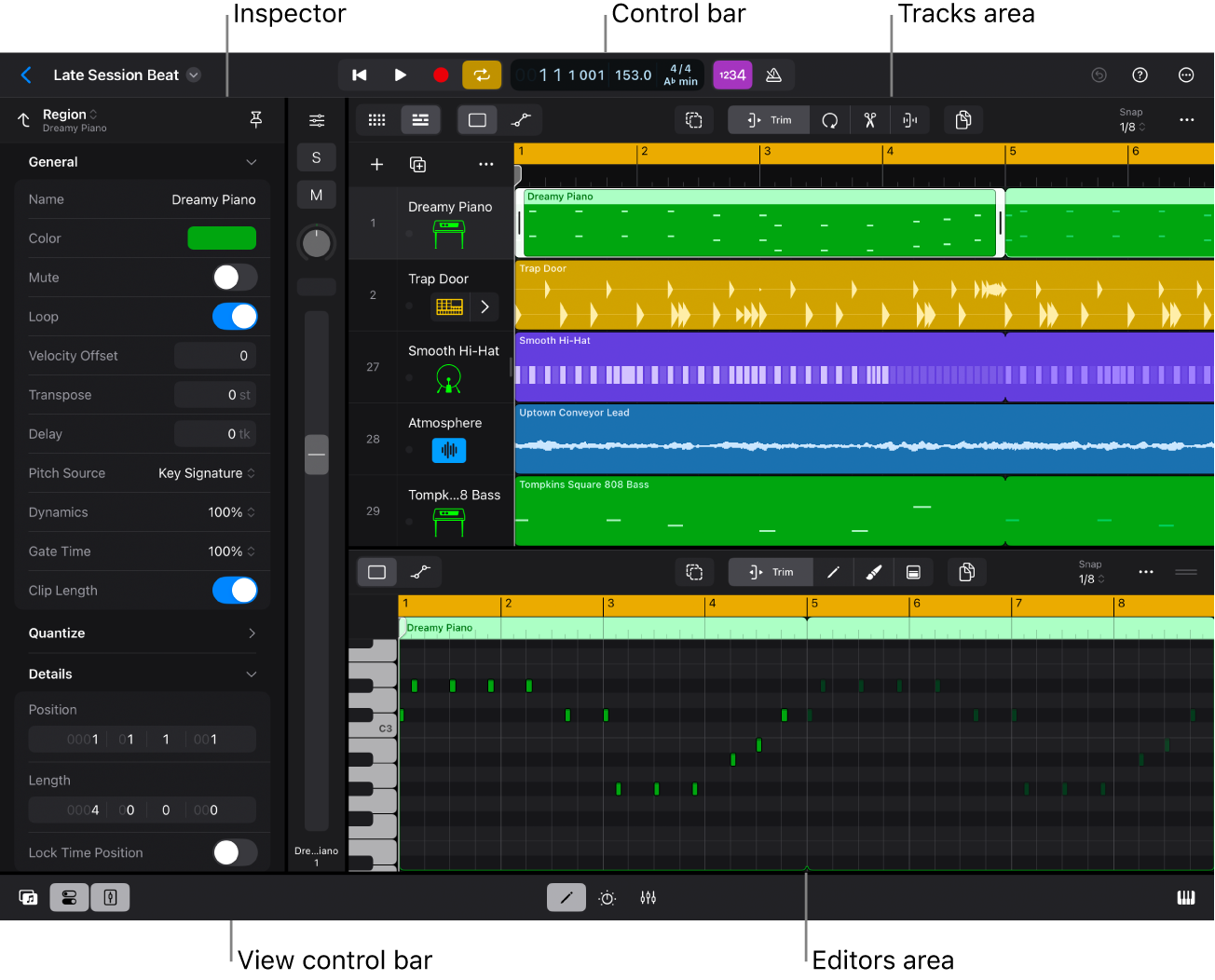
Logic Pro для iPad — профессиональная DAW для тех, кому GarageBand уже тесен. Приложение работает на iPad и использует крупные сенсорные элементы: Control Bar, Tracks Area, Live Loops Grid, Browser, Editors, Inspector, Mixer, Plug-ins, Play Surfaces и Fader. Внутри есть полноценная работа с аудио и MIDI, встроенные инструменты, плагины, Sample Alchemy, Beat Breaker, Step Sequencer, Drum Machine Designer, мастеринг, автоматизация и управление Apple Pencil.
Главное отличие Logic Pro на iPad — баланс между настольной логикой и планшетным управлением. Здесь не просто урезанная версия DAW, а отдельная среда, где удобно редактировать партии пальцами: двигать регионы, рисовать автоматизацию, переключать плагины через Plugin Tiles, работать с микшером и быстро создавать звуки из сэмплов.
Что делать внутри Logic Pro
-
записывать аудио и MIDI-дорожки;
-
использовать Sound Browser для поиска инструментов, патчей, лупов и сэмплов;
-
редактировать MIDI в Piano Roll;
-
собирать паттерны в Step Sequencer;
-
превращать сэмплы в инструменты через Sample Alchemy;
-
резать и перестраивать ритм через Beat Breaker;
-
обрабатывать проект в Mixer;
-
применять Mastering Assistant;
-
открывать проекты GarageBand и доводить их до финальной версии.
Как быстро собрать трек
-
Создайте новый проект и выберите Software Instrument.
-
Откройте Browser и подберите барабанный набор или синтезатор.
-
Запишите первую партию через Play Surface.
-
Добавьте Step Sequencer для барабанов.
-
Перетащите вокальный или инструментальный сэмпл в Sample Alchemy.
-
Откройте Mixer, настройте уровни, панораму и плагины.
-
Включите автоматизацию и нарисуйте изменения фильтра или громкости.
-
Проверьте финальный уровень через Mastering Assistant и экспортируйте микс.
Плюсы
-
профессиональная DAW на iPad;
-
удобная сенсорная адаптация Logic;
-
сильные встроенные инструменты и эффекты;
-
Beat Breaker и Sample Alchemy хорошо подходят для современной электронной музыки;
-
полноценный микшер;
-
поддержка Apple Pencil;
-
удобный переход с GarageBand;
-
качественный мастеринг внутри приложения.
Минусы
-
работает только на iPad;
-
требует подписки;
-
на слабых iPad тяжёлые проекты нагружают систему;
-
интерфейс плотный для новичка;
-
для комфортной работы нужен большой экран.
Logic Pro — лучший выбор для iPad как основной студии: запись, аранжировка, редактирование, сэмплирование, сведение и подготовка финального микса собраны в одном приложении.
3. Cubasis 3
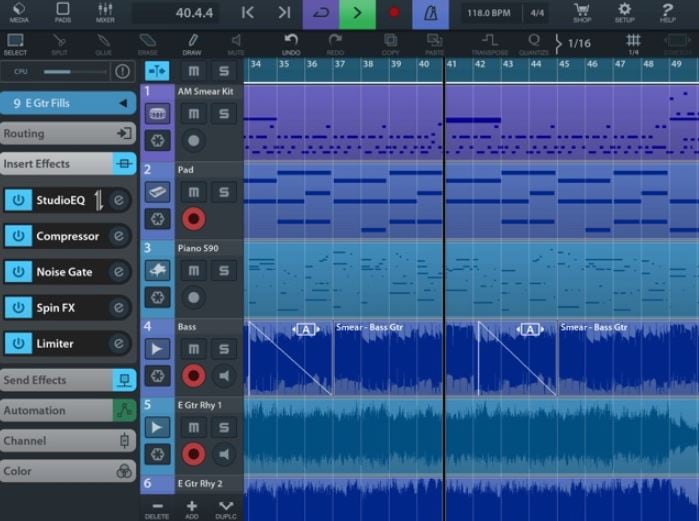
Cubasis 3 — мобильная DAW от Steinberg, ориентированная на тех, кто привык к линейной аранжировке, дорожкам, MIDI-редактору и микшеру. Приложение работает на iPhone и iPad, поддерживает аудио- и MIDI-дорожки, 32-битный движок с плавающей точкой, запись до 24 бит / 96 кГц, виртуальные инструменты, эффекты, Audio Unit, Inter-App Audio, Audiobus и Ableton Link.
Cubasis удобен для тех, кто воспринимает песню как горизонтальную временную шкалу. Здесь логика ближе к настольным DAW: слева дорожки, справа регионы, снизу редакторы, отдельно микшер. На iPad это выглядит особенно естественно, потому что экран позволяет одновременно видеть аранжировку, панель инструментов и элементы редактирования.
Что делать внутри Cubasis 3
-
записывать аудио с микрофона или аудиоинтерфейса;
-
создавать MIDI-дорожки;
-
редактировать ноты в Key Editor;
-
использовать виртуальную клавиатуру, drum pads и chord buttons;
-
обрабатывать дорожки встроенными эффектами;
-
подключать AUv3-инструменты;
-
импортировать файлы через Files, AirDrop и облачные хранилища;
-
экспортировать микс и проекты для Cubase.
Как быстро записать демо
-
Создайте новый проект.
-
Нажмите Add Track и выберите Audio или MIDI.
-
Для вокала выберите Audio Track, настройте вход и нажмите Record.
-
Для синтезатора создайте MIDI Track и откройте инструмент.
-
Запишите партию через экранную клавиатуру.
-
Откройте Key Editor и поправьте ноты.
-
В Mixer настройте уровни, Pan, EQ и эффекты.
-
Через Export создайте аудиофайл или отправьте проект дальше.
Плюсы
-
привычная логика настольной DAW;
-
работа на iPhone и iPad;
-
сильный MIDI-редактор;
-
поддержка AUv3, Audiobus и Ableton Link;
-
качественный аудиодвижок;
-
удобный экспорт в экосистему Cubase;
-
подходит для записи вокала, инструментов и MIDI.
Минусы
-
платное приложение;
-
новичку сложнее, чем GarageBand;
-
на iPhone мелкие элементы требуют аккуратности;
-
библиотека звуков уступает большим настольным DAW;
-
глубокое сведение удобнее делать на iPad.
Cubasis 3 стоит выбирать тем, кто хочет мобильную студию с классической структурой: дорожки, редактор, микшер, эффекты, экспорт и понятная логика работы с аранжировкой.
4. KORG Gadget 3
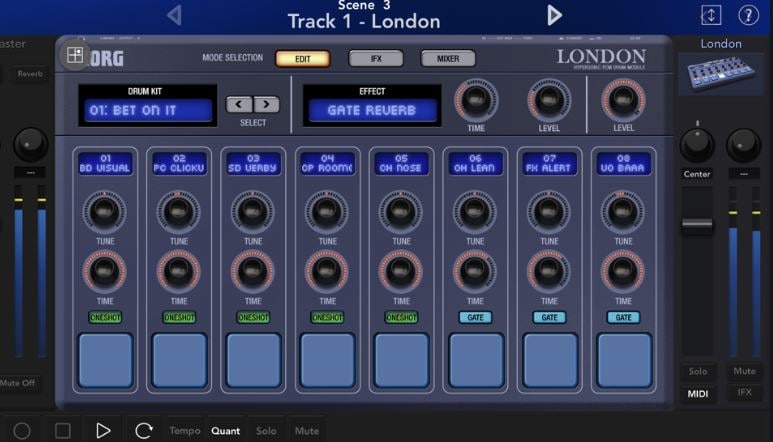
KORG Gadget 3 — одна из самых музыкальных сред для электронной музыки на iPhone и iPad. Приложение построено вокруг гаджетов: синтезаторов, драм-машин, сэмплеров, басовых модулей, грувбоксов и эффектов. Вместо универсальной пустой дорожки пользователь выбирает конкретный инструмент, быстро записывает паттерн и собирает сцену.
Сильная сторона KORG Gadget — скорость. Для хауса, техно, синтвейва, хип-хопа, чиптюна, электроники и саундтреков не нужно долго настраивать цепочку. Выберите гаджет, запишите несколько тактов, добавьте следующий инструмент, переключитесь к микшеру и соберите структуру из сцен. На iPad особенно удобен обзор проекта, на iPhone хорошо работает набросок ритма и басовой линии.
Что делать внутри KORG Gadget 3
-
создавать партии в разных гаджетах;
-
писать драм-паттерны;
-
использовать синтезаторы KORG;
-
собирать сценовую структуру;
-
редактировать ноты в piano-roll-подобном редакторе;
-
настраивать микшер;
-
применять встроенные эффекты;
-
экспортировать аудио и продолжать работу в другой среде.
Как быстро сделать электронный набросок
-
Создайте новый проект.
-
Добавьте барабанный гаджет и запишите кик, снэр и хай-хэты.
-
Добавьте басовый гаджет и набейте басовую линию.
-
Создайте синтезаторную дорожку для аккордов.
-
Разделите проект на сцены: intro, main, break, drop.
-
Откройте микшер и выровняйте громкость гаджетов.
-
Добавьте delay, reverb или фильтр.
-
Экспортируйте результат в аудио.
Плюсы
-
быстрый workflow для электронной музыки;
-
много характерных KORG-инструментов;
-
удобная работа с паттернами;
-
хорошо подходит для iPad и iPhone;
-
сцены ускоряют сборку аранжировки;
-
звучание сразу готово к идеям в электронных жанрах;
-
интерфейс стимулирует создание, а не бесконечную настройку.
Минусы
-
не лучший выбор для записи вокального альбома;
-
многие звуки и расширения требуют дополнительных покупок;
-
микширование проще, чем в Logic Pro или Cubasis;
-
подход через гаджеты нравится не всем;
-
акустические жанры раскрываются слабее электронной музыки.
KORG Gadget 3 — отличный выбор для продюсеров, которым нужен компактный groovebox с быстрым доступом к синтезаторам, барабанам, басам и сценам.
5. FL Studio Mobile
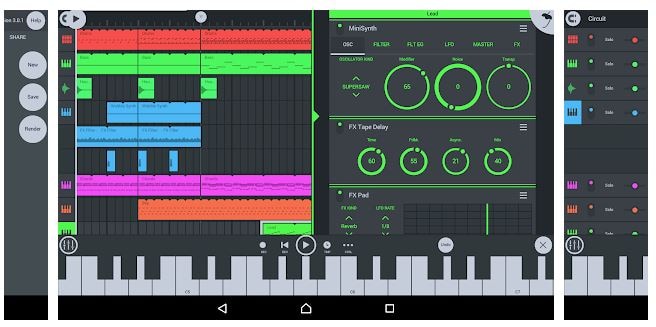
FL Studio Mobile — мобильная версия популярной DAW, ориентированная на битмейкинг, MIDI, Piano Roll, Step Sequencer и быструю аранжировку. Приложение работает на iPhone и iPad, содержит инструменты, драм-сэмплы, эффекты, микшер, запись аудио, MIDI-редактирование, импорт сэмплов и экспорт готового трека.
Главное преимущество FL Studio Mobile — понятная связь с классическим FL-подходом. Пользователь быстро набивает барабаны в Step Sequencer, рисует мелодию в Piano Roll, добавляет инструментальные каналы, регулирует громкость в микшере и экспортирует результат. На iPad приложение удобнее для длинных треков, на iPhone хорошо работает как карманный битмейкер.
Что делать внутри FL Studio Mobile
-
программировать барабаны в Step Sequencer;
-
редактировать ноты в Piano Roll;
-
записывать аудио;
-
подключать MIDI-клавиатуру;
-
использовать синтезаторы и DirectWave-инструменты;
-
добавлять эффекты на дорожки;
-
сводить партии в микшере;
-
экспортировать аудио и MIDI.
Как быстро создать бит
-
Создайте новый проект.
-
Добавьте Drum Sequencer.
-
Расставьте kick, snare, clap и hi-hat по шагам.
-
Создайте инструментальный канал и откройте Piano Roll.
-
Нарисуйте басовую линию.
-
Добавьте мелодию или аккорды.
-
В Mixer настройте уровни и эффекты.
-
Через Save или Export сохраните трек.
Плюсы
-
удобен для битмейкинга;
-
сильный Piano Roll для мобильного формата;
-
Step Sequencer быстро собирает барабаны;
-
работает на iPhone и iPad;
-
есть запись аудио и MIDI;
-
подходит для хип-хопа, trap, EDM и pop-демо;
-
знакомая логика для пользователей FL Studio.
Минусы
-
интерфейс плотный на маленьком iPhone;
-
часть настольных возможностей FL Studio отсутствует;
-
работа с вокалом не такая удобная, как в BandLab или GarageBand;
-
профессиональное сведение проще делать в настольной DAW;
-
новичку требуется время на понимание каналов и секвенсора.
FL Studio Mobile стоит брать для битов, мелодий, драм-паттернов, быстрых демо и дальнейшего развития идей в настольной среде.
6. BandLab
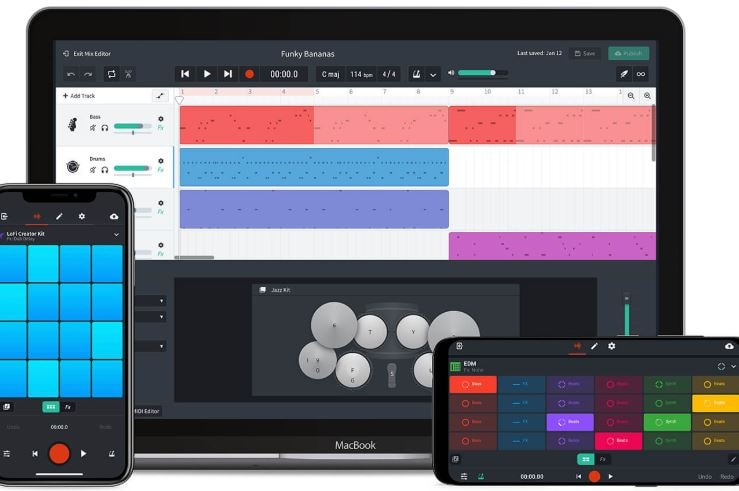
BandLab — бесплатная облачная студия для записи, битмейкинга и совместной работы. Внутри есть многодорожечный Studio, Looper, Sampler, AutoPitch, Splitter, виртуальные инструменты, эффекты, мастеринг и публикация треков. Приложение подходит для iPhone и iPad, а проекты синхронизируются с веб-версией.
BandLab особенно удобен вокалистам, рэперам, авторам песен и начинающим продюсерам. В нём быстро открывается проект, добавляется бит или инструментальная дорожка, записывается голос, включается AutoPitch, ставятся эффекты и создаётся черновой мастер. Отдельное преимущество — коллаборации: участники работают над проектом из разных мест, оставляют версии, добавляют партии и продолжают запись в облаке.
Что делать внутри BandLab
-
записывать вокал и инструменты;
-
создавать проект в Studio;
-
использовать Looper для готовых музыкальных фраз;
-
добавлять биты и MIDI-инструменты;
-
применять AutoPitch к голосу;
-
использовать Sampler;
-
разделять аудио через Splitter;
-
приглашать соавторов;
-
делать мастеринг и публиковать трек.
Как быстро записать вокал
-
Нажмите Create.
-
Откройте Studio.
-
Выберите Track Type: Voice/Audio или Import File.
-
Добавьте минус, луп или инструментальную дорожку.
-
Нажмите Record и запишите вокал.
-
Откройте эффекты и выберите пресет для голоса.
-
Настройте AutoPitch по тональности трека.
-
Сохраните проект в облаке и экспортируйте готовую версию.
Плюсы
-
бесплатная студия с облачной синхронизацией;
-
удобная запись вокала;
-
AutoPitch полезен для современных вокальных партий;
-
Looper помогает быстро собрать основу;
-
есть совместная работа;
-
проекты доступны на телефоне, планшете и в браузере;
-
подходит для быстрых демо и публикации.
Минусы
-
многое завязано на аккаунт и облако;
-
профессиональное редактирование слабее Logic Pro и Cubasis;
-
качество результата зависит от исходной записи;
-
при большом числе дорожек мобильный интерфейс становится тесным;
-
встроенные пресеты легко перегрузить эффектами.
BandLab — один из лучших вариантов для тех, кто записывает вокал, рэп, демо и совместные идеи без покупки сложной DAW.
7. Ableton Note
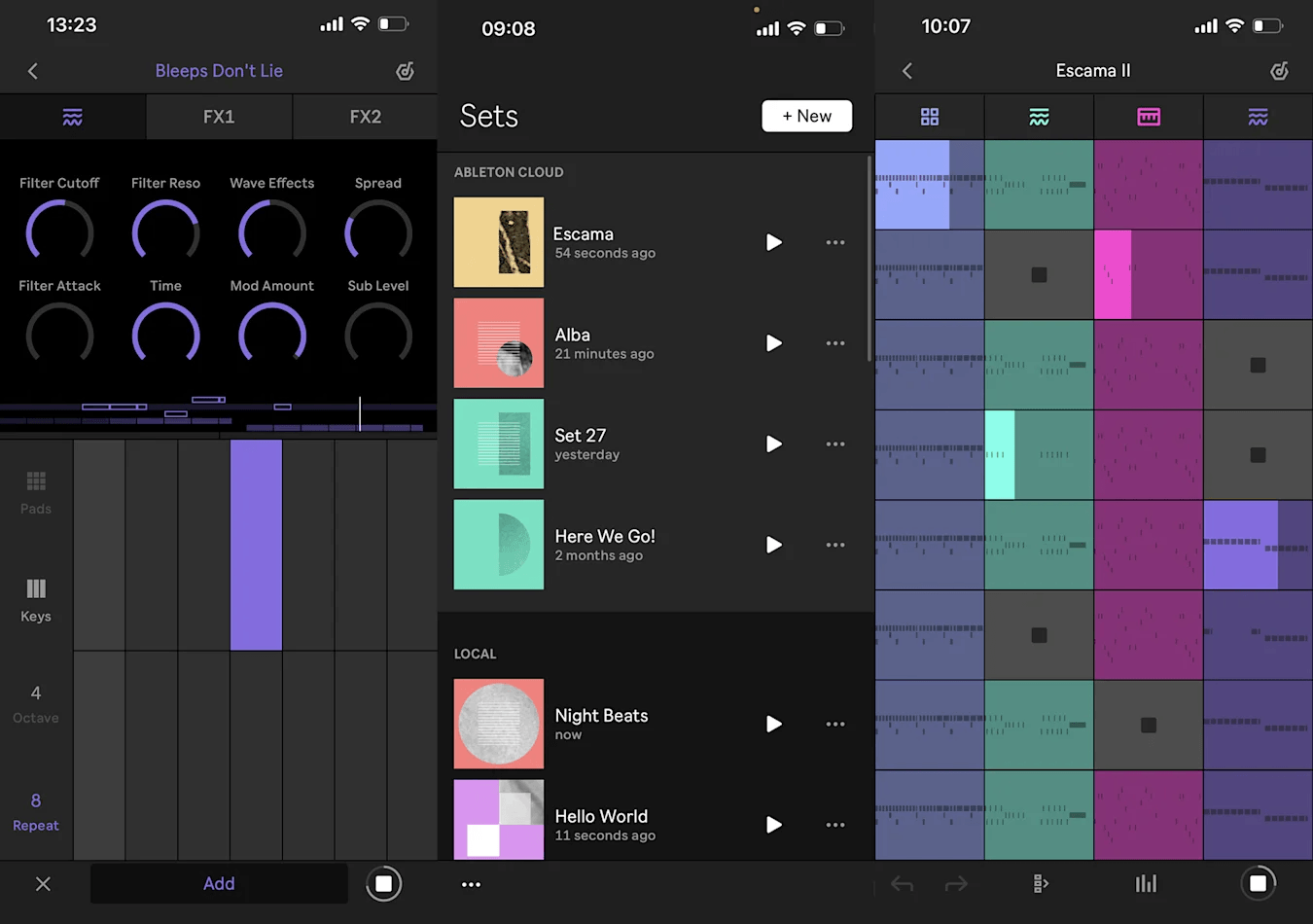
Ableton Note — музыкальный скетчбук для iPhone и iPad, созданный вокруг быстрых идей. Приложение не заменяет Ableton Live полностью, а помогает начать: придумать бит, записать мелодию, засэмплировать окружающий звук, собрать клипы и перенести набор в Ableton Live через Ableton Cloud.
Внутри есть drum kits, melodic instruments, synth sounds, Drum Sampler, Melodic Sampler, 16-pad percussion grid, 25-pad melody grid, piano roll, Capture MIDI, Note Repeat, Automation Capture, Session View, Ableton Link и экспорт аудио. Note хорошо работает в те моменты, когда полноценная DAW мешает: в дороге, на репетиции, на диване, в перерыве между задачами.
Что делать внутри Ableton Note
-
записывать идеи без долгой подготовки;
-
играть биты на 16-падовой сетке;
-
создавать мелодии на 25-падовой сетке или piano roll;
-
записывать звук через микрофон в сэмплер;
-
применять Chorus-Ensemble, Delay, Phaser-Flanger, Redux, Reverb, Saturator и Channel EQ;
-
использовать Capture MIDI;
-
создавать восемь дорожек с клипами и сценами;
-
отправлять Note Set в Ableton Live.
Как быстро начать идею
-
Создайте новый Set.
-
Выберите drum kit и набейте ритм на сетке.
-
Включите Quantize для выравнивания тайминга.
-
Добавьте melodic instrument.
-
Запишите бас или аккорды.
-
Откройте Sample your environment и запишите короткий звук через микрофон.
-
Создайте несколько сцен в Session View.
-
Отправьте набор в Ableton Cloud для продолжения в Live.
Плюсы
-
быстрый старт без перегруженного интерфейса;
-
сильная связка с Ableton Live;
-
Capture MIDI сохраняет удачные импровизации;
-
есть сэмплирование через микрофон;
-
удобные сетки для ударных и мелодий;
-
Ableton Link синхронизирует приложение с другими устройствами;
-
отлично подходит для черновиков.
Минусы
-
это не полноценная DAW с глубокой аранжировкой;
-
нет развитого микшера уровня Logic Pro;
-
сильнее всего раскрывается у пользователей Ableton Live;
-
большие проекты удобнее доводить на компьютере;
-
работа строится вокруг идеи, а не финального сведения.
Ableton Note лучше всего подходит продюсерам, которые часто ловят идеи вне студии и затем продолжают работу в Ableton Live.
8. Koala Sampler
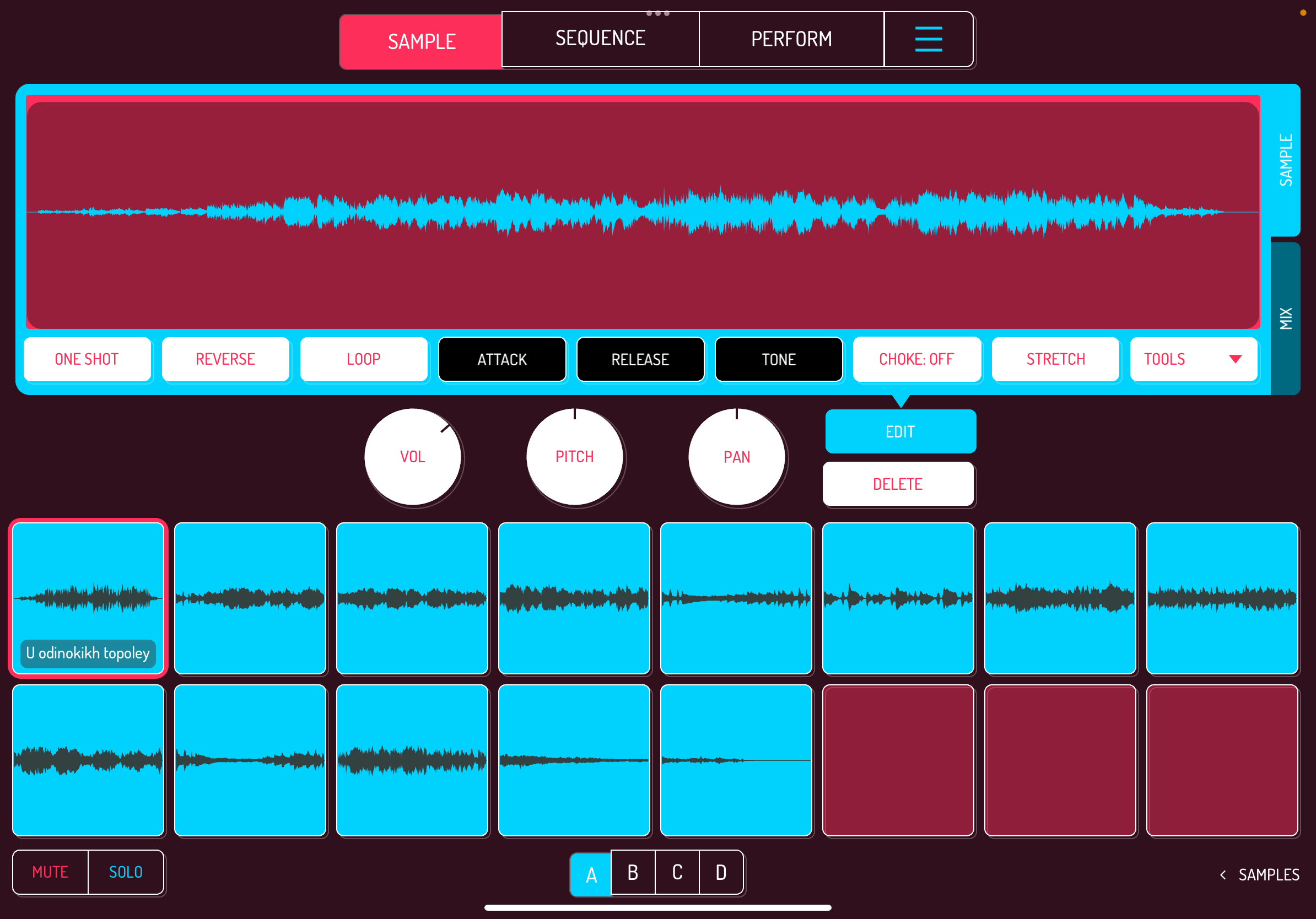
Koala Sampler — быстрый сэмплер для iPhone и iPad, вдохновлённый аппаратными сэмплерами и SP-подходом. Приложение записывает звук с микрофона, импортирует аудиофайлы, извлекает аудио из видео, режет сэмплы, раскладывает их по пэдам, секвенсирует партии и позволяет играть бит почти сразу после запуска.
Интерфейс держится на трёх основных вкладках: Sample, Sequence и Perform. В Sample пользователь записывает или загружает звуки, регулирует Vol, Pitch и Pan, открывает Edit, Delete, Samples Browser, Sample Editor и Tools. В Sequence собираются ритмы, а Perform даёт живые эффекты для выступления и ресэмплинга. Дополнение Samurai раскрывает time stretching, auto-chop и расширенную работу с нарезкой.
Что делать внутри Koala Sampler
-
записывать любой звук через микрофон;
-
импортировать аудио из Files;
-
извлекать звук из видео;
-
раскладывать сэмплы по пэдам;
-
менять громкость, высоту и панораму каждого пэда;
-
включать One Shot, Reverse и Loop;
-
резать сэмплы через Auto-Chop;
-
использовать Perform FX;
-
экспортировать сэмплы и проекты.
Как быстро сделать бит из сэмпла
-
Откройте вкладку Sample.
-
Нажмите на пустой пэд и запишите звук через Mic или выберите Import File.
-
Откройте Edit и обрежьте начало и конец.
-
Включите One Shot или Loop.
-
Перейдите в Sequence.
-
Запишите ритм пэдами.
-
Добавьте кик, снэр и хэт на соседние пэды.
-
Перейдите в Perform и запишите живые эффекты.
Плюсы
-
очень быстрый сэмплинг;
-
удобные пэды на iPhone и iPad;
-
запись через микрофон;
-
импорт аудио и извлечение звука из видео;
-
понятные вкладки Sample, Sequence и Perform;
-
Perform FX хорошо подходят для живого звучания;
-
Samurai превращает приложение в мощный инструмент для нарезки.
Минусы
-
без дополнений часть продвинутых функций недоступна;
-
не рассчитан на классическую многодорожечную запись вокала;
-
полноценное сведение удобнее делать в другой DAW;
-
работа с гармонией зависит от исходных сэмплов;
-
новичку нужно привыкнуть к сэмплерной логике.
Koala Sampler — один из лучших инструментов для мобильного битмейкинга, лоу-фай, бумбэпа, экспериментального хип-хопа и живой игры с сэмплами.
9. BeatMaker 3
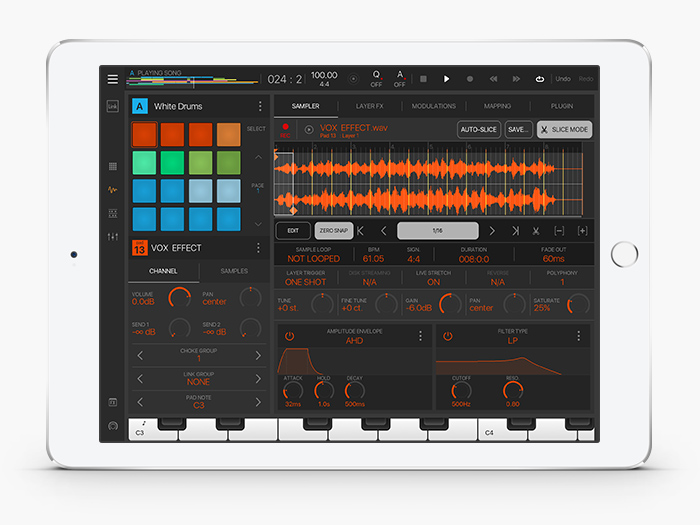
BeatMaker 3 — мощная iPad-студия для сэмплирования, битов, пэдов, аудио, MIDI и аранжировки. Приложение сочетает драм-машину, keyboard sampler, audio tracks, sample editor, multi-track sequencer, scene mode, mixer, AUv3, IAA, Audiobus, Ableton Link, MIDI-контроллеры и экспорт stems. По ощущению это не просто мобильная DAW, а сенсорная рабочая станция в духе MPC и Maschine.
В BeatMaker 3 сильнее всего раскрывается работа с пэдами. Каждый пэд становится инструментом: на него загружается сэмпл, назначаются режимы one-shot, hold или loop, регулируются громкость, панорама, высота, фильтр, envelope, choke, слои, модуляции и эффекты. Chop Lab режет лупы, sample editor выполняет trim, cut, copy, paste, normalize, reverse, fade, time-stretch и pitch-shift.
Что делать внутри BeatMaker 3
-
создавать drum machine с 128 пэдами;
-
резать лупы в Chop Lab;
-
записывать аудио дорожки;
-
строить инструмент из сэмплов;
-
редактировать ноты в piano-roll;
-
записывать автоматизацию;
-
работать в Scene Mode;
-
подключать AUv3-инструменты и эффекты;
-
экспортировать отдельные stems.
Как быстро собрать бит
-
Создайте новый проект.
-
Откройте банк пэдов и загрузите барабанные сэмплы.
-
Нарежьте луп через Chop Lab.
-
Запишите партию пэдов в Pattern.
-
Откройте Piano Roll и поправьте тайминг.
-
Добавьте басовый инструмент.
-
Перейдите в Mixer и настройте каналы, sends и эффекты.
-
Экспортируйте микс или отдельные stems.
Плюсы
-
очень сильный сэмплер;
-
удобная работа с пэдами;
-
мощный редактор сэмплов;
-
Scene Mode подходит для живой перестройки идей;
-
полноценный микшер;
-
поддержка AUv3, Audiobus и Ableton Link;
-
экспорт stems для дальнейшего сведения.
Минусы
-
приложение ориентировано на iPad;
-
новичку интерфейс кажется насыщенным;
-
требует времени на освоение банков, пэдов и сцен;
-
не самый простой выбор для акустических песен;
-
на маленьком экране iPhone этот подход не раскрывается.
BeatMaker 3 подходит битмейкерам, сэмплерщикам и продюсерам, которым нужна глубокая работа с пэдами, лупами, нарезкой и аранжировкой на iPad.
10. Loopy Pro
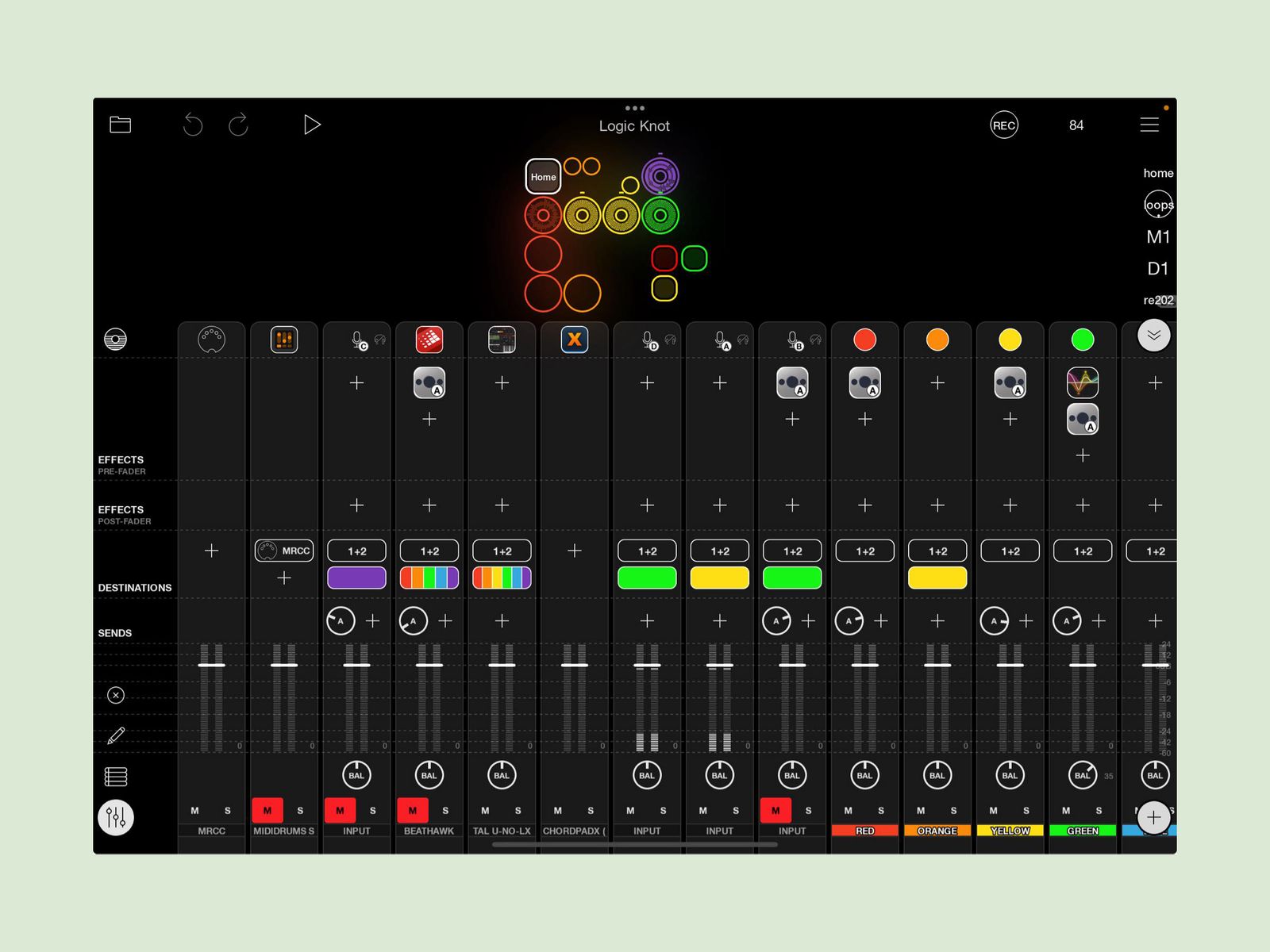
Loopy Pro — живой лупер, сэмплер, клип-лаунчер и настраиваемая DAW для iPhone и iPad. Приложение строится вокруг гибкого canvas: на рабочее поле добавляются loops, one-shots, buttons, sliders, dials, XY pads, clip slicers, страницы, группы и пользовательские элементы управления. Поэтому Loopy Pro подходит не только для записи лупов, но и для живого выступления, управления плагинами, сценами, маршрутизацией и MIDI.
Логика простая: нажали на круг, записали фразу, отпустили, получили луп. Затем поверх добавляется вокал, гитара, битбокс, синтезатор, перкуссия, one-shot и эффекты. При этом за простым внешним видом скрывается мощная система: AUv3-хостинг, MIDI Learn, запись stems, quantization, groups, follow actions, mixer, buses, sends и кастомные рабочие поверхности.
Что делать внутри Loopy Pro
-
записывать лупы вживую;
-
делать overdub поверх петли;
-
создавать рабочие страницы под конкретное выступление;
-
запускать one-shots и clips;
-
управлять AUv3-плагинами;
-
подключать MIDI-педали и контроллеры;
-
записывать stems;
-
строить live set из сцен и групп.
Как быстро записать лайв-луп
-
Создайте новый проект.
-
Добавьте несколько loop-элементов на canvas.
-
Настройте input для микрофона или аудиоинтерфейса.
-
Нажмите первый loop и запишите ритмическую основу.
-
Нажмите следующий loop и запишите бас или вокал.
-
Добавьте button для mute или stop.
-
Откройте Mixer и настройте уровни.
-
Запишите выступление или экспортируйте отдельные петли.
Плюсы
-
лучший выбор для живого лупинга;
-
полностью настраиваемый интерфейс;
-
работает на iPhone и iPad;
-
поддержка AUv3;
-
мощное MIDI-управление;
-
запись stems;
-
подходит вокалистам, гитаристам, битбоксерам и электронным музыкантам.
Минусы
-
не содержит большой встроенной библиотеки инструментов;
-
требует настройки под свой workflow;
-
классическая линейная аранжировка уступает DAW;
-
новичку нужно разобраться с canvas и routing;
-
для сцены желательно использовать MIDI-педаль.
Loopy Pro выбирают те, кто играет музыку в реальном времени: вокалисты, гитаристы, уличные музыканты, электронные артисты и создатели loop-based треков.
11. n-Track Studio
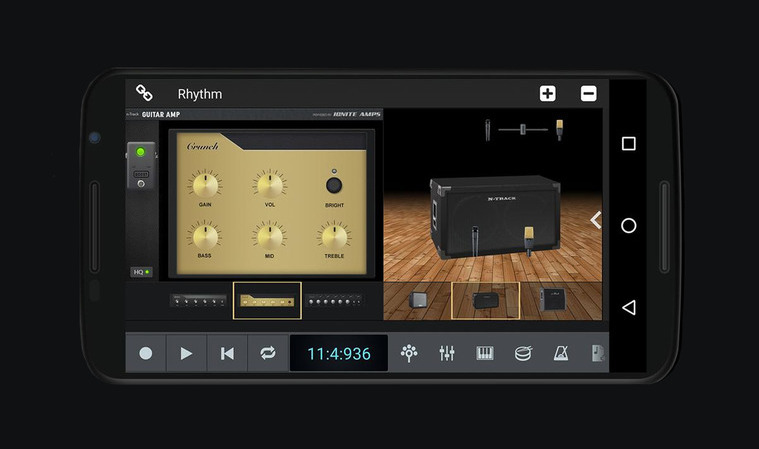
n-Track Studio — многодорожечная DAW для записи аудио, MIDI и барабанных партий. Приложение работает на iPhone и iPad, содержит аудиодорожки, MIDI-дорожки, drum tracks, Step Sequencer, Loop Browser, виртуальные инструменты, эффекты, гитарные и басовые усилители, VocalTune, спектральный анализатор и экспорт WAV/MP3.
n-Track Studio хорошо подходит тем, кому нужна понятная мобильная запись без привязки к одному жанру. В нём удобно записывать голос, гитару, клавиши, подкастовую речь, демо группы, бит и MIDI-партии. На iPad приложение ощущается как компактная студия с линейной временной шкалой, микшером и редакторами.
Что делать внутри n-Track Studio
-
записывать аудио через микрофон или интерфейс;
-
создавать MIDI-дорожки;
-
использовать Step Sequencer для битов;
-
добавлять loops из Loop Browser;
-
настраивать VocalTune;
-
применять компрессор, EQ, реверберацию и другие эффекты;
-
использовать гитарные и басовые усилители;
-
экспортировать WAV и MP3.
Как быстро записать песню
-
Создайте новый Song.
-
Добавьте Audio Track для вокала.
-
Нажмите Record и запишите основной дубль.
-
Добавьте MIDI Track или Drum Track.
-
Соберите ритм через Step Sequencer.
-
Добавьте бас и аккорды.
-
Откройте Mixer и настройте обработку.
-
Экспортируйте микс в WAV или MP3.
Плюсы
-
универсальная DAW для аудио и MIDI;
-
есть Step Sequencer;
-
поддержка вокальной коррекции;
-
подходит для записи гитары и баса;
-
экспорт WAV и MP3;
-
работает на iPhone и iPad;
-
понятная структура проекта.
Минусы
-
интерфейс не такой дружелюбный, как GarageBand;
-
часть функций доступна через платные планы;
-
встроенная библиотека уступает BandLab по социальной части;
-
сложные MIDI-аранжировки удобнее в Cubasis или Logic;
-
на iPhone длинные проекты редактируются менее комфортно.
n-Track Studio подойдёт тем, кто хочет записывать живые дорожки, вокал, гитару и MIDI без перехода в тяжёлую профессиональную среду.
12. Soundtrap
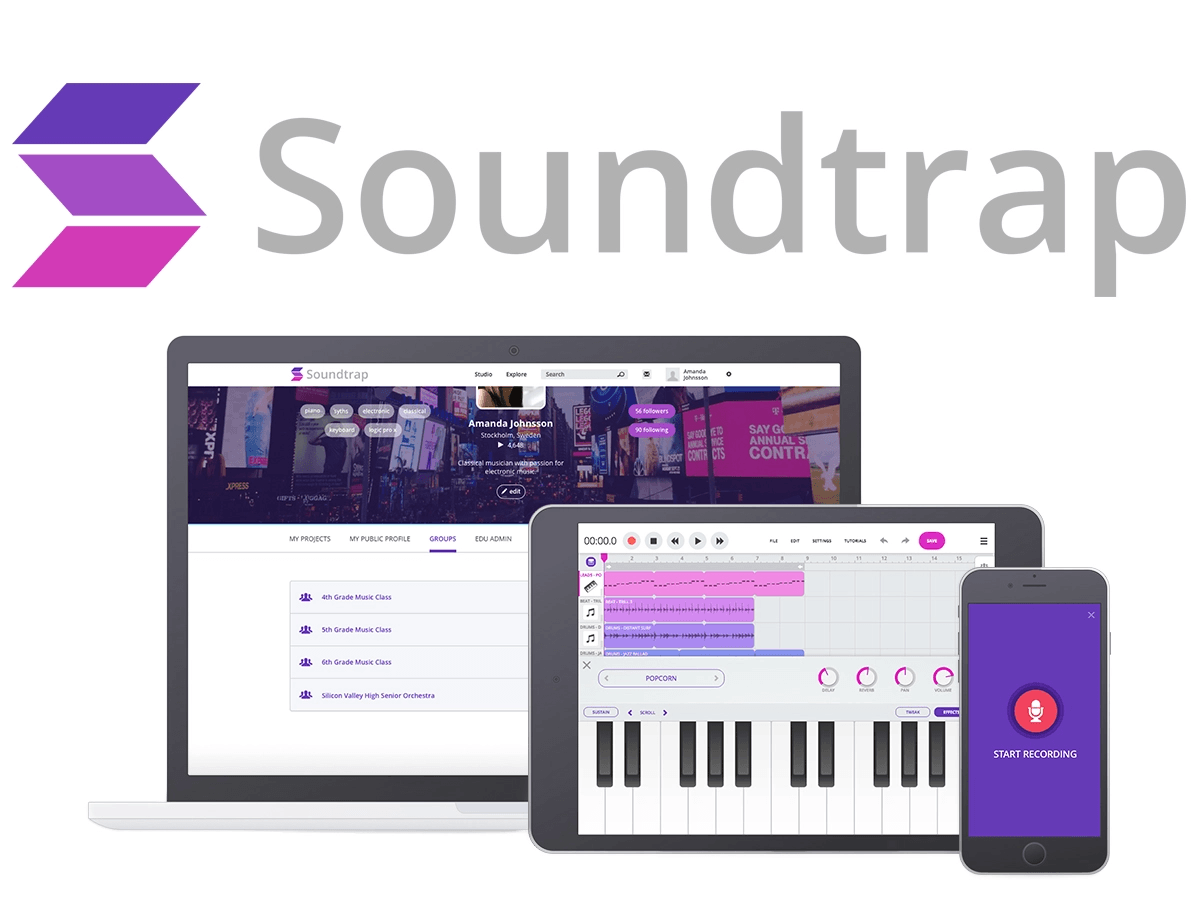
Soundtrap — облачная онлайн-студия для музыки и подкастов, доступная на iPhone, iPad и в браузере. В ней есть многодорожечная запись, виртуальные инструменты, Beatmaker, drum kits, 808-звуки, loops, samples, one-shots, эффекты, vocal tuning, automation, совместная работа, комментарии, auto-save и облачное хранение проектов.
Soundtrap особенно полезен для групп, преподавателей, вокалистов, авторов песен и командной работы. Один участник записывает гитару на iPad, второй добавляет голос с iPhone, третий открывает проект в браузере и редактирует аранжировку. Реальное преимущество Soundtrap — не только набор инструментов, а возможность работать над одной композицией из разных устройств.
Что делать внутри Soundtrap
-
записывать вокал и инструменты;
-
создавать биты в Patterns Beatmaker;
-
использовать виртуальные инструменты;
-
добавлять готовые loops и samples;
-
настраивать Reverb, Distortion, EQ, Delay, Compressor;
-
применять vocal tuning;
-
редактировать автоматизацию громкости, панорамы и фильтра;
-
работать с другими участниками в одном проекте.
Как быстро создать трек
-
Создайте новый проект.
-
Добавьте инструментальную дорожку или loop.
-
Откройте Beatmaker и сделайте барабанный рисунок.
-
Запишите вокал на отдельную дорожку.
-
Добавьте EQ, Compressor, Reverb и Delay.
-
Используйте automation для динамики припева.
-
Пригласите соавтора в проект.
-
Экспортируйте финальную версию.
Плюсы
-
сильная облачная коллаборация;
-
работает на разных устройствах;
-
удобен для вокала, подкастов и учебных проектов;
-
есть Beatmaker и виртуальные инструменты;
-
встроенные эффекты закрывают базовое сведение;
-
auto-save снижает риск потери проекта;
-
подходит для совместной работы онлайн.
Минусы
-
часть функций зависит от тарифа;
-
работа требует аккаунта и интернет-синхронизации;
-
профессиональное сведение уступает Logic Pro;
-
мобильный интерфейс теснее веб-версии;
-
большие проекты удобнее редактировать на планшете или компьютере.
Soundtrap стоит выбирать для командной записи, обучения, удалённых проектов, черновых песен и облачной работы без обмена файлами вручную.
13. AUM
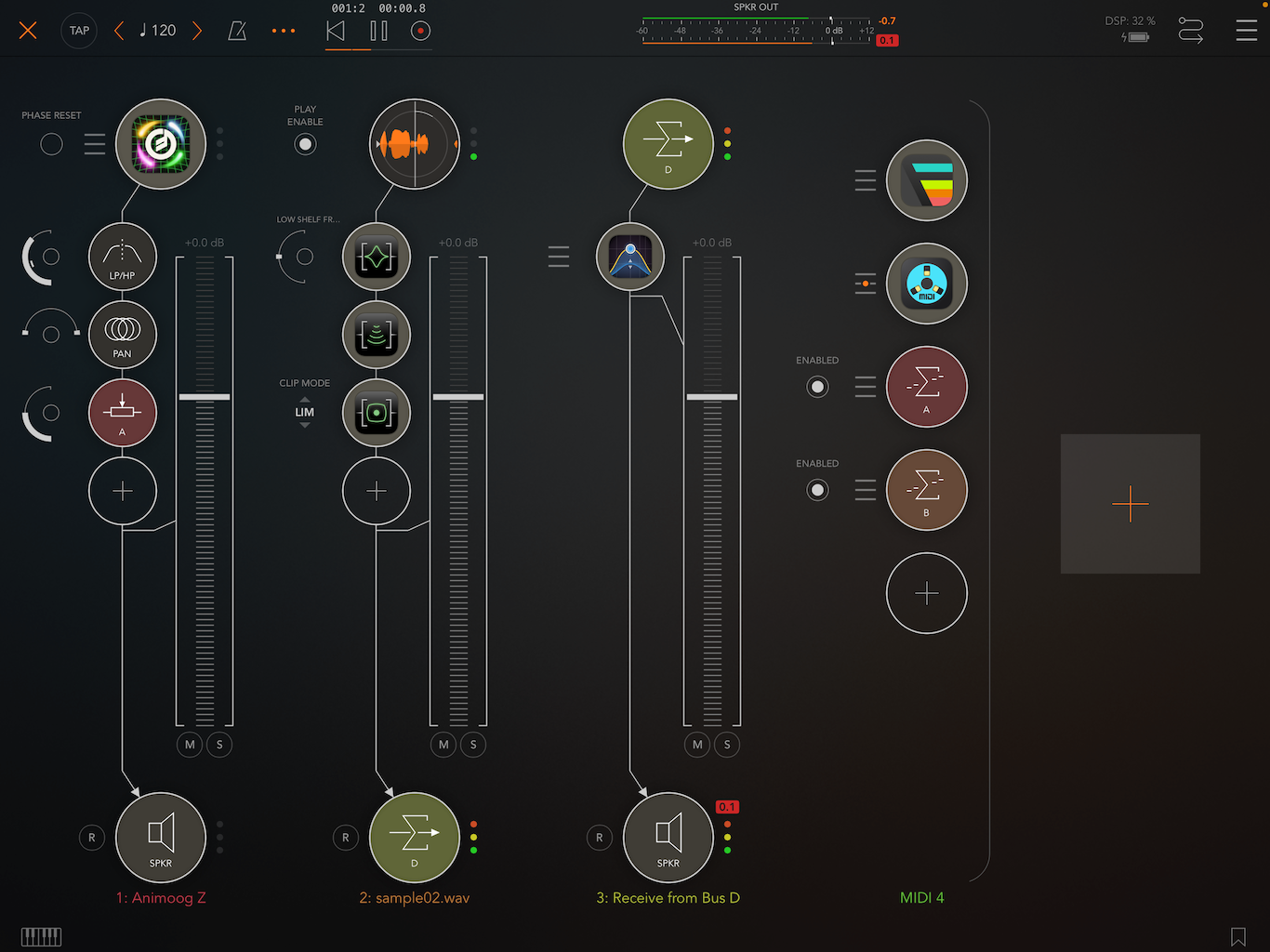
AUM — не обычная DAW, а микшер, рекордер и аудио/MIDI-хаб для iPhone и iPad. Приложение используется как центральный узел: в него загружают AUv3-инструменты, эффекты, MIDI-процессоры, внешние входы, FilePlayer, шины, sends, каналы и маршруты. AUM соединяет приложения и плагины так, как в студии соединяют микшер, синтезаторы, педали и рекордер.
Для iPad-музыканта AUM часто становится основой живого сетапа. На один канал ставится синтезатор, на второй драм-машина, на третий вокальный вход, на send — реверберация, на master — лимитер. Всё управляется MIDI-контроллером, синхронизируется через Ableton Link и записывается отдельными дорожками.
Что делать внутри AUM
-
создавать каналы микшера;
-
загружать AUv3-инструменты и эффекты;
-
маршрутизировать аудио между каналами;
-
отправлять сигнал на bus или send;
-
записывать master или отдельные каналы;
-
использовать MIDI matrix;
-
управлять параметрами через MIDI;
-
синхронизировать устройства через Ableton Link.
Как собрать простой сетап
-
Создайте новый канал.
-
В input выберите AUv3-синтезатор.
-
Добавьте MIDI-клавиатуру или встроенную клавиатуру AUM.
-
На insert поставьте эффект.
-
Создайте второй канал для драм-машины.
-
Добавьте send на реверберацию.
-
Настройте уровни в микшере.
-
Нажмите Record для записи сессии.
Плюсы
-
мощная маршрутизация аудио и MIDI;
-
отличная поддержка AUv3;
-
гибкий микшер;
-
запись отдельных каналов;
-
подходит для живых сетов;
-
работает с Ableton Link;
-
превращает iPad в центр музыкальной системы.
Минусы
-
не заменяет классическую DAW с таймлайном;
-
требует понимания маршрутизации;
-
без сторонних плагинов звучание зависит от внешних инструментов;
-
новичку сложнее, чем GarageBand;
-
аранжировку удобнее собирать в другом приложении.
AUM выбирают опытные iOS-музыканты, которым нужна гибкая связка синтезаторов, эффектов, MIDI, микшера и записи.
14. Audiobus
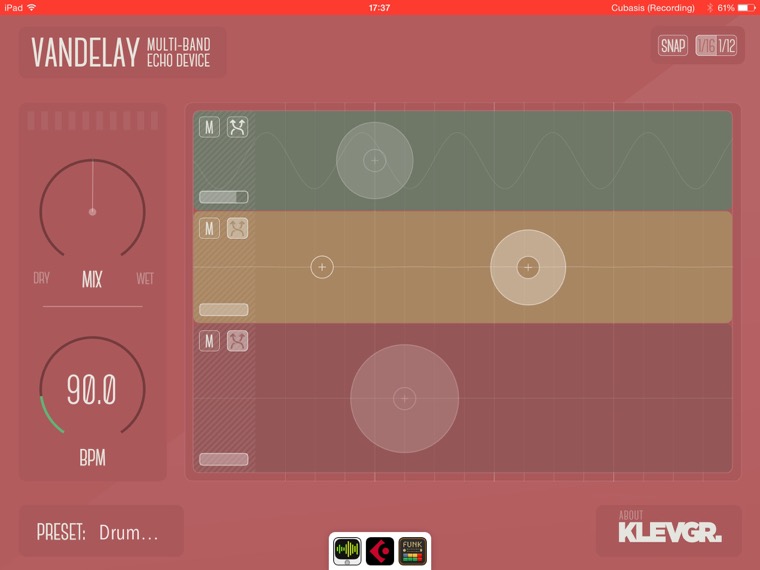
Audiobus — приложение для соединения музыкальных приложений на iPhone и iPad. Его задача — передавать аудио и MIDI между источниками, эффектами и выходами. До массового распространения AUv3 Audiobus был главным способом собрать несколько приложений в одну цепочку: синтезатор отправляет звук в эффект, эффект идёт в рекордер, рекордер сохраняет результат.
Сегодня Audiobus остаётся полезным для старых приложений, гибких маршрутов и сетапов, где разные инструменты не живут внутри одной DAW. Он особенно ценен в сочетании с GarageBand, AUM, Loopy Pro, сэмплерами, синтезаторами и эффектами, которые поддерживают Audiobus.
Что делать внутри Audiobus
-
строить цепочки input → effect → output;
-
соединять синтезатор с рекордером;
-
пропускать звук через эффекты;
-
переключаться между приложениями через панель управления;
-
использовать MIDI-маршруты;
-
создавать пресеты соединений;
-
работать со старыми iOS-музыкальными приложениями.
Как собрать цепочку
-
Откройте Audiobus.
-
В слот Input добавьте синтезатор или драм-машину.
-
В слот Effect добавьте эффект.
-
В слот Output выберите рекордер или DAW.
-
Запустите воспроизведение в источнике.
-
Настройте эффект.
-
Запишите результат в выбранном выходном приложении.
-
Сохраните конфигурацию как пресет.
Плюсы
-
соединяет разные музыкальные приложения;
-
полезен для старых iOS-инструментов;
-
подходит для экспериментов с эффектами;
-
ускоряет маршрутизацию;
-
сохраняет рабочие цепочки;
-
помогает строить гибкие сетапы на iPhone и iPad;
-
хорошо сочетается с AUM и Loopy Pro.
Минусы
-
это не DAW и не самостоятельная студия;
-
требует совместимых приложений;
-
AUv3 во многих случаях удобнее;
-
новичку не всегда понятна логика цепочек;
-
сложные проекты проще вести в AUM.
Audiobus нужен тем, кто использует несколько музыкальных приложений одновременно и хочет соединять их в стабильные цепочки записи, обработки и вывода.
15. Drambo
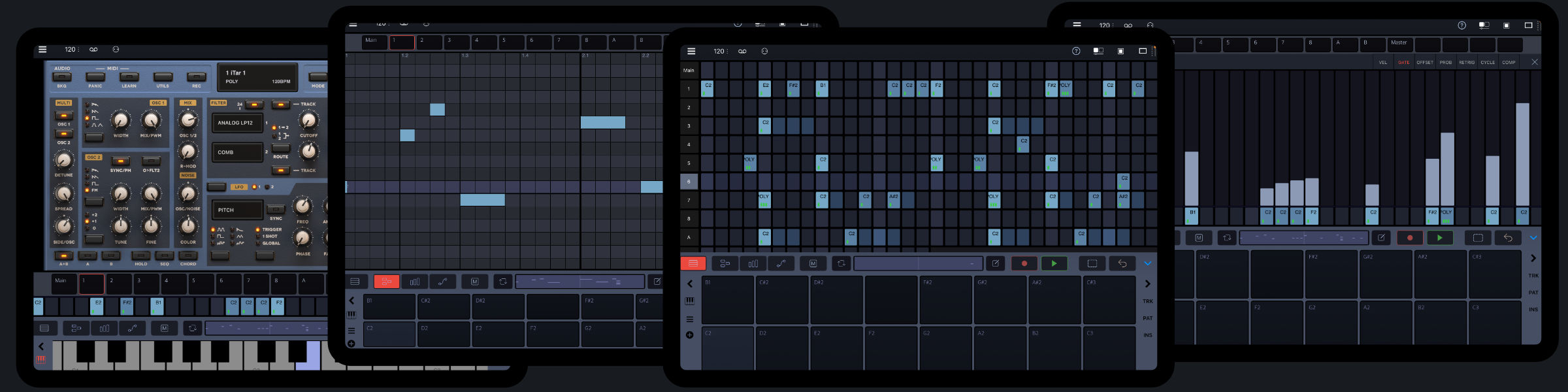
Drambo — модульный groovebox, секвенсор, синтезатор, эффект и AUv3-инструмент для iPhone и iPad. Приложение объединяет трекерную точность, модульный синтез, step sequencer, parameter locks, scene morphing, racks и гибкую работу с сигналом. В отличие от классических модульных систем, здесь нет визуальной паутины кабелей: соединения создаются логически, а пользователь быстро строит инструменты и эффекты из модулей.
Drambo подходит для техно, IDM, электро, экспериментальной музыки, генеративных паттернов, живой автоматизации и нестандартного саунд-дизайна. Его используют как самостоятельный groovebox и как AUv3 внутри AUM, Loopy Pro или другой DAW.
Что делать внутри Drambo
-
собирать синтезаторы из модулей;
-
создавать драм-машины;
-
программировать паттерны в step sequencer;
-
использовать parameter locks;
-
морфить сцены;
-
запускать Drambo как AUv3;
-
создавать MIDI-эффекты;
-
обрабатывать звук модульными эффектами.
Как создать паттерн
-
Создайте новый проект.
-
Добавьте трек с инструментом.
-
Выберите модуль осциллятора или сэмплера.
-
Добавьте фильтр, envelope и выход.
-
В секвенсоре расставьте шаги.
-
Запишите parameter locks для фильтра или высоты.
-
Добавьте второй трек для ударных.
-
Создайте сцену с изменёнными параметрами и переключайтесь между сценами.
Плюсы
-
мощный модульный подход;
-
работает как standalone и AUv3;
-
сильный step sequencer;
-
parameter locks дают живую вариативность;
-
подходит для сложной электроники;
-
работает на iPhone и iPad;
-
позволяет строить собственные инструменты и эффекты.
Минусы
-
высокий порог входа;
-
не лучший выбор для простой записи вокала;
-
требует понимания синтеза;
-
классический таймлайн отсутствует;
-
новичку проще начать с GarageBand или BandLab.
Drambo — инструмент для тех, кто любит строить музыку из модулей, паттернов, автоматизации и живого управления параметрами.
16. SunVox
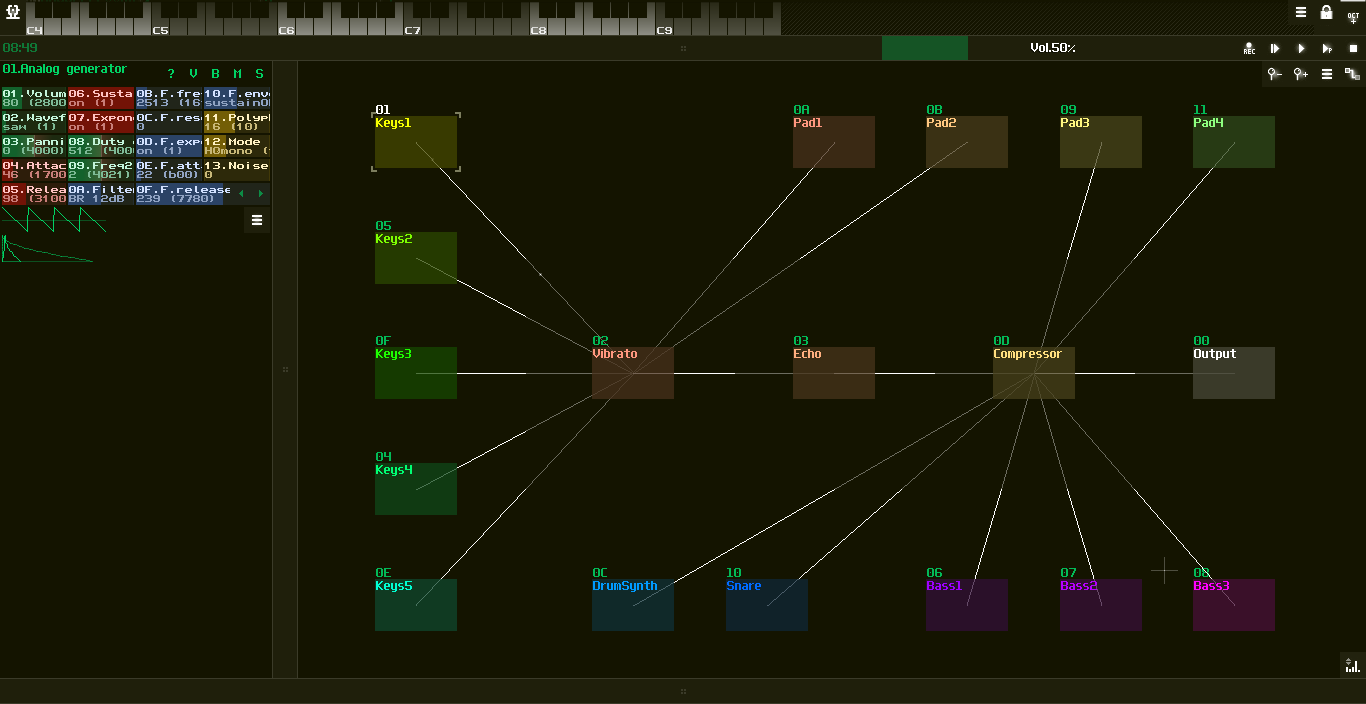
SunVox — модульный синтезатор и трекер для iPhone, iPad и других платформ. Это приложение не похоже на привычные DAW: здесь музыка строится из модулей, паттернов, команд, трекерных строк и соединений. SunVox одновременно работает как синтезатор, MIDI-секвенсор, трекер, сэмплер, эффект и среда для экспериментального саунд-дизайна.
Главная сила SunVox — компактность и глубина. Проекты занимают мало места, паттерны точно контролируются, модули соединяются в сложные структуры, поддерживаются WAV, AIFF, XI, импорт XM/MOD, MIDI import/export, запись с микрофона через Sampler, AUv3 instrument/effect и Audiobus.
Что делать внутри SunVox
-
создавать трекерные паттерны;
-
строить модульные синтезаторы;
-
использовать сэмплер;
-
импортировать MOD/XM-материал;
-
записывать звук через микрофон;
-
экспортировать многодорожечный WAV;
-
управлять MIDI;
-
использовать SunVox как AUv3-инструмент или эффект.
Как сделать первый паттерн
-
Создайте новый проект.
-
Добавьте модуль Generator или Sampler.
-
Подключите модуль к Output.
-
Создайте Pattern.
-
Введите ноты в трекерной сетке.
-
Добавьте модуль фильтра или эффекта.
-
Измените параметры через команды.
-
Экспортируйте результат в WAV.
Плюсы
-
очень глубокая трекерная среда;
-
модульный синтез;
-
кроссплатформенность;
-
маленький размер проектов;
-
поддержка MIDI и AUv3;
-
подходит для чиптюна, IDM, экспериментальной электроники;
-
работает на iPhone и iPad.
Минусы
-
интерфейс непривычен для пользователей обычных DAW;
-
высокий порог входа;
-
редактирование вокала не является сильной стороной;
-
визуальная аранжировка уступает Cubasis и Logic;
-
требуется понимание трекерной логики.
SunVox выбирают музыканты, которым нужна точность трекера, модульный синтез и необычный способ построения музыки на мобильном устройстве.
17. Medly
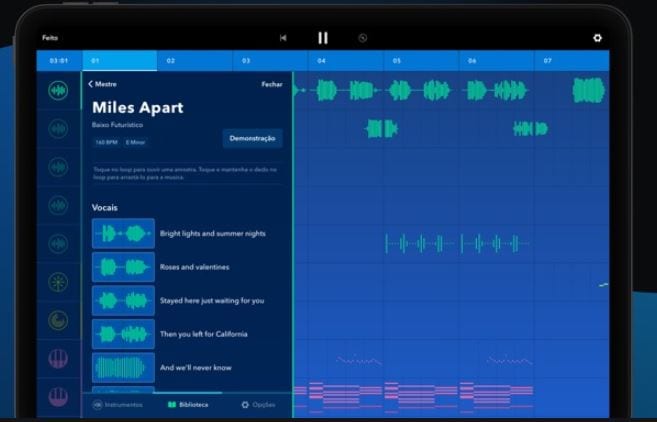
Medly — простой секвенсор для iPhone и iPad, где песня собирается из секций. Пользователь создаёт блоки, выбирает инструменты, рисует ноты, меняет структуру и быстро получает законченный набросок. Это не профессиональная DAW уровня Logic Pro, а удобная музыкальная тетрадь для тех, кто хочет писать мелодии, аккорды, бас и простые аранжировки без перегруженного интерфейса.
Medly хорошо подходит новичкам, школьникам, авторам поп-мелодий, создателям коротких музыкальных идей и тем, кто пугается сложных микшеров. В приложении есть бесплатный стартовый набор инструментов и лупов, а подписка открывает расширенную библиотеку.
Что делать внутри Medly
-
создавать секции песни;
-
рисовать ноты в понятной сетке;
-
выбирать инструменты;
-
менять тональность и темп;
-
собирать куплет, припев и бридж;
-
использовать готовые loops;
-
экспортировать аудио;
-
быстро перестраивать структуру композиции.
Как собрать мелодию
-
Создайте новый Song.
-
Добавьте первую Section.
-
Выберите инструмент для аккордов.
-
Нарисуйте ноты в сетке.
-
Добавьте басовую дорожку.
-
Создайте вторую Section для припева.
-
Добавьте барабаны или loop.
-
Экспортируйте готовый набросок.
Плюсы
-
очень понятный интерфейс;
-
подходит новичкам;
-
секционная структура помогает собирать песню;
-
удобно рисовать мелодии;
-
работает на iPhone и iPad;
-
быстрый экспорт;
-
хорош для обучения композиции.
Минусы
-
не заменяет профессиональную DAW;
-
ограниченная глубина сведения;
-
многие звуки доступны по подписке;
-
нет сложной маршрутизации;
-
запись вокала и живых инструментов не является главным сценарием.
Medly — хороший выбор для первых мелодий, учебных задач, простых аранжировок и быстрых музыкальных идей без технической сложности.
18. Music Maker JAM
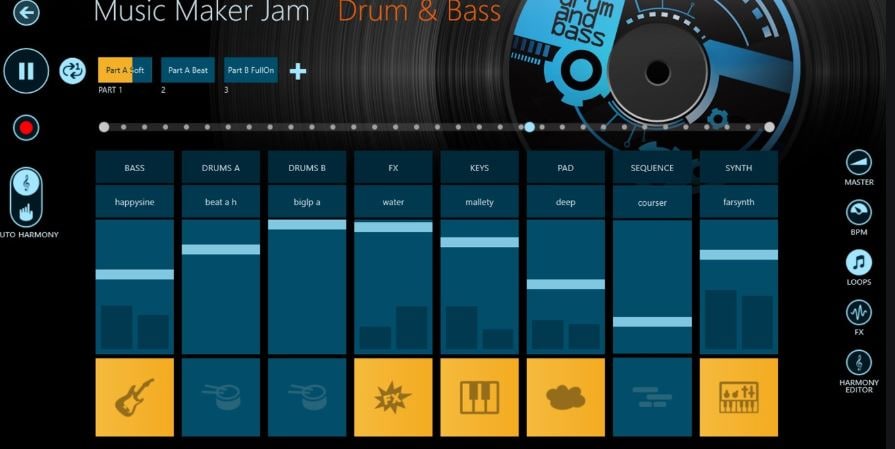
Music Maker JAM — приложение для быстрого создания музыки из готовых loops и Mix Packs. Оно больше похоже на луповый микшер, чем на традиционную DAW. Пользователь выбирает стиль, запускает партии, меняет громкость каналов, добавляет эффекты, записывает вокал и быстро получает трек для публикации.
Это хороший вариант для тех, кто не хочет рисовать MIDI-ноты и долго настраивать синтезаторы. Music Maker JAM помогает понять структуру трека: интро, развитие, дроп, припев, брейк, финал. Приложение полезно для быстрых идей, социальных роликов, фоновой музыки и первого знакомства с аранжировкой.
Что делать внутри Music Maker JAM
-
выбирать Mix Packs по жанрам;
-
микшировать готовые loops;
-
включать и выключать каналы;
-
менять громкость партий;
-
добавлять вокал;
-
использовать эффекты;
-
записывать live mix;
-
делиться результатом.
Как быстро сделать трек
-
Выберите музыкальный стиль.
-
Откройте Mix Pack.
-
Запустите несколько loops.
-
Отрегулируйте громкость каналов.
-
Отключайте и включайте партии для создания структуры.
-
Запишите вокал.
-
Добавьте эффект.
-
Сохраните готовый микс.
Плюсы
-
быстрый результат;
-
не требует музыкальной теории;
-
много жанровых наборов;
-
удобный микшер loops;
-
можно записывать вокал;
-
подходит для социальных видео;
-
хорошо объясняет структуру современной музыки.
Минусы
-
ограниченная свобода по сравнению с DAW;
-
результат зависит от готовых пакетов;
-
часть контента платная;
-
сложное редактирование MIDI отсутствует;
-
уникальность трека ниже, чем при ручной аранжировке.
Music Maker JAM подойдёт тем, кто хочет быстро собрать трек из готовых фраз, записать голос и получить музыкальную основу без глубокого продакшна.
19. Roland Zenbeats
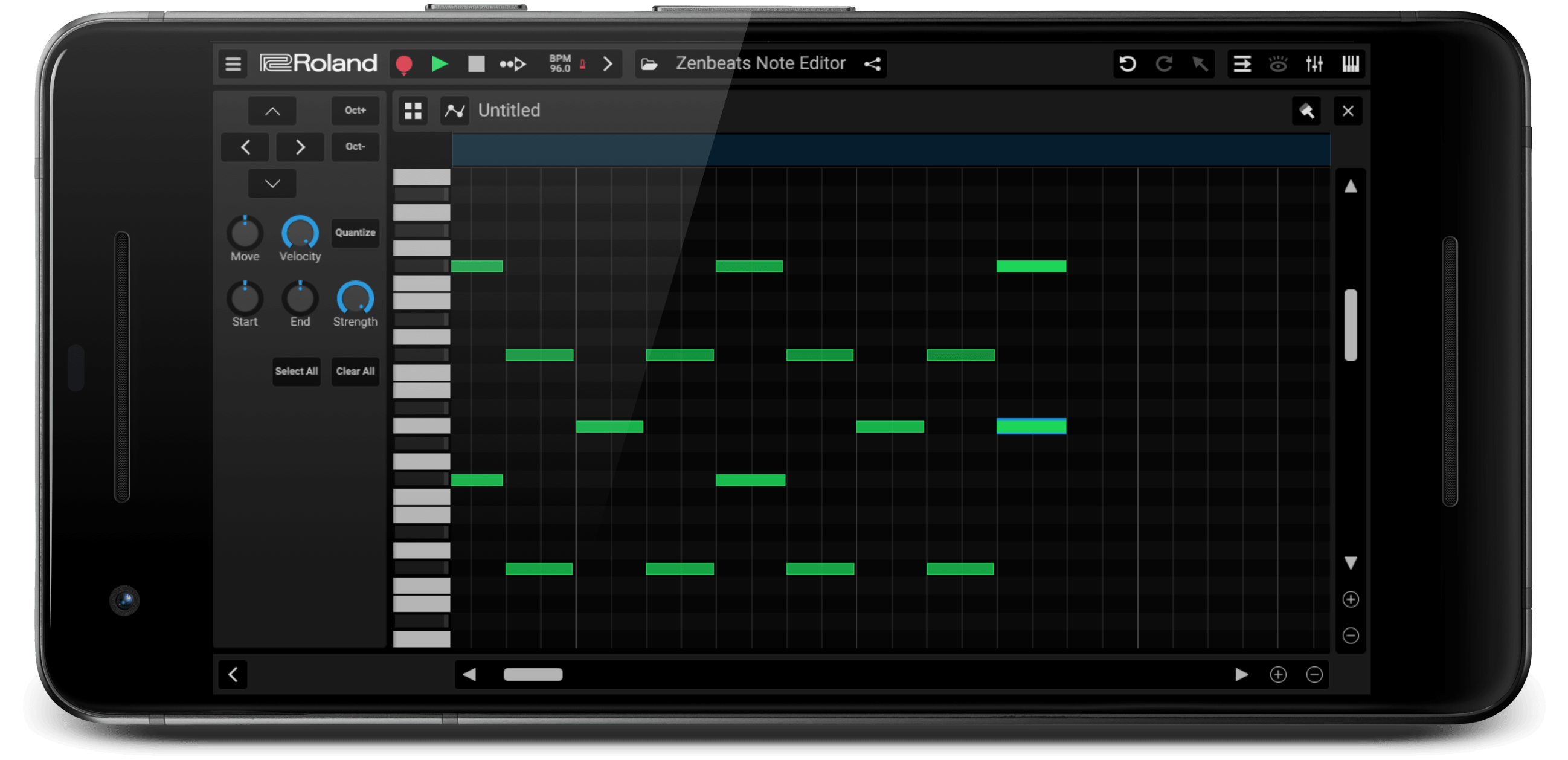
Roland Zenbeats — кроссплатформенная музыкальная студия с Roland-звуками, инструментами, лупами, барабанами и многодорожечной структурой. Приложение работает на iPhone и iPad, а также на других платформах, поэтому проектная логика удобна для тех, кто пишет на планшете и продолжает работу на компьютере.
Zenbeats хорошо подходит для электронных демо, битов, набросков песен и работы с фирменным характером Roland. Внутри есть инструменты, drum kits, лупы, редакторы, микшер и эффекты. На iPad приложение раскрывается как мобильная DAW, на iPhone удобно быстро создать ритм или мелодическую основу.
Что делать внутри Roland Zenbeats
-
создавать multitrack-проекты;
-
использовать Roland-инструменты;
-
писать барабаны;
-
добавлять loops;
-
редактировать MIDI;
-
обрабатывать дорожки эффектами;
-
сводить уровни в микшере;
-
переносить идеи между устройствами.
Как сделать основу трека
-
Создайте новый проект.
-
Выберите drum kit.
-
Запишите барабанный паттерн.
-
Добавьте басовый инструмент.
-
Создайте аккордовую партию.
-
Добавьте loop или мелодию.
-
Настройте микшер.
-
Сохраните проект для дальнейшей работы.
Плюсы
-
кроссплатформенная среда;
-
фирменные Roland-звуки;
-
подходит для битов и электронных демо;
-
работает на iPhone и iPad;
-
есть инструменты, loops и эффекты;
-
удобно продолжать проект на другом устройстве;
-
хорош для быстрого продакшна.
Минусы
-
часть возможностей доступна через покупки;
-
интерфейс требует привыкания;
-
не так популярен в iOS-сцене, как GarageBand или Cubasis;
-
для профессионального сведения удобнее большая DAW;
-
звуковая эстетика Roland подходит не каждому жанру.
Roland Zenbeats стоит рассматривать тем, кто любит Roland-звучание, пишет электронную музыку и ценит перенос проектов между мобильными и настольными устройствами.
20. Animoog Z
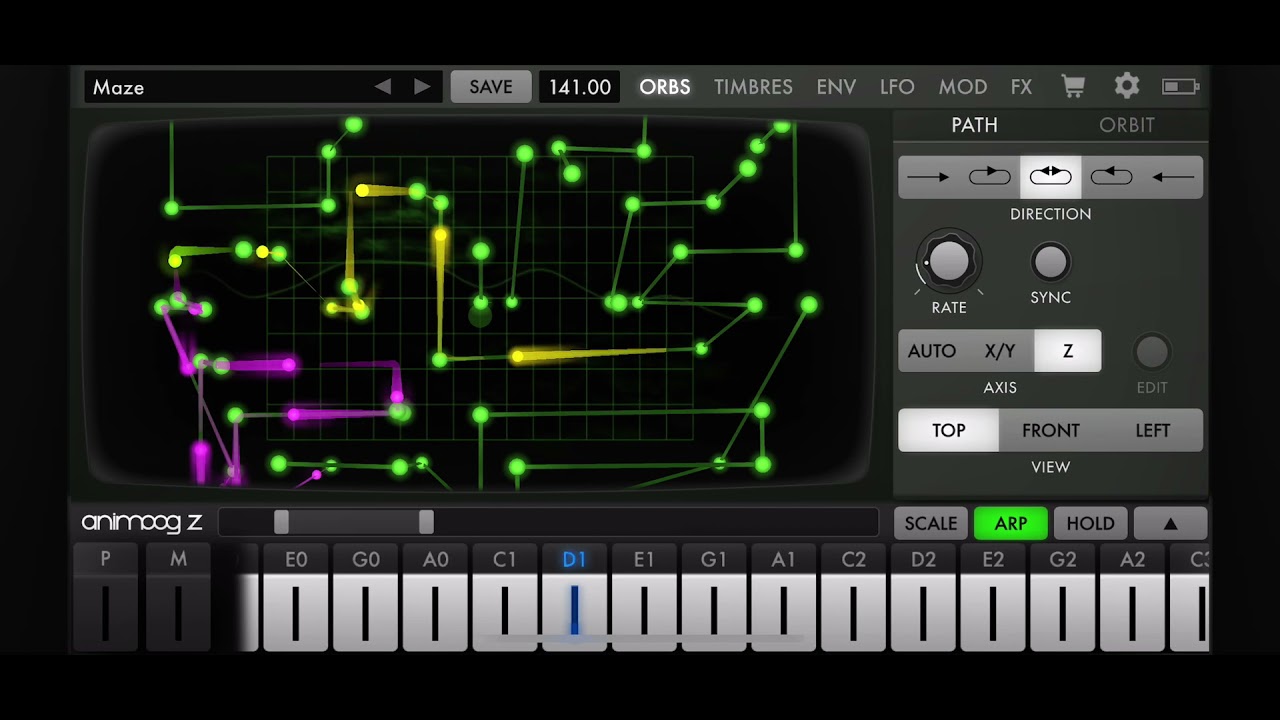
Animoog Z — выразительный синтезатор Moog для iPhone и iPad. Это не DAW и не приложение для сборки целого трека, а мощный инструмент для партий, лидов, басов, текстур, пэдов и экспериментального саунд-дизайна. Его используют как самостоятельный синтезатор и как часть iOS-сетапа через AUv3.
Animoog Z построен вокруг Anisotropic Synth Engine, трёхмерного движения звука, X/Y/Z-управления, MPE, встроенной клавиатуры, Timbre Editor, ENV/LFO, MOD matrix и эффектов. Он особенно хорош для живой игры, потому что каждый жест пальцем меняет тембр, движение, фильтр, модуляцию и пространственность.
Что делать внутри Animoog Z
-
играть выразительные синтезаторные партии;
-
создавать басы, лиды, пэды и эффекты;
-
управлять тембром через X/Y/Z;
-
использовать MPE;
-
редактировать тембры;
-
назначать модуляции;
-
применять Delay, Chorus, Bitcrush, Filter, Arp и Looper;
-
запускать синтезатор как AUv3 в другой студии.
Как записать партию
-
Откройте Animoog Z.
-
Выберите пресет.
-
Настройте клавиатуру и диапазон.
-
Поиграйте по X/Y-плоскости для поиска движения тембра.
-
Откройте Timbre Editor и измените звук.
-
Добавьте Delay или Chorus.
-
Запишите партию в GarageBand, AUM, Cubasis или Logic Pro.
-
Сохраните пресет для дальнейших проектов.
Плюсы
-
выразительное Moog-звучание;
-
поддержка AUv3;
-
MPE и жестовое управление;
-
сильные пэды, лиды и басы;
-
подходит для живой игры;
-
глубокая модуляция;
-
хорошо дополняет любую мобильную DAW.
Минусы
-
не является полноценной DAW;
-
не предназначен для записи всего трека в одиночку;
-
требует понимания синтеза;
-
часть звуков требует тонкой настройки;
-
для аранжировки нужен GarageBand, Logic Pro, AUM, Cubasis или другая среда.
Animoog Z — лучший выбор не для сборки песни, а для добавления живого, выразительного и узнаваемого синтезаторного слоя в мобильный проект.
Что выбрать под конкретную задачу
| Задача | Лучший выбор | Альтернатива |
|---|---|---|
| Первый трек на iPhone | GarageBand | BandLab |
| Первый трек на iPad | GarageBand | Logic Pro |
| Профессиональная iPad-студия | Logic Pro | Cubasis 3 |
| Быстрый бит | FL Studio Mobile | Koala Sampler |
| Сэмплирование | Koala Sampler | BeatMaker 3 |
| Пэды и MPC-подход | BeatMaker 3 | Koala Sampler |
| Живой лупинг | Loopy Pro | AUM |
| Вокал и рэп | BandLab | n-Track Studio |
| Совместная работа | Soundtrap | BandLab |
| Модульная электроника | Drambo | SunVox |
| Связка AUv3-плагинов | AUM | Audiobus |
| Простая мелодия | Medly | Ableton Note |
| Луповый трек из готовых наборов | Music Maker JAM | BandLab |
| Синтезаторные партии | Animoog Z | KORG Gadget 3 |
| Проект для продолжения в Ableton Live | Ableton Note | Koala Sampler |
| Roland-звучание | Roland Zenbeats | KORG Gadget 3 |
Как создать первый трек на iPhone
Для iPhone лучше брать приложения с быстрым доступом к инструментам и крупными элементами. Оптимальный путь — начать с GarageBand, BandLab, FL Studio Mobile, Koala Sampler или Ableton Note.
-
Выберите темп. Для хип-хопа удобно начать с 80–100 BPM, для trap — 130–160 BPM, для house — 120–128 BPM.
-
Создайте барабанную основу. В GarageBand это Drums или Smart Drums, в FL Studio Mobile — Step Sequencer, в Koala — пэды и Sequence, в BandLab — Looper или Beatmaker.
-
Добавьте бас. Бас должен не конфликтовать с киком, поэтому его ритм лучше строить вокруг ударной партии.
-
Запишите аккорды или мелодию. Для новичка удобнее Smart Keyboard в GarageBand, melody grid в Ableton Note или секции Medly.
-
Запишите голос. Используйте наушники, держите телефон на стабильном расстоянии, не записывайте рядом с динамиком.
-
Настройте уровни. Вокал не должен перекрывать всё, кик и бас не должны перегружать master.
-
Добавьте реверберацию и delay аккуратно. Слишком много эффектов делает микс мутным.
-
Экспортируйте WAV для качества или MP3 для быстрой отправки.
Как создать трек на iPad
iPad лучше подходит для полноценной аранжировки. Большой экран раскрывает Logic Pro, Cubasis 3, BeatMaker 3, AUM, Drambo и Loopy Pro.
-
Создайте проект в выбранной DAW.
-
Подключите наушники, MIDI-клавиатуру или аудиоинтерфейс.
-
Запишите барабаны, бас и гармонию отдельными дорожками.
-
Используйте Piano Roll для исправления нот.
-
Записывайте вокал с запасом по громкости входа.
-
Откройте Mixer и выстройте баланс: сначала кик, бас, вокал, затем остальные инструменты.
-
Добавьте EQ на конфликтующие частоты.
-
Используйте компрессию только там, где она реально выравнивает динамику.
-
Автоматизируйте громкость, фильтры и эффекты в переходах.
-
Экспортируйте финальный микс и отдельно сохраните проект.
Частые ошибки при создании музыки на iPhone и iPad
Перегруз входа при записи вокала
Красный индикатор уровня означает клиппинг. Испорченный перегрузом вокал не исправляется эквалайзером. Перед записью нужно сделать тестовый дубль, спеть самый громкий фрагмент и уменьшить input gain.
Запись через динамик устройства
Записывать вокал под минус через динамик телефона — плохая практика. Минус попадает обратно в микрофон, появляется фазовая грязь и шум. Нужны проводные или беспроводные наушники с нормальным мониторингом.
Слишком много реверберации
Большой reverb создаёт ощущение пространства, но быстро съедает разборчивость. Для демо лучше короткий room или plate, а длинный хвост оставить для отдельных акцентов.
Отсутствие структуры
Даже хороший бит становится скучным, когда четыре такта повторяются три минуты. Нужны интро, куплет, припев, брейк, переходы, отключение отдельных партий и изменение плотности.
Экспорт только в низком качестве
Для публикации и дальнейшей обработки лучше сохранять WAV. MP3 удобен для отправки, но повторное сжатие ухудшает материал.
Работа без копии проекта
Мобильные проекты легко потерять при удалении приложения, сбое синхронизации или нехватке памяти. Важные версии нужно сохранять в облако, Files, iCloud Drive, Dropbox или экспортировать stems.
Итог
Для большинства пользователей лучший старт — GarageBand: он бесплатный, понятный, музыкальный и достаточно мощный для первого трека. Для серьёзной работы на iPad сильнее всего выглядит Apple Logic Pro, а Cubasis 3 остаётся хорошей альтернативой для тех, кто любит классическую DAW-структуру.
Для битов и сэмплов лучше выбирать Koala Sampler, BeatMaker 3 или FL Studio Mobile. Для вокала, рэпа и облачных демо удобнее BandLab и Soundtrap. Для живого выступления и лупинга выделяется Loopy Pro, для сложной маршрутизации — AUM, для модульной электроники — Drambo и SunVox.
iPhone лучше использовать как быстрый музыкальный блокнот, сэмплер и вокальный рекордер. iPad лучше раскрывается как полноценная студия: с MIDI, аудиоинтерфейсом, микшером, AUv3-плагинами, Piano Roll, автоматизацией и экспортом дорожек. Лучшее приложение зависит от задачи: для песни нужен один инструмент, для бита — другой, для лайва — третий, для сложного продакшна — четвёртый.
