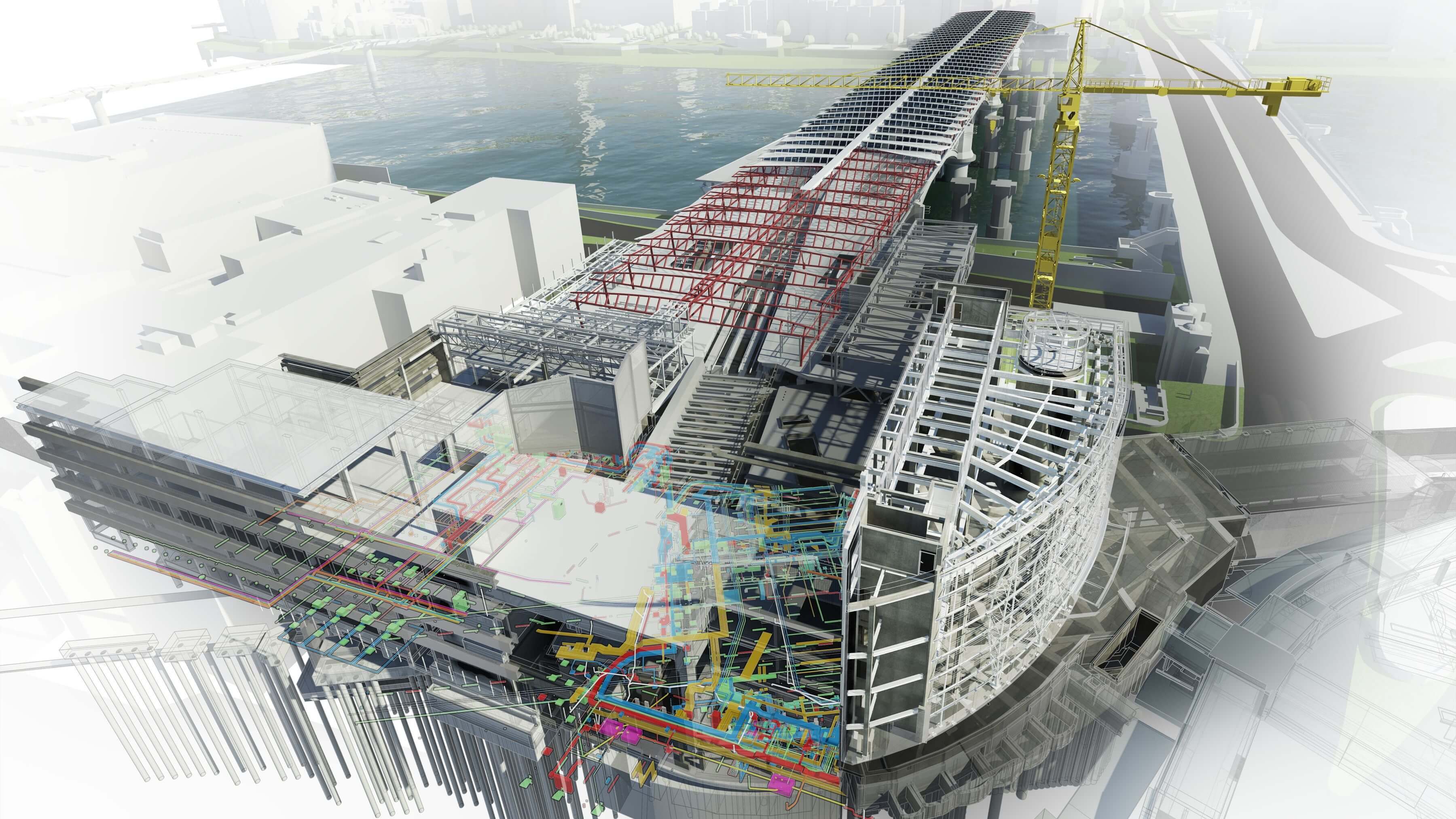
BIM-проектирование превращает обычную трехмерную модель здания в структурированную информационную среду. Стена в такой модели хранит не только геометрию, но и материал, толщину, отметку, принадлежность к этажу, отделку, объем и другие параметры. Воздуховод связан с системой вентиляции, арматурный стержень относится к конкретной конструкции, а помещение получает площадь, назначение и номер. После изменения объекта программа обновляет связанные виды, разрезы, спецификации и ведомости.
Поэтому программы для BIM-моделирования нельзя сравнивать только по качеству трехмерной графики. Для архитектурного бюро важны стены, перекрытия, помещения, фасады и оформление листов. Конструктору нужны балки, колонны, узлы, армирование и деталировка. Инженеру необходимы трассировка коммуникаций, параметры оборудования и контроль пересечений. BIM-координатор работает со сводной моделью, замечаниями и версиями файлов. Строительная компания добавляет календарное планирование, контроль выполнения работ и связку с корпоративными системами.
Одна программа редко закрывает весь процесс. На практике формируется комплект из нескольких решений:
-
Авторская BIM-система для создания модели.
-
Координатор для сборки разделов и поиска коллизий.
-
Среда общих данных для хранения файлов, версий и замечаний.
-
Просмотрщик для совещаний, стройплощадки и передачи модели заказчику.
-
Корпоративная система для увязки информационной модели со сроками, бюджетом, ремонтом и эксплуатацией.
Ниже разобраны программы для BIM-проектирования зданий, инженерных систем, конструкций и строительных процессов. В обзор вошли зарубежные и российские продукты, настольные приложения, браузерные сервисы и мобильные просмотрщики.
Как выбрать BIM-систему
Перед установкой программы определите роль сотрудника и состав проектных данных. Архитектору требуется одна рабочая среда, BIM-координатору другая, а руководителю строительного проекта третья.
Для архитектурного проектирования
Основой работы становятся этажи, стены, перекрытия, крыши, лестницы, помещения, фасады, разрезы и листы. Важны библиотечные элементы, автоматическое обновление документации и удобная компоновка чертежей. Для этой задачи подходят Autodesk Revit, Archicad, Renga Professional, ALLPLAN и OpenBuildings Designer.
Для конструкций
Конструктор работает с колоннами, балками, плитами, фундаментами, узлами, арматурой, сборками и ведомостями. Для подробной деталировки металлических и железобетонных конструкций подходит Tekla Structures. В российском программном контуре применяются Model Studio CS и модули nanoCAD BIM.
Для инженерных систем
Инженерные разделы требуют размещения оборудования, трассировки коммуникаций, учета отметок, диаметров, уклонов, соединений и параметров систем. Для комплексной модели подходят Revit, Renga, Model Studio CS и OpenBuildings Designer.
Для поиска пересечений
Авторская программа создает модель, но для сводной проверки удобнее использовать отдельный координатор. Autodesk Navisworks Manage собирает модели разных разделов и выполняет проверку через Clash Detective. Larix.Manager проверяет геометрические пересечения, дублирование объектов, расстояния и положение элементов по высоте. BIMcollab Zoom Pro анализирует IFC-модели и помогает превратить найденные проблемы в структурированные замечания.
Для хранения версий и замечаний
Среда общих данных нужна для контролируемой передачи файлов между участниками проекта. Pilot-BIM собирает сводную модель, хранит версии, показывает изменения и помогает вести замечания. Такой продукт не заменяет редактор стен, перекрытий и инженерных сетей, а дополняет его.
Для стройплощадки и согласований
На объекте редко требуется полноценное моделирование. Гораздо важнее быстро открыть трехмерную сцену, перейти к листу, найти помещение или проверить расположение элемента. Для этого подходит BIMx.
Быстрое сравнение программ для BIM-проектирования
| Программа | Основная роль | Платформы | Подходит для | Работа с IFC | Поиск коллизий |
|---|---|---|---|---|---|
| Autodesk Revit | Авторское BIM-моделирование | Windows | Архитектура, конструкции, инженерные сети, документация | Импорт и экспорт | Инструменты координации и проверок |
| Renga Professional | Комплексное проектирование | Windows | Архитекторы, конструкторы, инженеры | IFC4 | Контроль модели и обмен с координаторами |
| nanoCAD и nanoCAD BIM | Проектирование в DWG-среде | Windows | Российские проектные организации | IFC и DWG | Зависит от состава комплекта |
| Model Studio CS | Промышленное и гражданское проектирование | Windows | Крупные проектные организации | Обмен моделями | Через CADLib Модель и Архив |
| Tekla Structures | Детализированная модель конструкций | Windows | Металл, железобетон, сборные элементы | Обмен моделями | Координация конструктивной части |
| OpenBuildings Designer | Междисциплинарная модель здания | Windows | Архитектура и инженерные разделы | IFC | Координация разделов |
| Autodesk Navisworks Manage | Сводная модель и коллизии | Windows | BIM-координаторы и стройконтроль | Сборка данных из разных источников | Clash Detective |
| Pilot-BIM | Среда общих данных и экспертиза модели | Windows и браузер | Координаторы, заказчики, проектные организации | Работа со сводной моделью | Информационные и геометрические проверки |
| Larix.Manager | Автоматизированная проверка модели | Браузер и корпоративная инфраструктура | Строительные компании и BIM-службы | Импорт моделей из САПР | Геометрические и атрибутивные проверки |
| 1С:BIM 6D | Управление жизненным циклом объекта | Корпоративная инфраструктура 1С | Девелоперы, холдинги, эксплуатационные службы | Связь данных модели с бизнес-процессами | Не заменяет координатор коллизий |
| ALLPLAN | Архитектура, конструкции и деталировка | Windows | Проектирование зданий и железобетона | IFC и DWG | Координация модели |
| Archicad | Архитектурное BIM-проектирование | Windows и macOS | Архитекторы и проектные бюро | IFC и BCF | Координация через связанные решения |
| BIMcollab Zoom | Проверка IFC и работа с замечаниями | Windows и macOS | BIM-координаторы | IFC4 | В редакции Pro |
| Bonsai | Открытое BIM-проектирование в Blender | Windows, macOS и Linux | openBIM-процессы и работа с IFC | IFC как основной формат проекта | Проверки в составе openBIM-процесса |
| BIMx | Просмотр модели и документации | Windows, macOS, браузер, Android и iPhone | Презентации, стройплощадка, согласования | Просмотр опубликованного проекта | Не предназначен для поиска коллизий |
Программы для BIM-проектирования на Windows
Autodesk Revit
Autodesk Revit остается одной из самых известных программ для BIM-проектирования зданий. В одной рабочей среде создаются архитектурные, конструктивные и инженерные разделы. Модель строится из параметрических объектов: стены знают свою толщину и высоту, дверь вставляется в стену, помещение ограничивается окружающими элементами, а спецификация получает данные непосредственно из проекта.
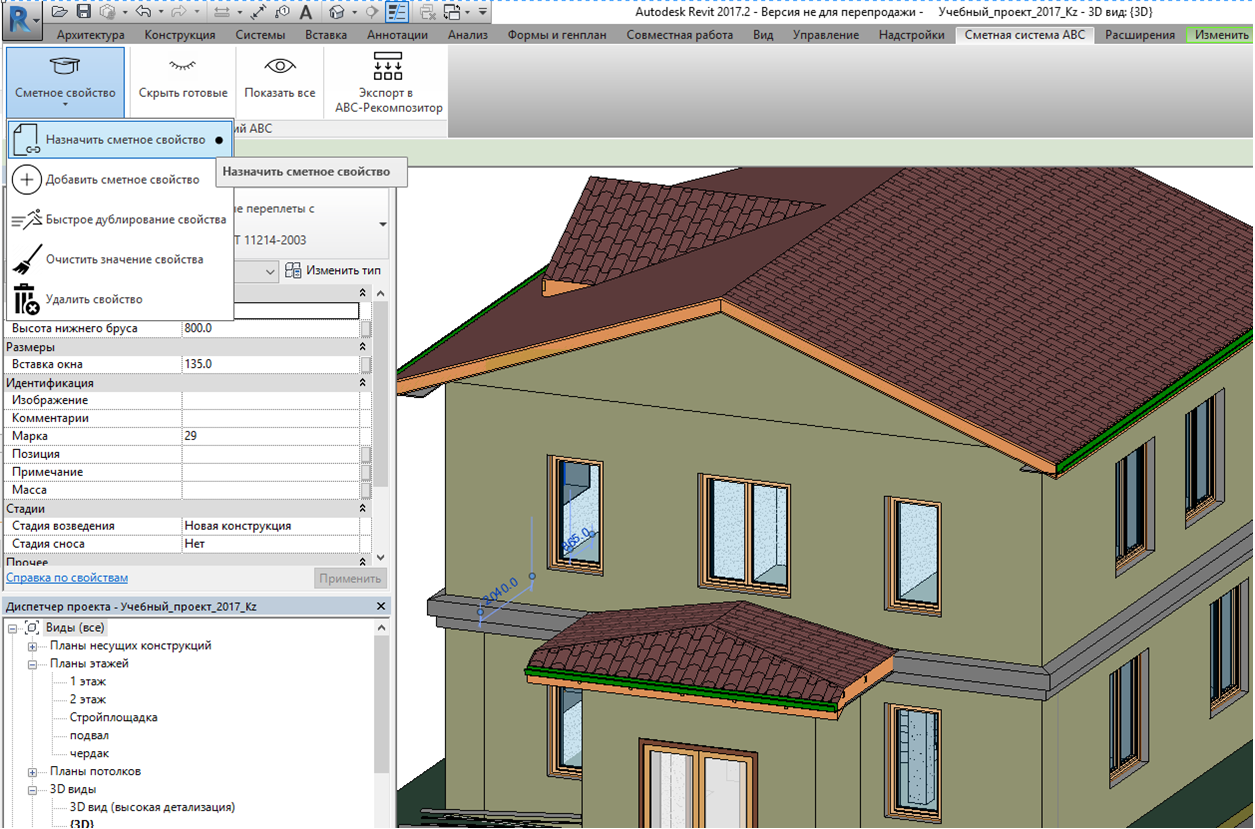
Интерфейс построен вокруг ленты инструментов. Вкладка Architecture содержит команды для стен, дверей, окон, перекрытий, крыш, лестниц, ограждений и помещений. Во вкладке Structure находятся конструктивные элементы. Вкладка Systems используется для инженерных сетей. Аннотации размещаются через Annotate, виды создаются через View, а общие настройки проекта находятся в Manage.
Что можно сделать в Revit
-
Создать поэтажную архитектурную модель здания.
-
Разместить стены, витражи, двери, окна, лестницы, пандусы, крыши и перекрытия.
-
Разработать модель несущих конструкций.
-
Разместить инженерное оборудование и проложить коммуникации.
-
Создать планы этажей, фасады, разрезы, узлы и трехмерные виды.
-
Настроить помещения, зоны и экспликации.
-
Получить спецификации дверей, окон, оборудования, материалов и других объектов.
-
Разместить виды на листах.
-
Настроить стадии проекта и варианты решений.
-
Экспортировать модель в IFC.
-
Подготовить связанную модель для координации с другими разделами.
Как создать стену, дверь и спецификацию
-
Создайте проект через
File→New→Project. -
Откройте план этажа в
Project Browser. -
Перейдите на вкладку
Architecture. -
В группе
BuildнажмитеWall. -
В палитре
Propertiesвыберите тип стены, задайте базовый уровень и верхнюю привязку. -
Укажите начальную и конечную точки стены.
-
Нажмите
Doorв той же группеBuild. -
Выберите тип двери и щелкните по стене в месте размещения проема.
-
Для ведомости откройте
View→Schedules→Schedule/Quantities. -
Выберите категорию объектов, добавьте поля и настройте сортировку.
Экспорт IFC
Для передачи модели откройте File → Export → IFC. В окне экспорта выберите конфигурацию и проверьте набор параметров. При передаче модели в смежную организацию полезно заранее согласовать версию IFC, состав выгружаемых категорий и правила именования свойств.
Плюсы
-
Единая среда для архитектуры, конструкций и инженерных сетей.
-
Автоматическое обновление связанных видов и спецификаций.
-
Большой выбор семейств и учебных материалов.
-
Подробная настройка документации.
-
Развитые инструменты совместной работы.
-
Поддержка IFC и связанных моделей.
Минусы
-
Высокие требования к производительности компьютера на крупных проектах.
-
Освоение семейств, шаблонов и стандартов требует времени.
-
Для глубокой координации нескольких разделов удобнее использовать отдельный координатор.
-
Небрежная настройка общих координат и параметров быстро приводит к ошибкам обмена.
Кому подойдет
Revit подходит проектным организациям, которые ведут архитектуру, конструкции и инженерные разделы в единой среде. Программа особенно удобна для команд с формализованными шаблонами, библиотеками семейств и едиными правилами оформления документации.
Renga Professional
Renga Professional предназначена для комплексного проектирования зданий. В программе создаются архитектурные элементы, несущие конструкции и инженерные системы. Рабочий процесс ориентирован на создание модели, получение чертежей и автоматизированное формирование спецификаций.
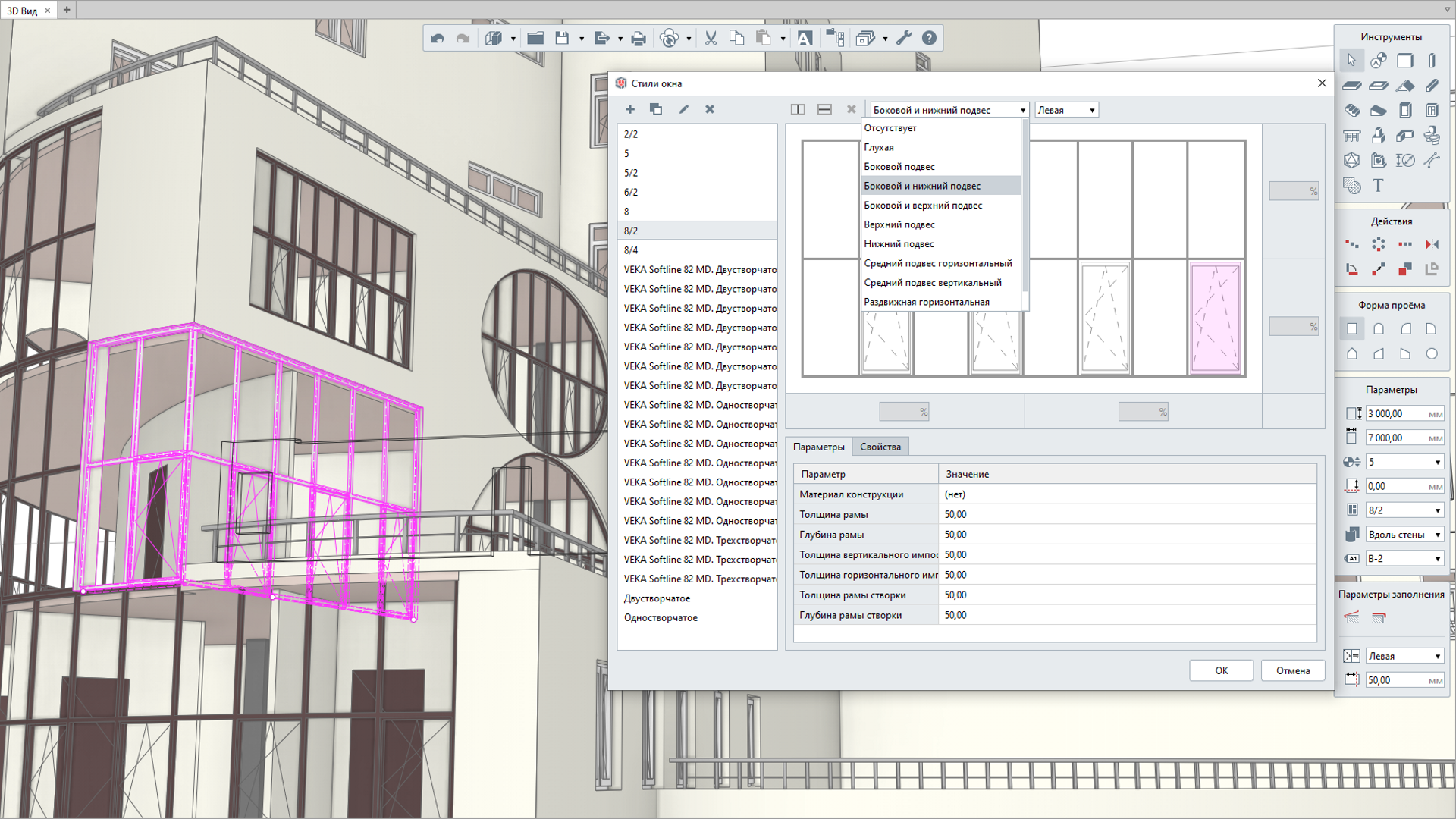
Renga использует контекстный подход к интерфейсу. После выбора объекта программа показывает свойства и доступные операции для текущего элемента. Это уменьшает количество постоянно открытых панелей и помогает быстрее перейти от модели к документации.
Что можно сделать в Renga
-
Создать архитектурную модель здания.
-
Разместить стены, перекрытия, колонны, балки, лестницы, окна и двери.
-
Подготовить конструктивную часть проекта.
-
Работать с инженерными системами.
-
Получить планы, разрезы, фасады и трехмерные виды.
-
Сформировать спецификации по данным модели.
-
Оформить листы документации.
-
Передать модель через IFC4.
-
Использовать данные модели в связанных расчетных и корпоративных процессах.
Как начать проект
-
Создайте новый проект.
-
Настройте уровни здания.
-
Перейдите к архитектурным инструментам.
-
Выберите стену и задайте ее параметры.
-
Постройте контур этажа.
-
Добавьте окна и двери.
-
Создайте перекрытие.
-
Перейдите в трехмерное представление и проверьте геометрию.
-
Создайте требуемые виды.
-
Разместите виды на листе и сформируйте спецификацию.
Что важно проверить перед передачей IFC
Перед экспортом убедитесь, что элементы получили корректные категории, уровни и параметры. Проверьте структуру этажей, названия помещений, марки конструкций и заполнение свойств оборудования. После выгрузки откройте IFC в отдельном просмотрщике и сравните геометрию со сценой в Renga.
Плюсы
-
Русскоязычная рабочая среда.
-
Архитектура, конструкции и инженерные системы в одном продукте.
-
Поддержка IFC4.
-
Удобный переход от трехмерной модели к чертежам и спецификациям.
-
Ориентация на российскую проектную практику.
-
Подходит для формирования отечественного программного контура.
Минусы
-
Для сложной междисциплинарной координации требуется отдельная среда общих данных или координатор.
-
Переезд с другой BIM-системы требует переработки шаблонов и внутренних регламентов.
-
Команде необходимо заранее определить структуру проекта и правила заполнения параметров.
Кому подойдет
Renga подходит российским проектным организациям, которым нужна единая BIM-система для архитектуры, конструкций и инженерных сетей. Программа удобна при постепенном переходе от разрозненных чертежей к структурированной информационной модели.
nanoCAD и nanoCAD BIM
nanoCAD используется как DWG-совместимая платформа, а специализированные модули nanoCAD BIM расширяют ее для проектирования зданий и инженерных разделов. Такой подход удобен организациям, которые сохраняют привычную логику работы с DWG, но переходят к информационной модели.
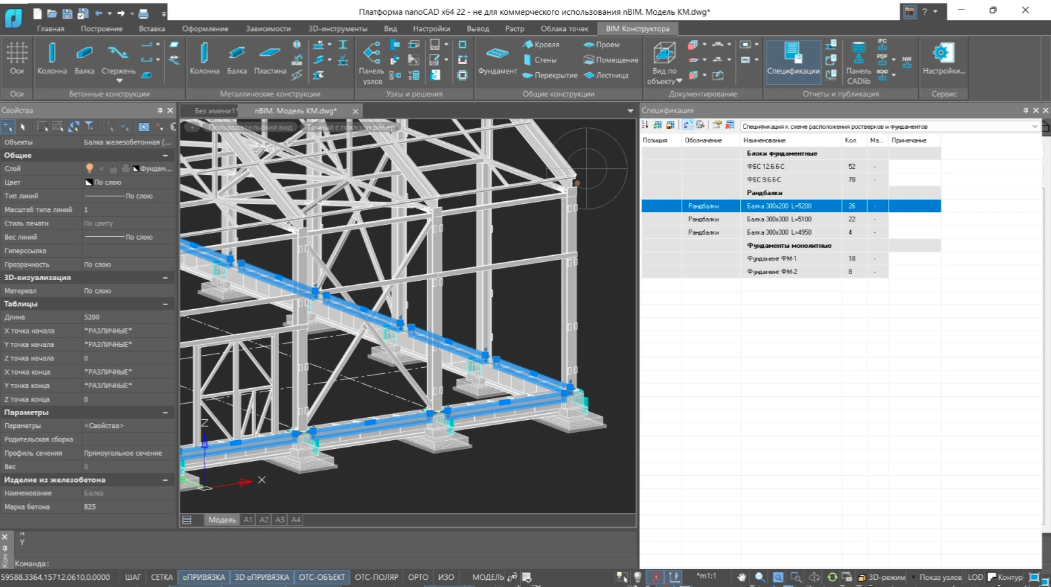
В nanoCAD BIM Строительство рабочий процесс опирается на диспетчер проекта и режимы работы с объектами. В режиме модели создается геометрия, в информационном режиме проверяются свойства, а маркировка помогает подготовить документацию. Модель остается связанной с проекциями и таблицами.
Что можно сделать в nanoCAD BIM
-
Работать в DWG-среде.
-
Создать модель архитектурных и строительных объектов.
-
Проектировать металлические, железобетонные и деревянные конструкции в специализированных модулях.
-
Наполнить элементы атрибутами.
-
Получить двумерные проекции из трехмерной сцены.
-
Создать таблицы и ведомости.
-
Оформить документацию с учетом российских требований.
-
Обмениваться моделями через IFC.
-
Использовать библиотеки типовых решений.
-
Передавать данные между участниками проекта без отказа от DWG.
Базовый сценарий работы
-
Создайте новый DWG-проект.
-
Откройте диспетчер проекта.
-
Добавьте уровни и виды.
-
Перейдите в режим модели.
-
Разместите основные строительные элементы.
-
Откройте свойства выбранного объекта и заполните требуемые параметры.
-
Проверьте классификацию элементов.
-
Создайте проекции.
-
Сформируйте таблицы и ведомости.
-
Экспортируйте IFC для внешней проверки.
Для чего полезна DWG-среда
DWG остается распространенным форматом в проектных организациях. nanoCAD BIM помогает внедрять информационное моделирование без полного отказа от существующих архивов, шаблонов и привычных процедур обмена. Это особенно важно при совместной работе с подрядчиками, которые продолжают передавать двумерные чертежи.
Плюсы
-
Работа в привычной DWG-среде.
-
Российская разработка.
-
Специализированные модули для разных дисциплин.
-
Формирование проекций и таблиц из модели.
-
Поддержка IFC.
-
Подходит для постепенного внедрения ТИМ в действующей проектной организации.
Минусы
-
Необходимо правильно подобрать состав модулей.
-
Возможности зависят от установленной конфигурации.
-
Для полноценной координации нескольких разделов нужен отдельный инструмент проверки.
-
При переходе от обычного DWG к объектной модели требуется обучение сотрудников.
Кому подойдет
nanoCAD BIM подходит организациям, которые работают с DWG и не хотят резко менять производственный процесс. Программа удобна для поэтапного перехода к информационной модели и выпуска документации в привычной среде.
Model Studio CS
Model Studio CS представляет собой модульную систему информационного моделирования и трехмерного проектирования объектов промышленного и гражданского строительства. Отдельные продукты закрывают различные разделы: генеральный план, строительные решения, инженерные сети, технологические коммуникации, кабельные системы, молниезащиту и другие направления.
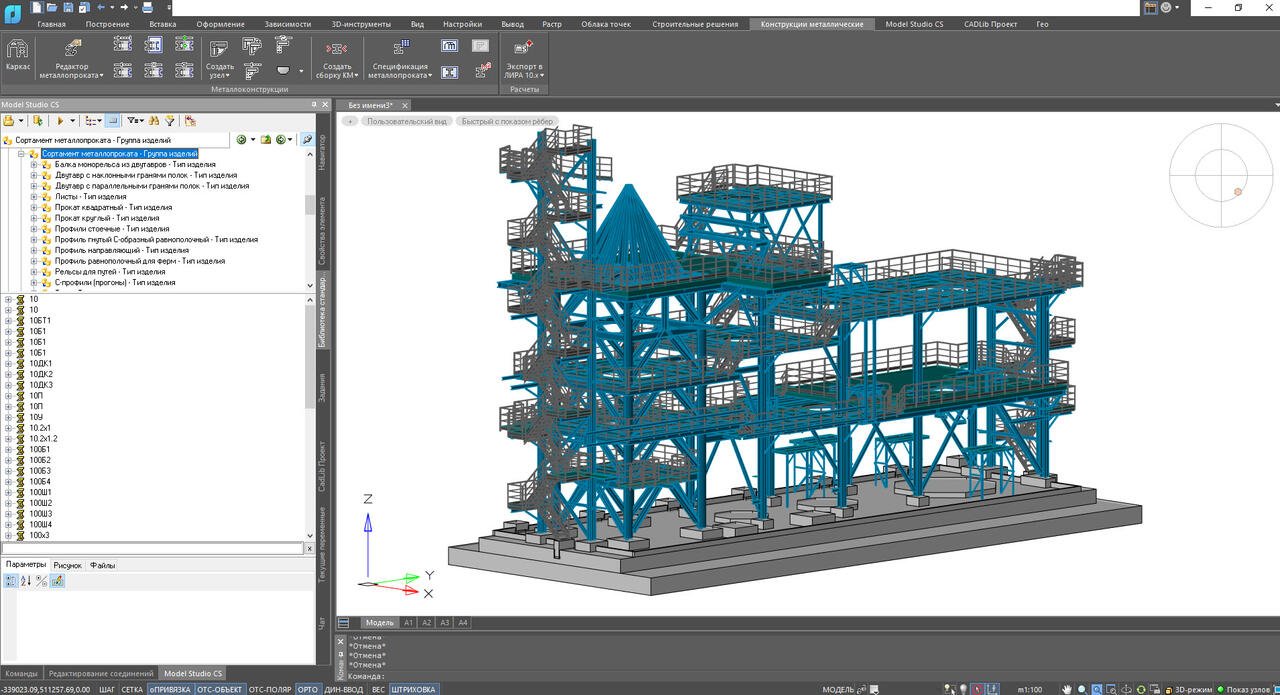
Система рассчитана на крупные проектные организации. Она подходит для проектов, где требуется не просто построить трехмерную сцену, а собрать насыщенную параметрами модель, получить документацию и обеспечить взаимодействие большого количества специалистов.
Что можно сделать в Model Studio CS
-
Создать модель промышленных и гражданских объектов.
-
Работать с архитектурными и строительными решениями.
-
Проектировать металлические и железобетонные конструкции.
-
Использовать параметрические объекты из отраслевых баз.
-
Подготовить спецификации и ведомости.
-
Получить чертежи из модели.
-
Передать данные в расчетные комплексы.
-
Организовать совместную работу.
-
Собрать сводную модель.
-
Проверить пересечения и нормативные расстояния через CADLib Модель и Архив.
Как организовать работу
-
Подберите модули под состав проектных разделов.
-
Создайте проектную базу.
-
Подготовьте координационные оси и уровни.
-
Разместите объекты из библиотек.
-
Заполните параметры конструкций и оборудования.
-
Настройте представления и чертежи.
-
Опубликуйте модель в CADLib Модель и Архив.
-
Соберите смежные разделы.
-
Выполните проверку пересечений.
-
Передайте замечания ответственным специалистам.
Передача данных в расчетные комплексы
Для конструктивных разделов важна передача данных в расчетные приложения. Model Studio CS взаимодействует с ЛИРА-САПР, ЛИРА 10.x и SCAD Office. Это сокращает ручной ввод, но не отменяет инженерную проверку расчетной схемы после передачи.
Плюсы
-
Модульная структура.
-
Подходит для крупных промышленных объектов.
-
Российская разработка.
-
Библиотеки параметрических объектов.
-
Связь с расчетными комплексами.
-
Проверка коллизий и нормативных расстояний через CADLib.
-
Поддержка командной работы.
Минусы
-
Для небольшой организации полный набор модулей избыточен.
-
Внедрение требует настройки баз, регламентов и структуры проекта.
-
Сотрудникам необходимо освоить правила публикации и координации моделей.
-
Стоимость и сложность внедрения зависят от количества разделов.
Кому подойдет
Model Studio CS подходит крупным проектным организациям, промышленным предприятиям и инжиниринговым компаниям. Система особенно полезна там, где модель объединяет много дисциплин и должна проходить формализованные проверки.
Tekla Structures
Tekla Structures предназначена для создания точных информационно насыщенных моделей конструкций. Программа особенно сильна в деталировке металлических, монолитных и сборных железобетонных элементов. В ней моделируются отдельные детали, сборки, соединения, арматура и элементы, передаваемые в производство.
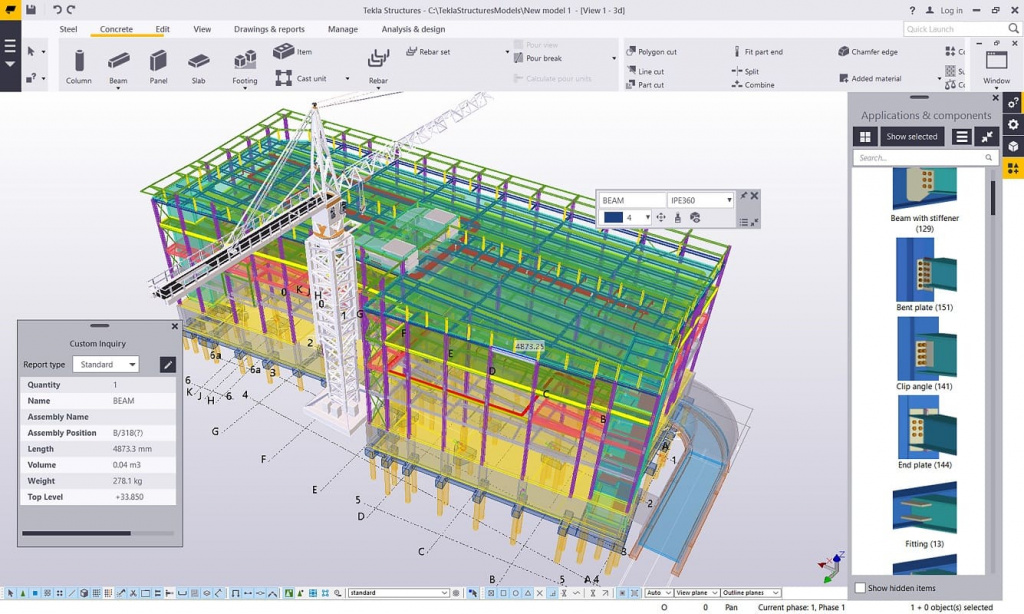
Рабочая область Tekla Structures построена вокруг трехмерной модели и вкладок для разных задач. Инструменты для стали, железобетона, чертежей, отчетов и управления моделью разделены по назначению. Модель используется не только для проектирования, но и для подготовки производственных данных.
Что можно сделать в Tekla Structures
-
Смоделировать колонны, балки, плиты, стены и фундаменты.
-
Создать металлические детали и сборки.
-
Добавить болтовые и сварные соединения.
-
Выполнить армирование.
-
Подготовить модели сборного железобетона.
-
Получить чертежи общего вида.
-
Сформировать чертежи отдельных деталей и сборок.
-
Подготовить ведомости и отчеты.
-
Организовать совместную работу через Tekla Model Sharing.
-
Передать модель для координации и производства.
Как создать простую конструктивную модель
-
Создайте новый проект.
-
Настройте сетку осей.
-
Укажите рабочие единицы и параметры проекта.
-
Откройте вкладку для стальных или бетонных элементов.
-
Выберите колонну и укажите точку размещения.
-
Выберите балку и задайте начальную и конечную точки.
-
Добавьте плиты и стены.
-
Проверьте свойства элементов.
-
Создайте соединения.
-
Перейдите к
Drawings & Reportsи сформируйте требуемые чертежи.
Совместная работа
Tekla Model Sharing позволяет специалистам работать с локальными копиями модели и синхронизировать изменения. Такая схема уменьшает зависимость ежедневного моделирования от постоянного соединения с интернетом. Перед началом проекта команда должна определить правила именования, зоны ответственности и последовательность публикации изменений.
Плюсы
-
Высокая детализация конструкций.
-
Подходит для проектирования и производства.
-
Работа со сталью, монолитным и сборным железобетоном.
-
Подготовка чертежей деталей и сборок.
-
Инструменты армирования.
-
Совместная работа через Tekla Model Sharing.
-
Полезна для сложных конструктивных проектов.
Минусы
-
Для обычной архитектурной концепции функциональность избыточна.
-
Освоение деталировки и правил моделирования занимает время.
-
Требуется строгая дисциплина при командной работе.
-
Программа не заменяет архитектурную BIM-систему.
Кому подойдет
Tekla Structures подходит конструкторам, изготовителям металлоконструкций, производителям сборного железобетона и компаниям, которым нужна детализированная модель для выпуска рабочей документации и передачи данных в производство.
OpenBuildings Designer
OpenBuildings Designer используется для междисциплинарного проектирования зданий. Программа относится к экосистеме Bentley и помогает моделировать, анализировать и документировать архитектурные и инженерные решения в единой рабочей среде.
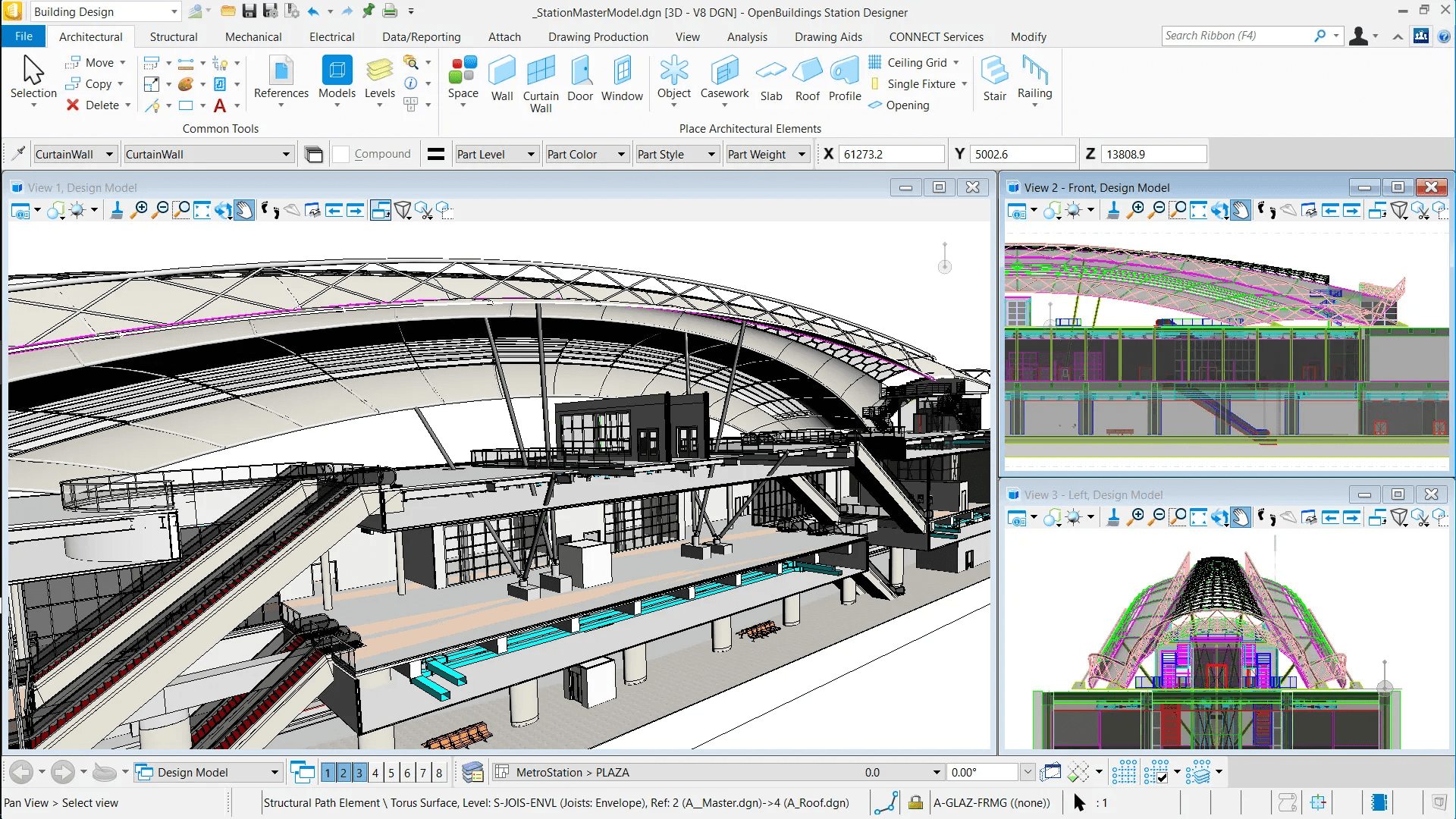
Работа организована через проекты, модели, рабочие пространства и профильные процессы. Программа подходит организациям, которые уже используют решения Bentley и хотят встроить модель здания в общий контур проектирования инфраструктуры.
Что можно сделать в OpenBuildings Designer
-
Создать архитектурную модель здания.
-
Работать с помещениями, ограждающими конструкциями и элементами проекта.
-
Подготовить чертежи и виды.
-
Организовать междисциплинарное взаимодействие.
-
Использовать данные модели для анализа.
-
Передавать данные через IFC.
-
Работать с внешними ссылками.
-
Согласовать модель здания с инфраструктурными разделами.
Базовый сценарий
-
Создайте проект и выберите рабочее пространство.
-
Настройте уровни и структуру модели.
-
Подготовьте координационные оси.
-
Добавьте внешние ссылки.
-
Разместите архитектурные элементы.
-
Создайте требуемые виды.
-
Проверьте свойства объектов.
-
Подготовьте чертежи.
-
Передайте модель смежным специалистам.
-
Проверьте результат обмена через IFC.
Плюсы
-
Междисциплинарное проектирование зданий.
-
Интеграция с экосистемой Bentley.
-
Работа с инфраструктурным контекстом.
-
Поддержка IFC.
-
Подготовка документации из модели.
-
Подходит для крупных комплексных проектов.
Минусы
-
Для небольшой архитектурной студии система сложнее специализированных решений.
-
Освоение экосистемы Bentley требует подготовки.
-
Рабочую среду необходимо настраивать под стандарты организации.
-
Для одиночных проектов внедрение получается трудоемким.
Кому подойдет
OpenBuildings Designer подходит проектным организациям, которые разрабатывают здания в составе крупных инфраструктурных объектов и уже используют продукты Bentley.
Autodesk Navisworks Manage
Autodesk Navisworks Manage не предназначен для полноценного создания архитектурной модели. Его основная задача — собрать данные из разных источников, объединить разделы в одной сцене и найти проблемы до выхода на строительную площадку.
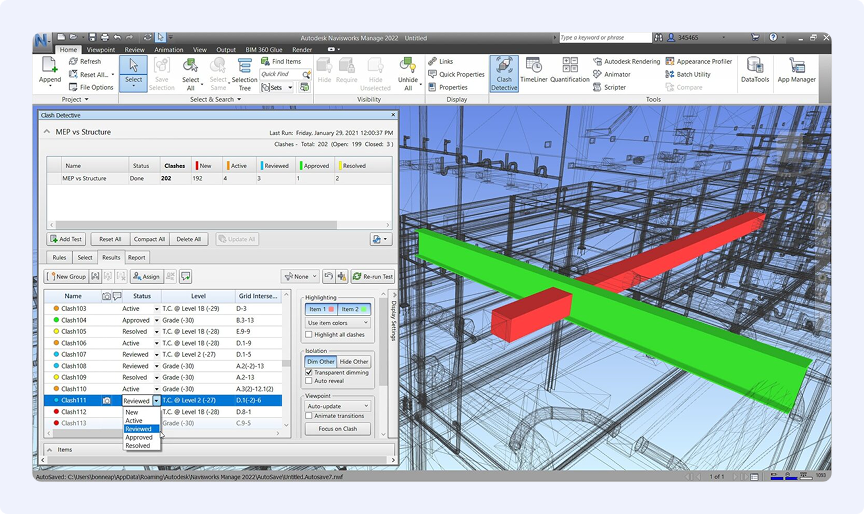
В Navisworks удобно открывать большие сводные модели, скрывать отдельные дисциплины, создавать наборы выделения, сохранять точки обзора и выполнять проверку пересечений. Главный инструмент координации — Clash Detective.
Что можно сделать в Navisworks Manage
-
Объединить архитектурную, конструктивную и инженерные модели.
-
Просмотреть иерархию объектов через
Selection Tree. -
Скрыть лишние разделы.
-
Создать
Selection SetsиSearch Sets. -
Сохранить обзорные точки.
-
Выполнить проверку пересечений в
Clash Detective. -
Сгруппировать найденные коллизии.
-
Подготовить отчет.
-
Связать модель с календарным графиком через
TimeLiner. -
Провести визуальную проверку последовательности строительства.
Как выполнить проверку коллизий
-
Откройте проект.
-
На вкладке
HomeнажмитеAppend. -
Добавьте модели разделов.
-
Откройте
Selection Treeи проверьте структуру файлов. -
Запустите
Clash Detective. -
Добавьте тест.
-
Укажите набор объектов
Selection A. -
Укажите набор объектов
Selection B. -
Настройте правила проверки.
-
Запустите анализ.
-
Откройте вкладку результатов.
-
Сгруппируйте связанные проблемы и назначьте статус.
Работа с TimeLiner
TimeLiner связывает элементы модели с задачами календарного плана. После настройки можно визуально проверить последовательность монтажа, сравнить плановое и фактическое состояние, а также найти ошибки организации строительства.
Плюсы
-
Удобная сборка сводных моделей.
-
Clash Detective для поиска пересечений.
-
Работа с большими файлами.
-
Сохраненные точки обзора.
-
Группировка проблем.
-
TimeLiner для календарной модели строительства.
-
Полезен для BIM-координаторов.
Минусы
-
Не заменяет авторскую BIM-систему.
-
Качество проверки зависит от структуры исходных моделей.
-
Перед началом анализа требуется настроить наборы объектов и правила.
-
Большое количество необработанных коллизий усложняет работу команды.
Кому подойдет
Navisworks Manage подходит BIM-координаторам, генеральным проектировщикам, техническим заказчикам и строительным компаниям. Программа особенно полезна перед выпуском документации и началом монтажных работ.
Pilot-BIM
Pilot-BIM используется как среда общих данных для работы со сводной моделью. Программа помогает собрать разделы, сравнить версии, провести проверку, оформить замечания и сохранить историю взаимодействия команды.
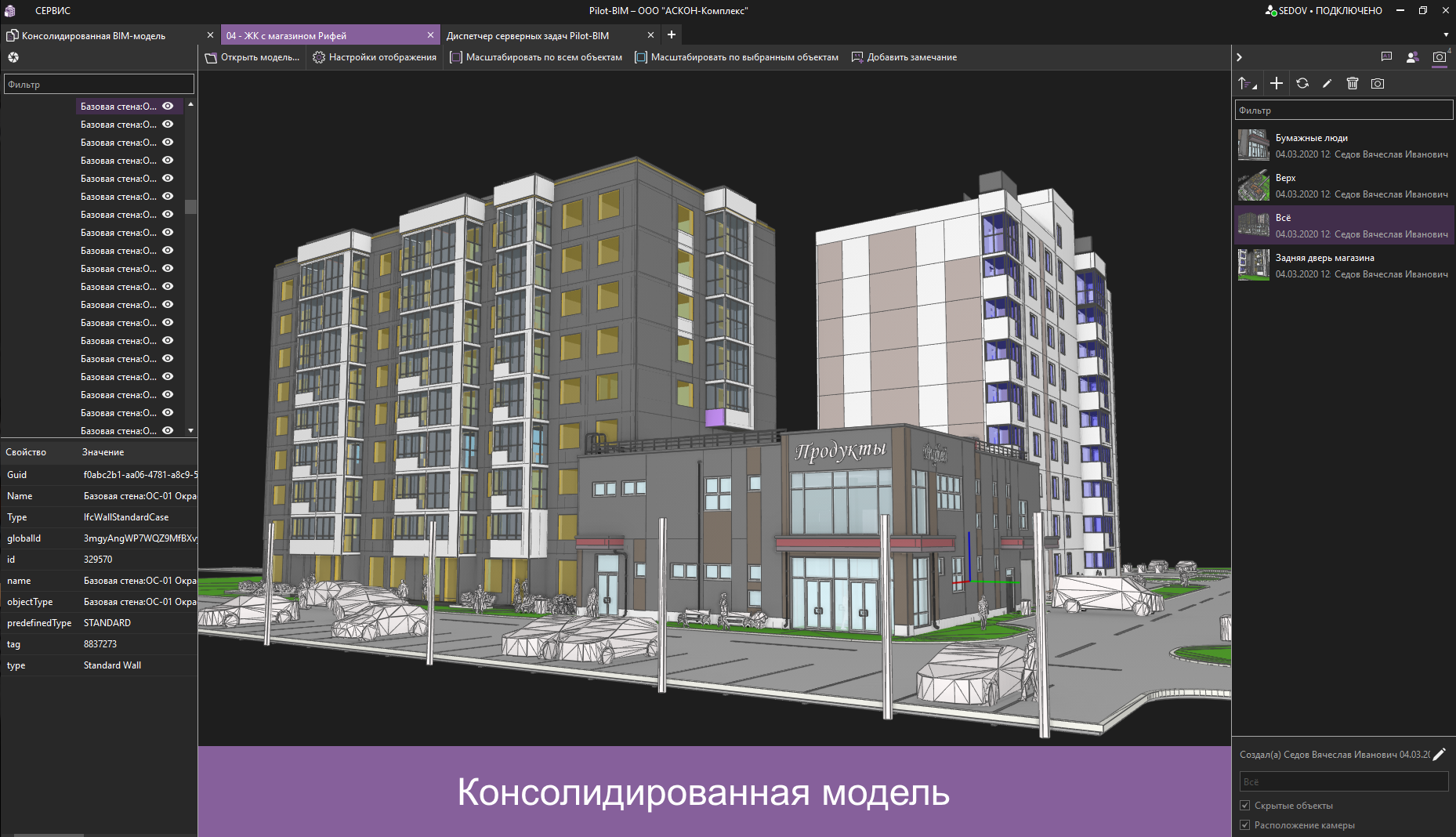
Pilot-BIM не заменяет редактор архитектуры или инженерных систем. Его задача начинается после того, как участники проекта подготовили свои модели. Координатор собирает данные в единой среде, анализирует изменения и передает замечания ответственным сотрудникам.
Что можно сделать в Pilot-BIM
-
Собрать сводную модель из разных разделов.
-
Хранить версии файлов.
-
Сравнить изменения.
-
Создать замечание по объекту.
-
Назначить ответственного.
-
Сохранить переписку по проблеме.
-
Выполнить информационные проверки.
-
Работать с требованиями IDS.
-
Использовать точечные облака E57.
-
Просматривать панорамные изображения.
-
Организовать контролируемое взаимодействие команды.
Как организовать координацию
-
Создайте проект.
-
Подготовьте структуру хранения данных.
-
Загрузите модели дисциплин.
-
Соберите сводную модель.
-
Проверьте взаимное положение разделов.
-
Сравните новую ревизию с предыдущей.
-
Создайте замечания по найденным проблемам.
-
Назначьте ответственных.
-
Отслеживайте статусы.
-
Зафиксируйте согласованную версию.
Плюсы
-
Российская среда общих данных.
-
Автоматизированная сборка сводной модели.
-
Сравнение версий.
-
Замечания и история обсуждений.
-
Информационные проверки.
-
Поддержка IDS.
-
Работа с точечными облаками и панорамами.
Минусы
-
Для создания архитектурной модели требуется отдельная программа.
-
Эффективность зависит от единых правил публикации файлов.
-
Команде необходимо согласовать структуру хранения и статусы замечаний.
-
Пользователям требуется обучение процедурам координации.
Кому подойдет
Pilot-BIM подходит проектным организациям, техническим заказчикам, службам BIM-координации и строительным компаниям, которым нужна российская среда общих данных.
Larix.Manager
Larix.Manager предназначен для автоматизированной проверки сводной BIM-модели. Сервис анализирует геометрию и атрибутивное наполнение, помогает находить проектные ошибки и формирует отчеты по результатам проверок.
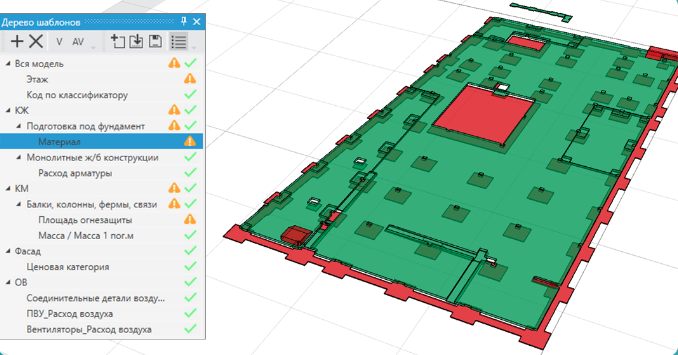
В Larix.Manager загружаются модели из распространенных САПР. Дополнительные данные передаются из Microsoft Excel в виде немоделируемых элементов. Это полезно, когда часть сведений относится к проекту, но не представлена отдельной трехмерной геометрией.
Что можно проверить в Larix.Manager
-
Геометрические пересечения.
-
Дублирование элементов.
-
Минимальные расстояния.
-
Положение элементов по высоте.
-
Атрибутивное наполнение.
-
Соответствие элементов классам IFC.
-
Ошибки сводной модели.
-
Корректность данных перед передачей следующему участнику проекта.
Как построить проверку
-
Создайте проект.
-
Загрузите модели дисциплин.
-
Добавьте сведения из Excel при необходимости.
-
Соберите сводную модель.
-
Выберите тип проверки.
-
Настройте анализируемые разделы.
-
Запустите обработку.
-
Просмотрите найденные проблемы.
-
Отфильтруйте результаты.
-
Сформируйте отчет и передайте замечания ответственным специалистам.
Плюсы
-
Автоматизированная проверка сводной модели.
-
Работа с большими BIM-моделями.
-
Поиск геометрических пересечений.
-
Контроль расстояний и высотных отметок.
-
Анализ атрибутивного наполнения.
-
Проверка соответствия IFC-классам.
-
Формирование отчетов.
Минусы
-
Для исправления геометрии требуется вернуться в исходную BIM-систему.
-
Результат зависит от качества входных данных.
-
Правила проверки необходимо адаптировать под требования проекта.
-
Сервис не заменяет архитектурное или инженерное моделирование.
Кому подойдет
Larix.Manager подходит BIM-службам, генеральным проектировщикам и строительным компаниям, которым требуется системная проверка модели перед выпуском документации и выходом на объект.
1С:BIM 6D
1С:BIM 6D — интегрированный программный комплекс для цифровизации процессов строительной отрасли. Он связывает данные информационной модели с проектированием, строительством, продажами, эксплуатацией, ремонтами и обслуживанием объектов недвижимости.
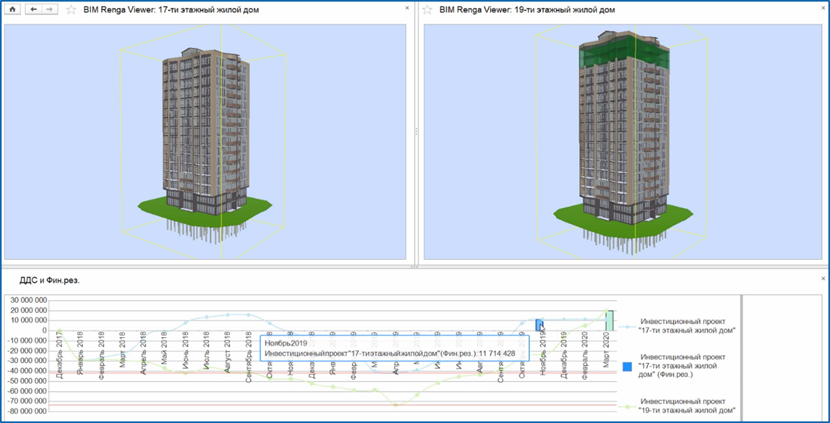
Это не замена Revit, Renga или Archicad. В авторской BIM-системе специалист создает стены, перекрытия и инженерные сети. В 1С:BIM 6D данные модели используются в корпоративном контуре. Комплекс состоит из отдельных компонентов, которые подбираются под процессы конкретной организации.
Что можно автоматизировать
-
Управление проектами.
-
Оценку сроков реализации.
-
Оценку инвестиций.
-
Формирование структуры работ.
-
Расчет стоимости на основе объемов.
-
Бюджетирование.
-
Строительный учет.
-
Подготовку сметной документации.
-
Продажи недвижимости.
-
Аренду и управление недвижимостью.
-
Эксплуатацию.
-
Ремонты и обслуживание.
Как использовать данные модели
-
Подготовьте информационную модель в авторской системе.
-
Проверьте структуру объектов и параметры.
-
Передайте модель в корпоративный контур.
-
Свяжите элементы с работами и нормативами.
-
Рассчитайте объемы.
-
Сформируйте структуру работ.
-
Оцените сроки и стоимость.
-
Подготовьте бюджеты и документы.
-
Используйте данные на стадии строительства.
-
Передайте информацию эксплуатационной службе.
Плюсы
-
Охватывает жизненный цикл объекта.
-
Связывает модель с корпоративными процессами.
-
Подходит строительным холдингам и девелоперам.
-
Использует данные для расчета сроков и стоимости.
-
Поддерживает эксплуатационный контур.
-
Состав комплекса подбирается по задачам организации.
Минусы
-
Не предназначен для ручного моделирования стен, перекрытий и инженерных сетей.
-
Внедрение требует обследования бизнес-процессов.
-
Состав компонентов зависит от структуры компании.
-
Для координации геометрии нужен отдельный инструмент.
Кому подойдет
1С:BIM 6D подходит девелоперам, строительным холдингам, проектным институтам, подрядчикам, управляющим компаниям и подразделениям капитального строительства. Комплекс нужен организациям, которые хотят использовать модель после выпуска проектной документации.
ALLPLAN
ALLPLAN объединяет архитектурное проектирование, моделирование конструкций и деталировку. Программа используется на стадиях от концепции до выпуска документации и подготовки данных для строительства.
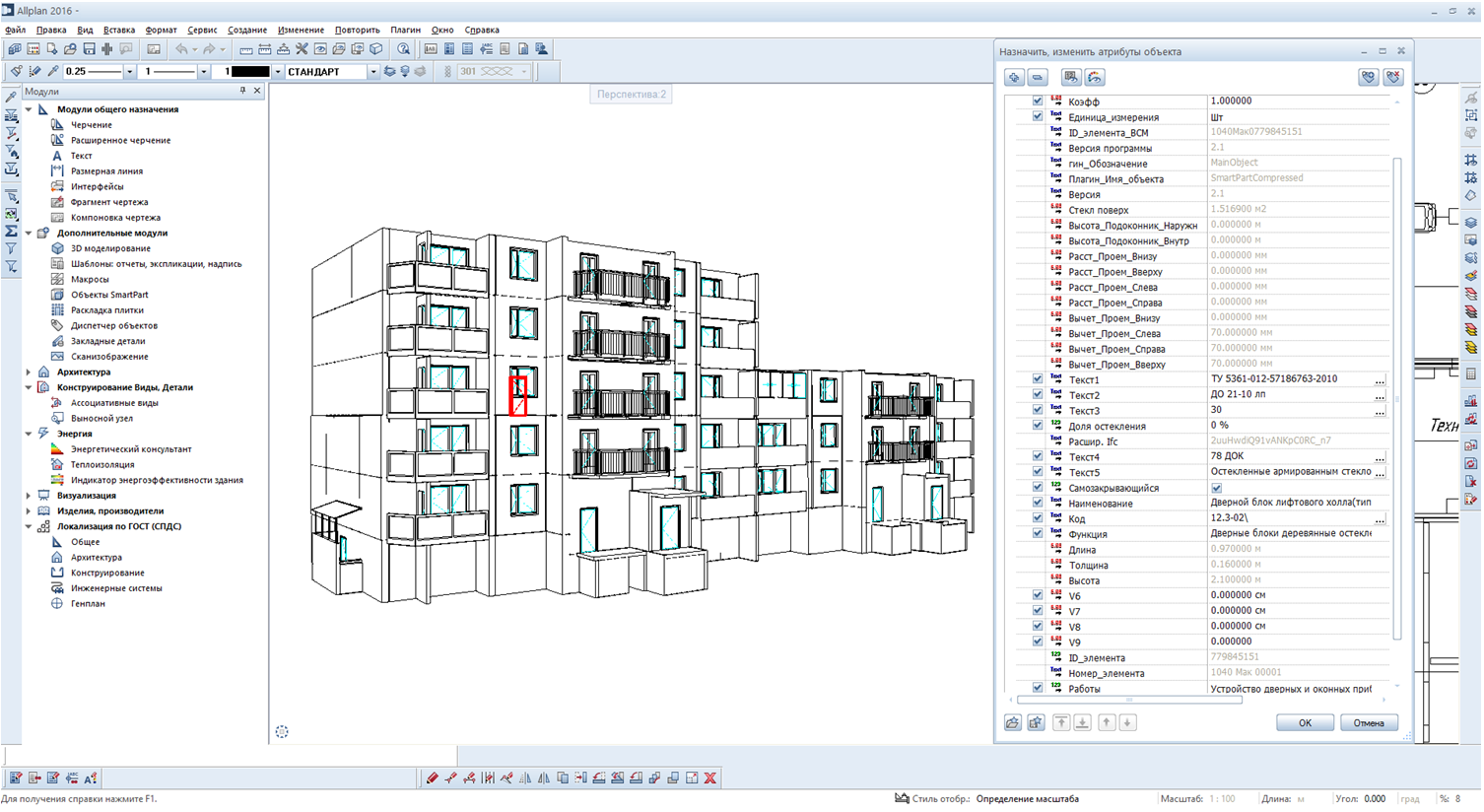
Для организации здания применяется структурный подход: проект делится на уровни, этажи и файлы чертежей. Из модели формируются виды, разрезы и отчеты. Для железобетонных конструкций доступны инструменты армирования и деталировки.
Что можно сделать в ALLPLAN
-
Создать архитектурную модель.
-
Разработать конструктивную часть.
-
Подготовить железобетонные элементы.
-
Выполнить армирование.
-
Создать виды и разрезы.
-
Получить отчеты.
-
Работать с библиотечными элементами.
-
Передавать DWG.
-
Использовать IFC.
-
Организовать взаимодействие через облачные сервисы ALLPLAN.
Как начать проект
-
Создайте новый проект.
-
Настройте структуру здания.
-
Добавьте уровни и этажи.
-
Назначьте рабочие плоскости.
-
Разместите архитектурные или конструктивные элементы.
-
Проверьте свойства объектов.
-
Создайте производные виды.
-
Подготовьте разрезы.
-
Сформируйте отчеты.
-
Проверьте обмен через IFC или DWG.
Плюсы
-
Архитектура и конструкции в единой среде.
-
Деталировка железобетона.
-
Армирование.
-
Структурированная организация проекта.
-
Автоматизированное получение видов, разрезов и отчетов.
-
Обмен через IFC и DWG.
-
Поддержка командной работы.
Минусы
-
Для быстрого старта требуется освоить структуру здания и рабочие плоскости.
-
Интерфейс содержит много профессиональных инструментов.
-
Для небольшой студии часть функциональности остается невостребованной.
-
Настройка шаблонов и библиотек требует подготовки.
Кому подойдет
ALLPLAN подходит архитектурным бюро, конструкторам и организациям, которые работают с железобетонными конструкциями и хотят использовать одну среду от модели до документации.
Программы для BIM-проектирования на macOS
Archicad
Archicad разработан для архитекторов и проектных бюро. Программа работает на Windows и macOS, поэтому особенно востребована в командах, где часть специалистов использует компьютеры Apple.
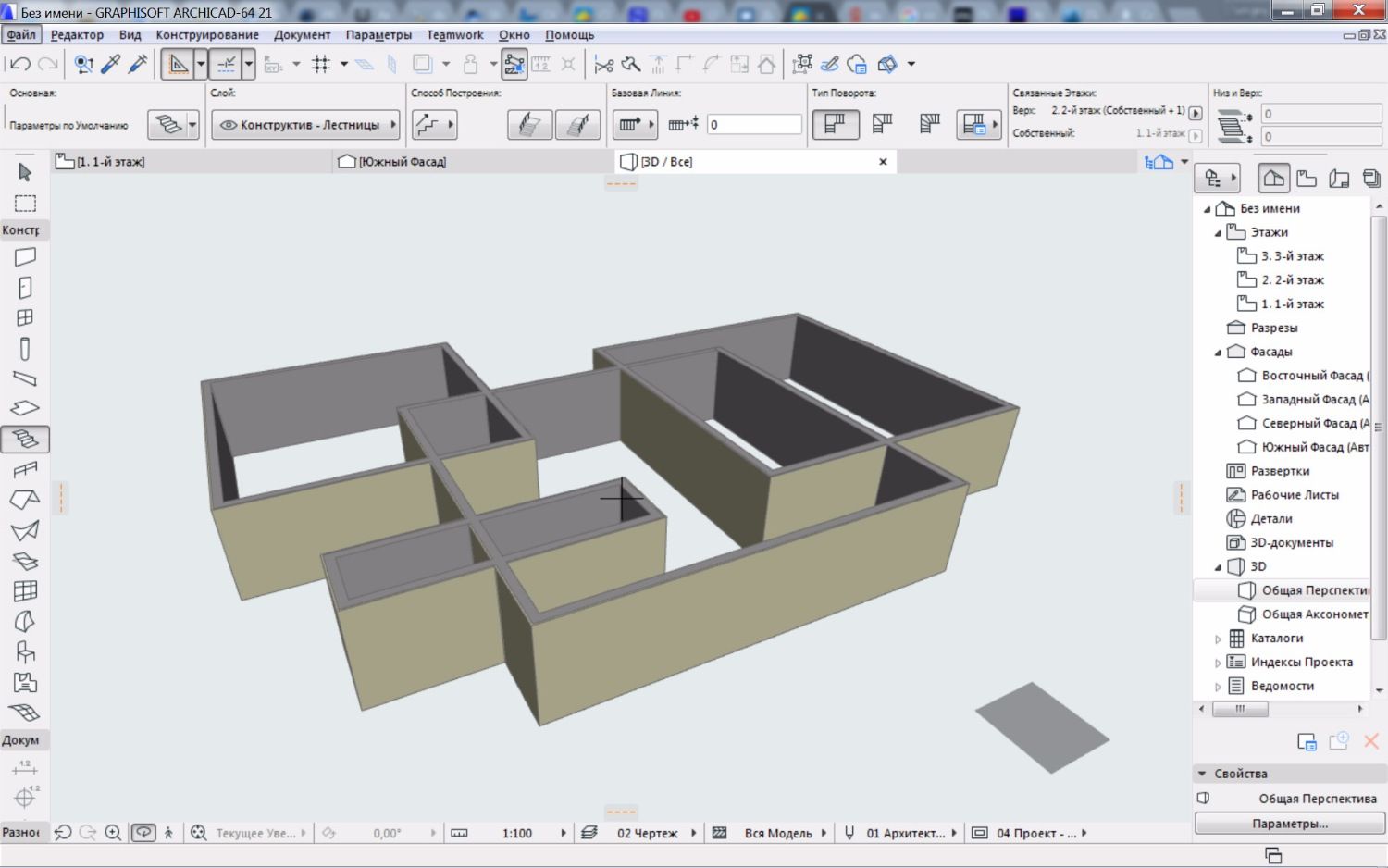
Рабочее пространство строится вокруг Toolbox, Navigator и окон модели. В Toolbox находятся стены, перекрытия, крыши, лестницы, окна, двери, объекты, зоны и средства документирования. Navigator разделен на карты проекта, виды, макеты и наборы публикации.
Что можно сделать в Archicad
-
Создать архитектурную BIM-модель.
-
Настроить этажи.
-
Построить стены, перекрытия, крыши и лестницы.
-
Добавить двери, окна и библиотечные объекты.
-
Разместить зоны помещений.
-
Создать фасады, разрезы, узлы и трехмерные документы.
-
Настроить интерактивные каталоги.
-
Собрать макеты.
-
Подготовить публикацию.
-
Передать модель через IFC.
-
Использовать BCF для координации.
-
Организовать командную работу через BIMcloud Teamwork.
-
Опубликовать Hyper-model для BIMx.
Как создать стену и макет
-
Создайте новый проект через
File→New. -
Откройте
Design→Story Settingsи настройте этажи. -
Выберите
Wall ToolвToolbox. -
Задайте геометрию и параметры стены.
-
Постройте контур.
-
Добавьте двери и окна.
-
Создайте разрезы и фасады.
-
Откройте
Navigator. -
Сохраните настроенные виды в
View Map. -
Разместите их в
Layout Book. -
Подготовьте набор в
Publisher Sets.
Интерактивные каталоги
В Archicad каталоги получают данные непосредственно из модели. Для настройки откройте Document → Schedules and Lists → Schedules → Scheme Settings. После выбора критериев и полей программа формирует ведомость, связанную с объектами проекта.
Плюсы
-
Полноценная версия для macOS.
-
Удобная архитектурная среда.
-
Развитая работа с макетами и публикацией.
-
BIMcloud Teamwork для команды.
-
Hyper-model для BIMx.
-
IFC и BCF.
-
Интерактивные каталоги.
-
Подходит для архитектурного проектирования от концепции до документации.
Минусы
-
Для глубокого моделирования производственных конструкций требуется специализированное решение.
-
Команде необходимо освоить шаблоны, реквизиты и правила публикации.
-
Обмен со смежниками требует проверки IFC после выгрузки.
-
При слабой структуре проекта навигация и макеты быстро усложняются.
Кому подойдет
Archicad подходит архитектурным бюро, интерьерным студиям и проектным организациям, которым важна полноценная работа на macOS. Связка Archicad и BIMx особенно удобна для презентации проекта заказчику и передачи модели на стройплощадку.
BIMcollab Zoom
BIMcollab Zoom работает на Windows и macOS. Программа предназначена для просмотра, анализа и координации IFC-моделей. Она помогает быстро проверить структуру проекта, свойства элементов и замечания без запуска тяжелой авторской BIM-системы.
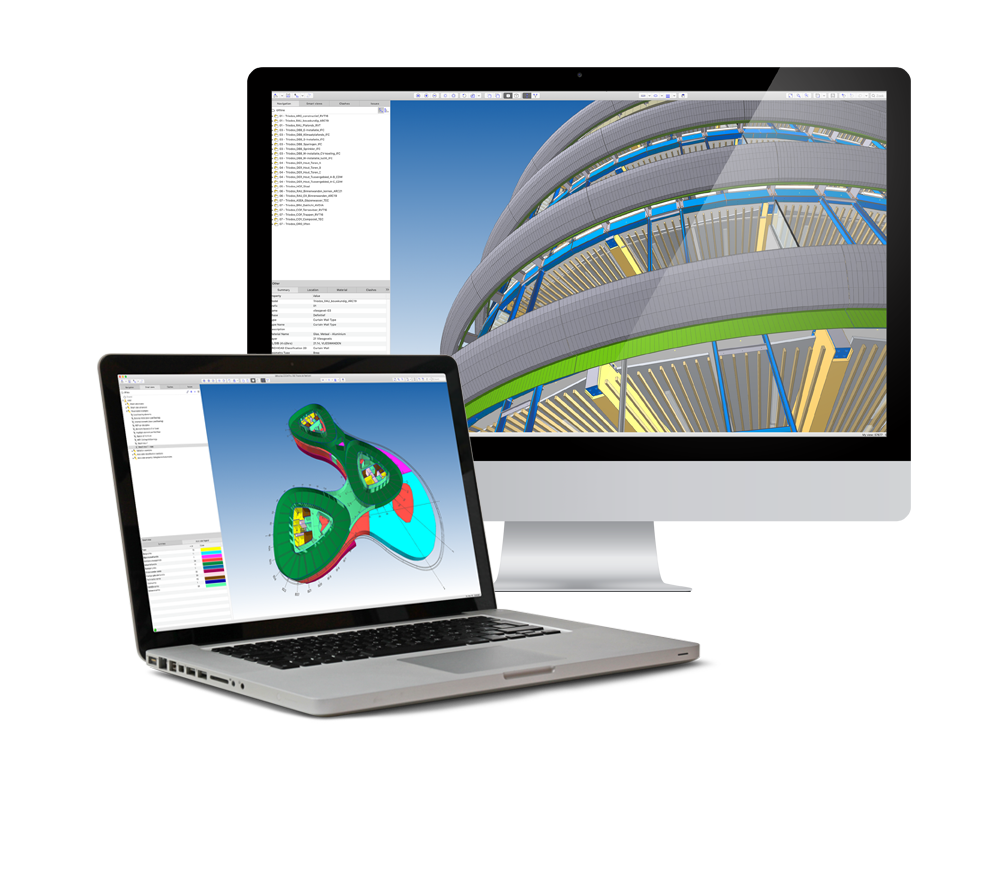
Бесплатная редакция подходит для просмотра IFC4, работы с несколькими моделями, измерений, секущих плоскостей, локальных Smart Views и замечаний. Редакция Pro добавляет правила проверки, поиск коллизий, IDS-валидацию, списки и расширенные сценарии координации.
Что можно сделать в BIMcollab Zoom
-
Открыть IFC-модель.
-
Собрать несколько IFC-файлов.
-
Просмотреть дерево объектов.
-
Проверить свойства.
-
Сделать измерение.
-
Создать секущую плоскость или секущий объем.
-
Настроить Smart Views.
-
Окрасить объекты по правилам.
-
Создать замечание с точкой обзора.
-
Подключить BIMcollab Nexus.
-
Выполнить поиск коллизий в редакции Pro.
-
Проверить IDS-требования в редакции Pro.
-
Экспортировать данные для дальнейшей обработки.
Как проверить IFC-модель
-
Откройте IFC-файл.
-
Добавьте остальные разделы проекта.
-
Проверьте дерево модели.
-
Выберите объект и откройте его свойства.
-
Создайте секущий объем.
-
Настройте Smart View для интересующей категории.
-
Проверьте окрашенные объекты.
-
Создайте замечание.
-
Добавьте описание и точку обзора.
-
Передайте проблему ответственному специалисту.
Плюсы
-
Windows и macOS.
-
Просмотр IFC4.
-
Удобная проверка свойств.
-
Smart Views.
-
Измерения и секущие инструменты.
-
Работа с замечаниями.
-
В редакции Pro доступны коллизии и IDS.
-
Не требует запуска авторского редактора.
Минусы
-
Бесплатная редакция не заменяет расширенный координатор.
-
Исправлять геометрию нужно в исходной BIM-системе.
-
Качество проверки зависит от структуры IFC.
-
Для сложного процесса координации требуется настройка правил.
Кому подойдет
BIMcollab Zoom подходит BIM-координаторам, архитекторам, инженерам и заказчикам, которым нужно регулярно просматривать IFC и оформлять замечания на Windows или macOS.
Бесплатные BIM-программы для Windows, macOS и Linux
Bonsai
Bonsai — свободное BIM-решение с открытым исходным кодом для Blender. Программа работает с IFC как с основным форматом проекта. Это отличает ее от сценария, где IFC используется только для разовой передачи модели между закрытыми приложениями.
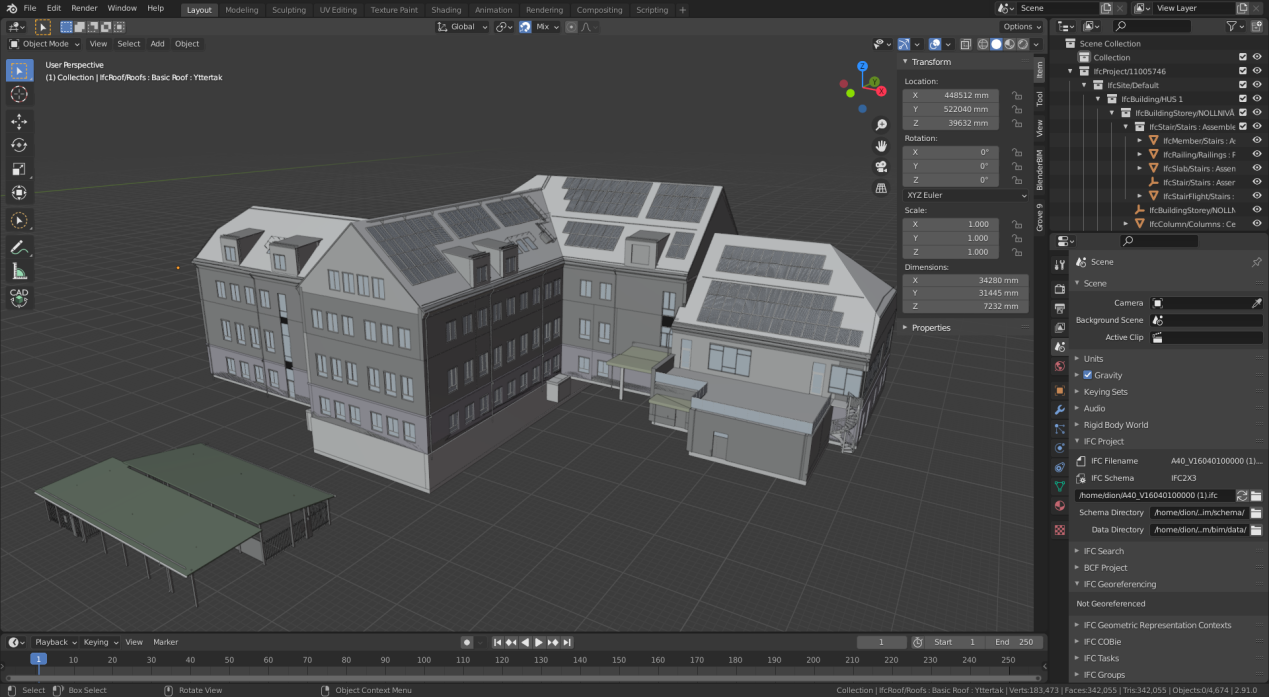
Bonsai подходит для openBIM-процессов. Пользователь открывает IFC, редактирует данные и сохраняет результат обратно в IFC. Файл Blender используется отдельно и не заменяет исходный IFC-проект.
Что можно сделать в Bonsai
-
Создать IFC-проект.
-
Открыть существующую IFC-модель.
-
Работать с объектами здания.
-
Редактировать свойства.
-
Проверять структуру IFC.
-
Подготовить чертежи.
-
Работать с данными инженерных систем.
-
Использовать сметные и календарные данные.
-
Сохранять модель обратно в IFC.
-
Использовать инструменты Blender для визуального анализа.
Как установить Bonsai
-
Запустите Blender.
-
Откройте
Edit→Preferences. -
Перейдите к расширениям.
-
Разрешите сетевой доступ для каталога расширений.
-
Найдите Bonsai.
-
Установите расширение.
-
Перезапустите рабочую среду при необходимости.
Как открыть IFC
-
Откройте
File. -
Выберите
Open IFC Project. -
Укажите файл IFC.
-
Дождитесь загрузки модели.
-
Проверьте структуру объектов.
-
После редактирования используйте
File→Save IFC ProjectилиSave IFC Project As.
Плюсы
-
Бесплатное распространение.
-
Открытый исходный код.
-
Windows, macOS и Linux.
-
IFC как основной формат проекта.
-
Работа внутри Blender.
-
Подходит для openBIM-экспериментов и обучения.
-
Позволяет редактировать данные без привязки к закрытой экосистеме.
Минусы
-
Интерфейс требует знания Blender.
-
Для быстрого внедрения в крупной организации требуется подготовка регламентов.
-
Библиотеки и шаблоны необходимо развивать под задачи команды.
-
Пользователю коммерческих BIM-систем потребуется время на привыкание.
Кому подойдет
Bonsai подходит специалистам, которые строят открытый IFC-процесс, используют Linux или хотят изучить BIM без покупки коммерческой лицензии. Решение полезно для учебных проектов, исследований и команд, которые готовы настраивать рабочую среду самостоятельно.
Онлайн-сервисы для работы с BIM-моделями
Браузерная работа не означает полноценное проектирование сложного здания прямо в окне сайта. Основная задача онлайн-сервисов — предоставить участникам проекта актуальные данные без установки тяжелой авторской программы. Через браузер удобно просматривать модель, переходить между листами, проверять замечания, обсуждать изменения и согласовывать результат.
Pilot-BIM в браузере
Pilot-BIM используется не только как настольный инструмент, но и как среда доступа к данным проекта. Браузерный сценарий полезен руководителям, заказчикам и участникам согласования, которым не требуется редактировать геометрию.
Что удобно делать через браузер
-
Открывать сводную модель.
-
Просматривать опубликованные версии.
-
Изучать замечания.
-
Контролировать статусы.
-
Сравнивать изменения.
-
Проверять обсуждения.
-
Следить за прохождением согласования.
Как использовать
-
Откройте проект.
-
Перейдите к актуальной версии.
-
Запустите просмотр модели.
-
Выберите объект.
-
Откройте связанные замечания.
-
Проверьте ответственного и статус.
-
Добавьте комментарий.
-
Зафиксируйте результат проверки.
Плюсы
-
Доступ без тяжелого редактора.
-
Единое пространство для модели и замечаний.
-
Контроль версий.
-
Подходит участникам согласования.
-
Российская среда общих данных.
Минусы
-
Создание стен и инженерных сетей выполняется в других программах.
-
Для стабильной работы требуется дисциплина публикации моделей.
-
Браузерный режим не заменяет рабочее место проектировщика.
BIMcollab Model WebViewer
BIMcollab Model WebViewer помогает просматривать IFC-модели в браузере и связывать визуальный контекст с замечаниями. Такой режим удобен участникам проекта, которые не устанавливают BIMcollab Zoom, но участвуют в согласовании.
Что можно сделать
-
Открыть опубликованную модель.
-
Изучить объект.
-
Проверить свойства.
-
Перейти к замечанию.
-
Посмотреть точку обзора.
-
Прочитать обсуждение.
-
Уточнить статус проблемы.
-
Контролировать работу команды.
Плюсы
-
Доступ через браузер.
-
Связь модели и замечаний.
-
Подходит заказчикам и руководителям.
-
Удобен для распределенной команды.
Минусы
-
Расширенные проверки удобнее выполнять в BIMcollab Zoom Pro.
-
Моделирование выполняется в другой программе.
-
Скорость просмотра зависит от размера проекта и соединения с интернетом.
BIMx Web Viewer
BIMx открывает Hyper-model, опубликованный из Archicad. Hyper-model объединяет трехмерную сцену и связанную документацию. Пользователь переходит от модели к планам, разрезам и листам без запуска Archicad.
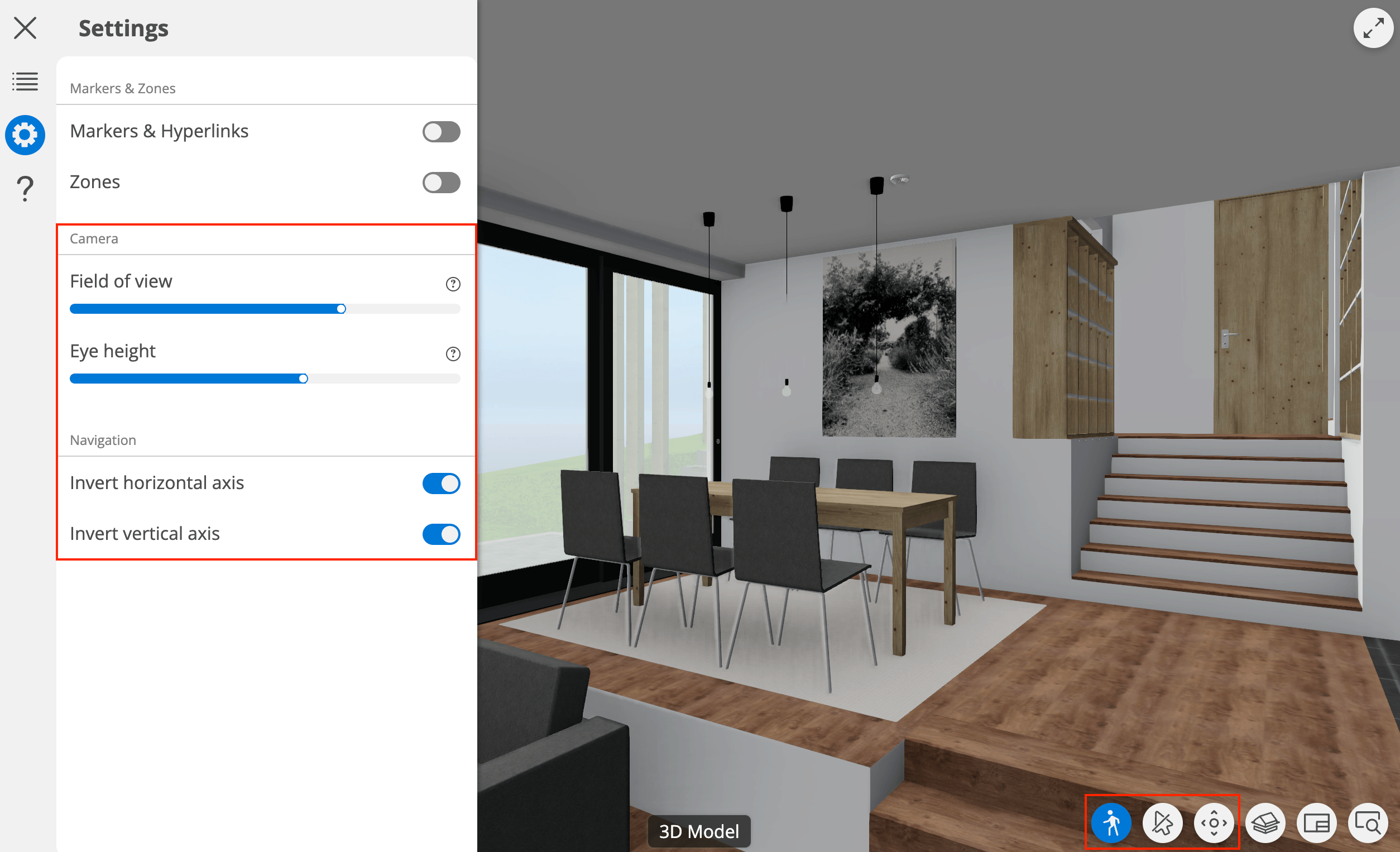
Что можно сделать в браузере
-
Открыть трехмерную модель.
-
Перемещаться по зданию.
-
Перейти к связанным листам.
-
Проверить расположение помещений.
-
Показать проект заказчику.
-
Обсудить решения на совещании.
-
Открыть документацию без Archicad.
Как подготовить Hyper-model
-
Завершите настройку видов и макетов в Archicad.
-
Откройте наборы публикации.
-
Подготовьте структуру Hyper-model.
-
Опубликуйте проект.
-
Откройте модель в BIMx Web Viewer.
-
Проверьте навигацию.
-
Перейдите к листам.
-
Убедитесь, что связанные материалы открываются корректно.
Плюсы
-
Простой доступ к модели.
-
Трехмерная сцена и документация в одном представлении.
-
Не требует Archicad у получателя.
-
Подходит для презентаций и согласований.
-
Работает в браузере.
Минусы
-
Не предназначен для редактирования BIM-модели.
-
Не заменяет координатор коллизий.
-
Качество представления зависит от подготовки публикации в Archicad.
BIM-приложения для Android
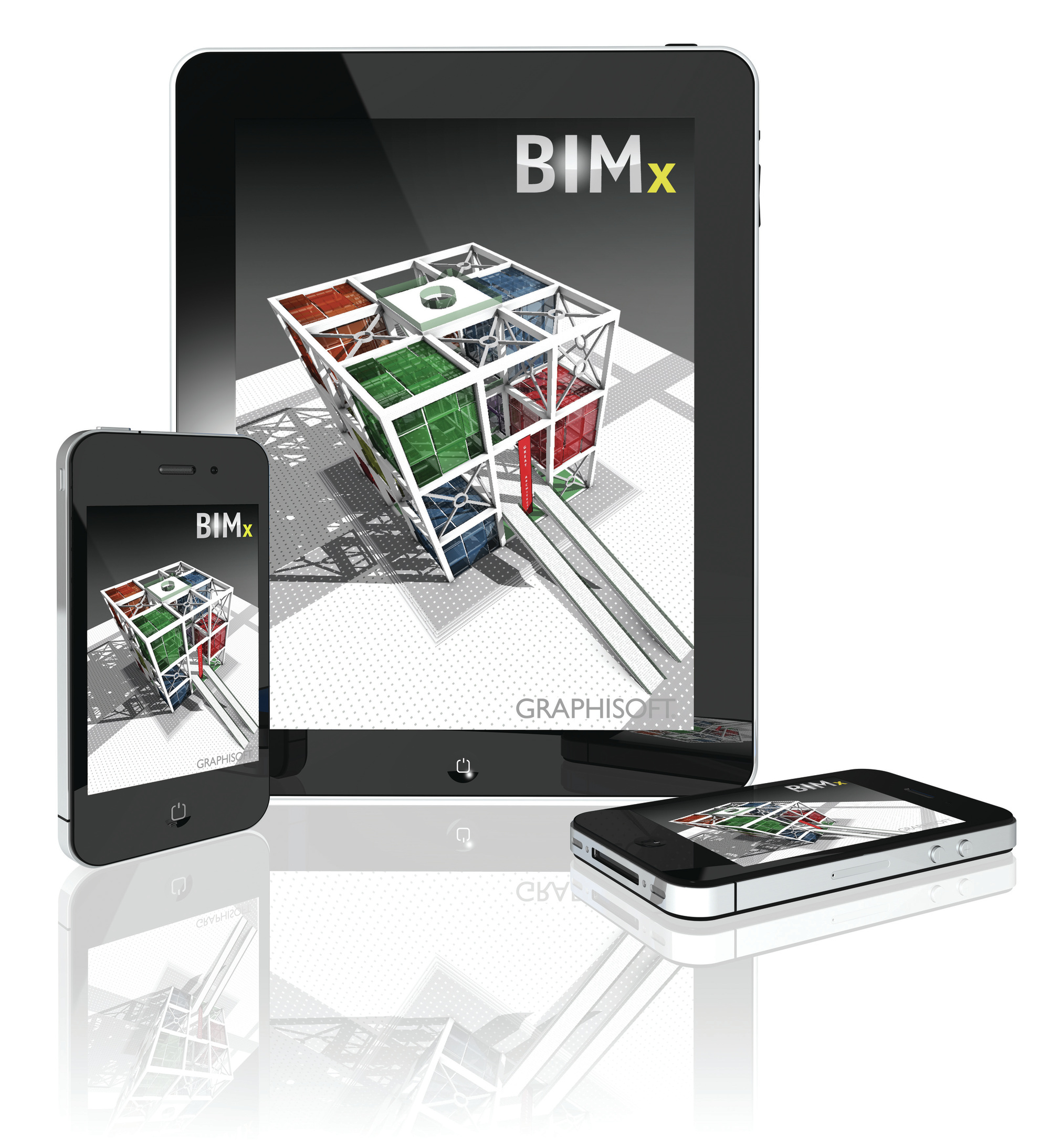
BIMx для Android
Мобильная версия BIMx превращает смартфон или планшет в переносной просмотрщик проекта. На стройплощадке удобно открыть модель, пройти по зданию, перейти к листу и показать нужный узел без ноутбука.
Что можно сделать на Android
-
Открыть Hyper-model.
-
Перемещаться по трехмерной модели.
-
Найти помещение.
-
Перейти к связанному листу.
-
Просмотреть планы и разрезы.
-
Показать проект заказчику.
-
Использовать планшет на совещании или стройплощадке.
Как открыть проект
-
Установите BIMx.
-
Получите опубликованный Hyper-model.
-
Откройте проект в приложении.
-
Выберите трехмерное представление.
-
Перемещайтесь по модели жестами.
-
Перейдите к требуемому листу.
-
Вернитесь к трехмерной сцене для уточнения расположения элемента.
Плюсы
-
Удобная навигация.
-
Подходит для планшета.
-
Трехмерная модель и документация рядом.
-
Не требует полноценной BIM-системы на устройстве.
-
Полезен на объекте.
Минусы
-
Не предназначен для авторского моделирования.
-
Не заменяет проверку коллизий.
-
Перед публикацией требуется подготовить Hyper-model в Archicad.
BIM-приложения для iPhone
BIMx для iPhone
Версия BIMx для iPhone решает те же задачи мобильного просмотра. Смартфон подходит для быстрой проверки модели во время обхода объекта, обсуждения планировки и перехода к документации.
Что можно сделать на iPhone
-
Открыть опубликованный проект.
-
Просмотреть модель.
-
Перейти к планам и разрезам.
-
Найти нужную часть здания.
-
Использовать проект на встрече.
-
Проверить документацию вне офиса.
Плюсы
-
Быстрый доступ к проекту.
-
Связь модели и документации.
-
Удобен на встречах и обходах.
-
Не требует ноутбука.
Минусы
-
Экран смартфона меньше экрана планшета.
-
Редактирование модели не выполняется.
-
Для глубокой проверки проекта требуется настольная программа.
Какие программы не заменяют друг друга
Ошибочно выбирать BIM-систему по принципу одной универсальной программы. Revit, Archicad, Renga и ALLPLAN создают модель. Navisworks Manage и BIMcollab Zoom проверяют результат. Pilot-BIM организует передачу данных, версии и замечания. 1С:BIM 6D связывает модель с корпоративными процессами. BIMx показывает проект на компьютере, в браузере и на телефоне.
| Задача | Подходящие решения |
|---|---|
| Создать архитектурную модель | Revit, Archicad, Renga, ALLPLAN, OpenBuildings Designer |
| Создать конструктивную модель | Revit, Renga, Model Studio CS, nanoCAD BIM, Tekla Structures, ALLPLAN |
| Детализировать металл и железобетон | Tekla Structures, Model Studio CS, ALLPLAN |
| Работать в DWG-среде | nanoCAD BIM, Model Studio CS |
| Собрать сводную модель | Navisworks Manage, Pilot-BIM, Larix.Manager |
| Найти коллизии | Navisworks Manage, Larix.Manager, BIMcollab Zoom Pro |
| Проверить IFC | BIMcollab Zoom, Bonsai |
| Хранить версии и замечания | Pilot-BIM, BIMcollab |
| Связать модель с корпоративным учетом | 1С:BIM 6D |
| Показать проект заказчику | BIMx |
| Открыть проект на Android и iPhone | BIMx |
| Работать на Linux | Bonsai |
Практические комплекты программ
Для архитектурного бюро
Удобный комплект строится вокруг Revit или Archicad. Авторская программа создает модель и документацию. BIMcollab Zoom проверяет IFC. Pilot-BIM или другая среда общих данных хранит версии и замечания. BIMx добавляется при использовании Archicad и передаче проекта заказчику.
Для российской проектной организации
Рабочий контур формируется из Renga, nanoCAD BIM, Model Studio CS и Pilot-BIM. Renga закрывает комплексное моделирование, nanoCAD BIM помогает сохранить DWG-процессы, Model Studio CS подходит для специализированных разделов, а Pilot-BIM собирает результаты в единой среде.
Для BIM-координатора
Основными инструментами становятся Navisworks Manage, Pilot-BIM, Larix.Manager и BIMcollab Zoom. Первый продукт удобен для Clash Detective и TimeLiner, второй нужен для версий и замечаний, третий выполняет автоматизированные проверки, четвертый помогает работать с IFC и BCF.
Для конструктора
Для подробной модели стальных и железобетонных конструкций подходит Tekla Structures. В российском контуре применяются Model Studio CS и nanoCAD BIM. ALLPLAN полезен для моделирования и деталировки железобетона.
Для строительного холдинга
Авторская BIM-система дополняется Pilot-BIM, Larix.Manager и 1С:BIM 6D. Проектировщики создают модель, координаторы проверяют геометрию, а корпоративный контур использует данные для сроков, стоимости, строительства и эксплуатации.
Для небольшой команды с ограниченным бюджетом
Bonsai позволяет начать работу с IFC без покупки коммерческой лицензии. BIMcollab Zoom подходит для базового просмотра и анализа моделей. Для архитектурного проектирования команда выбирает авторскую систему с учетом доступного бюджета и требуемой документации.
Частые вопросы
Какая программа лучше всего подходит для BIM-проектирования зданий
Для комплексной модели здания подходят Revit, Archicad и Renga. Revit удобен для междисциплинарной работы в одной среде. Archicad особенно силен в архитектурном проектировании и работает на macOS. Renga подходит организациям, которые формируют российский программный контур.
Какая BIM-программа подходит начинающему
Начинающему архитектору проще осваивать программу на небольшом учебном проекте: создать этажи, построить стены, добавить перекрытия, получить разрез и разместить виды на листе. Для этой задачи подходят Revit, Archicad и Renga. Для знакомства с IFC и открытым подходом полезен Bonsai.
Чем BIM отличается от обычной трехмерной модели
Обычная трехмерная модель показывает форму объекта. BIM-модель хранит структуру и параметры. Стена относится к этажу, помещение получает площадь, оборудование содержит характеристики, а ведомость автоматически собирает данные из элементов.
Для чего нужен IFC
IFC используется для передачи структурированной модели между разными программами. Архитектор передает модель координатору, конструктор добавляет свой раздел, инженер выгружает коммуникации, а BIM-координатор собирает сводную сцену и проверяет пересечения.
Почему IFC нужно проверять после экспорта
Экспорт преобразует внутреннюю структуру программы в обменный формат. После выгрузки необходимо открыть файл в отдельном просмотрщике, проверить этажи, категории, свойства, геометрию, помещения и положение объектов. Такая проверка помогает обнаружить ошибки до передачи модели смежникам.
Можно ли заменить Revit на Navisworks
Нет. Revit создает модель, а Navisworks Manage собирает данные и выполняет координационные проверки. В Navisworks удобно находить пересечения, но он не предназначен для полноценного проектирования стен, перекрытий и инженерных сетей.
Можно ли работать с BIM на macOS
Да. Archicad работает на macOS как полноценная авторская BIM-система. BIMcollab Zoom подходит для проверки IFC. Bonsai работает внутри Blender. BIMx Desktop используется для просмотра Hyper-model.
Можно ли работать с BIM на Linux
Для Linux подходит Bonsai в связке с Blender. Он работает с IFC как с основным форматом проекта. Коммерческие авторские BIM-системы чаще ориентированы на Windows или macOS.
Какая программа подходит для поиска коллизий
Для глубокой проверки сводной модели подходит Navisworks Manage с Clash Detective. Larix.Manager выполняет автоматизированные проверки геометрии и атрибутивного наполнения. BIMcollab Zoom Pro подходит для IFC-координации и IDS-валидации.
Какая программа нужна для хранения версий
Для российского программного контура подходит Pilot-BIM. Среда собирает сводную модель, хранит версии, показывает изменения, помогает вести замечания и сохраняет историю взаимодействия команды.
Можно ли открыть BIM-модель на телефоне
Да. BIMx работает на Android и iPhone. Приложение открывает Hyper-model, показывает трехмерную сцену и связанную документацию. Оно подходит для обхода объекта, совещания и презентации заказчику.
Какая программа подходит для эксплуатации здания
Для корпоративного управления жизненным циклом объекта подходит 1С:BIM 6D. Комплекс использует данные информационной модели на стадиях строительства, продаж, эксплуатации, ремонтов и обслуживания.
Что выбрать небольшой проектной организации
Небольшой команде нужен компактный набор: одна авторская BIM-система, просмотрщик IFC и средство хранения файлов. Не стоит одновременно внедрять много сложных продуктов. Сначала необходимо выстроить единые правила моделирования, публикации и проверки.
Итоги
Выбор программы для BIM-проектирования зависит от конкретной роли и стадии проекта.
Для архитектуры и комплексной модели подходят Autodesk Revit, Archicad и Renga Professional. Для DWG-процессов подходят nanoCAD и Model Studio CS. Для детализированных конструкций удобна Tekla Structures. Для координации применяются Autodesk Navisworks Manage, Larix.Manager и BIMcollab Zoom. Для среды общих данных подходит Pilot-BIM. Для связи модели с корпоративными процессами используется 1С:BIM 6D. Для открытой работы с IFC на Windows, macOS и Linux подходит Bonsai. Для презентаций, браузера и мобильных устройств применяется BIMx.
Правильно собранный программный комплект сокращает ручную работу, улучшает качество документации и помогает обнаружить проблемы до начала строительства. Главный результат дает не сама установка приложения, а единые правила моделирования, проверки, публикации и взаимодействия между участниками проекта.
