Записать вокал сейчас реально без студии, режиссера записи и сложного аппаратного комплекса. Для домашней работы достаточно тихого помещения, микрофона, наушников и подходящей программы. Но софт для голоса бывает разным: одни приложения рассчитаны на быструю запись дикторского текста, другие удобны для песни под минусовку, третьи дают полноценное сведение вокала с компрессором, эквалайзером, de-esser, реверберацией, автоматикой громкости и коррекцией высоты тона.
Главное различие — между обычным аудиоредактором и DAW. Аудиоредактор открывает звуковую волну, помогает записать голос с микрофона, убрать шум, вырезать паузы, нормализовать громкость и сохранить результат. DAW работает как музыкальная студия: в ней есть дорожки, микшер, плагины, посылы, шины, запись дублей, работа с минусовкой, MIDI, аранжировка и экспорт готового трека. Для вокала оба типа программ полезны, но задачи у них разные.
Как выбрать программу для записи вокала
Для черновой записи, озвучки, подкаста, голосового сообщения, урока или простой песни под минусовку удобнее начинать с понятного аудиоредактора. В нем важны кнопка записи, выбор микрофона, обрезка, шумоподавление, нормализация, сохранение в WAV и MP3.
Для полноценной песни нужна DAW. В ней вокал записывается на отдельную дорожку, минусовка лежит рядом, дубли собираются в лучшую партию, обработка висит в цепочке эффектов, а финальный микс выводится через мастер-канал.
Для работы на слабом ноутбуке важны легкость интерфейса и невысокая нагрузка. Для студийной работы важнее маршрутизация, стабильность драйвера ASIO/Core Audio, поддержка VST/AU/AAX, удобный микшер, автоматизация и точный экспорт.
| Задача | Что нужно в программе | Подходящий тип |
|---|---|---|
| Записать вокал дома под минусовку | Запись с микрофона, импорт аудио, громкость дорожек, экспорт | Аудиоредактор или простая DAW |
| Почистить голос от шума | Noise Reduction, спектральная правка, фильтр низких частот | Аудиоредактор |
| Сделать демо песни | Дорожки, метроном, дубли, базовые эффекты | DAW |
| Свести вокал с битом | Микшер, компрессор, EQ, de-esser, реверберация, лимитер | DAW |
| Исправить ноты | Pitch correction, VariAudio, Flex Pitch, Auto-Tune, Melodyne-подобный редактор | DAW или вокальный плагин |
| Записать голос без установки | Браузерная запись, онлайн-редактор, экспорт | Онлайн-сервис |
| Записать идею на телефоне | Мобильная запись, эффекты, импорт бита | Мобильное приложение |
Что подготовить перед записью вокала
Качество вокала начинается не с плагинов, а с исходной записи. Сильное шумоподавление, компрессия и эквалайзер не спасают дорожку, записанную с клиппингом, комнатным эхом и шумом вентилятора. Перед записью лучше сделать короткий тест на 10–20 секунд: спеть самый громкий фрагмент, посмотреть пики и прослушать результат в наушниках.
Оптимальный стартовый порядок такой:
-
Подключите микрофон или аудиоинтерфейс.
-
Выберите устройство записи в программе.
-
Поставьте частоту проекта 44,1 или 48 кГц.
-
Записывайте вокал в WAV, а не сразу в MP3.
-
Держите пики примерно в зоне от -12 до -6 dBFS.
-
Пойте в наушниках, чтобы минусовка не попадала обратно в микрофон.
-
Делайте несколько дублей: основной, запасной и один более эмоциональный.
-
После записи уберите тишину, шум, щелчки, лишние вдохи и резкие пики.
Быстрое сравнение программ
| Программа | Платформа | Тип | Сильная сторона | Для кого подходит |
|---|---|---|---|---|
| АудиоМАСТЕР | Windows | Аудиоредактор | Быстрая запись и простая обработка голоса | Новички, домашняя запись |
| Audacity | Windows, macOS, Linux | Аудиоредактор | Бесплатная запись, монтаж, эффекты | Озвучка, подкасты, простая музыка |
| Adobe Audition | Windows, macOS | Аудиоредактор/мультитрек | Чистка, спектральная правка, реставрация | Дикторы, монтажеры, подкастеры |
| REAPER | Windows, macOS, Linux | DAW | Гибкая запись, плагины, маршрутизация | Домашние студии, музыканты |
| FL Studio | Windows, macOS | DAW | Биты, вокал поверх инструментала, микшер | Битмейкеры, авторы песен |
| Ableton Live | Windows, macOS | DAW | Быстрые идеи, клипы, лайв-аранжировка | Электронная музыка, лайв-сеты |
| GarageBand | macOS, iOS | DAW | Простая запись песни на Mac и iPhone | Начинающие вокалисты |
| Logic Pro | macOS | DAW | Flex Pitch, компинг, мощная обработка | Продакшн на Mac |
| Avid Pro Tools | Windows, macOS | DAW | Студийный стандарт записи и монтажа | Инженеры, студии |
| BandLab | Браузер, Android, iOS | Онлайн-DAW | Запись в браузере и совместная работа | Демо, коллаборации |
| n-Track Studio | Windows, macOS, Android, iOS | DAW | Многодорожечная запись на телефоне и ПК | Мобильная студия |
| Voloco | Android, iOS | Мобильное приложение | Автотюн и быстрые вокальные эффекты | Демо, соцсети, идеи |
Программы для записи и обработки вокала на Windows
АудиоМАСТЕР
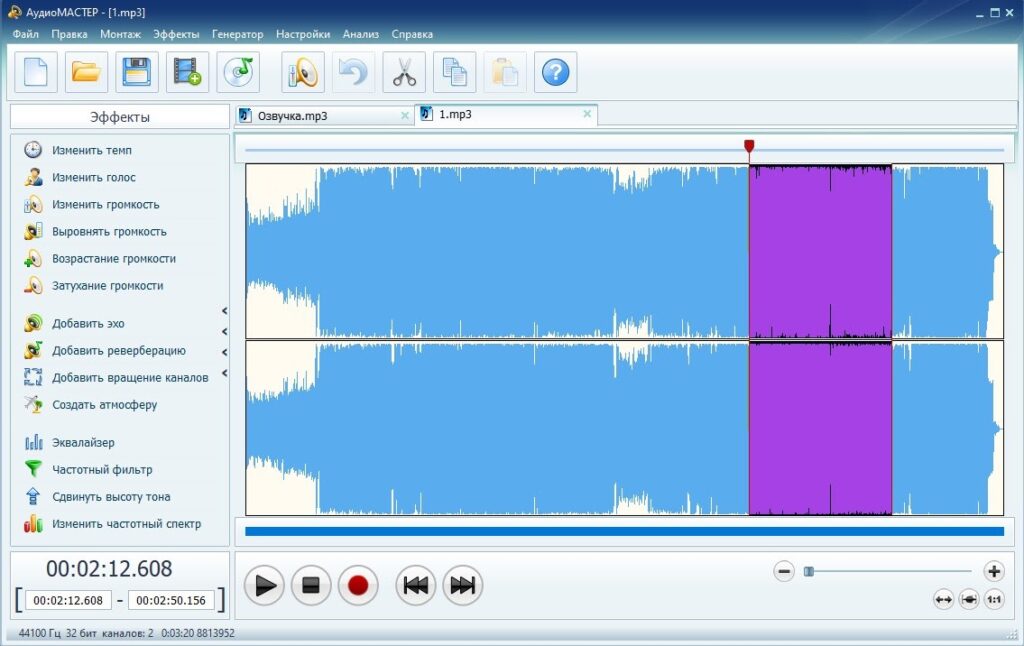
АудиоМАСТЕР — удобный аудиоредактор для Windows, который хорошо подходит для домашней записи вокала, дикторского голоса, кавера, демо-песни, озвучки ролика и подготовки аудио к публикации. Программа не перегружает новичка студийной маршрутизацией: основная работа идет с визуальной звуковой волной, понятными эффектами и отдельными инструментами для записи, обрезки, соединения файлов, изменения голоса и сохранения результата.
Для вокала здесь важны три вещи: запись с микрофона, чистка дорожки и обработка голоса. После записи можно вырезать тишину, удалить ошибочные фразы, уменьшить шум, поднять громкость, применить эквалайзер, добавить реверберацию, изменить тембр и сохранить готовый файл. Такой набор удобен для тех, кто записывает голос без опыта работы в DAW.
Интерфейс строится вокруг редактора волны. В рабочей области видна амплитуда записи, по которой легко находить паузы, резкие пики, вдохи, щелчки и неудачные фрагменты. Сверху расположены основные команды: открытие файла, запись звука, эффекты, монтаж, сохранение. Для домашнего вокала это практично: не нужно создавать сложный проект, настраивать шины, посылы и десятки каналов микшера.
Что удобно делать в АудиоМАСТЕРЕ:
-
записывать голос с микрофона;
-
обрезать начало и конец вокальной дорожки;
-
удалять неудачные фразы и длинные паузы;
-
соединять несколько дублей в один файл;
-
накладывать голос на минусовку;
-
уменьшать фоновый шум;
-
нормализовать громкость;
-
усиливать тихую запись;
-
менять высоту, тембр и скорость голоса;
-
добавлять эхо, реверберацию и атмосферные эффекты;
-
экспортировать готовый результат в популярные аудиоформаты.
Как записать вокал в АудиоМАСТЕРЕ
-
Откройте программу и выберите инструмент записи звука.
-
Укажите микрофон или вход аудиоинтерфейса.
-
Сделайте короткий тест: произнесите или спойте самый громкий фрагмент.
-
Запустите запись и спойте партию полностью, не останавливаясь после мелких ошибок.
-
Остановите запись и прослушайте дорожку в наушниках.
-
Выделите лишнюю тишину в начале и конце, затем удалите ее.
-
Найдите заметные ошибки по волне и вырежьте неудачные места.
-
Примените шумоподавление аккуратно, без чрезмерного давления на голос.
-
Выровняйте громкость нормализацией.
-
Добавьте легкую реверберацию, чтобы вокал не звучал сухо.
-
Сохраните мастер-копию в WAV и отдельную копию в MP3.
Как наложить голос на минусовку
Для песни под инструментал сначала подготовьте чистую вокальную дорожку. Затем добавьте минусовку, совместите начало вокала с нужным тактом и отрегулируйте баланс. Вокал должен читаться поверх музыки, но не перекрывать ударные, бас и основные инструменты. После настройки громкости сохраните общий файл.
Практичная схема обработки для новичка:
-
Сначала удалите лишние паузы и шум.
-
Потом выровняйте громкость.
-
Затем уберите низкочастотный гул эквалайзером.
-
Добавьте легкую компрессию или усиление.
-
В конце используйте реверберацию, эхо или эффект помещения.
Плюсы
-
Простой интерфейс на русском языке.
-
Быстрое начало записи без настройки сложного проекта.
-
Удобная работа с волной и выделенными фрагментами.
-
Есть инструменты для обработки голоса и эффектов.
-
Подходит для вокала, озвучки, подкастов и учебных материалов.
-
Не требует знания профессиональной терминологии DAW.
-
Удобен для подготовки аудио к публикации в MP3.
Минусы
-
Не заменяет полноценную DAW для сложного сведения.
-
Не рассчитан на крупные музыкальные проекты с десятками дорожек.
-
Для профессиональной коррекции нот нужны отдельные инструменты.
-
Гибкость маршрутизации ниже, чем в REAPER, Cubase или Logic Pro.
АудиоМАСТЕР лучше выбирать для быстрого старта: записать голос, почистить дорожку, наложить на минусовку и сохранить готовый файл. Для сложной песни с большим количеством дублей, бэк-вокалом, автоматизацией и плагинами удобнее переходить в DAW.
Audacity
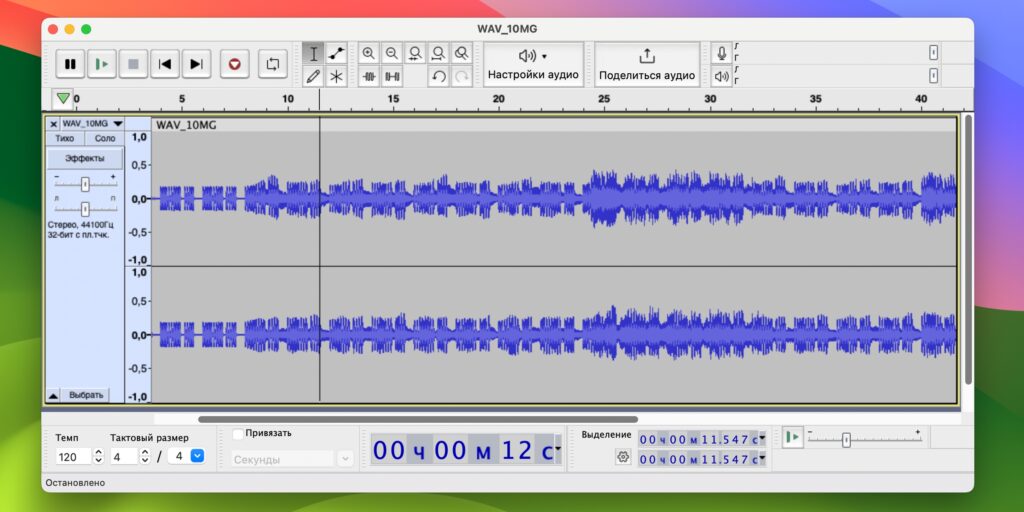
Audacity — бесплатный аудиоредактор для записи, нарезки и обработки звука. Он подходит для вокала, дикторского текста, подкастов, учебных записей, аудиокниг и простых музыкальных демо. В Audacity можно импортировать аудиофайлы через меню File > Import > Audio, записывать новые дорожки, разделять клипы командой Split Clip и редактировать фрагменты на временной шкале.
Сильная сторона Audacity — прямой доступ к базовым операциям. Микрофон выбирается в панели устройств, запись запускается красной кнопкой, дорожка появляется сразу в проекте. Для вокала особенно полезны эффекты Noise Reduction, Normalize, Compressor, Filter Curve EQ, Fade In, Fade Out и Truncate Silence. Это не студийная DAW с полноценным микшером, но для чистки и подготовки вокальной дорожки Audacity остается одним из самых доступных вариантов.
Интерфейс Audacity состоит из временной шкалы, дорожек с волной, панели транспорта и меню эффектов. Вокалисту полезно включить отображение клиппинга и следить, чтобы запись не упиралась в 0 dB. После записи можно выделить шумную паузу, снять шумовой профиль, обработать весь файл, затем выровнять громкость и экспортировать дорожку.
Что можно сделать с вокалом в Audacity
-
записать голос с микрофона;
-
импортировать минусовку;
-
записать вокал отдельной дорожкой;
-
удалить паузы, щелчки и оговорки;
-
применить шумоподавление;
-
поднять громкость тихой записи;
-
выровнять уровень через Normalize;
-
добавить компрессию;
-
подрезать низкие частоты эквалайзером;
-
экспортировать WAV, MP3 и другие форматы.
Инструкция по записи вокала
-
Откройте Audacity.
-
В панели устройств выберите микрофон.
-
Включите мониторинг уровня и спойте громкий фрагмент.
-
Отрегулируйте усиление микрофона в системе или аудиоинтерфейсе.
-
Нажмите красную кнопку Record.
-
После записи нажмите Stop.
-
Импортируйте минусовку через
File > Import > Audio. -
Сдвиньте вокальную дорожку по времени, чтобы она совпала с музыкой.
-
Выделите участок тишины и примените Noise Reduction.
-
Используйте Normalize для выравнивания уровня.
-
Экспортируйте результат через
File > Export.
Плюсы
-
Бесплатная программа с открытым исходным кодом.
-
Работает на Windows, macOS и Linux.
-
Хорошо подходит для записи голоса и первичной чистки.
-
Поддерживает многодорожечную работу на базовом уровне.
-
Есть шумоподавление, нормализация, компрессия и эквалайзер.
-
Подходит для слабых компьютеров.
-
Много обучающих материалов и понятная логика работы.
Минусы
-
Интерфейс выглядит менее современно, чем у коммерческих DAW.
-
Сведение вокала с большим количеством эффектов менее удобно.
-
Нет встроенной профессиональной коррекции высоты тона.
-
Работа с дублями и компингом проще, чем в Logic Pro, Cubase или Pro Tools.
-
Для живого мониторинга с эффектами Audacity подходит хуже, чем DAW.
Audacity стоит брать для простого сценария: записать вокал, убрать шум, обрезать лишнее, сохранить файл. Для полноценного сведения песни с бэк-вокалом, реверберацией на посылах и автоматизацией лучше использовать REAPER, FL Studio, Cubase или другую DAW.
Adobe Audition
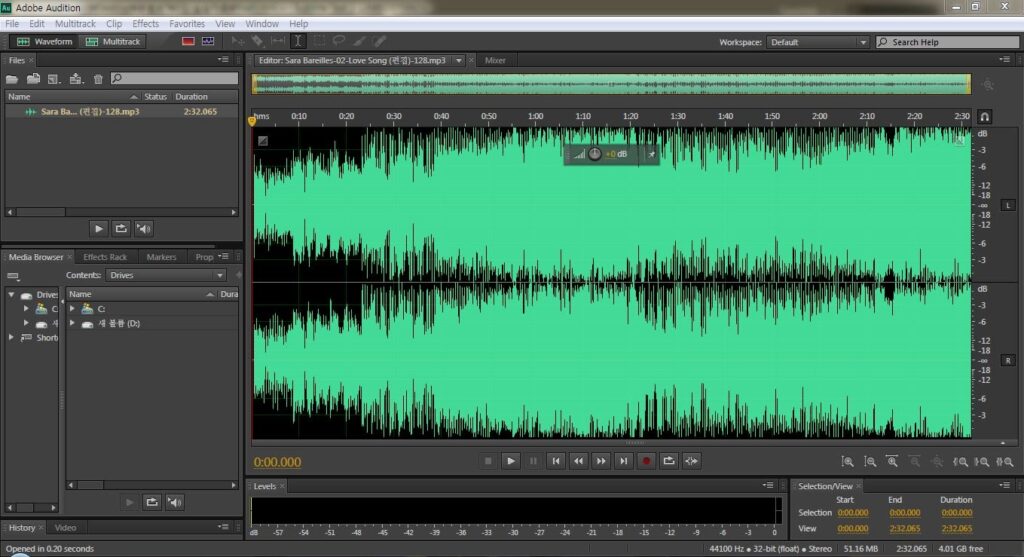
Adobe Audition — профессиональный редактор для записи, монтажа, реставрации и сведения аудио. В нем есть два основных режима: Waveform для детальной работы с отдельным файлом и Multitrack для проекта с несколькими дорожками. Также Audition включает спектральное отображение, инструменты восстановления звука и мультитрековый рабочий процесс.
Для вокала Adobe Audition особенно полезен там, где нужно получить чистый дикторский или песенный голос: удалить шум, убрать гул, вырезать щелчки, обработать дыхание, выровнять громкость, собрать дорожку из фрагментов и подготовить файл для видео, подкаста или музыкального проекта. Спектральный редактор помогает видеть проблемные частоты: щелчки, свист, гул, резкие призвуки и посторонние звуки.
Интерфейс строится вокруг панелей Editor, Files, Effects Rack, Essential Sound, Multitrack, Mixer и Spectral Frequency Display. Для вокала удобно использовать цепочку эффектов в Effects Rack: Parametric Equalizer, Dynamics, DeEsser, Compressor, Studio Reverb, Hard Limiter. Такой подход сохраняет гибкость: эффекты можно включать, выключать и перестраивать до финального экспорта.
Что можно сделать с вокалом в Adobe Audition
-
записать вокал в отдельный файл;
-
создать мультитрековую сессию с минусовкой;
-
записать несколько дублей;
-
почистить шум через Noise Reduction;
-
удалить гул и постоянный фон;
-
убрать щелчки, треск и резкие артефакты;
-
применить DeEsser к шипящим звукам;
-
настроить компрессию и эквализацию;
-
добавить реверберацию;
-
подготовить голос для видео в связке с Premiere Pro;
-
экспортировать финальный микс.
Инструкция по записи вокала
-
Создайте новый аудиофайл или Multitrack Session.
-
В настройках Audio Hardware выберите микрофон или аудиоинтерфейс.
-
Создайте дорожку вокала.
-
Включите запись на дорожке и проверьте уровень входа.
-
Запишите несколько дублей.
-
Перейдите в Waveform для точной чистки отдельных фрагментов.
-
Выделите шумную паузу и создайте шумовой профиль.
-
Примените Noise Reduction к дорожке.
-
В Effects Rack добавьте Parametric Equalizer.
-
Уберите низкочастотный гул и мутность.
-
Добавьте DeEsser для контроля свистящих согласных.
-
Включите компрессор для выравнивания динамики.
-
Добавьте легкую реверберацию.
-
Экспортируйте микс через команду Export.
Плюсы
-
Сильные инструменты чистки и реставрации.
-
Удобное переключение между Waveform и Multitrack.
-
Спектральное отображение помогает точечно удалять проблемы.
-
Подходит для вокала, озвучки, подкастов и видео.
-
Есть Effects Rack с цепочкой обработки.
-
Хорошо работает с задачами дикторской записи.
-
Удобен для монтажа голоса под видеопроект.
Минусы
-
Подписочная модель оплаты.
-
Для новичка интерфейс сложнее, чем у АудиоМАСТЕРА или Audacity.
-
Это не основная DAW для создания битов и аранжировок.
-
Профессиональная музыкальная работа с MIDI и инструментами ограничена по сравнению с Cubase, Logic Pro и FL Studio.
-
Для быстрой записи одной фразы программа выглядит избыточной.
Adobe Audition лучше всего раскрывается в задачах, где вокал нужно не только записать, но и вычистить. Это сильный выбор для дикторской речи, подкастов, интервью, вокальных дублей к видео и аккуратной реставрации проблемной записи.
REAPER
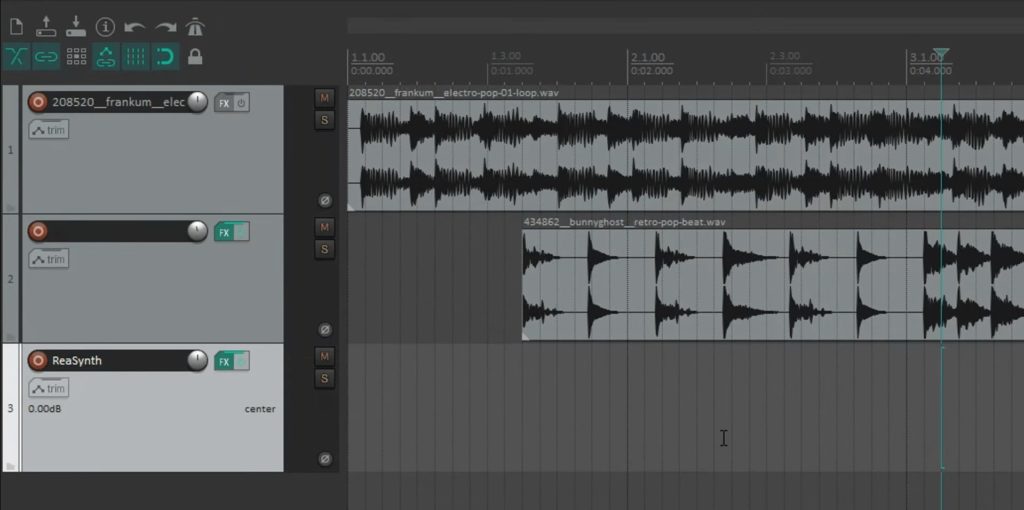
REAPER — полноценная DAW для записи, монтажа, сведения и обработки аудио. Программа доступна для Windows, macOS и Linux, поддерживает VST, VST3, AU и другие форматы плагинов, работает с аудио- и MIDI-дорожками, а также дает гибкую маршрутизацию сигналов.
Для вокала REAPER особенно хорош в домашних студиях. В нем легко создать проект, добавить минусовку, записать несколько дублей, выбрать лучшие фрагменты, повесить плагины на дорожку, отправить вокал в реверберацию через send, настроить компрессию и вывести микс. Встроенный набор ReaPlugs закрывает базовую обработку: ReaEQ, ReaComp, ReaGate, ReaDelay, ReaVerbate, ReaTune.
Интерфейс REAPER на первый взгляд строгий, но логика понятная: дорожки находятся слева и на таймлайне, кнопка Arm включает запись, FX открывает цепочку эффектов, Route управляет входами, выходами и посылами. Для вокала важны настройки Audio Device, выбор Input: Mono, включение Record Monitoring и контроль задержки.
Что можно сделать с вокалом в REAPER
-
записывать вокал на отдельные дорожки;
-
создавать несколько дублей и comp-дорожки;
-
редактировать фразы, дыхание и паузы;
-
использовать встроенные плагины;
-
подключать VST-плагины автотюна, компрессии и реверберации;
-
строить цепочки обработки;
-
отправлять вокал на общую реверберацию;
-
автоматизировать громкость;
-
экспортировать WAV, MP3, FLAC и другие форматы через Render;
-
делать полноценный микс песни.
Инструкция по записи вокала
-
Откройте
Options > Preferences > Audio > Device. -
Выберите ASIO-драйвер аудиоинтерфейса на Windows или Core Audio на macOS.
-
Создайте новую дорожку командой
Track > Insert new track. -
Нажмите кнопку Record Arm на дорожке.
-
Выберите вход
Input: Mono. -
Включите мониторинг записи.
-
Импортируйте минусовку перетаскиванием на таймлайн.
-
Установите темп проекта при работе с сеткой.
-
Запишите основной вокал.
-
Запишите дополнительные дубли на соседние дорожки.
-
Обрежьте лишние паузы и выровняйте фразы.
-
Нажмите FX на вокальной дорожке.
-
Добавьте ReaEQ, ReaComp и DeEsser-плагин.
-
Создайте отдельную дорожку реверберации и отправьте на нее вокал через Route.
-
Экспортируйте результат через
File > Render.
Базовая цепочка обработки вокала в REAPER
| Позиция | Инструмент | Задача |
|---|---|---|
| 1 | ReaEQ | Убрать гул, мутность и лишний низ |
| 2 | ReaComp | Выровнять динамику |
| 3 | De-esser | Смягчить резкие шипящие |
| 4 | ReaDelay | Добавить короткую задержку для пространства |
| 5 | ReaVerbate | Дать вокалу помещение |
| 6 | Лимитер | Защитить мастер от пиков |
Плюсы
-
Очень гибкая DAW для записи вокала и сведения.
-
Работает на Windows, macOS и Linux.
-
Невысокая нагрузка на систему.
-
Поддерживает сторонние плагины.
-
Есть мощная маршрутизация.
-
Удобный экспорт через Render.
-
Подходит для домашней и профессиональной студии.
-
Встроенные ReaPlugs закрывают базовую обработку.
Минусы
-
Интерфейс требует привыкания.
-
Первичная настройка аудиоустройства важнее, чем в простых редакторах.
-
Нет такого количества встроенных музыкальных инструментов, как в Logic Pro или FL Studio.
-
Для красивого внешнего вида часто ставят темы оформления.
-
Новичку нужно освоить дорожки, FX, routing и render.
REAPER — один из лучших вариантов для вокалиста, который хочет вырасти из простого редактора в полноценную домашнюю студию. Он не навязывает жесткий рабочий процесс и хорошо переносит проекты разного масштаба: от одной вокальной дорожки до сложной песни с бэк-вокалом и обработкой.
WavePad
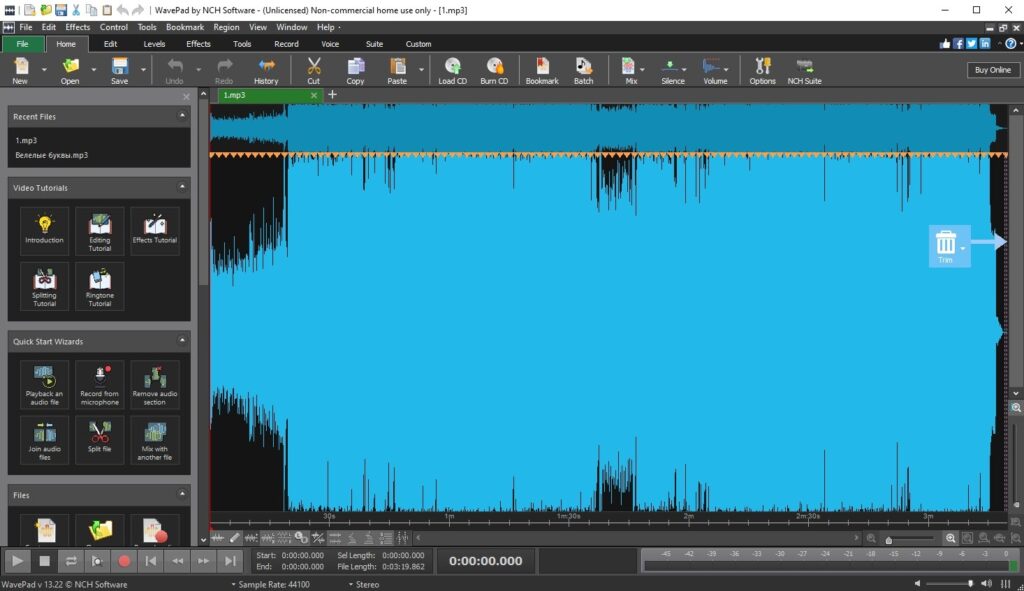
WavePad — аудиоредактор для записи, нарезки, обработки и конвертации звука. Он занимает промежуточное место между простыми редакторами и профессиональными пакетами: интерфейс легче, чем у Audition, но возможностей больше, чем у совсем минималистичных онлайн-инструментов.
Для вокала WavePad полезен как быстрый редактор одной дорожки. В нем удобно записать голос, вырезать шумные паузы, применить Normalize, Compressor, Equalizer, Noise Reduction, Reverb, Echo и сохранить результат. Программа подходит для вокальных набросков, озвучки, аудиоуроков, простых подкастов и чернового сведения с минусовкой.
Интерфейс построен на вкладках. В рабочей области отображается звуковая волна, сверху доступны команды записи, редактирования, эффектов и экспорта. Для новичка это удобно: большинство действий выполняется через видимые кнопки, а не через глубокие меню.
Что можно сделать с вокалом в WavePad
-
записать голос с микрофона;
-
открыть минусовку или готовый вокальный файл;
-
обрезать начало и конец записи;
-
удалить ошибки;
-
применить шумоподавление;
-
настроить громкость;
-
добавить компрессию;
-
изменить высоту тона;
-
добавить эхо и реверберацию;
-
сохранить результат в нужном формате.
Инструкция по обработке вокала
-
Создайте новый файл или откройте запись.
-
Нажмите Record и выберите микрофон.
-
Запишите вокал.
-
Прослушайте результат и выделите лишние участки.
-
Удалите тишину и неудачные фразы.
-
Примените Noise Reduction.
-
Используйте Normalize для выравнивания громкости.
-
Добавьте Equalizer и уберите лишний низ.
-
Добавьте мягкую реверберацию.
-
Сохраните файл в WAV или MP3.
Плюсы
-
Понятный интерфейс с вкладками.
-
Хорошо подходит для записи и быстрой обработки голоса.
-
Есть эффекты для вокала.
-
Удобная визуальная работа с волной.
-
Поддерживает популярные аудиоформаты.
-
Подходит для озвучки и подкастов.
Минусы
-
Не заменяет полноценную DAW.
-
Сведение многодорожечной песни менее удобно.
-
Глубокая коррекция нот отсутствует.
-
Для профессионального вокального микса нужны дополнительные инструменты.
-
Интерфейс менее гибкий, чем у REAPER.
WavePad стоит рассматривать как простой рабочий редактор: записал, почистил, усилил, сохранил. Для вокалиста, которому не нужен сложный микшер, этого достаточно.
FL Studio
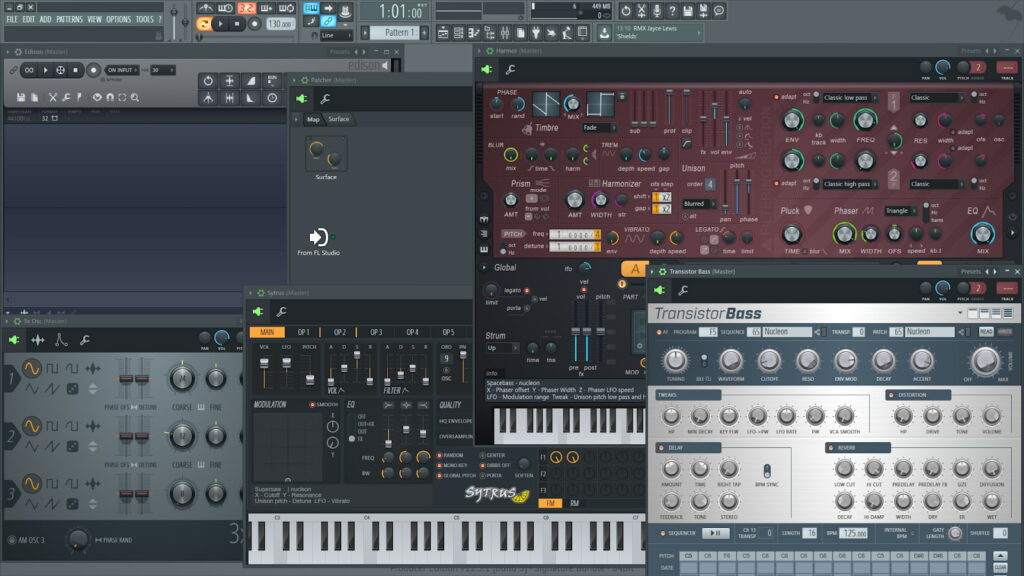
FL Studio — DAW для создания музыки, битов, аранжировок и сведения. Для вокала она удобна прежде всего тем, кто записывает голос поверх собственного бита или готовой минусовки. В FL Studio запись часто строится через Mixer Insert, Playlist и Edison. В официальной документации отдельно описаны Audio Settings, Mixer Recording и экспорт проекта в аудиоформаты.
Главная особенность FL Studio — связка Pattern, Playlist и Mixer. Минусовка или бит располагается в Playlist, вокал записывается в аудиоклип, а обработка идет на канале микшера. На вокал можно поставить Parametric EQ 2, Fruity Compressor, Fruity Limiter, Maximus, Fruity Reeverb 2, Delay 3, Pitcher и сторонние VST-плагины.
Для начинающих вокалистов FL Studio удобна в жанрах рэп, поп, EDM, хип-хоп и электронная музыка. Здесь легко сделать бит, записать куплет, добавить припев, накинуть автотюн, обработать даблы и вывести демо.
Что можно сделать с вокалом в FL Studio
-
импортировать минусовку или бит;
-
записать вокал в Playlist;
-
направить вокал на отдельный Mixer Insert;
-
добавить эквалайзер, компрессор и реверберацию;
-
использовать Pitcher для коррекции высоты тона;
-
записывать даблы и бэк-вокал;
-
строить аранжировку из вокальных клипов;
-
автоматизировать громкость и эффекты;
-
экспортировать трек в WAV, MP3 или FLAC.
Инструкция по записи вокала
-
Откройте
Options > Audio settings. -
Выберите ASIO-драйвер аудиоинтерфейса.
-
Откройте Mixer.
-
Выберите свободный Insert.
-
В выпадающем списке входа выберите микрофон.
-
Включите запись на выбранном канале.
-
Перетащите минусовку в Playlist.
-
Нажмите Record и выберите запись аудио.
-
Запишите вокал.
-
Переместите клип по сетке.
-
На Mixer Insert добавьте Parametric EQ 2.
-
Добавьте компрессию и реверберацию.
-
Отрегулируйте громкость вокала относительно бита.
-
Выведите готовый трек через Export.
Плюсы
-
Отлично подходит для битмейкинга и записи вокала поверх инструментала.
-
Удобный Playlist для сборки песни.
-
Мощный микшер с эффектами.
-
Есть встроенные инструменты обработки.
-
Поддерживает VST-плагины.
-
Удобна для рэпа, поп-музыки и электронной музыки.
-
Быстро превращает идею в демо.
Минусы
-
Первичная запись вокала требует настройки микшера.
-
Логика Pattern и Playlist непривычна после классических DAW.
-
Для редактирования длинных вокальных дублей есть более удобные программы.
-
Профессиональный компинг вокала проще в Logic Pro, Cubase и Pro Tools.
-
Новичок часто перегружает вокал эффектами.
FL Studio лучше брать тем, кто одновременно делает музыку и записывает голос. Для чистой дикторской записи проще Audacity, АудиоМАСТЕР или Adobe Audition, а для крупного вокального продакшна удобнее REAPER, Cubase или Logic Pro.
Ableton Live
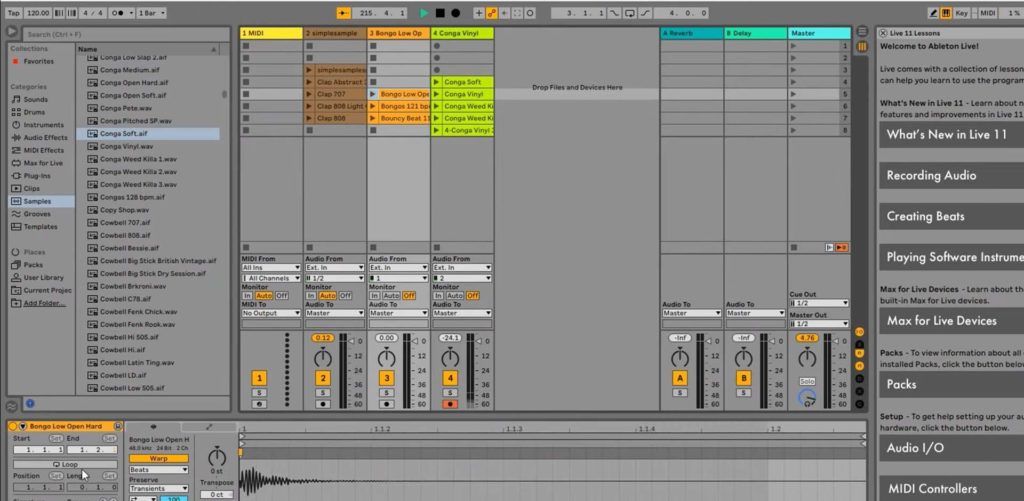
Ableton Live — DAW для записи, аранжировки, лайв-перформанса и музыкального продакшна. В Live есть два ключевых режима: Session View для клипов и идей, а также Arrangement View для линейной песни. Программа поддерживает запись аудио, MIDI, клипы, эффекты и экспорт проекта.
Для вокала Ableton Live удобен, когда песня строится из лупов, фрагментов, электронных партий и быстрых идей. Вокал можно записать в аудиодорожку, нарезать на клипы, растянуть по темпу через Warp, повторить отдельные фразы, сделать атмосферные бэки, отправить голос в Delay и Reverb, а затем собрать полноценную аранжировку.
Интерфейс Live минималистичен: дорожки, клипы, устройства обработки и браузер с библиотекой расположены в одном окне. На вокальной дорожке важны поля Audio From, Monitor, Arm и секция устройств. В цепочку обработки обычно ставят EQ Eight, Compressor, De-esser через сторонний плагин, Reverb, Delay и Limiter.
Что можно сделать с вокалом в Ableton Live
-
записывать вокал в Session View и Arrangement View;
-
создавать вокальные клипы;
-
растягивать вокал по темпу через Warp;
-
собирать гармонии и повторяющиеся фразы;
-
применять EQ Eight, Compressor, Reverb, Delay;
-
автоматизировать эффекты;
-
использовать вокал как сэмпл;
-
строить лайв-сет с голосом;
-
экспортировать готовый трек.
Инструкция по записи вокала
-
Создайте Audio Track.
-
В поле Audio From выберите микрофон.
-
Установите Monitor в Auto.
-
Нажмите Arm на дорожке.
-
Включите метроном при записи под темп.
-
Запустите запись в Arrangement View или слот клипа в Session View.
-
Запишите вокал.
-
Отключите запись и прослушайте клип.
-
Обрежьте лишнее начало и конец.
-
Настройте Warp только там, где нужно подогнать фразу к темпу.
-
Добавьте EQ Eight.
-
Добавьте Compressor.
-
Создайте Return Track с Reverb.
-
Отправьте вокал на реверберацию через Send.
-
Экспортируйте микс через
File > Export Audio/Video.
Плюсы
-
Удобен для электронной музыки и вокальных идей.
-
Session View помогает быстро собирать варианты песни.
-
Warp полезен для темповой подгонки фраз.
-
Встроенные эффекты закрывают базовое сведение.
-
Поддерживает живое выступление с вокальными клипами.
-
Работает стабильно с аудио и MIDI.
-
Хорош для саунд-дизайна голоса.
Минусы
-
Для классической записи дублей интерфейс менее привычен, чем у Cubase или Logic Pro.
-
Новичку нужно понять Session View и Arrangement View.
-
Вокальная коррекция нот требует сторонних инструментов или дополнительных решений.
-
Программа стоит дороже простых редакторов.
-
Для простой озвучки ее возможности избыточны.
Ableton Live раскрывается в творческой обработке: вокальные лупы, атмосферные эффекты, электронные треки, лайв-аранжировка, быстрая сборка идей. Для спокойного редактирования дикторской речи удобнее Adobe Audition или Audacity.
Cubase
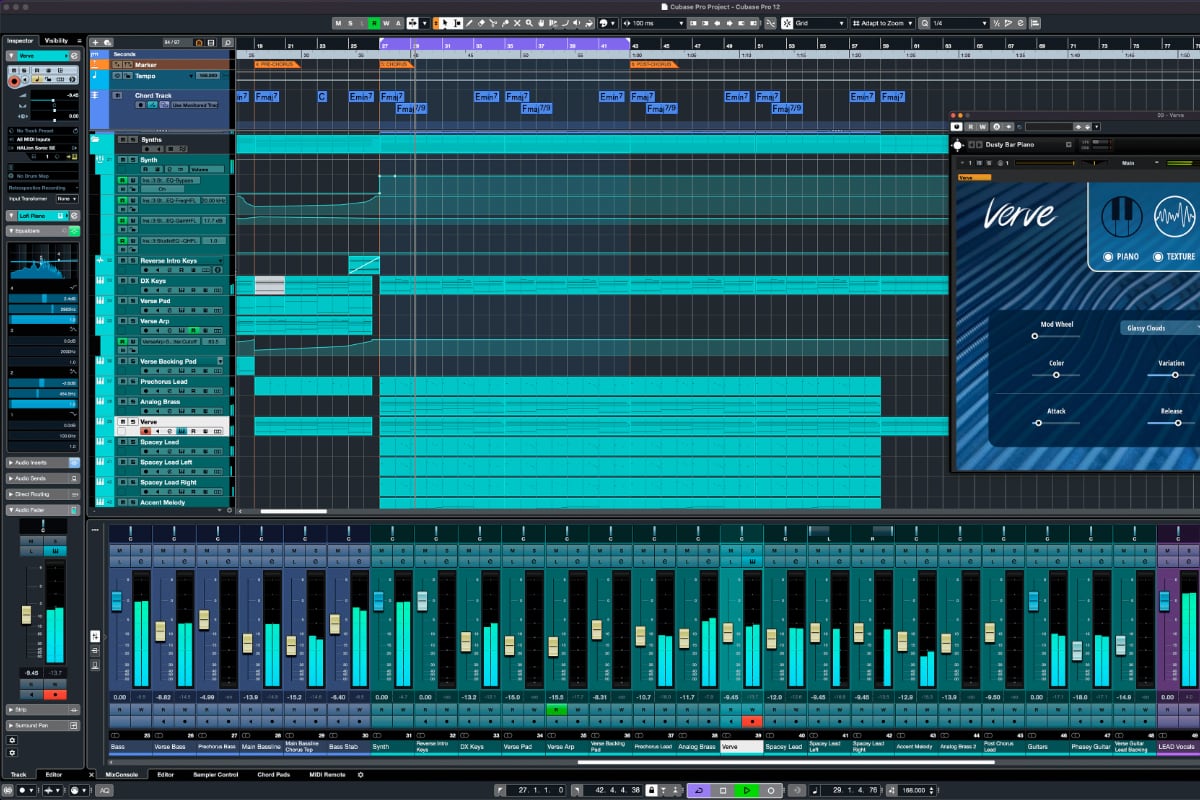
Cubase — профессиональная DAW для записи, редактирования, аранжировки и сведения музыки. Для вокала она сильна в классическом студийном рабочем процессе: создание проекта, запись дублей, компинг, редактирование тайминга, VariAudio, микшер, группы, посылы, автоматизация и финальный экспорт. VariAudio используется для редактирования высоты и времени монофонических аудиозаписей прямо в Sample Editor.
Для песни Cubase дает полный набор: вокальная дорожка, минусовка, бэки, гармонии, эффекты, групповой канал вокала, реверберация на FX Channel, автоматизация громкости и обработка на мастер-канале. Это решение для тех, кто хочет работать ближе к студийному процессу.
Интерфейс состоит из Project Window, Track Inspector, MixConsole, Lower Zone и редакторов. Для записи вокала особенно важны Audio Connections, выбор входа, кнопка Record Enable, мониторинг, Cycle Recording и lanes для дублей.
Что можно сделать с вокалом в Cubase
-
записывать вокал в проект с минусовкой;
-
делать несколько дублей подряд;
-
собирать лучшую партию из takes;
-
редактировать высоту нот через VariAudio;
-
поправлять тайминг;
-
использовать Channel Strip;
-
создавать группы для лид-вокала и бэк-вокала;
-
отправлять дорожки на общую реверберацию;
-
автоматизировать громкость;
-
экспортировать финальный микс.
Инструкция по записи вокала
-
Создайте новый проект.
-
Откройте Audio Connections и назначьте вход микрофона.
-
Добавьте Audio Track.
-
В Inspector выберите нужный вход.
-
Включите Record Enable.
-
Включите Monitor для контроля голоса.
-
Импортируйте минусовку на отдельную дорожку.
-
Включите метроном или подготовьте count-in.
-
Запишите несколько дублей.
-
Используйте lanes для выбора лучших фраз.
-
Откройте вокальный файл в Sample Editor.
-
Примените VariAudio для точной коррекции нот.
-
Настройте EQ, компрессию и de-esser.
-
Создайте FX Channel с реверберацией.
-
Экспортируйте микс через Audio Mixdown.
Плюсы
-
Полноценный студийный рабочий процесс.
-
Удобная запись дублей и компинг.
-
VariAudio помогает корректировать интонацию.
-
Сильный микшер MixConsole.
-
Подходит для вокала, инструментов, MIDI и аранжировки.
-
Есть Channel Strip и развитая автоматизация.
-
Удобен для больших музыкальных проектов.
Минусы
-
Требует времени на освоение.
-
Стоит дороже простых аудиоредакторов.
-
Для быстрой записи одной вокальной фразы интерфейс избыточен.
-
Настройка аудиовходов и проекта важна перед началом работы.
-
Нагрузка на систему выше, чем у легких редакторов.
Cubase стоит выбирать для полноценного музыкального производства: песня, бэки, гармонии, редактирование нот, микс, мастер-экспорт. Для простого вырезания шумов это слишком мощный инструмент.
AVS Audio Editor
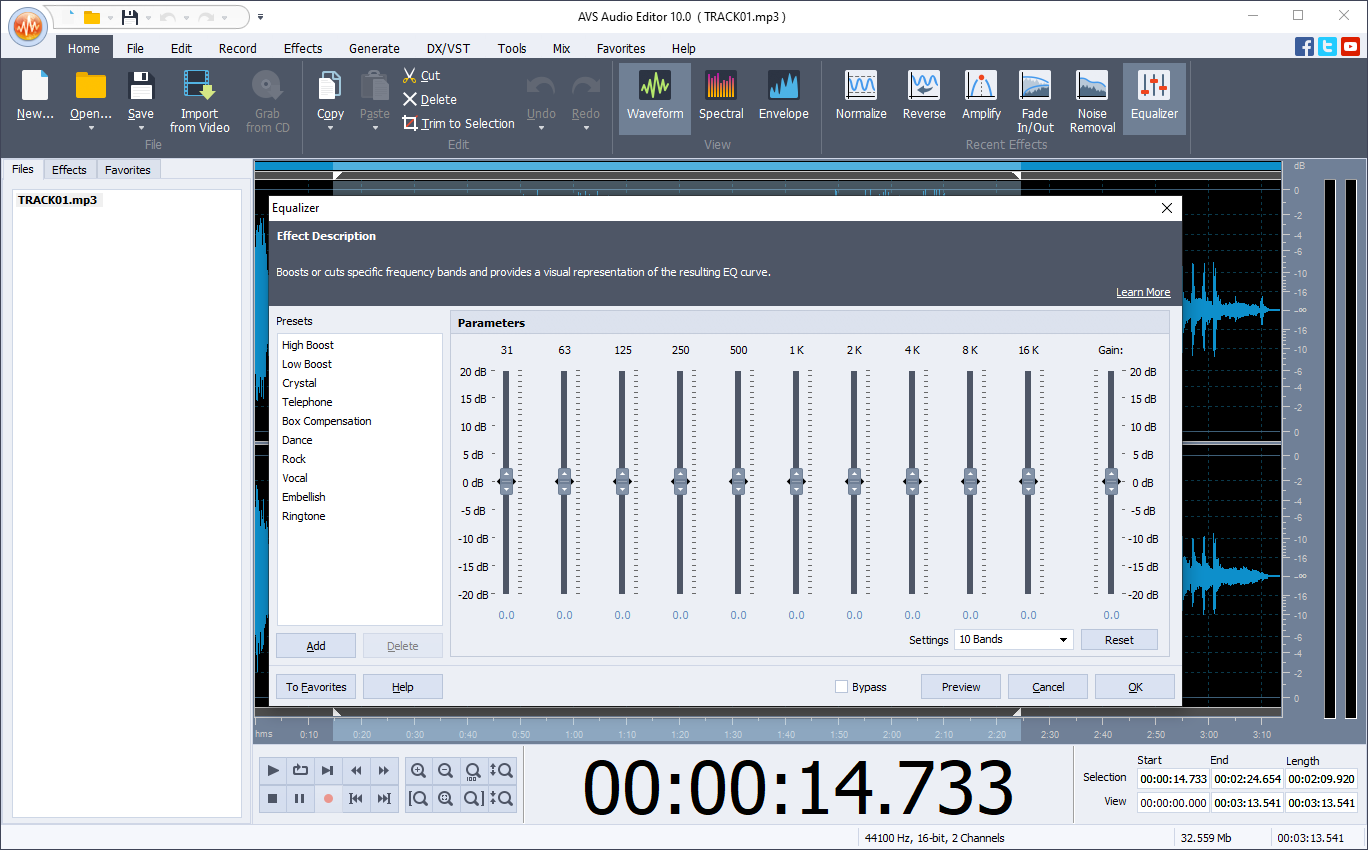
AVS Audio Editor — аудиоредактор для записи, обработки, нарезки и конвертации звуковых файлов. Для вокала он подходит как программа среднего уровня: интерфейс понятнее, чем у профессиональных DAW, но возможностей больше, чем у онлайн-обрезчиков.
В AVS Audio Editor удобно записать голос, открыть готовую дорожку, удалить фрагменты, применить эффекты, изменить громкость, добавить плавное появление и затухание, сохранить результат. Для песенной записи программа подходит в простом сценарии: вокал, минусовка, базовая обработка, экспорт.
Что можно сделать с вокалом
-
записать голос с микрофона;
-
открыть WAV, MP3 и другие аудиофайлы;
-
удалить ошибки и паузы;
-
изменить громкость;
-
применить эффекты;
-
добавить fade in и fade out;
-
подготовить голос для видео;
-
сохранить файл в популярном формате.
Инструкция
-
Откройте AVS Audio Editor.
-
Выберите запись с микрофона.
-
Настройте входное устройство.
-
Запишите вокал.
-
Прослушайте дорожку и выделите ошибки.
-
Удалите лишние участки.
-
Примените нормализацию.
-
Добавьте базовую обработку.
-
Сохраните результат.
Плюсы
-
Понятный интерфейс.
-
Подходит для записи голоса и редактирования файлов.
-
Есть базовые эффекты.
-
Удобен для простой подготовки аудио.
-
Поддерживает популярные форматы.
Минусы
-
Не заменяет DAW для сложного сведения.
-
Возможности вокальной коррекции ограничены.
-
Для крупного проекта с дублями удобнее REAPER или Cubase.
-
Не самый быстрый вариант для профессиональной реставрации.
AVS Audio Editor лучше рассматривать как рабочий редактор для голоса, а не как музыкальную студию.
Wavosaur
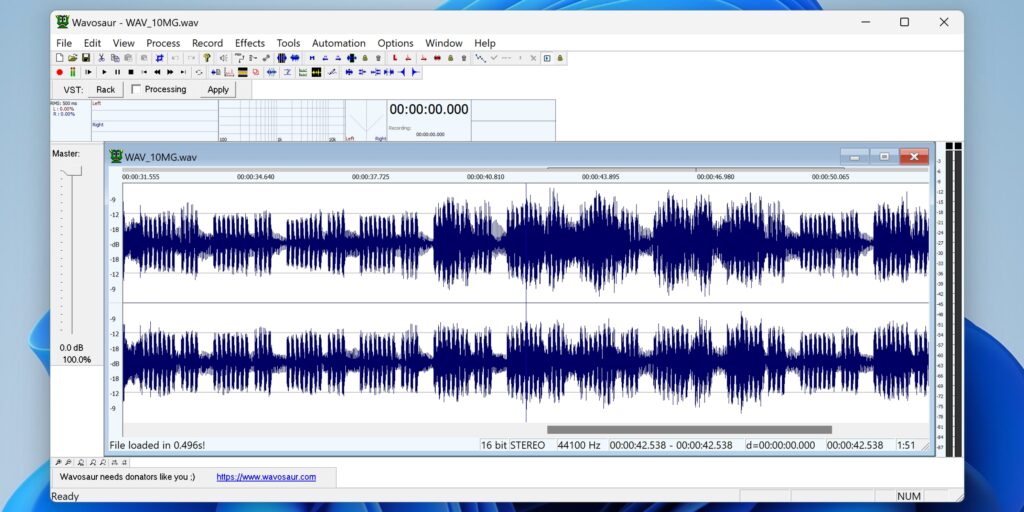
Wavosaur — легкий аудиоредактор для Windows. Он подходит для тех, кто хочет быстро открыть вокальную дорожку, посмотреть волну, вырезать лишнее, применить базовую обработку и сохранить файл без тяжелого проекта.
Для записи вокала Wavosaur удобен на старых компьютерах и ноутбуках. Программа работает быстро, не требует сложной установки и поддерживает работу с VST-плагинами. Это полезно, когда нужно применить внешний компрессор, эквалайзер или простой автотюн к вокальной дорожке.
Что можно сделать с вокалом
-
записать или открыть голосовой файл;
-
обрезать тишину;
-
удалить ошибки;
-
нормализовать громкость;
-
применить VST-эффекты;
-
подготовить короткий фрагмент вокала;
-
сохранить обработанный файл.
Инструкция
-
Откройте файл или создайте новую запись.
-
Выберите микрофон в настройках записи.
-
Запишите вокал.
-
Выделите неудачный фрагмент.
-
Удалите его или замените дублем.
-
Примените нормализацию.
-
Откройте VST-цепочку при использовании внешних эффектов.
-
Сохраните результат.
Плюсы
-
Очень легкая программа.
-
Подходит для слабых ПК.
-
Поддерживает VST-эффекты.
-
Удобна для быстрой нарезки.
-
Не перегружает интерфейсом.
Минусы
-
Устаревший внешний вид.
-
Меньше встроенных вокальных инструментов, чем у Audition.
-
Многодорожечная работа ограничена.
-
Для современной домашней студии удобнее REAPER.
Wavosaur — вариант для тех, кто ценит скорость, простоту и работу с отдельным аудиофайлом.
Программы для записи и редактирования вокала на macOS
GarageBand
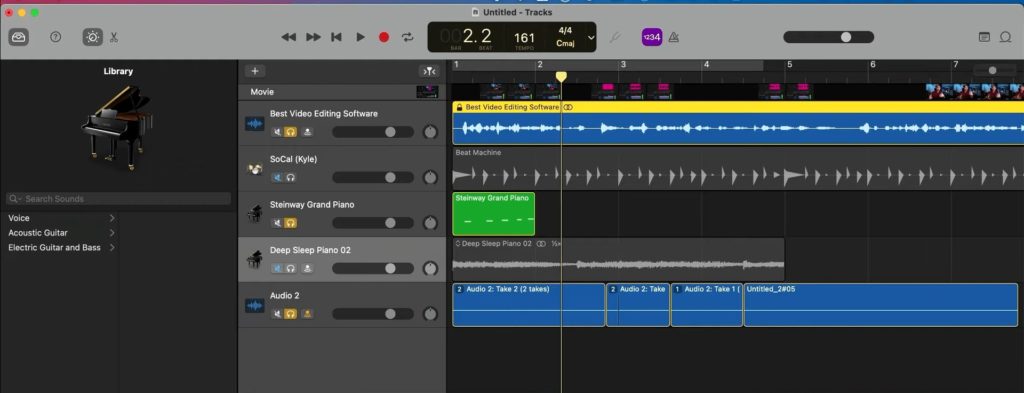
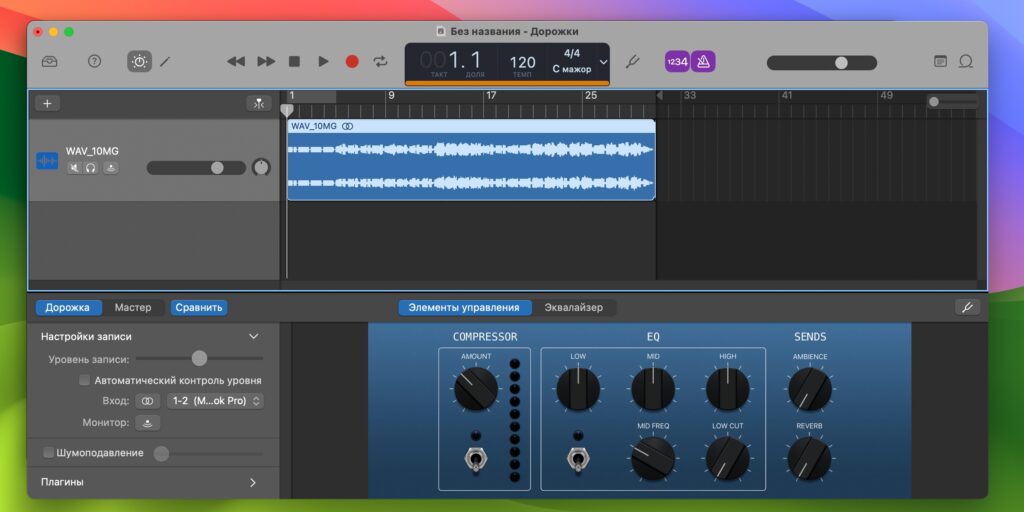
GarageBand — музыкальная студия Apple для macOS и iOS. Она подходит для записи вокала, создания песни, работы с лупами, программными инструментами и базовой обработкой. В GarageBand можно записывать голос через аудиодорожку, использовать готовые пресеты, редактировать регионы и экспортировать песню.
Для начинающего вокалиста на Mac GarageBand — один из самых комфортных стартов. Интерфейс проще, чем у Logic Pro, но логика похожа: дорожки, регионы, библиотека звуков, Smart Controls, плагины, микшерные настройки и экспорт. Вокал можно записывать поверх минусовки, применять пресеты Voice, добавлять компрессию, EQ, ambience и реверберацию.
Что можно сделать с вокалом в GarageBand
-
записать вокал с микрофона;
-
импортировать минусовку;
-
использовать вокальные пресеты;
-
обрезать и перемещать регионы;
-
записать несколько дублей;
-
добавить компрессию и EQ;
-
применить реверберацию;
-
создать демо песни;
-
экспортировать готовый трек.
Инструкция по записи
-
Создайте новый проект.
-
Выберите тип дорожки Audio.
-
Укажите микрофон или аудиоинтерфейс.
-
Импортируйте минусовку.
-
Включите метроном при записи под темп.
-
Нажмите Record и запишите вокал.
-
Обрежьте лишние участки региона.
-
Откройте Smart Controls.
-
Подберите вокальный пресет.
-
Настройте компрессию, EQ и реверберацию.
-
Экспортируйте песню через Share.
Плюсы
-
Бесплатно доступен пользователям Apple.
-
Очень удобен для новичков.
-
Подходит для записи песни на Mac, iPhone и iPad.
-
Есть вокальные пресеты.
-
Можно быстро собрать демо с минусовкой.
-
Интерфейс готовит к переходу в Logic Pro.
Минусы
-
Меньше профессиональных функций, чем у Logic Pro.
-
Ограниченная глубина сведения.
-
Нет такого контроля маршрутизации, как в REAPER или Pro Tools.
-
Для сложной коррекции вокала нужны более мощные инструменты.
-
Большие проекты удобнее вести в Logic Pro.
GarageBand — лучший старт для владельца Mac, который хочет записать вокал без технического барьера. Для серьезной работы с альбомом, вокальным компингом и продвинутым сведением следующий шаг — Logic Pro.
Logic Pro
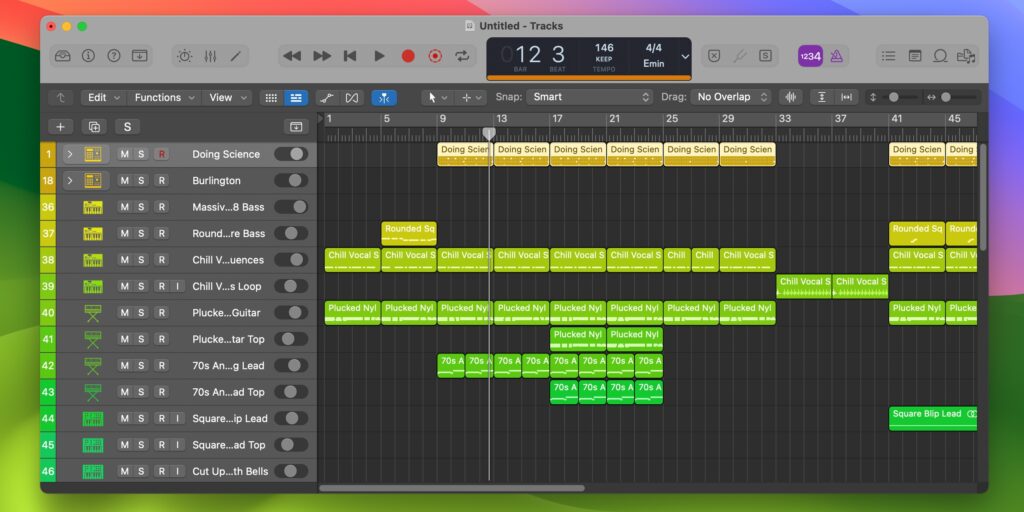
Logic Pro — профессиональная DAW Apple для macOS. Она включает запись аудио, MIDI, микшер, плагины, библиотеку звуков, компинг дублей, Flex Time и Flex Pitch. Flex Pitch используется для редактирования высоты нот в аудиозаписи, а Take Folders помогают собирать лучшую вокальную партию из нескольких дублей.
Для вокала Logic Pro особенно удобен благодаря сочетанию простого входа и профессиональной глубины. Можно начать с пустого проекта, записать вокал поверх минусовки, открыть Vocal Presets, затем перейти к детальной правке нот, тайминга, динамики и пространства.
Интерфейс включает Tracks Area, Library, Inspector, Mixer, Smart Controls и редакторы. На вокальной дорожке удобно использовать Channel Strip с EQ, Compressor, DeEsser 2, ChromaVerb, Tape Delay, Limiter и другими эффектами.
Что можно сделать с вокалом в Logic Pro
-
записать несколько дублей в Take Folder;
-
собрать лучшую партию через Quick Swipe Comping;
-
исправить высоту нот через Flex Pitch;
-
выровнять тайминг через Flex Time;
-
применить вокальные пресеты;
-
настроить эквалайзер, компрессию и de-esser;
-
создать реверберацию на bus;
-
автоматизировать громкость;
-
записать бэк-вокал и гармонии;
-
экспортировать микс и отдельные stems.
Инструкция по записи вокала
-
Создайте новый проект.
-
Добавьте Audio Track.
-
Выберите вход микрофона.
-
Включите Input Monitoring.
-
Импортируйте минусовку.
-
Включите Cycle для записи нескольких дублей.
-
Запишите вокал несколько раз.
-
Откройте Take Folder.
-
Выберите лучшие фразы через Quick Swipe.
-
Включите Flex Pitch для тонкой коррекции нот.
-
Добавьте Channel EQ.
-
Настройте Compressor.
-
Используйте DeEsser 2 для шипящих.
-
Создайте bus с ChromaVerb.
-
Экспортируйте песню через Bounce.
Плюсы
-
Один из лучших вариантов для вокала на macOS.
-
Удобный компинг дублей.
-
Flex Pitch встроен в рабочий процесс.
-
Мощные штатные плагины.
-
Большая библиотека инструментов и пресетов.
-
Подходит для записи, сведения и мастеринга.
-
Хорошо работает с экосистемой Apple.
Минусы
-
Доступен только на macOS.
-
Для новичка функций очень много.
-
Требует более мощного компьютера при крупных проектах.
-
Полноценное освоение занимает время.
-
Для совместимости со студиями на Pro Tools иногда требуется экспорт stems.
Logic Pro стоит выбирать пользователям Mac, которые хотят не просто записывать голос, а выпускать готовые песни. Он закрывает весь путь: запись, дубли, правка нот, обработка, сведение, экспорт.
Avid Pro Tools
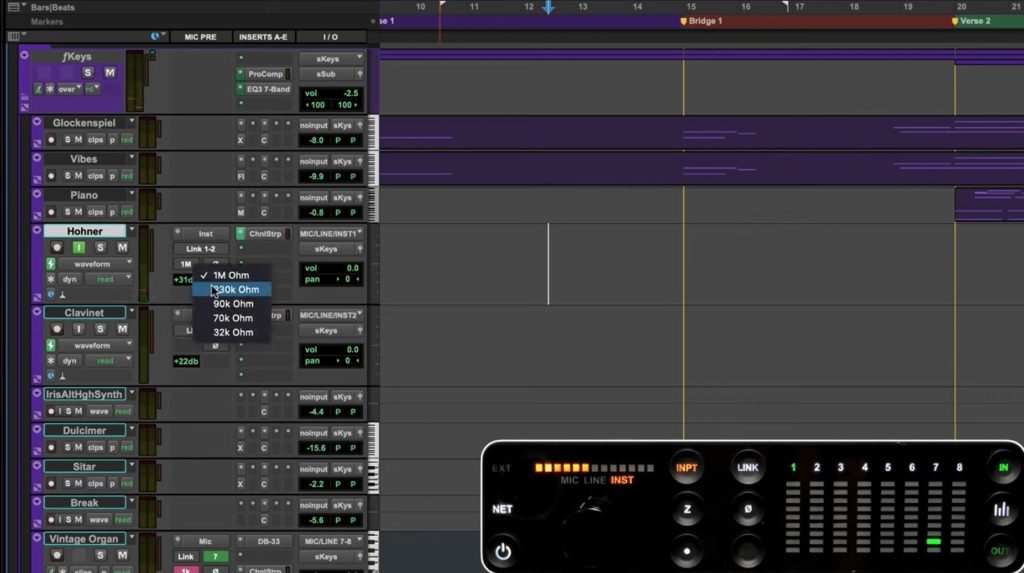
Avid Pro Tools — профессиональная DAW, широко используемая в студиях звукозаписи, постпродакшне, кино, телевидении и музыкальном производстве. Для вокала это инструмент точного монтажа, записи дублей, работы с плейлистами, микширования и подготовки проектов к студийному обмену.
Pro Tools особенно силен в редактировании аудио. Вокальные фразы удобно резать, двигать, выравнивать, склеивать, группировать и собирать из дублей. Плейлисты помогают записать несколько вариантов одной партии и выбрать лучший. Clip Gain позволяет выравнивать отдельные слова до компрессора, что дает чистый и управляемый вокальный звук.
Что можно сделать с вокалом в Pro Tools
-
создать студийную сессию;
-
записывать вокал с низкой задержкой;
-
делать несколько плейлистов дублей;
-
собирать лучшую вокальную партию;
-
редактировать фразы с высокой точностью;
-
выравнивать слова через Clip Gain;
-
использовать AudioSuite-обработку;
-
подключать AAX-плагины;
-
сводить лид-вокал, даблы и бэки;
-
экспортировать финальный bounce.
Инструкция по записи
-
Создайте новую Session.
-
Выберите sample rate и bit depth.
-
Настройте Playback Engine.
-
Создайте Audio Track.
-
Назначьте вход микрофона.
-
Включите Record Arm.
-
Проверьте уровень.
-
Запишите несколько дублей.
-
Создайте playlists для разных вариантов.
-
Соберите лучший дубль.
-
Выровняйте отдельные слова через Clip Gain.
-
Добавьте EQ, компрессор, de-esser и реверберацию.
-
Проверьте баланс с инструменталом.
-
Сделайте Bounce Mix.
Плюсы
-
Студийный рабочий процесс.
-
Очень точный аудиомонтаж.
-
Удобные плейлисты дублей.
-
Подходит для профессиональной записи вокала.
-
Распространен в индустрии.
-
Хорош для передачи проектов между студиями.
-
Сильная работа с клипами и таймлайном.
Минусы
-
Для новичка сложнее GarageBand и Audacity.
-
Подписка или платная лицензия увеличивают стоимость входа.
-
Используется формат плагинов AAX.
-
Для домашнего демо возможностей слишком много.
-
Требует аккуратной настройки аудиосистемы.
Pro Tools лучше выбирать для студийной дисциплины: точная запись, монтаж, вокальные дубли, передача сессий, профессиональный микс. Для быстрого домашнего наброска проще GarageBand или REAPER.
Программы для записи вокала и последующей обработки на Linux
Ardour
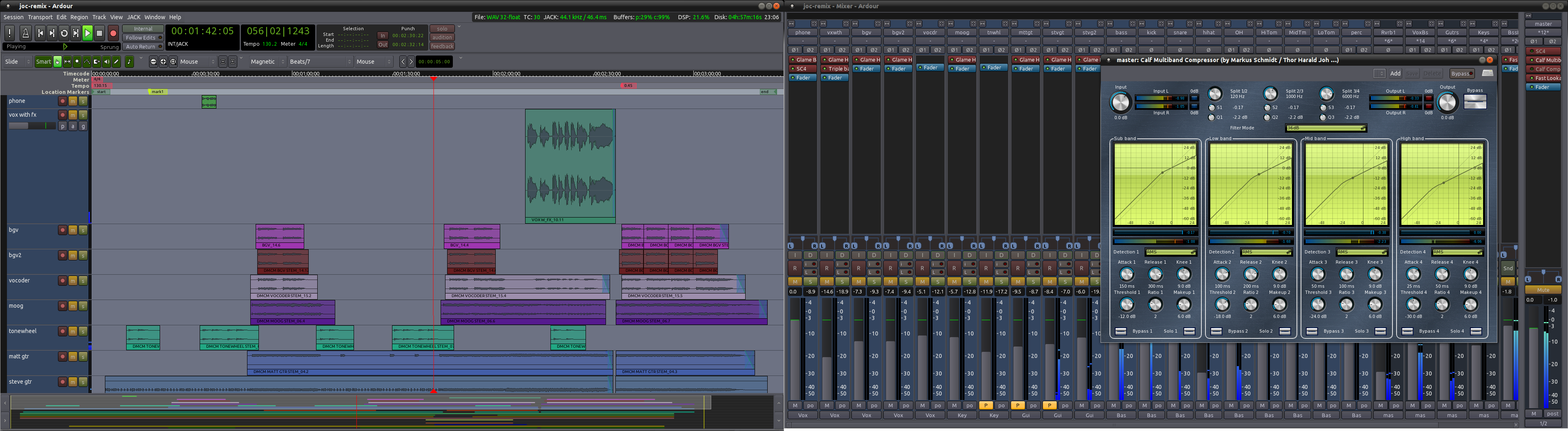
Ardour — DAW для записи, редактирования и сведения аудио. Программа доступна для Linux, macOS и Windows, поддерживает многодорожечную запись, микшер, маршрутизацию и плагины. В официальной документации Ardour описывает рабочий процесс через сессии, дорожки, редактор и микшер.
Для вокала на Linux Ardour — один из главных вариантов. Он работает с JACK/ALSA, позволяет записывать голос с аудиоинтерфейса, добавлять минусовку, использовать плагины LV2/VST, строить цепочки обработки и экспортировать готовый микс. По логике это ближе к REAPER и Pro Tools, чем к простым редакторам.
Что можно сделать с вокалом в Ardour
-
создать сессию записи;
-
добавить аудиодорожку для вокала;
-
импортировать минусовку;
-
записать несколько дублей;
-
редактировать регионы;
-
использовать микшер;
-
применять плагины EQ, компрессии и реверберации;
-
создавать шины;
-
автоматизировать громкость;
-
экспортировать финальный микс.
Инструкция
-
Создайте новую сессию.
-
Настройте аудиодвижок и вход микрофона.
-
Добавьте Audio Track.
-
Назначьте вход аудиоинтерфейса.
-
Включите запись на дорожке.
-
Импортируйте минусовку.
-
Запишите вокал.
-
Обрежьте лишние регионы.
-
Откройте микшер.
-
Добавьте плагины обработки.
-
Создайте отдельную шину реверберации.
-
Экспортируйте микс.
Плюсы
-
Полноценная DAW для Linux.
-
Подходит для многодорожечной записи.
-
Есть микшер и маршрутизация.
-
Поддерживает плагины.
-
Хороша для домашней студии на Linux.
-
Работает с серьезными аудиопроектами.
Минусы
-
Настройка аудиосистемы на Linux требует внимания.
-
Интерфейс сложнее, чем у Audacity.
-
Новичку нужно освоить сессии, шины и маршрутизацию.
-
Встроенных музыкальных инструментов меньше, чем в коммерческих DAW.
-
Для некоторых VST нужна дополнительная настройка окружения.
Ardour — лучший выбор для Linux-пользователя, которому нужна не просто запись голоса, а полноценная среда для сведения.
Audacity для Linux
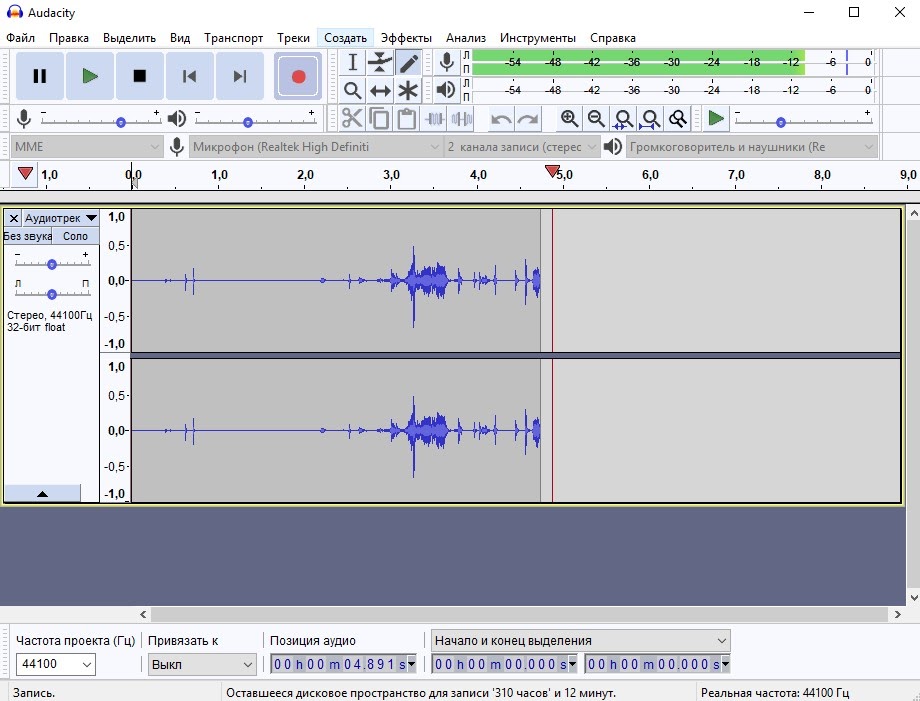
На Linux Audacity закрывает быстрые задачи: записать голос, вырезать лишнее, применить шумоподавление, нормализовать громкость и экспортировать файл. Это удобный вариант для дикторской записи, учебных материалов, подкастов и простых вокальных демо.
Главное преимущество Linux-версии — простота. Там, где Ardour требует понимания сессий и аудиодвижка, Audacity позволяет сразу начать работу с дорожкой.
Плюсы
-
Бесплатный и легкий редактор.
-
Подходит для простой записи голоса.
-
Есть базовая чистка и эффекты.
-
Удобен для обрезки и экспорта.
-
Работает на слабых машинах.
Минусы
-
Не полноценная DAW.
-
Микшер и маршрутизация ограничены.
-
Компинг дублей неудобен.
-
Для сложного сведения лучше Ardour или REAPER.
-
Коррекция нот требует сторонних решений.
LMMS
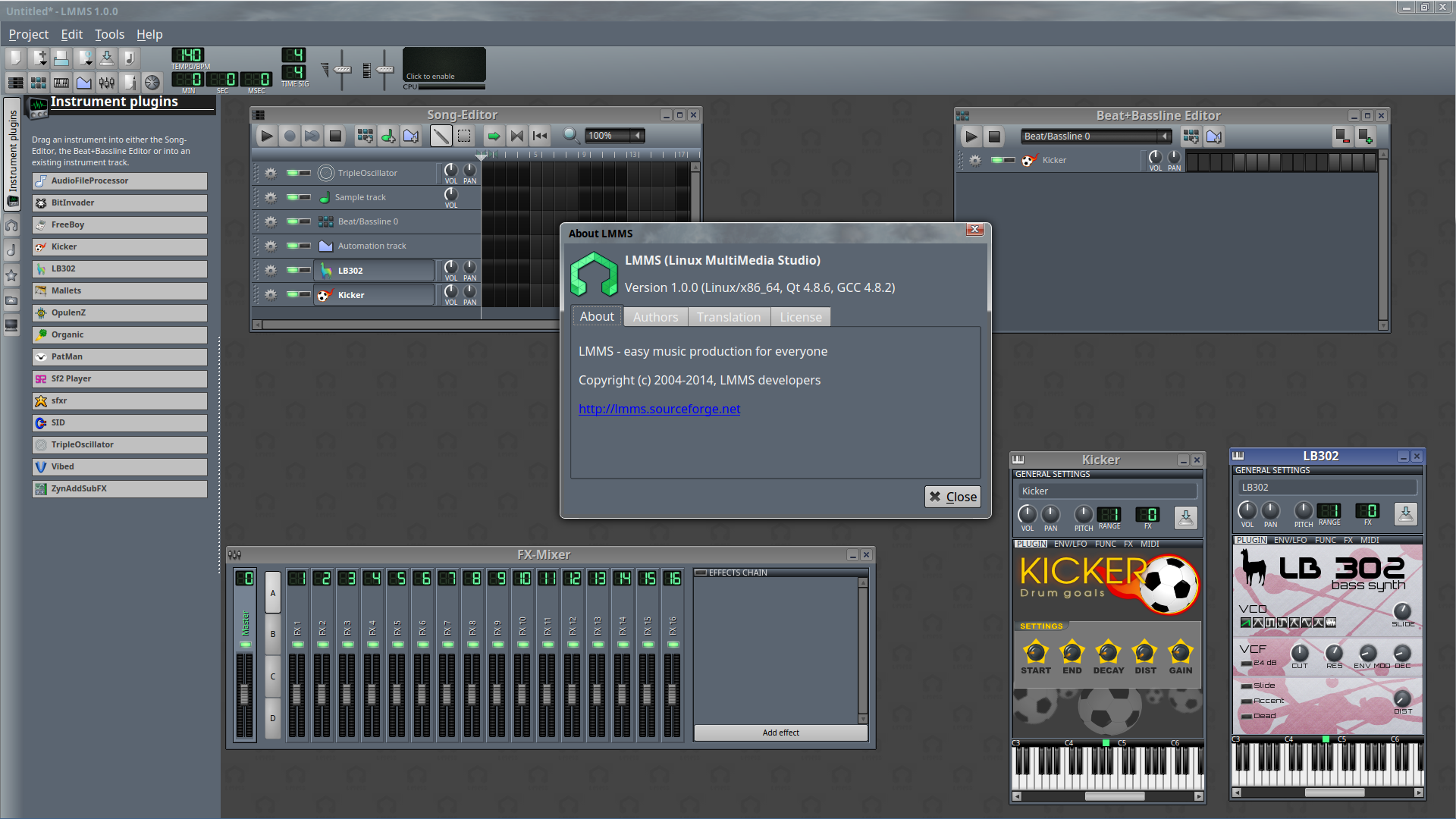
LMMS — программа для создания музыки, битов и аранжировок. Ее стоит рассматривать не как основной инструмент записи вокала, а как помощник для подготовки минусовки. В LMMS удобно создать барабаны, бас, синтезаторные партии, затем экспортировать инструментал и записать вокал в Audacity, Ardour или REAPER.
Для вокалиста LMMS полезна в трех сценариях: сделать минусовку, набросать гармонию, подготовить ритмический каркас песни. После этого вокал лучше писать в программе, которая рассчитана на аудиозапись и сведение.
Что можно сделать для вокального проекта
-
создать бит;
-
написать басовую линию;
-
собрать простую аранжировку;
-
использовать виртуальные инструменты;
-
экспортировать минусовку;
-
передать инструментал в DAW для записи вокала.
Плюсы
-
Подходит для создания минусовок.
-
Бесплатная программа.
-
Работает на Linux, Windows и macOS.
-
Есть инструменты и секвенсор.
-
Удобна для электронных набросков.
Минусы
-
Не основной инструмент для записи вокала.
-
Работа с аудиодорожками ограничена.
-
Нет полноценного вокального компинга.
-
Сведение голоса удобнее делать в другой DAW.
-
Для живой записи лучше Ardour или REAPER.
LMMS хорошо дополняет вокальную работу, но не заменяет программу для записи голоса.
Онлайн-сервисы для записи и обработки вокала
BandLab
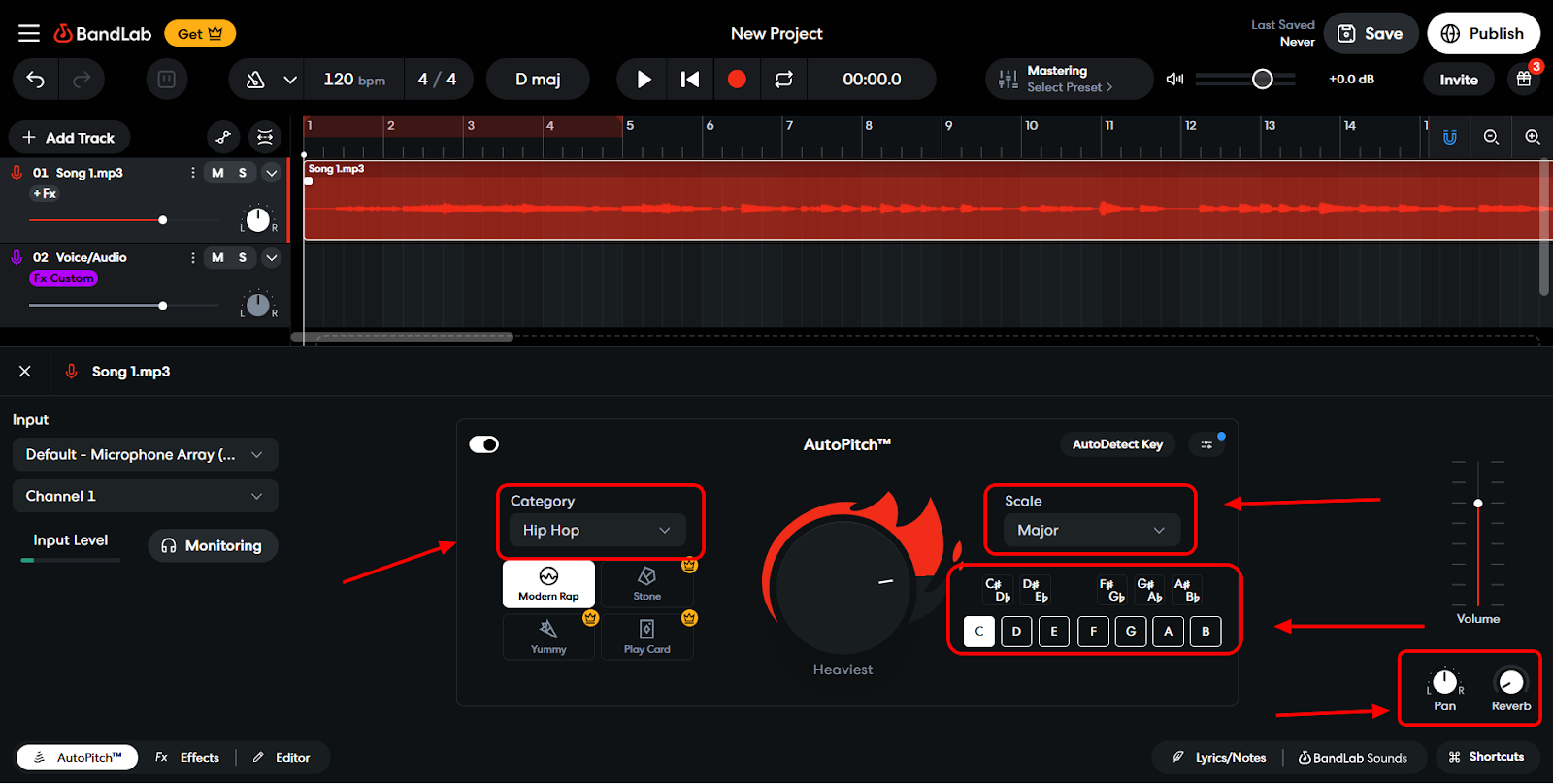
BandLab — онлайн-студия для записи, редактирования и совместной работы над музыкой. В браузерной студии можно создавать проекты, записывать вокал, импортировать аудио, использовать эффекты и экспортировать результат. В справке BandLab описаны Studio, Mix Editor, запись дорожек, экспорт и совместная работа.
BandLab удобен, когда программа не установлена на компьютере или проект нужно продолжить с другого устройства. Для вокала есть запись дорожки, эффекты, лупы, импорт минусовки, совместный доступ и облачное хранение. Это не замена профессиональной студии, но для демо, идей, коллабораций и чернового сведения сервис очень практичен.
Что можно сделать с вокалом в BandLab
-
записать голос в браузере;
-
импортировать минусовку;
-
создать несколько дорожек;
-
добавить эффекты;
-
записать бэк-вокал;
-
сохранить проект в облаке;
-
работать совместно с другим музыкантом;
-
экспортировать микс.
Инструкция
-
Откройте Studio.
-
Создайте новый проект.
-
Добавьте аудиодорожку.
-
Разрешите браузеру доступ к микрофону.
-
Импортируйте минусовку.
-
Запишите вокал.
-
Обрежьте лишние фрагменты.
-
Добавьте эффекты обработки.
-
Настройте баланс дорожек.
-
Сохраните проект.
-
Экспортируйте микс.
Плюсы
-
Работает в браузере.
-
Есть мобильные приложения.
-
Удобен для совместной работы.
-
Проекты хранятся в облаке.
-
Подходит для быстрых демо.
-
Можно записывать вокал без установки DAW.
Минусы
-
Зависит от браузера и интернет-соединения.
-
Задержка записи зависит от устройства.
-
Профессиональная обработка ограничена.
-
Большие проекты удобнее вести в настольной DAW.
-
Не все студийные плагины доступны онлайн.
BandLab стоит выбирать для коллабораций, демо и быстрой записи. Для чистовой студийной работы лучше перенести проект в REAPER, Logic Pro, Cubase или Pro Tools.
Soundtrap
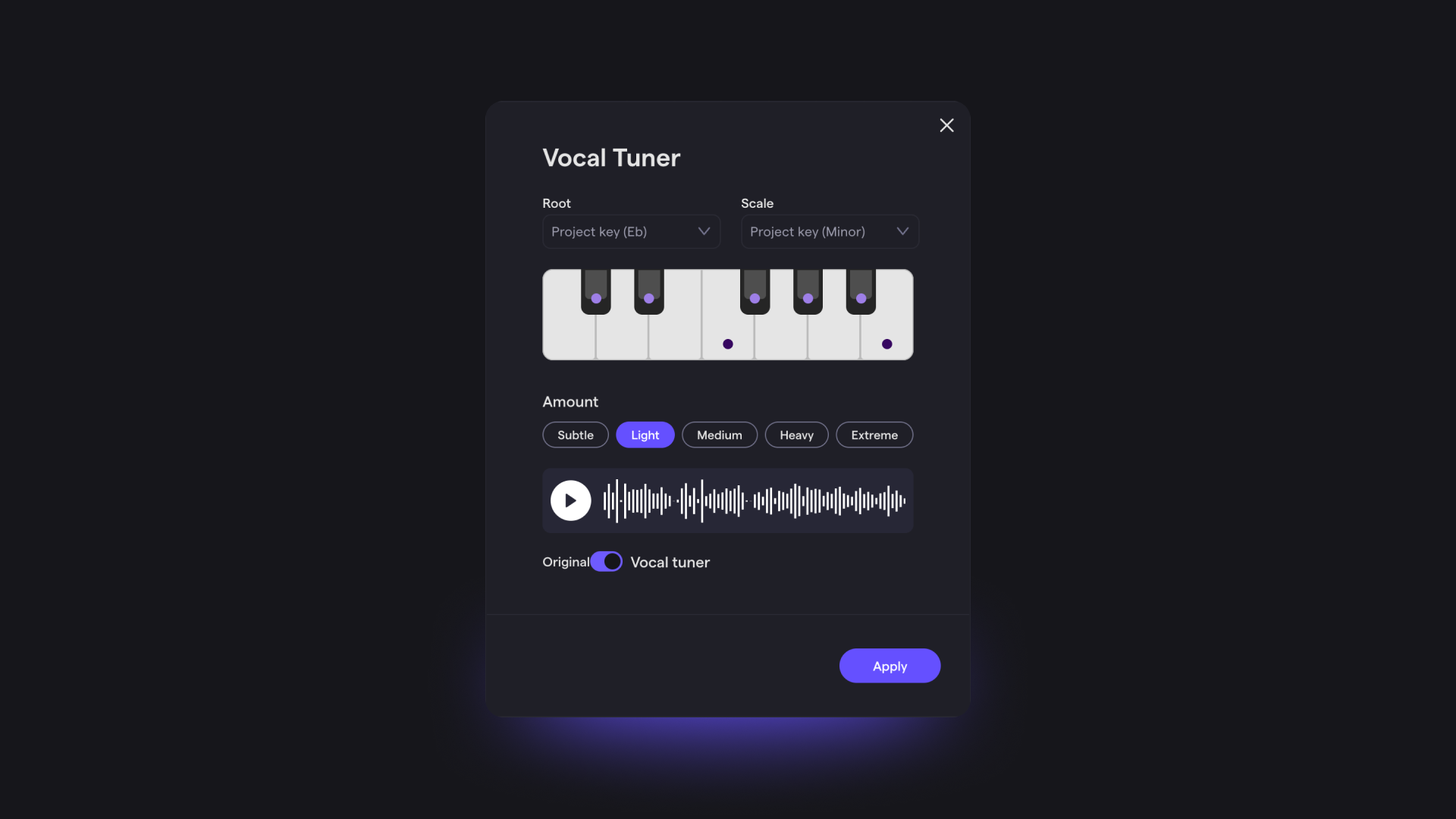
Soundtrap — браузерная DAW для записи музыки, подкастов и вокала. В сервисе есть онлайн-студия, совместная работа, эффекты, вокальные инструменты и экспорт. Soundtrap описывает Vocal Suite с настройками Vocal Tuner, Doubler, De-esser и другим набором обработки голоса.
Для вокала Soundtrap интересен тем, что дает музыкальный рабочий процесс прямо в браузере: дорожки, запись, минусовка, эффекты, пресеты и коллаборации. Его удобно использовать для занятий, совместных проектов, быстрых песенных демо и черновой обработки.
Что можно сделать с вокалом
-
записать голос в браузере;
-
добавить минусовку;
-
применить вокальную обработку;
-
использовать тюнинг голоса;
-
добавить удвоение вокала;
-
убрать резкие шипящие;
-
работать над проектом вместе с другим участником;
-
экспортировать готовый результат.
Инструкция
-
Создайте новый проект в Studio.
-
Добавьте аудиодорожку.
-
Разрешите доступ к микрофону.
-
Импортируйте инструментал.
-
Запишите вокал.
-
Откройте вокальные эффекты.
-
Настройте коррекцию высоты тона.
-
Добавьте Doubler для плотности.
-
Используйте De-esser для шипящих.
-
Отрегулируйте громкость дорожек.
-
Экспортируйте микс.
Плюсы
-
Полноценная работа в браузере.
-
Есть вокальные эффекты.
-
Удобна совместная работа.
-
Подходит для занятий и демо.
-
Не требует установки сложной DAW.
-
Есть мобильный сценарий.
Минусы
-
Зависит от интернета.
-
Задержка зависит от браузера и оборудования.
-
Профессиональное сведение ограничено.
-
Для тяжелых проектов настольная DAW стабильнее.
-
Не заменяет студийную коррекцию уровня Melodyne или Auto-Tune Pro.
Soundtrap хорошо подходит для вокальных набросков и совместного творчества. Это удобная онлайн-студия, а не замена профессиональному рабочему месту звукорежиссера.
TwistedWave Online
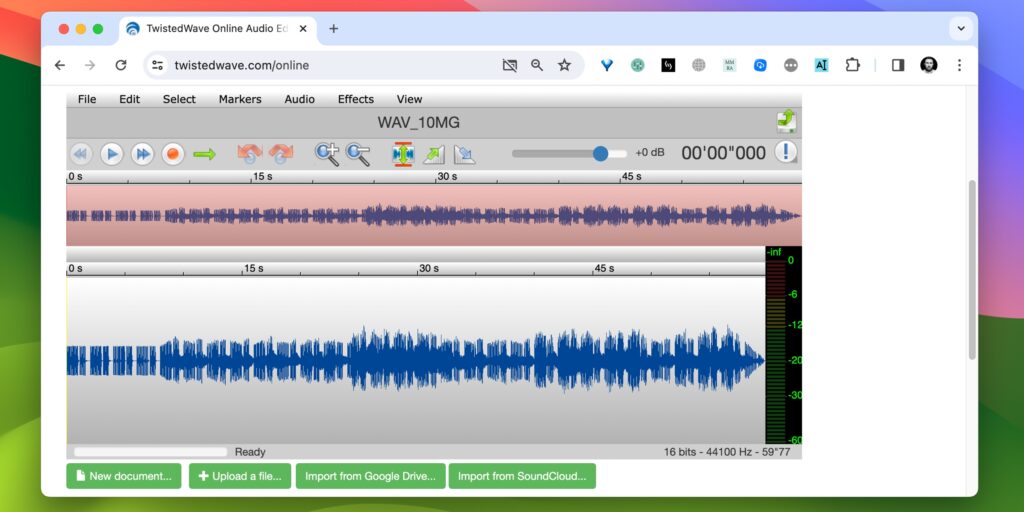
TwistedWave Online — браузерный аудиоредактор для записи, обрезки и обработки звука. Он ближе к Audacity, чем к DAW: работа идет с аудиоволной, а не с полноценной музыкальной сессией. Для вокала это удобно, когда нужно быстро записать голос, подрезать файл, нормализовать громкость и скачать результат.
Сервис подходит для дикторских записей, голосовых заметок, коротких вокальных фрагментов и подготовки аудио без установки программы.
Что можно сделать с вокалом
-
записать голос через браузер;
-
открыть аудиофайл;
-
обрезать лишнее;
-
изменить громкость;
-
применить fade in и fade out;
-
нормализовать дорожку;
-
сохранить обработанный файл.
Инструкция
-
Откройте редактор.
-
Создайте новый файл или загрузите аудио.
-
Разрешите доступ к микрофону.
-
Запишите вокал.
-
Выделите лишние участки.
-
Удалите ошибки.
-
Примените нормализацию.
-
Сохраните файл.
Плюсы
-
Работает в браузере.
-
Понятный редактор волны.
-
Подходит для быстрой обработки голоса.
-
Не требует установки.
-
Удобен для коротких записей.
Минусы
-
Не полноценная DAW.
-
Многодорожечная музыкальная работа ограничена.
-
Для сложного вокального микса не подходит.
-
Зависит от браузера.
-
Продвинутая обработка ограничена.
TwistedWave Online — быстрый инструмент для одной голосовой дорожки. Для песни под минусовку лучше взять BandLab или Soundtrap.
Sodaphonic
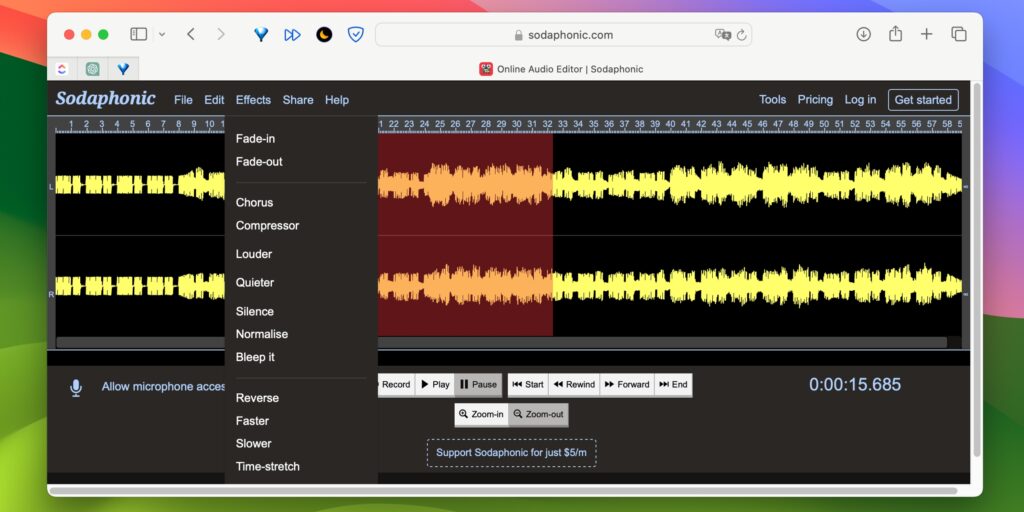
Sodaphonic — простой онлайн-аудиоредактор для записи и базового редактирования звука. Он подходит для короткой голосовой записи, обрезки, удаления ошибок и сохранения файла. Интерфейс минималистичный: волна, запись, выделение, базовые команды редактирования.
Для вокала сервис полезен как быстрый черновой инструмент. Он не рассчитан на полноценное сведение песни, но хорошо справляется с задачей записать фразу, почистить начало и конец, сохранить голос.
Что можно сделать с вокалом
-
записать голос в браузере;
-
вырезать лишние фрагменты;
-
подрезать начало и конец;
-
сделать простую правку;
-
сохранить результат.
Инструкция
-
Откройте редактор.
-
Нажмите запись.
-
Разрешите доступ к микрофону.
-
Запишите голос.
-
Выделите лишние фрагменты.
-
Удалите ошибки.
-
Сохраните аудио.
Плюсы
-
Очень простой интерфейс.
-
Не требует установки.
-
Подходит для быстрых голосовых записей.
-
Удобен для коротких фрагментов.
-
Работает прямо в браузере.
Минусы
-
Нет полноценного сведения.
-
Мало эффектов для вокала.
-
Не подходит для сложных песенных проектов.
-
Нет продвинутой коррекции нот.
-
Зависит от браузера.
Sodaphonic стоит использовать для быстрых задач: записать голос, подрезать, скачать.
Bear Audio Tool
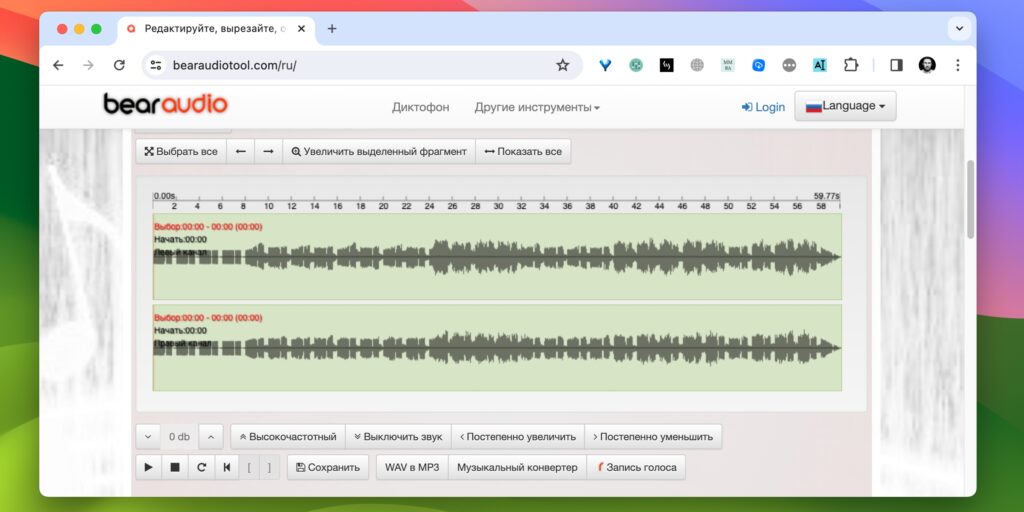
Bear Audio Tool — онлайн-инструмент для редактирования, нарезки, склейки и конвертации аудио. Для вокала он полезен в прикладных задачах: убрать лишний фрагмент, соединить несколько записей, изменить громкость, подготовить файл к отправке или публикации.
Это не студийная программа, а быстрый набор инструментов. Он удобен после записи в другом приложении, когда нужно быстро подправить готовый файл.
Что можно сделать с вокалом
-
открыть голосовой файл;
-
вырезать ненужный участок;
-
соединить несколько фрагментов;
-
изменить громкость;
-
применить плавное появление и затухание;
-
конвертировать файл.
Инструкция
-
Загрузите аудиофайл.
-
Отметьте ненужный участок.
-
Удалите его.
-
Добавьте второй фрагмент при необходимости.
-
Настройте громкость.
-
Сохраните результат.
Плюсы
-
Быстро работает для простых операций.
-
Не требует установки.
-
Удобен для нарезки и склейки.
-
Поддерживает конвертацию.
-
Подходит для готовых голосовых файлов.
Минусы
-
Не предназначен для записи полноценной песни.
-
Нет студийного микшера.
-
Мало вокальных эффектов.
-
Не подходит для компинга дублей.
-
Сложную чистку лучше делать в Audacity или Audition.
Bear Audio Tool хорош как вспомогательный онлайн-редактор, а не основная программа для вокала.
Приложения для записи и редактирования вокала на Android и iOS
n-Track Studio
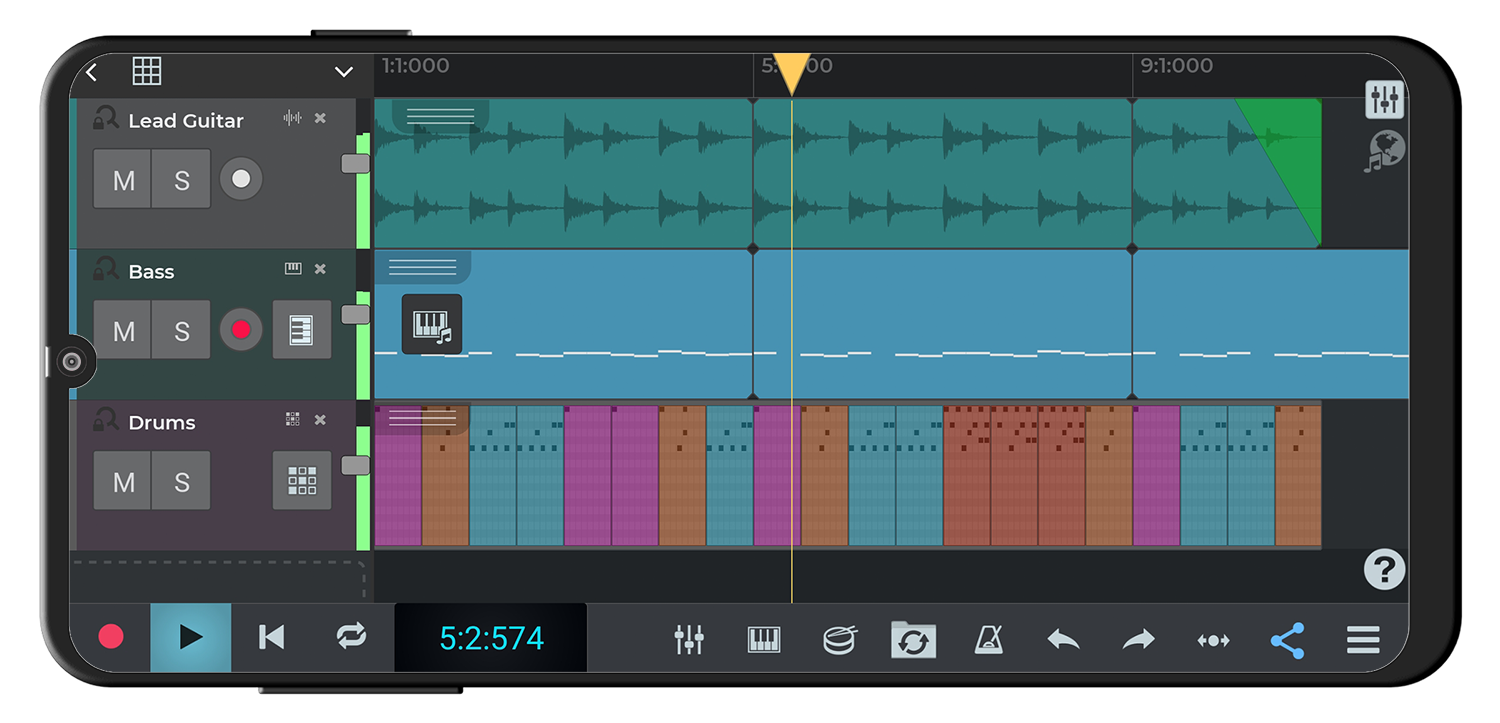
n-Track Studio — многодорожечная DAW для Windows, macOS, Android и iOS. Мобильная версия поддерживает запись аудио, MIDI, встроенные эффекты, микшер и экспорт. На странице Android-версии указаны многодорожечная запись, MIDI, эффекты, VocalTune, Guitar Amp, совместная работа Songtree, поддержка USB-аудиоустройств и запись нескольких входов на совместимом оборудовании.
Для вокала n-Track Studio интересен тем, что переносит логику DAW на телефон или планшет. Можно импортировать бит, записать голос, сделать несколько дорожек, добавить эффекты, настроить баланс и экспортировать демо. Это не просто диктофон, а мобильная студия.
Что можно сделать с вокалом
-
записать голос на отдельную дорожку;
-
импортировать минусовку;
-
записать бэк-вокал;
-
применить эквалайзер и компрессию;
-
использовать вокальные эффекты;
-
настроить микс;
-
экспортировать результат;
-
продолжить проект на другом устройстве.
Инструкция
-
Создайте новый проект.
-
Добавьте аудиодорожку.
-
Подключите микрофон или используйте встроенный.
-
Импортируйте минусовку.
-
Включите запись.
-
Запишите основной вокал.
-
Добавьте дорожку для бэк-вокала.
-
Настройте громкость дорожек.
-
Примените вокальные эффекты.
-
Экспортируйте микс.
Плюсы
-
Многодорожечная запись на телефоне.
-
Есть эффекты и микшер.
-
Подходит для демо песен.
-
Работает на Android и iOS.
-
Поддерживает внешние аудиоустройства.
-
Удобен для записи идей вне дома.
Минусы
-
На маленьком экране сложнее редактировать детали.
-
Качество записи зависит от микрофона.
-
Для финального сведения удобнее компьютер.
-
Интерфейс DAW на телефоне требует привыкания.
-
При больших проектах важна производительность устройства.
n-Track Studio — сильный вариант для мобильной записи вокала, особенно когда нужно не просто записать голос, а собрать многодорожечный набросок песни.
GarageBand для iPhone и iPad
Мобильный GarageBand подходит для записи вокала на iPhone и iPad. Это удобный способ быстро записать песенную идею, наложить голос на минусовку, добавить эффекты и сохранить демо. На iPad работать особенно удобно: экран больше, дорожки видны лучше, а управление похоже на настольную логику.
Для вокалиста это приложение полезно в поездке, на репетиции, дома и в любом месте, где нужно быстро зафиксировать мелодию. Встроенный микрофон подходит для черновиков, а внешний микрофон через совместимый интерфейс улучшает качество записи.
Что можно сделать с вокалом
-
записать голос;
-
использовать вокальные пресеты;
-
наложить вокал на инструментал;
-
добавить эффекты;
-
записать несколько дорожек;
-
собрать демо;
-
экспортировать песню.
Инструкция
-
Создайте проект.
-
Выберите Audio Recorder.
-
Подключите наушники.
-
Включите метроном при необходимости.
-
Запишите вокал.
-
Обрежьте регион.
-
Добавьте пресет обработки.
-
Настройте громкость.
-
Экспортируйте песню.
Плюсы
-
Бесплатное приложение Apple.
-
Удобно для iPhone и iPad.
-
Подходит для быстрых вокальных идей.
-
Есть эффекты и дорожки.
-
Можно продолжить работу на Mac.
-
Хорошо подходит новичкам.
Минусы
-
Доступно только на устройствах Apple.
-
На iPhone сложнее детально редактировать.
-
Встроенный микрофон ограничивает качество.
-
Профессиональное сведение удобнее на Mac.
-
Глубина обработки ниже, чем в Logic Pro.
GarageBand для iOS — один из самых удобных способов быстро записать вокал без компьютера.
Voloco
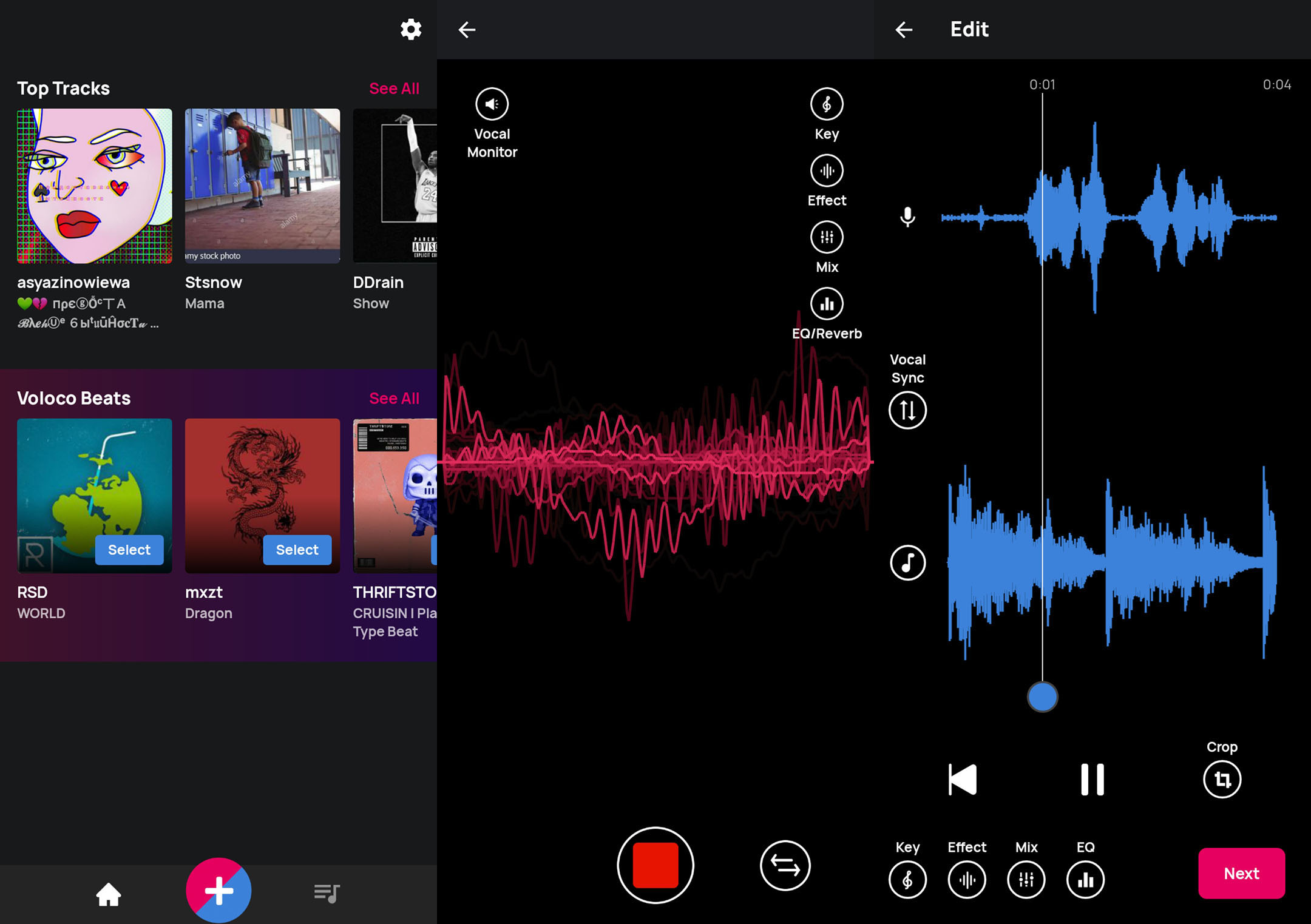
Voloco — мобильное приложение для записи вокала, эффектов, коррекции высоты тона и быстрых демо. Оно популярно среди авторов коротких треков, рэп-куплетов, вокальных идей и контента для соцсетей. Приложение дает запись, вокальные эффекты, импорт битов и быстрый экспорт.
Voloco не заменяет профессиональную DAW, но помогает быстро получить обработанный вокал. Это удобно, когда нужно услышать идею с автотюном, записать припев, проверить мелодию или сделать короткий фрагмент под бит.
Что можно сделать с вокалом
-
записать голос на телефон;
-
импортировать бит;
-
применить автотюн;
-
выбрать вокальный эффект;
-
записать несколько слоев;
-
быстро экспортировать результат;
-
подготовить демо для публикации.
Инструкция
-
Откройте приложение.
-
Выберите бит или начните запись без него.
-
Подключите наушники.
-
Выберите эффект.
-
Запишите вокал.
-
Прослушайте результат.
-
Отрегулируйте эффект.
-
Экспортируйте файл.
Плюсы
-
Быстро дает вокал с эффектом.
-
Удобен для рэпа, попа и коротких демо.
-
Есть автотюн.
-
Работает на телефоне.
-
Подходит для проверки идей.
-
Простое управление.
Минусы
-
Не заменяет полноценную DAW.
-
Глубокое сведение ограничено.
-
Звук зависит от микрофона телефона.
-
Для чистого студийного вокала нужен внешний микрофон.
-
Эффекты легко переборщить.
Voloco стоит использовать как быстрый творческий инструмент. Для финальной песни лучше перенести вокал в DAW и обработать его точнее.
Плагины и дополнительные инструменты для обработки вокала
Программа для записи и плагин — разные вещи. DAW записывает и сводит проект, а плагин обрабатывает вокальную дорожку внутри DAW. Для современной вокальной цепочки чаще всего используют эквалайзер, компрессор, de-esser, коррекцию высоты тона, реверберацию, delay и лимитер.
Antares Auto-Tune
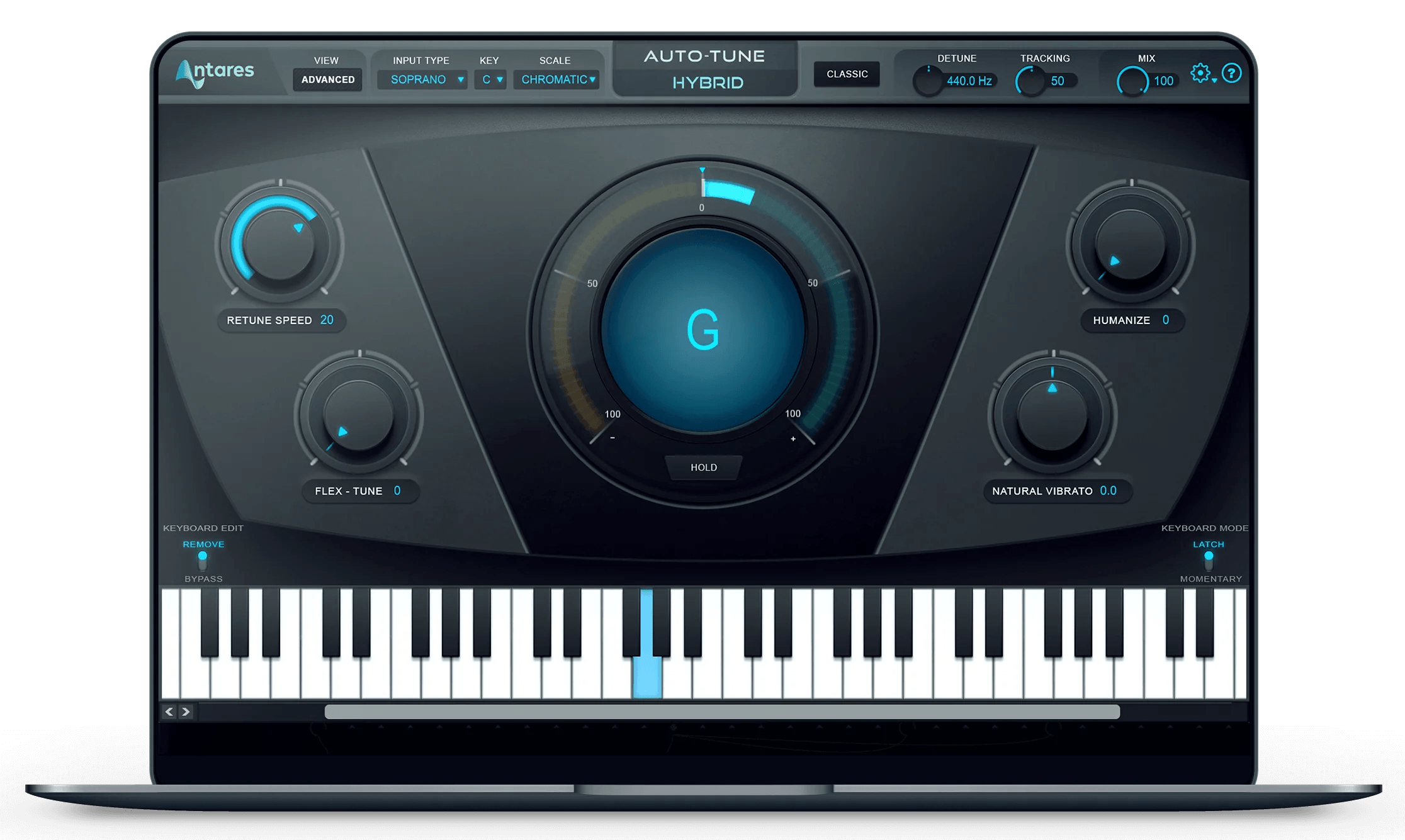
Antares Auto-Tune — инструмент коррекции высоты тона и характерного эффекта автотюна. Его используют для аккуратного исправления интонации и для заметного стилистического звучания в поп-музыке, рэпе, trap, R&B и электронной музыке.
Как использовать на вокале
-
Добавьте Auto-Tune на вокальную дорожку.
-
Укажите тональность песни.
-
Настройте Retune Speed.
-
Для естественного звучания используйте умеренную скорость.
-
Для яркого эффекта автотюна уменьшите время реакции.
-
Проверьте вокал в миксе, а не отдельно.
Плюсы
-
Стандартный инструмент коррекции вокала.
-
Подходит для естественной правки и заметного эффекта.
-
Работает в популярных DAW.
-
Ускоряет обработку интонации.
Минусы
-
Требует правильной тональности.
-
При сильной настройке звучит искусственно.
-
Не исправляет плохую дикцию и слабую запись.
-
Для детальной ручной правки удобнее специализированные редакторы.
iZotope Nectar
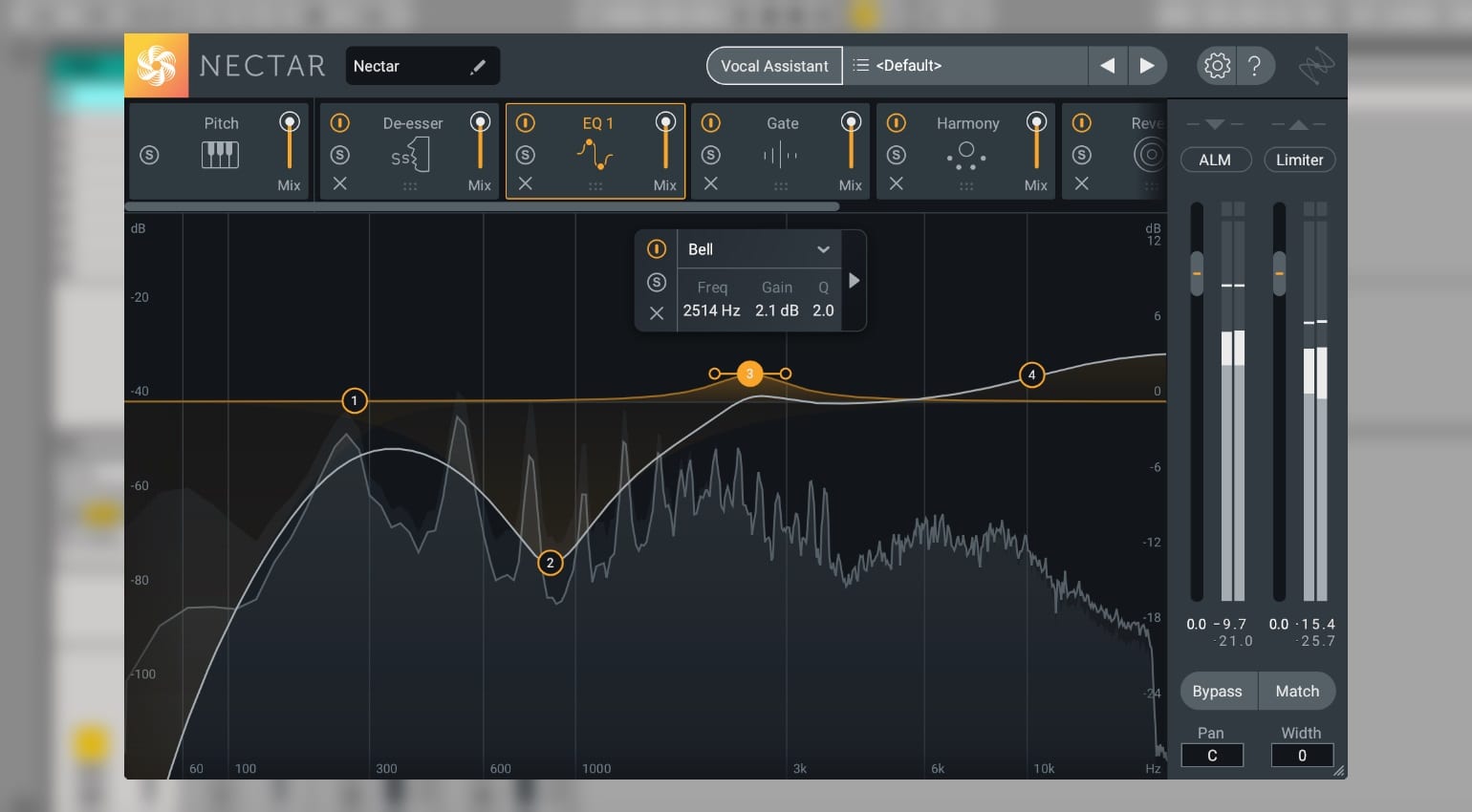
iZotope Nectar — вокальный плагин-комбайн. Он объединяет эквалайзер, компрессию, de-esser, сатурацию, реверберацию, delay, pitch-инструменты и помощники для обработки. Для новичка это удобно: не нужно собирать цепочку из десятка разных плагинов.
Как использовать на вокале
-
Добавьте Nectar на вокальную дорожку.
-
Выберите вокальный пресет как отправную точку.
-
Настройте входной уровень.
-
Проверьте EQ.
-
Отрегулируйте компрессию.
-
Смягчите шипящие через de-esser.
-
Добавьте пространство.
-
Сравните обработанный и сухой сигнал.
Плюсы
-
Полная вокальная цепочка в одном плагине.
-
Подходит для быстрого старта сведения.
-
Есть модули для основных задач.
-
Удобен для домашней студии.
-
Экономит время при обработке.
Минусы
-
Не заменяет умение слышать вокал в миксе.
-
Может перегрузить звук при чрезмерной обработке.
-
Требует ресурсов компьютера.
-
Для точечной коррекции отдельные плагины иногда удобнее.
MeldaProduction MAutoPitch
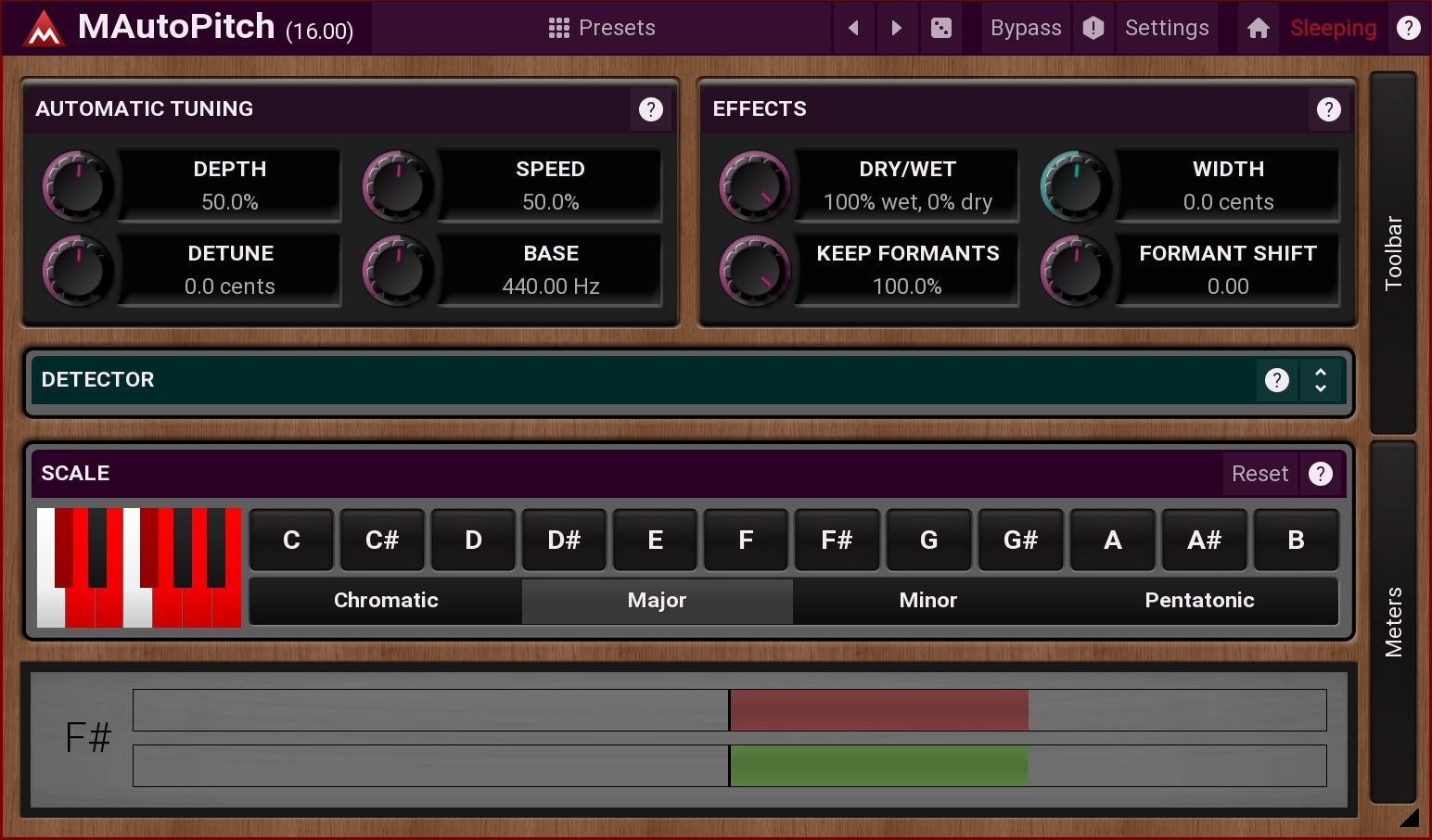
MeldaProduction MAutoPitch — плагин для автоматической коррекции высоты тона. Он полезен для домашней записи, когда нужно слегка подтянуть интонацию или получить эффект автотюна без покупки дорогого пакета.
Как использовать
-
Поставьте плагин на вокальную дорожку.
-
Выберите тональность.
-
Настройте глубину коррекции.
-
Проверьте, не появляются ли металлические артефакты.
-
Смешайте обработку с остальной цепочкой.
Плюсы
-
Доступный способ получить коррекцию высоты тона.
-
Подходит для домашней студии.
-
Работает в DAW с поддержкой VST.
-
Прост в базовой настройке.
Минусы
-
Не дает такой глубокой ручной правки, как профессиональные редакторы.
-
Нужна правильная тональность.
-
На плохой записи артефакты заметнее.
-
Не заменяет хорошее исполнение.
Базовая схема обработки вокала
Для большинства домашних записей подходит простая цепочка. Ее не нужно воспринимать как жесткое правило, но порядок помогает не испортить дорожку.
| Шаг | Инструмент | Что делает |
|---|---|---|
| 1 | Очистка | Удаляет шум, паузы, щелчки и лишние фрагменты |
| 2 | Gain/Clip Gain | Выравнивает отдельные слова до компрессора |
| 3 | EQ | Убирает гул, мутность и резкие частоты |
| 4 | De-esser | Смягчает шипящие |
| 5 | Компрессор | Выравнивает динамику |
| 6 | Сатурация | Добавляет плотность и гармоники |
| 7 | Реверберация | Помещает голос в пространство |
| 8 | Delay | Добавляет глубину и ритмические повторы |
| 9 | Автоматизация | Делает припев, куплеты и окончания ровными |
| 10 | Лимитер | Контролирует пики на выходе |
Частые ошибки при обработке
-
Слишком сильное шумоподавление делает голос водянистым.
-
Чрезмерная компрессия убивает динамику исполнения.
-
Глубокая реверберация уводит вокал назад.
-
Подъем высоких частот без de-esser усиливает свистящие.
-
Автотюн без правильной тональности портит мелодию.
-
Экспорт только в MP3 лишает запаса качества для дальнейшей работы.
-
Запись без наушников добавляет минусовку в микрофон.
-
Слишком горячий входной сигнал дает клиппинг, который трудно исправить.
Что выбрать для разных задач
| Сценарий | Лучший выбор |
|---|---|
| Новичку на Windows | АудиоМАСТЕР |
| Бесплатная запись и чистка | Audacity |
| Дикторский голос и реставрация | Adobe Audition |
| Домашняя студия на Windows | REAPER |
| Рэп и биты | FL Studio |
| Электронная музыка | Ableton Live |
| Пользователю Mac без опыта | GarageBand |
| Профессиональная работа на Mac | Logic Pro |
| Студийный монтаж | Avid Pro Tools |
| Linux-студия | Ardour |
| Работа в браузере | BandLab или Soundtrap |
| Запись на телефоне | n-Track Studio или GarageBand для iOS |
| Быстрый автотюн на телефоне | Voloco |
Итоги
Для первой записи вокала на Windows удобнее начать с АудиоМАСТЕР: он быстро запускает запись, показывает волну, дает базовую обработку и не требует знания студийной маршрутизации. Для бесплатной чистки и монтажа хорошо подходит Audacity. Для дикторской речи, подкастов и реставрации сильнее Adobe Audition.
Для полноценной песни лучше использовать DAW. На Windows универсален REAPER, для битов и вокала поверх инструментала удобна FL Studio, для электронного продакшна хорошо раскрывается Ableton Live, а для студийного подхода подойдут Cubase и Avid Pro Tools.
На macOS лучший старт дает GarageBand, а профессиональную работу закрывает Logic Pro. На Linux основным вариантом для полноценной записи остается Ardour. В браузере удобны BandLab и Soundtrap, а на телефоне стоит смотреть в сторону n-Track Studio, GarageBand для iOS и Voloco.
Хорошая запись вокала складывается из трех вещей: чистого исходника, аккуратного монтажа и умеренной обработки. Сначала нужно записать дорожку без перегруза и лишнего шума, затем вырезать ошибки, выровнять громкость, убрать проблемные частоты, добавить компрессию и только после этого украшать голос реверберацией, delay и тюнингом. Чем лучше исходная запись, тем меньше приходится спасать ее эффектами.
