AVS Audio Editor — это не абстрактный аудиоредактор на все случаи жизни, а вполне конкретная Windows-программа с понятной специализацией: запись звука, монтаж аудио, вырезание и склейка фрагментов, базовое восстановление записи, работа с эффектами, пакетная обработка, генерация служебных сигналов и простое сведение нескольких дорожек в одном проекте. В этом и заключается его главное отличие от многих тяжёлых DAW: программа не пытается быть полноценной студией для аранжировки, MIDI-продакшна и сложной маршрутизации, а сосредоточена на том, что пользователю действительно нужно каждый день — открыть файл, быстро отредактировать, обработать, сохранить в нужный формат и, при необходимости, собрать небольшой микс.
AVS Audio Editor хорошо попадает в тот сегмент, где обычно ищут программу для редактирования аудио на Windows без лишней сложности. Он подходит для монтажа подкастов, чистки голосовых записей, обрезки музыки, подготовки рингтонов, склейки лекций, сохранения звука из видео, оцифровки старых записей и несложной обработки дорожек перед публикацией. При этом интерфейс у него построен вокруг ленты с вкладками Home, File, Edit, Record, Effects, Generate, DX/VST, Tools, Mix, Favorites, Help, а значит основная логика читается сразу: открыть, выделить, обработать, прослушать, сохранить.
Если смотреть на AVS Audio Editor как на конкретный инструмент, а не как на представителя класса программ, то сильнее всего он раскрывается в трёх сценариях. Первый — это быстрый редактор MP3, WAV, FLAC и M4A, когда нужно за минуты обрезать, нормализовать, убрать тишину, применить fade in/fade out и выгрузить готовый файл. Второй — это запись голоса и несложная постобработка с микрофона, Line In, звуковой карты или оцифровываемого источника. Третий — работа с готовыми материалами: пакетное применение эффектов, импорт аудиодорожки из видео, захват треков с Audio CD, подключение VST и DirectX-плагинов, а также сборка простого микса на таймлайне.
Скачать AVS Audio Editor
- Редактирование аудио
- Русский интерфейс
- Просто для новичков
- Платная версия
- Ограничен бесплатно
- Средний интерфейс
Что умеет AVS Audio Editor
Набор возможностей у программы широкий, но он собран вокруг практических задач, а не вокруг маркетинговой декоративности. AVS Audio Editor умеет открывать и сохранять популярные аудиоформаты, работать с аудиодорожками видеофайлов, записывать звук с внешних источников, резать и объединять файлы, менять параметры сэмплирования, применять встроенные эффекты и фильтры, использовать VST/DX-обработку, генерировать тишину, шум, сигналы, DTMF и синтезированную речь, а также собирать микс из нескольких дорожек с регулировкой громкости и панорамы.
Для статьи про конкретную программу особенно важно, что AVS Audio Editor не ограничивается только форматом WAV, как некоторые старые редакторы. Он читает и пишет MP3, WMA, WAV, M4A, M4R, AAC, AMR, OGG, MP2 и FLAC, а также читает AIFF, AU, Musepack, MKA, RAW/PCM/GSM, MIDI, APE, QCP, MPA, Real Audio, SHN и VOC. Для части форматов запись не поддерживается, но как редактор и конвертер программа охватывает основную бытовую и полупрофессиональную аудиопрактику очень плотно.
С видео AVS Audio Editor тоже работает не в общем и целом, а вполне предметно. Он может импортировать аудиодорожки из AVI, MPEG, QuickTime/MP4, 3GP/3G2, FLV, AVCHD, VOB, DVD-структур и других контейнеров. Это полезно, когда нужен не монтаж самого видео, а именно извлечение звука, правка речи, чистка фона или подготовка отдельного аудиофайла из ролика. Для части видеоформатов у программы предусмотрена и запись обратно, то есть можно открыть видео, изменить звук и сохранить материал с обновлённой аудиодорожкой.
Ниже — краткая сводка по ключевым возможностям AVS Audio Editor. Она помогает быстро понять, где программа действительно сильна.
| Направление | Что делает программа |
|---|---|
| Базовое редактирование | Cut, Copy, Paste, Delete, Trim to Selection, работа с выделением, вставка из файла и смешивающая вставка |
| Запись | Запись с выбранного устройства, настройка Balance, Gain, проверка через Test Input, режимы замены и смешивания записи |
| Обработка | Amplify, Normalize, Compressor, Limiter, Equalizer, Noise Gate, Noise Removal, Delete Silence, Reverb, Echo и другие |
| Пакетная работа | Batch Processing для нескольких файлов и нескольких эффектов |
| Генерация | Silence, Noise, Signal, Chirp, DTMF Signals, Text to Speech |
| Плагины | VST и DirectX-фильтры |
| Анализ | Frequency Analysis, Phase Analysis, Waveform View, Spectral View |
| Сведение | Mix Tab, линии дорожек, Mute, Solo, Gain, Balance, эффекты на таймлайне, проекты .mix |
Для каких задач эта программа подходит лучше всего
Если нужен обзор AVS Audio Editor без воды, то программу логично оценивать по реальным сценариям, а не по абстрактным пунктам в списке функций.
Монтаж речи и голоса
Это один из самых естественных сценариев для AVS Audio Editor. В программе удобно вырезать оговорки, паузы, дыхание, хвосты тишины, лишние дубли и неудачные фрагменты. Здесь помогают точное выделение по волне, Delete, Trim to Selection, вставка фрагментов, работа с визуальным масштабом и быстрый предпрослушивание результата через нижнюю панель воспроизведения. Если запись получилась слишком тихой, можно поднять уровень через Amplify или выровнять громкость через Normalize. Если есть неаккуратные переходы между монтажными кусками, в настройках программы предусмотрено сглаживание границ эффектов кроссфейдом.
Чистка записи после диктофона, микрофона или старого носителя
AVS Audio Editor рассчитан не только на нарезку музыки, но и на восстановление бытового аудио. В нём есть Noise Removal, Noise Gate, Delete Silence, эквалайзер, лимитер, компрессор, реверберация и другие эффекты. Это не делает программу специализированным реставрационным комплексом, но для подкаста, интервью, лекции, домашней озвучки и оцифровки кассет или пластинок возможностей достаточно, чтобы заметно улучшить исходный материал без сложной звуковой инженерии. Источники записи тоже соответствующие: микрофон, звуковая карта, Line In, винил и другие внешние входы.
Извлечение звука из видео
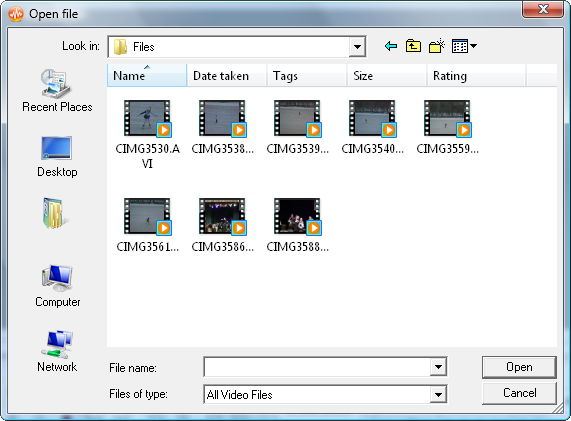
Многие пользователи ищут не просто редактор звука, а программу, которая умеет быстро вытащить аудио из ролика, подправить его и сохранить отдельно. В AVS Audio Editor для этого есть команда Import from Video. Она открывает окно выбора видеофайла, импортирует аудиодорожку в список файлов и, если в контейнере несколько дорожек, предлагает выбрать нужную. Это удобно для обработки интервью, лекций, стримов, созвонов, screencast-роликов и любых материалов, где важнее звук, чем видеоряд.
Пакетная обработка
Когда нужно применить один и тот же набор эффектов сразу к нескольким файлам, AVS Audio Editor экономит массу времени. Batch Processing позволяет собрать пресет, добавить в цепочку несколько обработок, поменять их порядок кнопками Move Up и Move Down, подстроить параметры через Properties и проверить результат через Preview. Это удобный режим для нормализации большой пачки записей, подготовки набора рингтонов, очистки серии голосовых файлов или одинаковой постобработки материала перед архивированием.
Простое сведение нескольких дорожек
AVS Audio Editor нельзя ставить в один ряд с полноценными многодорожечными рабочими станциями, но его Mix Tab реально закрывает сценарий собрать проект из нескольких звуковых файлов, подвинуть их, подрезать, разложить по линиям, отстроить уровни, применить эффект и экспортировать итог. Для подложки под голос, музыкального сопровождения ролика, интро/аутро для подкаста, монтажа рекламных аудиофрагментов и несложных звуковых коллажей этого более чем достаточно.
Интерфейс AVS Audio Editor: как устроена программа
AVS Audio Editor построен вокруг классического главного окна с верхней лентой, боковой панелью файлов и эффектов, центральной зоной волнового представления, нижней панелью воспроизведения и служебными областями статуса. Такой интерфейс сразу даёт ощущение редактора, а не студии: всё ключевое находится перед глазами, а навигация не заставляет прыгать между десятком плавающих окон.
Главное окно включает Quick Access Toolbar, Ribbon Command Bar, Files and Effects Panel, Waveform Editing Space, Bottom Toolbar и Status Bar. Логика понятная: слева лежат открытые файлы и эффекты, по центру показывается сам звук, сверху сосредоточены команды, снизу — транспорт, масштаб и временные поля. Для повседневной обработки аудио такой расклад очень удобен: пользователь не тратит время на поиск базовых действий.
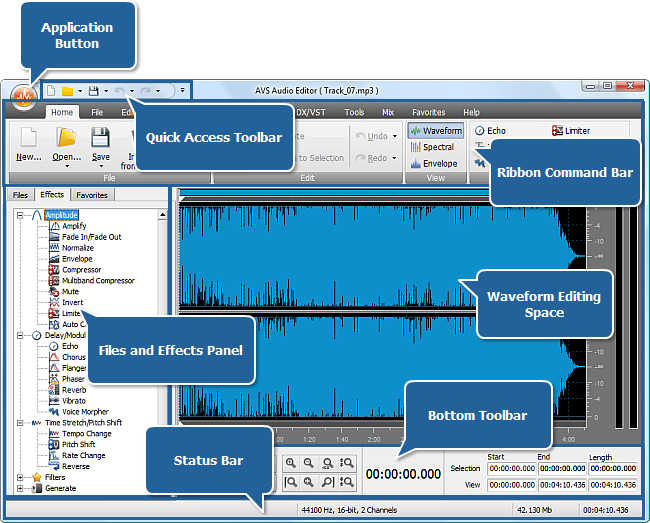
С точки зрения ergonomics у AVS Audio Editor сильна именно последовательность работы. Обычно всё сводится к цепочке: открыть файл на Home или File, выделить нужный участок в Waveform Editing Space, выполнить команду на Edit или Effects, проверить на Bottom Toolbar, затем сохранить через Save, Save as... или Save Selection as. За счёт этого программа остаётся понятной даже тогда, когда в проекте несколько файлов и несколько применённых эффектов.
Files and Effects Panel
Левая панель в AVS Audio Editor — не просто список открытых файлов. Она совмещает вкладки Files, Effects и Favorites, поэтому из неё можно быстро переключаться между загруженными материалами, просматривать доступные фильтры и вызывать часто используемые команды. Вкладка Files показывает текущие аудиофайлы, а вкладка Effects раскрывает дерево эффектов и фильтров с быстрым доступом к обработке без постоянного переключения ленты.
Waveform Editing Space
Центральная рабочая область — это Waveform Editing Space. Она состоит из Waveform Display, Display Range Bar, Time Scale, Vertical Scale и Volume Indicators. Здесь выполняется почти вся точная ручная работа: выбор курсора, выделение участков, перемещение по длинному файлу, просмотр амплитуды и каналов, контроль масштаба. Для стерео и многоканальных файлов программа позволяет с Ctrl активировать конкретные каналы для редактирования, а отключённые каналы при этом сереют. Для бытового и полупрофессионального аудиомонтажа это очень полезная деталь, особенно если нужно поработать только с левым или правым каналом.
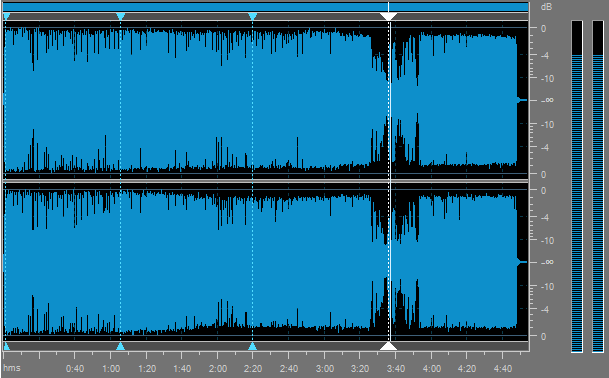
Визуально AVS Audio Editor не перегружен, но при этом даёт нужную глубину просмотра. На Tools Tab можно выбрать Waveform, Spectral и Envelope-вид, настроить формат горизонтальной временной шкалы и вертикальной шкалы, а также включать и отключать элементы Status Bar. Спектральный режим особенно полезен, когда требуется анализ частотного состава или нужно понять, где в записи находится тональный шум, свист, гул или другой проблемный участок.
Bottom Toolbar
Нижняя панель включает транспорт воспроизведения, инструменты масштабирования, поле текущей позиции и временные показатели. Это важная часть программы, потому что AVS Audio Editor ориентирован на точную работу с временными отрезками. Внизу всегда под рукой Play, Pause, Stop, а также зумирование для приближения к переходам, щелчкам, паузам и монтажным стыкам. Для редактора речи и музыки это правильный акцент: навигация по файлу быстрая, а прослушивание результата встроено в сам цикл работы.
Поддерживаемые форматы и импорт материалов
С точки зрения совместимости AVS Audio Editor чувствует себя уверенно. Для чтения и записи доступны MP3, WMA, WAV, M4A, M4R, AAC, AMR, OGG, MP2 и FLAC. Для чтения доступны ещё AIFF, AU, Musepack, MKA, RAW/PCM/GSM, MIDI, APE, QCP, MPA, Real Audio, Shorten и VOC. Это означает, что программа подходит и как редактор MP3, и как WAV-редактор, и как инструмент для работы с менее типичными архивными форматами, которые нередко встречаются в старых коллекциях или на форумах.
Практическая ценность форматов здесь не в цифрах, а в том, что AVS Audio Editor не заставляет перед работой отдельно перекодировать материал. Пользователь открывает исходник, редактирует его и сохраняет в нужный формат. Если требуется не весь файл, а только обработанный кусок, используется Save Selection as. Это важно для рингтонов, коротких фраз, музыкальных вставок, джинглов, цитат и любых нарезок, которые не надо экспортировать целиком.
Работа с видео в AVS Audio Editor заслуживает отдельного упоминания. Программа умеет импортировать аудиодорожку из AVI, MPEG, WMV/ASF, DVR-MS, DVD Video, VOB/VRO, Blu-ray-структур, AVCHD/HDV, TS, DV, MKV, OGM/OGG/OGV, Real Media, MOV/QT/M4V/MP4, 3GP/3G2 и FLV. Для многих пользователей это фактически делает AVS Audio Editor промежуточным звеном между видеоматериалом и финальным аудиофайлом.
Импорт аудиодорожки из видео
Команда Import from Video доступна на Home Tab и File Tab. После нажатия открывается обычное окно выбора видеофайла. Дальше программа добавляет извлечённую дорожку в панель файлов. Если в контейнере несколько аудиодорожек, AVS Audio Editor показывает отдельное окно выбора, чтобы импортировать именно ту дорожку, которая нужна. Это особенно полезно при работе с DVD, записями экранов, интервью с несколькими потоками звука и видеоконтейнерами с альтернативными языковыми версиями.
Захват треков с Audio CD
Если в рабочем процессе ещё встречаются старые диски, AVS Audio Editor умеет и это. Команда Grab from CD открывает окно импорта, где можно выбрать привод, увидеть список треков, снять галочки с ненужных и загрузить только нужные дорожки в редактор. Для оцифровки старых музыкальных сборников, лекций и архивов это удобнее, чем сначала пользоваться отдельным риппером, а потом всё равно идти в аудиоредактор.
Разбор вкладок и команд: как реально устроена работа в AVS Audio Editor
Home: быстрый центр повседневной работы
Home Tab собран не случайно: на нём находятся команды, которые чаще всего нужны в обычной сессии. Здесь есть создание нового файла, открытие, Open as..., Open and Append..., список Recent Files, сохранение, Save as..., Save Selection as, Save All, импорт из видео и захват с CD. Здесь же вынесены команды копирования, а ещё блок Recent Effects, который ускоряет повторное применение последних использованных обработок. Если человек редактирует аудио регулярно, именно Home становится основной вкладкой, к которой он возвращается чаще всего.
Особенно полезна команда Open and Append.... В AVS Audio Editor это не маркетинговый дубль обычного открытия файла, а конкретная функция склейки: второй файл открывается и сразу добавляется в конец первого, образуя общий материал для дальнейшего редактирования. Для лекций, глав аудиокниги, нарезанных интервью и музыкальных фрагментов это значительно быстрее, чем собирать всё вручную в отдельном проекте.
File: управление файлами и сохранением
Во File Tab сосредоточена вся файловая логика. Здесь есть New, Open..., Open as..., Open and Append..., Recent Files, Import from Video, Grab from CD, Save, Save as..., Save Selection as, а также просмотр информации о файле. Важный момент: при загрузке материала AVS Audio Editor переводит его во внутренний временный формат, чтобы быстрее обрабатывать большие файлы и стабильнее работать с редактированием. С практической стороны это означает, что редактор нормально справляется с длинными аудиозаписями и не пытается в реальном времени ковырять исходный контейнер напрямую.
Save Selection as — одна из тех мелочей, которые сильно влияют на удобство. Во многих сценариях нужен не весь результат, а только выделенный участок. В AVS Audio Editor это решено отдельной явной командой, а не обходными путями через копирование в новый файл. Поэтому программа хорошо подходит как инструмент для нарезки музыки, подготовки коротких фраз, рингтонов, джинглов, звуковых уведомлений и отдельных реплик.
Edit: всё, что связано с точной правкой
Edit Tab включает группы Select, Undo, Editing Options, Process, Markers и Mix. Тут находятся Select All, Select Viewing Range, многоуровневые Undo и Redo, Copy, Copy to New..., Copy to Win Clipboard, Cut, Paste, Paste from Clipboard..., Paste from File..., Paste Mix..., Paste Mix from File..., Delete, Trim to Selection и Convert Sample Type. Это одна из самых насыщенных вкладок программы, потому что именно она отвечает за фундаментальный монтаж.
Paste Mix... и Paste Mix from File... заслуживают отдельного внимания. В обычных редакторах пользователь ожидает просто вставку с заменой или сдвигом материала. В AVS Audio Editor есть вариант смешивающей вставки, когда вставляемый звук не просто появляется в позиции курсора, а микшируется с уже существующим. Это полезно для наложения коротких эффектов, сигналов, голосовых вставок и звуковых меток без перехода в отдельный режим сведения.
Команда Convert Sample Type нужна не только для формального изменения параметров файла. Через неё меняют bitrate, sample rate, количество каналов и другие характеристики открытого аудио. На практике это сценарии вроде перевода стерео в моно для речи, подготовки совместимого формата для старого устройства, снижения веса файлов перед архивированием или унификации пакета материалов перед дальнейшей обработкой.
Record: запись из внешних источников
Record Tab строится вокруг трёх групп: Input Settings, Recording Controls и Recording Options. Здесь выбирается Input Device, запускается Test Input, регулируются Balance и Gain, а сами кнопки Record, Pause и Stop вынесены прямо на вкладку. Отдельная команда Advanced открывает расширенные параметры записи. Сам принцип понятный: не нужно идти в системные настройки Windows, чтобы хотя бы на базовом уровне подготовить вход.
Через расширенные параметры записи можно выбрать устройство и активный вход, отрегулировать баланс и усиление, проверить вход кнопкой Test Input, а также задать режим записи: Replace original sound или Mix recording with original sound. Отдельно задаётся путь записи: Start recording to a new file либо Start recording to the current file. Для озвучки, дублирования, договора фраз и наложения комментариев это действительно полезно, потому что можно либо полностью заменить участок, либо дописать новый сигнал в существующий материал.
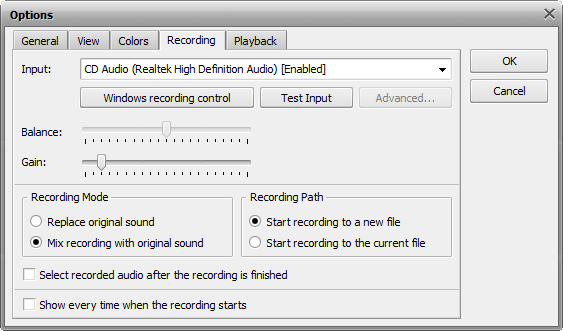
Запись в AVS Audio Editor удобна ещё и тем, что транспорт дублируется на нижней панели. Это избавляет от лишних переключений между режимами и делает программу пригодной для бытовой студии: можно записать дикторскую фразу, тут же подрезать начало, убрать хвост, сделать fade и сохранить готовый кусок в MP3 или WAV.
Effects: встроенная обработка звука
Вкладка Effects — один из ключевых аргументов в пользу AVS Audio Editor. Она включает группы Amplitude, Delay/Modulation, Time Stretch/Pitch Shift, Filters и Batch. Внутри находятся Amplify, Fade In/Out, Normalize, Envelope, Compressor, Multiband Compressor, Mute, Invert, Limiter, Auto Correction, Echo, Chorus, Flanger, Phaser, Reverb, Vibrato, Voice Morpher, Tempo Change, Pitch Shift, Rate Change, Reverse, Equalizer, Parametric Filters, FFT Filter, Delete Silence, Noise Gate, Noise Removal и Batch. Это не три-четыре галочки для вида, а полноценный встроенный набор для большинства бытовых задач обработки аудио.
Практический смысл этих эффектов разный. Normalize нужен для выравнивания общего уровня. Amplify — для повышения или снижения громкости вручную. Fade In и Fade Out — для аккуратного входа и выхода. Compressor и Multiband Compressor помогают сделать голос плотнее и стабильнее по уровню. Limiter спасает от пиков и перегрузки. Equalizer и Parametric Filters позволяют подчистить низ, убрать резонанс, ослабить гул или подчеркнуть разборчивость речи. Delete Silence, Noise Gate и Noise Removal особенно полезны при работе с голосом, домашними записями и оцифровкой старых материалов.
Отдельно стоит отметить Tempo Change, Pitch Shift, Rate Change и Reverse. За счёт них AVS Audio Editor пригоден не только для чистки голоса, но и для подготовки музыкальных фрагментов, обучающих записей, караоке-заготовок, подкастовых вставок и звуковых эффектов. Например, можно замедлить речь без грубого искажения смысла, изменить тональность семпла, ускорить фоновую заставку или развернуть звуковой кусок в обратном направлении для спецэффекта.
Generate: не только тишина, но и сигналы
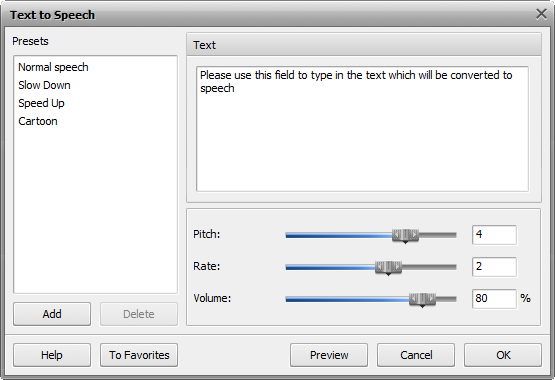
Вкладка Generate в AVS Audio Editor недооценена. Она умеет создавать Silence, Noise, Signal, Chirp, DTMF Signals и Text to Speech. Это кажется второстепенным только до тех пор, пока не начинаешь реально монтировать аудио. Тишина нужна для точной подкладки и выравнивания длины. Шум и сигналы применяются в тестах и служебных задачах. DTMF — для специализированных сценариев. А Text to Speech может выручить, когда нужно быстро вставить синтезированную реплику, уведомление, технический комментарий или временную заглушку в проект.
Text to Speech использует установленный в системе Windows TTS-движок и даёт регулировки Pitch, Rate и Volume. То есть синтезированную речь можно не просто вставить как есть, а подстроить по тону, скорости и уровню. Для быстрых служебных роликов, черновых макетов, демонстраций, тестовых дорожек и тех случаев, где нужна не актёрская озвучка, а именно мгновенная голосовая вставка, это очень практичный инструмент.
DX/VST: расширение встроенного набора эффектов
AVS Audio Editor не замкнут на своём штатном наборе эффектов. Во вкладке DX/VST есть VST Directories, Refresh VST Effects, VST Effects, Refresh DX List и DX Effects. То есть редактор умеет подключать внешние VST-плагины и DirectX-фильтры, установленные в системе. Это сильно повышает ценность программы: если встроенных обработок не хватает, пользователь не упирается в потолок, а расширяет редактор привычными инструментами.
Практически это означает, что AVS Audio Editor можно встроить в уже существующий рабочий процесс. Например, базовый монтаж сделать штатными средствами, а дальше открыть VST-эквалайзер, специализированный де-эссер, сатуратор, шумоподавитель или любой другой плагин из своей коллекции. Для домашней студии и полупрофессиональной работы это очень полезная гибкость.
Tools: анализ, вид и настройки
Во вкладке Tools собраны Frequency Analysis, Phase Analysis, Options..., настройка Time Scale Format, Vertical Scale Format, элементов Status Bar и переключение режимов Waveform, Spectral и Envelope. Именно здесь AVS Audio Editor превращается из редактора для обрезки MP3 в более серьёзный инструмент анализа и точной правки.
Frequency Analysis показывает график частот в точке курсора или в центре выделения. Это полезно, когда нужно понять, где находится гул, какой диапазон доминирует в шуме, какие частоты мешают разборчивости речи или где расположен выраженный тональный призвук. Phase Analysis важен в ситуациях, когда есть сомнения по фазе стереозаписи и есть риск, что при сведении в моно появятся искажения или частичная компенсация сигналов. Это уже не кнопки для галочки, а действительно рабочие инструменты.
Options... в AVS Audio Editor тоже сделан осмысленно. В General settings задаётся временная папка, число операций Undo/Redo, а также поведение сглаживания границ через Smoothly edit boundaries by crossfading и время кроссфейда в миллисекундах. Во View settings регулируется спектральное отображение, количество полос, цветовая схема, отображение сетки, центральной линии и границ волны. Отдельные вкладки настроек посвящены цветам, записи и воспроизведению. Для тех, кто работает с длинными сессиями и хочет настроить редактор под себя, это важный плюс.
Mix: простое многодорожечное сведение
Mix Tab — это та часть AVS Audio Editor, которая делает программу заметно интереснее, чем обычный однотрековый редактор. Здесь есть New Project, Open Project..., Save Project, Save Project as..., Export Audio, загрузка аудиофайлов в рабочее пространство, команды New Line, Duplicate Line, Clear Line, Duplicate Object, Delete Object, Edit Object, Split Object, Object Properties, Undo, Redo, а также общие регуляторы Balance и Gain для всего микса. Проект сохраняется в собственный формат .mix.
На Mix Timeline каждая дорожка располагается на своей линии. Объекты можно двигать влево и вправо по времени, переносить между линиями, подрезать за края, дублировать, разбивать командой Split Object, удалять и открывать на редактирование через Edit Object. Для каждой линии доступны локальные Balance, Gain, Mute, Solo. Эффекты тоже появляются на отдельных линиях и могут быть растянуты на нужный диапазон времени. Такой подход прост, но для несложного сведения очень нагляден.
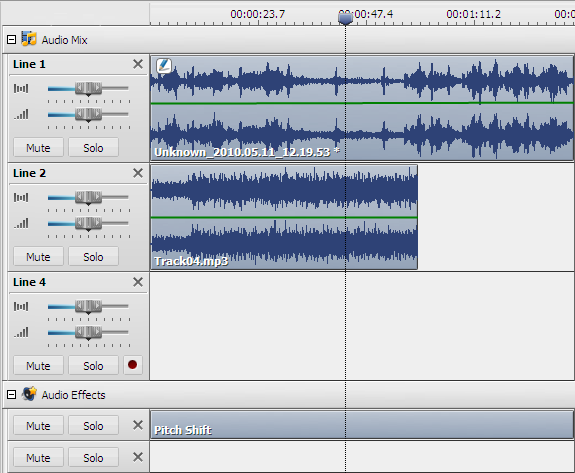
Важно понимать характер этого режима. Mix Tab в AVS Audio Editor не заменяет специализированный multitrack-комбайн для музыканта или саунд-дизайнера. Зато он отлично подходит для прикладных задач: положить музыку под голос, собрать рекламный блок из нескольких фраз и подложек, сделать простую радиозарисовку, подготовить заставку и свести несколько аудиоисточников в один мастер без лишней сложности. Именно в этом сценарии режим микса показывает себя очень хорошо.
Пошаговые сценарии: как выполнять типовые задачи в AVS Audio Editor
Как обрезать начало и конец записи
-
Откройте файл через
Home→Open...илиFile→Open.... -
В
Waveform Editing Spaceприблизьте нужный участок через нижнюю панель зума. -
Выделите мышью начало или хвост записи.
-
Если нужно убрать только выделенный фрагмент, используйте
Delete. -
Если, наоборот, нужно оставить только выделенное и удалить всё остальное, нажмите
Trim to Selection. -
Сохраните результат через
Saveили выгрузите только кусок черезSave Selection as.
В практической работе именно Trim to Selection делает AVS Audio Editor удобным инструментом для подкастов, дикторских дублей и музыкальных нарезок. Вместо длинной серии удалений слева и справа вы просто выделяете рабочий кусок и оставляете его одной командой. Это быстрее, чище и почти не даёт ошибиться.
Как удалить паузы, шумный кусок или неудачный дубль
-
Откройте запись и найдите проблемный участок визуально по волне или на слух.
-
Если участок короткий, выделите его мышью и нажмите
Delete. -
Если пауз или пустых фрагментов много, используйте
Delete Silenceна вкладкеEffects. -
После удаления прослушайте стык через
Play. -
Если переход слышен слишком резко, включите сглаживание границ в
Tools→Options...→General settings→Smoothly edit boundaries by crossfadingи задайте время кроссфейда.
Этот сценарий хорошо показывает сильную сторону AVS Audio Editor: редактор умеет быть и ручным, и полуавтоматическим. Вы можете удалить проблемный фрагмент руками, а можете использовать фильтр для тишины. В итоге программа одинаково полезна и при точном покадровом монтаже, и при обработке длинных лекций или интервью, где пауз слишком много для ручной чистки.
Как склеить два аудиофайла
Самый быстрый способ — команда Open and Append.... Она открывает второй файл и сразу добавляет его в конец уже загруженного материала. Это удобно, когда нужно объединить главы, дубль и хвост, несколько частей одного интервью или просто сделать общий файл из двух треков без перехода в режим микса.
Если нужен более управляемый вариант со сдвигом по времени, регулировкой уровней и наложением, лучше идти через Mix Tab:
-
Создайте
New Project. -
Загрузите первый файл командой
Open Audio File. -
Добавьте второй файл на новую линию или в ту же рабочую область.
-
Передвиньте объект по времени, при необходимости подрежьте края.
-
Отстройте
GainиBalance, добавьтеFade In/Outили другой эффект. -
Экспортируйте результат через
Export Audio.
Как вытащить звук из видео
-
На вкладке
HomeилиFileнажмитеImport from Video. -
В окне
Open fileвыберите видеофайл. -
Если внутри несколько дорожек, программа покажет окно выбора аудиотрека.
-
После импорта дорожка появится в списке файлов слева.
-
Дальше её можно редактировать как обычный аудиофайл: резать, чистить, нормализовать, эквализировать и сохранять отдельно.
Такой режим особенно полезен, когда надо быстро превратить видеозапись в подкастовый или архивный аудиофайл. AVS Audio Editor избавляет от промежуточных конвертеров: импорт идёт сразу в рабочее пространство редактора.
Как записать голос с микрофона
-
Подключите микрофон или выберите нужный вход звуковой карты.
-
Откройте
Record Tab. -
В поле
Input Deviceвыберите устройство записи. -
Нажмите
Test Input, чтобы проверить, идёт ли сигнал. -
Отрегулируйте
Gain, чтобы голос не был слишком тихим и не перегружался. -
При необходимости подстройте
Balance. -
Через
Advancedоткройте расширенные параметры и выберитеReplace original soundилиMix recording with original sound, а такжеStart recording to a new fileилиStart recording to the current file. -
Нажмите
Record, во время паузы используйтеPause, завершайте дубль черезStop.
После записи в AVS Audio Editor обычно имеет смысл сразу сделать мини-постобработку: подрезать начало, убрать хвост тишины, применить Normalize, при необходимости пройтись Noise Removal и сделать Fade Out на финале. Благодаря тому, что редактор записи и редактор обработки находятся в одной программе, это выполняется буквально за пару минут.
Как применить одинаковую обработку к нескольким файлам
-
Откройте
Effects Tab. -
Нажмите
Batch. -
На вкладке
Processed Filesдобавьте файлы для обработки. -
Переключитесь на
Batch Effects. -
Выберите пресет или соберите свою цепочку вручную через
Effects >>. -
После добавления эффекта откройте его настройки через
Properties. -
Меняйте порядок обработок кнопками
Move UpиMove Down. -
Проверяйте результат через
Preview. -
После обработки сохраните изменённые файлы командой
Save All.
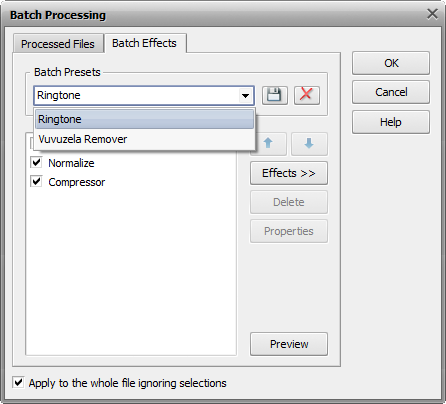
Режим пакетной обработки особенно хорош для типовых задач:
-
выровнять громкость у серии голосовых файлов;
-
применить один компрессор и один лимитер к пакету записей;
-
подготовить набор рингтонов;
-
очистить серию однотипных файлов от шума;
-
привести массив материалов к одной базовой обработке перед публикацией.
Как вставить синтезированную речь
-
Откройте файл или создайте новый.
-
Поставьте курсор в место, куда нужно вставить речь, либо выделите диапазон вставки.
-
Перейдите на
Generate Tab. -
Нажмите
Text to Speech. -
Введите текст в поле
Text. -
Подстройте
Pitch,RateиVolume. -
Прослушайте результат через
Preview. -
Подтвердите вставку.
Это не инструмент для художественной озвучки, а прикладная функция. Но именно поэтому она и полезна: в AVS Audio Editor можно быстро вставить синтетическое оповещение, техническую подсказку, временную реплику, тестовую фразу или сервисный комментарий в аудиофайл без сторонних генераторов.
Как собрать простой микс из нескольких дорожек
-
Откройте
Mix Tab. -
Создайте
New Project. -
Нажмите
Open Audio Fileи загрузите первую дорожку. -
Добавьте новые линии через
New Lineили кладите материалы в существующие. -
Передвигайте объекты мышью по времени, при необходимости переносите между линиями.
-
Подрезайте края перетаскиванием границ объекта.
-
Если нужно разбить объект, поставьте курсор и нажмите
Split Object. -
Отстройте
GainиBalanceдля линии, а при необходимости используйтеMuteиSolo. -
Примените эффект на
Mix Tab, чтобы он появился вAudio Effect line, и растяните его границы на нужный фрагмент. -
Когда микс готов, нажмите
Export Audio.
Важно, что при работе в миксе AVS Audio Editor сохраняет наглядность. Пользователь видит, где начинается и заканчивается каждый объект, на каких линиях лежат дорожки, где стоит эффект, какой участок заглушён или солирован. За счёт этого режим Mix хорошо подходит не только опытным пользователям, но и тем, кто раньше не работал с таймлайном.
Эффекты и обработка: что в AVS Audio Editor действительно полезно
Нормализация и усиление
Normalize и Amplify — это база, но именно на ней держится половина бытового аудиомонтажа. Если запись просто тихая, достаточно Amplify. Если нужно аккуратно привести материал к предсказуемому уровню, лучше использовать Normalize. Для подкастов, лекций, озвучки и речевых вставок AVS Audio Editor закрывает эти задачи без лишней сложности.
Fade In / Fade Out и Envelope
Для чистых монтажных стыков одних команд удаления мало. Нужен плавный вход и выход, особенно если редактируется музыка, эмбиент, заставка или хвост голоса на фоне подложки. Fade In/Out решает это быстро, а Envelope даёт более точную работу с изменением громкости внутри участка. Именно поэтому AVS Audio Editor неплохо подходит для интро, аутро и коротких монтажных композиций.
Компрессия и лимитирование
Compressor, Multiband Compressor и Limiter особенно важны для голоса. Они помогают выровнять тихие и громкие части записи, сделать речь более собранной и не допустить неприятных пиков. Для тех, кто записывает микрофон без внешнего процессинга, эти инструменты часто оказываются полезнее, чем любые экзотические эффекты.
Эквалайзер и фильтры
Equalizer, Parametric Filters, FFT Filter, High-Pass, Low-Pass, Band-Pass, Band-Stop, Notch, Resonance дают достаточно контроля, чтобы работать не только на слух, но и более осмысленно. Для голоса обычно важны high-pass и лёгкая правка середины, для шумного источника — notch и полосовые фильтры, для музыки — баланс тонального спектра. AVS Audio Editor не заменяет специализированный mastering-пакет, но для большинства повседневных задач его фильтров хватает.
Удаление тишины и шумоподавление
Delete Silence, Noise Gate и Noise Removal — один из наиболее практичных наборов в редакторе. Delete Silence экономит время на длинных речевых материалах. Noise Gate помогает при слабом фоновом шуме между словами. Noise Removal нужен там, где запись требует более явной очистки от шипения, гула или фоновых призвуков. Именно из-за этого набора AVS Audio Editor стоит рассматривать как программу для подкастов и бытовой реставрации, а не только как обрезчик MP3.
Анализ и визуальные режимы
В AVS Audio Editor полезно не только слушать, но и смотреть. Waveform View подходит для монтажа по амплитуде, резки пауз, поиска пиков и выравнивания переходов. Spectral View показывает распределение частот по времени, что особенно полезно при поиске шума, свиста, гудения или других устойчивых артефактов. Envelope View делает удобнее оценку общей динамики и формы сигнала. Переключение между этими режимами реализовано прямо во вкладке Tools, без лишних окон и меню.
Frequency Analysis и Phase Analysis добавляют программе аналитическую глубину. В результате AVS Audio Editor оказывается полезен не только для грубого монтажа, но и для более вдумчивой обработки, когда нужно понять, что именно происходит с сигналом. Это особенно важно для тех, кто чистит архивные записи, работает с проблемным стерео или хочет не просто крутить эквалайзер наугад, а понимать, почему он это делает.
Производительность, удобство и ограничения
AVS Audio Editor ориентирован на рабочую практику, а не на сложную студийную архитектуру. Отсюда его главное удобство: программу легко освоить, потому что в ней нет лишнего уровня абстракции. Открытие файлов, работа с выделением, применение эффектов, воспроизведение, запись и сохранение организованы прямолинейно. Для новичка это плюс, потому что он видит не экосистему, а конкретные кнопки и понятные действия.
Второй плюс — широкий набор встроенных функций в одном месте. В AVS Audio Editor не нужно отдельно искать средство для записи, отдельный редактор для нарезки, отдельный модуль для пакетной обработки и отдельную простую многодорожку для базового сведения. Всё это уже встроено. Именно поэтому программа хорошо подходит как универсальный аудиоредактор для Windows, если в приоритете удобство, а не максимальная глубина продакшна.
Ограничения у AVS Audio Editor тоже очевидны, и их нужно называть прямо. Это не рабочая станция уровня Adobe Audition, Reaper или Cubase. Здесь нет упора на сложную маршрутизацию, развитый multitrack-production workflow, MIDI-композицию или глубокую постпродакшн-среду для кино и музыки. Режим Mix полезен, но он рассчитан на простое сведение, а не на большой студийный проект. Если это понимать заранее, то претензий к программе не возникает: она честно закрывает свой класс задач.
Сравнение с аналогами
Audacity
Audacity — один из самых известных бесплатных аудиоредакторов, и сравнение с ним неизбежно. У Audacity сильнее экосистема, есть real-time effects, развитая система плагинов, а Macros предназначены для пакетной обработки и автоматизации эффектов. Поддерживаются VST, LV2, LADSPA, Nyquist и другие форматы расширений. В плане гибкости Audacity объективно мощнее.
Но у AVS Audio Editor есть другой плюс: он проще и линейнее как прикладной редактор звука. Его интерфейс с ленточными вкладками, явными командами Import from Video, Grab from CD, Batch, Text to Speech и встроенным простым режимом Mix многим пользователям оказывается понятнее, чем логика Audacity с его исторически сложившейся структурой меню и треков. Если задача — быстро отредактировать голос, склеить файлы, извлечь звук из видео и сохранить результат, AVS Audio Editor воспринимается более прямолинейным инструментом.
ocenaudio
ocenaudio известен своей скоростью, поддержкой multi-selection и полноценным спектрографом. Он хорошо чувствует себя на длинных файлах и быстро выполняет типовые операции редактирования, а спектральный просмотр и обновление его параметров в реальном времени делают программу очень удобной для анализа сигнала.
На фоне ocenaudio AVS Audio Editor выигрывает за счёт более богатой встроенной прикладной обвязки. У него есть запись с тонкой настройкой входа, захват Audio CD, импорт аудио из видео, генерация DTMF и Text to Speech, пакетный режим из коробки и отдельный простой режим микса. ocenaudio сильнее в лёгкости и быстром редактировании, а AVS Audio Editor — в количестве готовых пользовательских сценариев внутри одной программы.
WavePad
WavePad очень близок к AVS Audio Editor по идеологии. У него тоже есть пакетная обработка, шумоподавление, FFT-анализ, запись, VST/DX-поддержка, работа с аудио из видео, текст-в-речь и широкий набор эффектов. Это прямой функциональный сосед, а не случайный аналог.
Разница в том, что AVS Audio Editor делает сильный акцент на своей ленте, наглядных вкладках, простом Mix Tab и сценарии всё нужное на поверхности. WavePad шире по платформам и в некоторых местах выглядит более разросшимся комбайном, тогда как AVS Audio Editor воспринимается более собранным Windows-редактором для повседневной обработки звука. Если нужен именно компактный и понятный редактор аудио для Windows с упором на монтаж, запись и встроенные эффекты, AVS Audio Editor выглядит очень убедительно.
Adobe Audition
Adobe Audition — это уже другой класс. Он предлагает multitrack, waveform и spectral display как части профессиональной аудиосреды для записи, сведения, реставрации и постобработки. В Audition сильнее инструменты очистки, выше потолок для постпродакшна, шире сценарии интеграции с видео и сложными проектами.
Однако именно поэтому сравнение важно. Если пользователю нужен не профессиональный audio workstation, а понятная программа для редактирования аудио, то Audition для многих окажется избыточным и перегруженным. AVS Audio Editor здесь выигрывает порогом входа, прямолинейностью и тем, что закрывает практический набор бытовых и полупрофессиональных задач без ощущения тяжёлой студийной среды. Для монтажа голоса, извлечения звука из видео, нарезки музыки, пакетной обработки и несложного сведения AVS Audio Editor зачастую оказывается более рациональным выбором.
Ниже — компактное сравнение по характеру использования.
| Программа | Для чего подходит лучше всего | Что сильнее у аналога | Где выигрывает AVS Audio Editor |
|---|---|---|---|
| Audacity | Гибкая бесплатная обработка, плагины, макросы, real-time effects | Больше гибкости и расширяемости | Более прямой интерфейс, встроенные прикладные сценарии, простой Mix |
| ocenaudio | Быстрое редактирование и спектральный просмотр | Multi-selection, лёгкость, быстрая работа на длинных файлах | Больше встроенных функций: запись, CD, видео, batch, TTS, микс |
| WavePad | Универсальная обработка с широким набором функций | Более широкая мультиплатформенность и массив дополнительных режимов | Более собранный Windows-интерфейс и удобная ленточная логика |
| Adobe Audition | Профессиональная запись, постобработка, реставрация, multitrack | Выше класс среды и потолок возможностей | Ниже порог входа, быстрее в простых практических задачах |
Кому подойдёт AVS Audio Editor
AVS Audio Editor особенно уместен в руках тех, кому нужен не самый мощный аудиоредактор в принципе, а программа для конкретных ежедневных задач. В первую очередь это:
-
авторы подкастов и голосовых роликов;
-
преподаватели и студенты, которые режут лекции и записи;
-
владельцы домашних архивов, кассет и старых аудиодисков;
-
пользователи, которым нужно извлечь звук из видео;
-
те, кто часто готовит короткие аудиофрагменты, рингтоны, заставки, уведомления;
-
те, кому нужен аудиоредактор для Windows с VST, записью, пакетной обработкой и простым сведением, но без порога входа полноформатной DAW.
Меньше всего AVS Audio Editor подходит тем, кто ищет полноценную музыкальную станцию для аранжировки, сложного саунд-дизайна, глубокой маршрутизации, большого multitrack-production и серьёзной постпродакшн-сборки. Программа умеет больше, чем простой редактор, но она всё-таки не пытается заменить тяжёлую студийную среду.
