Bear Audio Tool, который в интерфейсе также называется Bear Audio Editor и Online MP3 Cutter & Audio Trimmer, — это браузерный редактор звука для тех случаев, когда нужно быстро открыть аудиофайл, выделить нужный фрагмент, вырезать лишнее, склеить несколько кусков, приглушить часть записи, добавить плавное начало и завершение, слегка поднять высоту тона и сохранить результат в удобном формате. Это не музыкальная студия и не DAW, а именно прикладной инструмент для конкретных задач: обрезка MP3, подготовка рингтона, простое редактирование голоса, склейка дорожек, экспорт в WAV, MP3, M4R, AAC, OGG или WMA.
Главная сильная сторона Bear Audio Tool — простота. Редактор запускается прямо в браузере, работает как веб-приложение, умеет открывать локальные файлы, записывать звук с микрофона, подгружать аудио по URL и использовать встроенную Sound Library. При этом в интерфейсе сразу видны все ключевые операции: Open, Add to, Undo, Redo, Copy, Paste, Cut, Crop, Delete, Restore, Select all, Zoom in Selection, Show all, а в нижней полосе — 0 db, High-pitched, Mute, Fade in, Fade out и кнопка Save. Именно поэтому Bear Audio Tool хорошо подходит тем, кто ищет не абстрактную программу для обработки аудио, а конкретный инструмент для быстрой правки файла без лишних окон и перегруженных меню.
Важный момент: Bear Audio Tool ориентирован не на сложный продакшен, а на быстрый монтаж готового материала. Здесь удобно подрезать подкаст, убрать лишнюю паузу из голосового сообщения, соединить несколько звуковых фрагментов, сделать рингтон для iPhone, уменьшить громкость участка или подготовить дорожку к публикации в компактном формате. Если задача звучит как мне нужно отредактировать один аудиофайл быстро и без тяжелого софта, Bear Audio Tool попадает точно в цель.
Bear Audio Tool
- Редактирование аудио
- Русский интерфейс
- Просто для новичков
- Требует интернет
- Ограничен функциями
- Нет офлайн
Что представляет собой Bear Audio Tool на практике
По своей сути Bear Audio Tool — это онлайн-редактор аудио с волновой формой, в котором почти все операции выполняются напрямую на таймлайне. Пользователь не тратит время на создание проекта, настройку треков, маршрутизацию каналов или сборку сессии. Работа начинается с загрузки файла, после чего центральную часть экрана занимает звуковая волна. Если дорожка стерео, Bear Audio Tool показывает два канала один под другим, что удобно для визуального контроля плотности сигнала, пауз, ударных пиков и мест, где начинается или заканчивается фрагмент.
Такой подход делает редактор полезным для повседневных задач:
-
быстро обрезать песню;
-
вырезать неудачную фразу из диктофонной записи;
-
склеить несколько музыкальных кусков;
-
подготовить короткий джингл;
-
сделать рингтон;
-
ослабить громкость проблемного участка;
-
добавить Fade in и Fade out;
-
записать голос и сразу же подправить его;
-
сохранить результат в другом формате.
Отдельно Bear Audio Tool ценен тем, что здесь нет ощущения урезанного демо. Несмотря на простую подачу, набор операций не сводится к одной кнопке обрезать. Есть команды Cut, Crop, Delete, Copy, Paste, Restore, ручное выделение, масштабирование выделенного фрагмента, импорт из разных источников и гибкое окно сохранения. Для бытового и полупрофессионального сценария этого хватает гораздо чаще, чем кажется на старте.
Интерфейс Bear Audio Tool: что находится на экране и за что отвечает
Ниже — общий вид редактора. На этом экране хорошо видно, как организованы основные элементы Bear Audio Tool: верхняя панель источников, инструментальный ряд, центральная рабочая область и нижняя полоса быстрых операций.
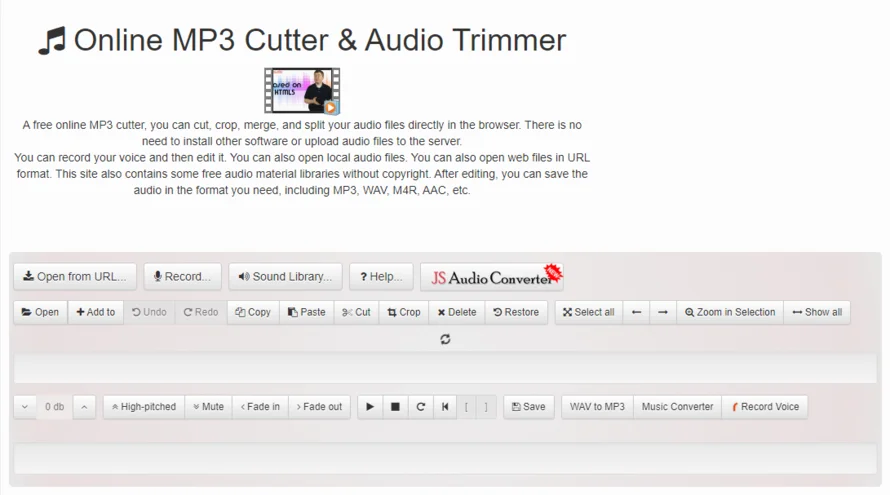
Главный экран Bear Audio Tool построен максимально линейно. Сверху находится служебная шапка с логотипом, переключателем языка, ссылками на дополнительные инструменты вроде MP3 to WAV, WAV to MP3, MIDI to MP3, MP3 to MIDI, Video to MP3 и Music Converter. Ниже расположен основной заголовок сервиса Online MP3 Cutter & Audio Trimmer и блок быстрого доступа к источникам аудио: Open from URL..., Record..., Sound Library..., Help.... Сразу под ним идет основной инструментальный ряд: Open, Add to, Undo, Redo, Copy, Paste, Cut, Crop, Delete, Restore, затем строка навигации по выделению: Select all, Zoom in Selection, Show all. Внизу размещены кнопки обработки и воспроизведения: регулятор уровня 0 db, High-pitched, Mute, Fade in, Fade out, транспортные кнопки и Save.
Верхняя зона: источники и вход в работу
Кнопка Open — это базовая точка входа. Через нее Bear Audio Tool открывает локальный аудиофайл. Визуально это самый понятный сценарий: загрузил запись, дождался отображения волны, начал редактирование. Рядом находится Add to — эта команда нужна, когда к уже открытому материалу нужно добавить еще один аудиофрагмент. Именно поэтому Bear Audio Tool можно использовать как простой инструмент для склейки аудио, а не только как MP3 cutter.
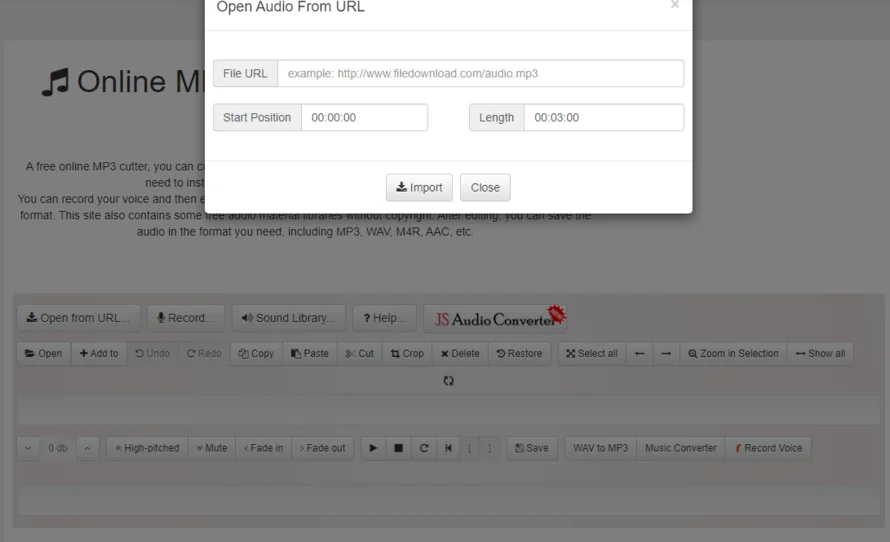
Open from URL... — полезная функция, если исходный файл уже лежит по прямой ссылке. В отдельном окне редактор показывает поля File URL, Start Position, Length и кнопки Import / Close. Это удобный вариант, когда нужно быстро взять фрагмент из удаленного источника без ручного промежуточного скачивания и потом сразу отправить его на обрезку или сохранить в новый формат.
Record... открывает окно Record Audio с кнопками Start Record, Stop Record, Import и Close. Это превращает Bear Audio Tool в очень удобный браузерный диктофон с постобработкой: записал голос, импортировал в рабочую область, удалил неудачный дубль, подрезал начало и конец, добавил плавный вход и сохранил в MP3 или WAV. Для простых озвучек, демо, тестовых начиток и голосовых заметок это один из самых практичных сценариев использования сервиса.
Sound Library... открывает встроенную библиотеку звуков с вкладками BGM, Sound effect, Free sounds, Internet sounds. Это удобно для случаев, когда нужно быстро подобрать фон, короткий эффект, звуковую вставку или экспериментальный материал для монтажа. Bear Audio Tool не заставляет искать отдельный сайт с бесплатными семплами — часть этой работы уже встроена прямо в интерфейс редактора.
Центральная область: волновая форма и выделение
Сердце Bear Audio Tool — это область waveform, то есть визуального отображения аудиосигнала. Именно здесь видно, где запись плотная, где начинается тишина, где резкий удар, где речь, а где длинный музыкальный хвост. Для редактора такого класса это критично: без волны работа превращается в гадание, а с волной обрезка и вырезание происходят быстро и точно.
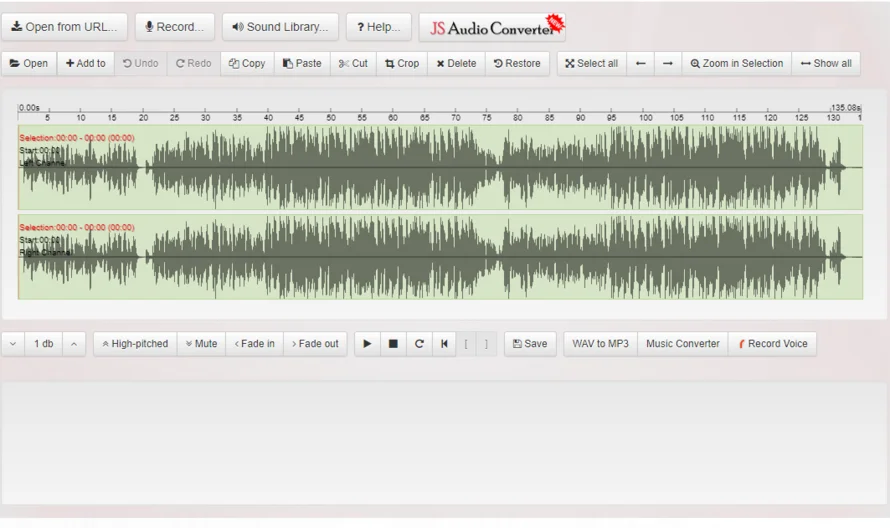
Выделение в Bear Audio Tool — это основа почти всех операций. Сначала пользователь отмечает нужный участок волны, затем применяет одну из команд. Если требуется оставить только выбранную часть, логика ведет к Crop. Если нужно убрать кусок посередине и сомкнуть оставшиеся части, используется Cut или Delete в зависимости от задачи. Если нужно продублировать один фрагмент и вставить его в другое место, пригодятся Copy и Paste. Именно через это Bear Audio Tool остается простым, но не примитивным: тут нет сложной монтажной философии, зато есть четкая и быстрая система редактирования звука по выделению.
Команды Zoom in Selection и Show all тоже важны. Первая увеличивает выбранный фрагмент и помогает работать точнее, например при удалении короткого вздоха, щелчка или паузы. Вторая возвращает обзор всей дорожки. Для голосовых записей, рингтонов и подкастовых кусков это особенно полезно: можно сначала найти проблемную точку на общем плане, затем приблизить ее, обработать и снова вернуться к полному треку.
Нижняя полоса: быстрая коррекция и сохранение
Нижняя полоса Bear Audio Tool по значимости не уступает верхней. Здесь находятся инструменты мгновенного воздействия на выделение. Регулятор 0 db отвечает за изменение уровня, Mute полностью приглушает выбранный участок, Fade in дает плавное нарастание громкости в начале, Fade out — плавное затухание в конце, а High-pitched повышает высоту звучания. Такое решение хорошо подходит для легкой правки без перехода в отдельные окна и меню эффектов.
Именно благодаря этой нижней панели Bear Audio Tool удобен в бытовом монтаже. Нужно убрать слишком громкий кусок? Выделили участок и скорректировали уровень. Нужно сделать мягкое начало музыки? Выделили старт дорожки и нажали Fade in. Нужно убрать нежелательное звучание фрагмента, но при этом сохранить временную структуру записи? Выделили кусок и применили Mute. Эта простота делает Bear Audio Tool практичным редактором звука для задач, которые повторяются каждый день.
Какие задачи Bear Audio Tool решает лучше всего
1. Обрезка MP3 и других аудиофайлов
Самый очевидный сценарий — обрезать песню, голосовую запись или любой другой аудиофайл. Bear Audio Tool изначально хорошо подходит для тримминга: открываете файл, выделяете нужный диапазон, используете Crop для сохранения только выбранного фрагмента либо Cut / Delete для удаления лишнего участка. Дальше — Save и выбор формата вывода.
2. Склейка аудио
Команда Add to превращает Bear Audio Tool в простой аудиосоединитель. Можно открыть один трек, затем добавить второй, а при необходимости еще один, после чего подрезать переходы, сделать короткий fade и сохранить единый файл. Это удобно для джинглов, подкастовых вставок, объединения фраз, сборки короткой нарезки и создания фоновой дорожки из нескольких фрагментов.
3. Подготовка рингтонов
Bear Audio Tool прямо поддерживает экспорт в M4R for iPhone, а также сохраняет в MP3 и WAV. Для рингтона это практически идеальный набор: можно выбрать припев, убрать вступление, ограничить длину, сделать плавное начало и конец, а затем сохранить в нужный формат.
4. Правка диктофонной записи или озвучки
Для речи Bear Audio Tool полезен тем, что позволяет быстро убрать паузы, повторные дубли, неловкие оговорки и слишком резкие края файла. Конечно, это не полноценный редактор для реставрации речи и не инструмент шумоподавления продвинутого уровня, но для грубой и средней чистки голосового материала его хватает. Особенно удобен связанный сценарий Record... → Import → Cut / Crop / Delete → Fade in / Fade out → Save.
5. Легкая коррекция фрагмента без пересведения проекта
Когда пользователю не нужен многодорожечный проект, а нужно просто локально поправить участок, Bear Audio Tool выигрывает у тяжелых программ за счет скорости. В нем не нужно открывать полноценную сессию ради одного действия. Это хороший веб-редактор аудио для ситуаций, когда важно не количество функций вообще, а скорость получения готового результата.
Поддерживаемые форматы и что это значит на практике
Bear Audio Tool не пытается охватить сотни форматов на входе, но закрывает самые часто используемые варианты. Для импорта редактор принимает MP3, WAV и OGG, а для экспорта предлагает WAV, MP3, M4R, OGG, AAC, WMA. Такой набор логичен: MP3 нужен для универсального распространения, WAV — для редактирования и хранения без лишних компромиссов по сжатию, M4R — для iPhone, AAC и OGG — для более гибкого выбора по качеству и размеру, WMA — для совместимости с частью старых сценариев.
| Этап | Форматы |
|---|---|
| Импорт | MP3, WAV, OGG |
| Экспорт | WAV, MP3, M4R, OGG, AAC, WMA |
Этого достаточно для большинства реальных задач пользователя: от простой обрезки MP3 до экспорта рингтона или сохранения отредактированного материала в WAV для дальнейшей работы в другом редакторе. Bear Audio Tool не выглядит универсальным медиа-комбайном, зато в рамках своей ниши форматы подобраны точно и без лишних экзотических пунктов.
Окно Save: как устроен экспорт в Bear Audio Tool
Окно Save & Export Audio — один из сильнейших элементов сервиса. Bear Audio Tool не ограничивается бездумным скачиванием как есть, а дает базовые, но полезные параметры вывода. В этом окне видны варианты WAV, MP3, M4R for iPhone, а также настройки Channels, Bitrate, Sample Rate и отдельный блок выбора формата для MP3, Ogg, AAC и WMA. По битрейту доступны значения вплоть до 320 Kbit/s, по частоте дискретизации — до 48000 HZ, а каналы можно выбрать Mono или Stereo.
Это важный плюс Bear Audio Tool. Даже если пользователь не занимается профессиональным аудиомонтажом, он все равно получает контроль над тем, каким будет итоговый файл: компактным для отправки, более качественным для хранения, монофоническим для речи или стереофоническим для музыки. Для онлайн-редактора звука такой набор настроек выглядит убедительно и практично.
Ниже — пример того, как Bear Audio Tool показывает работу с импортом по ссылке. На скриншоте видно окно Open Audio From URL с полями File URL, Start Position, Length и кнопками Import и Close.
На практике экспорт в Bear Audio Tool выглядит так: после завершения редактирования пользователь нажимает Save, выбирает формат, настраивает битрейт и каналы при необходимости, а затем запускает сохранение. Для задач вроде обрезать музыку онлайн, сделать рингтон из MP3, сохранить голосовую запись в WAV или экспортировать аудио в AAC это полностью рабочий и достаточный сценарий.
Пошаговая инструкция: как обрезать аудио в Bear Audio Tool
Шаг 1. Открыть файл
Нажмите Open и выберите исходную запись. Bear Audio Tool загрузит файл и покажет его в виде волновой формы. Если файл не открывается, сначала его лучше привести к совместимому формату, после чего снова загрузить в редактор.
Шаг 2. Найти нужный фрагмент
Просмотрите волну, выделите мышью участок, который должен остаться или быть удален. Если нужен более точный контроль, используйте Zoom in Selection. Если нужно вернуться к целому треку, нажмите Show all. В Bear Audio Tool это основной цикл работы: обзор → выделение → увеличение → команда.
Шаг 3. Выбрать правильную команду
Здесь важно не путать логику кнопок:
-
Crop — оставить только выделенную область;
-
Cut — вырезать выделенное;
-
Delete — удалить выделение;
-
Copy / Paste — скопировать и вставить фрагмент;
-
Restore — вернуть предыдущее состояние в рамках доступной логики редактирования;
-
Undo / Redo — шаг назад и вперед по действиям.
Если задача звучит как вырезать припев и сохранить только его, обычно нужна Crop. Если задача убрать лишнюю фразу из середины, обычно используется Cut или Delete. За счет такой прямой терминологии Bear Audio Tool легко осваивается даже теми, кто до этого не работал ни с Audacity, ни с другими audio editor решениями.
Шаг 4. Сгладить края
После обрезки полезно слегка выделить начало и конец итогового фрагмента и нажать Fade in и Fade out. Особенно это важно для музыки и рингтонов: без короткого fade трек может стартовать и заканчиваться слишком резко, что воспринимается как монтажный обруб. Bear Audio Tool делает эту коррекцию буквально в пару кликов.
Шаг 5. Сохранить результат
Нажмите Save, выберите формат и нужные параметры вывода. Для обычного использования чаще всего достаточно MP3 или M4R, для дальнейшего редактирования — WAV. После этого Bear Audio Tool сохраняет обработанный файл в выбранном виде.
Пошаговая инструкция: как склеить несколько аудиофайлов
Склейка аудио — один из самых полезных сценариев Bear Audio Tool, потому что многие онлайн-инструменты умеют только обрезку, а здесь можно еще и собрать несколько фрагментов в один.
Базовый алгоритм
-
Нажмите Open и откройте первый файл.
-
Нажмите Add to и добавьте следующий фрагмент.
-
Повторите действие, если нужно еще больше частей.
-
При необходимости подрежьте края отдельных кусков через Cut или Crop.
-
На стыках выделите короткие участки и примените Fade out к завершению первого куска и Fade in к началу следующего.
-
Нажмите Save и выберите итоговый формат.
Bear Audio Tool особенно хорош здесь для простых задач: собрать интро и основную тему, объединить несколько дублей речи, склеить подкастовые куски после грубого монтажа, сделать единую дорожку из коротких эффектов. Конечно, это не многодорожечный монтаж и не полноценная сборка по слоям, но для линейной склейки сервис подходит отлично.
Пошаговая инструкция: как записать голос и сразу обработать
Функция записи превращает Bear Audio Tool из обычного онлайн MP3 cutter в удобный мини-комбайн для речи. Открываете Record..., нажимаете Start Record, делаете запись, завершаете через Stop Record, затем импортируете материал кнопкой Import. После этого запись попадает в главный редактор, и к ней можно применять все основные операции: удалить неудачное начало, вырезать паузы, приглушить лишний шумный участок, плавно ввести сигнал и сохранить результат.
Этот сценарий хорошо работает для:
-
голосовых заметок;
-
озвучки коротких роликов;
-
начитки под обучающий материал;
-
демо-подкастов;
-
тестовой записи микрофона;
-
подготовки коротких аудиофрагментов для мессенджеров или публикации.
Именно связка запись + быстрая правка + экспорт делает Bear Audio Tool очень живым инструментом, а не просто очередным сайтом для обрезки MP3. Тут действительно можно пройти весь короткий цикл работы со звуком в одном окне.
Пошаговая инструкция: как открыть файл по ссылке
Функция Open from URL... полезна не каждый день, но когда она нужна, она экономит время очень заметно. В окне есть поля:
-
File URL
-
Start Position
-
Length
-
Import
-
Close
Рабочий сценарий выглядит так: вставляете прямую ссылку на аудиофайл, при необходимости задаете стартовую позицию и длину, нажимаете Import, затем редактируете импортированный материал обычными средствами Bear Audio Tool. Для тех, кто часто работает с тестовыми библиотеками, удаленными демо, саунд-подборками и материалом, размещенным на сервере, это очень удобная функция.
Sound Library: встроенная библиотека звуков и фонов
Встроенная Sound Library в Bear Audio Tool — не декоративный элемент, а реальный ускоритель работы. Она включает категории BGM, Sound effect, Free sounds, Internet sounds. Это дает редактору дополнительную ценность: можно не только редактировать свои файлы, но и сразу подтягивать фоновую музыку, простые эффекты и звуковые элементы для сборки короткой композиции или заставки.
Для практических задач это полезно в трех случаях:
-
нужно быстро подложить фон под голос;
-
нужен короткий звуковой эффект;
-
хочется собрать простую аудиовставку без отдельного поиска по десяткам сайтов.
В Bear Audio Tool библиотека логично встроена в рабочий процесс: открыл редактор, загрузил свой файл, при необходимости подмешал звук из Sound Library, поправил края, сохранил. Именно такая небольшая, но полезная функция часто и делает сервис действительно удобным в живом использовании.
Насколько Bear Audio Tool удобен в повседневной работе
Удобство Bear Audio Tool строится на трех вещах: понятной терминологии кнопок, визуальной волне и коротком расстоянии от открытия файла до готового результата. В нем не надо вникать в концепцию дорожек, групп, посылов, цепочек эффектов и вкладок проекта. Это редактор звука, который показывает пользователю только то, что реально нужно для быстрой обработки конкретного файла.
Второй важный момент — хорошая предсказуемость. Кнопка Fade in делает именно fade-in, Mute — заглушает выделение, Save — ведет к сохранению, Zoom in Selection — увеличивает выделенный фрагмент. В интерфейсе почти нет неоднозначных пунктов. Даже High-pitched, несмотря на свое неидеальное название, считывается как инструмент повышения высоты звучания. Такая прямолинейность сильно упрощает жизнь новичкам.
Третий плюс — отсутствие перегруза. Bear Audio Tool не пытается быть всем сразу. Он не обещает студийный микс, сложную реставрацию, продвинутую работу с шумом, VST-хостинг и мастеринговый конвейер. Зато в своей нише он делает правильную ставку на скорость и понятность. Именно поэтому Bear Audio Tool уместно рекомендовать даже тем, кто уже знает более сложные программы: иногда открыть один браузерный audio editor и быстро закончить задачу рациональнее, чем запускать большую систему ради двух кликов.
Ограничения Bear Audio Tool, о которых нужно знать заранее
При всех плюсах Bear Audio Tool не является полноценной аудиостудией. По текущему интерфейсу и набору функций это однодорожечный редактор с линейным редактированием файла, а не многодорожечная среда для полноценного сведения. Здесь нет привычной DAW-архитектуры, нет сложного микшера, шин, автоматизации и плагиновой экосистемы. Если задача упирается в глубокую постобработку, Bear Audio Tool быстро упрется в потолок.
Второе ограничение — набор эффектов. Да, есть изменение уровня, заглушение, fade и повышение pitch, но нет широкого банка обработки в духе компрессии, нормализации, реверберации, задержки, эквализации, удаления шума продвинутого уровня и так далее. Это сознательная простота, а не недоработка интерфейса. Для быстрой правки она хороша, для более серьезного саунд-дизайна — уже нет.
Третье ограничение касается форматов на входе: Bear Audio Tool уверенно работает с MP3, WAV и OGG, но если у пользователя лежит нестандартный файл, он может сначала потребовать конвертацию. Для этого в экосистеме сервиса есть связанный Music Converter. Это рабочее решение, но важно понимать, что Bear Audio Tool не ориентирован на максимально широкую входную совместимость.
Скорость, производительность и логика обработки файлов
Bear Audio Tool ощущается как быстрый инструмент для операций открыть — выделить — сохранить. В этом и заключается его практический смысл. В обычном сценарии пользователь не тратит лишнее время на подготовку проекта, не настраивает рабочую среду и не проходит через набор второстепенных окон. Он сразу работает с аудиофайлом.
Такой подход особенно удобен в повседневных задачах: быстро вырезать кусок из песни, подрезать голосовую запись, собрать рингтон или приглушить участок. Для этого Bear Audio Tool работает именно так, как и должен работать хороший браузерный аудиоредактор: без лишней подготовки и без избыточной сложности.
Bear Audio Tool в реальных сценариях использования
Для музыки
Bear Audio Tool хорош как онлайн MP3 cutter, ringtone maker и базовый редактор музыкальных фрагментов. Он удобен, когда нужно:
-
вырезать припев;
-
удалить длинное вступление;
-
сделать плавное начало;
-
сократить трек для презентации;
-
подготовить демо.
Для речи
Для речи сервис полезен как инструмент грубого и среднего монтажа:
-
убрать тишину;
-
вырезать оговорку;
-
склеить два удачных дубля;
-
подрезать дыхание и длинные паузы;
-
сохранить озвучку в компактном формате.
Для рингтонов и коротких звуков
Это один из наиболее естественных кейсов Bear Audio Tool:
-
выделили лучший фрагмент;
-
применили Crop;
-
добавили Fade in / Fade out;
-
сохранили в M4R или MP3.
Для учебных и бытовых задач
Если нужен аудиоредактор без долгого освоения, Bear Audio Tool практически идеален. Он подходит для школьных и студенческих проектов, быстрых корпоративных заготовок, подрезки материалов для мессенджеров, демонстрационных аудио и тестовых записей. Здесь не надо становиться звукорежиссером, чтобы получить результат.
Сравнение с аналогами
Bear Audio Tool особенно интересно оценивать не в вакууме, а на фоне реальных конкурентов. Для сравнения логично взять конкретные программы и сервисы, которые решают близкие задачи, но делают это по-разному: Audacity, AudioMass, TwistedWave Online и Online Audio Cutter / Audio Editor от 123apps. У каждого из них своя логика, своя глубина и свой приоритет: где-то победит многофункциональность, где-то скорость, где-то более широкий набор обработки, а где-то простота.
| Программа | Тип | Сильная сторона | Где Bear Audio Tool выигрывает | Где Bear Audio Tool уступает |
|---|---|---|---|---|
| Bear Audio Tool | Онлайн-редактор | Быстрая линейная правка аудио, URL, запись, библиотека звуков | Простота, прямой интерфейс, быстрые операции | Нет глубокой обработки и многодорожечной логики |
| Audacity | Настольный редактор | Многодорожечный монтаж, запись, расширяемость | Bear Audio Tool проще и быстрее для короткой задачи | Audacity намного мощнее для сложной работы |
| AudioMass | Онлайн-редактор | Более широкий набор эффектов и горячих клавиш | Bear Audio Tool проще для базового монтажа и рингтонов | AudioMass сильнее по обработке |
| TwistedWave Online | Онлайн-редактор | Отточенная среда для редактирования и записи | Bear Audio Tool легче осваивается для бытовых задач | TwistedWave сильнее как зрелый редактор |
| Online Audio Cutter / 123apps | Онлайн-редактор | Очень широкая поддержка форматов, простая обрезка | Bear Audio Tool дает больше монтажных команд на одном экране | 123apps лучше по совместимости форматов и смежным сценариям |
Audacity
Audacity — это уже другая лига. Это полноценный настольный редактор, который рассчитан на более сложную работу со звуком, записью и несколькими дорожками. На его фоне Bear Audio Tool выглядит не конкурентом по мощности, а альтернативой для быстрого линейного редактирования без установки тяжелого приложения.
Если задача состоит в том, чтобы за две минуты вырезать кусок из MP3, склеить пару файлов и сохранить результат, Bear Audio Tool удобнее именно из-за скорости старта и минимального интерфейса. Но если нужен серьезный монтаж, несколько дорожек, глубокая обработка, расширение эффектами и работа над более сложным проектом, Audacity объективно мощнее. Это не вопрос вкуса, а вопрос класса инструмента.
AudioMass
AudioMass тоже работает в браузере, но предлагает заметно более насыщенный набор обработки: помимо тримминга и вставки он ориентирован на более активную работу с эффектами, горячими клавишами и дополнительными инструментами редактирования.
На фоне AudioMass Bear Audio Tool выигрывает не по числу функций, а по простоте сценария. У Bear Audio Tool интерфейс более прямой для начинающего пользователя: кнопки лежат на поверхности, экспорт в M4R, AAC и WMA встроен логично, есть Open from URL..., Record... и Sound Library.... AudioMass лучше подходит тому, кто уже хочет чуть более серьезную веб-обработку сигнала, а Bear Audio Tool — тому, кто просто хочет быстро отредактировать звук онлайн без лишнего анализа меню.
TwistedWave Online
TwistedWave Online — более зрелый онлайн-редактор с акцентом на аккуратную ручную работу, запись и точность редактирования. Он воспринимается как инструмент для пользователя, который уже привык работать со звуковыми редакторами и хочет от браузерного решения большего контроля.
По ощущениям Bear Audio Tool проще на входе и дружелюбнее к пользователю, который хочет обрезать музыку онлайн, подготовить рингтон или быстро подчистить запись голоса. TwistedWave Online воспринимается как более серьезный редактор для аккуратной ручной работы, особенно когда у пользователя уже есть навык редактирования. Bear Audio Tool, в свою очередь, остается сильнее там, где важны скорость, ясность интерфейса и минимальное время до результата.
Online Audio Cutter / Audio Editor от 123apps
Сервисы 123apps традиционно делают ставку на простоту, широкую форматную совместимость и сценарии вроде рингтонов, вырезания звука из видео, изменения pitch, volume и speed. Это удобные массовые инструменты, которые хорошо подходят для типовых задач.
Здесь Bear Audio Tool уступает по форматной широте, но выигрывает по монтажной осязаемости интерфейса. У него на виду лежат Copy, Paste, Cut, Crop, Delete, Restore, импорт по URL, запись, библиотека звуков и привычный waveform-редактор с очень прямым набором команд. 123apps выглядит современнее и шире по совместимости, Bear Audio Tool — прямолинейнее и понятнее как конкретный редактор одного аудиофайла.
Преимущества Bear Audio Tool
Очень низкий порог входа
Bear Audio Tool можно открыть и начать использовать практически сразу. Здесь не нужно изучать проектную логику, дорожки, панели эффектов и маршрутизацию. Обычный пользователь понимает базовый сценарий за несколько минут.
Правильный набор команд для реальных задач
Не абстрактные AI-функции, а конкретные рабочие кнопки: Cut, Crop, Delete, Fade in, Fade out, Mute, Save. Это делает Bear Audio Tool сильным именно как прикладной редактор аудио.
Удобная запись голоса
Модуль Record Audio с Start Record, Stop Record и Import превращает сервис в связку диктофона и редактора. Для речи это очень удобно.
Импорт по URL и встроенная Sound Library
Такие возможности есть далеко не у каждого простого онлайн audio editor. В Bear Audio Tool они находятся в верхнем ряду и сразу встраиваются в рабочий процесс.
Нормальный экспорт, а не скачивание как получится
Поддержка WAV, MP3, M4R, OGG, AAC, WMA и наличие параметров Bitrate, Sample Rate, Channels заметно повышают практическую ценность сервиса.
Недостатки Bear Audio Tool
Небольшой набор эффектов
Если пользователю нужны компрессор, нормализация, реверб, delay, distortion, расширенная эквализация и другие обработки, Bear Audio Tool быстро покажется слишком простым.
Нет многодорожечного подхода
Для монтажа на одном файле Bear Audio Tool хорош, но для полноценной сборки проекта из нескольких самостоятельных дорожек, слоев и дублей уже нужен другой класс инструмента, например Audacity или более серьезные DAW-решения.
Интерфейс функциональный, но не современный по визуальной подаче
Это не критично для результата, но дизайн Bear Audio Tool воспринимается скорее утилитарным, чем свежим. Сервис решает задачу, но не производит впечатления визуально нового продукта. Это не мешает работе, однако на фоне современных браузерных редакторов чувствуется.
Ограниченный вход по форматам
MP3, WAV и OGG — хороший минимум, но если пользователь регулярно работает с более разнообразными форматами, широкие конкуренты вроде 123apps удобнее именно на этапе импорта.
Кому Bear Audio Tool подойдет лучше всего
Bear Audio Tool стоит выбирать, если нужен:
-
онлайн-редактор аудио без долгого освоения;
-
быстрый MP3 cutter;
-
сервис для склейки аудио;
-
инструмент для записи и базовой правки голоса;
-
средство сделать рингтон;
-
способ быстро экспортировать звук в MP3, WAV, M4R, AAC, OGG или WMA;
-
простой waveform editor в браузере.
Особенно хорошо он подходит:
-
начинающим пользователям;
-
тем, кто не хочет запускать тяжелый редактор ради короткой операции;
-
авторам коротких аудиофрагментов;
-
тем, кто часто режет музыку онлайн;
-
пользователям, которым нужна понятная обработка звука без студийной сложности.
Когда Bear Audio Tool лучше не выбирать
Bear Audio Tool не лучший выбор, если у вас задача такого типа:
-
многодорожечный монтаж;
-
полноценное сведение;
-
глубокая обработка речи;
-
серьезная работа с шумом;
-
расширенная цепочка эффектов;
-
крупный проект с постоянными правками, дублями и сложной структурой.
В этих случаях лучше смотреть в сторону Audacity, AudioMass, TwistedWave Online или полноценных настольных аудиоредакторов в зависимости от требуемой глубины. Bear Audio Tool хорош именно там, где задача конкретна и не требует тяжелой студийной архитектуры.
Итог
Bear Audio Tool — это удачный онлайн-редактор аудио для быстрых и понятных задач. Его сильные стороны не в вау-функциях, а в практичности: открыл файл, увидел волну, выделил, вырезал, подправил уровень, добавил fade, сохранил. Он действительно удобен для обрезки MP3, подготовки рингтонов, склейки фрагментов, записи и легкой правки голоса, а также для базового экспорта в несколько популярных форматов.
Если оценивать Bear Audio Tool как конкретную программу, а не как класс веб-сервисов вообще, то его позиция очень понятна: это не замена Audacity и не конкурент продвинутым DAW, а быстрый и четкий браузерный Bear Audio Editor для повседневного редактирования звука. Он выигрывает тогда, когда пользователю нужен не весь звукорежиссерский мир, а конкретный результат без лишних действий. Для линейной правки одного файла Bear Audio Tool остается очень сильным вариантом.
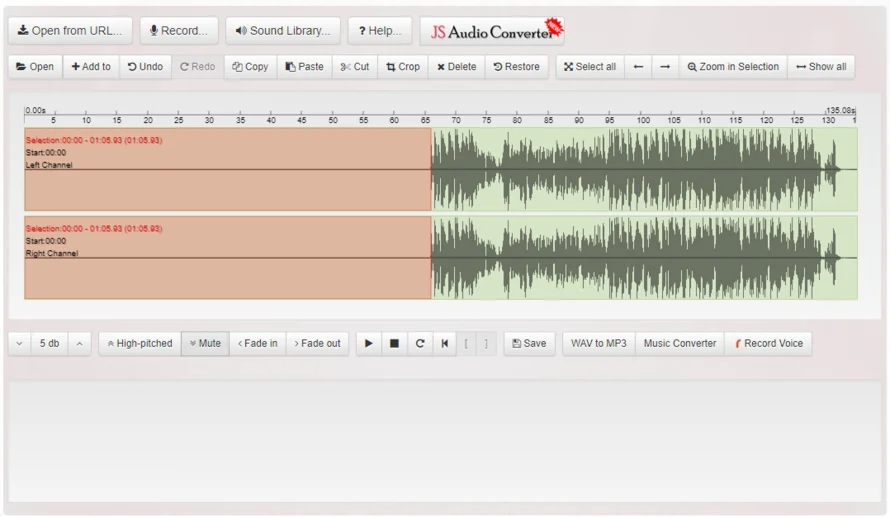
Ниже — еще один скриншот с выделением фрагмента и быстрыми действиями по изменению уровня, приглушению и плавному затуханию. Он хорошо показывает, как Bear Audio Tool выглядит в реальной работе с уже загруженной дорожкой.