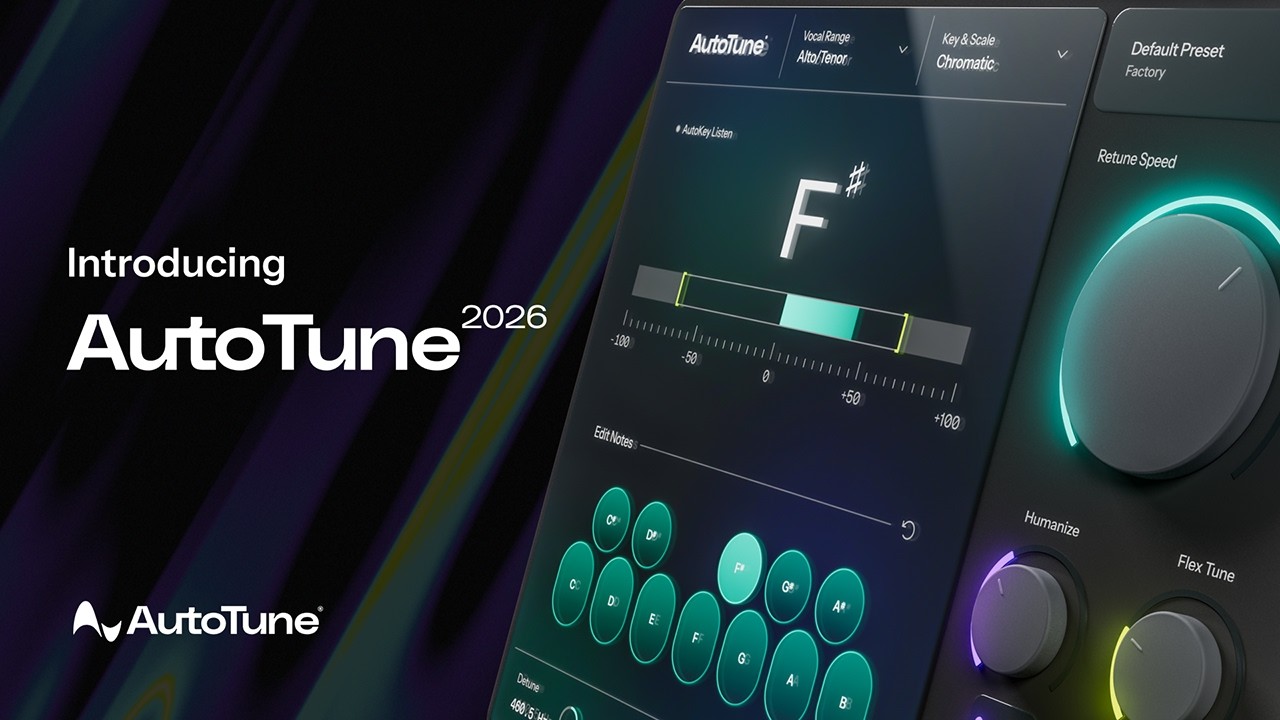
Автотюн давно перестал быть только заметным вокальным эффектом с быстрыми скачками между нотами. В студийной работе питч-коррекция решает несколько разных задач: аккуратно выравнивает неточные интонации, удерживает бэк-вокал внутри гармонии, помогает записывать партии с обработанным мониторингом и создаёт подчёркнуто цифровой тембр для trap, rap, pop и hyperpop. Один и тот же плагин даёт мягкий результат или выраженный hard-tune: итог определяют тональность, гамма, скорость коррекции, плавность переходов, работа с формантами и качество исходной записи.
Для хорошего результата недостаточно загрузить первый пресет. Плагин должен получать чистую монофоническую вокальную дорожку без реверберации и хоруса. Затем задаются тональность композиции, разрешённые ноты гаммы и подходящий вокальный диапазон. После этого настраиваются скорость притягивания к ноте, естественность протяжных звуков, переходы между ступенями и сохранение тембра. При сложных фразах автоматическая обработка дополняется ручным редактированием отдельных нот.
В этом руководстве собраны профессиональные, бесплатные и встроенные инструменты. Для каждого решения разобраны назначение, элементы интерфейса, рабочая последовательность, сильные стороны и ограничения. Отдельные разделы посвящены установке VST-плагинов, настройке в популярных DAW, цепочке обработки и типичным ошибкам.
Что такое автотюн и чем он отличается от вокодера
Автотюн анализирует высоту тона монофонического сигнала и перемещает неточную ноту к ближайшей разрешённой ступени гаммы. Вокальная партия остаётся узнаваемой: сохраняются слова, ритм, атака, дыхание и основная манера исполнения. Степень вмешательства регулируется настройками плагина.
При умеренной обработке слушатель слышит ровный вокал без явных артефактов. При максимальной скорости коррекции плавное скольжение между нотами исчезает, а переходы становятся ступенчатыми. Так формируется характерный hard-tune. Это не ошибка обработки, а отдельный художественный приём.
Вокодер работает иначе. Он переносит спектральную структуру голоса на несущий сигнал, обычно синтезаторный. Результат воспринимается как синтезированный говорящий тембр. Автотюн корректирует интонацию исходного голоса, а вокодер строит новый звук на основе модуляции.
Как быстро выбрать подходящий плагин
| Задача | Подходящий инструмент | Почему стоит начать с него |
|---|---|---|
| Универсальная профессиональная коррекция | Antares AutoTune Pro 11 | Автоматический режим, Graph Mode, Harmony Player и подробная настройка поведения коррекции |
| Ручная правка отдельных нот | Celemony Melodyne 5 | Наглядное редактирование нот, дрейфа, вибрато, тайминга и формант |
| Запись с обработанным мониторингом | Waves Tune Real-Time | Быстрая настройка через Speed, Note Transition и Tolerance |
| Современный выраженный эффект | Slate Digital MetaTune | Низкая задержка и быстрый переход от аккуратной настройки к заметному hard-tune |
| Автоматический и графический режимы в одном интерфейсе | Brainworx bx_crispytuner | Simple, Advanced и Graphical Mode, а также отдельный инструмент bx_crispyscale |
| Детальная ручная работа с современной логикой редактирования | Synchro Arts RePitch 2 | Редактирование высоты, формы питч-кривой, вибрато и тайминга |
| Комплексная обработка вокала | iZotope Nectar 4 | Питч-коррекция встроена в большой вокальный комплект с Auto-Level и Vocal Assistant |
| Первый бесплатный вариант | MeldaProduction MAutoPitch | Понятные регуляторы Depth и Speed, форманты, Dry/Wet и стереорасширение |
| Бесплатный плагин с дополнительными эффектами | Auburn Sounds Graillon 3 Free Edition | Три движка коррекции, форманты и встроенные вокальные эффекты |
| Старые проекты и простая коррекция | GVST GSnap | Классическая логика Fixed Mode и MIDI Mode |
| Linux-система | x42 AutoTune | LV2-плагин для небольшой коррекции монофонической партии |
| Старый Windows-проект с роботизированным тембром | g200kg KeroVee | DLL-плагин с двумя транспонированными выходами и режимом TuneTo MIDI |
| Работа внутри FL Studio без стороннего плагина | FL Studio: Pitcher и NewTone | Pitcher обрабатывает сигнал в реальном времени, NewTone исправляет отдельные ноты вручную |
Как работает коррекция высоты тона
Вокальная нота не представляет собой ровную горизонтальную линию. Внутри одного звука присутствуют атака, небольшие колебания, вибрато, дрейф и переход к следующей ноте. Живой голос постоянно движется. Хороший плагин не просто округляет частоту до ближайшего полутона, а регулирует степень сохранения этих движений.
Основные этапы обработки выглядят так:
-
Плагин определяет основную частоту вокального сигнала.
-
Выбранная гамма задаёт набор допустимых нот.
-
Алгоритм находит ближайшую разрешённую ступень.
-
Скорость коррекции определяет, насколько быстро голос перемещается к цели.
-
Настройки переходов задают плавность движения между соседними нотами.
-
Параметры естественности сохраняют часть живых интонационных отклонений.
-
Обработка формант удерживает тембр голоса при заметном изменении высоты.
-
Ручной режим исправляет отдельные места, где автоматический алгоритм выбрал неподходящую ступень или слишком активно выровнял фразу.
Основные параметры автотюна
| Параметр | Что регулирует | Практическое применение |
|---|---|---|
Key |
Тональность композиции | Задаётся до настройки скорости коррекции |
Scale |
Набор разрешённых ступеней | Исключает ноты, отсутствующие в мелодии |
Input Type или Range |
Диапазон голоса | Повышает точность анализа низкого, среднего или высокого вокала |
Retune Speed, Speed |
Скорость притягивания к целевой ноте | Умеренное значение сохраняет естественность, минимальное создаёт hard-tune |
Humanize |
Поведение протяжных нот | Возвращает длинным звукам естественное движение |
Flex-Tune, Tolerance, Depth, Amount |
Степень вмешательства алгоритма | Уменьшает обработку небольших отклонений или усиливает точность |
Note Transition, Transition |
Плавность перемещения между нотами | Убирает резкие скачки или подчёркивает ступенчатый эффект |
Formant |
Тембральную структуру голоса | Сохраняет узнаваемость тембра или создаёт более высокий и низкий характер |
Vibrato, Variation, Modulation |
Колебания высоты тона | Убирает лишнюю нестабильность или сохраняет выразительность |
Dry/Wet, Mix |
Баланс исходного и обработанного сигнала | Используется для дозирования творческого эффекта |
Low Latency, Live Mode |
Режим с минимальной задержкой | Нужен при записи и на сцене |
Почему тональность важнее пресета
Автотюн притягивает голос к заданным нотам. Неправильная гамма превращает корректно спетые фразы в интонационные ошибки: алгоритм направляет голос к соседним ступеням, которые не входят в мелодию. Перед обработкой определите тональность минуса, выберите мажорную, минорную или другую подходящую гамму и отключите неиспользуемые ноты при сложной гармонии.
Хроматический режим оставляет доступными все двенадцать полутонов. Он подходит для ручной настройки и партий с частыми отклонениями от одной гаммы. Для автоматической обработки обычного куплета или припева конкретная гамма даёт более предсказуемый результат.
Почему форманты влияют на естественность
Форманты описывают спектральные особенности голоса, связанные с резонансами речевого тракта. Простое перемещение высоты тона без сохранения формант быстро делает тембр неестественным: высокий сдвиг придаёт голосу уменьшенный характер, а низкий — чрезмерно массивный. Сохранение формант удерживает узнаваемость вокалиста. Осознанное изменение формант используется как отдельный эффект на даблах, адлибах и коротких акцентных фразах.
Когда нужен автоматический режим, а когда ручной
Автоматический режим подходит для записи, быстрого сведения, ровных мелодических партий, бэк-вокала и выраженного hard-tune. Он работает на всей дорожке и сразу реагирует на входной сигнал.
Ручное редактирование требуется при сложных мелизмах, скольжениях, переходах между регистрами, нестандартных нотах и точечной коррекции отдельных слогов. Редактор показывает ноты и питч-кривую, поэтому инженер контролирует не только цель, но и форму движения внутри каждого фрагмента.
На практике лучший результат даёт сочетание двух подходов: автоматический плагин выполняет основную работу, а проблемные места исправляются вручную.
Как подготовить вокал перед автотюном
Питч-коррекция работает точнее на чистой монофонической дорожке. Перед загрузкой плагина выполните базовую подготовку:
-
Соберите компинг из лучших дублей.
-
Уберите случайные щелчки на склейках и сделайте короткие кроссфейды.
-
Удалите шумы между фразами или уменьшите их аккуратной автоматизацией.
-
Оставьте вокал монофоническим: один голос на одной дорожке.
-
Не ставьте реверберацию, хорус, флэнжер и стереодилей перед анализатором высоты тона.
-
Не перегружайте вход. Клиппинг искажает форму сигнала и ухудшает распознавание ноты.
-
Разделите основной вокал, даблы, бэк-вокал и адлибы на отдельные дорожки.
-
Настройте каждый слой отдельно, поскольку партии отличаются диапазоном, динамикой и художественной задачей.
Сильное шумоподавление перед автотюном тоже требует осторожности. Агрессивная очистка повреждает атаку согласных и создаёт цифровые следы. Достаточно убрать фон между фразами и оставить естественную структуру произношения.
Лучшие платные VST-плагины для автотюна
Antares AutoTune Pro 11
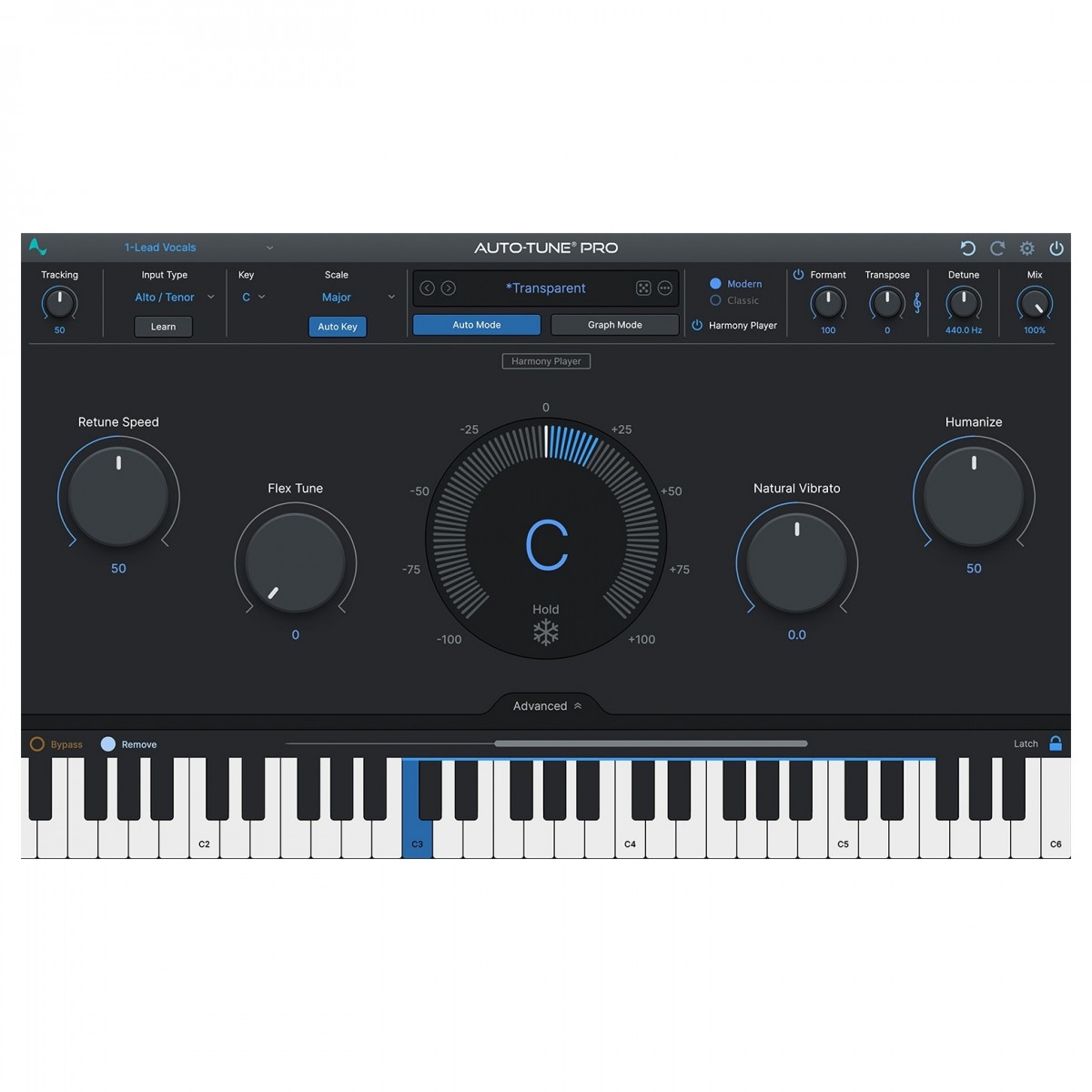
Antares AutoTune Pro 11 — профессиональный универсальный инструмент для автоматической и ручной коррекции. Его используют для незаметного выравнивания вокала, подчёркнутого hard-tune, мониторинга во время записи и детального редактирования сложных фраз. Плагин сочетает быстрый Auto Mode, редактор Graph Mode и четырёхголосный Harmony Player.
В линейке Antares также присутствует упрощённый AutoTune 2026. Он ориентирован на быстрый рабочий процесс. AutoTune Pro 11 сохраняет расширенный набор средств: подробный графический редактор, коррекцию времени и Harmony Player.
Основные элементы интерфейса
-
KeyиScaleзадают тональность и гамму. -
Input Typeвыбирает вокальный диапазон и помогает алгоритму точнее анализировать голос. -
Retune Speedрегулирует скорость перемещения к целевой ноте. -
Flex-Tuneсохраняет небольшие естественные отклонения около центра ноты. -
Humanizeсмягчает обработку длинных протяжных звуков. -
Natural Vibratoрегулирует выраженность вибрато. -
Classic Modeвозвращает более резкое и узнаваемое поведение ранней версии эффекта. -
Graph Modeпоказывает питч-кривую и даёт инструменты для точечной ручной коррекции. -
Harmony Playerсоздаёт до четырёх дополнительных гармонических голосов.
Настройка естественного вокала
Начните с точной тональности и подходящего Input Type. Установите умеренный Retune Speed, оставьте часть живых отклонений через Flex-Tune и увеличьте Humanize для длинных нот. После этого прослушайте начало каждого слова, окончания фраз и переходы между соседними ступенями. На сложных мелизмах перейдите в Graph Mode и исправьте только проблемные участки.
Естественная обработка не требует идеального выравнивания всей кривой. Небольшие отклонения, вибрато и плавные подъезды к ноте формируют живую манеру. Задача плагина — убрать заметные промахи и оставить музыкальное движение.
Настройка выраженного hard-tune
Для резкого цифрового эффекта задайте точную гамму, уменьшите Retune Speed, снизьте свободу через Flex-Tune и аккуратно настройте Humanize. Включите Classic Mode для более жёстких переходов. Прослушайте короткие слоги: именно на них чрезмерно агрессивная обработка создаёт неприятные скачки. Эффект удобно автоматизировать, оставляя куплет мягче, а припев и акцентные фразы заметнее.
Когда выбирать AutoTune Pro 11
Плагин подходит для студии, где требуется один основной инструмент для большинства вокальных задач. Он одинаково полезен при записи, быстром сведении и точечной правке. Для новичка интерфейс выглядит насыщенным, но базовая обработка строится вокруг нескольких понятных регуляторов: Key, Scale, Input Type, Retune Speed, Flex-Tune и Humanize.
Плюсы
-
автоматическая коррекция в реальном времени;
-
подробный
Graph Mode; -
отдельные средства для естественной обработки и hard-tune;
-
сохранение протяжных нот через
Humanize; -
четырёхголосный
Harmony Player; -
удобная работа с разными вокальными диапазонами;
-
подходит для записи, сведения и живого исполнения.
Минусы
-
насыщенный интерфейс требует внимательного изучения;
-
полный набор функций избыточен для простой обработки одного демо-вокала;
-
агрессивные настройки быстро подчёркивают неточности исходного исполнения.
Celemony Melodyne 5
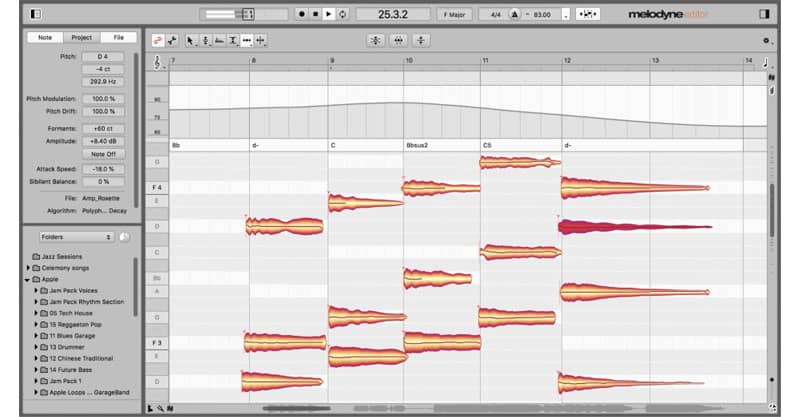
Celemony Melodyne 5 относится к ручным редакторам высоты тона. Он не заменяет быстрый тюнер при живом мониторинге, зато даёт детальный контроль над записанной партией. После анализа дорожки ноты отображаются в виде отдельных блоков. Их положение, длительность и внутренняя кривая редактируются независимо.
Melodyne особенно полезен для вокала, который уже звучит музыкально, но содержит несколько неточных мест. Вместо сильной автоматической обработки всей дорожки инженер исправляет конкретные ноты и сохраняет естественную манеру исполнения.
Основные инструменты
-
Pitch Toolперемещает центр ноты вверх и вниз. -
Correct Pitch Macroмассово исправляет интонацию и колебания выбранных фрагментов. -
Pitch Modulation Toolрегулирует интенсивность вибрато и быстрых колебаний. -
Pitch Drift Toolисправляет медленное смещение высоты внутри протяжной ноты. -
инструменты тайминга изменяют положение и длительность фрагмента;
-
редактирование формант меняет тембральный характер без простого транспонирования всей ноты;
-
управление громкостью выравнивает отдельные слоги и ноты.
Рабочая последовательность
-
Загрузите вокальную дорожку и дождитесь анализа.
-
Выделите фразу с заметной интонационной проблемой.
-
Примените
Correct Pitch Macroс умеренной силой. -
Проверьте каждую ноту на слух.
-
Используйте
Pitch Toolдля точечной настройки центра. -
Уберите лишний дрейф через
Pitch Drift Tool. -
Сохраните естественное вибрато или уменьшите его через
Pitch Modulation Tool. -
Исправьте тайминг только на заметно выбивающихся местах.
Где Melodyne особенно полезен
Melodyne хорошо справляется с балладами, акустическим вокалом, сложными мелизмами и партиями с выразительными подъездами к нотам. Он также удобен при работе с бэк-вокалом: отдельные голоса выравниваются по высоте и таймингу без превращения хора в механически одинаковые дубли.
Плюсы
-
подробное редактирование отдельных нот;
-
наглядное отображение высоты тона;
-
управление вибрато, дрейфом, таймингом, громкостью и формантами;
-
аккуратное исправление сложных вокальных фраз;
-
сохранение естественной манеры исполнения.
Минусы
-
ручная работа занимает больше времени;
-
инструмент не предназначен для быстрого сценического мониторинга;
-
хороший результат требует внимательного прослушивания каждой исправленной фразы.
Waves Tune Real-Time
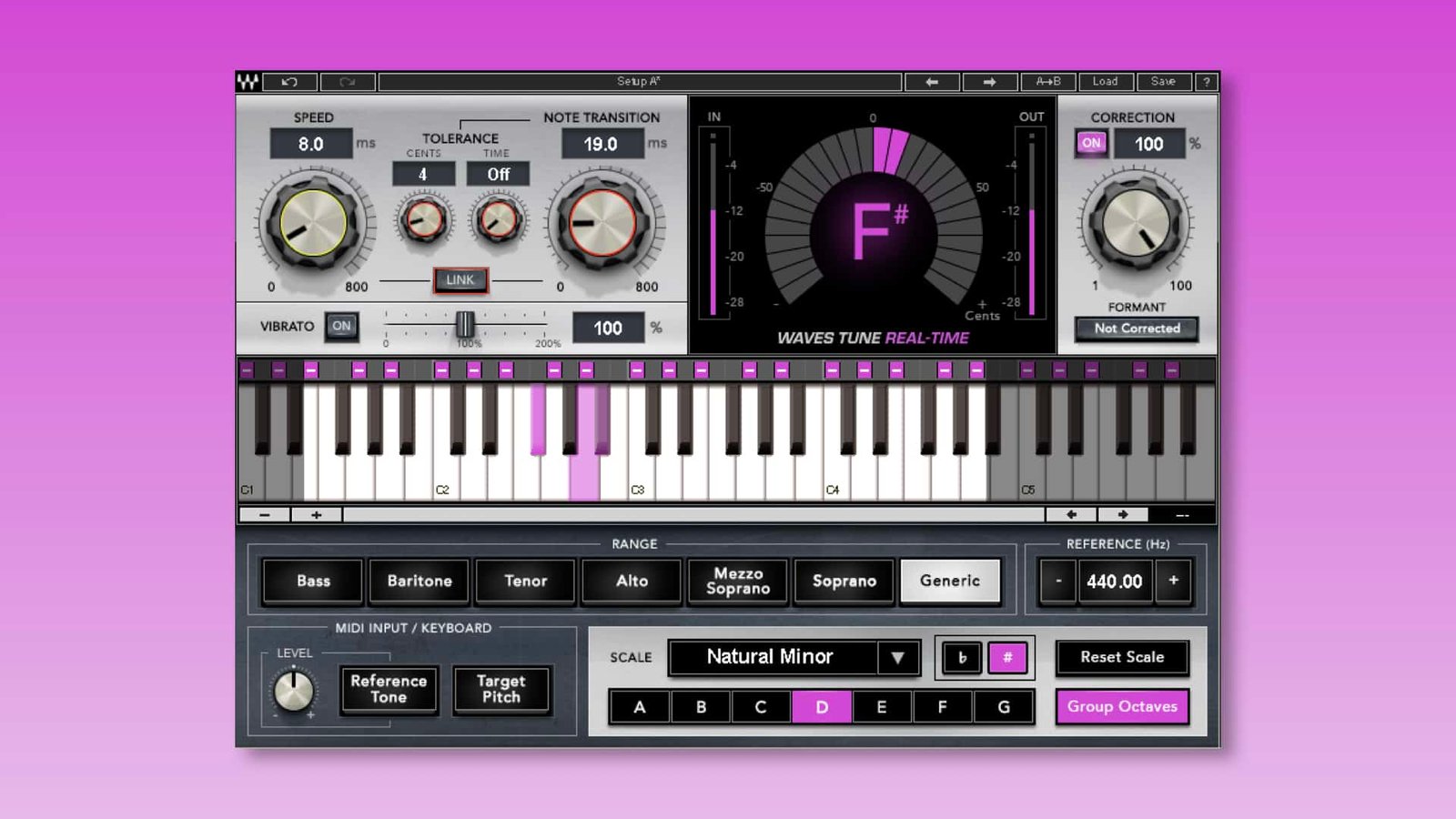
Waves Tune Real-Time рассчитан на быструю коррекцию во время записи и воспроизведения. Интерфейс не перегружен ручными инструментами: основная настройка строится вокруг скорости, плавности переходов, допустимого диапазона отклонений и тональности.
Основные элементы интерфейса
-
Rootвыбирает основную ноту тональности. -
Scaleзадаёт гамму. -
экран нот показывает активные ступени и позволяет исключить неподходящие ноты.
-
Speedрегулирует скорость коррекции. -
Note Transitionзадаёт плавность перемещения между нотами. -
Toleranceопределяет область, в которой небольшие отклонения сохраняются без агрессивного выравнивания. -
параметры диапазона помогают адаптировать анализ к конкретному голосу.
-
коррекция формант удерживает естественный тембр при обработке.
Естественная настройка
Для прозрачной коррекции задайте тональность, оставьте только нужные ступени и начните с умеренного Speed. Увеличьте Note Transition, чтобы переходы не звучали ступенчато. Настройте Tolerance: небольшие отклонения около центра ноты должны сохранять живое движение. После этого прослушайте протяжные гласные и окончания слов.
Настройка для заметного эффекта
Для hard-tune уменьшите Speed и Note Transition, оставьте точную гамму и проверьте короткие слоги. При резких мелодических скачках лишняя нота в гамме часто притягивает вокал к неподходящей ступени, поэтому экран нот требует внимательной настройки.
Когда выбирать Waves Tune Real-Time
Плагин хорошо подходит вокалисту, которому нужен обработанный мониторинг при записи, и инженеру, который хочет быстро получить стабильный результат без длительного ручного редактирования. Для детальной правки сложных нот его дополняют Melodyne, RePitch или другой графический редактор.
Плюсы
-
понятная настройка через несколько основных параметров;
-
работа в реальном времени;
-
удобное управление разрешёнными нотами;
-
отдельная настройка скорости и переходов;
-
подходит для естественной обработки и hard-tune;
-
сохранение формант.
Минусы
-
ручное редактирование отдельных нот не является основной задачей плагина;
-
неверно заданная гамма сразу создаёт заметные ошибки;
-
для сложных мелизмов требуется дополнительный графический редактор.
Slate Digital MetaTune
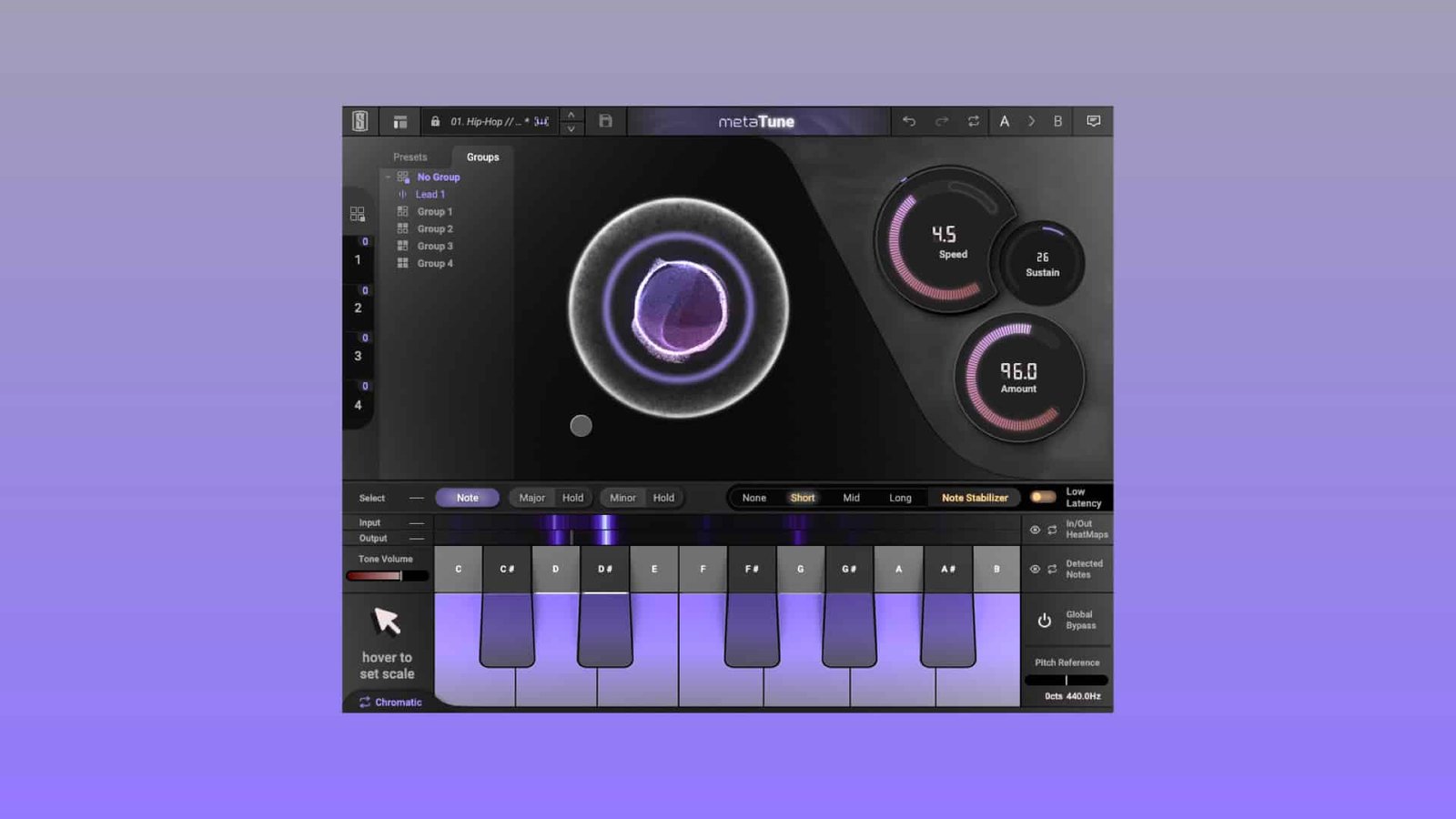
Slate Digital MetaTune ориентирован на современную автоматическую коррекцию с низкой задержкой. Он подходит для записи, мониторинга и заметного стилистического эффекта. Интерфейс построен так, чтобы быстро перейти от мягкой настройки к выраженному цифровому характеру.
Основные элементы интерфейса
-
выбор тональности и гаммы задаёт набор допустимых ступеней;
-
Speedопределяет скорость перемещения к целевой ноте; -
интенсивность обработки регулирует степень выравнивания;
-
Note Stabilizerсглаживает поведение ноты и добавляет дополнительную стабильность; -
Low Latencyотключает обработку, которая увеличивает задержку, и предназначен для мониторинга во время записи; -
настройки формант используются для сохранения или творческого изменения тембра.
Настройка во время записи
Активируйте Low Latency, поставьте плагин в начало цепочки мониторинга и задайте тональность композиции. Оставьте на дорожке сухую запись, а обработанный сигнал направьте только в наушники вокалиста. Такой подход сохраняет свободу сведения: после записи скорость, гамма и характер эффекта меняются без повторного дубля.
Настройка для современного hard-tune
Уменьшите Speed, сократите свободу небольших отклонений и настройте разрешённые ноты. Затем сравните фразы с включённым и отключённым Note Stabilizer. При записи приоритет получает минимальная задержка, а при сведении доступна более тщательная обработка.
Плюсы
-
низкая задержка для записи и мониторинга;
-
быстрый переход от мягкой коррекции к выраженному эффекту;
-
понятная настройка гаммы;
-
отдельный режим для живой работы;
-
подходит для современной вокальной эстетики.
Минусы
-
сильная обработка подчёркивает слабые атаки и неточные переходы исходной партии;
-
ручное графическое редактирование не является основным сценарием;
-
Note Stabilizerтребует дополнительной проверки при работе с задержкой.
Brainworx bx_crispytuner
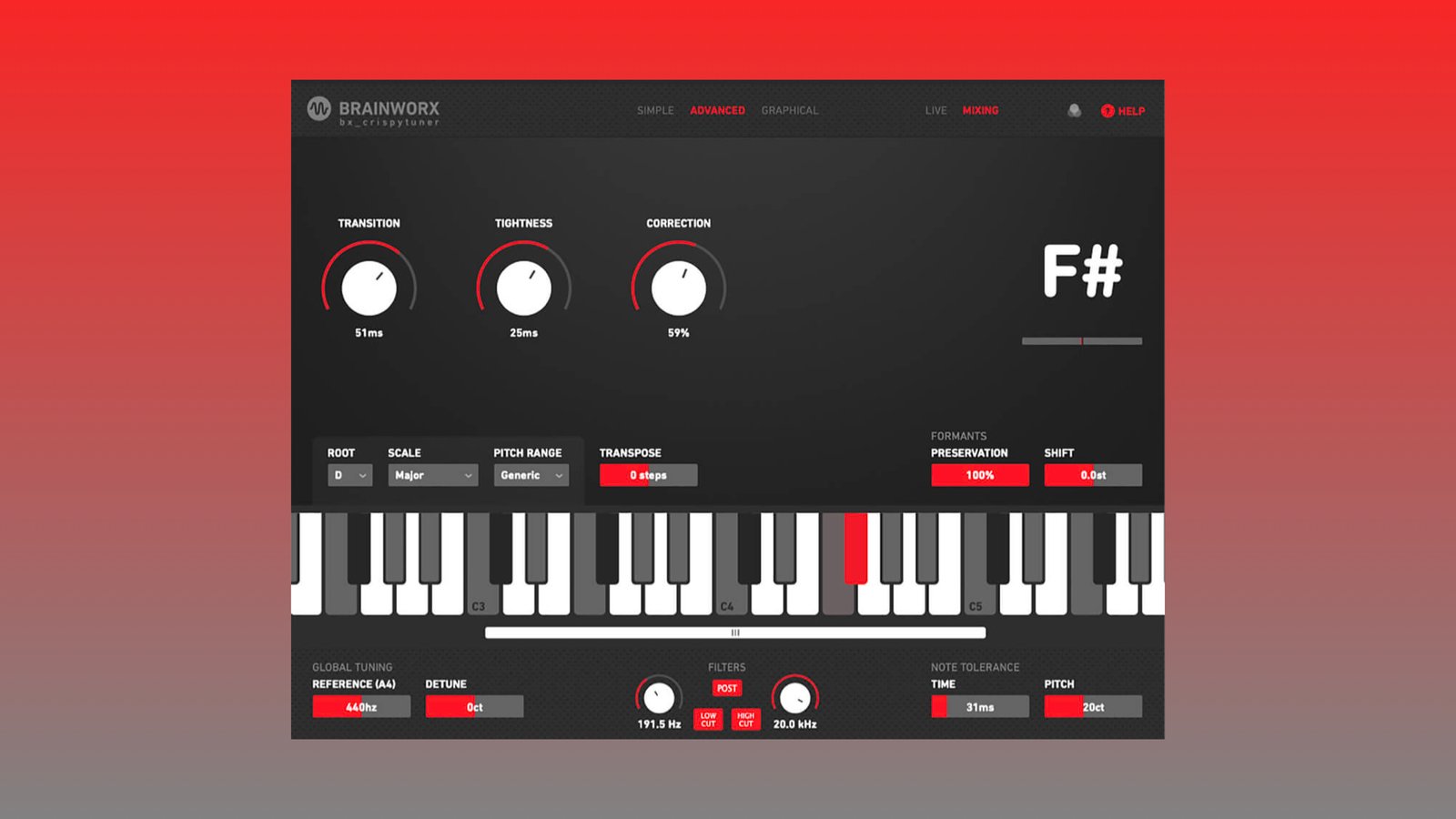
Brainworx bx_crispytuner объединяет автоматическую коррекцию, расширенное управление поведением алгоритма и графическое редактирование. Плагин удобен для пользователя, который хочет начинать с простого интерфейса и переходить к более глубокой настройке без смены инструмента.
Три режима работы
-
Simple Modeдаёт быстрый регулятор от мягкой обработки к выраженному эффекту. -
Advanced Modeоткрывает переходы, плотность коррекции, интенсивность, форманты и диапазон анализа. -
Graphical Modeпозволяет редактировать отдельные ноты, вибрато, предварительную задержку тюнинга и целевую высоту.
В комплект входит bx_crispyscale. Этот инструмент помогает определить гамму и передать её в bx_crispytuner. Для записи предусмотрен Live Mode без задержки, для сведения — Mixing Mode с более тщательной обработкой и небольшой задержкой.
Настройка естественной коррекции
Начните с bx_crispyscale, определите гамму и загрузите её в тюнер. В Advanced Mode оставьте умеренное время перехода, среднюю плотность коррекции и сохранение формант. После прослушивания откройте Graphical Mode только для сложных нот. Такой порядок экономит время: большая часть партии обрабатывается автоматически, а ручная работа остаётся точечной.
Настройка резкого эффекта
В Simple Mode передвиньте обработку в сторону выраженного звучания, затем перейдите в Advanced Mode и уменьшите время перехода. Проверьте плотность коррекции и форманты. Для отдельных акцентов используйте автоматизацию интенсивности.
Плюсы
-
три уровня сложности интерфейса;
-
автоматический и графический подходы в одном плагине;
-
отдельный bx_crispyscale для определения гаммы;
-
Live Modeдля записи; -
Mixing Modeдля сведения; -
настройка формант и диапазона анализа.
Минусы
-
полный набор режимов требует изучения;
-
графическая коррекция занимает больше времени, чем простая автоматическая настройка;
-
для быстрого демо часть функций остаётся невостребованной.
Synchro Arts RePitch 2
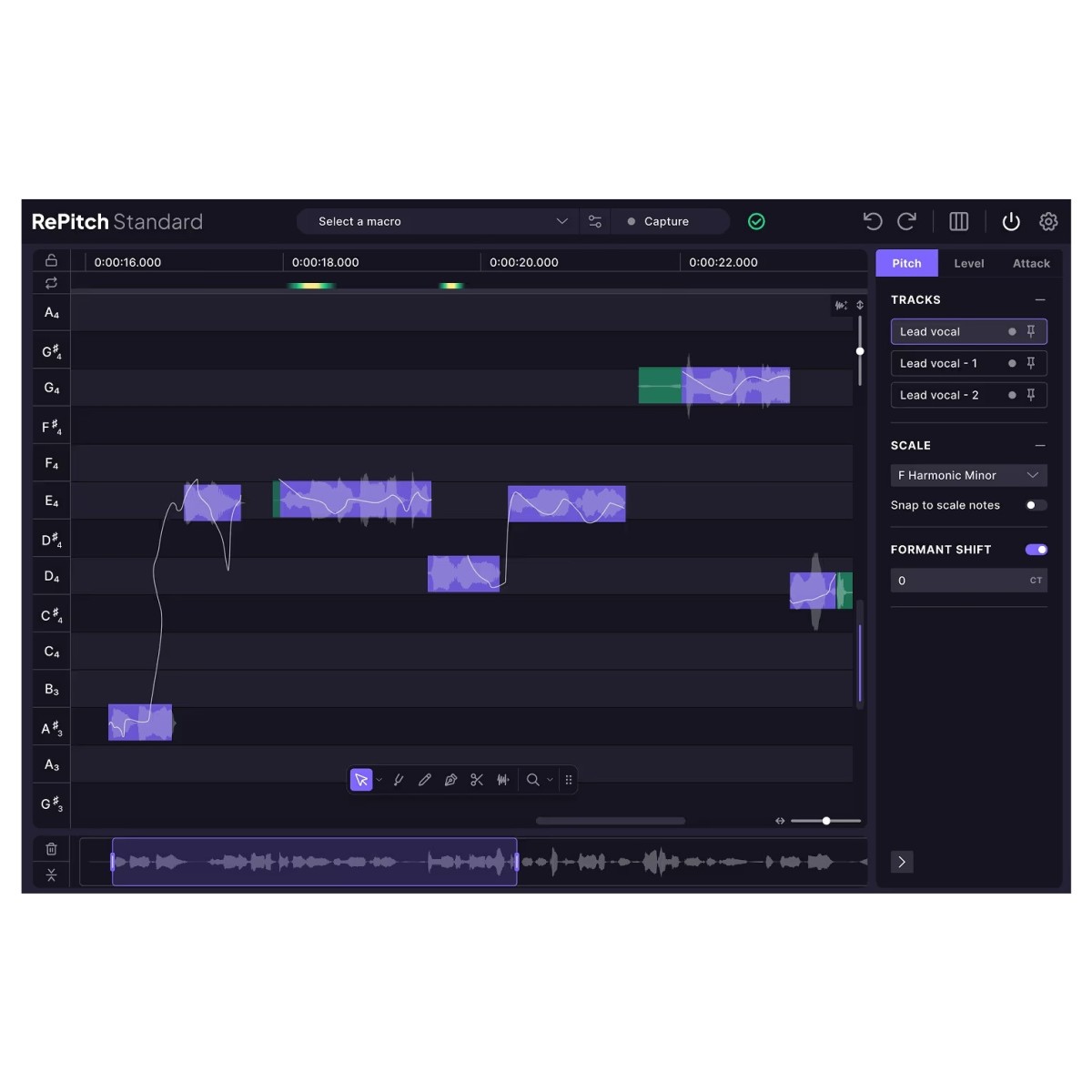
Synchro Arts RePitch 2 предназначен для детальной ручной коррекции вокала. Он показывает высоту тона, форму движения внутри ноты, тайминг и вибрато. Редактор подходит для аккуратной студийной работы, где требуется сохранить характер исполнения и исправить конкретные недостатки.
Редакции и основные инструменты
RePitch 2 представлен в редакциях Elements и Standard. Расширенная редакция открывает более полный набор средств редактирования: макросы коррекции, работу с несколькими регионами, инструменты тайминга, Center Notes Tool, Split Tool, SmartAttack, многодорожечную обработку, Shaper Tool, Smooth Join, Draw Tool, Warp Points Tool, смещение формант и интеграцию ARA2.
Рабочая последовательность
-
Проанализируйте вокальную дорожку.
-
Просмотрите форму питч-кривой внутри каждой ноты.
-
Примените умеренный макрос коррекции к ровным фрагментам.
-
Используйте
Center Notes Toolдля настройки центра отдельных нот. -
Разделите сложный фрагмент через
Split Tool. -
Исправьте переходы через
Smooth Join. -
Настройте атаки через
SmartAttack. -
Используйте
Warp Points Toolдля точной работы с таймингом. -
Проверьте форманты после заметных изменений.
Где RePitch 2 раскрывается лучше всего
Редактор удобен при сведении лид-вокала, бэк-вокала и гармоний. Многодорожечная работа помогает сравнивать несколько партий и выравнивать их без постоянного переключения между окнами. Вокал остаётся естественным, поскольку инженер контролирует форму коррекции, а не только итоговую ноту.
Плюсы
-
подробное ручное редактирование;
-
работа с высотой, таймингом, вибрато и формантами;
-
инструменты для атак и плавных соединений;
-
многодорожечная обработка;
-
ARA2-интеграция;
-
подходит для естественной студийной коррекции.
Минусы
-
ручной подход требует времени;
-
для мониторинга во время записи нужен отдельный автоматический тюнер;
-
расширенные инструменты раскрываются после освоения редактора.
iZotope Nectar 4
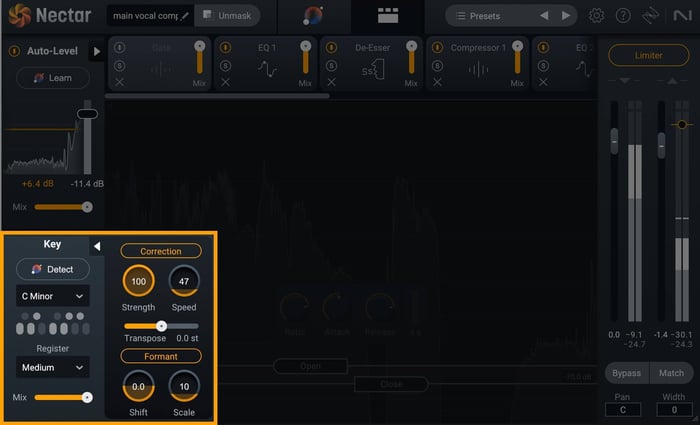
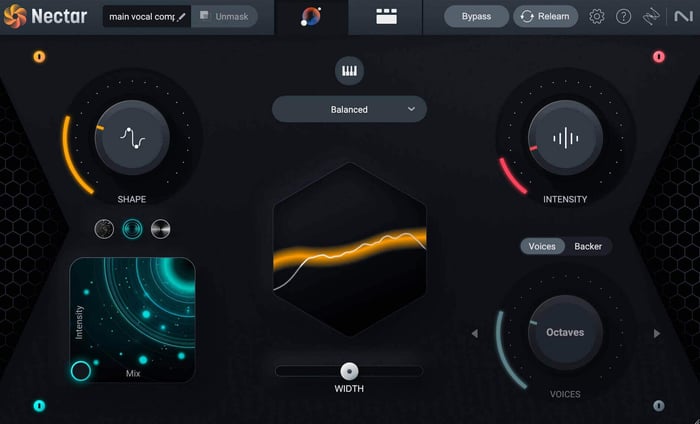
iZotope Nectar 4 — не узкоспециализированный автотюн, а комплексный вокальный набор. Внутри одной среды объединены питч-коррекция, динамическая обработка, эквализация, управление уровнем и творческие модули. Nectar удобен для инженера, которому нужен собранный вокальный канал без длинной цепочки разрозненных плагинов.
Инструменты Nectar 4
-
модуль
Pitchкорректирует интонацию и предоставляет настройку силы и скорости обработки; -
Vocal Assistantанализирует вокал и формирует отправную точку для цепочки; -
Auto-Levelвыравнивает уровень партии; -
Voicesсоздаёт дополнительные вокальные слои; -
Backerформирует фоновые вокальные партии; -
модули эквализации, компрессии и пространственной обработки завершают вокальную цепочку.
Как использовать Pitch внутри Nectar 4
Поставьте Nectar в начало основной вокальной цепочки или используйте отдельный экземпляр для питч-коррекции перед тяжёлой динамической обработкой. Задайте тональность, отрегулируйте силу и скорость, затем прослушайте длинные ноты и переходы. После этого настройте Auto-Level, эквализацию и компрессию. При выраженном hard-tune отдельный специализированный тюнер даёт более подробное управление художественным эффектом, а Nectar остаётся вокальным комбайном для последующей обработки.
Плюсы
-
комплексная вокальная обработка в одном интерфейсе;
-
встроенный модуль
Pitch; -
Vocal Assistantдля быстрой отправной точки; -
Auto-Levelдля контроля уровня; -
творческие модули
VoicesиBacker; -
удобен для сборки цельного вокального канала.
Минусы
-
питч-коррекция не является единственным назначением плагина;
-
для детального hard-tune специализированный инструмент даёт больше контроля;
-
большое количество модулей требует аккуратной настройки порядка обработки.
Лучшие бесплатные VST-плагины для автотюна
Auburn Sounds Graillon 3 Free Edition
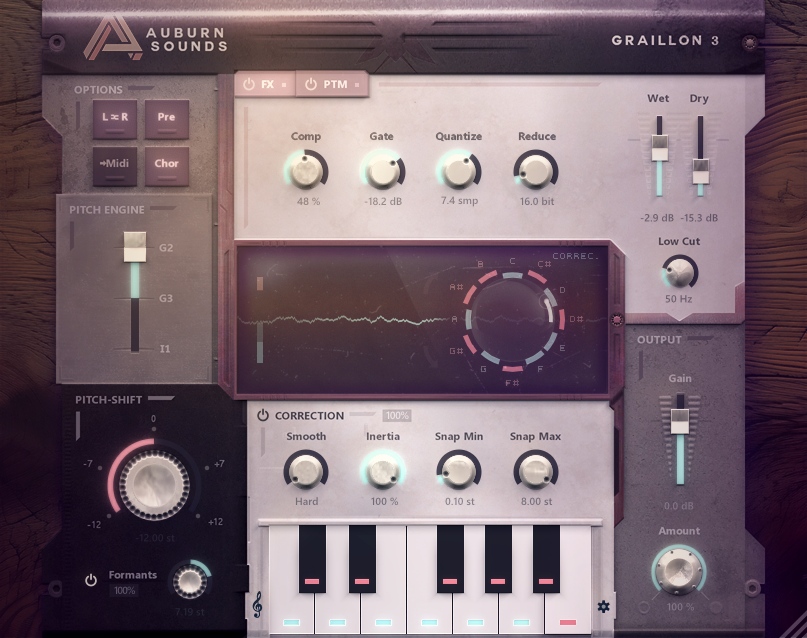
Auburn Sounds Graillon 3 — актуальная версия бесплатного вокального процессора с коррекцией высоты тона и творческими эффектами. Плагин работает в Windows, macOS и Linux, выпускается в форматах VST, AU, AAX и LV2. Бесплатная редакция подходит для естественной коррекции, жёсткого hard-tune и экспериментов с тембром.
Что входит в Graillon 3
-
коррекция высоты тона для мягкой и выраженной обработки;
-
три движка
G2,G3иI1с разным характером реакции; -
изменение формант;
-
питч-шифтер;
-
компрессор;
-
гейт;
-
хорус;
-
предусилитель;
-
биткрашер;
-
обработка без дополнительной задержки у встроенных эффектов.
Полная редакция добавляет дополнительные функции: модуляцию на основе отслеживания высоты, настройку вне равномерной темперации и вокальный даблер.
Настройка естественного вокала
Выберите движок, задайте гамму и установите умеренную интенсивность коррекции. Начните со спокойного поведения алгоритма, затем проверьте длинные ноты. Сохраните форманты, чтобы тембр не становился искусственным. Компрессор и гейт настраивайте после проверки чистой питч-коррекции: так проще услышать артефакты и определить источник проблемы.
Настройка hard-tune
Ускорьте притягивание к нотам, оставьте точную гамму и сравните три движка. Они дают разный характер переходов. Для творческой партии добавьте небольшое изменение формант, затем подключите биткрашер или хорус в качестве отдельного художественного слоя. На основном лид-вокале эффекты дозируются аккуратно, на адлибах доступны более радикальные настройки.
Плюсы
-
бесплатная редакция с полноценной коррекцией;
-
Windows, macOS и Linux;
-
три движка с разным характером;
-
естественная обработка и hard-tune;
-
изменение формант;
-
встроенные вокальные эффекты;
-
подходит для экспериментов и домашней студии.
Минусы
-
большое количество эффектов отвлекает от базовой настройки;
-
полная редакция открывает дополнительные творческие возможности;
-
перед использованием встроенной обработки стоит отдельно проверить чистый тюнинг.
MeldaProduction MAutoPitch
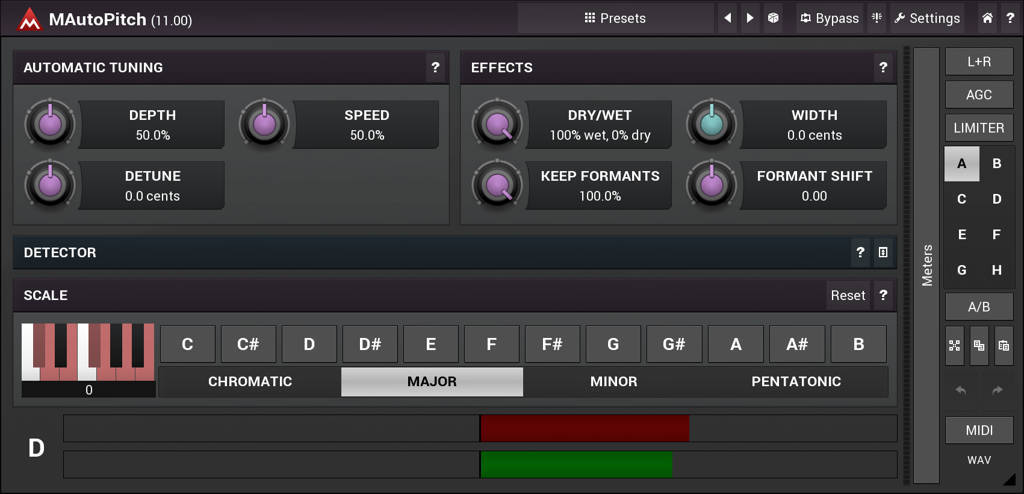
MeldaProduction MAutoPitch — бесплатный автоматический тюнер для вокала и других монофонических источников. Он входит в MFreeFXBundle и хорошо подходит для первого знакомства с питч-коррекцией. Интерфейс содержит достаточно настроек для естественной обработки, hard-tune, изменения формант и расширения стереобазы.
Основные регуляторы
-
Depthзадаёт глубину коррекции. -
Speedрегулирует скорость выравнивания. -
Detuneсмещает строй. -
Base frequencyзадаёт базовую частоту настройки. -
Dry/Wetсмешивает исходный и обработанный сигнал. -
Widthрасширяет стереобазу. -
Keep formantsсохраняет формантную структуру. -
Formant shiftизменяет тембральный характер. -
настройки детектора, порога, стабилизации и диапазона частот адаптируют анализ к исходной партии.
Настройка естественного вокала
Задайте тональность и гамму, включите сохранение формант, оставьте средний Depth и умеренный Speed. Прослушайте протяжные гласные. При лишних цифровых скачках уменьшите глубину или замедлите коррекцию. Dry/Wet используйте осторожно: параллельное смешивание иногда создаёт фазовое ощущение на лид-вокале, поэтому основной способ смягчения строится на Depth и Speed.
Настройка творческого эффекта
Для выраженного характера увеличьте Depth, ускорьте Speed и настройте Formant shift. На адлибах и бэк-вокале добавьте Width. На основной партии стереорасширение оставляйте умеренным, чтобы вокал сохранял центр микса.
Плюсы
-
бесплатное распространение;
-
простой интерфейс;
-
регулировка глубины и скорости;
-
сохранение и изменение формант;
-
стереорасширение;
-
подходит для вокала и монофонических инструментов;
-
удобен для первого домашнего проекта.
Минусы
-
ручное редактирование отдельных нот отсутствует;
-
чрезмерный
Widthразмывает центральное положение лид-вокала; -
точность результата напрямую зависит от правильной гаммы и чистоты исходной дорожки.
GVST GSnap
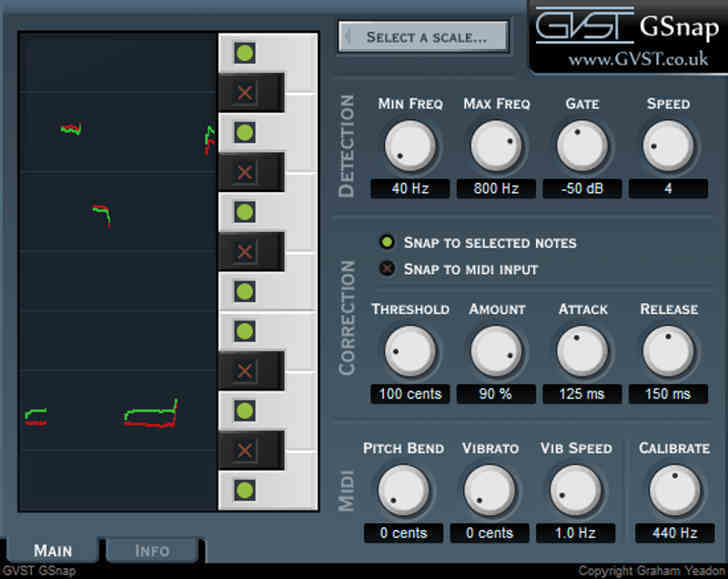
GVST GSnap — классический бесплатный плагин для автоматической коррекции. Он сохраняет ценность в старых проектах и простых Windows-сценариях. Интерфейс выглядит строго, зато показывает базовую механику питч-коррекции без лишних модулей.
Основные элементы интерфейса
-
Min FreqиMax Freqограничивают диапазон распознавания. -
Gateотсекает слишком тихий сигнал. -
Speedрегулирует реакцию детектора. -
Fixed Modeпритягивает голос к выбранным ступеням. -
Select Scaleзадаёт основную ноту и тип гаммы. -
Set Thresholdпомогает настроить порог. -
MIDI Modeнаправляет голос к ближайшей нажатой MIDI-ноте.
Настройка Fixed Mode
Ограничьте диапазон частот под вокальную партию, настройте Gate, выберите тональность через Select Scale и проверьте активные ноты на виртуальной клавиатуре. После этого измените скорость коррекции. Умеренное значение подходит для ровного результата, быстрое — для заметного эффекта.
Настройка MIDI Mode
Подайте MIDI-ноты на плагин и управляйте целевой высотой через клавиатуру или заранее записанную MIDI-партию. Такой режим удобен для экспериментальных гармоний и намеренно механического вокала.
Плюсы
-
бесплатное распространение;
-
простая логика Fixed Mode;
-
MIDI-управление;
-
ручной выбор активных ступеней;
-
подходит для небольших старых проектов;
-
наглядно объясняет базовый принцип автоматической коррекции.
Минусы
-
интерфейс заметно уступает современным решениям по удобству;
-
набор функций ограничен;
-
для тонкой ручной обработки нужен отдельный редактор;
-
перед установкой требуется проверить совместимость со своей DAW.
x42 AutoTune
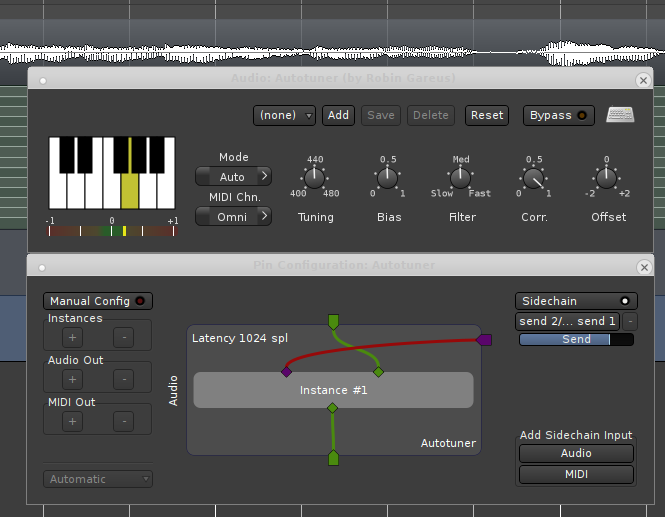
x42 AutoTune — LV2-плагин для небольшой коррекции вокала. Он ориентирован на Linux-среду и исправление умеренных интонационных отклонений. Алгоритм построен для выравнивания нот, а не для глубокого транспонирования. Полноценная коррекция формант отсутствует, поэтому плагин используют в пределах небольших исправлений.
Основные возможности
-
LV2-формат;
-
работа с монофоническим вокалом;
-
выбор фиксированных разрешённых нот;
-
MIDI-управление целевой высотой;
-
отображение задержки для хоста;
-
сохранение состояния проекта;
-
настройка мажорной и минорной гаммы через интерфейс.
Рабочая последовательность
Загрузите x42 AutoTune на сухую вокальную дорожку, выберите разрешённые ступени и задайте умеренную коррекцию. Прослушайте длинные ноты и переходы. Не используйте плагин для заметного перемещения голоса на широкий интервал: отсутствие коррекции формант сразу делает результат неестественным.
Плюсы
-
подходит для Linux-среды;
-
LV2-формат;
-
MIDI-управление;
-
фиксированный набор разрешённых нот;
-
полезен для небольшой аккуратной коррекции;
-
сообщает хосту задержку обработки.
Минусы
-
не предназначен для широкого транспонирования;
-
полноценная коррекция формант отсутствует;
-
интерфейс и рабочий процесс ориентированы на технически подготовленного пользователя;
-
для выраженного современного hard-tune удобнее использовать другой инструмент.
g200kg KeroVee
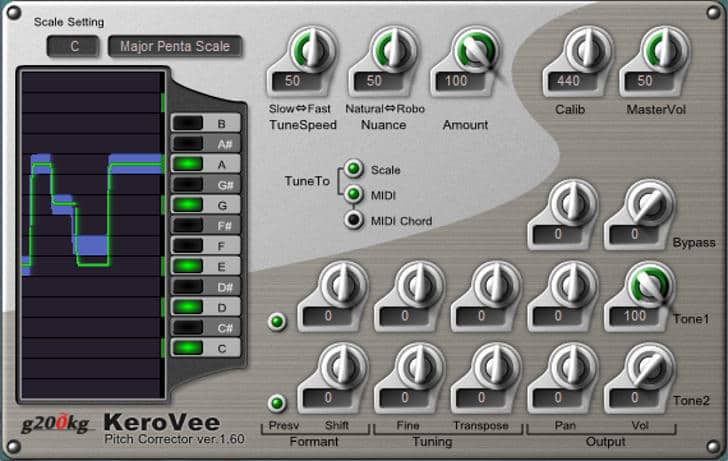
g200kg KeroVee — старый Windows VST-эффект для коррекции и подчёркнуто роботизированного тембра. Он интересен владельцам старых проектов и пользователям, которым нужен характерный цифровой эффект без сложной графической редакции. KeroVee устанавливается как DLL-файл в папку VST-плагинов.
Основные элементы интерфейса
-
кнопки
C–Bзадают разрешённые ступени; -
Scale-Settingформирует гамму; -
TuneSpeedрегулирует скорость коррекции; -
Nuanceсохраняет часть естественных отклонений; -
Amountзадаёт интенсивность; -
Calibустанавливает базовую частоту строя в диапазоне 430–450 Гц, стандартное значение — 440 Гц; -
TuneTo Scaleнаправляет голос к выбранной гамме; -
TuneTo MIDIуправляет высотой через MIDI-ноты; -
TuneTo MIDI Chordработает с аккордовым управлением; -
Tone1,Tone2иBypassсмешивают два транспонированных сигнала и исходный голос.
Настройка роботизированного вокала
Установите точную гамму, ускорьте TuneSpeed, уменьшите естественную свободу через Nuance и отрегулируйте Amount. Затем настройте Tone1 и Tone2: транспонирование, панорама и уровень создают искусственные даблы. Исходный сигнал добавляется через Bypass.
Когда использовать KeroVee
KeroVee подходит для старого Windows-проекта, экспериментального вокала, коротких электронных вставок и намеренно ретро-цифрового эффекта. Для современной универсальной студии удобнее Graillon 3, MAutoPitch или платный тюнер с актуальным интерфейсом.
Плюсы
-
бесплатный старый VST-эффект;
-
характерный роботизированный звук;
-
два независимых транспонированных выхода;
-
смешивание с исходным сигналом;
-
MIDI-управление;
-
понятная ручная настройка гаммы.
Минусы
-
устаревший интерфейс;
-
ориентация на старые Windows-проекты;
-
DLL-установка требует ручного размещения файла;
-
для естественной студийной коррекции современные решения удобнее.
Встроенные средства DAW
Отдельный VST-плагин нужен не в каждом проекте. Некоторые DAW содержат собственные инструменты для автоматической и ручной коррекции. Они особенно удобны при регулярной работе внутри одной программы: проект сохраняет настройки без дополнительной установки, а редактор интегрирован в привычный рабочий процесс.
FL Studio: Pitcher
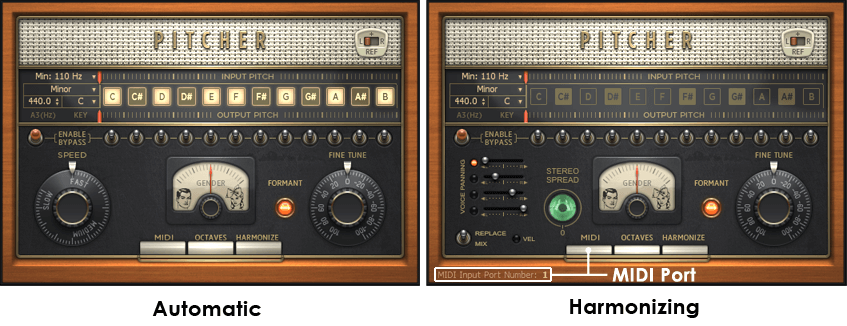
Pitcher — встроенный инструмент FL Studio для коррекции, изменения высоты и гармонизации в реальном времени. Он работает с монофоническим сигналом и поддерживает MIDI-управление через клавиатуру или Piano Roll.
Как поставить Pitcher на вокал
-
Направьте вокальную дорожку на отдельный канал Mixer.
-
Добавьте Pitcher в первый слот эффектов.
-
Выберите тональность и активные ступени.
-
Установите режим коррекции.
-
Прослушайте вокал без реверберации и хоруса перед Pitcher.
-
Для MIDI-управления создайте отдельную партию в Piano Roll.
-
Сдвиньте MIDI-ноты немного раньше атаки вокала, чтобы алгоритм получал целевую высоту до начала слога.
Pitcher стоит размещать первым в цепочке. Фазовые эффекты, реверберация и хорус перед анализатором усложняют определение основной частоты.
Плюсы
-
встроен в FL Studio;
-
обработка в реальном времени;
-
коррекция, изменение высоты и гармонизация;
-
MIDI-управление;
-
удобен для записи и быстрых творческих экспериментов.
Минусы
-
работает с монофоническим сигналом;
-
неправильный порядок эффектов ухудшает распознавание;
-
для детальной правки отдельных нот удобнее NewTone.
FL Studio: NewTone
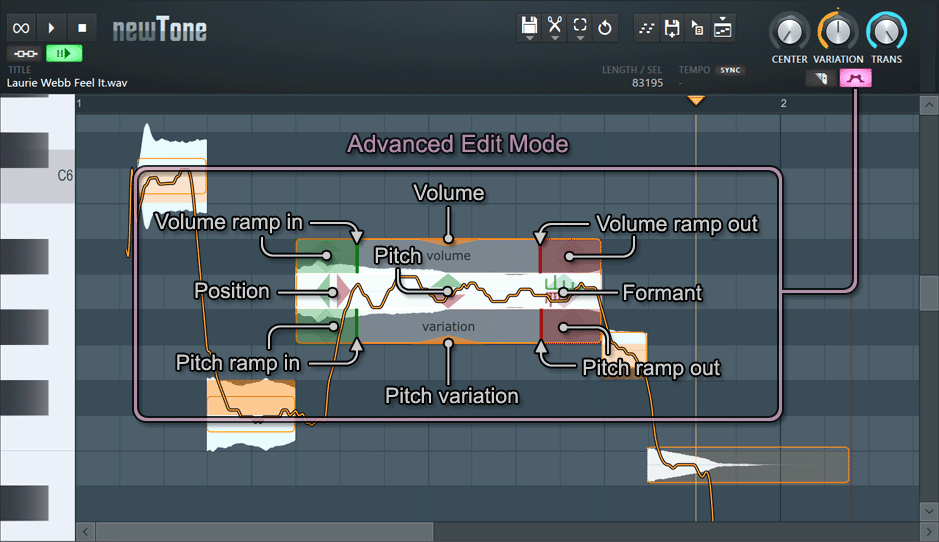
NewTone — встроенный редактор FL Studio для ручной коррекции высоты и времени. В отличие от Pitcher он работает с загруженной записью и показывает отдельные ноты. Оранжевые блоки отражают среднюю высоту, затенённые области показывают ближайшие полутона, а линия внутри блока отображает реальное движение голоса.
Основные регуляторы
-
Centerвыравнивает центр ноты; -
Variationуменьшает или сохраняет внутренние колебания; -
Transitionрегулирует переходы; -
Pitch variationуправляет движением внутри ноты; -
Pitch ramp inиPitch ramp outнастраивают вход и выход; -
Formantменяет тембральную структуру; -
режим
Vibrato Editрегулирует частоту, начало, конец и громкость вибрато; -
Snap to scaleпомогает удерживать ноты внутри выбранной гаммы; -
Send to Playlist as audio clipотправляет результат в Playlist; -
Send to piano rollсоздаёт MIDI-представление партии.
Рабочая последовательность
-
Загрузите вокальную фразу в NewTone.
-
Выберите
Snap to scaleи задайте гамму. -
Выделите ноту через Ctrl и перетаскивание.
-
Используйте
Centerдля выравнивания центра. -
Настройте
Variation, чтобы не убрать всё живое движение. -
Отрегулируйте
Transitionна стыке двух нот. -
Откройте расширенное редактирование для формант и рамп входа и выхода.
-
Отправьте готовую дорожку обратно в Playlist.
Плюсы
-
встроен в FL Studio;
-
ручная правка отдельных нот;
-
управление центром, вариацией и переходами;
-
редактирование формант и вибрато;
-
отправка результата в Playlist и Piano Roll;
-
подходит для точечной коррекции после записи.
Минусы
-
не заменяет Pitcher при мониторинге в реальном времени;
-
ручное редактирование требует времени;
-
чрезмерное уменьшение
Variationделает вокал статичным.
Другие встроенные средства
| DAW | Инструмент | Для какой задачи подходит |
|---|---|---|
| REAPER | ReaTune | Тюнер, автоматическая и ручная коррекция без отдельной покупки |
| Apple Logic Pro | Pitch Correction и Flex Pitch | Быстрое выравнивание входного сигнала и ручное редактирование записанной партии |
| Cubase | VariAudio | Редактирование высоты, переходов и отдельных нот внутри проекта |
Как установить VST-плагин для автотюна
Перед установкой определите формат, который поддерживает DAW. Для современных Windows-проектов основным вариантом стал VST3. На macOS часто используются AU и VST3. Для Avid Pro Tools предназначен AAX. В Linux-среде распространён LV2.
Основные папки плагинов
| Система и формат | Стандартная папка |
|---|---|
| Windows VST3 | C:\Program Files\Common Files\VST3 |
| Windows AAX | C:\Program Files\Common Files\Avid\Audio\Plug-Ins |
| macOS VST3 | /Library/Audio/Plug-Ins/VST3 |
| macOS AU | /Library/Audio/Plug-Ins/Components |
| macOS AAX | /Library/Application Support/Avid/Audio/Plug-Ins |
Старые VST2-плагины используют папку, выбранную во время установки. Для DLL-инструментов наподобие KeroVee путь задаётся вручную. Современные VST3-плагины размещайте в стандартной общей папке: это упрощает поиск внутри разных DAW.
Установка в FL Studio
-
Установите VST3-файл в стандартную папку.
-
Откройте
Options. -
Перейдите в
Manage plugins. -
Нажмите
Find installed plugins. -
Дождитесь завершения сканирования.
-
Откройте Mixer и выберите канал вокала.
-
Добавьте тюнер в первый свободный слот.
-
Поставьте его перед реверберацией, хорусом и дилеем.
При использовании старого VST2-плагина добавьте его папку в список путей внутри Plugin Manager, затем повторите сканирование.
Установка в Ableton Live
-
Установите плагин.
-
Откройте
SettingsилиPreferences. -
Перейдите в раздел
Plug-Ins. -
Включите использование системной папки VST3.
-
Откройте браузер
Plug-Ins. -
Перетащите тюнер на аудиодорожку вокала.
-
Разместите его до пространственных эффектов.
-
Включите мониторинг только на нужной дорожке при записи.
Установка в REAPER
-
Установите плагин.
-
Откройте
Options→Preferences. -
Перейдите в
Plug-ins→VST. -
Добавьте папку старого VST2 через редактирование списка путей.
-
Нажмите
Re-scan. -
Откройте кнопку
FXна вокальной дорожке. -
Найдите тюнер и добавьте его первым в цепочку.
В REAPER также доступен встроенный ReaTune. Он подходит для базовой автоматической и ручной коррекции без сторонней установки.
Установка в Cubase
-
Установите VST3-плагин.
-
Откройте
Studio→VST Plug-in Manager. -
Проверьте наличие тюнера в списке.
-
Создайте аудиодорожку вокала.
-
Откройте слот
Insert. -
Добавьте тюнер до реверберации и модуляционных эффектов.
Установка в Apple Logic Pro
-
Установите AU-компонент.
-
Откройте Logic Pro.
-
Перейдите в
Logic Pro→Settings→Plug-in Manager. -
Проверьте успешную валидацию компонента.
-
Откройте канал вокала.
-
Добавьте тюнер через слот
Audio FX. -
Разместите его в начале цепочки.
В Logic Pro также доступны Pitch Correction и Flex Pitch. Первый инструмент подходит для быстрой обработки, второй — для ручной правки записанной партии.
Установка в Avid Pro Tools
-
Установите AAX-версию плагина.
-
Откройте сессию.
-
Выберите вокальную дорожку.
-
Добавьте тюнер в слот
Insert. -
Поставьте его перед тяжёлой динамической и пространственной обработкой.
-
Для записи оставьте минимально необходимую цепочку мониторинга.
Как настроить автотюн для естественного вокала
Естественная коррекция не должна превращать каждую ноту в идеально ровную линию. Вокал сохраняет микроотклонения, мягкие подъезды и часть вибрато. Слушатель воспринимает результат как уверенное исполнение, а не как слышимый эффект.
Пошаговая настройка
-
Определите тональность минуса.
-
Выберите подходящую гамму.
-
Укажите диапазон голоса.
-
Оставьте умеренную скорость коррекции.
-
Сохраните небольшие отклонения через
Flex-Tune,Tolerance,Depthили аналогичный параметр. -
Увеличьте
Humanizeили смягчите обработку протяжных нот. -
Включите сохранение формант.
-
Проверьте начало каждого слова.
-
Прослушайте длинные гласные.
-
Проверьте переходы между соседними нотами.
-
Откройте ручной редактор только для проблемных мест.
-
Сравните обработанную дорожку с исходной на одинаковой громкости.
Что слушать при проверке
Обращайте внимание на три типа артефактов:
-
резкие ступенчатые скачки в начале слога;
-
неподвижные протяжные ноты без естественного движения;
-
неожиданное изменение тембра после коррекции.
Первый дефект исправляется замедлением реакции и настройкой переходов. Второй — увеличением естественности длинных нот и сохранением вибрато. Третий — коррекцией формант и уменьшением глубины обработки.
Как сделать жёсткий hard-tune для trap, rap и hyperpop
Выраженный автотюн строится на контролируемой искусственности. Голос быстро перемещается к разрешённой ступени, а плавные переходы становятся короткими. Результат звучит музыкально только при точной гамме и подходящей вокальной партии.
Пошаговая настройка
-
Задайте тональность композиции.
-
Оставьте только реально используемые ноты.
-
Уменьшите
Retune SpeedилиSpeed. -
Сократите
Note Transitionили аналогичный параметр. -
Уменьшите естественную свободу через
Flex-Tune,ToleranceилиNuance. -
Настройте
Humanizeтак, чтобы длинные ноты оставались управляемыми. -
Проверьте короткие слоги и быстрые читки.
-
Добавьте небольшое изменение формант только после настройки чистой коррекции.
-
Автоматизируйте интенсивность эффекта между куплетом, припевом и адлибами.
-
Не перегружайте лид-вокал лишними стереоэффектами до тюнера.
Почему hard-tune не исправляет слабое исполнение автоматически
Сильная коррекция подчёркивает структуру мелодии, но не исправляет дикцию, дыхание, ритм и плохую атаку. При заметном промахе алгоритм направляет голос к соседней ступени. Плотная запись, ровный ритм и понятная мелодическая линия остаются обязательной основой.
Автотюн при записи вокала
При записи важны низкая задержка и сохранение сухого исходника. Вокалист слышит обработанный сигнал в наушниках, но в проект записывается чистая дорожка. После сессии инженер меняет тональность, скорость и интенсивность без повторной записи.
Практическая схема мониторинга
-
Создайте отдельную монофоническую дорожку вокала.
-
Включите мониторинг.
-
Поставьте тюнер первым в цепочке.
-
Активируйте
Low LatencyилиLive Mode. -
Установите небольшой размер аудиобуфера, подходящий для стабильной работы компьютера.
-
Уберите тяжёлые линейно-фазовые эквалайзеры, многополосные процессоры и длинные цепочки из мониторинга.
-
Оставьте лёгкую компрессию и небольшую реверберацию на отдельном посыле для комфорта вокалиста.
-
Записывайте сухой сигнал.
-
После сессии переключите плагин в режим сведения и проверьте каждую фразу.
Размер буфера 64 или 128 сэмплов обычно используется как отправная точка при записи. Стабильность проекта важнее минимального числа: щелчки и пропуски мешают исполнению сильнее небольшой задержки.
Автотюн на бэк-вокале, даблах и адлибах
Бэк-вокал требует отдельной настройки. Простой перенос параметров лид-вокала часто создаёт слишком жёсткий и плоский хор. Каждый дубль содержит собственные переходы, дыхание и отклонения, поэтому слои обрабатываются отдельно.
Порядок работы
-
Разделите основной голос, даблы, гармонии и адлибы по дорожкам.
-
Задайте одинаковую тональность.
-
Для бэк-вокала используйте чуть более точную коррекцию, чтобы голоса складывались плотнее.
-
Сохраните небольшие различия тайминга и тембра.
-
На адлибах используйте более заметное изменение формант и hard-tune.
-
Не расширяйте стереобазу лид-вокала чрезмерно.
-
Панорамируйте бэк-вокал после настройки высоты.
-
Проверяйте слои вместе и по отдельности.
MAutoPitch удобен для быстрых творческих бэков благодаря Width и Formant shift. Melodyne и RePitch подходят для точного выравнивания гармоний. AutoTune Pro 11 и Waves Tune Real-Time ускоряют обработку большого количества дублей.
Где размещать автотюн в цепочке обработки вокала
Питч-коррекция должна получать максимально чистый и понятный сигнал. Поэтому тюнер ставят в начале цепочки после базового редактирования аудиофайла.
Рекомендуемый порядок
-
Компинг и склейки дублей.
-
Ручная очистка щелчков и лишних шумов.
-
Умеренная коррекция уровня отдельных фраз.
-
Автотюн или ручная питч-коррекция.
-
Корректирующий эквалайзер.
-
Компрессор.
-
Сатурация и окрашивающие эффекты.
-
Посылы на реверберацию и дилей.
-
Автоматизация громкости.
Что не стоит ставить до автотюна
-
реверберацию;
-
длинный дилей;
-
хорус;
-
флэнжер;
-
фазер;
-
стереорасширение;
-
сильную сатурацию;
-
клиппер с заметными искажениями;
-
тяжёлую многополосную обработку.
Эти эффекты усложняют структуру сигнала и мешают точному определению основной частоты. Простая фильтрация низкочастотного гула и аккуратная очистка допустимы до тюнера, но основная обработка выполняется после коррекции.
Частые ошибки при настройке автотюна
Неверная тональность
Самая заметная ошибка — неправильно выбранная гамма. Алгоритм направляет вокал к музыкально неподходящим ступеням. Проверьте тональность минуса, отключите лишние ноты и отдельно настройте фрагменты с модуляцией.
Хроматический режим вместо конкретной гаммы
Хроматический режим оставляет доступными все полутона. При обычной мелодии это снижает предсказуемость автоматической обработки. Выберите реальную гамму композиции и оставьте только нужные ступени.
Слишком быстрая коррекция на естественном вокале
Минимальный Retune Speed создаёт характерный эффект. Для прозрачного результата реакцию замедляют, а переходы смягчают. Длинные ноты дополнительно проверяют через Humanize, Tolerance, Variation или аналогичные настройки.
Неправильный диапазон анализа
Алгоритм работает точнее при подходящем вокальном диапазоне. Укажите тип голоса или ограничьте частоты детектора. Это особенно важно для низких партий, фальцета и резких переходов между регистрами.
Реверберация и хорус перед тюнером
Пространственные и модуляционные эффекты создают дополнительные отражения и колебания. Переместите их после автотюна или на отдельные посылы.
Попытка обработать несколько голосов одним экземпляром
Автоматический тюнер рассчитан на монофонический источник. Несколько одновременно звучащих голосов разделяются на отдельные дорожки. Каждый слой получает собственную обработку.
Чрезмерное изменение формант
Сильный Formant shift быстро меняет характер голоса. На лид-вокале используйте небольшое смещение. Более радикальные значения оставьте для адлибов, специальных вставок и отдельных дублей.
Полное выравнивание вибрато
Вибрато и небольшие движения внутри ноты формируют выразительность. Не превращайте каждую протяжную ноту в неподвижную линию. Уменьшайте только лишние колебания.
Слишком широкий лид-вокал
Стереорасширение полезно для бэк-вокала и эффектных слоёв. Основной голос обычно удерживается в центре. Чрезмерный Width размывает фокус и ухудшает совместимость с монофоническим воспроизведением.
Запись только обработанного сигнала
При записи сохраняйте сухую дорожку. Обработанный мониторинг помогает вокалисту исполнять партию, но итоговые настройки корректируются во время сведения.
Какой автотюн выбрать в конкретной ситуации
| Ситуация | Рекомендация | Комментарий |
|---|---|---|
| Нужен один основной профессиональный плагин | Antares AutoTune Pro 11 | Самый широкий набор автоматических и графических средств |
| Вокал требует точечной ручной правки | Celemony Melodyne 5 | Подробная работа с нотами, дрейфом и вибрато |
| Нужен быстрый мониторинг при записи | Waves Tune Real-Time | Понятная настройка скорости и переходов |
| Нужен современный агрессивный эффект | Slate Digital MetaTune | Низкая задержка и быстрый hard-tune |
| Нужен единый плагин с простым и продвинутым режимами | Brainworx bx_crispytuner | Simple, Advanced и Graphical Mode |
| Нужна детальная ручная правка нескольких дорожек | Synchro Arts RePitch 2 | Подробное редактирование высоты и тайминга |
| Нужен готовый вокальный канал | iZotope Nectar 4 | Питч-коррекция, Auto-Level и вокальные модули |
| Нужен бесплатный современный вариант | Auburn Sounds Graillon 3 Free Edition | Коррекция, форманты и дополнительные эффекты |
| Нужен бесплатный простой вариант | MeldaProduction MAutoPitch | Удобный старт для домашней студии |
| Нужен бесплатный классический VST для старого проекта | GVST GSnap | Fixed Mode и MIDI Mode |
| Нужен LV2 для Linux | x42 AutoTune | Небольшая коррекция без широкого транспонирования |
| Нужен роботизированный эффект в старом Windows-проекте | g200kg KeroVee | TuneTo MIDI и два транспонированных выхода |
| Работа ведётся только в FL Studio | Pitcher и NewTone | Встроенные средства для реального времени и ручного редактирования |
Ответы на частые вопросы
Автотюн исправляет плохой вокал полностью?
Нет. Питч-коррекция выравнивает высоту тона, но не заменяет дикцию, дыхание, чувство ритма, эмоциональную подачу и качественную запись. Хороший дубль ускоряет обработку и звучит естественнее.
Как получить незаметную коррекцию?
Используйте точную гамму, умеренную скорость, сохранение формант и достаточную естественность длинных нот. Не выравнивайте каждое колебание. Сложные фразы исправляйте вручную.
Как получить эффект в стиле trap и современного rap?
Задайте точную гамму, ускорьте коррекцию, уменьшите плавность переходов и сохраните управляемое поведение протяжных нот. Добавьте небольшое изменение формант на акцентных слоях. Основной вокал оставьте разборчивым и ритмически точным.
Что выбрать новичку бесплатно?
Для простого старта подходит MeldaProduction MAutoPitch. Для более творческого подхода и Linux-среды удобен Auburn Sounds Graillon 3 Free Edition. Владельцам старых проектов пригодится GSnap.
Что выбрать для FL Studio?
Для обработки в реальном времени используйте Pitcher. Для ручной правки отдельных нот после записи используйте NewTone. Сторонний плагин добавляйте при необходимости другого характера алгоритма или расширенного набора функций.
Что выбрать для Ableton Live?
Для мониторинга и быстрого сведения подходит Waves Tune Real-Time. Для универсальной студийной работы используйте Antares AutoTune Pro 11. Для ручной правки записанной партии подойдут Melodyne 5 и RePitch 2.
Что выбрать для Linux?
Auburn Sounds Graillon 3 поддерживает Linux и LV2. x42 AutoTune подходит для небольшой коррекции внутри LV2-хоста. Первый вариант универсальнее, второй удобен для аккуратного технического выравнивания.
Почему автотюн перескакивает на неправильные ноты?
Причина находится в неверной гамме, лишних активных ступенях, слишком агрессивной скорости или неточной исходной фразе. Сначала проверьте тональность, затем отключите лишние ноты и только после этого меняйте скорость.
Нужно ли определять тональность каждой песни?
Да. Тональность и гамма задают допустимые ступени. При смене гармонии внутри композиции отдельный фрагмент получает собственную настройку или автоматизацию.
Нужно ли ставить компрессор до автотюна?
Основную компрессию ставьте после коррекции. Лёгкое выравнивание допустимо до тюнера при слишком нестабильном входе, но сигнал должен оставаться чистым и естественным. Сильная компрессия до анализа подчёркивает дыхание и шумы.
Можно ли использовать автотюн на инструментах?
Да. MAutoPitch и другие автоматические тюнеры работают с монофоническими источниками: басом, солирующей гитарой, духовым или синтезаторной линией. Аккорды и многоголосные партии требуют других инструментов.
Чем ручная коррекция лучше автоматической?
Ручной редактор контролирует конкретную ноту, форму движения, дрейф, вибрато и тайминг. Автоматический тюнер быстрее и подходит для реального времени. В студийном проекте эти подходы дополняют друг друга.
Почему после коррекции голос стал тонким или неестественно низким?
Проверьте форманты. При заметном изменении высоты без сохранения формант тембр меняется вместе с нотой. Включите сохранение формант или уменьшите глубину сдвига.
Как обрабатывать бэк-вокал?
Настраивайте каждый дубль отдельно, используйте общую тональность, выравнивайте заметные расхождения и сохраняйте небольшие различия. Панорама и стереорасширение добавляются после коррекции.
Как уменьшить задержку во время записи?
Включите Low Latency или Live Mode, уменьшите аудиобуфер, уберите тяжёлые плагины из мониторинговой цепочки и оставьте тюнер первым. Записывайте сухой сигнал.
Итоги
Лучший VST-плагин для автотюна определяется конкретной задачей. Для универсальной профессиональной работы подходит Antares AutoTune Pro 11. Для ручной естественной коррекции сильны Melodyne 5 и RePitch 2. При записи удобен Waves Tune Real-Time, а для современной выраженной обработки — MetaTune. Бесплатный старт закрывают Auburn Sounds Graillon 3 Free Edition и MeldaProduction MAutoPitch.
Хороший результат строится не вокруг одного пресета, а вокруг последовательного рабочего процесса: чистая монофоническая запись, точная тональность, подходящая гамма, корректный диапазон анализа, умеренная настройка скорости, сохранение формант и ручная проверка сложных фраз. Такой подход одинаково хорошо работает для незаметной студийной коррекции и намеренно цифрового hard-tune.
