
Advanced Disk Cleaner — это узкоспециализированная программа для очистки диска, которая не пытается заменить собой весь набор системных утилит. У неё другой подход: вместо десятков разрозненных модулей здесь всё построено вокруг трёх вкладок — Fast Cleaner, Deep Cleaner и Options. За счёт этого программа быстро читается глазами, не расползается по интерфейсу и сразу показывает, что именно она умеет: искать мусорные файлы, анализировать накопители, отбирать результаты и удалять найденное по выбранному сценарию. Для полноценной работы утилита запускается с административными правами.
Если смотреть на Advanced Disk Cleaner именно как на конкретную программу, а не как на класс чистильщиков вообще, её главное достоинство становится очевидным уже через несколько минут: она не распыляется. Здесь нет менеджера драйверов, большого блока обслуживания браузеров, мастер-панелей с десятками “ускорителей” и псевдооптимизаций. Программа делает одну вещь — очистка мусорных файлов — и выстраивает вокруг неё весь сценарий работы. В этом её сильная сторона и одновременно главное ограничение.
По распространённой сборке 6.3 интерфейс у Advanced Disk Cleaner старой школы, но в практическом смысле это скорее плюс, чем минус. Кнопки крупные, вкладки заметные, список категорий длинный, а логика действий предельно прямолинейная: выбрать область анализа, запустить поиск, посмотреть результаты, снять лишние галочки и нажать очистку. В обзоре именно эта логика важнее любого маркетингового описания, потому что программа живёт не обещаниями, а своим реальным рабочим окном.
Скачать Advanced Disk Cleaner
- Освобождает на 50% больше места
- Надежный российский разработчик
- Подходит начинающим пользователям
- Плохая совмстимость с Windows 11
- Риск поломки системы
- Интерфейс труден для новичков
Что представляет собой Advanced Disk Cleaner и для каких задач она подходит
Advanced Disk Cleaner рассчитана на пользователей, которым нужна утилита для очистки компьютера без лишней оболочки. Она ищет временные файлы Windows, мусор после приложений, часть браузерных следов, системные остатки и ненужные элементы, которые скапливаются на диске в процессе обычной работы. Отдельно в программе есть режим быстрой очистки по заранее сгруппированным категориям и режим глубокого сканирования дисков. В настройках можно менять набор шаблонов поиска, добавлять или исключать объекты и включать запуск по расписанию.
На практике это делает Advanced Disk Cleaner удобной в нескольких типовых сценариях. Первая ситуация — системный диск постепенно забился временными файлами, кэшем, журналами и остатками старых приложений, а пользователю нужна именно программа для очистки диска, а не комбайн для обслуживания всего ПК. Вторая — нужно освободить место на диске после длительной работы браузеров, мультимедийных программ и стандартных компонентов Windows. Третья — хочется быстро пройтись по накопителю перед установкой крупной игры, обновления системы или резервным копированием. Четвёртая — нужен инструмент, где видно, что именно будет удалено, без слепой очистки в один клик. Эти сценарии хорошо ложатся на структуру Fast Cleaner, Deep Cleaner и Options.
При этом важно сразу правильно поставить акцент: Advanced Disk Cleaner — не универсальный центр оптимизации Windows. У неё нет отдельного блока под реестр, нет собственного менеджера автозагрузки, нет развитого набора сервисных модулей, которыми обычно перегружают крупные пакеты. Внутри этой программы всё подчинено одной задаче: анализ диска на мусор и удаление ненужных файлов по контролируемому сценарию. Именно поэтому она воспринимается как лёгкая утилита для очистки компьютера, а не как тяжёлый набор инструментов на все случаи жизни.
Первое знакомство: установка и старт программы
Advanced Disk Cleaner ставится без сложной подготовки. После установки пользователь попадает в главное окно с тремя основными вкладками, где уже на старте видно весь каркас программы. Это важный момент: утилита не прячет базовые функции по вложенным меню, не заставляет проходить мастер настройки и не разносит очистку по нескольким экранам. Весь основной рабочий процесс находится перед глазами сразу после запуска.
Первое впечатление от интерфейса у программы двойственное, но в хорошем смысле. Визуально она выглядит как типичная Windows-утилита старого формата: крупные вкладки, светлый фон, большие кнопки с ярким акцентом на действиях. С одной стороны, современным её не назовёшь. С другой — из-за этого она очень быстро считывается. Глаз почти моментально цепляется за нужные элементы: где выбрать тип очистки, где запустить анализ, где посмотреть результаты и где включить удаление. Для утилиты, которую часто открывают на пару минут, это сильное качество.
Сразу после запуска программа даёт понять, что управление построено вокруг трёх режимов. Fast Cleaner отвечает за быструю очистку системы и поддерживаемых приложений по готовым категориям. Deep Cleaner работает от выбора дисков и запускает более общий поиск мусорных файлов по накопителям. Options собрана как панель настройки шаблонов поиска, автозапуска и расписания. Уже на этом этапе становится ясно, что разработчики пытались развести сценарии по сложности: быстрый режим для типовой очистки, глубокий — для поиска на уровне накопителей, настройки — для тех, кто хочет подстроить программу под себя.
Интерфейс Advanced Disk Cleaner: как он устроен и почему в нём легко ориентироваться
Если смотреть на интерфейс как на рабочий инструмент, а не как на картинку для презентации, у Advanced Disk Cleaner всё продумано довольно рационально. Верхняя часть окна занята вкладками Fast Cleaner, Deep Cleaner и Options. Это не декоративные элементы, а три разных логических режима работы. Пользователю не приходится догадываться, что за что отвечает: названия прямые, границы между режимами понятные, а кнопки внутри вкладок соответствуют конкретному сценарию.
Внутри вкладок программа почти всегда делит окно на левую и правую части. Слева обычно находятся списки объектов, категорий или найденных файлов. Справа — крупный информационный блок с описанием режима или итоговой сводкой. Это особенно хорошо работает в Fast Cleaner и Deep Cleaner: слева пользователь выбирает, что анализировать, справа получает визуально выделенный блок, который подтверждает, в каком режиме он находится. Такое разделение не выглядит сложным даже для тех, кто редко пользуется подобными утилитами.
Кнопки действий у Advanced Disk Cleaner вынесены максимально заметно. В Fast Cleaner это Analyze и Run Cleaner. В Deep Cleaner — StartScan. На экранах результатов появляются Back и Clean. В Options отдельными кнопками идут Select all, Select None, Recommended, Select Invert, Add и Remove. Всё это сделано предельно буквально: не нужно угадывать, где запустить анализ, где перейти к очистке, где изменить набор шаблонов. Программа не экономит на подписях и не маскирует функции за пиктограммами без текста.
Именно поэтому интерфейс Advanced Disk Cleaner производит более взрослое впечатление, чем можно ожидать от старой утилиты. Да, он визуально архаичен. Но с точки зрения скорости освоения он во многом выигрывает у современных чистильщиков, где на главном экране нередко больше маркетинга, чем управления. Здесь всё наоборот: сначала работа, потом оформление.
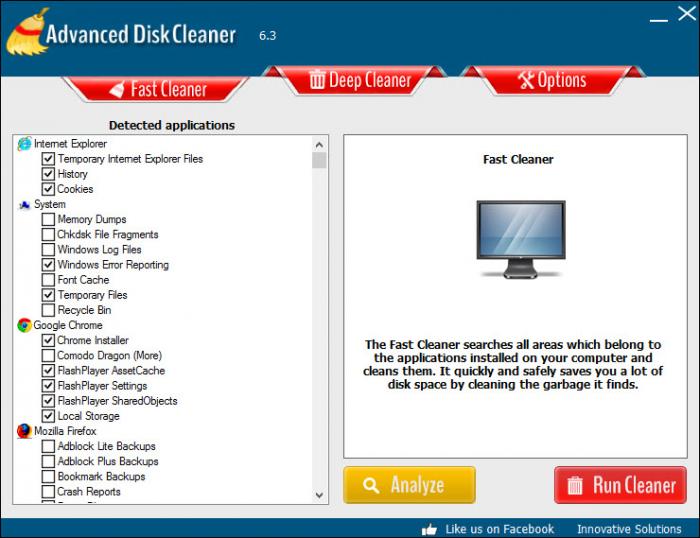
На стартовом экране Fast Cleaner хорошо видно основной каркас программы: вкладки Fast Cleaner, Deep Cleaner, Options, список категорий слева и кнопки Analyze и Run Cleaner внизу справа.
Fast Cleaner: основной режим для регулярной очистки
Fast Cleaner — это тот режим, ради которого многие и будут открывать Advanced Disk Cleaner чаще всего. Он рассчитан на быструю очистку Windows от мусора по заранее собранным категориям. Визуально это самая насыщенная вкладка: слева располагается длинное дерево пунктов, где отмечаются области анализа, а справа — информационный блок с кратким описанием режима. Такой подход сразу показывает философию программы: не “чистим всё подряд”, а сначала выбираем источники мусора.
Сильная сторона Fast Cleaner в том, что он работает не по одному общему слову junk files, а по понятным типам данных. На видимой части списка присутствуют Internet Explorer с подпунктами Temporary Internet Explorer Files, History и Cookies; раздел System с Memory Dumps, Chkdsk File Fragments, Windows Log Files, Windows Error Reporting, Font Cache, Temporary Files и Recycle Bin; блок Google Chrome с Chrome Installer, FlashPlayer AssetCache, FlashPlayer Settings, FlashPlayer SharedObjects и Local Storage; блок Mozilla Firefox с Adblock Lite Backups, Adblock Plus Backups, Bookmark Backups и Crash Reports. Это не абстрактная очистка мусорных файлов, а вполне конкретная очистка временных файлов, истории, кэша, журналов и остатков приложений.
Отдельно полезно то, что Fast Cleaner опирается не только на системные элементы, но и на следы сторонних программ. В описаниях программы перечисляются целые группы поддерживаемых категорий: Internet Explorer, Google Chrome, Mozilla Firefox, Opera, Safari, System, Internet, Multimedia, Applications и другие. Это делает режим удобным именно для повседневной очистки накопителя после реальной пользовательской нагрузки, когда мусор оставляет не только Windows, но и набор установленных приложений.
Сценарий работы здесь очень прямой. Сначала отмечаются категории, которые нужно проверить. Затем запускается Analyze. После анализа программа показывает результат в отдельном окне со списком найденного мусора, объёмом и количеством элементов. Дальше пользователь либо возвращается через Back, либо нажимает Clean и запускает удаление выбранных объектов. Именно это делает Fast Cleaner практичным: он не просто находит ненужные файлы, а строит понятную цепочку от выбора областей до финальной очистки.
С точки зрения удобства у Fast Cleaner есть одна особенность: для новичка он иногда оказывается сложнее, чем Deep Cleaner. Причина проста — здесь много галочек и длинный список категорий, которые нужно хотя бы поверхностно понимать. Но в этом же и его ценность. Пользователь получает контроль. Когда нужна безопасная очистка файлов, наличие выбора почти всегда полезнее, чем безусловная уборка “по умолчанию”. Advanced Disk Cleaner явно рассчитана на то, что человек посмотрит на список и осознанно решит, что ему действительно нужно удалить.
После завершения анализа Fast Cleaner показывает уже не древовидный список категорий, а сводку найденных элементов с колонками Applications, Size и Items. Справа выводится блок с итогами анализа, включая общее количество объектов и суммарный объём. Это один из самых удачных экранов в программе: он одновременно даёт обзор результата и не заваливает пользователя лишними деталями. В таком виде очень удобно принимать решение, стоит ли запускать очистку прямо сейчас или сначала вернуться и изменить набор пунктов.
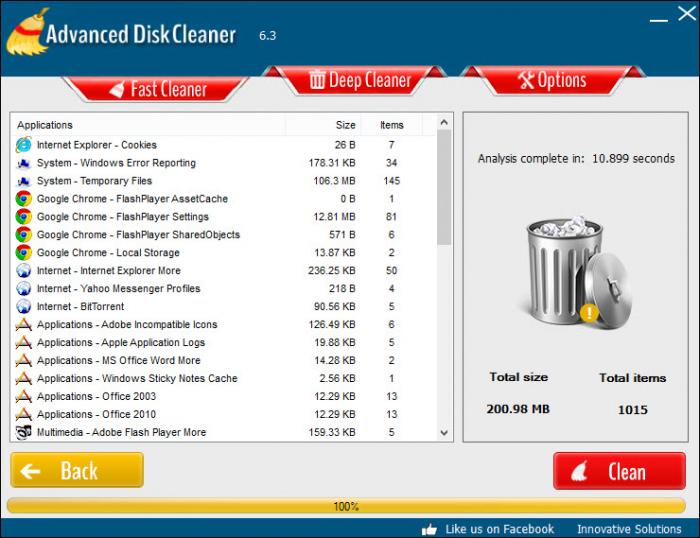
После анализа Fast Cleaner выводит сводный список найденных категорий, их размер и количество элементов, а справа показывает итоги проверки с кнопкой Clean.
Что реально можно сделать в Fast Cleaner
Если разложить Fast Cleaner на практические задачи, то этот режим закрывает именно те потребности, из-за которых обычно и ищут утилиту для очистки компьютера.
Во-первых, здесь удобно освобождать место на диске за счёт временных файлов Windows. Пункты Temporary Files, Recycle Bin, Windows Log Files, Windows Error Reporting, Font Cache и Recycle Bin отвечают как раз за системный мусор, который накапливается незаметно, но со временем превращается в заметную массу.
Во-вторых, Fast Cleaner подходит для удаления временных файлов и следов браузеров. Cookies, History, Temporary Internet Explorer Files, Local Storage и связанные подпункты браузерных профилей — это как раз тот набор, который полезен, когда нужно не просто освободить место, но и почистить накопившиеся следы обычной повседневной активности.
В-третьих, режим удобен для очистки остатков после приложений. На экране результатов видно, что Advanced Disk Cleaner умеет собирать мусор по категориям Applications, Multimedia и Internet. Для старых систем, где годами ставились и удалялись медиаплееры, браузеры, торрент-клиенты и офисные пакеты, это особенно полезно: программа работает не только с Windows, но и с привычным пользовательским софтом.
В-четвёртых, Fast Cleaner удобен именно как регулярная быстрая очистка системы. Его не нужно каждый раз настраивать заново. Можно выбрать привычный набор галочек и повторять один и тот же сценарий хоть раз в неделю, хоть после больших загрузок, обновлений и установки новых программ.
Deep Cleaner: режим для сканирования дисков целиком
Deep Cleaner — второй ключевой режим Advanced Disk Cleaner, и по логике работы он заметно отличается от Fast Cleaner. Если Fast Cleaner опирается на подготовленные категории и следы конкретных приложений, то Deep Cleaner начинает с выбора дисков. На вкладке есть таблица Disks to scan, где для каждого накопителя отображаются значения Total и Available, а внизу расположена большая кнопка StartScan. Это делает режим особенно понятным: пользователь сразу понимает, что работа пойдёт от накопителя, а не от списка поддерживаемых приложений.
Deep Cleaner нужен в тех случаях, когда пользователь не хочет вручную продираться через длинный список категорий Fast Cleaner, а хочет просто проверить диск на мусор и увидеть, что на нём можно убрать. Именно поэтому многие воспринимают этот режим как более прямой. В описании программы прямо отмечается, что здесь достаточно выбрать диск или несколько дисков и нажать StartScan. Для домашнего использования это действительно удобнее, чем размечать десятки пунктов вручную.
Сильная сторона Deep Cleaner в том, что он хорошо подходит для вторичных накопителей и “засорённых” старых дисков. Например, когда на ПК есть дополнительный HDD под документы, загрузки, архивы и временные папки, Fast Cleaner часто оказывается слишком завязан на системные и программные категории. Deep Cleaner в таком случае логичнее: выбрал нужный диск, запустил сканирование, получил список найденных файлов и решил, что с ними делать. Это уже не столько очистка Windows от мусора, сколько целевая очистка накопителя.
Приятно, что Deep Cleaner не прячет рабочий сценарий за лишними этапами. На стартовом экране всё видно сразу: список дисков, информационный блок режима и кнопка StartScan. После запуска программа переходит к экрану анализа, где показываются найденные файлы, путь к ним, индикатор процесса и кнопка Stop. Это создаёт ощущение прозрачной работы: видно, что программа делает, по какому диску идёт сканирование и что именно уже найдено.
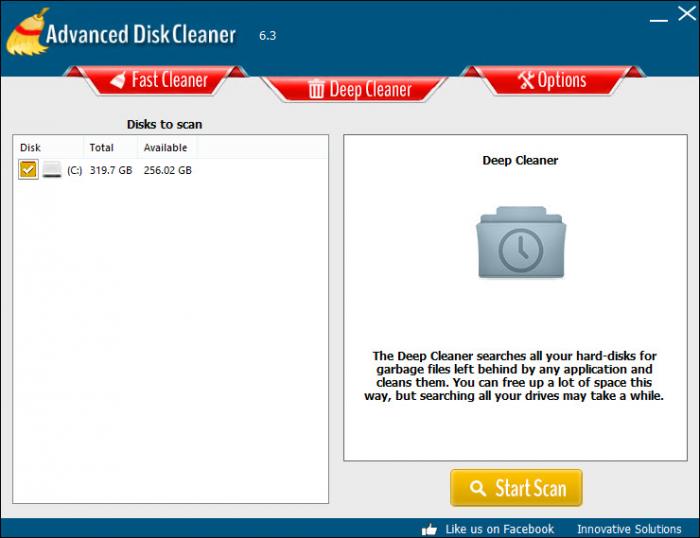
Deep Cleaner показывает список дисков в блоке Disks to scan, объём и доступное место, а запуск поиска выполняется кнопкой StartScan.
Как проходит глубокая очистка диска в Advanced Disk Cleaner
Когда пользователь запускает Deep Cleaner, программа работает по более “файловому” сценарию. На промежуточном экране отображаются колонки File Name, File Size и File Path. Внизу идут индикатор прогресса, текущий диск, кнопка Stop и строка состояния. Этот экран особенно важен для понимания характера программы: Deep Cleaner не ограничивается сухой сводкой, а показывает конкретные найденные объекты, по которым уже можно оценивать, насколько результаты действительно уместны.
После завершения анализа программа переходит к результатам, где снова сохраняется файловый формат представления данных: в списке видны отдельные элементы, их размер и путь. В нижней части окна выводится итог — сколько файлов найдено и какой объём они занимают. Дополнительно присутствуют кнопки Select All, Select None, Back и Clean. Именно этот экран сильнее всего раскрывает практическую ценность Deep Cleaner: пользователь не удаляет абстрактный мусор, а видит конкретные пути и может принять решение по результатам.
Для реальной работы это удобно по нескольким причинам. Во-первых, легко понять, не задевает ли программа каталог, который пользователь не хотел чистить. Во-вторых, можно быстро заметить повторяющиеся временные расширения, остатки кэша или мусорные файлы в пользовательских папках. В-третьих, Deep Cleaner позволяет использовать Advanced Disk Cleaner не только как инструмент “разового обслуживания системы”, но и как утилиту для очистки жёсткого диска перед переносом данных, архивированием или наведением порядка на старом ПК.
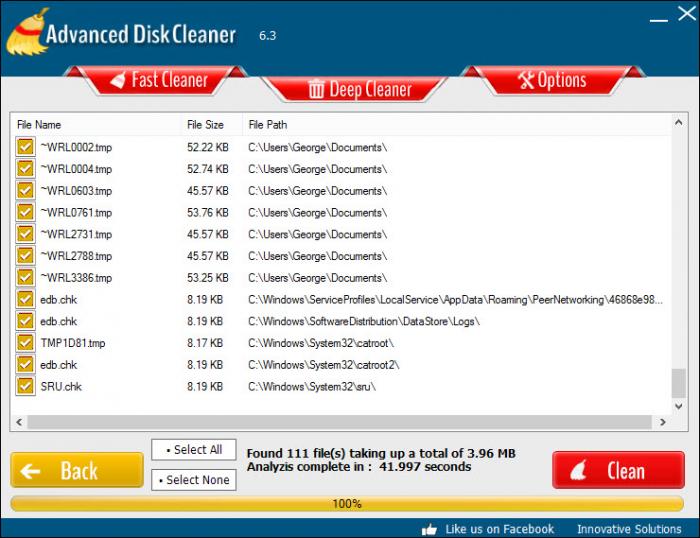
После завершения проверки Deep Cleaner показывает найденные файлы с их размером и путём, а внизу даёт команды Select All, Select None, Back и Clean.
Options: самый недооценённый раздел программы
У многих простых чистильщиков настройки существуют “для галочки”, но в Advanced Disk Cleaner вкладка Options действительно важна. Именно здесь программа перестаёт быть просто кнопкой для очистки мусорных файлов и превращается в настраиваемый инструмент. Вкладка делится на две части. Слева расположен список Wildcards с колонками Wildcard и Description, а справа — блок автозапуска и расписания со строками Start with Windows, Scheduler is OFF/ON, Select run type и Select time. Внизу находятся кнопки Select all, Select None, Recommended, Select Invert, Add и Remove.
Левая часть Options отвечает за шаблоны поиска. Это не косметическая мелочь, а важная часть логики программы. Пользователь может работать со списком расширений и типов файлов, по которым Advanced Disk Cleaner ищет мусор. Такой подход делает утилиту заметно гибче, чем кажется сначала. Она не замкнута только на заранее прошитые категории Fast Cleaner; через Options можно влиять на то, какие объекты вообще попадут в поле зрения программы.
Правая часть отвечает за автоматизацию. Scheduler включается переключателем OFF/ON, а ниже задаются тип запуска и время. В описаниях программы отдельно указано, что автоматические проверки можно планировать на daily, weekly, monthly или на конкретный день и время. То есть Advanced Disk Cleaner умеет работать не только как ручная утилита, но и как программа для регулярной очистки диска по расписанию. Для старых рабочих систем и домашних ПК это очень полезно: задал частоту, выставил нужный сценарий и получаешь системную гигиену без постоянного ручного запуска.
Отдельно отмечу, что в этой вкладке есть и Start with Windows. Это маленькая деталь, но она хорошо показывает позиционирование программы. Advanced Disk Cleaner предполагает, что пользователь будет возвращаться к ней регулярно, а не один раз в год. В сочетании с расписанием это превращает утилиту из “разового чистильщика” в инструмент постоянного обслуживания.
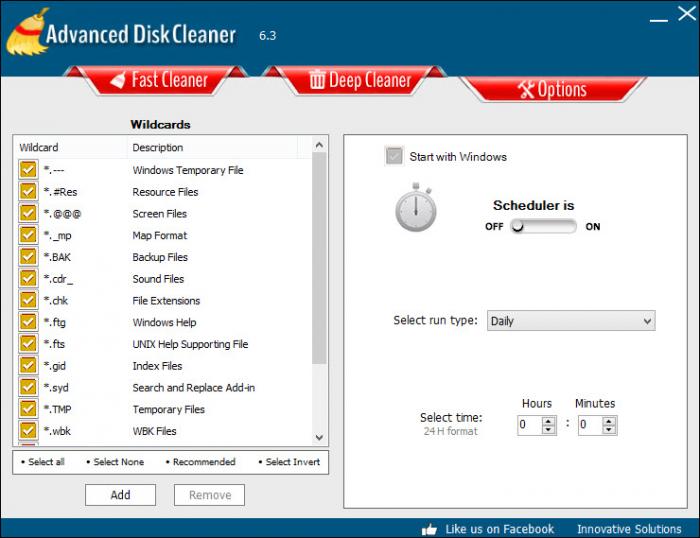
Во вкладке Options слева находится список Wildcards с кнопками Select all, Select None, Recommended, Select Invert, Add и Remove, а справа — Start with Windows и блок Scheduler с настройкой run type и времени запуска.
Исключения, типы файлов и способы удаления
Один из лучших моментов в Advanced Disk Cleaner — то, что программа не навязывает только один способ удаления найденного мусора. В её настройках можно добавлять или изменять папки и типы файлов для очистки, задавать объекты, которые нужно исключить из поиска, а также выбирать способ удаления. Программа поддерживает удаление в Recycle Bin, перемещение в специальную папку и обычное удаление. Это делает её заметно аккуратнее большинства старых “чистильщиков в один клик”.
На практике это означает следующее. Если пользователь хочет максимально безопасную очистку файлов, разумнее использовать сценарий с отправкой в корзину. Если нужна дополнительная подстраховка, пригодится вариант с перемещением в специальную папку. Если же задача — быстро и жёстко убрать найденный мусор без промежуточных шагов, подойдёт обычное удаление. Наличие этих вариантов особенно полезно в Deep Cleaner, где список результатов уже содержит конкретные файлы и пути, а значит, цена ошибки выше.
Исключения тоже важны не как формальная возможность, а как реальный рабочий инструмент. Любая программа для очистки компьютера выигрывает, когда даёт пользователю возможность не трогать нестандартные папки, специфические расширения и личные рабочие каталоги. Advanced Disk Cleaner такую возможность даёт. Поэтому её удобно использовать даже на системе, где есть редкие программы, старые переносные сборки, неочевидные временные директории и пользовательские папки со своей логикой хранения данных.
Пошаговый сценарий работы в Advanced Disk Cleaner
Чтобы понять реальную ценность программы, полезно посмотреть не на разрозненные функции, а на полный рабочий цикл.
Сценарий 1. Быстрая очистка системы и браузеров
Пользователь открывает Fast Cleaner, просматривает список категорий и оставляет галочки на Temporary Files, Recycle Bin, Windows Log Files, Windows Error Reporting, Cookies, History и других нужных пунктах. После этого нажимает Analyze. Программа собирает сводку по найденным остаткам, показывает размер и количество объектов. Затем остаётся проверить результат и нажать Clean. Этот сценарий лучше всего подходит для регулярной очистки системы после повседневной работы.
Сценарий 2. Поиск мусора на конкретном диске
Пользователь переходит в Deep Cleaner, отмечает системный или дополнительный диск, нажимает StartScan и ждёт завершения анализа. После этого получает список конкретных файлов и путей. Такой сценарий удобен, когда нужно не просто очистить Windows от мусора, а понять, где именно лежат лишние файлы и какой объём они занимают. Особенно он полезен перед переносом данных, архивацией или чисткой давно не обслуживавшегося HDD.
Сценарий 3. Настроенная очистка по собственным правилам
Пользователь открывает Options, редактирует список Wildcards, добавляет нужные шаблоны, убирает лишние, задаёт исключения, включает Scheduler и выбирает run type. После этого программа превращается из ручной утилиты в инструмент поддерживающей уборки по расписанию. Такой сценарий особенно хорош для тех, кто не любит вспоминать об очистке вручную.
Насколько Advanced Disk Cleaner удобна в повседневном использовании
В ежедневной работе Advanced Disk Cleaner сильнее всего выигрывает за счёт своей прямолинейности. Её не нужно “осваивать” как большой пакет. Не нужно запоминать десятки подмодулей. Не нужно разбираться, где кончается очистка и начинается маркетинговый блок со сторонними функциями. Пользователь быстро привыкает к тому, что для быстрой уборки нужен Fast Cleaner, для просмотра файлового мусора на диске — Deep Cleaner, для изменения правил — Options.
Эта прямолинейность даёт интересный эффект. Программа ощущается старой визуально, но быстрой по взаимодействию. Современные комплексные пакеты часто красивее, но медленнее в бытовом сценарии: открыл, дождался стартовой проверки, закрыл всплывающее предложение, переключился в нужный модуль, выбрал режим. В Advanced Disk Cleaner путь короче. Открыл — выбрал вкладку — нажал Analyze или StartScan.
Есть и обратная сторона. Тем, кто любит максимально автоматизированный подход, Fast Cleaner покажется немного требовательным. Он заставляет смотреть на категории и понимать, что именно будет очищаться. Для продвинутого пользователя это плюс. Для совсем новичка — не всегда. Зато Deep Cleaner как раз компенсирует эту особенность: выбрал диск и запустил поиск.
Производительность и практическая эффективность
С точки зрения ощущения скорости Advanced Disk Cleaner работает бодро именно там, где это ожидаешь от утилиты её класса. Интерфейс открывается быстро, анализ запускается без сложной подготовки, а результаты выдаются в понятной форме. В обзорах программы отдельно отмечается быстрая работа сканирования в целом, и по её структуре это легко понять: внутри нет тяжёлой аналитики, которая тянет за собой полсистемы, всё сосредоточено на поиске мусора и выводе списка результатов.
Практическая эффективность программы зависит не от какой-то магической “оптимизации”, а от того, как хорошо она отлавливает реальные источники цифрового мусора. И здесь у Advanced Disk Cleaner всё неплохо. Она работает с системными временными файлами, журналами, корзиной, браузерными данными, остатками приложений и файловыми шаблонами. Это именно тот набор, который обычно и даёт заметный выигрыш по свободному месту на старых или давно не обслуживаемых системах.
При этом не стоит ждать от неё чудес вне её профиля. Advanced Disk Cleaner не предназначена для комплексной реанимации медленного ПК. Она не лечит все системные проблемы, не заменяет грамотную деинсталляцию программ, не управляет автозагрузкой и не берёт на себя обслуживание драйверов. Её сила именно в том, что она умеет находить ненужные файлы и освобождать место на диске без лишней болтовни.
Безопасность: как чистить аккуратно и без лишнего риска
Advanced Disk Cleaner даёт достаточно контроля, чтобы использовать её аккуратно. Уже сам факт, что программа показывает список категорий до анализа и список найденных файлов после анализа, снижает вероятность бездумной очистки. Это особенно важно в сравнении с программами, которые сразу обещают “исправить всё одним нажатием”. Здесь пользователь видит, что именно будет затронуто.
Наиболее безопасный стиль работы с этой утилитой выглядит так. Для регулярной очистки использовать Fast Cleaner и не включать всё подряд, а только понятные категории: Temporary Files, Recycle Bin, Windows Log Files, Cookies, History и подобные им. Для глубокого поиска сначала запускать Deep Cleaner, затем просматривать пути найденных файлов и только после этого нажимать Clean. Если система нестандартная, полезно потратить время на Options и задать исключения. Такой подход делает программу предсказуемой.
Отдельно нравится, что Advanced Disk Cleaner поддерживает несколько методов удаления. Это значит, что пользователь не загнан в жёсткий сценарий. Когда нужна осторожность, можно выбрать более мягкий способ. Когда требуется быстро убрать всё найденное, можно перейти к прямому удалению. Такая гибкость всегда лучше, чем одна-единственная кнопка без вариантов.
Где программа особенно хороша
Advanced Disk Cleaner показывает себя лучше всего в пяти типах задач.
Первый — очистка временных файлов Windows и базового системного мусора. Тут у неё всё по делу: есть системные категории, есть ручной контроль и есть быстрый запуск анализа.
Второй — очистка следов браузеров и части пользовательских приложений. Программа умеет работать не только с системными папками, но и с данными популярных программных категорий.
Третий — глубокая очистка диска перед резервным копированием, переносом данных или освобождением места под крупные файлы. Здесь Deep Cleaner удобнее, чем Fast Cleaner.
Четвёртый — поддерживающая уборка по расписанию. Не у всех лёгких чистильщиков есть адекватный встроенный scheduler, а здесь он присутствует прямо в основном наборе функций.
Пятый — сценарий “мне нужен именно чистильщик, а не комбайн”. Это тот случай, где программа раскрывается лучше всего, потому что её сильная сторона — узкая специализация.
Где Advanced Disk Cleaner уже уступает
Главное ограничение программы вытекает из её же философии. Advanced Disk Cleaner хороша как конкретная утилита для очистки накопителя, но не как комплексный центр обслуживания системы. Когда пользователю нужны управление автозагрузкой, тонкая очистка разных компонентов Windows, работа с удалением программ, модуль конфиденциальности, безопасное стирание и дополнительные сервисные функции, программа упирается в собственные рамки.
Второй момент — возраст интерфейса. Он понятный, но старый. Тем, кто привык к более современным утилитам, программа может показаться визуально устаревшей.
Третий — Fast Cleaner требует хоть какого-то понимания категорий. Это не критичный минус, но он есть: список пунктов длинный, и совсем неопытный пользователь не всегда сразу понимает, какие галочки оставить.
Сравнение с аналогами
Когда выбираешь программу для очистки диска, Advanced Disk Cleaner нужно сравнивать не в вакууме, а с конкретными альтернативами. И здесь важно не просто сказать “есть аналоги”, а посмотреть, чем именно они отличаются по сценарию использования.
Advanced Disk Cleaner и CCleaner
CCleaner сейчас устроен заметно шире. У него есть Health Check как упрощённый режим обслуживания, Custom Clean для более гибкой очистки, а также отдельные разделы Registry, Tools и Options. Для продвинутого пользователя это означает больший охват: чистка, базовые инструменты обслуживания, работа с автозапуском и другие сопутствующие функции находятся внутри одной программы.
На этом фоне Advanced Disk Cleaner выглядит уже не “универсальнее”, а честнее. Она не обещает весь цикл оптимизации ПК. Если нужна именно очистка мусорных файлов и контроль над тем, что будет удалено, её лаконичность работает в плюс. Если нужен более широкий пакет с несколькими режимами обслуживания, CCleaner функционально богаче. Поэтому выбор здесь простой: Advanced Disk Cleaner — для узкой задачи и меньшей перегруженности, CCleaner — для более широкого спектра действий.
Advanced Disk Cleaner и Wise Disk Cleaner
Wise Disk Cleaner давно ушла дальше в сторону современного специализированного чистильщика. Помимо удаления мусорных файлов, истории, cookies и кэша браузеров, она предлагает дефрагментацию и оптимизацию накопителей, AutoClean с расписанием, режим Clean with one-click, безопасное удаление и дополнительные возможности вроде System Slimming. На текущем этапе это более развитая и современная программа для очистки диска.
Advanced Disk Cleaner отвечает на это другим набором качеств. Она проще, визуально легче и быстрее читается как инструмент. Когда пользователю нужен современный cleaner с более широкими возможностями внутри именно класса дисковых чистильщиков, Wise Disk Cleaner выглядит сильнее. Когда нужен старый добротный инструмент без избыточных слоёв, Advanced Disk Cleaner остаётся приятным вариантом.
Advanced Disk Cleaner и Glary Disk Cleaner
Glary Disk Cleaner делает ставку на простоту, быструю проверку, custom cleanup, Ignore List и просмотр истории очистки. Это тоже чистый специализированный аналог, но он выглядит современнее и чуть удобнее для массового пользователя. Особенно полезна в Glary реализация Ignore List и custom cleaning: они делают программу гибкой без визуального перегруза.
Advanced Disk Cleaner в этой паре выигрывает своей грубоватой прямотой и режимом Deep Cleaner с явным выбором дисков. Glary Disk Cleaner чаще ощущается как более гладкий инструмент для привычной бытовой уборки, а Advanced Disk Cleaner — как более “ручная” утилита, где пользователь охотнее контролирует каждый шаг. Поэтому здесь вопрос не столько в количестве функций, сколько в стиле взаимодействия.
Advanced Disk Cleaner и HDCleaner
HDCleaner — это уже другой весовой класс. У неё огромный toolbox, one-click optimization, работа с реестром, автозагрузкой, приватностью, безопасным удалением, дубликатами, WinSxS, SSD, клонированием и множеством дополнительных функций. Это мощный комплект обслуживания Windows, а не просто утилита для очистки накопителя.
На этом фоне Advanced Disk Cleaner выглядит почти аскетично. Но именно это делает её удобной там, где HDCleaner для части пользователей окажется перегруженной. Не всем нужен огромный набор модулей. Иногда лучший инструмент — тот, который не отвлекает. Advanced Disk Cleaner как раз про это: открыли, выбрали режим, нашли мусор, удалили. Для минималистичного сценария она приятнее. Для комплексного обслуживания системы HDCleaner объективно мощнее.
Итог сравнения в сжатом виде
| Программа | Что делает лучше Advanced Disk Cleaner | Где Advanced Disk Cleaner смотрится интереснее |
|---|---|---|
| CCleaner | Более широкий набор режимов и сервисных разделов | Меньше перегруженности, проще сфокусироваться именно на очистке |
| Wise Disk Cleaner | Современнее, богаче по функциям внутри класса чистильщиков | Прямее логика, меньше лишней оболочки |
| Glary Disk Cleaner | Более современная подача, удобная Ignore List и custom cleanup | Понятнее разделение на быстрый и глубокий сценарии |
| HDCleaner | Огромный набор инструментов обслуживания Windows | Намного проще и легче для пользователя, которому нужен только cleaner |
Если формулировать совсем кратко, Advanced Disk Cleaner не выигрывает у сильнейших аналогов по широте возможностей. Она выигрывает по концентрации на одной задаче.
Кому подойдёт Advanced Disk Cleaner
Эта программа хорошо ложится на несколько типов пользователей.
Первый тип — человек, которому нужна именно утилита для очистки компьютера, а не сервисный пакет на полсистемы. Advanced Disk Cleaner в таком сценарии очень удобна, потому что не распыляется.
Второй тип — владелец старого ПК или ноутбука, где хочется периодически освобождать место на диске, убирать временные файлы Windows и поддерживать накопитель в порядке без тяжёлых “оптимизаторов”.
Третий тип — пользователь, которому нужен ручной контроль. Fast Cleaner и Deep Cleaner показывают, что именно анализируется и что именно найдено, а Options позволяют изменить правила.
Четвёртый тип — тот, кто хочет регулярную очистку по расписанию и не любит каждый раз вспоминать об этом вручную. Scheduler здесь действительно полезен.
Меньше всего программа подойдёт тем, кто ищет один большой пакет для полной оптимизации Windows, обслуживания автозагрузки, удаления программ, чистки реестра и дополнительных системных модулей.
Плюсы Advanced Disk Cleaner
-
Понятная структура из трёх основных вкладок без лишней перегрузки
-
Есть и быстрая очистка системы, и глубокое сканирование дисков
-
В Fast Cleaner видно конкретные категории мусора, а не безликую кнопку очистки
-
Deep Cleaner показывает найденные файлы и пути, что повышает контроль
-
В Options можно менять шаблоны поиска, включать автозапуск и расписание
-
Поддерживаются исключения и разные способы удаления найденных файлов
-
Программа хорошо подходит для регулярной очистки накопителя и системного мусора
-
Интерфейс старомодный, но читается очень быстро и не требует долгого привыкания
Минусы Advanced Disk Cleaner
-
Визуально программа заметно устарела
-
Fast Cleaner для новичка может показаться перегруженным из-за длинного списка категорий
-
Программа сосредоточена именно на очистке файлов и не закрывает широкий набор задач по обслуживанию системы
-
На фоне современных аналогов функциональность выглядит более узкой
-
Интерфейс и логика работы местами ощущаются как продукт старой школы, что понравится не всем
Итог
Advanced Disk Cleaner — удачная старая утилита для очистки диска, которая до сих пор держится на сильной базовой идее: минимум отвлекающих модулей, максимум внимания к мусорным файлам и понятному сценарию работы. Она хорошо справляется с задачами, ради которых обычно и запускают подобные программы: очистка временных файлов, удаление системного мусора, просмотр найденных остатков, освобождение места на диске и поддерживающая чистка по расписанию.
Если вам нужен именно Advanced Disk Cleaner, вывод получается довольно чётким. Это не лучший комбайн на рынке и не самый современный cleaner по интерфейсу. Но это добротная программа для очистки диска, которая делает свою работу прозрачно, не перегружает пользователя и оставляет ощущение контролируемой уборки, а не автоматического “магического исправления”. Для тех, кому нужен узкий, понятный и вполне рабочий инструмент очистки Windows от мусора, Advanced Disk Cleaner остаётся интересным вариантом.
