Glary Disk Cleaner — это специализированная утилита для очистки диска, заточенная под одну задачу: найти на компьютере мусорные файлы, показать их в понятном виде и удалить только то, что действительно мешает системе. Программа не пытается быть универсальным комбайном на все случаи жизни. Здесь нет нагромождения второстепенных модулей, нет перегруженной панели с десятками разделов, нет попытки подменить собой диспетчер автозагрузки, деинсталлятор и набор тюнеров Windows. Вся логика Glary Disk Cleaner строится вокруг поиска временных файлов, системного мусора, журналов, кэша и прочих данных, которые занимают место, но не приносят пользы.
Именно эта узкая специализация и делает программу удобной. Когда нужен не абстрактный ускоритель ПК, а конкретный cleaner для очистки диска Windows, Glary Disk Cleaner попадает в очень понятный сценарий. Открыл, нажал Scan или Rescan, посмотрел, что найдено, снял лишние галочки, при необходимости открыл папку с файлом через Open Folder, проверил свойства через Properties и запустил Start Cleaning. Такой подход хорошо подходит пользователям, которые хотят контролировать очистку мусорных файлов, но не хотят изучать сложную логику продвинутых пакетов с десятками настроек.
Скачать Glary Disk Cleaner
- Оптимизация системы
- Очистка мусора
- Ускорение ПК
- Ограниченная очистка
- Мало настроек
- Не ускоряет систему
Утилита аккуратно работает с несколькими важными задачами сразу. Она помогает освободить место на диске, убрать временные файлы Windows, почистить системный кэш, удалить отдельные журналы и следы сбоев, очистить корзину, а также просмотреть историю проведённой очистки. Дополнительно в программе есть Ignore List для исключений, Custom Files and Folders для ручного задания собственных мест очистки и встроенный механизм резервного копирования через Backup Checked и Restore. За счёт этого Glary Disk Cleaner остаётся простой, но не примитивной: базовый сценарий здесь максимально понятный, а продвинутые функции присутствуют именно там, где они реально нужны.
Ниже — детальный разбор того, как устроен Glary Disk Cleaner, что именно он умеет, как выглядит его интерфейс, какие задачи решаются через его инструменты и где эта программа действительно удобнее, чем многие аналоги.
Что представляет собой Glary Disk Cleaner
Glary Disk Cleaner — это не очистка всего подряд, а именно программа для удаления ненужных файлов с диска. Её основной профиль — временные данные Windows и приложений, служебные остатки, журналы, дампы, кэш, элементы корзины и другие файлы, которые образуются в повседневной работе системы и постепенно накапливаются. Программа ориентируется на то, чтобы находить такие данные быстро, раскладывать результаты по категориям и давать пользователю выбор: что удалить сейчас, что оставить, а что навсегда исключить из анализа.
Это важный момент, потому что многие пользователи ищут программу для очистки компьютера и получают вместо понятного cleaner тяжёлый пакет оптимизации с рекламой других функций, сомнительными ускорителями и слишком агрессивной логикой. Glary Disk Cleaner работает иначе. У неё одна центральная механика — анализ мусора на ПК и точечная очистка. Поэтому обзор этой утилиты нужно строить не вокруг абстрактной темы как чистят диск разные программы, а вокруг конкретных инструментов самой Glary Disk Cleaner: какие категории она показывает, какие кнопки использует, как устроена панель задач, как работают исключения и что даёт ручная настройка через Custom Files and Folders.
Ещё одна сильная сторона этой утилиты — спокойная, предсказуемая модель работы. Программа не заставляет автоматически принимать решения за пользователя. Она сначала показывает структуру найденного мусора, затем даёт отбор по флажкам, а уже после этого запускается очистка. За счёт этого Glary Disk Cleaner ощущается как инструмент для осознанного обслуживания системы, а не как чёрный ящик, который сам что-то оптимизирует в фоне.
Установка и первый запуск
После установки Glary Disk Cleaner запускается в типичном для классических Windows-утилит окне. В заголовке виден Disk CleanUp, сверху расположено обычное меню File, Edit, View, Help, а основное рабочее пространство сразу разбито на несколько зон. Уже при первом запуске становится понятно, что программа не прячет ключевые действия в глубине интерфейса. Сканирование, выбор категорий, просмотр найденных путей, исключение файлов и запуск очистки находятся буквально перед глазами.
Для новичка это удачное решение. В подобных утилитах самые частые ошибки возникают не из-за опасной очистки, а из-за плохой визуальной организации: пользователь не понимает, где итог анализа, где список файлов, а где действия по ним. В Glary Disk Cleaner эта проблема решена довольно прямолинейно. Слева — дерево задач и категорий, справа — конкретные найденные пути, сверху — крупная панель с объёмом найденного мусора и кнопкой Start Cleaning, снизу — набор команд для массового выделения, вызова кастомной очистки, открытия папки и управления исключениями.
Первое впечатление от программы — не современный глянец, а деловая понятность. Интерфейс не пытается впечатлить анимацией или карточками в стиле новых приложений. Зато он очень быстро объясняет, что именно здесь можно сделать: просканировать систему, посмотреть, какие временные файлы Windows или приложения накопились, открыть их расположение, выбрать нужные элементы и удалить мусорные данные без лишней суеты. Для софта такого класса это зачастую важнее эффектной оболочки.
Интерфейс программы
Главное окно и его логика
Главное окно Glary Disk Cleaner организовано очень рационально. Программа фактически делит работу на три шага: сначала обзор объёма мусора, затем отбор категорий и конкретных файлов, после чего — очистка. Эта логика хорошо читается прямо из структуры окна.
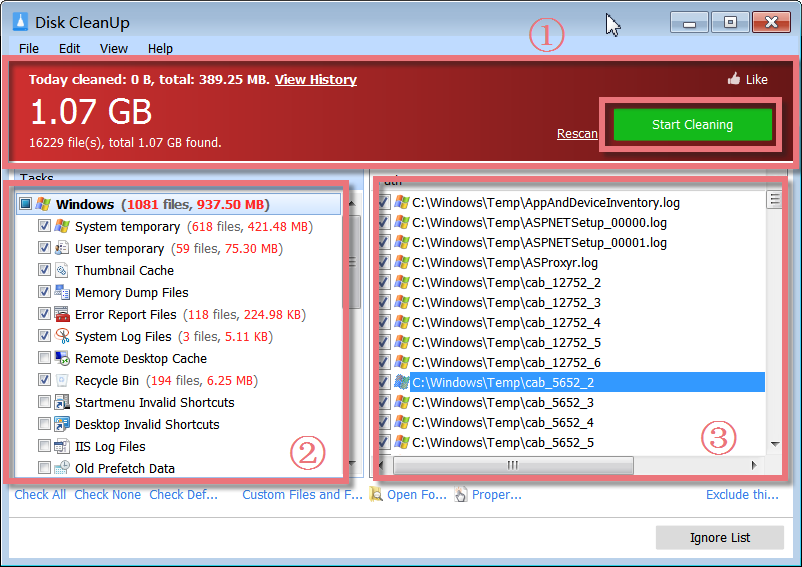
На верхней панели программа крупно показывает объём найденного мусора и число файлов, попавших в результат анализа. Справа в той же зоне находятся Rescan и большая зелёная кнопка Start Cleaning. Это правильное решение с точки зрения UX: пользователь сразу видит итог сканирования и сразу понимает, где запускается очистка. Верхняя область не перегружена мелочами — она отвечает только за состояние текущего анализа и переход к удалению.
Слева размещён блок Tasks. Именно здесь Glary Disk Cleaner показывает дерево категорий, по которым найден мусор. На скриншоте в этом дереве видны группы Windows, System temporary, User temporary, Thumbnail Cache, Memory Dump Files, Error Report Files, System Log Files, Remote Desktop Cache, Recycle Bin, Startmenu Invalid Shortcuts, Desktop Invalid Shortcuts, IIS Log Files, Old Prefetch Data. Красным рядом указываются количество файлов и объём каждой категории, поэтому уже на этом этапе можно быстро понять, что именно занимает место: системный временный каталог, кэш миниатюр, дампы памяти или содержимое корзины.
Правая часть окна — это рабочая зона со списком конкретных путей. Здесь отображаются реальные файлы, найденные в выбранной категории, с чекбоксами для выбора. Такой подход особенно полезен, когда очистка диска Windows нужна не вслепую, а с контролем результата. Пользователь может не ограничиваться уровнем категорий и проверить, что именно скрывается за найденным мусором. В утилитах с более автоматизированной логикой этот этап часто упрощён, а в Glary Disk Cleaner он оставлен в явном виде.
В нижней части находятся команды быстрого управления: Check All, Check None, Check Default, Custom Files and Folders, Open Folder, Properties, Exclude this file и кнопка Ignore List. Это, по сути, весь рабочий набор для повседневной очистки. Через него можно одним кликом отметить всё найденное, полностью снять выбор, вернуться к умолчанию, добавить собственные папки, проверить расположение файла, посмотреть его свойства или исключить его из будущих сканирований. Такая нижняя панель делает Glary Disk Cleaner удобной для цикличной работы: просканировал, быстро просмотрел, поправил выбор, очистил.
Верхнее меню
Отдельно стоит сказать о верхнем меню, потому что оно в этой программе реально полезно. В File доступны команды Scan, Stop, Ignore List, Export..., Backup Checked, Restore, Exit. В Edit находятся Start Cleaning, Check All, Check None, Check Default, Custom Files and Folders. Это не декоративное меню на всякий случай, а полноценный альтернативный способ управлять функциями программы, если пользователю удобнее классическая логика настольного софта.
Команда Scan запускает анализ, Stop его прерывает, Backup Checked создаёт резервную копию выбранных файлов перед удалением, Restore открывает окно восстановления, а Ignore List переводит к списку исключений. В Edit собраны операции, которые логично выполнять уже после сканирования: старт очистки, массовое выделение и переход к кастомной очистке. В результате Glary Disk Cleaner одинаково удобна и тем, кто любит управлять программой мышью через большие кнопки, и тем, кто привык искать функции через меню.
Какие задачи реально решает Glary Disk Cleaner
Glary Disk Cleaner не ограничивается удалением пары очевидных временных файлов. Программа покрывает сразу несколько типов мусора, и для повседневной очистки диска это как раз тот набор, который нужен большинству домашних пользователей.
Основные категории, которые программа показывает в дереве задач
| Категория | Что это значит на практике | Насколько полезно чистить |
|---|---|---|
System temporary |
временные файлы, созданные самой системой | очень полезно при нехватке места |
User temporary |
временные данные пользовательских процессов и установщиков | полезно почти всегда |
Thumbnail Cache |
кэш миниатюр Проводника | даёт заметный эффект на системном диске |
Memory Dump Files |
дампы памяти после сбоев и падений | полезно, если диагностика уже не нужна |
Error Report Files |
отчёты об ошибках Windows | часто можно удалять без последствий |
System Log Files |
системные журналы | полезно чистить периодически |
Recycle Bin |
содержимое корзины | очевидный источник освобождения места |
Remote Desktop Cache |
кэш удалённого рабочего стола | актуально не всем, но безопасно проверять |
Startmenu Invalid Shortcuts / Desktop Invalid Shortcuts |
битые ярлыки | чисто косметическое, но иногда полезное удаление |
IIS Log Files |
журналы IIS | актуально для тех, у кого он установлен |
Old Prefetch Data |
устаревшие данные предварительной выборки | скорее дополнительная очистка, чем основной источник места |
Набор этих категорий хорошо показывает реальное позиционирование Glary Disk Cleaner. Это не узкий cleaner только для браузерного кэша и не утилита, которая охотится исключительно за следами приватности. Программа работает с системным мусором, остатками активности Windows, элементами, связанными с ошибками, старыми служебными файлами и отдельными пользовательскими остатками. Именно поэтому она подходит как регулярная программа для очистки мусорных файлов на обычном домашнем ПК.
Важно и то, что эти категории не смешиваются в одну общую цифру без расшифровки. В дереве задач Glary Disk Cleaner показывает количество файлов и занимаемый ими объём для каждого раздела. Это даёт нормальную приоритизацию. Если, например, основную часть мусора занимает System temporary, можно быстро сосредоточиться на ней. Если же значительный объём висит в Recycle Bin или Memory Dump Files, их можно оценить отдельно. Такой формат особенно полезен, когда очистка системного мусора делается не ради профилактики, а ради срочного освобождения места на системном диске.
В чём практическая польза этих категорий
Для домашнего пользователя самый ощутимый эффект обычно дают System temporary, User temporary, Thumbnail Cache и Recycle Bin. Эти разделы довольно быстро разрастаются в ходе обычной эксплуатации: установки и обновления программ, распаковка архивов, работа браузеров и приложений, создание кэша миниатюр в Проводнике, удаление файлов через корзину. Если задача — быстро освободить место на диске, то именно эти категории в Glary Disk Cleaner чаще всего приносят заметный результат.
Memory Dump Files и Error Report Files — другая история. Они встречаются не так регулярно, но могут занимать много места, особенно если система сталкивалась со сбоями, падениями драйверов или ошибками отдельных программ. Glary Disk Cleaner делает эти данные видимыми и выводит их в отдельные группы, что очень удобно: пользователь сразу понимает, откуда взялся объём, и не удаляет такие файлы случайно среди общего списка мусора. Для тех, кто не занимается диагностикой сбоев, это хороший источник дополнительного освобождения пространства.
Категории вроде Startmenu Invalid Shortcuts и Desktop Invalid Shortcuts напрямую не освобождают гигабайты, но помогают привести систему в более аккуратное состояние. По сути, это уже не только очистка временных файлов, но и лёгкое устранение цифрового мусора интерфейса Windows. Это не ключевая функция программы, но в контексте регулярного обслуживания ПК она выглядит уместно.
Как проходит сканирование и очистка
Базовый сценарий работы в Glary Disk Cleaner очень простой, и в этом его сильная сторона. Программа не заставляет сначала проходить мастер, не выводит многостраничные предупреждения и не прячет результат анализа в отдельном отчёте. Сначала запускается сканирование, затем пользователь видит результаты в виде дерева категорий и списка путей, после чего сам определяет, что нужно удалить. Логика линейная и понятная даже без опыта работы с cleaners.
Сканирование запускается через Scan в меню File или через Rescan в верхней панели, если анализ уже проводился раньше. Во время работы программы список категорий формируется по мере нахождения мусора, а итоговая цифра в верхней панели даёт быстрый срез по всему объёму. После завершения сканирования пользователь может пройтись по категориям, развернуть интересующие группы слева и посмотреть конкретные файлы справа. Если всё устраивает, остаётся нажать Start Cleaning. Если нет — снять галочки у отдельных элементов или целых разделов.
С практической точки зрения это очень хороший компромисс между автоматизацией и контролем. Утилита не перегружает пользователя детальными правилами очистки, но и не превращает процесс в слепое удаление всего, что найдено. За счёт этого Glary Disk Cleaner можно использовать и как быстрый cleaner, и как аккуратный инструмент для ручной проверки. Для регулярной очистки временных файлов Windows такой баланс подходит лучше всего.
Пошаговая инструкция по основным действиям
Как запустить сканирование
Самый прямой путь — открыть программу и выбрать Scan в меню File. Если анализ уже был выполнен раньше, можно использовать Rescan в верхней панели. Для большинства пользователей второй вариант удобнее, потому что он всегда находится на виду рядом с общей статистикой найденного мусора.
После запуска анализа лучше не торопиться сразу нажимать Start Cleaning. Glary Disk Cleaner показывает результаты достаточно наглядно, и уже на первом проходе можно увидеть, какая категория съедает основной объём. Иногда это оказывается не системный кэш, а банально переполненная корзина или остатки отчётов об ошибках. В таком случае есть смысл сначала пройтись по этим разделам и оценить содержимое. Это делает очистку диска Windows более предсказуемой.
Как выбрать только нужные категории
В дереве Tasks у каждой категории есть флажок. Если снять галочку с раздела, соответствующие файлы не будут участвовать в очистке. Это удобно, когда пользователь, например, хочет удалить только временные файлы и корзину, но не трогать Memory Dump Files до окончания диагностики какого-либо сбоя. То же самое работает и на уровне отдельных файлов в правой панели. Glary Disk Cleaner не навязывает принцип всё или ничего: можно очищать только ту часть найденного мусора, которая нужна именно сейчас.
Массовое управление выбором выведено в нижнюю часть окна. Команды Check All, Check None и Check Default позволяют быстро изменить набор отмеченных элементов. Особенно полезна Check Default, когда пользователь успел вручную поменять много флажков и хочет вернуться к стандартной схеме выбора. Это маленькая, но очень практичная деталь, которая экономит время при повторных чистках.
Как открыть расположение файла и посмотреть свойства
Одна из самых полезных возможностей Glary Disk Cleaner — не просто показать имя категории, а дать доступ к конкретному пути найденного файла. Для этого в нижней панели есть Open Folder, а рядом — Properties.
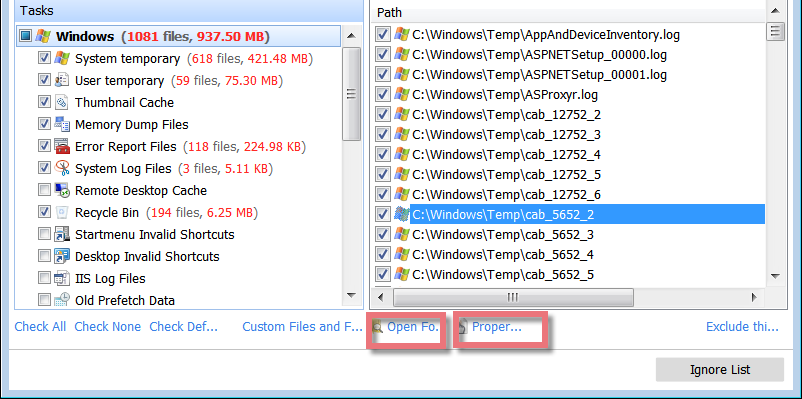
Open Folder открывает папку, где лежит выбранный объект. Это удобно в двух случаях. Во-первых, когда нужно убедиться, что программа нашла действительно временные или ненужные данные, а не что-то ценное. Во-вторых, когда хочется понять контекст: например, это мусор Windows, остаток установщика или временные файлы конкретного приложения. Properties помогает посмотреть свойства файла и получить дополнительное подтверждение перед удалением. Для осторожной очистки мусорных файлов это очень важные кнопки.
На практике этот механизм делает Glary Disk Cleaner заметно комфортнее, чем упрощённые cleaners с режимом одной кнопки. Когда программа показывает полный путь, а пользователь ещё и может открыть папку одним нажатием, вероятность случайного удаления снижается. Да, это требует на несколько секунд больше внимания, зато даёт реальный контроль, которого многим не хватает в упрощённых утилитах.
Как запустить очистку
После выбора нужных элементов остаётся нажать Start Cleaning. Кнопка находится в верхней правой части интерфейса и заметно выделена цветом. Именно через неё запускается реальное удаление отмеченных файлов. Если предварительно были проверены категории, а при необходимости — конкретные пути через Open Folder и Properties, дальнейший процесс проходит без лишних сюрпризов.
Хорошая практика перед крупной очисткой — сначала убрать самые очевидные категории, вроде корзины и временных файлов, а более специфичные разделы оставить на второй этап. Это особенно полезно на рабочих системах, где какие-то журналы или дампы могут временно понадобиться. Glary Disk Cleaner как раз и хорош тем, что не мешает проводить очистку поэтапно. Программа не требует принимать одно большое решение на все категории сразу.
Когда нужен Rescan
Кнопка Rescan полезна не только после завершённой очистки. Она нужна и в тех случаях, когда пользователь вручную менял содержимое временных папок, очищал часть мусора вне программы или просто хочет получить свежую картину перед повторным удалением. Поскольку Glary Disk Cleaner работает со списком реально обнаруженных файлов, повторный пересчёт здесь полностью оправдан: он помогает убрать устаревшие записи из результата и не очищать то, чего уже нет.
Custom Files and Folders: ручная настройка собственной очистки
Одна из самых полезных функций Glary Disk Cleaner для опытного пользователя — Custom Files and Folders. Она делает программу не просто cleaner по фиксированным правилам, а инструмент, который можно адаптировать под свои каталоги и свои типы временных файлов.
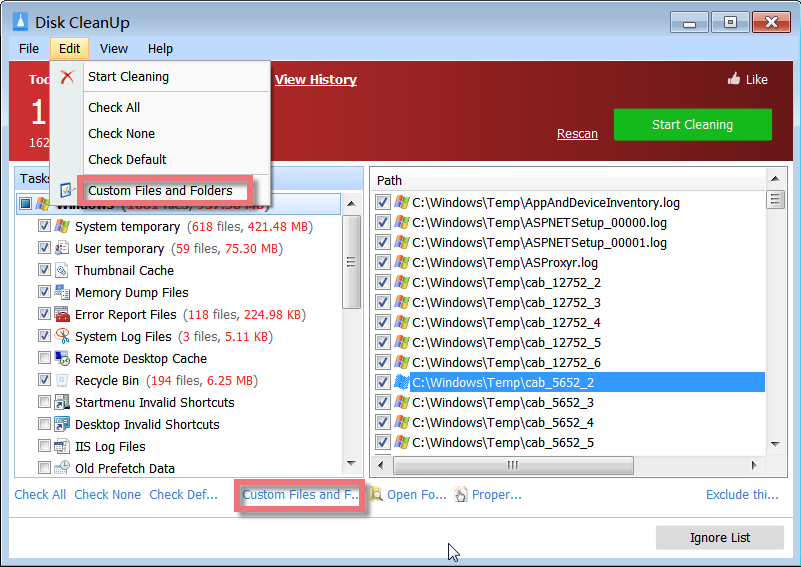
Эта функция вызывается через меню Edit или через одноимённую кнопку в нижней части окна. После открытия появляется отдельное окно, где можно добавить собственные объекты для очистки. Внутри доступно поле имени, выбор режима Folder или File, указание расположения и блок Options с полями Include и Exclude. Ниже есть выпадающий список, позволяющий задать режим отбора вроде Include only files only. В итоге пользователь сам описывает правило: где искать мусор, какие типы файлов включать и какие исключать.
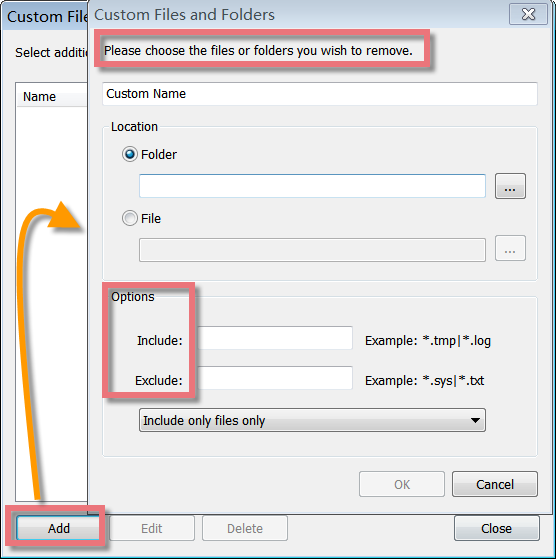
На этом этапе Glary Disk Cleaner превращается из обычной программы для удаления временных файлов в довольно гибкий cleaner. Например, можно указать папку, где конкретная программа складирует свои временные логи или промежуточные файлы рендеринга, и задать шаблон включения через Include. На скриншоте в качестве примера показаны маски *.tmp|*.log для включения и *.sys|*.txt для исключения. Это очень полезно, когда у пользователя есть нестандартные рабочие каталоги, которые обычные cleaners не считают мусором, хотя в реальной жизни они быстро разрастаются.
Практическая ценность Custom Files and Folders особенно заметна в трёх сценариях. Первый — когда нужно чистить временные файлы специфической программы, которая оставляет за собой много остаточных данных. Второй — когда пользователь держит отдельную рабочую папку для распаковки архивов, конвертации медиа, промежуточных сборок или логов, и хочет регулярно её очищать через одну и ту же схему. Третий — когда системная очистка уже сделана, а добрать свободное место хочется через кастомные правила по собственным каталогам. Для таких задач Glary Disk Cleaner подходит заметно лучше, чем cleaners, у которых всё ограничено жёстко заданным списком областей анализа.
Но здесь же кроется и главный нюанс. Custom Files and Folders даёт много свободы, а значит, требует аккуратности. Если бездумно добавить рабочую папку и задать слишком широкую маску включения, можно захватить файлы, которые ещё нужны. Поэтому правильный подход в Glary Disk Cleaner такой: сначала добавить правило, затем выполнить сканирование, посмотреть результат в общем списке и только после этого запускать Start Cleaning. В этой программе хорошо именно то, что даже кастомная очистка проходит через этап видимого предпросмотра.
Ignore List и исключения: как не удалять нужные файлы повторно
Когда программа для очистки диска используется регулярно, рано или поздно появляется вопрос исключений. Иногда утилита находит файл, который формально выглядит как временный или лишний, но на практике пользователю нужен. Просто снять галочку на один раз недостаточно, если этот объект будет снова появляться в результатах. Для таких случаев в Glary Disk Cleaner предусмотрен Ignore List.
Логика работы здесь очень понятная. После сканирования пользователь выделяет файл в результатах, отмечает его и нажимает Exclude this file. После этого объект попадает в список игнорирования и больше не рассматривается программой как мусор при следующих анализах. Это лучше, чем каждый раз вручную снимать галочку, особенно если речь идёт о повторяющихся временных данных какого-то приложения или о каталоге, который программа распознаёт слишком агрессивно.
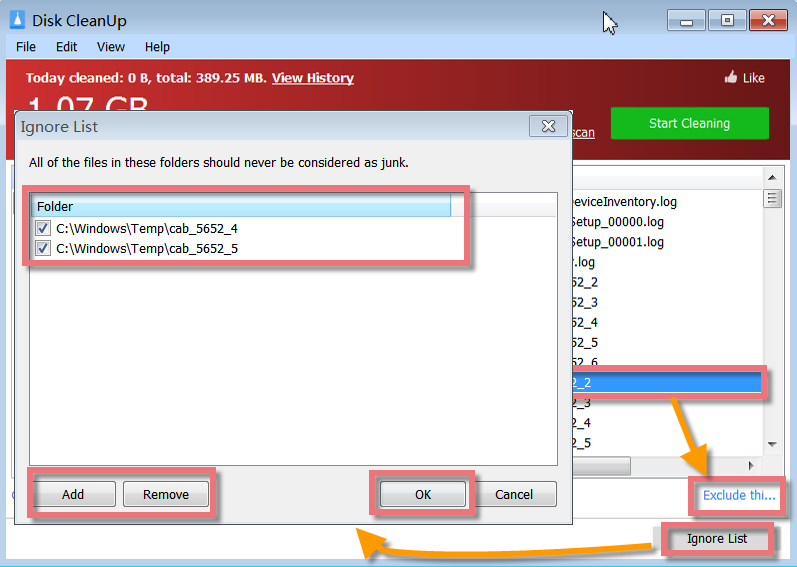
Окно Ignore List открывается отдельной кнопкой и показывает список папок или файлов, которые не должны считаться мусором. Внутри доступны Add, Remove и подтверждение через OK. Это снова очень правильная модель интерфейса: исключения не спрятаны в глубине настроек, а вынесены в понятный управляемый список. Пользователь видит, что именно исключено, и при необходимости может убрать элемент из списка, если он больше не нужен. Для регулярной очистки системного мусора такая прозрачность особенно ценна.
Разница между обычным снятием галочки и добавлением в Ignore List принципиальна. Снятие галочки — это разовое решение для текущего запуска. Ignore List — это постоянное правило. Если статья о том, как пользоваться Glary Disk Cleaner по-настоящему эффективно, то эту логику обязательно нужно понимать. Без неё программа будет каждый раз снова предлагать одни и те же спорные файлы, а пользователь — снова тратить время на ручную корректировку.
Backup Checked и Restore: резервное копирование перед удалением
Для программы, которая работает с удалением файлов, наличие резервного копирования — очень сильный аргумент в пользу осторожного использования. В Glary Disk Cleaner эта функция реализована не как скрытый фоновый механизм, а как явная операция Backup Checked, запускаемая из меню File. Это значит, что пользователь сам решает, когда создавать копию перед очисткой.
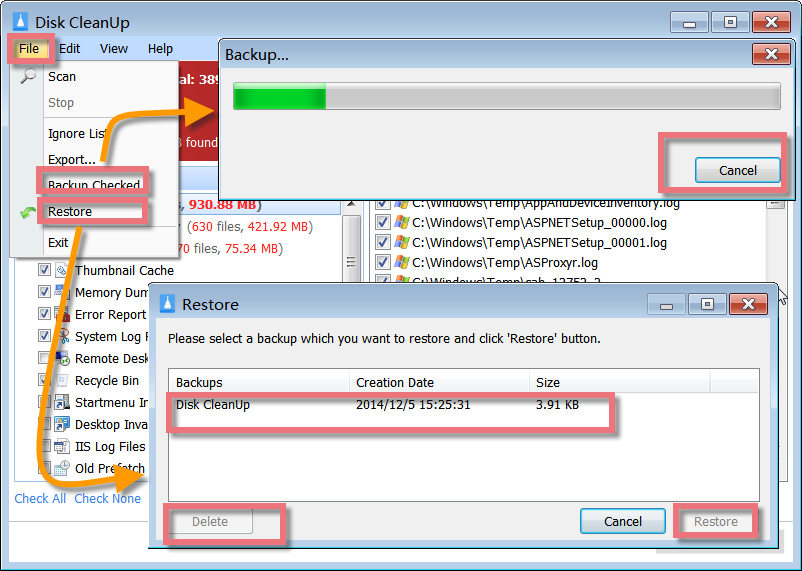
Сценарий здесь простой. Сначала пользователь отмечает нужные файлы в списке результатов, затем выбирает Backup Checked. После этого запускается отдельное окно резервного копирования с прогрессом и кнопкой Cancel. Если позже выясняется, что среди очищенных элементов было что-то нужное, используется Restore. В окне восстановления показываются созданные резервные копии с колонками Creation Date и Size, а дальше остаётся выбрать нужную запись и нажать Restore. Если копия больше не нужна, её можно удалить через Delete.
На практике это одна из тех функций, которые особенно ценят аккуратные пользователи. Большинство временных файлов и кэша можно удалять без всяких опасений, но бывают пограничные случаи: спорные журналы, специфические каталоги приложений, нестандартные результаты кастомной очистки. В таких ситуациях Backup Checked превращает Glary Disk Cleaner из просто удобной утилиты в cleaner с внятной подстраховкой. Это не замена системному бэкапу Windows, но для локального сценария сначала очистил, потом пожалел возможностей хватает.
Важно и то, что резервное копирование здесь не навязывается автоматически при каждом запуске. Программа оставляет пользователю выбор. Если речь идёт об обычной очистке корзины, кэша миниатюр и временных файлов установщиков, можно не тратить время на бэкап. Если же запускается более чувствительная ручная очистка через Custom Files and Folders, резервная копия уже выглядит разумным шагом. Такая гибкость отлично вписывается в общую философию Glary Disk Cleaner: максимум простоты, но с возможностью аккуратной ручной настройки.
View History: история очистки и контроль результата
В верхней красной панели Glary Disk Cleaner есть ссылка View History. Это небольшая, но очень полезная часть программы, потому что она закрывает вопрос что именно и когда было очищено. У многих cleaners после нажатия на кнопку удаления история фактически теряется: пользователь помнит только итоговый объём, но не видит контекст предыдущих запусков. Здесь ситуация лучше — программа позволяет держать результаты очистки под контролем.
История особенно полезна в двух сценариях. Первый — регулярное обслуживание системы. Когда Glary Disk Cleaner запускается раз в несколько дней или раз в неделю, история позволяет понять, какой объём мусора обычно накапливается и какие категории забиваются быстрее остальных. Второй — диагностика эффекта. Если пользователь очищал диск Windows несколько раз подряд, по истории проще оценить, какой запуск дал основной выигрыш, а какой был уже чисто косметическим.
Эта функция хорошо подчёркивает, что Glary Disk Cleaner не сводится к одноразовой уборке. Программа рассчитана на циклическое применение. В ней есть и список исключений, и резервные копии, и ручные правила, и история — всё это признаки утилиты, которую предполагается использовать как постоянный инструмент обслуживания, а не как разовую таблетку для освобождения пары гигабайт.
Насколько программа безопасна
Для любого cleaner главный вопрос звучит одинаково: насколько безопасна очистка. В случае с Glary Disk Cleaner ответ во многом упирается в её интерфейсную философию. Программа не скрывает, что именно найдено. Она показывает категории, показывает пути, позволяет открыть папку и посмотреть свойства, поддерживает исключения и резервные копии. То есть безопасность здесь строится не на слепом обещании мы всё решим за вас, а на том, что пользователь получает хороший обзор перед удалением.
В повседневном режиме Glary Disk Cleaner спокойно подходит для удаления временных файлов Windows, пользовательских временных данных, кэша миниатюр, мусора из корзины, отчётов об ошибках и системных логов. Эти категории обычно и создают основную массу цифрового хлама. Программа именно на них и ориентирована. Если же пользователь начинает использовать Custom Files and Folders, то безопасность уже зависит от точности заданных правил. Но и здесь Glary Disk Cleaner ведёт себя корректно: сначала она включает такие объекты в общее сканирование, а уже потом предлагает их удалять.
Лучший практический подход такой:
-
сначала просматривать объём по категориям;
-
при сомнении открывать конкретный путь через
Open Folder; -
спорные элементы добавлять в
Ignore List; -
перед нестандартной очисткой делать
Backup Checked; -
запускать
Start Cleaningтолько после выборочной проверки.
При таком сценарии Glary Disk Cleaner ощущается безопаснее многих слишком автоматизированных решений. Она не пугает лишними предупреждениями, но и не усыпляет бдительность полным автоматом. Это разумный баланс, особенно для тех, кто ищет не просто очистку системного мусора, а именно понятную и контролируемую программу для очистки компьютера.
Производительность и удобство в реальном использовании
Glary Disk Cleaner производит впечатление лёгкой и быстрой утилиты. В её логике нет тяжёлых предварительных мастеров, нет многоступенчатого анализа разных модулей, нет огромного числа вторичных экранов. Пользователь запускает программу и почти сразу оказывается в рабочем окне, где можно переходить к сканированию. За счёт этого cleaner хорошо вписывается даже в короткие сценарии: открыть, быстро просканировать, удалить накопившийся мусор и закрыть.
По удобству интерфейс выигрывает у слишком сложных комбайнов, но уступает современным приложениям в эстетике. Это классическое Windows-окно старой школы: без современных панелей, без карточного UI, без мастер-потоков. Но именно в этом есть плюс. Элементы вроде Start Cleaning, Rescan, Custom Files and Folders, Ignore List, Open Folder и Properties расположены там, где пользователь ожидает их увидеть. После пары запусков программа вообще не требует привыкания.
Если говорить именно о бытовом сценарии, то Glary Disk Cleaner удобнее всего в роли регулярного cleaner для системного диска. Она быстро показывает, где накопились временные файлы, какие данные из корзины можно убрать, сколько места занимает кэш миниатюр, есть ли дампы памяти и отчёты об ошибках. Для глубокой приватной очистки следов активности или для сложной многоуровневой санации накопителя есть более тяжёлые инструменты. Но для нормальной повседневной уборки Glary Disk Cleaner ощущается очень уместно.
Что особенно хорошо реализовано в Glary Disk Cleaner
1. Прозрачная структура анализа
Программа не выдаёт один общий итог без расшифровки. Она показывает дерево задач, объём каждой категории и конкретные пути. Это делает анализ мусора на ПК осмысленным, а не декоративным. Пользователь понимает, откуда берётся занятое место.
2. Нормальный контроль перед удалением
Open Folder, Properties, Exclude this file, Ignore List, Backup Checked, Restore — это не редкие бонусы, а реально полезный инструментарий для осторожной очистки. Благодаря им Glary Disk Cleaner подходит не только для новичка, но и для пользователя, который предпочитает сначала проверить всё вручную.
3. Кастомная очистка без лишней сложности
Custom Files and Folders — очень сильная функция. Во многих простых cleaners либо нет кастомных правил вообще, либо они реализованы через неудобные списки. Здесь же можно явно указать папку или файл, настроить Include и Exclude, а затем включить это правило в обычный сценарий сканирования.
4. Понятность для регулярного применения
История очистки, исключения и резервные копии делают программу удобной не на один запуск, а на постоянное использование. Это хорошо чувствуется в работе: один раз настроил привычный сценарий — и дальше Glary Disk Cleaner становится быстрым повседневным инструментом обслуживания системы.
Ограничения и слабые стороны
Glary Disk Cleaner хороша именно как специализированная утилита, но из этого же вырастают и её ограничения. Если нужен планировщик автоматической очистки, глубокая приватная санация свободного пространства, безопасное перезаписывание удаляемых данных, расширенная работа со следами приложений или дополнительные смежные модули вроде дефрагментации, то здесь программа уже не выглядит максимально оснащённой. Её сильная сторона — простота, а не максимальная насыщенность функциями.
Второй момент — визуальная старомодность. Для одних это плюс, потому что интерфейс выглядит знакомо и не отвлекает. Для других — минус, потому что рядом с более современными утилитами Glary Disk Cleaner выглядит довольно консервативно. На функциональность это почти не влияет, но восприятие продукта всё равно формирует. Особенно если сравнивать с программами, у которых есть тёмная тема, более современная типографика и обновлённые панели управления.
Ещё один нюанс связан с тем, что программа рассчитана на осознанное участие пользователя. Это плюс с точки зрения безопасности, но кому-то может показаться минусом по сравнению с максимально автоматизированными cleaners. Glary Disk Cleaner поощряет просмотреть результат анализа, а не просто жать одну кнопку всегда и везде. Для аккуратного пользователя это правильно. Для тех, кто хочет полностью бездумный сценарий, это может казаться менее волшебным опытом.
Сравнение с аналогами
Когда речь идёт о программах для очистки диска Windows, Glary Disk Cleaner почти неизбежно сравнивают с Wise Disk Cleaner, BleachBit, CCleaner и PrivaZer. Все они решают смежную задачу, но делают это по-разному.
Краткое сравнение
| Программа | Основной акцент | Что сильнее, чем у Glary Disk Cleaner | Где Glary Disk Cleaner выглядит лучше |
|---|---|---|---|
| Wise Disk Cleaner | очистка + автоматизация + дефрагментация/оптимизация | есть AutoClean, Clean with One-Click, дефрагментация и оптимизация, светлая и тёмная тема |
интерфейс Glary проще и более сфокусирован именно на ручной проверке мусора |
| BleachBit | очистка + приватность + secure deletion + скрипты | secure deletion, работа с множеством приложений, open source, больше контроля для продвинутых пользователей и администраторов | Glary проще освоить, она меньше пугает новичка и лучше подходит для обычной ручной уборки |
| CCleaner | очистка + общий уход за ПК | Health Check, Custom Clean, более широкий общий набор функций вокруг обслуживания системы |
Glary спокойнее, чище по концепции и не распыляется на слишком много смежных модулей |
| PrivaZer | глубокая приватная очистка и следы активности | in-depth cleanup, smart overwriting, работа со следами в свободном пространстве, более глубокая приватная санация | Glary заметно легче для повседневного использования и не перегружает сложными режимами |
Эта таблица полезна, но полностью суть она не раскрывает, поэтому разберу каждое сравнение отдельно.
Wise Disk Cleaner
Wise Disk Cleaner — более широкий инструмент. Он не только очищает диск от мусора, но и умеет запускать автоматическую очистку через AutoClean, выполнять её по расписанию, использовать режим Clean with One-Click, а также включает дефрагментацию и оптимизацию диска. Кроме того, у него есть более современное оформление, включая светлый и тёмный режим интерфейса.
На этом фоне Glary Disk Cleaner выглядит скромнее по набору возможностей, но именно за счёт этого оказывается удобнее в роли точечной программы для очистки мусорных файлов. Здесь нет ощущения, что утилита пытается стать менеджером всего дискового хозяйства. Пользователь заходит именно за тем, чтобы просканировать временные файлы Windows, кэш, логи, дампы, корзину и очистить выбранные элементы. Если нужна автоматизация и дополнительные инструменты вокруг хранилища, Wise Disk Cleaner интереснее. Если нужен простой cleaner с хорошим ручным контролем, Glary выглядит очень убедительно.
BleachBit
BleachBit — это уже другой класс по духу. Он сильно акцентирован на приватности, умеет не просто удалять мусор, но и выполнять secure deletion, работает с очисткой временных файлов, кэша, логов и данных приложений, поддерживает более продвинутые сценарии, включая скрипты и автоматизацию, и ориентирован не только на обычных пользователей, но и на продвинутых пользователей, системных администраторов и тех, кому нужен детальный контроль.
На фоне BleachBit Glary Disk Cleaner выглядит мягче и дружелюбнее. У неё меньше тяжёлых приватных сценариев, зато она намного проще в освоении. В BleachBit пользователь чаще думает категориями правил, режимов и безопасного уничтожения данных. В Glary Disk Cleaner он думает категориями временные файлы, кэш, корзина, отчёты, исключения, открыть папку, очистить. Для обычной повседневной очистки системного мусора это нередко удобнее. Но если задача — именно агрессивная приватная уборка и расширенный контроль над удалением, BleachBit богаче по возможностям.
CCleaner
CCleaner давно перестал быть просто cleaner и превратился в более широкий пакет ухода за системой. У него есть Health Check, который объединяет популярные инструменты в один упрощённый сценарий, и Custom Clean, который даёт более гибкий контроль над тем, какие части системы и приложений будут очищаться. В экосистеме CCleaner очистка — это только один из слоёв продукта, рядом с производительностью, безопасностью, обновлением ПО и другими служебными функциями.
Именно тут появляется сильная сторона Glary Disk Cleaner. Она не раздута до общего набора тюнинга ПК. Её проще воспринимать как понятную программу для очистки диска Windows, а не как комплексный сервис по обслуживанию системы. Для пользователя, которому нужен конкретный cleaner без лишних отвлечений, это преимущество. В то же время CCleaner может быть интереснее тем, кто хочет всё в одном интерфейсе: и очистку, и быстрые сценарии проверки состояния, и дополнительные модули. Но если смотреть именно на предметный обзор программы очистки мусорных файлов, Glary Disk Cleaner производит более сфокусированное впечатление.
PrivaZer
PrivaZer — это cleaner с очень сильным уклоном в приватность и глубокую санацию следов. У него есть Secure cleanup, необратимая очистка через методы перезаписи, In-depth cleanup, работа со следами в свободном пространстве и логика smart overwriting с учётом типа накопителя. Это намного более тяжёлый и глубокий сценарий, чем обычная очистка временных файлов и журналов.
Поэтому сравнивать его с Glary Disk Cleaner стоит осторожно. PrivaZer сильнее там, где нужен максимальный упор на остаточные следы активности, свободное пространство и продвинутую санацию. Glary Disk Cleaner сильнее там, где нужен быстрый, понятный, повседневный cleaner без лишней сложности. Проще говоря, PrivaZer — это инструмент для более глубокой чистки и более высокой чувствительности к следам активности, а Glary Disk Cleaner — комфортная утилита для регулярного освобождения места на диске и удаления системного мусора без погружения в специальные режимы.
Кому подойдёт Glary Disk Cleaner
Новичку
Да, подойдёт. Интерфейс у программы предельно понятный: слева категории, справа пути, сверху итог и кнопка Start Cleaning, снизу инструменты управления. Новичку достаточно понять четыре вещи: как запустить Scan, как посмотреть дерево категорий, как снять лишние галочки и как при необходимости использовать Open Folder. Этого уже хватает для безопасной базовой очистки.
Обычному домашнему пользователю
Это, пожалуй, самая подходящая аудитория. Если нужен cleaner для удаления временных файлов Windows, очистки корзины, кэша миниатюр, журналов и прочих накопившихся остатков, Glary Disk Cleaner закрывает задачу очень уверенно. Она не требует долгой настройки, не грузит лишними модулями и при этом даёт достаточно контроля, чтобы не чистить вслепую.
Пользователю, которому нужен контроль, но без перегруза
Это ещё один идеальный сценарий. Многие люди не доверяют однокнопочным утилитам, но при этом не хотят осваивать продвинутые privacy-cleaners и консольные инструменты. Для них Glary Disk Cleaner особенно хороша. Здесь есть просмотр путей, свойства, исключения, резервные копии и кастомная очистка, но всё это подано в спокойной и понятной форме.
Продвинутому пользователю
Подойдёт, если нужен именно лёгкий и быстрый cleaner для регулярной очистки мусора. Но если в приоритете secure deletion, сложные правила, глубокая работа со следами приватности, расписания и автоматизация, то возможностей Glary Disk Cleaner может не хватить. В этом сегменте уже логичнее смотреть на BleachBit, Wise Disk Cleaner или PrivaZer в зависимости от конкретного сценария.
Плюсы и минусы
Плюсы
-
понятная структура интерфейса без лишней перегрузки;
-
точные элементы управления вроде
Scan,Rescan,Start Cleaning,Open Folder,Properties; -
раздельное отображение категорий мусора с объёмом и количеством файлов;
-
поддержка
Ignore Listдля постоянных исключений; -
наличие
Custom Files and Foldersдля ручной настройки собственных зон очистки; -
резервное копирование через
Backup Checkedи восстановление черезRestore; -
удобна как программа для регулярной очистки мусорных файлов на домашнем ПК.
Минусы
-
интерфейс визуально старомоден;
-
меньше дополнительных функций, чем у более широких аналогов;
-
нет ощущения полной автоматизации для тех, кто хочет вообще ничего не проверять вручную;
-
максимум пользы программа даёт именно в своём основном сценарии, а не в глубокой приватной очистке или комплексной оптимизации ПК.
Итоги
Glary Disk Cleaner — очень удачная программа для тех случаев, когда нужна именно очистка диска Windows, а не тяжёлый пакет улучшения всего компьютера. Она хорошо справляется с тем, для чего предназначена: находит временные файлы, кэш, отчёты об ошибках, системные журналы, содержимое корзины и другой мусор, показывает всё это по категориям, позволяет проверить конкретные пути и только потом удалить выбранное. За счёт Ignore List, Custom Files and Folders, Backup Checked, Restore, Open Folder и Properties программа выглядит заметно серьёзнее, чем многие простые cleaners, хотя пользоваться ею по-прежнему легко.
Главное достоинство Glary Disk Cleaner в том, что она не пытается быть всем сразу. Это конкретная программа для удаления мусорных файлов, и именно в этой роли она раскрывается лучше всего. Если нужен удобный cleaner для освобождения места на диске, удаления временных файлов Windows, очистки системного мусора и аккуратного контроля результата, Glary Disk Cleaner заслуживает самого пристального внимания. А если нужна уже не просто очистка кэша Windows и логов, а автоматизация, глубокая приватная санация или расширенные служебные функции, тогда стоит смотреть в сторону более тяжёлых альтернатив. Но для своего ядра задач Glary Disk Cleaner остаётся очень сильным и практичным инструментом.
