
Чистка компьютера в реальной жизни состоит из трёх разных задач, которые часто смешивают в одну:
-
Очистка диска — удаление временных файлов, кэша приложений, старых журналов, содержимого корзины, следов обновлений, миниатюр и прочего «мусора», который занимает гигабайты и мешает нормальному освобождению места.
-
Наведение порядка в системе — автозагрузка, «хвосты» после удаления программ, устаревшие записи, служебные задачи, которые замедляют запуск и работу.
-
Обслуживание приватности — очистка истории, cookies, кэша браузеров, следов активности и временных данных.
Ниже рассмотрим более 20 решений: что делает софт, где это находится в интерфейсе, как провести базовую очистку, какие дополнительные инструменты есть, и что считать сильными и слабыми сторонами.
Перед началом важно правило: чистка не равна ускорению. Удаление мусорных файлов почти всегда даёт освобождение места и порядок, но прирост скорости заметнее приносит корректная автозагрузка, удаление тяжёлых «лишних» компонентов и устранение конфликтных задач в фоне.
Что именно «раздувает» диск и почему это не видно сразу
-
Временные файлы: кэш установщиков, временные папки приложений, распаковки архивов, остатки обновлений.
-
Кэш браузера: страницы, изображения, базы cookies, локальное хранилище сайтов.
-
Остатки удалённых программ: папки в ProgramData, AppData, хвосты в профиле пользователя, планировщик задач.
-
Корзина и папка загрузок: самая банальная причина переполнения SSD.
-
Крупные «немые» папки: кэш мессенджеров, каталоги временного рендеринга, игровые лаунчеры, старые дистрибутивы.
Как безопасно чистить компьютер
-
Смотрите отчёт перед удалением. Любая программа, которая чистит «в один клик» без детализации, должна использоваться аккуратно.
-
Настройте исключения. Добавьте в белый список папки проектов, рабочие каталоги, профильные кэши (например, если вы точно знаете, что они нужны).
-
Не удаляйте всё подряд в разделах “System” и “Advanced”. Там часто лежат элементы, которые безопасны, но не всегда полезны удалять без понимания.
-
Сначала — мусор и временные файлы, потом — автозагрузка и деинсталляция, затем — тонкая оптимизация. Такой порядок даёт стабильный результат и меньше риска.
Лучшие программы для очистки Windows
Встроенные средства Windows, которые стоит использовать до сторонних утилит
1) Параметры → Система → Память
-
Откройте Параметры (Win+I) → Система → Память.
-
Нажмите Временные файлы и дождитесь подсчёта.
-
Отметьте категории (Корзина, Временные файлы, Кэш миниатюр, Журналы и др.) и нажмите Удалить файлы.
2) Контроль памяти (Storage Sense)
-
В разделе Память включите Контроль памяти.
-
Откройте настройки контроля и задайте расписание, автоматическое очищение корзины и загрузок.
3) Очистка диска (cleanmgr) в старых сборках и совместимости
-
В поиске Windows введите Очистка диска.
-
Выберите диск → Очистить системные файлы → отметьте категории (включая временные файлы обновлений) → ОК.
Дальше имеет смысл подключать сторонние программы — когда нужен расширенный анализ, автозагрузка, деинсталляция с хвостами, очистка приватности, обслуживание реестра и пакетные сценарии.
Комплексные оптимизаторы и ускорители
Ускоритель Компьютера

Назначение и сценарии
Утилита ориентирована на быстрый порядок в системе: удаление мусорных файлов, контроль автозагрузки, освобождение места и базовые шаги для ускорения запуска Windows. Подходит, когда нужен понятный мастер действий без перегрузки техническими разделами.
Интерфейс и ключевые разделы
-
Главный экран с запуском анализа.
-
Раздел очистки диска с категориями мусорных файлов.
-
Блок оптимизации и ускорения (работа с автозагрузкой и системными настройками).
-
Отчёт по найденным данным и подтверждение удаления.
Пошаговая инструкция базовой чистки
-
Откройте программу и запустите анализ кнопкой Проверить / Сканировать на главном экране.
-
В отчёте откройте список категорий: временные файлы, кэш, корзина, следы активности.
-
Снимите галочки с элементов, которые не хотите трогать (например, часть кэша браузера).
-
Нажмите Очистить и дождитесь завершения.
-
Откройте итоговый отчёт и сохраните список выполненных действий (если доступно) — это удобно для повторяемой профилактики.
Дополнительные инструменты
-
Управление автозагрузкой для ускорения старта системы.
-
Поиск крупных элементов, которые занимают место.
-
Рекомендации по оптимизации типичных «тормозящих» параметров.
Плюсы
-
Простая логика: анализ → отчёт → очистка.
-
Наглядные категории мусора без избыточных технических терминов.
-
Удобно для регулярной профилактики, когда диск быстро забивается.
Минусы
-
Меньше тонких настроек для продвинутых сценариев.
-
Сложнее использовать как «комбайн» для глубокой деинсталляции с хвостами.
Ashampoo WinOptimizer
Назначение и сценарии
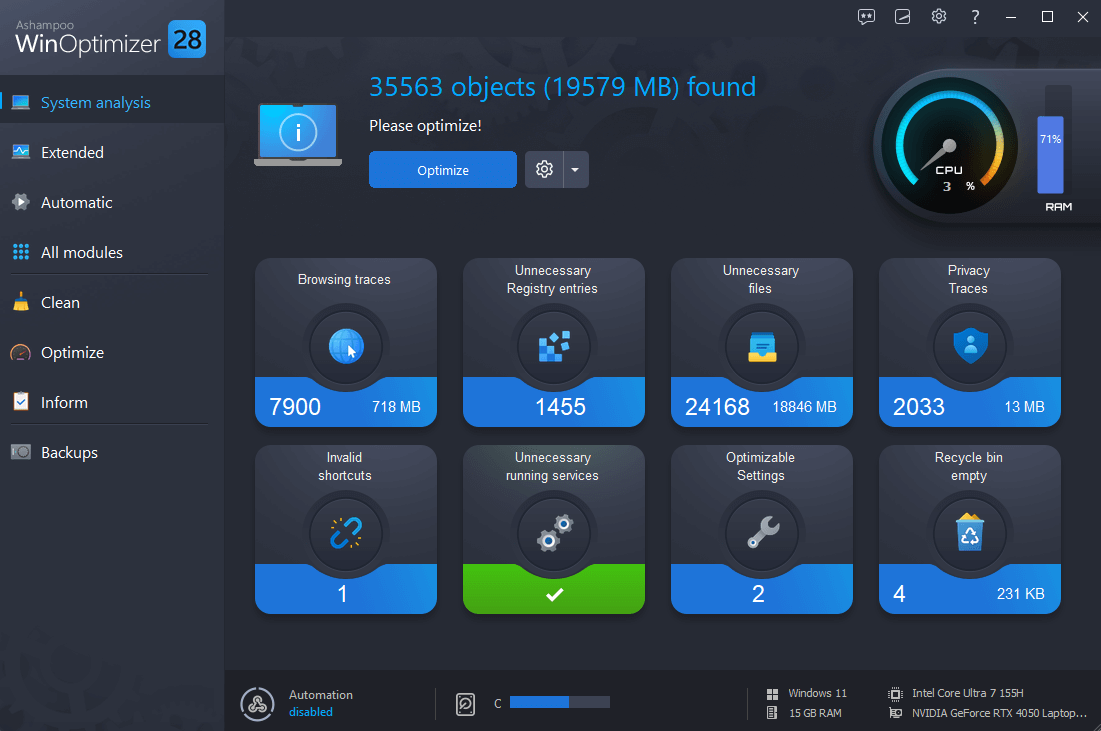
Комбайн для обслуживания Windows: очистка мусора, приватность, оптимизация системных параметров, управление автозагрузкой и набор вспомогательных инструментов. Удобен, когда нужен «один пакет» под большинство задач.
Интерфейс и ключевые разделы
-
Модуль 1-Click Optimizer для быстрой проверки и очистки.
-
Разделы очистки (диск, интернет-следы, временные данные).
-
Модули оптимизации и твиков Windows.
-
Инструменты для автозагрузки и обслуживания.
Пошаговая инструкция базовой чистки
-
Перейдите в 1-Click Optimizer и запустите проверку.
-
Откройте результаты и проверьте блоки по очистке диска и приватности.
-
При необходимости отключите очистку отдельных браузеров или следов приложений.
-
Нажмите Optimize / Оптимизировать и дождитесь завершения.
-
После очистки откройте отчёт и убедитесь, что объём освобождённого места соответствует ожиданиям.
Дополнительные инструменты
-
Управление автозагрузкой и службами.
-
Модули оптимизации и настройки системы.
-
Инструменты обслуживания реестра и системных компонентов.
Плюсы
-
Удобный быстрый режим и продвинутые разделы в одном интерфейсе.
-
Сильный блок приватности и очистки следов.
-
Подходит для регулярной профилактики.
Минусы
-
Важно внимательно смотреть, что отмечено в 1-клик оптимизации.
-
Избыточен, если нужна только простая очистка кэша и временных файлов.
IObit Advanced SystemCare
Назначение и сценарии
Ставится, когда нужна автоматизация обслуживания: сканирование мусора, базовые исправления, чистка приватности и ускорение работы через пакетную оптимизацию. Подходит для сценария «проверять раз в неделю и поддерживать порядок».
Интерфейс и ключевые разделы
-
Главная панель с большой кнопкой Scan.
-
Разделы очистки мусора и приватности.
-
Модули оптимизации системы и ускорения.
-
Панель инструментов и дополнительные утилиты.
Пошаговая инструкция базовой чистки
-
На главном экране нажмите Scan.
-
Дождитесь завершения проверки и откройте список найденных категорий.
-
Уберите галочки с элементов, которые не хотите удалять (например, часть cookies).
-
Нажмите Fix / Repair и дождитесь применения.
-
В отчёте проверьте, какие блоки реально очистились, и включите напоминания, если они предусмотрены.
Дополнительные инструменты
-
Оптимизация автозагрузки и ускорение старта.
-
Чистка следов активности и приватности.
-
Набор вспомогательных модулей для обслуживания Windows.
Плюсы
-
Простой сценарий обслуживания через одно сканирование.
-
Удобен для регулярного поддержания порядка.
-
Хорошо работает как «еженедельная профилактика».
Минусы
-
Требует контроля отмеченных пунктов в отчёте.
-
Для тонких задач лучше дополнять специализированными деинсталляторами.
Systweak Advanced System Optimizer
Назначение и сценарии
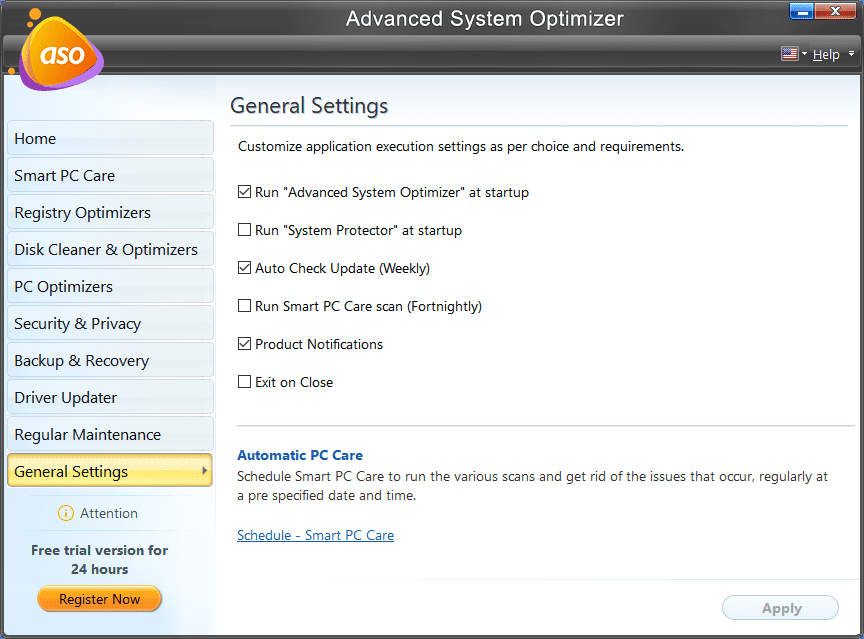
Оптимизатор, который закрывает базовую чистку, обслуживание и часть ускоряющих действий: удаление мусора, упрощённое обслуживание приватности, работа с системными элементами, которые мешают запуску.
Интерфейс и ключевые разделы
-
Главный экран с запуском сканирования.
-
Разделы очистки и обслуживания.
-
Блоки ускорения и оптимизации.
-
Отчёты по найденным проблемам и выполненным действиям.
Пошаговая инструкция базовой чистки
-
Запустите проверку системы из главного окна.
-
Откройте список результатов и проверьте раздел очистки диска.
-
Настройте исключения (если интерфейс даёт такую возможность) для рабочих папок.
-
Запустите очистку и дождитесь завершения.
-
После этого проверьте блок ускорения и отключите лишнее в автозагрузке.
Дополнительные инструменты
-
Оптимизация автозагрузки.
-
Обслуживание приватности.
-
Дополнительные модули обслуживания системы.
Плюсы
-
Единый интерфейс для типовых задач.
-
Подходит как «комбайн» для домашнего ПК.
Минусы
-
Для глубокой деинсталляции лучше использовать отдельный деинсталлятор.
-
Полезность отдельных оптимизаций зависит от состояния системы и состава установленного ПО.
AVG TuneUp
Назначение и сценарии
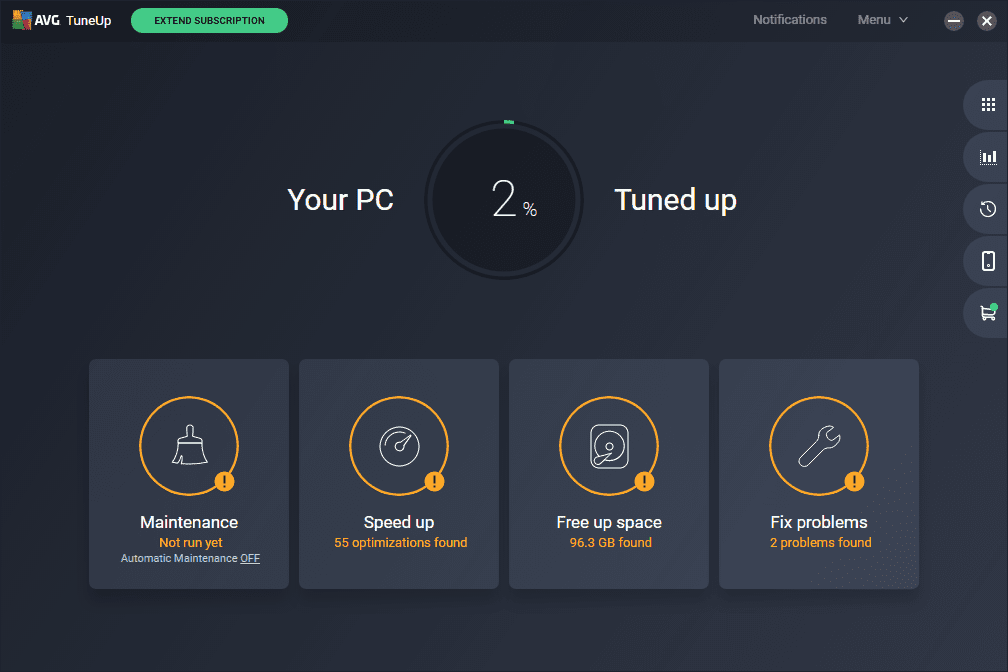
Нужен для регулярного освобождения места и поддержания «легкости» системы: очистка мусорных данных, обслуживание приложений, контроль лишних компонентов.
Интерфейс и ключевые разделы
-
Раздел обслуживания (maintenance).
-
Блоки очистки и освобождения места.
-
Управление приложениями и устранение лишнего.
Пошаговая инструкция базовой чистки
-
Откройте модуль обслуживания и запустите проверку.
-
Перейдите в раздел очистки и проверьте категории удаляемых данных.
-
Отметьте нужные пункты (временные файлы, кэш, корзина) и запустите очистку.
-
После завершения проверьте итог по освобождению места.
-
При необходимости пройдите по модулю работы с приложениями и удалите ненужные.
Дополнительные инструменты
-
Регулярное обслуживание по расписанию.
-
Контроль «лишних» компонентов и приложений.
Плюсы
-
Удобен для регулярной профилактики.
-
Понятная логика работы без перегруза интерфейса.
Минусы
-
Для «тяжёлых случаев» переполненного диска полезно дополнять анализаторами пространства и деинсталляторами.
System Mechanic
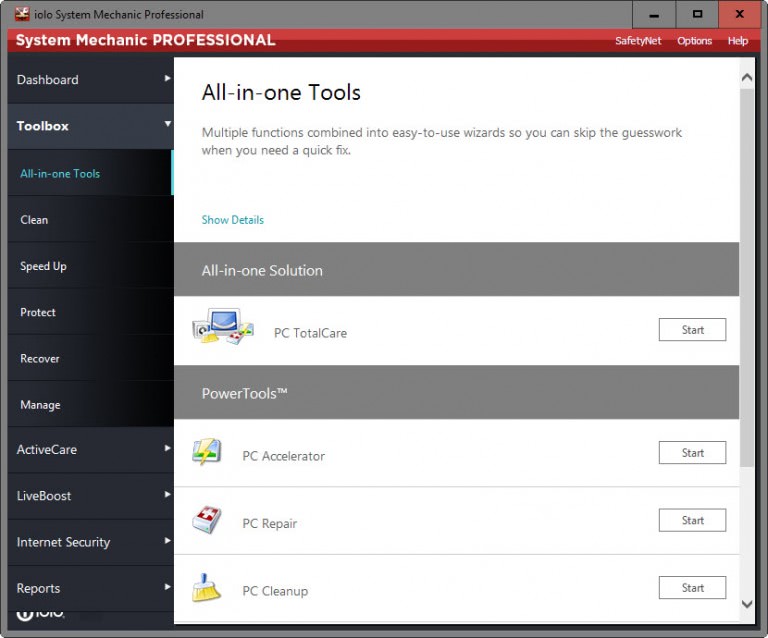
Назначение и сценарии
Пакет для обслуживания Windows: чистка мусора, элементы ускорения и оптимизации, поддержание системы в «рабочем» состоянии при длительной эксплуатации.
Интерфейс и ключевые разделы
-
Главная панель сканирования и обслуживания.
-
Блоки очистки, ускорения, оптимизации.
-
История действий и отчёты.
Пошаговая инструкция базовой чистки
-
Запустите сканирование системы с главной панели.
-
Откройте результаты и проверьте, что включено в очистку.
-
Снимите галочки с пунктов, которые трогать не планируете.
-
Запустите применение исправлений и очистки.
-
Проверьте отчёт и закрепите регулярность обслуживания (если доступно).
Дополнительные инструменты
-
Опции ускорения запуска.
-
Автоматизированное обслуживание.
-
Отчёты по выполненным действиям.
Плюсы
-
Удобный сценарий обслуживания «под ключ».
-
Хорошо подходит для систем, где давно не проводили профилактику.
Минусы
-
Часть эффектов зависит от исходного состояния Windows.
-
Для удаления программ с хвостами нужен отдельный деинсталлятор.
Очистка мусора, временных файлов и приватности
CCleaner
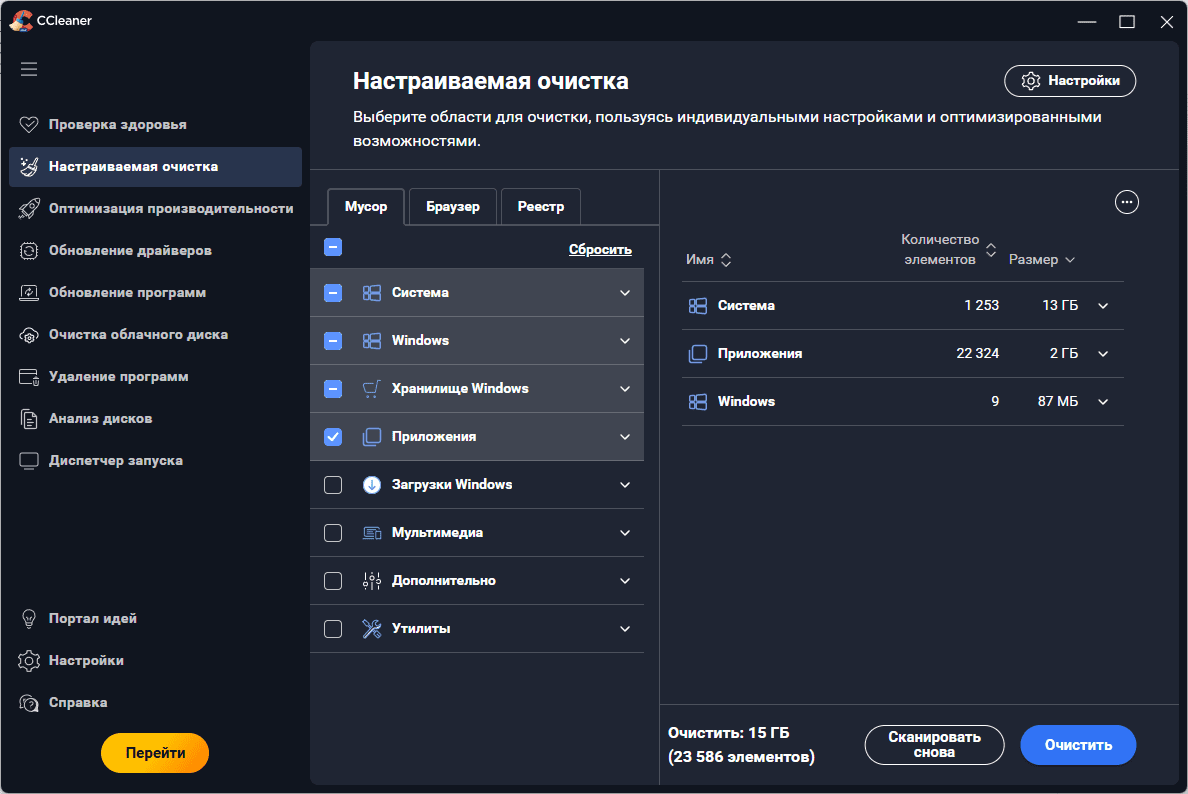
Назначение и сценарии
Классическая утилита для очистки диска и приватности: временные файлы, кэш браузеров, cookies, история, следы приложений. Также включает базовые инструменты для управления автозагрузкой и удаления программ.
Интерфейс и ключевые разделы
-
Раздел Очистка с анализом и удалением мусора.
-
Раздел Реестр с проверкой и исправлением записей.
-
Раздел Инструменты (удаление программ, автозагрузка и др.).
-
Раздел Настройки (исключения, cookies, параметры очистки).
Пошаговая инструкция базовой чистки
-
Откройте Очистка и нажмите Анализ.
-
В списке результатов раскройте категории и проверьте, что будет удалено.
-
Откройте настройки cookies/сайтов, если требуется сохранить авторизацию на важных ресурсах.
-
Нажмите Очистка и подтвердите удаление.
-
Вернитесь к отчёту и убедитесь, что освободилось ожидаемое место.
Дополнительные инструменты
-
Управление автозагрузкой (в разделе инструментов).
-
Деинсталляция программ.
-
Поиск дубликатов (если модуль присутствует в сборке).
-
Чистка реестра с созданием резервной копии исправлений.
Плюсы
-
Понятные категории мусора и приватности.
-
Быстрый анализ и отчёт перед удалением.
-
Удобные исключения и настройка cookies.
Минусы
-
Очистка реестра требует аккуратности и резервных копий.
-
Для «сложной» деинсталляции лучше использовать специализированные деинсталляторы.
Wise Disk Cleaner
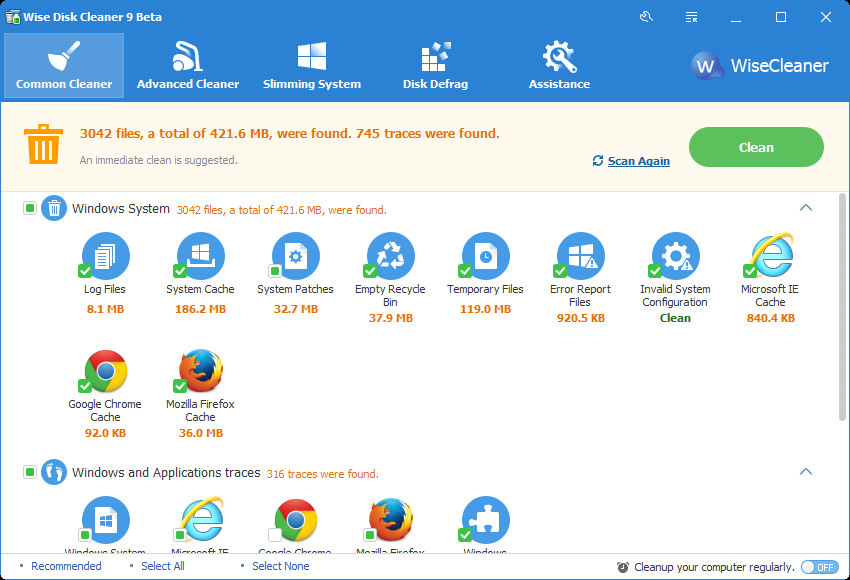
Назначение и сценарии
Сфокусирован на освобождении места: временные файлы Windows, кэш приложений, следы браузеров и «тяжёлые» системные остатки. Подходит, когда нужен быстрый результат по диску, без лишних модулей.
Интерфейс и ключевые разделы
-
Вкладка очистки типовых временных данных.
-
Расширенная очистка для более глубокого сканирования.
-
Модуль «сжатия/упорядочивания» и сопутствующие функции (в зависимости от версии).
-
Планировщик/расписание очисток.
Пошаговая инструкция базовой чистки
-
Откройте раздел очистки и нажмите кнопку Scan / Сканировать.
-
Дождитесь завершения и раскройте категории найденных файлов.
-
Снимите галочки с элементов, которые требуется сохранить.
-
Нажмите Clean / Очистить.
-
Проверьте итог по освобождённому месту и закрепите регулярность через планировщик.
Дополнительные инструменты
-
Плановые очистки.
-
Расширенное сканирование по системным зонам.
-
Дополнительные режимы обслуживания диска.
Плюсы
-
Сильный фокус на освобождение места.
-
Простая логика и понятные категории.
-
Удобно использовать как регулярную «уборку» диска.
Минусы
-
Меньше инструментов для автозагрузки и деинсталляции.
-
Для комплексной оптимизации нужно дополнять другими программами.
Wise Care 365
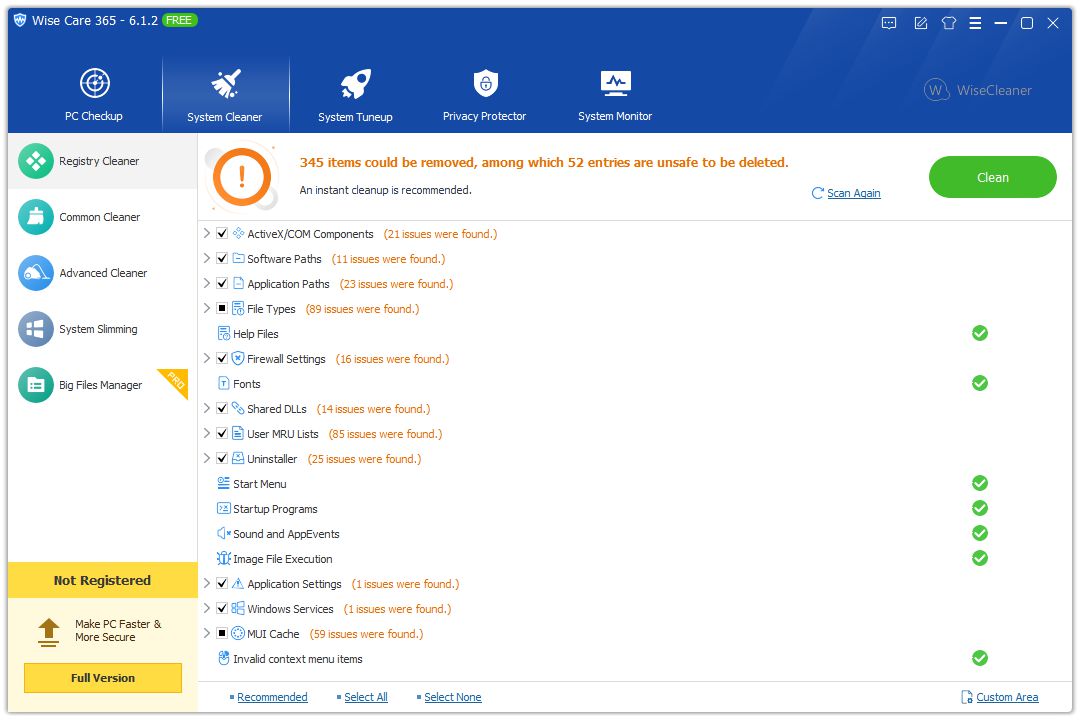
Назначение и сценарии
Комбайн для чистки и обслуживания: мусорные файлы, приватность, настройка запуска системы, оптимизация типовых параметров Windows. Хорошо подходит как «одна программа для регулярного ухода».
Интерфейс и ключевые разделы
-
Быстрая проверка системы (checkup).
-
Очистка системы и приватности.
-
Раздел ускорения и оптимизации.
-
Раздел мониторинга/статуса (в зависимости от версии).
Пошаговая инструкция базовой чистки
-
Запустите быструю проверку и дождитесь отчёта.
-
Перейдите в очистку системы и включите сканирование мусора.
-
Отдельно проверьте блок приватности: история, cookies, кэш.
-
Нажмите Clean up / Очистить и дождитесь результата.
-
После этого откройте раздел оптимизации и проверьте автозагрузку.
Дополнительные инструменты
-
Управление автозагрузкой.
-
Очистка приватности.
-
Оптимизация типовых настроек Windows.
Плюсы
-
Хороший баланс между очисткой диска и обслуживанием системы.
-
Понятная структура по задачам.
Минусы
-
Для удаления программ с хвостами удобнее подключать отдельный деинсталлятор.
-
Часть оптимизаций требует понимания, что именно меняется.
Carambis Cleaner
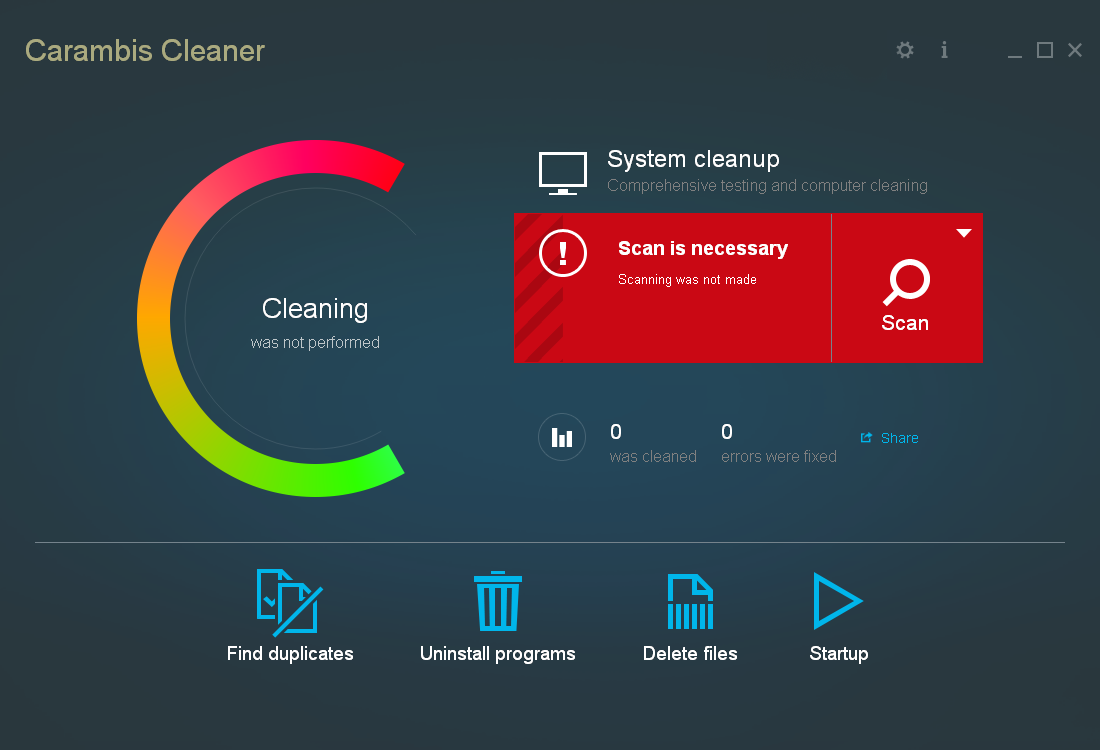
Назначение и сценарии
Подходит для регулярной «уборки» мусора и поддержания чистоты диска: временные данные, кэш, следы работы. Часто выбирают за простую подачу и понятный отчёт.
Интерфейс и ключевые разделы
-
Анализ системы и диска.
-
Очистка найденных элементов.
-
Дополнительные действия по обслуживанию (если предусмотрены сборкой).
Пошаговая инструкция базовой чистки
-
Запустите анализ и дождитесь завершения проверки.
-
В отчёте раскройте категории и проверьте, что отмечено к удалению.
-
Снимите галочки с сомнительных пунктов, особенно в системных разделах.
-
Нажмите Очистить и подтвердите действие.
-
Проверьте итог по освобождённому месту.
Дополнительные инструменты
-
Сценарии регулярной очистки.
-
Простой отчёт по найденным данным.
Плюсы
-
Наглядный отчёт и простой сценарий.
-
Быстро даёт результат по освобождению места.
Минусы
-
Ограниченные инструменты по деинсталляции и автозагрузке.
-
Для продвинутых сценариев лучше дополнять системными утилитами.
Comodo System Cleaner
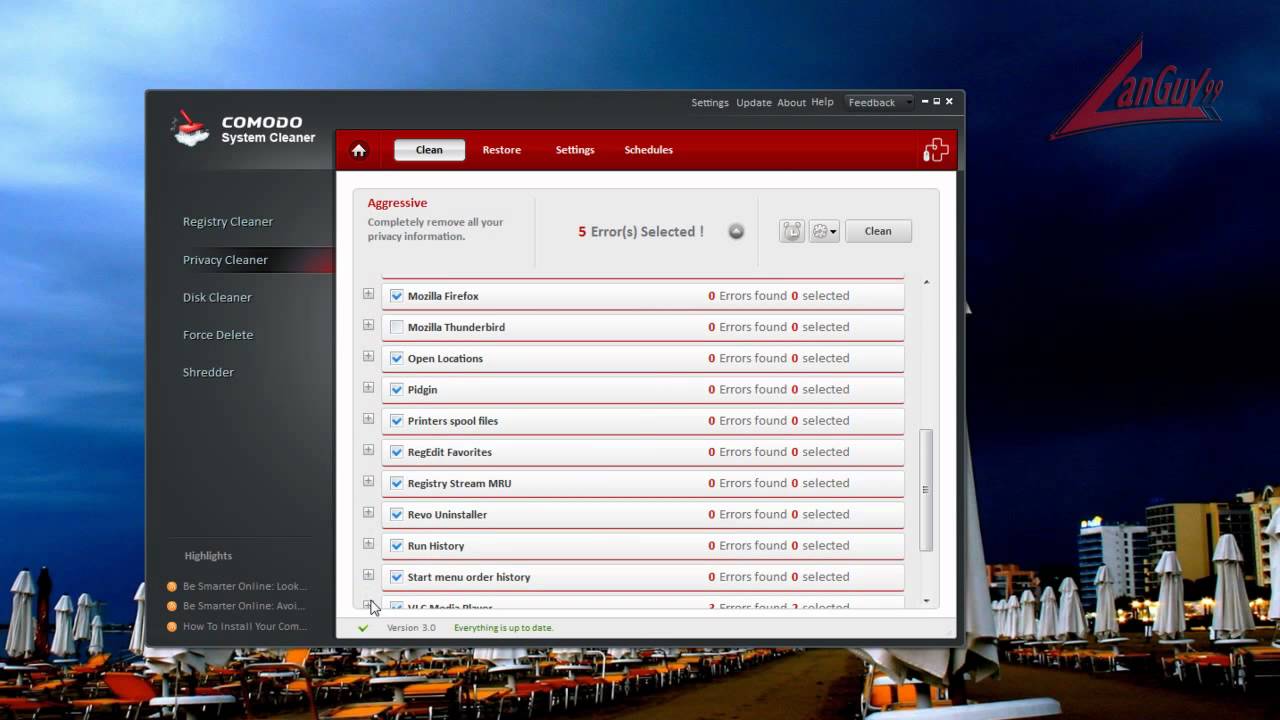
Назначение и сценарии
Набор для чистки мусора, приватности и обслуживания системы. Удобен, если нужен «универсальный очиститель» с отдельными зонами под разные типы следов.
Интерфейс и ключевые разделы
-
Раздел очистки временных и мусорных данных.
-
Блок приватности (следы браузеров и приложений).
-
Модули обслуживания и инструментов (в зависимости от сборки).
Пошаговая инструкция базовой чистки
-
Запустите сканирование в модуле очистки.
-
Откройте список результатов и проверьте категории.
-
В разделе приватности отдельно проверьте данные браузеров.
-
Нажмите Clean / Очистить и подтвердите.
-
После завершения просмотрите отчёт, что удалено и сколько места освобождено.
Дополнительные инструменты
-
Очистка приватности.
-
Вспомогательные инструменты обслуживания системы.
Плюсы
-
Разделение по типам очистки.
-
Удобно чистить приватность отдельно от мусора.
Минусы
-
Для тонкой настройки автозагрузки и деинсталляции полезнее подключать специализированные утилиты.
Clean Master for PC
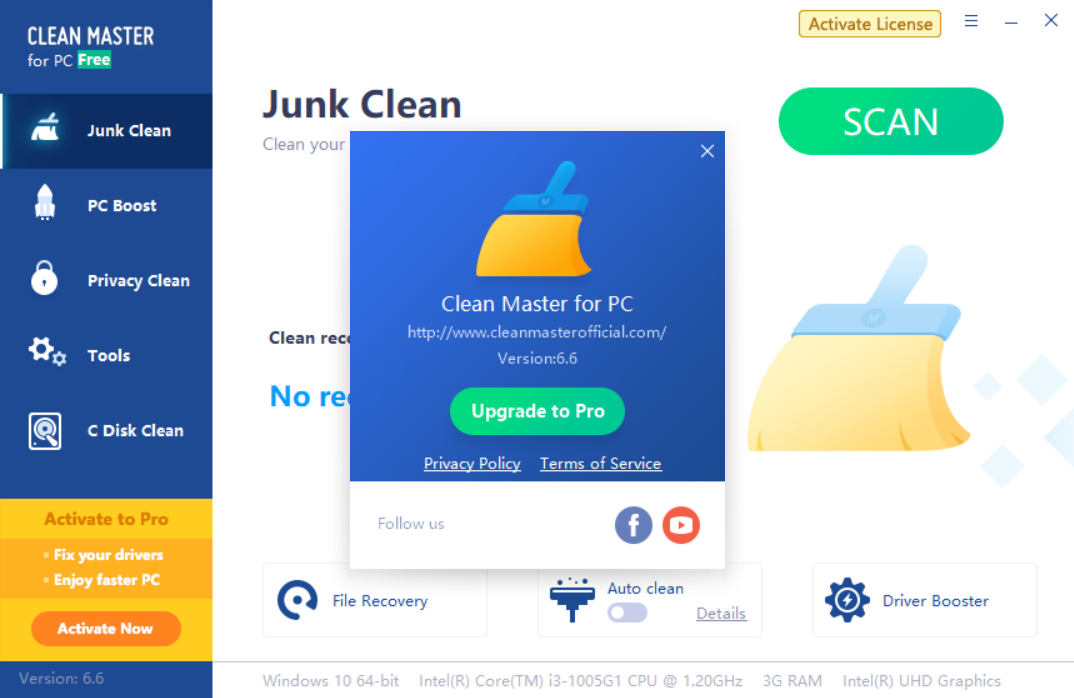
Назначение и сценарии
Ориентирован на быструю очистку мусорных файлов и освобождение места. Используется как простой вариант «почистить диск и убрать следы».
Интерфейс и ключевые разделы
-
Модуль поиска мусорных файлов.
-
Очистка приватности (браузерные следы).
-
Дополнительные модули обслуживания (в зависимости от версии).
Пошаговая инструкция базовой чистки
-
Откройте модуль мусора и запустите сканирование.
-
Проверьте категории и объёмы перед удалением.
-
Отдельно проверьте модуль приватности, если требуется очистить следы браузера.
-
Нажмите Clean / Очистить и дождитесь завершения.
-
Проверьте итоговый результат и повторите по расписанию при необходимости.
Дополнительные инструменты
-
Простая очистка приватности.
-
Поддерживающие режимы обслуживания.
Плюсы
-
Понятный сценарий очистки без лишних шагов.
-
Быстро освобождает место на системном диске.
Минусы
-
Минимум тонких настроек и исключений.
-
Для полного обслуживания лучше дополнять деинсталляторами и инструментами автозагрузки.
Сборники утилит и многофункциональные наборы
Glary Utilities
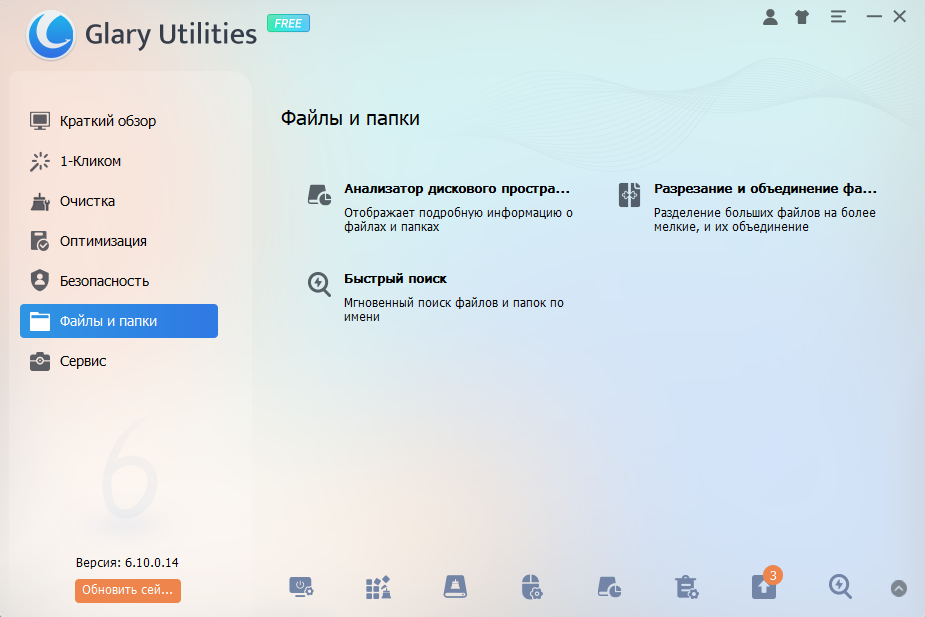
Назначение и сценарии
Один из самых «насыщенных» наборов: чистка диска, обслуживание приватности, управление автозагрузкой, утилиты для анализа и ремонта типовых проблем Windows. Удобен тем, что многие задачи закрывает из одного окна.
Интерфейс и ключевые разделы
-
Быстрый режим обслуживания «в один клик» (maintenance).
-
Раздел модулей очистки (temporary files, tracks eraser).
-
Управление автозагрузкой и системными задачами.
-
Дополнительные инструменты обслуживания и анализа.
Пошаговая инструкция базовой чистки
-
Откройте режим обслуживания и отметьте пункты, которые хотите запускать регулярно (мусор, следы, краткая оптимизация).
-
Запустите проверку и дождитесь отчёта.
-
Проверьте список найденных файлов и следов — снимите галочки с того, что сохраняете.
-
Запустите исправление/очистку и дождитесь завершения.
-
Перейдите в модуль автозагрузки и отключите лишние элементы старта.
Дополнительные инструменты
-
Управление автозагрузкой и контекстным меню.
-
Очистка следов активности и приватности.
-
Набор вспомогательных утилит для обслуживания системы.
Плюсы
-
Большое число модулей в одном пакете.
-
Удобно сочетать чистку диска и работу с автозагрузкой.
-
Хорошо подходит для регулярной профилактики.
Минусы
-
Из-за количества модулей важна дисциплина: использовать только нужные.
-
Деинсталляция с «хвостами» обычно слабее, чем у специализированных деинсталляторов.
WinUtilities
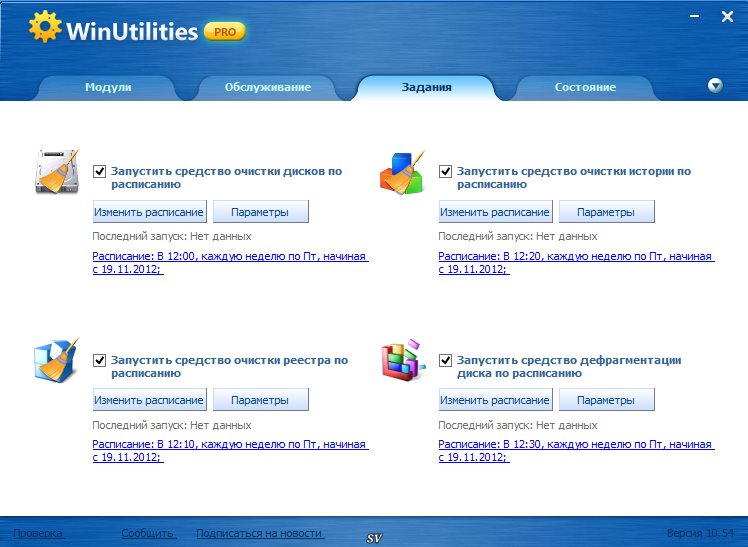
Назначение и сценарии
Набор инструментов, где есть и очистка мусора, и обслуживание системы, и дополнительные утилиты для управления Windows. Подходит тем, кто любит «панель инструментов» вместо одной кнопки.
Интерфейс и ключевые разделы
-
Модули очистки диска и следов.
-
Инструменты оптимизации и обслуживания.
-
Раздел управления автозагрузкой и системными параметрами.
Пошаговая инструкция базовой чистки
-
Откройте модуль очистки диска и запустите сканирование.
-
Проверьте найденные категории и объёмы.
-
Настройте исключения (если предусмотрено) для рабочих директорий.
-
Запустите очистку и дождитесь результата.
-
После этого откройте автозагрузку и отключите лишнее.
Дополнительные инструменты
-
Разделы обслуживания Windows.
-
Утилиты управления системными элементами.
Плюсы
-
Хорошая модульность: можно собрать собственный набор действий.
-
Подходит для «профилактики по списку».
Минусы
-
Требует больше ручных действий, чем «однокнопочные» решения.
-
Для деинсталляции лучше подключать профильные деинсталляторы.
Comodo System Utilities
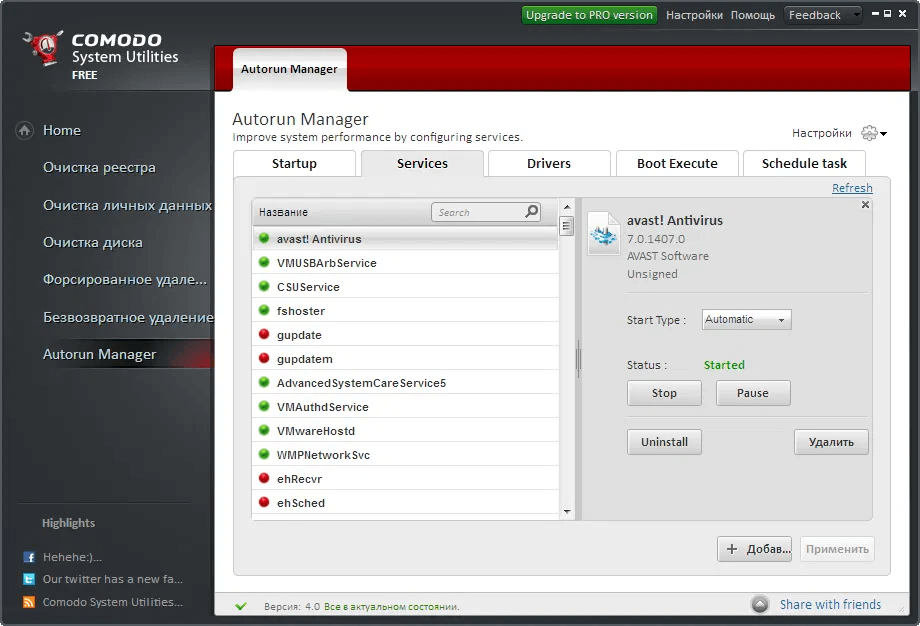
Назначение и сценарии
Пакет утилит для обслуживания: очистка мусора, приватность и вспомогательные инструменты. Удобен, если хочется иметь набор отдельных инструментов внутри одного продукта.
Интерфейс и ключевые разделы
-
Очистка диска и временных данных.
-
Приватность и следы.
-
Вспомогательные системные утилиты.
Пошаговая инструкция базовой чистки
-
Перейдите в модуль очистки и запустите сканирование.
-
Просмотрите результаты, проверьте категории и объёмы.
-
Проверьте раздел приватности, если нужно очистить следы браузера и приложений.
-
Запустите очистку и подтвердите действие.
-
После завершения проверьте итоговый отчёт.
Дополнительные инструменты
-
Отдельные утилиты обслуживания системы.
-
Работа с приватностью.
Плюсы
-
Удобно иметь несколько утилит в одном интерфейсе.
-
Нормально закрывает базовые задачи по мусору и следам.
Минусы
-
Для глубокого удаления программ и контроля автозагрузки чаще удобнее отдельные решения.
Puran Utilities
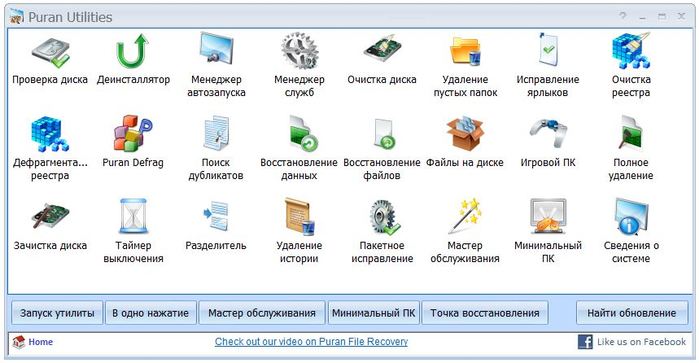
Назначение и сценарии
Сборник утилит для обслуживания Windows: чистка временных данных, обслуживание отдельных элементов системы и набор практичных инструментов «на каждый день».
Интерфейс и ключевые разделы
-
Раздел очистки мусора.
-
Инструменты обслуживания.
-
Дополнительные утилиты для системных задач.
Пошаговая инструкция базовой чистки
-
Откройте модуль очистки и запустите анализ.
-
Проверьте категории и объёмы.
-
Снимите галочки с пунктов, которые не хотите удалять.
-
Запустите очистку и дождитесь завершения.
-
Используйте дополнительные модули точечно: автозагрузка, обслуживание, мелкие инструменты.
Дополнительные инструменты
-
Набор вспомогательных утилит.
-
Обслуживание отдельных системных элементов.
Плюсы
-
Полезен как «набор инструментов» для домашнего ПК.
-
Легко использовать точечно.
Минусы
-
Не заменяет специализированный деинсталлятор.
-
Глубина оптимизации ограничена сравнительно «тяжёлыми» пакетами.
TweakNow PowerPack
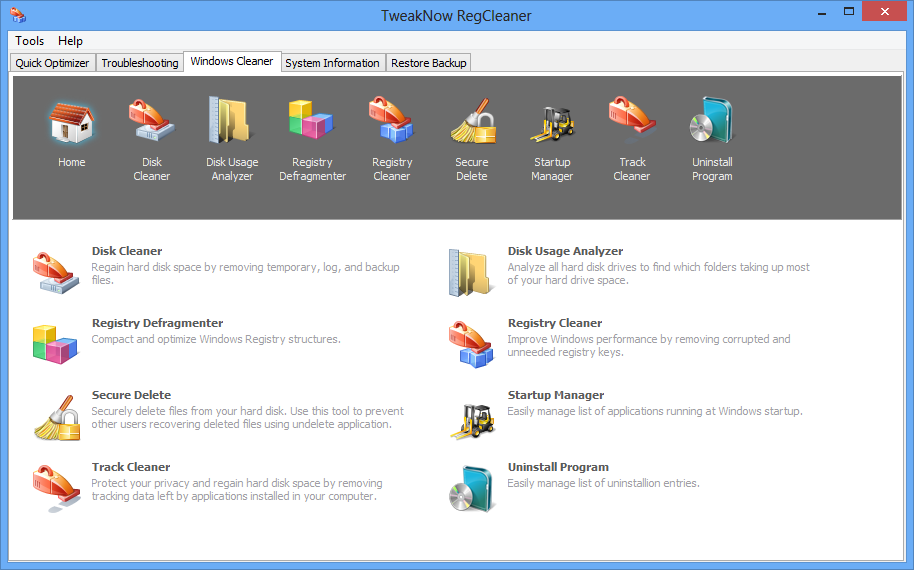
Назначение и сценарии
Пакет, ориентированный на обслуживание и твики Windows: чистка мусора, управление частью параметров системы, дополнительные инструменты для порядка и ускорения.
Интерфейс и ключевые разделы
-
Очистка диска и временных данных.
-
Блок твиков/настроек Windows.
-
Разделы оптимизации и обслуживания.
Пошаговая инструкция базовой чистки
-
Откройте модуль очистки и выполните сканирование.
-
Проверьте отчёт по найденным файлам.
-
Настройте исключения для рабочих папок (если это предусмотрено).
-
Запустите очистку и дождитесь результата.
-
Твики применяйте точечно, фиксируя изменения, чтобы было понятно, что именно поменялось.
Дополнительные инструменты
-
Набор твиков Windows.
-
Вспомогательные средства обслуживания.
Плюсы
-
Подходит тем, кто хочет сочетать чистку и настройку системы.
-
Модульный подход.
Минусы
-
Твики требуют понимания последствий.
-
Для деинсталляции программ лучше специализированные инструменты.
TweakPower
Назначение и сценарии
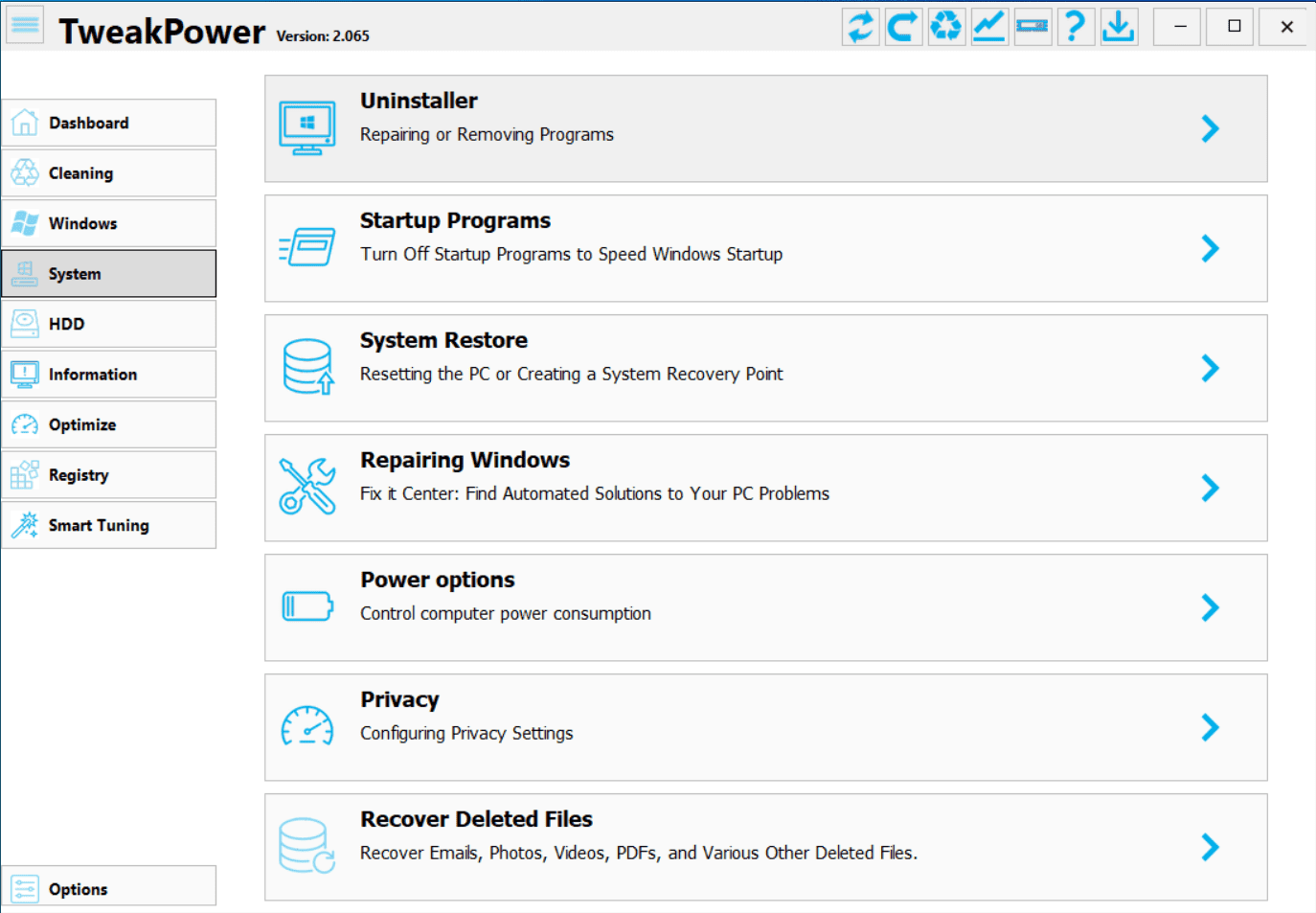
Универсальный пакет обслуживания: очистка мусора, обслуживание системы, ускорение старта и набор «практичных» модулей. Хорошо подходит для регулярного поддержания порядка.
Интерфейс и ключевые разделы
-
Главная панель обслуживания.
-
Модуль очистки мусора и временных файлов.
-
Раздел оптимизации и ускорения.
Пошаговая инструкция базовой чистки
-
Запустите сканирование мусора из модуля очистки.
-
Проверьте категории (временные файлы, следы приложений, кэш).
-
Отключите пункты, которые не хотите чистить.
-
Запустите очистку и дождитесь завершения.
-
Перейдите в оптимизацию и отключите лишнее в автозагрузке.
Дополнительные инструменты
-
Оптимизация запуска.
-
Набор модулей обслуживания системы.
Плюсы
-
Хороший баланс: чистка + обслуживание + ускорение.
-
Удобно проводить профилактику по шагам.
Минусы
-
Не заменяет деинсталляторы «с хвостами».
-
Оптимизации лучше применять осознанно.
Оптимизация и коммерческие пакеты «для всего»
Auslogics BoostSpeed
Назначение и сценарии
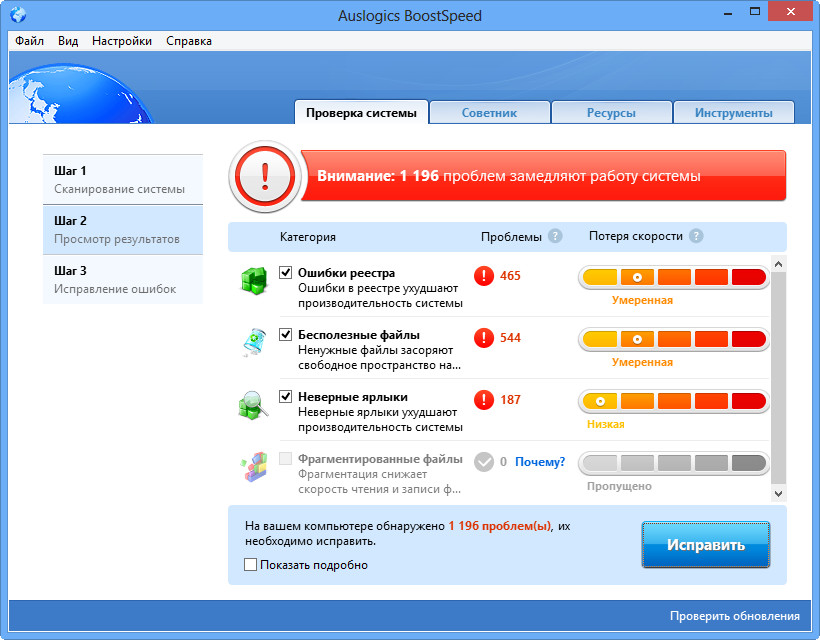
Заточен под комплексное обслуживание: чистка, ускорение, оптимизация работы Windows, контроль системных элементов, которые замедляют ПК. Удобен для сценария «один инструмент на всё».
Интерфейс и ключевые разделы
-
Панель сканирования системы и мусора.
-
Разделы оптимизации и ускорения.
-
Набор инструментов по обслуживанию Windows.
Пошаговая инструкция базовой чистки
-
Запустите сканирование системы (обычно через кнопку Scan / Scan Now).
-
Дождитесь отчёта и проверьте блоки очистки мусора и следов.
-
Отключите пункты, которые вы не готовы удалять.
-
Примените очистку и исправления.
-
Перейдите в раздел ускорения и проверьте автозагрузку.
Дополнительные инструменты
-
Управление автозагрузкой и ускорение старта.
-
Обслуживание и оптимизация Windows.
-
Отчёты по применённым действиям.
Плюсы
-
Комплексный подход к обслуживанию.
-
Удобен как регулярная профилактика и «генеральная уборка».
Минусы
-
Важно контролировать, что именно включено в пакетное исправление.
-
Для деинсталляции программ полезнее специализированные деинсталляторы.
Инструменты для реестра и системных настроек
Реестр чистят не ради «магического ускорения», а ради порядка после удаления софта и исправления явных ошибок. Здесь обязательно: отчёт, резервные копии и аккуратность.
Reg Organizer
Назначение и сценарии
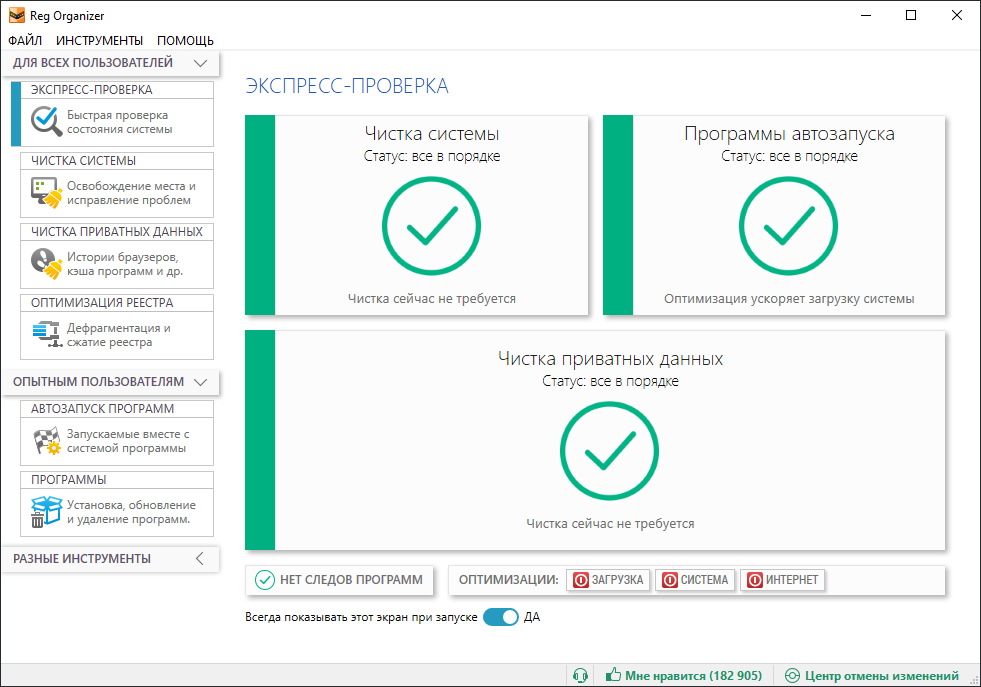
Мощный инструмент для обслуживания реестра и системных элементов: поиск и исправление проблемных записей, обслуживание автозагрузки и сопутствующие средства для контроля настроек.
Интерфейс и ключевые разделы
-
Раздел очистки/поиска проблем в реестре.
-
Инструменты управления автозагрузкой.
-
Служебные модули обслуживания системы.
Пошаговая инструкция базовой чистки
-
Откройте модуль реестра и запустите Поиск проблем / Сканирование.
-
Просмотрите найденные записи и убедитесь, что они относятся к остаткам программ или ошибочным ссылкам.
-
Создайте резервную копию исправлений (если программа предлагает сохранение перед правкой).
-
Запустите Исправить.
-
Перезагрузите компьютер, если это требуется для применения изменений.
Дополнительные инструменты
-
Автозагрузка и управление запуском.
-
Дополнительные системные модули обслуживания.
Плюсы
-
Глубокий контроль и отчёты.
-
Удобен для наведения порядка после удаления программ.
Минусы
-
Требует аккуратности: не превращать в «чистку ради чистки».
-
Не является заменой очистке диска и анализу пространства.
Auslogics Registry Cleaner
Назначение и сценарии
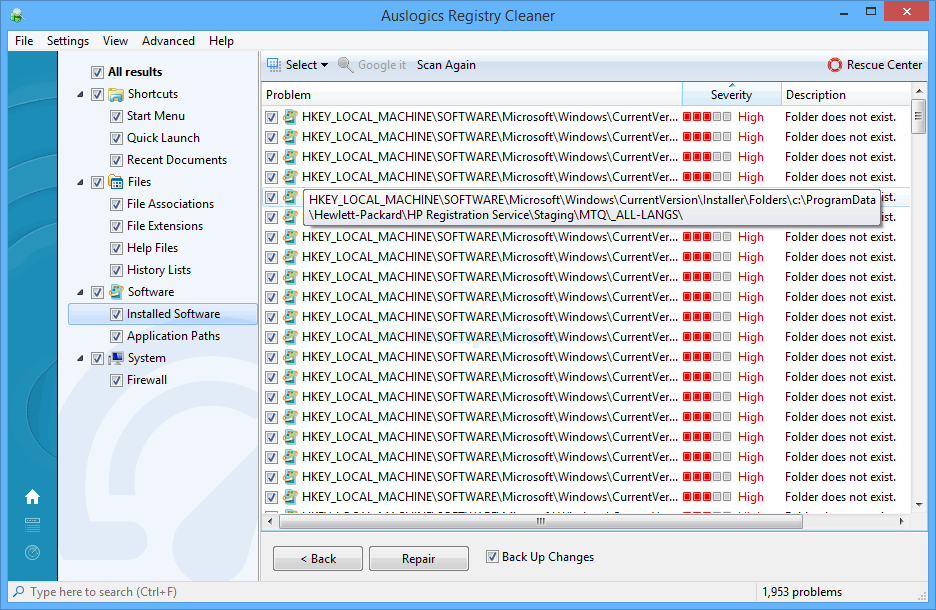
Точечный инструмент для обслуживания реестра: проверка и исправление записей, которые остаются после удаления программ и изменений системы.
Интерфейс и ключевые разделы
-
Экран сканирования и выбор категорий.
-
Отчёт по найденным проблемам.
-
Исправление и резервное копирование.
Пошаговая инструкция базовой чистки
-
Запустите сканирование (кнопка Scan Now / Сканировать).
-
Дождитесь отчёта и проверьте категории найденных проблем.
-
Включите создание резервной копии перед исправлением.
-
Нажмите Repair / Исправить.
-
Проверьте, исчезли ли ошибки, и не повторяйте исправления «по кругу» без причины.
Дополнительные инструменты
-
Резервные копии исправлений.
-
Настройка глубины проверки.
Плюсы
-
Узкая специализация и понятный отчёт.
-
Удобен как дополнение после деинсталляции.
Минусы
-
Не решает задачу освобождения места на диске.
-
Не заменяет полноценный деинсталлятор.
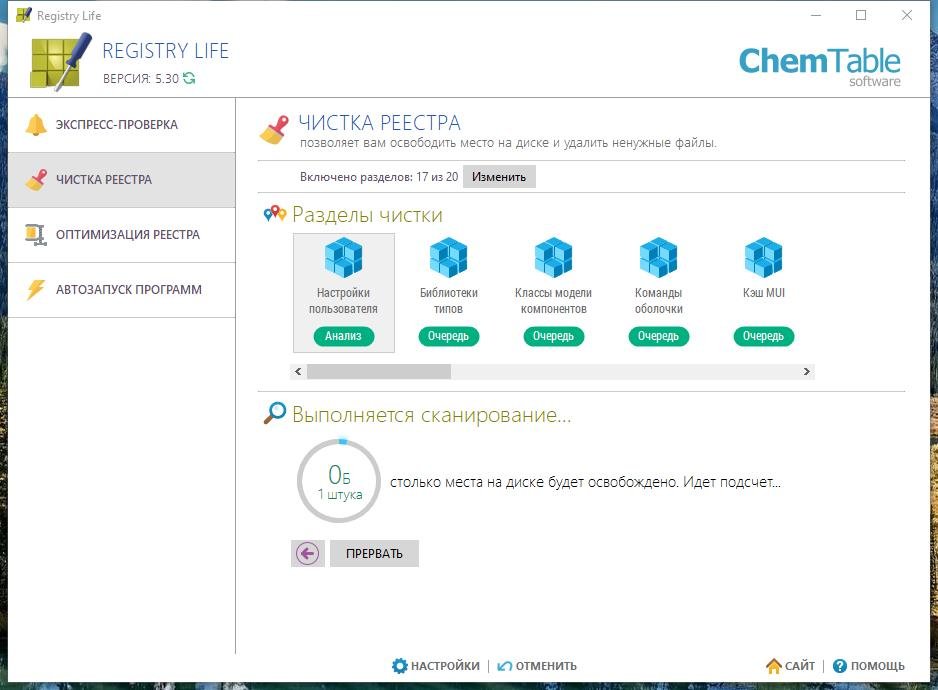
Registry Life
Назначение и сценарии
Утилита для поддержания порядка в реестре и устранения типовых некорректных записей. Используется как простое дополнение к чистке и удалению программ.
Интерфейс и ключевые разделы
-
Сканирование реестра.
-
Исправление найденных проблем.
-
Отчёт и история действий.
Пошаговая инструкция базовой чистки
-
Запустите сканирование реестра.
-
Просмотрите найденные элементы и убедитесь, что они относятся к ошибочным ссылкам/остаткам.
-
Создайте резервную копию исправлений.
-
Выполните исправление.
-
Перезагрузите систему при необходимости.
Дополнительные инструменты
-
История действий и отчёт.
Плюсы
-
Простая логика и быстрый результат по «порядку» в реестре.
-
Удобен как дополнение.
Минусы
-
Не является инструментом очистки диска.
-
Требует аккуратности и резервного копирования.
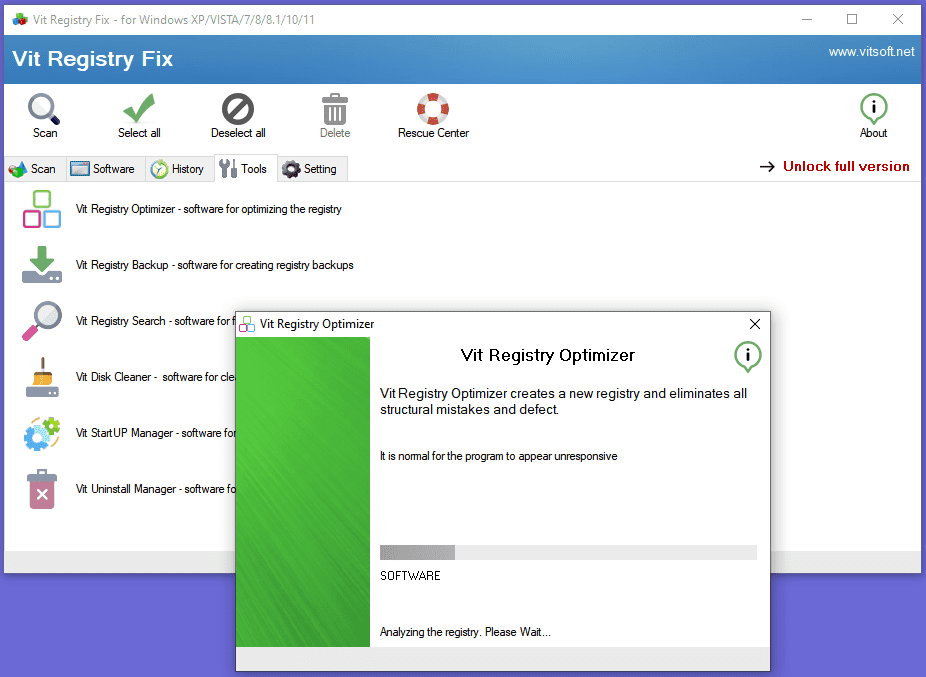
Vit Registry Fix
Назначение и сценарии
Ещё один вариант для обслуживания реестра и устранения типовых ошибок. Нужен как точечный инструмент, когда после удаления программ остались записи и ошибки.
Интерфейс и ключевые разделы
-
Сканирование, исправление, архив/резервные копии.
-
Дополнительные сервисные функции (в зависимости от версии).
Пошаговая инструкция базовой чистки
-
Выполните сканирование реестра.
-
Просмотрите результаты и убедитесь в корректности найденных записей.
-
Включите сохранение резервной копии перед исправлением.
-
Запустите исправление.
-
При необходимости восстановите изменения из архива.
Дополнительные инструменты
-
Архив исправлений и откат.
Плюсы
-
Есть возможность отката через архив исправлений.
-
Удобен как точечное дополнение.
Минусы
-
Не закрывает задачи очистки мусора и анализа диска.
-
Требует аккуратного подхода.
Удаление программ и «хвостов» после деинсталляции
Если цель — освободить место и убрать мусор качественно, деинсталлятор часто даёт больший эффект, чем просто чистка кэша: он удаляет саму программу, остаточные папки, записи и следы.
Revo Uninstaller
Назначение и сценарии
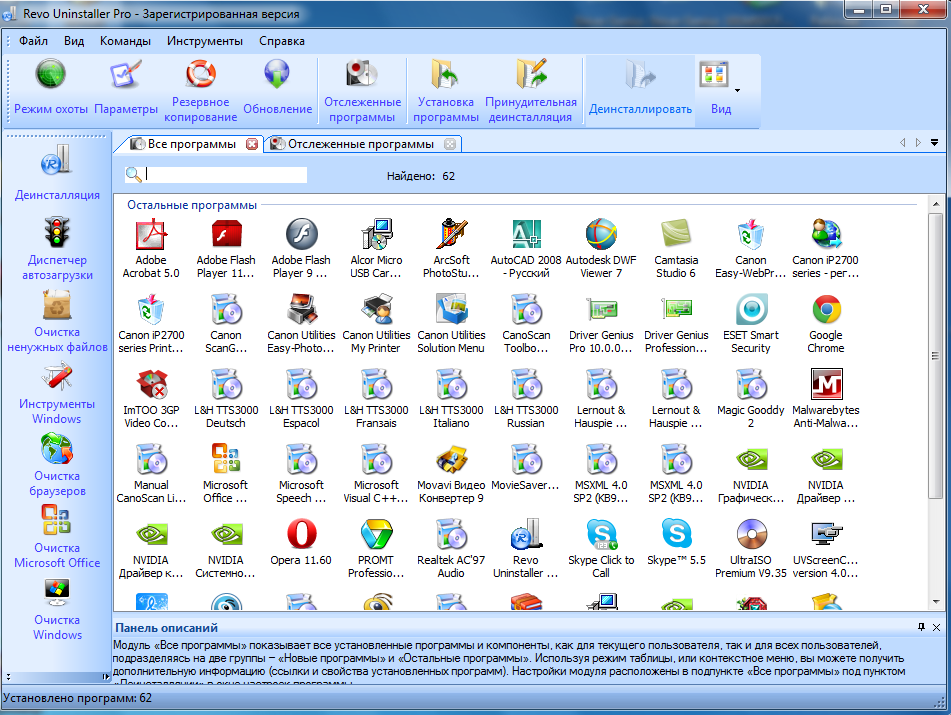
Деинсталляция программ с поиском хвостов: удаление приложения штатным способом + дополнительное сканирование на остатки. Удобен после игр, офисных пакетов, драйверных утилит, «тяжёлых» программ.
Интерфейс и ключевые разделы
-
Список установленных программ.
-
Команда Uninstall / Удалить.
-
Режим поиска хвостов после деинсталляции.
-
Инструменты (в зависимости от версии) и вспомогательные функции.
Пошаговая инструкция базовой чистки
-
Выберите программу в списке.
-
Нажмите Uninstall и дождитесь завершения штатного деинсталлятора.
-
Запустите сканирование остатков и откройте найденные элементы.
-
Отметьте хвосты, которые относятся к удалённой программе, и удалите их.
-
Перезагрузите Windows, если деинсталляция затрагивала драйверы или службы.
Дополнительные инструменты
-
Чистка остаточных файлов и записей.
-
Работа с «упрямыми» программами (если поддерживается сборкой).
-
Дополнительные системные инструменты.
Плюсы
-
Сильный сценарий удаления с хвостами.
-
Удобно освобождает место за счёт деинсталляции тяжёлых программ.
Минусы
-
Требуется внимательность на этапе удаления остатков.
-
Не заменяет очистку временных файлов и кэшей.
Bulk Crap Uninstaller
Назначение и сценарии
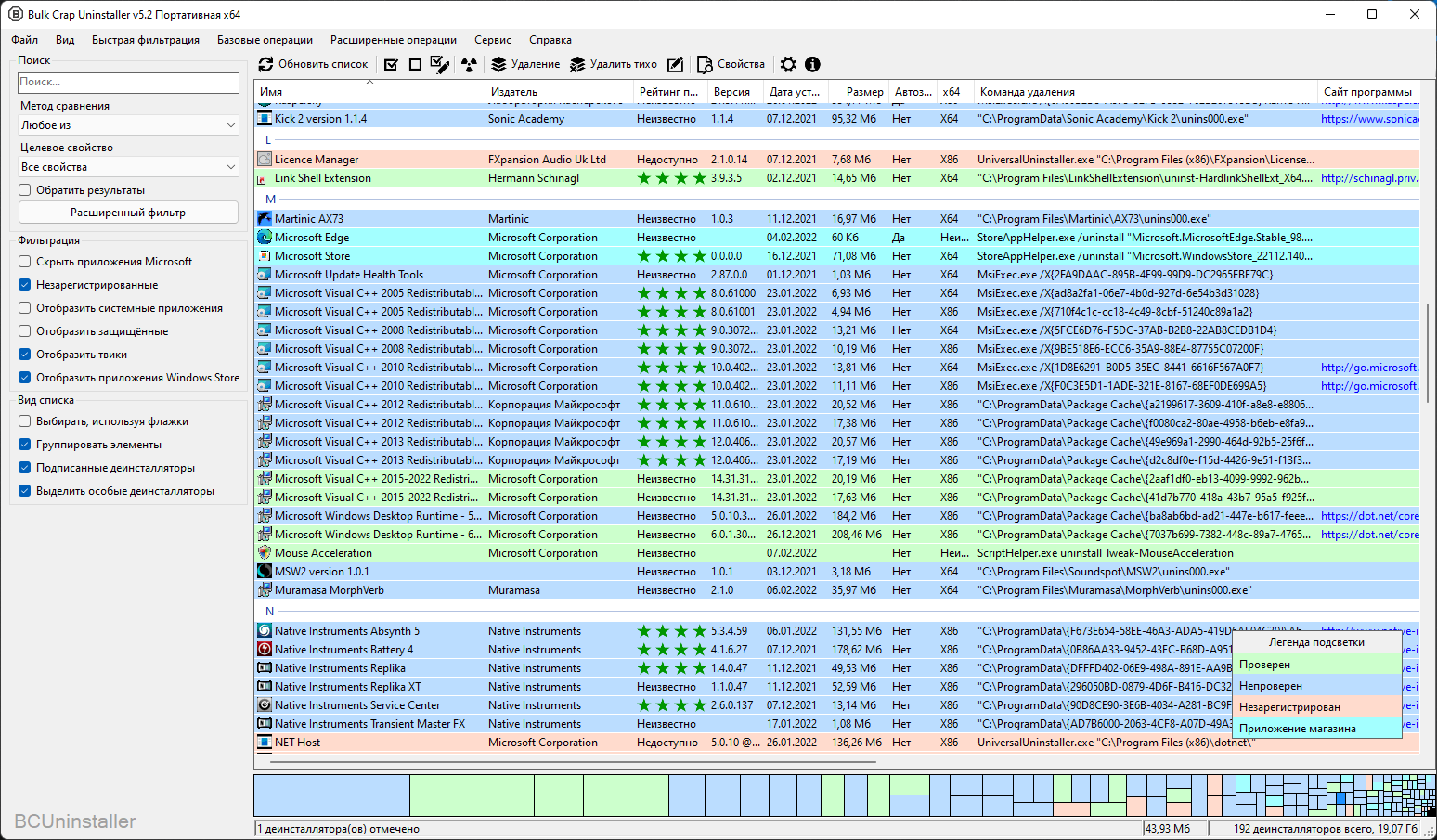
Пакетная деинсталляция: удобен, когда нужно удалить много программ за один заход, включая предустановленные компоненты, и затем зачистить остатки.
Интерфейс и ключевые разделы
-
Таблица установленных программ.
-
Команды пакетного удаления.
-
Режимы тихой деинсталляции (если поддерживается программами).
-
Функции поиска остатков и отчёты.
Пошаговая инструкция базовой чистки
-
Отметьте галочками программы, которые нужно удалить.
-
Выберите режим деинсталляции (обычный или пакетный).
-
Дождитесь прохождения штатных деинсталляторов.
-
Запустите поиск остатков и удалите найденные хвосты.
-
Перезагрузите систему при необходимости.
Дополнительные инструменты
-
Массовая деинсталляция.
-
Поиск и удаление остатков после удаления.
Плюсы
-
Отличен для «генеральной уборки» после накопившихся программ.
-
Экономит время при массовом удалении.
Минусы
-
Интерфейс более технический, чем у «домашних» деинсталляторов.
-
Требует внимательности при выборе программ и остатков.
IObit Uninstaller
Назначение и сценарии
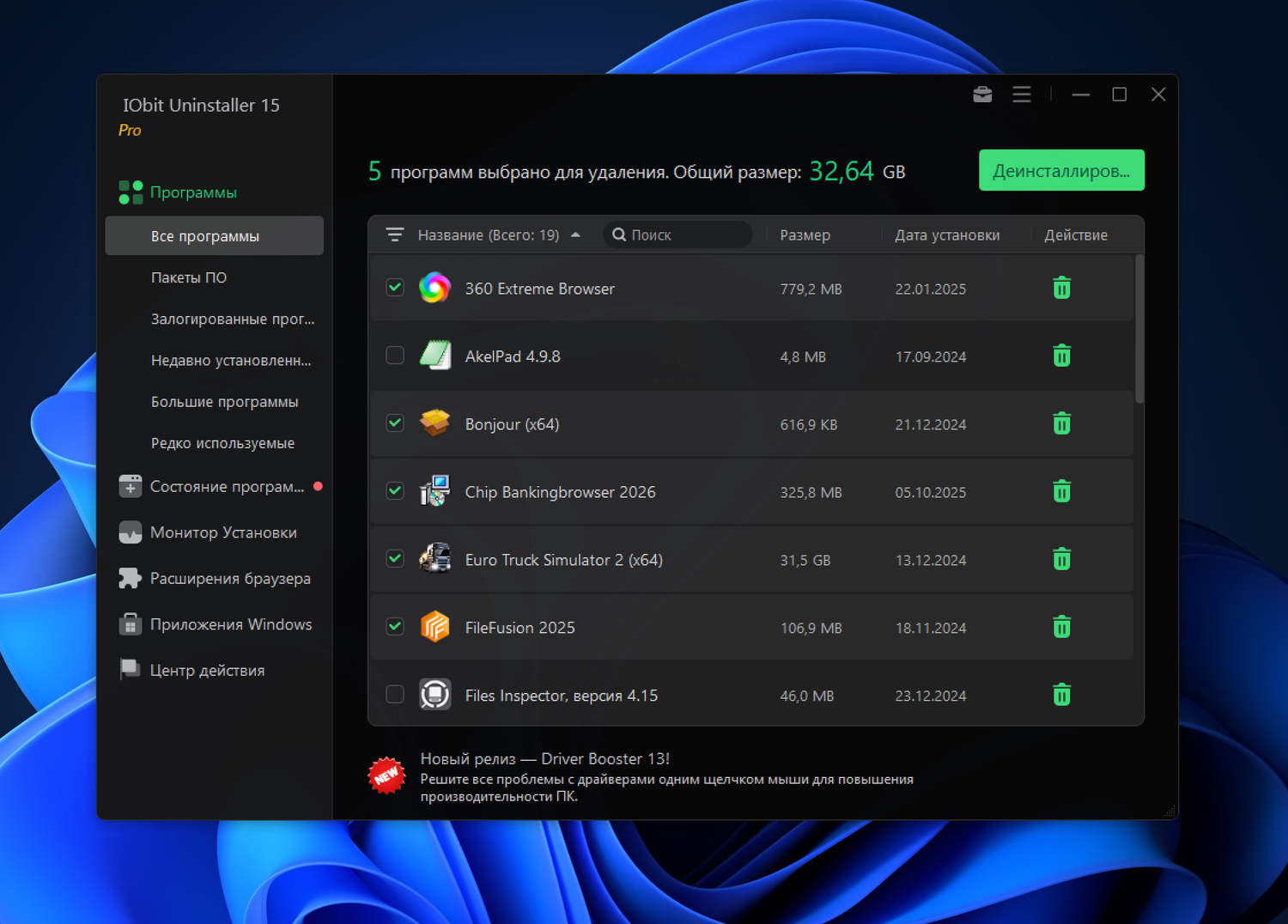
Удаление программ с зачисткой хвостов и удобными категориями: пакетное удаление, работа с «упрямыми» приложениями, удаление расширений и компонентов.
Интерфейс и ключевые разделы
-
Список программ и сортировки.
-
Пакетное удаление.
-
Поиск остатков после деинсталляции.
-
Категории проблемного ПО (в зависимости от версии).
Пошаговая инструкция базовой чистки
-
Выберите программу в списке и нажмите Uninstall.
-
Пройдите штатное удаление приложения.
-
Включите поиск остатков и проверьте найденные элементы.
-
Удалите хвосты и завершите процесс.
-
Повторите пакетно для набора программ, если нужно быстро освободить место.
Дополнительные инструменты
-
Пакетная деинсталляция.
-
Удаление хвостов и остаточных файлов.
Плюсы
-
Удобен для регулярного удаления лишнего ПО.
-
Хороший сценарий удаления с хвостами.
Минусы
-
Требуется контроль найденных остатков.
-
Не заменяет очистку временных файлов и кэша.
Ashampoo Uninstaller
Назначение и сценарии
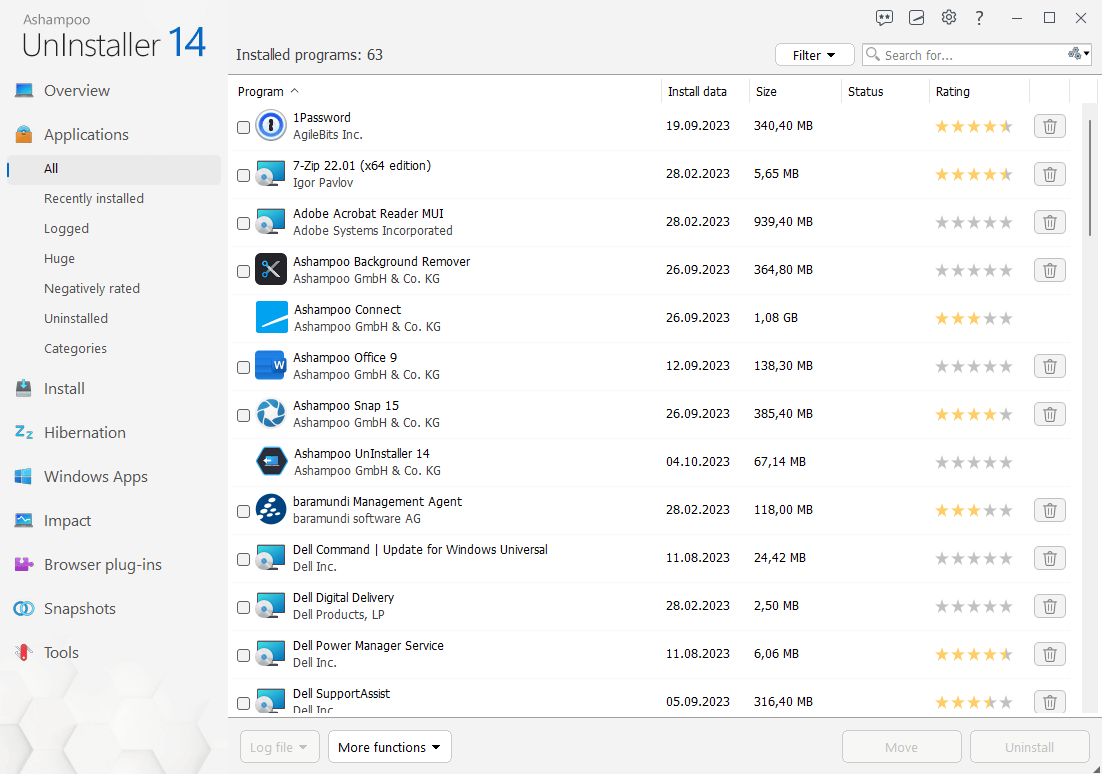
Деинсталляция и контроль изменений в системе: удобен, если часто ставятся и удаляются программы, а также нужно удалять остатки и следы.
Интерфейс и ключевые разделы
-
Список программ.
-
Модуль удаления.
-
Инструменты для обслуживания и сопутствующие функции.
Пошаговая инструкция базовой чистки
-
Выберите программу и запустите удаление.
-
Дождитесь завершения штатного деинсталлятора.
-
Включите поиск остатков и удалите найденные хвосты.
-
При необходимости проверьте автозагрузку и планировщик задач на «оставшиеся» элементы.
-
Перезагрузите систему при запросе.
Дополнительные инструменты
-
Удаление с зачисткой хвостов.
-
Дополнительные модули обслуживания.
Плюсы
-
Удобен для регулярной работы с установкой/удалением ПО.
-
Помогает удерживать порядок после деинсталляций.
Минусы
-
Не заменяет очистку мусора и приватности.
-
Требует внимательности на этапе удаления хвостов.
Wise Program Uninstaller
Назначение и сценарии
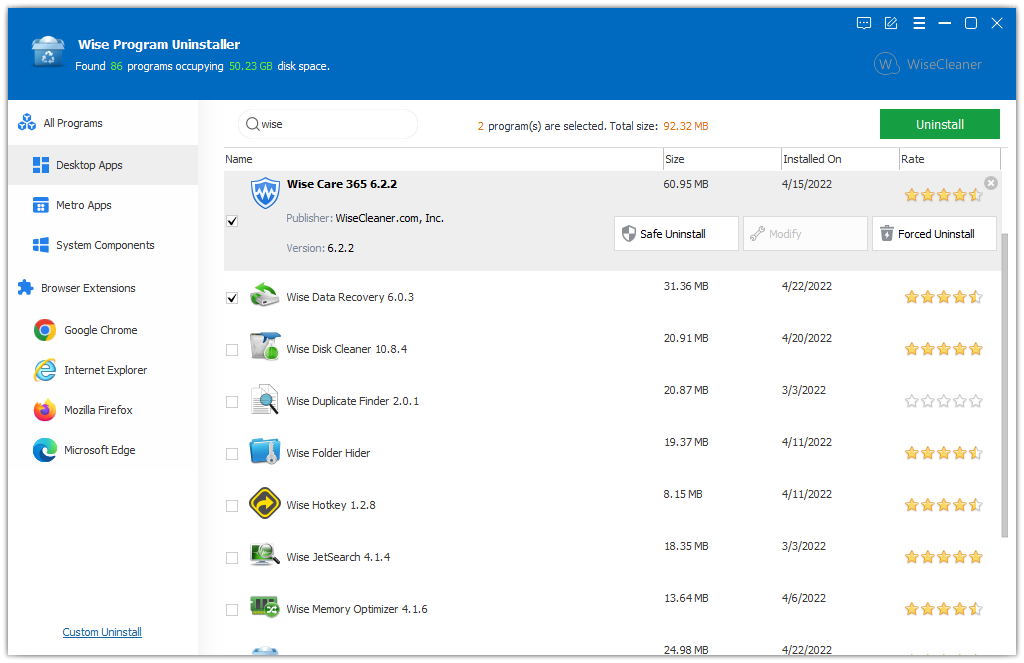
Лёгкий деинсталлятор с упором на простоту: удалить программу, затем удалить остатки. Подходит тем, кому не нужен «тяжёлый» пакет.
Интерфейс и ключевые разделы
-
Список установленных программ.
-
Команды удаления и принудительного удаления (если предусмотрено).
-
Поиск остатков.
Пошаговая инструкция базовой чистки
-
Найдите программу в списке и выберите удаление.
-
Пройдите штатный деинсталлятор.
-
Запустите поиск остатков и удалите хвосты.
-
Перезагрузите систему при необходимости.
-
Повторите для других программ, которые занимают место.
Дополнительные инструменты
-
Удаление остатков после деинсталляции.
-
Простые сценарии для освобождения места.
Плюсы
-
Лёгкий и понятный интерфейс.
-
Быстро решает задачу «удалить и зачистить».
Минусы
-
Меньше дополнительных инструментов обслуживания.
-
Для массовой деинсталляции удобнее BCUninstaller.
Advanced Uninstaller PRO
Назначение и сценарии
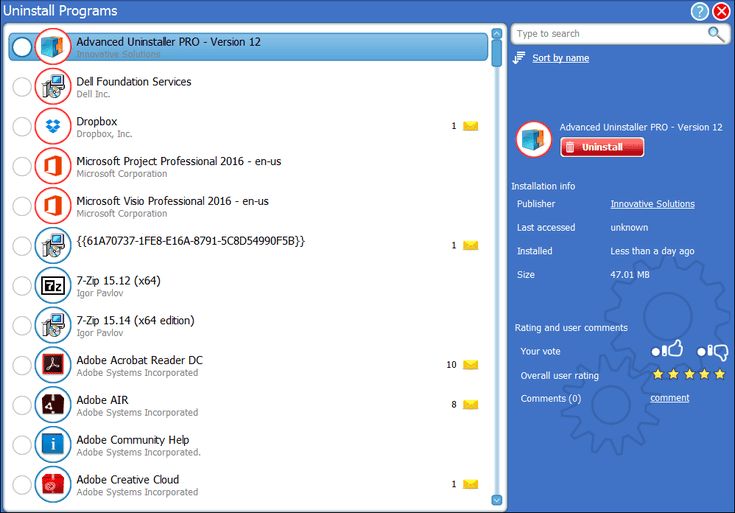
Пакет «деинсталлятор + обслуживание»: удаление программ, контроль автозагрузки и ряд сопутствующих инструментов. Полезен, когда нужен не только деинсталлятор.
Интерфейс и ключевые разделы
-
Uninstall Programs / удаление программ.
-
Startup Manager / управление автозагрузкой.
-
Сервисные инструменты обслуживания.
Пошаговая инструкция базовой чистки
-
Откройте модуль удаления программ и выберите приложение.
-
Запустите удаление и завершите штатный деинсталлятор.
-
Выполните поиск остатков, если модуль это поддерживает.
-
Перейдите в автозагрузку и отключите лишние элементы.
-
Проверьте результат по свободному месту и скорости запуска.
Дополнительные инструменты
-
Автозагрузка и обслуживание.
-
Набор вспомогательных инструментов.
Плюсы
-
Комбинация деинсталляции и управления запуском.
-
Удобен для регулярной «разгрузки» системы.
Минусы
-
Интерфейс требует аккуратности из-за количества модулей.
-
Не заменяет специализированный очиститель мусора.
Absolute Uninstaller
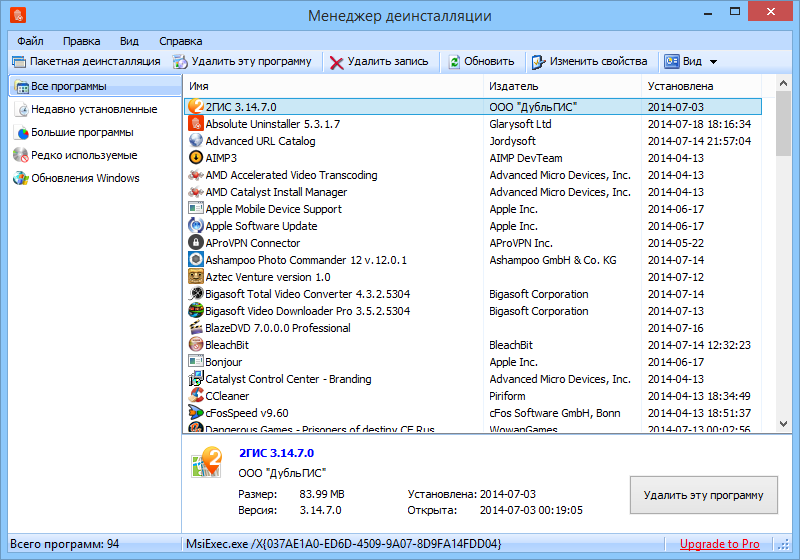
Назначение и сценарии
Классический деинсталлятор: удобен, когда нужно быстро удалять программы и поддерживать список установленного ПО в порядке.
Интерфейс и ключевые разделы
-
Список программ.
-
Удаление выбранного приложения.
-
Просмотр информации по установленным компонентам.
Пошаговая инструкция базовой чистки
-
Выберите программу в списке.
-
Нажмите удаление и пройдите штатный деинсталлятор.
-
После удаления вручную проверьте папки Program Files и AppData на остатки (если деинсталлятор их не убрал).
-
Перезапустите Windows при необходимости.
-
Повторите для всех лишних программ.
Дополнительные инструменты
-
Управление установленным ПО и его удаление.
Плюсы
-
Простота и скорость.
-
Удобен как «чистый деинсталлятор» без лишних функций.
Минусы
-
Поиск хвостов слабее, чем у Revo и BCUninstaller.
-
Не решает задачу очистки кэша и временных файлов.
Сводная таблица по Windows: что закрывает каждая группа программ
| Тип задачи | Подходящие решения из списка выше | Что реально чистят/делают |
|---|---|---|
| Быстрая очистка мусора и освобождение места | Wise Disk Cleaner, CCleaner, Carambis Cleaner, Clean Master for PC | Временные файлы, кэш, корзина, следы браузеров и приложений |
| Регулярное обслуживание «в одном окне» | Ускоритель Компьютера, Ashampoo WinOptimizer, IObit Advanced SystemCare, Auslogics BoostSpeed, Wise Care 365, System Mechanic, Systweak Advanced System Optimizer | Очистка + базовая оптимизация + автозагрузка/ускорение (по набору модулей) |
| Набор модулей «на все случаи» | Glary Utilities, WinUtilities, Comodo System Utilities, Puran Utilities, TweakPower, TweakNow PowerPack | Много инструментов: чистка, следы, мелкие утилиты, обслуживание |
| Удаление программ с хвостами | Revo Uninstaller, BCUninstaller, IObit Uninstaller, Ashampoo Uninstaller, Wise Program Uninstaller, Advanced Uninstaller PRO | Деинсталляция + поиск остатков, освобождение места за счёт удаления софта |
| Обслуживание реестра и системных записей | Reg Organizer, Auslogics Registry Cleaner, Registry Life, Vit Registry Fix | Поиск и исправление ошибочных записей, работа с последствиями удаления программ |
Лучшие программы для чистки macOS
Встроенные средства macOS, которые стоит использовать до сторонних приложений
Apple меню → Об этом Mac → Хранилище → Управлять
-
Откройте Об этом Mac → вкладка Хранилище → Управлять.
-
Проверьте рекомендации по хранилищу (оптимизация, удаление мусора, очистка корзины).
-
В разделе Документы удобно находить крупные файлы, а корзину — очищать сразу после проверки.
macOS менее «замусоривается» в классическом смысле Windows-папок, но быстро раздувается за счёт вложений, кэшей приложений, библиотек и больших старых файлов. Поэтому лучший эффект чаще дают анализ крупных элементов и корректная деинсталляция приложений с хвостами.
Обслуживание и удаление хвостов приложений
CleanMyMac
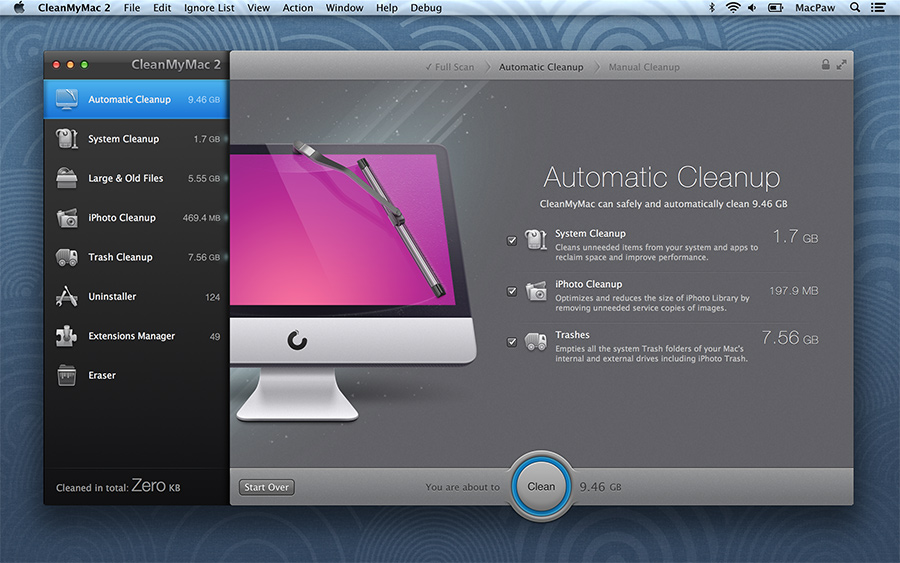
Назначение и сценарии
Решение для обслуживания macOS: системный мусор, кэши, вложения, корзины, поиск крупных и старых файлов, а также деинсталляция приложений с хвостами. Удобно, когда нужно навести порядок без ручного поиска по библиотекам.
Интерфейс и ключевые разделы
-
Главный режим Smart Scan (единая проверка).
-
Модули очистки системного мусора.
-
Раздел больших и старых файлов.
-
Модуль деинсталляции приложений.
Пошаговая инструкция базовой чистки
-
Запустите Smart Scan и дождитесь результатов.
-
Откройте список того, что программа планирует удалить, и проверьте категории.
-
Если нужно, исключите отдельные элементы (например, кэш конкретного приложения).
-
Нажмите запуск очистки и дождитесь завершения.
-
После этого откройте раздел больших файлов и удалите действительно ненужное — это часто даёт максимальное освобождение места.
Дополнительные инструменты
-
Поиск больших и старых файлов.
-
Обслуживание системных кэшей.
-
Деинсталляция приложений с хвостами.
Плюсы
-
Сильный сценарий «обслуживание + порядок в хранилище».
-
Удобный поиск больших файлов и уборка корзин.
-
Полезен, когда диск быстро забивается медиа и вложениями.
Минусы
-
Важно проверять список удаляемого, особенно в системных разделах.
-
Часть эффектов зависит от того, насколько активно система и приложения накапливали кэши.
AppCleaner
Назначение и сценарии
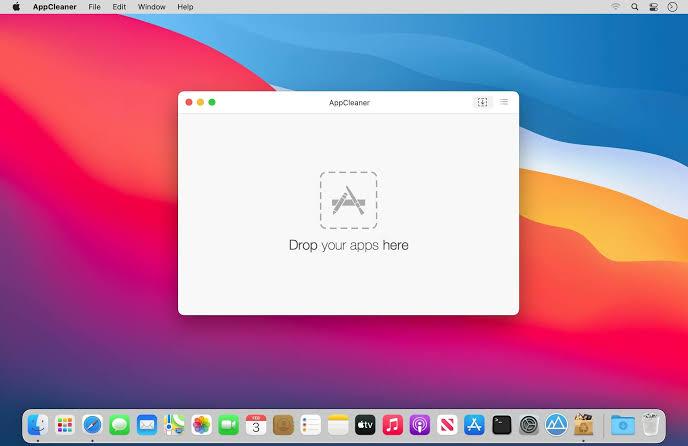
Минималистичный инструмент для правильного удаления приложений macOS: удаляет программу и связанные файлы (настройки, кэши, вспомогательные компоненты). Особенно полезен, когда стандартное удаление через перетаскивание в корзину оставляет хвосты.
Интерфейс и ключевые разделы
-
Главное окно, куда перетаскивают приложение.
-
Список связанных файлов, которые будут удалены.
-
Кнопка удаления выбранного набора.
Пошаговая инструкция базовой чистки
-
Перетащите приложение в окно AppCleaner.
-
Дождитесь формирования списка связанных файлов.
-
Проверьте список: настройки, кэши, вспомогательные элементы.
-
Нажмите Remove / Удалить.
-
Очистите корзину после проверки результата.
Дополнительные инструменты
-
Удаление хвостов приложений.
-
Быстрый порядок в библиотечных каталогах без ручного поиска.
Плюсы
-
Максимально простой и понятный сценарий.
-
Отлично дополняет встроенные средства macOS.
-
Помогает освобождать место за счёт «хвостов» приложений.
Минусы
-
Не является очистителем мусора «в целом» — это именно деинсталляция.
-
Анализ больших файлов и системного мусора нужно делать отдельно.
Практические сценарии, которые дают заметный результат
Сценарий 1: Быстрая уборка диска за 10 минут (Windows)
-
Windows: Параметры → Система → Память → Временные файлы → удалить очевидное.
-
Wise Disk Cleaner или CCleaner: анализ → снять сомнительное → очистить.
-
Проверить корзину и загрузки вручную.
Сценарий 2: Освободить максимум места (Windows)
-
Удалить тяжёлые программы через Revo Uninstaller или BCUninstaller с поиском хвостов.
-
Затем очистить временные файлы и кэш через Wise Disk Cleaner.
-
В конце — лёгкая оптимизация автозагрузки через Glary Utilities или комбайн (Ускоритель Компьютера / WinOptimizer).
Сценарий 3: Профилактика раз в неделю (Windows)
-
Использовать «комбайн» (Wise Care 365 / Advanced SystemCare / Ускоритель Компьютера) по схеме сканирование → отчёт → очистка, плюс контроль автозагрузки.
Сценарий 4: macOS, когда не хватает места под обновление
-
Об этом Mac → Хранилище → Управлять и удалить крупные элементы в Документах.
-
CleanMyMac: Smart Scan + модуль больших и старых файлов.
-
Удалить ненужные приложения через AppCleaner и очистить корзину.
Частые ошибки, из-за которых чистка не помогает
-
Чистят только мусорные файлы, но оставляют автозагрузку и десятки фоновых приложений.
-
Удаляют cookies и кэш без понимания последствий и теряют авторизацию в сервисах.
-
Чистят реестр «ради ускорения», вместо точечного исправления после удаления программ.
-
Не используют деинсталляторы и годами копят хвосты приложений в профиле пользователя.
Итог: как собрать рабочий набор без лишнего
-
Для базовой очистки диска: Wise Disk Cleaner или CCleaner + встроенные средства Windows.
-
Для регулярного обслуживания: Ускоритель Компьютера или Wise Care 365 (как «одна программа на профилактику») плюс периодическая деинсталляция лишнего.
-
Для освобождения места «по-взрослому»: деинсталлятор Revo Uninstaller или BCUninstaller + очистка мусора после удаления.
-
Для macOS: встроенное управление хранилищем + CleanMyMac (обслуживание и большие файлы) + AppCleaner (удаление приложений с хвостами).
