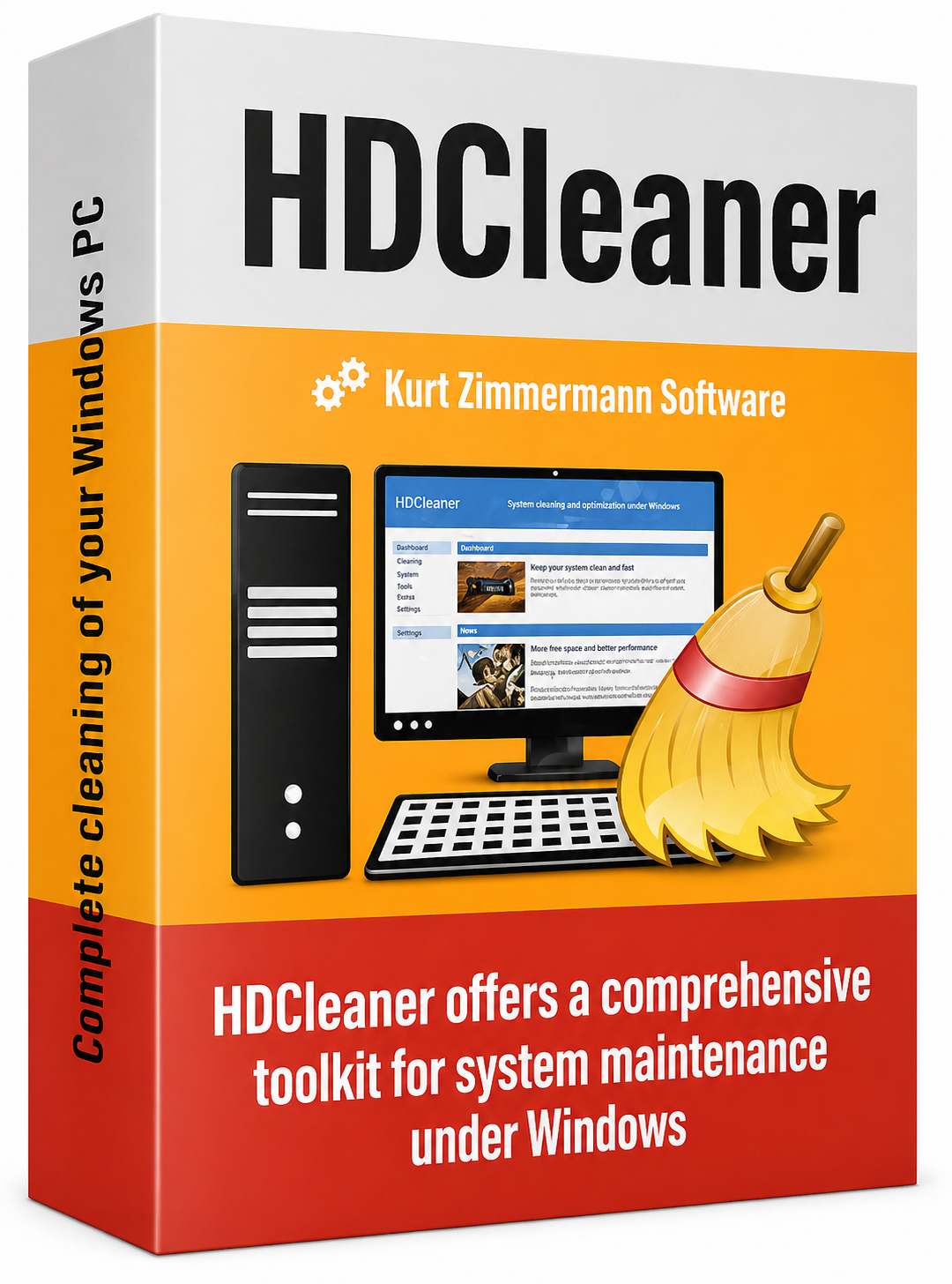
HDCleaner — программа для очистки системы Windows, удаления цифровых следов, обслуживания накопителей, настройки автозагрузки, работы с реестром и выполнения сервисных задач, которые обычно разнесены по нескольким отдельным утилитам. В ней нет ощущения одной кнопки ради одной функции: HDCleaner построена как набор специализированных разделов, где очистка, безопасное удаление данных, диагностика диска, поиск дублей, резервное копирование реестра, мониторинг и дополнительные системные операции собраны в одном интерфейсе.
Сильная сторона HDCleaner в том, что она работает именно как программа для регулярного обслуживания Windows. Здесь можно очистить браузерные следы, удалить временные файлы, просканировать реестр, отключить лишние элементы автозагрузки, проверить диск, найти крупные файлы и дубликаты, стереть данные без возможности восстановления, создать резервную копию изменений и автоматизировать часть задач через встроенный мониторинг и расписание. Для обзора это особенно важно: HDCleaner интересна не как абстрактный чистильщик, а как конкретный инструмент с вполне понятной внутренней логикой и предсказуемыми сценариями использования.
Скачать HDCleaner
- Оптимизация системы
- Очистка мусора
- Ускорение ПК
- Сложно новичкам
- Перегружен функциями
- Не все функции бесплатны
Что представляет собой HDCleaner
HDCleaner ориентирована на несколько основных задач сразу: освобождение места на диске, очистку приватных данных, удаление системного мусора, обслуживание реестра, контроль автозагрузки и базовую сервисную работу с накопителями. Программа поддерживает три режима очистки — Simple Cleanup, Standard Cleanup и Advanced Cleanup, умеет подключать дополнительные правила через Winapp2.ini, позволяет добавлять программы для очистки их данных и работает не только с системными файлами, но и с браузерной историей, cookies, временными файлами приложений, остаточными следами и данными в свободном пространстве диска.
По набору функций HDCleaner закрывает сразу несколько категорий задач:
| Категория | Что делает HDCleaner |
|---|---|
| Очистка системы | Удаляет временные файлы, историю, cookies, содержимое корзины, временные системные и прикладные данные. |
| Приватность | Очищает историю браузеров, cookies, остаточные следы и умеет выполнять более глубокую очистку следов после удаления. |
| Реестр | Ищет ошибки, делает backup и restore, умеет дефрагментировать реестр и выполнять поиск по ключам и значениям. |
| Система | Удаляет программы, управляет автозагрузкой, работает с System Restore и BHO, показывает сведения о системе и железе. |
| Накопители | Проверяет диск, выполняет defragment disk, ищет крупные файлы, битые ссылки, дубликаты и показывает структуру занятого места. |
| Безопасное удаление | Уничтожает файлы, затирает свободное пространство, стирает разделы и выполняет SECURE ERASE для накопителей. |
| Дополнительные инструменты | Включает Recover Deleted Files, AES - Encrypt Files, File Splitter, ADS Scanner, работу с WinSxS, клонирование диска и другие сервисные модули. |
Главное впечатление от программы такое: HDCleaner не пытается быть витриной с двумя-тремя косметическими действиями. Она рассчитана на реальную повседневную эксплуатацию — когда нужно не просто разово нажать очистку, а периодически возвращаться к разным разделам: сегодня к браузерным следам, завтра к автозагрузке, через неделю к анализу диска, а перед заменой накопителя — к клонированию или безопасному стиранию.
Интерфейс и логика работы
Визуально HDCleaner организована понятно: слева находится основная навигация, а справа — содержимое текущего раздела. В боковой панели используются разделы Dashboard, Cleaning, Shredder, System, HDD, Storage space, Tools, Registry, Extras и More. Такое деление удачное: очистка не смешана с системными инструментами, работа с диском не смешана с реестром, а дополнительные функции вынесены отдельно.
Внутри каждого раздела HDCleaner использует плиточную схему. Например, в Cleaning показываются четыре крупных модуля — Browser Cleaner, System Cleaner, Plugin Cleaner и Registry Cleaner; в Shredder — четыре сценария безопасного удаления; в System — отдельные системные инструменты; в Storage space — модули анализа занятого места. Благодаря этому не приходится искать команды по вложенным меню: почти все основные действия лежат на поверхности.
Ниже — типичный вид центрального экрана в разделе очистки. Именно с него обычно и начинается работа с HDCleaner: здесь выбирается режим, отмечаются модули и запускается либо анализ, либо сама очистка.
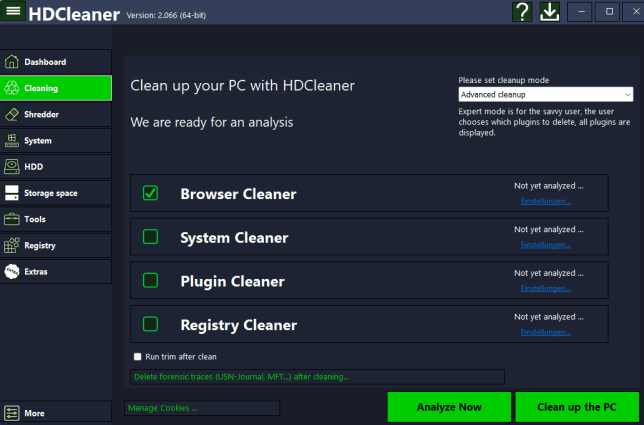
На этом экране хорошо видна общая философия HDCleaner: программа не делает всё вслепую. Пользователь сначала выбирает режим через выпадающий список, затем отмечает нужные блоки, после чего запускает Analyze Now и получает список объектов к удалению. Уже после анализа можно перейти к деталям, снять галочки с отдельных результатов и только потом запускать Clean up the PC. Это хороший подход для программы, которая умеет очищать не только очевидный мусор, но и более чувствительные данные.
Dashboard: стартовая сводка и быстрый контроль состояния
Раздел Dashboard в HDCleaner играет роль обзорной панели. Здесь собирается сводка по предыдущим действиям программы, информация о производительности и целостности системы, времени загрузки и завершения работы, состоянии дисков, установленном защитном ПО и общем состоянии критически важных компонентов Windows. Это не декоративная страница, а точка входа, с которой удобно понять, куда идти дальше: в очистку, в раздел автозагрузки, к дискам или в Security Center.
На обзорной странице HDCleaner показывает несколько действительно полезных блоков:
-
Cleaning Summary— сводка прошлых действий. -
Device Performance and Integrity— проблемы с устройствами и драйверами, которые могут давать ошибки, сбои и синие экраны. -
System Startup & Shutdown— время запуска и завершения работы, плюс список программ, мешающих нормальному старту или выключению. -
Hard Drive Health— проверка накопителей на ошибки с переходом к подробной информации. -
Installed security softwareиSecurity Center— состояние антивируса, antispyware, firewall, автоматических обновлений, интернет-настроек и UAC. -
System Information— базовые сведения о RAM, CPU, системе и графике.
В реальной работе это удобно потому, что Dashboard быстро показывает, где у системы узкое место. Если компьютер медленно стартует — логично переходить в Startup Programs. Если накопитель вызывает вопросы — дальше открывается DiskDoctor. Если проблема в мусоре и следах — путь ведет в Cleaning. HDCleaner хорошо справляется именно с такой маршрутизацией пользователя внутри программы.
Cleaning: основная очистка системы
Раздел Cleaning — центр всей программы. В нем HDCleaner объединяет браузерную очистку, системную очистку, работу с дополнительными плагинами и очистку реестра. На практике это означает, что пользователь может собирать сценарий под себя: кому-то нужен только Browser Cleaner, кому-то — System Cleaner и Plugin Cleaner, а кто-то запускает полный цикл вместе с Registry Cleaner.
Три режима работы: Simple Cleanup, Standard Cleanup, Advanced Cleanup
Режим Simple Cleanup рассчитан на быстрый запуск без глубокой ручной настройки. В этом режиме HDCleaner автоматически ищет интернет-следы и мусорные файлы, а пользователь задает только базовые параметры: какие браузеры очищать, нужно ли очищать корзину, удалять ли Temporary System Files, Temporary Internet Files и Temporary Application Data. Стартует такой сценарий через кнопку Clean Now.
Standard Cleanup — уже более точная работа. Здесь пользователь определяет, какие плагины и модули должны участвовать в очистке, но интерфейс не перегружает его всеми возможными правилами: показываются только наиболее распространенные плагины. Это хороший режим для тех, кто хочет контролировать очистку Windows, но не собирается вручную разбирать каждый технический пункт.
Advanced Cleanup — экспертный режим. В нем HDCleaner показывает все доступные плагины и позволяет детально решать, что будет проверяться и удаляться. Именно в этом режиме программа раскрывается сильнее всего: можно глубже чистить систему, гибко работать с остаточными данными и включать расширенные сценарии обслуживания.
Как запускается очистка
Механика у HDCleaner правильная и прозрачная. В Standard Cleanup и Advanced Cleanup нужно:
-
Выбрать режим в выпадающем списке.
-
Отметить флажками
Browser Cleaner,System Cleaner,Plugin Cleaner,Registry Cleaner. -
При необходимости открыть настройки каждого блока.
-
Нажать
Analyze Now. -
Посмотреть результаты в
Details. -
Снять галочки с того, что удалять не нужно.
-
Нажать
Clean PCилиClean up the PCи подтвердить выполнение.
Такой порядок хорош тем, что HDCleaner сначала показывает масштаб очистки, а уже потом предлагает запуск удаления. Для программы, которая работает с реестром, браузерными данными и расширенными плагинами, это гораздо лучше, чем агрессивный one-click без промежуточной проверки.
Browser Cleaner
Browser Cleaner — один из самых востребованных модулей. Он отвечает за удаление интернет-следов, истории, cookies и других браузерных данных. HDCleaner работает с большим списком браузеров, включая Firefox, Microsoft Edge, Internet Explorer, Opera, Google Chrome, Vivaldi, Brave, Pale Moon, Waterfox и другие, а также поддерживает добавление браузеров на базе Chromium и Mozilla. Это делает программу удобной не только на типичной домашней машине с Edge и Chrome, но и на системах, где установлены менее распространенные браузеры.
Сильная сторона Browser Cleaner — не просто удаление кеша и истории, а гибкая работа с cookies. В HDCleaner есть отдельная команда Manage Cookies..., где можно перемещать важные cookies в список исключений. Практически это означает, что банковские сайты, рабочие порталы, менеджеры паролей и привычные авторизации можно сохранить, а остальную браузерную грязь — удалить. Важно и то, что программа позволяет не удалять Delete Saved Passwords, а также не трогать Saved form information и Session, если нужен возврат к сохраненной сессии браузера.
System Cleaner
System Cleaner отвечает за типичную уборку Windows. В простом режиме именно здесь управляется очистка корзины, временных системных файлов, временных интернет-файлов и временных данных приложений. Для обычного пользователя это тот самый модуль, который дает быстрый результат без ручного перебора десятков мелких пунктов. Если компьютер давно не обслуживался, именно System Cleaner чаще всего первым возвращает свободное место и убирает накопившийся системный мусор.
Plugin Cleaner
Plugin Cleaner — более глубокий и гибкий блок. Он нужен для очистки данных, связанных с поддерживаемыми приложениями и расширенными правилами очистки. Здесь особенно важна поддержка Winapp2.ini: она позволяет HDCleaner использовать дополнительный набор правил и охватывать больше сторонних программ. Для продвинутого пользователя это означает более глубокую очистку компьютера HDCleaner именно по прикладным следам, а не только по стандартным системным каталогам.
Registry Cleaner
Registry Cleaner в HDCleaner работает не как украшение интерфейса, а как самостоятельный обслуживающий модуль. Он ищет некорректные пути, битые ярлыки, поврежденные ActiveX и COM-записи, проблемы с CLSID, расширениями Explorer, BHO и другими устаревшими или сломанными элементами реестра. Это именно тот случай, когда чистка реестра HDCleaner имеет смысл не сама по себе, а в составе общей уборки системы после удаления программ, накопления мусора и долгой эксплуатации Windows.
Очистка браузеров и защита приватности
Когда речь заходит о приватности, HDCleaner полезна не только как программа для очистки Windows, но и как инструмент точечного контроля над тем, что именно исчезнет после очистки. Встроенный менеджер cookies — одна из самых практичных функций. В Cleanup открывается Manage Cookies..., после чего нужный cookie переносится из колонки Delete Cookies в Keep Cookies через правый клик и команду Keep Cookie. После этого HDCleaner больше не трогает эти данные при последующих очистках.
Этот подход особенно удобен в реальной жизни. На обычном ПК всегда есть сайты, где повторная авторизация раздражает: интернет-банк, корпоративный VPN-портал, рабочая почта, CRM, сервисы с двухфакторной защитой. HDCleaner позволяет совместить две вещи, которые у многих чистильщиков конфликтуют между собой: регулярную очистку браузерного мусора и сохранение важных сессий.
У программы есть и более глубокий слой очистки приватности. После обычного удаления HDCleaner может запускать уничтожение остаточных следов, включая работу с USN Journal, Cluster Tips, MFT, свободным пространством и остатками старых удаленных файлов. На экране очистки для этого есть отдельный параметр Delete forensic traces (USN-Journal, MFT...) after cleaning..., а в рекомендациях по глубокой очистке дополнительно фигурируют уничтожение MFT-следов, затирание свободного пространства и очистка остаточных следов в индексаторе. Для пользователя это означает уже не просто удаление видимой истории, а более глубокое скрытие активности.
Если нужен максимально безопасный браузерный сценарий, последовательность в HDCleaner выглядит так:
-
Открыть
Cleaning. -
Выбрать
Standard CleanupилиAdvanced Cleanup. -
Настроить
Browser Cleaner. -
Зайти в
Manage Cookies...и сохранить нужные cookies. -
Отключить удаление сохраненных паролей, если это нужно.
-
Выполнить
Analyze Now. -
Проверить детали результата.
-
Запустить
Clean up the PC. -
При необходимости включить уничтожение остаточных forensic-следов.
Работа с реестром: очистка, поиск, backup и defragment registry
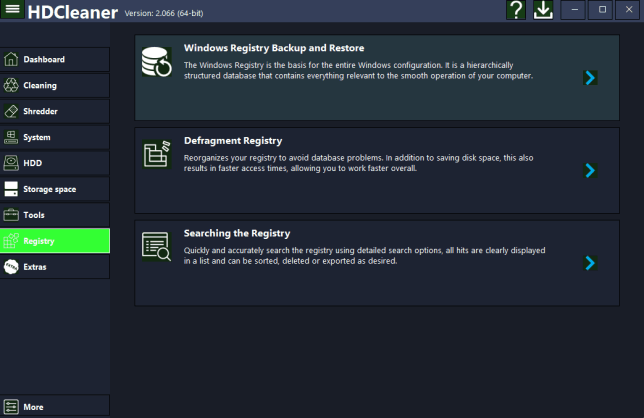
Модули реестра у HDCleaner собраны в отдельный раздел Registry, и это правильное решение. Реестр — слишком чувствительная часть Windows, чтобы прятать её среди второстепенных настроек. Здесь программа выносит три основные операции на верхний уровень: Windows Registry Backup and Restore, Defragment Registry и Searching the Registry.
Windows Registry Backup and Restore
Windows Registry Backup and Restore — обязательный элемент для любой серьезной работы с реестром. HDCleaner позволяет создавать резервные копии реестра и затем восстанавливать их при необходимости. В этом же контексте в программе есть Backup Center, где можно восстановить сделанные ранее резервные копии: для полной реставрации используется Restore, для просмотра содержимого — Open, а ненужные бэкапы можно удалить через Delete. Это очень правильная архитектура: сначала программа дает инструменты изменения, а потом — удобный механизм отката.
Defragment Registry
Defragment Registry в HDCleaner анализирует и reorganizes базу реестра, убирая ошибки, пустоты и свободные области. На практике этот модуль не стоит рассматривать как волшебную кнопку ускорения Windows, но как часть общего обслуживания системы после долгой эксплуатации и накопления мусора он выглядит уместно. Особенно логично использовать его после очистки реестра и удаления программ, когда в базе остается много разрозненных хвостов.
Searching the Registry
Searching the Registry — сильная сторона HDCleaner для более внимательной работы. Модуль умеет искать значения и ключи по заданным критериям, показывать результаты списком, сортировать их, экспортировать или удалять. Отдельно полезно, что найденный элемент можно быстро открыть в RegEdit двойным кликом по нужной записи. Для пользователя это означает, что HDCleaner годится не только для автоматической очистки реестра, но и для точечной ручной работы.
Когда этот блок действительно полезен
Реестровые инструменты HDCleaner логично использовать в трех типичных ситуациях:
| Сценарий | Что делать в HDCleaner |
|---|---|
| После удаления большого количества программ | Сначала Registry Cleaner, затем Windows Registry Backup and Restore, при необходимости Defragment Registry. |
| При ручной зачистке хвостов конкретного ПО | Использовать Searching the Registry и работать с результатами точечно. |
| Перед заметными системными изменениями | Создать резервную копию реестра, а уже потом экспериментировать с очисткой или ручными правками. |
Именно наличие backup и restore делает реестровый блок HDCleaner полезнее, чем у многих поверхностных чистильщиков, где пользователю предлагают удалить ошибки, но не дают внятного механизма безопасного отката.
Shredder: безопасное удаление данных
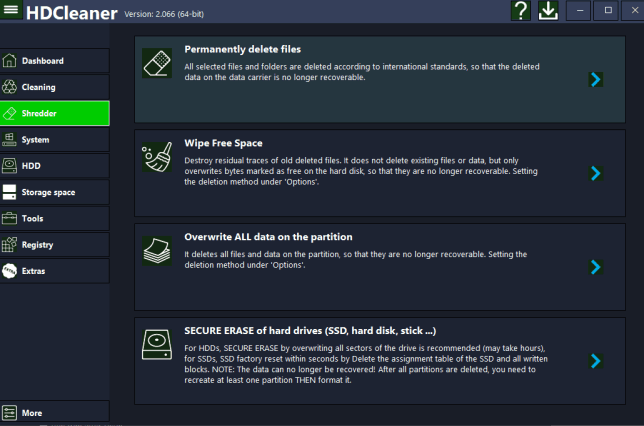
Раздел Shredder в HDCleaner — это уже не про очистку мусора, а про безвозвратное уничтожение данных. Здесь находятся четыре отдельные операции: Permanently delete files, Wipe Free Space, Overwrite ALL data on the partition и SECURE ERASE of hard drives (SSD, hard disk, stick ...). Они решают разные задачи, и HDCleaner очень правильно разделяет их в интерфейсе, а не смешивает в одном окне с общей надписью secure delete.
Permanently delete files
Permanently delete files используется, когда нужно уничтожить выбранные файлы и папки без возможности восстановления. HDCleaner удаляет такие данные по алгоритмам безопасного стирания, а метод выбирается в Options. Это хороший сценарий для конфиденциальных документов, финансовых отчетов, старых архивов паролей, выгрузок из CRM и любых файлов, которые нельзя просто бросить в корзину.
Wipe Free Space
Wipe Free Space нужен в другой ситуации: когда вы уже удаляли файлы обычным способом раньше, и теперь надо зачистить свободное пространство, чтобы скрытые остатки этих удалений нельзя было восстановить. HDCleaner в этом режиме не трогает текущие существующие файлы, а затирает только те области, которые файловая система пометила как свободные. Это очень полезный сценарий перед передачей диска другому человеку, продажей ПК или после удаления чувствительных данных в прошлом.
Overwrite ALL data on the partition
Overwrite ALL data on the partition — более жесткий режим. Он полностью уничтожает данные на разделе и требует последующего форматирования, если раздел нужно использовать дальше. Внутри HDCleaner этот сценарий выглядит именно так, как и должен выглядеть: отдельной, явно более опасной операцией, а не рядовой галочкой рядом с cookies и временными файлами.
SECURE ERASE
SECURE ERASE of storage devices — одна из сильных особенностей HDCleaner. Программа отдельно проговаривает специфику SSD и не сводит безопасное удаление на твердотельных накопителях к тупому многократному перезаписыванию. Для SSD в HDCleaner предусмотрен отдельный сценарий SECURE ERASE, который удаляет данные и возвращает накопитель к состоянию factory settings. Это особенно полезно перед продажей SSD или подготовкой диска к повторному использованию.
Алгоритмы уничтожения данных
В Options для блока стирания предусмотрены presets методов удаления:
-
Pseudorandom Data -
US DoD 5220.22-M (8-306. / E) -
US DoD 5220.22-M (8-306. / E, C and E) -
Schneier's 7 pass -
Gutmann
Для обычного пользователя здесь важнее не модные названия алгоритмов, а правильный выбор сценария. Если задача — удалить несколько файлов, нужен Permanently delete files. Если речь о следах уже удаленных данных — Wipe Free Space. Если надо очистить раздел целиком — Overwrite ALL data on the partition. Если подготавливается SSD к продаже или замене — нужен SECURE ERASE. В этом и ценность HDCleaner: она не заставляет пользователя угадывать, какой режим к чему относится.
System: деинсталляция, автозагрузка, восстановление и информация о системе
Раздел System собран очень практично. В нем лежат инструменты, к которым возвращаются постоянно: Uninstaller - Remove Programs, Startup Programs, System Recovery, Browser Helper Objects (BHO), System Information, Hardware Information. Это делает HDCleaner удобной не только как программу для очистки мусора, но и как утилиту для регулярного обслуживания Windows после установки, удаления и замедления системы.
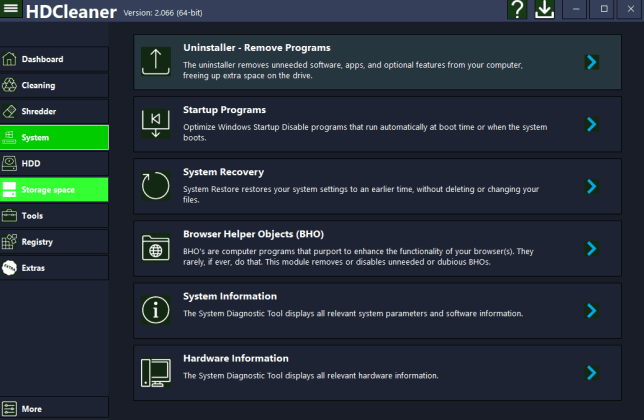
Uninstaller - Remove Programs
Uninstaller - Remove Programs удаляет ненужные приложения, программы и optional features, освобождая место на диске. В логике HDCleaner это особенно ценно, потому что деинсталляция здесь не существует сама по себе: после удаления программы можно сразу перейти к очистке реестра, временных файлов и хвостов, которые остались после деинсталляции. В результате программа помогает не только убрать приложение из списка установленных, но и довести систему до более чистого состояния.
Startup Programs
Startup Programs — один из самых полезных разделов для ускорения повседневной работы Windows. HDCleaner позволяет отключать программы, которые запускаются автоматически при загрузке системы или входе в учетную запись. Это классическая зона, где пользователь чаще всего получает заметный эффект без риска: меньше фоновых процессов, быстрее старт, меньше лишней нагрузки на память. Плюс HDCleaner умеет мониторить autorun в реальном времени и уведомлять, если в автозагрузку добавляется новая программа.
System Recovery
System Recovery в HDCleaner работает через точки восстановления. Раздел позволяет обращаться к механике восстановления системы, чтобы вернуть настройки Windows к более раннему состоянию без удаления пользовательских файлов. На практике это полезно перед спорными изменениями — агрессивной очисткой, деинсталляцией большого пакета ПО, работой с автозагрузкой и частью системных параметров.
Browser Helper Objects (BHO)
Browser Helper Objects (BHO) — нишевый, но ценный инструмент. HDCleaner позволяет удалять или отключать ненужные и сомнительные BHO, то есть расширения уровня браузерной интеграции, которые часто тянут за собой мусор, странное поведение браузера или остатки старого ПО. Сейчас это не та функция, к которой прибегают ежедневно, но для чистки запущенного старого Windows-ПК она остается актуальной.
System Information и Hardware Information
System Information и Hardware Information нужны не для диагностики уровня профессиональных комплексов, а для быстрой ориентации: RAM, CPU, ОС, графика и другие системные или аппаратные параметры. Это удобно, когда HDCleaner используется как единая программа обслуживания: чистка, автозагрузка, диски и базовые сведения о железе оказываются рядом и не требуют переключения между разными утилитами.
HDD и Storage space: работа с диском и свободным местом
HDCleaner удачно делит дисковые функции на два раздела. HDD отвечает за диагностику и служебные операции с накопителем, а Storage space — за анализ содержимого и освобождение места. Такое разделение удобнее, чем хаотичная свалка всех дисковых функций в одном меню. Когда надо проверить ошибки — идешь в HDD. Когда надо понять, что именно съело сотни гигабайт — в Storage space.
HDD
В разделе HDD доступны:
| Модуль | Назначение |
|---|---|
DiskDoctor |
Проверка диска и исправление найденных ошибок. |
Defragment Disk |
Дефрагментация и переупорядочивание файлов на диске. |
Paging File |
Работа с файлом подкачки как резервом памяти, когда RAM не хватает. |
DirToHTML |
Формирование HTML-индекса файлов и каталогов. |
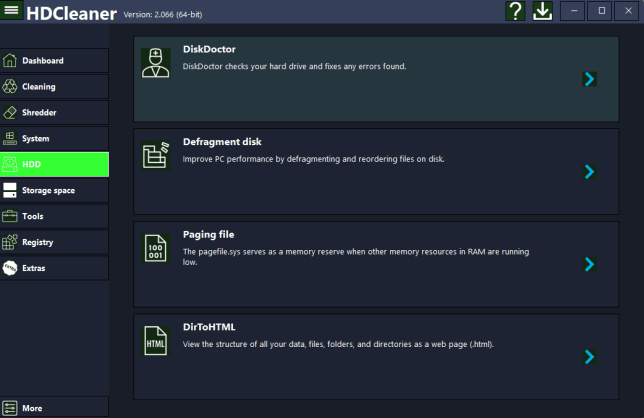
DiskDoctor полезен как первый шаг, когда появляются ошибки файловой системы, подозрения на проблемы с разделом или системное поведение намекает, что с накопителем не всё в порядке. Defragment Disk логично использовать на HDD, где фрагментация действительно влияет на скорость работы. А DirToHTML — редкая, но интересная функция для тех случаев, когда нужно быстро выгрузить структуру каталогов в удобный список.
Storage space
Раздел Storage space гораздо интереснее для повседневной уборки. Здесь HDCleaner предлагает:
| Модуль | Что он делает |
|---|---|
DiskAnalysis |
Показывает самые крупные видео, музыку, изображения и архивы, которые занимают место. |
Bad Links / Invalid Link Files |
Ищет сломанные ссылки и неверные пути. |
Duplicate Files |
Сканирует диски, носители или выбранные папки на дубликаты. |
Deleting unimportant files from disk |
Удаляет ненужные файлы, накапливающиеся со временем. |
Disk Space Analyzer / Disk Space Manager |
Показывает, сколько места занимают файлы и папки. |
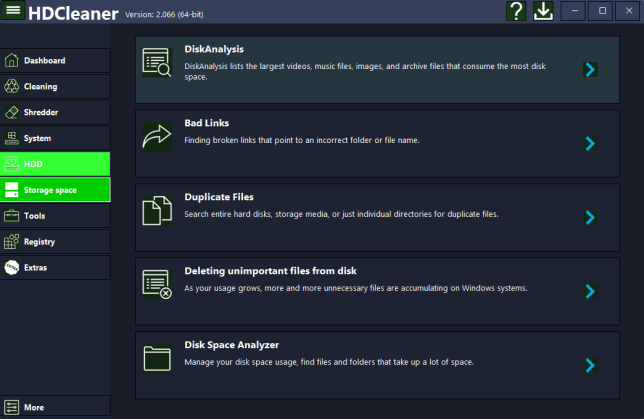
Именно этот раздел превращает HDCleaner в действительно полезную программу для освобождения места на диске. DiskAnalysis хорош тогда, когда нужно быстро увидеть тяжелые категории файлов. Duplicate Files помогает найти повторяющиеся копии фото, видео, архивов и документов. А Disk Space Analyzer нужен в ситуациях, когда непонятно, какая папка разрослась и почему системный диск внезапно переполнен. Внутри одного продукта это очень удобная связка: сначала анализ, потом очистка, потом контроль результата.
Tools и Extras: сервисные инструменты, которые расширяют программу
У HDCleaner есть целый слой функций, из-за которых программа перестает быть просто очистителем и превращается в полноценную сервисную утилиту для Windows. Часть из них лежит в Tools, часть — в Extras, и именно здесь находятся модули, которыми HDCleaner выделяется на фоне более узких решений.
Tools
В Tools собраны:
-
Recover Deleted Files— восстановление удаленных emails, photos, videos, PDF и других файлов. -
DirToHTML— формирование HTML-индекса структуры каталогов. -
AES - Encrypt Files— шифрование чувствительных данных с помощью 256-bit AES. -
File Splitter— разбиение крупных файлов на части. -
ADS Scanner— поиск и удаление alternate data streams на NTFS-накопителях. -
Rename Files— пакетное переименование файлов.
Этот набор выглядит на удивление уместно. AES - Encrypt Files пригодится, если нужно быстро защитить чувствительные файлы перед переносом или хранением. File Splitter — простой, но до сих пор полезный инструмент для крупных архивов. ADS Scanner особенно интересен для проверки скрытых потоков на NTFS, а пакетное переименование в Rename Files просто экономит время. HDCleaner не перегружает этими функциями основной сценарий очистки, но держит их рядом, когда они нужны.
Extras
В Extras собраны функции системного обслуживания, которые редко встречаются в чистильщиках как базовая часть продукта:
-
Full access to files and folders— получение полного доступа к файлам и папкам, где есть отказ в доступе, с последующим возвратом исходных прав. -
Create Windows To Go USB stick— подготовка загрузочного Windows-USB-накопителя. -
Clean up the WinSxS system folder and remove saved Windows updates— обслуживание WinSxS и удаление сохраненных обновлений. -
Install and update programs— работа с установкой и обновлением программ через Windows Package Manager. -
Clone hard drive or SSD— побитовое клонирование источника на другой HDD или SSD.
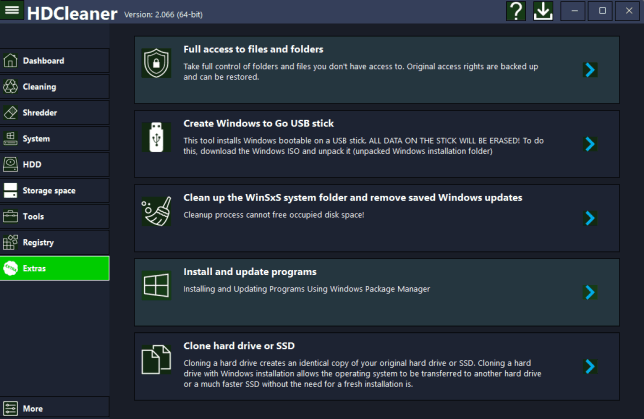
Особенно выделяется Clone hard drive or SSD. В HDCleaner эта функция работает прямолинейно: выбираются source и destination disks, затем нажимается Start, после чего данные на диске-приемнике удаляются, а содержимое переносится с исходного накопителя. Для замены HDD на SSD или переноса системы на другой диск это очень удобный практический сценарий, потому что не нужно заново устанавливать ОС и весь софт.
Также полезно, что блок Full access to files and folders не просто снимает ограничение доступа, а умеет восстанавливать исходные права после выполнения операции. Это хороший системный инструмент для тех случаев, когда файл или папка есть, но Windows не дает к ним прикоснуться обычными средствами.
Monitoring, Security Center, Backup Center и автоматизация
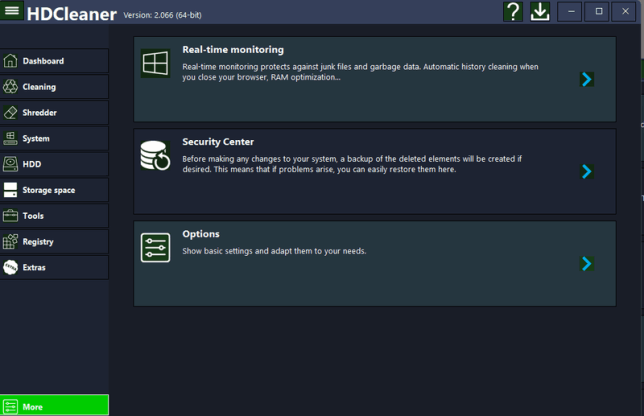
В разделе More HDCleaner собраны три ключевых блока: Real-time monitoring, Security Center и Options. Они отвечают уже не за разовую очистку, а за постоянную работу программы в системе.
Real-time monitoring
Monitoring в HDCleaner — это несколько отдельных механизмов сразу. Программа умеет:
-
автоматически очищать браузеры при их закрытии;
-
следить за появлением новых элементов в autorun и уведомлять об этом;
-
выполнять automatic memory optimization;
-
запускать
System Monitoring, когда достигается заданный threshold; -
использовать
Live Tunerдля изменения приоритетов процессов и ускорения их запуска.
Это удобно для тех, кто не хочет каждый раз вручную вспоминать про очистку системы или браузера. Например, можно настроить автоматическую очистку следов браузера после закрытия, а мусор на диске убирать не по настроению, а по заранее заданному условию.
Security Center
Security Center в HDCleaner не заменяет Windows Security, а собирает информацию о критических защитных компонентах в одном месте. Здесь проверяются firewall, automatic updates, antivirus, antispyware, internet settings, UAC, служба Windows Security Center и другие защитные области. Если что-то выключено или устарело, программа выводит предупреждение, а при отключенном Security Center его можно активировать прямо отсюда.
Backup Center / Security Center как механизм отката
В интерфейсе и справке HDCleaner резервное копирование фигурирует как Backup Center, а на экране More — как Security Center с возможностью возврата изменений. Суть одна: перед потенциально чувствительными операциями программа умеет сохранять резервные данные по важным модулям, чтобы пользователь мог откатиться при проблемах. Это касается Registry Cleaner, Remove Unnecessary Files, Autorun Manager, Scan Registry и PluginCleaner для записей реестра. Дальше бэкап можно восстановить полностью через Restore, открыть для точечного возврата через Open или удалить через Delete.
Options: тонкая настройка программы
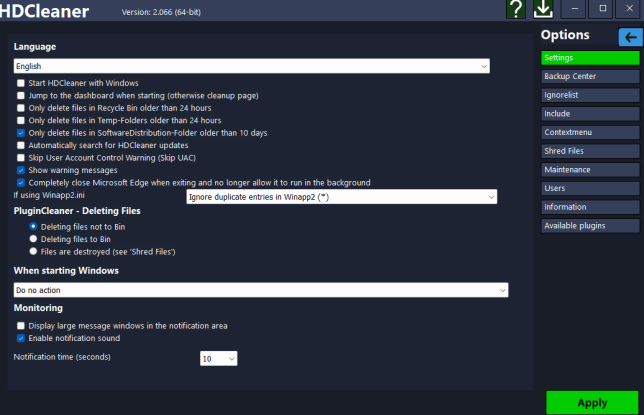
HDCleaner становится особенно удобной после правильной первичной настройки. Именно раздел Options превращает её из просто установленного набора модулей в аккуратный инструмент под конкретный стиль работы: осторожный, агрессивный, автоматический или ручной. На правой панели в этом разделе находятся Settings, Backup Center, Ignorelist, Include, Contextmenu, Shred Files, Maintenance, Users, Information, Available plugins.
Settings
В Settings настраиваются самые важные базовые вещи:
-
запуск HDCleaner вместе с Windows;
-
переход на
Dashboardпри старте вместо последней открытой страницы; -
очистка файлов в корзине только если они старше 24 часов;
-
очистка файлов в Temp только если они старше 24 часов;
-
очистка в
SoftwareDistributionтолько для объектов старше 10 дней; -
автоматическая проверка обновлений HDCleaner;
-
Ignore User Account Control Warning (UAC); -
режим удаления для
PluginCleaner: мимо корзины, в корзину или с уничтожением черезShred Files; -
действия при запуске Windows: ничего не делать, стартовать очистку и выйти, либо стартовать очистку и свернуться в трей.
Это очень практичные настройки. Например, ограничения старше 24 часов или старше 10 дней делают очистку Windows гораздо безопаснее. Они позволяют не трогать слишком свежие временные данные и уменьшают вероятность, что HDCleaner заденет что-то, с чем система или приложение еще работают.
Ignore List и Include
Ignore List и Include — это два модуля, которые сильно влияют на удобство программы в долгой эксплуатации. В Ignore List можно перечислить файлы, папки и registry values, которые не должны удаляться во время очистки; поддерживаются wildcard-шаблоны. В Include, наоборот, указываются дополнительные файлы и папки, которые нужно удалять, даже если они не входят в стандартные правила.
Если объяснить проще, то HDCleaner позволяет и защищать важные зоны от очистки, и расширять уборку под свои правила. Именно за это обычно и ценят продвинутые чистильщики: не за красивую кнопку, а за возможность подстроить очистку компьютера HDCleaner под реальное содержимое конкретной машины.
Contextmenu
В Contextmenu программа умеет расширять контекстное меню Explorer и корзины. Это мелочь, но полезная: HDCleaner быстрее вызывается прямо из проводника, когда нужно быстро удалить объект, перейти к нужной функции или встроить программу в повседневную работу с файлами.
Maintenance
Maintenance отвечает за расписание запуска очистки. В HDCleaner можно настроить:
-
Run at logon -
Daily run -
Weekly run -
Monthly run
При этом программа отдельно напоминает, что для работы расписания должен быть активен Windows Task Scheduler service. Это правильная деталь: автоматизация здесь сделана не декоративно, а с пониманием системной логики Windows.
Users и Available plugins
В Users выбирается, чьи профили должен очищать HDCleaner: только текущего пользователя, все профили или выбранные аккаунты с возможностью исключения отдельных users. А в Available plugins показывается список поддерживаемых плагинов. Вместе эти две настройки очень полезны на семейных и рабочих ПК, где чистка должна касаться не всех профилей одинаково.
Практические сценарии использования
Сценарий 1. Быстро освободить место на системном диске
Если задача — срочно освободить место, HDCleaner удобнее всего использовать в такой последовательности:
-
Открыть
Cleaningи выполнитьSimple CleanupилиStandard Cleanup. -
Очистить
Temporary System Files,Temporary Internet Files,Temporary Application Data, корзину и браузерный мусор. -
Перейти в
Storage space. -
Запустить
DiskAnalysis. -
Открыть
Duplicate Files. -
Проверить результат через
Disk Space Analyzer.
Этот сценарий хорош тем, что сначала HDCleaner убирает очевидный мусор, а потом показывает крупные и повторяющиеся файлы, которые действительно съедают место. То есть программа не ограничивается только временными файлами, а доводит анализ до логического конца.
Сценарий 2. Почистить браузеры, но не потерять входы на сайты
Здесь порядок другой:
-
Перейти в
Cleaning. -
Выбрать
Standard Cleanup. -
Открыть
Manage Cookies.... -
Перенести важные cookies в
Keep Cookies. -
Отключить удаление
Delete Saved Passwords, если нужно сохранить логины. -
При необходимости не очищать
Saved form informationиSession. -
Нажать
Analyze Now, проверить детали и запустить очистку.
Это один из самых жизненных сценариев в HDCleaner, и именно здесь программа показывает свою силу лучше большинства примитивных чистильщиков. Она не заставляет выбирать между полной очисткой и полной сохранностью браузерного состояния: нужные cookies исключаются адресно.
Сценарий 3. Подготовить компьютер к продаже
Если устройство уходит другому человеку, HDCleaner позволяет сделать это гораздо аккуратнее, чем стандартные средства удаления:
-
Удалить лишние программы через
Uninstaller - Remove Programs. -
Выполнить полную очистку в
Cleaning. -
Запустить
Wipe Free SpaceилиOverwrite ALL data on the partition, если нужна глубокая зачистка. -
Для SSD использовать
SECURE ERASE. -
При необходимости зачистить остаточные forensic-следы.
Здесь важно именно то, что HDCleaner умеет работать с накопителем на уровне, который выходит за рамки обычного удаления файлов. Для подготовки диска к передаче это решающий плюс.
Сценарий 4. Привести в порядок автозагрузку и ускорить старт системы
Если компьютер запускается долго, последовательность такая:
-
Зайти в
Dashboardи посмотретьSystem Startup & Shutdown. -
Перейти в
Startup Programs. -
Отключить лишние элементы автозагрузки.
-
При желании включить real-time monitoring autorun.
-
Проверить результат после перезагрузки.
Этот сценарий хорош тем, что HDCleaner не только показывает проблему, но и сразу дает инструмент для действия. Dashboard подсказывает, что старт системы затянут, а раздел Startup Programs дает быстрый способ сократить фоновую нагрузку.
Сценарий 5. Перенести систему на другой накопитель
Для миграции на новый диск HDCleaner предлагает прямой путь:
-
Открыть
Extras. -
Запустить
Clone hard drive or SSD. -
Выбрать исходный и целевой диски.
-
Нажать
Start. -
Дождаться завершения клонирования.
Это один из тех инструментов, из-за которых HDCleaner полезна даже пользователю, которому не нужна ежедневная очистка. Замена старого накопителя на новый — редкая, но важная операция, и приятно, когда для неё не приходится искать отдельную программу.
Сравнение с аналогами
HDCleaner часто оказывается в одном поле с CCleaner, Wise Disk Cleaner, PrivaZer и BleachBit, но по характеру работы это не одинаковые продукты. Одни больше сосредоточены на быстрой очистке, другие — на приватности и глубоком стирании, третьи — на минималистичном контроле над мусором и следами. HDCleaner занимает промежуточную позицию: она достаточно широкая по возможностям, но при этом не сводится только к одной кнопке очистки.
| Программа | Основной акцент | В чем HDCleaner сильнее | В чем аналог сильнее |
|---|---|---|---|
| CCleaner | Быстрая очистка, приватность, оптимизация запуска, updater и дополнительные модули. | У HDCleaner шире встроенный набор сервисных инструментов: secure erase, клонирование, WinSxS, AES, ADS Scanner, работа с Winapp2.ini, отдельный блок Registry. | CCleaner проще для новичка в ежедневной быстрой уборке и сильнее упирает в автоматизированную здоровую оптимизацию ПК. |
| Wise Disk Cleaner | Очистка диска, следов приватности, дефрагментация и автоматическая уборка. | HDCleaner заметно шире: кроме чистки диска и приватности, она управляет автозагрузкой, реестром, клонированием, secure erase и дополнительными системными инструментами. | Wise Disk Cleaner проще и более сфокусирована именно на освобождении места и дисковой оптимизации, без перегруженности лишними модулями. |
| PrivaZer | Глубокая приватность, следы в free space, smart overwriting, предотвращение восстановления активности. | HDCleaner удобнее как повседневная программа обслуживания Windows: здесь сильнее системные разделы, автозагрузка, деинсталляция, реестр, диагностика и дополнительные утилиты. | Если нужен именно forensic-уровень упора на остаточные следы и приватность как главная задача, PrivaZer выглядит более специализированно. |
| BleachBit | Легкая open-source утилита для очистки мусора, приватности и secure deletion. | HDCleaner дает заметно больше функций в рамках одного интерфейса: реестр, мониторинг, автозагрузка, клон диска, WinSxS, BHO, system restore, hardware information. | BleachBit легче по концепции, прозрачнее как open-source решение и больше нравится тем, кто хочет ручной контроль без сложной сервисной оболочки. |
CCleaner
Если сравнивать HDCleaner с CCleaner, то разница заметна сразу. CCleaner делает ставку на быструю оптимизацию ПК, очистку приватных данных, ускорение старта и дополнительные модули вроде Software Updater, Startup Manager, Browser Plugin Manager, Disk Analyzer и Erase Free Space. HDCleaner отвечает на это более широким локальным набором системных инструментов: у нее сильнее развит раздел Registry, есть отдельный Shredder, клонирование диска, AES-шифрование, WinSxS, работа с BHO и более выраженный уклон в сервисное обслуживание самой Windows.
Проще говоря, CCleaner удобнее как массовая программа почистил и пошел дальше, а HDCleaner интереснее тем, кто хочет держать в одной оболочке и очистку, и системные инструменты, и более жесткие сценарии работы с данными.
Wise Disk Cleaner
Wise Disk Cleaner более узко сфокусирована: очистка useless files, browser traces, cookies, history, плюс defragment and optimize disk и automatic cleanup по расписанию. HDCleaner закрывает все это тоже, но идет дальше — в сторону реестра, автозагрузки, резервного копирования, мониторинга, диагностики, secure erase и клонирования.
Если нужна именно легкая и понятная программа для освобождения места и регулярной дисковой уборки, Wise Disk Cleaner выглядит проще. Если же нужен набор, который помогает обслуживать Windows в целом, HDCleaner оказывается функциональнее и универсальнее.
PrivaZer
PrivaZer сильнее всего проявляет себя там, где пользователь одержим приватностью: остаточные следы в free space, smart overwriting с учетом типа носителя, предотвращение восстановления активности, глубокая очистка следов работы на компьютере. У HDCleaner тоже есть серьёзный приватный блок — очистка браузеров, forensic cleanup, работа со свободным пространством, secure erase и безопасное удаление по алгоритмам. Но HDCleaner при этом гораздо сильнее развивает системную сторону: автозагрузка, деинсталляция, WinSxS, clone hard drive, registry backup и другие сервисные модули.
Поэтому выбирать между ними стоит по основной задаче. Если нужен прежде всего privacy-first инструмент для глубокой зачистки следов, PrivaZer выглядит острее. Если нужна одна программа для очистки Windows, обслуживания системы и дисков, HDCleaner выглядит практичнее.
BleachBit
BleachBit — совсем другой по философии продукт. Это open-source system cleaner, который сосредоточен на очистке мусора, защите приватности, secure deletion и ручном выборе того, что именно будет удаляться. HDCleaner по сравнению с ним заметно шире: здесь есть мониторинг, диагностика, реестр, клонирование, WinSxS, BHO, точки восстановления, сведения о системе и пакет дополнительных утилит.
BleachBit лучше подходит тем, кто ищет более легкий, предельно понятный и открытый инструмент для ручной очистки. HDCleaner лучше подходит тем, кто хочет один мощный центр обслуживания Windows, а не только удаление мусора и следов.
Плюсы HDCleaner
У программы есть несколько сильных сторон, которые становятся заметны уже после первого часа работы.
1. Широкий набор функций без распада на хаос
Да, функций много, но они хорошо разложены по разделам: Cleaning, Shredder, System, HDD, Storage space, Tools, Registry, Extras, More. Благодаря этому HDCleaner не превращается в бессмысленную свалку возможностей.
2. Удачная работа с очисткой браузеров
Manage Cookies..., гибкая логика Keep Cookie, возможность не удалять сохраненные пароли и формы — всё это делает HDCleaner гораздо удобнее в повседневной приватной уборке, чем решения, которые работают по принципу или очищаем все, или ничего.
3. Полезный набор дисковых модулей
DiskAnalysis, Duplicate Files, Disk Space Analyzer, DiskDoctor, Defragment Disk, Wipe Free Space, SECURE ERASE и клонирование диска — это уже серьезный практический набор, а не декоративный список ради галочки.
4. Реальный backup перед чувствительными операциями
Backup Center и реестровые бэкапы делают HDCleaner заметно аккуратнее многих чистильщиков. Программа не просто меняет систему, а дает пользователю механизм отката.
5. Автоматизация и мониторинг
Встроенные Browser Monitoring, System Monitoring, autorun monitoring, memory optimization и расписание запуска превращают HDCleaner в программу, которая может работать не только вручную, но и в полуавтоматическом режиме.
Минусы HDCleaner
У HDCleaner есть и слабые стороны — без них обзор был бы неполным.
1. Интерфейс требует привыкания
Даже при хорошем делении по разделам функций здесь много. Новичок, открыв HDCleaner впервые, может растеряться: кроме Cleaning сразу видны Shredder, Registry, Tools, Extras, More, и не всегда ясно, с чего начинать. Программа вознаграждает внимательного пользователя, но первый входной барьер у нее выше, чем у максимально упрощенных аналогов.
2. Часть модулей нужна не всем
Такие инструменты, как ADS Scanner, DirToHTML, Browser Helper Objects (BHO) или Create Windows To Go USB stick, полезны, но не являются повседневными для каждого пользователя. В итоге часть людей будет пользоваться только половиной возможностей программы.
3. Безопасные режимы удаления требуют внимательности
Overwrite ALL data on the partition и SECURE ERASE — это мощные, но потенциально опасные функции. Они очень полезны по назначению, однако явно не относятся к тем действиям, которые стоит запускать без понимания, что именно будет стерто. HDCleaner честно разделяет эти сценарии и не маскирует их под обычную очистку, но внимательность здесь обязательна.
Кому подойдет HDCleaner
HDCleaner хорошо подходит нескольким категориям пользователей.
| Пользователь | Почему HDCleaner подойдет |
|---|---|
| Домашний пользователь | Можно быстро почистить мусор, браузеры, корзину, автозагрузку и освободить место без поиска десяти разных программ. |
| Продвинутый пользователь Windows | Есть Winapp2.ini, гибкая очистка, работа с реестром, secure erase, monitoring и backup. |
| Сервисный специалист | Полезны клон диска, WinSxS, доступ к файлам и папкам, BHO, System Restore, DiskDoctor и дополнительные инструменты. |
| Пользователь, которому важна приватность | Есть Browser Cleaner, Manage Cookies, forensic cleanup, Wipe Free Space и SECURE ERASE. |
Если же нужен максимально простой интерфейс только для быстрой уборки нескольких типов мусора, HDCleaner может показаться избыточной. Но если хочется именно одну программу, которая закрывает обслуживание Windows заметно шире базовой очистки, она выглядит очень убедительно.
Итог
HDCleaner — сильная программа для очистки Windows, обслуживания реестра, работы с накопителями и защиты приватности. Она хорошо выстроена по структуре, умеет действовать аккуратно через анализ перед очисткой, дает механизмы резервного копирования, предлагает расширенную работу с браузерными cookies, поддерживает secure erase, поиск дублей, анализ занятого места, автозагрузку, клонирование дисков и набор дополнительных сервисных инструментов.
Её главное преимущество в том, что это именно обзорно-сервисная программа для реальных задач, а не поверхностный ускоритель ПК. В HDCleaner удобно не только удалить временные файлы, но и разобраться, почему заканчивается место, что тормозит запуск, какие хвосты остались после деинсталляции, как зачистить конфиденциальные данные без возможности восстановления и как перенести систему на другой накопитель.
Если нужна программа, которая закрывает очистку мусора, приватность, обслуживание дисков, автозагрузку и реестр в одном интерфейсе, HDCleaner выглядит очень удачным выбором. Это не утилита на один вечер, а инструмент, к которому удобно возвращаться регулярно — и именно этим он ценен.
