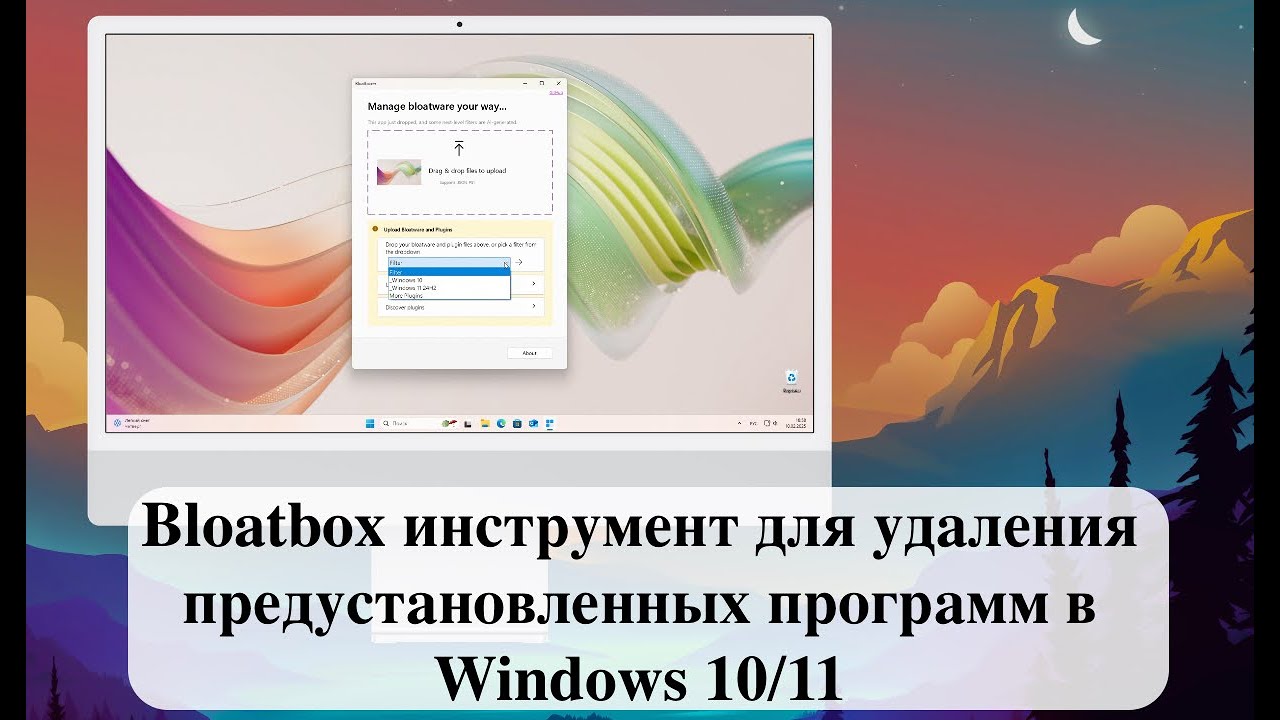
Bloatbox — это небольшая standalone-программа, сделанная именно под одну задачу: быстрое удаление встроенных и установленных через Microsoft Store приложений из Windows 10 через простой графический интерфейс. Она выросла из идеи расширения для Privatezilla, но затем была вынесена в отдельный инструмент, получила собственный интерфейс, собственные списки приложений и собственную логику работы с пакетами AppX. Последний официальный релиз Bloatbox — 0.20.0 с кодовым именем Perseus, а сам проект распространяется по GPL-3.0.
Сильная сторона Bloatbox в том, что программа не пытается быть универсальным комбайном для обслуживания Windows. Это не очиститель мусора, не менеджер автозагрузки, не антивирусный модуль и не тонкая настройка системы через десятки переключателей. Bloatbox решает конкретную задачу — помогает провести удаление встроенных приложений Windows 10 и убрать лишний предустановленный софт через окно с двумя списками и понятным набором кнопок. Именно за эту узкую специализацию её и ценят: интерфейс здесь предельно прямолинейный, а действие почти всегда сводится к выбору пакетов и нажатию Uninstall.
При этом Bloatbox нельзя воспринимать как свежий активно развиваемый продукт. Последний номер версии остаётся 0.20.0, а на странице релиза прямо зафиксировано, что дальнейшее развитие идеи ушло в более новые инструменты автора. Для обзора это важная деталь: Bloatbox интересна не как актуальный флагман builtbybel, а как компактный, законченный и до сих пор показательный инструмент для деблотинга Windows 10 в классической манере Windows Forms.
Краткая карточка программы
-
Назначение: удаление приложений Microsoft Store и части встроенных AppX-пакетов Windows 10.
-
Формат: portable/standalone, без обязательной установки.
-
Текущая версия Bloatbox: 0.20.0.
-
Лицензия: GPL-3.0.
-
Интерфейс: Windows Forms, с локализационными ресурсами и отдельными строками интерфейса, включая немецкую локаль.
-
Техническая база работы: программа получает список пакетов через
Get-AppxPackage, а удаление выполняет черезRemove-AppxPackage; дополнительные сценарии запускаются через PowerShell. -
Фокус по системе: в самом репозитории Bloatbox позиционируется как инструмент именно для Windows 10.
Скачать Bloatbox
- Удаление программ в 80% случаев
- Надежный российский разработчик
- Подходит начинающим пользователям
- Полный функционал в платной версии
- Низкая совместимость с Windows 11
- Интерфейс труден для новичков
Что представляет собой Bloatbox на практике
Если описывать программу не формально, а по реальному пользовательскому сценарию, Bloatbox — это графическая оболочка для тех задач, которые многие обычно решают вручную через PowerShell. Пользователь запускает утилиту, получает список AppX-пакетов, переносит нужные элементы в правую колонку, а затем удаляет их одной кнопкой. Программа не заставляет запоминать команды, не требует идти в системные настройки и не прячет логику работы за громоздкими мастерами. В этом и есть её главная идея: дать простой GUI для удаления предустановленных программ Windows, в том числе для пакетной деинсталляции.
Для пользователя это означает очень конкретный набор задач, которые Bloatbox действительно решает хорошо. Она собирает список UWP/AppX-приложений, позволяет скрывать или показывать системные пакеты, поддерживает перенос отдельных позиций или всего списка разом, умеет очищать очередь удаления, умеет загружать преднастроенный набор лишнего софта через Start fresh, а также расширяется сообществом через PowerShell-сценарии. Это не абстрактные возможности класса программ, а именно то, что Bloatbox делает в своём собственном окне с собственными кнопками и меню.
Важно и то, как Bloatbox определяет границы допустимого. В программе есть встроенный список системных приложений, которые по умолчанию скрываются из общего перечня. В него входят, например, Microsoft Edge, Microsoft Store, .NET-компоненты, VCLibs, ShellExperienceHost, SecHealthUI, Calculator и ряд других системных пакетов. Это значит, что утилита изначально не подталкивает пользователя к бездумному удалению всего подряд: опасные элементы не лежат перед глазами сразу, а выводятся только по отдельному запросу через Show system apps.
Установка, запуск и первый старт
В типичном сценарии Bloatbox не ощущается как программа, которую нужно устанавливать и долго настраивать. Её запускают как отдельный небольшой инструмент, после чего она сразу строит список доступных AppX-приложений и показывает главное окно. Именно эта портативность — одна из причин, почему Bloatbox часто выбирают для разовой очистки системы после установки Windows, для обслуживания нескольких машин подряд или для аккуратного удаления встроенного софта без инсталляции тяжёлых деинсталляторов. Официальное описание прямо относит её к standalone-приложениям, а сторонние разборы последовательно отмечают portable-характер утилиты.
На первом старте Bloatbox делает несколько вещей автоматически. Сначала инициализирует интерфейс и строки локализации, затем подгружает список системных приложений из файла bloatbox.txt либо создаёт этот файл из встроенного ресурса, если его ещё нет, после чего получает общий список пакетов через PowerShell-команду Get-AppxPackage. После этого окно уже готово к работе: слева отображается доступный список приложений, справа — список на удаление, а центральная колонка отвечает за перенос и управляющие действия.
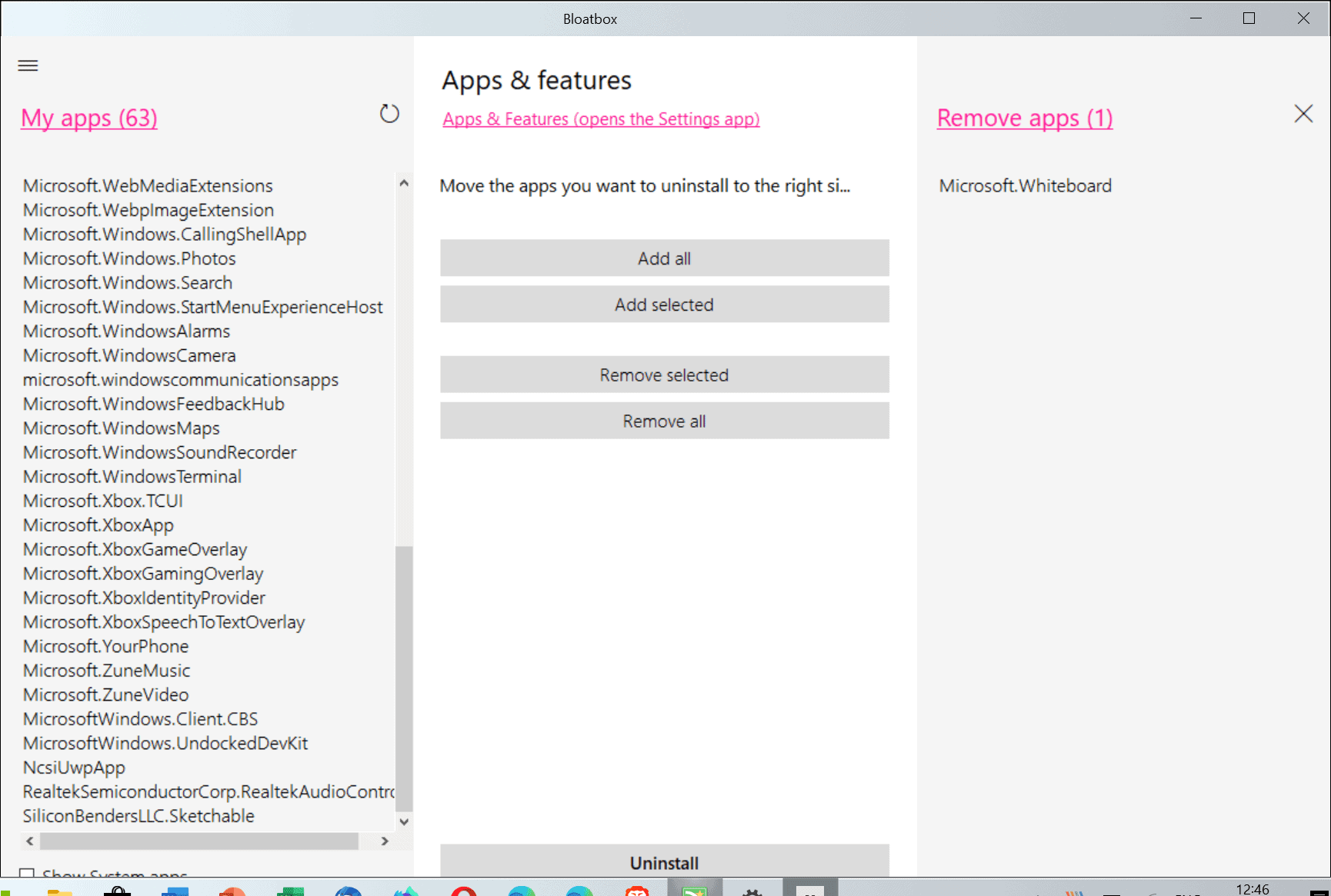
Первое впечатление от Bloatbox очень точное: перед пользователем не «мастер очистки», а именно рабочая панель под деинсталляцию UWP-приложений. В окне нет рекламных блоков, нет фоновых модулей, нет боковых разделов с лишними функциями. Заголовок в центре — Apps & Features, слева счётчик Apps (N), справа счётчик Remove (N), снизу большая кнопка Uninstall, сверху ссылка Optional features (download the Community version) и пара иконок-меню. Такая аскетичность — не следствие бедности интерфейса, а логика программы: Bloatbox сразу показывает ровно то, что нужно для удаления лишних компонентов Windows.
Интерфейс Bloatbox
Левая колонка: Apps
Левая часть окна — это основной рабочий список. В ресурсе формы она называется LstUWP, и именно сюда Bloatbox складывает результаты Get-AppxPackage после очистки от служебного оформления вывода. Список сортируется, поддерживает множественное выделение в режиме MultiExtended, реагирует на двойной щелчок и сопровождается подписью Apps (N), где число меняется динамически в зависимости от количества найденных пакетов. Чуть ниже расположен переключатель Show system apps, а вверху — кнопка обновления в виде иконки.
На практике это очень удобная компоновка. Пользователь сразу видит, сколько приложений Bloatbox нашла после сканирования, может выделять их пачками через стандартное множественное выделение Windows, а двойной клик работает как быстрое добавление в правую колонку. Отдельно нравится то, что программа не пытается скрыть реальные имена пакетов за красивыми маркетинговыми названиями. В списке выводятся именно package names вроде Microsoft.Windows.Photos, Microsoft.MSPaint, Microsoft.YourPhone или Microsoft.XboxApp. Для новичка это менее дружелюбно, чем «Фотографии» или «Ваш телефон», зато для контроля над системой такой подход точнее.
В Bloatbox нет поиска, фильтра по издателю, группировки по типу и детальной карточки выбранного пакета. Это видно и по интерфейсу, и по отзывам о программе: окно показывает только имена приложений и опирается на ручной выбор нужных пунктов. Такая простота помогает не перегружать утилиту, но одновременно замедляет работу, если на системе много пакетов и пользователь хочет отобрать конкретные позиции по нескольким признакам.
Центральная колонка: перенос и действия
Центр окна — это зона управления списками. Здесь находятся кнопки Add all >>, Add selected >, << Remove all, < Remove selected, а сверху — заголовок Apps & Features, ссылка Optional features (download the Community version) и кнопка BtnMore, которая в интерфейсе отображается как иконка с тремя точками. Ниже в нижней панели располагается большая кнопка Uninstall. Именно эта центральная колонка превращает Bloatbox из простого просмотрщика AppX-пакетов в полноценный инструмент пакетного удаления.
Логика здесь очень прозрачная. Левая колонка означает «что есть в системе», правая — «что будет удалено». Кнопка Add selected > переносит только выделенные позиции из списка приложений в список удаления, Add all >> переносит весь список целиком, << Remove all возвращает всё назад, а < Remove selected убирает из очереди только выбранные позиции. Такой подход работает лучше, чем модель с галочками внутри одного списка: пользователь визуально видит две разные стадии — доступные пакеты и очередь на деинсталляцию. Для обзорной программы это одна из самых сильных находок Bloatbox.
Программа также грамотно блокирует лишние действия. Если слева нет приложений, кнопки добавления становятся неактивными. Если справа очередь пуста, отключаются << Remove all, < Remove selected, Uninstall и кнопка очистки списка. Это мелочь, но именно такие детали делают Bloatbox аккуратной и понятной утилитой: интерфейс не даёт нажимать бессмысленные элементы и не требует от пользователя угадывать, почему команда ничего не делает.
Правая колонка: Remove
Правая часть окна — это очередь удаления, ресурсно обозначенная как LstUWPRemove. Сверху виден счётчик Remove (N), под ним — список выбранных пакетов, а пока очередь пуста, Bloatbox показывает подсказку Move the apps you want to uninstall here. и ссылку Start fresh if your Windows 10 is loaded with bloatware. Как только в правой колонке появляются элементы, подсказка и ссылка скрываются, уступая место чистому рабочему списку.
Это решение работает лучше, чем кажется на скриншоте. Пока пользователь ещё не начал деблотинг Windows 10, правая часть окна объясняет, что вообще нужно делать дальше. Как только работа началась, интерфейс перестаёт отвлекать и показывает только выбранные пакеты. Bloatbox вообще хорошо чувствует грань между «помочь новичку» и «не мешать опытному пользователю», и правая колонка — хороший пример такого баланса.
Нижняя панель и итоговое удаление
Кнопка Uninstall — главная точка, ради которой существует вся композиция окна. После нажатия программа проходит по всем элементам списка удаления, для каждого запускает цепочку Get-AppxPackage <имя> -> Remove-AppxPackage, временно меняет заголовок окна на состояние с текущим удаляемым приложением, а затем выводит итоговое сообщение со списком успешно удалённых и неудачно обработанных пакетов. После завершения очередь очищается, список приложений перечитывается заново и интерфейс снова становится активным.
Для пользователя это значит, что Bloatbox подходит не только для разового удаления одного-двух пакетов, но и для пакетной деинсталляции. Можно сначала спокойно собрать список из нужных приложений, проверить правую колонку, а потом выполнить удаление одним действием. По сравнению с ручным запуском отдельных команд такой способ заметно быстрее и чище организационно: всё делается в одном окне, без прыжков между PowerShell и параметрами Windows.
Верхнее и контекстное меню
В Bloatbox есть два заметных меню. Первое открывается через кнопку-гамбургер слева сверху. В нём находятся пункты github/bloatbox, Check for updates и Info. Это не декоративное меню: через него открывается страница проекта, запускается проверка новой версии по файлу latest.txt, а также показывается информационное окно с номером текущей версии.
Второе меню вызывается кнопкой с тремя точками. Здесь Bloatbox ведёт себя по-разному в зависимости от содержимого папки scripts. Если каталог сценариев отсутствует, пользователь видит пункты Add more features... и скрытый за ними путь к подключению community package. Если папка scripts уже есть, программа скрывает приглашение к добавлению функций, показывает Visit Marketplace и автоматически подмешивает в меню имена всех .ps1-сценариев из этой директории. После выбора сценария Bloatbox показывает предупреждение и запускает соответствующий PowerShell-файл.
Какие задачи реально решает программа
1. Удаление отдельных встроенных и магазинных приложений
Самый очевидный сценарий — убрать одну-две конкретные программы. Например, пользователь хочет удалить Microsoft.SkypeApp, Microsoft.YourPhone, Microsoft.MixedReality.Portal или Microsoft.MicrosoftSolitaireCollection. В Bloatbox это делается без обходных путей: находите пакет в левой колонке, переносите его через Add selected > или двойным щелчком, проверяете его в правом списке и нажимаете Uninstall. Для такой деинсталляции UWP-приложений программа подходит идеально: минимум шагов, минимум отвлекающих элементов, максимум прямоты.
2. Массовое удаление пакетов одним проходом
Когда нужно не точечно убрать пару приложений, а быстро очистить Windows от bloatware, Bloatbox становится заметно полезнее системных настроек. В Windows по умолчанию удаление часто идёт по одному приложению за раз и не всегда удобно для встроенных пакетов. В Bloatbox можно подготовить большой список и удалить всё за один проход. Особенно хорошо это работает после чистой установки Windows 10, когда нужно быстро вычистить предустановленные программы Microsoft и OEM-пакеты без ручного прохода по каждому элементу.
3. Показ и разбор системных приложений
Опция Show system apps — одна из самых важных в Bloatbox. Без неё утилита скрывает набор системных пакетов, перечисленных во встроенном Bloatbox.txt. После её активации программа показывает предупреждение, затем обновляет список и выводит те элементы, которые обычно не предлагаются в первую очередь. Это превращает Bloatbox из безопасного упрощённого деинсталлятора в более серьёзный инструмент ручного контроля над встроенными компонентами Windows 10.
Но здесь же проходит граница между разумным использованием и бездумным деблотингом. В строках локализации Bloatbox прямо заложено предупреждение: с показом системных приложений можно попытаться удалить большинство встроенных пакетов, но некоторые важные компоненты — в том числе Edge, .NET, UI.Xaml и связанные вещи — относятся к критическим для «опыта Windows» и других программ, поэтому попытки убрать их заканчиваются ошибками. Код программы тоже подтверждает такую модель: Bloatbox собирает успешные и неуспешные удаления в разные группы и выводит итоговый отчёт.
4. Загрузка готового набора лишнего софта через Start fresh
Ссылка Start fresh if your Windows 10 is loaded with bloatware — это не маркетинговая вставка, а полноценная функция. После подтверждения Bloatbox подгружает встроенный XML-пресет Freshstart.xml, очищает текущую правую колонку, заполняет её набором заранее отобранных пакетов и обновляет счётчики. То есть нажатие Start fresh не удаляет приложения автоматически, а готовит очередь на удаление, которую пользователь потом всё равно просматривает и запускает вручную через Uninstall.
Именно эта реализация делает функцию удачной. Она ускоряет удаление лишних компонентов Windows, но не лишает пользователя контроля. В ресурсах пресета лежат вполне характерные кандидаты: Netflix, Candy Crush, Lenovo Companion, Lenovo ID, Lenovo Settings, Bing News, Bing Weather, 3D Viewer, Office Hub, OneNote, Paint, People, Print3D, Skype, Spotify, Wallet, Photos, Maps, SoundRecorder, YourPhone, Music, Video и набор Xbox-пакетов. Это фактически готовый список для быстрой очистки системы от типичного потребительского и OEM-мусора.
5. Расширение функций через community package
В базовом состоянии Bloatbox намеренно остаётся компактной. Но ссылка Optional features (download the Community version) открывает другую сторону программы: интеграцию с community package. В официальном описании указано, что этот пакет добавляет сценарии на PowerShell, включая reinstall всех built-in apps, удаление отдельных предустановленных приложений, uninstall OneDrive, unpinning Start menu tiles, отключение Windows Defender и блокировку телеметрии через firewall/hosts. После установки пакета Bloatbox умеет показывать такие сценарии через своё меню и запускать их прямо из интерфейса.
Здесь нужно понимать архитектуру. Эти расширенные функции не «зашиты» в саму базовую кнопку удаления. Bloatbox просто становится удобным лаунчером для PowerShell-сценариев. Код программы это подтверждает очень прямо: она либо предлагает скачать Windows10Debloater.ps1, либо перечисляет найденные .ps1 в папке scripts, а затем запускает их через powershell.exe после предупреждающего окна. То есть базовая Bloatbox — это утилита под AppX-удаление, а расширенная — это уже оболочка для набора скриптов. Именно поэтому в обзоре важно не смешивать эти два режима.
6. Проверка обновлений и служебная информация
Пункт Check for updates нельзя назвать важнейшей функцией, но для небольшой open-source-утилиты он реализован честно. Bloatbox идёт на latest.txt, сравнивает локальную версию с удалённой и, если находит новый релиз, предлагает открыть страницу нужного тега. В пункте Info программа показывает собственную версию и служебную информацию. Это мелкие функции, но они поддерживают ощущение законченного продукта, а не просто быстро собранной оболочки под несколько PowerShell-команд.
Пошаговый сценарий использования
Чтобы понять Bloatbox как конкретную программу, полезно пройти типичный рабочий путь от запуска до финального удаления.
Сначала пользователь открывает Bloatbox и ждёт, пока утилита соберёт список приложений через Get-AppxPackage. После этого в левой колонке появляется список пакетов, а справа остаётся пустая область Remove (0) с подсказкой. На этом этапе уже можно либо выбрать отдельные приложения вручную, либо нажать Start fresh, если нужна быстрая очистка Windows от заранее известного набора предустановленного софта.
Дальше начинается отбор. Если пользователь знает, что именно хочет убрать, он выделяет нужные пакеты и нажимает Add selected >. Если же задача — массово очистить Windows 10 от приложений Microsoft Store, можно воспользоваться Add all >>, а потом вернуть лишнее обратно через < Remove selected или << Remove all. То есть Bloatbox одинаково хорошо работает и в аккуратном режиме по нескольким позициям, и в режиме грубой селекции с последующей ручной корректировкой.
На следующем этапе пользователь проверяет правую колонку. Именно здесь Bloatbox даёт главное удобство по сравнению с ручными командами: список на удаление можно спокойно просмотреть, сократить, очистить через кнопку с крестиком, дополнить новыми позициями и только потом запускать деинсталляцию. Это снижает риск случайно удалить больше, чем было задумано, и делает сам процесс удаления лишних компонентов Windows заметно контролируемее.
После нажатия Uninstall Bloatbox проходит по всем пакетам из правого списка, удаляет их по очереди, показывает текущий статус в заголовке окна и в конце выводит сводку по успешным и неуспешным операциям. Очередь очищается, список слева перечитывается заново. Фактически пользователь получает замкнутый цикл: нашёл, перенёс, удалил, перепроверил остаток. Для программы такого класса это именно та рабочая логика, которая нужна.
Точность работы с интерфейсом и мелкие детали поведения
Bloatbox хорошо раскрывается именно в мелочах, потому что они показывают, насколько продуман инструмент.
Во-первых, программа поддерживает двойной щелчок по элементу списка. Двойной клик в левой колонке работает как быстрое добавление в очередь удаления, а двойной клик справа — как быстрый возврат пакета обратно в основной список. Для частой работы это мелкое, но реально полезное ускорение.
Во-вторых, оба списка отсортированы, а режим MultiExtended позволяет выбирать сразу несколько позиций стандартным способом через Ctrl и Shift. Это особенно важно, когда пользователь проводит удаление встроенных приложений Windows 10 не по одному элементу, а наборами — например, всё семейство Xbox, мультимедийные приложения или блок типичного OEM-софта.
В-третьих, Bloatbox создаёт и использует локальный файл bloatbox.txt со списком системных приложений. Если файла нет, программа сама создаёт его из ресурса. Это не просто техническая деталь: пользователь фактически работает с заранее заданной политикой скрытия чувствительных пакетов, и именно поэтому первое впечатление от Bloatbox обычно более «безопасное», чем от некоторых жёстких debloat-скриптов.
В-четвёртых, сама формулировка правой колонки Move the apps you want to uninstall here очень хорошо отражает идеологию утилиты. Bloatbox не удаляет ничего в момент выбора, не выполняет агрессивные действия в фоне и не прячет операции за автоматизацией, которую потом трудно отменить. Почти всё строится вокруг понятной промежуточной очереди. Для такой утилиты это, пожалуй, самая правильная UX-модель.
Что в Bloatbox действительно удобно
Главное удобство Bloatbox — ясность. Даже человеку, который раньше не занимался деблотингом Windows 10, достаточно один раз увидеть окно, чтобы понять базовый принцип работы. Слева список, справа список на удаление, между ними перенос, внизу запуск. В эпоху, когда многие системные утилиты обрастают лишними вкладками и перегруженными панелями, такая прямолинейность ощущается очень выигрышно.
Второй сильный момент — контроль над очередью удаления. В системных настройках Windows подход обычно более дробный, а в PowerShell пользователь видит команды, но не получает удобного визуального списка на проверку. Bloatbox закрывает именно этот разрыв: утилита делает массовое удаление приложений Microsoft Store наглядным и обратимым до самого момента нажатия Uninstall.
Третий плюс — разумное отношение к системным пакетам. Bloatbox не выводит опасные компоненты в основной список по умолчанию, предупреждает при включении Show system apps и прямо закладывает логику, при которой часть критичных элементов всё равно завершится ошибкой удаления. Это хороший пример того, как даже простая утилита может удерживать пользователя от самых грубых ошибок без лишней назидательности.
Четвёртое удобство — режим Start fresh. Он банально экономит время. Вместо того чтобы выискивать Netflix, Candy Crush, Lenovo-компоненты, Xbox-пакеты, ZuneMusic, ZuneVideo и прочие типичные кандидаты по одному, пользователь может получить готовый список и просто вычеркнуть из него то, что решил оставить. Для быстрой очистки новой системы это одна из самых практичных функций Bloatbox.
Что ограничивает программу
При всех достоинствах Bloatbox остаётся очень узким инструментом. Она не показывает человекочитаемые названия приложений, не даёт карточку пакета, не умеет искать по списку, не показывает издателя, версию, размер, источник установки и другие детали, которые полезны в более крупных деинсталляторах. В результате при длинном списке AppX-пакетов пользователь должен ориентироваться по package names, а это удобно уже не всем.
Ещё одно ограничение — архитектурная зависимость от PowerShell и AppX-механизма. Bloatbox прекрасно подходит для UWP-приложений и части встроенных компонентов Windows 10, но она не рассчитана на классические Win32-программы как полноценный универсальный деинсталлятор. То есть удалить типичный настольный софт с остатками файлов, служб и следов в реестре — это уже не её профиль. В этом месте начинаются преимущества BCUninstaller или Revo Uninstaller.
Есть и ограничения по зрелости интерфейса. В истории проекта зафиксированы жалобы на высокое DPI-масштабирование, при котором кнопка Uninstall могла уходить из видимой области, а также на некорректное отображение при высококонтрастной теме Windows. Для старой компактной Windows Forms-утилиты это не удивляет, но в реальном обзоре об этом нужно говорить прямо: Bloatbox не выглядит отполированным интерфейсным продуктом уровня коммерческих системных пакетов.
Безопасность использования и здравый подход
Вокруг Bloatbox легко скатиться в крайности: либо считать её безобидной утилитой, либо воспринимать как инструмент для тотальной зачистки Windows. На деле она не относится ни к одной из крайностей. Bloatbox достаточно безопасна в базовом режиме, потому что по умолчанию показывает в первую очередь обычные AppX-приложения и скрывает системные пакеты. Но после включения Show system apps и особенно после запуска community scripts ответственность пользователя резко возрастает.
Самый разумный способ работы с Bloatbox — воспринимать её как инструмент выборочного удаления встроенных приложений Windows, а не как кнопку «сделать систему минимальной любой ценой». Если нужно убрать Xbox-пакеты, встроенные мультимедийные приложения, OEM-развлекательный софт, магазинные пробные штуки и прочие очевидные лишние компоненты, утилита подходит отлично. Если же пользователь начинает трогать системные библиотеки, оболочку, магазин, сервисы безопасности и инфраструктурные пакеты, он выходит за рамки её сильной стороны и вступает на территорию, где ошибки уже бьют по самой работоспособности Windows.
Отдельно стоит разделять базовую Bloatbox и community package. Встроенное удаление через очередь справа — это одна история: оно прозрачно, наглядно и хорошо читается прямо из интерфейса. А вот сценарии из community package уже работают как PowerShell-скрипты более широкого профиля, где кроме удаления приложений могут затрагиваться телеметрия, OneDrive, плитки Start Menu и другие части системы. Это не делает Bloatbox плохой, но меняет уровень риска и глубины вмешательства.
Производительность, стабильность и общее ощущение от работы
Bloatbox производит впечатление очень лёгкой утилиты. У неё нет тяжёлой графической оболочки, фоновой базы сигнатур, отдельного сервиса и многослойного мастера удаления. Всё крутится вокруг форм, списков и PowerShell-команд, поэтому старт и общая реакция интерфейса воспринимаются как быстрые. Даже по архитектуре проекта видно, что это маленький, узко заточенный инструмент, а не универсальный пакет сопровождения Windows.
По стабильности Bloatbox выглядит нормально ровно в пределах своей модели. Если удалять обычные магазинные пакеты и популярный предустановленный софт, сценарий понятен и предсказуем: пакет переносится, удаляется, список обновляется. Проблемы начинаются не потому, что утилита «ломается», а потому, что Windows сама ограничивает снятие некоторых компонентов, а интерфейс программы не пытается маскировать такие ошибки. В результате пользователь видит не красивую фразу «всё оптимизировано», а честный отчёт о том, что часть пакетов удалить не удалось. С обзорной точки зрения это плюс: Bloatbox не создаёт ложного ощущения всемогущества.
При длительном использовании проявляется другое: Bloatbox всё-таки не хочется держать как постоянный системный центр управления приложениями. Это утилита для конкретного эпизода — почистить систему после установки, убрать раздражающие предустановленные пакеты, выборочно снести встроенный софт, подключить пару scripts и на этом закрыть задачу. Именно в этом режиме она ощущается лучше всего.
Плюсы и минусы
Плюсы
-
очень простой и понятный интерфейс под удаление встроенных приложений Windows 10;
-
portable-формат и быстрый старт без обязательной установки;
-
удобная модель с двумя списками и явной очередью удаления;
-
поддержка пакетной деинсталляции AppX/UWP-приложений;
-
функция Start fresh экономит время на чистой системе;
-
системные пакеты скрыты по умолчанию, что снижает риск грубых ошибок;
-
community package заметно расширяет сценарии использования;
-
open-source-модель и прозрачная логика работы через PowerShell.
Минусы
-
программа работает с package names, а не с более дружелюбными названиями приложений;
-
нет поиска, фильтров, карточек приложений, издателя и прочих удобств больших деинсталляторов;
-
сфера применения ограничена AppX/UWP и встроенными компонентами Windows, а не всеми видами программ;
-
проект давно не обновлялся и уже не является основным направлением развития у автора;
-
исторически у интерфейса были проблемы с high DPI и high contrast;
-
часть расширенных действий вынесена в внешние PowerShell-сценарии, а не реализована нативно в окне программы.
Сравнение с аналогами
Ниже — сравнение Bloatbox не с «классом программ вообще», а с несколькими реальными альтернативами, которые пользователь действительно может рассматривать рядом: O&O AppBuster, Windows10Debloater, BCUninstaller и Revo Uninstaller. Основа сравнения — официальный функционал этих решений и фактическая модель работы самой Bloatbox.
| Программа | На чём сильнее всего | Где Bloatbox выигрывает | Где Bloatbox уступает |
|---|---|---|---|
| O&O AppBuster | Удаление и восстановление встроенных приложений Windows 10/11, показ скрытых приложений, создание точки восстановления | У Bloatbox интерфейс проще и меньше отвлекает от самой очереди удаления | O&O AppBuster современнее, лучше подходит под Windows 11 и удобнее для аккуратного возврата приложений |
| Windows10Debloater | Глубокий PowerShell-подход: удаление AppX и provisioned packages, удаление лишних ключей, privacy-настройки | Bloatbox намного понятнее для тех, кто хочет GUI и визуальный контроль | Скрипт Sycnex глубже вмешивается в систему и охватывает больше задач |
| BCUninstaller | Универсальный деинсталлятор с поддержкой обычных программ, Store apps, Windows Features, leftovers и batch-автоматизации | Bloatbox быстрее осваивается именно под встроенные пакеты Windows | BCU значительно шире по охвату и мощнее как полноценный uninstaller |
| Revo Uninstaller | Удаление обычных программ, leftovers, Windows Apps, Hunter Mode, дополнительные инструменты | Bloatbox лучше сфокусирована на чистом сценарии удаления встроенных приложений Windows 10 | Revo заметно сильнее как повседневный деинсталлятор общего назначения |
Если сравнивать Bloatbox с O&O AppBuster, то это, пожалуй, самый близкий по смыслу соперник. O&O тоже работает именно с Windows-apps, показывает скрытые приложения, умеет легко восстановить удалённые, создаёт точку восстановления перед изменениями, поддерживает Windows 10 и 11 и тоже поставляется в portable-формате. На фоне O&O Bloatbox выглядит проще, компактнее и даже чуть жёстче по характеру: она не распыляется на дополнительные страховочные механизмы, а просто даёт очередь и кнопку удаления. Но если нужен более современный продукт с лучшей экосистемой под актуальные сборки Windows, O&O выглядит практичнее.
С Windows10Debloater ситуация другая. Это уже не обычный графический аналог, а PowerShell-проект другого уровня агрессии и глубины. Он удаляет bloatware через Remove-AppXPackage и Remove-AppXProvisionedPackage, удаляет определённые ключи реестра, предлагает режимы Debloat и Revert и в деблот-ветке запускает дополнительные функции вроде удаления ключей и privacy-настроек. На фоне такого инструмента Bloatbox выглядит гораздо более приземлённой и безопасной для визуального контроля. Зато Windows10Debloater способен пойти дальше там, где Bloatbox останавливается на уровне графического списка пакетов.
С BCUninstaller сравнение интересно тем, что это уже другой класс мощности. BCU умеет работать не только с Windows Store apps, но и с обычными зарегистрированными приложениями, скрытыми и защищёнными записями, portable-программами, Chocolatey, Steam, Oculus, Windows Features и Windows Updates. Его сильная сторона — автоматизация массового удаления и подчистка хвостов. На этом фоне Bloatbox выигрывает только в одном: когда нужен предельно простой и понятный инструмент именно под встроенные Windows-приложения. Во всём, что касается ширины охвата и общей силы как деинсталлятора, BCUninstaller объективно мощнее.
С Revo Uninstaller Bloatbox пересекается меньше, но пользователь всё равно часто ставит их рядом. Revo Uninstaller Free умеет сначала запускать штатный деинсталлятор, затем сканировать остатки файлов, папок и ключей реестра; отдельно поддерживается раздел Windows Apps, а также Hunter Mode и дополнительные cleaning tools. Это делает Revo хорошим универсальным решением на каждый день. Но именно как инструмент под удаление предустановленных программ Windows Bloatbox ощущается чище: она не пытается быть ещё и чистильщиком истории, и режимом охоты, и оболочкой под обычный Win32-деинсталлятор. В конкретном узком сценарии Bloatbox проще, а значит, быстрее.
Если свести всё к одному практическому выводу, картина такая. O&O AppBuster лучше для тех, кому нужен современный аналог Bloatbox с более мягкой подстраховкой. Windows10Debloater — для тех, кто хочет более глубокий и жёсткий PowerShell-подход. BCUninstaller — для пользователей, которым нужен универсальный менеджер деинсталляции всего подряд. Revo Uninstaller — для повседневного удаления программ с подчисткой хвостов. А Bloatbox остаётся лучшим выбором именно тогда, когда нужен простой, компактный и предельно понятный GUI для удаления встроенных приложений Windows 10 без лишних слоёв.
Кому подойдёт Bloatbox
Bloatbox особенно хорошо подходит пользователю Windows 10, который хочет быстро убрать предустановленные программы, но не хочет возиться с командами PowerShell вручную. Для такого сценария утилита почти идеальна: она даёт визуальный список, очередь на удаление и понятный финальный запуск. Здесь не нужно изучать синтаксис команд, разбираться в параметрах и собирать список пакетов в консоли — всё уже собрано в одном окне.
Хорошо она подойдёт и более опытному пользователю, который понимает, что делает, но ценит скорость интерфейсной работы. Когда нужно за несколько минут провести очистку Windows от bloatware на новой системе, Bloatbox удобнее чистого PowerShell просто потому, что список приложений и список на удаление видны одновременно. Визуальная проверка перед нажатием Uninstall здесь работает лучше любой консольной импровизации.
Для администратора Bloatbox годится как локальный ручной инструмент на одной машине, особенно если задача — убрать стандартный потребительский мусор после установки. Но как массовое корпоративное средство автоматизации она выглядит слабее скриптовых решений. Причина проста: Bloatbox сильна именно как GUI-утилита для человека перед экраном, а не как централизованный механизм автоматической раскатки политики удаления.
А вот тем, кому нужен постоянный универсальный деинсталлятор всего софта на ПК, Bloatbox не подойдёт как единственный инструмент. Она не заменяет BCUninstaller и Revo Uninstaller, не работает как полноценный менеджер обычных программ и не строит глубокой экосистемы по остаткам, службам, расширениям и системному мусору. Это именно специализированная утилита для встроенных и магазинных приложений Windows.
Итог
Bloatbox — очень удачный пример программы, которая знает свою задачу и не расползается за её пределы. Она не пытается стать всеядным центром обслуживания системы, а делает ровно то, что обещает: помогает удалить встроенные приложения Windows 10, показывает очередь на деинсталляцию, скрывает системные пакеты по умолчанию, даёт готовый пресет Start fresh и при желании расширяется через community scripts. За счёт этого Bloatbox до сих пор выглядит полезной, даже несмотря на возраст последнего релиза.
Главный плюс Bloatbox — не в количестве функций, а в том, как аккуратно они собраны. Всё, что есть в программе, работает на основную цель: удаление лишних компонентов Windows. Главный минус — в той же самой узости. Это старая, компактная, специализированная утилита без развитого поиска, без современной оболочки, без глубокого каталога свойств приложений и без широкой универсальности. Но именно из-за этой узкой направленности Bloatbox и читается как честный, хорошо сфокусированный инструмент.
Если нужен короткий вердикт по существу, то он такой: Bloatbox стоит рассматривать как один из самых понятных способов провести удаление встроенных приложений Windows 10 вручную, под контролем и без командной строки. Для современной долгой жизни в роли основного деинсталлятора лучше выбрать более новые и широкие решения. Но как конкретный инструмент под деблотинг Windows 10 Bloatbox остаётся очень удачной программой с ясной логикой, правильной специализацией и редкой для такого софта прямотой.
