Privatezilla — это компактная портативная программа для настройки приватности, безопасности и отдельных системных политик Windows 10. Она не пытается быть универсальным ускорителем компьютера, не подменяет антивирус и не обещает магического прироста производительности. Её задача уже: показать пользователю важные параметры Windows 10, связанные с телеметрией, рекламными идентификаторами, Cortana, разрешениями приложений, предустановленными компонентами и некоторыми системными функциями, а затем дать возможность включить или откатить выбранные настройки через понятный графический интерфейс.
По сути, Privatezilla превращает набор разрозненных системных параметров Windows 10 в единый список с чекбоксами. Вместо того чтобы вручную открывать Параметры, редактор реестра, групповые политики, настройки приложений и отдельные панели конфиденциальности, пользователь видит дерево категорий, выбирает нужные пункты, нажимает Analyze, смотрит результат проверки и применяет изменения кнопкой Apply selected. Если изменения не подошли, для поддерживаемых пунктов используется Revert selected — возврат выбранных настроек к стандартному состоянию Windows 10. Эти элементы интерфейса и статусы Configured / Not configured являются базовой логикой Privatezilla.
Скачать Privatezilla
- Оптимизация системы
- Очистка мусора
- Ускорение ПК
- Только приватность Windows
- Сложно новичкам
- Нужна осторожность
Privatezilla особенно полезна после чистой установки Windows 10, переустановки системы, создания нового пользовательского профиля или крупной перенастройки компьютера. В таких ситуациях Windows обычно снова включает часть рекомендательных, диагностических, рекламных и облачных функций. Privatezilla позволяет быстро пройтись по ним единым списком и увидеть, что уже отключено, а что продолжает работать.
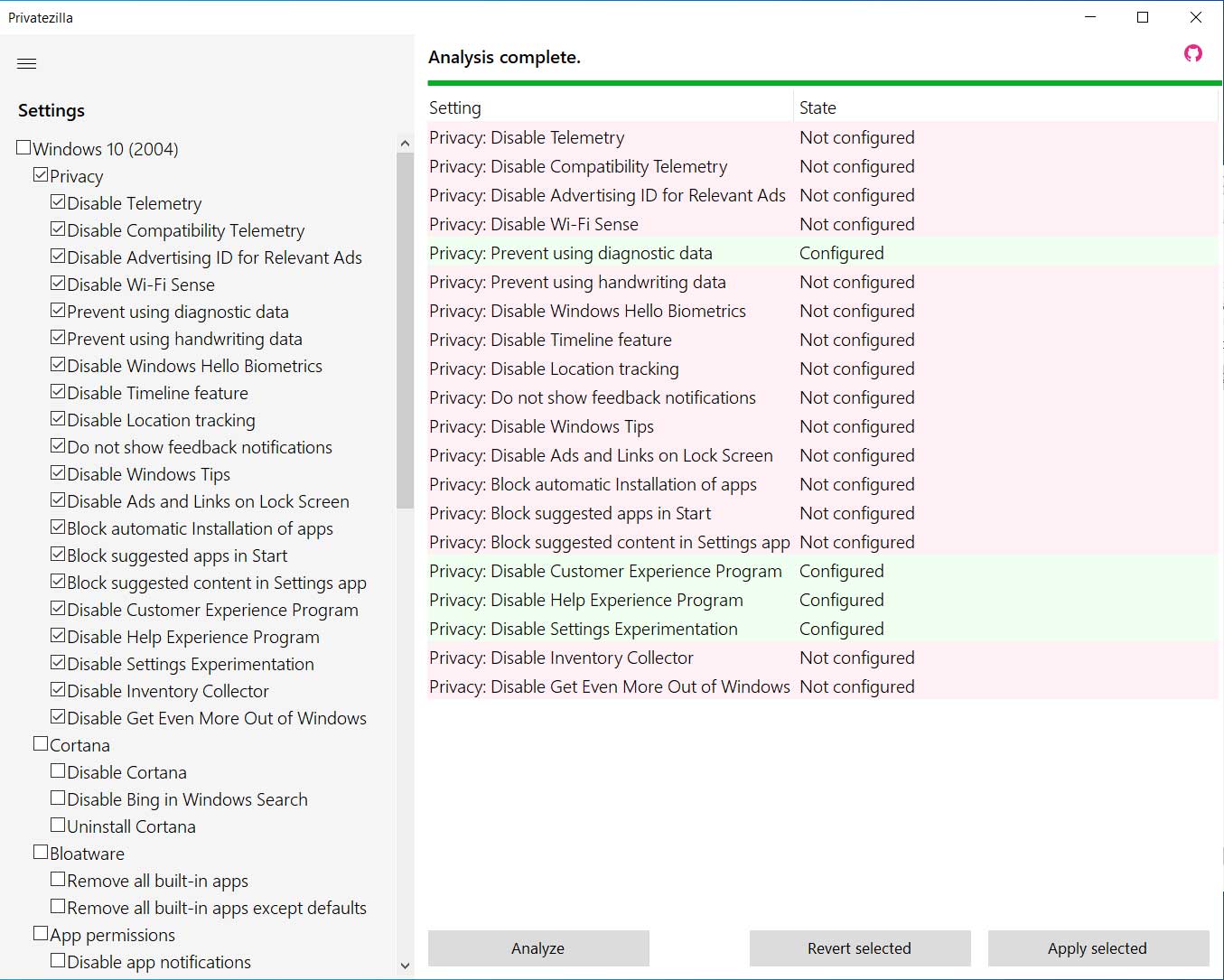
На скриншоте видно главное окно программы: слева находится дерево Settings, справа — результат проверки. После анализа Privatezilla показывает таблицу с колонками Setting и State. Настройки, которые уже приведены к приватному состоянию, отображаются как Configured, а ещё не применённые — как Not configured. Внизу расположены основные кнопки: Analyze, Revert selected, Apply selected.
Что представляет собой Privatezilla
Privatezilla относится к классу privacy tools для Windows, но обзор здесь именно о конкретной программе, а не о категории таких утилит. Её центральная идея — не почистить мусор, а проверить и изменить конкретные политики Windows 10. В программе собраны параметры, которые обычно связаны с передачей диагностических данных, рекламными рекомендациями, отслеживанием активности, облачными подсказками, разрешениями UWP-приложений и некоторыми встроенными компонентами системы.
Privatezilla работает как графическая оболочка над набором системных твиков. Пользователь не пишет команды вручную, не ищет нужные ветки реестра и не запоминает названия политик. Он выбирает пункт вроде Disable Telemetry, Disable Advertising ID for Relevant Ads, Disable Cortana, Disable Bing in Windows Search, Disable app access to microphone или Block suggested content in Settings app, а программа выполняет соответствующее действие.
Главный принцип Privatezilla прост:
-
Выбрать настройки в левой панели.
-
Нажать Analyze.
-
Проверить, какие пункты уже настроены.
-
Нажать Apply selected для применения выбранных параметров.
-
Использовать Revert selected, если нужно вернуть выбранные параметры к стандартному состоянию Windows 10.
Это делает Privatezilla удобной для пользователей, которые хотят настроить приватность Windows 10 без ручного редактирования десятков отдельных параметров. При этом программа остаётся инструментом для осознанной настройки: она не скрывает, какие именно пункты будут изменены, и не сводит всё к одной кнопке оптимизировать всё.
Основная логика работы программы
Privatezilla построена вокруг двух состояний: Configured и Not configured. Когда пользователь запускает анализ, программа проверяет выбранные пункты и показывает результат в правой части окна. Если настройка уже соответствует приватному сценарию, она получает статус Configured. Если Windows 10 всё ещё использует стандартное поведение, пункт отображается как Not configured. Такой подход удобнее, чем интерфейс, где пользователь видит только список переключателей и не понимает, что уже применено, а что нет.
Важная деталь: Analyze не меняет систему. Это проверка. После нажатия Analyze Privatezilla только определяет состояние выбранных пунктов. Изменения начинаются после Apply selected. Поэтому нормальный сценарий работы выглядит не как выбрал всё и применил, а как выбрал нужное, проверил, оценил, применил.
Кнопка Apply selected включает все выбранные настройки. В контексте Privatezilla включить настройку часто означает запретить или отключить соответствующую функцию Windows. Например, включение пункта Disable Telemetry означает применение настройки, которая ограничивает телеметрию. Включение Disable app access to camera означает запрет доступа приложений к камере. Включение Block suggested apps in Start означает блокировку предлагаемых приложений в меню Пуск.
Кнопка Revert selected делает обратное: возвращает выбранные параметры к стандартному поведению Windows 10. Это важно, потому что в privacy-утилитах риск обычно не в самой кнопке применения, а в слишком агрессивном выборе пунктов. Если отключить слишком много, можно потерять удобные функции: фоновую работу приложений, уведомления, поиск через Bing, синхронизацию Edge, доступ приложений к микрофону или камере.
Интерфейс Privatezilla
Интерфейс Privatezilla выполнен в минималистичном стиле. В нём нет тяжёлых визуальных панелей, рекламных предложений и многоэкранного мастера. Основное окно разделено на две рабочие зоны.
Слева расположено дерево Settings. В нём находятся категории и вложенные пункты с чекбоксами. Пользователь отмечает галочками те настройки, которые хочет проверить или применить. В дереве встречаются разделы Privacy, Cortana, Bloatware, App permissions, Windows Defender, Microsoft Edge, Gaming, Security, Updates. Внутри этих разделов находятся конкретные действия: отключение телеметрии, запрет доступа приложений к данным, отключение рекламного ID, блокировка подсказок, отключение Bing в поиске Windows, удаление Cortana, блокировка автоматической установки рекомендованных приложений и другие настройки.
Справа расположена область результата. До анализа там отображается сообщение Press Analyze to check for configured settings. После проверки появляется таблица. В первой колонке Setting выводится название проверяемого пункта, во второй колонке State — состояние. В верхней части результата появляется строка Analysis complete. В некоторых состояниях также показывается сводка по выбранным, настроенным и ненастроенным параметрам.
Внизу находятся три ключевые кнопки:
| Кнопка | Что делает |
|---|---|
| Analyze | Проверяет выбранные пункты и показывает, какие из них уже настроены |
| Apply selected | Применяет выбранные настройки |
| Revert selected | Возвращает выбранные настройки к стандартному состоянию Windows 10 |
В верхней части окна также есть небольшие элементы меню. В интерфейсных строках Privatezilla встречаются пункты Check for updates, View code, Get community package, Short Guide, Info, а для режима скриптов — Apply PowerShell Script, Import script, Visit Marketplace, Save current script as new preset script и What does this script do?. Эти элементы показывают, что программа рассчитана не только на базовые чекбоксы, но и на работу с дополнительными сценариями.
Подсказки внутри интерфейса
Privatezilla не ограничивается сухими названиями пунктов. Для многих настроек доступна подсказка: при наведении курсора программа показывает краткое объяснение, что изменяет выбранный параметр. Это особенно полезно в разделе Privacy, где названия вроде Prevent using handwriting data или Disable Inventory Collector могут быть непонятны без контекста.
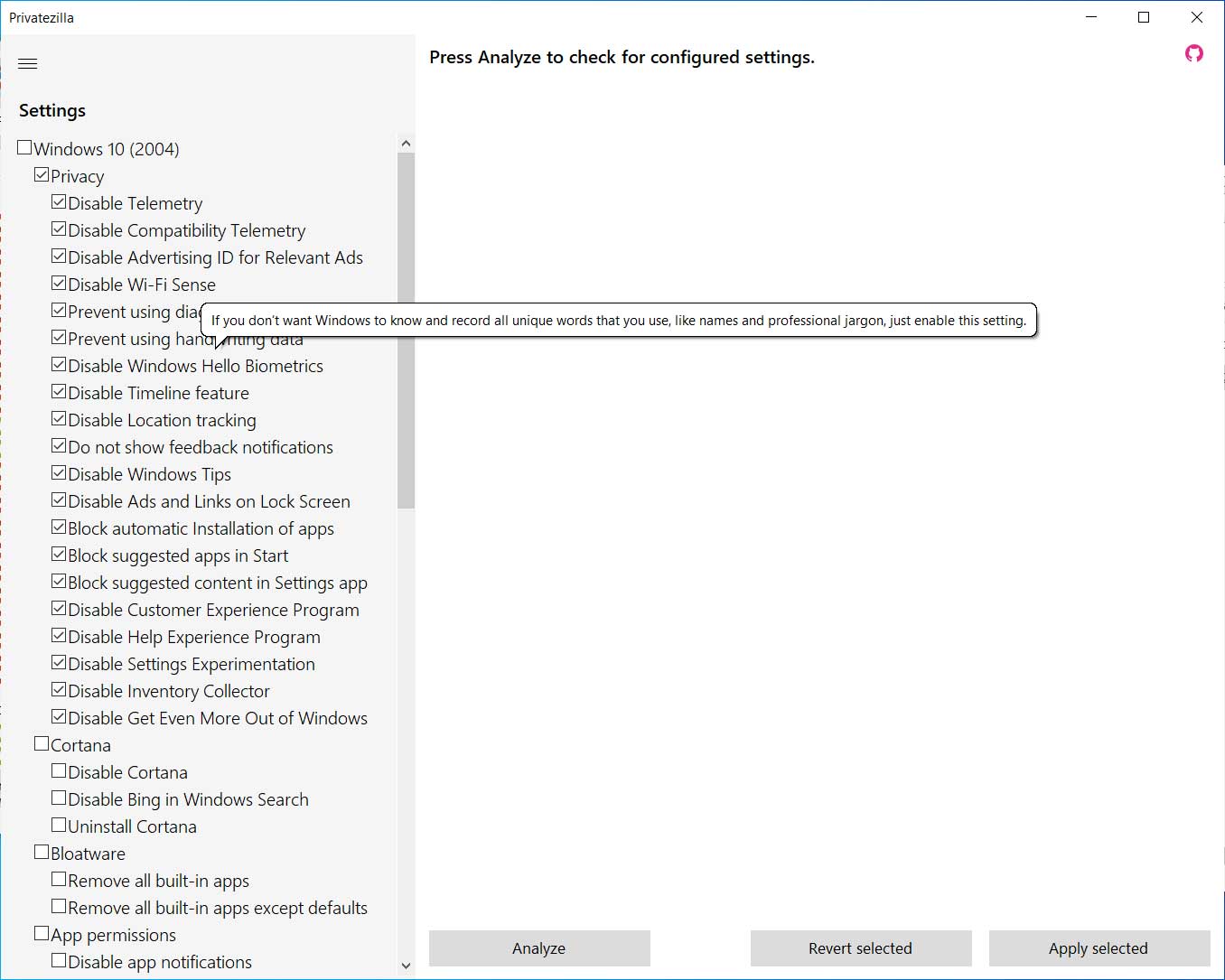
На этом скриншоте показана подсказка к пункту Prevent using handwriting data. Privatezilla объясняет, что настройка нужна, если пользователь не хочет, чтобы Windows знала и записывала уникальные слова, которые он использует, включая имена и профессиональные термины. Такой формат подсказок делает программу практичнее: пользователь видит не только техническое название, но и смысл действия.
Раздел Privacy
Privacy — главный раздел Privatezilla. Именно здесь собраны ключевые параметры приватности Windows 10: телеметрия, диагностические данные, рекламные функции, история активности, отслеживание местоположения, подсказки Windows и рекомендованный контент.
В этом разделе встречаются следующие пункты:
| Настройка Privatezilla | Что делает |
|---|---|
| Disable Telemetry | Ограничивает сбор диагностической и пользовательской информации Windows |
| Disable Compatibility Telemetry | Отключает компонент совместимости, который собирает технические данные о системе и производительности |
| Disable Advertising ID for Relevant Ads | Отключает рекламный идентификатор для персонализированной рекламы в Microsoft Store и UWP-приложениях |
| Disable Wi-Fi Sense | Отключает функции Wi-Fi Sense |
| Prevent using diagnostic data | Запрещает использование диагностических данных для персонализированных советов и рекомендаций |
| Prevent using handwriting data | Запрещает использование данных рукописного ввода и уникальных слов пользователя |
| Disable Windows Hello Biometrics | Отключает биометрические функции Windows Hello |
| Disable Timeline feature | Отключает функцию Timeline и сбор истории действий |
| Disable Location tracking | Отключает отслеживание местоположения |
| Do not show feedback notifications | Отключает уведомления Windows с просьбой оставить отзыв |
| Disable Windows Tips | Убирает подсказки Windows, Spotlight, Consumer Features и связанные рекомендации |
| Disable Ads and Links on Lock Screen | Отключает рекламные ссылки, советы и интересные факты на экране блокировки |
| Block automatic Installation of apps | Блокирует автоматическую установку предлагаемых приложений |
| Block suggested apps in Start | Убирает предлагаемые приложения из меню Пуск |
| Block suggested content in Settings app | Отключает рекомендованный контент в приложении Параметры |
| Disable Customer Experience Program | Отключает участие в программе улучшения качества |
| Disable Help Experience Program | Отключает сбор данных, связанных с использованием справки Windows |
| Disable Settings Experimentation | Запрещает экспериментальные изменения параметров Windows |
| Disable Inventory Collector | Отключает сбор инвентаризационных данных о приложениях, файлах, устройствах и драйверах |
| Disable Get Even More Out of Windows | Отключает экран Get Even More Out of Windows при входе в учётную запись |
Privatezilla хорошо подходит пользователям, которых раздражают не только фоновые диагностические функции, но и навязчивые элементы интерфейса Windows 10: предложения в Пуске, рекламные блоки на экране блокировки, советы в параметрах, уведомления с просьбой оставить отзыв, предложения настроить дополнительные сервисы Microsoft. Это не одна настройка, а группа мелких переключателей, которые в стандартном интерфейсе Windows разбросаны по разным разделам.
Disable Telemetry
Disable Telemetry — один из центральных пунктов программы. Он отвечает за ограничение телеметрии Windows 10. Эта настройка предотвращает сбор информации об использовании и переводит диагностические данные на минимальный доступный уровень для потребительских редакций Windows 10; также отключаются службы diagtrack и dmwappushservice.
Практический смысл прост: Windows продолжает работать, но объём фоновой диагностической активности уменьшается. Для пользователя это один из самых очевидных пунктов, если цель — настройка приватности Windows 10 и отключение телеметрии.
Disable Compatibility Telemetry
Disable Compatibility Telemetry связан с компонентами, которые периодически собирают технические сведения о компьютере и производительности. Эти данные используются в экосистеме Windows для анализа совместимости, но пользователи, которые хотят минимизировать передачу системной информации, обычно отключают такой сбор. Privatezilla выносит этот параметр в отдельный пункт, чтобы он не смешивался с общим Disable Telemetry.
Disable Advertising ID for Relevant Ads
Disable Advertising ID for Relevant Ads отключает рекламный идентификатор Windows 10. Рекламный ID используется для персонализации рекламы в Microsoft Store и UWP-приложениях. В бытовом смысле это один из самых понятных privacy-пунктов: если пользователь не хочет, чтобы Windows и приложения использовали отдельный идентификатор для показа релевантной рекламы, этот чекбокс нужно включить.
Disable Timeline feature
Disable Timeline feature отключает историю активности Windows 10. Timeline собирает сведения о действиях пользователя: открытых файлах, посещённых страницах и активности в поддерживаемых приложениях. Для некоторых пользователей это удобная функция продолжения работы, но с точки зрения приватности она создаёт дополнительный журнал действий. Privatezilla позволяет полностью отключить Timeline выбранным пунктом.
Disable Location tracking
Disable Location tracking запрещает системе и приложениям определять местоположение компьютера или устройства. Эта настройка особенно важна на ноутбуках, планшетах и устройствах с мобильными модулями, но полезна и на обычном ПК, если пользователь не хочет передавать географический контекст приложениям.
Disable Windows Tips
Disable Windows Tips убирает советы Windows и связанные рекомендательные функции. Это не только вопрос приватности, но и вопрос чистоты интерфейса. После применения настройки Windows меньше вмешивается в работу пользователя подсказками, предложениями и элементами Spotlight/Consumer Features.
Disable Ads and Links on Lock Screen
Disable Ads and Links on Lock Screen переводит экран блокировки в более спокойный режим: без рекламных ссылок, советов, интересных фактов и трюков Microsoft. Для пользователя это простой способ убрать лишние элементы с экрана входа.
Block suggested apps in Start
Block suggested apps in Start отключает предлагаемые приложения в меню Пуск. Windows 10 может показывать приложения, которые не были явно установлены пользователем, или предлагать загрузку дополнительных программ. Privatezilla блокирует эту механику отдельным пунктом.
Block suggested content in Settings app
Block suggested content in Settings app убирает рекомендованный контент внутри приложения Параметры. Это полезно тем, кто хочет, чтобы системные настройки оставались рабочим инструментом, а не местом для рекомендаций и баннеров.
Раздел Cortana
Раздел Cortana отвечает за голосового помощника, поиск и интеграцию Bing в системный поиск Windows 10. В Privatezilla он не перегружен десятками пунктов, но содержит важные настройки:
| Настройка | Назначение |
|---|---|
| Disable Cortana | Отключает Cortana и предотвращает запись/хранение поисковых привычек и истории |
| Disable Bing in Windows Search | Убирает отправку поисковых запросов из меню Пуск на серверы Bing |
| Uninstall Cortana | Удаляет приложение Cortana там, где оно представлено как отдельный компонент |
Для большинства пользователей главный пункт здесь — Disable Bing in Windows Search. По умолчанию Windows 10 может отправлять запросы из меню Пуск в Bing, чтобы показывать веб-результаты. Это раздражает тех, кто использует поиск Windows только для локальных файлов, настроек и приложений. Privatezilla позволяет отключить эту интеграцию без ручного поиска нужной политики.
Disable Cortana полезен тем, кто не использует голосового помощника и не хочет, чтобы помощник участвовал в системном поиске. Uninstall Cortana — более радикальный пункт. Его стоит применять только тогда, когда пользователь действительно не планирует пользоваться Cortana и понимает, что это уже не просто отключение поведения, а удаление отдельного приложения.
Раздел Bloatware
Раздел Bloatware предназначен для работы с предустановленными приложениями Windows 10. Здесь Privatezilla выходит за рамки чистой приватности и затрагивает тему debloat Windows 10 — удаления лишних встроенных и предустановленных компонентов.
В интерфейсе встречаются пункты:
| Настройка | Что делает |
|---|---|
| Remove all built-in apps | Удаляет встроенные приложения, оставляя Microsoft Store |
| Remove pre-installed bloatware apps ONLY | Ищет и удаляет предустановленные bloatware-приложения по списку сообщества |
Privatezilla не является классическим деинсталлятором программ, но раздел Bloatware позволяет убрать часть приложений, которые пользователь не устанавливал вручную и не планирует использовать. В списках bloatware встречаются приложения и пакеты вроде Microsoft.BingNews, Microsoft.BingWeather, Microsoft.Getstarted, Microsoft.Microsoft3DViewer, Microsoft.MicrosoftOfficeHub, Microsoft.MicrosoftSolitaireCollection, Microsoft.MixedReality.Portal, Microsoft.People, Microsoft.SkypeApp, Microsoft.WindowsSoundRecorder, а также некоторые сторонние предустановленные приложения.
К пункту Remove all built-in apps нужно относиться осторожно. Он звучит привлекательно, если хочется чистую Windows, но встроенные приложения часто связаны с привычными системными сценариями: просмотр фотографий, диктофон, заметки, начальная справка, компоненты Microsoft Store. Для аккуратного сценария лучше использовать Remove pre-installed bloatware apps ONLY, потому что он нацелен именно на предустановленный мусор, а не на полную зачистку всех встроенных UWP-компонентов.
Privatezilla хорошо подходит для удаления очевидного bloatware после установки Windows 10, но её не стоит использовать как бездумную кнопку удалить всё. Раздел Bloatware требует больше внимания, чем Disable Advertising ID или Disable Windows Tips, потому что удалённые приложения не всегда возвращаются так же просто, как системные политики.
Раздел App permissions
App permissions — один из самых практичных разделов Privatezilla. Он позволяет отключать доступ приложений к личным данным и системным ресурсам. В стандартном интерфейсе Windows эти параметры находятся в разных подразделах конфиденциальности; Privatezilla собирает их в одном дереве.
В программе доступны пункты:
| Настройка | Что запрещает |
|---|---|
| Disable app access to account info | Доступ приложений к сведениям учётной записи |
| Disable app notifications | Уведомления приложений и других отправителей |
| Disable apps running in background | Фоновую работу приложений |
| Disable app access to calendar | Доступ к календарю |
| Disable app access to call | Доступ к телефонным функциям |
| Disable app access to call history | Доступ к истории вызовов |
| Disable app access to camera | Доступ к камере |
| Disable app access to cellular data | Доступ к мобильным данным |
| Disable app access to contacts | Доступ к контактам |
| Disable app access to diagnostics | Доступ к диагностической информации |
| Disable app access to documents | Доступ к документам |
| Disable app access to email | Доступ к электронной почте |
| Disable app access to eye tracking | Доступ к отслеживанию взгляда |
| Disable app access to file system | Доступ к файловой системе |
| Disable app access to messaging | Доступ к сообщениям |
| Disable app access to microphone | Доступ к микрофону |
| Disable app access to motion | Доступ к данным движения |
| Disable app access to notifications | Доступ к уведомлениям |
| Disable app access to other devices | Доступ к другим устройствам |
| Disable app access to pictures | Доступ к изображениям |
| Disable app access to radios | Доступ к радиомодулям |
| Disable app access to tasks | Доступ к задачам |
| Disable tracking of app starts | Отслеживание запусков приложений |
| Disable app access to videos | Доступ к видео |
Этот раздел особенно полезен на ноутбуках, рабочих компьютерах, семейных ПК и системах, где установлено много приложений из Microsoft Store. Пользователь может быстро запретить доступ к камере, микрофону, контактам, календарю, документам, изображениям и другим чувствительным категориям. Для приватности это иногда важнее, чем отключение телеметрии: доступ приложения к микрофону или камере напрямую связан с персональными данными.
Но здесь есть и обратная сторона. Если включить слишком много запретов, некоторые приложения потеряют ожидаемые функции. Например:
-
видеозвонки не смогут использовать камеру после Disable app access to camera;
-
голосовые чаты и диктофоны не смогут использовать микрофон после Disable app access to microphone;
-
почтовые клиенты и календарные приложения могут работать ограниченно после запрета доступа к email и calendar;
-
приложения для просмотра и редактирования медиа могут потерять доступ к pictures или videos;
-
отключение фоновой работы приложений может повлиять на живые плитки, уведомления и синхронизацию.
Поэтому раздел App permissions лучше настраивать не всё сразу, а по реальным сценариям. Если компьютер используется только для браузера, офисных документов и локальных программ, большинство разрешений можно отключить. Если активно используются приложения Microsoft Store, видеосвязь, календарь, почта и заметки, стоит оставлять нужные разрешения.
Раздел Windows Defender
В Privatezilla есть настройки, связанные с Windows Defender. Главная идея этого раздела — не заменить защиту Windows, а изменить отдельные параметры безопасности и поведения. В интерфейсных строках присутствует пункт Disable SmartScreen for Store Apps. Он относится к фильтру Windows Defender SmartScreen, который проверяет веб-контент, используемый приложениями Microsoft Store.
Этот раздел требует осторожности. Отключение некоторых защитных функций может повысить приватность или уменьшить обращения к облачным проверкам, но одновременно снижает уровень предупреждений о потенциально опасном контенте. Для обычного пользователя лучше не отключать защитные механизмы без конкретной причины. Privatezilla даёт контроль, но контроль не означает, что каждый переключатель нужно обязательно применять.
Отдельно стоит отличать базовые настройки Defender от расширенных скриптов community package. В дополнительных сценариях встречаются более радикальные действия, включая удаление Windows Defender, и такой подход не подходит для большинства домашних систем. Для потребительской Windows 10 нормальный сценарий — оставить защиту включённой и точечно настраивать только те пункты, которые действительно мешают.
Раздел Microsoft Edge
В разделе Microsoft Edge Privatezilla работает с параметрами браузера и его интеграции в Windows 10. Среди доступных пунктов:
| Настройка | Назначение |
|---|---|
| Disable AutoFill for credit cards | Отключает автозаполнение данных банковских карт в Microsoft Edge |
| Prevent Edge running in background | Запрещает Edge продолжать работу в фоне после закрытия |
| Block Installation of New Microsoft Edge | Блокирует принудительную установку нового Chromium-based Edge через Windows Update |
| Disable synchronization of data | Отключает синхронизацию данных через Microsoft sync services |
Эти настройки полезны пользователям, которые не используют Edge как основной браузер или хотят убрать его фоновую активность. Prevent Edge running in background особенно заметен в повседневной работе: браузер и его службы не продолжают висеть после закрытия окна. Disable synchronization of data подходит тем, кто не хочет, чтобы история, избранное и другие данные синхронизировались через аккаунт Microsoft.
Disable AutoFill for credit cards — пункт, который относится не столько к телеметрии, сколько к защите чувствительных данных. Он отключает удобную, но потенциально нежелательную функцию хранения и подстановки платёжной информации.
Раздел Gaming
Раздел Gaming в Privatezilla связан с игровыми функциями Windows 10. В нём присутствует пункт Disable Game Bar features. Он отключает Windows Game Recording and Broadcasting — запись и трансляцию игр средствами Windows.
Эта настройка полезна не только геймерам. Game Bar может быть активен даже у пользователя, который не записывает игровой процесс и не использует Xbox-функции Windows. Если встроенная запись, оверлей и трансляция не нужны, отключение Game Bar делает систему менее перегруженной лишними фоновыми компонентами. При этом пользователю, который записывает экран через Xbox Game Bar, этот пункт применять не стоит.
Раздел Security
Раздел Security содержит точечные параметры безопасности. В интерфейсных строках Privatezilla встречаются:
| Настройка | Назначение |
|---|---|
| Disable password reveal button | Отключает кнопку показа введённого пароля |
| Disable DRM in Windows Media Player | Запрещает Windows Media DRM обращаться к интернету или интранету для получения лицензий и обновлений безопасности DRM |
Disable password reveal button — небольшая, но понятная настройка. В Windows рядом с полем пароля может появляться кнопка, позволяющая временно показать введённые символы. На личном ПК это удобно, но в офисе, на ноутбуке в публичном месте или на общем компьютере такая кнопка может быть нежелательной.
Disable DRM in Windows Media Player — более специализированный пункт. Он интересен тем, кто не использует DRM-контент в Windows Media Player и хочет запретить этому компоненту обращаться к сети для получения лицензий и обновлений DRM.
Раздел Updates
В Privatezilla есть блок настроек, связанных с Windows Update. Это не полноценный менеджер обновлений, но программа позволяет изменить отдельные политики поведения обновлений Windows 10.
Среди пунктов встречаются:
| Настройка | Что делает |
|---|---|
| Block major Windows updates | Блокирует крупные функциональные обновления через TargetReleaseVersionInfo |
| Disable safeguards for feature updates | Отключает защитные задержки функциональных обновлений |
| Disable forced Windows updates | Переводит обновления в режим уведомления: пользователь сам решает, когда устанавливать |
| Disable Windows updates sharing | Отключает раздачу обновлений другим устройствам и снижает сетевую активность Delivery Optimization |
К этим настройкам нужно подходить внимательнее, чем к рекламному ID или подсказкам Windows. Обновления влияют на безопасность системы. Disable forced Windows updates может быть полезен пользователю, которому важно контролировать момент установки и перезагрузки, но полное игнорирование обновлений создаёт риски. Disable Windows updates sharing обычно менее спорный пункт: он отключает обмен обновлениями с другими компьютерами, что снижает нежелательную сетевую активность.
Block major Windows updates полезен в рабочих средах, где стабильность важнее немедленного перехода на новую функциональную ветку. Disable safeguards for feature updates — настройка для опытных пользователей: safeguard-защиты существуют, чтобы задерживать обновления на устройствах с известными проблемами совместимости. Отключать такие защиты без причины не стоит.
Как правильно пользоваться Analyze
Кнопка Analyze — одна из самых удачных особенностей Privatezilla. Многие privacy-утилиты показывают длинный список твиков, но не всегда понятно, какие уже активны. Privatezilla решает эту проблему: выбранные настройки проверяются, а результат выводится в правой таблице.
Правильная последовательность работы:
-
Открыть Privatezilla.
-
В левой панели Settings выбрать нужные категории и пункты.
-
Нажать Analyze.
-
Посмотреть правую таблицу.
-
Обратить внимание на Configured и Not configured.
-
Применять только те изменения, смысл которых понятен.
После анализа не нужно паниковать из-за красных строк Not configured. Это не ошибка и не заражение системы. Это означает, что Windows 10 использует стандартное поведение для этого пункта. Например, если Disable Windows Tips отображается как Not configured, значит подсказки Windows ещё не отключены. Если Disable Advertising ID for Relevant Ads отображается как Not configured, значит рекламный идентификатор ещё активен.
Зелёные строки Configured показывают, что настройка уже приведена к приватному состоянию. Это может быть результатом предыдущего запуска Privatezilla, ручной настройки Windows или применения другой утилиты. Privatezilla не требует повторно применять то, что уже настроено.
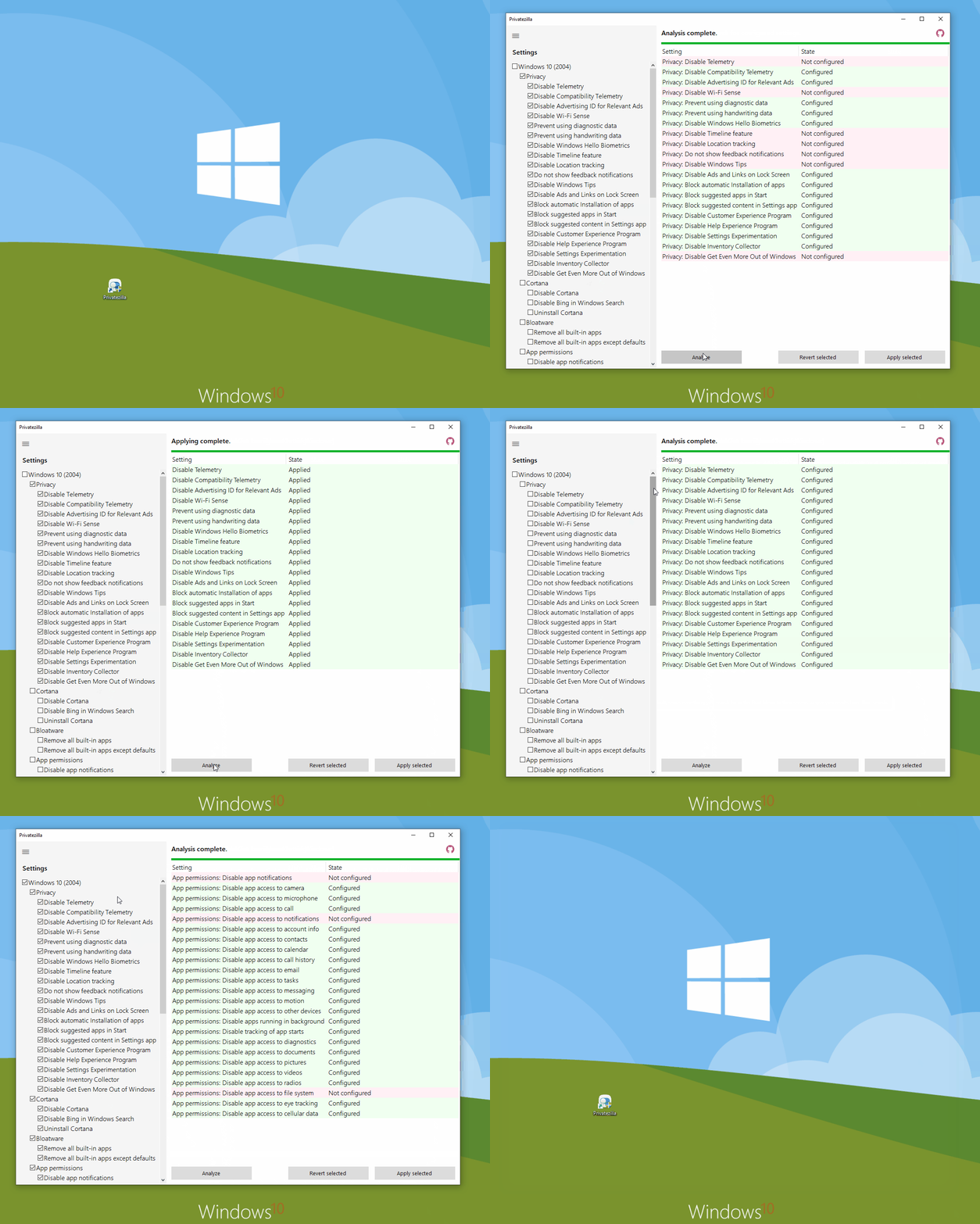
Эта анимация показывает базовую модель работы: пользователь выбирает параметры, запускает проверку и применяет выбранные настройки. Privatezilla не прячет процесс за одной автоматической кнопкой — список всегда остаётся видимым.
Как применять настройки через Apply selected
Apply selected — кнопка, которая непосредственно меняет выбранные параметры Windows 10. Она не применяется ко всему дереву автоматически, если пользователь выбрал только часть пунктов. Это важное преимущество: можно работать постепенно.
Для базовой настройки приватности Windows 10 через Privatezilla подойдёт такой набор:
-
Disable Telemetry
-
Disable Compatibility Telemetry
-
Disable Advertising ID for Relevant Ads
-
Prevent using diagnostic data
-
Prevent using handwriting data
-
Disable Timeline feature
-
Disable Location tracking
-
Do not show feedback notifications
-
Disable Windows Tips
-
Disable Ads and Links on Lock Screen
-
Block suggested apps in Start
-
Block suggested content in Settings app
-
Disable Customer Experience Program
-
Disable Help Experience Program
-
Disable Settings Experimentation
-
Disable Inventory Collector
-
Disable Get Even More Out of Windows
Это осторожный privacy-профиль: он убирает телеметрию, рекламный ID, подсказки, рекомендованный контент и историю активности, но не трогает удаление приложений, Defender, Windows Update и большинство разрешений приложений.
Более строгий профиль может дополнительно включать:
-
Disable Cortana
-
Disable Bing in Windows Search
-
Disable app access to camera
-
Disable app access to microphone
-
Disable app access to contacts
-
Disable app access to calendar
-
Disable app access to email
-
Disable app access to documents
-
Disable app access to pictures
-
Disable app access to videos
-
Disable apps running in background
-
Prevent Edge running in background
-
Disable synchronization of data
-
Disable Game Bar features
Такой набор заметнее меняет поведение системы. Он подходит пользователю, который не использует Cortana, веб-поиск из меню Пуск, приложения Microsoft Store, фоновую синхронизацию и встроенные игровые функции.
Агрессивный профиль включает удаление bloatware и изменение поведения Windows Update. Его лучше использовать только после понимания последствий. Например, Remove all built-in apps может удалить приложения, которые позднее понадобятся. Disable forced Windows updates меняет привычный механизм обновлений. Disable app notifications может лишить пользователя важных уведомлений.
Как работает Revert selected
Revert selected — важный элемент безопасности Privatezilla. Он возвращает выбранные пункты к стандартным настройкам Windows 10. Это не глобальная кнопка вернуть весь компьютер назад, а откат по выбранным параметрам, которые поддерживает программа.
Типичный сценарий использования:
-
Пользователь применил несколько настроек.
-
После этого заметил, что не работает нужная функция.
-
Он снова открывает Privatezilla.
-
Отмечает подозрительный пункт.
-
Нажимает Revert selected.
-
Проверяет поведение Windows.
Например, если после настройки перестало работать приложение видеосвязи, стоит проверить пункты Disable app access to camera и Disable app access to microphone. Если пропали уведомления, нужно посмотреть Disable app notifications и Disable apps running in background. Если поиск в меню Пуск перестал показывать веб-результаты, это ожидаемое следствие Disable Bing in Windows Search, а не поломка.
Откат особенно полезен при работе с разделами Privacy, App permissions, Cortana, Edge, Gaming. С bloatware-сценариями ситуация сложнее: удалённые приложения иногда приходится восстанавливать отдельными средствами Windows или Microsoft Store. Поэтому удаление приложений стоит делать осторожнее, чем включение privacy-политик.
Практическая настройка после установки Windows 10
Privatezilla удобно использовать как один из первых инструментов после установки Windows 10. В этот момент система обычно находится в стандартном состоянии: включены подсказки, диагностические сценарии, рекламный ID, рекомендованный контент, предложения Microsoft, часть фоновых функций и разрешений приложений.
Оптимальный порядок действий:
Шаг 1. Запустить программу и не применять всё сразу
После запуска Privatezilla не стоит сразу отмечать все чекбоксы. Лучше начать с раздела Privacy, потому что он содержит самые понятные и безопасные настройки для большинства пользователей.
Шаг 2. Выбрать базовые privacy-пункты
Для первого запуска разумно отметить:
-
Disable Telemetry
-
Disable Compatibility Telemetry
-
Disable Advertising ID for Relevant Ads
-
Prevent using diagnostic data
-
Prevent using handwriting data
-
Disable Timeline feature
-
Disable Location tracking
-
Do not show feedback notifications
-
Disable Windows Tips
-
Disable Ads and Links on Lock Screen
-
Block automatic Installation of apps
-
Block suggested apps in Start
-
Block suggested content in Settings app
-
Disable Customer Experience Program
-
Disable Help Experience Program
-
Disable Settings Experimentation
-
Disable Inventory Collector
-
Disable Get Even More Out of Windows
Такой набор не удаляет приложения и не ломает типичные сценарии работы. Он в основном убирает телеметрию, персонализацию, рекламные элементы и навязчивые рекомендации.
Шаг 3. Нажать Analyze
После выбора нужно нажать Analyze. Privatezilla проверит только выбранные пункты. В правой таблице появятся строки с состояниями. Если часть пунктов уже Configured, их повторное применение не создаёт отдельной проблемы, но наглядно показывает, что они уже настроены.
Шаг 4. Нажать Apply selected
Если список понятен, нажимается Apply selected. После завершения можно снова нажать Analyze, чтобы убедиться, что пункты получили статус Configured.
Шаг 5. Перейти к Cortana и App permissions
После базового privacy-профиля можно перейти к Cortana. Если пользователь не использует Cortana и веб-результаты Bing в поиске Windows, можно применить Disable Cortana и Disable Bing in Windows Search.
Затем стоит перейти к App permissions. Здесь лучше выбирать только очевидно ненужные разрешения. Например, если на ПК нет задач, требующих камеры, микрофона, контактов и календаря, эти пункты можно отключить. Если видеосвязь используется регулярно, камеру и микрофон лучше не трогать.
Более строгая настройка приватности
Privatezilla позволяет собрать более жёсткий профиль приватности Windows 10. Такой сценарий подходит пользователям, которые хотят минимизировать фоновые функции, отказаться от Cortana, убрать веб-поиск, ограничить приложения и удалить часть предустановленного ПО.
Строгий профиль может включать:
| Блок | Что выбрать |
|---|---|
| Privacy | Все основные пункты телеметрии, рекламы, диагностических данных, Timeline, Location, Windows Tips, Suggested apps |
| Cortana | Disable Cortana, Disable Bing in Windows Search |
| App permissions | Запрет доступа к камере, микрофону, контактам, календарю, email, документам, изображениям, видео, файловой системе |
| Edge | Prevent Edge running in background, Disable synchronization of data, Disable AutoFill for credit cards |
| Gaming | Disable Game Bar features |
| Bloatware | Remove pre-installed bloatware apps ONLY |
Такой профиль делает Windows 10 менее разговорчивой, менее рекламной и менее интегрированной с облачными рекомендациями. Он хорошо подходит для локального рабочего ПК, тестовой системы, компьютера для офиса, отдельной машины для документов или приватного домашнего ноутбука.
Но строгий профиль не стоит применять без понимания. Например, запрет доступа к файловой системе может повлиять на приложения из Microsoft Store. Запрет фоновой работы приложений может отключить ожидаемые уведомления. Удаление bloatware может убрать компоненты, которые потом окажутся нужными. Отключение Edge-синхронизации лишает пользователя переноса паролей, избранного и истории через аккаунт Microsoft.
Что лучше не отключать без причины
Privatezilla даёт много контроля, но не все пункты одинаково безопасны для неопытного пользователя. Некоторые настройки можно применять почти всегда, другие требуют понимания последствий.
К относительно безопасным для большинства пользователей относятся:
-
Disable Advertising ID for Relevant Ads
-
Do not show feedback notifications
-
Disable Windows Tips
-
Disable Ads and Links on Lock Screen
-
Block suggested apps in Start
-
Block suggested content in Settings app
-
Disable Get Even More Out of Windows
-
Prevent using handwriting data
-
Prevent using diagnostic data
Эти пункты в основном убирают рекламу, подсказки, персонализацию и сбор вспомогательных данных. Они редко ломают привычные сценарии работы.
К пунктам средней осторожности относятся:
-
Disable Telemetry
-
Disable Compatibility Telemetry
-
Disable Timeline feature
-
Disable Location tracking
-
Disable Cortana
-
Disable Bing in Windows Search
-
Prevent Edge running in background
-
Disable synchronization of data
-
Disable Game Bar features
Они обычно безопасны, но меняют поведение системы заметнее. Например, отключение Bing меняет поиск, отключение Timeline убирает историю активности, отключение синхронизации Edge меняет работу с аккаунтом Microsoft.
К пунктам повышенной осторожности относятся:
-
Remove all built-in apps
-
Disable app access to file system
-
Disable app notifications
-
Disable apps running in background
-
Disable app access to camera
-
Disable app access to microphone
-
Disable forced Windows updates
-
Disable safeguards for feature updates
-
радикальные сценарии из community package
Их лучше применять только после понимания, зачем это нужно. Особенно это касается удаления приложений и изменений Windows Update.
Community package и расширенные PowerShell-сценарии
Privatezilla поддерживает community package — дополнительный пакет сценариев для продвинутых пользователей. Он добавляет расширенные возможности, основанные на PowerShell: удаление отдельных предустановленных приложений, удаление OneDrive, открепление плиток меню Пуск, отключение телеметрии сторонних приложений, блокировку телеметрии через firewall и hosts-файлы, поддержку PowerShell-debloat-сценариев и новые automation templates.
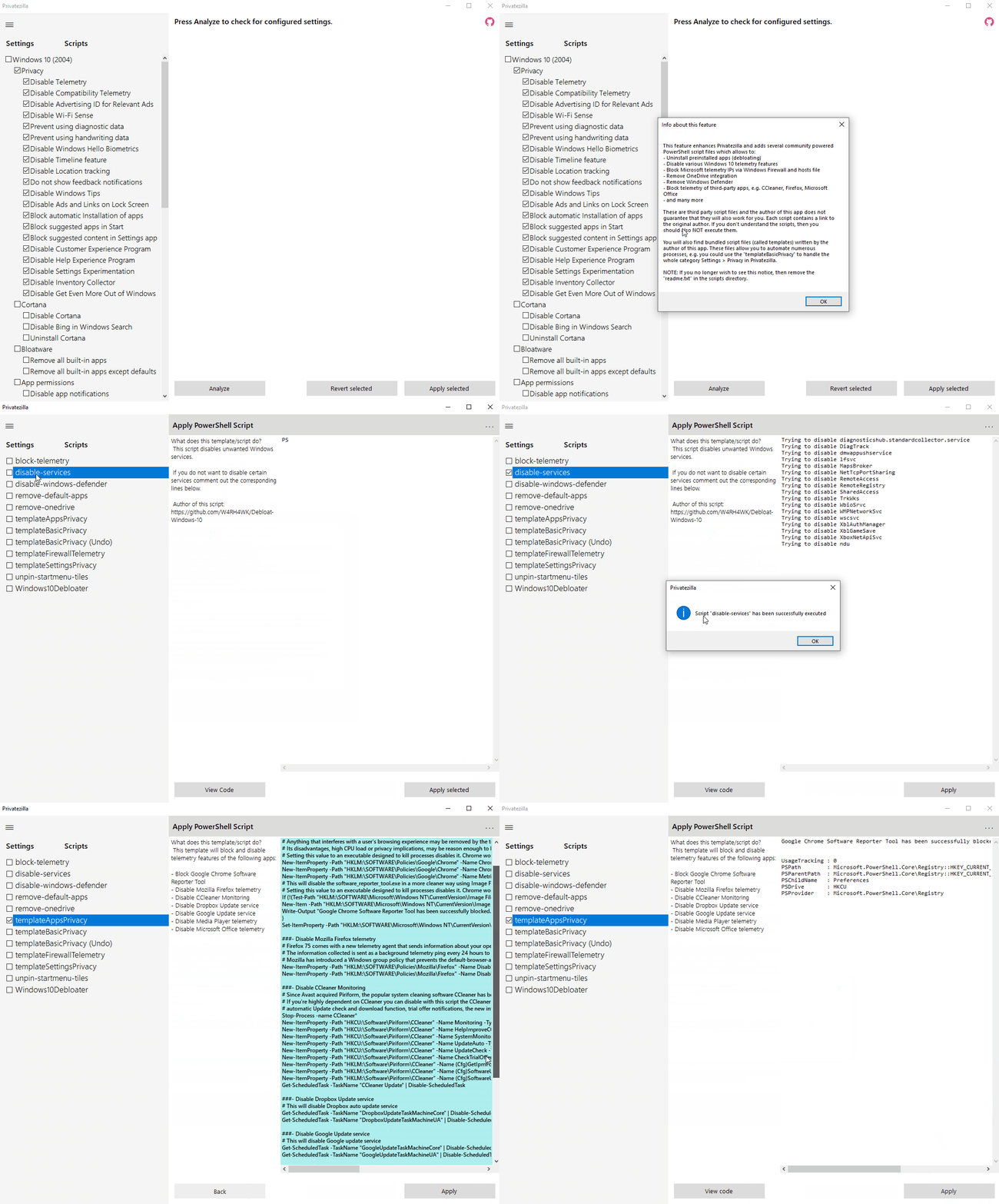
Community package расширяет Privatezilla из программы с готовыми чекбоксами в более гибкий инструмент для применения сценариев. После подключения дополнительных объектов в интерфейсе появляется режим Scripts. Там можно выбрать сценарий, посмотреть описание через What does this script do?, открыть код через View code и применить выбранный PowerShell-скрипт кнопкой Apply PowerShell Script.
Этот режим нужен не всем. Для обычного пользователя достаточно стандартных категорий Privacy, Cortana, App permissions и аккуратного Bloatware. Community package лучше воспринимать как расширение для тех, кто понимает, что делает PowerShell-сценарий, и готов проверить его содержимое перед запуском.
Особенно осторожно нужно относиться к сценариям, которые:
-
удаляют компоненты Windows;
-
удаляют OneDrive;
-
меняют firewall rules;
-
редактируют hosts-файл;
-
отключают телеметрию сторонних приложений;
-
используют сторонние all-in-one debloat-скрипты;
-
затрагивают Windows Defender.
Плюс community package в том, что сценарии можно просматривать. Минус — повышенный риск. Обычный чекбокс Privatezilla обычно проще откатить через Revert selected, а PowerShell-сценарий может делать комплексные изменения, которые требуют отдельного восстановления.
Портативность и запуск без установки
Privatezilla — портативная программа. Её не нужно устанавливать классическим способом: она запускается как самостоятельная утилита после распаковки. Это удобно для тех, кто не хочет добавлять в систему ещё одну установленную программу, службу или автозагрузку. Портативный формат также полезен администраторам и опытным пользователям: Privatezilla можно хранить в отдельной папке с другими сервисными инструментами и запускать по необходимости.
Портативность не означает, что программа меняет только собственные файлы. Privatezilla применяет системные настройки Windows 10, поэтому для части действий нужны административные права. Если программа не может изменить выбранные политики, её стоит запускать от имени администратора.
После применения настроек Privatezilla не обязана постоянно работать в фоне. Это не резидентный монитор и не защита в реальном времени. Она изменяет параметры Windows, после чего её можно закрыть. В дальнейшем программа нужна для повторной проверки, изменения набора настроек или отката выбранных пунктов.
Privatezilla как инструмент аудита приватности
Privatezilla полезна не только как кнопка отключения, но и как инструмент аудита. Благодаря Analyze она показывает, какие параметры уже находятся в приватном состоянии. Это удобно, если пользователь ранее настраивал Windows вручную или применял другие утилиты.
Например, после использования другой privacy-программы можно открыть Privatezilla, выбрать раздел Privacy и нажать Analyze. Если большинство пунктов уже Configured, значит настройки действительно применены. Если часть строк остаётся Not configured, можно решить, нужно ли применять их через Privatezilla.
Такой аудит полезен после крупных обновлений Windows. Система иногда возвращает отдельные параметры к стандартному поведению или добавляет новые рекомендательные элементы. Privatezilla позволяет быстро проверить состояние ключевых privacy-пунктов и привести их к нужному виду.
Влияние на производительность
Privatezilla может косвенно улучшить субъективную отзывчивость Windows 10, но её нельзя считать полноценным ускорителем ПК. Она не дефрагментирует диск, не чистит реестр, не управляет драйверами и не оптимизирует оперативную память. Её влияние на производительность связано с отключением лишней фоновой активности.
На практике заметнее всего могут повлиять:
-
Disable Telemetry
-
Disable Compatibility Telemetry
-
Disable Customer Experience Program
-
Disable Inventory Collector
-
Disable apps running in background
-
Prevent Edge running in background
-
Disable Game Bar features
-
Block automatic Installation of apps
-
Remove pre-installed bloatware apps ONLY
Если на системе много фоновых UWP-приложений, рекламных предложений, предустановленного ПО и включённых игровых оверлеев, после настройки Windows может ощущаться спокойнее. Но эффект зависит от конкретной системы. На мощном ПК разница может быть почти незаметной, а на слабом ноутбуке отключение фоновых приложений и Game Bar иногда даёт более чистое поведение системы.
Главный результат Privatezilla — не прирост FPS и не ускорение загрузки в два раза, а уменьшение фоновых функций и повышение контроля над приватностью.
Безопасность использования Privatezilla
Privatezilla — инструмент, который меняет системные параметры. Поэтому безопасность использования зависит не только от программы, но и от выбора пользователя. Если включить только понятные privacy-пункты, риск минимален. Если применить все настройки, удалить встроенные приложения, отключить обновления, запретить доступ приложениям ко всем данным и запустить дополнительные скрипты, последствия будут гораздо серьёзнее.
Privatezilla помогает снизить риск за счёт нескольких особенностей:
-
показывает список конкретных пунктов;
-
позволяет выбирать настройки вручную;
-
поддерживает предварительный Analyze;
-
показывает состояния Configured и Not configured;
-
имеет Revert selected для возврата выбранных параметров;
-
даёт подсказки при наведении;
-
не требует постоянной фоновой работы.
Тем не менее перед массовым применением настроек разумно создать точку восстановления Windows. Это особенно актуально перед изменениями в Bloatware, Updates, Windows Defender и перед запуском community scripts. Сами privacy-пункты обычно легче откатываются, а удаление приложений и комплексные PowerShell-сценарии могут потребовать дополнительных действий.
Сценарии использования Privatezilla
Privatezilla можно применять по-разному. Это не программа только для одного типа пользователя.
После чистой установки Windows 10
Это самый очевидный сценарий. Пользователь устанавливает Windows 10, затем открывает Privatezilla и приводит систему к более приватному состоянию:
-
отключает телеметрию;
-
отключает рекламный ID;
-
убирает подсказки Windows;
-
блокирует suggested apps;
-
отключает Timeline;
-
запрещает использование диагностических данных;
-
отключает Cortana и Bing в поиске;
-
убирает фоновые функции, которые ему не нужны.
В результате Windows сразу становится менее навязчивой.
На рабочем компьютере
На рабочем ПК Privatezilla полезна для отключения лишних рекомендаций, рекламного контента и функций, отвлекающих от задач. Особенно уместны:
-
Disable Windows Tips
-
Disable Ads and Links on Lock Screen
-
Block suggested content in Settings app
-
Block suggested apps in Start
-
Do not show feedback notifications
-
Disable Get Even More Out of Windows
-
Disable Game Bar features
Такой набор не превращает систему в экспериментальную сборку, но убирает раздражители.
На приватном домашнем ноутбуке
Для ноутбука важнее разрешения приложений и местоположение:
-
Disable Location tracking
-
Disable app access to camera
-
Disable app access to microphone
-
Disable app access to contacts
-
Disable app access to calendar
-
Disable app access to email
-
Disable app access to pictures
-
Disable app access to videos
Если камера и микрофон нужны для видеосвязи, эти пункты лучше оставить или отключать точечно в Windows. Но для ноутбука, который не используется для звонков, запрет доступа приложений к камере и микрофону выглядит логично.
На слабом ПК
На слабой системе Privatezilla полезна не как ускоритель, а как способ убрать лишние фоновые элементы:
-
Disable apps running in background
-
Prevent Edge running in background
-
Disable Game Bar features
-
Block automatic Installation of apps
-
Remove pre-installed bloatware apps ONLY
-
Disable Windows Tips
Эти настройки уменьшают количество лишних процессов, уведомлений и фоновых действий.
Для проверки после другого privacy-инструмента
Privatezilla можно использовать как контрольную проверку. Если ранее применялись O&O ShutUp10++, WPD, W10Privacy или ручные твики, Analyze покажет, какие настройки Privatezilla считает уже применёнными, а какие нет. Это удобный способ не гадать, сохранились ли изменения после обновления Windows.
Ошибки при работе с Privatezilla
Самая частая ошибка — выбирать все пункты без разбора. В Privatezilla много настроек, и не каждая из них нужна каждому пользователю. Отключить рекламный ID и подсказки Windows — одно. Удалить все встроенные приложения и изменить Windows Update — другое.
Вторая ошибка — не использовать Analyze. Некоторые пользователи сразу нажимают Apply selected, хотя анализ нужен именно для понимания состояния системы. Грамотнее сначала проверить, затем применять.
Третья ошибка — игнорировать последствия App permissions. Если запретить приложениям доступ к микрофону, камера или голосовая связь могут перестать работать ожидаемым образом. Если запретить фоновую работу, уведомления могут приходить нестабильно. Если запретить доступ к файловой системе, Store-приложения могут потерять часть функций.
Четвёртая ошибка — применять community scripts без просмотра кода. Дополнительные PowerShell-сценарии могут быть полезны, но это уже другой уровень вмешательства. Перед запуском нужно открыть View code и понять, какие команды будут выполнены.
Пятая ошибка — воспринимать Revert selected как абсолютную защиту от любых действий. Для обычных политик откат удобен, но удалённые приложения, сторонние scripts, firewall/hosts-правила и сложные debloat-действия могут требовать отдельного восстановления.
Плюсы Privatezilla
Privatezilla сильна именно своей прямолинейностью. Она не перегружает пользователя маркетингом, не пытается продавать подписку, не навязывает исправление тысяч проблем и не маскирует системные настройки под абстрактную оценку здоровья ПК.
Основные плюсы:
| Плюс | Почему это важно |
|---|---|
| Портативность | Программу не нужно устанавливать, она запускается как отдельная утилита |
| Чёткий интерфейс | Слева настройки, справа результат анализа |
| Analyze | Можно проверить состояние системы до применения изменений |
| Configured / Not configured | Понятные статусы без ручной проверки реестра |
| Apply selected | Применяются только выбранные пункты |
| Revert selected | Поддерживается откат выбранных настроек |
| Конкретные privacy-пункты | Настройки названы по действиям: Disable Telemetry, Disable Cortana, Disable Advertising ID |
| Раздел App permissions | Можно быстро запретить доступ приложений к камере, микрофону, контактам, документам |
| Раздел Bloatware | Есть инструменты для удаления предустановленных приложений |
| Community package | Для опытных пользователей доступны расширенные PowerShell-сценарии |
Ещё один плюс — прозрачность подхода. Privatezilla показывает, что именно будет изменено. Пользователь не видит абстрактную кнопку улучшить приватность, а выбирает конкретные пункты. Для системных твиков это правильная модель.
Минусы Privatezilla
Privatezilla не идеальна. Её простота одновременно является и плюсом, и минусом. В интерфейсе нет полноценного мастера рекомендаций, который объясняет каждому новичку, какие пункты безопасны, какие спорны, а какие лучше не трогать. Есть подсказки, но окончательное решение остаётся за пользователем.
Основные минусы:
| Минус | В чём проблема |
|---|---|
| Требует понимания настроек | Названия пунктов понятные, но последствия не всегда очевидны |
| Можно выбрать слишком много | Массовое применение всех чекбоксов может отключить нужные функции |
| Раздел Bloatware требует осторожности | Удаление встроенных приложений не всегда так просто откатить |
| Community scripts повышают риск | PowerShell-сценарии могут делать комплексные изменения |
| Нет подробной системы рекомендаций | В отличие от некоторых аналогов, программа не размечает каждый пункт как безопасный или рискованный |
| Не является антивирусом | Не защищает от вредоносных программ в реальном времени |
| Не является полноценным оптимизатором | Не чистит диск, не чинит реестр, не управляет драйверами |
Privatezilla лучше всего раскрывается в руках пользователя, который готов читать названия пунктов и применять настройки осознанно. Для человека, который хочет нажать одну кнопку и ничего не понимать, программа может быть слишком прямой.
Сравнение с аналогами
Privatezilla конкурирует не с чистильщиками системы, а с утилитами для настройки приватности, отключения телеметрии и удаления лишних компонентов Windows. Среди реальных аналогов чаще всего рассматривают O&O ShutUp10++, WPD, privacy.sexy, W10Privacy и Win11Debloat.
| Программа | Формат | Сильная сторона | Где Privatezilla удобнее | Где аналог сильнее |
|---|---|---|---|---|
| Privatezilla | Портативная GUI-утилита | Быстрый анализ privacy-настроек Windows 10, статусы Configured / Not configured, Apply/Revert | Простая логика проверки и применения выбранных пунктов | Меньше встроенных рекомендаций для новичка |
| O&O ShutUp10++ | Портативная GUI-утилита | Большой набор настроек, рекомендации, понятные переключатели | Privatezilla прямее показывает результат анализа выбранных пунктов | O&O ShutUp10++ лучше подходит новичкам за счёт рекомендаций и подсказок по рискам |
| WPD | Портативная privacy dashboard | Privacy, firewall, apps, компактный интерфейс, работа через Windows API | Privatezilla проще для сценария выбрал пункты — Analyze — Apply selected | WPD сильнее как панель с несколькими направлениями: privacy, firewall, apps |
| privacy.sexy | Генератор и запуск privacy/security-скриптов | Огромный набор скриптов для Windows, macOS и Linux | Privatezilla понятнее тем, кто не хочет работать со скриптовой логикой | privacy.sexy шире по платформам и количеству сценариев |
| W10Privacy | GUI-утилита для Windows privacy | Много параметров Windows 10/11 и приложений | Privatezilla выглядит легче и проще для базовой настройки | W10Privacy глубже по числу категорий и тонких параметров |
| Win11Debloat | PowerShell-скрипт | Быстрое удаление bloatware, отключение телеметрии и навязчивых элементов интерфейса | Privatezilla удобнее тем, кто хочет графический интерфейс и Analyze | Win11Debloat сильнее как современный debloat-скрипт с упором на Windows 11/10 |
O&O ShutUp10++
O&O ShutUp10++ — один из самых известных инструментов для настройки приватности Windows. Его сильная сторона — система рекомендаций: пользователь видит, какие пункты безопасны, какие условно рекомендуются, а какие могут повлиять на работу системы. Это удобно новичкам. Privatezilla проще и прямее: список настроек, анализ, статусы, применение, откат. Если нужен спокойный мастер с рекомендациями, O&O ShutUp10++ выглядит дружелюбнее. Если нужен компактный open-source-инструмент с понятной проверкой Configured / Not configured, Privatezilla ощущается быстрее.
WPD
WPD, или Windows Privacy Dashboard, позиционируется как компактная portable-панель для настройки приватности Windows. Она делает акцент на privacy, firewall и управлении приложениями. Privatezilla ближе к чеклисту политик Windows 10: выбрать, проверить, применить. WPD больше похож на отдельную панель управления приватностью, а Privatezilla — на аудит и применение набора твиков.
privacy.sexy
privacy.sexy — более скриптовый и широкий инструмент. Он не ограничивается Windows и предлагает большое количество privacy/security-сценариев. Privatezilla проще для пользователя, который хочет видеть конкретные Windows 10-настройки в графическом интерфейсе. privacy.sexy мощнее, но требует большего доверия к скриптам и понимания того, что будет выполнено.
W10Privacy
W10Privacy даёт много настроек для Windows и приложений. Это сильный инструмент для тонкой ручной настройки, но интерфейс может показаться перегруженным. Privatezilla выигрывает за счёт компактности и быстрого анализа. Если нужно много категорий и максимально детальная настройка, W10Privacy интереснее. Если нужен понятный набор основных privacy-пунктов, Privatezilla удобнее.
Win11Debloat
Win11Debloat — это в первую очередь debloat-скрипт: убрать предустановленные приложения, отключить телеметрию, удалить Bing из поиска, убрать навязчивые элементы интерфейса. Privatezilla отличается тем, что работает как графическая программа с чекбоксами и анализом. Она спокойнее для пользователя, который не хочет запускать скрипты сразу. Win11Debloat полезнее тем, кто уже понимает PowerShell-подход и хочет быстро привести Windows к более чистому состоянию.
Лучшие настройки для большинства пользователей
Для большинства пользователей Windows 10 оптимален не максимальный, а сбалансированный профиль. Он убирает телеметрию, рекламу, подсказки и лишние рекомендации, но не ломает приложения и обновления.
Рекомендуемый базовый набор:
| Раздел | Пункты |
|---|---|
| Privacy | Disable Telemetry, Disable Compatibility Telemetry, Disable Advertising ID for Relevant Ads, Prevent using diagnostic data, Prevent using handwriting data |
| Privacy | Disable Timeline feature, Disable Location tracking, Do not show feedback notifications, Disable Windows Tips |
| Privacy | Disable Ads and Links on Lock Screen, Block automatic Installation of apps, Block suggested apps in Start, Block suggested content in Settings app |
| Privacy | Disable Customer Experience Program, Disable Help Experience Program, Disable Settings Experimentation, Disable Inventory Collector, Disable Get Even More Out of Windows |
| Cortana | Disable Bing in Windows Search |
| Gaming | Disable Game Bar features, если Xbox Game Bar не используется |
| Edge | Prevent Edge running in background, если Edge не нужен в фоне |
Этот профиль не трогает удаление всех встроенных приложений, не отключает критичные защитные функции и не вмешивается агрессивно в Windows Update. Он подходит как первая настройка Privatezilla.
Настройки для осторожного пользователя
Если пользователь боится что-то сломать, можно начать с минимального набора:
-
Disable Advertising ID for Relevant Ads
-
Do not show feedback notifications
-
Disable Windows Tips
-
Disable Ads and Links on Lock Screen
-
Block suggested apps in Start
-
Block suggested content in Settings app
-
Disable Get Even More Out of Windows
-
Prevent using handwriting data
Это самые мягкие настройки. Они убирают рекламно-рекомендательную часть Windows 10 и почти не затрагивают функциональность. После применения можно несколько дней поработать с системой, затем вернуться в Privatezilla и добавить телеметрию, Timeline, Location и Cortana.
Настройки для продвинутого пользователя
Опытный пользователь может идти дальше:
-
применить весь блок Privacy;
-
отключить Cortana и Bing in Windows Search;
-
настроить App permissions по принципу минимального доступа;
-
отключить фоновую работу приложений;
-
запретить Edge работать в фоне;
-
отключить синхронизацию Edge;
-
удалить предустановленный bloatware;
-
настроить Windows Update под ручной контроль;
-
использовать community package после просмотра кода сценариев.
Такой подход превращает Privatezilla в инструмент глубокой персонализации Windows 10. Но именно на этом уровне нужно понимать, какие функции Windows используются ежедневно.
Частые вопросы
Privatezilla удаляет вирусы?
Нет. Privatezilla не является антивирусом и не сканирует систему на вредоносные программы. Она настраивает приватность, системные политики, разрешения приложений и часть компонентов Windows 10.
Privatezilla ускоряет компьютер?
Не напрямую. Она может уменьшить фоновую активность, отключить телеметрию, Game Bar, фоновые приложения и предустановленный bloatware, но это не классический оптимизатор производительности. Главный результат — контроль приватности и чистоты системы.
Что означает Configured?
Configured означает, что выбранная настройка уже применена и находится в приватном состоянии. Например, если Disable Advertising ID for Relevant Ads отображается как Configured, рекламный ID отключён.
Что означает Not configured?
Not configured означает, что Windows 10 использует стандартное поведение для выбранного пункта. Например, если Disable Windows Tips отображается как Not configured, подсказки Windows ещё не отключены.
Нужно ли нажимать Analyze перед Apply selected?
Да, это правильный сценарий. Analyze не меняет систему, а показывает текущее состояние. После анализа пользователь понимает, какие пункты действительно требуют применения.
Можно ли вернуть изменения?
Для поддерживаемых настроек используется Revert selected. Нужно отметить нужные пункты и нажать кнопку отката. С удалёнными приложениями и дополнительными PowerShell-сценариями всё сложнее: они могут требовать отдельного восстановления.
Можно ли выбрать все пункты сразу?
Технически можно, но это плохой подход. В Privatezilla есть настройки разного уровня риска: от отключения рекламного ID до удаления приложений и изменения Windows Update. Лучше применять пункты группами.
Нужно ли держать Privatezilla открытой после настройки?
Нет. Privatezilla не является фоновой службой. После применения настроек программу можно закрыть.
Что делать, если после настройки перестали работать камера или микрофон?
Нужно открыть Privatezilla, проверить раздел App permissions, найти Disable app access to camera и Disable app access to microphone, затем откатить выбранные пункты через Revert selected или изменить разрешения вручную в Windows.
Что делать, если перестали приходить уведомления?
Стоит проверить Disable app notifications, Disable apps running in background и связанные пункты раздела App permissions. Отключение уведомлений и фоновой работы напрямую влияет на такие сценарии.
Стоит ли использовать community package?
Да, если пользователь понимает PowerShell-сценарии и готов смотреть код перед применением. Для обычной настройки приватности Windows 10 стандартных пунктов Privatezilla достаточно.
Итоговая оценка Privatezilla
Privatezilla — удачная портативная утилита для настройки приватности Windows 10. Её сильная сторона — простая и прозрачная модель: список настроек, кнопка Analyze, статусы Configured и Not configured, применение через Apply selected и откат через Revert selected. Программа не пытается казаться больше, чем она есть. Она не заменяет антивирус, не делает полноценный аудит безопасности и не является универсальным оптимизатором. Зато она хорошо выполняет свою основную задачу: помогает быстро отключить телеметрию Windows 10, рекламный ID, подсказки, рекомендованный контент, Timeline, Cortana, Bing в поиске, лишние разрешения приложений и часть bloatware.
Privatezilla особенно хорошо подходит пользователям, которые хотят видеть конкретные системные настройки и управлять ими вручную. Она не перегружает интерфейс, не прячет действия за абстрактной кнопкой и не требует установки. Для базовой настройки приватности достаточно разделов Privacy, Cortana и аккуратного использования App permissions. Для более жёсткой очистки есть Bloatware и community package, но эти блоки требуют большей осторожности.
Главное правило работы с Privatezilla простое: не выбирать всё подряд. Сначала анализ, затем понятные privacy-пункты, затем проверка результата, и только после этого — более глубокие настройки. В таком сценарии Privatezilla становится удобным инструментом для тех, кто хочет сделать Windows 10 менее навязчивой, менее рекламной и более контролируемой.
