
Chameleon Startup Manager Pro — это специализированная утилита для управления автозагрузкой Windows. Программа предназначена не просто для отключения лишних пунктов автозапуска, а для полноценной настройки того, что именно запускается вместе с системой, в каком порядке, с какой задержкой, при каких условиях и в каком профиле загрузки. Главная идея Chameleon Startup Manager — заменить примитивный подход включить или выключить программу в автозагрузке более гибкой схемой: часть приложений можно отключить, часть отложить, часть запускать только в определенные дни, а часть привязать к отдельной конфигурации для работы, игр, интернета или другого сценария.
Программа особенно полезна на компьютерах, где после входа в Windows одновременно стартуют мессенджеры, облачные клиенты, обновляторы, драйверные панели, мультимедийные сервисы, офисные помощники и фоновые утилиты. Когда все они загружаются сразу, система получает пик нагрузки на процессор, диск и оперативную память. Chameleon Startup Manager решает эту проблему через задержку запуска, управление порядком старта, приоритеты, условия запуска и отдельные конфигурации автозагрузки.
Скачать Chameleon Startup Manager
- Оптимизация системы
- Очистка мусора
- Ускорение ПК
- Только автозагрузка
- Платная лицензия
- Нет очистки мусора
В отличие от встроенного раздела Windows для автозагрузки, Chameleon Startup Manager работает как полноценный startup manager: показывает элементы автозапуска, позволяет отключать их одним действием, редактировать параметры запуска, задавать задержку, создавать профили и отслеживать изменения в реальном времени. В программе есть поддержка служб и планировщика задач, что делает ее заметно шире обычного списка приложений из Диспетчера задач.
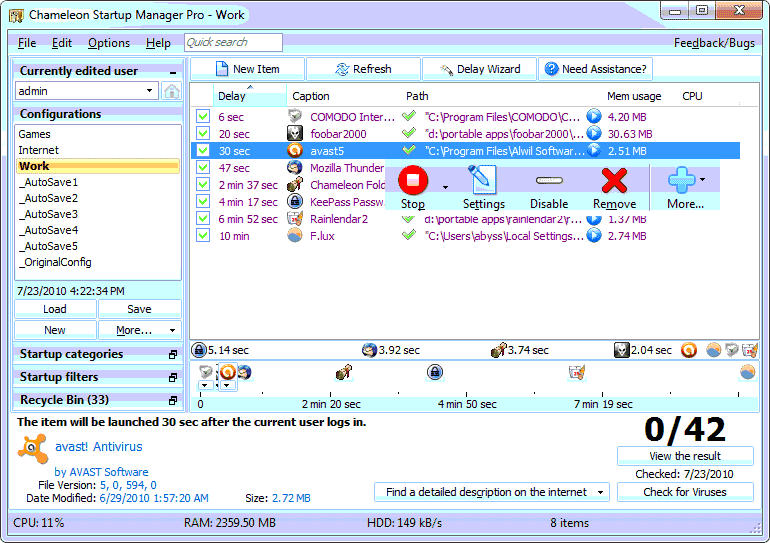

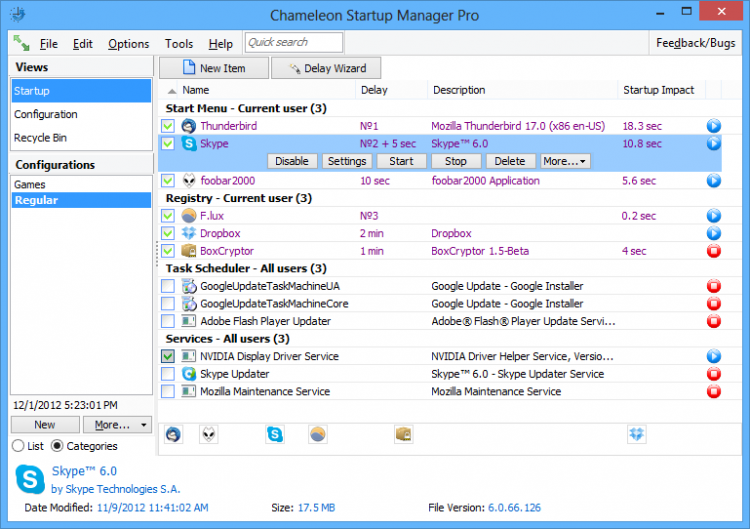
На скриншоте видно типичную рабочую логику Chameleon Startup Manager: элементы автозагрузки отображаются списком, рядом с ними находятся чекбоксы состояния, а для выбранной записи доступны кнопки Disable, Settings и Start. Такой интерфейс удобен для быстрой ревизии: можно не удалять запись окончательно, а временно отключить ее и проверить, как Windows ведет себя после перезагрузки. Встроенный быстрый сценарий снять галочку — проверить результат — вернуть при необходимости делает программу безопаснее для пользователя, который не хочет сразу чистить автозагрузку радикально.
Для чего нужна Chameleon Startup Manager
Главная задача Chameleon Startup Manager — ускорить старт Windows и сделать автозагрузку предсказуемой. Программа помогает убрать хаос, который появляется после установки множества приложений: одни добавляют себя в раздел автозапуска через папку Startup, другие используют ключи реестра, третьи запускаются через службы, четвертые создают задачи в Task Scheduler. Пользователь видит не разрозненные настройки по разным местам Windows, а централизованный список, с которым можно работать через один интерфейс.
Chameleon Startup Manager особенно хорошо подходит для таких задач:
| Задача | Что делает программа |
|---|---|
| Ускорение запуска Windows | Позволяет отключить ненужные элементы и отложить запуск второстепенных программ |
| Настройка порядка автозагрузки | Запускает приложения последовательно, а не одновременно |
| Временное тестовое отключение | Оставляет запись в списке, но не запускает ее вместе с Windows |
| Создание разных профилей | Позволяет переключаться между конфигурациями для работы, игр, интернета и других сценариев |
| Контроль новых записей | Отслеживает добавление программ в автозагрузку и уведомляет пользователя |
| Управление службами и задачами | Работает не только с обычными приложениями, но и со службами Windows и Task Scheduler |
| Тонкая настройка запуска | Поддерживает условия запуска, запуск от администратора, дни недели, задержку и приоритет |
Обычный пользователь получает понятный инструмент для наведения порядка в автозагрузке, а опытный — гибкую систему контроля, где можно настроить поведение каждого элемента. Chameleon Startup Manager не ограничивается базовым списком разрешено/запрещено: программа позволяет формировать сценарии запуска, применять изменения без перезагрузки и сохранять историю конфигураций.
Общая логика работы программы
Chameleon Startup Manager строится вокруг нескольких базовых сущностей: список элементов автозагрузки, индивидуальные настройки выбранного элемента, задержка запуска, конфигурации и мониторинг изменений. Пользователь открывает программу, видит группы автозагрузки, выбирает конкретный пункт и решает, что с ним делать: оставить, отключить, удалить, запустить вручную, отредактировать параметры или перенести в другой сценарий запуска.
В программе используются понятные действия:
| Действие | Назначение |
|---|---|
| Disable | Временно отключает элемент автозагрузки |
| Settings | Открывает индивидуальные настройки выбранной программы |
| Start | Запускает выбранный элемент вручную |
| Add a launch parameter | Добавляет условие или параметр запуска |
| OK | Сохраняет настройки в диалоговом окне |
| Cancel | Закрывает окно без применения изменений |
| Help | Открывает справку по текущему окну |
| New | Создает новую конфигурацию |
| Load | Загружает выбранную конфигурацию |
| Save | Сохраняет изменения в конфигурации |
| More... | Открывает дополнительные действия для конфигураций |
Основной сценарий выглядит так: сначала пользователь анализирует автозагрузку, затем отключает явно ненужные элементы, после этого задает задержку для программ, которые нужны, но не должны стартовать сразу. На следующем этапе можно создать несколько конфигураций: например, Work с офисными приложениями и облачными клиентами, Games без лишних фоновых программ и отдельный профиль для минимальной загрузки. Программа позволяет выбирать конфигурацию при старте Windows или применять ее на лету без перезагрузки.
Интерфейс и структура Chameleon Startup Manager
Интерфейс Chameleon Startup Manager выдержан в классическом стиле Windows-утилит: слева находятся разделы и конфигурации, справа — рабочая область со списком элементов. Такой подход удобен для программы, которая управляет большим количеством системных записей: пользователь не прыгает между несколькими окнами, а работает в одной панели.
В рабочей области отображаются элементы автозапуска, сгруппированные по происхождению. Это помогает понять, откуда именно запускается программа: из пользовательской автозагрузки, из общесистемного раздела, через реестр, через планировщик задач или как служба. Группировка важна не только для удобства, но и для безопасности: запись из раздела Current user обычно влияет только на текущий профиль Windows, а элемент из All users относится ко всем пользователям компьютера.
Типичный рабочий экран содержит несколько смысловых зон:
| Зона интерфейса | Что в ней находится |
|---|---|
| Левая панель | Разделы автозагрузки, конфигурации, дополнительные представления |
| Центральный список | Название элемента, состояние, путь, описание, параметры запуска |
| Панель быстрых действий | Кнопки отключения, настройки, запуска и других операций |
| Нижняя информационная область | Подробности о выбранном файле или записи |
| Окна настроек | Индивидуальные параметры выбранной программы |
Важная особенность интерфейса — программа не заставляет пользователя сразу удалять записи. Во многих случаях безопаснее сначала отключить элемент, перезагрузить компьютер, проверить работу системы и только потом принимать решение. Такой подход особенно полезен при работе с драйверными помощниками, синхронизаторами, обновляторами и служебными модулями приложений.
Просмотр элементов автозагрузки
В Chameleon Startup Manager список автозагрузки является центральным инструментом. Пользователь видит не абстрактные процессы, а конкретные записи с названиями программ и путями к исполняемым файлам. Это помогает быстро отличить понятную программу вроде Skype, Thunderbird или облачного клиента от подозрительного файла с нечитаемым названием.
В списке можно оценивать несколько признаков:
| Признак | Как помогает при анализе |
|---|---|
| Название элемента | Позволяет понять, к какой программе относится запись |
| Путь к файлу | Показывает реальное расположение исполняемого файла |
| Описание | Помогает определить назначение приложения |
| Состояние | Показывает, включен элемент или отключен |
| Группа запуска | Указывает источник автозагрузки |
| Задержка | Помогает понять, запускается программа сразу или позже |
При ревизии автозагрузки удобнее идти не по принципу отключить все незнакомое, а по категориям. Сначала стоит оставить системные компоненты, драйверные службы, защитное ПО и элементы, без которых не работают нужные функции. Затем можно отключить необязательные обновляторы, панели быстрого запуска, мессенджеры, медиасервисы и программы, которые пользователь открывает вручную. Chameleon Startup Manager позволяет делать это постепенно и возвращать изменения, если отключение оказалось неудачным.
Временное отключение программ из автозагрузки
Одна из базовых функций Chameleon Startup Manager — временное отключение элемента автозапуска. Для этого достаточно снять флажок рядом с программой или использовать кнопку Disable. После отключения запись остается в списке, но не запускается при старте Windows. Такой режим удобен для тестирования: пользователь не теряет запись, не ищет потом путь к файлу и может быстро вернуть элемент обратно.
Временное отключение особенно полезно для программ, которые не являются критичными сразу после входа в систему:
| Тип программы | Почему можно отключить или отложить |
|---|---|
| Мессенджеры | Их можно открыть вручную, когда они действительно нужны |
| Облачные клиенты | Синхронизацию можно запускать после загрузки рабочего стола |
| Updater-модули | Проверка обновлений редко нужна в первые секунды после входа |
| Медиацентры и игровые лаунчеры | Они не должны занимать ресурсы при каждом запуске Windows |
| Вспомогательные панели | Часто дублируют функции, доступные из основного приложения |
Кнопка Disable не равна удалению. Это принципиально важно: отключенный элемент можно снова активировать, если выяснится, что он нужен для корректной работы программы. Благодаря этому Chameleon Startup Manager подходит для аккуратной оптимизации системы, где каждое изменение можно проверить на практике.
Настройки отдельного элемента автозагрузки
Для каждого элемента автозагрузки в Chameleon Startup Manager доступны индивидуальные настройки. Окно редактирования открывается двойным щелчком по записи или через кнопку Settings. В нем отображаются поля Filename и Title, а также флажок Run the program. Через кнопку Add a launch parameter пользователь добавляет дополнительные параметры запуска.

Окно Changing item settings показывает, что Chameleon Startup Manager работает не только как выключатель автозагрузки, но и как редактор правил. Пользователь может изменить название элемента, проверить путь к исполняемому файлу, включить или выключить запуск программы, а затем добавить параметры, которые определяют более сложное поведение. Это удобнее, чем редактировать ключи реестра вручную или искать задачу в системном планировщике.
В нижней части окна находятся кнопки OK, Cancel и Help. OK применяет изменения, Cancel закрывает окно без сохранения, Help открывает справочные сведения по настройке. Такой набор кнопок стандартен для Windows-программ и делает интерфейс предсказуемым: пользователь понимает, где сохранить изменение, где отказаться от него и где получить пояснение.
Параметры запуска: задержка, порядок, администраторские права и условия
Главная сила Chameleon Startup Manager раскрывается после нажатия Add a launch parameter. Программа предлагает набор параметров, которые превращают обычную запись автозагрузки в правило с условиями. Это позволяет запускать приложение не просто при входе в Windows, а в конкретный момент и при конкретных обстоятельствах.
В списке параметров видны ключевые возможности:
| Параметр | Что он делает |
|---|---|
| Start order | Задает порядок запуска; программа стартует после предыдущей |
| Start delay | Откладывает запуск после старта Windows или после выполнения условий |
| Run as Administrator | Запускает программу с правами администратора без отдельного подтверждения |
| Run for all users | Запускает программу для каждого пользователя на компьютере |
| Check whether the computer is connected to the Internet | Проверяет наличие интернет-соединения перед запуском |
| Run not more than once within the specified time interval, hours | Ограничивает частоту запуска в заданном интервале |
| Storage location of startup information | Задает место хранения информации об автозапуске |
| Show all parameters | Показывает расширенный список параметров |
Параметр Start delay нужен для разгрузки старта Windows. Например, антивирус, драйверы и системные службы должны стартовать сразу, а мессенджер, облачный клиент, updater и медиасервис могут подождать. Если все эти программы стартуют одновременно, пользователь получает медленный рабочий стол, высокий расход ресурсов и задержку отклика. Если распределить запуск по времени, система быстрее становится пригодной для работы.
Параметр Start order полезен, когда одно приложение должно запускаться после другого. Например, вспомогательная программа может требовать, чтобы сначала стартовал основной сервис. Chameleon Startup Manager поддерживает последовательный запуск: каждый элемент может запускаться после того, как предыдущий завершил собственный старт.
Параметр Run as Administrator удобен для программ, которым нужны повышенные права. Chameleon Startup Manager позволяет настроить такой запуск без постоянного подтверждения привилегий в поддерживаемом сценарии работы программы.
Параметр проверки интернет-соединения нужен для клиентов синхронизации, мессенджеров, почтовых программ и других приложений, которым нет смысла запускаться до появления сети. Вместо того чтобы стартовать, показывать ошибку подключения и занимать ресурсы, программа может дождаться условия.
Задержка запуска и изменение порядка автозагрузки
Задержка запуска — одна из самых практичных функций Chameleon Startup Manager. Она позволяет распределить нагрузку после входа в Windows. Вместо ситуации, когда десятки программ одновременно обращаются к диску, сети и процессору, пользователь задает очередь: сначала стартует необходимое, затем второстепенное, затем фоновые утилиты.
В Chameleon Startup Manager задержку можно настроить несколькими способами. Можно использовать мастер задержки, можно перетаскивать ярлык программы на Delay Bar, можно менять порядок визуально, а можно открыть настройки конкретного элемента и задать задержку там. Такой подход удобен для разных типов пользователей: новичку проще воспользоваться мастером, опытному — точечно настроить каждый элемент.
Пример логики распределения автозагрузки:
| Очередь | Что запускать | Почему |
|---|---|---|
| Сразу | Антивирус, драйверные компоненты, системные службы | Они нужны для защиты и базовой работы |
| Через короткую задержку | Звук, устройства ввода, служебные панели | Они нужны часто, но не обязаны стартовать первыми |
| Через среднюю задержку | Мессенджеры, облачные клиенты, почта | Они важны, но могут подождать загрузки рабочего стола |
| Через большую задержку | Updater-модули, игровые лаунчеры, медиаутилиты | Они не нужны в первые минуты после входа |
| По условию | Сетевые клиенты, синхронизация, VPN-инструменты | Их разумно запускать после появления сети или простоя |
Задержка не заменяет отключение. Если программа вообще не нужна при каждом старте Windows, ее лучше отключить. Если программа нужна, но не срочно, ее стоит отложить. Chameleon Startup Manager дает оба варианта, поэтому оптимизация автозагрузки получается гибкой: пользователь не ломает привычный рабочий набор, а меняет момент запуска.
Автоматическая задержка и последовательный запуск
В Chameleon Startup Manager есть не только фиксированная задержка, но и автоматический сценарий, при котором программы запускаются последовательно. Это особенно важно для слабых компьютеров и систем с медленным диском: если все приложения стартуют параллельно, Windows становится формально загруженной, но фактически не отвечает на действия пользователя. Последовательный запуск делает старт более плавным.
Автоматическая задержка полезна для таких программ:
-
облачные хранилища;
-
клиенты резервного копирования;
-
мессенджеры;
-
почтовые клиенты;
-
updater-компоненты;
-
панели управления периферией;
-
игровые и мультимедийные лаунчеры;
-
офисные помощники.
Для каждого элемента можно задать индивидуальную логику: одни стартуют после предыдущих, другие ждут интернет, третьи запускаются не чаще заданного интервала, четвертые работают только в отдельной конфигурации. Именно поэтому Chameleon Startup Manager отличается от простых утилит автозагрузки: она не просто очищает список, а управляет поведением автозапуска как системой правил.
Конфигурации автозагрузки
Конфигурации — одна из наиболее интересных функций Chameleon Startup Manager. Вместо одного общего состояния автозагрузки пользователь может создать несколько профилей. Например, один профиль включает мессенджеры, почту, облачные клиенты и офисные помощники; другой оставляет минимум фоновых программ для игр; третий запускает сетевые инструменты и браузерные помощники; четвертый используется для диагностики.
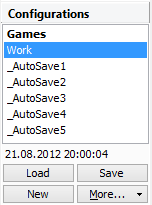
В окне конфигураций видны профили Games и Work, автоматические резервные варианты _AutoSave, а также кнопки Load, Save, New и More.... Такая структура хорошо показывает назначение функции: пользователь может создать несколько наборов автозапуска, быстро загрузить нужный, сохранить изменения или открыть дополнительные действия.
Конфигурации можно применять без перезагрузки Windows, а при необходимости выбирать профиль при старте системы. Программа поддерживает сценарий, где диалог выбора конфигурации появляется во время запуска Windows, а также вариант загрузки конфигурации по умолчанию. Если нужен выбор только иногда, диалог можно вызвать удержанием клавиши Ctrl при старте.
Практические варианты конфигураций:
| Конфигурация | Что включить | Что отключить или отложить |
|---|---|---|
| Work | Почта, мессенджеры, облако, офисные агенты | Игровые лаунчеры, медиаутилиты |
| Games | Драйверы, звук, периферия, минимум нужных сервисов | Облако, updater, офисные помощники |
| Internet | Браузерные помощники, VPN, мессенджеры | Тяжелые офисные и игровые компоненты |
| Minimal | Только критичные элементы | Все второстепенное |
| Diagnostics | Минимум фоновых программ | Все, что мешает поиску проблемы |
Особенность конфигураций в том, что они помогают не только ускорить запуск Windows, но и быстро переключить состояние системы под задачу. Это удобнее, чем вручную включать и выключать десятки элементов каждый раз, когда нужно подготовить компьютер к игре, работе или диагностике.
Автосохранение и восстановление изменений
Chameleon Startup Manager сохраняет историю изменений в конфигурациях и по отдельным программам. Это важно для безопасной настройки автозагрузки: если пользователь случайно отключил нужный элемент, изменил задержку или удалил правило, программу можно использовать для восстановления предыдущего состояния.
В конфигурациях видны автоматические резервные профили с именами вроде _AutoSave. Они выполняют роль страховки: пользователь может экспериментировать с настройками, но при необходимости вернуться к прежнему набору. Это особенно ценно при работе с неизвестными элементами автозапуска, когда не всегда очевидно, за что отвечает конкретный файл.
Восстановление полезно в трех ситуациях:
-
После отключения программы перестала работать нужная функция.
-
После настройки задержек приложение стало запускаться слишком поздно.
-
После изменения конфигурации пользователь хочет вернуться к привычной автозагрузке.
Такая логика делает Chameleon Startup Manager более аккуратным инструментом, чем ручное удаление записей из реестра. Ручное редактирование часто не оставляет понятной истории изменений, а здесь пользователь работает через конфигурации и резервные состояния.
Мониторинг изменений в автозагрузке
Chameleon Startup Manager включает мониторинг изменений в автозагрузке. Когда новая программа добавляет себя в список запуска, пользователь получает уведомление и может отреагировать. Это полезно, потому что многие приложения незаметно создают автозапуск при установке, обновлении или первом запуске.
Мониторинг решает две задачи. Первая — контроль порядка: пользователь сразу видит, что в автозагрузке появилась новая запись. Вторая — защита от навязчивых приложений: если программа снова и снова добавляет себя в автозапуск, ее можно заблокировать через черный список. Chameleon Startup Manager поддерживает сценарий, где достаточно один раз отключить программу, чтобы она больше не добавляла себя в startup list.
Такой контроль особенно актуален для:
-
updater-модулей;
-
рекламных помощников;
-
trial-компонентов;
-
лаунчеров;
-
облачных клиентов;
-
программ, которые включают автозапуск после обновления;
-
утилит, восстанавливающих свои записи после ручного отключения.
Мониторинг помогает сохранить автозагрузку в чистом состоянии не только после разовой оптимизации, но и в дальнейшем. Пользователь не тратит время на регулярную ручную проверку: программа сообщает о новых или удаленных элементах.
Черный список для навязчивых элементов
Черный список в Chameleon Startup Manager нужен для программ, которые пытаются возвращаться в автозагрузку после отключения. Это типичная проблема для обновляторов, помощников производителей, лаунчеров и некоторых фоновых сервисов. Пользователь отключает элемент, но после следующего запуска приложения или обновления запись появляется снова. Chameleon Startup Manager позволяет пресечь такое поведение: элемент отключается один раз и больше не добавляет себя в список автозапуска.
Функция особенно полезна при обслуживании компьютера, где установлено много потребительского ПО. Не все программы спрашивают разрешение на автозагрузку, а некоторые считают фоновый запуск обязательным. Черный список помогает вернуть контроль пользователю: автозагрузка становится не результатом решений установщиков, а осознанной конфигурацией.
Поддержка служб и Task Scheduler
Chameleon Startup Manager работает не только с обычными приложениями автозагрузки. В программе есть поддержка Services и Task Scheduler, то есть служб Windows и задач планировщика. Это важно, потому что многие программы давно не ограничиваются папкой Startup или ключом Run в реестре: они создают службы, фоновые агенты и запланированные задачи.
Службы и планировщик задач часто отвечают за:
| Тип элемента | Примеры назначения |
|---|---|
| Службы обновления | Проверка новых версий и фоновое обслуживание |
| Драйверные службы | Работа оборудования и панелей управления |
| Синхронизация | Облако, резервное копирование, обмен файлами |
| Телеметрия | Сбор диагностической информации |
| Плановые проверки | Запуск по расписанию, при входе или при простое |
| Фоновые агенты | Поддержка функций основного приложения |
Работать с такими элементами нужно осторожно. Если отключить обычный мессенджер, максимум он не откроется сам. Если отключить важную службу драйвера, может перестать работать устройство или функция. Chameleon Startup Manager дает централизованный доступ, но решение остается за пользователем: лучше отключать только понятные элементы, а для сомнительных сначала использовать временное отключение и проверку после перезагрузки.
Управление запуском по дням и времени
Chameleon Startup Manager позволяет задавать индивидуальные настройки запуска в зависимости от дня и времени. Это полезно, когда программа нужна не каждый день. Например, офисный агент может быть нужен только в рабочие дни, утилита резервного копирования — по расписанию, а игровой лаунчер — только в выходные или в отдельном профиле.
Такая настройка делает автозагрузку не просто быстрой, а контекстной. Вместо универсального набора все всегда запускается пользователь получает автозагрузку под реальный режим работы. Для домашнего компьютера это может быть разделение на будни и выходные; для рабочего — разные сценарии для офиса, командировки и удаленного подключения.
Пример:
| Сценарий | Настройка |
|---|---|
| Почтовый клиент | Запускать в рабочие дни |
| Облачный клиент | Запускать с задержкой после появления интернета |
| Игровой лаунчер | Не запускать в рабочей конфигурации |
| Резервное копирование | Запускать не чаще заданного интервала |
| Мессенджер | Запускать после загрузки основных служб |
Такая детализация особенно полезна на старых компьютерах и ноутбуках, где каждая фоновая программа заметно влияет на время загрузки и отзывчивость системы.
Приоритет запуска и снижение нагрузки
Chameleon Startup Manager поддерживает настройку приоритета запуска. Это помогает уменьшить влияние тяжелых программ на старт Windows. Если приложение активно использует процессор или диск, ему можно назначить более низкий приоритет, чтобы система быстрее отдала ресурсы рабочему столу и критичным компонентам.
Приоритет особенно важен для программ, которые стартуют долго:
-
облачные синхронизаторы с большим количеством файлов;
-
клиенты резервного копирования;
-
медиабиблиотеки;
-
панели производителей оборудования;
-
программы обновления;
-
офисные фоновые службы;
-
тяжелые мессенджеры с автосинхронизацией.
В связке с задержкой запуска приоритет дает более мягкий старт. Необязательная программа не только запускается позже, но и не забирает ресурсы у системы. Это один из ключевых сценариев оптимизации: не отключать все подряд, а правильно распределять нагрузку.
Применение конфигураций без перезагрузки
Одно из удобных отличий Chameleon Startup Manager — возможность применять конфигурации on-the-fly, то есть без перезагрузки Windows. Это означает, что пользователь может переключить набор активных программ и правил уже в работающей системе. При необходимости программа показывает подтверждение со списком приложений, которые будут запущены или закрыты при смене конфигурации.
Это полезно в повседневной работе. Например, днем включен профиль Work с почтой, облаком и мессенджерами. Вечером пользователь переключается на Games, где лишние фоновые приложения закрываются или не запускаются. Для этого не нужно вручную завершать процессы и затем снова включать их на следующий день: конфигурация хранит нужное состояние.
Практическая инструкция: как навести порядок в автозагрузке
Начинать работу с Chameleon Startup Manager лучше с аккуратной ревизии, а не с массового отключения. Программа дает много возможностей, но автозагрузка связана с драйверами, службами и пользовательскими приложениями, поэтому изменения нужно делать последовательно.
Шаг 1. Просмотреть список автозагрузки
Откройте раздел со списком startup items и посмотрите, какие элементы включены. Обращайте внимание на название, описание и путь к файлу. Понятные и нужные компоненты лучше оставить. Неизвестные элементы стоит проверять по расположению файла: если путь ведет в папку установленной программы, это один случай; если файл находится в странной временной директории или имеет случайное имя, это повод для более внимательной проверки.
Шаг 2. Выделить критичные элементы
Не отключайте сразу:
-
защитное ПО;
-
драйверные компоненты;
-
службы устройств;
-
элементы, связанные с шифрованием, резервным копированием или корпоративной защитой;
-
программы, без которых не работает нужное оборудование;
-
системные службы, назначение которых не ясно.
Chameleon Startup Manager помогает видеть элементы в одном списке, но программа не отменяет необходимость понимать, что именно отключается.
Шаг 3. Отключить очевидно лишнее через Disable
Для программ, которые не нужны при каждом запуске Windows, используйте Disable или снимите флажок рядом с записью. После этого перезагрузите компьютер и проверьте, все ли работает корректно. Если проблема появилась, элемент можно вернуть обратно.
Шаг 4. Настроить задержку для нужных, но не срочных программ
Для мессенджеров, облачных клиентов и updater-модулей лучше не использовать полное отключение, а задать Start delay. Так они продолжат запускаться автоматически, но не будут мешать первым секундам работы Windows. Задержку можно настроить через мастер, Delay Bar или окно параметров конкретного элемента.
Шаг 5. Создать конфигурации
Создайте отдельные профили, если компьютер используется в разных режимах. Например:
-
Work — рабочие программы и связь;
-
Games — минимум фоновых приложений;
-
Internet — браузер, VPN, мессенджеры;
-
Minimal — только важные элементы;
-
Test — профиль для диагностики.
Используйте кнопку New для создания конфигурации, Save для сохранения изменений и Load для загрузки выбранного профиля.
Шаг 6. Включить мониторинг изменений
Мониторинг нужен, чтобы новые программы не добавлялись в автозагрузку незаметно. Если приложение пытается закрепиться в startup list, Chameleon Startup Manager уведомляет пользователя. Для навязчивых элементов можно использовать черный список.
Как выбирать, что отключать
При работе с автозагрузкой важно разделять программы на четыре категории.
| Категория | Что делать |
|---|---|
| Критичные элементы | Оставить включенными |
| Нужные, но не срочные | Оставить, но добавить задержку |
| Редко используемые | Отключить из автозагрузки |
| Подозрительные или неизвестные | Проверить путь, описание и происхождение |
Критичные элементы — это антивирус, компоненты драйверов, службы устройств, корпоративные агенты безопасности. Их не стоит отключать только ради экономии нескольких секунд.
Нужные, но не срочные — это программы, которые действительно используются, но не обязаны стартовать немедленно. Сюда часто попадают облачные клиенты, мессенджеры, почтовые программы, updater-модули и медиапомощники. Для них оптимальна задержка.
Редко используемые — это приложения, которые проще открыть вручную. Если программа нужна раз в неделю, автозагрузка ей не требуется.
Подозрительные элементы нельзя бездумно удалять. Chameleon Startup Manager показывает путь к файлу и позволяет временно отключить запись, но для подозрительных файлов лучше дополнительно проверить систему защитным ПО.
Примеры полезных сценариев
Сценарий для рабочего ноутбука
На рабочем ноутбуке часто нужны почта, мессенджер, облачная синхронизация, VPN, парольный менеджер и офисные агенты. Но если все это стартует одновременно, первые минуты после входа в Windows становятся тяжелыми. В Chameleon Startup Manager можно оставить VPN и защитное ПО без задержки, почту и мессенджер запустить через короткую задержку, облачную синхронизацию — позже, а updater-модули — только после полной загрузки системы.
Сценарий для игрового ПК
На игровом компьютере важно минимизировать фоновые процессы. В конфигурации Games можно оставить драйверы видеокарты, звук, периферию и необходимые игровые службы, а облако, почту, мессенджеры и офисные агенты отключить или перенести в другую конфигурацию. При этом не нужно удалять элементы: достаточно переключить профиль.
Сценарий для старого компьютера
На старом ПК с медленным диском главная проблема — одновременный запуск программ. Chameleon Startup Manager помогает распределить старт по очереди: сначала системные компоненты, затем нужные службы, потом пользовательские приложения. Даже без полного отключения всех фоновых программ такой порядок делает запуск Windows более плавным.
Сценарий для диагностики
Если Windows стала долго загружаться после установки новой программы, можно создать тестовую конфигурацию и отключить подозрительные элементы. Затем компьютер перезагружается, пользователь проверяет поведение системы и по одному возвращает записи. История изменений и автосохраненные конфигурации помогают не потерять исходное состояние.
Сильные стороны программы
Chameleon Startup Manager выделяется не количеством кнопок, а глубиной контроля. Многие менеджеры автозагрузки умеют показать список и отключить элемент. Здесь пользователь получает полноценную систему управления запуском.
К сильным сторонам относятся:
-
гибкая настройка задержек;
-
изменение порядка запуска;
-
индивидуальные параметры для каждой программы;
-
конфигурации автозагрузки;
-
применение профилей без перезагрузки;
-
мониторинг изменений;
-
черный список для навязчивых элементов;
-
поддержка служб и планировщика задач;
-
возможность временного отключения без удаления;
-
история изменений и восстановление конфигураций.
Программа хорошо подходит тем, кто хочет не просто убрать лишнее, а настроить автозагрузку под свой рабочий процесс. Она особенно полезна на системах, где установлено много фоновых приложений и при старте Windows появляется заметная задержка отклика.
Ограничения и спорные моменты
Chameleon Startup Manager не выглядит как современное приложение в стиле Windows 11. Интерфейс функциональный, но классический: таблицы, панели, кнопки и диалоговые окна. Для утилиты автозагрузки это не недостаток само по себе, но пользователю, привыкшему к минималистичным настройкам Windows, программа может показаться насыщенной.
Второй момент — большое количество возможностей требует аккуратности. Отключение обычных приложений безопаснее, чем работа со службами и планировщиком задач. Если пользователь меняет настройки критичных компонентов, последствия могут быть заметнее: перестанет запускаться панель драйвера, пропадет автоматическая синхронизация, не сработает фоновая служба. Поэтому Chameleon Startup Manager лучше использовать методично: сначала отключать очевидное, затем тестировать, затем настраивать задержки и профили.
Третий момент — программа больше ориентирована на пользователей, которым нужен контроль. Если требуется просто выключить пару приложений из автозагрузки, встроенного инструмента Windows может хватить. Но если нужно управлять очередью запуска, условиями, конфигурациями и мониторингом, Chameleon Startup Manager дает заметно больше возможностей.
Сравнение с аналогами
Chameleon Startup Manager находится между простыми менеджерами автозагрузки и профессиональными диагностическими инструментами. Она глубже, чем базовые разделы в оптимизаторах, но визуально проще и сценарно удобнее, чем утилиты, рассчитанные на системных администраторов.
| Программа | Основной подход | Чем отличается от Chameleon Startup Manager |
|---|---|---|
| Autoruns | Максимально подробный просмотр всех точек автозапуска Windows | Показывает гораздо больше системных локаций, но больше подходит для диагностики и администрирования, чем для удобной настройки задержек и профилей |
| CCleaner Startup | Раздел управления автозапуском внутри комплексного чистильщика | Удобен для базового отключения, но не ориентирован на сложные конфигурации запуска |
| Startup Delayer | Специализация на отложенном запуске программ | Хорош для задержки старта, но Chameleon Startup Manager шире за счет конфигураций, мониторинга и дополнительных условий |
| Glary Utilities Startup Manager / Quick Startup | Управление автозагрузкой в составе набора системных утилит | Удобен как часть комплекса обслуживания, но Chameleon Startup Manager более сфокусирован именно на правилах автозапуска |
Autoruns от Microsoft Sysinternals — самый мощный инструмент для просмотра точек автозапуска. Он показывает logon entries, Explorer add-ons, Internet Explorer add-ons, AppInit DLLs, image hijacks, boot execute images, Winlogon notification DLLs, Windows Services, Winsock Layered Service Providers, media codecs и другие автозапускаемые компоненты. Это утилита для глубокой диагностики, поиска скрытых записей и анализа системы. По сравнению с ним Chameleon Startup Manager менее лабораторный, но удобнее для прикладной оптимизации: задержки, порядок запуска, профили и сценарии работают ближе к повседневным задачам пользователя.
CCleaner Startup — это инструмент внутри CCleaner, доступный через раздел Tools > Startup. Он помогает управлять автозапускаемыми программами, браузерными элементами, запланированными задачами и другими пунктами. Его сильная сторона — простота и наличие в популярном наборе утилит. Но CCleaner Startup не является отдельной специализированной системой профилей автозагрузки: он удобен для отключения, но не так силен в настройке очередности и условий запуска.
Startup Delayer от r2 Studios делает акцент именно на задержке приложений после входа пользователя в Windows. Это близкий по идее конкурент: он помогает оптимизировать startup process, откладывая запуск приложений, которые не должны стартовать сразу. Chameleon Startup Manager похож в этой части, но добавляет конфигурации, мониторинг изменений, черный список, поддержку служб и Task Scheduler.
Glary Utilities Startup Manager и Quick Startup ориентированы на массового пользователя. Они позволяют управлять startup items, удалять ненужные элементы и задерживать запуск отдельных программ. В составе Glary Utilities такой инструмент удобен как часть комплексного обслуживания системы, но Chameleon Startup Manager воспринимается более специализированным решением именно для детального контроля автозагрузки.
Если нужен максимально глубокий аудит всех автозапусков, лучше подойдет Autoruns. Если нужен простой выключатель внутри комплексного оптимизатора, достаточно CCleaner или Glary Utilities. Если главная задача — задержка запуска, Startup Delayer выглядит логичным вариантом. Chameleon Startup Manager занимает нишу гибкого менеджера автозагрузки: не только отключение, не только задержка, а полноценные правила, профили и мониторинг.
Таблица возможностей Chameleon Startup Manager
| Возможность | Практическая польза |
|---|---|
| Просмотр элементов автозагрузки | Видно, какие программы стартуют вместе с Windows |
| Отключение через чекбокс или Disable | Можно временно убрать элемент без удаления |
| Редактирование настроек | Для каждой программы задаются индивидуальные параметры |
| Add a launch parameter | Добавляет задержку, порядок, условия и другие правила |
| Start delay | Снижает нагрузку в первые секунды после входа |
| Start order | Позволяет запускать приложения последовательно |
| Run as Administrator | Запускает нужные программы с повышенными правами |
| Проверка интернет-соединения | Не запускает сетевые приложения до появления сети |
| Запуск не чаще заданного интервала | Предотвращает слишком частые старты |
| Конфигурации | Дают разные профили автозагрузки под разные задачи |
| AutoSave | Помогает вернуться к прежнему состоянию |
| Применение on-the-fly | Позволяет переключать конфигурации без перезагрузки |
| Мониторинг изменений | Сообщает о новых записях автозагрузки |
| Черный список | Блокирует навязчивое возвращение программ |
| Services и Task Scheduler | Расширяет контроль за пределы обычных startup items |
Кому подойдет программа
Chameleon Startup Manager стоит использовать тем, кто хочет контролировать запуск Windows детально. Это не просто утилита для удаления пары лишних записей. Она полезна, когда автозагрузка стала сложной, а компьютер используется в разных режимах.
Программа подойдет:
-
пользователям старых ПК и ноутбуков, где старт Windows заметно замедлен;
-
тем, у кого установлено много фоновых приложений;
-
пользователям, которые хотят разделить автозагрузку на профили;
-
тем, кто регулярно сталкивается с программами, возвращающими себя в автозапуск;
-
специалистам, обслуживающим компьютеры с перегруженной автозагрузкой;
-
пользователям, которым нужна задержка запуска без полного отключения приложений;
-
тем, кто хочет видеть не только обычные программы, но и службы с задачами планировщика.
Не самый подходящий сценарий — пользователь, которому нужно один раз выключить одно приложение. В этом случае Chameleon Startup Manager может оказаться избыточной. Но если задача состоит в системной оптимизации автозагрузки, программа дает намного больше контроля.
Безопасная стратегия оптимизации
Лучший способ работы с Chameleon Startup Manager — поэтапный. Не нужно отключать все, что кажется лишним. Автозагрузка Windows состоит из разных типов компонентов, и некоторые из них важны для стабильной работы.
Оптимальная стратегия:
-
Сначала изучить список и пути файлов.
-
Оставить критичные элементы.
-
Отключить очевидно ненужные пользовательские приложения.
-
Для нужных программ задать задержку.
-
Создать резервную конфигурацию.
-
Перезагрузить компьютер и проверить результат.
-
Включить мониторинг изменений.
-
Добавить навязчивые записи в черный список.
-
Создать отдельные профили для разных сценариев.
-
Периодически пересматривать список после установки новых программ.
Такой подход позволяет ускорить запуск Windows без риска сломать рабочее окружение. Chameleon Startup Manager хорошо поддерживает именно аккуратную оптимизацию: временное отключение, история изменений, AutoSave и конфигурации снижают риск необратимых действий.
Итоговая оценка
Chameleon Startup Manager Pro — сильный менеджер автозагрузки для Windows, который делает акцент на управлении поведением программ при старте системы. Его ценность не в том, что он показывает список startup items, а в том, что он позволяет управлять этим списком как полноценной конфигурацией: задавать задержки, менять порядок, применять условия, создавать профили, отслеживать новые записи и возвращать изменения.
Программа особенно хороша для пользователей, которым важно не просто отключить лишнее, а настроить автозагрузку под реальные сценарии: работа, игры, интернет, диагностика, минимальный старт. Конфигурации, Delay Bar, Add a launch parameter, Start delay, Start order, мониторинг и черный список делают Chameleon Startup Manager более гибким инструментом, чем обычные разделы автозагрузки в системных настройках или универсальных оптимизаторах.
Главный плюс Chameleon Startup Manager — баланс между понятным интерфейсом и глубиной настройки. В ней можно быстро снять галочку с ненужной программы, а можно построить сложный сценарий запуска с условиями, задержками и профилями. Именно поэтому программа остается интересной не как абстрактный ускоритель Windows, а как конкретный инструмент для точного управления тем, что происходит после входа в систему.
