Glarysoft Quick Startup — это бесплатный менеджер автозагрузки Windows, предназначенный для управления программами, службами и другими элементами, которые запускаются вместе с системой или после входа пользователя в учетную запись. Программа помогает быстро понять, какие приложения стартуют автоматически, какие из них можно отключить, какие лучше отложить, а какие стоит оставить без изменений. Quick Startup работает не как абстрактный ускоритель компьютера, а как конкретный инструмент для контроля автозагрузки: он показывает записи, дает команды Enable, Disable, Delete, Delay, отображает путь к файлу, статус, рейтинг и сведения о выбранном элементе.
Главная задача Quick Startup — убрать лишнюю нагрузку в момент запуска Windows. Когда система загружается, вместе с ней часто стартуют мессенджеры, облачные клиенты, игровые лаунчеры, апдейтеры, вспомогательные панели, службы программ и задания планировщика. Каждая такая запись забирает часть ресурсов: процессорное время, оперативную память, обращения к диску, сетевую активность. На быстром компьютере это может быть почти незаметно, но на ноутбуке с большим количеством установленных программ автозагрузка легко превращается в причину долгого входа в систему.
Quick Startup решает эту проблему двумя основными способами. Первый — отключение ненужных элементов автозапуска. Второй — отложенный запуск программ, которые нужны пользователю, но не обязаны стартовать в первые секунды после появления рабочего стола. Именно функция Delay делает программу удобнее стандартного раздела автозагрузки Windows: приложение не только выключает записи, но и позволяет распределить запуск по времени.
Программа особенно полезна в ситуациях, когда Windows уже загрузилась, но еще несколько минут думает: курсор двигается с задержкой, браузер открывается медленно, диск загружен, а в области уведомлений одно за другим появляются значки фоновых приложений. Встроенный Диспетчер задач показывает часть автозапуска, но Quick Startup дает более прикладной рабочий экран: список, статус, путь, оценку, подробности и команды для управления выбранной записью.
Quick Startup стоит рассматривать как инструмент аккуратной настройки. Он не удаляет мусорные файлы, не чинит реестр, не заменяет антивирус и не выполняет автоматическую оптимизацию без участия пользователя. Его сильная сторона — прозрачное управление тем, что стартует вместе с Windows. Пользователь видит конкретную запись, принимает решение и применяет действие: оставить, отключить, удалить или задержать.
Скачать Quick Startup
- Оптимизация системы
- Очистка мусора
- Ускорение ПК
- Только автозагрузка
- Нет очистки мусора
- Нужна осторожность
Основные возможности Quick Startup
Quick Startup построен вокруг списка элементов автозагрузки. В центральной части окна отображаются записи, которые запускаются при старте Windows или после входа пользователя. Для каждой записи программа показывает название, рейтинг, путь к исполняемому файлу и текущий статус. Такой формат удобен для быстрой диагностики: пользователь сразу видит, активна ли запись, где расположен файл и насколько она выглядит полезной или рискованной.
Ключевые возможности программы:
| Возможность | Что делает | Когда использовать |
|---|---|---|
| Enable this entry | Включает выбранную запись автозагрузки | Когда ранее отключенная программа снова должна запускаться вместе с Windows |
| Disable this entry | Отключает выбранную запись без удаления | Когда программа не нужна при старте, но ее можно оставить в системе |
| Delay | Переносит запуск программы на более поздний момент | Когда приложение нужно, но оно не должно нагружать систему сразу после входа |
| Undelay | Возвращает отложенную запись к обычному запуску | Когда программа снова должна стартовать без задержки |
| Add program… | Добавляет новую программу в автозагрузку | Когда нужно запускать конкретное приложение вместе с Windows |
| Delete this entry | Удаляет запись автозапуска | Когда запись устарела, ведет к несуществующему файлу или больше не нужна |
| Properties | Показывает свойства выбранного элемента | Когда нужно проверить сведения перед отключением или удалением |
| Edit Entry… | Позволяет изменить параметры записи | Когда нужно исправить путь или изменить параметры запуска |
| More information | Открывает дополнительную информацию по элементу | Когда нужно понять назначение неизвестной записи |
| Comment it | Позволяет оставить комментарий к программе | Когда нужно добавить пользовательскую оценку или пояснение |
| Export… | Сохраняет список автозагрузки | Когда нужно зафиксировать состояние системы до изменений |
Набор функций Quick Startup ориентирован на практические действия. Здесь нет перегруженной экспертной панели, как в утилитах для глубокого анализа всех точек автозапуска. Программа сосредоточена на повседневной задаче: быстро привести автозагрузку Windows в порядок, убрать лишнее и оставить только то, что действительно нужно при старте системы.
Отдельно важна работа не только с обычными программами. Quick Startup показывает элементы вроде Startup Programs, Scheduled Tasks, Application Services, Windows Services и других компонентов автозапуска. Это делает программу полезнее простого списка приложений, потому что многие фоновые процессы запускаются не через обычную папку автозагрузки, а через планировщик заданий или службы.
Интерфейс Quick Startup
Интерфейс Quick Startup разделен на несколько рабочих зон. Он выглядит классически для утилит Windows: сверху находится меню и панель быстрых команд, слева — список задач, в центре — таблица элементов автозагрузки, снизу — область подробностей по выбранной записи.
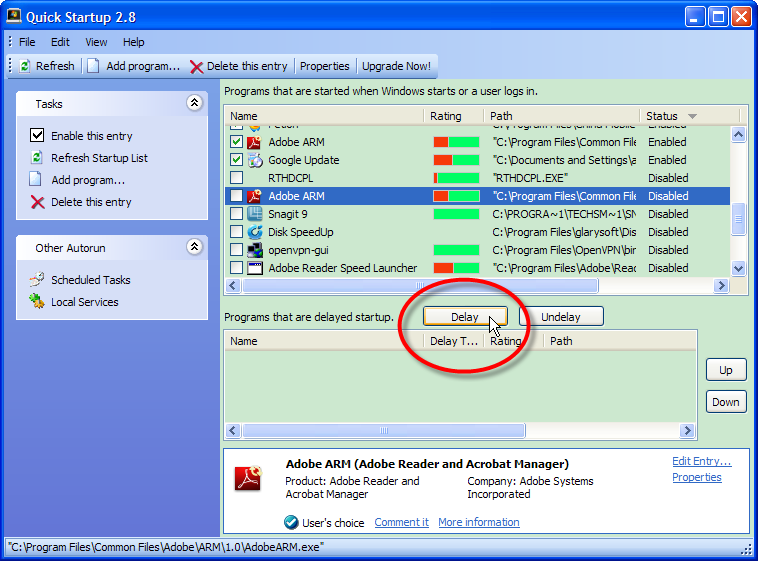
Верхнее меню включает пункты File, Edit, View, Help. Ниже расположена панель команд, где видны кнопки Refresh, Add program…, Delete this entry, Properties. Эти элементы нужны для основных операций: обновить список, добавить программу в автозагрузку, удалить выбранную запись или открыть ее свойства.
Левая панель содержит блок Tasks. В нем расположены быстрые действия:
-
Enable this entry — включить выбранный элемент;
-
Refresh Startup List — обновить список автозагрузки;
-
Add program… — добавить программу;
-
Delete this entry — удалить запись.
Ниже расположен блок Other Autorun. В нем находятся категории, которые помогают перейти от обычных программ автозагрузки к другим типам автоматического запуска. На скриншоте видны Scheduled Tasks и Local Services. Также Quick Startup работает с application services, Windows services и plug-ins, то есть не ограничивается только ярлыками и обычными записями Run.
Главная таблица показывает элементы автозагрузки. В ней используются колонки:
| Колонка | Значение |
|---|---|
| Name | Название программы или записи |
| Rating | Визуальная оценка, помогающая быстро сориентироваться |
| Path | Путь к исполняемому файлу или компоненту |
| Status | Состояние записи: включена или отключена |
Внизу находится область подробностей. Когда пользователь выделяет запись, Quick Startup показывает название, продукт, компанию, статус доверия или пользовательскую оценку, а также ссылки Edit Entry…, Properties, Comment it, More information. Это важная часть интерфейса: решение об отключении лучше принимать не только по названию, но и по пути, производителю и дополнительным сведениям.
В центральной части также есть отдельный блок Programs that are delayed startup. Именно туда попадают программы, для которых включена задержка запуска. Рядом расположены кнопки Delay и Undelay, а справа — Up и Down для изменения порядка в списке отложенного запуска.
Как пользоваться Quick Startup: базовая проверка автозагрузки
Работа с Quick Startup начинается с просмотра списка. После запуска программа обновляет список автозагрузки и показывает элементы, которые стартуют вместе с Windows или после входа пользователя. На этом этапе не нужно сразу нажимать Delete this entry или массово отключать все подряд. Правильный подход — сначала понять, что именно находится в автозагрузке.
Шаг 1. Посмотреть список в центральной таблице
В первую очередь нужно оценить колонку Name. Здесь отображаются названия программ и компонентов. По названию часто сразу понятно, что перед вами: облачный клиент, мессенджер, апдейтер, часть драйвера, служба программы или системный компонент.
Типичные примеры записей, которые часто встречаются в автозагрузке:
-
обновляющие модули браузеров;
-
клиенты облачной синхронизации;
-
мессенджеры;
-
игровые лаунчеры;
-
утилиты принтеров и сканеров;
-
панели управления видеодрайвером или аудиодрайвером;
-
программы для заметок, скриншотов, буфера обмена;
-
сервисы антивирусов и защитных решений.
Шаг 2. Проверить колонку Status
Колонка Status показывает, включена запись или отключена. Если указано Enabled, элемент стартует автоматически. Если указано Disabled, запись присутствует в списке, но автозапуск для нее отключен. Это удобно: Quick Startup позволяет оставить запись в базе автозагрузки, но не запускать ее вместе с системой.
Отключенная запись не означает, что сама программа удалена с компьютера. Например, если отключить автозагрузку мессенджера, его по-прежнему можно запускать вручную через ярлык. Отличие только в том, что он не будет открываться сразу после входа в Windows.
Шаг 3. Оценить путь в колонке Path
Колонка Path показывает расположение файла. Это один из самых важных ориентиров при анализе автозагрузки. Путь помогает понять, откуда запускается программа.
Обычные варианты:
-
C:\Program Files\...— стандартная папка для установленных 64-битных программ; -
C:\Program Files (x86)\...— стандартная папка для 32-битных программ; -
C:\Users\Имя\AppData\...— пользовательская область, где часто находятся мессенджеры, обновляющие модули и некоторые приложения; -
временные папки и случайные каталоги — повод внимательно проверить запись.
Сам по себе путь в AppData не делает программу опасной. Многие легальные приложения используют эту папку. Но если запись имеет непонятное название, странный путь, отсутствующего производителя и запускается из временного каталога, ее стоит проверить особенно внимательно.
Шаг 4. Посмотреть нижнюю панель сведений
Нижняя область Quick Startup помогает понять выбранную запись. В ней отображаются название, продукт, компания и дополнительные ссылки. Если программа показывает производителя, это облегчает решение. Например, запись от известного разработчика драйвера или облачного клиента обычно понятнее, чем файл с бессмысленным именем.
Здесь же находятся ссылки Comment it и More information. Они помогают получить дополнительный контекст. Комментарии и рейтинги не стоит воспринимать как абсолютную истину, но они полезны как дополнительный ориентир, особенно для популярных программ.
Шаг 5. Не трогать критичные элементы без понимания
Quick Startup дает доступ к записям, которые могут влиять на работу устройств, служб, обновлений и защитного ПО. Поэтому при базовой проверке лучше придерживаться простого правила: сначала отключать только понятные пользовательские приложения, а не системные службы.
Безопаснее начинать с таких элементов:
-
мессенджеры, которые не нужны сразу после входа;
-
игровые клиенты и лаунчеры;
-
вспомогательные апдейтеры;
-
программы для скриншотов, заметок, буфера обмена;
-
приложения, которые легко запустить вручную.
С осторожностью нужно относиться к таким элементам:
-
антивирусные компоненты;
-
службы драйверов;
-
программы резервного копирования;
-
системные службы Windows;
-
компоненты шифрования, VPN и защиты;
-
утилиты тачпада, клавиатуры, аудио и графики.
Как отключить программу из автозагрузки
Отключение — самая безопасная операция для первого этапа оптимизации. В Quick Startup команда Disable this entry выключает автозапуск выбранной записи, но не удаляет саму программу и не стирает ее файлы. Это обратимое действие: если после перезагрузки станет понятно, что приложение нужно запускать вместе с Windows, его можно снова включить через Enable this entry.
Порядок действий
-
Откройте Quick Startup.
-
В центральном списке выберите программу, которую хотите убрать из автозагрузки.
-
Убедитесь, что это не системная служба и не критичный компонент защиты.
-
Нажмите Disable this entry на левой панели или используйте соответствующую команду из меню.
-
Проверьте колонку Status: запись должна перейти в состояние Disabled.
-
Перезагрузите компьютер и оцените, изменилось ли поведение системы.
Отключение удобно тем, что оно не требует окончательного решения. Например, если в автозагрузке есть облачный клиент, но он не нужен в первые секунды после входа, можно сначала отключить его. Если окажется, что синхронизация нужна постоянно, запись легко вернуть обратно.
Что обычно можно отключить
Чаще всего без проблем отключаются приложения, которые не участвуют в работе Windows и не отвечают за безопасность:
| Тип записи | Пример сценария | Почему можно отключить |
|---|---|---|
| Мессенджеры | Пользователь открывает их вручную | Они не обязаны стартовать вместе с Windows |
| Игровые лаунчеры | Игры запускаются не каждый день | Лаунчер можно открыть перед игрой |
| Апдейтеры приложений | Проверка обновлений не нужна сразу | Обновление можно выполнить при запуске программы |
| Облачные клиенты | Синхронизация не нужна мгновенно | Можно отложить или запускать вручную |
| Вспомогательные утилиты | Скриншоты, заметки, панели | Они не критичны для загрузки системы |
Что лучше не отключать без проверки
Некоторые элементы выглядят как обычные записи, но на практике отвечают за важные функции. Например, программа управления звуком может включать дополнительные эффекты, драйвер тачпада — жесты и прокрутку, служба VPN — защищенное подключение, а антивирусный модуль — проверку в реальном времени.
Если запись относится к драйверу, службе безопасности или системному компоненту, лучше сначала открыть Properties, посмотреть путь и производителя, а затем уже принимать решение. При сомнении безопаснее использовать Delay, а не полное отключение, если программа не относится к критичным службам.
Как отложить запуск программы после старта Windows
Функция задержки — одна из самых полезных возможностей Quick Startup. Она нужна для программ, которые действительно нужны пользователю, но не должны стартовать одновременно со всеми остальными элементами. Вместо полного отключения Quick Startup переносит запуск на более поздний момент, снижая нагрузку в первые секунды после входа в Windows.
На главном экране видна кнопка Delay. Она находится рядом с областью Programs that are delayed startup. Когда пользователь выбирает запись в верхнем списке и нажимает Delay, программа переносит элемент в список отложенного запуска. Кнопка Undelay выполняет обратное действие: возвращает программу к обычному запуску.
Когда лучше использовать Delay, а не Disable
Задержка запуска подходит для программ, которые полезны, но не срочны:
-
облачные клиенты, которым можно стартовать через минуту после входа;
-
мессенджеры, которые нужны в течение рабочего дня, но не в первую секунду;
-
программы обновления, которые могут проверять новые версии позже;
-
вспомогательные утилиты, не влияющие на базовую работу Windows;
-
приложения синхронизации, заметок, скриншотов, буфера обмена.
Например, облачная синхронизация может быть нужна, но если она одновременно с браузером, мессенджером и антивирусом начинает активно читать файлы и обращаться к сети, вход в систему становится заметно тяжелее. В таком случае отложенный запуск лучше, чем полное отключение: программа все равно запустится, но не будет мешать старту Windows.
Как отложить программу
-
Выберите запись в списке автозагрузки.
-
Проверьте ее название, путь и статус.
-
Нажмите Delay.
-
Убедитесь, что запись появилась в блоке Programs that are delayed startup.
-
При необходимости используйте Up и Down, чтобы изменить порядок отложенного запуска.
-
Если нужно вернуть обычный запуск, выберите запись в нижнем блоке и нажмите Undelay.
Отложенный запуск особенно полезен на компьютерах, где после входа в Windows наблюдается короткий, но неприятный пик нагрузки. Пользователь видит рабочий стол, но открыть браузер или проводник сразу сложно. После настройки Delay система быстрее становится отзывчивой, потому что часть фоновых приложений стартует позже.
Какие программы не стоит задерживать
Не все элементы подходят для задержки. Не стоит без необходимости откладывать:
-
антивирусные компоненты;
-
службы резервного копирования, если они должны стартовать сразу;
-
драйверные панели, от которых зависит работа оборудования;
-
VPN-клиенты, если они нужны до открытия рабочих приложений;
-
программы, которые должны быть активны сразу после входа.
Delay — не универсальная кнопка для всего списка. Это инструмент приоритизации. Его задача — оставить важное в обычном запуске, а второстепенное перенести на более спокойный момент.
Как добавить программу в автозагрузку
Quick Startup умеет не только отключать лишние элементы, но и добавлять новые. Это полезно, когда пользователь хочет, чтобы определенная программа запускалась вместе с Windows. Например, это может быть рабочее приложение, локальная утилита мониторинга, программа заметок или инструмент, который должен быть готов сразу после входа.
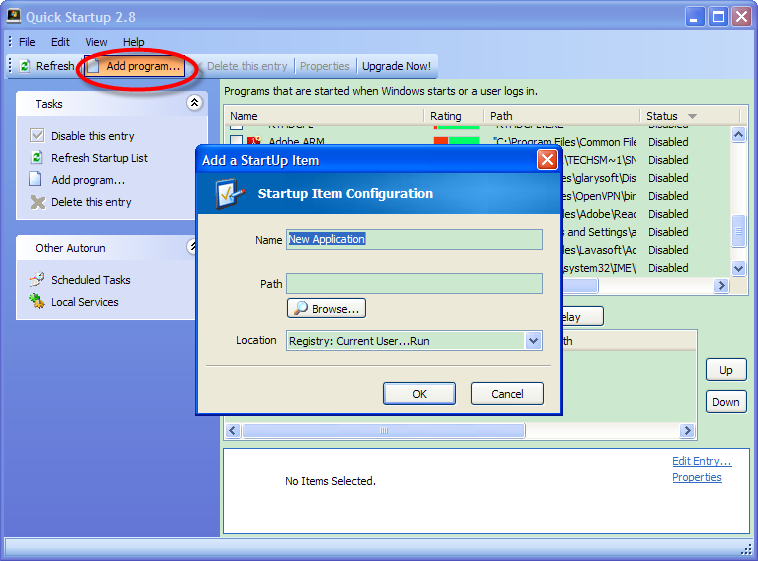
Для добавления используется кнопка Add program…. После нажатия открывается окно Add a StartUp Item. Внутри находится блок Startup Item Configuration с несколькими полями.
Поля окна Add a StartUp Item
| Элемент | Назначение |
|---|---|
| Name | Название записи, которое будет отображаться в списке |
| Path | Путь к исполняемому файлу программы |
| Browse… | Кнопка выбора файла через окно проводника |
| Location | Место добавления записи автозапуска |
| OK | Подтверждение добавления |
| Cancel | Отмена действия |
Порядок добавления
-
Нажмите Add program… на верхней панели или в блоке Tasks.
-
В поле Name укажите понятное название.
-
В поле Path добавьте путь к файлу программы.
-
Чтобы не вводить путь вручную, нажмите Browse… и выберите исполняемый файл.
-
В поле Location выберите место, куда будет добавлена запись.
-
Нажмите OK.
Название лучше задавать так, чтобы через месяц было понятно, зачем запись добавлена. Например, вместо app лучше написать название самой программы. Это особенно важно, если автозагрузка настраивается не для одного приложения, а для нескольких рабочих инструментов.
Когда добавление через Quick Startup удобно
Добавление программы в автозагрузку через Quick Startup удобно, когда не хочется вручную работать с папкой Startup, реестром или настройками самой программы. Пользователь получает одно окно, где можно указать имя, путь и место размещения записи.
Практические сценарии:
-
запуск рабочей программы сразу после входа;
-
автозапуск локальной утилиты мониторинга;
-
запуск программы заметок;
-
старт собственного скрипта или вспомогательного приложения;
-
восстановление записи, которая была случайно удалена.
При добавлении важно выбирать правильный файл. Обычно это .exe-файл программы, а не ярлык, документ или временный установщик. Если указать неправильный путь, запись может появиться в списке, но программа не будет запускаться корректно.
Как удалить запись автозагрузки
Удаление записи — более жесткое действие, чем отключение. Команда Delete this entry убирает элемент из списка автозапуска. В отличие от Disable this entry, это не просто временное выключение. Поэтому удалять стоит только те записи, которые точно не нужны.
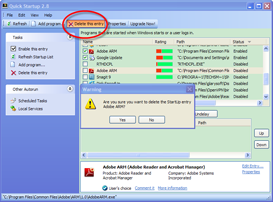
На скриншоте видно, что при удалении появляется предупреждение с вопросом подтверждения. Это правильная логика: случайное удаление автозапуска может привести к тому, что нужная программа перестанет стартовать автоматически.
Disable и Delete: в чем разница
| Действие | Что происходит | Можно ли легко вернуть |
|---|---|---|
| Disable this entry | Запись остается, но автозапуск отключается | Да, через Enable this entry |
| Delete this entry | Запись удаляется из автозагрузки | Только вручную добавить снова |
| Delay | Запуск переносится на более поздний момент | Да, через Undelay |
Если цель — проверить, можно ли обойтись без программы при старте Windows, лучше сначала нажать Disable this entry. Если после нескольких перезагрузок все работает нормально, можно решить, нужно ли удалять запись окончательно. Но в большинстве случаев достаточно оставить ее отключенной.
Когда удаление оправдано
Удаление уместно в таких случаях:
-
программа уже удалена, но ее запись осталась в автозагрузке;
-
путь в колонке Path ведет к несуществующему файлу;
-
запись относится к старому апдейтеру, который больше не используется;
-
элемент дублируется;
-
запись создана случайно;
-
пользователь точно понимает назначение элемента и больше не хочет видеть его в списке.
Когда удалять не стоит
Не стоит удалять запись, если:
-
она относится к неизвестной службе;
-
в названии присутствуют компоненты драйвера;
-
путь ведет в системные папки Windows;
-
запись связана с антивирусом или защитным ПО;
-
программа используется для резервного копирования, шифрования или VPN;
-
непонятно, зачем элемент нужен.
Quick Startup позволяет быстро удалить запись, но это не значит, что удаление должно быть первым действием. Для аккуратной настройки автозагрузки лучше применять последовательность: изучить элемент, отключить, проверить работу системы, и только затем удалять, если запись действительно лишняя.
Свойства записи и подробная информация
Перед отключением или удалением неизвестного элемента полезно открыть его свойства. В Quick Startup для этого используется кнопка Properties или ссылка Properties в нижней части окна. Свойства помогают понять, к какой программе относится запись и стоит ли ее оставлять в автозагрузке.
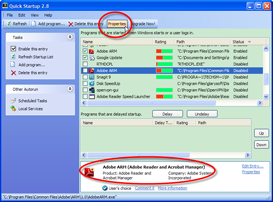
В нижней панели отображается карточка выбранного элемента. В ней можно увидеть название программы, продукт, компанию-разработчика и дополнительные действия. Например, если выбрана запись Adobe ARM, Quick Startup показывает, что это компонент Adobe Reader and Acrobat Manager, а также выводит компанию Adobe Systems Incorporated. Такая информация полезна: пользователь понимает, что это не случайный файл, а модуль известной программы.
Что проверять в свойствах
При анализе записи стоит смотреть на несколько признаков:
| Признак | Почему важен |
|---|---|
| Название | Помогает понять, к какой программе относится запись |
| Компания | Указывает производителя приложения |
| Product | Показывает продукт или компонент |
| Path | Помогает проверить реальное расположение файла |
| Rating | Дает дополнительный ориентир |
| Status | Показывает, активна ли запись |
| Комментарии | Помогают понять опыт других пользователей |
Особенно полезна связка название + путь + компания. Если название выглядит знакомо, путь ведет в папку установленной программы, а компания совпадает с ожидаемым разработчиком, запись обычно проще оценить. Если же название непонятное, путь странный, а производитель отсутствует, запись требует дополнительной проверки.
Edit Entry…
Ссылка Edit Entry… нужна для изменения параметров записи. Она полезна, если путь указан неправильно, программа была перенесена или нужно скорректировать параметры запуска. Это не повседневная функция для большинства пользователей, но она удобна при ручной настройке автозагрузки.
Редактирование требует аккуратности. Ошибка в пути или параметрах может привести к тому, что программа перестанет запускаться автоматически. Поэтому перед изменением лучше записать исходные значения или экспортировать список автозагрузки.
More information
Ссылка More information помогает получить дополнительную информацию о записи. Это полезно для неизвестных элементов, когда по одному названию невозможно понять, безопасна ли программа и нужна ли она в автозагрузке. В Quick Startup такая проверка встроена в рабочий процесс: пользователь выделяет элемент, смотрит подробности, а затем принимает решение.
Comment it
Функция Comment it позволяет оставить комментарий к записи. Это помогает формировать пользовательскую оценку и дополнять сведения о программе. Комментарии особенно полезны для популярных элементов автозагрузки, которые встречаются у многих пользователей. При этом любые пользовательские оценки нужно воспринимать как дополнительный ориентир, а не как единственный критерий.
Экспорт списка автозагрузки
Экспорт — полезная функция для диагностики и безопасной настройки. В Quick Startup список автозагрузки можно сохранить через меню File и пункт Export…. Это удобно перед массовыми изменениями: пользователь фиксирует исходное состояние, а затем может сравнить, что было изменено.
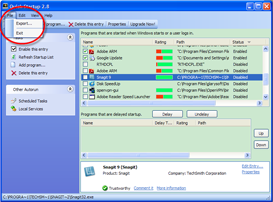
Экспорт особенно полезен в трех случаях.
Первый — настройка автозагрузки перед оптимизацией. Если пользователь собирается отключить несколько элементов, лучше сначала сохранить список. Тогда будет проще понять, какие записи были изменены.
Второй — диагностика проблем. Если после отключения автозагрузки перестала работать какая-то функция, экспортированный список помогает восстановить ход действий. Можно посмотреть, какие элементы были активны раньше, и вернуть нужные записи.
Третий — передача информации специалисту. Вместо того чтобы описывать автозагрузку словами, можно сохранить список и показать его человеку, который помогает с настройкой компьютера. Это быстрее и точнее, чем делать десятки скриншотов.
Что дает экспорт
-
фиксацию состояния автозагрузки;
-
удобное сравнение до и после изменений;
-
возможность сохранить список для себя;
-
материал для диагностики;
-
более аккуратную работу с большим количеством записей.
Экспорт не заменяет резервное копирование системы, но хорошо подходит как быстрый журнал изменений. При работе с автозагрузкой это особенно важно: иногда эффект проявляется не сразу, а после перезагрузки или после запуска конкретной программы.
Настройки, категории и дополнительные элементы автозапуска
Quick Startup показывает не только обычные программы автозагрузки. В программе есть категории, связанные с разными механизмами автоматического запуска. Это важное отличие от простых менеджеров, где видны только приложения из стандартного списка.
К обычным элементам относятся программы, которые запускаются при входе пользователя. Но Windows и сторонние приложения используют и другие механизмы:
-
задания планировщика;
-
локальные службы;
-
службы приложений;
-
службы Windows;
-
плагины и вспомогательные компоненты;
-
записи автозапуска в системных областях.
В Quick Startup пользователь может смотреть такие элементы в едином интерфейсе. Это удобно, потому что одна и та же проблема долгой загрузки может быть вызвана не только мессенджером или облачным клиентом, но и заданием планировщика, службой обновления или компонентом сторонней программы.
Startup Programs
Startup Programs — основной раздел для большинства пользователей. Здесь находятся приложения, которые запускаются вместе с Windows или после входа в систему. Именно в этом разделе чаще всего отключают мессенджеры, лаунчеры, апдейтеры и вспомогательные утилиты.
Это самый безопасный раздел для начальной настройки, потому что записи обычно относятся к понятным пользовательским программам. Но даже здесь нужно проверять путь и производителя.
Scheduled Tasks
Scheduled Tasks — задания планировщика. Программы часто используют планировщик для проверки обновлений, фоновой синхронизации, обслуживания или запуска компонентов по событию. Такой элемент может не отображаться в привычной папке автозагрузки, но все равно влиять на старт Windows.
Задания планировщика нужно отключать осторожнее, чем обычные программы. Некоторые из них отвечают за обновления, проверку лицензии, обслуживание драйверов или синхронизацию. Если запись явно относится к ненужному апдейтеру старой программы, ее можно рассмотреть для отключения. Если назначение непонятно, лучше сначала открыть свойства.
Application Services
Application Services — службы приложений. Это фоновые компоненты сторонних программ. Они могут запускаться без видимого окна и работать постоянно. Например, службы могут относиться к резервному копированию, синхронизации, обновлениям, VPN, драйверам периферии или программам безопасности.
Службы приложений часто сильнее влияют на систему, чем обычные пользовательские программы. Если отключить мессенджер из автозагрузки, его можно просто открыть вручную. Если отключить службу, часть программы может перестать работать корректно. Поэтому в этом разделе нужно действовать аккуратно.
Windows Services
Windows Services — службы Windows. Это наиболее чувствительная категория. Некоторые службы можно отключать только при точном понимании их назначения. Quick Startup показывает такие элементы, но сама возможность увидеть службу не означает, что ее нужно менять.
При работе со службами Windows лучше придерживаться консервативного подхода:
-
не отключать системные службы без причины;
-
не удалять записи;
-
сначала изучать свойства;
-
проверять, к какому компоненту относится служба;
-
не применять массовые изменения;
-
после каждого изменения проверять работу системы.
Безопасность: что можно отключать, а что лучше не трогать
Quick Startup делает управление автозагрузкой простым, но простота интерфейса не отменяет ответственности. Записи автозапуска могут быть как безобидными, так и критичными для работы системы. Поэтому безопасная настройка строится на трех принципах: не удалять без необходимости, не отключать непонятное, не менять сразу много элементов.
Безопаснее начинать с отключения, а не удаления
Команда Disable this entry удобна тем, что ее можно отменить. Если после изменения что-то работает не так, запись можно включить обратно. Команда Delete this entry подходит для очевидно лишних записей, но не для первичной проверки.
Правильный порядок действий:
-
Выбрать понятную запись.
-
Проверить название, путь и производителя.
-
Отключить через Disable this entry.
-
Перезагрузить компьютер.
-
Проверить работу программы и системы.
-
Только после этого решать, нужно ли удаление.
Что обычно можно убрать из автозагрузки
В большинстве домашних и офисных систем в автозагрузке накапливаются программы, которые не обязаны запускаться автоматически. Их отключение не удаляет приложения и не мешает запускать их вручную.
Обычно подходят для отключения:
-
игровые лаунчеры;
-
мессенджеры, если они не нужны сразу;
-
облачные клиенты, если синхронизация не критична с первых секунд;
-
помощники обновления программ;
-
утилиты, которыми пользователь пользуется редко;
-
панели быстрого запуска;
-
программы, которые добавились в автозагрузку без явной необходимости.
Что лучше оставить включенным
Лучше не трогать:
-
антивирус и компоненты защиты;
-
службы шифрования;
-
службы резервного копирования, если они должны работать постоянно;
-
драйверные компоненты видеокарты, аудио, тачпада, Wi-Fi, Bluetooth;
-
корпоративные агенты безопасности;
-
VPN-клиенты, если они нужны для рабочего доступа;
-
системные службы Windows;
-
элементы, назначение которых непонятно.
Признаки подозрительной записи
Quick Startup помогает увидеть признаки, которые требуют проверки:
| Признак | Что может означать |
|---|---|
| Непонятное название | Запись может относиться к служебному компоненту или нежелательной программе |
| Странный путь | Файл запускается из необычной папки |
| Отсутствие компании | У файла может не быть нормальных сведений о производителе |
| Дублирование записей | Программа могла добавить несколько автозапусков |
| Путь к несуществующему файлу | Остаток удаленной программы |
| Неожиданная активная запись | Приложение добавилось в автозагрузку без явного согласия |
Подозрительную запись не стоит сразу удалять только потому, что она выглядит странно. Сначала нужно открыть Properties, посмотреть путь, оценить сведения в нижней панели и при необходимости использовать More information.
Что делать, если после отключения что-то перестало работать
Если после настройки автозагрузки пропала нужная функция, нужно вернуться в Quick Startup и проверить отключенные записи. Чаще всего проблема решается включением нужного элемента через Enable this entry.
Типичные ситуации:
-
перестала автоматически запускаться синхронизация — включить облачный клиент;
-
не работает дополнительная кнопка мыши или жесты тачпада — проверить драйверную утилиту;
-
не открывается VPN — вернуть службу или клиент VPN;
-
не появляются уведомления мессенджера — включить его автозапуск или поставить Delay;
-
не работает резервное копирование — вернуть компонент backup-программы.
Производительность: насколько Quick Startup может ускорить запуск Windows
Quick Startup влияет на запуск Windows не магически, а через уменьшение количества одновременных процессов. Если при входе в систему стартует двадцать программ, Windows вынуждена распределять ресурсы между ними. Когда часть записей отключена или перенесена через Delay, система быстрее становится доступной для пользователя.
Эффект зависит от конфигурации компьютера и состава автозагрузки. Если в автозагрузке всего две легкие программы, разница будет небольшой. Если же там много облачных клиентов, мессенджеров, апдейтеров, лаунчеров, служб и задач планировщика, настройка через Quick Startup может заметно улучшить первые минуты работы после входа.
Где эффект заметнее
| Условия | Вероятный эффект |
|---|---|
| Старый ноутбук с HDD | Сильное снижение нагрузки после входа |
| Много программ в автозагрузке | Заметно быстрее появляется отзывчивость |
| Слабый процессор | Меньше подвисаний при старте |
| Быстрый SSD и мало программ | Эффект умеренный |
| Рабочий ПК с множеством агентов | Нужно осторожно выбирать, что отключать |
Особенно хорошо Quick Startup проявляет себя там, где проблема не в самой загрузке ядра Windows, а в периоде после входа пользователя. Рабочий стол уже появился, но система еще занята фоновыми запусками. Именно в этот момент отключение и задержка автозагрузки дают практическую пользу.
Почему задержка часто лучше полного отключения
Многие программы действительно нужны пользователю. Полностью отключить их — значит потерять удобство. Например, мессенджер придется запускать вручную, облачная синхронизация не начнется сама, утилита заметок не появится в фоне. Delay позволяет сохранить автоматический запуск, но убрать нагрузку из самого тяжелого момента.
Такой подход особенно удобен для программ второго приоритета:
-
Сначала стартуют важные компоненты.
-
Windows становится отзывчивой.
-
Затем запускаются второстепенные приложения.
-
Пользователь получает нужные фоновые программы без резкого пика нагрузки.
Quick Startup не ускоряет процессор, не увеличивает объем оперативной памяти и не заменяет модернизацию диска. Но он помогает убрать лишние старты, которые мешают системе быстро перейти в рабочее состояние.
Преимущества Quick Startup
Главное преимущество Quick Startup — понятный контроль над автозагрузкой. Программа не заставляет пользователя искать записи в разных местах Windows. Все основные действия собраны в одном окне: просмотр, отключение, задержка, добавление, удаление, свойства и экспорт.
Простая логика работы
Quick Startup легко понять даже без глубоких знаний Windows. Пользователь видит список, выбирает запись и применяет действие. Команды названы прямо: Enable this entry, Disable this entry, Delete this entry, Add program…, Delay, Undelay. Интерфейс не прячет основные функции в сложных разделах.
Есть задержка запуска
Встроенные средства Windows обычно предлагают включить или отключить программу. Quick Startup добавляет более гибкий вариант — отложить запуск. Это важно, потому что многие приложения не нужно удалять из автозагрузки полностью. Их достаточно запустить позже.
Видны путь и статус
Колонка Path помогает понять, откуда запускается элемент, а Status сразу показывает, включен он или отключен. Это делает настройку более осознанной. Пользователь не просто нажимает кнопку, а видит контекст.
Есть сведения по выбранной записи
Нижняя панель с деталями помогает принимать решения. Название продукта, компания, комментарии, дополнительные ссылки и свойства делают Quick Startup удобным для диагностики. Особенно это полезно для записей, которые выглядят непонятно.
Можно добавлять записи
Quick Startup работает в обе стороны: он не только убирает лишнее, но и позволяет добавить нужную программу в автозагрузку. Для этого есть отдельное окно Add a StartUp Item с полями Name, Path, Location и кнопкой Browse….
Можно экспортировать список
Экспорт делает настройку более безопасной. Перед изменениями можно сохранить состояние автозагрузки, а затем использовать файл как ориентир. Это удобно для диагностики, поддержки и самостоятельного контроля.
Недостатки и ограничения
Quick Startup удобен, но у него есть ограничения. Их важно понимать, чтобы не ждать от программы того, для чего она не предназначена.
Интерфейс выглядит устаревшим
Визуально программа использует классический стиль Windows. Это не мешает работе, но внешний вид заметно отличается от современных системных приложений. Для утилиты автозагрузки это не критично: важнее ясный список и рабочие команды. Но пользователю, который ожидает современную оболочку, интерфейс может показаться старым.
Требуется осторожность со службами
Quick Startup показывает не только обычные программы, но и службы, задания и другие элементы автозапуска. Это плюс, но одновременно и зона риска. Отключить мессенджер и отключить службу драйвера — разные вещи. Программа дает доступ к элементам, которые требуют понимания.
Рейтинг не заменяет проверку
Рейтинг и комментарии помогают ориентироваться, но не должны быть единственным основанием для решения. У популярной программы может быть много отзывов, а у редкого корпоративного компонента — мало сведений. Поэтому нужно смотреть не только на рейтинг, но и на путь, производителя, свойства и назначение.
Не заменяет экспертные инструменты
Для глубокого аудита всех точек автозапуска Windows лучше подходит Microsoft Sysinternals Autoruns. Quick Startup проще, удобнее для повседневной настройки, но не рассчитан на максимально подробный анализ всех системных autorun locations. Autoruns показывает значительно больше категорий и деталей, включая расширения оболочки, browser helper objects, Winlogon notifications, auto-start services и другие точки автозапуска.
Не является антивирусом
Quick Startup может помочь заметить подозрительную запись, но не выполняет полноценную защиту. Если элемент автозагрузки выглядит опасно, одной команды удаления может быть недостаточно. В таких случаях нужна проверка системы защитным ПО.
Сравнение с аналогами
Quick Startup находится между стандартными средствами Windows и более сложными экспертными инструментами. Он удобнее базового раздела автозагрузки, но проще Autoruns. Для обычного пользователя это часто удачный баланс: достаточно функций для настройки, но без перегрузки огромным количеством системных точек.
| Программа | Основной сценарий | Задержка запуска | Работа со службами и задачами | Уровень сложности | Кому подходит |
|---|---|---|---|---|---|
| Glarysoft Quick Startup | Отключение, задержка, добавление и удаление элементов автозагрузки | Да | Да | Низкий/средний | Домашним пользователям и тем, кому нужен простой менеджер автозагрузки Windows |
| Microsoft Sysinternals Autoruns | Глубокий аудит всех точек автозапуска | Нет в формате простого Delay | Да, очень подробно | Высокий | Администраторам, специалистам, продвинутым пользователям |
| Autorun Organizer | Управление автозагрузкой, задержка запуска, анализ времени загрузки | Да | Да | Средний | Пользователям, которым нужна расширенная настройка и визуальная статистика |
| Диспетчер задач Windows / Startup apps | Быстро включить или отключить приложения | Нет | Ограниченно | Низкий | Тем, кому достаточно базового управления |
| CCleaner Tools → Startup | Управление автозапуском внутри программы обслуживания системы | Ограниченно | Есть вкладки для разных типов элементов | Низкий/средний | Пользователям CCleaner, которым нужен встроенный инструмент автозагрузки |
| Glary Utilities Startup Manager | Управление автозагрузкой внутри набора Glary Utilities | Да | Да | Низкий/средний | Тем, кто уже использует Glary Utilities |
Microsoft Sysinternals Autoruns
Autoruns — более мощный и глубокий инструмент. Он показывает множество точек автозапуска: расширения оболочки Explorer, панели, browser helper objects, Winlogon notifications, службы автозапуска и другие системные области. Это сильное решение для диагностики, администрирования и поиска сложных проблем.
Quick Startup проще. Он не пытается заменить Autoruns в экспертном анализе. Его задача другая: дать пользователю понятный список, кнопку отключения, кнопку задержки, свойства и быстрые действия. Если нужно просто убрать лишние программы из автозагрузки Windows, Quick Startup удобнее. Если нужно расследовать все механизмы автозапуска в системе, Autoruns глубже.
Autorun Organizer
Autorun Organizer тоже ориентирован на управление автозагрузкой и умеет работать с задержкой запуска. Он также показывает разные разделы автозагрузки, умеет отображать диаграмму времени загрузки Windows, проверять программы через VirusTotal, уведомлять о новых записях и находить ошибочные записи.
Quick Startup воспринимается проще. В нем меньше аналитических надстроек, зато основные операции находятся прямо перед пользователем: выбрать запись, отключить, задержать, удалить, открыть свойства. Autorun Organizer интереснее тем, кому нужна статистика и дополнительные проверки. Quick Startup лучше подходит тем, кому нужен прямой менеджер автозагрузки без усложнения.
встроенная автозагрузка Windows
В Windows можно управлять автозапуском через Task Manager → Startup apps или через раздел параметров Startup. Там пользователь выбирает приложение и включает или отключает его. Windows также показывает влияние некоторых приложений на запуск.
Quick Startup дает больше рабочих действий. В нем есть Delay, добавление программы, удаление записи, экспорт, подробности, комментарии и просмотр разных типов автозапуска. Поэтому стандартный инструмент хорош для быстрой операции включить/выключить, а Quick Startup удобнее для полноценной ревизии автозагрузки.
CCleaner Startup
В CCleaner есть раздел для управления auto-starting programs, который находится в Tools > Startup. Там можно переключаться между разными вкладками, включая элементы браузеров, scheduled tasks и другие варианты автозапуска.
Quick Startup выигрывает специализацией. Он сделан именно как менеджер автозагрузки, поэтому все окно подчинено этой задаче. CCleaner удобен тем, кто уже использует его для обслуживания системы, но если нужна отдельная программа для автозагрузки, Quick Startup выглядит более прямым решением.
Glary Utilities Startup Manager
Glary Utilities тоже содержит инструмент управления автозагрузкой. Разница в сценарии использования. Quick Startup — отдельная программа, которую удобно открыть именно для настройки автозагрузки. Glary Utilities подходит тем, кто хочет работать сразу с несколькими инструментами обслуживания. Если нужна только автозагрузка, Quick Startup проще и точнее по задаче.
Практические сценарии использования
Quick Startup полезнее всего не в теории, а в конкретных ситуациях. Ниже — типовые сценарии, где программа действительно помогает.
Убрать лишние программы после включения компьютера
Самый частый сценарий — компьютер долго приходит в рабочее состояние после входа в Windows. Пользователь открывает Quick Startup и видит, что вместе с системой стартуют мессенджер, игровой лаунчер, клиент облака, несколько апдейтеров и вспомогательные утилиты.
Порядок действий:
-
Открыть Quick Startup.
-
Отсортировать список визуально по названиям и статусу.
-
Найти программы, которые не нужны сразу.
-
Отключить их через Disable this entry.
-
Для нужных, но второстепенных программ использовать Delay.
-
Перезагрузить компьютер и проверить результат.
Такой сценарий особенно полезен после долгого периода использования Windows. Чем больше программ устанавливалось и удалялось, тем выше шанс, что автозагрузка содержит лишние элементы.
Ускорить вход в систему без полного отключения нужных программ
Если приложение нужно каждый день, но не обязательно в первые секунды, его лучше не отключать, а отложить. Например, пользователь работает с облачным диском, но сразу после входа сначала открывает браузер и документы. В таком случае облачный клиент можно перенести через Delay, чтобы он стартовал позже.
Подход:
-
важные элементы оставить включенными;
-
второстепенные перенести в Programs that are delayed startup;
-
проверить порядок отложенного запуска;
-
при необходимости вернуть отдельные программы через Undelay.
Это сохраняет удобство автозапуска, но снижает пиковую нагрузку.
Найти старые записи от удаленных программ
После удаления приложений в автозагрузке иногда остаются записи, которые ведут к несуществующим файлам. Quick Startup помогает обнаружить такие хвосты через колонку Path. Если путь выглядит устаревшим или файл больше не существует, запись можно удалить через Delete this entry.
Перед удалением стоит проверить:
-
название записи;
-
путь;
-
сведения в нижней панели;
-
не относится ли элемент к другому установленному приложению.
Если запись явно указывает на удаленную программу, удаление помогает привести список в порядок.
Подготовить список автозагрузки для диагностики
Если компьютер ведет себя странно после входа в Windows, Quick Startup можно использовать как диагностический инструмент. Сначала нужно экспортировать список через File → Export…, затем отключать элементы постепенно. Это позволяет не потерять исходную картину.
Такой подход полезен, когда:
-
компьютер долго загружается;
-
после входа появляются ошибки;
-
запускается неизвестное окно;
-
в фоне открываются ненужные приложения;
-
нужно показать автозагрузку специалисту.
Проверить подозрительную запись
Если в списке есть элемент с непонятным названием, не нужно сразу удалять его. Лучше выделить запись и проверить:
-
Path;
-
компанию;
-
название продукта;
-
статус;
-
комментарии;
-
свойства через Properties;
-
дополнительную информацию через More information.
После проверки можно принять решение: оставить, отключить, задержать или удалить. Такой порядок снижает риск случайно отключить нужный компонент.
Для кого подходит Quick Startup
Quick Startup подходит пользователям, которым нужно управлять автозагрузкой Windows без сложных системных инструментов. Программа особенно полезна, если компьютер после входа в систему долго становится отзывчивым, а в автозапуске накопилось много программ.
Обычный пользователь Windows
Для обычного пользователя Quick Startup удобен тем, что показывает понятный список и дает прямые команды. Не нужно знать, где находятся ключи реестра или как работает планировщик заданий. Достаточно открыть программу, посмотреть записи и аккуратно отключить лишнее.
Владелец старого ноутбука
На старых ноутбуках нагрузка автозагрузки ощущается сильнее. HDD, небольшой объем оперативной памяти и слабый процессор плохо переносят одновременный старт большого количества программ. Quick Startup помогает убрать лишние запуски и отложить второстепенные приложения.
Пользователь с большим количеством фоновых программ
Если в системе установлены мессенджеры, облачные сервисы, игровые клиенты, редакторы, драйверные панели и апдейтеры, автозагрузка быстро разрастается. Quick Startup позволяет увидеть этот список целиком и решить, что действительно нужно при старте.
Начинающий пользователь, которому Autoruns слишком сложен
Autoruns мощнее, но его интерфейс может перегрузить пользователя. Quick Startup проще: меньше категорий, понятные кнопки, видимый статус, нижняя панель сведений. Для бытовой настройки автозагрузки этого достаточно.
Пользователь, которому нужна задержка запуска
Встроенные средства Windows подходят для включения и отключения. Quick Startup полезен тем, кому нужен именно отложенный запуск программ. Это хороший вариант для тех, кто не хочет вручную запускать приложения, но хочет разгрузить первые секунды после входа.
Кому лучше выбрать другой инструмент
Quick Startup не всегда лучший выбор. Есть задачи, для которых нужны другие средства.
Системному администратору
Администратору часто нужен полный контроль над всеми точками автозапуска, подробные подписи, фильтрация системных компонентов, глубокий анализ драйверов, служб, расширений оболочки и Winlogon-элементов. Для такой работы лучше подходит Autoruns.
Специалисту по анализу вредоносной активности
Если задача — расследовать подозрительное поведение системы, Quick Startup может быть только первым ориентиром. Для глубокой проверки нужны специализированные инструменты, журналы, анализ процессов, проверка подписей и антивирусная диагностика.
Пользователю, которому достаточно Windows Settings
Если нужно отключить одну-две программы, иногда достаточно встроенного раздела Windows. В этом случае отдельная программа может быть избыточной. Quick Startup раскрывается лучше, когда нужно посмотреть больше контекста, использовать Delay, экспорт или работу с разными типами автозапуска.
Тем, кто хочет современный интерфейс
Quick Startup выглядит как классическая утилита Windows. Если важна современная визуальная оболочка, программа может не понравиться. При этом функционально она остается понятной: список, кнопки, свойства и нижняя панель делают свою работу.
Итоговая оценка Quick Startup
Glarysoft Quick Startup — удачный бесплатный менеджер автозагрузки Windows для пользователей, которым нужно быстро и осознанно управлять программами, запускающимися вместе с системой. Его главная ценность — не в обещаниях мгновенного ускорения, а в конкретных инструментах: Disable this entry, Enable this entry, Delay, Undelay, Add program…, Delete this entry, Properties, Export….
Программа особенно хороша для настройки домашних и рабочих ПК, где автозагрузка постепенно заполняется мессенджерами, апдейтерами, облачными клиентами и вспомогательными утилитами. Quick Startup помогает увидеть эти записи, оценить их и принять решение. Что-то можно отключить, что-то задержать, что-то оставить, а устаревшие элементы удалить.
Сильные стороны программы:
-
понятный список автозагрузки;
-
простые команды управления;
-
функция отложенного запуска;
-
просмотр пути и статуса;
-
подробности по выбранной записи;
-
добавление новых элементов;
-
удаление устаревших записей;
-
экспорт списка;
-
работа не только с обычными программами, но и с другими элементами автозапуска.
Слабые стороны тоже понятны:
-
интерфейс выглядит устаревшим;
-
со службами нужно работать осторожно;
-
рейтинг и комментарии не заменяют самостоятельную проверку;
-
для экспертного анализа Autoruns глубже;
-
программа не является антивирусом и не должна использоваться как средство удаления угроз.
Quick Startup стоит использовать как аккуратный инструмент ревизии автозагрузки. Лучший сценарий — открыть список, отключить очевидно лишние программы, отложить второстепенные приложения, сохранить список через экспорт и не трогать системные службы без понимания. В таком режиме программа помогает сделать запуск Windows более спокойным и управляемым.
FAQ
Quick Startup бесплатная программа?
Да, Quick Startup распространяется как бесплатный менеджер автозагрузки Windows. Основной сценарий программы — отключение, задержка, добавление, удаление и просмотр элементов автозапуска.
Quick Startup подходит для Windows 11 и Windows 10?
Quick Startup работает с современными версиями Windows и используется как менеджер автозагрузки для настройки программ, которые стартуют вместе с системой.
Можно ли удалить программу из автозагрузки без удаления самой программы?
Да. Команда Disable this entry отключает автозапуск, но не удаляет само приложение. Программа остается установленной, ее можно запускать вручную. Это лучший вариант для первичной настройки, потому что действие обратимо.
Чем Disable this entry отличается от Delete this entry?
Disable this entry выключает автозапуск выбранной записи, но оставляет ее в списке. Delete this entry удаляет запись автозапуска. Если вы не уверены, лучше сначала использовать отключение, а не удаление.
Что делает кнопка Delay?
Delay переносит запуск выбранной программы на более поздний момент после старта Windows. Это полезно для приложений, которые нужны пользователю, но не должны запускаться одновременно со всеми остальными программами.
Можно ли вернуть отложенную программу обратно?
Да. Для этого используется кнопка Undelay. Она убирает задержку и возвращает запись к обычному запуску.
Можно ли добавить свою программу в автозагрузку?
Да. Для этого используется кнопка Add program…. В окне Add a StartUp Item нужно указать Name, Path, выбрать Location и нажать OK.
Безопасно ли отключать службы Windows?
Со службами Windows нужно работать осторожно. Quick Startup показывает такие элементы, но менять их стоит только при понимании назначения. Для обычной оптимизации лучше начинать с пользовательских программ: мессенджеров, лаунчеров, апдейтеров и второстепенных утилит.
Заменяет ли Quick Startup Диспетчер задач?
Quick Startup не заменяет весь Диспетчер задач, потому что у них разные задачи. Диспетчер задач показывает процессы, производительность, службы и базовую автозагрузку. Quick Startup сосредоточен именно на управлении автозапуском и дает дополнительные действия вроде Delay, Add program…, Delete this entry, Properties и Export….
Нужна ли Quick Startup, если в Windows уже есть автозагрузка?
Если нужно просто отключить одну программу, встроенного инструмента Windows может быть достаточно. Если нужно подробнее посмотреть автозагрузку, увидеть путь, статус, сведения, использовать задержку запуска, добавить запись или экспортировать список, Quick Startup удобнее.
