NirSoft CleanAfterMe — это не универсальный комбайн для обслуживания Windows и не очередной «ускоритель ПК», который обещает сразу всё. Утилита решает гораздо более узкую и потому более понятную задачу: она удаляет следы пользовательской активности, временные данные, журналы, списки последних файлов и другие записи, которые Windows и отдельные программы оставляют после обычной работы. В этом и заключается её ценность: CleanAfterMe не размывает фокус десятками лишних модулей, а работает как компактный инструмент точечной очистки следов в системе.
На фоне современных чистильщиков программа выглядит почти аскетично. Один исполняемый файл, переносной запуск без установки, древний по меркам сегодняшнего дня интерфейс, дерево категорий слева и несколько кнопок внизу. Но именно эта простота и делает утилиту живой даже сегодня в тех сценариях, где нужен не красивый мастер с подсказками, а быстрый ручной контроль: очистить историю запуска, убрать Recent, стереть следы Internet Explorer, обнулить временные папки, выгрузить отчёт и сделать всё это с флешки без инсталляции.
Скачать CleanAfterMe
- Ускорение системы в 95% случаев
- Надежный российский разработчик
- Подходит начинающим пользователям
- Полный функционал в платной версии
- Низкая совместимость с Windows 11
- Интерфейс труден для новичков
Что представляет собой CleanAfterMe
CleanAfterMe выпущена как бесплатная портативная утилита NirSoft. Последняя версия — 1.37. Программа запускается без установки и не прописывает себя в систему как обычное приложение. Её можно просто распаковать и держать в отдельной папке или на USB-накопителе, а при необходимости запускать CleanAfterMe.exe на нужной машине. Именно в таком виде утилита и задумана: маленькая, переносная, быстрая, без фоновых служб и без тяжёлой оболочки.
Важно понимать, что CleanAfterMe появилась в эпоху Windows 2000, XP, Server 2003 и Vista, и официальный список поддерживаемых систем привязан именно к ним. Это очень заметно по тому, какие артефакты она умеет очищать: большое внимание уделено Internet Explorer, спискам MRU, журналам событий, папке Recent, ключам UserAssist, следам Office, Windows Media Player, Opera тех лет и Firefox 3. Для своего времени набор был очень метким, потому что бил не по абстрактному «мусору», а по тем местам, где Windows действительно накапливала историю действий пользователя.
Отсюда и главная мысль обзора: CleanAfterMe — это не программа для тотальной оптимизации системы, а портативная утилита для Windows, заточенная под очистку следов работы в Windows, удаление записей реестра, историю открытия файлов и базовую приватную уборку после сеанса. Она ощущается скорее как инструмент администратора, мастера или аккуратного пользователя, чем как бытовое приложение «нажми одну кнопку и ускорь компьютер».
Для кого программа подходит лучше всего
CleanAfterMe особенно уместна там, где система использовалась временно и после работы нужно быстро убрать за собой следы. Это может быть чужой компьютер, стендовая машина, тестовый ПК, старый офисный терминал, компьютер для подготовки образа Windows, сервисная флешка техника или домашний компьютер, на котором важна программа для удаления следов активности, а не просто удаление временных файлов. В таких сценариях узкая специализация работает в плюс: не приходится продираться через рекламу, подсказки, дополнительные сервисы и огромные списки ненужных модулей.
Утилита хорошо подходит и тем, кто понимает, что именно собирается удалять. CleanAfterMe показывает дерево категорий, краткое описание выбранного пункта, путь к каталогу или ключу реестра и позволяет сначала получить отчёт, а уже потом запускать очистку. Такой подход заметно безопаснее бездумного нажатия одной большой кнопки, потому что программа изначально рассчитана на осознанный выбор пунктов.
Запуск и первый старт
Старт у CleanAfterMe предельно прямолинейный. Вы распаковываете архив, запускаете CleanAfterMe.exe, и на экране сразу появляется основное окно. Никаких мастеров первой настройки, регистрации, фоновой индексации или длительного сканирования диска здесь нет. В этом смысле утилита ближе к ручным системным инструментам NirSoft, чем к классическим consumer-очистителям.
Поскольку программа переносная, её удобно хранить там же, где лежат другие сервисные утилиты NirSoft. Для выездной работы это очень практично: флешка с набором инструментов, запуск в один клик, очистка следов пользователя, выгрузка лога, закрытие программы. Ничего не остаётся установленным после завершения работы, и это одна из причин, почему CleanAfterMe до сих пор вспоминают именно как служебный инструмент, а не как массовое решение для домашней автоматической уборки.
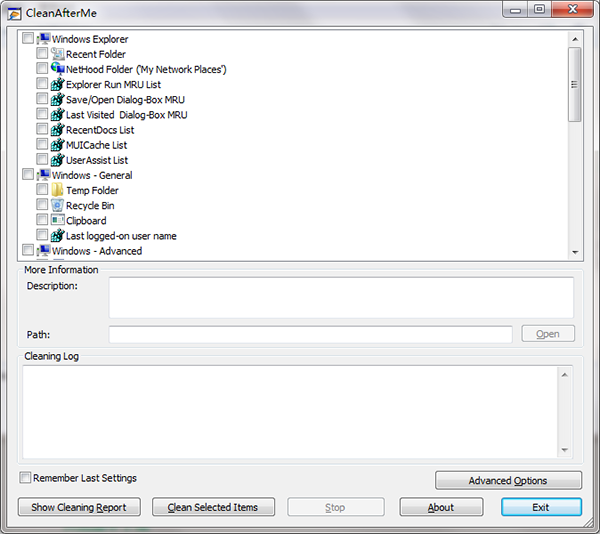
С первого запуска бросается в глаза, что программа не сканирует систему в привычном современном смысле. Она не строит длинный список найденного мусора заранее и не рисует цветные диаграммы. Вместо этого CleanAfterMe предлагает дерево известных точек очистки. Вы сами отмечаете, что именно хотите удалить, а затем либо смотрите Show Cleaning Report, либо сразу запускаете Clean Selected Items. Такой подход экономит время, но требует лучше понимать, за что отвечает каждый пункт.
Интерфейс: что находится в главном окне
Главное окно у CleanAfterMe старомодное, но очень понятное. Слева расположено дерево категорий с флажками. Ниже — информационная панель More Information, где выводится описание выбранного элемента. Под ней — поле Path, в котором показывается путь к каталогу или разделу реестра. Ещё ниже находится блок Cleaning Log, где появляются результаты удаления. В нижней части окна размещены кнопки Show Cleaning Report, Clean Selected Items, Stop, About, а в более поздних сборках интерфейса видна и кнопка Advanced Options. Для некоторых элементов рядом с путём доступна кнопка Open, открывающая папку или ключ, который будет очищен.
Отдельно стоит отметить, что главное окно у программы сделано изменяемым по размеру. Для таких утилит это не пустяк: когда работаешь со списком MRU, журналом или длинными путями, возможность растянуть окно сильно упрощает проверку. Фактически программа строится вокруг дерева очищаемых артефактов и ручного выбора пунктов, а не вокруг панелей с рекламой и декоративных вкладок.
С точки зрения эргономики у интерфейса есть сразу две сильные стороны. Первая — прозрачность. Пользователь почти всегда видит, что именно собирается удалять. Вторая — отсутствие скрытой логики. Здесь нет режима, который «сам решит», какие данные безопасно убрать. Вы отмечаете галочки, читаете описание и сами контролируете результат. Для безопасной очистки следов это куда полезнее, чем красивые, но непрозрачные мастера.
Минус у такого интерфейса тоже очевиден: новичку часть названий покажется слишком технической. UserAssist List, DirectInput MRU, Direct3D MRU, RegEdit key history, Windows Prefetch Files — это уже не язык массового пользователя. CleanAfterMe не пытается упростить терминологию и потому выглядит строже, чем популярные чистильщики. Но именно поэтому обзор этой программы нужно читать как обзор конкретного инструмента, а не как описание абстрактного класса «оптимизаторов».
Какие задачи решает CleanAfterMe на практике
Если разложить программу по реальным действиям, то CleanAfterMe умеет делать несколько вещей, которые напрямую связаны с приватностью и историей работы пользователя.
Во-первых, это очистка следов пользователя в Windows Explorer: список недавно открытых файлов, история запуска через Run, следы в диалогах открытия и сохранения, сетевые пути из My Network Places, MUI-кэш и UserAssist. Это не «мусор» в бытовом смысле, а именно сервисные записи, по которым легко восстановить, что и как запускалось или открывалось на компьютере.
Во-вторых, это удаление временных файлов и общесистемных записей: содержимое Temp Folder, Recycle Bin, данные буфера обмена, имя последнего вошедшего пользователя, журналы событий, история последнего ключа в RegEdit, список установленных USB-устройств и Windows Prefetch Files. Такой набор делает программу полезной не только как приватный чистильщик, но и как вспомогательный инструмент подготовки системы перед передачей пользователю, созданием образа или демонстрацией.
В-третьих, CleanAfterMe закрывает браузерный блок. Для Internet Explorer программа очищает Cache (Temporary Internet Files), Cookies, History, Last 20 Typed URLs, Forms AutoComplete (IE7) и AutoComplete Passwords (IE7). Для Firefox предусмотрены Cache, History, Cookies и Form History, а для Opera — базовые следы вроде кэша, истории и cookies. Набор явно привязан к браузерному ландшафту конца 2000-х, но внутри своей исторической ниши сделан очень точно.
В-четвёртых, программа умеет вычищать следы отдельных приложений Microsoft и некоторых других программ. В списке встречаются Microsoft Office - Recent Opened Files List, следы Windows Media Player, элементы для Visual Studio MRU, Acrobat Reader MRU, временные папки Outlook/Word/Office и, в старых версиях, кэш .eml из Windows Live Mail. Это как раз тот случай, когда утилита полезна не на словах, а в реальном сервисном обслуживании: документ открывали, вложение запускали, медиаплеер воспроизводил файл, и все эти хвосты остаются в системе. CleanAfterMe умеет их собирать именно как следы активности.
Точное дерево категорий и элементов
Ниже — тот набор пунктов, вокруг которого строится работа утилиты. В разных системах список может слегка отличаться, потому что часть блоков показывается только при обнаружении соответствующих программ, но общая логика у CleanAfterMe именно такая.
| Категория | Что именно очищается |
|---|---|
| Windows Explorer | Recent Folder, NetHood Folder / My Network Places, Explorer Run MRU List, Save/Open Dialog-Box MRU, Last Visited Dialog-Box MRU, RecentDocs List, MUICache List, UserAssist List |
| Windows - General | Temp Folder, Recycle Bin, Clipboard, Last logged-on user name |
| Windows - Advanced | Event Logs, Last RegEdit key, Installed USB Devices, Windows Prefetch Files, DirectInput MRU, Direct3D MRU |
| Internet Explorer | Cache, Cookies, History, Last 20 Typed URLs, Forms AutoComplete, AutoComplete Passwords |
| Mozilla Firefox | Cache, History, Cookies, Form History |
| Opera | Cache, History, Cookies |
| Other Microsoft Applications | Microsoft Office recent files, Windows Media Player recent files, Visual Studio MRU, Acrobat Reader MRU, временные папки Outlook/Word/Office |
Эта таблица хорошо показывает главное отличие CleanAfterMe от универсальных чистильщиков. Здесь нет попытки охватить весь диск, все браузеры и каждый установленный пакет. Программа бьёт по конкретным артефактам — тем, которые действительно помогают восстановить историю действий пользователя. Поэтому у неё логично смотрятся такие пункты, как очистка MRU списков, очистка Recent, очистка журналов событий, очистка USB history и очистка Prefetch, а не большие абстрактные категории «ускорение», «оптимизация», «ремонт реестра».
Как выглядит обычная работа с программой
Типичный сценарий в CleanAfterMe устроен очень просто. Сначала вы запускаете программу и проходите по дереву категорий, отмечая нужные пункты. Затем по каждому сомнительному элементу смотрите описание в нижней области окна. Если программа показывает путь, его можно открыть через Open, чтобы заранее понять, какие данные затрагиваются. После этого нажимается Show Cleaning Report — и утилита строит список файлов и значений реестра, которые будут удалены. Когда отчёт просмотрен и всё выглядит корректно, остаётся нажать Clean Selected Items.
Такая схема работы кажется мелочью, но на практике она очень удачна. Во многих чистильщиках пользователь сначала запускает сканирование, потом получает массу результатов, часть которых сформулирована слишком общо. В CleanAfterMe всё наоборот: сначала идёт осмысленный выбор категории, а потом точечный отчёт по конкретным объектам. Именно поэтому программа хорошо подходит для ручной зачистки перед передачей компьютера, созданием образа или завершением работ на чужой машине.
После очистки в нижнем блоке Cleaning Log отображаются результаты действий — успешно ли удалён файл, очищено ли значение реестра, не было ли отказа из-за занятого объекта. Лог полезен ещё и тем, что даёт быстрый контроль по факту: не только что программа собиралась удалить, но и что реально удалила. Для сервисного сценария это удобнее, чем немой индикатор «очистка завершена».
Разбор основных групп очистки
Windows Explorer
Блок Windows Explorer — один из самых интересных в программе. Он работает не с физическим мусором, а с системой подсказок и следов, которые Windows создаёт для удобства пользователя. Recent Folder хранит ярлыки на недавно открытые документы и файлы. NetHood Folder показывает сетевые ресурсы и помогает понять, куда пользователь ходил по сети. Explorer Run MRU List связан с историей команд из окна Run. Save/Open Dialog-Box MRU и Last Visited Dialog-Box MRU запоминают, какие каталоги и пути использовались в диалогах открытия и сохранения. RecentDocs List хранит историю недавно открытых документов на уровне оболочки. MUICache List связан с отображаемыми именами приложений. UserAssist List отражает следы запуска программ и ярлыков через графическую оболочку.
Для обычного пользователя этот набор может выглядеть слишком «служебным», но именно отсюда чаще всего восстанавливается картина недавней активности. Если задача — убрать видимые следы использования документов, папок и ярлыков, этот раздел у CleanAfterMe один из самых полезных. Это и есть та самая очистка следов работы в Windows, ради которой программу и запускают в первую очередь.
Windows - General
Раздел Windows - General кажется проще, но он тоже важен. Temp Folder отвечает за удаление содержимого временной папки Windows. Recycle Bin очищает корзину. Clipboard удаляет текущее содержимое буфера обмена. Last logged-on user name убирает имя последнего вошедшего пользователя. Это уже более прямолинейная очистка, которая не требует глубокого понимания реестра и внутренних механизмов системы.
Именно этот раздел чаще всего даёт ощутимый визуальный результат. Корзина пустеет, временные файлы уходят, а след последнего входа не остаётся в системе. Для подготовки системы к передаче или общего наведения порядка этого уже бывает достаточно. Но важно помнить: даже здесь утилита не делает вид, что лечит все проблемы Windows. Она удаляет конкретные категории данных и не подменяет собой полноценный анализ занятого пространства.
Windows - Advanced
Раздел Windows - Advanced — это уже зона, где нужно работать аккуратнее. Сюда входят Event Logs, история последнего открытого ключа RegEdit, Installed USB Devices, а также Windows Prefetch Files. В более поздних версиях добавились DirectInput MRU и Direct3D MRU. Именно этот блок сильнее всего показывает, что CleanAfterMe создавалась не для «домашней уборки», а для целенаправленного удаления технических следов.
Очистка журналов событий может быть полезна в приватном сценарии, но она же стирает ценный системный контекст. Для обычного пользователя это не всегда удачное действие, особенно если недавно были сбои и позже придётся разбираться, что происходило. Очистка USB history тоже полезна не всем подряд: список подключённых USB-устройств — это уже не просто бытовая история, а технический след периферии. Очистка Prefetch и вовсе относится к спорным мерам: с точки зрения приватности она убирает один из источников сведений о запускавшихся приложениях, но с точки зрения диагностики и общей логики Windows трогать prefetch без понимания последствий не стоит.
Именно поэтому CleanAfterMe так полезна в руках человека, который понимает, что удаляет. Здесь очень легко перейти грань между уместной зачисткой истории и чрезмерным стиранием системного контекста. Программа не скрывает этого и не пытается выставить все пункты как безусловно безопасные.
Internet Explorer
С сегодняшней точки зрения браузерный блок CleanAfterMe выглядит как капсула времени. Программа особенно подробно работает именно с Internet Explorer: умеет удалять кэш, cookies, history, последние введённые URL, данные автозаполнения форм и сохранённые пароли IE7. Для эпохи XP и Vista это был действительно важный набор, потому что Internet Explorer оставлял много очень наглядных следов.
Сценарий здесь прямой: нужно убрать очистка истории браузера, вычистить очистка кэша Internet Explorer, стереть cookies и автозаполнение — CleanAfterMe делает это без лишних слоёв логики. На старых системах именно этот раздел был одним из самых востребованных. На современных машинах он, конечно, уже не играет центральной роли, но для обзора конкретной программы важно честно сказать: поддержка Internet Explorer у неё реализована детально и глубоко.
Firefox и Opera
Поддержка Firefox и Opera добавилась позже. Для Firefox программа показывает категории Cache, History, Cookies и Form History. В версии 1.15 отдельным пунктом появилась корректная очистка истории Firefox 3 через таблицу moz_historyvisits в places.sqlite, причём без повреждения закладок. Позже исправлялись ошибки, связанные с Firefox 3.0.1 и историей/закладками. Для Opera в историю изменений отдельно добавляли поддержку Opera 10.
Этот раздел важен тем, что CleanAfterMe не ограничилась только Internet Explorer. Но столь же важно и другое: утилита жёстко привязана к браузерной эпохе своего времени. Здесь нет Chrome, нет Edge, нет современных профилей Chromium. Поэтому для свежих систем программа не может быть универсальным средством очистки браузерных следов. Она работает отлично там, где попадает в свой исторический контекст, и заметно уступает там, где этот контекст давно сменился.
Другие приложения Microsoft
Категория Other Microsoft Applications — один из самых полезных и недооценённых разделов CleanAfterMe. Она закрывает следы Microsoft Office - Recent Opened Files List, элементы Windows Media Player, временные папки Office/Word/Outlook, а при обнаружении нужного ПО ещё и Visual Studio MRU и Acrobat Reader MRU. В старых версиях здесь присутствовал и кэш .eml у Windows Live Mail, но в 1.37 этот пункт убрали, потому что при работе с POP3 он мог удалить реальные письма.
На практике именно этот раздел делает программу интересной не только для приватности, но и для подготовки системы перед сдачей. Документы из Office, недавно открытые мультимедийные файлы, временные вложения и связанные MRU-списки — это уже не просто браузерные хвосты, а вполне реальные следы рабочей активности. CleanAfterMe умеет убирать их без установки и без тяжёлого анализа всей системы, и это до сих пор остаётся сильной стороной программы.
Show Cleaning Report: почему эта кнопка здесь ключевая
Кнопка Show Cleaning Report — это не второстепенная опция, а центральный элемент безопасной работы с CleanAfterMe. После выбора пунктов программа строит список файлов и значений реестра, которые будут удалены, но ещё ничего не очищает. По сути, это режим сухого прогона. Вы видите, что именно затрагивается, проверяете дерево, смотрите пути, оцениваете масштаб и только потом принимаете решение о запуске очистки.
Для утилиты такого класса это крайне правильный подход. Она не скрывает внутренности за общими формулировками вроде «следы конфиденциальности» или «временные остатки». Наоборот, программа показывает вам предмет удаления буквально по именам файлов и ключей. Именно поэтому CleanAfterMe хорошо подходит там, где нельзя работать вслепую: на чужой машине, на рабочем ПК, перед созданием образа, перед передачей техники клиенту.
Дополнительный плюс отчёта в том, что он дисциплинирует. Когда пользователь видит не абстрактную кнопку «очистить», а конкретные объекты, он меньше склонен отмечать всё подряд. Для такой программы это очень важно, потому что часть пунктов действительно чувствительна. Очистить Recent и cookies — одно, стереть журналы событий и prefetch — совсем другое.
Open: маленькая кнопка, которая сильно повышает контроль
Кнопка Open доступна не для всех элементов, но там, где она есть, польза от неё очень большая. Нажав её, можно открыть папку или ключ реестра, который будет очищен. Для опытного пользователя это почти идеальный способ проверить пункт перед запуском: не гадать, где именно лежат данные, а сразу увидеть целевую локацию.
В обзорах подобных утилит обычно много говорят про «удобство», но редко уточняют, что именно делает программу удобной. В CleanAfterMe удобство состоит не в дизайне, а в контроле. Open и Show Cleaning Report вместе дают тот уровень прозрачности, которого часто не хватает тяжёлым чистильщикам. Здесь программа не принимает решений за пользователя, а помогает ему проверить решение до запуска.
Advanced Options и дополнительные параметры
Несмотря на простоту, у программы есть несколько действительно полезных дополнительных настроек. В версиях 1.15 и 1.30 появились Remember Last Settings, Fill files with zero bytes before deleting them и Don't ask me before cleaning my temporary folder. Первая опция запоминает выбранные пункты между запусками. Вторая позволяет перед удалением заполнять файлы нулевыми байтами. Третья убирает лишний вопрос при очистке временной папки.
Remember Last Settings особенно полезна в сервисной работе. Если у вас есть свой набор типовых действий — например, очистка Recent, Temp, Recycle Bin, Office recent files и браузерной истории — программа будет открываться уже с теми флажками, которые использовались в прошлый раз. Для переносной утилиты это делает сценарий заметно быстрее.
Опция Fill files with zero bytes before deleting them повышает приватность удаления. CleanAfterMe в этом режиме не ограничивается обычным удалением, а предварительно заполняет файл нулями. Для старых сценариев локальной приватности это полезная деталь, особенно если задача — не просто убрать файл из виду, а сделать восстановление менее тривиальным. При этом нужно учитывать возраст программы и то, что её модель безопасного удаления формировалась в реалиях жёстких дисков того времени, а не современных SSD и сложных схем хранения.
Командная строка: где CleanAfterMe становится особенно сильной
С версии 1.25 утилита получила поддержку командной строки. Доступны как минимум два ключа: /clean и /report. Первый запускает очистку по тем пунктам, которые были выбраны в прошлом сеансе, и может записывать лог в указанный файл. Второй сохраняет отчёт без фактической очистки. Примеры команд у программы очень простые: CleanAfterMe.exe /clean "c:\temp\clean.log" или CleanAfterMe.exe /report "c:\temp\report.log".
Именно здесь CleanAfterMe окончательно перестаёт быть просто маленькой утилитой «для дома» и превращается в рабочий инструмент. Возможность один раз собрать профиль очистки, а потом вызывать программу из сценария обслуживания, логон-скрипта, сервисного набора или процесса подготовки образа делает её очень практичной. У тяжёлых чистильщиков автоматизация часто есть, но она завязана на полноценную установку, служебные компоненты или коммерческие ограничения. У CleanAfterMe всё решается одной EXE и двумя понятными ключами.
Для ручной повседневной уборки это, возможно, не самое важное. Но для техника, администратора или человека, который периодически подготавливает системы к передаче, командная строка у такой лёгкой утилиты — это уже серьёзный плюс. Командная строка CleanAfterMe встроена без перегруза и решает ровно ту задачу, ради которой нужна.
Насколько программа безопасна в реальном использовании
При грамотном подходе CleanAfterMe безопасна, потому что она прозрачна. Опасность появляется не из-за скрытых действий программы, а из-за слишком широкого выбора пользователя. Если бездумно отметить всё дерево целиком, можно быстро стереть не только лишние хвосты, но и полезный диагностический контекст — журналы событий, историю RegEdit, prefetch, часть системных следов устройств. Программа честно предупреждает логикой интерфейса: читайте описание каждого пункта до запуска.
Самый разумный набор для регулярного использования обычно выглядит так: Recent, часть MRU, временная папка, корзина, cookies и history нужного браузера, недавние документы Office. Этого уже достаточно, чтобы провести очистка следов пользователя без чрезмерного вмешательства в системный контекст. Более агрессивные пункты вроде журналов событий, USB history и Prefetch лучше включать только тогда, когда есть понятная цель.
Нужно также трезво понимать границы утилиты. Внешние разборы артефактов показывали, что при очистке USB-следов программа затрагивает Enum\USB, но не полностью закрывает тему USB-истории: USBSTOR и setupapi.dev.log в тестах оставались за пределами зачистки. Это важное замечание для всех, кто воспринимает программу как абсолютное средство сокрытия активности. CleanAfterMe сильно сокращает следы, но не превращает систему в стерильную пустоту.
Производительность и ощущение от работы
Скорость — одна из самых сильных сторон CleanAfterMe. Программа стартует почти мгновенно, не тратит время на длительный анализ, быстро строит отчёт и так же быстро выполняет очистку выбранных категорий. Небольшой размер исполняемого файла и отсутствие установки напрямую ощущаются в реальной работе. Даже по меркам старых утилит NirSoft CleanAfterMe воспринимается очень лёгкой.
Впечатление от использования у неё особенное: не «массовый продукт», а рабочая утилита. Никакой декоративности, никакой магии, никакой навязчивой логики. Запустил, выбрал пункты, посмотрел отчёт, очистил, сохранил лог, закрыл. Для тех, кто любит строгие инструменты, это плюс. Для тех, кто ждёт красивого мастера и автоматических рекомендаций, это, наоборот, может показаться сухим и устаревшим.
Плюсы
-
Портативный формат без установки.
-
Очень быстрый запуск и минимальная нагрузка.
-
Прозрачная логика работы через дерево пунктов, описание и путь к объекту.
-
Есть Show Cleaning Report для предварительной проверки.
-
Есть Open для просмотра целевой папки или ключа.
-
Поддерживается очистка MRU списков, очистка Recent, браузерные следы, системные временные данные, Office recent files, USB-следы и журналы.
-
Есть Remember Last Settings и базовая автоматизация через /clean и /report.
-
Хорошо подходит для флешки техника и разовой приватной зачистки.
Минусы
-
Интерфейс и набор поддерживаемых приложений жёстко привязаны к эпохе Windows XP/Vista.
-
Нет поддержки современных браузеров в том виде, в каком её ожидают сегодня.
-
Часть пунктов требует понимания системных артефактов; новичку легко очистить лишнее.
-
Нет механизма отката после удаления.
-
Программа не делает современного предварительного сканирования, а работает по заранее известным точкам очистки.
-
Для полного сокрытия активности возможностей утилиты недостаточно: часть артефактов за её рамками остаётся.
Сравнение с аналогами
Если сравнивать CleanAfterMe с реальными альтернативами, картина получается очень показательной.
BleachBit намного шире по охвату. Он умеет удалять кэш, cookies, историю, временные файлы, логи и очищать данные у большого числа приложений на Windows и Linux. Это более универсальный инструмент для массовой очистки и обслуживания, особенно если нужна работа не только с системными артефактами Windows, но и с множеством сторонних программ. На этом фоне CleanAfterMe выигрывает не глубиной охвата, а скоростью ручной точечной работы по конкретным следам оболочки Windows и старых браузеров.
PrivaZer заметно глубже ориентирован на приватность и остаточные следы. Он делает in-depth cleanup, умеет безопасное удаление с перезаписью, отдельно работает с USB history, свободным местом и большим набором приватных артефактов. Если задача — именно широкая приватная зачистка современной Windows с акцентом на глубину, PrivaZer мощнее. Но за эту мощность пользователь платит более сложным интерфейсом и куда более тяжёлой логикой работы. CleanAfterMe в ответ предлагает почти мгновенный ручной сценарий без мастеров и слоёв абстракции.
CCleaner — это более массовый и гибкий продукт. В нём есть Custom Clean, разделение на Junk, Browser и Registry, возможность добавлять свои файлы и папки для очистки, а также отдельный модуль работы с реестром. Для регулярной бытовой уборки и привычного графического сценария он удобнее и современнее. Но как программа для приватности в Windows в старом минималистичном стиле CleanAfterMe интереснее своей прямотой: здесь нет слоёв маркетинга, навязанных модулей и общей экосистемы.
Wise Disk Cleaner сильнее как классический чистильщик диска. Он ориентирован на junk files, browser traces, cookies, history, лог-файлы, расписание очистки и освобождение пространства. То есть это хороший выбор, когда хочется поддерживать систему в порядке автоматически и регулярно. CleanAfterMe же лучше там, где нужно не общее освобождение места, а именно ручное удаление следов активности, списков последних файлов и связанных системных записей.
Для наглядности разница выглядит так:
| Программа | Главный акцент | Где сильнее CleanAfterMe | Где CleanAfterMe уступает |
|---|---|---|---|
| BleachBit | Широкая очистка приложений и системы | Быстрее в точечной ручной зачистке следов Windows | Уже охват и меньше современного ПО |
| PrivaZer | Глубокая приватная очистка и перезапись | Проще и легче в разовом запуске | Слабее по глубине приватной зачистки |
| CCleaner | Универсальная регулярная уборка и кастомизация | Чище логика ручного контроля без лишних модулей | Слабее по современности и гибкости |
| Wise Disk Cleaner | Освобождение места и регулярная очистка | Точнее работает как инструмент следов активности | Хуже подходит для постоянного обслуживания диска |
Из этого сравнения хорошо видно, что у CleanAfterMe нет смысла конкурировать с аналогами на их поле. Это не лучший универсальный очиститель, не лучший современный browser cleaner и не самый глубокий privacy suite. Его сила — в компактности, ручном контроле и очень конкретной специализации.
Кому программу стоит рекомендовать
CleanAfterMe действительно стоит рекомендовать тем, кто:
-
работает со старыми или специализированными Windows-машинами;
-
периодически подчищает следы после сервисных работ;
-
любит портативные утилиты без установки;
-
хочет контролировать каждую категорию удаления;
-
ценит отчёт перед очисткой и простой лог после неё;
-
ищет не универсальный комбайн, а именно программу для удаления следов активности.
А вот тем, кому нужен современный бытовой чистильщик «на каждый день», лучше подойдут другие решения. Если важна широкая поддержка актуальных браузеров и приложений, нужна автоматизация по расписанию, глубокая очистка современных следов и постоянное обслуживание системы, CleanAfterMe будет ощущаться слишком узкой и слишком исторической. Она хороша не потому, что умеет всё, а потому, что честно делает свою конкретную работу.
Итог
CleanAfterMe — редкий пример программы, которую легко недооценить по внешнему виду и очень просто понять в реальной работе. Она маленькая, строгая, без лишней косметики и явно родом из другой эпохи Windows. Но внутри у неё правильная инженерная логика: точечные категории, понятные названия элементов, путь к очищаемому объекту, отчёт до запуска, лог после выполнения, портативный формат и командная строка для автоматизации.
Именно поэтому обзор этой утилиты нельзя сводить к фразе «старый чистильщик». На самом деле CleanAfterMe — это хорошо собранный инструмент для тех случаев, где нужна очистка следов работы в Windows, очистка истории браузера, очистка Recent, очистка следов пользователя и выборочный ручной контроль над тем, что будет удалено. Она устарела в охвате современных программ, но не устарела в своей логике.
Если нужен именно компактный, предсказуемый и быстрый инструмент для удаления следов на старых или служебных Windows-системах, NirSoft CleanAfterMe остаётся очень удачным решением. Если же нужен современный универсальный чистильщик для постоянной повседневной эксплуатации, её лучше воспринимать не как основной продукт, а как специализированный инструмент в сервисном наборе. И в этой роли она до сих пор смотрится очень уверенно.
