
PrivaZer — это программа для Windows, которая очищает компьютер не только от временных файлов, но и от следов действий пользователя: истории браузеров, остатков удалённых файлов, записей в системных областях, следов использования программ, USB-истории, данных в реестре и свободном пространстве диска. Её главная идея — не просто освободить несколько гигабайт, а уменьшить количество восстановимых данных, по которым можно понять, какие сайты открывались, какие файлы удалялись, какие программы запускались и какие накопители подключались к компьютеру.
В обычных чистильщиках Windows часто всё сводится к удалению кэша, корзины и временных файлов. PrivaZer работает глубже: программа показывает категории следов, позволяет выбирать конкретные зоны сканирования, отдельно настраивать очистку cookies, запускать безопасное удаление файлов, очищать свободное место, работать с внешними дисками и использовать разные сценарии для интернет-активности, программ, реестра и USB-истории. В интерфейсе встречаются понятные действия: Scan in-depth, Scan specific traces, Delete without a trace, Empty recycle bin without a trace, Schedule cleanups, Restore, Advanced options, Scan, Clean, Start, Back, Ok.
Общее назначение PrivaZer
PrivaZer подходит тем, кому нужна детальная очистка компьютера после повседневной работы: браузинг, загрузки, установка и удаление программ, просмотр документов, подключение флешек, копирование файлов, очистка корзины. Программа полезна на личном ноутбуке, семейном компьютере, рабочей машине, внешнем HDD или SSD, а также в ситуации, когда устройство нужно подготовить к передаче другому человеку.
Основное отличие PrivaZer от простого удаления файлов в Windows — работа со следами. Когда пользователь удаляет файл через корзину или даже очищает корзину, на диске могут оставаться фрагменты данных, имена файлов, записи в таблицах файловой системы, следы в журналах и системных списках. PrivaZer ищет такие остатки и предлагает очистить их с учётом типа накопителя. Для HDD и SSD поведение различается: программа распознаёт тип устройства и адаптирует алгоритмы стирания.
Скачать PrivaZer
- Оптимизация системы
- Очистка мусора
- Ускорение ПК
- Долгое сканирование
- Сложно новичкам
- Много настроек
PrivaZer нельзя воспринимать как волшебную кнопку ускорить всё. Это инструмент для обслуживания Windows и защиты приватности. Он может освободить место, убрать накопившийся мусор, удалить историю активности и сократить количество восстановимых данных, но он не чинит физически неисправный диск, не заменяет антивирус и не исправляет ошибки, вызванные повреждёнными драйверами или аппаратными проблемами.
Основная информация о программе
| Параметр | Описание |
|---|---|
| Название | PrivaZer |
| Тип программы | чистильщик Windows и инструмент приватности |
| Основное назначение | глубокая очистка следов активности, временных файлов, браузерных данных, свободного места и системных следов |
| Поддерживаемые сценарии | сканирование диска, очистка интернет-следов, очистка следов программ, USB-истории, реестра, удаление файлов без следа |
| Режимы работы | базовый режим, расширенный режим, выбор отдельных категорий, автоматические и запланированные очистки |
| Варианты использования | установленная программа и portable-вариант |
| Для кого подходит | пользователи Windows, которым нужна не только очистка мусора, но и контроль приватности |
| Ключевые элементы интерфейса | Scan in-depth, Scan specific traces, Delete without a trace, Advanced options, Scan, Clean, Start |
| Особенность | детальная работа с остаточными следами, свободным местом, MFT, USN Journal, cookies и системной историей |
PrivaZer делает обзор состояния компьютера более наглядным: пользователь видит не только общий объём мусора, а конкретные зоны, где найдены следы. Это важный момент. Когда программа показывает Internet browsing, Cookies, Flash, HTML5, Index.dat, Start & JumpList, System, Registry, Windows history, Apps + Windows Store, пользователь понимает, что будет очищаться, и может снять галочку с чувствительной категории.
Что умеет PrivaZer
PrivaZer выполняет несколько групп задач. Они связаны между собой, но каждая решает отдельную проблему.
Очистка временных и ненужных файлов
Программа удаляет временные файлы Windows, остатки обновлений, кэши, системные временные данные, содержимое корзины, следы работы программ и накопившиеся служебные файлы. Это базовый сценарий, ради которого многие запускают PrivaZer впервые: освободить место на диске и убрать очевидный мусор.
Очистка следов активности
PrivaZer сканирует следы действий пользователя: открытые документы, историю запуска программ, следы просмотра папок, Jump Lists, историю поиска, системные списки последних объектов, данные ShellBag, записи в журналах и другие категории, которые обычный пользователь редко видит напрямую. Именно эта часть делает программу интересной для тех, кто ищет не просто очистку диска, а PrivaZer privacy cleaner для Windows.
Очистка интернет-следов
В блоке интернет-активности PrivaZer работает с историей посещений, cookies, кэшем, временными интернет-файлами, IndexedDB/DOM-подобными локальными хранилищами браузеров, списками загрузок и техническими следами посещённых страниц. В интерфейсе для этого используется сценарий Internet activities, а в списке сканирования видны категории Internet browsing, Cookies, Flash, HTML5, Index.dat, Start & JumpList, System.
Управление cookies
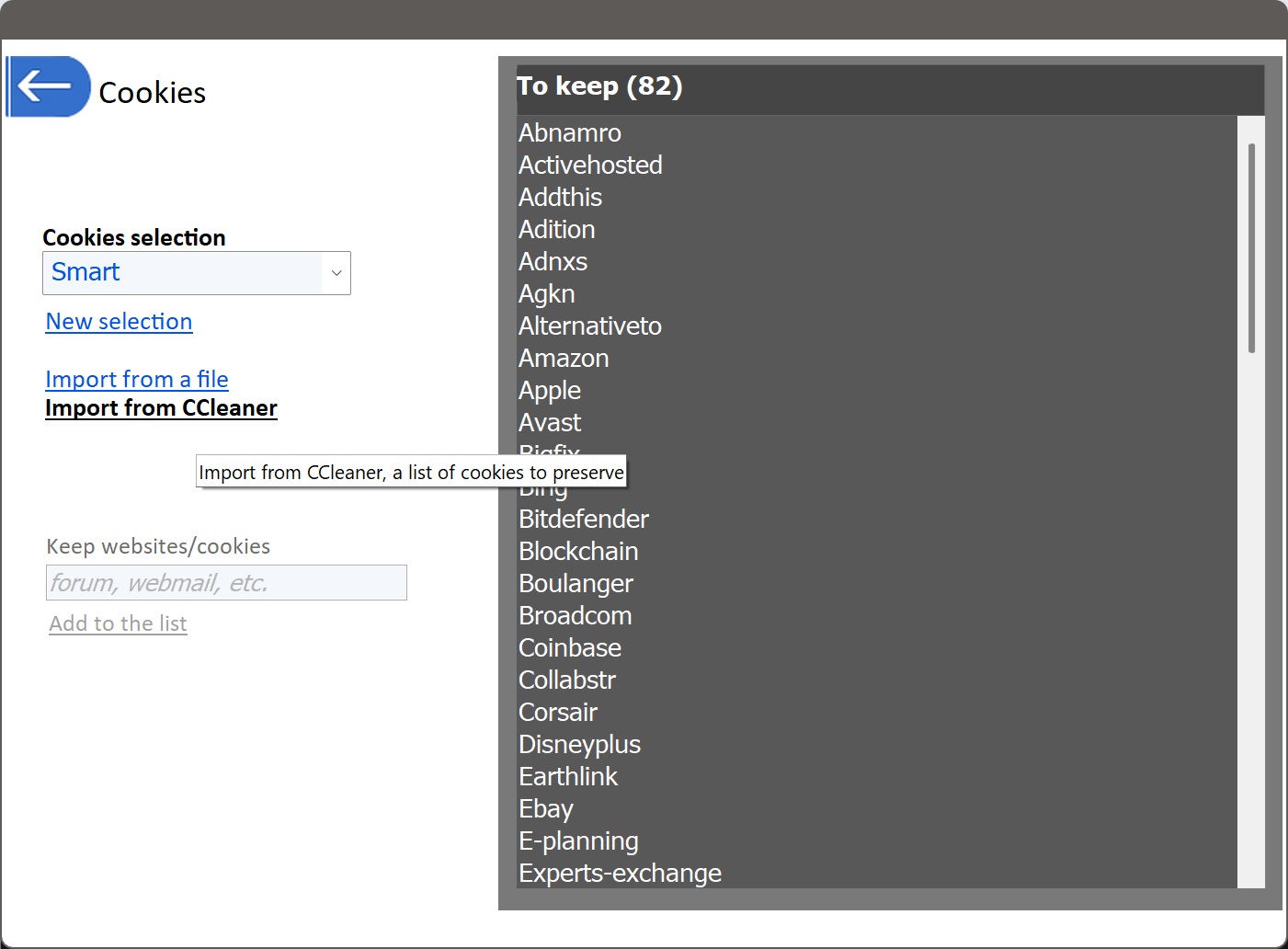
PrivaZer не заставляет удалять все cookies без разбора. В разделе cookies есть выбор Cookies selection, режим Smart, команды New selection, Import from a file, Import from CCleaner, поле Keep websites/cookies и действие Add to the list. Это позволяет сохранить авторизации на нужных сайтах и одновременно удалить лишние cookies, которые используются для отслеживания, рекламы или старых сессий.
Очистка следов программ
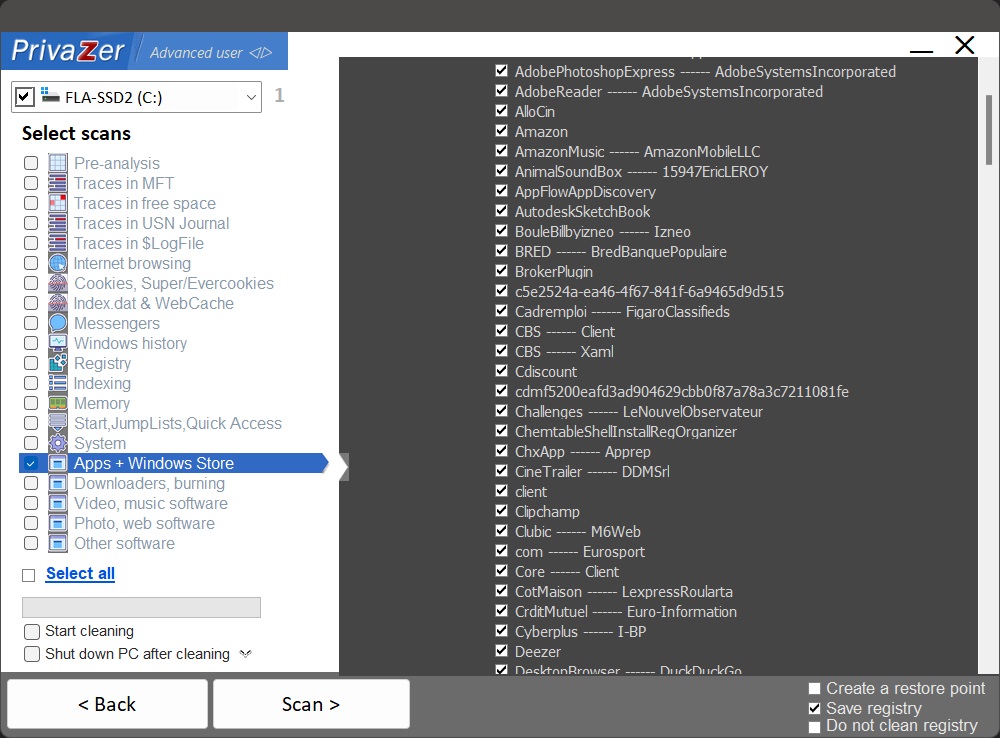
PrivaZer ищет следы использования приложений: списки последних файлов, временные каталоги, кэши, записи в истории, служебные остатки и данные Windows Store-приложений. В расширенном режиме это видно через категорию Apps + Windows Store, где программа показывает длинный список найденных приложений и компонентов.
Очистка USB-истории
Сценарий USB history нужен для удаления следов подключавшихся устройств. Windows хранит информацию о флешках, внешних дисках, картах памяти и других USB-устройствах. PrivaZer позволяет очистить такую историю как отдельный тип следов.
Очистка реестра
PrivaZer работает не как агрессивный ремонт реестра, а как инструмент удаления следов в реестре. В отдельном сценарии In Registry программа сканирует области, где могут оставаться записи о действиях пользователя и программ. Перед очисткой реестра важно использовать резервное сохранение и точку восстановления, потому что реестр влияет на поведение Windows и приложений.
Безопасное удаление файлов
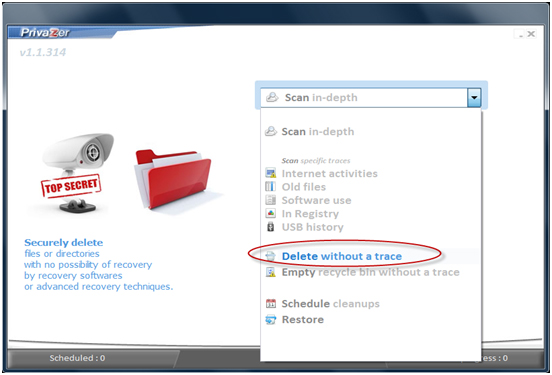
Команда Delete without a trace используется для удаления выбранных файлов или папок без обычного перемещения в корзину. В таком сценарии PrivaZer не просто удаляет объект из файловой системы, а применяет безопасное удаление, очищает связанные следы и предлагает расширенные параметры через See advanced options.
Очистка свободного места
PrivaZer анализирует свободное пространство на диске и ищет остаточные следы старых файлов. Это важно, потому что свободное место не всегда означает пустоту: там могут находиться фрагменты ранее удалённых документов, изображений, архивов и других данных. Программа умеет выполнять smart cleanup of free space и работать с областями, где данные нужно обнулить.
Работа с внешними накопителями
PrivaZer умеет сканировать и очищать внешние диски. В сценарии для внешнего накопителя пользователь выбирает устройство, отмечает категории Pre-analysis, Traces in MFT, Traces in free space, Traces in USN Journal, System (Recycle bin, ...), после чего нажимает Scan.
Интерфейс PrivaZer
Интерфейс PrivaZer построен вокруг выбора задачи. В базовом варианте пользователь видит крупные действия: глубокое сканирование, очистка интернет-следов, удаление без следа. В расширенном режиме появляется больше категорий, чекбоксов и технических зон очистки.
Главная логика интерфейса такая:
-
пользователь выбирает тип задачи;
-
выбирает устройство или область проверки;
-
отмечает категории сканирования;
-
запускает анализ кнопкой Scan;
-
смотрит результаты;
-
настраивает, что именно будет удалено;
-
запускает очистку кнопкой Clean или удаление кнопкой Start.
В PrivaZer много чекбоксов, и это не недостаток, а часть подхода программы. Она не скрывает очистку за одной общей кнопкой, а показывает, какие категории будут затронуты. Например, при сканировании можно отдельно включить или выключить:
-
Pre-analysis;
-
Traces in MFT;
-
Traces in free space;
-
Traces in USN Journal;
-
Traces in $LogFile;
-
Internet browsing;
-
Cookies, SuperCookies;
-
Index.dat & WebCache;
-
Messengers;
-
Windows history;
-
Registry;
-
Indexing;
-
Memory;
-
Start, JumpLists, Quick Access;
-
System;
-
Apps + Windows Store;
-
Downloaders, burning;
-
Video, music software;
-
Photo, web software;
-
Other software.
Для новичка такой экран может выглядеть насыщенно, но он позволяет точнее управлять очисткой. Если нужна обычная очистка компьютера, можно использовать базовые варианты. Если нужна глубокая приватная очистка, лучше работать в расширенном режиме и внимательно смотреть категории.
Установка и первый запуск
После запуска установщика PrivaZer предлагает стандартный путь: выбрать язык, подтвердить установку и открыть программу. В процессе может использоваться обычный вариант установки или portable-вариант. Portable-режим удобен, когда PrivaZer нужен без постоянной установки в систему: например, для разовой проверки компьютера или работы с внешним накопителем.
При первом запуске программа предлагает выбрать уровень пользователя. Базовый режим подходит тем, кто хочет быстро очистить систему без детальной настройки. Расширенный режим открывает больше параметров: выбор конкретных следов, управление cookies, исключения, дополнительные области сканирования, резервные действия перед очисткой.
Первый запуск лучше проводить спокойно, без включения всех агрессивных параметров. Оптимальный порядок такой:
-
открыть PrivaZer;
-
выбрать обычную очистку или Scan in-depth;
-
выбрать системный диск;
-
посмотреть список категорий;
-
не трогать сохранённые пароли и важные cookies без необходимости;
-
запустить анализ кнопкой Scan;
-
изучить результаты;
-
включить создание точки восстановления или сохранение реестра;
-
только после этого нажимать Clean.
PrivaZer не пытается сделать очистку невидимой для пользователя. В этом его сильная сторона: перед удалением видно, какие области будут затронуты.
Глубокое сканирование компьютера
Scan in-depth — один из главных режимов PrivaZer. Он используется, когда нужно проверить компьютер глубже, чем обычным удалением временных файлов. В этом режиме программа анализирует системный диск, историю Windows, браузерные следы, приложения, свободное место, таблицы файловой системы и другие области.
Глубокое сканирование полезно в нескольких ситуациях:
-
компьютер давно не очищался;
-
нужно удалить следы интернет-активности;
-
требуется освободить место после удаления больших файлов;
-
нужно убрать остатки старых документов;
-
компьютер готовится к передаче другому пользователю;
-
на ПК много следов программ, загрузок и временных данных;
-
обычная очистка Windows не показывает, куда исчезает место.
В расширенном окне пользователь выбирает накопитель в верхнем списке, затем отмечает категории. Внизу находятся параметры Start cleaning и Shutdown PC after cleaning, а также кнопки Back и Scan. Если включить Start cleaning, PrivaZer начнёт очистку сразу после анализа. Для первого использования лучше не включать этот пункт: безопаснее сначала посмотреть результаты.
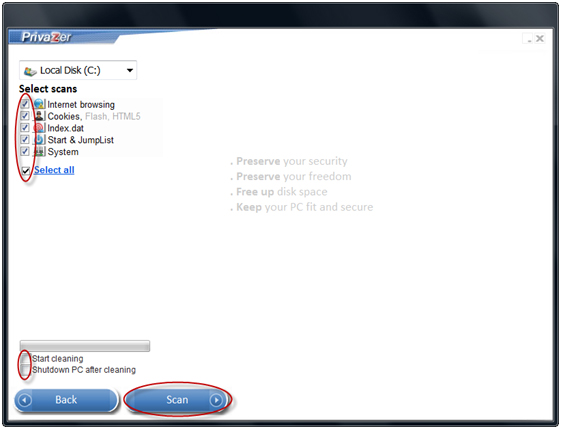
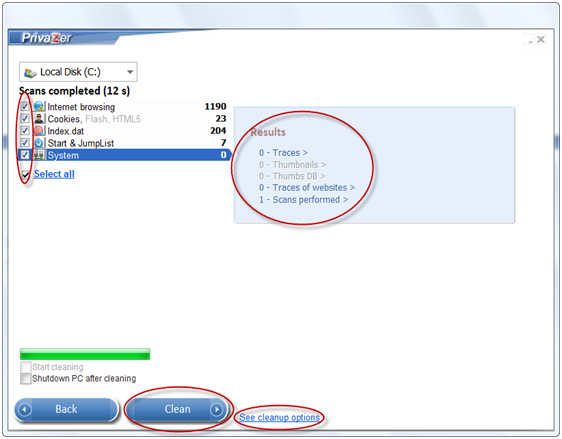
После сканирования программа показывает найденные следы и кнопку Clean. На этом этапе можно снять галочки с отдельных категорий. Рядом доступна ссылка See cleanup options, через которую открываются расширенные способы очистки и выбор метода удаления.
Очистка интернет-следов
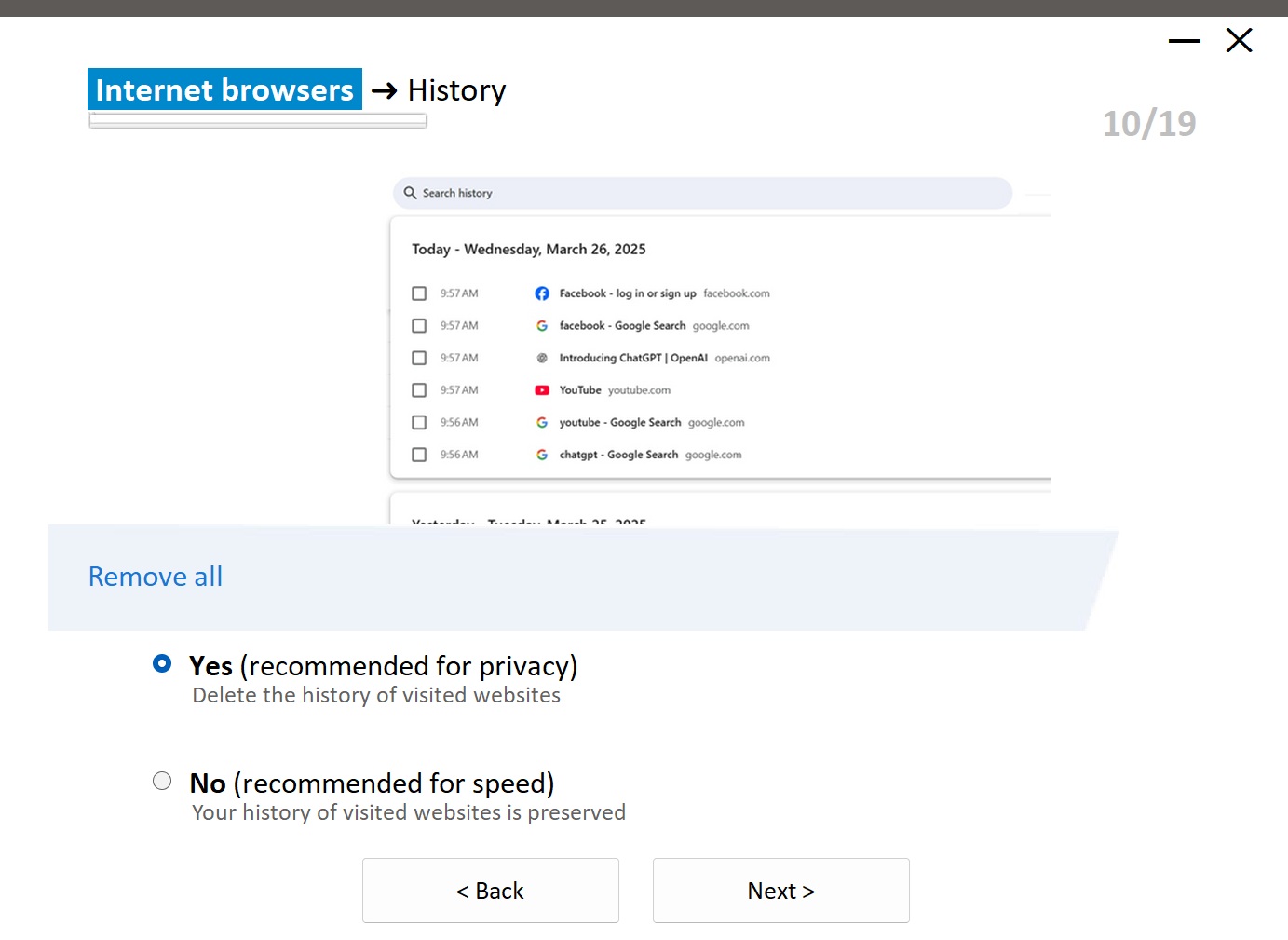
Очистка интернет-следов — один из самых востребованных сценариев PrivaZer. Он нужен, когда пользователь хочет удалить историю посещений, следы загрузок, кэш, cookies, локальные данные сайтов и технические записи браузеров.
В меню выбора задач используется пункт Internet activities. После выбора PrivaZer показывает категории сканирования:
| Категория | Что означает |
|---|---|
| Internet browsing | история посещённых сайтов и связанные следы браузинга |
| Cookies, Flash, HTML5 | cookies и локальные данные сайтов |
| Index.dat | старые системные и браузерные индексы, связанные с интернет-активностью |
| Start & JumpList | следы быстрых списков и недавних элементов |
| System | системные следы, связанные с интернет-активностью и временными данными |
PrivaZer подходит для аккуратной очистки браузера, потому что пользователь может не удалять всё подряд. Если нужно сохранить входы в почту, облако, рабочие сервисы или социальные сети, cookies лучше настроить отдельно. Для этого используется раздел cookies, где можно оставить нужные сайты в списке To keep.
Очистка браузерных следов особенно полезна после:
-
работы на общем компьютере;
-
поиска чувствительной информации;
-
загрузки документов;
-
использования интернет-банка;
-
входа в аккаунты на временном ПК;
-
тестирования сайтов;
-
установки и удаления браузеров;
-
длительного накопления кэша.
При этом важно понимать последствия. Если удалить cookies без исключений, браузер может выйти из аккаунтов. Если очистить историю загрузок, список скачанных файлов исчезнет из браузера, хотя сами файлы могут остаться в папке загрузок. Если очистить кэш, некоторые сайты будут открываться чуть медленнее при первом повторном посещении, потому что браузеру придётся заново загрузить часть данных.
Работа с cookies и исключениями
Cookies — это не только рекламные следы. В них могут храниться данные сессий, настройки сайтов, выбранный язык, состояние корзины интернет-магазина и признаки авторизации. Поэтому PrivaZer даёт отдельный контроль над cookies.
В окне cookies есть несколько важных элементов:
-
Cookies selection — выбор режима обработки cookies;
-
Smart — умный режим, при котором PrivaZer помогает сохранить нужное;
-
New selection — создание новой выборки;
-
Import from a file — импорт списка cookies из файла;
-
Import from CCleaner — перенос списка cookies из CCleaner;
-
Keep websites/cookies — поле для сайтов, cookies которых нужно сохранить;
-
Add to the list — добавление сайта в список сохранения;
-
To keep — список cookies, которые не будут удаляться.
Практический сценарий выглядит так:
-
открыть настройки cookies;
-
оставить режим Smart или создать New selection;
-
в поле Keep websites/cookies добавить сайты, где нужно сохранить вход;
-
нажать Add to the list;
-
проверить список To keep;
-
вернуться к очистке интернет-следов;
-
запустить анализ и очистку.
Такой подход удобен, когда нужно регулярно чистить браузерные следы, но не хочется каждый раз заново входить в почту, мессенджеры, панели управления сайтами и рабочие сервисы.
Очистка следов Windows
Windows постоянно ведёт служебные списки: какие файлы открывались, какие программы запускались, какие папки просматривались, какие элементы попадали в быстрый доступ, какие ошибки возникали, какие приложения работали. PrivaZer собирает эти следы в понятные категории и позволяет очистить их выборочно.
К важным зонам относятся:
| Зона | Что очищается |
|---|---|
| Windows history | история действий Windows и следы запуска |
| Start, JumpLists, Quick Access | списки недавних файлов, закреплённых и часто используемых объектов |
| System | корзина, временные файлы, системные остатки |
| Indexing | следы индексирования и поиска |
| Memory | отдельные следы в памяти и связанных системных файлах |
| Registry | записи о действиях и использовании программ |
| Traces in $LogFile | следы в журнале файловой системы |
| Traces in USN Journal | следы изменений файлов на NTFS-диске |
| Traces in MFT | следы в таблице файлов NTFS |
На практике это означает, что PrivaZer удаляет не только мусор, но и историю, по которой можно восстановить поведение пользователя: какие приложения открывались, какие документы использовались, какие папки просматривались, какие файлы удалялись.
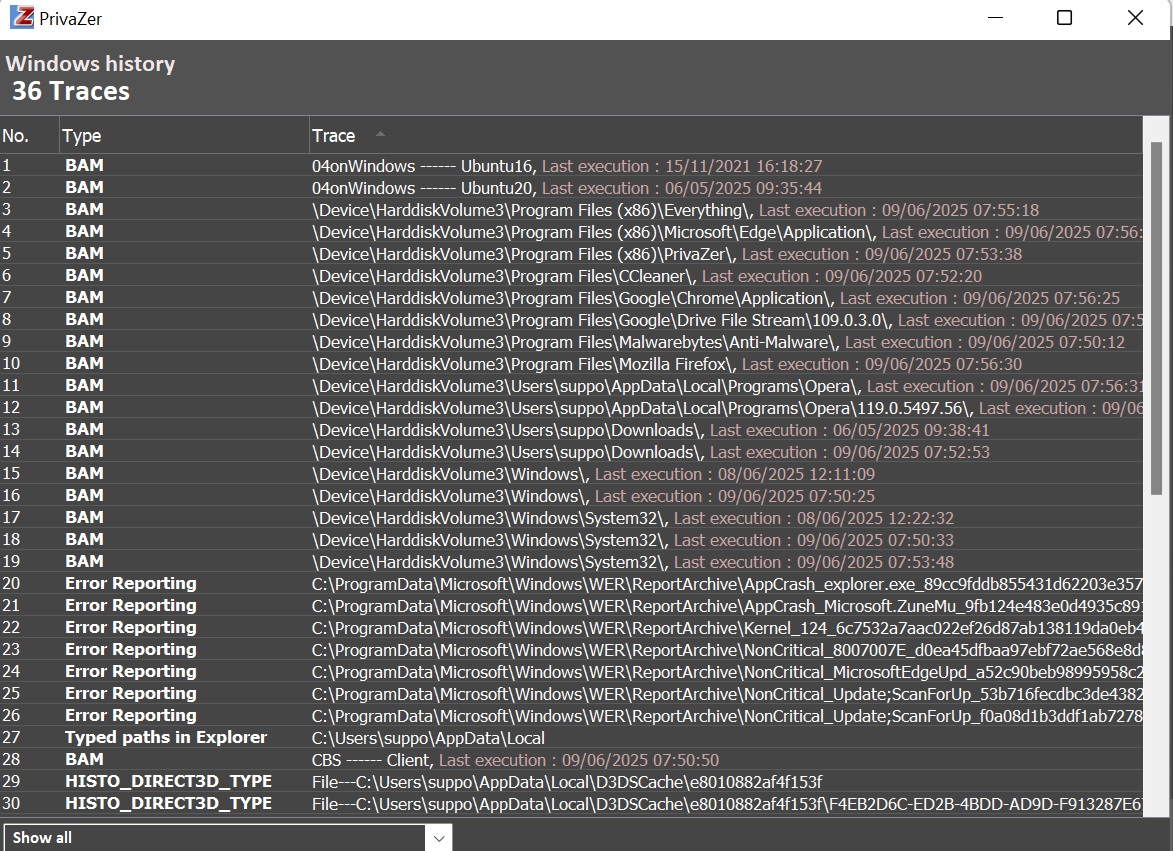
На скриншоте видно, что PrivaZer показывает тип следа, путь и дополнительную информацию вроде времени последнего запуска. Это делает программу полезной не только для очистки, но и для понимания, какие данные о действиях пользователя остаются внутри Windows.
Очистка следов программ
Приложения тоже оставляют историю. Текстовые редакторы запоминают последние документы, видеоплееры — просмотренные файлы, архиваторы — последние архивы, редакторы изображений — открытые проекты, загрузчики — списки загрузок, мессенджеры — кэш и временные файлы. PrivaZer группирует такие следы в блоки Software use, Apps + Windows Store, Downloaders, burning, Video, music software, Photo, web software, Other software.
В категории Apps + Windows Store программа показывает отдельные приложения и пакеты. Пользователь может отметить только нужные элементы или использовать общий выбор. Это удобно, если нужно очистить следы конкретного приложения, не затрагивая всё остальное.
Пример сценария:
-
открыть PrivaZer;
-
выбрать расширенный режим;
-
отметить Apps + Windows Store или Software use;
-
дождаться списка приложений;
-
снять галочки с программ, чьи данные трогать не нужно;
-
нажать Scan;
-
после анализа нажать Clean.
Такая очистка особенно полезна после удаления программ. Даже когда приложение удалено через стандартный деинсталлятор, в Windows могут оставаться временные каталоги, списки последних файлов, остаточные записи и кэши.
История USB-устройств и внешние накопители
Windows хранит следы подключённых USB-устройств. Это могут быть флешки, внешние HDD, SSD, кардридеры, камеры, телефоны, MP3-плееры, SD-карты и сетевые накопители. PrivaZer позволяет работать с USB-историей как с отдельной категорией.
Для внешнего накопителя используется отдельный сценарий. Пользователь выбирает устройство, а затем видит категории вроде:
-
Pre-analysis;
-
Traces in MFT;
-
Traces in free space;
-
Traces in USN Journal;
-
System (Recycle bin, ...).
После выбора категорий нажимается Scan. По результатам анализа PrivaZer показывает найденные следы и даёт возможность очистить их. Для внешних дисков особенно важна очистка свободного места: если на накопителе раньше были документы, фотографии, архивы или рабочие файлы, их фрагменты могут сохраняться после обычного удаления.
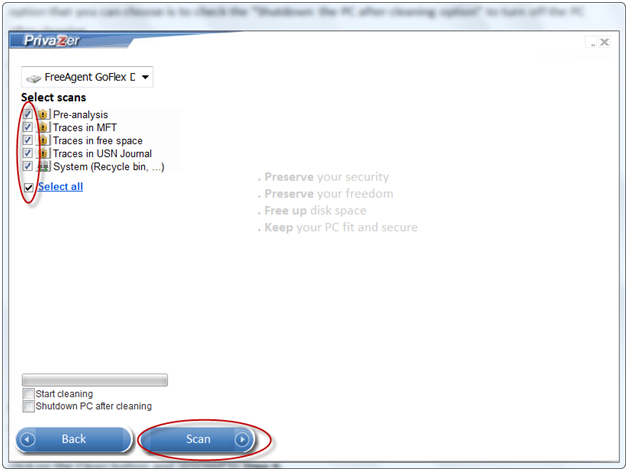
Внешние накопители часто передают другим людям чаще, чем системный диск. Поэтому PrivaZer полезен перед продажей флешки, передачей внешнего HDD коллеге, очисткой карты памяти или подготовкой USB-диска после временного хранения личных файлов.
Безопасное удаление файлов и папок
Обычное удаление файла в Windows не означает, что данные мгновенно исчезают. Часто удаляется ссылка на файл, а сами данные остаются на накопителе до перезаписи. PrivaZer решает эту задачу через сценарий Delete without a trace.
Порядок работы такой:
-
открыть раскрывающийся список задач;
-
выбрать Delete without a trace;
-
в окне удаления выбрать Sensitive files или соответствующий тип объекта;
-
указать файлы через окно выбора;
-
проверить экран подтверждения;
-
при необходимости открыть See advanced options;
-
нажать Start;
-
дождаться завершения;
-
закрыть окно через Close.
На экране удаления PrivaZer прямо показывает, что выполняется Delete without leaving a trace. В описании указывается постоянное удаление без возможности обычного восстановления, а также перечисляются действия: перезапись содержимого, имени, дат, размера, очистка выделенных секторов, slack space и следов в MFT. Для запуска используется кнопка Start, а расширенные параметры открываются ссылкой See advanced options.
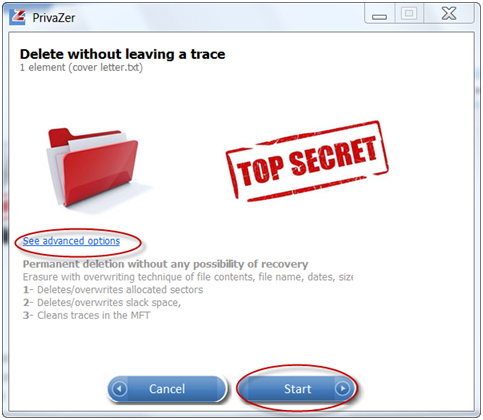
Этот режим стоит использовать для документов, архивов, сканов, рабочих файлов, временных выгрузок, экспортов из бухгалтерии, приватных изображений и любых данных, которые не должны оставаться восстановимыми после удаления.
Очистка свободного места
Очистка свободного места — одна из самых сильных функций PrivaZer. Она нужна не для удаления существующих файлов, а для обработки областей диска, где раньше могли находиться удалённые данные. Для пользователя это выглядит просто: файл удалён, место свободно. На уровне накопителя всё сложнее: фрагменты старых файлов могут оставаться до тех пор, пока поверх них не будут записаны новые данные.
PrivaZer работает с такими остатками аккуратно. Программа анализирует свободное место, показывает наличие residual traces и предлагает smart cleanup. Это полезно после:
-
удаления больших архивов;
-
очистки папки загрузок;
-
удаления старых фотографий;
-
переноса личных документов;
-
очистки рабочего проекта;
-
удаления временных экспортов;
-
подготовки накопителя к передаче;
-
освобождения места после деинсталляции программ.
Важно не путать очистку свободного места с обычной очисткой временных файлов. Обычная очистка удаляет то, что ещё существует как файл. Очистка свободного места работает с тем, что уже удалено, но может оставаться физически восстановимым.
Для SSD ежедневная агрессивная перезапись не нужна. PrivaZer распознаёт тип накопителя и адаптирует методы очистки, но пользователь всё равно должен понимать назначение функции. Для регулярного ухода достаточно чистить временные файлы и интернет-следы, а очистку свободного места запускать по ситуации.
HDD, SSD и безопасная очистка
На HDD безопасное удаление обычно связано с перезаписью секторов. На SSD логика сложнее из-за контроллера, wear leveling и TRIM. PrivaZer учитывает тип устройства и адаптирует алгоритмы стирания. Это важно, потому что один и тот же метод не должен применяться одинаково к старому магнитному диску и современному SSD.
В интерфейсе расширенной очистки встречается действие Detect storage type again. Оно нужно, чтобы заново определить тип накопителя перед выбором метода очистки. В расширенных вариантах доступны разные методы удаления: от быстрого однопроходного варианта до многопроходных алгоритмов. Для большинства бытовых задач достаточно умеренных настроек, потому что экстремально долгие методы занимают много времени и не всегда дают практическое преимущество.
Правильная логика такая:
| Ситуация | Что использовать |
|---|---|
| Нужно быстро убрать временные файлы | обычная очистка системных и интернет-следов |
| Нужно удалить конкретный документ | Delete without a trace |
| Нужно подготовить внешний HDD к передаче | очистка файлов и свободного места |
| Нужно регулярно чистить браузер | очистка интернет-следов с сохранением нужных cookies |
| Нужно очистить SSD | использовать режимы PrivaZer, не запускать лишнюю многократную перезапись без причины |
| Нужно очистить следы старых удалённых файлов | Traces in free space, Traces in MFT, USN Journal |
Очистка MFT, FAT и USN Journal
PrivaZer интересен тем, что работает не только с видимыми папками, но и с техническими областями файловой системы. Для обычного пользователя эти названия могут выглядеть сложными, но в контексте PrivaZer они имеют практический смысл.
MFT — таблица файлов NTFS. В ней могут оставаться записи об именах файлов, путях и свойствах. Даже если файл удалён, отдельные следы в MFT могут сохраняться.
FAT — таблица размещения файлов для файловых систем семейства FAT. Она используется на некоторых флешках, картах памяти и старых накопителях.
USN Journal — журнал изменений NTFS. В нём фиксируются операции с файлами: создание, изменение, удаление и другие события.
В PrivaZer эти области представлены как отдельные категории: Traces in MFT, Traces in USN Journal, Traces in free space, Traces in $LogFile. Их очистка важна не для ежедневного ускорения, а для приватности. Если пользователь удалил документ, но в таблицах и журналах остались имя файла, путь или запись о действии, эти следы тоже имеют значение.
Очистка реестра
PrivaZer очищает следы в реестре, связанные с активностью пользователя и программами. В меню задач есть пункт In Registry. После выбора программа показывает области сканирования, позволяет отметить нужные категории, запустить Scan, посмотреть результаты и выполнить Clean. Для расширенных методов используется See cleanup options.
К очистке реестра нужно относиться аккуратно. Реестр — рабочая база настроек Windows и приложений. PrivaZer даёт полезную возможность убрать следы, но не стоит использовать очистку реестра как ежедневный ритуал. Перед первой глубокой очисткой разумно включить сохранение реестра и создание точки восстановления. В расширенном интерфейсе PrivaZer есть параметры Create a restore point, Save registry, Do not clean registry. Они нужны именно для контроля риска.
Практический подход:
-
включить Save registry;
-
при глубокой очистке включить Create a restore point;
-
не выбирать незнакомые категории без необходимости;
-
после сканирования посмотреть результаты;
-
не запускать очистку реестра одновременно с важной работой;
-
после завершения перезагрузить компьютер, если программа предлагает это сделать.
Резервные копии и точки восстановления
В PrivaZer есть элементы, которые помогают снизить риск перед очисткой. В расширенном режиме видны опции Create a restore point и Save registry. Это особенно важно перед чисткой реестра, системных следов, MFT, USN Journal и глубоких категорий Windows.
Перед серьёзной очисткой лучше выполнить короткую подготовку:
-
закрыть браузеры;
-
закрыть офисные документы;
-
сохранить рабочие файлы;
-
завершить установку и удаление программ;
-
отключить лишние внешние накопители, если они не участвуют в очистке;
-
проверить выбранный диск;
-
включить резервное сохранение реестра;
-
создать точку восстановления;
-
не прерывать очистку после запуска.
PrivaZer показывает прогресс через индикатор. В некоторых сценариях есть пункт Boost, ускоряющий очистку, но его не стоит включать, если во время работы нужно пользоваться компьютером. Очистка может активнее нагружать диск и систему.
Расписание и автоматическая очистка
PrivaZer поддерживает запланированные очистки через раздел Schedule cleanups и автоматические сценарии. Это удобно, если пользователь хочет поддерживать систему в чистом состоянии без ручного запуска каждый раз.
Типичные варианты расписания:
| Сценарий | Как настроить |
|---|---|
| Регулярная очистка временных файлов | выбрать безопасные категории без агрессивного удаления |
| Очистка интернет-следов | включить браузерные категории и сохранить важные cookies |
| Очистка после работы | использовать расписание в конце дня |
| Очистка перед выключением | применять только проверенные категории |
| Периодическая очистка свободного места | запускать редко, по необходимости |
| Очистка внешнего диска | запускать вручную, когда накопитель подключён |
Автоматизацию лучше включать после ручной проверки. Сначала пользователь должен один раз пройти весь сценарий, посмотреть результаты, понять, какие cookies сохраняются, какие категории удаляются, и только потом переносить это в расписание.
Для ежедневного использования подходят умеренные категории: временные файлы, кэш, часть истории, корзина. Глубокие операции вроде очистки свободного места, MFT и USN Journal лучше запускать не по расписанию, а вручную.
PrivaZer Portable
Portable-вариант PrivaZer полезен, когда программа нужна без полноценной установки. Его можно использовать с USB-накопителя, переносить между компьютерами и запускать для разовой очистки. Такой вариант удобен для тех, кто обслуживает несколько ПК или не хочет оставлять отдельную установленную программу.
Сценарии для portable-версии:
-
проверка семейного компьютера;
-
очистка ноутбука перед передачей;
-
работа с внешним диском;
-
запуск на компьютере, где не хочется устанавливать лишнее ПО;
-
перенос настроек очистки;
-
разовая очистка интернет-следов;
-
безопасное удаление выбранных файлов.
Portable-режим не отменяет осторожность. Если программа запущена с флешки, она всё равно может очищать системные следы, реестр, свободное место и данные браузеров на целевом компьютере. Поэтому перед очисткой важно смотреть выбранные категории и диск.
PrivaZer Free и PrivaZer PRO
PrivaZer можно использовать бесплатно, а PRO-вариант предназначен для тех, кто хочет больше удобства, автоматизации и дополнительных возможностей. Для обычного пользователя бесплатной версии достаточно, чтобы запускать глубокое сканирование, очищать интернет-следы, удалять файлы без следа, работать с внешними накопителями и контролировать cookies.
PRO-вариант имеет смысл в трёх случаях:
-
PrivaZer используется постоянно, а не раз в несколько месяцев.
-
Нужны расширенные функции и более удобная автоматизация.
-
Пользователь хочет поддержать развитие программы.
Для большинства домашних сценариев важнее не редакция, а правильная настройка: не удалять нужные cookies, создавать резервные копии перед реестром, не запускать глубокую очистку свободного места без необходимости и внимательно смотреть результаты сканирования.
Пошаговая инструкция: как очистить компьютер в PrivaZer
Ниже — практический сценарий для глубокой, но контролируемой очистки компьютера.
Шаг 1. Запустить PrivaZer
Откройте программу и выберите режим работы. Для обычной очистки подойдёт Scan in-depth. Если нужно очистить только отдельный тип следов, используйте раскрывающийся список задач.
Шаг 2. Выбрать диск
В верхней части окна выберите системный диск. Обычно это Local Disk (C:) или аналогичный системный том.
Шаг 3. Отметить категории сканирования
Для первой проверки можно оставить базовые категории:
-
Internet browsing;
-
Cookies, Flash, HTML5;
-
Index.dat & WebCache;
-
Windows history;
-
Start, JumpLists, Quick Access;
-
System;
-
Registry — только при включённом сохранении реестра;
-
Apps + Windows Store — если нужно удалить следы приложений.
Глубокие категории вроде Traces in MFT, Traces in free space, Traces in USN Journal лучше включать осознанно, когда нужна именно приватная очистка остаточных следов.
Шаг 4. Не включать Start cleaning при первом запуске
Пункт Start cleaning запускает очистку сразу после анализа. При первом использовании лучше оставить его выключенным. Так можно увидеть результаты и снять лишние галочки.
Шаг 5. Нажать Scan
Нажмите Scan и дождитесь завершения. Время проверки зависит от объёма диска, количества файлов, браузеров, программ и выбранных категорий.
Шаг 6. Проверить результаты
После анализа PrivaZer покажет найденные следы. Проверьте категории. Если не хотите выходить из аккаунтов, посмотрите cookies. Если не хотите трогать реестр, снимите соответствующую галочку или включите Do not clean registry.
Шаг 7. Открыть See cleanup options
Через See cleanup options можно выбрать способ очистки. Здесь же доступны расширенные методы удаления и определение типа накопителя. Для обычной очистки не нужно выбирать самый долгий многопроходный метод.
Шаг 8. Создать точку восстановления
Если затрагиваются реестр и системные категории, включите Create a restore point и Save registry.
Шаг 9. Нажать Clean
После проверки нажмите Clean. Не закрывайте программу и не выключайте компьютер, пока очистка не завершится.
Шаг 10. Перезагрузить компьютер при необходимости
После глубокой очистки Windows может работать стабильнее после перезагрузки, особенно если очищались системные следы, корзина, временные файлы и записи приложений.
Пошаговая инструкция: как удалить файл без возможности простого восстановления
Этот сценарий нужен для документов, которые не должны оставаться восстановимыми обычными программами.
-
Откройте PrivaZer.
-
Нажмите раскрывающийся список задач.
-
Выберите Delete without a trace.
-
В окне Delete without a trace выберите Sensitive files.
-
Нажмите Ok.
-
В окне выбора файлов укажите нужные документы.
-
Проверьте список выбранных элементов.
-
Нажмите See advanced options, если нужно изменить метод удаления.
-
Нажмите Start.
-
Дождитесь завершения.
-
Через See можно посмотреть список удалённых файлов, через History — журнал действий.
-
Нажмите Close.
Такое удаление нельзя использовать бездумно. Если файл удалён через Delete without a trace, вернуть его обычным способом уже не получится. Перед запуском нужно проверить, что выбран именно тот файл, а не целая рабочая папка.
Пошаговая инструкция: как очистить следы браузера и не потерять важные входы
Этот сценарий полезен, если нужно удалить историю, кэш и лишние cookies, но сохранить вход в важные сайты.
Шаг 1. Открыть Internet activities
В раскрывающемся списке задач выберите Internet activities.
Шаг 2. Отметить категории
Оставьте нужные пункты:
-
Internet browsing;
-
Cookies, Flash, HTML5;
-
Index.dat;
-
Start & JumpList;
-
System.
Шаг 3. Настроить cookies
Откройте настройки cookies. В разделе Cookies selection используйте Smart. В поле Keep websites/cookies добавьте сайты, где нужно сохранить вход: почта, облако, рабочая CRM, админ-панель, банк, маркетплейс.
Шаг 4. Добавить сайты в список
Нажмите Add to the list и проверьте, что нужные сайты попали в To keep.
Шаг 5. Запустить Scan
Вернитесь к очистке и нажмите Scan.
Шаг 6. Проверить результаты
Посмотрите, сколько найдено следов. Если PrivaZer показывает cookies, которые нельзя удалять, снимите галочки или вернитесь к списку сохранения.
Шаг 7. Нажать Clean
После проверки нажмите Clean. В результате история, кэш и лишние браузерные следы будут удалены, а нужные cookies останутся.
Что лучше не удалять без понимания
PrivaZer даёт много контроля, но именно поэтому важно не включать все категории автоматически. Некоторые данные могут быть нужны для удобства, диагностики или работы программ.
Без понимания последствий не стоит удалять:
-
все cookies без исключений;
-
сохранённые данные сайтов;
-
автозаполнение браузера;
-
историю, которая нужна для работы;
-
кэши профессиональных программ во время активного проекта;
-
системные журналы, если компьютер диагностируется;
-
реестр без резервной копии;
-
свободное место на SSD слишком часто;
-
папки, добавленные вручную в Include;
-
данные приложений, которые используются каждый день.
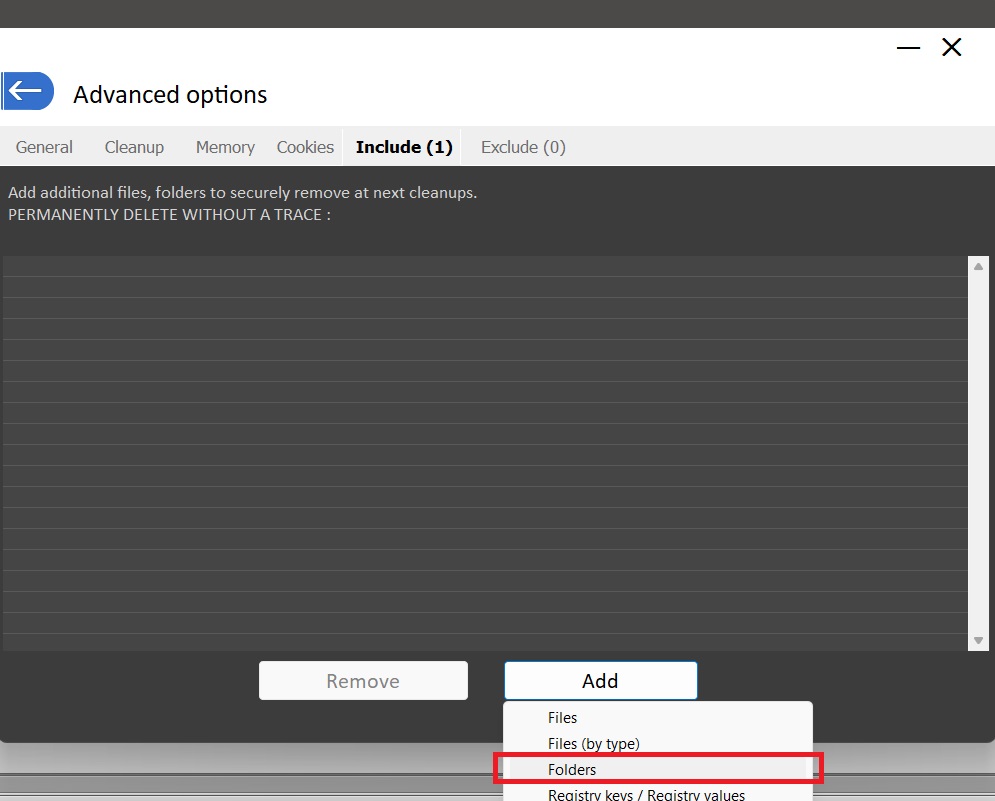
Особенно внимательно нужно работать с разделом Advanced options. Там есть вкладки General, Cleanup, Memory, Cookies, Include, Exclude. Во вкладке Include можно добавить файлы и папки для безопасного удаления при следующих очистках. Это мощная функция, но она требует осторожности: всё, что добавлено туда, будет обрабатываться как объект для удаления.
Производительность и скорость работы
Скорость PrivaZer зависит от выбранного сценария. Очистка кэша браузера и временных файлов обычно проходит быстро. Глубокое сканирование системного диска, свободного места, MFT и USN Journal может занимать заметно больше времени. Если диск большой, давно не очищался или содержит много мелких файлов, анализ и очистка будут идти дольше.
На время работы влияют:
| Фактор | Как влияет |
|---|---|
| Размер диска | чем больше объём, тем дольше анализ |
| Тип накопителя | SSD обычно быстрее HDD, но методы очистки отличаются |
| Количество файлов | много мелких файлов замедляют проверку |
| Выбор категорий | MFT, USN Journal и free space увеличивают время |
| Браузеры | несколько браузеров добавляют кэш, cookies, историю |
| Внешние диски | USB-накопители могут работать медленнее внутренних |
| Метод удаления | многопроходные методы занимают больше времени |
| Boost | ускоряет процесс, но может мешать работе за ПК |
Во время глубокой очистки лучше не запускать тяжёлые задачи: игры, монтаж видео, копирование больших архивов, установку обновлений. PrivaZer активно работает с диском, и параллельная нагрузка может замедлить процесс.
Плюсы PrivaZer
PrivaZer сильнее всего раскрывается как программа для приватной очистки Windows. Её преимущества хорошо видны именно в задачах, где обычной очистки временных файлов недостаточно.
Глубокая очистка следов
Программа работает с интернет-активностью, программами, USB-историей, реестром, удалёнными файлами, свободным местом, MFT и USN Journal. Это делает PrivaZer полезным инструментом для пользователей, которым важно не просто удалить мусор, а убрать восстановимые следы.
Детальный контроль
Почти каждую категорию можно включить или выключить. Пользователь сам решает, удалять ли cookies, чистить ли реестр, трогать ли свободное место, обрабатывать ли Windows Apps и внешние накопители.
Управление cookies
Раздел cookies сделан практично. Можно сохранить нужные сайты, импортировать список cookies и использовать Smart-режим. Это важное преимущество для тех, кто хочет чистить браузер, но не хочет постоянно заново входить в аккаунты.
Безопасное удаление файлов
Функция Delete without a trace удобна для удаления конкретных документов. Она понятнее, чем отдельные специализированные утилиты, потому что находится в той же программе, где выполняется общая очистка.
Работа с внешними накопителями
PrivaZer подходит не только для системного диска. Программа умеет сканировать флешки, внешние HDD, SSD, карты памяти и другие устройства.
Portable-вариант
Portable-режим удобен для разового использования и обслуживания нескольких компьютеров.
Наглядные результаты
PrivaZer показывает категории следов и найденные элементы. Пользователь видит, что именно найдено, а не получает абстрактную надпись обнаружен мусор.
Фокус на приватности
Программа ориентирована на удаление следов действий пользователя, а не только на освобождение места. В этом её главное отличие от многих простых чистильщиков.
Минусы PrivaZer
PrivaZer не идеален для всех. Его сильные стороны одновременно создают и ограничения.
Интерфейс требует внимания
В программе много категорий и технических названий. Новичку нужно время, чтобы понять разницу между Internet browsing, Index.dat & WebCache, Traces in MFT, USN Journal, Registry и free space.
Глубокая очистка занимает время
Если включить много категорий, процесс может быть долгим. Особенно это касается свободного места, внешних дисков и больших HDD.
Есть риск удалить лишнее
Если бездумно включить все галочки, можно потерять cookies, историю, удобные списки последних файлов, кэши приложений и другие данные, которые пользователь хотел сохранить.
Не заменяет антивирус
PrivaZer очищает следы и мусор, но не является полноценным средством защиты от вредоносных программ.
Не является универсальным средством ремонта Windows
Программа может убрать временные файлы и следы, но не исправит аппаратные сбои, повреждённый диск, проблемные драйверы или конфликтующие обновления.
Нужна аккуратность с реестром
Очистка следов в реестре полезна, но её не стоит запускать без резервного сохранения.
Сравнение с аналогами
PrivaZer логично сравнивать с программами, которые тоже очищают Windows, браузеры, временные файлы и приватные следы. Но у каждой из них свой акцент.
| Программа | Главный акцент | Где PrivaZer сильнее | Где аналог удобнее |
|---|---|---|---|
| CCleaner | быстрая очистка браузеров, временных файлов и стандартных следов | глубже работает с остаточными следами, свободным местом, MFT, USN Journal и детальной приватной очисткой | проще для пользователя, который хочет минимум настроек |
| BleachBit | открытый код, очистка кэша, cookies, истории и следов приложений | удобнее для Windows-пользователя, которому нужны сценарии вроде Scan in-depth и Delete without a trace | хорош для тех, кому принципиален open-source-подход |
| Wise Disk Cleaner | простая очистка мусора, браузерных следов, cookies, истории и дефрагментация | сильнее в приватной очистке остаточных следов и технических областей диска | проще для регулярной лёгкой очистки |
| Glary Utilities | набор инструментов для обслуживания ПК, one-click maintenance, очистка, реестр, оптимизация | точнее сфокусирован на приватности и удалении следов активности | шире как набор разных утилит для обслуживания |
| Eraser | безопасное удаление выбранных файлов | PrivaZer шире: чистит систему, браузеры, свободное место, USB-историю и следы программ | удобен, если нужна только задача стирания файлов |
| Microsoft PC Manager | базовая очистка и управление хранилищем средствами Microsoft | PrivaZer намного глубже в очистке приватных следов | PC Manager проще для базового обслуживания Windows |
CCleaner удобен своей привычностью и быстрым запуском, но PrivaZer лучше подходит, когда цель — не просто удалить кэш, а убрать следы действий пользователя. CCleaner очищает браузерную историю, cookies и временные интернет-файлы, но PrivaZer даёт больше контроля над свободным местом, MFT, USN Journal и безопасным удалением.
BleachBit близок к PrivaZer по теме приватности: он удаляет кэш, cookies, историю, логи, следы приложений и поддерживает безопасное удаление. Его сильная сторона — open-source-подход. PrivaZer выглядит удобнее для тех, кто хочет именно Windows-ориентированный интерфейс с отдельными сценариями, списками категорий, cookies selection и встроенной логикой безопасной очистки.
Wise Disk Cleaner проще. Он хорошо подходит для освобождения места и удаления стандартных следов браузеров: cookies, истории и временных файлов. PrivaZer выбирают, когда нужна более глубокая работа со следами, а не только быстрая уборка.
Glary Utilities предлагает больше разных инструментов: обслуживание в один клик, очистку, работу с реестром и дополнительные функции. PrivaZer не пытается быть набором всего подряд, а концентрируется на глубокой очистке, приватности и остаточных следах.
Microsoft PC Manager удобен для базового обслуживания Windows: управление хранилищем, очистка системы, проверка состояния. PrivaZer нужен в тех случаях, когда стандартной очистки мало и важна приватность: история активности, свободное место, следы удалённых файлов, USB-история и детальная работа с браузерами.
Для кого PrivaZer подходит
PrivaZer хорошо подходит пользователям, которые хотят контролировать цифровые следы на компьютере.
Домашний пользователь
Для домашнего ПК PrivaZer полезен как инструмент регулярной уборки: временные файлы, история браузеров, кэш, корзина, следы программ. Если компьютер используется несколькими людьми, очистка приватных следов становится особенно актуальной.
Пользователь ноутбука
Ноутбук часто подключается к разным сетям, используется вне дома, хранит рабочие и личные документы. PrivaZer помогает очищать следы браузинга, загрузок, файлов и программ.
Рабочий компьютер
На рабочем ПК программа полезна для удаления временных файлов, следов документов, истории программ и браузерных данных. Особенно это важно, если компьютер используется для работы с клиентскими файлами, отчётами, выгрузками, презентациями и архивами.
Компьютер перед передачей другому человеку
Перед продажей или передачей компьютера важно удалить не только видимые файлы, но и остаточные следы. PrivaZer помогает очистить свободное место, историю, браузеры, реестр, USB-историю и системные списки.
Пользователь внешних дисков
Если внешние HDD, SSD или флешки регулярно передаются между людьми, PrivaZer помогает очищать следы удалённых файлов и системные остатки на этих накопителях.
Пользователь, которому важны cookies
PrivaZer подходит тем, кто хочет удалять лишние cookies, но сохранять нужные. Smart selection и список To keep делают такую очистку удобнее.
Для кого PrivaZer не лучший выбор
PrivaZer может быть избыточен, если пользователь хочет только одну кнопку без настроек. В таком случае проще использовать базовые средства Windows или более простую программу для удаления временных файлов.
Программа не лучший выбор для тех, кто:
-
не хочет читать названия категорий;
-
не готов проверять результаты перед очисткой;
-
хочет только освободить немного места;
-
ожидает мгновенного ускорения компьютера;
-
ищет замену антивирусу;
-
не хочет разбираться с cookies и исключениями;
-
планирует запускать глубокую очистку каждый день без понимания последствий.
PrivaZer раскрывается, когда пользователь готов контролировать процесс. Это программа не для слепого нажатия всех галочек, а для осознанной очистки.
Практические рекомендации по безопасному использованию
Чтобы PrivaZer приносил пользу и не создавал проблем, лучше придерживаться нескольких правил.
Начинайте с умеренной очистки
Для первого запуска не включайте сразу Traces in free space, Traces in MFT, USN Journal и агрессивные методы удаления. Начните с временных файлов, браузерного кэша, корзины и очевидных следов.
Сохраняйте нужные cookies
Перед очисткой браузера настройте Cookies selection. Добавьте важные сайты в To keep. Это избавит от повторного входа в аккаунты.
Не чистите реестр без сохранения
Если включён Registry, используйте Save registry и Create a restore point.
Не запускайте глубокую очистку во время работы
Во время очистки лучше не монтировать видео, не копировать архивы, не устанавливать обновления и не запускать тяжёлые приложения.
Проверяйте выбранный диск
Перед очисткой внешнего накопителя убедитесь, что выбран правильный диск. Особенно если подключено несколько USB-устройств.
Не используйте Delete without a trace для сомнительных файлов
Перед нажатием Start проверьте путь и имя файла. Безопасное удаление не рассчитано на случайное восстановление.
Разделяйте регулярную и глубокую очистку
Регулярно можно очищать кэш, временные файлы, корзину и часть интернет-следов. Глубокую очистку свободного места и MFT лучше запускать по необходимости.
Частые вопросы о PrivaZer
PrivaZer бесплатный?
PrivaZer можно использовать бесплатно. Также есть PRO-вариант для тех, кому нужны дополнительные удобства и кто хочет поддержать развитие программы.
Можно ли пользоваться PrivaZer на Windows 11?
Да, PrivaZer предназначен для Windows и подходит для современных сценариев очистки Windows-компьютера.
Подходит ли PrivaZer для SSD?
Да. PrivaZer распознаёт тип накопителя и адаптирует алгоритмы очистки под устройство. Для SSD не нужно без необходимости запускать чрезмерно агрессивную многократную перезапись.
Удаляет ли PrivaZer пароли?
PrivaZer может очищать браузерные и системные данные, поэтому перед очисткой нужно внимательно смотреть категории. Если не хотите потерять авторизации и сохранённые данные сайтов, настройте cookies и не включайте удаление того, что хотите сохранить.
Можно ли восстановить файлы после Delete without a trace?
Режим Delete without a trace предназначен для удаления без обычного восстановления. Поэтому перед запуском нужно проверить выбранные файлы. Этот режим нельзя использовать как обычную корзину.
Нужно ли запускать PrivaZer каждый день?
Каждый день можно запускать только лёгкие сценарии, если они действительно нужны. Глубокую очистку свободного места, MFT, USN Journal и реестра лучше выполнять по ситуации.
Чем PrivaZer отличается от CCleaner?
CCleaner проще и привычнее для быстрой очистки. PrivaZer глубже работает с приватными следами, свободным местом, таблицами файловой системы, USB-историей, безопасным удалением и настройкой cookies.
Опасна ли очистка реестра?
Очистка реестра требует аккуратности. В PrivaZer нужно использовать Save registry и Create a restore point, особенно перед первой глубокой очисткой.
Можно ли использовать PrivaZer с флешки?
Да, portable-вариант подходит для запуска без постоянной установки. Он удобен для разовой очистки, обслуживания нескольких компьютеров и работы с внешними накопителями.
Подходит ли программа новичкам?
Подходит, если использовать базовый режим и не включать все глубокие параметры сразу. Для продвинутой очистки нужно внимательно читать категории и проверять результаты.
Итоговый вывод
PrivaZer — это сильная программа для глубокой очистки Windows и удаления следов активности. Её выбирают не только ради освобождения места, а ради контроля приватности: истории браузеров, cookies, временных файлов, следов программ, USB-истории, реестра, свободного места, MFT и USN Journal.
Главное преимущество PrivaZer — детальность. Программа показывает, что именно будет сканироваться и удаляться, даёт выбор категорий, позволяет сохранить нужные cookies, удалить конкретные файлы через Delete without a trace, очистить внешний накопитель и настроить регулярную очистку. При грамотном использовании она помогает поддерживать Windows в более чистом состоянии и уменьшает количество восстановимых следов.
Лучший способ использовать PrivaZer — начинать с умеренной очистки, проверять результаты, сохранять важные cookies, создавать точку восстановления перед системными операциями и не запускать глубокие режимы без причины. Тогда программа работает именно как инструмент контроля, а не как рискованная кнопка удаления всего подряд.
