Comodo Programs Manager — это не просто деинсталлятор, а старый, довольно амбициозный системный инструмент Comodo, который пытался заменить собой сразу несколько стандартных разделов Windows. В одной оболочке здесь собраны удаление программ, работа с драйверами и службами, управление компонентами Windows, просмотр и установка обновлений, резервное копирование удаляемых объектов и мониторинг новых установок. Для своего времени это был очень широкий набор возможностей, и именно поэтому CPM до сих пор вспоминают не как очередную утилиту для очистки, а как отдельный менеджер установленного ПО.
Последний публичный релиз программы — 1.3.2.30. Он относится к архивной линейке Comodo, а сама программа осталась в разделе discontinued products. Практический контур CPM — это эпоха Windows XP, Vista и Windows 7, а также Server 2003 и Server 2008; на продуктовой странице Comodo упоминался и Windows 8, но по самому дистрибутиву и интерфейсу сразу видно, что программа проектировалась именно под старую модель Windows с классическими системными компонентами и классическими деинсталляторами.
Скачать Comodo Programs Manager
- Удаление программ в 80% случаев
- Надежный российский разработчик
- Подходит начинающим пользователям
- Полный функционал в платной версии
- Не совместим с современными Windows
- Интерфейс труден для новичков
Что представляет собой Comodo Programs Manager на практике
Главная идея CPM очень простая: обычное удаление через Windows часто оставляет хвосты, а стандартный список программ вообще не решает задачи обслуживания системы как целого. Comodo Programs Manager строился вокруг другого подхода. Он должен был показывать не только приложения, но и драйверы, службы, скрытые компоненты Windows и обновления Windows, а затем давать инструменты для их удаления, восстановления и повторной установки. Дополнительно программа отслеживала изменения при установке новых приложений и использовала эти данные для более глубокого отката.
С точки зрения позиционирования это очень характерный продукт Comodo того периода. В одной утилите объединены несколько сценариев, которые в Windows обычно разбросаны по разным местам: Programs and Features, Services, управление Windows Features, Windows Updates и отдельные инструменты для резервного копирования или полного удаления следов программы. За счёт этого CPM воспринимается не как маленький помощник, а как центральная панель обслуживания системы. Именно это и делает обзор Comodo Programs Manager интересным даже сейчас: программа устарела, но её архитектура была заметно шире большинства одноклассников того времени.
При этом важно понимать характер продукта с первого абзаца: перед нами архивный Comodo деинсталлятор, а не современное активно поддерживаемое решение. Поэтому его нужно оценивать в двух плоскостях сразу. Первая — насколько хорошо он был сделан как конкретная программа. Вторая — насколько разумно пользоваться им сегодня. По первой плоскости у CPM действительно много сильных сторон. По второй — есть серьёзные ограничения, связанные с возрастом, прекращением развития и тем, что современная Windows уже заметно отличается от той среды, под которую проектировался Comodo Program Manager.
Установка и первый запуск
Установка Comodo Programs Manager устроена без лишних сложностей, но с характерной особенностью: после инсталляции программе нужен перезапуск системы, и это хорошо укладывается в её логику. CPM не ограничивается чтением списка деинсталляторов из реестра. Он встраивается глубже, добавляет собственный мониторинг установок, интеграцию в оболочку Windows и собственные механизмы удаления, поэтому без перезагрузки первый запуск не выглядит завершённым. В практическом плане это сразу показывает, что программа работает не как тонкая надстройка, а как системный инструмент.
После запуска пользователь попадает не в список программ, а на экран Summary. Это очень правильное решение для такого класса утилит. CPM с самого начала показывает систему не как хаотичный набор записей, а как несколько крупных зон обслуживания: Programs, Drivers and Services, Windows Features или Windows Components на XP, а также Windows Updates. На этом стартовом экране выводится количество объектов в каждой категории и общий объём занимаемого пространства. То есть уже на первом экране программа отвечает не только на вопрос что установлено, но и на вопрос где вообще сосредоточен системный мусор и какая часть системы перегружена объектами.
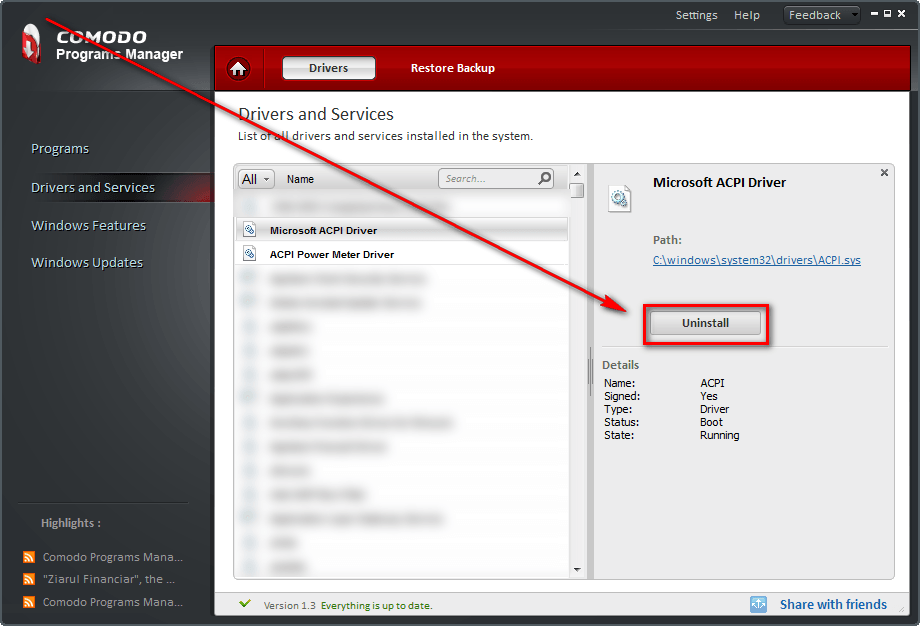
С точки зрения первого впечатления CPM производит очень узнаваемое ощущение старого системного софта начала 2010-х. Интерфейс строгий, без попытки выглядеть современно, зато логика навигации предельно прямолинейная. Нет декоративной перегрузки, нет модных плиток, нет перегруженных мастеров. Пользователь получает чёткое деление на разделы и крупные кнопки действий. Для большой служебной утилиты это сильная сторона: даже сейчас в CPM легко понять, куда нажимать дальше.
Интерфейс: как устроена оболочка CPM
Основу интерфейса Comodo Programs Manager составляет левая панель навигации. Через неё открываются четыре основные зоны: Programs, Drivers and Services, Windows Features и Windows Updates. На Windows XP названия немного меняются, и интерфейс показывает Windows Components and Updates вместо Windows Features and Updates, что логично для тогдашней терминологии Microsoft. В верхней части есть постоянная кнопка Home, которая возвращает к стартовому экрану Summary. Это мелочь, но очень полезная: программа быстро переключается между разнотипными модулями, и возврат на сводку действительно нужен.
В правой верхней части заголовка находятся кнопки Settings, Help и Feedback. Через Settings открываются общие параметры поведения CPM и отдельные параметры резервных копий. Через Help доступны руководство и установка GeekBuddy. Через Feedback открывается окно обратной связи. Внизу интерфейса расположены Version Info и Update Info. Там программа показывает установленную версию и сообщает, актуальна она или нет. Для архивного продукта это сегодня выглядит почти музейно, но именно в этом месте хорошо чувствуется, что CPM изначально задумывался как полноценное приложение сопровождения, а не как маленький portable-экзешник на один запуск.
Центральная рабочая область меняется в зависимости от выбранного модуля. В каждом разделе логика примерно одинаковая: слева или в центре идёт список объектов, справа — подробности по выбранному элементу и кнопки действий. Важный плюс интерфейса в том, что он не прячет операции глубоко. Если программа умеет что-то делать с выбранным объектом, нужная кнопка обычно лежит прямо рядом: Uninstall, Repair, Change, Make Installer, Restore Backup, Apply, Reset. За счёт этого CPM не требует долгого привыкания. Его можно открыть спустя годы и всё равно быстро разобраться, где находится нужная команда.
Раздел Programs: сердце программы
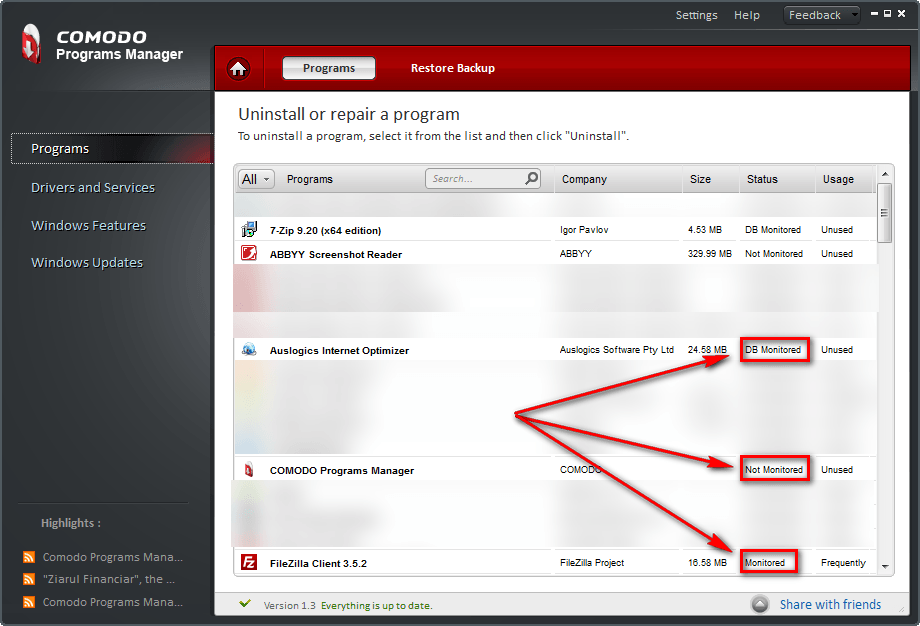
Главный раздел CPM — это, конечно, Programs. Именно здесь Comodo Programs Manager превращается из просто системной панели в полноценный менеджер установленных программ. В списке видны установленные приложения, доступен поиск, а при выборе элемента справа появляются сведения о выбранной программе и доступные действия. CPM показывает не только название, но и более прикладную информацию: разработчика, размер, частоту использования, дату установки, источник и путь записи программы в реестре. Для старого деинсталлятора это очень хороший набор данных, потому что он помогает не только удалить софт, но и понять, что именно занимает место и насколько вообще этот софт нужен пользователю.
Отдельно удачно реализована работа со статусом приложения. CPM делит программы на monitored, DB monitored и not monitored, и от этого зависит, насколько глубоко программа сможет их удалить. Когда выбранное приложение имеет статус Monitored, в правой части интерфейса становятся доступны Complete uninstall и Make Installer. Кнопки Repair и Change включаются только для тех программ, которые реально поддерживают соответствующие сценарии через собственный установщик. Это важный момент: CPM не рисует лишние кнопки ради вида, а подстраивает набор действий под возможности конкретного приложения.
Для поиска нужного приложения предусмотрено поле Search. Это мелкая, но постоянно полезная часть интерфейса. На старых системах список программ легко разрастается до сотен записей, и CPM не заставляет вручную прокручивать длинный реестр установок. Поиск есть и в других модулях, например в Windows Features, что хорошо показывает общий принцип программы: всё большое количество объектов должно фильтроваться быстро и без переходов в отдельные диалоги.
Ещё одна сильная сторона — поддержка пакетного выбора через Shift. В разделе Programs можно выделять несколько приложений для удаления за один проход. Для домашнего пользователя это не критично каждый день, но в сценарии чистки старой системы, предустановленного мусора или группы устаревших утилит возможность массового выбора сильно ускоряет работу. CPM в таких задачах выглядит уже не как альтернатива штатному разделу Windows, а как сервисный инструмент.
Как CPM удаляет программы
Самая важная часть любого обзора Comodo Programs Manager — это логика деинсталляции. Здесь CPM действительно не копирует стандартное удаление из Windows, а строит вокруг него собственую многоуровневую схему. Базово программа поддерживает два основных режима: Standard Uninstall и Complete Uninstall. Но внутри Complete Uninstall скрываются ещё три подрежима: Complete-Monitored, Complete-Database Monitored и Complete-Scanned. Кроме того, в настройках есть отдельный флажок Force Uninstall, который переводит удаление в ещё более жёсткий сценарий.
Логика здесь устроена так: CPM сначала определяет, сколько информации у него есть о приложении, и уже от этого выбирает глубину удаления. Если программа была установлена уже после установки CPM и находилась под мониторингом, используется лучший сценарий — Complete-Monitored. Если приложение старое, но про него есть запись в централизованной базе Comodo, включается Complete-Database Monitored. Если записи в базе нет, CPM может пойти по пути Complete-Scanned, то есть сначала собрать типовые следы на локальной системе, а затем использовать их при удалении. Если же ничего более глубокого недоступно, остаётся Standard Uninstall. Порядок приоритета у CPM прописан чётко: Complete Monitored, затем Complete-Database Monitored, затем Complete-Scanned, и только потом Standard.
Как это выглядит в реальной работе
Когда пользователь выбирает программу в разделе Programs, справа активируется кнопка Uninstall, а рядом доступен выбор типа удаления через выпадающий список. Правый клик по кнопке Uninstall позволяет выбрать конкретный сценарий. Это хороший интерфейсный ход: можно оставить рекомендуемый способ по умолчанию, а можно вручную перевести приложение, например, в Scanned-режим, если нужен более жёсткий проход по следам. После выбора метода CPM запускает деинсталляцию в два этапа: сначала работает родной деинсталлятор программы, а затем CPM добирает хвосты, если для этого хватает данных.
Ниже удобно разложить режимы удаления в одной таблице:
| Режим | Когда используется | Что делает |
|---|---|---|
| Standard Uninstall | Для любой программы | Запускает только родной деинсталлятор приложения |
| Complete-Monitored | Для monitored-программ | Использует родной деинсталлятор и удаляет все файлы, папки и записи реестра, которые CPM отслеживал во время жизни программы |
| Complete-Database Monitored | Для старых программ с записью в базе Comodo | Использует родной деинсталлятор и данные из центральной базы Comodo о типичных путях и модификациях приложения |
| Complete-Scanned | Для любой установленной программы | Перед удалением сканирует локальную систему на типовые следы приложения и использует их как дополнительную карту очистки |
| Force Uninstall | Для сломанных или отсутствующих деинсталляторов | Игнорирует родной деинсталлятор и удаляет приложение только по данным, которые смог собрать CPM |
Такой набор режимов и делает полное удаление программ в CPM интересным даже сейчас. В большинстве старых деинсталляторов пользователь видел только два мира: либо штатный uninstaller, либо остаточный скан. В CPM схема богаче. Здесь есть локальный журнал наблюдений, внешняя база знаний Comodo и локальный скан следов. По сути, программа пытается максимально приблизиться к состоянию как будто этого софта на компьютере не было вообще. Именно поэтому Comodo Programs Manager в своё время выделялся на фоне многих простых утилит.
При этом нельзя назвать логику безупречной. CPM всё равно во многих режимах зависит от родного деинсталлятора приложения. Программа сама прямо разделяет ситуацию на идеальную, хорошую и компромиссную. Идеальный случай — monitored uninstall. Следующий по качеству — database uninstall. Более универсальный, но менее точный — scanned uninstall. Это честная архитектура: CPM не обещает магическое удаление без контекста, а опирается на объём данных, которым реально располагает.
Мониторинг установок: то, что отличает CPM от обычного списка программ
Ключевая особенность CPM — мониторинг установки программ. В терминологии программы monitored application — это приложение, установленное уже после того, как на системе появился CPM, и за которым программа смогла следить с момента установки. Пока пользователь ставит такое приложение, CPM записывает изменения, которые установщик и сама программа вносят в систему. Потом эти данные используются для максимально точного отката.
Именно на этом держится самая сильная часть CPM как деинсталлятора для Windows. Когда программа monitored, CPM знает не только запись в списке установленных программ, но и структуру изменений: файлы, директории, ключи реестра и другие системные следы, которые она оставила. За счёт этого Complete-Monitored выглядит заметно сильнее обычного удаления через Windows. Практически это означает, что CPM особенно хорош не для старых программ, которые жили на системе годами, а для тех приложений, которые пользователь начинает ставить уже после развёртывания самого CPM.
На этом же фоне понятнее выглядит и Application Contribute Program в настройках. CPM использовал обезличенные сведения о типовых установках, чтобы развивать общую базу uninstall-данных. Так работал мост между monitored-программами на одном компьютере и более точным database uninstall на другом. Для своего времени это была очень разумная идея: программа постепенно строила коллективную базу знаний о том, где конкретные приложения обычно создают файлы и папки.
Контекстное меню и быстрые действия
Comodo Programs Manager хорошо продуман в мелочах, которые обычно не замечаешь на первом запуске. Одна из таких деталей — работа через контекстное меню. Утилита умеет удалять программу без полного запуска своей основной оболочки. При выборе команды удаления из контекстного меню запускается CPMUninstaller.exe, который собирает информацию о приложении по пути к исполняемому файлу и дальше повторяет обычную внутреннюю логику CPM. То есть удалить программу можно прямо по ярлыку на рабочем столе или по записи в меню Start, а не через длинный заход в главное окно.
Это ускоряет работу именно в реальной жизни. Когда пользователь видит ненужный ярлык на рабочем столе, ему редко хочется открывать системную утилиту, искать запись, выбирать режим и только потом начинать удаление. CPM закрывает этот путь сразу. Для старой Windows это была очень удобная функция, и в обзоре программы её нельзя пропускать: именно такие детали превращают хороший инструмент в реально удобный.
Отдельно стоит отметить опцию Integrate into Windows Explorer Shell в общих настройках. Если она включена, в контекстном меню появляются команды Install and monitor setup using CPM и Install using CPM. Первая запускает установку под контролем CPM, вторая просто прогоняет установщик через инфраструктуру программы. Для пользователя, который сознательно хотел строить вокруг CPM систему полного контроля за установками, это одна из самых практичных функций в утилите.
Repair и Change
Многие обзоры старых деинсталляторов игнорируют кнопки Repair и Change, а зря. В Comodo Programs Manager они встроены грамотно и работают там, где их действительно поддерживает сам установщик приложения. Repair нужен для сценария, когда программа повреждена, часть её компонентов или ключей реестра сломана, и требуется восстановление без полного удаления. Change запускает мастер модификации установки: можно изменить состав компонентов, переустановить отдельные части или перейти к встроенному сценарию remove/repair/change, который предоставляет сам пакет установки.
С практической точки зрения это полезно потому, что CPM перестаёт быть только утилитой на случай удаления. Он становится панелью обслуживания установленных приложений. Если у выбранной программы поддерживается ремонт, кнопка Repair лежит рядом с Uninstall, и это логично. Если доступна модификация — рядом активируется Change. В штатном списке Windows это тоже бывает, но CPM собирает такие сценарии в более удобном виде и рядом с полным удалением, не заставляя пользователя переключаться между несколькими разными системными зонами.
Make Installer и восстановление из бэкапа
Одна из самых необычных функций CPM — Make Installer. Она доступна только для monitored-программ и позволяет создать самораспаковывающийся установочный пакет приложения с сохранением пользовательских настроек. Логика очень интересная: программа не просто удаляет софт, а может упаковать monitored-приложение так, чтобы его потом было удобно вернуть. Для начала 2010-х это было весьма сильное расширение идеи деинсталлятора.
Процесс выглядит так: пользователь выбирает monitored-приложение в разделе Programs, после чего активируются Make Installer и Uninstall. Далее CPM предлагает указать папку для сохранения самораспаковывающегося exe-пакета, показывает ход извлечения и создаёт исполняемый архив. Восстановление идёт через отдельный диалог Restore, где доступны кнопки Restore и Abort. После завершения процесса CPM показывает сообщение Restore success fully finished.
На бумаге это звучит великолепно, и сама идея действительно сильная. Но здесь как раз проявляется архивный возраст продукта. В заметках к последнему публичному релизу Comodo отдельно перечисляла известную проблему: Restore Backup и Restore from SFX не всегда восстанавливали полную работоспособность некоторых приложений. То есть механизм был полезным, но не универсально безошибочным. Для обзора это важный нюанс: функция не декоративная, она реально есть и работает, но воспринимать её как стопроцентную замену обычному дистрибутиву нельзя.
Второй близкий механизм — обычный Restore Backup. При удалении программы или драйвера CPM может создавать резервную копию, из которой объект потом возвращается в систему. Эта логика особенно полезна на старых машинах, где пакет установки давно потерян, а удалить компонент всё равно хочется аккуратно и с возможностью отката. В наше время такой сценарий встречается реже, но для старых систем он по-прежнему жизненный.
Раздел Drivers and Services
Если смотреть на программу глазами обычного пользователя, Drivers and Services — это тот раздел, который резко выводит CPM за пределы классического деинсталлятора. Здесь программа показывает список драйверов и служб системы и позволяет удалять их из одной панели. Для своего времени это был очень сильный ход: большая часть аналогов концентрировалась только на приложениях, а Comodo Programs Manager лез глубже, в инфраструктуру Windows.
В разделе доступны поиск и множественный выбор через Shift, а основное действие — кнопка Uninstall. После удаления CPM сообщает, что изменения вступят в силу после перезагрузки. Для драйверов это абсолютно нормальное поведение: такие объекты слишком тесно связаны с работающей системой, чтобы безопасно и мгновенно исчезать без рестарта. Дополнительно для драйверов предусмотрен Restore Backup. Если в настройках включено резервное копирование, удалённый драйвер можно вернуть одним кликом через список бэкапов с датой и временем удаления. В этом окне доступны кнопки Restore и Delete.
Сценарии использования здесь вполне конкретные. Первый — очистка системы от драйверов железа, которого уже нет в компьютере. Второй — удаление проблемного драйвера с возможностью быстрого отката. Третий — работа со службами, которые остались после давно удалённого софта. Именно в таких задачах Comodo Programs Manager показывает, что умеет больше, чем простое удаление программ Windows. Он добирается до тех системных объектов, которые часто остаются жить после деинсталляции приложения и продолжают тянуть ресурсы, добавлять записи автозапуска или просто засорять систему.
Но здесь же лежит и главный риск раздела. Драйверы и службы — это уже не безопасная песочница пользовательских приложений. Если в разделе Programs ошибочное удаление чаще всего решается переустановкой программы, то в Drivers and Services цена ошибки выше. CPM даёт мощный инструмент, но требует понимать, что именно удаляется. В этом смысле программа рассчитана не только на массового пользователя, но и на того, кто готов разбираться в системных компонентах.
Windows Features: управление компонентами Windows
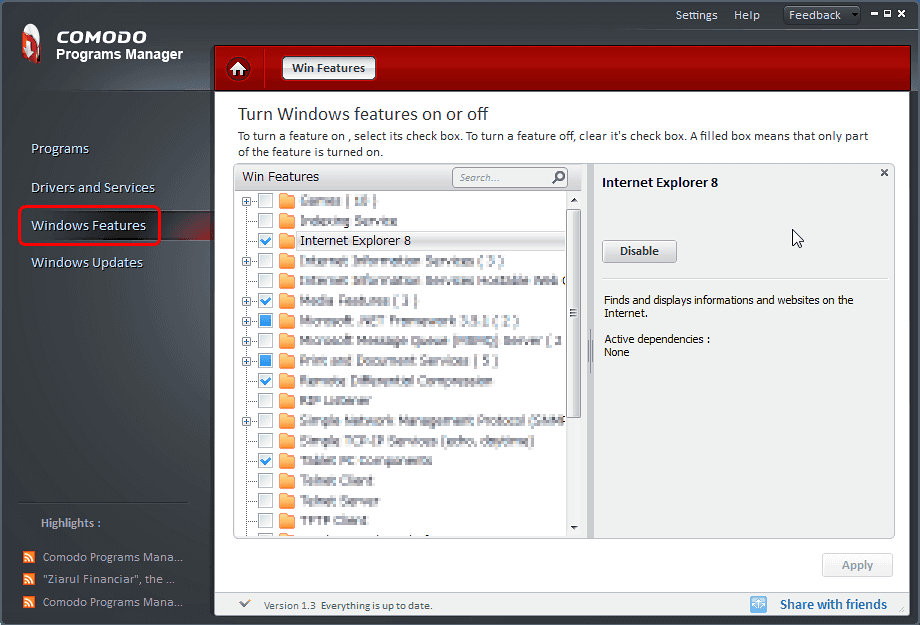
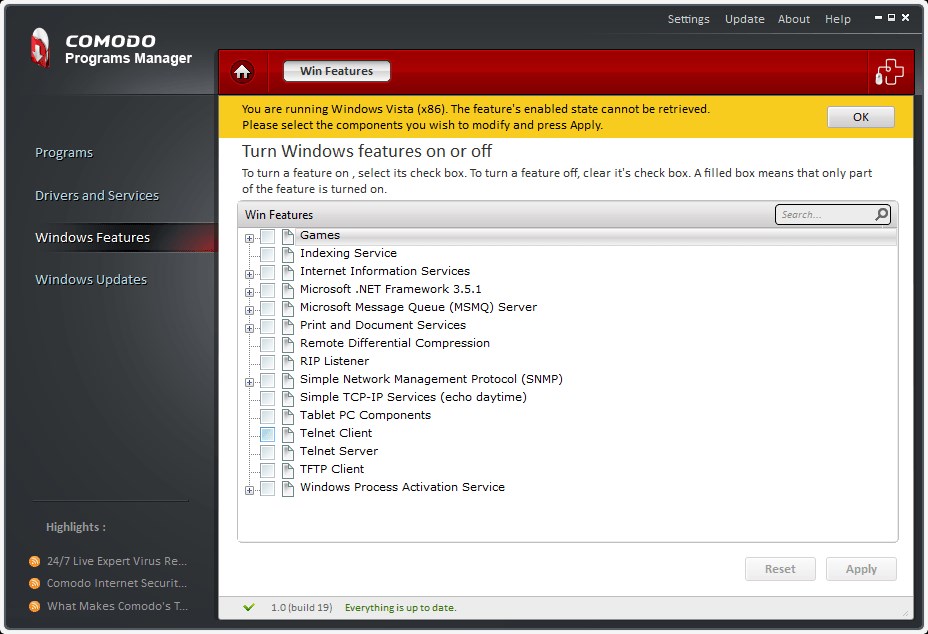
Раздел Windows Features в CPM сделан неожиданно серьёзно. Программа прямо строилась как оболочка, которая умеет показывать компоненты Windows, в том числе скрытые, и включать или отключать их из собственной панели. В Windows XP и более старой терминологии этот раздел назывался Windows Components, а на Vista и 7 использовалось уже название Features. Именно поэтому CPM выглядит как инструмент глубокой системной настройки, а не просто очистки.
В работе раздел очень прямой. Пользователь открывает Windows Features, получает дерево компонентов, может искать нужный элемент через поле Search, после выбора видит подробности справа и работает с кнопками Reset и Apply. Если компонент можно выключить, CPM даёт это сделать прямо из своей панели. Если нужны исходные файлы системы, на Windows XP программа запрашивает установочный диск. При применении изменений кнопка Apply временно меняется на Applying, а некоторые изменения начинают действовать только после перезагрузки.
Практическая ценность этого модуля в том, что CPM показывает компоненты Windows в той же общей логике, в какой он показывает программы и драйверы. Пользователю не нужно переключать мышление между разными окнами системы. Всё обслуживание собрано в одном интерфейсе. Для эпохи Windows 7 это было действительно удобно. Сейчас, на современных сборках Windows, этот модуль уже воспринимается скорее как исторически интересная часть CPM, чем как актуальная повседневная причина ставить программу. Но внутри старого поддерживаемого контура он сделан вполне добротно.
Windows Updates: один из самых необычных модулей CPM
Раздел Windows Updates — ещё одна вещь, которая резко отличает CPM от большинства деинсталляторов. Программа не только показывает установленные обновления, но и умеет работать с доступными, ещё не установленными обновлениями через вкладку Available. При выборе установленного обновления CPM выводит связанную с ним статью базы знаний, чтобы пользователь понимал, что именно собирается трогать. Это очень сильная идея: обновления Windows — зона, где удаление наугад часто приводит к ошибкам, а CPM хотя бы даёт контекст.
С точки зрения механики всё устроено так: в списке установленных патчей можно выбрать элемент и нажать Uninstall. Для доступных обновлений нужно перейти на вкладку Available, выбрать нужное обновление и нажать Install. Эта часть интерфейса делает CPM похожим уже не на деинсталлятор, а на расширенный диспетчер системных изменений. Программа явно пыталась стать одной точкой входа для любого обслуживания машины.
Но у модуля есть важная оговорка. В руководстве прямо указано, что кнопка Uninstall для обновлений не активируется на Windows Vista и Windows 7. А в заметках к релизу 1.3.2.30 среди известных проблем отдельно фигурировали сложности с определением Available Windows Updates. Поэтому в обзоре нужно говорить прямо: сам модуль интересный и по замыслу сильный, но именно он сильнее других ощущается как компромиссная и не до конца отполированная часть программы.
Общие настройки: что можно настроить в CPM
Раздел Settings в CPM разбит на две вкладки: General Settings и Backup Settings. Уже сам факт такого деления показывает зрелость проекта. В простых деинсталляторах настройки часто ограничиваются одним чекбоксом про создание точки восстановления. Здесь же Comodo вынесла в отдельный блок и поведение удаления, и логику резервных копий, и интеграцию в систему.
Во вкладке General Settings собраны следующие реальные параметры: Shared library files, Backup before uninstall, параметры обновления программы, Application Contribute Program, Force Uninstall, Enable Logs, Change Language, Enable Notifications, Add Comodo Program Manager in Control Panel и Integrate into Windows Explorer Shell. Это не косметические пункты, а настройки, напрямую влияющие на работу CPM как системного инструмента.
Shared library files
Этот блок отвечает за работу с общими DLL. CPM предлагает два сценария: Confirm each file и Never delete .dll files. Первый вариант заставляет программу спрашивать подтверждение по каждой общей библиотеке во время удаления, второй вообще запрещает удаление таких DLL. Для опытного пользователя это хороший уровень контроля. Для обычного — повод ничего не менять. В реальной жизни именно общие библиотеки чаще всего становятся источником ненужного риска при агрессивной очистке.
Backup before uninstall
Смысл пункта очевиден: перед удалением CPM может автоматически создавать резервную копию. На старых системах и при работе с редким софтом это действительно полезно. Особенно если программа или драйвер уже трудно переустанавливаются из исходного дистрибутива. В CPM это не выглядит как галочка для отчёта — резервное копирование встроено в общую архитектуру продукта и потом реально используется через Restore Backup.
Update Settings
CPM умеет Automatically check for updates at Startup и Automatically update the software. Сегодня практической пользы от этого уже почти нет, потому что продукт давно не развивается, но исторически эта часть показывает, что программа строилась как живой сервисный продукт, а не как разовая утилита.
Application Contribute Program
Этот блок нужен для передачи обезличенных данных о типовых путях установки и изменениях, которые потом попадают в общую базу Comodo и улучшают DB uninstall. В контексте CPM это один из важнейших архитектурных элементов. Без него database uninstall не имел бы смысла как коллективный механизм. Если говорить просто, CPM пытался учиться на уже известных установках и использовать этот опыт для более полного удаления на других машинах.
Force Uninstall
Флажок Force Uninstall — очень сильный, но опасный инструмент. Если он включён, CPM игнорирует родной деинсталлятор программы и удаляет приложение только на основании данных, которые сам собрал. Это нужно в сценариях, где штатный uninstaller сломан или исчез. Но именно из-за такой жёсткости опция выключена по умолчанию и предназначена для случаев, когда обычный Complete или Standard уже не сработали. Для упрямых программ это полезная функция, но включать её как постоянный режим нет смысла.
Enable Logs, Change Language, Enable Notifications
Enable Logs включает накопление журналов и даёт кнопки Open Logs и Clear Logs. Change Language позволяет переключать язык из выпадающего списка. Enable Notifications управляет уведомлениями о том, что новая программа была успешно взята под мониторинг. Эти пункты не меняют природу CPM, но делают его более удобным именно как постоянный инструмент сопровождения системы, а не как утилиту на один запуск.
Add Comodo Program Manager in Control Panel и Integrate into Windows Explorer Shell
Первый пункт добавляет CPM в Control Panel, второй включает команды оболочки Windows, в том числе Install and monitor setup using CPM и Install using CPM. Для пользователя, который строит рабочий процесс вокруг CPM, эти пункты действительно полезны. Они сокращают число шагов и делают программу заметной частью системной среды.
Backup Settings: одна из самых сильных служебных частей программы
Вкладка Backup Settings показывает, что в Comodo всерьёз думали о сценарии отката. Здесь настраиваются Compression level, Password protection и Backup location. Все резервные копии CPM складывает в файл с расширением .cbu. Чем выше уровень сжатия, тем меньше места занимает архив, но тем медленнее идут создание и восстановление. Это стандартный компромисс, и в CPM он реализован предсказуемо и без лишней магии.
Пункт Password Protection включает защиту паролем и позволяет выбрать алгоритм шифрования. В CPM доступны AES, Serpent, Xor, Blowfish, 3DES и Twofish. Для старой бесплатной утилиты это очень щедрый набор. Дополнительно пользователь указывает Password и Confirm password. Сам по себе этот блок говорит о многом: разработчики явно рассчитывали, что резервные копии удалённых программ и драйверов будут храниться не пару минут, а как полноценный архив, которым иногда даже надо делиться или переносить его на другой компьютер.
По умолчанию папка для бэкапов находится по пути C:\Program Files\COMODO\COMODO Programs Manager\Backup, но расположение можно изменить через дерево дисков и каталогов. После выбора альтернативной папки новый путь отображается в нижней части окна, а сохранение идёт через Apply. Для программы такого возраста это очень аккуратная реализация. Нет ощущения, что резервное копирование прилепили формально. Это полноценный модуль со своей логикой, который вписан в общий рабочий цикл CPM.
Безопасность и побочные эффекты
Comodo Programs Manager содержит встроенный сканер, который проверяет setup-файлы в момент начала установки. Если исполняемый файл содержит вредоносный код, CPM показывает предупреждение и даёт прервать установку. Это не антивирус в полном смысле, а встроенный защитный слой вокруг сценария установки и мониторинга программ. В логике продукта это очень уместно: если утилита так глубоко интегрируется в установочный процесс, она обязана проверять, что именно пользователь запускает.
Но сам факт наличия такой проверки не делает CPM универсальным безопасным решением для современных систем. Наоборот, сегодня продукт нужно использовать осторожно именно из-за возраста. В нём есть известные проблемы последнего релиза, среди которых упоминались сбои при смене папки установки, неполное восстановление некоторых приложений через Restore Backup и Restore from SFX, проблемы с определением доступных обновлений и некоторые интерфейсные баги. Это не причины полностью отбрасывать программу, но это реальные ограничения, которые нужно иметь в виду при работе.
Самые чувствительные зоны риска в CPM — это Drivers and Services, Windows Features и Windows Updates. В разделе приложений цена ошибки ниже: в большинстве случаев программу можно переустановить. В системных модулях цена ошибки выше, потому что затрагиваются драйверы устройств, фоновые службы, компоненты Windows и системные патчи. Именно поэтому CPM лучше всего чувствует себя в руках пользователя, который понимает, что именно удаляет.
Производительность и поведение в работе
По ощущениям CPM работает как типичная крупная Windows-утилита начала 2010-х. Она не моментальная в каждом действии, но и не выглядит тяжеловесной. Интерфейс запускается достаточно быстро, списки читаются нормально, а в долгих операциях пользователь почти всегда видит понятный статус: подготовка данных, запуск деинсталлятора, обновление данных после удаления и так далее. Особенно это заметно в многошаговых сценариях, где CPM не скрывает процесс, а даёт понять, что именно происходит на каждом этапе. На форуме релиза даже сохранялись строковые обозначения шагов деинсталляции вроде Step 1: populating data, Step 2: running uninstaller, Step 5: deleting db entries, что хорошо показывает внутреннюю пошаговую логику программы.
Отдельно CPM интересен системой оценки частоты использования приложений. В руководстве прописана собственная классификация: менее 10% — Unused, менее 25% — Rarely used, менее 70% — Occasionally used, больше 70% — Frequently used. Это простой, но удачный способ помочь пользователю решить, какой софт давно пора удалить. Такая мелочь хорошо работает в обзоре программы, потому что показывает: CPM думает не только о том, как удалить приложение, но и о том, как помочь принять решение об удалении.
В массовой работе сильнее всего раскрываются три вещи: поиск, множественный выбор через Shift и контекстное меню. Именно они превращают Comodo Programs Manager из красивой панели в практичный инструмент обслуживания. Когда нужно быстро убрать группу ненужных программ, найти конкретную службу, открыть место установки или тут же удалить приложение по ярлыку, CPM действительно экономит время. И в этом он даже сейчас выглядит продуманнее многих маленьких portable-деинсталляторов.
Что у Comodo Programs Manager получилось особенно хорошо
Главная удача CPM — широта охвата. Программа смотрит на систему не как на список приложений, а как на совокупность программ, служб, драйверов, компонентов и обновлений. Это делает её обзор принципиально другим, чем обзор условного минималистичного uninstall tool. Здесь можно говорить не только про удаление приложений, но и про обслуживание Windows как среды.
Вторая большая удача — архитектура удаления. Monitored uninstall, Database uninstall и Scanned uninstall вместе образуют очень сильную схему. Даже сегодня она выглядит логичной. В ней есть лучший сценарий для новых установок, хороший сценарий для известных старых приложений и универсальный сценарий для всего остального. Это один из тех случаев, когда старый софт интересен не только ностальгически, но и инженерно.
Третья сильная сторона — резервное копирование и восстановление. Restore Backup и Make Installer добавляют программе объём. CPM не только удаляет, но и умеет думать в обратную сторону: что делать, если пользователь передумал, ошибся или хочет перенести monitored-программу на потом. Для бесплатного продукта того периода это было очень сильное отличие.
Где программа уже чувствуется устаревшей
Слабое место CPM не в одной конкретной кнопке, а в общем временном контексте. Продукт заморожен давно. Последний публичный релиз относится к 2011 году, а сама программа осталась в архивной линейке Comodo. Это автоматически означает отсутствие современной поддержки и отсутствие реальной адаптации под новые выпуски Windows. Для обзорного текста это ключевой вывод: как конкретная программа CPM интересен, но как ежедневный выбор для современной системы — уже спорен.
Второй минус — зависимость ряда сценариев от старой экосистемы Windows. Модуль Windows Updates ориентирован на старую модель обновлений. Windows Features живёт в логике классических компонентов эпохи XP/Vista/7. Интеграция с оболочкой и деинсталляторами проектировалась под старый стек Windows Installer и классических desktop-приложений. Именно поэтому CPM лучше воспринимать как специализированный инструмент для старых систем, а не как универсальный современный деинсталлятор для Windows 11.
Третий минус — известные ошибки последнего релиза. Они не убивают программу полностью, но мешают назвать её отполированной до состояния безусловной рекомендации. Когда в списке известных проблем отдельно фигурируют сбои восстановления, проблемы с Available Windows Updates detection, медленный database uninstall и оставшиеся GUI issue, это уже не мелочь. Для исторического интереса — нормально. Для критически важного инструмента сопровождения системы — уже оговорка.
Сравнение с аналогами
Если сравнивать CPM не с абстрактным классом деинсталляторов, а с конкретными живыми аналогами, картина получается очень наглядной.
Comodo Programs Manager и Revo Uninstaller
Revo Uninstaller сегодня сильнее по зрелости и актуальности. У него есть Hunter Mode, Forced Uninstall, Quick/Multiple Uninstall, реальный мониторинг установок и Logs Database. По современному удобству Revo выигрывает почти без борьбы, особенно на актуальных версиях Windows. Но у CPM остаётся свой характерный козырь: он шире именно как системная панель старой Windows, потому что помимо приложений глубоко работает с драйверами, службами, Windows Features и Windows Updates из единого интерфейса.
На практике выбор между ними простой. Если нужна современная рабочая утилита для повседневного удаления программ Windows, Revo заметно рациональнее. Если же задача — обслуживание старой системы в стиле всё в одном окне, CPM всё ещё интересен именно как специализированный старый менеджер установленных программ.
Comodo Programs Manager и Geek Uninstaller
Geek Uninstaller идёт по противоположному пути. Он лёгкий, портативный, очень быстрый, умеет Clean Removal, Force Removal и удаление Microsoft Store Apps. Это минималистичный инструмент, который хочется держать под рукой как маленький острый нож. CPM, наоборот, тяжёлый по замыслу и значительно шире по функциям. Он требует больше вовлечённости, но и предлагает больше инфраструктуры: мониторинг установок, резервные копии, управление службами и системными компонентами.
Если смотреть сугубо на современную практику, Geek удобнее как быстрый деинсталлятор для Windows без лишнего груза. Но по глубине системного подхода он уже не равен CPM. У Geek фокус — быстрое и чистое удаление. У CPM фокус — контроль жизненного цикла установленного софта и связанных системных объектов. Это разные философии.
Comodo Programs Manager и BCUninstaller
Bulk Crap Uninstaller силён автоматизацией, массовым удалением и умением работать с большим количеством приложений почти без участия пользователя. Он пытается использовать родные деинсталляторы, умеет находить многие приложения и игры, включая portable или не зарегистрированные, чистит leftovers и хорошо подходит для массовой чистки машины. CPM на его фоне выглядит менее автоматизированным, но более централизованным в старом системном стиле.
Если нужно быстро снести большой пакет ненужного ПО, BCUninstaller в современной Windows практичнее. Если нужна именно старая школа с мониторингом установок, резервными копиями и модулем Drivers and Services, CPM остаётся своеобразным, но по-своему интересным выбором. Здесь уже вопрос не только в количестве функций, а в типе задач. BCU — про автоматизацию и масштаб. CPM — про ручной, более глубокий контроль внутри старой архитектуры Windows.
Comodo Programs Manager и Total Uninstall
С Total Uninstall сравнение особенно показательное, потому что оба продукта любят тему мониторинга установок. Total Uninstall умеет мониторить новые установки, создавать снимки состояния системы до и после установки, строить журнал изменений и затем откатывать их при удалении. В этом смысле он ближе всего к идее CPM. Разница в том, что Total Uninstall сегодня живой и поддерживаемый продукт с нативной поддержкой современных Windows, тогда как CPM остался в старом поколении XP/Vista/7.
Если смотреть именно на качество механизма контроля установок, Total Uninstall сейчас выглядит как более современное продолжение той идеи, которую CPM реализовывал в начале 2010-х. Но у CPM по-прежнему есть интересный бонус в виде разделов для драйверов, служб и компонентов Windows, собранных в одном окне. То есть Total Uninstall сильнее как современный монитор установки, а CPM — как старый многофункциональный менеджер обслуживания системы.
Краткая сводка по аналогам
| Программа | Сильная сторона | Где уступает CPM | Где выигрывает у CPM |
|---|---|---|---|
| Revo Uninstaller | Современность, Hunter Mode, Logs Database, Forced Uninstall | Менее интересен как старая единая системная панель | Сильнее на актуальной Windows и в повседневной практике |
| Geek Uninstaller | Портативность, скорость, Force Removal, Store Apps | Уже по функциональности | Намного проще и быстрее в повседневном использовании |
| BCUninstaller | Автоматизация и массовое удаление | Менее цельный как единая панель обслуживания старой Windows | Лучше подходит для большого объёма удалений |
| Total Uninstall | Сильный контроль установок и современная поддержка | Нет такого выраженного уклона в службы, драйверы и Windows Features в стиле CPM | Актуальнее и сильнее как современный инструмент мониторинга |
Главный вывод из этого сравнения простой: CPM нельзя называть лучшим универсальным деинсталлятором сегодня. Но его вполне можно назвать одним из самых необычных старых менеджеров установленных программ, потому что он охватывает больше, чем просто удаление приложений.
Для кого Comodo Programs Manager подходит
В первую очередь CPM подходит тем, кто обслуживает старые системы Windows и хочет один инструмент сразу для нескольких зон: удаление программ Windows, очистка остатков после удаления, удаление драйверов, работа со службами, включение и выключение Windows Features, просмотр обновлений и резервное восстановление. В такой роли программа до сих пор выглядит цельно и даже сегодня может быть полезной.
Вторая аудитория — пользователи, которым важен мониторинг установки программ. Если человеку нравится идея ставить софт под контроль, а потом иметь возможность выполнить monitored uninstall или даже сделать собственный пакет через Make Installer, CPM остаётся любопытным продуктом. Да, он старый. Но сама логика работы с monitored-программами у него выстроена хорошо.
Третья аудитория — энтузиасты старого софта, коллекционеры утилит и те, кто обслуживает виртуальные машины с XP, Vista или Windows 7. Именно там CPM смотрится естественно и не вызывает ощущения, что инструмент вырван из своей эпохи.
Для кого программа не подходит
Если нужен современный деинсталлятор для ежедневной работы на актуальной Windows, Comodo Programs Manager не выглядит лучшим выбором. Продукт давно заморожен, его поддерживаемый контур относится к старым версиям Windows, а некоторые модули и известные проблемы прямо выдают возраст. Для таких задач рациональнее смотреть в сторону современных решений.
CPM также не подойдёт пользователю, который не хочет разбираться в системных деталях. Разделы Drivers and Services, Windows Features и Windows Updates дают мощные возможности, но требуют дисциплины. Это не та утилита, где можно бездумно нажимать всё подряд ради чистоты системы.
Плюсы
-
Широкий охват: программы, драйверы, службы, компоненты Windows и обновления в одном интерфейсе.
-
Продуманная схема удаления: Standard, Complete, Database, Scanned и Force Uninstall.
-
Сильный механизм monitored uninstall для программ, установленных уже после установки CPM.
-
Умеет создавать резервные копии и восстанавливать удалённые программы и драйверы.
-
Есть Make Installer для monitored-программ.
-
Удобные контекстные команды оболочки, включая Install and monitor setup using CPM.
-
Полезный стартовый экран Summary и в целом логичный интерфейс без перегруза.
-
Наличие встроенного сканера setup-файлов перед установкой.
Минусы
-
Программа архивная и давно не развивается.
-
Ориентирована на старый контур Windows и не выглядит оптимальным выбором для современной системы.
-
Модуль Windows Updates неидеален и сам по себе имел известные проблемы уже в последнем публичном релизе.
-
Restore Backup и Restore from SFX не всегда полностью восстанавливают функциональность некоторых приложений.
-
Работа с драйверами, службами и компонентами Windows требует аккуратности и понимания последствий.
-
Интерфейс и общая эргономика заметно устарели по современным меркам.
Итог
Comodo Programs Manager — это один из самых интересных старых представителей своего класса. Он не ограничивается задачей удалить приложение и подчистить пару ключей реестра. Он строит вокруг установленного софта целую систему: мониторинг, глубокое удаление, резервные копии, восстановление, собственную базу uninstall-данных, работу с драйверами, службами, Windows Features и Windows Updates. Именно поэтому обзор программы получается объёмным: у CPM действительно есть что разбирать.
Как конкретная программа эпохи Windows XP/Vista/7, CPM сделан сильно и местами даже амбициозно. Как выбор на сегодняшний день — это уже нишевый инструмент для старых систем, виртуалок и энтузиастов. Если нужен актуальный рабочий деинсталлятор для современной Windows, логичнее взять более живой аналог. Но если задача — понять, каким мог быть по-настоящему широкий менеджер установленных программ, драйверов и компонентов Windows, Comodo Programs Manager до сих пор заслуживает внимания. Это не лучший современный деинсталлятор для Windows, но это очень характерный и по-своему мощный продукт своей эпохи.
