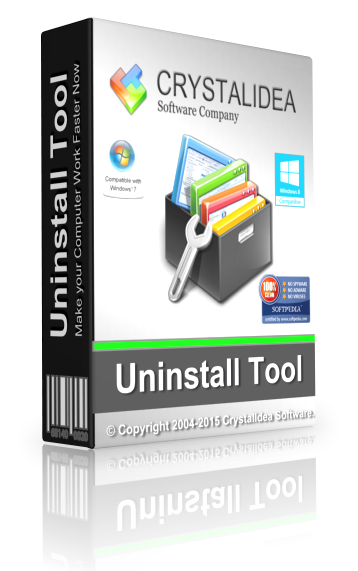
Краткое введение
Uninstall Tool — это утилита для удаления программ в Windows с акцентом на скорость, удобный список установленного ПО и аккуратную зачистку остаточных файлов и ключей реестра после удаления. Программа закрывает типичную проблему стандартного удаления Windows: деинсталлятор приложения отрабатывает «как умеет», но папки в Program Files, данные в AppData, ярлыки, службы, расширения оболочки и ветки реестра часто остаются.
В Uninstall Tool подход другой: удаление строится вокруг связки «запуск штатного деинсталлятора + проверка хвостов». Для сложных случаев предусмотрено принудительное удаление Force Removal, которое запускает глубокое сканирование остатков без обращения к «родному» деинсталлятору.
Кому полезно:
-
тем, кто регулярно ставит и удаляет софт (тестирование, подбор утилит, работа с пробными версиями);
-
тем, кто обслуживает несколько ПК и хочет быстро чистить систему от ненужного;
-
тем, кто «лечит» проблемы переустановки (конфликт версий, «программа уже установлена», битые MSI-записи);
-
тем, кому важна автозагрузка: в Uninstall Tool есть отдельный Startup Manager с диагностикой источников запуска.
Скачать Uninstall Tool
- Удаление программ в 95% случаев
- Надежный российский разработчик
- Подходит начинающим пользователям
- Полный функционал в платной версии
- Плохая совместимость с Windows 10
- Интерфейс труден для новичков
Что это за программа
Uninstall Tool — конкретная программа-деинсталлятор для Windows, которая объединяет несколько модулей:
-
Uninstaller — основной режим со списком программ, запуском удаления и действиями вокруг записи (папка, реестр, сведения).
-
Uninstall Wizard — мастер зачистки остатков: сканирует файловую систему и реестр, предлагает удалить найденное, умеет планировать удаление «на перезагрузку», ведёт подробный лог.
-
Force Removal — принудительное удаление для случаев, когда штатный деинсталлятор не работает/пропал, либо установка повреждена.
-
Startup Manager — менеджер автозагрузки с источниками (Run/RunOnce, папки автозапуска, задания планировщика, UWP-элементы), групповыми операциями и поиском.
-
Install Tracker (Installation Monitor) — отслеживание установки «вживую»: фиксирует изменения, умеет остановить трекинг и откатить установку, добавляет отметку Traced и позволяет затем удалять софт «в ноль».
-
Batch Uninstall / Batch Force Removal — пакетный режим выбора нескольких элементов и последовательной обработки.
-
Portable Mode — режим запуска с флешки с переносом настроек и лицензии (с нюансами по трекингу).
Системные требования и совместимость
По актуальной ветке релизов Uninstall Tool совместим с Windows 7 и новее; отдельные релизы и исправления ориентированы на Windows 10/11 (включая тёмную тему), а также поддержаны сценарии Windows 11 (контекстное меню для Install Tracker, фильтрация автозагрузки и работа с UWP).
Что важно учитывать на практике:
-
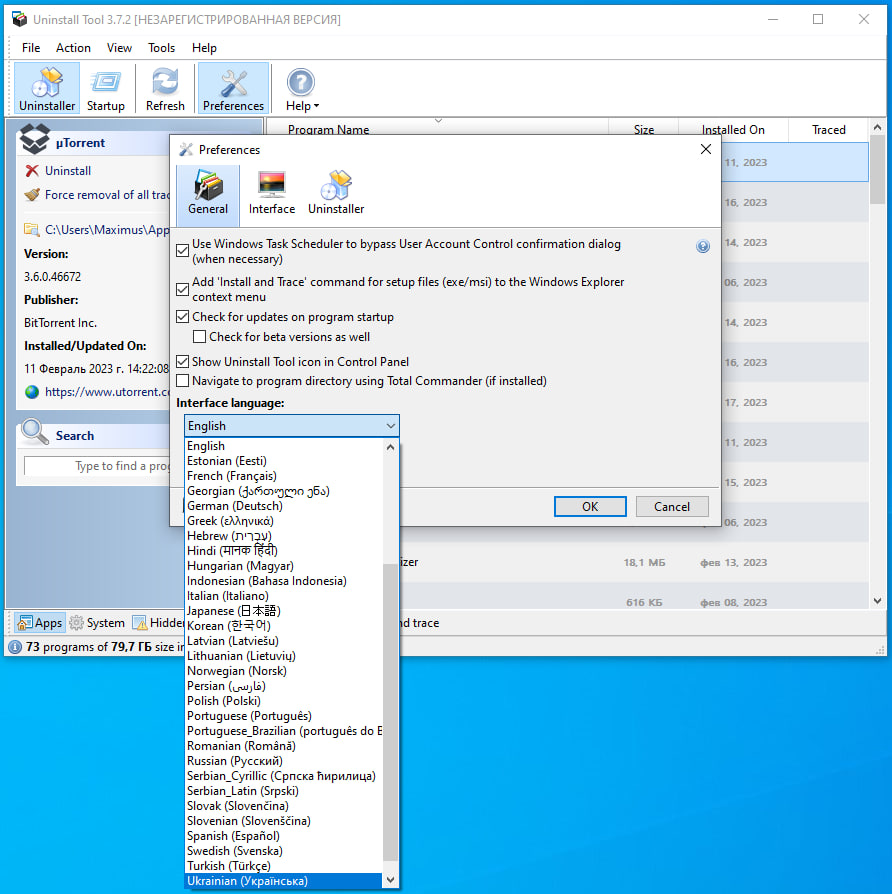
Права администратора. Для операций, которые затрагивают системные области (службы, драйверы, HKLM, задания планировщика, удаление из Program Files), программе нужны повышенные права. В Preferences есть опция запуска через планировщик задач для обхода постоянного подтверждения UAC при старте.
-
32/64-bit. На 64-битной Windows программа умеет помечать 32-битные приложения маркером 32-bit в списке (переключается в настройках).
-
ARM64. Отдельно отмечено, что приложение устанавливается на arm64 Windows 11 в режиме эмуляции.
-
Старые системы. Для Windows XP/Vista предусмотрена legacy-версия.
Установка и первый запуск
С точки зрения пользователя установка выглядит типично: скачивается установщик, запускается, выбирается путь и опции. Важно, что часть функций тесно связана с интеграцией в систему:
-
Проверка обновлений: в Preferences есть опция Check for updates on program startup, а ручная проверка доступна из меню Help → Check For Updates.
-
Контекстное меню проводника: отдельной галочкой добавляется команда Install and Trace для файлов установщиков .exe/.msi в контекстном меню Windows Explorer (в Windows 11 тоже работает).
-
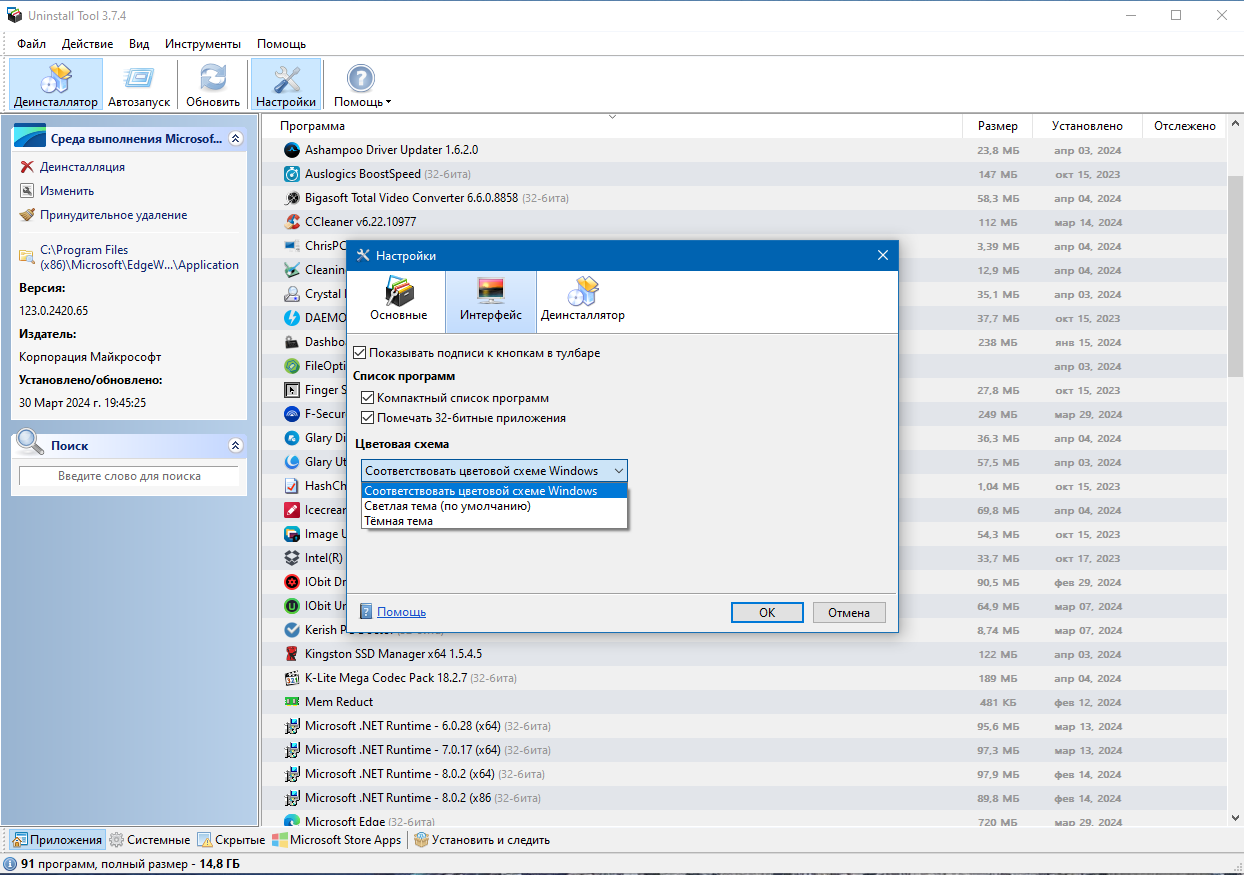
Тёмная тема: в настройках интерфейса выбирается Color Scheme между Light и тёмной схемой Windows 10/11; в релизах также отмечена поддержка тёмной темы установщика.
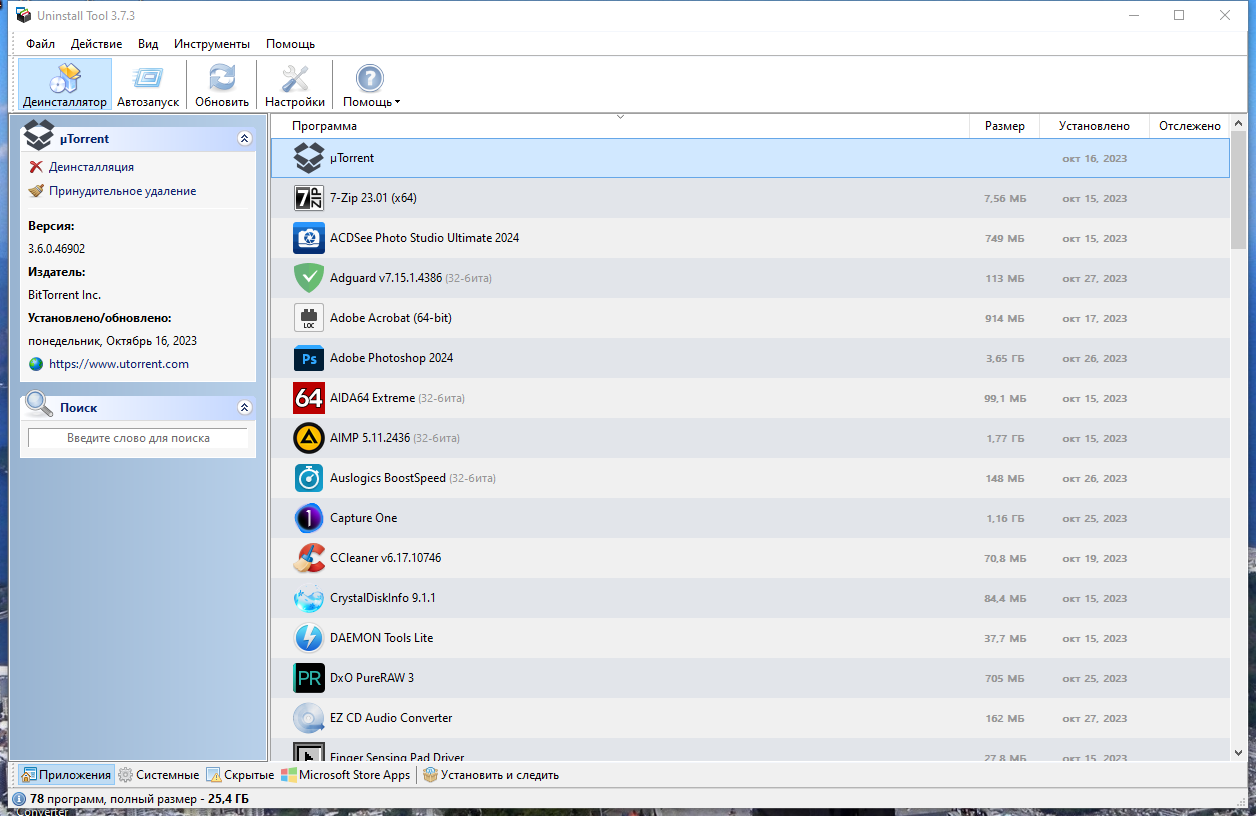
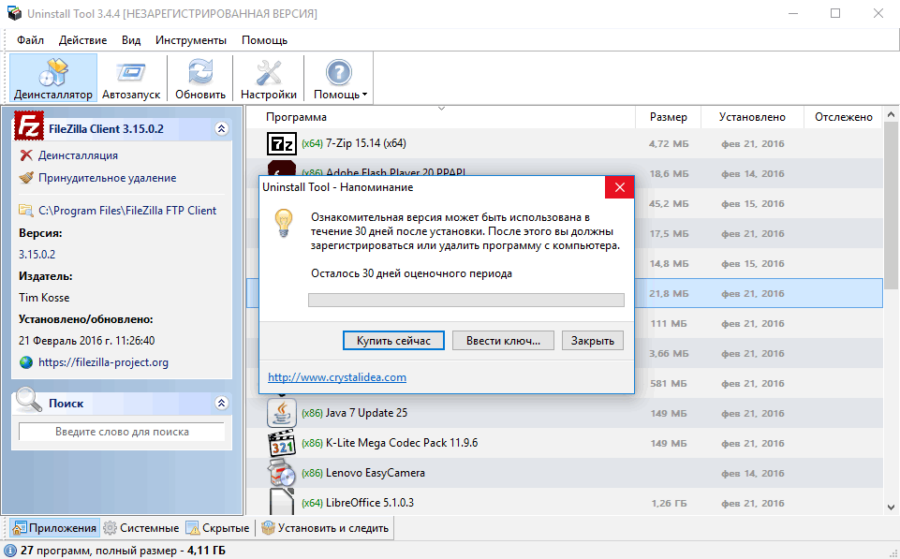
При первом запуске главное окно сразу поднимает список установленных программ. Удобная деталь: Smart Search активен «с ходу» — можно просто начать печатать, и список мгновенно фильтруется по введённым символам.
Интерфейс: структура окна и навигация
Визуально Uninstall Tool строится вокруг двух основных рабочих режимов:
-
Uninstaller — список приложений и операции удаления.
-
Startup — список автозагрузки (переключение Ctrl+Tab).
Главный список и панели
В верхней части окна находится панель инструментов (toolbar). В Preferences можно включить отображение подписей у кнопок (Display toolbar buttons captions), чтобы вместо одних иконок видеть понятные названия действий.
Список программ — многоколоночный, с запоминанием ширины/позиции столбцов и сортировки. Колонки можно включать/выключать через правый клик по заголовку таблицы.
Smart Search
Smart Search — это не отдельный диалог, а поведение списка:
-
начинаете вводить — список фильтруется по совпадению;
-
Esc сбрасывает фильтр;
-
при фильтрации автоматически раскрываются свернутые группы обновлений, если совпадение найдено в подпунктах.
Плотность списка и метки
Для больших систем с десятками или сотнями записей полезны настройки:
-
Compact list with apps — уменьшает высоту строки списка с 32px до 16px.
-
Mark 32-bit apps — добавляет отметку 32-bit у 32-битных программ на 64-битной системе.
Список установленного ПО: сортировка и диагностика
Сортировка в Uninstall Tool
Сортировка делается кликом по заголовку столбца. В Preferences задаётся начальная сортировка при запуске (Sort list initially by column) — например, по дате установки, чтобы новые программы сразу оказывались сверху.
Скрытие/показ столбцов
Правый клик по заголовку таблицы открывает список колонок. Это удобно, если вы хотите сфокусироваться:
-
на издателе и версии;
-
на дате установки;
-
на размере (occupied space);
-
на признаках отслеживания (Traced).
Колонки, их ширина и положение запоминаются между запусками.
Обновления как подпункты (sub-items)
Отдельная сильная сторона списка — отображение обновлений как подэлементов у «родительской» записи программы. Можно:
-
раскрывать/сворачивать дерево мышью;
-
использовать клавиши Left/Right для collapse/expand;
-
задавать начальное поведение: Initially collapsed, Initially expanded, Always expanded (последний отключает механику раскрытия/сворачивания).
На практическом уровне это экономит время: обновления не засоряют общий список, но всегда рядом с основной программой.
Диагностика «битых» записей
Хотя в интерфейсе это выглядит как обычный список, Uninstall Tool рассчитан и на случаи, когда запись существует, но приложение фактически сломано:
-
частично удалено,
-
деинсталлятор отсутствует,
-
установки повреждены.
Именно для таких ситуаций дальше пригодится Force Removal и режим «удаления записей из списка» в пакетных операциях.
Стандартное удаление программ в Uninstall Tool
В базовом сценарии вы работаете так:
-
В режиме Uninstaller выделяете программу в списке.
-
Запускаете удаление (двойной клик по записи или Enter).
-
Открывается штатный деинсталлятор приложения (Uninstall/Modify — формулировка зависит от того, что отдаёт сама программа).
-
После завершения штатного удаления запускается Uninstall Wizard, который делает пост-скан и предлагает удалить остатки.
Этот сценарий важен тем, что Uninstall Tool не пытается «угадать» за приложение, как его удалять, а сначала даёт отработать официальному деинсталлятору, а затем вычищает хвосты.
Удаление с зачисткой остатков Uninstall Wizard
Uninstall Wizard — центральный механизм, ради которого Uninstall Tool обычно и ставят. Его задача — найти и предложить удалить всё, что осталось после деинсталляции.
Что делает мастер
Из поведения мастера вылезают сразу несколько практических преимуществ:
-
Сканирование реестра и файловой системы на остатки без доверия к стандартному деинсталлятору.
-
Выборочность: перед удалением вы видите финальный список, можете снять галочки с сомнительных пунктов и удалить только то, что уверенно относится к программе.
-
Отложенное удаление (Delayed Removal): если файл/папка заняты системой, Uninstall Wizard планирует их удаление на следующую перезагрузку Windows.
-
Обработка процессов: если связанные процессы всё ещё активны, мастер предлагает их завершить для корректного удаления.
-
Подробный лог: по завершении доступен детальный removal log, где фиксируются операции (удаление файлов/папок/ключей, попытки завершить процессы, unregister COM object и т. п.), а при ошибках добавляются коды и пояснения.
-
Экспорт данных: после сканирования остатки можно экспортировать в XML.
Как выглядит безопасная зачистка на практике
Чтобы пользоваться зачисткой «как админ, а не как разрушитель», полезно придерживаться простых правил:
-
Системные библиотеки и общие рантаймы (условные VC++ Runtime, .NET Desktop Runtime и т. п.) удалять только если вы точно знаете, что они ставились исключительно «под эту программу». Если сомневаетесь — оставляйте.
-
Папки в AppData чаще всего безопасно удалять, если вы избавляетесь от программы навсегда и вам не нужны настройки/профиль.
-
Ключи реестра удаляйте пакетами только после просмотра — иногда в ветках остаются настройки, которые могут быть общими для семейства продуктов одного издателя.
-
Удаление на перезагрузку используйте, когда мастер честно говорит, что объект занят; не пытайтесь вручную «додавливать» удаление через сторонние средства — это как раз путь к поломанным правам и висячим ссылкам.
Где Uninstall Wizard запускается
Мастер запускается в двух случаях:
-
после штатного деинсталлятора, чтобы добрать остатки;
-
при Force Removal — тогда штатный деинсталлятор вообще не используется, и мастер сразу сканирует систему.
Принудительное удаление Force Removal и сложные случаи
Force Removal — режим, который нужен не каждый день, но именно он спасает, когда «всё пошло не так».
Когда Force Removal незаменим
-
деинсталлятор отсутствует или не запускается;
-
программа «наполовину» удалена и не переустанавливается из-за следов;
-
установка повреждена, MSI-компоненты ведут себя нестабильно;
-
требуется убрать сервис/драйвер/расширение оболочки, оставшееся после сбоя удаления.
Force Removal работает через Uninstall Wizard и выполняется без запуска штатного деинсталлятора.
Что именно умеет находить глубокое сканирование
В описании Force Removal отдельно указано, что мастер способен находить и убирать следы:
-
Windows Services (включая драйверы),
-
file associations,
-
COM components (включая Shell Extensions),
-
различные компоненты Windows Installer,
-
ярлыки и прочие типичные хвосты.
Это важное отличие от «простого удаления ключей реестра»: здесь речь о комплексной очистке следов интеграции программы в систему.
Риск-зона Force Removal
Force Removal требует аккуратности: список остатков формируется «агрессивнее», потому что программа не видит, что удалил штатный деинсталлятор (его просто не запускали). В пакетном режиме Force Removal это подчёркнуто отдельно: остатки показываются в объединённом списке, который нужно внимательно просматривать.
Массовые операции и пакетные сценарии в Uninstall Tool
Batch-режим — это попытка ускорить типичную чистку «пачкой»: старые тулбары, несколько пробных версий, набор утилит от одного вендора, предустановленный мусор.
Как включается batch-режим
Выделение идёт стандартно по Windows-логике:
-
удерживаете Ctrl и кликаете по нужным программам;
-
либо удерживаете Shift и выделяете соседние элементы с клавиатуры Up/Down.
Какие действия доступны в batch-логике
В описании Batch Removal выделены три важных поведения:
-
Batch Removal использует Uninstall Wizard для поиска и удаления остатков.
-
Batch Force Removal (как и обычный Force Removal) не запускает деинсталляторы и формирует объединённый список хвостов.
-
Batch Remove Entries from the list — это отдельная «опасная кнопка»: она удаляет выбранные элементы только из реестра Windows (как записи списка), не трогая файлы/ключи, принадлежащие программам. Её используют исключительно для устаревших/невалидных записей.
Дополнительный нюанс: Batch Uninstall ограничен удалением приложений Microsoft Store.
Пакетная чистка: правильная последовательность
Если вы обслуживаете систему и хотите пройтись «партией», рабочая схема выглядит так:
-
Отфильтровать список по издателю или по части имени через Smart Search.
-
Выделить группу (Ctrl).
-
Для нормального софта — Batch Uninstall/обычное удаление + Uninstall Wizard.
-
Для битых записей — Force Removal (лучше по одной программе, чтобы проще контролировать хвосты).
-
В конце — проверка автозагрузки и отключение лишнего в Startup Manager.
Автозагрузка и фоновые компоненты Startup Manager
Startup Manager — отдельный раздел, где Uninstall Tool показывает всё, что стартует вместе с Windows, и даёт управлять этими записями.
Что можно делать
Возможности модуля сформулированы очень практично:
-
Enable/Disable или Delete любой элемент автозапуска;
-
обнаруживать invalid entries;
-
смотреть подробности: installation folder, publisher, command line, status и source;
-
выполнять групповые операции по нескольким пунктам (Ctrl для мультивыбора);
-
добавлять новую запись автозагрузки.
Источники автозагрузки (Source)
Один из главных плюсов Startup Manager — колонка Source, где видно, откуда именно стартует элемент:
-
HKLM Run / HKLM RunOnce (для всех пользователей),
-
HKCU Run / HKCU RunOnce (для текущего пользователя),
-
StartMenu All / StartMenu CU (папки Startup),
-
Windows Task (задачи, запускаемые при входе пользователя),
-
и работа с UWP-элементами (в релизах отмечено расширение покрытия).
Добавление новой записи автозагрузки
В форме добавления стартап-элемента Uninstall Tool видны поля:
-
Startup type (как именно будет запускаться),
-
Path to executable file,
-
Arguments (опционально),
-
Run task with highest privileges (для Windows Task, чтобы запускать с правами администратора).
На практике это удобно для системного администрирования «на месте»: можно не лезть вручную в Task Scheduler или в ветки Run.
Поиск и фильтры по автозагрузке
В релиз-нотах отмечено, что в Startup появился поиск/фильтр, а также фильтрация по категориям во вторичной панели (Registry/Start Menu/Tasks/UWP apps). Это ускоряет разбор автозапуска, когда записей много.
Install Tracker: отслеживание установок в реальном времени
Install Tracker (Installation Monitor) — модуль для тех, кто хочет не просто удалить программу, а уметь удалять её «как будто она никогда не ставилась».
Как он работает
Ключевые свойства:
-
трекинг в реальном времени, без сравнительных «снапшотов до/после»;
-
высокая точность: монитор использует kernel mode driver и отслеживает только «наши» процессы;
-
при удалении отслеженной программы Uninstall Wizard удаляет каждую её трассу;
-
во время установки доступен real-time лог с функциями Stop и Revert.
Три способа запустить мониторинг установки
Uninstall Tool предлагает три входа в Install Tracker:
-
из контекстного меню по setup-файлу;
-
из нижней панели (bottom toolbar);
-
из меню значка в панели задач (Windows Taskbar icon menu).
После старта вы устанавливаете программу обычным способом. Трекинг останавливается автоматически, когда процессы установки завершены; если нет — вы останавливаете вручную.
Окно прогресса и работа из трея
Во время трекинга Uninstall Tool сворачивается в системный трей, а окно прогресса открывается двойным кликом по значку или через контекстное меню значка. Это удобно: установка идёт, а монитор не мешает.
Метка Traced и «гарантия чистого удаления»
После успешной установки программа появляется в списке с меткой Traced. Смысл метки простой: при последующем удалении Uninstall Wizard получает точную карту изменений и удаляет хвосты без гаданий.
Вложенные установки (Multiple/embedded)
Частый случай — один инсталлятор ставит несколько компонентов. Install Tracker распознаёт такой сценарий и после установки показывает список установленных приложений, предлагая выбрать главный элемент. Остальные становятся зависимыми. При удалении главного элемента мастер удалит traced-данные и для зависимых пунктов, показывая предупреждение, когда это необходимо.
Append Traced Data: дописывание трасс
В контекстном меню Traced Data есть операция добавления данных к уже отслеженной установке. Она используется, когда:
-
нужно запустить установленную программу в первый раз, чтобы она «донастроилась» и создала максимум следов (папки, профили, ключи);
-
нужно обновить уже отслеженное приложение до новой версии.
Вы выбираете исполняемый файл, после завершения его работы Install Tracker дописывает новые изменения в уже существующую трассу.
Дополнительные действия и инструменты обслуживания
Uninstall Tool удобен тем, что вокруг каждой записи есть набор «админских» действий, которые экономят время:
-
Open the installation folder (горячая клавиша Ctrl+E) — открывает папку установки выбранного приложения, если путь доступен.
-
Jump to a selected entry in Windows registry (Ctrl+R) — переход к связанной записи в реестре.
-
Search selected program in Google (Ctrl+G) — быстрый поиск по названию (полезно для проверки, что это за компонент).
-
Open website of the selected item (Ctrl+W) — если у записи есть сайт.
-
Export list of apps to HTML (Ctrl+S) — выгрузка текущего списка программ в HTML-файл.
Отдельно отмечу полезность HTML-экспорта в обслуживании: можно сохранить снимок состава ПО «до» чистки и «после», а потом сравнить.
Настройки Preferences: что действительно влияет на удобство в Uninstall Tool
Preferences в Uninstall Tool — не декоративный экран, а место, где реально настраивается «характер» программы.
General
-
Use Windows Task Scheduler to bypass User Account Control confirmation dialog — Uninstall Tool создаёт повышенную задачу в планировщике и запускается без постоянного окна UAC при старте (когда это необходимо). Особенно заметно, если вы запускаете утилиту часто.
-
Add 'Install and Trace' command for setup files (exe/msi) to the Windows Explorer context menu — добавляет пункт Install and Trace в контекстное меню проводника.
-
Check for updates on program startup — фоновая проверка обновлений; при наличии новой версии уведомление появляется в правом нижнем углу. Ручная проверка — Help → Check For Updates.
-
Show Uninstall Tool icon in Control Panel — добавляет значок Uninstall Tool в Панель управления (видно в классическом списке).
-
Navigate to program directory using Total Commander — если Total Commander установлен, можно открывать папки через него вместо проводника.
-
Interface Language — выбор языка интерфейса.
Interface
-
Display toolbar buttons captions — подписи к кнопкам панели.
-
Compact list with apps — уплотнение списка.
-
Mark 32-bit apps — маркировка 32-битных приложений.
-
Color Scheme — Light и тёмная схема Windows 10/11.
Uninstaller
-
Sort list initially by column — сортировка при старте.
-
Display Software Updates — показ обновлений как подэлементов.
-
Highlight recently installed programs — подсветка недавно установленных программ.
-
Display a popup window with recently installed applications — всплывающее уведомление в правом нижнем углу при появлении новых программ.
-
Display recent programs in a secondary toolbar — вывод «недавних» программ на вторичной панели.
-
Uninstall Wizard usage — режим запуска мастера: всегда включен/выключен или спрашивать каждый раз (по умолчанию — спрашивать).
Горячие клавиши Uninstall Tool и ускорение рутины
Uninstall Tool хорошо дружит с клавиатурой — это заметно ускоряет работу, если вы часто чистите систему.
Глобальные горячие клавиши
-
F1 — открыть справку
-
F5 — обновить список программ
-
F9 — открыть Preferences
-
Ctrl+Tab — переключение между Uninstaller и Startup
-
Ctrl+S — экспорт текущего списка программ в HTML
В режиме Uninstaller
-
Enter — Uninstall/Modify (как двойной клик)
-
Shift+Del — Force Removal
-
Ctrl+G — поиск выбранной программы
-
Ctrl+R — переход к записи в реестре
-
Ctrl+E — открыть папку установки
-
Ctrl+W — открыть сайт программы (если доступен)
-
Esc — сбросить фильтр поиска
В режиме Startup Manager
-
Shift+Del — удалить элемент из списка
-
Ctrl+G — поиск
-
Ctrl+R — переход к источнику элемента (реестр/папка Start Menu/Task Manager в зависимости от source)
-
Ctrl+E — открыть папку установки
Командная строка и запуск Uninstall Tool в нужном режиме
Uninstall Tool поддерживает сценарии командной строки — полезно для тех, кто автоматизирует обслуживание или работает с портативной версией.
Основные переключатели:
-
UninstallTool.exe /startup— запуск с открытым Startup Manager. -
UninstallTool.exe /store_apps— запуск с активированным списком приложений Microsoft Store. -
UninstallTool.exe /install [setupfile]— установка и трекинг указанного установщика (.exe или .msi). -
UninstallTool.exe /install [setupfile] /install_log [logfile]— то же, но с сохранением лога трекинга в файл. -
UninstallTool.exe /uninstall_service— удаление tracing service (используется, в том числе, в скрипте RemoveService.cmd в portable-наборе; обычно руками не запускают).
Отдельно отмечено, что установщик программы собран на Inno Setup и поддерживает типовые ключи тихой установки (например, варианты silent).
Portable Mode: работа с флешки и перенос лицензии
Portable Mode полезен, когда вы обслуживаете несколько ПК и не хотите ставить деинсталлятор на каждую машину.
Что работает «как в обычной версии»:
-
программа запускается с USB-накопителя;
-
настройки и лицензия хранятся рядом с программой и переносятся вместе с ней;
-
portable можно использовать на нескольких компьютерах одним человеком.
Нюансы:
-
кэш программы и данные трекинга установок всё равно размещаются на локальной машине;
-
Install Tracker в portable-режиме работает, но установка «с трекингом» запускается через кнопку Install and Trace (а не через контекстное меню проводника), потому что portable-версия не устанавливает shell extensions.
Активация лицензии в Portable Mode
Для portable-активации используется файл license.dat в папке программы: первая строка — имя регистрации, вторая — код.
Безопасность и контроль изменений
Uninstall Tool даёт мощные инструменты, и именно поэтому важно пользоваться ими дисциплинированно.
Что делать перед удалением
-
Проверить, что выделили нужный элемент. В списке бывают похожие названия (особенно у компонентов драйверов, апдейтеров, модулей).
-
Посмотреть папку установки (Ctrl+E) и издателя. Если папка общая для нескольких продуктов, осторожнее с зачисткой.
-
Оценить тип программы: системный компонент, драйвер, служба, расширение оболочки — это зона повышенного риска.
Что делать во время Uninstall Wizard
-
не удалять «сомнительное» пакетно — лучше снять галочки и оставить;
-
помнить про отложенное удаление: если мастер планирует удаление на reboot, действительно перезагрузить ПК, чтобы хвосты ушли корректно.
Как избегать типичных ошибок
-
Не путать удаление записи и удаление программы. Batch Remove Entries from the list — это удаление элемента из списка через реестр, без удаления файлов/ключей программы. Этой функцией исправляют «мусорные» записи, а не деинсталлируют софт.
-
Force Removal применять точечно. Если есть нормальный деинсталлятор — лучше сначала стандартное удаление, а Force Removal оставить для сломанных случаев.
Производительность и удобство
С точки зрения скорости Uninstall Tool хорош в повседневной работе благодаря нескольким решениям:
-
Smart Search фильтрует мгновенно по мере ввода — не нужно открывать отдельные окна поиска.
-
F5 Refresh позволяет быстро актуализировать список после серии удалений.
-
Компактный режим списка помогает работать с большими наборами программ без прокрутки «по километру».
-
Дерево обновлений держит апдейты рядом с программой, не засоряя основной список.
-
Экспорт списка в HTML полезен для отчётности и фиксации состояния системы.
При этом на «тяжёлых» задачах (сканирование хвостов) скорость будет зависеть от размера диска и количества установленных программ — Uninstall Wizard делает глубокий проход по реестру и файловой системе, и это нормально: качество зачистки всегда стоит времени.
Практические сценарии Uninstall Tool: пошаговые кейсы
Ниже — типовые кейсы, которые показывают программу не «в теории», а как инструмент обслуживания.
Кейс 1. Полное удаление программы с зачисткой профиля и хвостов
Задача: удалить программу так, чтобы не осталось папок, конфигов и мусора в реестре.
-
Открываете Uninstall Tool в режиме Uninstaller.
-
Начинаете вводить название в Smart Search — список отфильтруется.
-
Выделяете программу.
-
Нажимаете Enter (или двойной клик) — запускается Uninstall/Modify.
-
Проходите штатный деинсталлятор до конца.
-
Когда открывается Uninstall Wizard, внимательно просматриваете категории хвостов:
-
папки в Program Files / ProgramData,
-
данные в AppData,
-
ярлыки,
-
ключи реестра.
-
-
Снимаете галочки с того, что кажется общим/сомнительным, и подтверждаете удаление.
-
Если мастер сообщает, что часть объектов занята, соглашаетесь на Delayed Removal и перезагружаете Windows.
Результат: программа удалена штатно, а остатки вычищены мастером.
Кейс 2. Программа не удаляется: деинсталлятор сломан
Задача: убрать запись и хвосты, когда стандартное удаление не работает.
-
Выделяете программу в списке Uninstall Tool.
-
Запускаете Force Removal (через интерфейс или Shift+Del).
-
Uninstall Wizard выполняет глубокое сканирование.
-
В финальном окне смотрите список:
-
службы/драйверы,
-
компоненты Windows Installer,
-
COM/Shell Extensions,
-
ассоциации файлов,
-
ярлыки и папки.
-
-
Подтверждаете удаление только того, что точно относится к нужной программе.
-
Если предложена перезагрузка для удаления занятых файлов — делаете её.
Результат: софт и его следы удалены без штатного деинсталлятора.
Кейс 3. Чистая переустановка «упрямого» приложения
Задача: переустановить программу, которая ругается на «уже установленную версию» или ломается при обновлении.
-
Сначала выполняете стандартное удаление (Enter → Uninstall/Modify).
-
Затем в Uninstall Wizard максимально тщательно убираете остатки, особенно:
-
ключи/ветки настроек,
-
MSI-хвосты,
-
службы/компоненты (если они были).
-
-
Перезагружаете ПК, если было Delayed Removal.
-
Перед повторной установкой проверяете автозагрузку: иногда «апдейтер» или сервис остаётся включенным и мешает чистой установке. В Startup Manager отключаете/удаляете лишнее.
Результат: установка идёт как на «чистой системе».
Кейс 4. Установка под контролем Install Tracker и удаление «в ноль»
Задача: поставить программу так, чтобы потом удалить её без следов.
-
Правый клик по установщику .exe/.msi → Install and Trace (если включено в Preferences).
-
Устанавливаете программу как обычно.
-
После завершения проверяете, что в списке появилась отметка Traced.
-
Для «правильной трассы» запускаете программу один раз (если она создаёт профили/кеши) и при необходимости используете Append Traced Data через Traced Data context menu.
-
Когда программа становится не нужна — удаляете её обычным способом: штатный деинсталлятор + Uninstall Wizard удалит traced-следы максимально чисто.
Результат: максимально предсказуемое удаление без остаточных файлов и мусора в реестре.
Кейс 5. Разбор автозагрузки после установки «комбайна»
Задача: после установки крупного пакета убрать лишние автостарты.
-
Открываете Startup Manager (Ctrl+Tab).
-
Включаете фильтр по категориям (Registry/Start Menu/Tasks/UWP apps), чтобы не смотреть всё подряд.
-
Смотрите Source и Command line у подозрительных пунктов.
-
Отключаете (Disable) лишнее, наблюдаете поведение системы, затем при необходимости удаляете (Delete).
-
Invalid entries удаляете без сомнений — это мусорные ссылки.
Результат: система стартует быстрее, фоновых процессов меньше, риск «самовосстановления» нежелательных компонентов ниже.
Сравнение Uninstall Tool с типовыми альтернативами
Если сравнивать Uninstall Tool с тем, что обычно используют:
-
Стандартное удаление Windows решает базовую задачу, но не фокусируется на остатках и удобстве списка; Uninstall Tool специально выстроен вокруг пост-зачистки Uninstall Wizard и даёт инструменты для сложных случаев.
-
Деинсталляторы “с зачисткой” часто предлагают похожую идею, но у Uninstall Tool сильная связка с Install Tracker и понятная модель Traced → чистое удаление.
-
Инструменты автозагрузки отдельно существуют (диспетчер задач, планировщик, реестр), но Startup Manager в Uninstall Tool сводит источники в одно место, показывает Source и даёт групповые операции.
Плюсы и минусы Uninstall Tool
Плюсы
-
Uninstall Wizard после удаления: глубокий пост-скан остатков в файловой системе и реестре, с выбором пунктов и подробным логом.
-
Force Removal: принудительное удаление без штатного деинсталлятора для сломанных/частично удалённых установок, с поиском служб, драйверов, COM/Shell Extensions и MSI-компонентов.
-
Install Tracker: трекинг в реальном времени через драйвер ядра, Stop/Revert, метка Traced и удаление «в ноль».
-
Startup Manager: единый список автозапуска с источниками (Run/RunOnce/Startup folders/Tasks/UWP), диагностикой invalid entries и групповыми действиями.
-
Сильная работа со списком программ: многоколоночность, настройка колонок, дерево обновлений как sub-items, запоминание ширин/позиции.
-
Хорошая клавиатурная эргономика: Enter/Shift+Del/Ctrl+Tab/F5 и другие хоткеи реально ускоряют ежедневную работу.
-
Portable Mode: запуск с флешки с переносом настроек и лицензии, полезно для обслуживания.
Минусы
-
Force Removal требует внимательного контроля: в пакетном принудительном удалении список хвостов объединён, и при невнимательности можно удалить лишнее.
-
Batch-логика неоднородна: Batch Uninstall ограничен приложениями Microsoft Store, а для классических программ пакетный сценарий часто сводится к последовательной работе с мастером.
-
Трекинг не “бесплатный по цене вмешательства”: Install Tracker использует kernel mode driver, то есть это более глубокая интеграция, чем у утилит без мониторинга.
-
Portable-режим с ограничением контекстного меню: Install and Trace запускается кнопкой, а не через проводник, потому что portable не ставит shell extensions.
Таблица возможностей Uninstall Tool
| Возможность | Где находится | Что даёт на практике |
|---|---|---|
| Удаление через штатный деинсталлятор | Uninstaller | Предсказуемое удаление «как задумал производитель» |
| Зачистка остатков (реестр + файловая система) | Uninstall Wizard | Удаление хвостов, которые обычно остаются после деинсталляции |
| Отложенное удаление на перезагрузку | Uninstall Wizard | Убирает занятые файлы/папки без ручных манипуляций |
| Завершение связанных процессов | Uninstall Wizard | Чистое удаление без «файл занят» и без битых компонентов |
| Подробный лог операций | Uninstall Wizard | Диагностика, что удалилось, а что нет, и почему |
| Принудительное удаление без деинсталлятора | Force Removal | Спасает при сломанной установке, чистит службы/драйверы/COM/ассоциации |
| Пакетный режим выделения | Batch | Быстро выбрать группу программ (Ctrl/Shift) |
| Удаление приложений Microsoft Store | Uninstaller/Batch | Работа с Store apps, включая batch-ограничение |
| Менеджер автозагрузки | Startup Manager | Отключение/удаление автозапуска с источниками и диагностикой |
| Install Tracker (трекинг установок) | Install Tracker | Контроль изменений, Stop/Revert, метка Traced и удаление «в ноль» |
| Экспорт списка программ в HTML | Ctrl+S | Отчётность и фиксация состава ПО |
| Запуск нужного режима из CLI | /startup, /store_apps, /install | Автоматизация, сервисные сценарии |
| Portable Mode | Portable | Запуск с USB, перенос лицензии/настроек |
Вывод
Uninstall Tool — это не «ещё один удалятор программ», а конкретный рабочий инструмент для Windows, где ценность даёт связка: быстрый список + Smart Search + мастер зачистки Uninstall Wizard + принудительное Force Removal + трекинг Install Tracker + отдельный Startup Manager.
Если вам нужно просто иногда удалить пару приложений — хватит стандартного удаления Windows. Но если вы хотите контролировать остаточные файлы, чистку реестра, автозагрузку и сложные случаи (битые установки, пропавшие деинсталляторы, следы драйверов/служб/расширений оболочки), Uninstall Tool закрывает эти задачи аккуратно и достаточно предсказуемо — при условии, что вы внимательно читаете списки Uninstall Wizard и не превращаете Force Removal в «кнопку удаления всего подряд».
Мини-FAQ
Почему программа «не видит» приложение?
Чаще всего речь о портативных программах без установки или о компонентах, которые не зарегистрировали себя в списке установленных программ Windows. В таких случаях Uninstall Tool работает только с тем, что присутствует в системных источниках списка программ.
Что делать, если после удаления осталась папка или служба?
Использовать Uninstall Wizard для пост-скана, а если деинсталлятор не работает — Force Removal. При наличии занятых файлов использовать Delayed Removal и перезагрузку.
Можно ли откатить действия?
В рамках трекинга установок есть сценарий Stop и Revert в Install Tracker — он откатывает отслеживаемую установку. Для обычного удаления важно действовать осмысленно и не удалять сомнительные общие компоненты.
Как поступать с системными компонентами и драйверами?
Не использовать Force Removal «по привычке». Сначала понимать, что именно удаляется, и проверять список хвостов: службы и драйверы — зона повышенной ответственности.
