
Geek Uninstaller — это программа для тех случаев, когда обычное удаление через Windows кажется слишком поверхностным. Она не распыляется на десятки побочных модулей, а решает очень конкретную задачу: показывает установленные приложения, запускает штатный деинсталлятор, а затем добирает хвосты в файловой системе и реестре. В результате на компьютере остается меньше мусора, меньше пустых папок, меньше сиротских записей и меньше ситуаций, когда программа формально удалена, а следы от нее по-прежнему мешают системе.
Главная сила Geek Uninstaller в том, что это действительно portable-утилита для удаления программ в Windows с быстрым запуском, поиском по вводу с клавиатуры, отдельным режимом для Microsoft Store apps и функцией Force Removal для проблемных записей. Он подходит и для обычного домашнего использования, и для сервисного сценария, когда нужно быстро почистить чужой ПК без установки тяжелого дополнительного софта.
В обзоре ниже речь идет именно о Geek Uninstaller как о конкретной программе для полного удаления программ, а не о классе деинсталляторов вообще. Разберем, как устроен интерфейс, какие задачи она решает лучше всего, как пользоваться Geek Uninstaller на практике и в каких сценариях стоит выбрать именно его, а не альтернативу.
Скачать Geek Uninstaller
- Оптимизация системы
- Очистка мусора
- Ускорение ПК
- Только удаление программ
- Нет комплексной очистки
- Pro-версия платная
Что такое Geek Uninstaller и зачем он нужен
Если описывать Geek Uninstaller без лишних обобщений, то это компактная утилита для удаления установленного ПО в Windows с упором на чистую деинсталляцию. Она показывает список программ, позволяет быстро найти нужное приложение, запустить обычное удаление, а после этого выполняет deep scan остатков, чтобы добрать оставшиеся папки, файлы и записи реестра. Для программ, которые не удаляются штатно или уже потеряли рабочий деинсталлятор, предусмотрен отдельный режим Force Removal.
Практический смысл у Geek Uninstaller очень простой. В Windows нередко удаляется только основная часть программы, а следом остаются каталоги в Program Files, служебные папки в профиле пользователя, ключи в реестре, записи автозапуска и прочие остаточные данные. Иногда это не критично, но при постоянной установке и удалении софта такой мусор постепенно накапливается. Именно в этом месте программа для полного удаления программ дает заметную пользу.
Особенно хорошо Geek Uninstaller проявляет себя в трех типовых сценариях. Первый — удаление обычного десктопного ПО с последующей очисткой хвостов. Второй — принудительное удаление программы, которая не деинсталлируется нормальным способом. Третий — удаление Microsoft Store apps из отдельного режима просмотра, без необходимости прыгать между окнами Windows Settings.
Есть и еще один важный нюанс: Geek Uninstaller остается узкоспециализированным инструментом. Он не пытается заменить собой весь набор утилит по обслуживанию Windows. За счет этого интерфейс не перегружен, а сама логика работы прозрачна даже для пользователя, который раньше не пользовался деинсталляторами. В этом и состоит его сильное позиционирование: удаление ненужного софта и очистка следов после удаления без лишней мишуры.
Позиционирование Geek Uninstaller
У Geek Uninstaller очень понятная роль в системе. Это легкий portable-инструмент, который можно держать на диске, в рабочей папке или на флешке и запускать тогда, когда нужно удалить программу без следов. Бесплатная редакция рассчитана на личное использование, а сама линейка программы дополняется специальной редакцией Uninstall Tool, где уже есть мониторинг установок, управление автозагрузкой, batch removal и более расширенные возможности удаления. Поэтому Geek Uninstaller Free логичнее всего воспринимать как быстрый и точный инструмент именно для задач деинсталляции, а не как тяжелую многофункциональную среду обслуживания Windows.
Такой подход очень удачен. Когда пользователю нужен именно portable-деинсталлятор Windows, он обычно хочет получить три вещи: мгновенный старт, понятный список установленного ПО и нормальный leftovers scan после удаления. Geek Uninstaller делает ровно это. Он не уводит внимание в сторону очистки браузеров, управления службами, шредера файлов и других модулей, которые в ряде ситуаций просто не нужны.
При этом программу нельзя назвать урезанной. Внутри есть все, что нужно для реальной повседневной работы: обычное удаление, принудительное удаление программы, удаление приложений Microsoft Store, быстрый поиск, переключение цветовой схемы, выбор языка интерфейса, переход к Installation Folder и Registry Entry, а также вспомогательные действия через контекстное меню. То есть Geek Uninstaller закрывает именно те задачи, ради которых большинство людей вообще ищет альтернативу встроенному удалению Windows.
Первый запуск и логика работы
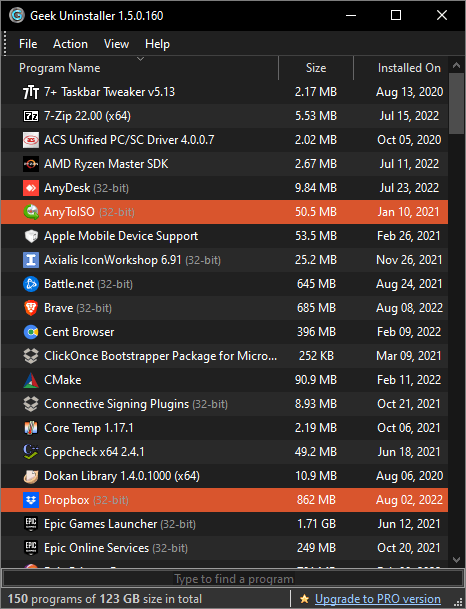
После запуска Geek Uninstaller сразу сканирует систему и выводит список установленного ПО в одном окне. Логика работы здесь предельно наглядна: в центре находится таблица с программами, сверху — основное меню, снизу — строка поиска и статусная строка с общим количеством приложений и суммарным занимаемым объемом. Уже на этом этапе видно, что программа заточена под быстрый обзор системы, а не под длинные пошаговые мастера.
В главной таблице используются три основные колонки: Program Name, Size и Installed On. Этого достаточно, чтобы понять, что именно установлено в системе, сколько места занимает конкретный софт и когда он появился на компьютере. Для практического удаления программ этого набора полей вполне хватает: пользователь быстро видит все важное и не тонет в избыточной служебной информации.
Отдельно стоит отметить цветовое выделение недавно установленных и измененных приложений. Geek Uninstaller подсвечивает такие записи, благодаря чему проще заметить свежий софт, пробные версии, сервисные компоненты или бандлы, появившиеся после установки другой программы. Это особенно полезно, когда нужно быстро вычислить, что именно добавилось в систему после недавней установки, обновления или подозрительного инсталлятора.
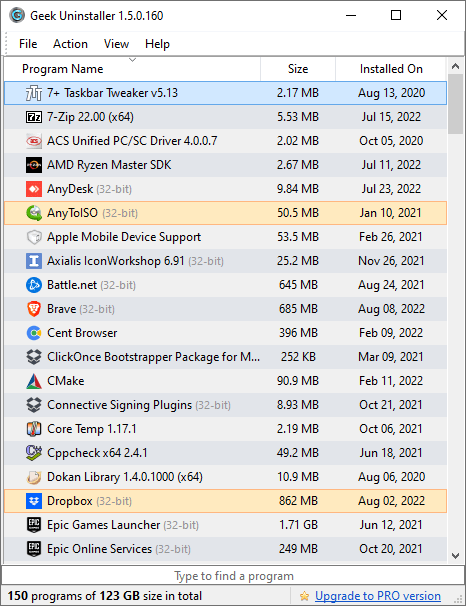
На скриншоте хорошо видно, как устроено основное рабочее пространство программы: меню File, Action, View, Help, список приложений с колонками и нижняя строка Type to find a program. Такой интерфейс не требует привыкания. По сути, пользователь получает каталог установленного ПО с быстрым доступом ко всем ключевым действиям.
Интерфейс Geek Uninstaller
Внешне Geek Uninstaller выглядит строго и компактно. Это не тот случай, когда интерфейс старается впечатлить анимацией или крупными панелями. Наоборот, все элементы здесь работают на скорость. Верхняя строка меню содержит четыре раздела — File, Action, View и Help. Основные рабочие действия чаще всего выполняются не через верхнее меню, а через правый клик по выбранной программе, поэтому навигация получается очень быстрой.
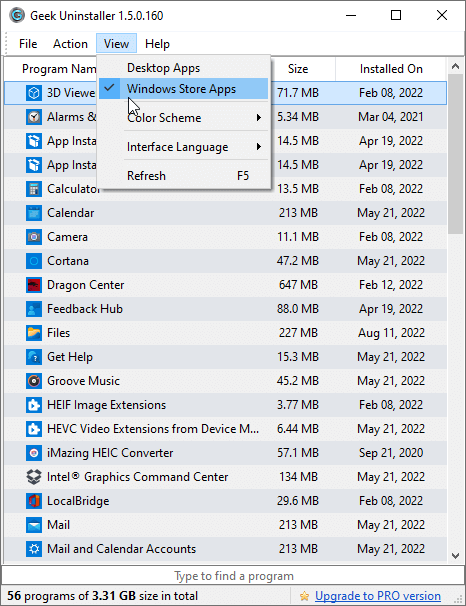
Основное меню View особенно важно, потому что именно через него переключается режим показа приложений. В нем доступны пункты Desktop Apps, Windows Store Apps, Color Scheme, Interface Language и Refresh, причем для обновления списка используется горячая клавиша F5. Это один из тех случаев, когда меню действительно полезно, а не существует для галочки: отсюда меняется представление списка, цветовая схема и язык интерфейса.
Контекстное меню по правому клику — ключевая часть интерфейса. Именно здесь сосредоточены реальные рабочие команды. В зависимости от типа приложения и ситуации Geek Uninstaller использует такие действия, как Uninstall..., Force Removal, Remove Entry, Registry Entry, Installation Folder, Program Website и Google for. Эти команды закрывают почти весь цикл типовых операций: удалить программу, удалить сломанную запись, открыть папку установки, перейти к записи в реестре, открыть сайт продукта или быстро найти информацию о приложении.
Пункт Remove Entry заслуживает отдельного внимания. Он не удаляет саму программу с диска, а убирает ее запись из списка, если запись уже стала сиротской или некорректной. Это удобно, когда деинсталлятор давно сломан, а в системе висит мертвый след в списке установленных приложений. Registry Entry открывает связанную запись в редакторе реестра, а Installation Folder сразу переводит в каталог программы в Проводнике. Такие мелочи значительно ускоряют ручную диагностику и очистку системы.
Нижняя строка поиска — еще один очень удачный элемент. Достаточно начать печатать, и Geek Uninstaller сразу фильтрует список. Для систем, где установлены десятки или сотни программ, это гораздо удобнее, чем прокручивать длинный перечень вручную. Особенно полезен такой быстрый поиск установленного ПО на игровых ПК, рабочих станциях, ноутбуках производителей с предустановленным софтом и тестовых машинах, где постоянно ставят и удаляют разные программы.
Основные функции Geek Uninstaller
Обычное удаление
Базовый сценарий начинается с команды Uninstall.... Geek Uninstaller запускает штатный деинсталлятор выбранной программы, то есть сначала отрабатывает тот механизм удаления, который предусмотрел разработчик самого приложения. Это правильный подход: если у программы есть нормальный собственный uninstall-модуль, лучше сначала использовать именно его, а уже потом добирать хвосты.
На практике это выглядит так: пользователь выбирает приложение в списке, открывает контекстное меню, нажимает Uninstall..., проходит стандартный мастер удаления самой программы, а затем возвращается в окно Geek Uninstaller. После завершения штатной деинсталляции программа сразу предлагает выполнить поиск оставшихся данных. Именно эта связка — обычное удаление плюс последующая очистка — и делает Geek Uninstaller заметно полезнее встроенного Windows uninstall.
Clean Removal и поиск остатков
Когда основное удаление завершено, Geek Uninstaller запускает leftovers scan и показывает отдельное окно с найденными следами. В нем отображаются разделы File System и Registry, а найденные элементы выводятся древовидным списком с флажками. Пользователь может просмотреть все найденные пути и подтвердить удаление кнопкой Finish или отказаться кнопкой Cancel.
Именно этот этап отвечает за очистку системы после деинсталляции. В списке часто оказываются остатки в Program Files, папки в профиле пользователя, элементы меню Пуск, каталоги в ProgramData, а также ключи в ветках реестра, связанные с настройками, обновлениями, путями установки и прочими следами удаленного ПО. Для пользователя это и есть то самое удаление приложений без следов, ради которого вообще ставят подобные утилиты.
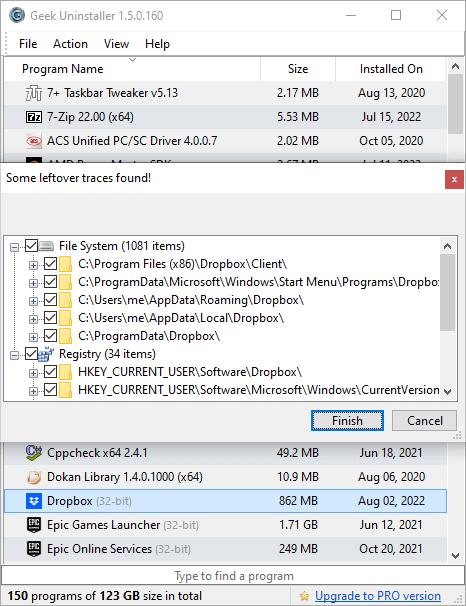
Сценарий Clean Removal особенно хорош тем, что он не скрывает от пользователя свои действия. Geek Uninstaller не молча удаляет все подряд в фоне, а сначала показывает, что именно считает хвостами. Это удобнее и безопаснее: можно оценить список, понять, не затрагиваются ли спорные данные, и только после этого завершить очистку. В повседневной работе это куда комфортнее, чем полностью автоматический режим без контроля.
Force Removal
Режим Force Removal нужен для более сложных случаев. Его применяют тогда, когда обычный деинсталлятор отсутствует, не запускается, поврежден или оставил после себя некорректную запись. По сути, это принудительное удаление программы, ориентированное на сломанные и stubborn programs, которые уже не убираются штатным способом.
У Force Removal другой характер работы. Здесь ставка делается не на запуск родного uninstall-модуля, а на зачистку следов и удаление записей, которые мешают нормально избавиться от программы. Это очень полезно после неудачных обновлений, ручного удаления папок приложения, обрыва инсталляции, переноса дисков, восстановления системы или ошибок в самом деинсталляторе. В таких ситуациях Geek Uninstaller часто помогает убрать битую запись деинсталлятора и вычистить то, что осталось.
Но Force Removal — это не режим нажимать всегда. Если обычное удаление работает нормально, разумнее использовать именно Uninstall... и уже после него выполнить сканирование хвостов. Принудительное удаление программы имеет смысл там, где штатный путь уже фактически не работает. Такой подход уменьшает риск того, что пользователь сам пропустит внутреннюю логику удаления, заложенную разработчиком программы.
Удаление Microsoft Store apps
Одна из самых удобных функций Geek Uninstaller — отдельная работа с приложениями Microsoft Store. Программа не смешивает десктопный софт и Store apps в одну общую простыню, а ведет их раздельными списками. Переключение выполняется через View > Windows Store Apps или сочетанием Ctrl+Tab. После этого Geek Uninstaller показывает список UWP-приложений с теми же базовыми полями: имя, размер и дата установки.
Это гораздо удобнее, чем разбираться в системных настройках, особенно когда нужно быстро удалить сразу несколько ненужных предустановленных приложений. При таком подходе программа для удаления приложений Windows 10 и Windows 11 работает в одном интерфейсе и не заставляет переключаться между несколькими разделами самой ОС. Для многих пользователей именно поддержка удаления UWP-приложений становится одной из причин вообще держать Geek Uninstaller под рукой.
Для Store-приложений доступны и дополнительные действия. Через контекстное меню можно удалить приложение, перейти к его записи и, пока сам Store присутствует в системе, открыть карточку программы в магазине. Это мелкая, но практичная деталь: иногда нужно не просто убрать приложение, а быстро проверить его происхождение или вернуться к нему позже.
Быстрый поиск и фильтрация
Функция мгновенного поиска реализована очень удачно. В Geek Uninstaller не нужно сначала активировать отдельное поле фильтрации или открывать дополнительную панель. Достаточно начать печатать, и список сразу сузится до подходящих записей. Такой поиск по вводу с клавиатуры кажется мелочью, пока не сталкиваешься с системой, где установлено 100–150 программ и пролистывать список вручную просто неудобно.
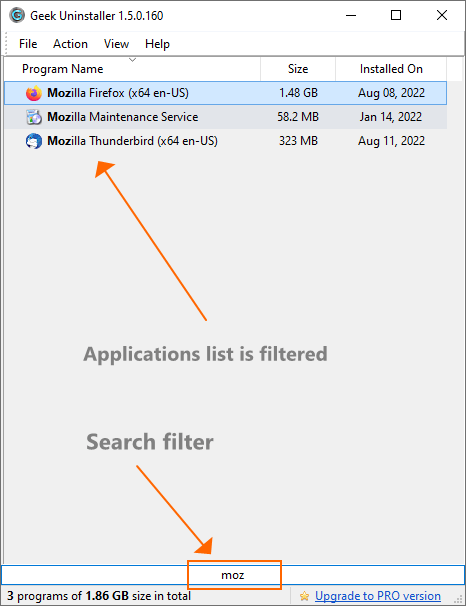
Для практического использования это очень ценно. Можно быстро найти по названию браузер, драйверный пакет, игровой лаунчер, компонент Adobe, набор Microsoft Visual C++ или любую другую программу, не теряя время на прокрутку. В результате Geek Uninstaller ощущается быстрым не только за счет легкости самого EXE-файла, но и за счет правильной организации повседневных действий.
Темная тема, языки и portable-подход
У Geek Uninstaller есть переключение цветовой схемы, а также отдельный dark mode. Для многих это не главная функция, но при длительной работе, особенно вечером, темный интерфейс действительно воспринимается комфортнее. При этом темная тема не ломает читаемость таблицы: строки, колонки и подсветка недавно измененных программ остаются хорошо различимыми.
Отдельный плюс — поддержка большого числа языков интерфейса и portable-формат. Программу не нужно встраивать в систему классической установкой: она запускается как отдельный EXE. Именно поэтому ее часто держат в сервисных наборах и на флешках. Для мастера, системного администратора или человека, который часто помогает знакомым с чисткой Windows, это очень удобный формат.
Как пользоваться Geek Uninstaller на практике
Как полностью удалить обычную программу
Самый частый сценарий — стандартное удаление программы с последующей очисткой хвостов. Здесь Geek Uninstaller работает последовательно и прозрачно.
-
Откройте главное окно программы и найдите приложение в списке.
-
Если список длинный, начните печатать название в строке Type to find a program.
-
Щелкните по программе правой кнопкой мыши.
-
Выберите Uninstall....
-
Пройдите встроенный мастер удаления самой программы.
-
После возврата в Geek Uninstaller просмотрите окно с остатками в разделах File System и Registry.
-
Подтвердите очистку кнопкой Finish.
Этот режим хорошо подходит почти для любого обычного приложения: браузера, графического редактора, проигрывателя, мессенджера, игрового клиента, архивационного софта, утилиты производителя ноутбука и так далее. В результате пользователь получает не просто факт деинсталляции, а еще и удаление остатков в реестре после удаления и файловых следов, которые Windows обычно оставляет без внимания.
Как удалить программу, которая не деинсталлируется нормально
Второй сценарий — когда штатное удаление уже бесполезно. Например, запись о программе есть, а сам деинсталлятор не запускается; папка приложения удалена вручную; программа частично исчезла после сбоя или восстановления системы; в списке висит битая запись, мешающая порядку.
В таком случае последовательность будет другой:
-
Найдите проблемную запись в списке.
-
Щелкните по ней правой кнопкой мыши.
-
Выберите Force Removal.
-
Дождитесь сканирования, которое найдет связанные записи и остатки.
-
Просмотрите найденные элементы.
-
Подтвердите удаление только после проверки, что найденные пути относятся именно к нужной программе.
Именно в таком режиме Geek Uninstaller особенно ценят за удаление битых записей деинсталлятора. Он полезен в реальном ремонте Windows: после кривых обновлений, после ручного стирания папок, после неудачного переноса системы, после проблем с установщиком или когда надо убрать программу, которая уже не имеет рабочего uninstall-модуля.
Как удалить приложение Microsoft Store
Удаление Store apps в Geek Uninstaller выполняется отдельно от обычного десктопного списка.
-
Откройте меню View.
-
Выберите Windows Store Apps или переключитесь сочетанием Ctrl+Tab.
-
Найдите нужное приложение в списке.
-
Нажмите правой кнопкой мыши и выберите Uninstall....
-
Подтвердите удаление.
-
При необходимости просмотрите дополнительные остатки и завершите операцию.
Этот режим полезен, когда нужно быстро очистить систему от предустановленных приложений, демо-софта, лишних утилит производителя, медиасервисов, ненужных просмотрщиков и прочих Store-компонентов. Geek Uninstaller делает удаление приложений Windows 11 и Windows 10 заметно удобнее просто потому, что сводит работу с десктопным софтом и UWP-приложениями к единому стилю действий.
Как открыть папку программы и связанную запись в реестре
Если задача не в удалении, а в быстрой диагностике, у Geek Uninstaller тоже есть полезные инструменты. Через правый клик по приложению можно выбрать Installation Folder и мгновенно открыть каталог программы в Проводнике. Аналогично пункт Registry Entry переносит к связанной записи в реестре. Это удобно для проверки хвостов, ручной очистки или анализа того, где именно находится приложение и какие данные о нем хранятся в системе.
Для практической работы это очень полезно. Например, можно сначала посмотреть папку установки, понять, не лежат ли рядом общие компоненты, а уже потом принимать решение об удалении. Либо быстро открыть Registry Entry, если нужно убедиться, какой uninstall-ключ привязан к конкретной записи. Такие мелочи заметно ускоряют обслуживание системы, особенно когда речь идет не об одном приложении, а о длинной цепочке уборки.
Насколько тщательно Geek Uninstaller удаляет хвосты
У Geek Uninstaller хорошая репутация именно как у утилиты, которая не ограничивается запуском штатного деинсталлятора, а делает дополнительный leftovers scan. На типовом бытовом сценарии этого уже достаточно, чтобы удалить основную массу оставшихся папок и ключей реестра. Поэтому как инструмент для очистки следов после удаления программа работает заметно лучше, чем стандартный раздел Windows с установленными приложениями.
Но важно понимать характер этой тщательности. Geek Uninstaller действительно находит остатки и делает это быстро, однако он не претендует на абсолютную стерильность в каждом сложном случае. В части сценариев более тяжелые конкуренты способны находить больше остаточных файлов и записей реестра. При этом Geek Uninstaller нередко лучше распознавал установленные программы в списке и в целом оставался более прямолинейным и удобным в использовании.
Именно поэтому оценивать программу лучше не по мифу удаляет вообще все без исключений, а по реальной пользе. В повседневной задаче удалить приложение без следов Geek Uninstaller закрывает основную массу потребностей: он запускает штатное удаление, добирает распространенные хвосты, умеет работать с битым uninstall-сценарием и не перегружает пользователя сложной логикой. Для домашнего ПК, ноутбука, рабочей станции или сервисной флешки этого более чем достаточно.
Производительность и удобство в ежедневной работе
Ощущение скорости у Geek Uninstaller возникает сразу по нескольким причинам. Во-первых, программа быстро стартует. Во-вторых, она не требует полноценной установки и не тянет за собой лишнюю инфраструктуру. В-третьих, само рабочее окно устроено так, чтобы пользователь сразу попадал в список программ, а не проходил через стартовые экраны и дополнительные панели. На практике это делает Geek Uninstaller очень удобной утилитой для тех, кто ценит быстрые и повторяемые действия.
Поиск здесь тоже работает на скорость. Начал печатать — получил фильтр. Переключился в Windows Store Apps — увидел другой список без лишней мешанины. Нажал правой кнопкой — сразу получил рабочие команды. Такой подход особенно хорошо раскрывается на машинах с большим количеством софта: игровых системах, рабочих ноутбуках с корпоративным ПО, тестовых ПК и старых домашних компьютерах, где за годы накопились десятки утилит.
Portable-подход дает программе еще одно преимущество. Geek Uninstaller удобно использовать как сервисный инструмент: не нужно ставить его на каждый компьютер, достаточно запустить, выполнить нужные действия и закрыть. Для тех, кто помогает родственникам, обслуживает чужие ПК или держит рабочий набор утилит на флешке, это очень практичная модель.
Преимущества Geek Uninstaller
У Geek Uninstaller есть несколько сильных сторон, которые и делают его одним из самых удачных решений в своем сегменте.
-
Четкая специализация. Программа сосредоточена на удалении ПО и очистке остатков, а не отвлекается на десятки второстепенных модулей.
-
Portable-формат. Можно запускать без классической установки, в том числе как часть сервисного набора.
-
Clean Removal. После штатного удаления Geek Uninstaller выполняет поиск оставшихся файлов, папок и записей реестра.
-
Force Removal. Есть реальный инструмент для stubborn programs и сломанных uninstall-записей.
-
Работа с Microsoft Store Apps. Переключение через View > Windows Store Apps или Ctrl+Tab делает удаление UWP-приложений заметно удобнее.
-
Очень быстрый поиск. Фильтрация списка по вводу с клавиатуры ускоряет работу с длинным перечнем программ.
-
Нормальный набор контекстных действий. Registry Entry, Installation Folder, Program Website, Google for действительно полезны в реальной диагностике и очистке.
-
Темная тема и языки интерфейса. Есть выбор цветовой схемы и многоязычность, что повышает удобство в повседневной работе.
Если свести впечатление в одну мысль, то Geek Uninstaller хорош именно тем, что почти не тратит время пользователя зря. Открыл, нашел, удалил, проверил хвосты, закрыл. Для категории утилита для удаления программ Windows это почти эталонная логика.
Недостатки и ограничения
У программы есть и ограничения, о которых лучше сказать прямо.
-
Бесплатная редакция предназначена для личного использования и не включает поддержку.
-
Дополнительные функции вроде мониторинга установок, управления автозагрузкой и batch removal вынесены в специальную редакцию Uninstall Tool, а не доступны в обычном Geek Uninstaller Free.
-
Leftovers scan полезен, но не всегда максимально глубок по сравнению с более тяжелыми конкурентами. В отдельных случаях другие деинсталляторы находили больше следов.
-
Force Removal требует аккуратности: это инструмент для проблемных случаев, а не режим на каждый день.
-
Для пользователя, которому нужны не только удаление программ, но и большой набор сопутствующих системных инструментов, Geek Uninstaller может показаться слишком узким по задачам.
Эти ограничения не делают программу слабой. Они просто показывают ее характер. Geek Uninstaller — это не универсальная среда обслуживания Windows, а точный инструмент для деинсталляции. И если смотреть на него именно так, претензий становится намного меньше.
Сравнение с аналогами
На рынке есть несколько реальных конкурентов, с которыми Geek Uninstaller сравнивают чаще всего: Revo Uninstaller Free, Bulk Crap Uninstaller, Wise Program Uninstaller и Ashampoo UnInstaller FREE. У всех одна общая цель — полное удаление программ, но реализуют они ее по-разному. Geek Uninstaller берет скоростью, portable-подходом и минималистичной логикой. Revo делает ставку на более широкий набор функций вокруг удаления. BCU силен в массовых деинсталляциях и автоматизации. Wise пытается дать расширенный набор режимов в понятной форме. Ashampoo строит экосистему вокруг логирования установок и дополнительных инструментов обслуживания системы.
| Программа | Сильная сторона | Где Geek Uninstaller выигрывает | Где уступает |
|---|---|---|---|
| Revo Uninstaller Free | Hunter Mode, Windows Apps, дополнительные cleaning tools | Проще и легче в ежедневном использовании | Меньше дополнительных функций |
| Bulk Crap Uninstaller | Массовое удаление, автоматизация, обнаружение portable/not registered apps | Быстрее осваивается и чище по интерфейсу | Слабее в batch-сценариях и автоматизации |
| Wise Program Uninstaller | Safe Uninstall, Force Uninstall, Custom Uninstall, Repair | Более легкий и прямолинейный | Уже набор режимов и сопутствующих возможностей |
| Ashampoo UnInstaller FREE | Логирование установок, удаление с глубокой очисткой, доп. инструменты | Намного компактнее и быстрее как portable-утилита | Нет развитой среды мониторинга и обслуживания |
Эта сводка хорошо показывает главное: Geek Uninstaller не обязательно самый богатый по функциям, но он один из самых рациональных по балансу простоты, скорости и практической пользы.
Revo Uninstaller Free
Revo Uninstaller Free — один из самых известных конкурентов. В бесплатной редакции у него есть удаление программ с последующим поиском остатков, отдельный раздел Windows Apps, Hunter Mode и набор дополнительных cleaning tools вроде Autorun Manager, Junk Files Cleaner, Browsers Cleaner, Windows Cleaner и других. Это делает Revo более широким продуктом даже в бесплатном виде.
На этом фоне Geek Uninstaller выигрывает у Revo за счет более чистой специализации. Если нужен именно быстрый portable-деинсталлятор без боковых инструментов, Geek ощущается легче и собраннее. Открыл список, удалил приложение, вычистил хвосты, при необходимости использовал Force Removal — и все. У Revo больше ответвлений интерфейса, что кому-то нравится, а кому-то, наоборот, мешает.
При этом важно понимать разницу в линейке Revo. Такие функции, как Forced Uninstall, Quick/Multiple Uninstall, более глубокий leftover scan и мониторинг установок, вынесены не в Free, а в Pro. В этом смысле Geek Uninstaller смотрится очень достойно: у него в бесплатной portable-утилите уже есть Clean Removal, Force Removal и удаление Microsoft Store apps, то есть набор именно для практической деинсталляции весьма сильный.
Bulk Crap Uninstaller
Bulk Crap Uninstaller — это другой тип программы. Если Geek Uninstaller рассчитан на быстрые точечные удаления, то BCU заточен под массовые операции и автоматизацию. Он умеет обнаруживать обычные зарегистрированные приложения, скрытые и защищенные записи, поврежденные uninstall-записи, portable applications, Chocolatey packages, Steam и Oculus-игры, Windows Features, Windows Store apps и даже Windows Updates. Кроме того, у него есть полноценный batch-сценарий, автоматическое удаление списками, тихие деинсталляции и множество фильтров.
На этом фоне Geek Uninstaller выглядит проще и человечнее для обычного пользователя. У BCU логика мощнее, но и заметно сложнее. Если задача — разобрать завал из десятков программ, особенно на корпоративной машине, тестовом стенде или при автоматизации очистки, BCU объективно сильнее. Если задача — быстро удалить программу без следов на обычном ПК и не копаться в сложных настройках, Geek Uninstaller удобнее и быстрее по входу.
Именно поэтому выбирать между ними нужно по сценарию. Bulk Crap Uninstaller — это выбор, когда приоритетом становятся массовые удаления и расширенное обнаружение источников ПО. Geek Uninstaller — выбор, когда нужен понятный и компактный инструмент для ручной работы без избыточной сложности.
Wise Program Uninstaller
Wise Program Uninstaller подходит к задаче более широко, чем Geek. У него есть Safe Uninstall, Force Uninstall, Custom Uninstall, поддержка удаления built-in apps, UWP и даже browser plug-ins/add-ons/extensions. В пользовательском руководстве Wise отдельно описаны режимы Safe Uninstall, Force Uninstall, Repair и последующее удаление leftovers.
На практике это означает, что Wise Program Uninstaller предлагает пользователю больше развилок: безопасное удаление, принудительное удаление, кастомное удаление скрытых и неучтенных программ, а также попытки ремонта приложений, если они поддерживают repair-сценарий. Для пользователя, который любит иметь больше вариантов внутри одной программы, это сильная сторона Wise.
Geek Uninstaller отвечает на это другим преимуществом: он проще, быстрее и чище по интерфейсу. Если Wise ближе к формату много режимов в одном окне, то Geek — это минимализм без потери ключевых функций. Поэтому при выборе между ними все упирается в предпочтение: нужен ли именно максимально лаконичный деинсталлятор или важнее получить более разветвленный набор режимов удаления.
Ashampoo UnInstaller FREE
Ashampoo UnInstaller FREE идет еще дальше в сторону расширенного окружения. Он делает ставку на логирование установок, удаление программ без leftovers на основе журналов, удаление Windows Apps, работу с nested setups и дополнительные инструменты вроде Internet Cleaner, Startup Tuner, Service Manager, File Associator и File Wiper. То есть это уже не просто средство удалить программу, а более широкая среда сопровождения чистоты системы.
По сравнению с этим Geek Uninstaller выглядит намного компактнее и суше. У него нет такой развитой экосистемы, зато есть быстрый portable-формат, четкий интерфейс и логика открыть и сразу работать. Для пользователя, которому нужна прежде всего очистка системы после деинсталляции и удаление ненужного софта, Geek часто оказывается удобнее. Для того, кто хочет логировать установки и получать больше сопутствующих инструментов, Ashampoo выглядит интереснее.
Если говорить совсем прямо, то Ashampoo UnInstaller FREE — это решение для тех, кто хочет вокруг удаления программ получить еще и инфраструктуру сопровождения системы. Geek Uninstaller — решение для тех, кто хочет именно удалить программу без следов и не отвлекаться на дополнительные модули.
Для кого Geek Uninstaller подходит лучше всего
Geek Uninstaller особенно удачен для нескольких категорий пользователей.
Домашний пользователь
Если на домашнем ПК периодически удаляются игры, лаунчеры, медиаплееры, архиваторы, браузеры, OEM-утилиты и пробные версии программ, Geek Uninstaller закрывает задачу почти идеально. Он понятен, не требует долгого освоения и дает именно то, что обычно хотят от утилиты для полного удаления программ: убрать приложение и вычистить хвосты.
Тот, кто часто тестирует софт
На тестовых машинах проблема мусора после деинсталляции возникает особенно быстро. Программы ставятся и удаляются одна за другой, а вместе с ними в системе оседают остатки. Здесь Geek Uninstaller удобен тем, что помогает не только удалять приложения, но и регулярно выполнять очистку следов после удаления, не превращая систему в склад забытых ключей и папок.
Мастер, айтишник, сервисный специалист
Для сервисного сценария очень важен portable-формат. Можно прийти с флешкой, запустить программу, быстро посмотреть список установленного ПО, убрать мешающие утилиты, вычистить битые записи, удалить Store apps и завершить работу без дополнительной установки служебного ПО на клиентский компьютер. В этом режиме Geek Uninstaller особенно хорош.
Пользователь, которому нужен легкий и понятный инструмент
Есть отдельная категория людей, которым не нужен ни пакетный uninstall, ни логирование установок, ни сложные сценарии автоматизации. Им нужен просто хороший deinstaller for Windows. Вот для них Geek Uninstaller и является одной из самых точных рекомендаций. Он не перегружает, не прячет главные функции и не требует привыкания к тяжелой логике работы.
Когда разумнее выбрать другую программу
Несмотря на все сильные стороны, бывают ситуации, когда Geek Uninstaller — не лучший выбор.
Если нужен массовый uninstall большого количества программ с автоматизацией, списками, тихими сценариями и расширенным обнаружением источников, логичнее смотреть в сторону Bulk Crap Uninstaller.
Если важен расширенный набор побочных инструментов вокруг удаления программ — например, Hunter Mode, дополнительные cleaning tools, более развитое окружение обслуживания системы, — лучше присмотреться к Revo Uninstaller Free или к более широким решениям Ashampoo.
Если нужен кастомный uninstall скрытых программ, repair-сценарии и удаление браузерных расширений в одном продукте, полезнее может оказаться Wise Program Uninstaller.
Но если задача звучит проще — нужна программа для полного удаления программ без лишней сложности — Geek Uninstaller возвращается в число лучших вариантов. Именно в этом узком, но очень востребованном сценарии он раскрывается максимально полно.
Частые вопросы
Нужна ли установка Geek Uninstaller?
Нет, это portable-утилита, которая запускается как отдельный EXE-файл. За счет этого ее удобно использовать и как постоянный инструмент на своем ПК, и как сервисную программу на флешке.
Умеет ли программа удалять Microsoft Store apps?
Да. Для этого используется отдельный режим View > Windows Store Apps, а также сочетание Ctrl+Tab для переключения между десктопными и Store-приложениями.
Что делает Force Removal?
Force Removal предназначен для stubborn programs и поврежденных uninstall-записей. Он нужен тогда, когда обычный деинсталлятор не работает, отсутствует или уже не может корректно завершить удаление программы.
Безопасно ли удалять найденные остатки?
В большинстве типовых сценариев да, потому что Geek Uninstaller сначала показывает список найденных следов и не удаляет их вслепую. Пользователь сам видит дерево File System и Registry и подтверждает очистку. Именно поэтому перед нажатием Finish полезно быстро просматривать найденные элементы.
Можно ли использовать программу, если запись в списке есть, а самой программы уже нет?
Да, в таких случаях помогают Force Removal и Remove Entry. Первый нужен для проблемного удаления с очисткой связанных данных, второй — чтобы убрать мертвую запись из списка без фактической деинсталляции файлов на диске.
Подойдет ли Geek Uninstaller вместо стандартного удаления Windows?
Да, и именно в этом его смысл. Он не просто дублирует встроенный uninstall-раздел Windows, а дополняет его leftovers scan, Force Removal, поддержкой Store apps и быстрыми диагностическими действиями через контекстное меню.
Итоги
Geek Uninstaller — очень удачная программа для тех, кому нужно именно полное удаление программ, а не перегруженная среда с десятком вторичных модулей. Она быстро запускается, показывает понятный список установленного ПО, позволяет удалять обычные приложения и Microsoft Store apps, умеет работать с проблемными uninstall-записями через Force Removal и действительно помогает вычищать хвосты после деинсталляции.
Сильнее всего Geek Uninstaller выглядит там, где ценятся скорость и ясность: домашний компьютер, рабочий ноутбук, сервисная флешка, тестовая система, периодическая очистка Windows от ненужного софта. Да, существуют решения с более широким набором функций, с batch removal, логированием установок или дополнительными системными инструментами. Но именно как portable-деинсталлятор Windows для ручной, быстрой и чистой работы Geek Uninstaller остается одним из лучших вариантов.
Если нужен инструмент, который можно открыть в любой момент, быстро найти программу, удалить ее без следов и при необходимости добить сломанную запись — Geek Uninstaller оправдывает ожидания полностью. Это не случайная утилита на попробовать, а действительно сильное решение для удаления ненужного софта и очистки системы после деинсталляции.
