DiskBoss — это программа для Windows, которая совмещает сразу несколько задач: анализ дискового пространства, поиск больших папок и файлов, поиск дубликатов, классификацию данных по типам, гибкий file search по правилам, синхронизацию каталогов, массовые файловые операции, мониторинг изменений и экспорт отчетов. За счет этого обзор DiskBoss нельзя сводить к формуле еще один анализатор диска. Эта программа работает как универсальный центр управления файловой средой: сначала показывает, что именно занимает место, затем позволяет отфильтровать результат, а после — сразу выполнить нужное действие над найденными данными.
Главная сила DiskBoss в том, что он не останавливается на диагностике. Многие утилиты умеют показать, какие папки самые тяжелые, но дальше пользователь переходит в Проводник, вручную ищет нужные каталоги, копирует, сортирует, архивирует или удаляет данные. Программа DiskBoss устроена иначе: анализ, классификация, поиск дублирующихся файлов, синхронизация и rule-based file management находятся в одной оболочке, а результаты почти любого модуля можно тут же отдать в обработку — скопировать, переместить, удалить, экспортировать, сохранить как команду или включить в автоматизированный сценарий.
Такой подход делает DiskBoss особенно интересным для нескольких категорий пользователей. Домашнему пользователю он помогает быстро понять, чем забит SSD или HDD, какие папки разрослись, где лежат старые ISO, архивы, видео и резервные копии. Power user получает гибкие правила отбора файлов, условные действия, экспорт отчетов и точечную очистку без лишней рутины. Системный администратор и IT-специалист видят в DiskBoss уже не просто desktop-утилиту, а рабочий инструмент для контроля сетевых шар, NAS, пакетных операций и плановых задач.
В этом и состоит главное отличие DiskBoss от простого disk space analyzer. Здесь не одна кнопка Scan, а целая система модулей, объединенных общей логикой. Программа умеет анализировать локальные диски, директории, сетевые шары и NAS, искать specific file types по правилам, строить диаграммы, экспортировать отчеты в HTML, PDF, Excel CSV, XML и text, отправлять результаты в SQL database и выполнять преднастроенные команды из GUI или через command line utility.
Скачать DiskBoss
- Оптимизация системы
- Очистка мусора
- Ускорение ПК
- Сложно новичкам
- Перегружен функциями
- Платная Pro-версия
Что представляет собой DiskBoss
Если описывать DiskBoss одной фразой, это автоматизированное и rule-based решение для анализа данных и управления файлами. Внутри него объединены disk space analysis, file classification, duplicate files search and cleanup, file synchronization, file organizing, file search, secure data wiping, real-time disk change monitoring и file integrity monitoring. Такой набор редко встречается в одном продукте: обычно пользователь выбирает отдельно анализатор диска, отдельно duplicate files finder, отдельно sync utility и отдельно что-то для мониторинга. В DiskBoss все это собрано в единую связку.
Практически это означает следующее. Когда нужно освободить место, DiskBoss сначала показывает, какие директории занимают больше всего пространства. Если дальше требуется понять не только где лежат данные, но и что это за данные, подключается классификация файлов. Когда становится ясно, что значительная часть объема уходит на копии архивов, образов, видео или резервных файлов, запускается поиск дубликатов. Если после аудита нужно разложить найденное по отдельным каталогам, убрать мусор, синхронизировать рабочие папки или поставить задачу на регулярное выполнение, программа не заставляет переходить в другие инструменты — все делается в том же интерфейсе.
DiskBoss хорошо раскрывается именно там, где файловая среда уже вышла за пределы одной папки Документы. Если на диске много архивов, медиатеки, бэкапы, старые проекты, виртуальные машины, дампы, экспортированные базы, ISO, инсталляторы и сетевые папки отдела, простая визуализация места быстро перестает хватать. Нужны правила отбора, группировка по типам, поиск по атрибутам, возможность исключать подкаталоги, экспортировать результаты и повторять операции по расписанию. Именно в таких сценариях возможности DiskBoss выглядят особенно убедительно.
Установка, запуск и первые впечатления
После запуска DiskBoss не пытается выглядеть как облегченная утилита на пару кнопок. Это классическое насыщенное Windows-приложение с большим количеством команд на верхней панели, древовидным навигатором слева, центральной рабочей областью и боковыми блоками состояния. Первое впечатление у многих будет одинаковым: программа серьезная, плотная по функциям и явно рассчитана не только на эпизодическую домашнюю чистку. Это не минус, а следствие архитектуры продукта. DiskBoss с первого экрана показывает, что умеет не только анализировать диск, но и выполнять широкие файловые операции.
В верхней части главного окна находятся основные команды. На панели видны кнопки Search, Sync, Analyze, Classify, Duplicates, Attributes, Organize, Compare, Network, Up, Bookmark, Refresh, Commands, SMART, Tasks, Jobs, Database, Help. Уже по этому набору понятно, что DiskBoss — это не одна специализированная функция, а набор связанных инструментов. Левый блок работает как file navigator и дает быстрый доступ к локальным и сетевым дискам, а центральная часть окна показывает выбранные тома, тип, объем, свободное место, статус и дополнительные параметры.
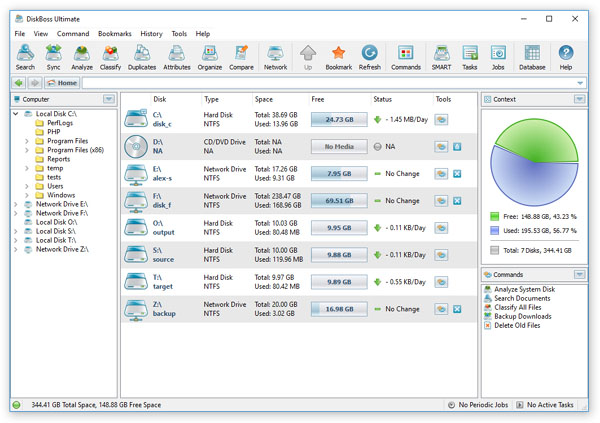
Плюс такого старта в том, что пользователь сразу видит всю карту возможностей программы. Минус — входной порог заметно выше, чем у утилит, где есть только кнопка Scan. Но к интерфейсу привыкаешь быстро, потому что базовые действия организованы логично. Хочется анализ диска — есть Analyze. Нужна классификация файлов — Classify. Нужен DiskBoss поиск дубликатов — Duplicates. Нужна DiskBoss синхронизация файлов — Sync. Такой прямой маршрут к основным сценариям заметно упрощает первое знакомство, даже если сам интерфейс кажется насыщенным.
Интерфейс и логика навигации
DiskBoss удобнее всего воспринимать как центральную консоль, где все модули подчинены одной логике: выбрать область работы, запустить анализ или операцию, получить результаты, отфильтровать их, после чего либо сохранить отчет, либо выполнить действие над найденными объектами. Такой цикл повторяется в разных разделах программы, поэтому освоение идет быстрее, чем кажется на первый взгляд. Когда пользователь понял поведение одного модуля, остальные воспринимаются уже знакомо.
У DiskBoss есть полезная черта, которой часто не хватает конкурентам: результаты анализа не превращаются в тупой список, который можно только просмотреть. В большинстве окон результатов сверху присутствуют рабочие кнопки. Это означает, что итог анализа здесь — не финал, а промежуточная стадия перед следующим действием. Из окна можно перейти к дополнительному поиску, смене категоризации, построению графиков, выбору топ-файлов, экспорту и файловым операциям.
Еще одна сильная сторона интерфейса — единый подход к фильтрации. DiskBoss умеет не только показать статистику, но и перестроить ее после применения фильтров, а затем заново визуализировать уже отобранный набор. В классификации и поиске дубликатов предусмотрены действия вроде Apply Selected Filters, после чего пользователь получает не общую картину по диску, а срез по конкретным условиям: по типу файла, расширению, времени изменения, имени пользователя и другим признакам. Это сильно повышает ценность анализа дискового пространства, потому что вместо ответа много места занято появляется ответ много места занимают ZIP-архивы, созданные в конкретный период и лежащие в конкретной части файловой структуры.
Анализ дискового пространства
Для большинства пользователей знакомство с DiskBoss начинается именно с модуля анализа диска. Сценарий простой: в file navigator выбирается диск или директория, затем нажимается Analyze на главной панели. После этого программа сканирует указанную область и открывает окно результатов, где сразу видно, какие каталоги занимают больше всего места. DiskBoss умеет работать не только с локальными дисками, но и с сетевыми шарами и NAS, что особенно полезно для тех, кто ведет аудит не одного ПК, а нескольких хранилищ.
Окно анализа устроено практично. В верхней части расположены кнопки Save, Search, Classify, Copy, Move, Delete, Up, Slides, Charts, Top Files, Actions, Info. Ниже идет табличная часть с колонками Name, Last Modified, Dirs, Files, Size, Size (%). Уже на этом уровне видно, что модуль заточен не под разовую визуализацию, а под активную работу с результатом. Можно мгновенно отсортировать каталоги по размеру, подняться уровнем выше, посмотреть крупнейшие файлы, переключиться к классификации или сразу выполнить файловую операцию.
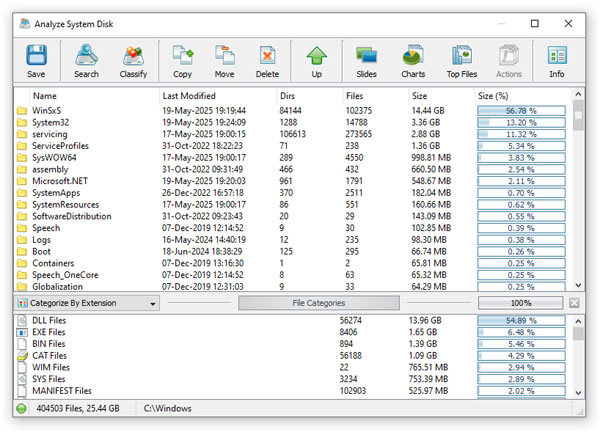
Самое важное здесь то, что анализ диска DiskBoss показывает не абстрактные тяжелые зоны, а пригодную для действий структуру. В списке сразу видно соотношение числа файлов, количества подкаталогов и итогового объема. Это полезно, когда нужно отличить большую папку из-за пары огромных ISO или VHD от каталога, где лежат сотни тысяч мелких объектов. Для принятия решения это принципиально: в одном случае логичнее искать top files, в другом — переходить к классификации или выстраивать правила отбора по типам данных.
Отдельно стоит отметить кнопку Top Files. Во многих программах путь к крупнейшим файлам требует дополнительной навигации или поиска. В DiskBoss эта функция встроена прямо в окно анализа. Для пользователя это удобный короткий путь к самым частым пожирателям диска: видео, дампам, резервным копиям, большим архивам, образам виртуальных машин, инсталляторам и ISO. Вместо долгого ручного обхода каталогов можно быстро выйти на конкретные объекты, которые и дают основной объем.
Кнопка Charts важна не меньше. DiskBoss умеет строить pie charts и другие типы графиков для анализа дискового пространства, классификации и поиска дубликатов. Это не просто красивая надстройка. Диаграммы помогают моментально понять распределение объема по папкам, категориям, расширениям или временным срезам. В больших хранилищах именно визуальная агрегация часто дает ответ быстрее, чем просмотр десятков строк в таблице.
Еще один сильный момент — связка анализа диска с file matching rules. DiskBoss позволяет запускать disk space analysis не только по директории целиком, но и по набору условий. Через Advanced Options и вкладку Rules можно добавить правила, которые ограничат анализ конкретными типами или категориями файлов, диапазоном размеров, временем создания или изменения и другими критериями. Это превращает модуль из обычного сканера в инструмент тематического аудита. Например, можно посмотреть, сколько места занимают только архивы, только видеофайлы, только объекты старше нескольких лет или только результаты экспорта из рабочих систем.
Важная деталь — поддержка negative rules. То есть программа умеет не только включать в анализ подходящие файлы, но и исключать лишнее. Это особенно полезно на рабочих машинах и серверах, где не хочется тратить время на системные каталоги, служебные директории, кеши или заранее известные участки файловой структуры. Такой подход делает анализ дискового пространства намного чище и точнее.
Классификация файлов: когда нужно понять не только где занято место, но и чем именно
DiskBoss классификация файлов — одна из самых сильных возможностей программы. После простого анализа диска пользователь знает, какие директории большие. Но этого часто недостаточно. Большая папка может разрастись из-за фотоархива, из-за старых инсталляторов, из-за десятков ISO, из-за проектных кэшей, из-за резервных копий или из-за смешанного набора мусора. Классификация отвечает именно на вопрос из чего состоит занятое место.
Запускается модуль через Classify. После сканирования DiskBoss открывает окно результатов, где в верхней панели находятся Search, Analyze, Copy, Move, Delete, Up, Charts, Top Files, Save, Export, Info. Центральная таблица показывает уже не папки, а file categories, то есть классы данных. Ниже расположена зона дополнительной категоризации — например, по расширениям. Такой двухуровневый подход удобен: сверху видна общая доля документов, изображений, архивов, программ, видео, интернет-файлов и других групп, а ниже можно тут же провалиться в более точный срез.
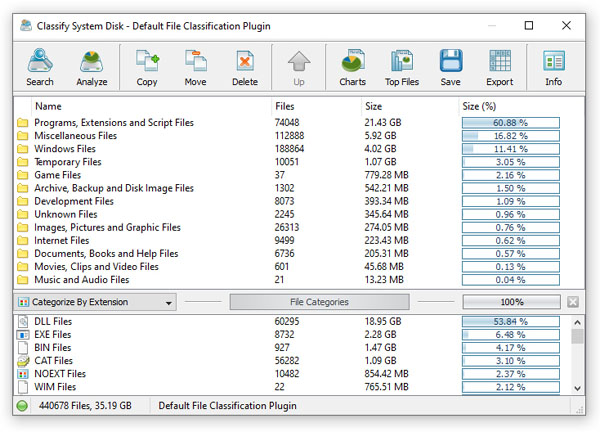
В реальной работе DiskBoss классификация файлов полезна не меньше, чем анализ диска. Например, системный SSD может быть почти заполнен, но без классификации непонятно, в чем причина. Открываешь Classify и сразу видишь: основную долю занимают не документы, а archive, backup and disk image files; или наоборот — programs, extensions and script files; или массив картинок и видео. То есть программа не просто говорит, что место исчезло, а показывает структуру потребления диска по смысловым классам.
У модуля сильные возможности по фильтрации и повторной визуализации. Можно отфильтровать результаты по выбранному году модификации, по типу данных и затем построить диаграмму уже по отфильтрованной группе. DiskBoss прямо поддерживает сценарий, в котором пользователь выбирает, например, изменение по годам, применяет Apply Selected Filters, а потом через Charts строит Disk Space Usage Per Extension или другой нужный график. Для долгоживущих архивов и старых рабочих папок это очень полезно: становится видно, какие типы файлов скапливались годами и реально заслуживают ревизии.
Отдельно ценен переход от классификации к действиям. В окне результатов можно сразу выполнить Copy, Move или Delete по нужной категории. Это значит, что программа подходит не только для аналитики, но и для наведения порядка. Условно, если классификация показала огромную долю архивов и образов дисков, можно перейти к топ-файлам, затем вынести их на внешний носитель или в архивную зону. Если главной проблемой оказались старые изображения или видео из временных каталогов, результат можно быстро привести в действие без лишнего экспорта и ручной работы в Проводнике.
DiskBoss также интересен тем, что file classification тесно связана с file organizing. Правила категорий используются не только для отчетов, но и для целевых файловых операций. Это позволяет строить сценарии вида найти конкретный класс файлов и физически разложить его по заданной структуре каталогов, что особенно полезно при разборе свалок из папок Downloads, внешних дисков, старых переносов данных и архивов после миграции с другого компьютера.
Поиск дубликатов: одна из самых практичных функций DiskBoss
Для многих пользователей именно DiskBoss поиск дубликатов становится главным поводом держать программу под рукой. Дубликаты съедают огромное количество места не только в личных архивах, но и в рабочих каталогах. Копии инсталляторов, экспортов, дублей фотографий, продублированных архивов проектов, ISO-образов, видеофайлов, резервных копий и документов быстро занимают десятки и сотни гигабайт. При этом вручную разбираться с ними неудобно и небезопасно.
Запуск выполняется через кнопку Duplicates на главной панели. После сканирования открывается окно Duplicate Files, где сверху доступны Search, Select, Actions, Execute, Charts, Save, Export, Info. Это один из самых удачных интерфейсных блоков в программе, потому что он четко отражает рабочий процесс: сначала найти дубликаты, затем выбрать политику отбора, назначить действие, посмотреть превью и только потом выполнить обработку.
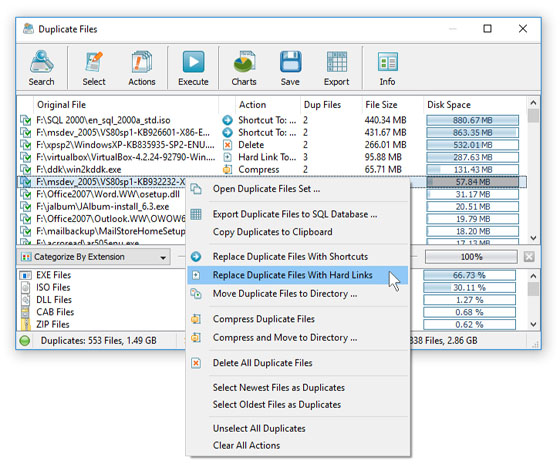
DiskBoss умеет не только удалить duplicate files. Это важный момент, который выгодно отличает его от более примитивных duplicate cleaners. Среди доступных действий есть:
-
удаление дублей;
-
перемещение дублей в другую директорию;
-
замена дублей ярлыками на оригинальный файл;
-
замена дублей hard links;
-
сжатие дублей;
-
сжатие с одновременным перемещением.
Такой набор делает программу намного гибче. Если задача — просто освободить место, логично использовать удаление. Если сначала хочется безопасно вынести копии в отдельный каталог на проверку, пригодится Move Duplicate Files To Directory. Если важно сохранить логическую доступность файла, но убрать физическое дублирование, интересны варианты с shortcuts или hard links. Если архив очищается поэтапно, а удалять сразу страшно, удобны сценарии со сжатием и последующим ручным разбором.
Очень удачно реализован выбор оригинала. По умолчанию DiskBoss считает оригиналом самый старый файл в наборе, а все остальные относит к дублям. При необходимости эту логику можно менять через контекстное меню набора. То есть программа не просто сваливает пользователю список совпадений, а предлагает управляемую модель обработки duplicate sets. Для аккуратной очистки это принципиально: можно не полагаться на слепую автоматику, а задать понятную политику — оставить старый, новый, расположенный в нужном каталоге или выбранный вручную оригинал.
Еще одна сильная сторона модуля — превью перед выполнением. После выбора действий пользователь нажимает Execute и попадает в диалог предпросмотра операций. Это полезная страховка от ошибок. Удаление дубликатов всегда относится к операциям повышенной осторожности, и DiskBoss здесь ведет себя правильно: сначала дает увидеть будущие действия, а уже потом выполнить их. Такой подход делает очистку заметно безопаснее, особенно если работа идет не по папке с фильмами, а по смешанным архивам, где рядом лежат документы, исходники, резервные копии и служебные файлы.
У DiskBoss хорошо реализована аналитика по дублям. Результаты можно фильтровать по file type, size, user name, attributes, creation, modification и last access dates, а потом строить charts по extension, category или по временным срезам вроде Duplicate Files Per Modification Year. Это превращает поиск дублирующихся файлов из разового нашел и удалил в осмысленный аудит. Можно быстро увидеть, какие именно классы данных чаще всего дублируются: архивы, документы, фото, ISO или видео.
Практически безопасный сценарий работы с дублями в DiskBoss выглядит так:
-
Выбрать не весь диск целиком, а конкретные пользовательские каталоги.
-
Исключить системные зоны и служебные директории.
-
Отфильтровать результаты по типам, где дубли ожидаемы: архивы, медиа, ISO, резервные копии.
-
Посмотреть распределение через Charts и крупнейшие наборы дублей.
-
Назначить сначала не удаление, а перемещение в отдельную проверочную директорию.
-
Проверить превью через Execute.
-
После ручной ревизии окончательно очищать хранилище.
Такой подход особенно хорош тем, что DiskBoss не толкает пользователя к излишне агрессивной очистке. Утилита достаточно мощная, чтобы удалить очень много, но интерфейс подсказывает, что сначала стоит думать, потом действовать.
Поиск файлов по правилам: не просто Search, а полноценный rule-based file search
Обычный поиск Windows часто хорош лишь для простых запросов. Как только нужно найти набор данных по нескольким условиям одновременно, он начинает мешать больше, чем помогать. DiskBoss решает эту проблему за счет rule-based file search. Программа умеет искать файлы по имени, расширению, типу, размеру, времени создания, изменения и последнего доступа, по text and binary patterns, JPEG EXIF tags, user name, регулярным выражениям и даже через внешние инструменты с последующим анализом вывода.
Диалог Search Files сделан очень удачно. В верхней части последовательно добавляются правила, а ниже выбираются диски, директории и network shares для поиска. Внутри правил удобно комбинируются категории, размер, даты и другие параметры. Есть режим Match All Rules, который позволяет быстро переключиться от хотя бы одно условие к обязательно все условия. Это резко повышает точность поиска, когда нужно не просто найти картинки, а, например, только большие картинки, измененные более трех лет назад и лежащие в определенных зонах хранения.
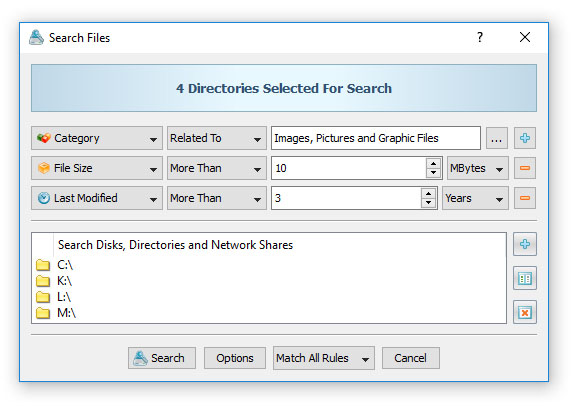
В практическом использовании DiskBoss search особенно полезен в нескольких сценариях:
-
поиск старых инсталляторов, архивов и ISO по расширению и размеру;
-
поиск больших медиафайлов, которые давно не открывались;
-
поиск документов по владельцу, имени, дате или категории;
-
поиск изображений по EXIF;
-
поиск по регулярным выражениям в имени и пути;
-
поиск файлов, попадающих под составные логические правила.
С точки зрения интерфейса здесь важно, что поиск не оторван от остальных модулей. Результаты file search можно фильтровать, категоризировать, визуализировать, копировать, перемещать, удалять и экспортировать. То есть поиск — это не просто служебное окно, а еще один полноценный рабочий модуль DiskBoss. Нашел нужный класс файлов — и тут же либо сохранил отчет, либо выполнил файловую операцию.
Продвинутый слой — вкладки General, Advanced, Exclude, Actions. В General задаются параметры вроде заголовка отчета, лимита результатов и отображения user names. Advanced содержит настройки производительности, позволяющие даже сознательно замедлить поиск, чтобы снизить нагрузку на рабочую систему. Exclude исключает подкаталоги из поиска. Actions позволяет задать conditional actions: автоматически сохранить отчет, отправить уведомление, запустить файловую операцию или выполнить пользовательскую команду, если поиск нашел заданное количество результатов. Это уже уровень не просто поиска, а событийной автоматизации.
С точки зрения everyday use ценность этого модуля огромна. Когда на диске копятся слои старых файлов, наиболее полезным оказывается не абстрактный обзор DiskBoss, а конкретный рабочий прием: один раз составить хорошие правила и потом запускать их по мере необходимости. Например, можно держать готовые сценарии поиска больших видео старше трех лет, больших архивов в Downloads, ISO в пользовательских каталогах, фотографий по EXIF или документов по владельцу и периоду изменения. Именно в таких повторяемых задачах DiskBoss выглядит очень сильным.
Синхронизация файлов и каталогов
DiskBoss синхронизация файлов — это не добавочная функция для галочки, а отдельный зрелый модуль. Программа умеет синхронизировать локальные диски, директории, network shares, NAS и другие хранилища, поддерживает несколько one-way и two-way режимов, дает предварительный просмотр действий и позволяет настраивать правила, исключения, производительность и логи. В рамках одного продукта это заметное преимущество: после анализа и сортировки данных не нужно переходить в стороннюю sync-утилиту.
Базовый сценарий выглядит так: нажимается Sync, указываются source и destination, затем запускается Preview. DiskBoss сканирует обе стороны, сравнивает их и показывает список будущих действий. После этого можно выбрать или снять отдельные sync actions и только потом нажать Sync. Такой режим работы очень удобен: пользователь видит результат сравнения заранее, а не узнает о последствиях уже после выполнения.
DiskBoss поддерживает несколько режимов синхронизации, и это одна из причин, почему модуль подходит не только для домашнего копирования файлов, но и для рабочих сценариев. В числе доступных вариантов есть Synchronize Destination Directory, Update Destination Directory, Accumulate and Update Files in Destination, Two-Way File Synchronization, Two-Way Accumulation and Update, а также режимы с компрессией на стороне назначения. То есть программа позволяет выбрать разную стратегию: строгую зеркальность, обновление без лишнего удаления, накопление, двустороннее выравнивание или более специфические варианты для крупных архивов и транспортных хранилищ.
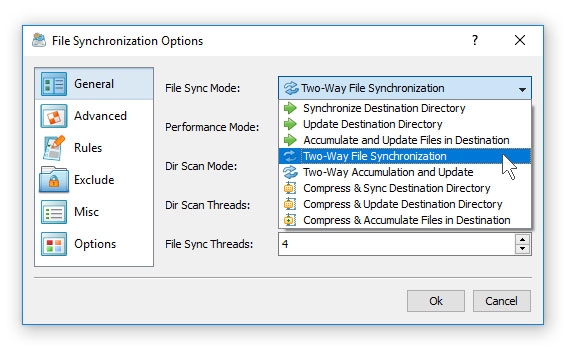
Для практики это означает следующее. Если нужно сделать точную копию рабочего каталога на резервный диск, подойдет сценарий, где destination приводится к состоянию source. Если нужно хранить на приемной стороне накопительный архив без удаления старых данных, логичнее брать update или accumulate-режим. Если две папки используются как рабочие площадки и требуется двустороннее выравнивание, пригодятся two-way варианты. Главное, что DiskBoss не навязывает одну модель синхронизации, а дает выбрать правильную логику под конкретную задачу.
Модуль синхронизации усилен продвинутыми настройками. Через Options можно управлять Performance Mode с режимами Full Speed, Medium Speed и Low Speed, настраивать Dir Scan Mode как Sequential или Parallel, выбирать дополнительные параметры копирования и восстановления. Для больших массивов данных и рабочих машин это важно: не всегда нужна максимальная скорость любой ценой, иногда разумнее снизить нагрузку на производственную систему.
Отдельно полезны Rules и Exclude. DiskBoss позволяет синхронизировать не все подряд, а только specific file types и file categories. Можно исключать подкаталоги вручную или использовать macro commands вроде $BEGINS, $CONTAINS, $ENDS, $REGEX, $DIRLIST, $FILELIST. Для реальной файловой среды это очень удобно. Например, можно синхронизировать проектные документы и изображения, но исключить временные подкаталоги, кеши, build-артефакты, экспортные зоны или технические подпапки, где лежит шум.
В результате DiskBoss синхронизация файлов хорошо подходит для таких сценариев:
-
резервная копия рабочей папки на внешний диск;
-
перенос пользовательских данных на другой накопитель;
-
поддержание в актуальном состоянии архива проектов;
-
двусторонняя синхронизация между рабочими каталогами;
-
обновление содержимого сетевой папки;
-
selective sync только по нужным типам данных.
Rule-based file organizing и массовые файловые операции
Многие программы показывают статистику, но дальше предлагают пользователю самому разбираться, что делать с найденным. DiskBoss идет дальше за счет file organizing engine. Программа поддерживает policy-based file management, где операции выполняются по заранее заданным правилам. Можно отбирать файлы по имени, extension, type, category, size, attributes, text or binary patterns, JPEG EXIF, creation date, last access, modification date и комбинациям этих условий с логикой AND/OR.
Именно здесь DiskBoss превращается из удобного анализатора в полноценный рабочий инструмент управления файловой средой. Простейший пример: папка Downloads за годы превращается в свалку. Сначала через analyze и classify становится понятно, что в ней лежит. Затем можно составить organizing command, который найдет архивы, образы, старые видео, документы и инсталляторы по категориям и разложит их по нужной структуре каталогов, либо переместит часть данных в архивную зону.
Особенно полезна rule File Category. Она позволяет работать не на уровне отдельных расширений, а на уровне смысловых классов файлов. Это удобнее и надежнее, чем вручную перечислять десятки типов. Вместо списка из zip, 7z, rar, iso, img и так далее можно оперировать целой категорией архива или backup/disk image class. Для больших уборок такой подход серьезно экономит время.
DiskBoss также умеет тестировать сложные organizing operations в preview mode. Это одна из лучших черт программы: даже мощные файловые действия можно сначала просмотреть, а уже затем исполнять. Для массовых операций это жизненно важно, потому что ошибка в правилах на сотнях тысяч файлов стоит очень дорого.
Автоматизация: Commands, Jobs, Tasks и командная строка
Одна из причин, почему DiskBoss выбирают не только для домашней чистки, — развитая автоматизация. Практически любую полезную операцию здесь можно превратить в команду, сохранить и запускать повторно. Это относится к анализу диска, file search, duplicate files search, file synchronization и organizing operations. Такой подход особенно удобен, когда одна и та же задача повторяется регулярно: ежемесячный аудит папки архивов, поиск дублей на медиа-диске, классификация сетевой шары отдела, синхронизация рабочей папки или мониторинг критического каталога.
В GUI для этого используются Commands, Tasks и Jobs. Логика простая: один раз настраивается правильный сценарий, затем он перестает зависеть от ручного ввода параметров. Это хорошо не только с точки зрения удобства, но и с точки зрения воспроизводимости. Если файлы нужно проверять или синхронизировать одинаковым образом раз в неделю, команда гарантирует, что операция каждый раз пойдет по тем же правилам.
Для более серьезных сценариев предусмотрен command line utility. Через него DiskBoss умеет выполнять disk space analysis, classification, duplicate detection, synchronization, organizing, search, monitoring, file copy, delete and data wiping из batch files и shell scripts. Это уже уровень, на котором программа становится частью общей административной процедуры. Например, ночной job может анализировать набор каталогов, сохранять отчеты, отправлять их в database, а при превышении порога найденных объектов запускать дополнительную операцию.
Ценность автоматизации DiskBoss в том, что она продолжает логику интерфейса, а не существует отдельно от него. Многие корпоративные инструменты сильны только в CLI, а GUI у них слабый. Здесь наоборот: сначала сценарий удобно собирается визуально, затем при необходимости превращается в повторяемую или плановую задачу. Это снижает порог для тех, кто не хочет сразу уходить в скрипты, но при этом нуждается в стабильной автоматизации.
Мониторинг изменений и контроль целостности
DiskBoss умеет не только анализировать состояние файловой системы на сейчас, но и отслеживать, как она меняется. Real-Time Disk Change Monitor предназначен для мониторинга созданных, измененных и удаленных файлов в реальном времени. Он позволяет наблюдать одну или несколько директорий или дисков, фиксировать изменения, сохранять отчеты, экспортировать результаты и запускать действия по событиям. Для администрирования и контроля рабочих каталогов это очень полезная функция.
Ключевая ценность этого модуля — возможность привязать к изменению автоматическую реакцию. DiskBoss умеет не просто обнаружить изменение, но и сохранить отчет, отправить уведомление, запустить file management command или выполнить пользовательскую команду. Плюс мониторинг тоже может использовать file matching rules, то есть отслеживать не все подряд, а только конкретные типы данных или важные группы файлов.
Для обычного домашнего пользователя такой модуль нужен не каждый день, но у него есть понятные сценарии. Например, контроль папки обмена, куда регулярно складываются файлы несколькими программами; наблюдение за каталогом, где формируются резервные копии; фиксация активности в рабочей папке; запуск синхронизации после накопления определенного числа изменений. Для малого офиса, студии, рабочей станции или технического отдела это уже очень практичный инструмент.
Отдельно стоит file integrity monitor. Этот компонент сравнивает текущее состояние файловой системы с эталонным и отслеживает изменения в critical files по атрибутам, датам, ownership и другим признакам, включая проверку digital signatures. Это уже функция не про освобождение места, а про контроль целостности. В рамках обзора DiskBoss важно отметить, что программа охватывает не только storage management, но и задачи контроля состояния файловой среды.
Отчеты и экспорт
Одна из сильнейших сторон DiskBoss — серьезная работа с отчетами. Практически результаты всех ключевых модулей можно сохранять в стандартные форматы: HTML, PDF, Excel CSV, XML и text. Для некоторых операций доступен и экспорт в SQL database. Это выводит программу далеко за рамки обычной домашней утилиты. Если нужно не просто посмотреть на цифры, а документировать состояние диска, прикрепить результат к внутренней отчетности, сравнить с будущими замерами или раздать итоги коллегам, DiskBoss делает это без боли.
Особенно удачно реализованы PDF summary и detailed reports в duplicate files module. Summary-формат подходит для быстрого обзора: показывает top duplicate sets и диаграммы распределения дублей по extension, category, creation time, modification time, user name и другим срезам. Detailed report уже рассчитан на глубокий разбор и может быть очень объемным. Для больших хранилищ такая двухступенчатая модель удобна: сначала смотришь краткую картину, потом при необходимости проваливаешься в детали.
Важное преимущество DiskBoss — batch reports. Программа умеет генерировать пачки отдельных отчетов по выбранным категориям, годам, пользователям или другим параметрам. На практике это полезно, когда нужен не один общий документ, а серия отчетов по годам, отделам, типам данных или сетевым шарам. Такой уровень детализации обычно нужен уже не для домашней уборки, а для системной работы с хранилищем.
Наличие database integration тоже заслуживает внимания. Результаты analysis, classification, duplicate detection и monitoring можно отправлять в SQL database через ODBC. Для дома это, как правило, избыточно. Но для тех, кто ведет централизованный контроль файловой среды, это дает уже совсем другой класс прозрачности: можно собирать отчеты с нескольких систем и анализировать их как единый массив.
Производительность и работа с большими объемами данных
DiskBoss изначально рассчитан не только на маленькие папки и одиночные диски. Программа умеет работать с локальными накопителями, network shares, NAS и серверными сценариями. Это видно и по структуре интерфейса, и по возможностям пакетных сетевых операций, и по настройкам производительности. В частности, для сетевого аудита предусмотрен режим Network, который ищет доступные servers and NAS storage devices и позволяет запускать на них анализ дискового пространства, классификацию и duplicate search.
Для синхронизации DiskBoss использует оптимизацию под современное железо и поддерживает параллельные потоки, а также режимы ускоренного сканирования каталогов. В практическом плане это означает, что программа подходит для больших рабочих папок и крупных наборов файлов, а не только для мелких бытовых сценариев. При этом важно понимать характер продукта: DiskBoss силен не только скоростью, но и сочетанием скорости с гибкими правилами и автоматизацией. В реальной работе это часто важнее чистого рекорда по времени сканирования.
Если смотреть на производительность глазами обычного пользователя, то впечатление такое: DiskBoss не стремится быть самой минималистичной и мгновенной утилитой для одного-единственного сценария. Его задача шире. Поэтому программа очень убедительна там, где кроме скорости нужны разбор структуры, отчетность, фильтрация, правила, повторяемость операций и работа по сети. Когда требуется просто за секунды увидеть крупнейшие папки на одном NTFS-диске, у некоторых конкурентов будет преимущество в чистой скорости. Когда нужен универсальный рабочий комбайн, DiskBoss смотрится сильнее.
Практические сценарии использования
Освобождение места на системном SSD
Один из лучших бытовых сценариев для DiskBoss — аудит почти заполненного системного диска. Стартовать здесь логично с Analyze, затем перейти к Top Files, а после — к Classify. Эта связка быстро отвечает на три вопроса: где занято место, какие файлы наиболее тяжелые и к каким классам данных они относятся. На практике это помогает выявить старые образы, архивы, резервные копии смартфонов, кэши, installers, дампы, видео и экспортные файлы, о которых давно забыли.
Разбор папки Downloads
Папка загрузок почти всегда превращается в хаотичную смесь документов, установщиков, ZIP, RAR, ISO, PDF, картинок и случайных дублей. DiskBoss тут особенно хорош, потому что умеет сначала показать общий объем, потом классифицировать содержимое, а дальше через organizing rules разложить найденные классы данных по нужным местам. Получается не просто очистка диска Windows, а наведение порядка по понятной структуре.
Поиск старых архивов и образов дисков
Через file search легко собрать запрос вида: категория archive/backup/disk image, размер больше заданного порога, дата изменения старше нескольких лет. Это один из самых практичных сценариев, потому что именно такие файлы часто лежат без дела, но занимают огромный объем. После поиска можно сохранить отчет, переместить найденное на внешний диск или вынести в архивную директорию.
Очистка медиатеки от дублей
Фото, видео и музыка — классическая зона для duplicate files finder. Здесь удобно запускать поиск не по всему диску, а по конкретным медиакаталогам, затем строить charts по extension и category, а после назначать безопасное действие через перемещение в отдельную проверочную зону. Такой подход экономит место и не приводит к резким ошибкам.
Синхронизация рабочего архива
Если документы и проекты регулярно перемещаются между рабочим диском и внешним хранилищем, DiskBoss позволяет настроить стабильную схему синхронизации с превью и правилами исключений. Это удобно для тех, кто хочет не просто копировать файлы, а держать архив в управляемом состоянии и понимать, что именно будет добавлено, обновлено или удалено.
Контроль сетевой шары отдела
Здесь сила DiskBoss проявляется особенно заметно. Через Network можно обнаружить доступные network shares и NAS, а затем запускать анализ, классификацию, duplicate search и пакетные команды. Для малого бизнеса или внутренней инфраструктуры это очень практичный вариант: программа показывает, кто и чем забивает файловое хранилище, сколько места съедают дубликаты и где накапливаются старые данные.
Плюсы DiskBoss
У DiskBoss много сильных сторон, но ключевые плюсы лучше разбирать не общими словами, а по существу.
1. Несколько полноценных инструментов в одном интерфейсе
Здесь действительно объединены disk space analyzer, duplicate files finder, file classification, rule-based search, synchronization и monitoring. Это экономит время и делает работу последовательной. Не нужно экспортировать результаты из одной программы, чтобы обработать их в другой.
2. Результаты анализа сразу пригодны для действий
После сканирования DiskBoss не останавливается на таблице. Из окна результатов можно искать, категоризировать, строить charts, сохранять отчеты, копировать, перемещать, удалять, применять действия и переходить к следующим этапам работы.
3. Сильная классификация файлов
Многие анализаторы диска умеют показать размер папок, но плохо отвечают на вопрос, какие типы данных за этим стоят. DiskBoss классификация файлов решает эту задачу очень убедительно.
4. Гибкий поиск дубликатов
Удаление — не единственный вариант. Можно перемещать, сжимать, заменять ярлыками и hard links, а также проверять действия через preview. Это зрелый подход к duplicate cleanup.
5. Мощные правила отбора и исключения
File matching rules — одна из главных причин выбрать именно эту программу. Они используются в анализе, поиске, organization, sync и monitoring. За счет этого DiskBoss полезен не только для разовой очистки, но и для повторяемых рабочих сценариев.
6. Развитая автоматизация
Commands, jobs, CLI, conditional actions, database export — все это выводит программу далеко за рамки утилиты для дома.
7. Работа с сетью, NAS и отчетами
Если нужно контролировать не один диск, а несколько сетевых точек, DiskBoss значительно интереснее большинства бытовых конкурентов.
Минусы и ограничения
При всех достоинствах DiskBoss не идеален, и у программы есть вполне понятные ограничения.
1. Высокий входной порог
Интерфейс насыщенный, функций много, и новичок легко может почувствовать перегрузку. На фоне более простых анализаторов диск выглядит серьезнее и сложнее. Это плата за широту возможностей.
2. Не лучший выбор для тех, кому нужна одна-единственная функция
Если задача сводится к сверхбыстрому просмотру одного диска раз в месяц, DiskBoss может показаться избыточным. Его сила раскрывается там, где нужны классификация, правила, поиск дубликатов, автоматизация и сеть.
3. Часть продвинутых сценариев рассчитана на старшие редакции
Мониторинг, серверный режим, некоторые действия, database integration и продвинутые автоматизированные сценарии ориентированы уже на более серьезное использование, а не на минимальный бытовой набор.
4. Требует аккуратности в модуле дубликатов и file organizing
Мощность здесь высокая, а значит и ответственность на пользователе больше. DiskBoss помогает превью и логикой выбора действий, но агрессивно запускать массовые удаления без понимания структуры данных все равно не стоит.
Сравнение с аналогами
Если рассматривать DiskBoss в отрыве от конкурентов, легко сделать неверный вывод. Это программа не для того, чтобы победить вообще всех по одному критерию. Ее сила — в сочетании нескольких сильных модулей.
TreeSize
TreeSize очень силен как зрелый анализатор дискового пространства с хорошей визуализацией, поиском, отчетностью и корпоративным уклоном. На стороне TreeSize — акцент именно на storage analysis и audit, а также развитый duplicate search и deduplication через hardlinks. На стороне DiskBoss — более широкая связка модулей в одной системе: classification, duplicate cleanup, organizing, synchronization, monitoring и policy-based actions. Если нужен прежде всего аудит пространства и корпоративная отчетность вокруг него, TreeSize выглядит очень убедительно. Если нужна не только аналитика, но и цепочка найти → классифицировать → обработать → синхронизировать → автоматизировать, DiskBoss чаще оказывается практичнее.
WizTree
WizTree делает ставку на экстремально быстрый disk space analysis и в этом очень силен: на NTFS он читает MFT напрямую и потому часто дает результат быстрее классических сканеров. Для сценария мне нужно за считанные секунды увидеть, что съело место на локальном диске WizTree действительно выглядит блестяще. Но это более узкая специализация. DiskBoss уступает WizTree в образе сверхбыстрого single-purpose analyzer, зато выигрывает широтой возможностей: классификация, duplicate cleanup с несколькими вариантами действий, rule-based search, synchronization, automation, monitoring и работа с сетью. То есть WizTree — отличный быстрый скальпель, DiskBoss — полноценный набор инструментов для файловой среды.
WinDirStat
WinDirStat — классический и понятный disk usage viewer с treemap-подачей. Его ключевое преимущество — простота концепции: просканировал диск, увидел дерево и treemap, быстро нашел space hogs. Для базовой ручной ревизии он до сих пор удобен. Но WinDirStat — это в первую очередь визуальный обзор пространства. DiskBoss по сравнению с ним значительно глубже: тут есть file classification, duplicate files search, file search по правилам, organizing, synchronization, reporting, automation и monitoring. Если нужен только простой и наглядный treemap, WinDirStat остается хорошим выбором. Если нужна более серьезная работа с файлами после анализа, преимущество уже у DiskBoss.
FreeFileSync
Сравнение с FreeFileSync уместно прежде всего в части sync. FreeFileSync — специализированный open source инструмент сравнения и синхронизации папок, ориентированный именно на backup и efficient transfer only changed files. Он очень хорош, когда главная цель — сравнивать две стороны и синхронизировать различия. DiskBoss же смотрит шире: синхронизация здесь лишь один модуль среди анализа диска, поиска, классификации, duplicate cleanup и monitoring. Поэтому если нужна максимально сфокусированная sync-утилита, FreeFileSync выглядит логично. Если же синхронизация — это только один этап в общей работе с файловой средой, DiskBoss чаще удобнее, потому что не разрывает процесс на несколько программ.
Краткий вывод по аналогам
-
WizTree лучше, когда важнее всего мгновенно увидеть, что заняло место.
-
WinDirStat хорош для простой визуальной ревизии и treemap-представления.
-
TreeSize силен в серьезном storage analysis и отчетности.
-
FreeFileSync логичен, когда нужен именно специализированный sync.
-
DiskBoss выигрывает там, где нужна цельная система из анализа, классификации, поиска дублей, синхронизации, автоматизации и мониторинга.
Кому подойдет DiskBoss
DiskBoss хорошо подходит не всем подряд, а тем, кто действительно работает с файлами как с системой, а не как с набором случайных папок.
Домашний пользователь
Подойдет, если на диске много накопленного хаоса: архивы, ISO, старые резервные копии, видео, дубли фото, инсталляторы и большие временные файлы. В этом случае программа быстро окупается удобством анализа, классификации и поиска дубликатов.
Power user
Это одна из самых благодарных аудиторий для DiskBoss. Здесь особенно ценятся rules, filters, reports, preview, automation и связка между модулями.
Системный администратор
Для администратора важны network scanning, batch operations, report export, database integration, monitoring и schedule-based execution. Именно здесь DiskBoss раскрывается особенно сильно.
Малый бизнес и технические отделы
Если нужно контролировать сетевые шары, понимать структуру файловых хранилищ, выявлять дубликаты, синхронизировать рабочие каталоги и документировать результат, программа подходит очень хорошо.
Итог
DiskBoss — это мощная и многослойная программа для Windows, которая закрывает сразу несколько задач вокруг файловой среды: анализ дискового пространства, поиск больших файлов и папок, классификацию по типам данных, поиск дублирующихся файлов, синхронизацию, rule-based file management, мониторинг изменений и отчетность. Ее главная сила не в одной отдельной функции, а в том, что все эти функции собраны в одном интерфейсе и логически связаны друг с другом.
Если нужен только самый быстрый просмотр занятого места на одном диске, есть более узкие и простые альтернативы. Но если нужен действительно глубокий обзор DiskBoss как конкретной программы для работы с данными, порядок сил выглядит иначе. DiskBoss хорош там, где требуется не просто увидеть проблему, а пройти весь путь до решения: найти тяжелые зоны, понять состав данных, выделить мусор и дубли, выполнить безопасные действия, синхронизировать нужное и при желании превратить все это в повторяемый сценарий. Именно поэтому программа остается одним из самых интересных инструментов в своем классе.
