DiskSavvy — это не просто программа, которая показывает размер папок, а полноценный анализатор дискового пространства для Windows с упором на детализацию, фильтрацию, отчёты и действия по результатам анализа. Она умеет разбирать локальные диски, отдельные каталоги, сетевые папки, UNC-пути, NAS и серверные хранилища, а затем раскладывать данные по типам файлов, расширениям, владельцам, датам и другим признакам. Внутри одного интерфейса здесь объединены поиск больших файлов на диске, визуализация использования диска, классификация файлов по типам, экспорт отчётов и встроенные операции с данными.
Главная сила DiskSavvy в том, что программа не ограничивается вопросом что занимает место. Она отвечает и на следующие: какие типы файлов раздувают раздел, какие директории растут быстрее остальных, какие данные давно не трогали, какие папки можно исключить из анализа, какие результаты стоит сохранить в виде отчёта, а какие — сразу обработать через Copy To, Move To, Compress, Compress and Move или Delete. Именно поэтому DiskSavvy подходит не только для разовой очистки диска, но и для системной ревизии хранилища.
Это важный момент: программа ощущается не как визуальная утилита для быстрого просмотра treemap, а как рабочий инструмент для анализа занятого места, где можно перейти от общей картины к точечному действию в несколько кликов. При этом она остаётся удобным GUI-приложением, а не консольной утилитой для узких специалистов.
Скачать DiskSavvy
- Оптимизация системы
- Очистка мусора
- Ускорение ПК
- Сложно новичкам
- Перегружен функциями
- Платная Pro-версия
Для кого DiskSavvy подходит лучше всего
Если задача сводится к тому, чтобы разово найти несколько тяжёлых папок на домашнем SSD, DiskSavvy уже полезна. Но особенно хорошо она раскрывается в сценариях, где одного списка самых больших файлов недостаточно. Например, когда нужно понять, сколько места съедают документы, архивы, дистрибутивы, временные данные, графика, медиа или служебные файлы, и при этом быстро переключаться между режимами представления. Программа умеет показывать не только структуру дерева, но и статистику по категориям, времени изменения, расширениям, владельцам и пользовательским фильтрам.
Для системного администратора ценность DiskSavvy ещё выше. Она умеет анализировать несколько дисков или каталогов одновременно, работать с UNC network path names без обязательного монтирования шары как локального диска, сканировать сетевые сервера и NAS, а в старших редакциях — хранить историю отчётов, запускать пакетные операции и строить сводную аналитику по хостам и пользователям. В этом смысле DiskSavvy — уже не просто программа для анализа диска Windows, а инструмент аудита хранилища.
Если же нужен совсем простой и максимально наглядный тримап без лишних элементов, DiskSavvy может показаться более строгой и деловой. Но именно за счёт этой деловитости она выигрывает там, где важно не только увидеть крупные файлы, но и подготовить отчёт, отфильтровать данные, сохранить выборку и повторить анализ позже по тем же правилам.
Как устроен продукт
DiskSavvy существует в нескольких редакциях: Pro, Ultimate, Server и Enterprise. Между ними отличается потолок по числу файлов и объёму анализируемых данных, количество входных директорий и профилей, а также набор продвинутых функций. Уже по продуктовой линейке видно, что DiskSavvy изначально проектировалась не только для бытового сценария, но и для работы с большим объёмом хранилищ, сетевой инфраструктурой, SQL-интеграцией, периодическими задачами и фоновой службой.
На практике это означает простую вещь. Базовая логика программы везде одна и та же: выбрать источник анализа, получить дерево результатов, классифицировать данные, включить фильтры, открыть диаграммы, просмотреть Top Files или Top Directories, при необходимости выполнить операции с файлами и сохранить отчёт. Меняется лишь глубина, на которой DiskSavvy позволяет это масштабировать. Для обычного рабочего использования важнее сама архитектура программы: она собрана вокруг анализа, фильтрации, визуализации и действий по результатам.
Установка и первый запуск
После установки DiskSavvy открывается как полноценное настольное приложение с большим основным окном, боковыми панелями и верхней командной лентой. Уже на первом экране видно, что программа заточена под последовательную работу: сначала выбирается профиль или источник, затем запускается Analyze, после чего пользователь переключается между деревом результатов, нижним блоком категорий и вспомогательными окнами вроде диаграмм, Top Files и поиска.
С точки зрения первого впечатления DiskSavvy не пытается быть минималистичной. Интерфейс плотный, кнопок много, зато почти каждая из них полезна и не выглядит декоративной. Это тот тип программы, где уже стартовый экран показывает реальные рабочие инструменты, а не два крупных блока быстрое сканирование и советы по очистке. Это плюс: видно, что здесь акцент на функциональность, а не на маркетинговую упаковку.
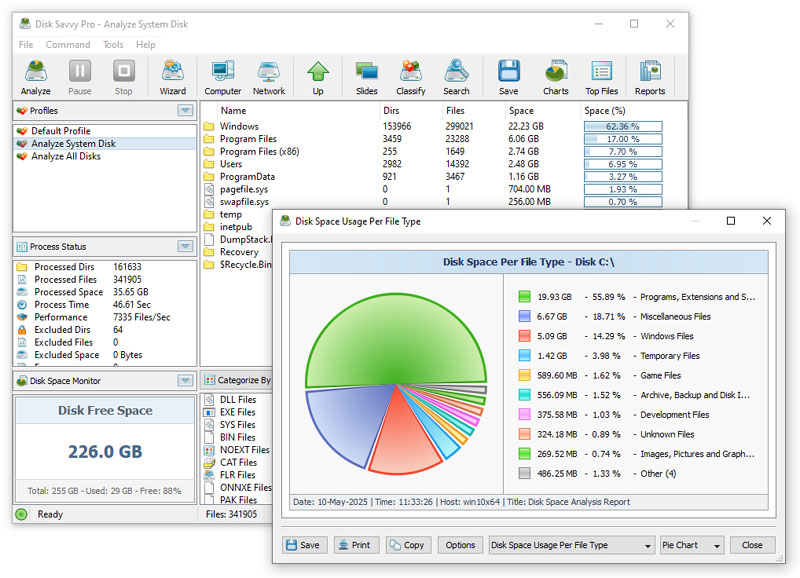
Главное окно DiskSavvy с основной панелью команд, деревом результатов, боковыми блоками Profiles / Process Status / Disk Space Monitor и открытой диаграммой по типам файлов.
Главное окно и логика интерфейса
Верхняя панель — это центр управления DiskSavvy. Здесь обычно вынесены команды Analyze, Pause, Stop, Wizard, Computer, Network, Up, Slides, Classify, Search, Save, Charts, Top Files и Reports. Не все из них нужны в каждом сценарии, но набор очень показательный: программа сразу предлагает не только запуск сканирования, но и навигацию по результатам, классификацию, поиск, отчётность и графическое представление данных.
Центральная область окна отведена под результаты анализа. В классическом режиме здесь показывается иерархия дисков, каталогов и файлов, отсортированная по занятому месту. Для каждой директории выводятся её имя, число вложенных объектов и суммарный объём. Это базовый режим, в котором DiskSavvy ведёт себя как мощный анализатор дискового пространства: пользователь просто идёт сверху вниз по дереву и видит, куда реально уходит место.
Слева располагаются служебные панели. В зависимости от конфигурации и редакции там можно увидеть Profiles, Inputs, Process Status и Disk Space Monitor. Это не украшение интерфейса, а удобный способ держать под рукой профиль анализа, список источников и текущую статистику обработки: количество обработанных директорий, файлов, скорость, число исключённых элементов и общий объём уже просмотренных данных. При работе с большими деревьями это полезнее, чем кажется по скриншоту.
Нижняя часть окна — один из самых важных блоков программы. Именно там живут режимы категоризации и фильтрации: DiskSavvy умеет переключать представление на Categorize By Extension, а также работать с различными file categories и применять к текущему представлению выбранные фильтры. Из-за этой нижней панели программа резко отличается от более простых конкурентов: анализ занятого места здесь быстро превращается в предметную аналитику по типам данных.
Базовый сценарий работы: как проанализировать диск или папку
Самый типичный сценарий в DiskSavvy начинается с кнопки Analyze. Пользователь выбирает диск, папку или набор каталогов, запускает сканирование и получает структурированное дерево, отсортированное по объёму. Во время процесса программа показывает прогресс операции: число обработанных файлов, объём уже просмотренного пространства и другие показатели. После завершения анализа на экране остаётся дерево, с которым уже можно работать как с картой хранилища.
На этом этапе DiskSavvy хорош именно тем, что не пытается скрыть детали. Она не ограничивается абстрактными категориями мусора, а показывает реальную структуру файловой системы. Если корень диска тяжёлый, это видно сразу. Если проблема уходит глубже в Users, ProgramData, архивы, папки проектов или каталоги с дистрибутивами, к ним можно быстро провалиться через дерево. Кнопка Up возвращает на уровень выше, поэтому длинный проход по иерархии не превращается в мучение.
Практически это выглядит так:
-
Нажимаете Analyze.
-
Выбираете диск, папку или несколько директорий.
-
Дожидаетесь окончания сканирования.
-
Смотрите верхние строки дерева — это основные потребители пространства.
-
Двойным кликом проваливаетесь внутрь тяжёлых каталогов.
-
При необходимости включаете категоризацию, фильтры, диаграммы или Top Files.
Самое важное здесь то, что DiskSavvy даёт два разных типа движения по данным. Первый — иерархический, когда вы идёте по дереву каталогов и находите проблемные ветки. Второй — аналитический, когда вы не ходите по папкам вручную, а сразу переводите результаты в категории, фильтры, поиск или список топ-файлов. Эта двойная логика делает программу сильнее простых файловых карт.
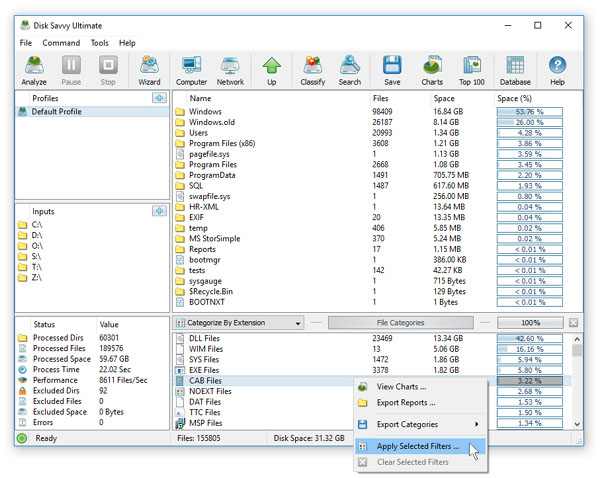
Экран с применением фильтров в нижней панели DiskSavvy. Именно здесь программа превращается из обычного просмотра размеров в инструмент фильтрации результатов анализа.
Категории, фильтры и нормальная аналитика вместо ручного перебора
Одна из лучших сторон DiskSavvy — работа с file categories. Программа умеет категоризировать результаты по типу файлов, расширению, размеру, владельцу, времени создания, изменения и последнего доступа. Это ключевая функция, потому что именно она отличает программу от утилит, которые умеют только рисовать treemap или сортировать дерево по размеру. Здесь можно не просто найти большие файлы на диске, а понять, что это за файлы как класс.
Нижняя панель с переключателем вроде Categorize By Extension или других режимов категоризации работает как аналитическая линза. В одном режиме вы видите, какие расширения занимают основной объём. В другом — какие типы файлов раздули раздел. В третьем — как данные распределены по времени изменения. Это особенно удобно в ситуациях, когда визуально кажется, что диск забит непонятно чем. DiskSavvy как раз и переводит это непонятно чем в конкретные категории.
Отдельная сильная сторона — Apply Selected Filters. Программа позволяет выбрать интересующую категорию и не просто посмотреть её размер, а реально отфильтровать текущее представление. После этого дерево, диаграммы и отчёты начинают работать уже не по всему диску, а по выбранному срезу. Например, можно оставить только программы и библиотеки, только документы, только недавно изменённые файлы или только данные определённого размера. Это очень практичный способ локализовать проблему.
Ещё полезнее то, что в DiskSavvy есть пользовательские фильтры. Через Edit Custom Filters можно завести собственные правила и потом применять их к текущему анализу. Для рабочей среды это особенно удобно: один раз задаёте, например, фильтр на большие PSD, ISO, VHDX, архивы резервных копий или старые лог-файлы, а потом используете его как готовый инструмент в каждом следующем анализе. Программа показывает такие кастомные фильтры в отдельном списке и сортирует их по объёму данных и числу совпадений.
На практике это даёт очень взрослый рабочий сценарий. Допустим, раздел забился, но ручной просмотр дерева не даёт ответа. В DiskSavvy можно быстро пройти такой маршрут:
-
проанализировать раздел;
-
переключить представление на категоризацию по типу файлов;
-
выбрать интересующую категорию;
-
применить Apply Selected Filters;
-
открыть Charts для наглядной визуализации;
-
при необходимости открыть Top Files уже по отфильтрованному набору.
Именно в этом месте DiskSavvy становится не просто программой для очистки диска, а инструментом поиска причин, по которым свободное место исчезает. Она показывает не только итог, но и состав этого итога.
Встроенная классификация файлов
Помимо обычной категоризации, в DiskSavvy есть отдельный режим классификации. Он запускается через контекстное меню командой Classify: выбираете каталог в результатах анализа, вызываете Classify, затем в диалоге классификационных plug-ins выбираете нужный плагин и подтверждаете действие кнопкой Classify. После этого программа строит иерархию file categories, groups и file classes, отсортированную по объёму.
Смысл этой функции в том, что она глубже обычной группировки по расширению. DiskSavvy использует встроенные file classification plug-ins и умеет распознавать тысячи типов файлов, благодаря чему анализатор дискового пространства превращается в средство контентной ревизии. Это особенно полезно в беспорядочных массивах данных, где расширения не всегда дают полное понимание картины.
Для пользователя это означает простой практический результат: можно не только увидеть, что место занимают .zip, .mp4 или .dll, но и получить более осмысленные группы вроде документов, графики, программных файлов, архивов и других классов. А дальше — применять к ним те же действия, что и к обычным результатам анализа: сохранять отчёты, строить диаграммы, копировать, перемещать или удалять данные уже по категориям.
Диаграммы и визуализация использования диска
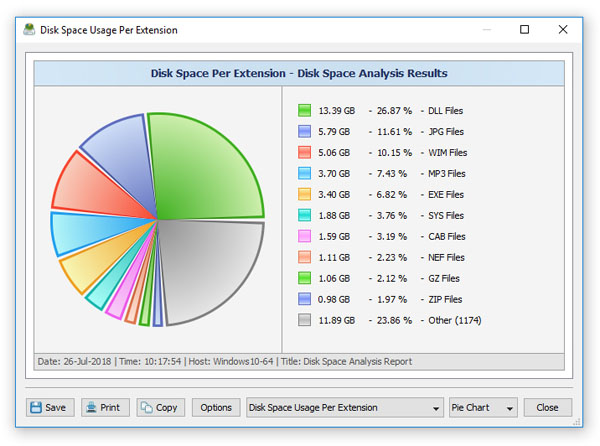
Кнопка Charts в DiskSavvy — не декоративное дополнение, а один из самых полезных элементов интерфейса. Программа умеет строить статистические pie charts и timeline charts по директориям, расширениям, типам файлов, размерам, владельцам и датам. Это позволяет быстро переключиться от списка к визуальному представлению, а затем сохранить или экспортировать результат.
Практическая ценность диаграмм проявляется в двух случаях. Первый — когда нужно быстро показать картину другому человеку: руководителю, коллеге, заказчику или владельцу машины. Второй — когда вы сами хотите увидеть соотношение данных без долгого чтения таблиц. Например, pie chart по расширениям мгновенно показывает, что львиную долю объёма занимают видео, образы, библиотеки, архивы или графические исходники.
DiskSavvy особенно хорош тем, что диаграммы умеют работать не только по всему набору результатов, но и по уже отфильтрованным данным. Сначала выбираете категорию или пользовательский фильтр, применяете Apply Selected Filters, а затем через Charts строите график именно по этой выборке. Это очень сильная функция: визуализация использования диска здесь строится не по всему сразу, а по осмысленному подмножеству.
Кроме того, в окне диаграмм доступны сохранение, печать, копирование изображения в буфер и настройка описания через Options. Для отчётности это очень удобно: не нужно переснимать экран или собирать данные вручную. DiskSavvy фактически сама готовит наглядный графический материал.
Диаграмма Disk Space Per Extension — хороший пример того, как DiskSavvy визуализирует распределение объёма по расширениям файлов.
Top Directories и Top Files: самый быстрый путь к виновникам
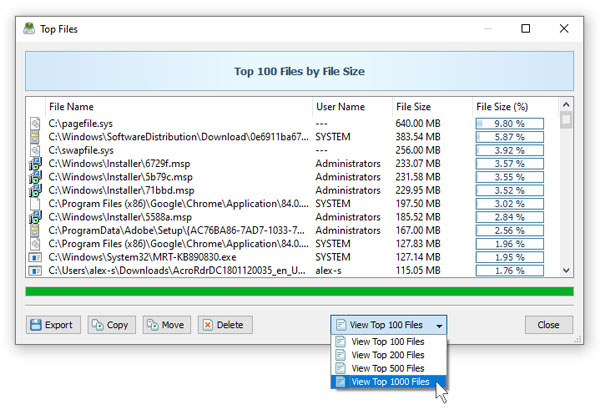
По умолчанию DiskSavvy показывает иерархию каталогов, и это правильно. Но иногда идти по дереву не хочется: нужен плоский список самых тяжёлых объектов. Для этого у программы есть режимы View Top Directories и View Top Files, которые открываются через кнопку Top Files на главной панели. В первом случае получаете список самых тяжёлых директорий, во втором — список самых больших файлов.
Список Top Directories полезен, когда нужно быстро понять, какие папки реально формируют вес раздела, без проваливания в каждую ветку вручную. В нём DiskSavvy показывает полный путь директории, имя пользователя, общее число файлов и суммарный занимаемый объём. Такой режим особенно хорош для рабочих дисков и сетевых каталогов, где дерево слишком глубокое и визуально медленное для разбора.
Режим View Top Files ещё практичнее в бытовом сценарии. Он сразу выводит плоский список самых крупных файлов с полным путём, именем пользователя и размером. И здесь важен не сам факт наличия top-листа, а то, что он встроен в общую логику DiskSavvy: топ-файлы можно получать после обычного анализа, после перехода в нужный каталог и даже после применения фильтров по типам данных. Это значит, что программа умеет отвечать не только на вопрос что самое большое вообще, но и на вопрос какие самые большие файлы внутри этой категории.
Top Files отлично работает в задачах вроде таких:
-
найти крупнейшие ISO, VHD, ZIP и 7Z;
-
понять, какие медиафайлы забрали больше всего пространства;
-
быстро проверить папки Downloads, Backup, Temp, проекты монтажа или каталоги виртуальных машин;
-
вывести верхушку тяжёлых файлов по отфильтрованной категории.
Всё это превращает DiskSavvy в действительно удобную программу для поиска самых больших файлов. Причём удобную не только для разовой уборки, но и для нормальной диагностики накопителя.
Окно Top 100 Files by File Size в DiskSavvy. Такой режим особенно удобен, когда нужна прямая выборка крупнейших файлов без просмотра дерева каталогов.
Поиск внутри результатов: Search и Search Files
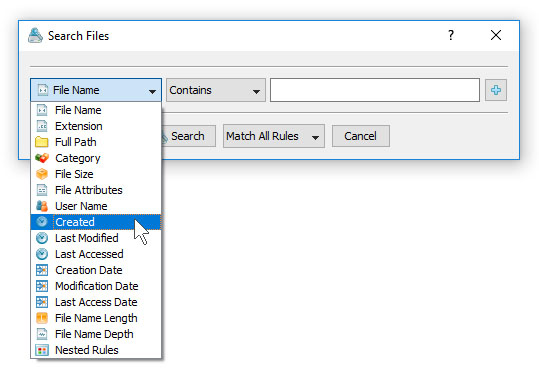
В DiskSavvy есть два связанных, но немного разных способа поиска. Первый — общая кнопка Search на верхней панели, запускающая файловый поиск по уже проанализированным данным. Второй — контекстная команда Search Files, если нужно искать не по всему набору результатов, а по конкретной папке, директории или сетевой шаре, выбранной в дереве анализа. Это очень удобная логика: не надо пересканировать накопитель через проводник или запускать отдельную утилиту.
Поисковый диалог в DiskSavvy умеет работать не только по имени файла. Можно искать по расширению, полному пути, категории, размеру, атрибутам, имени пользователя, времени создания, изменению и последнему доступу. За счёт этого Search превращается не в упрощённый аналог поиска Windows, а в фильтрованную поисковую систему по уже разобранному хранилищу.
Это даёт очень сильные практические сценарии. Например:
-
найти все
.bakи.oldв крупном дереве; -
вывести большие файлы старше определённого срока;
-
найти документы, изменённые в конкретный период;
-
искать по категории или по пользовательскому набору условий;
-
быстро проверить, где лежат тяжёлые временные данные.
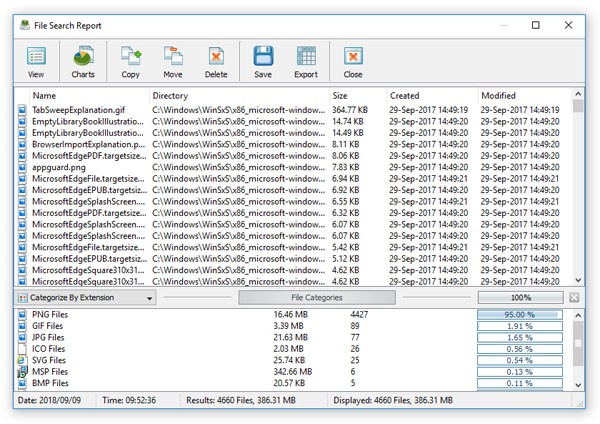
После выполнения поиска DiskSavvy открывает File Search Report, и это не тупиковое окно. Результаты поиска можно заново фильтровать и категоризировать, строить по ним диаграммы, копировать, перемещать, удалять и экспортировать их в стандартные форматы отчётов, а в продвинутых сценариях — ещё и выгружать в SQL. За счёт этого поиск в программе — это полноценный рабочий этап, а не разовый список совпадений.
Диалог Search Files в DiskSavvy позволяет строить поисковые правила по имени, расширению, полному пути, категории, размеру, атрибутам и датам.
Отчёт по результатам поиска в DiskSavvy: найденные файлы, верхняя панель действий и нижний блок категорий для дополнительной аналитики.
Встроенные действия с файлами: Copy, Move, Compress, Delete
Ещё один сильный аргумент в пользу DiskSavvy — возможность действовать прямо из окна анализа. Программа поддерживает file copy, move, compress, compress and copy, compress and move и delete, а также умеет запускать программы, открывать файлы и переходить в Windows Explorer для текущей директории или для каталога, где находится выбранный объект. То есть после анализа пользователь не упирается в необходимость открывать проводник и делать всё вручную.
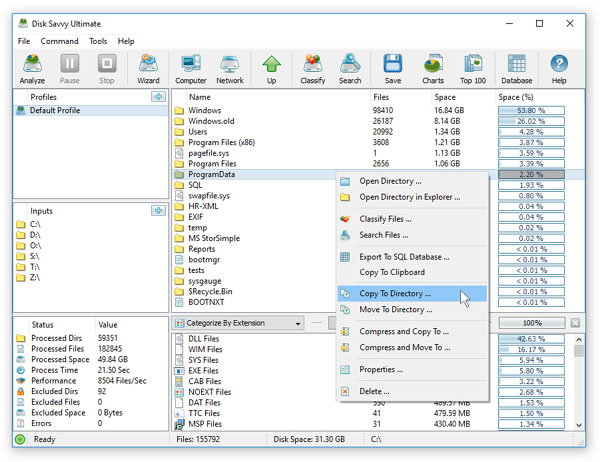
Контекстное меню в результатах анализа как раз и показывает этот рабочий характер интерфейса: Open Directory, Open Directory in Explorer, Classify Files, Search Files, Copy To Directory, Move To Directory, Compress and Copy To, Compress and Move To, Properties, Delete. Всё это встроено в основной рабочий процесс, а не спрятано в глубоком сервисном меню.
Очень важная деталь: если операция выполняется при активном file filter, DiskSavvy действует только над теми файлами, которые попадают под выбранный фильтр. Это кардинально повышает ценность программы. Можно сначала отобрать, например, только документы, только архивы или только временные данные, а затем перемещать, копировать или удалять уже не всё подряд, а ровно целевой набор. В результате очистка диска в DiskSavvy становится намного аккуратнее.
Отдельно стоит отметить продвинутые параметры копирования. Для file copy доступны расширенные настройки, где можно контролировать типы копируемых файлов, скорость операции и число параллельных потоков копирования. Это уже не уровень простой кнопки скопировать выделенное, а вполне серьёзный инструмент для подготовки переносов данных.
В старших редакциях программа также предлагает встроенные возможности безопасного удаления и действия по правилам, то есть функциональность уходит дальше простого удаления. Но даже если смотреть на DiskSavvy как на обычное настольное приложение, её встроенные file management operations уже дают очень сильное преимущество перед многими аналогами.
Контекстное меню DiskSavvy — хороший пример того, насколько программа завязана не только на анализ, но и на дальнейшие действия с данными.
Правила анализа и исключения: когда нужен не весь диск, а точная выборка
DiskSavvy умеет не только фильтровать уже собранные результаты, но и ограничивать сам процесс анализа через rules. В профиле анализа есть вкладка Rules, где можно нажать Add и добавить одно или несколько file matching rules. Программа применит их в процессе сканирования и просто пропустит файлы, которые не соответствуют заданным условиям.
Это очень сильная функция, если нужен не общий обзор диска, а адресное исследование. Например, можно анализировать только изображения крупнее заданного порога, только документы, только файлы, изменённые за последний период, или только специфические группы данных. В итоге DiskSavvy позволяет проводить анализ занятого места на диске не по всему массиву, а по заранее очерченному набору признаков.
Есть и вкладка Exclude, где можно явно исключать подкаталоги из анализа. Программа поддерживает не только ручное добавление директорий, но и exclude macro commands: $BEGINS, $CONTAINS, $ENDS, $REGEX, $DIRLIST. За счёт этого можно сразу исключить временные папки, системные кеши, технические каталоги сборки или любые другие ветки, которые только мешают увидеть полезную картину.
Для практики это значит следующее. Если вам нужно проверить рабочий диск, но не хочется тратить время на node_modules, кэши сборки, временные каталоги рендера и прочие шумные папки, DiskSavvy позволяет вырезать их из сценария ещё до старта. В результате и анализ идёт чище, и отчёт получается гораздо полезнее.
Отчёты и экспорт: одна из самых сильных сторон DiskSavvy
Многие утилиты заканчиваются на моменте показали красивую картинку. DiskSavvy идёт значительно дальше. Программа умеет сохранять disk space analysis reports в HTML, PDF, Excel, XML, text, JSON и CSV, а также в собственный нативный формат. Сохранение отчёта запускается прямо с главной панели через Save.
Смысл отчётов в DiskSavvy не только в архивировании. Они полезны в трёх сценариях:
-
когда нужно показать результат анализа другому человеку;
-
когда требуется зафиксировать состояние хранилища на дату;
-
когда результаты анализа должны стать частью аудита, инвентаризации или регулярного контроля.
Из поддерживаемых форматов особенно практичны следующие:
-
HTML — удобно открыть в браузере и быстро переслать;
-
PDF — хорошо подходит для формализованных отчётов;
-
Excel / CSV — лучший вариант, если данные дальше будут разбираться вручную;
-
XML / JSON — полезно для обмена с другими системами или собственной аналитикой;
-
Text — уместен для простых журналов и технических выгрузок.
Важно и то, что экспорт доступен не только для общего анализа, но и для Top Files, Top Directories, результатов поиска, диаграмм и сетевых сценариев. За счёт этого DiskSavvy хороша не только как программа, которая помогает найти большие файлы на диске, но и как инструмент документирования результатов.
В старших редакциях добавляется экспорт в SQL database и работа с историей отчётов. Для корпоративной инфраструктуры это уже совсем другой уровень: появляется возможность не просто разово посмотреть, что занимает место, а собирать серию отчётов и анализировать динамику роста.
Работа с сетью, UNC-путями, NAS и серверами
Здесь DiskSavvy заметно отрывается от многих домашних конкурентов. Программа умеет анализировать network shares с использованием UNC path names, не требуя предварительного монтирования каждой шары как отдельного диска. Это очень удобно в среде, где много общих ресурсов, и никто не хочет вручную пробрасывать буквы для каждого сетевого пути.
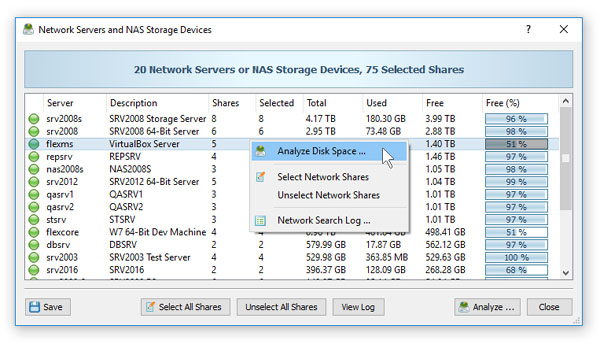
Если нужно проанализировать конкретные сетевые ресурсы, их можно добавить через профиль анализа. Если нужен более широкий сценарий, DiskSavvy позволяет работать с серверами и NAS через отдельный сетевой режим. В диалоге анализа можно выбрать режим Analyze Servers or NAS Devices, указать host names или IP addresses, после чего программа сама просканирует сетевые узлы и покажет доступные shares для дальнейшего анализа.
Есть и ещё более удобный маршрут: кнопка Network на главной панели. Через неё DiskSavvy сканирует сеть, обнаруживает network servers и NAS storage devices, показывает найденные ресурсы и позволяет сразу перейти к анализу выбранных узлов через кнопку Analyze. Это один из самых сильных аргументов в пользу программы, потому что в домашнем сегменте такое встречается редко, а в рабочем действительно экономит время.
Важно понимать и практическое ограничение: работа с UNC и сетевыми ресурсами требует соответствующих прав доступа. DiskSavvy честно использует сетевые пути как источник данных и так же выполняет по ним операции вроде copy, move и delete. Поэтому в инфраструктуре с NAS и общими папками программа будет очень полезна, но опираться она всё равно будет на реальные разрешения пользователя.
В старших сценариях DiskSavvy умеет анализировать множество network shares параллельно, использовать все доступные CPU/cores, формировать отчёты по серверам и пользователям, хранить результаты в базе и строить динамику использования пространства. Но даже если отбросить корпоративный слой, уже сама поддержка сетевых шар и NAS делает DiskSavvy заметно взрослее большинства популярных утилит для анализа диска.
Окно поиска сетевых серверов и NAS в DiskSavvy. Здесь программа показывает найденные узлы, количество шар и позволяет сразу перейти к анализу выбранных ресурсов.
Производительность и поведение на больших массивах
DiskSavvy рассчитана на работу с большими деревьями. Программа поддерживает параллельный анализ нескольких дисков, директорий и network shares, а в настройках advanced-уровня позволяет задавать число parallel processing threads для сканирования. Это не просто техническая деталь: на крупных массивах и особенно в многодисковых сценариях такая настройка действительно влияет на удобство работы.
По ощущениям DiskSavvy ведёт себя как типичный серьёзный desktop-инструмент: интерфейс не перегружен анимацией, результаты подаются быстро, а почти все важные действия вынесены либо на верхнюю панель, либо в контекстное меню. Это даёт хороший рабочий темп. Сканирование, фильтрация результатов анализа, открытие Top Files, переход в Search Files и сохранение отчёта складываются в последовательную цепочку без лишней суеты.
Однако у этого подхода есть обратная сторона. Если пользователь привык к сверхпростым утилитам с одной treemap-панелью и двумя кнопками, DiskSavvy сперва может показаться более плотной. Но эта плотность быстро окупается: почти каждый элемент интерфейса здесь отвечает за реальную задачу. И чем сложнее сценарий анализа, тем логичнее выглядит такая компоновка.
Windows Shell Extension
У DiskSavvy есть и удобное расширение для проводника Windows. После его включения можно выделить диск или папку в Explorer, нажать правую кнопку мыши и выбрать пункт DiskSavvy - Analyze Disk Space. Это мелочь, но на практике очень экономит время: не нужно каждый раз сначала открывать программу, а потом указывать путь вручную.
Если контекстное меню Windows и без того перегружено, shell extension можно отключить в общих настройках. Хорошо, что программа не навязывает этот режим, а даёт включать и выключать его по ситуации.
Что в DiskSavvy действительно удобно
Удобство DiskSavvy раскрывается не на стартовом скрине, а после первых двух-трёх реальных сессий. Тогда становится понятно, что программа очень грамотно связывает между собой разные режимы работы. Вы можете начать с дерева каталогов, затем перейти в категорию по расширениям, потом построить диаграмму, потом посмотреть Top Files и после этого выполнить точечное действие над найденным набором. Во многих конкурирующих программах всё это пришлось бы делать разными средствами.
Второй сильный момент — хорошее чувство масштаба. DiskSavvy одинаково нормально чувствует себя и в локальном сценарии, когда нужно быстро найти большие папки на системном SSD, и в сетевом, когда приходится разбирать общие каталоги или NAS. Для практической работы это важно: программа не выглядит узкоспециализированной только под один тип задач.
Третий плюс — отчётность. Если результат анализа надо не просто увидеть, а сохранить, передать, повторно открыть или встроить в более широкий аудит, DiskSavvy оказывается заметно полезнее, чем многие визуальные конкуренты. Причём отчётность здесь не отделена от основной логики, а встроена прямо в работу с результатами.
Плюсы
-
Сильная комбинация дерева каталогов, категорий, фильтров, диаграмм и топ-списков в одном интерфейсе.
-
Гибкий поиск по имени, расширению, пути, категории, размеру, атрибутам и датам.
-
Реальные встроенные действия с файлами: Copy, Move, Compress, Delete и работа через контекстное меню результатов.
-
Поддержка отчётов в HTML, PDF, Excel, XML, JSON, CSV и text.
-
Работа с UNC-путями, сетевыми шарами, серверами и NAS.
-
Возможность строить осмысленные фильтры и повторяемые сценарии анализа.
Минусы
-
Интерфейс плотнее и строже, чем у самых простых визуальных утилит; новичку нужно немного времени на адаптацию.
-
Программа сильнее всего раскрывается, когда пользователь готов работать с категориями, фильтрами и профилями, а не только смотреть на одну диаграмму.
-
Часть мощных корпоративных функций находится в старших редакциях, поэтому максимальный потенциал DiskSavvy виден не во всех сценариях.
Сравнение с аналогами
WizTree
WizTree — это один из самых сильных конкурентов там, где на первом месте стоит скорость локального сканирования. Программа делает ставку на максимально быстрый анализ, visual tree map, file view и дубли, а на NTFS-дисках читает Master File Table напрямую. За счёт этого WizTree действительно очень хороша, когда нужно за секунды увидеть крупнейшие потребители места на локальном накопителе.
Но по глубине рабочего процесса DiskSavvy шире. Она сильнее в фильтрации результатов анализа, в классификации по типам данных, в отчётах, в работе с сетевыми сценариями, в UNC-путях, в профилях и в повторяемой аналитике. WizTree быстрее как моментальный локатор space hogs, а DiskSavvy сильнее как система анализа и документирования использования диска. Поэтому вопрос DiskSavvy или WizTree обычно решается так: для максимально быстрого локального сканирования — WizTree, для более детального и методичного разбора данных — DiskSavvy.
TreeSize
TreeSize — ещё один очень серьёзный конкурент, особенно в профессиональной среде. Он умеет строить folder tree, работать с bar charts, сортировкой по размеру, возрасту и типу файла, а в профессиональном варианте поддерживает network drives, UNC paths, Windows servers, scheduling, report export и сценарии duplicate search. TreeSize Professional очень близка к DiskSavvy по духу: обе программы нацелены не только на просмотр, но и на рабочее администрирование хранилища.
Разница в акцентах. TreeSize ощущается чуть более привычной для тех, кто давно работает с административными Windows-утилитами и любит классическую корпоративную подачу. DiskSavvy, в свою очередь, выделяется очень сильной нижней панелью категорий и фильтров, отдельной встроенной классификацией, сценариями поиска по уже собранным результатам и в целом более заметным упором на file categories как на основной аналитический механизм. Поэтому при выборе между DiskSavvy и TreeSize многое зависит от личных привычек, но по части именно фильтрации и контентной классификации DiskSavvy выглядит очень убедительно.
WinDirStat
WinDirStat — классический open source-инструмент, который при запуске читает дерево каталогов один раз, а затем показывает три главных представления: directory list, treemap и extension list. Его сильная сторона — наглядность и простота. Если пользователю нужно быстро открыть диск, увидеть большую цветную карту и понять, где лежат тяжёлые участки, WinDirStat остаётся удобным вариантом.
Но DiskSavvy заметно превосходит WinDirStat по уровню рабочих инструментов. Здесь больше встроенной аналитики, шире система фильтров, есть полноценный Search Files, Top Files и Top Directories, продвинутая отчётность, встроенные операции с файлами, профили анализа и более выраженная работа с сетевыми сценариями. Поэтому WinDirStat — это хороший визуальный просмотрщик структуры, а DiskSavvy — более функциональная программа для анализа диска Windows, когда нужен не только обзор, но и дальнейшая обработка результатов.
SpaceSniffer
SpaceSniffer строится вокруг treemap-подхода и делает ставку на визуальную навигацию по блокам. Это удобный вариант для тех, кто любит анализировать пространство буквально глазами, перемещаясь по прямоугольным блокам.
DiskSavvy в этом сравнении выглядит менее визуально-игровой, но более системной. Она проигрывает SpaceSniffer по эффекту первого впечатления, зато выигрывает по отчётам, категориальному анализу, поиску, встроенным операциям, сетевой работе и повторяемым сценариям. SpaceSniffer лучше воспринимать как очень наглядный инструмент для быстрой визуальной разведки, а DiskSavvy — как полноформатный анализатор дискового пространства с более широким набором задач.
Короткий итог сравнения
Если нужен самый быстрый локальный скан на NTFS и мгновенный список тяжёлых файлов, чаще выигрывает WizTree. Если нужен зрелый корпоративный инструмент с сильной репутацией в админской среде, рядом будет TreeSize. Если хочется простой бесплатный open source-вариант с классической treemap-подачей, подойдёт WinDirStat. Если важнее визуальная навигация по блокам, интересен SpaceSniffer. Но если нужен именно баланс между анализом, фильтрацией, классификацией, поиском, отчётами и сетевыми сценариями, DiskSavvy выглядит одним из самых цельных вариантов в своём классе.
Кому DiskSavvy подойдёт лучше всего
DiskSavvy особенно хорошо подходит четырём типам пользователей. Первый — домашний пользователь, который хочет не просто увидеть красивые блоки, а действительно разобраться, что занимает место на диске и как это можно аккуратно обработать. Второй — продвинутый пользователь Windows, которому важны фильтры, поиск, экспорт и повторяемые профили анализа. Третий — системный администратор, работающий с общими папками, UNC-путями, серверами и NAS. Четвёртый — любой специалист, которому важно не только найти проблему, но и оформить результат через отчёт.
Если же нужен максимально простой и почти игрушечный интерфейс для разового визуального просмотра, можно посмотреть в сторону более лёгких альтернатив. DiskSavvy лучше выбирать тогда, когда вы готовы пользоваться её сильными сторонами: классификацией файлов по типам, фильтрацией результатов анализа, поиском больших файлов на диске, отчётами и встроенными действиями. Именно в таком режиме программа показывает свою настоящую ценность.
Итог
DiskSavvy Disk Space Analyzer — это мощная и очень практичная программа для анализа диска, которая уверенно закрывает не только бытовой сценарий где пропало свободное место, но и более серьёзные задачи: аудит папок, поиск тяжёлых файлов по правилам, разбор данных по категориям, экспорт отчётов, анализ сетевых ресурсов и повторяемые процедуры контроля хранилища. Она не пытается быть сверхпростой, зато почти каждая её функция полезна в реальной работе.
Главное достоинство DiskSavvy в том, что обзор пространства здесь быстро превращается в действие. Вы не просто видите структуру диска, а можете отфильтровать результат, построить диаграмму, открыть Top Files, запустить Search Files, сохранить отчёт и сразу решить, что делать дальше с найденными данными. Именно поэтому DiskSavvy остаётся одной из самых интересных программ в категории анализа занятого места на диске: она не ограничивается демонстрацией проблемы, а помогает её разбирать и закрывать.
