
Duplicate Sweeper — это утилита для Windows и Mac, которая находит одинаковые файлы по содержимому, даже если они лежат в разных папках и названы по-разному. Программа работает не как абстрактный чистильщик системы, а как вполне конкретный duplicate file finder: вы указываете папки, запускаете поиск, получаете сгруппированные совпадения и уже потом решаете, какие копии оставить, а какие отправить в корзину или в заранее выбранную папку. Она подходит для дубликатов документов, фото, видео, музыки и обычных файлов, а также умеет работать с локально синхронизированными каталогами Google Drive, OneDrive и iCloud Drive.
Главная сильная сторона Duplicate Sweeper — предельно понятная логика работы. У программы нет перегруженного интерфейса, десятков режимов на старте и лишней магии. Она построена вокруг одного понятного сценария: выбрать папки, нажать Start Duplicate Search, просмотреть Duplicate Groups, отметить ненужные копии и удалить их через Recycle Selected Duplicates. За счет этого программа хорошо подходит тем, кто хочет быстро убрать одинаковые файлы с компьютера, очистить SSD или HDD от дублей, разобрать архив фотографий и не тратить время на сложную первичную настройку.
При этом Duplicate Sweeper нельзя сводить только к базовому поиску одинаковых файлов. Внутри есть и ручная очистка, и полуавтоматический отбор файлов по дате, и настройки по типам файлов, и ограничения по размеру, и сохранение результатов поиска для последующей работы. Поэтому программа удобна не только для разовой очистки диска от дубликатов, но и для регулярного обслуживания больших коллекций документов, фотографий или музыкальных архивов.
Скачать Duplicate Sweeper
- Оптимизация системы
- Очистка мусора
- Ускорение ПК
- Только дубликаты
- Платная версия
- Мало функций очистки
Что именно делает Duplicate Sweeper и для каких задач она подходит
Duplicate Sweeper решает очень конкретную задачу: ищет дубликаты файлов на компьютере и показывает их в удобном виде для дальнейшего удаления. Это полезно в тех случаях, когда на диске копятся повторяющиеся документы, одинаковые фотографии после ручного копирования, повторные экспорты изображений, дубли музыкальных файлов, копии архивов в нескольких папках или одинаковые вложения, разложенные по разным каталогам. Программа не пытается заменить проводник, файловый менеджер или резервное копирование — она заточена именно под поиск и удаление duplicate files.
На практике Duplicate Sweeper особенно полезна в нескольких сценариях:
-
когда нужно освободить место на SSD или HDD без ручной переборки папок;
-
когда после миграции данных остались одинаковые файлы в разных каталогах;
-
когда архив фото раздулся из-за повторного импорта или копирования;
-
когда в музыкальной библиотеке лежат одинаковые треки с разными именами;
-
когда нужно проверить внешний диск или сетевой ресурс на повторяющиеся файлы;
-
когда облачная папка синхронизирована локально и в ней накопились лишние копии.
Ключевой момент в работе Duplicate Sweeper — поиск совпадений по содержимому. Это важнее, чем может показаться. Многие пользователи по привычке ищут одинаковые файлы по имени, но такой подход постоянно дает ложные результаты: один и тот же документ может называться по-разному, а два разных файла могут иметь одинаковое имя. Duplicate Sweeper уходит от этой проблемы и ищет именно те файлы, у которых совпадает содержимое. Поэтому программа уверенно находит настоящие дубликаты файлов, а не просто похожие названия.
Из этого вытекает и позиционирование программы. Duplicate Sweeper лучше всего показывает себя там, где нужен точный поиск одинаковых копий, а не распознавание похожих изображений после редактирования, ресайза или сильного изменения метаданных. Если у вас на диске лежат реальные идентичные копии, программа работает быстро, понятно и без лишней настройки. Если же вы хотите искать похожие фотографии, которые отличаются размером или легкой обработкой, тогда это уже соседний класс задач, где сильнее проявляют себя другие инструменты. Для Duplicate Sweeper базовый и основной сценарий — именно точные дубликаты.
Доступные платформы и общая логика использования
Duplicate Sweeper существует в двух вариантах: для Windows и для Mac. Логика работы в обоих случаях одинаковая: пользователь добавляет папки, запускает сканирование, просматривает найденные группы дубликатов и удаляет выбранные копии. Разница между платформами есть в настройках: Windows-версия дает полный набор параметров, а на Mac доступна только часть опций, связанных с критериями поиска и исключениями по типам файлов. Это важно учитывать, если нужен максимально тонкий контроль именно через Preferences.
Еще одна важная деталь — бесплатный режим у программы не декоративный. Duplicate Sweeper позволяет просканировать диск и посмотреть результаты без покупки, то есть оценить, сколько места занимают дубликаты файлов, как формируются группы, как выглядит окно результатов и насколько удобно потом работать со списком. Но само удаление дубликатов доступно уже после перехода на полную версию. Для обзора это важный момент: программу можно полноценно протестировать на своем наборе папок, не удаляя ничего наугад.
Первый запуск и интерфейс Duplicate Sweeper
На первом экране Duplicate Sweeper показывает максимально прямолинейную стартовую схему. В центре находится область, куда можно добавлять папки для поиска дубликатов. Снизу расположены кнопки Add Folder и Remove Folder. Справа — блок со специальными папками, которые можно подключить галочками. На стартовом окне обычно используются категории Desktop, Favorites, Documents, Pictures, Music, Contacts. В правом верхнем углу вынесена главная кнопка Start Duplicate Search. Уже на этом этапе хорошо видно, что интерфейс строится вокруг одной задачи: быстро выбрать область сканирования и сразу перейти к поиску одинаковых файлов.
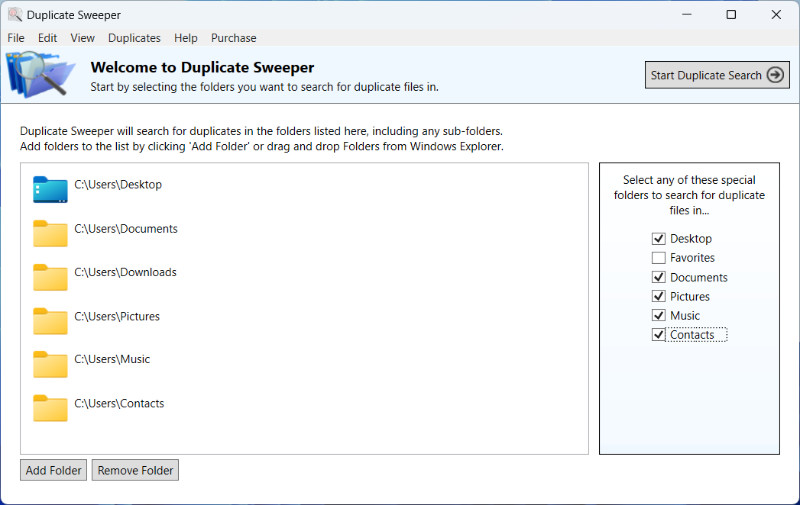
Добавление папок сделано тремя способами, и это заметно упрощает работу в реальных сценариях. Можно просто перетянуть каталог мышью в окно программы, можно нажать Add Folder и выбрать нужную папку вручную, а можно быстро отметить системные папки галочками в правой части окна. Такой подход удобен и для новичка, и для опытного пользователя: в одном случае можно за минуту просканировать стандартные папки профиля, в другом — собрать точечный список каталогов с рабочих дисков, архивов или внешних накопителей.
Стартовый экран у Duplicate Sweeper удачно сбалансирован. Он не выглядит бедным, но и не перегружен лишними параметрами. На входе нет ощущения, что перед тобой сложная утилита для администратора, где нужно сначала разобраться в десятке фильтров. Программа сразу подталкивает к практическому действию: отметил области, нажал Start Duplicate Search, получил результат. Для обычного пользователя это большое преимущество, потому что программа для поиска дубликатов должна экономить время, а не требовать отдельного обучения.
Как Duplicate Sweeper ищет дубликаты файлов
После нажатия Start Duplicate Search программа начинает анализ выбранных папок и всех вложенных подкаталогов. Важный практический нюанс: если во время процесса остановить сканирование, Duplicate Sweeper все равно покажет те совпадения, которые уже успела найти к этому моменту. Это удобно в больших массивах данных, потому что пользователь не теряет полностью результат и может начать разбор дублей еще до завершения полного прохода.
Окно результатов построено очень логично. Слева отображается список типов файлов и объем, который занимают найденные дубликаты. Там можно быстро переключаться между категориями и смотреть только Pictures, только Documents, только Movies, только Music или все результаты сразу через All. По центру находится колонка Duplicate Groups — именно там лежат группы одинаковых файлов. Справа отображаются конкретные копии, входящие в выбранную группу, а также колонка Remove, где отмечаются файлы на удаление. В нижней или правой части окна программа показывает предварительный просмотр выбранного файла, что особенно удобно при работе с фото.
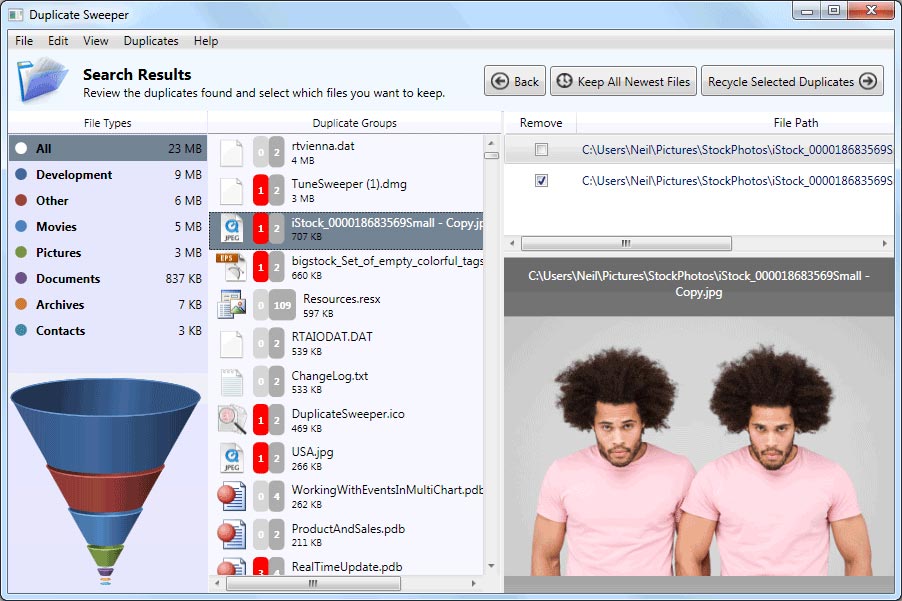
Очень удачно реализована логика группировки. Duplicate Sweeper не сваливает все совпадения в одну длинную простыню, а объединяет одинаковые файлы в группы. Это сразу делает разбор дубликатов быстрее: пользователь думает не о тысячах отдельных строк, а о конкретных наборах копий. Возле каждой группы программа показывает два числа. Серое число — сколько файлов вообще входит в группу, красное — сколько копий уже отмечено к удалению. Визуально это работает очень хорошо: даже на большом списке сразу видно, где вы уже закончили разбор, а где еще нет.
Для ручной работы это едва ли не лучший вариант. Например, если вы чистите дубликаты фотографий на диске, то можете выбрать категорию Pictures, открыть нужную группу, увидеть путь к каждому файлу, посмотреть превью и быстро решить, какую копию сохранить. Если речь идет о документах, логика та же: переключение на Documents убирает из поля зрения все остальные типы файлов, и разбор становится намного спокойнее и точнее. Duplicate Sweeper хорошо справляется именно с этой прикладной частью — она не просто находит одинаковые файлы, а показывает их в виде, пригодном для реального принятия решений.
Пошаговая инструкция: как удалить дубликаты в Duplicate Sweeper
Шаг 1. Добавьте папки для сканирования
Работа начинается с выбора папок. Нажимаете Add Folder, указываете нужный каталог и добавляете его в список. Если хотите проверить несколько мест сразу, повторяете действие несколько раз. Альтернативный путь — перетащить папки мышью в рабочую область программы. Если задача типовая, можно просто отметить системные директории галочками в правом блоке стартового окна. В повседневной работе это особенно удобно для быстрого поиска duplicate files в Documents, Pictures и Desktop.
Шаг 2. Запустите поиск через Start Duplicate Search
Когда список папок готов, нажимаете Start Duplicate Search. После этого Duplicate Sweeper анализирует выбранные каталоги и строит список совпадений. Если объем данных большой, сканирование может занять заметное время, но сама логика не меняется: программа проверяет файлы, группирует совпадения и переводит вас в окно результатов. Если поиск отменить, найденные к этому моменту группы все равно будут доступны для просмотра.
Шаг 3. Просмотрите Duplicate Groups
После завершения анализа открывается рабочее окно результатов. Сначала удобно посмотреть левую колонку File Types и понять, какие типы файлов дают основной объем дублей. Иногда быстро выясняется, что главная проблема — это вовсе не документы, а, например, одинаковые изображения или старые видеоэкспорты. Затем уже имеет смысл переходить к Duplicate Groups и разбирать группы по очереди. Такой порядок ускоряет чистку, потому что сначала вы работаете с самыми тяжелыми категориями и быстрее освобождаете место на диске.
Шаг 4. Отметьте лишние копии вручную
В правой части окна у каждой копии есть поле Remove. Вы отмечаете лишние файлы, а Duplicate Sweeper сразу показывает красным, сколько элементов в группе уже выбрано для удаления. Это простой, но очень удобный механизм: он не дает потеряться в разметке и позволяет уверенно проходить даже большой список одинаковых файлов. При работе с фотографиями помогает и панель просмотра: можно быстро убедиться, что перед вами именно та копия, которую вы собираетесь убрать.
Шаг 5. Запустите удаление через Recycle Selected Duplicates
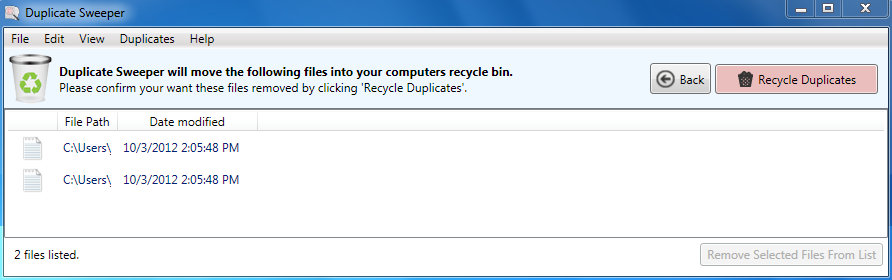
Когда выбор сделан, нажимаете Recycle Selected Duplicates. Программа открывает экран подтверждения, где показывает перечень файлов, которые будут убраны. Это важный контрольный рубеж: перед фактическим удалением можно еще раз перепроверить список. После подтверждения выбранные дубликаты отправляются в Recycle Bin на Windows или в Trash на Mac. Такой способ удаления намного безопаснее прямого стирания, потому что позволяет восстановить файл, если вы отметили его по ошибке. Полное удаление дубликатов выполняется в полной версии программы.
Что важно учитывать при ручном удалении
При работе с Duplicate Sweeper лучше держаться нескольких правил:
-
в каждой группе всегда оставляйте хотя бы одну копию;
-
сначала разбирайте Pictures и Documents, где выше цена ошибки;
-
обращайте внимание на путь к файлу, а не только на имя;
-
если сомневаетесь, удаляйте в корзину, а не в постоянное хранилище;
-
большие архивы удобнее чистить по категориям, а не все сразу.
Именно здесь становится понятно, что Duplicate Sweeper — не просто утилита для автоматической чистки, а программа для осмысленного разбора дублей. Она очень хорошо поддерживает ручной сценарий: не торопит пользователя, показывает структуру результатов, дает понятные индикаторы и не заставляет удалять файлы вслепую. Для многих это более ценно, чем агрессивная автоматизация, потому что при работе с личными фото, рабочими документами и архивами предсказуемость важнее скорости.
Автоматический выбор файлов: когда Duplicate Sweeper ускоряет разбор
Ручная отметка хороша всегда, но на больших объемах данных она начинает тормозить работу. Именно для этого в Duplicate Sweeper есть набор готовых правил выбора. В меню Duplicates доступны команды Keep Newest Files, Keep Oldest Files, Keep Earliest Modified и Keep Latest Modified. Их можно вызвать через верхнее меню программы, а часть логики для быстрого выбора вынесена и на верхнюю панель результатов. В результате программа умеет не только найти одинаковые файлы, но и быстро выбрать, какие копии логичнее оставить.
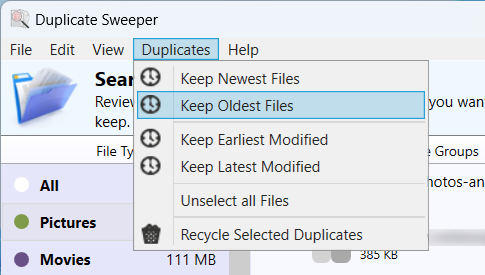
Эти правила особенно удобны в однотипных задачах. Например, если у вас на диске накопились дубликаты файлов после многократного экспорта и вы хотите оставить самые свежие версии, выбираете Keep Newest Files. Если наоборот важны исходники или старые оригиналы, логичнее использовать Keep Oldest Files. Команды Keep Earliest Modified и Keep Latest Modified уже работают через дату изменения, а не просто возраст файла, что полезно в рабочих папках с документами, которые редактировались в разное время.
Плюс такого подхода в том, что Duplicate Sweeper не скрывает логику от пользователя. Это не волшебная кнопка очистить все, а прозрачное правило, которое можно понять заранее. Вы сразу видите, по какому критерию будут оставлены файлы, а остальные копии только помечаются для удаления. После этого все равно остается возможность проверить результат на уровне групп и только потом нажать Recycle Selected Duplicates. Именно поэтому автоматический выбор здесь воспринимается безопасно: сначала правило, потом визуальная проверка, потом подтверждение.
На практике автоматические правила особенно хорошо работают в трех сценариях:
-
Большой фотоархив, где копии образовались после экспорта и хочется оставить самый новый вариант.
-
Рабочие документы, где сохранялись несколько одинаковых копий в разных папках и нужен ориентир по дате изменения.
-
Музыкальная библиотека, где важнее быстро убрать лишние повторы и затем вручную проверить только спорные группы.
Но у автоматизации есть и границы. Если в группе лежат документы из разных проектов, одинаковые по содержимому, но важные именно своим расположением в папках, лучше не применять правило ко всему списку без проверки. Duplicate Sweeper здесь не навязывает рискованного поведения: можно использовать автоматический выбор как черновую разметку, а затем быстро пройтись по спорным группам вручную. Это оптимальный режим для тех, кто хочет ускорить поиск дубликатов файлов, но не потерять контроль над тем, что именно удаляется.
Preferences: как тонко настроить Duplicate Sweeper под свою задачу
Настройки у Duplicate Sweeper скрыты не глубоко: в Windows они открываются через Edit → Preferences.... На Mac логика та же, но набор параметров скромнее. Внутри Preferences программа разделяет настройки по вкладкам, и это правильное решение: поисковые параметры не смешиваются с поведением удаления, а исключения по типам файлов вынесены отдельно. В результате даже расширенная настройка не выглядит хаотично.
General
Во вкладке General находится базовое поведение программы. Здесь можно отключить показ обучающего видео после завершения поиска и выбрать язык интерфейса. Для применения нового языка нужен перезапуск программы. Это не самые критичные параметры, но они показывают, что Duplicate Sweeper рассчитана на регулярную работу: если вы запускаете поиск одинаковых файлов постоянно, лишнее обучающее окно только мешает, и возможность отключить его в Preferences как раз уместна.
Search Options
Вкладка Search Options — один из самых полезных разделов в настройках. Здесь задаются верхняя и нижняя границы по размеру файлов. То есть можно заставить Duplicate Sweeper игнорировать слишком маленькие объекты или, наоборот, не трогать крупные файлы выше заданного порога. В реальной работе это сильно ускоряет поиск. Если вам нужны дубликаты фотографий на диске, можно отсечь мелкие служебные файлы. Если задача — найти тяжелые повторяющиеся видео или архивы, можно не тратить время на документы в несколько килобайт.
Тут же находится опция Search for specific file type. Она позволяет искать дубликаты только одного расширения, например .jpg. Для практики это один из самых полезных режимов. Нужно быстро найти только duplicate photos? Указываете .jpg или другой нужный формат и запускаете поиск. Нужно проверить только документы определенного типа или отдельный класс медиафайлов? Логика та же. Duplicate Sweeper не заставляет каждый раз вручную фильтровать результаты после поиска — она может сразу ограничить область анализа на входе.
Такая настройка особенно ценна, когда на компьютере слишком много разнородных данных. Представим типичный рабочий ноутбук: рядом лежат документы, изображения, архивы, видео, выгрузки, временные копии, презентации. Полное сканирование всех типов файлов даст большой массив результатов, но не всегда он нужен целиком. В Duplicate Sweeper можно сделать поиск значительно более точечным и тем самым сократить и время анализа, и объем ручного разбора. Для программы такого класса это большое достоинство.
Exclude File Types
Во вкладке Exclude File Types Duplicate Sweeper позволяет задать типы файлов, которые вообще не нужно учитывать при сканировании. По умолчанию программа использует набор распространенных системных типов, но пользователь может добавлять или удалять элементы списка по своему усмотрению. Это полезно тогда, когда не хочется засорять выдачу служебными объектами, временными файлами и прочими категориями, которые не представляют ценности в обычной очистке диска от дубликатов.
На практике эта вкладка помогает сделать результаты чище. Если оставить сканирование совсем без фильтров, любая программа для поиска duplicate files рано или поздно упрется в кучу мелких второстепенных совпадений, которые только отвлекают от основного объема мусора. В Duplicate Sweeper исключения работают как раз на то, чтобы оставить в выдаче то, с чем пользователь действительно собирается работать: фото, документы, музыкальные файлы, видеоархивы и другие значимые категории.
Removing Duplicates
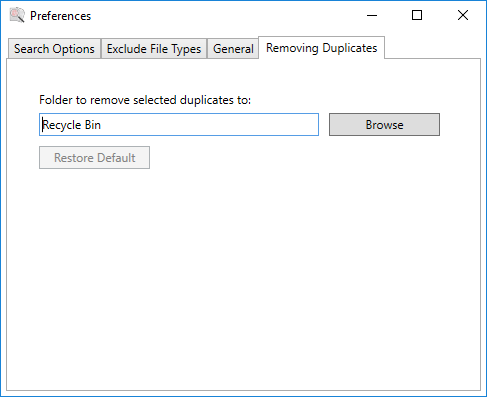
Отдельная вкладка посвящена поведению удаления. Здесь выбирается место, куда программа будет перемещать отмеченные дубликаты. По умолчанию это Recycle Bin на Windows или Trash Can на Mac, но при желании можно указать другую папку. Это очень полезная возможность, потому что далеко не всегда пользователь хочет отправлять все в системную корзину. Иногда удобнее складывать удаляемые копии в отдельный каталог, а уже потом проверить его содержимое и окончательно решить судьбу файлов.
Здесь же Duplicate Sweeper умеет автоматически удалять пустые папки, которые остаются после выноса дубликатов. Это мелочь только на первый взгляд. В реальной файловой системе после массовой чистки действительно часто остаются пустые каталоги, особенно если дубль был единственным файлом внутри папки. Когда программа может убрать и их, структура диска становится заметно чище. Для пользователя это означает, что очистка duplicate files не заканчивается на уровне отдельных файлов, а доводится до аккуратного результата.
Ограничения Mac-версии в настройках
Если говорить прямо, на Windows Duplicate Sweeper раскрывается полнее. На Mac доступен только поднабор настроек — прежде всего критерии поиска и исключения по типам файлов. Для базового сценария этого хватает: найти одинаковые файлы, отфильтровать результат, убрать ненужные копии можно и так. Но если вам нужен полный контроль над вкладками Preferences, гибкая настройка удаления и прочие расширенные параметры, Windows-версия ощутимо богаче. Это не делает Mac-вариант плохим, просто он менее детализирован по части опций.
Работа с фотографиями, музыкой, документами и обычными файлами
Фотографии
С фотографиями Duplicate Sweeper работает особенно удобно. Во-первых, программа позволяет сразу ограничить поиск изображениями через типы файлов или через категорию Pictures в результатах. Во-вторых, для выбранной группы можно посмотреть превью. В-третьих, можно быстро применить правило вроде Keep Newest Files, если архив набрал дубликаты после многократного экспорта или копирования. В результате программа хорошо подходит для задачи найти дубликаты фото и удалить лишние копии, особенно когда речь идет именно об одинаковых изображениях, а не о похожих снимках после обработки.
Если у вас, например, есть папка с резервными копиями фото, папка с экспортами и еще одна папка с переносом снимков со смартфона, Duplicate Sweeper позволяет добавить все три каталога, просканировать их за один проход и затем просматривать только дубликаты фотографий. При таком подходе не приходится вручную выискивать одинаковые изображения по проводнику, что особенно важно на больших архивах. Для домашнего пользователя это, пожалуй, один из самых комфортных сценариев использования программы.
Музыка
Музыкальные файлы программа тоже обрабатывает без лишних сложностей. Duplicate Sweeper заявлена как инструмент для удаления duplicate songs наряду с обычными файлами и фотографиями. В окне результатов музыка выделяется в отдельную категорию, а дальше можно работать по общей схеме: открыть нужную группу, посмотреть пути к копиям, при необходимости применить автоматическое правило выбора и затем удалить лишние экземпляры. Для стандартной музыкальной библиотеки этого обычно достаточно.
Нужно понимать характер этой работы. Duplicate Sweeper ищет одинаковые музыкальные файлы именно как дубликаты файлов, а не как сложный музыкальный каталогизатор. Она хорошо подходит, когда треки лежат в нескольких папках, случайно дублировались при переносе или расплодились после синхронизации. Но если нужен продвинутый анализ музыкальных тегов, сравнение похожих версий записи и гибкая сортировка по музыкальным метаданным, это уже область более специализированных конкурентов. В рамках задачи удалить одинаковые музыкальные файлы Duplicate Sweeper действует быстро и без перегруза.
Документы
Для документов Duplicate Sweeper удобна тем, что умеет искать одинаковые файлы по содержимому даже при разных именах. Это как раз тот случай, когда по названию вручную определить дубликат почти невозможно: один и тот же файл может называться договор_final, договор_копия, новый договор и так далее. Программа снимает эту проблему и группирует такие копии вместе. Дальше остается посмотреть путь, дату и решить, где должен лежать основной экземпляр.
Для рабочих папок особенно полезны правила Keep Earliest Modified и Keep Latest Modified. Они позволяют быстро ориентироваться в том, какую копию оставить в качестве основной: самую раннюю или самую позднюю по дате изменения. Это не отменяет ручную проверку, но заметно ускоряет разбор, когда на диске лежат десятки одинаковых документов в разных проектных папках. Поэтому Duplicate Sweeper подходит не только как домашняя программа для поиска дубликатов, но и как прикладной инструмент для офисных каталогов и архивов.
Обычные файлы, архивы, видео, смешанные каталоги
Одна из сильных сторон Duplicate Sweeper в том, что она не навязывает работу только с медиа. Это универсальный duplicate file finder для обычных файлов, документов, архивов, видео и смешанных папок. В интерфейсе выдачи результаты раскладываются по категориям, поэтому даже при очень разнородной структуре данных вы не тонете в хаосе. Сначала можно оценить, какой тип файлов занимает больше всего пространства среди дублей, а потом уже разбирать категории по приоритету.
Duplicate Sweeper и облачные папки
Duplicate Sweeper умеет работать с Google Drive, OneDrive и iCloud Drive, но важно понимать правильную логику: программа анализирует локально доступные папки, синхронизированные на компьютере. То есть это не веб-сервис, который заходит напрямую в облачный интерфейс, а настольная утилита, которая просматривает синхронизированные каталоги на диске. Именно поэтому сценарий с облаком в программе выглядит так же, как работа с обычной папкой: Add Folder, выбор каталога облачного клиента, Start Duplicate Search, разбор результатов и Recycle Selected Duplicates.
Для Google Drive схема проста: добавляете локальную папку синхронизации и запускаете поиск. Дальше Duplicate Sweeper показывает найденные duplicate files так же, как в обычной файловой системе. Это удобно тем, что не нужно осваивать отдельный режим работы — облачная папка воспринимается программой как еще один каталог на компьютере. Для пользователя это означает единый сценарий очистки и для локального диска, и для синхронизированного облачного хранилища.
С OneDrive логика такая же, но есть практический нюанс: если часть файлов хранится только онлайн, система может сначала подгрузить их в локальную папку, чтобы Duplicate Sweeper смогла их обработать. Это нормальное поведение для облачной синхронизации. Важна сама идея: программа удаляет дубликаты не в облаке из браузера, а в тех файлах, которые доступны ей как локальные объекты. Такой подход проще и надежнее для настольного софта, а пользователю дает прозрачность процесса.
Плюс этой модели в том, что Duplicate Sweeper одинаково предсказуема во всех сценариях. Хотите убрать одинаковые файлы в OneDrive, Google Drive, iCloud Drive или на обычном локальном диске — везде у вас один и тот же интерфейс, одни и те же Duplicate Groups, одни и те же правила выбора и удаление через корзину или отдельную папку. Для практической работы это ценнее, чем набор маркетинговых облачных режимов, которые выглядят эффектно, но заставляют переучиваться.
Внешние и сетевые диски
Duplicate Sweeper умеет сканировать внешние накопители и сетевые диски. Для этого достаточно добавить нужную папку через Add Folder и запустить обычный поиск. Но при удалении на таких носителях есть важное условие: если речь идет о внешнем или сетевом диске, программа не сможет корректно удалять дубликаты в режиме отправки в системную корзину, если в Preferences местом удаления оставлен Recycle Bin. В таких случаях нужно выбрать отдельную папку назначения на том же диске, куда будут перемещаться удаляемые копии.
Это важная особенность, и она сделана правильно. Программа не делает вид, что внешние носители ведут себя так же, как внутренний системный диск. Вместо этого Duplicate Sweeper предлагает безопасный обходной путь: сначала перемещает дубликаты в выбранную папку на том же устройстве, а дальше пользователь уже может удалить эту папку окончательно или восстановить файлы при необходимости. Для очистки внешних архивов это намного надежнее, чем прямое удаление без промежуточной зоны контроля.
С практической точки зрения это делает Duplicate Sweeper особенно полезной для фотографов, видеографов и тех, кто хранит старые архивы на внешних HDD или SSD. Часто именно на таких накопителях скапливается больше всего одинаковых файлов: копии проектов, дубли резервных папок, повторные экспорты, несколько одинаковых архивов за разные периоды. Возможность прогнать диск через Duplicate Sweeper, затем переместить ненужные копии в отдельную служебную папку и только после проверки удалить их окончательно — один из самых безопасных сценариев очистки.
Сохранение и загрузка результатов поиска
О функции Save Search Results... в обзорах таких программ обычно забывают, хотя на деле она очень полезна. В Duplicate Sweeper можно открыть меню File и сохранить результаты поиска через Save Search Results.... Позже эти данные можно снова загрузить через Load Search Results..., не начиная все с нуля. После загрузки программа возвращает вас к уже найденным группам и позволяет снова просматривать дубликаты, повторно запускать поиск или добавлять новые папки.
Для больших массивов данных это реально экономит время. Представим, что вы один раз просканировали огромный архив документов и фотографий, но не хотите разбирать все результаты за один вечер. В Duplicate Sweeper можно сохранить найденное, закрыть программу и позже вернуться ровно к тому месту, где остановились. Это делает приложение удобным не только для быстрой разовой очистки, но и для постепенного наведения порядка в больших коллекциях.
Вторая практическая польза функции — повторяемость сценариев. Если у вас есть несколько типовых зон хранения данных и вы регулярно проверяете их на duplicate files, сохраненные результаты упрощают дальнейшую работу и позволяют не пересобирать все заново. Для программы с акцентом на простоту это очень сильная функция: она не перегружает интерфейс, но резко повышает удобство долгосрочного использования.
Насколько безопасно удалять дубликаты через Duplicate Sweeper
С точки зрения безопасности у Duplicate Sweeper хорошо выстроена базовая цепочка защиты. Во-первых, программа показывает результаты группами, а не удаляет что-либо автоматически без участия пользователя. Во-вторых, отметка на удаление идет явно через колонку Remove. В-третьих, перед фактическим перемещением файлов есть отдельный экран подтверждения. В-четвертых, по умолчанию удаление идет через Recycle Bin или Trash, а не мимо корзины. Такая схема серьезно снижает риск потери данных по неосторожности.
Еще один плюс — возможность восстановить файлы из корзины обратно в исходное место. Это критично в случаях, когда пользователь применил автоматическое правило слишком широко или просто ошибся при ручной отметке. Duplicate Sweeper не ставит вас перед ситуацией удалил — и все пропало. Для домашнего и офисного использования это один из главных аргументов в ее пользу, потому что программа для удаления duplicate files должна быть не только эффективной, но и осторожной.
При этом абсолютной защиты не существует. Если бездумно нажимать Keep Newest Files или Recycle Selected Duplicates на всем списке без просмотра путей, можно потерять удобную вам организацию папок или удалить копию, которая важна не содержимым, а местом расположения. Поэтому лучший способ использовать Duplicate Sweeper — как безопасный полуавтоматический инструмент: сначала программа находит и размечает, затем пользователь проверяет, и только потом идет удаление. Такая модель полностью соответствует тому, как устроены интерфейс и механика подтверждения в самой программе.
Удобство работы и общие впечатления от интерфейса
Duplicate Sweeper производит впечатление программы, в которой разработчики правильно расставили приоритеты. На первом месте здесь не экзотические режимы и не маркетинговые названия функций, а реальная рабочая последовательность действий. Практически каждое ключевое действие в интерфейсе подписано понятно: Add Folder, Remove Folder, Start Duplicate Search, Duplicate Groups, Recycle Selected Duplicates, Preferences. Пользователь не тратит время на расшифровку терминов и не блуждает по разделам.
Отдельно стоит похвалить баланс между простотой и контролем. Duplicate Sweeper не перегружает стартовый экран настройками, но при этом не загоняет пользователя в полностью автоматический режим. Это очень редкое сочетание. Многие подобные программы слишком просты и потому бесполезны на больших архивах, а другие, наоборот, настолько перегружены, что новичок боится к ним подходить. Duplicate Sweeper проходит между этими крайностями: старт максимально простой, а детализация появляется там, где она действительно нужна — уже в окне результатов и в Preferences.
С точки зрения повседневной эксплуатации программа воспринимается как инструмент, который не заставляет менять привычки. Если вы умеете работать с папками в проводнике или Finder, то и Duplicate Sweeper освоить легко: добавляете каталог, просматриваете пути, удаляете через корзину. За счет этого она особенно хороша для тех, кто хочет не освоить еще одну систему, а просто убрать дубликаты файлов с компьютера и больше к вопросу не возвращаться.
Преимущества Duplicate Sweeper
У Duplicate Sweeper есть несколько действительно сильных сторон.
-
Простая логика работы. Программа не перегружает пользователя и сразу ведет его к поиску и удалению одинаковых файлов.
-
Поиск по содержимому. Дубликаты определяются не по имени, а по реальному совпадению файла.
-
Удобная группировка результатов. Через Duplicate Groups легче разбирать большие массивы данных.
-
Полезные полуавтоматические правила. Команды Keep Newest Files, Keep Oldest Files, Keep Earliest Modified, Keep Latest Modified заметно ускоряют чистку.
-
Нормальная безопасность удаления. Есть корзина, есть предварительный список, есть возможность восстановления.
-
Гибкие настройки поиска. Фильтр по размеру, поиск по конкретному типу файла, исключения и отдельная папка для удаляемых копий делают программу пригодной не только для простейших задач.
-
Работа с внешними дисками и локальными облачными папками. Это расширяет практическую область применения программы.
-
Сохранение результатов поиска. Удобно для больших архивов и длительной разборки дублей.
Недостатки Duplicate Sweeper
Недостатки у программы тоже есть, и лучше назвать их прямо.
-
Удаление недоступно в бесплатном режиме. Просмотреть результаты можно, но убрать дубликаты — уже в полной версии.
-
На Mac меньше настроек, чем на Windows. Если нужен полный набор Preferences, это стоит учитывать заранее.
-
Основной фокус — точные дубликаты, а не сложный поиск похожих изображений. Для near-duplicate сценариев существуют более специализированные конкуренты.
-
Продвинутых профессиональных режимов меньше, чем у тяжелых аналогов. В Duplicate Sweeper сознательно сделан упор на понятность, а не на максимальную глубину инструментария.
Сравнение с аналогами
Ниже — не абстрактное сравнение с другими программами, а разбор четырех конкретных альтернатив: Duplicate Cleaner, dupeGuru, AllDup и Easy Duplicate Finder.
| Программа | Сильная сторона | Где сильнее Duplicate Sweeper | Где слабее Duplicate Sweeper |
|---|---|---|---|
| Duplicate Sweeper | Понятный интерфейс, быстрый старт, удобный ручной разбор групп | Простота, прозрачность, низкий порог входа | Меньше глубины и специальных режимов |
| Duplicate Cleaner | Продвинутый Selection Assistant, поиск в ZIP, duplicate folders, визуальный поиск похожих изображений | Глубина и гибкость поиска | Требует больше времени на освоение |
| dupeGuru | Fuzzy matching, режимы Standard/Music/Picture, reference folders | Поиск похожих имен, похожих картинок, работа с тегами | Интерфейс и сценарий работы менее прямолинейны для новичка |
| AllDup | Поиск по содержимому, свойствам, similar images, music tracks, встроенный file manager | Очень широкий набор критериев | Чуть более технический характер интерфейса |
| Easy Duplicate Finder | Wizard, 10+ режимов, превью, облачные сценарии, Undo | Много готовых сценариев и коммерчески упакованных функций | Более агрессивная оболочка и менее лаконичный рабочий процесс |
Таблица выше дает общее направление, но у каждого конкурента есть свои нюансы. Поэтому лучше смотреть не только на краткие ярлыки, а на реальную разницу в подходе.
Duplicate Cleaner
Duplicate Cleaner — это более мощный и заметно более тяжелый инструмент. Он умеет сужать поиск по типу файлов, размеру и датам, ищет внутри ZIP-архивов, предлагает Selection Assistant, работает с duplicate folders, умеет искать unique files, сохраняет настройки и результаты, а также поддерживает hard linking. Отдельно у него выделены сценарии для похожих изображений: можно искать картинки, которые были повернуты, отражены, отредактированы, изменены по размеру или сохранены в другом формате. Для музыки у него тоже больше глубины: поддерживается сравнение аудио по нескольким форматам и отбор по качеству.
На фоне Duplicate Cleaner программа Duplicate Sweeper выглядит проще и спокойнее. И для очень многих пользователей это не минус, а плюс. Если вам не нужен анализ ZIP, duplicate folders, hard links и визуально похожих изображений, а нужна просто надежная программа для поиска дубликатов файлов с понятным интерфейсом, Duplicate Sweeper оказывается удобнее. Она быстрее ведет к результату и не требует привыкания к большому числу режимов. Но если вы работаете с огромными архивами и хотите максимальную глубину настроек, Duplicate Cleaner объективно функциональнее.
dupeGuru
dupeGuru — это уже другой философский подход. У него есть три отдельных режима: Standard, Music и Picture. Он умеет сканировать по именам файлов, по содержимому и по тегам, а некоторые режимы используют fuzzy matching. Для картинок это означает поиск похожих изображений, а не только точных копий. Для музыки — работу через теги. Кроме того, у dupeGuru есть система reference folders, которая помогает защитить эталонные каталоги от случайного удаления, а результаты можно фильтровать, сортировать и экспортировать в HTML или CSV.
Duplicate Sweeper на этом фоне проще и линейнее. У нее нет деления на три полноценных рабочих режима и нет такого акцента на fuzzy matching. Зато она понятнее в первом контакте. dupeGuru лучше подходит тем, кто точно понимает, что ему нужен поиск похожих картинок, музыкальных дублей по тегам и более гибкое поведение на уровне режимов. Duplicate Sweeper же сильнее как straightforward-решение: найти одинаковые файлы, быстро просмотреть группы, отметить лишние копии и удалить. Для обычного домашнего пользователя или человека, который не хочет разбираться в отдельной терминологии, это часто удобнее.
AllDup
AllDup — еще один очень серьезный конкурент. Он умеет искать дубликаты по содержимому, по свойствам файлов и по специальным характеристикам вроде similar images и music tracks. В программе есть встроенный file manager, который дает полный контроль над удалением, перемещением и резервированием найденных копий. Это делает AllDup сильным выбором для тех, кому нужна максимально широкая комбинация критериев в одном приложении.
На этом фоне Duplicate Sweeper снова выигрывает за счет простоты и меньшего когнитивного шума. AllDup выглядит инструментом для пользователей, которые готовы тонко управлять поиском и разбираться в большем количестве вариантов сравнения. Duplicate Sweeper же лучше, когда нужен чистый, понятный и предсказуемый сценарий удаления одинаковых файлов без ощущений комбайна. Если основная задача — очистка диска от duplicate files, duplicate photos и повторяющихся документов без погружения в технические тонкости, у Duplicate Sweeper хороший баланс между возможностями и удобством.
Easy Duplicate Finder
Easy Duplicate Finder делает ставку на коммерчески упакованный опыт: Wizard, более десяти режимов сканирования, превью всех типов файлов, сценарии для Google Drive и Dropbox, Undo, поиск дублей в облаке, а также отдельные направления вроде email duplicates и real-time duplicate finding. У этой программы явно больше разных маркетингово оформленных сценариев и готовых дорожек для разных типов данных.
Но именно в рабочем ощущении Duplicate Sweeper выглядит более спокойной и собранной. У нее нет ощущения перегруженной оболочки с большим числом путей входа. Она быстрее объясняет сама себя и лучше подходит тем, кто хочет одну четкую задачу — найти дубликаты файлов и убрать лишнее. Easy Duplicate Finder интереснее пользователю, который любит мастер-режимы, дополнительные сценарии и более широкий коммерческий пакет функций. Duplicate Sweeper — выбор тех, кому нужна не витрина функций, а аккуратный настольный инструмент с понятными кнопками и логичными этапами работы.
Вывод по сравнению
Если обобщить, Duplicate Sweeper не претендует на статус самого тяжелого или самого технологически насыщенного инструмента в категории duplicate file finder. Ее сила в другом: она делает базовую и самую востребованную задачу очень чисто. Программа быстро находит одинаковые файлы, хорошо показывает их группами, дает удобные полуавтоматические правила и не перегружает пользователя. Поэтому при выборе между максимумом функций и максимумом ясности Duplicate Sweeper почти всегда оказывается на стороне ясности. А это для большого числа пользователей куда важнее, чем экзотические режимы и сверхтонкая настройка.
Кому подойдет Duplicate Sweeper
Duplicate Sweeper хорошо подходит тем, кто хочет:
-
убрать дубликаты файлов на компьютере без долгого освоения;
-
навести порядок в папках Documents, Pictures, Music и Desktop;
-
очистить внешний диск от повторяющихся копий;
-
разобрать дубликаты фотографий на диске вручную, но с ускорением через автоматические правила;
-
проверять локально синхронизированные папки Google Drive, OneDrive или iCloud Drive;
-
периодически сохранять результаты поиска и возвращаться к ним позже.
Программа особенно удачна для обычного домашнего пользователя, которому нужен не лабораторный стенд по анализу файлов, а спокойный и понятный инструмент. Она подойдет и тем, кто регулярно получает дубликаты из-за резервных копий, ручного копирования или синхронизации между папками. Для таких сценариев Duplicate Sweeper попадает очень точно: достаточно проста, чтобы не раздражать, и достаточно функциональна, чтобы не упереться в потолок на первом же большом архиве.
А вот тем, кому критичны поиск похожих изображений, сложная работа с музыкальными тегами, advanced filtering, duplicate folders, поиск внутри ZIP и другие специализированные режимы, стоит смотреть на более тяжелые решения вроде Duplicate Cleaner, dupeGuru или AllDup. Duplicate Sweeper в таких задачах не слабая, а просто иначе сфокусированная. Ее специализация — точные дубликаты и комфортная ручная или полуавтоматическая очистка, а не максимальная ширина аналитических режимов.
Итог
Duplicate Sweeper — удачная программа для поиска и удаления дубликатов файлов, когда нужен не всеядный комбайн, а понятный, аккуратный и предсказуемый рабочий инструмент. Она быстро ведет пользователя от выбора папок к результату, удобно группирует совпадения в Duplicate Groups, дает внятные правила автоматического отбора, позволяет фильтровать поиск по размеру и типам файлов, работает с внешними дисками и локально синхронизированными облачными папками, а также сохраняет результаты для повторной работы.
Ее главная ценность — комфорт. Duplicate Sweeper не давит сложностью, не прячет важные действия, не заставляет работать вслепую и при этом остается достаточно гибкой, чтобы использоваться не только для разовой очистки, но и для регулярного обслуживания фотоархивов, документов и смешанных файловых коллекций. В классе программ для поиска duplicate files это очень сильная позиция: не максимальная глубина вообще, а именно удачное сочетание точности, безопасности и удобства. Поэтому если нужен уверенный и понятный инструмент для удаления одинаковых файлов, Duplicate Sweeper — один из наиболее разумных вариантов.
