
Eusing Free Registry Cleaner — это классическая утилита для тех случаев, когда нужен не универсальный пакет обслуживания системы, а именно отдельный инструмент для работы с реестром. Программа строится вокруг понятной логики: выбрать области проверки, запустить сканирование, просмотреть найденные проблемы, отметить нужные записи и выполнить исправление с автоматическим резервным копированием. Внутри нет перегруженной оболочки, зато есть акцент на ручном контроле, списках исключений, восстановлении изменений и просмотре конкретных ключей реестра.
В обзоре Eusing Free Registry Cleaner важнее всего не абстрактные обещания ускорить ПК, а то, как программа реально устроена и что именно делает в повседневной работе. Утилита ищет битые записи реестра, устаревшие ссылки, неверные пути, невалидные элементы ActiveX, проблемы в списках автозагрузки, устаревшие данные из Add/Remove Programs, следы удалённых приложений, неверные расширения файлов, записи о шрифтах и другие типы мусорных или некорректных объектов. После сканирования всё это выводится не в виде безликой кнопки Исправить всё, а списком с конкретными ключами, которые можно просмотреть, снять с них отметку, добавить в Ignore Lists или открыть прямо в RegEdit.
У Eusing Free Registry Cleaner хорошо просматривается его характер. Это утилита старой школы: интерфейс у неё прямолинейный, меню называется просто, команды вынесены слева, структура категорий сканирования отображается в дереве, а результаты показываются в большом рабочем списке с колонками Problem и Registry key. Такой подход делает программу особенно понятной тем, кто хочет видеть, что именно найдено в системном реестре, а не доверяться полностью автоматике.
Скачать Eusing Free Registry Cleaner
- Оптимизация системы
- Очистка мусора
- Ускорение ПК
- Только реестр
- Устаревший интерфейс
- Риск ошибок
Что представляет собой Eusing Free Registry Cleaner
Главная задача Eusing Free Registry Cleaner — очистка реестра Windows от записей, которые потеряли связь с реальными файлами, программами, библиотеками, расширениями, службами и вспомогательными компонентами системы. На практике программа работает не с реестром целиком как с чем-то абстрактным, а с набором конкретных областей, каждая из которых отвечает за свой тип системных ссылок и параметров. Поэтому Eusing Free Registry Cleaner удобен не только как автоматический cleaner registry для Windows, но и как инструмент точечной проверки проблемных зон.
Суть программы хорошо видна уже по её рабочему циклу. Пользователь отмечает нужные категории, запускает Scan registry issue, ждёт окончания проверки, просматривает найденные проблемы, затем переходит к Repair registry issue и исправляет только те записи, которые считает нужными. Если после этого возникает побочный эффект, программа позволяет открыть Restore previous registry и вернуть состояние по резервной копии. Это одна из причин, почему Eusing Free Registry Cleaner воспринимается как утилита для аккуратного обслуживания системы, а не просто как кнопка оптимизации.
Важно и то, что Eusing Free Registry Cleaner не прячет от пользователя структуру сканирования. В левой панели есть дерево Select the sections to scan, и это не косметический элемент. Именно здесь задаётся, какие типы ошибок реестра будут участвовать в анализе. Если нужен упор только на Shared DLLs, Startup Programs или, например, File Extensions, это можно задать вручную. Если нужен максимально широкий проход по системе, используется верхний узел My Computers, который отмечает весь набор секций. Такой подход особенно полезен, когда пользователю нужна не просто стандартная проверка реестра Windows, а более осознанное сканирование конкретных зон.
Ещё одна сильная сторона программы — понятный вывод результатов. Eusing Free Registry Cleaner не ограничивается сообщением вроде найдено N ошибок. У каждой записи есть описание проблемы и путь к соответствующему ключу. Благодаря этому пользователь видит, связана ли ошибка с invalid file or folder, obsolete software key, invalid help files, missing shared DLLs или другим типом проблем. Когда речь идёт об исправлении ошибок реестра, такая прозрачность гораздо полезнее любого абстрактного индикатора здоровья системы.
Установка и первый запуск
После запуска Eusing Free Registry Cleaner открывается классическое настольное окно без лишних мастеров и рекламных экранов. Программа не пытается перехватить управление всей системой и не превращает первое знакомство в череду навязанных сценариев. Основной рабочий экран появляется сразу, а при старте показывается простое окно с предложением ввести регистрационный код; если он не нужен, используется кнопка Skip, после чего можно сразу переходить к работе.
Первое впечатление от программы предельно ясное: это инструмент для ручной работы с реестром. Слева размещён блок Tasks, где собраны основные команды. Ниже расположен блок выбора категорий сканирования. Справа — основная таблица результатов. Никаких умных режимов, переключателей производительности или необязательных модулей здесь нет. Если человеку нужен именно бесплатный registry cleaner для Windows с акцентом на исправление ошибок реестра и резервное копирование перед правкой, Eusing Free Registry Cleaner очень быстро даёт понять, как он устроен.
Такой старт особенно удобен тем, кто не хочет изучать сложную оболочку. В программе сразу считывается основная логика: сначала выбор областей, затем сканирование, потом анализ найденных записей, после этого исправление и, при необходимости, восстановление. Для утилиты этого класса такой сценарий можно считать удачным, потому что он сокращает риск случайных действий и не заставляет пользователя искать важные функции по вкладкам.
Интерфейс: как устроено главное окно
Ниже — главное окно Eusing Free Registry Cleaner. По нему сразу видно, что это не абстрактный оптимизатор, а специализированная программа для поиска и исправления invalid registry entries.
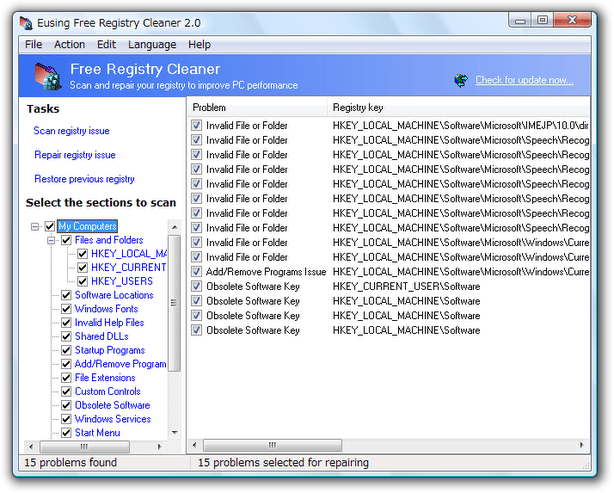
Верхняя часть окна занята обычной строкой меню: File, Action, Edit, Language, Help. Это важная деталь, потому что Eusing Free Registry Cleaner строится не только вокруг левой панели задач, но и вокруг меню, в котором собраны служебные действия и настройки. Именно через Edit открывается окно Options, а из рабочей области можно перейти к Open in RegEdit для просмотра конкретной записи в редакторе реестра. Language отвечает за переключение языка интерфейса. В правой верхней части главного окна также вынесена ссылка Check for update now..., которая не мешает работе и не забирает на себя внимание.
Слева находится блок Tasks. Это главное навигационное ядро программы. В нём вынесены три команды: Scan registry issue, Repair registry issue и Restore previous registry. Такая организация удобна тем, что пользователь не путается между этапами: сначала запускает анализ, потом исправляет проблемы, а если нужно — переходит к восстановлению. Внутри программы не приходится гадать, где искать резервные копии или как вернуться к прошлому состоянию — нужные действия всегда находятся в одном и том же месте.
Сразу под задачами расположен самый важный практический блок — Select the sections to scan. Это дерево категорий, в котором можно задать глубину и направление проверки. Верхний узел My Computers служит общей точкой выбора. Ниже разворачиваются отдельные группы: Files and Folders, Software Locations, Windows Fonts, Invalid Help Files, Shared DLLs, Startup Programs, Add/Remove Programs, File Extensions, Custom Controls, Obsolete Software, Windows Services, Start Menu, Shortcuts, Sound and Appevents, Invalid ActiveX, MRU and History Lists, Installer, Applications. Такая детализация делает Eusing Free Registry Cleaner полезным не только для общей очистки системного реестра, но и для целенаправленного поиска мусорных записей в конкретных подсистемах.
Правая часть окна — это список найденных проблем. Здесь Eusing Free Registry Cleaner показывает две ключевые колонки: Problem и Registry key. Первая объясняет тип ошибки, вторая указывает точное место в реестре. Такой формат хорошо подходит для анализа результатов: можно быстро отличить неверные ссылки на файлы от obsolete software key, missing shared DLLs или записей, оставшихся после деинсталляции программы. Когда речь идёт об исправлении ошибок реестра, подобная конкретика важнее любого абстрактного индикатора здоровья системы.
В нижней строке состояния Eusing Free Registry Cleaner показывает две практические метрики: сколько проблем найдено и сколько записей выбрано для исправления. Это мелочь только на первый взгляд. На практике строка состояния позволяет быстро понять, работает ли программа с полным списком найденного, или пользователь уже вручную исключил часть записей и оставил только безопасные с его точки зрения элементы. Такой контроль особенно полезен, когда после сканирования реестра Windows нужно не просто нажать починить всё, а отфильтровать результат.
Какие задачи реально решает программа
Eusing Free Registry Cleaner решает не одну, а сразу несколько связанных задач, хотя все они завязаны на реестр и обслуживающие его функции.
1. Поиск мусорных и некорректных записей
Основная функция программы — сканирование реестра на предмет ссылок, которые перестали указывать на существующие объекты или содержат устаревшие данные. Сюда попадают удалённые программы, несуществующие каталоги, битые пути, неправильные расширения файлов, устаревшие данные автозагрузки, ошибочные ссылки на справочные файлы, невалидные элементы ActiveX и записи о библиотеках DLL, которые уже не используются. Именно это делает Eusing Free Registry Cleaner инструментом для точечной очистки реестра Windows, а не просто очередной утилитой из общего набора обслуживания ПК.
2. Исправление найденных проблем
После сканирования программа не ограничивается отчётом. Eusing Free Registry Cleaner умеет удалить или исправить отмеченные invalid registry entries. При этом пользователь сам выбирает, какие именно записи попадут под обработку. Это важная особенность: программа не навязывает жёсткий автоматический режим и позволяет пройтись по списку вручную, если есть сомнения насчёт отдельных ключей.
3. Резервное копирование перед изменениями
Перед исправлением Eusing Free Registry Cleaner автоматически создаёт резервную копию удаляемых или изменяемых записей. Это критически важная часть её логики. Даже если после очистки выяснится, что конкретный ключ был нужен системе или приложению, состояние можно вернуть через раздел восстановления. Для утилит, работающих с системным реестром, наличие такого механизма — не дополнительная опция, а обязательный элемент безопасности, и в Eusing он встроен в стандартный процесс.
4. Восстановление после неудачной очистки
Через Restore previous registry программа открывает список созданных резервных копий и позволяет вернуть удалённые записи. В окне восстановления есть список backup-файлов с колонками Backup file, Date и Size, а также кнопки Restore, Open Directory, Delete, Close. Это означает, что резервная копия реестра в Eusing Free Registry Cleaner — не скрытый файл, который ещё надо найти вручную, а часть встроенного рабочего сценария.
5. Формирование исключений
Не все найденные записи надо удалять. Иногда пользователь знает, что определённый ключ нужен редкой программе, нестандартному драйверу или старому компоненту, который Eusing Free Registry Cleaner считает устаревшим. Для таких случаев предусмотрены Ignore Lists. В них можно добавлять отдельные значения и ключи, чтобы программа больше не включала их в результаты сканирования. Это делает утилиту заметно удобнее в долгосрочном использовании: после первой ручной настройки список находок становится чище и точнее.
6. Просмотр точного места записи в RegEdit
Когда программа находит сомнительный элемент, не обязательно доверяться ей вслепую. В списке результатов доступна команда Open in RegEdit. Она открывает соответствующее место в редакторе реестра, чтобы пользователь мог сам посмотреть значение, путь и соседние параметры. Для людей, которые предпочитают контролировать очистку системного реестра и не удалять записи без проверки, это одна из самых полезных функций Eusing Free Registry Cleaner.
7. Экспорт результатов в текстовый файл
Через контекстное меню найденные записи можно сохранить в обычный текстовый файл командой Save to Text File.... Это удобно в двух сценариях: когда нужно зафиксировать результат сканирования до исправления и когда хочется сравнить состояние системы до и после обслуживания. Для утилиты такого класса экспорт отчёта — сильная практическая функция, потому что она делает работу с реестром более прозрачной.
8. Управление автозагрузкой через Startup Manager
В Eusing Free Registry Cleaner есть и вспомогательный инструмент — Startup Manager. Он показывает программы, загружающиеся вместе с Windows, и даёт базовую возможность удалить ненужные записи автозапуска. Здесь нет сложной аналитики, но есть список с названиями программ, путями к исполняемым файлам и расположением записи в реестре, что особенно полезно, когда требуется убрать старый или мусорный элемент автозагрузки вручную.
Какие разделы сканирует Eusing Free Registry Cleaner
Сильная сторона Eusing Free Registry Cleaner — не просто поиск ошибок вообще, а разбиение проверки на логические группы. Это делает программу понятной как для новичка, так и для пользователя, который хочет работать с реестром выборочно.
Files and Folders
Этот раздел отвечает за поиск ссылок на несуществующие файлы и папки. Типичный сценарий — программа была удалена вручную, каталог исчез, а записи в реестре остались. Eusing Free Registry Cleaner видит такие битые ссылки и выводит их как invalid file or folder. В обычной домашней системе именно этот тип мусорных записей встречается чаще всего, особенно после многократной установки и удаления разного софта.
Software Locations
Здесь программа анализирует пути к установленным приложениям и компонентам. Если в реестре остались указания на старое местоположение программы, удалённую папку или давно несуществующий исполняемый файл, Eusing Free Registry Cleaner относит такую запись к проблемным. Эта категория особенно полезна после ручного переноса папок, агрессивной деинсталляции или удаления portable-приложений без очистки хвостов.
Windows Fonts
Раздел шрифтов проверяет записи о системных и прикладных шрифтах. Если в реестре есть ссылки на отсутствующие или повреждённые файлы шрифтов, программа помечает такие элементы как invalid fonts. Это не самая массовая категория, но в системах с большим количеством дизайнерского софта, офисных пакетов и старых установленных наборов шрифтов она бывает полезной.
Invalid Help Files
Старые приложения часто оставляют записи о help-файлах, которые давно удалены. Eusing Free Registry Cleaner выделяет это в отдельную группу и ищет invalid help files. Такие элементы редко влияют на стабильность системы напрямую, но хорошо показывают общий уровень замусоренности реестра после многолетней установки разного программного обеспечения.
Shared DLLs
Одна из самых известных категорий для registry cleaner — поиск библиотек DLL, которые числятся общими, хотя фактически уже не используются или ведут в никуда. Eusing Free Registry Cleaner умеет находить missing shared DLLs и связанные с ними некорректные ссылки. Это полезно после удаления старых программ, драйверов и мультимедийных компонентов.
Startup Programs
В этом разделе программа анализирует записи автозагрузки. Если в реестре остались команды запуска давно удалённых программ или неверные пути к исполняемым файлам, Eusing Free Registry Cleaner покажет их как invalid startup programs. Это одна из тех категорий, которые напрямую связаны не только с чистотой реестра, но и с удобством загрузки системы.
Add/Remove Programs
После удаления программ в системе часто остаются хвосты в разделе установленных приложений. Eusing Free Registry Cleaner умеет искать obsolete или invalid записи, связанные с блоком Add/Remove Programs. Именно здесь нередко остаются старые записи о деинсталляции, битые ссылки на uninstall-строки и неполные элементы удалённых пакетов.
File Extensions
Некорректные привязки расширений файлов — ещё одна типичная проблема старых систем. Если приложение, которое обслуживало определённый формат, уже удалено, а ассоциация в реестре осталась, Eusing Free Registry Cleaner обнаружит такую запись. Для пользователя это важно не только с точки зрения чистоты реестра, но и с точки зрения порядка в файловых связях Windows.
Custom Controls и Invalid ActiveX
Эти категории ориентированы на COM/ActiveX-компоненты и пользовательские элементы управления. Программа ищет invalid ActiveX и некорректные custom controls, оставшиеся после удаления приложений или устаревших системных надстроек. Для современных домашних сценариев это не самый частый источник проблем, но в системе, где долго использовались старые утилиты, браузерные плагины и офисные дополнения, такие записи встречаются регулярно.
Obsolete Software, Windows Services, Installer
В этих разделах Eusing Free Registry Cleaner анализирует устаревшие ключи ПО, сервисные записи и installer references. Здесь как раз хорошо проявляется польза программы после многих лет эксплуатации системы: в реестре скапливаются остатки старых инсталляторов, служебных модулей и служебных путей, которые больше никуда не ведут. Утилита собирает такие элементы в понятный список, вместо того чтобы скрывать их за расплывчатой формулировкой ошибки производительности.
Start Menu, Shortcuts, Sound and Appevents, MRU and History Lists, Applications
Этот набор категорий отвечает за мелкие, но массовые хвосты: устаревший порядок элементов меню Пуск, битые ярлыки, звуковые и событийные привязки, MRU- и history-списки, а также другие следы приложений. Именно такие записи часто не критичны по отдельности, но в сумме формируют характерный мусорный слой в системном реестре, который и ищет Eusing Free Registry Cleaner.
Как пользоваться программой пошагово
Практическая ценность Eusing Free Registry Cleaner раскрывается именно в обычной работе. Ниже — полноценный сценарий использования без пропусков и без магических кнопок.
Шаг 1. Открыть главное окно и выбрать области проверки
После запуска программы сначала стоит посмотреть в левую панель Select the sections to scan. Если нужен полный анализ, достаточно оставить включённым My Computers. Если задача точечная, лучше снять общий флажок и отметить только нужные категории: например, Shared DLLs, Startup Programs, Add/Remove Programs и File Extensions. Такой подход полезен, когда пользователь недавно удалял программы и хочет убрать именно их хвосты, а не запускать широкий проход по всему реестру.
В Eusing Free Registry Cleaner это не формальность. Отмеченные категории напрямую определяют, какие области попадут в сканирование реестра. Поэтому здесь лучше не включать всё подряд без понимания задачи. Если нужен аккуратный старт, достаточно пройтись по самым типичным зонам мусора — путям программ, Add/Remove Programs, Shared DLLs, File Extensions и Startup Programs. Уже такой набор даёт хороший результат и показывает реальное состояние системы.
Шаг 2. Запустить сканирование через Scan registry issue
Когда набор областей выбран, используется команда Scan registry issue из блока Tasks. Её же можно вызвать через меню Action. После этого Eusing Free Registry Cleaner начинает анализ отмеченных разделов и постепенно наполняет правую часть окна найденными записями. В ходе сканирования программа показывает, какой раздел сейчас проверяется, а сам процесс можно остановить кнопкой Stop, если понадобится прервать проверку.
На практике это один из удобных моментов в программе: она не скрывает ход проверки. Пользователь видит, что идёт именно сканирование реестра, а не некий непрозрачный анализ системы. Если категорий много, проверка занимает заметно больше времени. Если отмечены только узкие зоны, результат появляется быстрее и обычно выглядит чище.
Шаг 3. Изучить список найденных проблем
После завершения сканирования Eusing Free Registry Cleaner показывает полный перечень находок в основной таблице. Каждая строка — это отдельная проблема с типом ошибки и точным путём к ключу. Именно здесь начинается самая важная часть работы: не автоматическое исправление, а просмотр результатов. Чем внимательнее разобран этот список, тем безопаснее будет очистка реестра Windows.
В правой части окна удобно сразу отсекать заведомо спорные записи. Если видно, что ключ относится к очень старому компоненту, удалённому приложению или явно несуществующему пути, такой элемент обычно можно оставлять отмеченным для исправления. Если запись относится к редкому драйверу, специализированной программе или непонятному корпоративному ПО, её разумнее проверить отдельно. В этом и заключается сильная сторона Eusing Free Registry Cleaner: программа не заставляет исправлять всё без разбора.
Шаг 4. Использовать контекстное меню для отбора результатов
По правому клику Eusing Free Registry Cleaner открывает очень полезное контекстное меню. В нём доступны команды:
-
Select All
-
Select All of Type
-
Select None
-
Select None of Type
-
Add to Ignore Lists
-
Save to Text File...
-
Open in RegEdit...
Это меню превращает программу из простого очистителя в рабочий инструмент. Select All of Type удобно применять, когда одна категория ошибок выглядит очевидно безопасной для удаления. Select None of Type помогает быстро снять выделение со спорного типа находок. Add to Ignore Lists сразу выносит объект в исключения. Open in RegEdit... позволяет проверить конкретный ключ вручную. А Save to Text File... полезен, если нужен лог сканирования до исправления.
Шаг 5. Добавить спорные записи в Ignore Lists
Если в результатах попалась запись, которую не хочется видеть в следующих проходах, её не обязательно каждый раз снимать вручную. Достаточно выбрать Add to Ignore Lists. После этого Eusing Free Registry Cleaner перенесёт запись в список исключений, и она не будет всплывать при последующем сканировании. Это особенно удобно, если в системе есть редкое приложение, нестандартный драйвер или специфический программный пакет, который программа регулярно классифицирует как устаревший.
Шаг 6. Запустить исправление через Repair registry issue
Когда список подготовлен, используется команда Repair registry issue. В этот момент Eusing Free Registry Cleaner исправляет только те записи, которые остались отмеченными. Ключевой момент здесь в том, что программа автоматически создаёт резервную копию перед изменениями. Именно поэтому рабочий процесс в Eusing выглядит безопаснее, чем в утилитах, где очистка и удаление происходят почти незаметно для пользователя.
После завершения ремонта программа показывает диалог с итогом операции. При этом она отдельно предупреждает, что некоторые записи могут снова появиться при следующем сканировании, поскольку часть ключей создаётся системой повторно. Это важная особенность: если после очистки при новом запуске обнаруживаются отдельные похожие элементы, это не означает, что Eusing Free Registry Cleaner ничего не исправил. Часть служебных записей действительно может пересоздаваться Windows или приложениями.
Шаг 7. Проверить систему и при необходимости повторить сканирование
После исправления лучше не закрывать программу мгновенно, а ещё раз пройтись по системе обычным пользовательским сценарием: открыть несколько часто используемых приложений, проверить запуск, меню, файловые ассоциации и поведение автозагрузки. Если всё в порядке, можно выполнить повторное сканирование и посмотреть, какие записи остались. Часто после первого прохода количество мусорных ключей заметно уменьшается, а второй проход помогает добрать хвосты, появившиеся уже после пересоздания части системных записей.
Резервные копии и восстановление
Ниже — окно восстановления в Eusing Free Registry Cleaner. Это один из самых важных элементов программы, потому что именно он превращает очистку реестра из рискованного действия в управляемую процедуру.
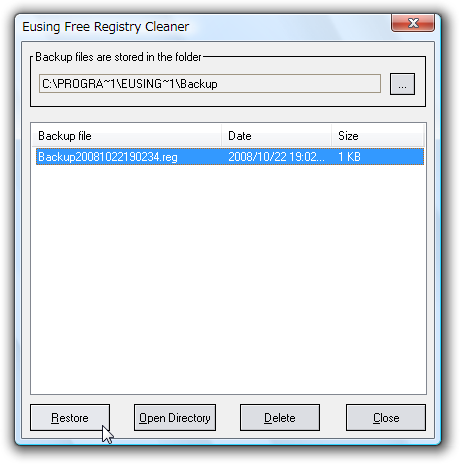
Восстановление в Eusing Free Registry Cleaner сделано очень прямолинейно. Через Restore previous registry открывается отдельное окно, где виден каталог хранения резервных копий и список файлов с датой и размером. Пользователю не нужно вручную искать папку с backup-файлами и гадать, какой из них относится к нужной очистке. Всё уже собрано в одном месте, и нужное действие сводится к выбору файла и нажатию Restore.
Кнопка Open Directory тоже полезна. Она позволяет сразу перейти к каталогу с резервными копиями, если нужно сохранить их отдельно, проверить вручную или оставить только часть файлов. Delete очищает ненужные backup-файлы, а Close просто закрывает окно. Для утилиты, работающей с системным реестром, такой аккуратный restore-механизм — очень сильный плюс, потому что именно резервная копия реестра часто становится последней страховкой после неудачного ремонта.
Практически это означает следующее: если после исправления в Eusing Free Registry Cleaner какое-то приложение перестало запускаться, сломалась ассоциация файлов, исчез нестандартный системный пункт или появились проблемы со специфическим ПО, первое действие — не повторный скан, а откат через Restore previous registry. Именно в таком сценарии программа показывает свою реальную полезность. Она не только чистит, но и позволяет вернуться назад без сложных ручных операций с RegEdit.
Параметры и тонкая настройка
Ниже — окно Options в Eusing Free Registry Cleaner. Здесь задаются важные параметры безопасности и поведения программы во время очистки.
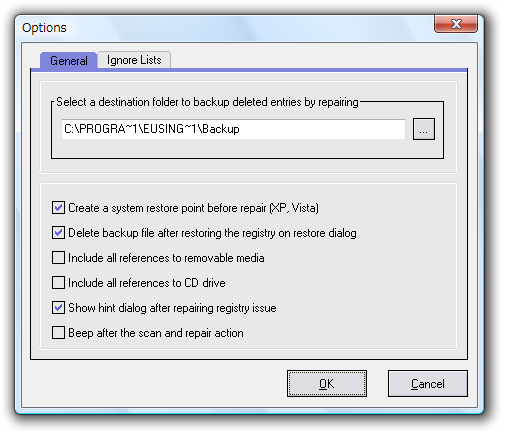
Вкладка General в Eusing Free Registry Cleaner устроена полезно и без перегруза. В верхней части окна задаётся каталог, в который программа будет сохранять резервные копии удаляемых записей. Это удобно, потому что backup-папку можно сразу перенести в более понятное место, а не хранить её рядом с программой. Ниже находятся ключевые флажки поведения. Самый важный — Create a system restore point before repair, то есть создание точки восстановления перед исправлением. Для работы с реестром это правильная дополнительная страховка, особенно если пользователь собирается чистить не только очевидные хвосты, но и более спорные системные разделы.
Дальше идут дополнительные настройки: Delete backup file after restoring the registry on restore dialog, Include all references to removable media, Include all references to CD drive, Show hint dialog after repairing registry issue, Beep after the scan and repair action. В совокупности они делают программу удобнее в рутинной работе. Флажки с removable media и CD drive полезны тем, кто понимает, что в его системе есть ссылки на съёмные носители и старые приводы, которые не стоит игнорировать. Пункт с hint dialog позволяет не пропустить итоговое сообщение после исправления, а beep пригодится тем, кто запускает сканирование в фоне и ждёт сигнал о завершении.
Главное впечатление от окна Options такое же, как от всей программы: Eusing Free Registry Cleaner не пытается выглядеть современным умным оптимизатором, но даёт пользователю реальные ручные настройки, которые напрямую влияют на безопасность очистки системного реестра. Здесь нет десятков лишних вкладок, зато есть именно те параметры, которые действительно нужны перед изменением реестра.
Ignore Lists: как исключить лишнее
Вторая важная вкладка параметров — Ignore Lists. Она нужна не для разового использования, а для того, чтобы Eusing Free Registry Cleaner со временем становился точнее именно на вашей системе.
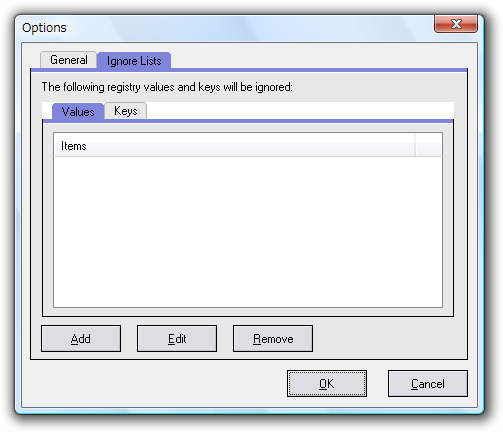
Вкладка Ignore Lists разделена на две внутренние вкладки — Values и Keys. Это значит, что в исключения можно заносить не только целые ветки, но и отдельные значения. Ниже расположен список элементов, а в нижней части вынесены кнопки Add, Edit и Remove. Такая схема очень полезна, когда программа регулярно находит одну и ту же спорную запись: например, ключ нестандартной программы, специфический путь, созданный корпоративным ПО, или параметр старого компонента, который пользователь осознанно оставляет в системе.
Практически Ignore Lists работают как белый список. Вместо того чтобы каждый раз вручную отменять выделение в результатах сканирования, можно один раз вынести запись в исключения и не возвращаться к ней при следующих проверках. Это особенно удобно при регулярном обслуживании системы, когда Eusing Free Registry Cleaner используется не разово, а как периодический инструмент для проверки реестра Windows.
Сама механика добавления исключений тоже сделана удобно. Это можно делать не только из окна Options, но и прямо из результатов сканирования через Add to Ignore Lists. Такой путь заметно быстрее: пользователь видит сомнительную запись, тут же отправляет её в исключения и больше к ней не возвращается. Для программы с ручным уклоном это очень правильная деталь интерфейса.
Startup Manager: дополнительный, но полезный инструмент
Хотя Eusing Free Registry Cleaner в первую очередь известен как программа для очистки и исправления ошибок реестра, внутри есть и дополнительный инструмент — Startup Manager. Он не занимает центрального места в интерфейсе, но хорошо дополняет основную логику программы, потому что значительная часть мусорных записей действительно связана с автозагрузкой.
Startup Manager в Eusing Free Registry Cleaner показывает список программ, которые запускаются вместе с Windows. Для каждой записи отображается название программы, путь к исполняемому файлу и расположение записи в реестре. Такой формат удобен в ситуациях, когда пользователь видит в результатах сканирования invalid startup programs и хочет не только убрать мусорную ссылку, но и разобраться, что именно висит в автозагрузке.
При этом Startup Manager здесь не превращён в отдельный менеджер оптимизации запуска. Он работает просто и по делу: показывает записи и позволяет удалить ненужные. Для сложного анализа влияния на скорость запуска системы, приоритета служб или задержки автозагрузки он не предназначен. Зато для базовой санитарии — убрать мусорный стартап, проверить путь, понять происхождение записи — этого инструмента вполне достаточно.
Что особенно удобно в повседневной работе
У Eusing Free Registry Cleaner есть несколько особенностей, которые становятся заметны не на скриншотах, а именно во время использования.
Во-первых, программа хорошо подходит тем, кто любит ручной контроль. Здесь не прячутся категории проверки, не скрываются найденные ключи и не убирается возможность отказаться от очистки части записей. Для многих пользователей это важнее, чем модный интерфейс. Когда перед глазами есть точный список ошибок реестра и конкретные пути, легче принимать осознанные решения и аккуратнее работать с системой.
Во-вторых, Eusing Free Registry Cleaner не смешивает в одном окне десятки задач. Он сосредоточен на своём основном сценарии: сканирование реестра, исправление, резервная копия, восстановление, исключения, экспорт списка, базовый Startup Manager. Благодаря этому пользоваться программой легче, чем многими универсальными пакетами, где модуль реестра затерян среди очистки диска, менеджера обновлений, деинсталлятора и прочих блоков.
В-третьих, полезно реализована логика исключений. Возможность быстро добавить найденную запись в Ignore Lists сильно экономит время при регулярном использовании. После нескольких циклов настройки программа начинает показывать более чистый и практически значимый список, без повторяющихся ложных или нежелательных находок. Для registry cleaner это очень ценное свойство.
Что важно учитывать перед очисткой
При всей своей удобной структуре Eusing Free Registry Cleaner не стоит воспринимать как безопасную по определению кнопку ускорения Windows. Программа действительно создаёт резервные копии, умеет восстанавливать удалённые записи и позволяет работать выборочно, но сам характер задачи — изменение системного реестра — всё равно требует аккуратности.
Первое правило при работе с Eusing Free Registry Cleaner — не исправлять всё подряд без просмотра результата. Особенно это касается систем со специфическим ПО, драйверами, профессиональными пакетами и старыми нестандартными компонентами. Если запись выглядит непонятно, её лучше открыть через Open in RegEdit, временно снять выделение или добавить в Ignore Lists. Такой подход даёт куда более предсказуемый результат, чем механическое исправление всего списка.
Второе правило — включать точку восстановления перед ремонтом, если такая опция доступна и нужна в вашем сценарии. В Eusing Free Registry Cleaner для этого есть отдельный флажок в Options. Да, программа и так сохраняет backup удаляемых записей, но дополнительная точка восстановления полезна как ещё один слой защиты, особенно перед более широким сканированием.
Третье правило — после исправления не спешить с повторной очисткой. Сначала лучше проверить, как ведут себя обычные программы, файлы и ярлыки. Если всё работает штатно, можно повторить сканирование. Если что-то пошло не так, у Eusing Free Registry Cleaner для этого уже подготовлен раздел Restore previous registry. Именно так и должна использоваться резервная копия реестра в нормальном рабочем сценарии.
Производительность и удобство использования
Eusing Free Registry Cleaner ощущается лёгкой программой. У неё нет тяжёлой оболочки, долгой подготовки к запуску и нагромождения фоновых модулей. Вся логика сосредоточена в одном окне, а основные действия всегда под рукой. Благодаря этому она подходит даже тем пользователям, которые не любят долго разбираться в интерфейсе и хотят сразу перейти к сканированию реестра Windows.
С точки зрения эргономики у программы есть свой компромисс. С одной стороны, интерфейс очень понятный и честный: дерево разделов, список проблем, явные команды, понятные окна Options и Restore. С другой стороны, выглядит Eusing Free Registry Cleaner строго утилитарно. Это не современный визуальный продукт с крупными карточками, диаграммами и мастер-сценариями. Но именно такая прямолинейность и помогает программе быть рабочим инструментом, а не декоративной оболочкой вокруг пары действий.
Ещё один важный момент — отсутствие оценки риска найденных записей. Eusing Free Registry Cleaner показывает тип проблемы и путь к ключу, но не делит находки на безопасные, умеренные и опасные категории. Для опытного пользователя это не критично, потому что он и так ориентируется по ключам, путям и типам записей. А вот новичку иногда не хватает подсказки, какие элементы можно удалять спокойно, а какие лучше оставить. Это, пожалуй, одна из самых заметных функциональных границ программы.
Сравнение с аналогами
На фоне других популярных утилит Eusing Free Registry Cleaner выглядит как инструмент для тех, кому важны ручной контроль, прозрачный список ключей и простой цикл backup/restore. Но у него есть и конкуренты, каждый из которых решает задачу по-своему.
| Программа | Как подаёт результаты | Резервное копирование | Что особенно заметно на фоне Eusing |
|---|---|---|---|
| Eusing Free Registry Cleaner | Показывает тип проблемы и точный путь к ключу; позволяет выбирать записи вручную, открывать их в RegEdit и добавлять в Ignore Lists | Автоматически создаёт backup при ремонте, есть отдельное окно Restore previous registry | Сильнее всего опирается на ручной контроль и наглядное дерево категорий сканирования |
| Wise Registry Cleaner | Делает упор на пошаговый сценарий scan → review → clean и дополнительно умеет registry defrag | Есть Backup/Restore и создание system restore point | Более современный интерфейс и дополнительные инструменты оптимизации, но меньше ощущение чистой ручной работы с каждой записью |
| Auslogics Registry Cleaner | Даёт полный контроль над найденными элементами, позволяет исключать записи и работает в более современной оболочке | Поддерживает backup/restore изменений | Визуально удобнее для новичка, но часть возможностей в экосистеме Auslogics теснее связана с более широким набором системных инструментов |
| CCleaner Registry Cleaner | Вписан в большую экосистему CCleaner, где модуль реестра — один из нескольких инструментов | Перед исправлением предлагает сохранить backup | Хорош для тех, кто и так использует CCleaner, но реестр здесь не центр продукта, а один из модулей; подход менее специализированный, чем у Eusing |
| Glary Registry Repair / Glary Utilities | Делает акцент на быстрый скан и repair, вокруг него есть большая оболочка утилит | Создаёт backup перед repair и поддерживает restore | Удобен тем, кто хочет всё в одном наборе, но как чистый инструмент для работы именно с реестром Eusing выглядит более сфокусированно |
Wise Registry Cleaner
Если сравнивать Eusing Free Registry Cleaner и Wise Registry Cleaner, то разница чувствуется уже в философии интерфейса. Wise Registry Cleaner подаёт себя как более современный инструмент оптимизации: кроме самого сканирования и очистки, он предлагает defrag, резервное копирование через отдельное меню и в целом выстроен как более дружелюбный мастер. Eusing Free Registry Cleaner, наоборот, ближе к старому формату системной утилиты: дерево разделов, конкретные ключи, контекстное меню, Restore previous registry, минимум визуального шума.
На практике это означает следующее: если нужен современный интерфейс и более мягкий маршрут нажал — просмотрел — почистил, Wise Registry Cleaner выглядит удобнее. Если же нужен именно ручной контроль над тем, что попало в результаты, Eusing Free Registry Cleaner воспринимается более прямым и предсказуемым инструментом. Он не пытается вести пользователя за руку, а сразу показывает материал для работы.
Auslogics Registry Cleaner
Auslogics Registry Cleaner сильнее ориентирован на удобство новичка. У него чище современная оболочка, удобнее визуальная навигация по категориям, а идея контроля над найденными элементами тоже реализована на хорошем уровне. При этом Eusing Free Registry Cleaner выигрывает у него в ощущении чистой специализированной утилиты: здесь меньше обвязки и проще перейти от выбора разделов к анализу конкретных ключей.
Если пользователь хочет бесплатную программу для чистки реестра с понятной современной подачей, Auslogics может показаться комфортнее. Если же важнее максимально прозрачный список находок, простые окна настроек и встроенный restore-механизм без лишнего интерфейсного слоя, Eusing Free Registry Cleaner смотрится очень убедительно.
CCleaner Registry Cleaner
Сравнение с CCleaner особенно интересно, потому что CCleaner знаком огромному числу пользователей. Но модуль реестра у него — только часть большого пакета. В Eusing Free Registry Cleaner вся программа подчинена одной задаче: сканировать реестр, показывать invalid entries, исправлять их, сохранять резервные копии и давать откат. В CCleaner этот сценарий встроен в более широкий набор функций, и потому сама работа с реестром ощущается менее специализированной.
Для пользователя это означает простую вещь. Если CCleaner уже используется как ежедневный cleaner системы, модуль Registry Cleaner может быть вполне достаточным. Но если нужна именно отдельная программа, сфокусированная на реестре, Eusing Free Registry Cleaner оказывается логичнее: он даёт больше ощущения точечной работы именно с системным реестром, а не с очередной вкладкой внутри большого комплекса обслуживания.
Glary Utilities / Registry Repair
Glary Registry Repair и модуль реестра в Glary Utilities хороши тем, что они встроены в большую экосистему инструментов. Пользователь получает не только исправление ошибок реестра, но и другие средства обслуживания системы. Но у такого подхода есть обратная сторона: модуль реестра перестаёт быть самостоятельным центром интерфейса. В Eusing Free Registry Cleaner всё наоборот — внимание сфокусировано только на работе с реестром, исключениями, backup и restore.
Поэтому выбор между ними зависит от сценария. Если нужен единый пакет для разных задач, Glary Utilities выглядит практично. Если же задача звучит как нужна отдельная программа для проверки реестра Windows и аккуратного исправления invalid registry entries, Eusing Free Registry Cleaner выглядит более целевым и менее распылённым решением.
Кому подойдёт Eusing Free Registry Cleaner
Эта программа особенно хорошо подходит пользователям, которые:
-
хотят именно отдельный registry cleaner, а не большой набор системных утилит;
-
предпочитают ручной контроль над найденными проблемами;
-
хотят видеть точные пути к ключам, а не только общий счётчик ошибок;
-
ценят наличие резервной копии реестра и понятного окна восстановления;
-
готовы один раз настроить Ignore Lists и потом использовать программу регулярно.
Хорошо программа подходит и тем, кто периодически чистит хвосты после удаления приложений. В такой роли Eusing Free Registry Cleaner особенно удобен: он быстро показывает obsolete software key, invalid application paths, остатки Add/Remove Programs, старые startup-записи и прочие следы удалённого ПО. То есть это не абстрактная магия оптимизации, а вполне приземлённый инструмент для наведения порядка в системном реестре.
Кому лучше выбрать другой вариант
Eusing Free Registry Cleaner подойдёт не всем. Если нужен современный интерфейс с риск-оценкой найденных проблем, автоматическими сценариями и более мягкой подачей, лучше смотреть в сторону Wise Registry Cleaner или Auslogics Registry Cleaner. Если нужен большой набор системных модулей в одной оболочке, логичнее выглядят CCleaner или Glary Utilities. А если пользователь вообще не хочет просматривать найденные ключи и предпочитает максимально автоматизированную очистку, прямолинейный характер Eusing может показаться слишком ручным.
Отдельно стоит сказать о новичках. Eusing Free Registry Cleaner понятен по структуре, но всё же предполагает, что человек хотя бы иногда смотрит на типы записей и умеет не исправлять сомнительные элементы бездумно. Если нужен инструмент, который сам старается сгладить сложность темы, более современные аналоги могут оказаться психологически комфортнее.
Плюсы программы
У Eusing Free Registry Cleaner есть набор сильных сторон, за которые его и продолжают выбирать:
-
понятная специализация именно на очистке и исправлении ошибок реестра;
-
детальное дерево разделов сканирования;
-
наглядный список найденных проблем с точными ключами;
-
удобное контекстное меню с Open in RegEdit, Save to Text File... и Add to Ignore Lists;
-
автоматическое резервное копирование перед исправлением;
-
отдельное окно Restore previous registry с быстрым откатом;
-
поддержка исключений через Ignore Lists;
-
базовый Startup Manager как полезное дополнение.
Главное достоинство программы — сочетание простоты и контроля. Она не перегружена функциями, но при этом даёт всё необходимое для осознанной работы: выбор зон сканирования, просмотр найденных записей, ручную фильтрацию, экспорт результатов, резервные копии и восстановление. Для программы такого типа это один из самых убедительных наборов качеств.
Минусы программы
Недостатки у Eusing Free Registry Cleaner тоже есть, и о них стоит говорить прямо:
-
интерфейс выглядит утилитарно и заметно старомодно;
-
программа не даёт риск-оценку найденных записей;
-
для максимально безопасной работы требуется ручной просмотр результатов;
-
Startup Manager полезен, но остаётся очень базовым;
-
часть пользователей предпочтёт более современную оболочку и более мягкие сценарии очистки.
То есть слабое место Eusing Free Registry Cleaner не в том, что программа не умеет чистить реестр, а в том, что она делает это по старой прямой схеме, где часть ответственности остаётся на пользователе. Для одних это плюс. Для других — причина выбрать более современный аналог.
Итог
Eusing Free Registry Cleaner — это удачная специализированная программа для тех, кому нужна не широкая оптимизация компьютера, а именно проверка реестра Windows, исправление invalid registry entries, создание резервной копии реестра и возможность быстро откатить изменения. Она сильна в своей прямолинейности: показывает дерево проверяемых разделов, выводит точные ключи, позволяет открыть их в RegEdit, добавлять в Ignore Lists, сохранять отчёты и восстанавливать систему после очистки.
Эта утилита лучше всего раскрывается в руках пользователя, который хочет понимать, что именно он чистит. Если нужен ручной, прозрачный и достаточно аккуратный инструмент для обслуживания системного реестра, Eusing Free Registry Cleaner справляется со своей задачей уверенно. Если же нужен более современный интерфейс, риск-анализ и больше автоматизации, тогда разумно смотреть на аналоги. Но как отдельная программа для очистки реестра Windows, с чёткой структурой и рабочим механизмом backup/restore, Eusing Free Registry Cleaner выглядит очень достойно.
