
Чистка реестра — это точечная профилактика ошибок после деинсталляций, обновлений, сбоев установщиков и накопления «висячих» записей (пути к отсутствующим DLL/компонентам, некорректные ассоциации, устаревшие записи автозапуска, следы удалённых приложений). Ускорение «в лоб» чаще дают уборка временных файлов и контроль автозагрузки, а реестр в первую очередь влияет на стабильность и «чистоту» конфигурации системы.
Ниже — большой список утилит для чистки реестра Windows: интерфейс, конкретные кнопки, что именно сканируется, как безопасно запускать проверку и как откатывать изменения.
Безопасная схема чистки реестра
-
Сначала закрыть приложения, особенно браузеры и программы, которые активно пишут настройки.
-
Включить резервирование внутри утилиты, если есть переключатель бэкапа (почти во всех ниже он присутствует).
-
Создать точку восстановления, если программа умеет делать это автоматически — включить опцию; если нет — создать в Windows вручную.
-
Сканировать по категориям, не применять исправление «вслепую», а снять галочки с спорных пунктов.
-
После исправления перезагрузить Windows, чтобы изменения в конфигурации корректно «закрылись» в системе.
-
При проблеме откатить: через центр восстановления утилиты (Restore/Undo/Rescue Center/Backups) либо через System Restore.
Сводное сравнение способов
| Программа | Тип | Где чистка реестра в интерфейсе | Резервирование/откат | Автоматизация |
|---|---|---|---|---|
| Ускоритель Компьютера | комбайн обслуживания | вкладка РЕЕСТР + ОБЗОР | исправление через ИСПРАВИТЬ, есть планировщик | ПЛАНИРОВЩИК |
| Auslogics Registry Cleaner | спец. утилита реестра | Registry Cleaner |
Back up changes + Rescue Center |
— |
| Registry Life | утилита реестра | ЧИСТКА РЕЕСТРА / ЭКСПРЕСС-ПРОВЕРКА | режим отмены изменений | — |
| Vit Registry Fix | утилита реестра + инструменты | вкладка Сканирование | Резервные копии | командная автоматизация |
| Reg Organizer | обслуживание + деинсталляция | Express Check + инструменты | удаление «следов» после деинсталляции | Scheduled Cleanup |
| CCleaner | комбайн обслуживания | Registry |
диалог backup перед исправлением | расписание в Settings (в платной ветке) |
| Wise Care 365 | комбайн обслуживания | System Cleaner → Registry Cleaner |
Menu → Restore → Registry Restore |
Schedule Task |
| Glary Utilities | комбайн обслуживания | Registry Repair |
Restore Center |
Auto Care (в Pro) |
| WinUtilities | комбайн обслуживания | Modules → Registry Cleaner |
точка восстановления/Rescue | Scheduled Tasks |
| Comodo System Utilities | комбайн обслуживания | Registry Cleaner |
Restore, Create Restore Point… |
Schedule (иконка будильника) |
| Auslogics BoostSpeed | комбайн обслуживания | All Tools → Registry Cleaner |
Rescue Center → Restore |
— |
| IObit Advanced SystemCare | комбайн обслуживания | Care → SCAN → Fix (модуль Registry Clean) |
Rescue Center: Undo Changes |
автофиксы после скана |
| System Mechanic | комбайн обслуживания | Toolbox → Clean → Registry Cleanup | SafetyNet: Undo |
ActiveCare |
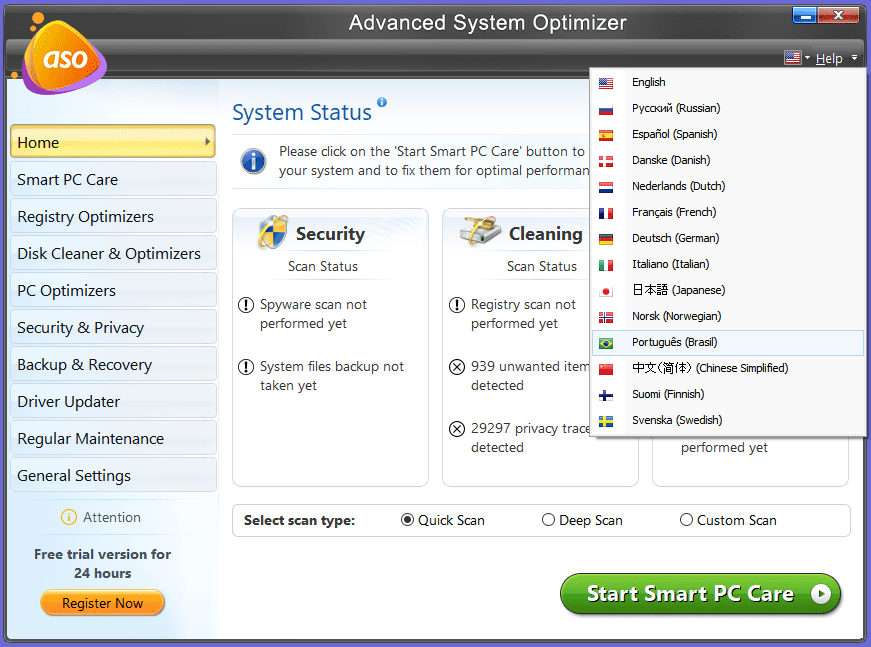
| Systweak Advanced System Optimizer | комбайн обслуживания | Registry Optimizers → Registry Cleaner | Undo Changes |
Schedule |
| EasyCleaner | «классическая» утилита | плитка Registry |
Undo |
— |
| nCleaner | «классическая» утилита | Clean System → Registry Clean and repair |
Backup Registry |
монитор/автоочистка |
| Telamon Cleaner | «панель обслуживания» | Optimizing → Registry Cleaner |
— | Smart scan |
| AVG TuneUp | обслуживание + автоуборка | Clean Junk |
Undo Center → Undo |
Auto-Clean |
| Revo Uninstaller | деинсталлятор + зачистка следов | мастер удаления → Scan | Backup Manager + full Registry backup | Quick/Multiple Uninstall |
Рейтинг программ для очистки реестра Windows
Ускоритель Компьютера

Для кого подходит
-
Для регулярного обслуживания Windows без «тонкой настройки» вручную: мусор + реестр + автозагрузка запускаются из одной точки входа.
Интерфейс и навигация
В верхней части окна расположены разделы: ОБЗОР, ОЧИСТКА, РЕЕСТР, АВТОЗАГРУЗКА, ИНСТРУМЕНТЫ, ПЛАНИРОВЩИК. На ОБЗОР центральная кнопка СКАНИРОВАТЬ КОМПЬЮТЕР и три направления обслуживания: ПОЛНАЯ ОЧИСТКА МУСОРА, ИСПРАВЛЕНИЕ ОШИБОК РЕЕСТРА, УПРАВЛЕНИЕ АВТОЗАГРУЗКОЙ.
Работа с реестром: что именно проверяется
Раздел РЕЕСТР показывает классы ошибок отдельным списком (можно включать/выключать категории), среди них: Отсутствующие DLL, Неверные расширения, Пути приложений, Ошибки установщика, Кэш MUI, Службы Windows, Ошибки ActiveX, Библиотеки типов и др. Результаты выводятся таблицей с колонками Проблема / Информация / Раздел реестра.
Пошаговая инструкция (точно по кнопкам)
-
Открыть вкладку РЕЕСТР.
-
Отметить галочками нужные категории слева.
-
Запустить поиск (во время процесса доступна команда ОСТАНОВИТЬ).
-
Просмотреть список найденного.
-
Нажать ИСПРАВИТЬ.
Безопасность и откат
Логика работы построена как «проверил → посмотрел отчёт → исправил», а регулярность обслуживания задаётся через ПЛАНИРОВЩИК (в том числе для оптимизации реестра).
Дополнительные инструменты рядом
В ИНСТРУМЕНТЫ есть, среди прочего, поиск дубликатов, поиск больших файлов, удаление программ, системный монитор, менеджер точек восстановления и модуль приватности.
Плюсы
-
Чёткая навигация по вкладкам: реестр вынесен отдельным разделом, не спрятан внутри «одной кнопки».
-
Категории ошибок видны до запуска исправления — удобный контроль глубины вмешательства.
-
ПЛАНИРОВЩИК закрывает регулярную профилактику без ручного запуска.
Минусы
-
Для максимального эффекта требуется дисциплина: после исправления реестра результат закрепляется перезагрузкой и параллельной работой с автозагрузкой.
Auslogics Registry Cleaner
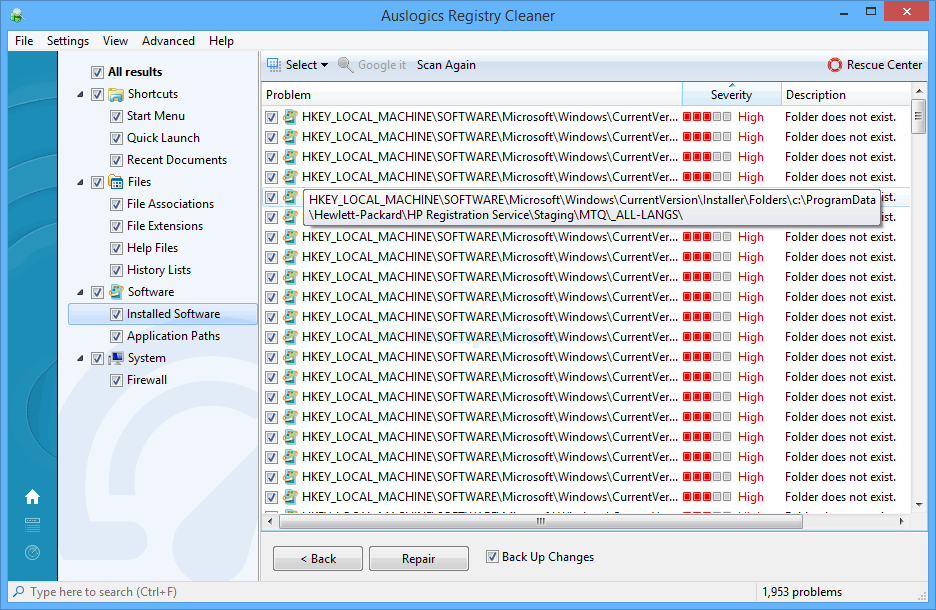
Для кого подходит
-
Для тех, кому нужна отдельная утилита именно под реестр: категории, отчёты, игнор-лист, резервирование и центр отката.
Интерфейс и навигация
В верхней зоне есть меню File, Pages, Help, ниже — вкладки: Registry Cleaner, Reports, Portable Version, Ask a Question, Auslogics Store. В рабочей части слева три режима: Options & Settings, Clean Registry, Find Registry Keys.
Работа с реестром: что именно проверяется
Сканирование идёт по дереву категорий и подкатегорий. В описании перечислены типовые группы (Shortcuts, Files, Software, System и т. д.), а запуск выполняется кнопкой Scan Now.
Пошаговая инструкция (точно по кнопкам)
-
Открыть
Registry Cleaner. -
В списке категорий поставить галочки.
-
Нажать
Scan Now. -
После результатов снять галочки с лишнего (можно на уровне категории/подкатегории/отдельной записи).
-
Перед исправлением включить флажок
Back up changes. -
Нажать
Resolve.
Исключения и «не трогать повторно»
Спорные находки переносятся в игнор-лист через контекстное меню: Move Selected to the Ignore List.
Откат изменений
Центр восстановления открывается через File → Rescue Center, далее выбор бэкапа и Restore. Также в интерфейсе описаны кнопки Restore / Details / Delete / Refresh / OK.
Дополнительные функции
-
Find Registry Keys: точечный поиск по строке черезSearchи дальнейшая очистка найденного. -
Reports: просмотр истории операций и открытие отчётов.
Плюсы
-
Прозрачная схема
Scan Now → Resolve+ обязательное резервированиеBack up changes. -
Отдельный Rescue Center с
Restoreснижает риск «исправил — стало хуже». -
Портативная сборка через
Portable Version → Create portable version.
Минусы
-
Режим
Scan and Resolveвыполняет автоисправление без ручной ревизии — для аккуратного обслуживания используется обычныйScan Nowс проверкой списка.
Registry Life
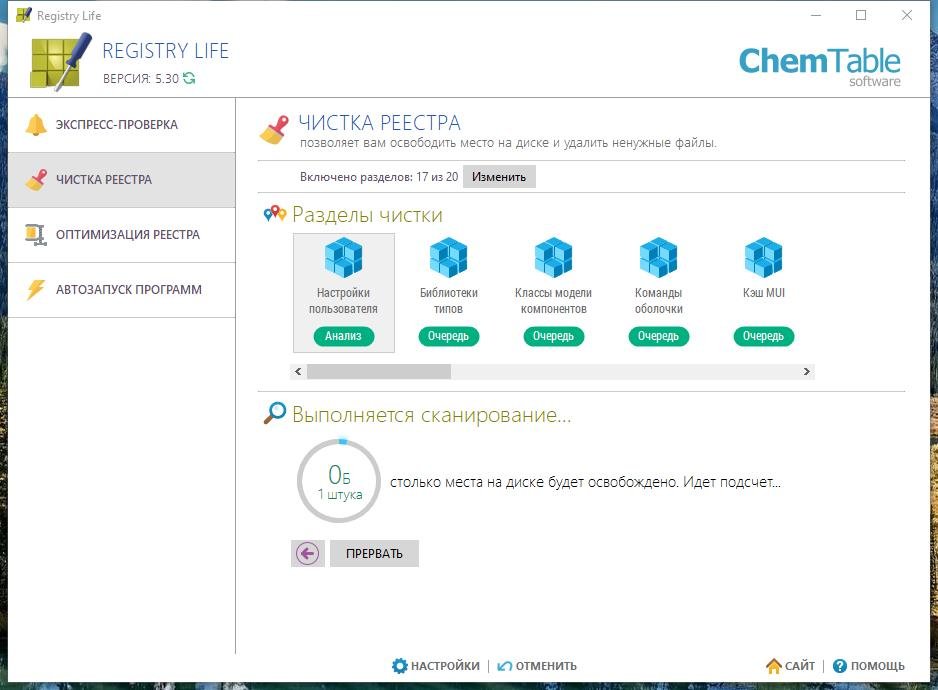
Для кого подходит
-
Для тех, кто хочет «витринный» режим обслуживания: крупные карточки, понятные кнопки, чистка и оптимизация реестра разнесены по отдельным пунктам.
Интерфейс и навигация
Слева пять разделов: ЭКСПРЕСС-ПРОВЕРКА, ЧИСТКА РЕЕСТРА, ОПТИМИЗАЦИЯ РЕЕСТРА, АВТОЗАПУСК ПРОГРАММ, КЛАССИЧЕСКАЯ ЧИСТКА.
Работа с реестром: как устроена «чистка»
В ЭКСПРЕСС-ПРОВЕРКЕ карточка Чистка реестра содержит кнопку СКАНИРОВАТЬ.
В разделе ЧИСТКА РЕЕСТРА сверху видно Включено разделов: 17 из 20 и кнопка Изменить — это управление составом проверки.
Пошаговая инструкция (точно по кнопкам)
-
Открыть ЭКСПРЕСС-ПРОВЕРКА и нажать СКАНИРОВАТЬ в карточке чистки реестра.
-
После завершения открыть ЧИСТКА РЕЕСТРА и при необходимости нажать Изменить, чтобы отключить спорные разделы.
-
На итоговом экране нажать зелёную кнопку ЧИСТИТЬ.
Как читать результаты
Блок Разделы чистки показывает категории плитками (например, «Ранее открытые файлы», «Окно Выполнить», «Установленные программы», «Расширения файлов») и даёт понять, где найден основной объём.
Плюсы
-
Кнопки и логика не требуют «угадывать»: Изменить управляет составом проверки, ЧИСТИТЬ выполняет удаление найденного.
-
Пять разделов слева — чистая навигация без вложенных меню.
Минусы
-
Для аккуратной чистки требуется ручной контроль через Изменить и повторный прогон сканирования при отключении разделов.
Vit Registry Fix
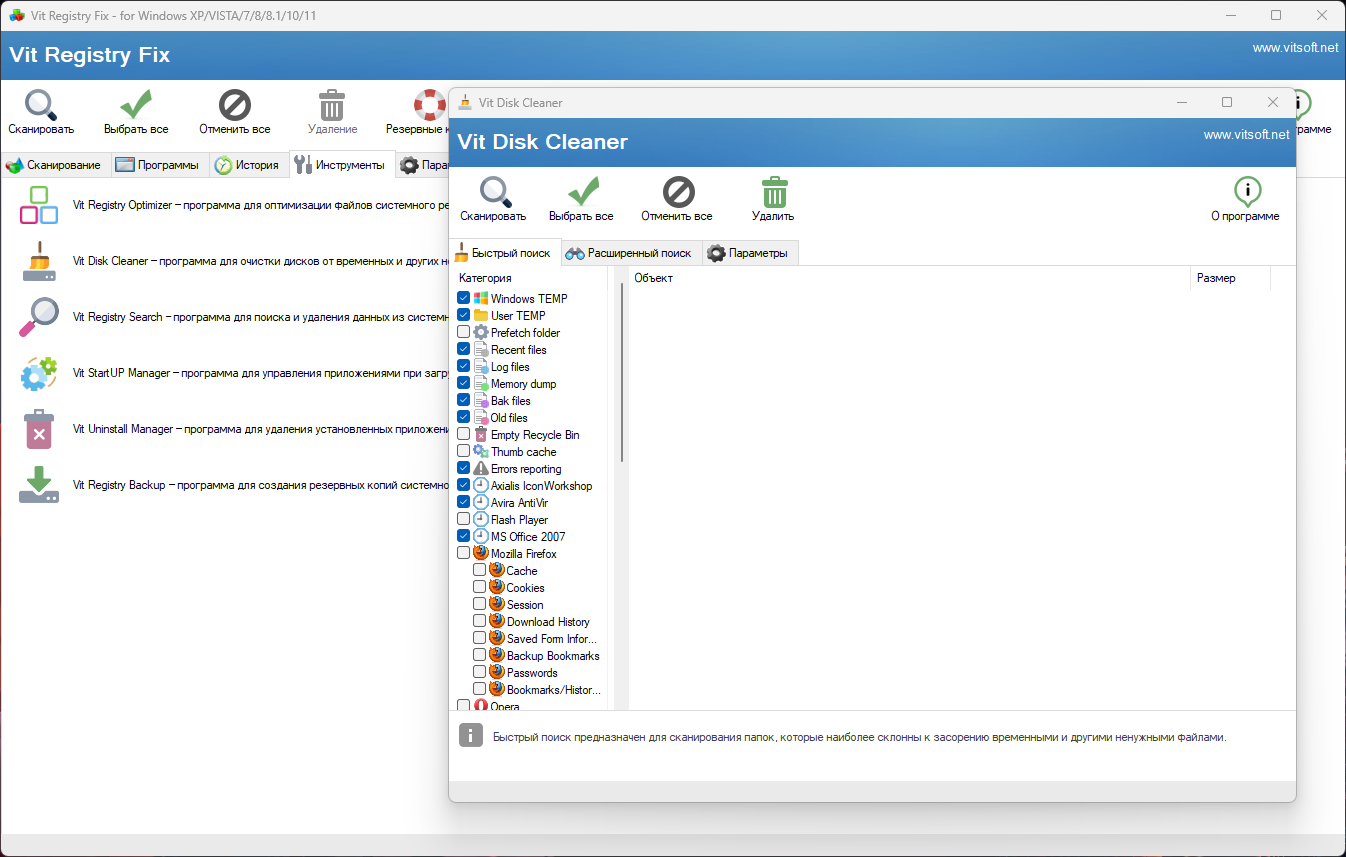
Для кого подходит
-
Для тех, кто хочет «реестр + история + обслуживающие инструменты» и ценит понятную цепочку действий с крупными кнопками, плюс возможность портативного запуска.
Интерфейс и навигация
Интерфейс построен вокруг вкладок: Сканирование, Программы, История, Инструменты.
Работа с реестром: что делается в «Сканировании»
Рабочая схема в таблице возможностей описана как: Сканировать → Выбрать все/Отменить все → Удалить → Начать удаление.
Пошаговая инструкция (типовой сценарий после деинсталляции)
-
Открыть вкладку Сканирование.
-
Выполнить Сканировать.
-
В результатах пройти категории, где чаще остаются следы после удаления приложений (в описании примера упомянуты Uninstall/AppPath/Software).
-
Нажать Удалить → Начать удаление.
Откат изменений
Управление резервными копиями вынесено отдельной кнопкой Резервные копии (создание перед удалением и восстановление из списка).
Инструменты вокруг реестра
На вкладке Инструменты запускаются отдельные окна (Vit Disk Cleaner, Vit Registry Optimizer, менеджер автозапуска, менеджер удаления программ).
Также описан портативный запуск из ZIP-варианта и хранение настроек в файле.
Плюсы
-
Предсказуемая схема «скан → выбор → удаление» с резервированием перед исправлением.
-
ZIP-вариант и переносимость подходят для обслуживания нескольких ПК.
Минусы
-
Для глубокого режима анализа требуется внимательная ревизия списка найденного перед удалением.
Reg Organizer
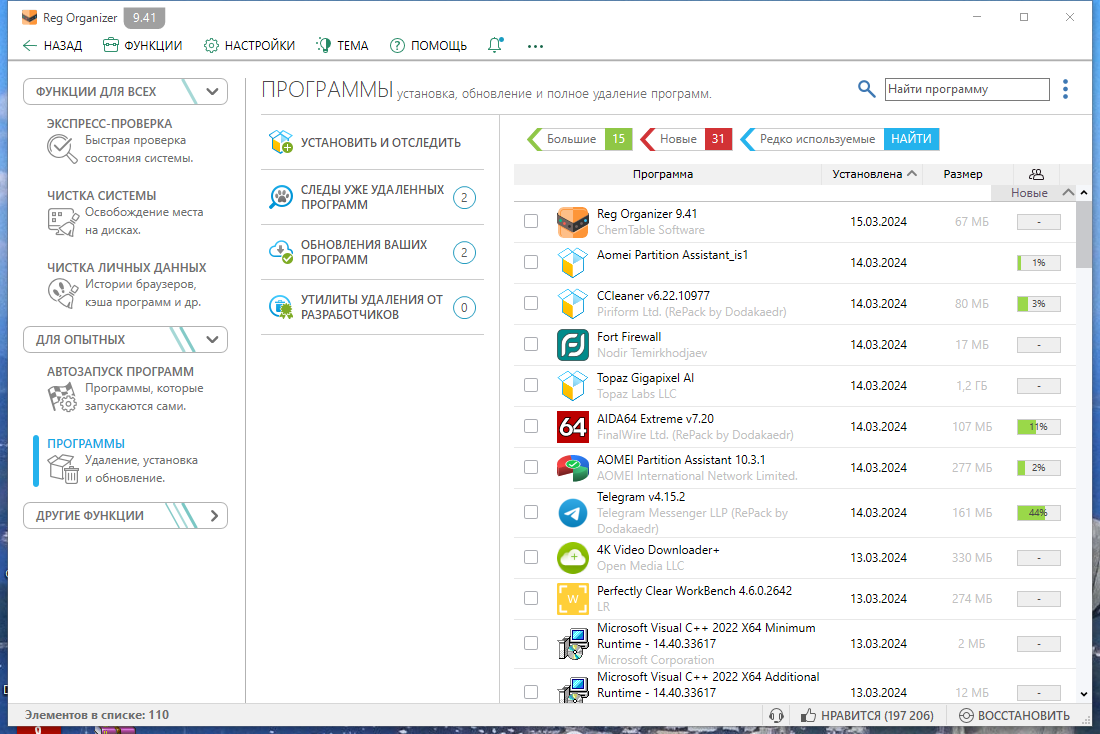
Для кого подходит
-
Для тех, кому нужна связка «обслуживание + грамотная деинсталляция со следами», а также быстрый старт с экспресс-проверки.
Интерфейс и навигация
Reg Organizer построен вокруг «инструментов» (tools) и стартует с Express Check. В тексте описан запуск экспресс-проверки из меню Tools командой Run System Express Check.
Работа с реестром и следами после удаления программ
Ключевой сценарий — удаление приложения с автоматическим поиском следов:
-
В разделе Applications выделить программу.
-
Нажать Uninstall Application.
-
После завершения штатного деинсталлятора запускается поиск следов (traces lookup), затем пользователь выбирает, что удалять.
Есть режим массового удаления (mass program removal feature) и окно Removal Options с режимами Regular removal / Only standard removal / Forced removal.
Интеграция в Windows для быстрого запуска
Включение команд контекстного меню делается так: Settings → General → Windows context menu commands, после чего появляется команда Uninstall Completely.
Плюсы
-
Uninstall Application строится как «штатное удаление + поиск следов», а не как запуск uninstall.exe и выход.
-
Uninstall Completely в контекстном меню ускоряет правильный сценарий удаления.
Минусы
-
Forced removal применяется как режим «последней инстанции» и требует ручной проверки списка найденного перед удалением.
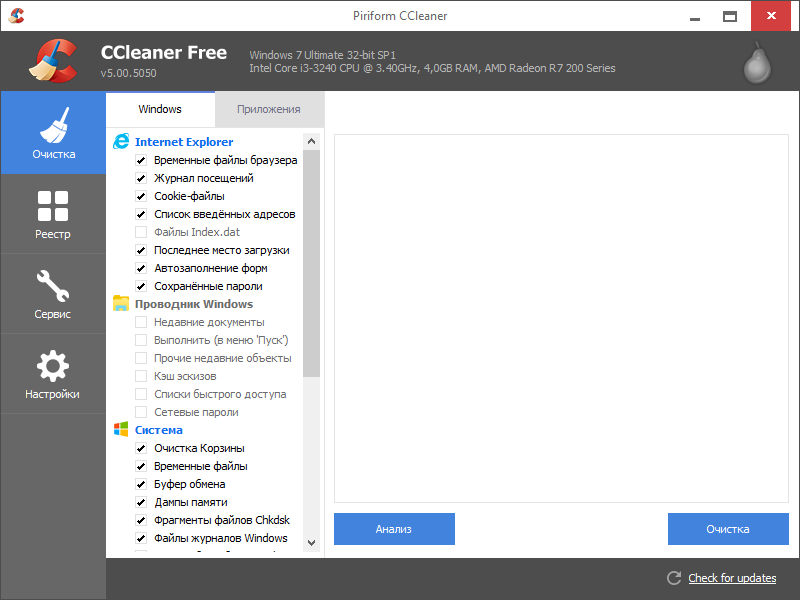
CCleaner
Для кого подходит
-
Для тех, кто хочет простой и узнаваемый модуль реестра плюс инструменты обслуживания (очистка, автозагрузка, деинсталляция).
Интерфейс и навигация
Модуль реестра находится в левом меню как Registry.
Работа с реестром: точная последовательность
Внутри Registry процесс фиксирован:
-
Открыть Registry
-
Нажать Scan for Issues
-
После окончания — Review selected issues
-
Для исправления — Fix Selected Issues
Перед применением исправлений появляется диалог резервирования изменений реестра.
Пошаговая инструкция (в реальной «после удаления софта» схеме)
-
Uninstaller → удалить лишнее
-
Custom Clean → Analyze → Run Cleaner
-
Registry → Scan for Issues → Fix Selected Issues с резервированием
Плюсы
-
Модуль Registry не перегружен: четыре действия всегда одинаковые и не требуют обучения.
-
Перед исправлением программа предлагает резервирование — это правильная страховка.
Минусы
-
Модуль Registry используется как разовая профилактика, а не как ежедневная «автопроцедура».
Wise Care 365
Для кого подходит
-
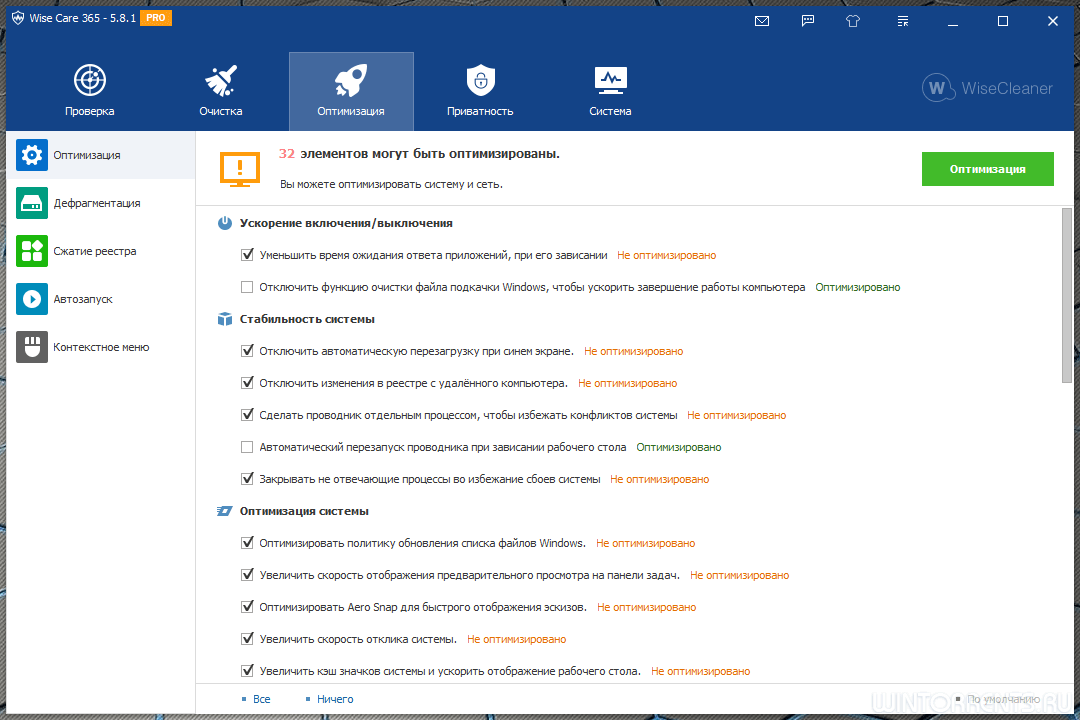
Для тех, кто хочет «комбайн» обслуживания с аккуратным модулем реестра и чётким восстановлением через Restore.
Интерфейс и навигация
Путь к чистке реестра: System Cleaner → Registry Cleaner.
Работа с реестром: кнопки и управление глубиной
Рабочий цикл:
-
System Cleaner → Registry Cleaner
-
При необходимости нажать Custom Area (правый нижний угол) и выбрать области проверки
-
Нажать Scan
-
После результатов выбрать элементы через Recommended или Select Safe Entries
-
Нажать Clean
Глубина проверки задаётся в Settings → Cleaner → How to scan the registry: Default Scan / Safe Scan / Deep Scan.
Откат изменений
Восстановление удалённых записей: Menu → Restore → Registry Restore.
Плюсы
-
Кнопки Recommended и Select Safe Entries дают предсказуемый «безопасный» набор для исправления.
-
Registry Restore находится в меню восстановления и работает как быстрый откат.
Минусы
-
Deep Scan расширяет поиск и требует более строгой проверки списка перед Clean.
Glary Utilities
Для кого подходит
-
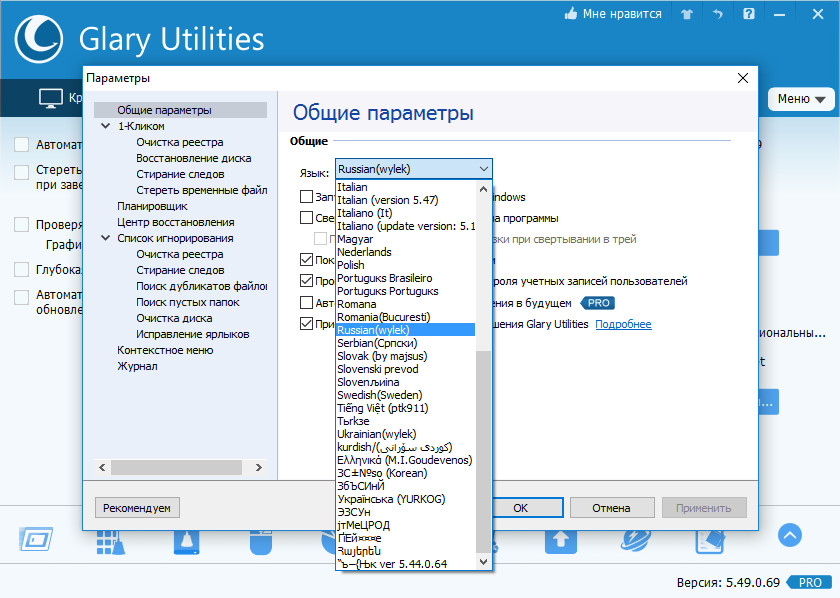
Для тех, кому нужен набор утилит обслуживания с понятной логикой кнопок и встроенным Restore Center.
Где модуль реестра
Раздел реестра называется Registry Repair.
Работа с реестром: как выглядит и чем управлять
-
Слева — выбор секций сканирования (Left-hand Side Button)
-
Справа — список найденных проблем (Right-hand Side box), лишнее снимается галочкой
-
Исправление выполняется кнопкой Repair your registry
-
Во время поиска доступна Cancel
-
Есть Ignore List Manager и восстановление предыдущих исправлений Restore previous repairs
-
Экспорт списка: File → Export…
Пошаговая инструкция
-
Открыть Registry Repair
-
Запустить сканирование
-
Снять галочки с того, что не требуется исправлять
-
Нажать Repair your registry
Плюсы
-
Кнопка Cancel и Ignore List Manager дают контроль прямо во время работы со списком.
-
Restore previous repairs помогает вернуться к прошлому состоянию без ручного поиска причин.
Минусы
-
Для «глубоких» вмешательств требуется дисциплина: перед массовыми действиями проверяются бэкапы в Restore Center.
WinUtilities
Для кого подходит
-
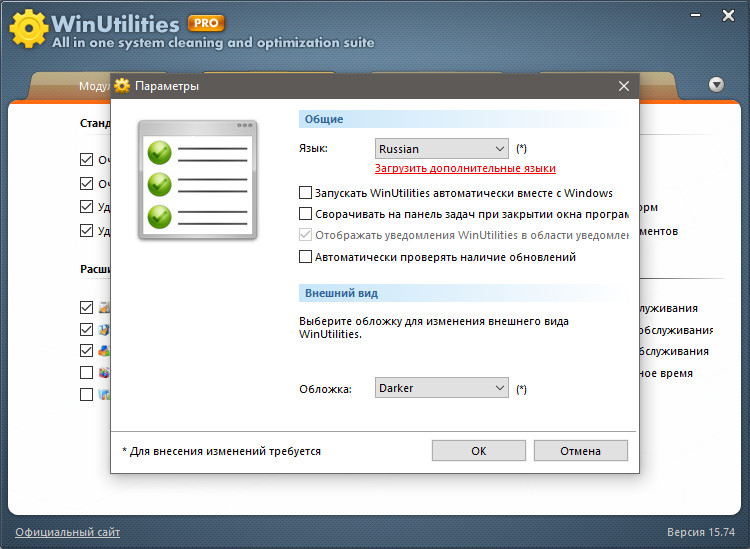
Для тех, кто хочет режим «одним запуском» через 1-Click Maintenance и при этом отдельный мастер Registry Cleaner с выбором областей проверки.
Интерфейс и навигация
Главные вкладки: Modules, 1-Click Maintenance, Scheduled Tasks, Status. Многие инструменты оформлены как мастера с шагами слева и кнопками < Back, Next >, Cancel.
Работа с реестром: где находится и что выбирается
Модуль: Modules → registry tools → Registry Cleaner. На экране Select the areas to be scanned доступны чекбоксы областей, среди них:
-
User Software Settings
-
Common Software Settings
-
System Settings
-
ActiveX, OLE, COM Sections
-
Uninstall Section
-
Recent Applications & IE Use Records
-
Invalid Start Menus & File Associations
-
Shared Dll's Section
-
Unused Language Codes
-
Unused Time Zone Codes
-
Run Sections
Пошаговая инструкция
-
Modules → открыть Registry Cleaner
-
На Select the areas to be scanned отметить области
-
Пройти шаги мастера кнопкой Next > до результатов
-
Применить исправление (модуль создаёт точку восстановления перед исправлениями)
Автоматизация
На вкладке Scheduled Tasks планируются задания для Disk Cleaner, History Cleaner, Registry Cleaner и Disk Defrag.
Плюсы
-
Выбор областей сканирования чекбоксами снижает риск «лишнего исправления».
-
Scheduled Tasks закрывает обслуживание по расписанию без ручного запуска.
Минусы
-
Мастерная логика требует пройти шаги до конца, а не «нажать одну кнопку» и закрыть окно — иначе отчёт и результат не фиксируются.
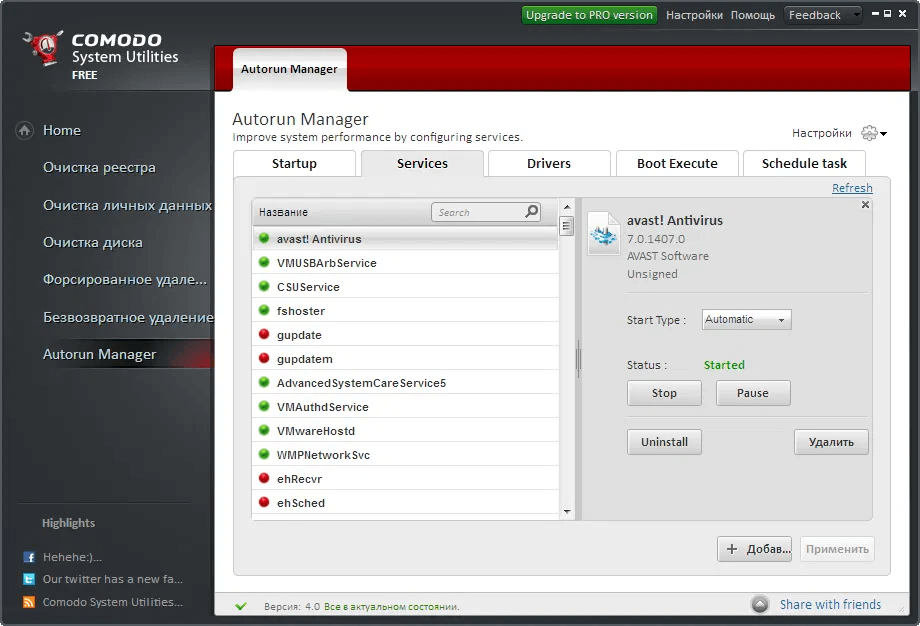
Comodo System Utilities
Для кого подходит
-
Для тех, кому нужна чистка реестра с профилями, расписанием и развитым восстановлением из бэкапов.
Работа с реестром: управление областями проверки
Раздел Filter Entries позволяет добавлять элементы в профиль сканирования. Пошагово добавление записи фильтра:
-
Выбрать профиль Registry Cleaner
-
Нажать Down Arrow button
-
Нажать Down Arrow button внутри Filter Entries
-
В диалоге выбрать имя в дереве реестра
-
Нажать Add
-
Повторить для других
-
Нажать Apply
Кнопки Filter Entries: Expand, Shrink, Add, Remove.
Откат изменений
Registry Cleaner > Restore → выбрать источник через View backups from (Normal Clean / Active Clean / Safe delete Clean) → выбрать файл → Restore.
Настройки безопасности
В настройках Registry Cleaner есть переключатели:
-
Create Restore Point before Clearing Registry
-
Create Backup before Clearing Registry
Также описан защитный режим Use Registry Protection (Pro).
Расписание
Расписание настраивается через «иконку будильника» рядом с профилем: варианты Daily / Weekly / Every Month / Once, режим Run schedule in silent mode, сохранение Save Schedule, удаление Remove на вкладке Schedule.
Плюсы
-
Restore с фильтром View backups from даёт быстрый выбор нужного бэкапа по типу операции.
-
Расписание с «будильником» делает обслуживание регулярным и без участия пользователя.
Минусы
-
Для аккуратной работы требуется держать включёнными бэкапы и точку восстановления перед очисткой, иначе откат усложняется.
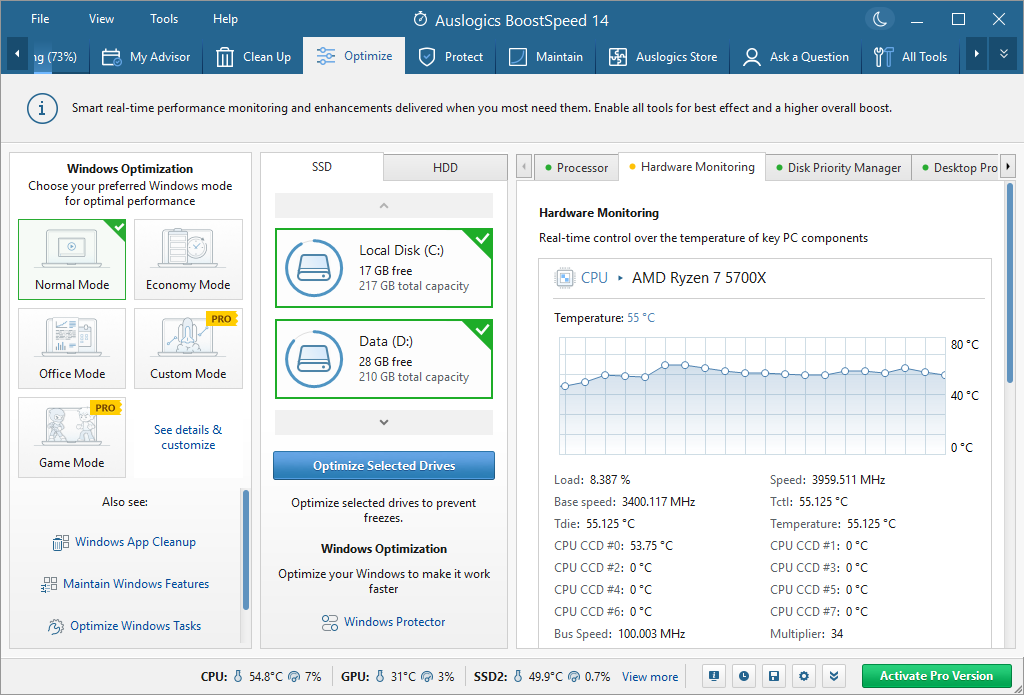
Auslogics BoostSpeed
Для кого подходит
-
Для тех, кто хочет «диагностика → исключить лишнее → применить» и отдельный центр отката, плюс набор инструментов, включая реестр.
Интерфейс и навигация
Базовый сценарий: Scan → снять галочки с лишнего → Resolve All.
Полный список инструментов доступен через All Tools menu, среди них есть Registry Cleaner и Registry Defrag.
Реестр: что есть в составе
Раздел «реестр» описан как связка:
-
Registry Cleaner — удаление невалидных/осиротевших записей
-
Registry Defrag — уплотнение структуры реестра
Откат изменений
Rescue Center открывается:
-
через иконку дискетки в правом нижнем углу
-
либо через File → Rescue Center
Откат: выбрать бэкап → Restore → подтверждение.
Плюсы
-
Rescue Center с Restore — полноценный «план Б» после оптимизаций.
-
All Tools закрывает точечные сценарии, когда нужен именно модуль реестра, а не общий чек-ап.
Минусы
-
Перед Resolve All требуется ручное снятие галочек со спорных пунктов, иначе пакетные исправления затронут лишнее.
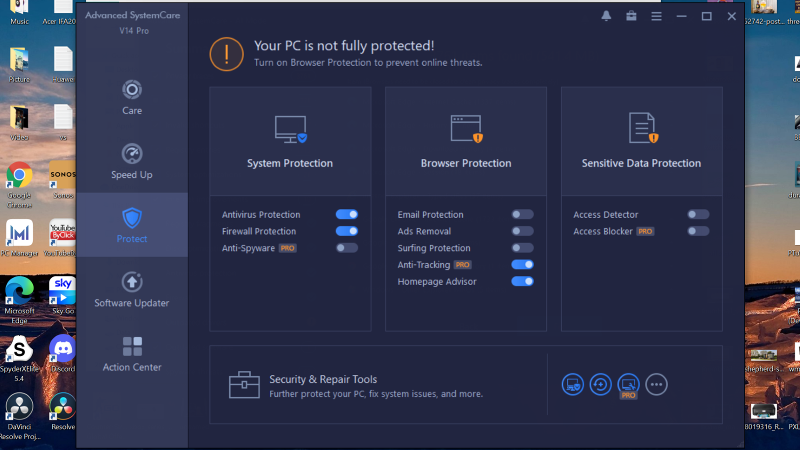
IObit Advanced SystemCare
Для кого подходит
-
Для тех, кому нужен «центр обслуживания» с двумя режимами (AI/Manual) и понятной связкой SCAN → Fix, плюс развитый откат через Rescue Center.
Интерфейс и навигация
Раздел Care содержит два режима:
-
AI Mode
-
Manual Mode (список из 16 модулей с галочками)
Запуск обслуживания выполняется центральной кнопкой SCAN, после завершения появляется экран исправлений и кнопка Fix.
Работа с реестром
В списке модулей Manual Mode присутствует Registry Clean.
Исключение конкретных пунктов делается так: правый клик по элементу → Ignore, после чего записи попадают в Ignore List (Settings).
Пошаговая инструкция
-
Care → выбрать Manual Mode
-
Отметить модули, включая Registry Clean
-
Нажать SCAN
-
На экране Fix раскрыть модуль в Summary и просмотреть детали
-
Для исключения — правый клик → Ignore
-
Нажать Fix
Откат изменений
Раздел Rescue Center содержит:
-
Rescue Registry (View Details, Undo Changes)
-
Rescue Registry Defrag
-
System Restore и др.
Плюсы
-
Понятная цепочка SCAN → Fix с просмотром деталей до применения исправлений.
-
Rescue Center с Undo Changes даёт быстрый откат по реестру.
Минусы
-
Часть «углублённых» инструментов относится к Pro и помечена в интерфейсе соответствующим образом.
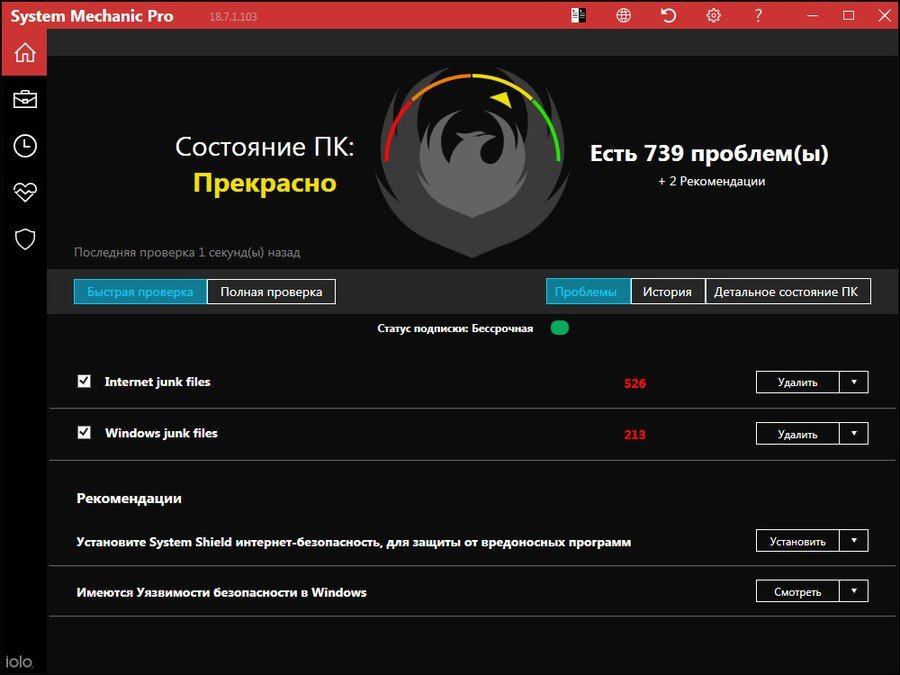
System Mechanic
Для кого подходит
-
Для тех, кто хочет «диагностика проблем списком» и автоматизацию обслуживания через ActiveCare, плюс откат через SafetyNet.
Где чистка реестра
В Toolbox → Clean присутствует Registry Cleanup.
Интерфейс исправлений
На вкладке Issues для массового ремонта используется кнопка Repair selected, а у каждой проблемы есть action button (Repair/Remove/Optimize).
Автоматизация
В ActiveCare включается задача Clean out and repair registry problems (вместе с другими задачами обслуживания).
Откат
SafetyNet открывается иконкой «обратная стрелка»; внутри: Select an action >> Undo и Remove from list.
Плюсы
-
SafetyNet с Undo даёт быстрый откат конкретного действия.
-
ActiveCare делает обслуживание регулярным без ручного запуска.
Минусы
-
При глубоких исправлениях список Issues требует точечной ревизии, а не «ремонт всего подряд».
Systweak Advanced System Optimizer
Для кого подходит
-
Для тех, кто хочет детальный мастер по реестру с шагами Welcome → Scan → Results → Clean → Finish, отдельным Undo Changes и расписанием.
Где модуль реестра
Раздел Registry Optimizers включает:
-
Registry Cleaner
-
Registry Optimizer (дефрагментация/уплотнение)
Registry Cleaner: вкладки и кнопки
Внутри Registry Cleaner вкладки: Scan, Undo Changes, Settings, Schedule.
Старт: Start Scan Now.
Остановка сканирования: Stop.
Пошаговая инструкция
-
Открыть Registry Cleaner → вкладка Scan
-
Нажать Start Scan Now
-
На Step2 при необходимости остановить Stop
-
На Results открыть детализацию через Details
-
Для массового исправления нажать Fix All Issues
-
На Clean при необходимости остановить Stop Cleaning
-
На Finish для повторной проверки нажать Scan Again, для выхода — Finish
Плюсы
-
Пятишаговый мастер и кнопки Stop/Stop Cleaning дают контроль процесса.
-
Undo Changes закрывает откат без обращения к системному восстановлению.
Минусы
-
Deep Scan и расширенные зоны проверки требуют обязательной ревизии списка на Results до Fix All Issues.
EasyCleaner
Для кого подходит
-
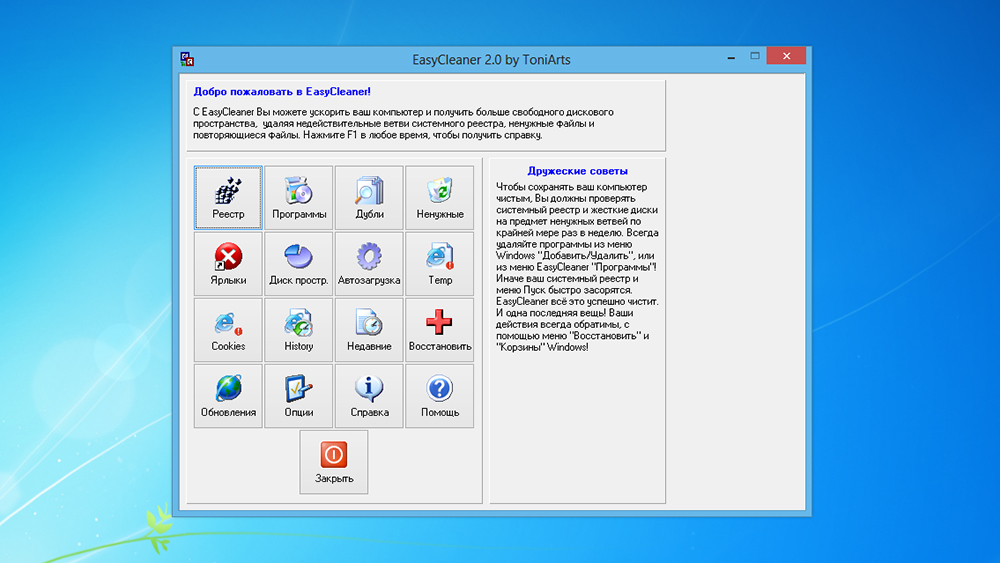
Для тех, кто предпочитает «классическую» утилиту без перегруженных экранов: отдельные плитки инструментов и единая панель кнопок Find/Delete/Save.
Интерфейс и навигация
Главный экран — матрица крупных кнопок: Registry, Add/remove, Duplicates, Unnecessary, Shortcuts, Space usage, Startup, Undo, Options и др.
Реестр: окно Clean registry и точные кнопки
В разделе Registry открывается окно Clean registry. Внизу расположена панель:
-
Find
-
Stop
-
Delete
-
Delete all
-
Select all
-
Print
-
Save
-
Close
Также внизу есть поле Skip: для исключений.
Пошаговая инструкция
-
Главный экран → Registry
-
Нажать Find
-
Просмотреть список (Root и Registry key/путь)
-
Для выборочного удаления использовать Delete, для полного — Delete all
-
Отчёт сохранить через Save
Плюсы
-
Единая панель кнопок снижает риск ошибок: Find/Stop/Delete всегда на месте.
-
Skip помогает убирать повторяющиеся «неинтересные» элементы из выдачи.
Минусы
-
Утилита ориентирована на ручной контроль, автоматизация обслуживания отсутствует.
nCleaner
Для кого подходит
-
Для тех, кто использует «старую школу» обслуживания Windows: отдельные разделы, много ручных переключателей и журналирование.
Интерфейс и навигация
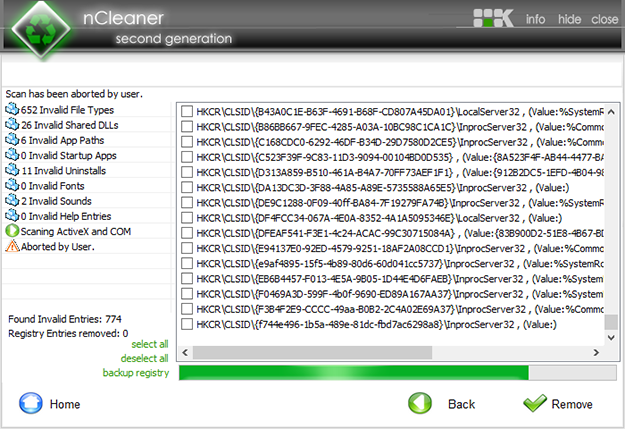
Главные разделы: Clean System, Find Junk, Tweak, Startup Man, Real Time System Monitor, Shred Free Space, Settings, Logs/Log. Вверху есть Security Advisor с кнопками Go To и Fix.
Реестр: где находится
В Clean System присутствует блок Registry Clean and repair и резервирование через Backup Registry (в описании модуля).
Пошаговая инструкция (в рамках логики Clean System)
-
Открыть Clean System
-
В Custom Items отметить галочками, что включить в очистку
-
Запустить Clean Now (в сценариях встречается Analyze → Clean)
Плюсы
-
Много «системных» разделов (Startup Man, Tweak, монитор) помогают не ограничиваться только реестром.
-
Журналы и история операций упрощают контроль того, что выполнялось.
Минусы
-
Набор поддерживаемых ОС и возраст сборки ограничивают применение на современных сценариях.
Telamon Cleaner

Для кого подходит
-
Для тех, кому нужна «панель обслуживания» с крупными действиями CLEAR/REMOVE и быстрым Smart scan.
Интерфейс и навигация
Слева сайдбар группами:
-
Smart scan
-
Protection
-
Optimizing (включает Registry Cleaner, Startup Apps, Uninstall Apps)
-
Memory
Реестр: как выглядят результаты и что нажимать
В Optimizing → Registry Cleaner после анализа экран Here’s what we found, список категорий с раскрытием (иконка +) и счётчиками. Очистка запускается большой круглой кнопкой CLEAR.
Пошаговая инструкция
-
В левом меню открыть Registry Cleaner
-
Дождаться результатов (категории со счётчиками)
-
Нажать CLEAR
Плюсы
-
Категории и счётчики делают результат «читабельным» до очистки.
-
Smart scan собирает обслуживание в одном экране и затем позволяет «дожать» реестр отдельным модулем.
Минусы
-
Логика управления откатом изменений в карточке реестра не выведена отдельным центром восстановления.
AVG TuneUp
Для кого подходит
-
Для тех, кто хочет чистку мусора и «поломанных» записей реестра в составе общего обслуживания, плюс понятный Undo Center для отката.
Интерфейс и навигация (Windows)
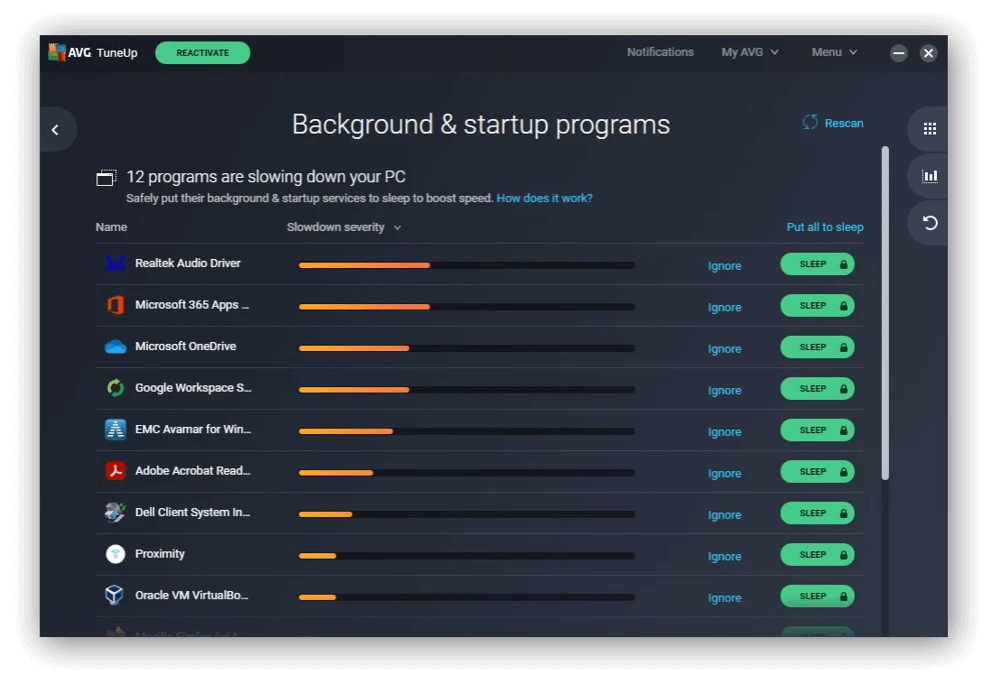
В боковом меню: Clean Junk, Manage programs, Optimize disks, Manage data, Undo Center, Settings.
Реестр: где участвует
В категориях Clean Junk/Auto-Clean присутствует пункт Broken Registry keys (устаревшие/повреждённые записи).
Пошаговая инструкция (Windows)
-
Открыть Clean Junk
-
В правом верхнем углу нажать Scan system
-
По результатам выбрать категории и нажать Clean
Откат изменений
Открыть Undo Center и нажать Undo напротив нужного действия.
Плюсы
-
Undo Center даёт точечный откат из списка действий, без поиска «что именно сломалось».
-
Auto-Clean включается в Settings → Auto-Clean переводом OFF → ON и снимает ручную рутину.
Минусы
-
Откат работает не для всех операций, управление резервированием завязано на настройки категорий.
Revo Uninstaller
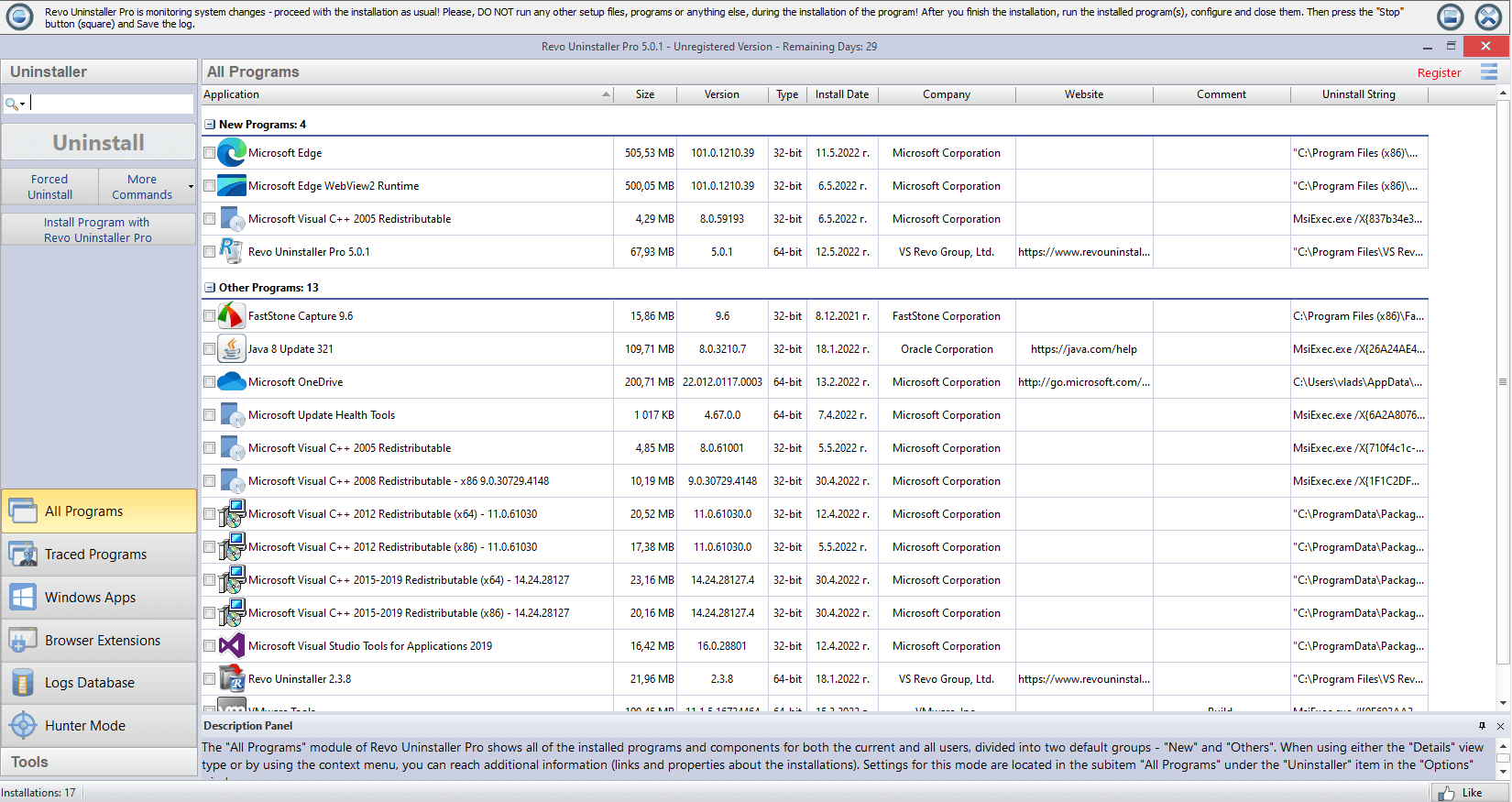
Для кого подходит
-
Для тех, кто чистит реестр через «правильное удаление программ»: штатная деинсталляция + сканирование остатков (реестр/файлы) с уровнями глубины.
Где «чистка реестра» в логике Revo
Revo не позиционируется как отдельный «чистильщик реестра», но фактически закрывает ту же задачу через мастер удаления: после деинсталлятора идёт Scan остатков, и в списках отдельно присутствует реестр.
Сканирование остатков: уровни
На этапе Scan выбирается уровень:
-
Safe
-
Moderate
-
Advanced
Далее нажимается Scan, затем Next к спискам остатков.
Безопасность и резервирование
В Options есть переключатели:
-
Make a System Restore Point before uninstall
-
Create a full Registry backup before uninstall
-
Backup deleted Registry items
Откат и восстановление
В Backup Manager правый клик по бэкапу: Restore / Custom Restore / Delete, плюс массовое восстановление через Select All + Restore.
Плюсы
-
Удаление строится как «удалил программу → просканировал остатки → удалил следы», что напрямую уменьшает мусор в реестре после деинсталляций.
-
Несколько уровней резервирования (точка восстановления + резервирование удаляемых элементов + full Registry backup).
Минусы
-
Advanced-уровень сканирования требует строгой проверки списка найденного перед подтверждением удаления.
Что выбрать быстро (по типу задачи)
-
Нужен понятный «русский комбайн» с отдельной вкладкой реестра и планированием: Ускоритель Компьютера.
-
Нужна отдельная утилита строго под реестр с отчётами/игнор-листом/Rescue Center: Auslogics Registry Cleaner.
-
Нужна чистка реестра как часть «комплекта обслуживания» + восстановление: Wise Care 365 или WinUtilities.
-
Нужна «чистая деинсталляция со следами» как основной способ держать реестр в порядке: Revo Uninstaller или Reg Organizer.
