
Glarysoft Registry Repair — отдельная утилита для проверки, очистки и исправления проблем в реестре Windows. Программа работает не как общий инструмент обслуживания системы, а как специализированный registry cleaner: она сканирует реестр, находит invalid registry entries, показывает найденные записи по категориям, предлагает исправление и создаёт резервные копии изменений. В центре сценария находится простая цепочка действий: запустить Scan registry for problems, просмотреть результаты, нажать Repair your registry, а при необходимости вернуться к предыдущему состоянию через Restore previous repairs. Программа анализирует больше десятка областей реестра и распознаёт до 18 типов ошибок, включая недействительные записи, ошибочные пути, проблемы расширений файлов и устаревшие следы программ.
Glarysoft Registry Repair подходит для ситуаций, когда после удаления программ в системе остаются старые ключи, ошибочные ссылки на файлы, лишние записи автозагрузки, устаревшие software locations, неиспользуемые file extensions или некорректные file associations. Она не требует ручного поиска ключей через Regedit и сразу группирует найденные проблемы в понятный список. Пользователь видит не абстрактный отчёт, а конкретные ветки реестра, тип проблемы и предлагаемое действие.
Программа особенно удобна тем, что перед исправлением делает backup registry changes. Это важная часть логики Glarysoft Registry Repair: очистка реестра Windows всегда связана с риском удалить нужную запись, поэтому функция отката здесь не дополнительная, а базовая. Для отдельных ключей предусмотрен Ignore List Manager, куда можно добавить записи, которые не нужно трогать при следующих проверках.
Скачать Registry Repair
- Оптимизация системы
- Очистка мусора
- Ускорение ПК
- Только реестр
- Нужна осторожность
- Нет комплексной очистки
Назначение программы
Glarysoft Registry Repair предназначена для поиска и исправления ошибок реестра Windows, которые появляются после установки и удаления программ, перемещения файлов, сбоя деинсталляторов, изменения ассоциаций файлов, очистки папок и старых обновлений. Реестр Windows хранит настройки системы и приложений, поэтому при активной работе с программами в нём остаются записи, которые больше ни на что не указывают. Registry Repair показывает такие элементы как потенциальные проблемы и позволяет удалить их автоматически или оставить без изменений.
Типичный сценарий выглядит так: пользователь удалил приложение, но в реестре остались пути к его папке, shell-команды, старые расширения, записи uninstall, ссылки на справочные файлы или компоненты, которых уже нет на диске. Glarysoft Registry Repair проходит по выбранным областям, проверяет такие записи и выводит их в виде дерева. В интерфейсе можно увидеть, к какой ветке относится проблема: HKEY_LOCAL_MACHINE, HKEY_CURRENT_USER или HKEY_USERS. Это удобно, потому что сразу понятно, относится ошибка ко всей системе, текущему пользователю или отдельному пользовательскому профилю.
Главная задача программы — не волшебное ускорение Windows, а аккуратное обслуживание реестра. Она помогает убрать устаревшие, пустые и недействительные записи, снизить количество мусорных ссылок и упростить состояние системной базы настроек. В практическом смысле это полезно после частой установки и удаления программ, тестирования разных версий одного приложения, работы с портативным ПО, старых драйверов и утилит, которые оставляют следы после деинсталляции.
Интерфейс Glarysoft Registry Repair
Главное окно Glarysoft Registry Repair построено вокруг трёх зон: верхней панели команд, левой панели задач и центрального списка найденных проблем. Вверху находятся меню File, Action, Help, а под ними — основные кнопки: Scan registry for problems, Repair your registry, Restore previous repairs, Ignore List Manager. В левой части расположен блок Tasks, где продублированы ключевые действия: запуск сканирования, исправление реестра, восстановление предыдущих исправлений и управление списком исключений.
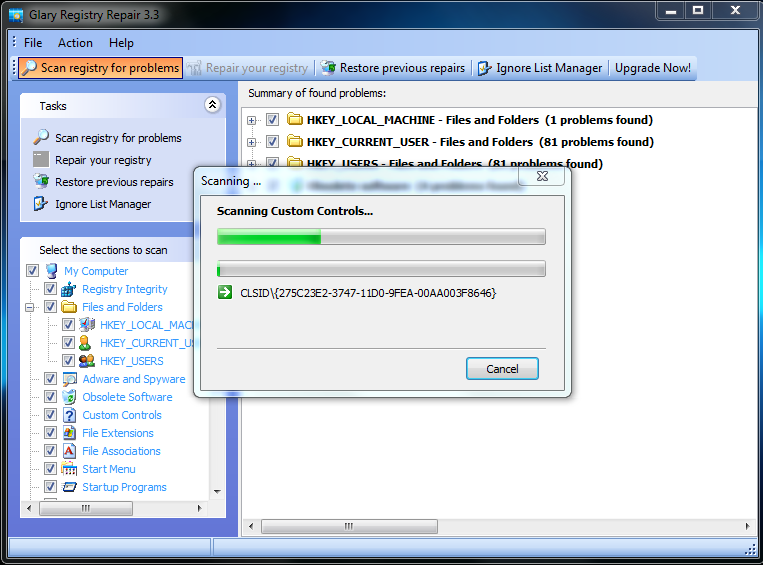
Ниже блока Tasks находится область Select the sections to scan. Здесь пользователь выбирает, какие части реестра проверять. В дереве видны разделы My Computer, Registry Integrity, Files and Folders, ветки HKEY_LOCAL_MACHINE, HKEY_CURRENT_USER, HKEY_USERS, а также категории Adware and Spyware, Obsolete Software, Custom Controls, File Extensions, File Associations, Start Menu, Startup Programs. Такой формат удобен: можно запустить полную проверку, а можно снять галочки с областей, которые сейчас не нужны.
Центральная область показывает Summary of found problems. Найденные записи группируются по веткам и типам проблем. Например, программа может вывести строку вида HKEY_CURRENT_USER - Files and Folders, а ниже показать конкретные пути, которые указывают на отсутствующие файлы или папки. Рядом с каждым элементом есть чекбокс, поэтому пользователь может выбрать, какие ошибки исправлять, а какие оставить.
Главная логика интерфейса очень простая:
| Элемент интерфейса | Для чего нужен |
|---|---|
| Scan registry for problems | Запускает проверку выбранных областей реестра |
| Repair your registry | Исправляет отмеченные проблемы |
| Restore previous repairs | Открывает список backup-файлов для отката изменений |
| Ignore List Manager | Управляет ключами, которые программа должна пропускать |
| Select the sections to scan | Позволяет выбрать категории проверки |
| Summary of found problems | Показывает результат сканирования по веткам и типам ошибок |
| Correct | Позволяет выбрать действие для конкретной найденной записи |
| Open in Regedit | Открывает найденную запись в редакторе реестра |
Интерфейс рассчитан на последовательную работу. Сначала пользователь выбирает категории, затем запускает сканирование, после завершения смотрит результаты, исправляет отмеченные элементы и при необходимости возвращает изменения через восстановление. В программе нет перегруженной навигации: основные действия всегда находятся в верхней панели и в левом блоке Tasks.
Какие проблемы ищет программа
Glarysoft Registry Repair проверяет разные области реестра и находит несколько типов некорректных записей. В обзоре важно понимать: программа не ищет ошибки Windows в широком смысле, а работает именно с реестром. Она анализирует ключи, значения, пути, ассоциации, ссылки на файлы, старые программные записи и элементы автозапуска.
Основные категории, с которыми работает программа:
| Категория | Что проверяется | Практическая польза |
|---|---|---|
| Registry Integrity | Целостность отдельных записей и ссылок | Помогает найти некорректные элементы в структуре реестра |
| Files and Folders | Пути к файлам и папкам | Полезно после удаления программ и переноса каталогов |
| Software Locations | Пути к установленным приложениям | Помогает убрать ссылки на отсутствующее ПО |
| Obsolete Software | Устаревшие программные ключи | Удаляет следы старых приложений |
| Custom Controls | Записи пользовательских компонентов и элементов управления | Полезно после удаления ActiveX/COM-компонентов и старого ПО |
| File Extensions | Расширения файлов | Исправляет записи, которые больше не связаны с рабочими программами |
| File Associations | Ассоциации типов файлов | Помогает убрать битые связи между расширением и приложением |
| Start Menu | Записи меню «Пуск» | Находит устаревшие ссылки и команды |
| Startup Programs | Автозагрузка | Показывает записи, связанные с программами, которых уже нет |
| Shared DLL | Ссылки на общие библиотеки | Помогает обнаружить записи, указывающие на отсутствующие DLL |
| Application Paths | Пути запуска приложений | Убирает нерабочие пути к исполняемым файлам |
| Help Files | Ссылки на справочные файлы | Находит записи, ведущие к удалённым help-файлам |
| Fonts | Записи шрифтов | Помогает выявить ссылки на отсутствующие файлы шрифтов |
| Installer references | Следы установщиков | Полезно после некорректного удаления программ |
Самая частая категория в реальном использовании — Files and Folders. Она появляется, когда в реестре остаётся путь к файлу, которого уже нет на диске. Например, приложение было установлено в определённую папку, затем удалено, а запись в реестре продолжает ссылаться на старый путь. Glarysoft Registry Repair показывает такие элементы как проблемные и предлагает удалить их.
Категория Obsolete Software связана с остатками старых приложений. После обычной деинсталляции далеко не все программы полностью очищают свои ветки. В реестре могут остаться настройки, сведения о компонентах, пути обновления, записи uninstall и сервисные ключи. Registry Repair помогает найти эти следы и убрать их из списка активных записей.
File Extensions и File Associations особенно полезны после удаления программ, которые были связаны с определёнными типами файлов. Например, если графический редактор, архиватор, медиаплеер или офисное приложение удалены, их ассоциации могут остаться в реестре. В результате Windows может пытаться открыть файл через несуществующую программу или показывать лишние пункты в контекстном меню.
Startup Programs помогает обнаружить записи автозагрузки, связанные с программами, которых уже нет. Это отдельная важная категория: ненужная запись автозагрузки не всегда видна пользователю, но система всё равно может пытаться обработать её при входе в Windows. Registry Repair показывает такие следы как отдельные элементы в результатах проверки.
Как устроено сканирование
Сканирование запускается кнопкой Scan registry for problems. Перед запуском пользователь выбирает области проверки в блоке Select the sections to scan. По умолчанию можно работать с несколькими категориями сразу: проверить целостность реестра, файлы и папки, расширения, ассоциации, автозагрузку и устаревшее ПО. После запуска появляется окно Scanning ..., где отображается текущая проверяемая область, индикатор выполнения и кнопка Cancel.
Во время проверки программа проходит по отмеченным категориям. В окне сканирования можно увидеть текущий этап, например Scanning Custom Controls..., а ниже — конкретный CLSID или другой идентификатор проверяемой записи. Это показывает, что Registry Repair не просто считает элементы, а последовательно обходит выбранные разделы и проверяет ссылки на корректность.
После завершения появляется окно Scan finished. В нём указано количество найденных проблем и количество элементов, выбранных для исправления. В этом же окне доступны кнопки Repair и Close. Если нажать Repair, программа сразу перейдёт к исправлению отмеченных записей. Если нажать Close, можно вернуться к списку результатов и вручную посмотреть детали.
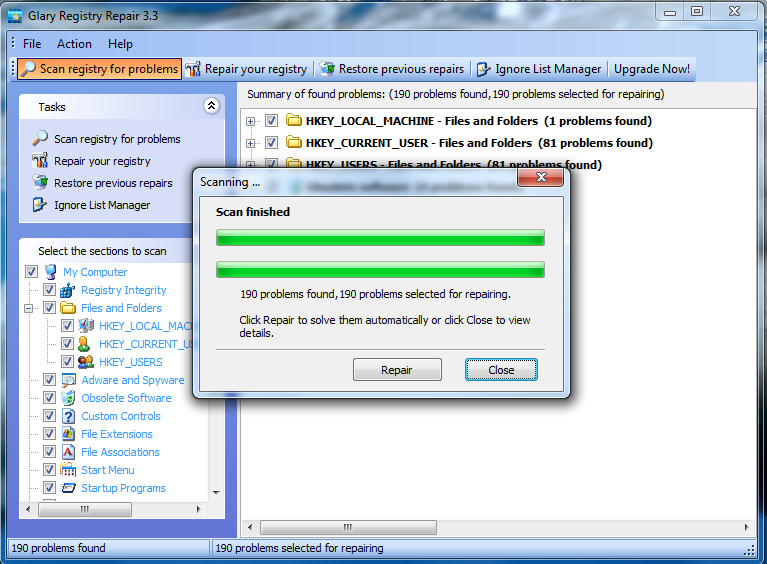
Правильный порядок работы после сканирования:
-
Не нажимать Repair автоматически, если система важная и на ней установлены рабочие программы.
-
Нажать Close, чтобы открыть подробный список.
-
Посмотреть категории с наибольшим количеством проблем.
-
Раскрыть несколько найденных записей и проверить, к чему они относятся.
-
Снять галочки с сомнительных элементов.
-
Исправить только те записи, которые явно указывают на отсутствующие файлы, удалённые программы или старые пути.
-
После исправления перезагрузить Windows и проверить работу основных приложений.
Такой подход лучше, чем автоматическое исправление всех найденных записей. Registry cleaner может найти технически корректные, но нестандартные элементы: например, ключи старой версии программы, временно отсутствующий путь на сетевом диске, записи корпоративного приложения или компоненты, которые используются редко. Поэтому детальный просмотр результатов — важная часть безопасного использования Glarysoft Registry Repair.
Просмотр найденных проблем
После сканирования центральная часть окна показывает Summary of found problems. Результаты сгруппированы по веткам и категориям. Каждая группа раскрывается через значок слева, а рядом стоит чекбокс. Внутри группы отображаются конкретные элементы, для которых программа нашла проблему. Для каждого элемента выводится секция, путь и описание.
На скриншоте с подробным просмотром видно, что программа показывает запись Section: HKEY_USERS\... и текст проблемы: The entry path points to the missing file or folder. Это означает, что запись содержит путь к файлу или папке, которые уже отсутствуют. Для таких элементов доступно поле Correct, где выбирается действие.
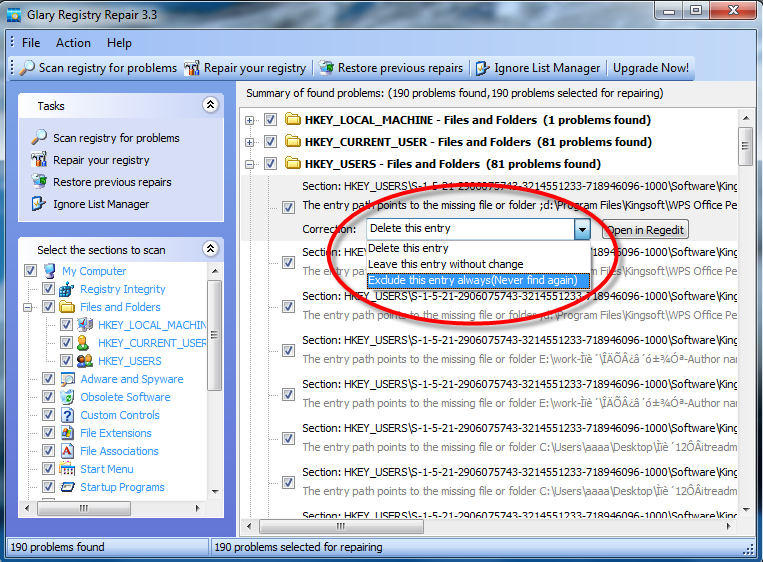
В выпадающем списке Correct доступны действия:
| Действие | Что означает |
|---|---|
| Delete this entry | Удалить найденную запись |
| Leave this entry without change | Оставить запись без изменений |
| Exclude this entry always (Never find again) | Добавить запись в исключения, чтобы программа больше не показывала её как проблему |
Рядом находится кнопка Open in Regedit. Она открывает выбранный ключ в редакторе реестра Windows. Это полезно для опытного пользователя, который хочет проверить контекст записи: название программы, соседние параметры, путь к файлу, связанный CLSID или ветку, в которой находится ключ. Новичку лучше использовать Open in Regedit только для просмотра, без самостоятельного изменения значений.
Главное преимущество такого экрана — возможность не исправлять всё вслепую. Пользователь может оставить часть записей без изменений, удалить очевидный мусор и добавить безопасные элементы в исключения. Например, если Registry Repair каждый раз показывает одну и ту же запись программы, которая установлена нестандартно, её можно исключить через Exclude this entry always (Never find again).
Исправление ошибок реестра
Исправление запускается кнопкой Repair your registry на верхней панели или одноимённым пунктом в блоке Tasks. Также после завершения проверки можно нажать Repair прямо в окне Scan finished. Программа исправляет только отмеченные элементы, поэтому перед нажатием важно проверить чекбоксы в списке результатов.
Во время исправления Registry Repair удаляет или корректирует выбранные недействительные записи. Типичное действие для missing file or folder — удаление записи, указывающей на отсутствующий путь. Для устаревших software entries программа убирает следы, которые больше не связаны с установленной программой. Для file extensions и file associations она очищает нерабочие связи, оставшиеся после удаления приложений.
Исправление удобно выполнять по категориям. Не обязательно исправлять все найденные проблемы за один раз. Например, сначала можно обработать только Files and Folders, затем перезагрузить систему и проверить результат. После этого отдельно пройти Obsolete Software, File Extensions или Startup Programs. Такой подход снижает риск удалить запись, которая ещё используется.
Рекомендуемая схема исправления:
| Ситуация | Что лучше исправлять сначала |
|---|---|
| После удаления обычной программы | Obsolete Software, Files and Folders, Application Paths |
| После удаления архиватора или медиаплеера | File Extensions, File Associations |
| После удаления старой утилиты автозагрузки | Startup Programs |
| После удаления справочной системы или старого пакета | Help Files, Files and Folders |
| После удаления компонентов ActiveX/COM | Custom Controls, но с ручной проверкой |
| После удаления драйверов | Исправлять осторожно, только понятные записи |
Кнопка Repair your registry не должна восприниматься как действие на каждый день. Чистка реестра полезна тогда, когда есть понятная причина: удаление программ, накопление старых записей, сбои ассоциаций, следы устаревших приложений. Если система работает стабильно, достаточно периодической проверки без агрессивного удаления всего найденного.
Резервное копирование и восстановление
Glarysoft Registry Repair создаёт резервную копию при исправлении реестра. Это одна из ключевых функций программы: любое изменение можно откатить через Restore previous repairs. Backup особенно важен для registry repair software, потому что даже корректно найденная запись может оказаться связанной с редким сценарием работы программы, старым плагином, профилем пользователя или компонентом, который запускается не каждый день.
Раздел восстановления открывается кнопкой Restore previous repairs на верхней панели или в блоке Tasks. В окне Restore программа предлагает выбрать backup, который нужно восстановить. В таблице отображаются столбцы Creation Date и Size. Внизу находятся кнопки Delete, View, Restore, Cancel.
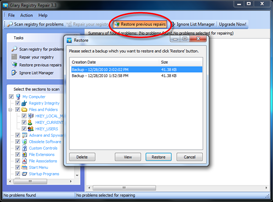
Назначение кнопок в окне восстановления:
| Кнопка | Назначение |
|---|---|
| Delete | Удаляет выбранную резервную копию |
| View | Позволяет посмотреть содержимое backup-файла |
| Restore | Восстанавливает выбранное исправление |
| Cancel | Закрывает окно без изменений |
Функция Restore previous repairs нужна в трёх случаях. Первый — после исправления перестала запускаться программа, с которой раньше всё было нормально. Второй — Windows начала показывать ошибки при открытии определённого типа файлов. Третий — исчезли или изменились пункты контекстного меню, автозагрузки или ассоциации. В таких ситуациях не нужно гадать, какой ключ был удалён: достаточно открыть восстановление, выбрать последнюю резервную копию и нажать Restore.
Хорошая практика — не удалять backup сразу после успешной очистки. Лучше оставить резервные копии хотя бы на несколько дней и удалить их только после того, как система прошла обычный рабочий цикл: перезагрузка, запуск браузера, офисных программ, мессенджеров, графических редакторов, игр, драйверных панелей и рабочих приложений.
Ignore List Manager
Ignore List Manager — менеджер исключений, который позволяет не показывать определённые записи при последующих проверках. Это полезно, когда программа находит ключ как потенциально ошибочный, но пользователь понимает, что он нужен. Например, запись может относиться к приложению, установленному в нестандартную папку, к сетевому пути, к старой версии программы, к временно отключённому диску или к корпоративному ПО с необычной структурой.
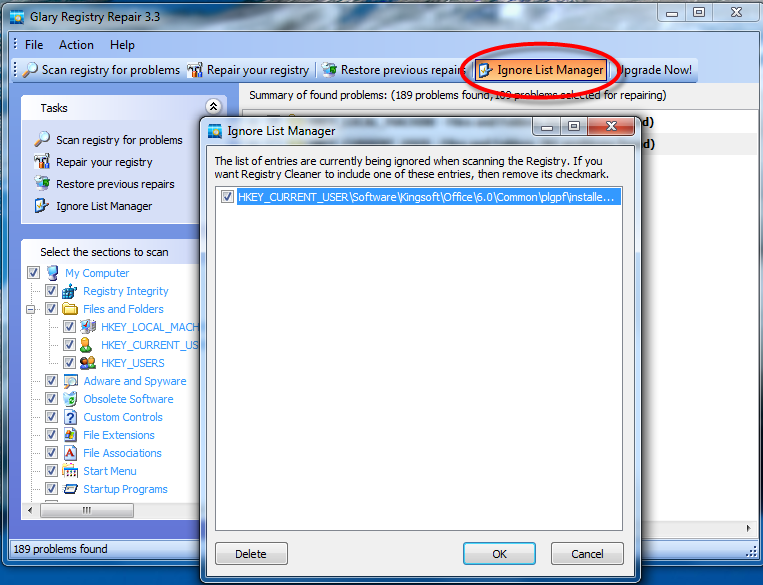
В окне Ignore List Manager отображается список записей, которые Registry Repair пропускает при сканировании. В нижней части окна находятся кнопки Delete, OK, Cancel. Если нужно снова проверять исключённую запись, её можно удалить из списка через Delete. Если список настроен правильно, достаточно нажать OK.
Логика работы с исключениями простая:
-
Программа находит запись и показывает её в результатах.
-
Пользователь понимает, что запись нужна и удалять её не следует.
-
В поле Correct выбирается Exclude this entry always (Never find again).
-
Запись попадает в Ignore List Manager.
-
При следующих проверках Registry Repair больше не будет отвлекать пользователя этим элементом.
Список исключений особенно важен для пользователей, у которых на компьютере стоят старые профессиональные программы, драйверные панели, инженерное ПО, нестандартные плагины, portable-приложения, базы данных или программы с привязкой к редким путям. Registry cleaner может посчитать нестандартную запись подозрительной, но это не всегда означает, что её надо удалять. Ignore List Manager позволяет настроить программу под конкретную систему и не повторять одну и ту же ручную проверку каждый раз.
Ручная проверка через Open in Regedit
Кнопка Open in Regedit нужна для точной проверки найденной записи. Она открывает выбранный ключ в стандартном редакторе реестра Windows. Это удобно, когда в списке найдено много однотипных проблем, но некоторые из них требуют проверки. Например, запись может ссылаться на папку в профиле пользователя, временную директорию, старый путь приложения или каталог, который находится на отключённом внешнем диске.
Ручная проверка полезна в таких случаях:
-
запись относится к рабочей программе, которую пользователь ещё использует;
-
путь выглядит странно, но программа установлена нестандартно;
-
ключ находится в ветке HKEY_LOCAL_MACHINE, то есть может относиться ко всей системе;
-
запись связана с драйвером, службой, shell extension или компонентом контекстного меню;
-
ключ относится к офисному пакету, антивирусу, VPN, бухгалтерскому ПО или драйверной панели;
-
программа предлагает удалить несколько похожих записей, но не все они очевидно устарели.
Выпадающий список Correct помогает не заходить в Regedit для каждого элемента. Если запись очевидно указывает на отсутствующую папку удалённого приложения, можно оставить Delete this entry. Если запись выглядит сомнительно, лучше выбрать Leave this entry without change. Если запись нужна постоянно и каждый раз снова появляется в результатах, следует выбрать Exclude this entry always (Never find again).
Важно не путать ручную проверку с ручным редактированием. Glarysoft Registry Repair уже предлагает безопасный сценарий: показать запись, выбрать действие, создать backup, выполнить исправление, дать возможность отката. Regedit нужен для просмотра контекста, а не для случайного удаления соседних ключей.
Подробная инструкция по использованию
Первый запуск
После запуска Glarysoft Registry Repair открывается главное окно с панелью команд и деревом категорий. Перед первой проверкой стоит посмотреть блок Select the sections to scan. Для обычного сценария можно оставить отмеченными базовые категории: Registry Integrity, Files and Folders, Obsolete Software, Custom Controls, File Extensions, File Associations, Start Menu, Startup Programs. Если пользователь не уверен в какой-то категории, её можно временно снять и вернуться к ней позже.
Первый запуск не требует сложной настройки. Программа сразу показывает, что нужно делать: в левой панели есть пункт Scan registry for problems, а вверху такая же кнопка выделена как основное действие. Это делает интерфейс понятным даже для пользователя, который раньше не работал с registry cleaner Windows.
Выбор областей проверки
Выбор областей выполняется через чекбоксы в дереве Select the sections to scan. Если отмечен My Computer, проверка охватывает выбранные вложенные категории. Если раскрыть отдельные разделы, можно точнее управлять проверкой. Например, в категории Files and Folders видны ветки HKEY_LOCAL_MACHINE, HKEY_CURRENT_USER и HKEY_USERS. Это позволяет отключить проверку отдельных веток, если пользователь хочет работать только с текущим профилем или только с системными записями.
Для первой проверки лучше использовать умеренный вариант: оставить основные категории включёнными, но после завершения не нажимать исправление сразу. Сначала нужно посмотреть отчёт. Если программа нашла много элементов в Files and Folders, это обычно означает большое количество устаревших путей. Если много элементов в File Associations, стоит проверить, не связаны ли они с недавно удалёнными программами.
Запуск сканирования
Сканирование запускается кнопкой Scan registry for problems. Во время работы появляется окно прогресса. Программа показывает текущий проверяемый раздел и конкретные идентификаторы записей. Кнопка Cancel позволяет остановить процесс. Это удобно, если пользователь случайно запустил слишком широкую проверку или понял, что нужно сначала закрыть рабочие программы.
На слабых или старых компьютерах сканирование лучше запускать после закрытия тяжёлых приложений. Это не обязательное требование, но так удобнее: Registry Repair быстрее обходит ветки, а пользователь видит результаты без лишних задержек.
Просмотр отчёта
После завершения сканирования лучше нажать Close, а не Repair. Так открывается полный список проблем. В центральной области можно раскрыть категории, посмотреть ветки и отдельные записи. Особое внимание стоит уделить элементам, связанным с:
-
драйверами;
-
антивирусами;
-
VPN-клиентами;
-
офисными пакетами;
-
графическими и инженерными программами;
-
бухгалтерскими системами;
-
программами, которые установлены не в стандартные папки;
-
сетевыми путями;
-
внешними дисками.
Если запись явно относится к давно удалённому приложению, её можно оставить отмеченной. Если она связана с активной программой, лучше снять галочку или выбрать Leave this entry without change. Если пользователь уверен, что запись нужна, но Registry Repair каждый раз показывает её снова, правильное действие — Exclude this entry always (Never find again).
Исправление выбранных записей
Когда список проверен, можно нажать Repair your registry. Программа обработает отмеченные элементы и создаст резервную копию изменений. После исправления лучше перезагрузить Windows. Это помогает сразу проверить, не затронуты ли автозагрузка, ассоциации файлов, shell-команды и элементы, которые активируются при новом входе в систему.
После перезагрузки нужно проверить:
-
Запуск Windows без новых ошибок.
-
Открытие часто используемых программ.
-
Работу браузера.
-
Открытие файлов привычными приложениями.
-
Наличие важных пунктов контекстного меню.
-
Работу автозагрузки.
-
Панели драйверов, если они используются.
-
Профессиональные приложения, если они установлены.
Если всё работает нормально, исправление можно считать успешным. Если появилась проблема, открывается Restore previous repairs, выбирается последний backup и выполняется Restore.
Откат изменений
Откат через Restore previous repairs — главный инструмент восстановления после неудачной очистки. В окне Restore нужно выбрать резервную копию по дате создания и нажать Restore. После восстановления лучше перезагрузить компьютер и проверить поведение программы или функции, из-за которой выполнялся откат.
Не стоит удалять backup до тех пор, пока не понятно, что исправление не повлияло на систему. Особенно это важно после обработки большого количества записей в Custom Controls, File Associations, Startup Programs и системных ветках.
Безопасный алгоритм работы
Glarysoft Registry Repair делает процесс очистки простым, но безопасный результат зависит от дисциплины пользователя. Рекомендуемый алгоритм:
-
Закрыть важные программы.
-
Запустить Glarysoft Registry Repair.
-
Открыть Select the sections to scan и проверить отмеченные категории.
-
Нажать Scan registry for problems.
-
После завершения нажать Close, чтобы посмотреть детали.
-
Раскрыть категории с большим количеством ошибок.
-
Снять галочки с сомнительных записей.
-
Для нужных записей использовать Exclude this entry always (Never find again).
-
Нажать Repair your registry.
-
Перезагрузить Windows.
-
Проверить основные программы и ассоциации файлов.
-
При проблемах открыть Restore previous repairs и восстановить последнюю резервную копию.
Такой алгоритм подходит и новичкам, и опытным пользователям. Новичок получает понятную схему без ручного редактирования реестра, а опытный пользователь может проверять отдельные ключи через Open in Regedit и точнее управлять исправлениями.
Практические сценарии использования
После удаления программ
Самый понятный сценарий — очистка реестра после удаления программ. Обычный деинсталлятор часто оставляет настройки, профили, пути, расширения, записи меню «Пуск» и данные старых компонентов. Glarysoft Registry Repair помогает найти такие следы в категориях Obsolete Software, Files and Folders, Application Paths, Start Menu и File Associations.
Например, пользователь удалил офисный пакет, архиватор или медиаплеер. После этого в реестре могут остаться file associations, старые extension handlers и пути к исполняемым файлам. Registry Repair показывает такие элементы как invalid registry entries. Если они явно относятся к удалённому приложению, их можно исправить.
После ошибок открытия файлов
Если после удаления программы Windows неправильно открывает файлы или показывает старое приложение в списке вариантов открытия, стоит проверить File Extensions и File Associations. Эти категории отвечают за связи между расширением файла и программой. Registry Repair помогает найти записи, указывающие на приложения, которых уже нет.
В таком сценарии не обязательно запускать полную очистку. Можно проверить именно категории, связанные с расширениями и ассоциациями. Это быстрее и безопаснее, чем исправлять все найденные проблемы сразу.
После очистки старых папок
Если пользователь вручную удалял старые каталоги из Program Files, профиля пользователя или папок приложений, в реестре могут остаться пути к отсутствующим файлам. В этом случае полезна категория Files and Folders. Она показывает записи, где путь указывает на missing file or folder.
Здесь важно отличать действительно удалённые папки от временно недоступных путей. Например, если путь указывает на внешний диск или сетевую папку, которую сейчас не подключили, удалять запись не всегда нужно. Лучше выбрать Leave this entry without change или добавить запись в исключения, если она постоянно появляется в отчёте.
После удаления элементов автозагрузки
Категория Startup Programs помогает найти записи автозагрузки, которые остались после удаления программ. Такие записи могут не запускать ничего полезного, но Windows всё равно обращается к ним при входе пользователя. Registry Repair показывает подобные элементы отдельно, поэтому их удобно проверять.
Если запись автозагрузки указывает на несуществующий EXE-файл, её можно удалить. Если она связана с драйвером, антивирусом, облачным клиентом, VPN или программой синхронизации, лучше сначала проверить путь через Open in Regedit или оставить без изменений.
После работы с устаревшим ПО
Старые программы часто используют нестандартные ключи, COM-компоненты, собственные file associations и записи custom controls. После их удаления в реестре остаётся больше мусора, чем после современных приложений. Glarysoft Registry Repair помогает сгруппировать такие следы и убрать устаревшие записи.
При этом раздел Custom Controls нужно обрабатывать аккуратно. Записи COM/ActiveX могут использоваться не напрямую, а через другие программы. Если пользователь не понимает, к чему относится элемент, лучше не удалять его сразу, а оставить без изменений или проверить вручную.
Детальный разбор основных категорий
Registry Integrity
Registry Integrity отвечает за общую проверку корректности отдельных записей. Эта категория нужна для поиска элементов, которые нарушают логическую целостность реестра: пустые ссылки, некорректные значения, записи без рабочего объекта. Она подходит для базовой диагностики, особенно после сбоев установки или удаления программ.
Для новичка это одна из категорий, которую можно оставить включённой при обычном сканировании. Но после проверки всё равно стоит посмотреть, какие именно записи найдены. Если ошибка относится к давно удалённому приложению, исправление обычно безопаснее. Если запись связана с системным компонентом или активной программой, лучше не торопиться.
Files and Folders
Files and Folders — одна из самых понятных категорий. Она ищет записи, где путь в реестре указывает на отсутствующий файл или папку. В отчёте такие проблемы описываются как The entry path points to the missing file or folder. Эта формулировка хорошо объясняет суть: реестр хранит ссылку, но объект по этому пути уже не найден.
Эта категория особенно полезна после:
-
удаления программ;
-
переноса папок;
-
очистки временных каталогов;
-
удаления старых профилей;
-
ручной чистки Program Files;
-
отключения или удаления старых дисков.
Если путь относится к явно удалённой программе, запись можно исправлять. Если путь связан с внешним накопителем, сетевой папкой или рабочим каталогом, который временно отсутствует, лучше оставить запись без изменения.
Obsolete Software
Obsolete Software ищет устаревшие программные записи. Это следы приложений, которые больше не установлены или больше не используются. Обычно такие записи появляются после неполной деинсталляции. В реестре остаются настройки, ключи обновления, идентификаторы компонентов, остатки меню, параметры запуска и сведения о старых версиях.
Эта категория полезна, если пользователь часто тестирует программы, устанавливает разные редакции одного продукта или удаляет софт стандартными средствами Windows. Она помогает поддерживать реестр в более аккуратном состоянии и уменьшает количество старых ключей, которые больше не нужны.
File Extensions
File Extensions работает с расширениями файлов. В Windows расширение связано с определённым типом файла и программой, которая его открывает. После удаления приложения связь может остаться, хотя сама программа уже отсутствует. В результате пользователь видит старый вариант открытия, ошибку запуска или лишние пункты в меню.
Glarysoft Registry Repair помогает найти такие устаревшие записи. Особенно это актуально для архиваторов, медиаплееров, редакторов изображений, PDF-программ, офисных пакетов и специализированных приложений, которые активно регистрируют собственные расширения.
File Associations
File Associations близка к File Extensions, но больше связана с тем, какая программа назначена для открытия файла и какие команды доступны через оболочку Windows. Если удалить приложение, но оставить ассоциацию, Windows может пытаться вызвать несуществующий путь.
Эта категория полезна при таких симптомах:
-
файл не открывается двойным щелчком;
-
в списке «Открыть с помощью» осталась удалённая программа;
-
контекстное меню содержит нерабочие пункты;
-
Windows предлагает приложение, которого уже нет;
-
определённый тип файлов открывается с ошибкой.
После исправления file associations стоит проверить несколько реальных файлов: документы, изображения, архивы, видео, PDF и другие типы, с которыми пользователь работает чаще всего.
Startup Programs
Startup Programs проверяет записи автозагрузки. Они могут находиться в разных ветках реестра и запускаться при входе пользователя в Windows. Если приложение удалено, а запись автозагрузки осталась, система может пытаться выполнить команду, которая больше не существует.
Эта категория полезна после удаления программ, которые запускались вместе с Windows: мессенджеров, облачных клиентов, утилит обновления, мониторов оборудования, помощников принтеров, драйверных панелей. При проверке нужно внимательно смотреть путь. Если запись относится к удалённому приложению, её можно исправить. Если это драйвер или системная утилита, лучше оставить без изменений до проверки.
Custom Controls
Custom Controls относится к компонентам, которые могут использоваться программами через зарегистрированные элементы управления. В отчёте во время сканирования можно увидеть CLSID — уникальный идентификатор компонента. Если такой компонент указывает на отсутствующий файл, Registry Repair показывает его как проблему.
Эта категория требует больше осторожности, чем обычные пути к папкам. Некоторые компоненты используются редко, но всё ещё нужны. Если Registry Repair нашла много записей в Custom Controls, лучше не исправлять всё сразу. Оптимальный вариант — обработать очевидные следы удалённых программ, а сомнительные элементы оставить без изменений или добавить в исключения.
Start Menu
Start Menu проверяет записи, связанные с меню «Пуск». После удаления программ могут остаться ссылки, команды и элементы, которые ведут в пустоту. Registry Repair помогает убрать такие записи и сделать список программ аккуратнее.
Эта категория обычно не несёт большого риска, но всё равно лучше смотреть, к чему относится запись. Если это старый ярлык удалённого приложения — его можно исправить. Если это элемент рабочей программы, установленной нестандартно, лучше проверить путь.
Что программа делает хорошо
Glarysoft Registry Repair хорошо выполняет главную задачу: быстро находит проблемные записи реестра и даёт понятный способ их исправить. В интерфейсе нет необходимости вручную искать ветки, копировать пути и сравнивать значения. Программа сама группирует результаты, показывает, где находится запись, и предлагает действие.
Сильные стороны:
-
понятная кнопка Scan registry for problems для запуска проверки;
-
отдельная кнопка Repair your registry для исправления;
-
подробный список Summary of found problems;
-
отображение веток HKEY_LOCAL_MACHINE, HKEY_CURRENT_USER, HKEY_USERS;
-
выбор областей проверки через Select the sections to scan;
-
ручной выбор действий через Correct;
-
возможность открыть запись через Open in Regedit;
-
автоматический backup при исправлении;
-
восстановление через Restore previous repairs;
-
список исключений через Ignore List Manager;
-
возможность не удалять сомнительные элементы.
Отдельно стоит выделить простоту интерфейса. Пользователь сразу видит четыре основные операции: сканировать, исправить, восстановить, настроить исключения. Это правильная структура для программы, которая работает с чувствительной частью Windows. Чем меньше лишних действий между найденной проблемой и контролируемым исправлением, тем проще избежать ошибки.
Ограничения программы
Glarysoft Registry Repair нужно воспринимать как инструмент для обслуживания реестра, а не как универсальное средство решения всех проблем Windows. Она не заменяет диагностику драйверов, проверку диска, антивирусную проверку, восстановление системных файлов или анализ журналов событий. Если ошибка программы вызвана повреждённым файлом, конфликтом драйвера, проблемой обновления Windows или отсутствующей библиотекой, очистка реестра может не решить проблему.
Основные ограничения:
| Ограничение | Что это значит на практике |
|---|---|
| Не исправляет любые ошибки Windows | Работает именно с реестром, а не со всей системой |
| Не заменяет резервное копирование системы | Backup программы относится к изменениям реестра |
| Не всегда даёт заметное ускорение | Эффект зависит от состояния системы и количества мусорных записей |
| Требует просмотра результатов | Массовое исправление без проверки не лучший сценарий |
| Не все найденные записи опасны | Некоторые элементы могут быть технически безвредными |
| Не всегда нужно удалять всё найденное | Сомнительные записи лучше оставить или добавить в исключения |
Самое важное ограничение — интерпретация результатов. Если программа нашла 200 проблем, это не означает, что Windows работает неправильно 200 раз. Многие записи могут быть остаточными, безвредными или связанными с удалёнными приложениями. Пользователь должен оценивать контекст: что недавно удалялось, какие программы используются, какие пути уже не существуют, какие записи относятся к рабочему софту.
Сравнение с аналогами
Glarysoft Registry Repair конкурирует с несколькими известными программами для очистки реестра: CCleaner Registry Cleaner, Wise Registry Cleaner, Auslogics Registry Cleaner и Eusing Free Registry Cleaner. Все они работают с invalid registry entries, но отличаются подходом, глубиной настройки и дополнительными функциями.
CCleaner Registry Cleaner встроен в более широкую программу обслуживания ПК. В его сценарии пользователь ищет проблемы реестра, затем использует Fix selected issues... и Fix All Selected Issues для исправления выбранных элементов. Перед исправлением CCleaner предлагает сохранить backup, что делает его удобным для пользователей, которым нужна не только registry cleaning, но и очистка временных файлов, браузерных данных и других следов.
Wise Registry Cleaner делает акцент на режимах проверки и дополнительных возможностях. В нём есть Fast Scan и Deep Scan, выбор областей сканирования, исключения, backup/restore и отдельная функция оптимизации настроек Windows. Это более насыщенный инструмент для тех, кто хочет не только почистить реестр, но и управлять режимами проверки.
Auslogics Registry Cleaner предлагает проверку реестра, исправление найденных проблем, просмотр записей, исключения и backup с возможностью восстановления. Его сильная сторона — понятный контроль над найденными элементами и ориентация на исправление registry issues после удаления программ, сбоев и накопления устаревших записей.
Eusing Free Registry Cleaner — простой бесплатный registry repair tool, который сканирует реестр на invalid или obsolete information, показывает список ошибок, создаёт backup исправленных записей и позволяет восстановить изменения через Restore registry backup. Это близкий по идеологии инструмент, но Glarysoft Registry Repair удобнее за счёт более наглядной панели задач, Ignore List Manager и понятной связки Scan registry for problems → Repair your registry → Restore previous repairs.
| Критерий | Glarysoft Registry Repair | CCleaner Registry Cleaner | Wise Registry Cleaner | Auslogics Registry Cleaner | Eusing Free Registry Cleaner |
|---|---|---|---|---|---|
| Основной фокус | Исправление ошибок реестра | Очистка системы и реестра | Очистка и оптимизация реестра | Очистка и исправление реестра | Простая очистка реестра |
| Основная кнопка проверки | Scan registry for problems | Поиск проблем в разделе реестра | Fast Scan, Deep Scan | Scan Now | Scan registry issue |
| Исправление | Repair your registry | Fix selected issues..., Fix All Selected Issues | Исправление найденных проблем | Исправление выбранных проблем | Repair Registry Issue |
| Backup | Есть | Есть перед исправлением | Есть | Есть | Есть |
| Восстановление | Restore previous repairs | Через сохранённый backup | Через Restore | Через восстановление backup | Restore registry backup |
| Исключения | Ignore List Manager | Ограниченные исключения по сценарию работы | Есть exclusions | Есть исключение записей | Более простой подход |
| Ручной просмотр | Есть список записей и Open in Regedit | Есть просмотр найденных проблем | Есть настройка областей | Есть просмотр найденных записей | Есть список ошибок |
| Удобство для новичка | Высокое | Высокое | Высокое, но больше функций | Высокое | Высокое |
| Глубина настройки | Средняя | Средняя | Выше средней | Средняя | Базовая |
| Лучший сценарий | Быстрое исправление ошибок реестра с backup | Очистка ПК плюс реестр | Гибкая проверка и оптимизация | Контролируемая очистка реестра | Простая бесплатная очистка |
Glarysoft Registry Repair лучше всего выглядит в роли отдельной программы для ремонта реестра. Она не перегружает пользователя дополнительными модулями и держит фокус на registry repair. CCleaner удобнее, когда вместе с реестром нужно чистить временные файлы и браузерные следы. Wise Registry Cleaner интереснее для пользователей, которым нужны разные режимы сканирования и оптимизация настроек. Auslogics Registry Cleaner хорошо подходит тем, кто хочет подробный контроль и восстановление. Eusing Free Registry Cleaner остаётся простым вариантом для базовой очистки.
Для кого подходит Glarysoft Registry Repair
Glarysoft Registry Repair подходит пользователям, которым нужна отдельная программа для исправления ошибок реестра без сложной настройки. Она удобна для домашнего компьютера, рабочего ноутбука, тестовой системы и старого ПК, где за годы накопилось много следов от удалённых приложений.
Программа будет полезна тем, кто:
-
часто устанавливает и удаляет программы;
-
тестирует разные версии приложений;
-
удалял старые драйверные утилиты;
-
сталкивался с нерабочими ассоциациями файлов;
-
видит в автозагрузке следы удалённых программ;
-
хочет убрать obsolete software entries;
-
предпочитает автоматический backup перед исправлением;
-
хочет иметь простой restore после очистки;
-
не хочет вручную искать записи в Regedit;
-
хочет добавлять спорные ключи в список исключений.
Особенно хорошо программа подходит для обслуживания после удаления старого ПО. Если пользователь удалил набор приложений и хочет убрать оставшиеся registry entries, Glarysoft Registry Repair даёт понятную последовательность: сканирование, список проблем, выбор записей, исправление, backup, восстановление при необходимости.
Кому стоит использовать осторожно
Осторожность нужна пользователям, у которых на компьютере установлено сложное специализированное ПО: инженерные системы, бухгалтерские программы, медицинское ПО, профессиональные драйверные панели, корпоративные VPN, нестандартные плагины, старые COM-компоненты. Такие программы могут хранить в реестре записи, которые registry cleaner считает подозрительными, хотя они нужны для редких сценариев.
Осторожный режим работы:
-
не исправлять все найденные элементы сразу;
-
сначала просматривать категории с большим количеством проблем;
-
использовать Leave this entry without change для сомнительных записей;
-
добавлять нужные ключи в Ignore List Manager;
-
не удалять backup после первой успешной перезагрузки;
-
проверять рабочие программы после исправления;
-
не обрабатывать драйверные и системные записи без понимания контекста.
Если компьютер используется для критичной работы, лучше выполнять очистку в момент, когда есть время проверить систему после перезагрузки. Не стоит запускать массовое исправление за несколько минут до важной встречи, сдачи отчёта, обработки данных или запуска сложного проекта.
Плюсы и минусы
| Плюсы | Минусы |
|---|---|
| Простая логика работы | Требует внимательного просмотра результатов |
| Понятные кнопки Scan registry for problems и Repair your registry | Не все найденные записи обязательно опасны |
| Автоматическое резервное копирование изменений | Не заменяет полноценную диагностику Windows |
| Есть Restore previous repairs | Не стоит использовать как ежедневную процедуру |
| Есть Ignore List Manager | Сложные записи требуют опыта |
| Можно открыть запись через Open in Regedit | Массовое исправление без проверки может быть рискованным |
| Группировка проблем по веткам и категориям | Эффект зависит от реального состояния системы |
| Подходит для удаления следов старых программ | Не решает проблемы, не связанные с реестром |
Главный плюс Glarysoft Registry Repair — баланс между простотой и контролем. Пользователь может нажать одну кнопку и выполнить автоматическую проверку, но при этом не лишён возможности посмотреть детали, снять галочки, оставить запись без изменений или добавить её в исключения. Для программы, которая работает с реестром, это правильный подход.
Главный минус — необходимость понимать, что именно найдено. Любой registry cleaner может показать много записей, но не все они требуют удаления. Поэтому лучше использовать Glarysoft Registry Repair как инструмент аккуратного обслуживания, а не как кнопку для безусловной очистки всего найденного.
Частые ошибки при использовании
Исправление всех записей без просмотра
Самая распространённая ошибка — нажать Repair сразу после окна Scan finished. Это быстро, но не всегда правильно. Если программа нашла только очевидные следы давно удалённых приложений, проблем не будет. Но если среди результатов есть драйверные записи, нестандартные пути или ключи активных программ, лучше сначала посмотреть список.
Удаление записей, связанных с рабочими программами
Иногда запись выглядит устаревшей только потому, что программа установлена нестандартно или использует необычный путь. Например, приложение может храниться на другом диске, в пользовательской папке, в сетевом каталоге или в portable-структуре. Если удалить такую запись, программа может потерять часть настроек.
Игнорирование функции восстановления
Некоторые пользователи исправляют реестр, а затем сразу удаляют backup. Делать так не стоит. Restore previous repairs нужен именно для случаев, когда проблема обнаруживается не сразу. Например, приложение может запускаться раз в неделю, а не каждый день. Если backup уже удалён, откат будет сложнее.
Слишком частая чистка
Registry Repair не нужно запускать каждый день. Реестр не требует постоянной ежедневной очистки. Оптимальный сценарий — использовать программу после установки и удаления большого количества программ, после явных ошибок ассоциаций или при подозрении на остатки старого ПО. Частая чистка без причины не даёт заметной пользы и повышает вероятность удалить спорную запись.
Работа без исключений
Если одна и та же нужная запись постоянно появляется в результатах, её не нужно каждый раз вручную снимать. Для этого есть Ignore List Manager. Исключения экономят время и делают последующие проверки точнее.
Рекомендации по безопасной настройке
Перед первой серьёзной очисткой лучше настроить рабочий подход:
| Настройка или действие | Рекомендация |
|---|---|
| Выбор категорий | Начать с основных разделов и не исправлять всё сразу |
| Проверка результатов | Всегда открывать подробный список через Close |
| Сомнительные элементы | Выбирать Leave this entry without change |
| Повторяющиеся безопасные записи | Добавлять в Ignore List Manager |
| Откат | Хранить backup после исправления |
| Проверка после очистки | Перезагружать Windows и открывать основные программы |
| Ручной анализ | Использовать Open in Regedit только для просмотра, если нет опыта |
Для большинства пользователей хороший режим — полное сканирование, ручной просмотр, выборочное исправление, перезагрузка и проверка. Для опытных пользователей возможен более точный сценарий: включать только нужные категории, проверять ключи через Regedit, использовать список исключений и обрабатывать результаты частями.
Типичные результаты сканирования и как их понимать
После проверки Glarysoft Registry Repair может показать десятки или сотни найденных проблем. Количество само по себе не является диагнозом. Важно смотреть типы записей и их происхождение.
| Что найдено | Как трактовать |
|---|---|
| Пути к отсутствующим папкам старых программ | Обычно можно исправлять |
| Ассоциации удалённых приложений | Можно исправлять после проверки |
| Старые записи меню «Пуск» | Обычно безопасны для удаления |
| Следы удалённых программ | Часто можно исправлять |
| Записи автозагрузки с несуществующим EXE | Можно удалить после проверки пути |
| Custom Controls с неизвестным CLSID | Лучше проверить внимательнее |
| Записи драйверов | Исправлять осторожно |
| Пути к сетевым дискам | Не удалять, если диск временно отключён |
| Пути к внешним накопителям | Проверить, не используется ли устройство |
| Ключи активных программ | Лучше оставить или добавить в исключения |
Если программа нашла много записей в Files and Folders, стоит проверить, какие папки упоминаются чаще всего. Если это один и тот же удалённый пакет, исправление обычно понятно. Если пути относятся к разным активным программам, лучше не спешить.
Если много проблем в File Associations, нужно вспомнить, какие программы недавно удалялись. Например, после удаления редактора изображений могут остаться записи для форматов изображений, после удаления архиватора — связи с архивами, после удаления медиаплеера — старые команды открытия видео и аудио.
Как использовать программу после удаления старого ПО
После удаления старой программы лучше действовать поэтапно:
-
Перезагрузить Windows после деинсталляции.
-
Запустить Glarysoft Registry Repair.
-
Проверить Obsolete Software, Files and Folders, Application Paths, File Associations.
-
В результатах найти записи, где упоминается удалённая программа или её папка.
-
Оставить отмеченными только понятные элементы.
-
Нажать Repair your registry.
-
Снова перезагрузить Windows.
-
Проверить, не осталось ли в меню «Пуск», контекстном меню и списке открытия файлов следов удалённой программы.
Этот сценарий особенно полезен, если удаляемая программа была старой, плохо деинсталлировалась или устанавливала много компонентов: панели, расширения, shell integrations, ассоциации файлов, собственные службы и обновляторы.
Как использовать программу при проблемах с ассоциациями файлов
Если определённый тип файла открывается неправильно, Glarysoft Registry Repair помогает проверить связанные записи. Нужно включить категории File Extensions и File Associations, запустить сканирование и посмотреть, какие элементы найдены. Если среди них есть записи удалённой программы, их можно исправить.
После исправления нужно вручную назначить нужную программу для открытия файла через настройки Windows или контекстное меню. Registry Repair убирает битые и устаревшие связи, но выбор новой программы для открытия файла лучше делать явно. Это особенно актуально для документов, изображений, архивов, видео и проектных файлов.
Как использовать программу при ошибках автозагрузки
Если при входе в Windows появляется сообщение о том, что файл не найден, часто причина находится в старой записи автозагрузки. В Glarysoft Registry Repair для этого есть категория Startup Programs. Она помогает найти записи, которые указывают на отсутствующие исполняемые файлы.
Алгоритм:
-
Включить Startup Programs.
-
Запустить Scan registry for problems.
-
Посмотреть найденные пути.
-
Если путь ведёт к удалённой программе, оставить запись отмеченной.
-
Если путь относится к драйверу или системной утилите, оставить без изменений.
-
Нажать Repair your registry.
-
Перезагрузить Windows и проверить, исчезла ли ошибка.
Такой сценарий не заменяет полноценный менеджер автозагрузки, но помогает убрать именно реестровые следы, которые остались после удаления программы.
Как использовать Ignore List на практике
Представим ситуацию: Registry Repair каждый раз находит запись, связанную с программой, которая установлена и работает нормально. Пользователь проверил путь, понял, что запись нужна, но она всё равно попадает в результаты. Удалять её нельзя, но видеть её каждый раз неудобно. Здесь используется Ignore List Manager.
Практический порядок:
-
Найти запись в списке результатов.
-
Открыть выпадающее поле Correct.
-
Выбрать Exclude this entry always (Never find again).
-
Убедиться, что запись попала в Ignore List Manager.
-
При следующих проверках программа будет пропускать этот элемент.
Если позже программа была удалена или запись стала ненужной, можно открыть Ignore List Manager, выбрать элемент и нажать Delete. После этого Registry Repair снова будет учитывать запись при сканировании.
Что проверять после очистки
После исправления реестра важно не ограничиваться сообщением об успешной операции. Нужно проверить систему в обычных сценариях. Минимальный список:
-
запуск Windows без сообщений об ошибках;
-
открытие браузера;
-
запуск офисных документов;
-
открытие изображений, архивов, PDF и видео;
-
работа программ, которые запускались вместе с Windows;
-
контекстное меню файлов и папок;
-
панели драйверов и утилиты устройств;
-
программы, которые недавно удалялись или обновлялись;
-
программы, связанные с найденными записями.
Если проблема проявилась сразу, откат выполняется через Restore previous repairs. Если проблема обнаружилась через несколько дней, backup всё ещё должен быть доступен. Поэтому удаление старых backup-файлов лучше делать только после уверенности, что система работает стабильно.
Разбор интерфейсных кнопок
Scan registry for problems
Главная кнопка проверки. Она запускает сканирование выбранных категорий. Перед нажатием нужно убедиться, что в Select the sections to scan отмечены нужные области. Во время сканирования открывается окно прогресса с кнопкой Cancel.
Repair your registry
Кнопка исправления отмеченных проблем. Она работает с текущим списком результатов. Если пользователь снял галочку с записи, программа её не исправляет. Это позволяет делать выборочную очистку, а не обрабатывать всё найденное.
Restore previous repairs
Кнопка восстановления. Открывает список backup-файлов, созданных при предыдущих исправлениях. Через неё можно вернуть удалённые записи, если после очистки появилась проблема.
Ignore List Manager
Открывает список исключений. Здесь находятся записи, которые программа больше не должна показывать в результатах. Этот инструмент особенно полезен для нестандартных, но нужных ключей.
Open in Regedit
Открывает выбранную запись в редакторе реестра. Подходит для ручной проверки контекста. Пользователям без опыта лучше не менять значения вручную.
Correct
Поле выбора действия для конкретной записи. Через него можно удалить элемент, оставить без изменений или исключить из будущих проверок.
Частые вопросы
Glarysoft Registry Repair исправляет все ошибки Windows?
Нет. Программа работает с ошибками и устаревшими записями реестра. Она не исправляет повреждённые системные файлы, проблемы драйверов, ошибки диска, вирусные изменения, сбои обновлений Windows или аппаратные неисправности.
Можно ли нажимать Repair сразу после сканирования?
Можно, но правильнее сначала нажать Close и посмотреть подробный список. Если найденные записи очевидно относятся к удалённым программам, их можно исправлять. Если среди них есть драйверы, системные компоненты или рабочие приложения, лучше проверить вручную.
Что делать, если после исправления появилась проблема?
Открыть Restore previous repairs, выбрать последнюю резервную копию и нажать Restore. После восстановления нужно перезагрузить Windows и проверить программу или функцию, которая перестала работать.
Нужно ли использовать Ignore List Manager?
Да, если программа находит нужную запись повторно. Вместо того чтобы каждый раз снимать галочку, лучше добавить элемент в исключения через Exclude this entry always (Never find again).
Что лучше: удалить запись или оставить без изменений?
Если запись явно указывает на удалённую программу или отсутствующий файл, её можно удалить. Если запись связана с активной программой, драйвером, сетевым путём или неизвестным компонентом, лучше выбрать Leave this entry without change.
Чем Glarysoft Registry Repair отличается от CCleaner?
Glarysoft Registry Repair сосредоточена на реестре и предлагает понятную связку сканирования, исправления, восстановления и исключений. CCleaner шире по назначению и включает очистку разных системных следов, а registry cleaner является одним из его разделов.
Чем Glarysoft Registry Repair отличается от Wise Registry Cleaner?
Wise Registry Cleaner предлагает разные режимы проверки, включая Fast Scan и Deep Scan, а также дополнительные функции оптимизации. Glarysoft Registry Repair проще и прямее: она удобна, когда нужен отдельный инструмент для поиска и исправления registry errors.
Можно ли использовать программу каждый день?
В этом нет необходимости. Лучше запускать её после удаления программ, появления ошибок ассоциаций, проблем с автозагрузкой или накопления старых записей. Ежедневная очистка реестра не нужна.
Нужно ли открывать Regedit?
Не обязательно. Open in Regedit полезен для опытной проверки отдельных записей. Большинство действий можно выполнить через интерфейс Registry Repair: удалить, оставить без изменений или добавить в исключения.
Итоговая оценка
Glarysoft Registry Repair — понятная и практичная программа для исправления ошибок реестра Windows. Её сильная сторона в том, что она не заставляет пользователя вручную разбираться в десятках веток Regedit, а показывает найденные invalid registry entries в структурированном виде. В программе есть всё, что нужно для безопасного сценария: Scan registry for problems, подробный список результатов, Repair your registry, автоматический backup, Restore previous repairs, Ignore List Manager и возможность открыть запись через Open in Regedit.
Лучше всего Glarysoft Registry Repair раскрывается после удаления программ, при очистке obsolete software entries, исправлении старых file associations, удалении нерабочих путей и проверке записей автозагрузки. Она подходит пользователям, которым нужен конкретный registry repair tool без сложной настройки и с возможностью отката.
Использовать программу стоит аккуратно: смотреть результаты, не удалять сомнительные записи, хранить backup и применять список исключений. При таком подходе Glarysoft Registry Repair становится удобным инструментом для поддержания реестра Windows в порядке и помогает убрать следы программ, которые больше не используются.
