
Folder Size Explorer — это не просто ещё один анализатор занятого места на диске, а удобный проводник Windows с отображением размеров папок, в котором привычная логика Windows Explorer сочетается с тем, чего штатному Проводнику всегда не хватало: нормальным расчётом размеров директорий, быстрым поиском больших файлов и папок, экспортом списка объектов и дополнительными колонками для контроля содержимого.
Именно поэтому Folder Size Explorer воспринимается не как тяжёлый корпоративный комбайн, а как компактный файловый менеджер с размером папок, который помогает в повседневной диагностике диска. Программа подходит для локальных накопителей, сетевых каталогов и обычных рабочих папок, показывает размер директорий в привычной табличной форме, умеет считать количество файлов и подпапок, может вычислять MD5, SHA-1, SHA-256 и SHA-512, а также сохраняет результаты в CSV для последующей обработки в Excel или другом редакторе.
У Folder Size Explorer есть важное достоинство, которое легко упустить из вида на фоне более известных конкурентов. Многие программы для анализа дискового пространства Windows стремятся поразить пользователя treemap-диаграммами, графиками и визуальными эффектами. Folder Size Explorer делает ставку на другой подход: он оставляет на первом месте табличный обзор, древо папок и навигацию в стиле Windows Explorer. За счёт этого программа особенно удобна для тех, кто хочет не просто увидеть, что занимает место, а сразу пройти по структуре каталогов, отсортировать элементы по размеру, открыть нужную директорию и продолжить работу уже в нормальной файловой логике.
Скачать Folder Size Explorer
- Оптимизация системы
- Очистка мусора
- Ускорение ПК
- Только анализ диска
- Мало функций очистки
- Простой интерфейс
Что собой представляет Folder Size Explorer
По сути, Folder Size Explorer — это программа для просмотра размера папок, которая повторяет привычный сценарий работы проводника Windows, но дополняет его возможностью считать объём каталогов рекурсивно. В стандартном Проводнике размер папки не отображается как нормальная колонка, поэтому пользователю приходится вызывать свойства, ждать пересчёта и делать это снова и снова для каждой интересующей директории. Folder Size Explorer убирает эту рутину: программа считает размеры по мере навигации, выводит их прямо в списке объектов и позволяет отсортировать дерево по размеру, быстро находя папки, занимающие много места.
С практической точки зрения это значит следующее. Если на диске внезапно заканчивается пространство, Folder Size Explorer позволяет определить причину в несколько кликов. Если нужно проверить папку проекта перед переносом, увидеть самые тяжёлые подкаталоги или выделить набор крупных видеоархивов, программа решает задачу без лишней подготовки. Если необходимо сохранить список файлов для отчёта, выгрузка в CSV уже встроена. Если требуется убедиться в целостности отдельных файлов, можно включить расчёт хеш-сумм. В результате Folder Size Explorer оказывается полезен и как анализатор диска, и как утилита первичной ревизии содержимого папок.
Кому программа подходит лучше всего
Folder Size Explorer особенно хорош в трёх сценариях:
-
когда нужно быстро найти крупные папки и крупные файлы на диске;
-
когда важна навигация именно в проводниковом формате, а не в виде абстрактных прямоугольников treemap;
-
когда после анализа нужно сразу работать с каталогами как с обычной файловой системой: открывать, проверять, фильтровать, экспортировать списки и пересчитывать отдельные элементы.
Поэтому программа хорошо подходит:
-
домашнему пользователю, который хочет понять, куда исчезло свободное место;
-
системному администратору, которому нужен быстрый осмотр локального диска или сетевой папки;
-
офисному сотруднику, который разбирает архивы, медиаматериалы, проектные каталоги или общие папки отдела;
-
всем, кто ищет именно проводник Windows с размером папок, а не отдельную карту диска.
Установка и первый запуск
С точки зрения установки Folder Size Explorer ведёт себя спокойно и предсказуемо. Это не перегруженное приложение с кучей фоновых служб, а отдельная настольная программа, которая запускается как обычный файловый инструмент. Первый старт не требует долгой настройки: пользователь сразу попадает в знакомое окно с деревом каталогов слева, списком файлов и папок справа, адресной строкой сверху и нижней строкой состояния. Уже в этот момент видно главное отличие от стандартного Проводника: интерфейс построен вокруг идеи анализа дискового пространства, поэтому основные функции вынесены прямо на верхнюю панель.
На первом запуске Folder Size Explorer может показаться почти копией старого доброго Windows Explorer, и в этом его сильная сторона. Здесь не нужно заново учиться навигации. Пользователь сразу понимает, где дерево дисков, где текущий путь, где рабочая таблица, а где инструменты пересчёта. За счёт такого входа программа не требует адаптации: даже если человек раньше не пользовался анализаторами места на диске, он почти мгновенно понимает, как работать с Folder Size Explorer.
Интерфейс Folder Size Explorer
Главное окно Folder Size Explorer устроено так, чтобы пользователь одновременно видел и контекст расположения папки, и детальную таблицу по содержимому. Слева находится дерево дисков и каталогов, сверху — навигационная область с кнопками и адресной строкой, в центре — список папок и файлов с колонками, а снизу — Status Bar, где отображаются итоговые цифры по выбранной директории, прогресс обработки и состояние диска. Такой интерфейс удачно сочетает функции файлового менеджера и анализатора размера папок.
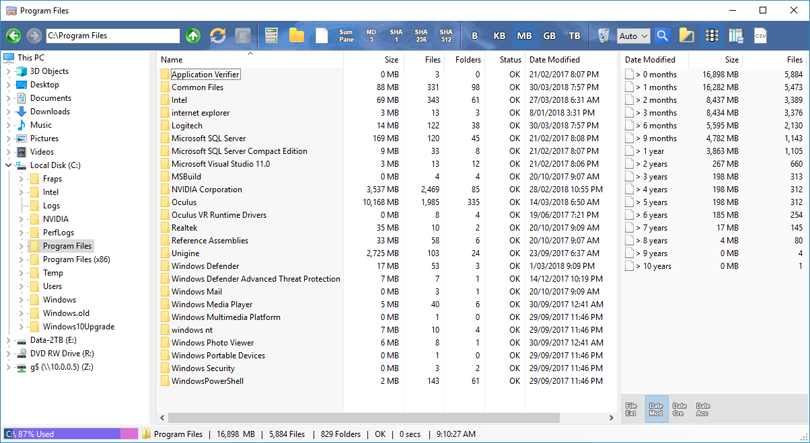
Верхняя панель инструментов — один из самых сильных элементов программы. Она не спрятана в меню и не требует долгих переходов между окнами. Основные действия находятся на виду, поэтому Folder Size Explorer хорошо работает как в режиме быстрого просмотра, так и в режиме подробного анализа. Ниже — ключевые элементы интерфейса, с которыми пользователь работает чаще всего.
Основные элементы интерфейса
| Элемент | Что делает |
|---|---|
| Back Button | Возвращает к ранее выбранной папке |
| Forward Button | Перемещает вперёд по истории переходов |
| Up Button | Поднимает на уровень выше к родительскому каталогу |
| Address Text Box | Показывает полный путь и позволяет открыть папку вставкой пути |
| Refresh and Recalculate Button | Полностью перезагружает текущий каталог и заново считает данные |
| Cancel/Stop Button | Останавливает текущую обработку |
| Calculate Folder Sizes Button | Включает рекурсивный расчёт размеров папок |
| Folder Count Button | Показывает число подпапок |
| File Count Button | Показывает число файлов |
| MD5 Button / SHA-1 Button / SHA-256 Button / SHA-512 Button | Включают расчёт соответствующих хеш-сумм |
| B / KB / MB / GB / TB | Меняют единицы отображения размеров |
| Summary Pane | Открывает правую сводную панель |
| Thread Limit Dropdown | Управляет интенсивностью многопоточного расчёта |
| Search Button | Открывает область поиска под панелью |
| Hidden files and folder Buttons | Показывают или скрывают скрытые файлы и папки |
| Autofit Column's Button | Подгоняет ширину колонок под содержимое |
| Save Column Order Button | Сохраняет пользовательский порядок колонок |
| Export Button | Экспортирует текущий список объектов |
| Empty Recycle Bin button | Очищает корзину Windows |
| Settings/Options Menu Button | Открывает параметры интерфейса, колонок, иконок и строки состояния |
Набор этих кнопок делает Folder Size Explorer практичным рабочим инструментом. В нём не приходится прыгать между отдельными окнами, потому что почти весь повседневный сценарий анализа папок решается прямо из одного экрана: открыть каталог, включить расчёт размеров, при необходимости добавить колонки количества файлов, затем отсортировать по Size, отфильтровать нужные элементы и сохранить результат.
Как Folder Size Explorer считает размеры папок
Это центральная функция программы, ради которой её и запускают чаще всего. Кнопка Calculate Folder Sizes Button включает рекурсивный расчёт размеров всех элементов текущего каталога. После этого Folder Size Explorer начинает последовательно обходить подпапки и файлы, суммируя размер содержимого и заполняя колонку Size уже не только для файлов, но и для директорий. В обычном Проводнике Windows именно этого поведения не хватает. Здесь оно реализовано как основной рабочий режим.
Практически это выглядит так: пользователь открывает, например, C:\Users, D:\Projects или сетевую шару, нажимает кнопку расчёта размеров и сразу видит, какие папки занимают больше всего места. Сортировка по размеру превращает Folder Size Explorer в наглядный анализатор заполнения диска. Важный плюс в том, что программа не отрывает пользователя от структуры каталогов. Это не отдельный отчёт поверх файловой системы, а живая таблица, где можно тут же раскрыть папку, перейти внутрь и повторить анализ на следующем уровне вложенности.
Когда речь идёт о реальной очистке диска, такой подход оказывается особенно удобным. Часто проблема не в одном огромном файле, а в серии подкаталогов: старые резервные копии, временные архивы, забытые сборки, каталоги с исходниками, папки экспорта видео, кэши монтажных программ. Folder Size Explorer показывает их как обычные элементы списка, только уже с нормальным размером. Из-за этого поиск папок, занимающих много места, происходит естественно: пользователь просто идёт по дереву сверху вниз, каждый раз сортируя содержимое и быстро отбрасывая мелочь.
Refresh and Recalculate Button и повторный пересчёт
Отдельно стоит отметить Refresh and Recalculate Button. Это не просто обновить вид. Кнопка очищает уже посчитанные данные по текущей директории и заново загружает объекты с диска. Такой режим нужен в ситуациях, когда каталог активно менялся, часть расчёта была прервана или пользователь хочет получить полностью свежую картину без опоры на прошлое состояние.
У Folder Size Explorer есть и более точечный сценарий. В контекстном меню доступны команды Refresh и Recalculate Selected Item. Если пользователь остановил обработку не дождавшись конца, обычный Refresh позволяет продолжить работу с оставшимися элементами, а Recalculate Selected Item даёт возможность пересчитать конкретную папку заново, не трогая весь список. Для большого дерева каталогов это очень удобно: не нужно инициировать полную повторную обработку ради одного проблемного подкаталога.
Прогресс, остановка и пропуск медленных каталогов
Folder Size Explorer не заставляет ждать вслепую. Пока программа считает размер директорий, в нижней строке состояния виден прогресс, а Cancel/Stop Button позволяет немедленно остановить текущую обработку. Это полезно в двух типичных ситуациях: когда пользователь уже увидел достаточно, чтобы принять решение, и когда попалась медленная папка — например, на сетевом ресурсе или на диске с очень большим количеством мелких файлов.
Кроме полной остановки, у программы есть и более тонкий механизм: можно пропустить текущий каталог, который считается слишком долго. В строке состояния отображается специальная кнопка пропуска текущей папки, позволяющая перейти к следующему объекту, не обрывая всю процедуру анализа. За счёт этого Folder Size Explorer хорошо подходит для реальной работы с неоднородными дисками, где часть каталогов обрабатывается мгновенно, а часть тормозит из-за большого числа файлов или особенностей хранилища.
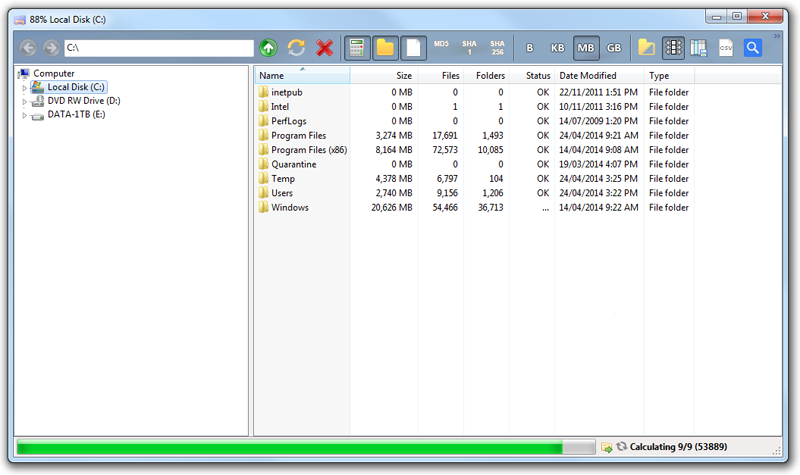
Status column и диагностические отметки
В столбце Status программа выводит служебное состояние элементов. Если всё прошло нормально, пользователь видит обычный OK. Если часть файлов внутри папки была недоступна при расчёте, в статусе появляется *OK, а в нижней строке состояния загорается красный индикатор, по нажатию на который можно открыть список ошибок доступа. Если в статусе отображается LN, это означает, что перед пользователем не обычная папка, а ссылка на другой каталог, то есть символическая связь.
Для обычного пользователя это может выглядеть как мелочь, но на практике такая маркировка очень полезна. Она позволяет быстро понять, почему размер директории кажется подозрительным, почему часть данных не попала в итог, или почему программа ведёт себя не совсем так, как ожидается. В сетевых и системных каталогах именно эти служебные нюансы часто определяют корректность анализа.
Отображение дополнительных показателей: количество папок и файлов
Размер — главный параметр, но не единственный. Folder Size Explorer умеет выводить ещё две очень полезные колонки: количество подпапок и количество файлов. Для этого служат Folder Count Button и File Count Button. После включения в таблице появляются столбцы Folders и Files, где программа показывает суммарное число вложенных каталогов и файлов для каждого элемента текущей директории.
На бумаге это кажется второстепенной функцией, но на деле такие колонки сильно помогают в анализе структуры данных. Например, две папки могут иметь одинаковый вес, но совершенно разную природу. Одна — это несколько крупных ISO-образов или видеофайлов, другая — десятки тысяч мелких документов, временных файлов и кэша. По одной только колонке Size это видно не всегда, а вот связка Size + Files + Folders сразу показывает характер нагрузки. Folder Size Explorer за счёт этого работает не только как измеритель объёма, но и как инструмент чтения структуры данных.
Где это особенно полезно
| Сценарий | Что дают колонки Files и Folders |
|---|---|
| Медиабиблиотека | Позволяют отличить папку с несколькими большими видео от каталога с тысячами фотографий |
| Проектная директория | Показывают степень разрастания сборок, кэшей, промежуточных артефактов |
| Архив резервных копий | Помогают оценить плотность и структуру содержимого |
| Сетевой ресурс отдела | Быстро выявляют каталоги с чрезмерным количеством мелких файлов |
| Папка выгрузки 1С, CAD, монтажа, графики | Удобно видеть не только общий размер, но и число объектов, влияющих на скорость копирования и поиска |
В результате Folder Size Explorer позволяет проводить более содержательный анализ накопителя. Когда нужно понять не просто что тяжёлое, а почему оно тяжёлое, эти дополнительные колонки оказываются очень кстати.
Хеш-суммы: MD5, SHA-1, SHA-256 и SHA-512
Для файловых инструментов такого класса наличие встроенных хешей — серьёзный плюс. В Folder Size Explorer кнопки MD5 Button, SHA-1 Button, SHA-256 Button и SHA-512 Button включают расчёт соответствующих контрольных сумм для файлов в текущем каталоге. По мере обработки в столбце статуса отображается процент прогресса, а полученные значения можно использовать для проверки совпадения файлов, контроля целостности и технической сверки данных.
Важно понимать характер этой функции. Folder Size Explorer не превращается в специализированный криптографический пакет и не пытается заменить отдельные инструменты проверки дистрибутивов. Здесь хеши встроены именно в файловую логику. Это значит, что их удобно включать в тех случаях, когда пользователь уже проводит анализ папки и хочет дополнительно проверить файлы по содержимому. Такой режим полезен для архивов, образов дисков, крупных видеофайлов, бэкапов и любых данных, которые нужно перенести, сопоставить или убедиться, что после копирования они остались неизменными.
Когда встроенные хеши действительно помогают
-
при проверке, совпадают ли две копии архива или образа;
-
при переносе данных между накопителями;
-
при сверке технических файлов на сервере и локальном ПК;
-
при контроле целостности больших документов или медиаматериалов;
-
при аудите папки, где важно быстро получить не только список файлов, но и их контрольные суммы.
Нужно учитывать и цену такой функции: чем больше файл, тем дольше считается контрольная сумма. Поэтому для повседневного анализа размеров папок хеши лучше держать выключенными и включать только тогда, когда действительно нужна проверка содержимого. Folder Size Explorer устроен именно так: пользователь сам решает, какие дополнительные колонки должны участвовать в работе, и не переплачивает скоростью за те данные, которые ему в данный момент не нужны.
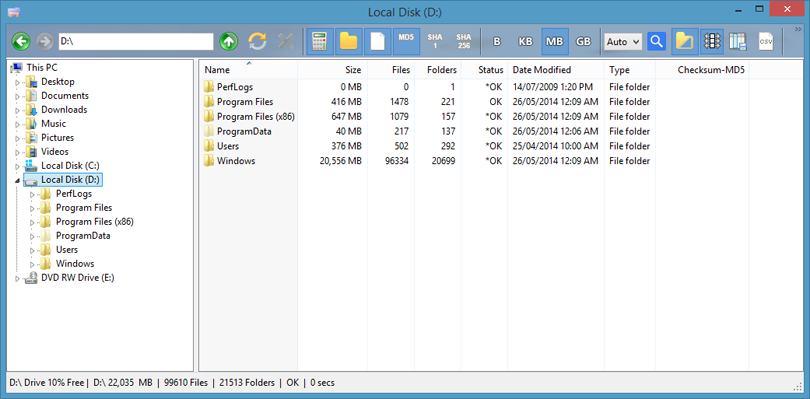
Единицы измерения размера: Bytes, KB, MB, GB, TB
Ещё одна сильная мелочь, которая в реальной работе оказывается важнее, чем кажется. На верхней панели у Folder Size Explorer есть кнопки переключения единиц отображения размера: B, KB, MB, GB и TB. Благодаря этому один и тот же список можно быстро перевести в более удобный масштаб без дополнительных окон и вычислений в уме.
На практике это сильно упрощает анализ. Если пользователь разбирает мелкие служебные каталоги, удобнее работать в KB или MB. Если речь идёт о каталогах с резервными копиями, видеоархивами, виртуальными машинами или библиотеками исходников, логичнее переключиться в GB. Для крупных хранилищ, архивных массивов и резервных папок на внешних дисках полезен TB-режим. Folder Size Explorer тем самым выступает не просто как программа показывает размер папок, а как инструмент, который умеет адаптировать отображение под контекст задачи.
Поиск в Folder Size Explorer
Функция Search Button делает программу заметно сильнее обычного файлового проводника. После нажатия открывается поисковая область под верхней панелью, где можно задавать текстовый фильтр, размерный фильтр или использовать оба сразу. Важный момент в том, что Folder Size Explorer ищет по полному пути, а не только по текущему имени файла, поэтому программа хорошо подходит для поиска внутри крупных веток каталогов.
Текстовый поиск здесь намеренно сделан простым. Он работает по логике, близкой к поисковым системам: не требуется возиться с обязательными масками вроде * и ?, если нужна обычная подстрока. Достаточно ввести интересующий текст, и программа вернёт файлы или папки, где он встречается в полном пути. Например, чтобы вывести текстовые файлы, можно просто указать .txt, а для архивов — .zip или .7z. Такой подход ускоряет поиск и снижает порог входа.
Размерный поиск особенно полезен, когда нужен именно поиск больших файлов и папок. Если в поле размера ввести 100, а текстовое поле оставить пустым, программа покажет объекты больше 100 MB. Если же указать 100 и одновременно ввести .mp4, то Folder Size Explorer вернёт видеофайлы этого типа, превышающие заданный порог. В повседневной работе это один из лучших сценариев использования программы: быстро найти крупные видео, ISO, ZIP, базы данных, резервные копии, логи или каталоги экспорта.
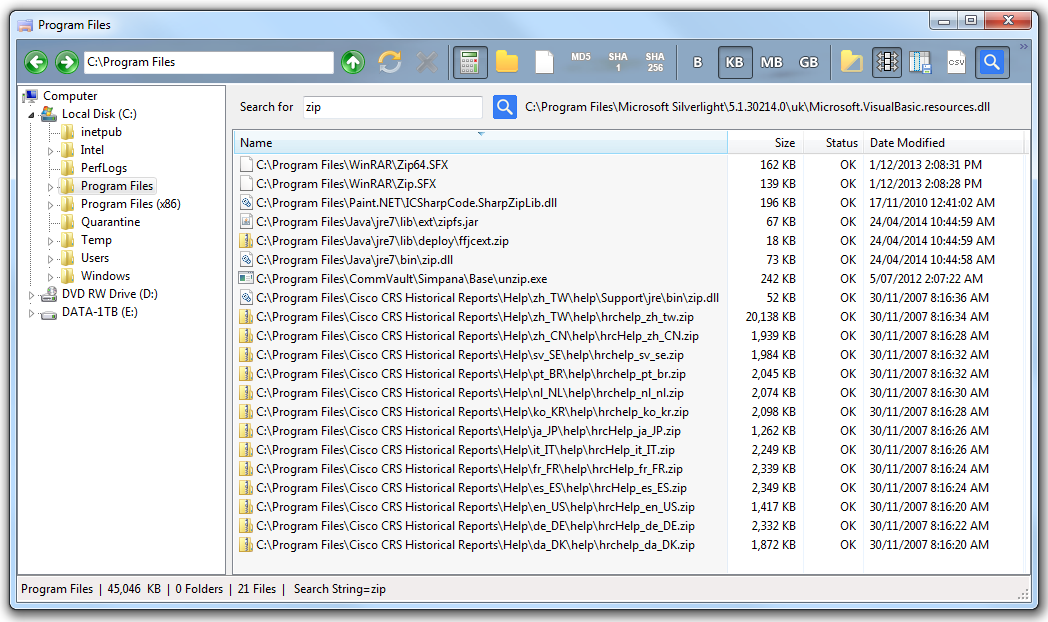
Что важно знать о поиске
У Folder Size Explorer есть характерная особенность: сначала программа выполняет собственно поиск файлов и папок, а уже затем считает для найденных результатов размеры и выбранные дополнительные параметры, включая хеши. Поэтому при остановке поиска пользователь может столкнуться с тем, что нажатие Stop сначала прекращает поиск, а затем программа ещё некоторое время обрабатывает уже найденные элементы. В результате иногда нужно нажать остановку дважды: первый раз — чтобы остановить поиск, второй — чтобы прекратить последующую обработку результатов.
Есть и ещё один нюанс, который важно учитывать заранее. Если пользователь запускает поиск, а затем решает включить новые колонки размера или контрольных сумм уже после вывода результатов, текущий список будет потерян. Логика Folder Size Explorer такова: параметры анализа нужно определить до старта поиска. Поэтому правильный рабочий сценарий выглядит так: сначала решить, нужны ли размер, контрольные суммы, количество файлов и другие колонки, затем включить всё необходимое и только после этого запускать поиск.
Практические поисковые сценарии
Ниже — типовые запросы, для которых Folder Size Explorer особенно удобен:
| Задача | Как действовать |
|---|---|
| Найти самые тяжёлые видео | Включить Search, ввести .mp4 и порог, например 100 |
| Вытащить архивы для ревизии | Искать .zip, .7z, .rar с сортировкой по Size |
| Проверить крупные образы | Искать .iso или .vhd с большим порогом |
| Найти тяжёлые логи | Использовать .log и размерный фильтр |
| Просмотреть папки по имени проекта | Ввести часть пути или название проекта в текстовом поле |
| Выделить старые наборы файлов по атрибутам времени | Использовать поисковые фильтры по дате создания, изменения или доступа |
Отдельный плюс в том, что поисковые фильтры в Folder Size Explorer не ограничиваются только текстом и размером. В программе предусмотрены фильтры по date modified, date created и date accessed, а также сравнительные операторы вроде больше, меньше и равно. Это расширяет сценарии использования: можно не только искать тяжёлые файлы, но и выделять крупные объекты, давно не изменявшиеся, или свежие выгрузки за определённый период.
Summary Pane: сводная панель как инструмент быстрой аналитики
Многие программы такого типа показывают только голое древо каталогов и сортировку по размеру. Folder Size Explorer идёт дальше и предлагает Summary Pane — отдельную правую панель, которая сводит содержимое текущего каталога по нескольким признакам. Это не декоративное дополнение, а полноценный инструмент быстрой аналитики, который превращает проводниковый обзор в маленький центр анализа файловой структуры.
Summary Pane может суммировать содержимое по:
-
File extension;
-
Date modified;
-
Date created;
-
Date Accessed.
В результате пользователь получает не просто список файлов и папок, а разрез по типам и времени. Это даёт ответы на вопросы, которые обычный проводник не решает без отдельной ручной сортировки и фильтрации. Например:
-
какие типы файлов съедают больше всего места в каталоге;
-
в какой период появилось основное разрастание папки;
-
какие данные самые старые;
-
какие категории файлов формируют основной объём хранилища.
Как работает Summary Pane на практике
Если выбрать группировку по File extension, Folder Size Explorer покажет суммарный вес и количество данных по расширениям. Это очень полезно для медиатек, рабочих папок дизайнеров, монтажёров, разработчиков и пользователей, у которых одна директория содержит массу разных типов данных. За пару секунд становится понятно, что именно создаёт объём: .mp4, .psd, .zip, .bak, .sql, .dll, .iso или что-то ещё.
Если же переключиться на Date modified, Date created или Date Accessed, программа группирует содержимое по времени. Такой режим отлично показывает, когда каталог начал расти, в какие месяцы происходили основные загрузки данных и какие периоды уже можно считать архивными. Для ревизии рабочих папок это очень удобно: Folder Size Explorer позволяет быстро отделить активные данные от давно не трогаемых массивов, не вываливая пользователя в отдельные отчёты и не заставляя строить выборки вручную.
Двойной щелчок по сводной панели
Одна из самых удачных функций Summary Pane — запуск связанного поиска по двойному щелчку. Если пользователь дважды кликает по элементу сводной панели, Folder Size Explorer автоматически открывает поиск по выбранному пункту и соответствующему периоду или группе. То есть Summary Pane здесь не просто статистический виджет, а быстрый вход в фильтрацию. Увидели, что много места занимают .zip — дважды кликнули и перешли к списку этих архивов. Увидели, что основной рост пришёлся на конкретный временной диапазон — двойной щелчок мгновенно превращает сводку в выборку.
Ограничения Summary Pane
Эта функция очень полезна, но она не бесплатна в плане производительности. При включённой сводной панели Folder Size Explorer пересчитывает атрибуты файлов в подпапках при открытии новых каталогов, из-за чего кеширование размеров отключается и общая скорость работы снижается. Если пользователь занимается глубокой диагностикой содержимого — это оправдано. Но если задача сводится к банальному поиску крупнейших папок на диске, Summary Pane лучше включать только по мере необходимости.
Именно в этом проявляется зрелость программы: Folder Size Explorer не пытается всегда работать в максимально тяжёлом режиме, а позволяет выбирать между скоростью и глубиной анализа. Для базовой ревизии — простая таблица и размер папок. Для содержательной аналитики — Summary Pane и временные сводки.
Thread Limit Dropdown и производительность
Folder Size Explorer умеет работать в многопоточном режиме, и это одна из причин, почему программа остаётся быстрой даже на сложных деревьях каталогов. Элемент Thread Limit Dropdown отвечает за то, сколько потоков программа будет использовать при расчёте размеров. Смысл прост: вместо последовательного чтения файлов Folder Size Explorer может выполнять несколько операций параллельно, ускоряя анализ папок и сокращая время ожидания.
По умолчанию используется режим Auto (Default). В нём программа самостоятельно регулирует поведение: для локальных дисков лимит формируется из числа процессорных ядер, а для сетевых путей применяется более осторожная схема. Это разумный выбор, потому что локальный SSD и удалённая сеть — разные по характеру среды, и одинаковая агрессивность сканирования подходит им далеко не всегда.
Что это даёт в реальной работе
На быстрых локальных накопителях многопоточный расчёт позволяет гораздо быстрее получить размер директорий. Именно поэтому Folder Size Explorer хорошо справляется с анализом папок, содержащих много вложений. Но на сетевых дисках картина иная: часть нагрузки ложится на удалённый сервер и сетевое соединение, поэтому слишком высокий уровень параллелизма может приводить к таймаутам или нестабильному поведению. Программа учитывает это и умеет автоматически снижать число потоков, если во время текущего расчёта замечает ошибки таймаута. После перехода в новую папку лимит снова возвращается к заданному уровню.
Как выбирать режим
Для большинства задач лучше оставить Auto. Он даёт хороший баланс скорости и стабильности. Если пользователь работает с медленным NAS или капризной сетевой шарой, имеет смысл снизить нагрузку через Thread Limit Dropdown. Если же основная задача — максимальная скорость на локальном диске, можно использовать более агрессивные настройки. Режим Max стоит применять осторожно: в нём лимит потоков фактически снимается, а это уже может сделать работу чрезмерно тяжёлой для системы.
Влияние антивируса и сетевой среды
У Folder Size Explorer есть характерная особенность, типичная для утилит анализа файловой системы: если антивирус агрессивно проверяет каждый доступ к файлам, скорость расчёта заметно падает. Это особенно чувствуется на сетевых ресурсах. Также на итоговую отзывчивость сильно влияют возможности удалённого хранилища: полноценный Windows file server обычно ведёт себя лучше, чем бюджетный NAS с более слабым процессором и ограниченной памятью. Поэтому один и тот же анализ дискового пространства Windows на разных типах хранилищ может ощущаться по-разному.
Работа со скрытыми файлами и системными особенностями
Кнопка Hidden files and folder Buttons отвечает за отображение скрытых файлов и папок. Для ревизии диска это критически важная вещь: пользователь часто видит на диске один объём занятого пространства, а в окне проводника — совсем другую картину. Причина обычно в том, что часть данных скрыта. Folder Size Explorer умеет переключать видимость таких объектов, но при этом всё равно считает размеры всех файлов и папок вне зависимости от того, показываются они в интерфейсе или нет.
Это правильное поведение. Если бы программа считала только видимые элементы, анализ занятого места был бы вводящим в заблуждение. Folder Size Explorer устроен логичнее: пользователь может скрыть системный шум ради удобства просмотра, но итоговые цифры будут соответствовать реальному объёму данных. В результате программа остаётся честным инструментом анализа, а не красивой, но неполной витриной файловой системы.
Нужно учитывать, что даже при включённом отображении скрытых объектов защищённые системные файлы Windows по умолчанию всё равно не видны, пока не изменены соответствующие системные параметры просмотра. Для большинства задач это не проблема. Но если пользователь занимается глубокой ревизией служебных разделов, нужно помнить, что Folder Size Explorer подчиняется общим ограничениям показа таких объектов.
Autofit Column's Button и настройка табличного вида
Мелкие эргономические детали во многом определяют, насколько приятно работать с программой ежедневно. Folder Size Explorer понимает это хорошо. Кнопка Autofit Column's Button автоматически подгоняет ширину колонок под длину содержимого. Это очень удобно, когда в каталоге длинные имена путей, расширенные служебные поля или включены дополнительные столбцы вроде checksum, file count и folder count. Таблица быстро приводится в читаемый вид без ручного растягивания каждой колонки.
Не менее полезна Save Column Order Button. В Folder Size Explorer колонки можно перетаскивать мышью и собирать под свой рабочий сценарий. Кто-то предпочитает держать рядом Name, Size, Files, Folders. Кому-то важнее Date Modified, Type и Status. После настройки достаточно нажать сохранение порядка колонок, и программа будет использовать этот вид дальше, в том числе после перезапуска. Для постоянной работы это большой плюс: интерфейс перестаёт быть универсальным и становится действительно персонализированным.
Export Button и выгрузка данных
Одной из причин, по которой Folder Size Explorer удобно использовать не только для личной очистки диска, но и для рабочих задач, является Export Button. Он экспортирует текущий список файлов и папок в текстовый формат с выбором разделителя. Программа поддерживает несколько вариантов: comma, tab, semi-colon, pipe и tilde. Проще говоря, можно выгрузить как классический CSV, так и более специфичные варианты для дальнейшей обработки в Excel, текстовом редакторе или сторонней системе учёта.
Это открывает много практических сценариев. Например, администратор может снять отчёт по сетевой папке и передать его руководителю без установки самой программы. Пользователь может выгрузить список объектов перед очисткой, чтобы оставить след аудита. Отдел может сверить содержимое проектного каталога до и после переноса. Folder Size Explorer в этом плане полезен не только как анализатор, но и как инструмент фиксации состояния файловой структуры.
Что именно удобно экспортировать
| Сценарий | Польза экспорта |
|---|---|
| Ревизия медиатеки | Получить таблицу файлов с размерами и датами |
| Аудит сетевой папки | Передать список крупных каталогов коллегам или руководителю |
| Проверка архива | Зафиксировать состояние набора данных до изменений |
| Подготовка очистки диска | Сохранить перечень кандидатов на удаление |
| Сравнение состояний | Выгружать списки до и после переноса или чистки |
Особенно ценна эта функция в сочетании с поиском и дополнительными колонками. Можно не просто выгрузить весь каталог, а сформировать точечный список: например, все .mp4 больше 100 MB, все архивы в конкретной ветке, все файлы с рассчитанным хешем, все элементы, попавшие в определённый временной диапазон. Folder Size Explorer превращает обычную выгрузку каталога в более гибкий инструмент отчётности.
Settings/Options Menu Button и настройка поведения
Через Settings/Options Menu Button в Folder Size Explorer собраны параметры, которые влияют не столько на функциональность, сколько на характер повседневной работы. Среди них особенно важны:
-
Explorer Columns — выбор колонок для файлов и папок;
-
Explorer Icons - Windows Default — обычные иконки как в Windows Explorer;
-
Explorer Icons - Windows Generic (Faster Browsing) — типовые иконки по расширению для ускорения работы;
-
Toolbar Icons — настройка набора иконок на панели;
-
Status Bar — выбор отображения процента занятого или свободного места внизу окна.
Параметры иконок заслуживают отдельного внимания. В режиме Windows Default Folder Size Explorer показывает такие же иконки, как стандартный проводник, но для этого программе приходится извлекать значки из файлов, а это заметно замедляет просмотр каталогов с большим количеством объектов. Режим Windows Generic (Faster Browsing) работает иначе: вместо индивидуальных иконок используются более общие, что ощутимо ускоряет навигацию. Если задача сводится к поиску больших файлов и анализу структуры, такой режим действительно оказывается практичнее.
Настройка Status Bar тоже полезна. Пользователь может выбрать, что показывать внизу — процент занятого пространства или процент свободного места. Это небольшая вещь, но в реальной диагностике она делает строку состояния информативнее: кому-то важнее видеть, сколько уже занято, а кому-то — сколько ещё осталось.
Status Bar: недооценённый элемент интерфейса
Нижняя строка состояния в Folder Size Explorer — это не просто полоса прогресса. Она показывает сводную статистику по выбранной папке и связанному диску, включая объём текущей директории, общий контекст накопителя, время завершения расчёта и возможные ошибки доступа. В ней же отображается цветной графический индикатор, где видно долю выбранной папки, общую заполненность диска и процент свободного места. При наведении на графику всплывает подсказка с фактическими значениями объёмов.
Такой Status Bar заметно повышает информативность программы. В обычных анализаторах часто приходится переключаться между деревом каталогов и отдельной статистикой накопителя. Здесь всё уже под рукой. Пользователь видит не только абсолютный размер папки, но и её место в общей картине диска. Для очистки системного раздела, ревизии внешнего накопителя или оценки роста сетевого каталога это очень удобно: не нужно прикидывать долю объекта в уме.
Практические сценарии использования Folder Size Explorer
1. Быстрый поиск папки, которая заняла весь диск
Это самый очевидный и самый востребованный сценарий. Открывается нужный диск, включается Calculate Folder Sizes Button, после чего содержимое сортируется по Size. Затем пользователь заходит в самую тяжёлую папку и повторяет ту же операцию на следующем уровне. Folder Size Explorer хорош именно тем, что такой спуск по дереву каталогов идёт быстро и без перестройки мышления: всё выглядит как обычный проводник, но каждый шаг дополнен реальным размером директорий.
2. Поиск больших видео, архивов и образов
Включается Search Button, задаётся фильтр .mp4, .mkv, .zip, .7z, .iso или другой нужный тип, указывается порог размера, и Folder Size Explorer возвращает целевой список. Такой способ хорош тем, что программа не отвлекает на визуальный шум: пользователь сразу получает те файлы, которые действительно заслуживают внимания при очистке диска.
3. Анализ проектной директории перед переносом
Перед копированием проекта на внешний диск, в облако или на файловый сервер важно понимать, какие подкаталоги дают основной объём. Folder Size Explorer позволяет увидеть это в разрезе подпапок, при необходимости включить число файлов и экспортировать отчёт. Особенно полезно для папок разработки, монтажа, CAD, BIM, дизайна и аналитики, где рядом лежат исходники, кэш, промежуточные сборки и архивы.
4. Ревизия сетевой папки
Folder Size Explorer поддерживает работу с сетевыми каталогами и умеет осторожнее регулировать многопоточность, когда распознаёт сетевой диск. Это делает программу удобным инструментом для первичного разбора общих папок: можно увидеть, какой отдел или какой тип данных раздувает общий ресурс, где лежат тяжёлые архивы, в каких ветках хранятся старые выгрузки. При необходимости список легко экспортируется.
5. Проверка целостности набора файлов
Если папка уже открыта для ревизии, можно дополнительно включить нужный алгоритм хеширования и получить контрольные суммы прямо в общей таблице. Это удобно при проверке резервных копий, медиаматериалов или выгруженных архивов. Folder Size Explorer в таком сценарии позволяет не переключаться на отдельные утилиты до тех пор, пока не понадобится более специализированная проверка.
6. Анализ папки по типам и периодам
Когда обычной сортировки по размеру уже недостаточно, включается Summary Pane. Пользователь сразу видит, что именно формирует объём: расширения файлов, всплески по времени создания, периоды изменения данных. Двойной щелчок по нужной группе превращает статистику в точечный поиск. Для разросшихся рабочих папок это один из самых сильных режимов программы.
Ограничения Folder Size Explorer
При всех достоинствах Folder Size Explorer важно понимать его позиционирование. Это именно проводник Windows с отображением размеров папок и расширенными колонками, а не универсальный аналитический комбайн. Программа делает ставку на навигацию, сортировку, поиск и сводные выборки, а не на максимально богатую визуализацию или корпоративную автоматизацию. Поэтому её сильные стороны проявляются там, где нужен ясный табличный обзор и работа внутри папок, а не сложная отчетность по инфраструктуре.
Визуальный подход у Folder Size Explorer более спокойный, чем у некоторых конкурентов. Здесь нет полноценной treemap-карты диска как главного способа навигации. Для одних пользователей это минус, потому что treemap действительно помогает мгновенно заметить огромные куски данных. Для других — наоборот плюс, потому что они получают классический интерфейс без визуальной перегрузки и быстрее ориентируются в реальном дереве каталогов.
Ещё одно ограничение связано с тяжёлыми дополнительными режимами. Если включить Summary Pane, большое количество колонок, хеш-суммы и одновременно работать с сетевыми путями, скорость закономерно упадёт. Folder Size Explorer это честно показывает: чем больше аналитики добавляет пользователь, тем выше нагрузка на файловую систему. То есть программа хорошо масштабируется по глубине анализа, но не скрывает цену каждого дополнительного слоя данных.
Сравнение с аналогами
Folder Size Explorer чаще всего сравнивают с WinDirStat, TreeSize Free и WizTree. Все эти программы решают одну базовую задачу — помогают понять, что занимает место на диске, — но делают это совершенно разными способами. Именно поэтому выбор между ними зависит не только от скорости, но и от того, как пользователь предпочитает читать файловую систему: как таблицу проводника, как древовидную карту или как максимально быстрый список пространства, извлечённый из структуры диска.
Краткая сравнительная таблица
| Программа | Основной подход | Сильная сторона | Где Folder Size Explorer выигрывает | Где аналог сильнее |
|---|---|---|---|---|
| Folder Size Explorer | Explorer-like интерфейс с таблицей, древом папок, поиском и сводной панелью | Естественная работа как в проводнике, удобный анализ папок по размеру и структуре | Проще для тех, кто хочет работать именно внутри дерева каталогов и сразу экспортировать или фильтровать | Уступает в визуальной treemap-подаче и специализированной картографической аналитике |
| WinDirStat | Дерево каталогов + treemap + список расширений | Наглядная карта диска, где крупные файлы видно сразу | У Folder Size Explorer удобнее проводниковая навигация и меньше разрыв между анализом и обычной работой с папками | WinDirStat сильнее именно как визуальный обзор больших массивов данных |
| TreeSize Free | Explorer-like анализатор с визуализациями и отчётностью | Хороший баланс дерева, визуализаций и отчётов | Folder Size Explorer проще и легче по общей логике, особенно когда нужен именно компактный файловый менеджер с размером папок | TreeSize Free предлагает treemap и более развитую экосистему визуальных отчётов |
| WizTree | Очень быстрый сканер диска с File View, treemap и экспортом | Скорость на NTFS за счёт чтения MFT | Folder Size Explorer даёт более проводниковое ощущение и удобный табличный анализ по каталогу | WizTree заметно сильнее по скорости сканирования NTFS, duplicate-функциям и treemap |
Эта таблица полезна как ориентир, но разница между программами лучше видна в реальных рабочих сценариях.
WinDirStat
WinDirStat знаменит своей связкой из трёх представлений: список директорий, treemap и список расширений. Главный акцент там сделан на визуальном обнаружении пожирателей пространства: крупные файлы представлены прямоугольниками, размер которых соответствует реальному объёму. Благодаря этому WinDirStat отлично подходит для быстрого обзорного взгляда на диск.
Folder Size Explorer работает иначе. Он не пытается сначала показать красивую карту пространства, а предлагает пройти по каталогам так, как пользователь привык делать это в Windows Explorer. Для многих задач это удобнее. Если нужно не просто заметить огромный файл, а последовательно разбирать папку за папкой, включать подсчёт подпапок, смотреть дату, экспортировать список и тут же менять порядок колонок, Folder Size Explorer ощущается практичнее и ближе к повседневной работе.
Проще говоря, WinDirStat сильнее как радар пространства, Folder Size Explorer — как рабочий проводник для разбора содержимого. Если пользователь мыслит категориями treemap и ему нужно мгновенно увидеть картину целиком, WinDirStat впечатляет сильнее. Если же важнее файловая навигация, табличная структура и ощущение, что ты работаешь в привычном проводнике, Folder Size Explorer даёт более естественный опыт.
TreeSize Free
TreeSize Free — один из наиболее известных конкурентов в этом классе. Он тоже использует Explorer-like интерфейс, умеет показывать деревья каталогов, предлагает treemap и другие визуализации, а также делает акцент на отчётности и визуальном представлении структуры данных. На уровне общего позиционирования это, пожалуй, самый близкий по духу соперник Folder Size Explorer.
Но между ними есть важное различие. TreeSize Free старается быть более универсальным анализатором с акцентом на визуализацию и расширяемость, тогда как Folder Size Explorer остаётся более компактным и прямолинейным. Он легче воспринимается как именно программа показывает размер папок и файлов в формате проводника, без лишней визуальной конкуренции за внимание пользователя. В сценариях, где нужен простой и понятный анализ дискового пространства Windows, Folder Size Explorer выигрывает за счёт чистоты логики.
При этом у TreeSize есть преимущества. Он прямо заявляет поддержку treemap, визуализаций, PDF-отчётов и более широкого набора средств анализа. В старших редакциях экосистема TreeSize уходит значительно дальше по части поиска, отчётности, экспортов и корпоративных сценариев. Поэтому если пользователю важны именно богатые визуальные инструменты и разветвлённая линейка возможностей, TreeSize может оказаться сильнее. А если нужен быстрый и понятный файловый менеджер с размером папок без перегруженного интерфейса, Folder Size Explorer выглядит очень убедительно.
WizTree
WizTree — это другой класс ощущения от работы. Его главная сила — скорость на NTFS, потому что программа читает Master File Table напрямую. За счёт этого WizTree очень быстро строит картину диска и моментально выводит крупные объекты. Плюс к этому у него есть visual treemap, File View со списком файлов по размеру, поиск по имени и экспорт в CSV. В более поздних возможностях добавляются режимы duplicate detection и дополнительные фильтры.
На фоне такой скорости Folder Size Explorer не делает ставку на технологический вау-эффект. Его козырь в другом — в удобстве табличной навигации и в той самой проводниковой психологии. Если пользователь привык разбирать папки как иерархию, переходить внутрь, пересчитывать выбранные элементы, работать со скрытыми файлами, настраивать колонки и сразу строить CSV-выгрузку по текущему каталогу, Folder Size Explorer оказывается очень комфортным. Он менее агрессивен по скорости презентации пространства, но более близок к классическому стилю файловой работы.
Честный вывод здесь такой: если на первом месте стоит максимально быстрый ответ на вопрос что занимает место на NTFS-диске прямо сейчас, WizTree обычно производит более сильное впечатление. Если же важна не только скорость, но и спокойная работа именно в формате проводника Windows с отображением размеров папок, Folder Size Explorer вполне может понравиться больше.
Что выбрать в итоге
Если свести сравнение к простому правилу, получится так:
-
Folder Size Explorer — лучший выбор для тех, кто хочет проводник Windows с размером папок, понятный поиск, экспорт и работу в привычной табличной модели;
-
WinDirStat — хорош, когда хочется визуальной treemap-карты и мгновенного обзора пространства;
-
TreeSize Free — подойдёт тем, кому важен баланс дерева, визуализации и отчётности;
-
WizTree — отличный вариант, если критична максимальная скорость анализа NTFS и нравится treemap-подход.
Плюсы и минусы Folder Size Explorer
Плюсы
-
очень понятный интерфейс в стиле Windows Explorer;
-
нормальное отображение размера директорий прямо в таблице;
-
удобная навигация по дереву папок;
-
быстрый поиск по тексту, размеру и связке этих параметров;
-
полезные колонки Files и Folders;
-
встроенные MD5, SHA-1, SHA-256 и SHA-512;
-
экспорт списка объектов в CSV и другие текстовые разделители;
-
Summary Pane с группировкой по расширениям и датам;
-
настройка иконок, колонок и строки состояния;
-
пригодность для локальных и сетевых папок.
Минусы
-
нет акцентированной treemap-визуализации как у некоторых аналогов;
-
тяжёлые аналитические режимы вроде Summary Pane заметно замедляют работу;
-
при избыточной многопоточности на сетевых ресурсах возможны таймауты и необходимость подстройки;
-
поиск требует заранее включить нужные колонки и параметры анализа, иначе результаты можно потерять при смене режима;
-
часть продвинутых сценариев визуальной и корпоративной отчётности лучше решается инструментами другого класса.
Кому Folder Size Explorer подойдёт особенно хорошо
Folder Size Explorer особенно понравится тем пользователям, которым важна предметность интерфейса. Программа не отвлекает на лишнюю графику, не прячет основные действия в подменю и не ломает привычку работать с каталогами как с обычными папками. Поэтому она отлично подходит тем, кто мыслит структурой: открыть диск, увидеть размер подпапок, отсортировать, углубиться внутрь, найти тяжёлый набор файлов, сохранить список, при необходимости посчитать хеши. Всё это делается в одном и том же окне и в одной и той же логике.
Очень удачно программа подходит для рабочих машин, где свободное место постоянно расходуется на временные сборки, архивы, экспорт рендеров, базы, бэкапы и массивы документов. В таких условиях не всегда нужен красивый обзор всего диска. Часто важнее быстро разобрать конкретную ветку каталогов и понять, из чего именно складывается её объём. Folder Size Explorer в этом режиме показывает себя лучше всего.
Итоги
Folder Size Explorer — сильная и очень практичная программа для просмотра размера папок в Windows, которая выигрывает не эффектами, а удобством реальной работы. Она берёт знакомый интерфейс проводника, добавляет к нему рекурсивный расчёт размеров директорий, поиск по имени и объёму, колонки с количеством файлов и подпапок, сводную панель по расширениям и времени, экспорт в CSV и встроенные контрольные суммы. За счёт этого Folder Size Explorer хорошо закрывает повседневные задачи анализа диска, поиска больших файлов и папок, подготовки отчётов и ревизии рабочих каталогов.
Главное достоинство программы в том, что она не заставляет пользователя менять привычку работы с файлами. Это именно проводник Windows с отображением размеров папок, а не абстрактная карта диска поверх файловой системы. Если нужен ясный, спокойный, предметный инструмент, который показывает размер директорий, помогает найти папки, занимающие много места, и позволяет сразу перейти к действиям, Folder Size Explorer выглядит очень удачным выбором.
