
Full Uninstall от ChemTable Software — это Windows-деинсталлятор, созданный не для обычного удаления программ по кнопке, а для полного удаления приложений вместе с остаточными файлами, папками, ключами и значениями реестра. Его главная идея простая: стандартный деинсталлятор Windows обычно запускает только тот модуль удаления, который оставил сам разработчик программы. Если этот модуль удаляет не всё, в системе остаются следы: папки в Program Files, данные в профиле пользователя, временные файлы, записи автозагрузки, элементы в реестре, служебные настройки, ярлыки и журналы.
Full Uninstall решает задачу иначе. Он отслеживает изменения, которые установщик вносит в систему, а затем использует эти данные при удалении. Поэтому программа особенно полезна в тех случаях, когда нужно не просто убрать приложение из списка установленных, а очистить компьютер от его следов максимально аккуратно и предсказуемо.
В основе Full Uninstall лежит технология полного удаления: изменения реестра фиксируются через сравнение снимков до и после установки, а изменения файловой системы отслеживаются в реальном времени. Такой подход позволяет не полагаться только на штатный деинсталлятор приложения и видеть, что именно появилось в системе после установки программы.
Full Uninstall относится к тем деинсталляторам, которые особенно ценны при частой установке и удалении программ. Если пользователь тестирует утилиты, пробует разные версии редакторов, конвертеров, архиваторов, драйверных оболочек, менеджеров загрузки или офисных дополнений, обычное удаление быстро превращает Windows в набор остаточных каталогов и разрозненных записей. Full Uninstall даёт более контролируемый сценарий: установка с отслеживанием, сохранение журнала изменений, стандартная деинсталляция, поиск остатков, просмотр найденных следов и финальная очистка.
Скачать Full Uninstall
- Оптимизация системы
- Очистка мусора
- Ускорение ПК
- Нет версии для macOS
- Платная лицензия
- Нужна осторожность при удалении
Для каких задач подходит Full Uninstall
Full Uninstall нужен не для украшения системы и не для абстрактной оптимизации. Его задача конкретная: полное удаление программ Windows. Лучше всего программа раскрывается в ситуациях, где стандартного удаления недостаточно.
Удаление программ без следов
Главный сценарий — удаление приложения вместе с остатками. В Windows многие программы после удаления оставляют данные в разных местах:
-
папки в
Program FilesилиProgram Files (x86); -
настройки в профиле пользователя;
-
служебные файлы в
AppData; -
ключи и значения реестра;
-
временные данные;
-
ярлыки;
-
записи автозагрузки;
-
элементы контекстного меню;
-
следы установщика;
-
журналы и кеш.
Full Uninstall ищет такие остатки после стандартной деинсталляции и показывает их пользователю перед удалением. Это важный момент: программа не превращает очистку в слепую операцию, а даёт возможность посмотреть, какие следы найдены, где они лежат и к чему относятся.
Контроль установки новых программ
Один из самых сильных сценариев Full Uninstall — установка с отслеживанием. Пользователь запускает установку не напрямую, а через Full Uninstall. Программа фиксирует состояние системы до установки, затем наблюдает за изменениями, которые делает установщик, и формирует журнал.
Такой подход полезен, когда нужно понять:
-
какие папки создала программа;
-
какие файлы она записала на диск;
-
какие параметры добавила в реестр;
-
появились ли дополнительные компоненты;
-
были ли изменены системные области;
-
созданы ли служебные записи;
-
какие данные добавлены после первого запуска приложения.
Это особенно удобно для тестирования программ, потому что после эксперимента можно удалить приложение не примерно, а на основе зафиксированного журнала изменений.
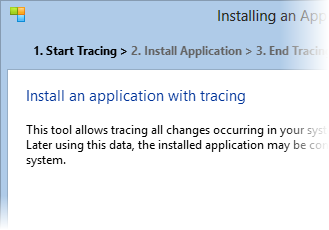
На экране установки с отслеживанием видно три этапа: 1. Start Tracing > 2. Install Application > 3. End Tracing. Это хорошо показывает логику Full Uninstall: сначала программа начинает наблюдение за системой, затем пользователь устанавливает приложение, после чего отслеживание завершается и создаётся база изменений.
Проверка остатков после обычного удаления
Full Uninstall полезен и тогда, когда программа была установлена без предварительного отслеживания. В этом случае журнал установки отсутствует, но деинсталлятор всё равно может выполнить поиск следов после штатного удаления. Такой режим слабее, чем удаление по заранее созданному журналу, но он всё равно помогает найти часть ненужных файлов, папок и записей реестра.
Этот сценарий особенно нужен, когда приложение уже давно стоит в системе, а Full Uninstall был установлен позже. Пользователь выбирает программу, запускает удаление, проходит обычный мастер деинсталляции, а затем Full Uninstall выполняет дополнительную проверку системы на остатки.
Просмотр изменений, внесённых установщиком
Full Uninstall можно использовать не только как деинсталлятор, но и как инструмент анализа. После отслеживаемой установки пользователь получает представление о том, какие изменения внесла программа. Это удобно, когда нужно оценить аккуратность установщика.
Например, небольшая утилита может оказаться гораздо тяжелее, чем кажется: создать несколько папок, добавить службы, зарегистрировать COM-компоненты, прописать обновлятор, добавить элементы автозагрузки и записать десятки ключей в реестр. Full Uninstall помогает увидеть такие следы до того, как они станут проблемой.
Очистка после программ с навязчивыми деинсталляторами
Некоторые приложения при удалении открывают браузер, показывают опрос, предлагают оставить компоненты, сохраняют настройки на будущее или намеренно не удаляют служебные элементы. Full Uninstall полезен именно в таких случаях: после завершения стандартного деинсталлятора он ищет остаточные следы и позволяет удалить их вручную выбранным набором.
Поддержание чистой тестовой Windows-среды
Для тестировщиков, авторов обзоров, администраторов и пользователей, которые часто пробуют новые программы, Full Uninstall помогает сохранить систему в более предсказуемом состоянии. Без отслеживания установок Windows постепенно накапливает следы десятков удалённых приложений. С Full Uninstall каждую новую установку можно фиксировать, а затем откатывать с большей точностью.
Как работает технология полного удаления
Full Uninstall строится вокруг двух ключевых операций: отслеживание установки и поиск следов при удалении.
При отслеживаемой установке программа смотрит, что происходит с системой до, во время и после установки приложения. Изменения реестра определяются через сравнение снимков: один снимок делается до установки, второй — после. Изменения файловой системы отслеживаются в реальном времени, то есть Full Uninstall не просто долго сравнивает весь диск после завершения установки, а наблюдает за файловыми изменениями во время процесса. Такой подход ускоряет отслеживание и делает его более практичным для обычной работы.
Условно процесс можно разделить на несколько этапов.
Этап 1. Подготовка отслеживания
Пользователь запускает установку через Full Uninstall. Программа переходит в режим Start Tracing. В этот момент фиксируется начальное состояние системы, особенно области, где обычно появляются следы программ: реестр, системные папки, пользовательские каталоги, папки приложений.
Этап 2. Установка приложения
После старта отслеживания пользователь запускает установщик нужной программы. Это может быть обычный мастер установки с кнопками Next, Install, Finish, выбором папки установки, созданием ярлыков и дополнительными компонентами. Full Uninstall в этот момент не заменяет установщик и не вмешивается в его работу. Он наблюдает за изменениями.
Этап 3. Первый запуск программы
Для корректного журнала важно учитывать не только саму установку, но и первый запуск приложения. Многие программы создают часть настроек не во время установки, а при первом открытии: профиль пользователя, файл конфигурации, кеш, базу данных, папку с шаблонами, ключ лицензирования, список недавних файлов. Поэтому после установки программу имеет смысл открыть хотя бы один раз, закрыть, а затем завершить отслеживание.
Этап 4. Завершение отслеживания
После установки пользователь завершает режим End Tracing. Full Uninstall сравнивает изменения, отделяет данные установленной программы от фоновых изменений системы и сохраняет журнал. Этот журнал становится основой для будущего полного удаления.
Этап 5. Удаление по журналу
Когда пользователь решает удалить приложение, Full Uninstall использует сохранённый журнал. Сначала может быть запущен стандартный деинсталлятор приложения, затем выполняется поиск следов. Если установка была отслежена, программа работает увереннее: у неё есть список изменений, сделанных установщиком.
Этап 6. Проверка и очистка остатков
После штатного удаления Full Uninstall показывает найденные следы. Пользователь может открыть список, посмотреть ветки реестра и файлы, оставить нужные элементы и удалить лишние. Это важнее автоматической одной кнопки, потому что не все найденные элементы всегда стоит удалять без просмотра. Некоторые программы используют общие компоненты, общие папки, общие библиотеки или настройки, которые могут быть нужны другому приложению.
Интерфейс Full Uninstall
Интерфейс Full Uninstall построен вокруг списка установленных программ и действий над выбранным приложением. Это не комбайн с десятками несвязанных модулей, а узкий деинсталлятор, где основные сценарии сосредоточены вокруг установки с отслеживанием и удаления.
В главном окне обычно используются следующие элементы:
| Элемент интерфейса | Назначение |
|---|---|
| Список программ | Показывает установленные приложения, которые можно удалить или проанализировать |
| Удалить программу / Uninstall | Запускает удаление выбранного приложения |
| Установить / Install | Запускает установку нового приложения с отслеживанием |
| Вид / View | Меняет отображение списка и дополнительные параметры просмотра |
| Найти программу / Find application | Быстрый поиск приложения в списке |
| Программа / Application | Колонка с названием приложения |
| Разработчик / Publisher | Колонка с названием компании-разработчика |
| Установлено / Installed | Колонка с датой установки |
| Новые / New | Группа недавно установленных программ |
| Старые / Old | Группа более ранних установок |
Смысл такого интерфейса — быстро найти нужное приложение, понять, было ли оно установлено недавно, выбрать его и запустить правильное действие. Для деинсталлятора это удачная структура: пользователь не должен искать удаление в сложном меню, потому что основная кнопка находится рядом со списком программ.
Логика главного окна
Главное окно Full Uninstall работает как диспетчер установленных приложений. Пользователь видит список программ, выбирает нужную строку и применяет действие. Если нужно установить новую программу под наблюдением, используется кнопка Установить / Install. Если нужно удалить уже установленную — Удалить программу / Uninstall.
Строка поиска Найти программу / Find application нужна в тех случаях, когда список большой. Это особенно важно на рабочих системах, где установлены десятки приложений: браузеры, офисные пакеты, архиваторы, драйверные панели, графические редакторы, мессенджеры, обновляторы, компоненты Microsoft, игровые клиенты и служебные утилиты.
Почему список программ важен
Для обычного удаления Windows достаточно найти программу в разделе Installed apps или Programs and Features. Full Uninstall идёт дальше: он связывает приложение со следами, журналами и результатами отслеживания. Поэтому список программ здесь не просто отображает установленный софт, а становится точкой входа в анализ конкретного приложения.
Полезно, что в списке есть данные о разработчике и дате установки. По ним проще понять, откуда взялась программа. Например, если пользователь видит неизвестный компонент, установленный в тот же день, что и крупное приложение, можно предположить, что он появился как дополнительный модуль. Full Uninstall как раз полезен для таких случаев: он помогает выявлять не только основную программу, но и связанные изменения.
Установка программы с отслеживанием
Установка с отслеживанием — центральная функция Full Uninstall. Без неё деинсталлятор работает как продвинутый сканер остатков, но с ней превращается в инструмент контролируемого удаления.
Правильный порядок действий выглядит так.
Шаг 1. Запустить установку через Full Uninstall
Пользователь открывает Full Uninstall и выбирает команду установки с отслеживанием. В англоязычном интерфейсе соответствующий мастер показывает этап Installing an Application. Первый активный шаг — Start Tracing.
На этом этапе программа готовится фиксировать изменения. Лучше закрыть лишние приложения, браузеры, обновляторы, облачные клиенты и всё, что может активно менять файлы и реестр. Это не обязательное условие, но оно повышает чистоту журнала. Чем меньше посторонних процессов работает во время установки, тем проще Full Uninstall отделяет изменения установленной программы от обычной фоновой активности Windows.
Шаг 2. Дождаться начала отслеживания
После запуска Start Tracing Full Uninstall подготавливает исходную точку. Пользователь не должен в этот момент вручную чистить систему, запускать другие установщики или менять настройки Windows. Задача — дать программе зафиксировать состояние системы перед установкой.
Шаг 3. Запустить установщик приложения
Следующий этап — Install Application. Пользователь устанавливает программу обычным способом: выбирает папку, принимает условия, включает или отключает компоненты, создаёт ярлыки, завершает мастер установки.
Full Uninstall не заменяет этот мастер. Он не меняет кнопки установщика и не навязывает собственный сценарий. Его задача — наблюдать.
Шаг 4. Запустить установленную программу
После завершения установки полезно открыть установленное приложение один раз. Это позволяет включить в журнал не только файлы установщика, но и первичные пользовательские данные, которые создаются при первом запуске.
Например, после первого открытия программа может создать:
-
папку профиля;
-
конфигурационный файл;
-
базу настроек;
-
кеш;
-
список недавних файлов;
-
стартовые шаблоны;
-
записи в реестре;
-
пользовательские каталоги;
-
служебные параметры.
Если завершить отслеживание до первого запуска, часть этих следов может не попасть в журнал.
Шаг 5. Завершить отслеживание
После установки и первого запуска пользователь возвращается к мастеру Full Uninstall и завершает этап End Tracing. Программа анализирует изменения и сохраняет журнал.
Этот журнал — главный актив Full Uninstall. Именно он позволяет потом удалить программу глубже, чем при обычном сценарии через Windows.
Что лучше не делать во время отслеживания
Во время установки с отслеживанием не стоит:
-
устанавливать несколько программ одновременно;
-
запускать обновление Windows;
-
открывать много приложений;
-
чистить временные файлы;
-
менять настройки системы;
-
подключать и отключать драйверные устройства;
-
запускать другой деинсталлятор;
-
выполнять массовое копирование файлов.
Full Uninstall фиксирует системные изменения. Если в этот момент параллельно работает другой установщик или крупное обновление, в журнал могут попасть лишние записи. Потом при удалении это усложнит анализ следов.
Удаление программы через Full Uninstall
Удаление через Full Uninstall состоит из двух частей: сначала выполняется стандартная деинсталляция, затем программа ищет и показывает остатки. Такой подход правильный: штатный деинсталлятор знает собственные внутренние зависимости приложения, а Full Uninstall дополняет его проверкой следов.
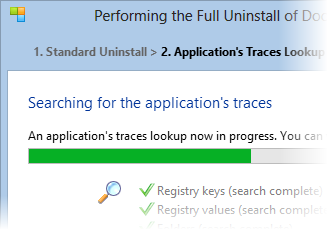
На экране удаления видны этапы 1. Standard Uninstall > 2. Application's Traces Lookup. Это означает, что Full Uninstall не пропускает штатное удаление, а после него запускает собственный поиск следов. В окне Searching for the application's traces отдельно отображается проверка ключей реестра, значений реестра и папок.
Шаг 1. Выбрать приложение
В главном списке нужно найти программу, которую требуется удалить. Если список большой, удобнее использовать строку поиска. Выбирать приложение стоит внимательно: в списке могут быть похожие названия, дополнительные компоненты, плагины, драйверные модули и обновляторы.
Шаг 2. Нажать Uninstall / Удалить программу
После выбора приложения запускается удаление. Если у программы есть собственный деинсталлятор, Full Uninstall сначала передаёт управление ему. Пользователь проходит обычный мастер удаления: подтверждает действие, выбирает удаление настроек, закрывает программу, соглашается на остановку служб, если это требуется.
Шаг 3. Дождаться завершения стандартного удаления
Этот этап не стоит прерывать. Даже если приложение удаляется медленно, лучше дождаться завершения штатного деинсталлятора. Если закрыть его принудительно, система может остаться в промежуточном состоянии: часть файлов будет удалена, часть служб останется, а Full Uninstall получит менее чистую картину.
Шаг 4. Запустить поиск следов
После стандартного удаления Full Uninstall переходит к Application's Traces Lookup. Программа ищет остатки в реестре и файловой системе. Если установка была отслежена, у деинсталлятора есть дополнительная база для анализа. Если нет — выполняется более общий поиск следов.
Шаг 5. Открыть найденные остатки
После проверки Full Uninstall показывает результат. Если остатки найдены, пользователь может открыть список следов и посмотреть, что именно предлагается удалить.
Поиск остатков после стандартной деинсталляции
Поиск остатков — одна из главных причин использовать Full Uninstall вместо обычного удаления Windows. Стандартная деинсталляция часто удаляет основные исполняемые файлы, но оставляет пользовательские данные, папки настроек, ключи реестра и служебные элементы.
Full Uninstall проверяет систему после удаления и показывает найденные следы. На этом этапе важна не только глубина поиска, но и прозрачность: пользователь видит количество найденных элементов и может открыть подробный список.
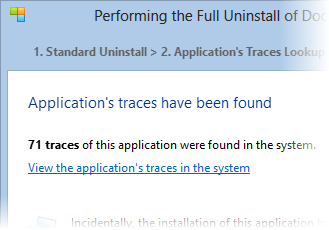
Окно Application's traces have been found показывает итог поиска. В примере найдено 71 traces of this application и есть ссылка View the application's traces in the system. Это удобный сценарий: Full Uninstall не требует сразу удалять всё найденное, а предлагает сначала открыть список следов.
Какие следы может найти Full Uninstall
Full Uninstall ориентирован на типичные остатки приложений Windows:
| Тип следа | Что это означает |
|---|---|
| Registry keys | Ключи реестра, созданные программой или её установщиком |
| Registry values | Отдельные параметры внутри ключей реестра |
| Folders | Папки программы, профиля, кеша или настроек |
| Files | Исполняемые файлы, библиотеки, конфиги, временные файлы |
| Shortcuts | Ярлыки в меню Пуск, на рабочем столе или в общих папках |
| Configuration data | Пользовательские настройки и служебные параметры |
| Installation traces | Данные, появившиеся во время установки и первого запуска |
Не все следы одинаково опасны или бесполезны. Например, папка с пользовательскими проектами может быть связана с удаляемой программой, но её удалять нельзя, если там лежат рабочие файлы. Поэтому Full Uninstall показывает следы перед очисткой, а не просто стирает всё автоматически.
Почему остатки появляются даже после штатного удаления
Причин несколько.
Во-первых, разработчики программ часто намеренно оставляют настройки, чтобы при повторной установке пользователь получил прежнюю конфигурацию. Это удобно, если человек удаляет программу временно, но плохо, если нужно очистить систему.
Во-вторых, часть файлов создаётся не установщиком, а самой программой в процессе работы. Стандартный деинсталлятор может о них не знать.
В-третьих, некоторые данные находятся в пользовательском профиле, временных папках или общих системных каталогах. Удалять их автоматически рискованно, поэтому штатный деинсталлятор предпочитает оставить их.
В-четвёртых, приложения могут использовать общие компоненты. Удалитель не всегда понимает, можно ли безопасно удалить библиотеку или общий модуль, поэтому оставляет его в системе.
Full Uninstall помогает разобрать эти остатки и удалить то, что действительно относится к программе.
Просмотр следов перед удалением
Один из наиболее важных элементов Full Uninstall — окно просмотра следов. В нём пользователь видит найденные данные не в виде абстрактной строки найдены остатки, а как структуру: реестр отдельно, файловая система отдельно.
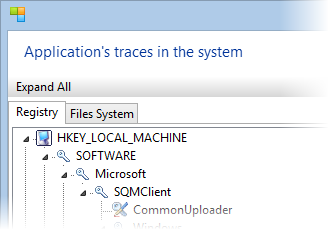
В окне Application's traces in the system есть команда Expand All и вкладки Registry и Files System. На вкладке Registry следы отображаются древовидно, начиная с веток вроде HKEY_LOCAL_MACHINE, далее раскрываются разделы SOFTWARE, Microsoft и вложенные ключи. Такой вид удобен, потому что пользователь видит не только название найденного элемента, но и его точное расположение.
Вкладка Registry
Вкладка Registry показывает ключи и значения реестра. Это важная область, потому что многие программы оставляют там настройки, сведения о лицензии, пути к файлам, параметры обновления, интеграции и служебные записи.
В дереве реестра можно увидеть:
-
основные ветки;
-
вложенные разделы;
-
параметры программы;
-
следы установщика;
-
записи общих компонентов;
-
служебные значения.
Для опытного пользователя такая структура полезна: можно понять, действительно ли найденный ключ относится к удаляемому приложению, или это общий раздел, который лучше оставить.
Вкладка Files System
Вкладка Files System показывает найденные файлы и папки. Важно, что название вкладки в интерфейсе написано именно так — Files System, а не классическое File System. Для обзора это мелочь, но она помогает точно описывать интерфейс.
На этой вкладке обычно проверяются:
-
папка установки;
-
каталоги в профиле пользователя;
-
временные папки;
-
папки кеша;
-
служебные файлы;
-
ярлыки;
-
журналы;
-
дополнительные данные приложения.
Перед удалением файлов стоит смотреть на пути. Если Full Uninstall показывает папку в пользовательских документах, нужно убедиться, что там нет важных рабочих данных. Если речь идёт о папке кеша или служебной директории в AppData, её обычно можно удалять безопаснее.
Команда Expand All
Команда Expand All раскрывает дерево следов. Она полезна, когда нужно быстро оценить весь объём найденных данных. Без раскрытия дерева пользователь видит только верхние уровни, а реальные файлы и ключи могут быть спрятаны глубже.
Разница между View all traces и Show details
В Full Uninstall есть важная логическая разница между просмотром всех найденных следов и просмотром деталей отслеженной установки. View all traces показывает текущие следы приложения, которые программа нашла в системе на момент проверки. Эти данные могут меняться: приложение могло создать историю файлов, кеш, новые настройки, временные данные. Show details относится к данным, зафиксированным во время отслеживания установки; такой набор собирается один раз и отражает именно изменения, внесённые при установке.
Эта разница важна для практического удаления. Если пользователь хочет понять, что именно установщик добавил в систему, нужен просмотр деталей отслеженной установки. Если нужно убрать всё, что осталось после периода использования программы, важнее текущий поиск следов.
Финальный этап удаления
После просмотра следов пользователь подтверждает очистку. Full Uninstall удаляет выбранные элементы и показывает итоговый экран.
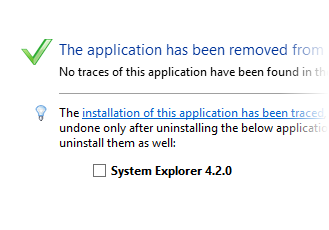
Финальный экран сообщает, что приложение удалено, а следы в системе не найдены. В этом же окне может отображаться предупреждение о связанной отслеженной установке: если удаляемая программа была установлена вместе с другим компонентом, Full Uninstall показывает, что полное снятие изменений может затронуть связанное приложение. На скриншоте виден пример с пунктом System Explorer 4.2.0.
Почему финальное окно важно
Итоговый экран нужен не только для психологического подтверждения. Он показывает, завершилась ли операция нормально и остались ли следы. Если программа сообщает, что следов не найдено, пользователь понимает, что стандартное удаление и дополнительная очистка выполнены.
Если Full Uninstall показывает связанные компоненты, это сигнал не спешить. Иногда установщик одной программы добавляет несколько приложений или библиотек. Если удалить всё механически, можно затронуть компонент, который нужен другой программе. Поэтому Full Uninstall показывает такие связи отдельным блоком.
Удаление дополнительных компонентов
Full Uninstall полезен не только для удаления основной программы, но и для обнаружения дополнительных компонентов. Во время установки некоторые приложения добавляют сопутствующие элементы: обновляторы, службы, панели, вспомогательные модули, библиотеки, драйверные компоненты или отдельные записи в списке установленных программ.
Обычный пользователь часто замечает это поздно: после установки одного приложения в системе появляется ещё несколько записей. Full Uninstall помогает связать такие компоненты с установкой, если процесс был отслежен.
Пример типичной ситуации:
-
Пользователь устанавливает основную программу.
-
Установщик добавляет вспомогательный модуль.
-
В списке программ появляется отдельная запись.
-
При удалении основной программы вспомогательный модуль остаётся.
-
Full Uninstall показывает связанные следы и помогает понять, что именно относится к удаляемому пакету.
Это особенно важно для программ, которые ставят собственные обновляторы. Обновлятор может остаться в автозагрузке или служебной папке даже после удаления основного приложения. Если установка была отслежена, Full Uninstall проще определить, что этот компонент появился вместе с программой.
Настройки и исключения
Full Uninstall работает с системными изменениями, поэтому в нём важны настройки отслеживания и исключения. Не каждое изменение во время установки нужно считать следом устанавливаемой программы. Windows может параллельно обновить временный файл, браузер может записать кеш, антивирус — изменить служебный журнал, облачный клиент — синхронизировать данные. Поэтому исключения помогают уменьшить шум.
В настройках, связанных с отслеживанием изменений, используется путь Other functions -> Settings... -> Applications Uninstaller -> Changes Tracing. Для переноса параметров отслеживания применяются файлы RegistrySnapshotSettings.xml и TrackFileSettings.xml в папке профиля Full Uninstall.
Что обычно имеет смысл исключать
В исключения логично добавлять области, где часто появляются временные или фоновые изменения, не связанные напрямую с устанавливаемым приложением:
-
системные временные папки;
-
кеш браузеров;
-
папки предзагрузки;
-
журналы Windows;
-
временные файлы антивируса;
-
каталоги облачной синхронизации;
-
папки, где постоянно меняются пользовательские документы.
Но исключения нужно использовать осторожно. Если добавить слишком широкую область, Full Uninstall может не заметить важные следы программы. Например, если исключить весь AppData, то можно потерять значительную часть пользовательских настроек приложения. Лучше добавлять конкретные временные папки, а не крупные системные области целиком.
Зачем нужны настройки отслеживания реестра
Реестр Windows меняется постоянно. Даже без установки программ в нём появляются новые значения, обновляется история запуска, меняются системные параметры, записываются MRU-списки и служебные данные. Full Uninstall работает с этим потоком изменений, поэтому настройки снимков реестра важны для точности.
Правильная настройка помогает:
-
уменьшить количество ложных следов;
-
не засорять журнал временными записями;
-
ускорить анализ;
-
сделать список найденных изменений понятнее;
-
повысить безопасность удаления.
Где хранятся журналы отслеженных изменений
Журналы отслеженных установок хранятся в папке Full Uninstall\ChangeLogs внутри каталога ChemTable Software в профиле пользователя. Для сценариев резервного копирования это важная папка: если потерять журнал отслеженной установки, программа уже не сможет удалить приложение с той же точностью, как по сохранённым данным.
Это не значит, что без журнала Full Uninstall бесполезен. Он всё равно может искать остатки после обычного удаления. Но журнал даёт более сильную основу, потому что содержит информацию о реальных изменениях, внесённых установщиком.
Что Full Uninstall делает хорошо
Full Uninstall силён не количеством дополнительных модулей, а точностью своей основной функции. Это деинсталлятор, который концентрируется на полном удалении программ и контроле установки.
Сильная сторона 1. Отслеживание установки
Главное преимущество Full Uninstall — установка с отслеживанием. Многие деинсталляторы умеют искать остатки после удаления, но поиск постфактум всегда менее точен, чем журнал реальных изменений. Full Uninstall фиксирует изменения во время установки, поэтому при удалении понимает, какие файлы и ключи появились именно из-за конкретного приложения.
Сильная сторона 2. Понятная последовательность удаления
Сценарий удаления логичен:
-
стандартная деинсталляция;
-
поиск следов;
-
просмотр остатков;
-
выбор элементов;
-
очистка;
-
финальный результат.
Пользователь видит, на каком этапе находится процесс. На экране отображаются шаги вроде Standard Uninstall и Application's Traces Lookup, поэтому удаление не выглядит как непонятная фоновая операция.
Сильная сторона 3. Просмотр реестра и файловой системы
Окно Application's traces in the system — одно из ключевых достоинств программы. Вкладки Registry и Files System дают нормальный контроль над удалением. Пользователь может посмотреть не только число найденных следов, но и их структуру.
Это особенно важно при удалении сложных программ. Например, если приложение связано с драйверами, плагинами или общими компонентами, слепая очистка может быть рискованной. Просмотр следов снижает вероятность удалить лишнее.
Сильная сторона 4. Работа с программами, установленными без отслеживания
Full Uninstall полезен даже тогда, когда установка не была заранее отслежена. В этом случае программа выполняет глубокий поиск остатков после штатного удаления. Это не заменяет журнал, но помогает очистить систему от очевидных следов.
Сильная сторона 5. Удобство для тестирования софта
Для тех, кто часто ставит программы ради проверки, Full Uninstall особенно удобен. Можно установить приложение под наблюдением, протестировать его, сделать выводы и удалить с очисткой следов. Это лучше, чем держать в системе десятки остатков от программ, которые использовались один раз.
Сильная сторона 6. Прозрачность
Full Uninstall показывает процесс. Пользователь видит этапы, количество найденных следов, ссылки на просмотр остатков, вкладки реестра и файловой системы. Это не магическая чистка, а понятный инструмент.
Ограничения и спорные моменты
Full Uninstall не стоит воспринимать как безусловно идеальный деинсталлятор. У него есть ограничения, и часть из них связана с самой природой полного удаления программ в Windows.
Ограничение 1. Максимальная точность достигается только при отслеженной установке
Если программа была установлена через Full Uninstall с включённым отслеживанием, удаление будет намного точнее. Если нет, деинсталлятору приходится искать следы по признакам: названию приложения, папкам, ключам, значениям, издателю и связанным данным. Такой поиск полезен, но он не равен полноценному журналу установки.
Ограничение 2. Нужен ручной контроль найденных следов
Полное удаление не должно быть полностью слепым. Если Full Uninstall находит много записей, пользователь должен хотя бы быстро просмотреть список. Особенно это касается реестра и общих папок. Удаление всего подряд может быть рискованным, если программа использует общие компоненты.
Ограничение 3. Фоновые изменения могут попасть в журнал
Если во время отслеживания активно работают другие приложения, они тоже могут менять файлы и реестр. Full Uninstall старается выделить изменения установщика, но идеальная чистота возможна только при аккуратном сценарии: закрыть лишние программы, не запускать параллельные установки, не выполнять системные обновления.
Ограничение 4. Не все остатки нужно удалять
Иногда остаточные данные полезны. Например, пользователь может захотеть сохранить проекты, шаблоны, профили, словари, базы настроек или пользовательские пресеты. Full Uninstall показывает следы, но решение об удалении отдельных элементов должно оставаться осознанным.
Ограничение 5. Сложные защитные программы удаляются не всегда обычным способом
Антивирусы, драйверные комплексы, VPN-клиенты и программы с низкоуровневыми службами могут иметь собственные защитные механизмы. Для них иногда нужны специальные утилиты удаления от разработчика. Full Uninstall может помочь с остатками, но не должен заменять специализированный деинсталлятор там, где речь идёт о драйверах, сетевых фильтрах или службах безопасности.
Full Uninstall и стандартное удаление Windows
Обычное удаление Windows работает проще: пользователь открывает список приложений, выбирает программу и нажимает Uninstall. В Windows 11 стандартный путь выглядит как Start > Settings > Apps > Installed apps, затем выбор приложения через меню More > Uninstall; в классической панели управления используется Control Panel > Programs > Programs and Features > Uninstall or Uninstall/Change.
Такой способ подходит для базовой деинсталляции, но он не решает проблему остатков. Windows запускает механизм удаления, связанный с программой, и не выполняет полноценный анализ того, что осталось после него.
Главное отличие
| Критерий | Стандартное удаление Windows | Full Uninstall |
|---|---|---|
| Запуск штатного деинсталлятора | Да | Да |
| Поиск остатков после удаления | Нет | Да |
| Отслеживание установки | Нет | Да |
| Журнал изменений | Нет | Да, при установке с отслеживанием |
| Просмотр найденных следов | Нет | Да |
| Работа с реестром | Только через деинсталлятор программы | Через поиск и просмотр следов |
| Работа с файлами после удаления | Ограничена | Есть дополнительная проверка |
| Контроль пользователя | Минимальный | Выше, можно смотреть следы |
| Подходит для тестирования программ | Слабо | Хорошо |
Когда достаточно стандартного удаления
Стандартного удаления Windows достаточно, если программа простая, не оставляет заметных данных, не прописывает службы, не добавляет плагины и не требует глубокой очистки. Например, небольшую утилиту без установщика или приложение из Microsoft Store часто можно удалить обычным способом.
Когда лучше Full Uninstall
Full Uninstall лучше использовать, если:
-
программа давно стояла в системе;
-
приложение создало много папок;
-
после удаления остаются следы;
-
нужно очистить реестр;
-
программа была установлена для теста;
-
установщик добавляет дополнительные компоненты;
-
нужно понять, что именно изменилось в Windows;
-
стандартный деинсталлятор оставляет мусор;
-
нужно удалить приложение без сохранения настроек.
Практический пример: как удалить программу полностью
Ниже — практический сценарий удаления приложения через Full Uninstall. Он подходит для большинства обычных программ: редакторов, конвертеров, архиваторов, медиаплееров, утилит обслуживания, менеджеров загрузки и других приложений, которые используют стандартный установщик.
Шаг 1. Открыть Full Uninstall
Запустите программу и дождитесь загрузки списка установленных приложений. Если список большой, используйте поле поиска. Не выбирайте приложение только по иконке: у некоторых программ похожие значки, а дополнительные компоненты могут называться почти так же, как основная программа.
Шаг 2. Найти нужное приложение
Введите часть названия в поле Find application / Найти программу. Если приложение установлено недавно, его можно искать в группе новых программ. Посмотрите на колонку разработчика и дату установки — это помогает отличить основную программу от вспомогательного компонента.
Шаг 3. Выбрать приложение
Выделите строку с нужной программой. Перед удалением убедитесь, что выбрана именно она, а не общий компонент или библиотека. Например, рядом с основной программой может быть отдельный модуль обновления, пакет поддержки, драйвер или плагин.
Шаг 4. Запустить удаление
Нажмите Uninstall / Удалить программу. Full Uninstall начнёт стандартный этап удаления. Если приложение показывает собственный мастер, пройдите его до конца.
На этом этапе могут появляться вопросы:
-
удалить ли пользовательские настройки;
-
закрыть ли запущенное приложение;
-
удалить ли дополнительные компоненты;
-
перезагрузить ли компьютер;
-
сохранить ли данные профиля.
Если цель — полное удаление, настройки и пользовательские конфигурации обычно тоже удаляют. Но если в программе есть рабочие проекты или личные файлы, их нужно сохранить заранее.
Шаг 5. Дождаться поиска следов
После штатного удаления Full Uninstall переходит к поиску остатков. На экране Searching for the application's traces отображается прогресс и категории проверки. Не закрывайте программу на этом этапе.
Этот экран важен: именно здесь Full Uninstall выполняет то, чего не делает стандартное удаление Windows, — проверяет остаточные ключи реестра, значения реестра и папки после удаления.
Шаг 6. Открыть найденные следы
Если программа показывает окно Application's traces have been found, нажмите View the application's traces in the system. Не стоит сразу удалять всё без просмотра, особенно если приложение сложное или связано с другими программами.
Ссылка View the application's traces in the system открывает детальный список. Это правильное место для контроля перед очисткой.
Шаг 7. Проверить вкладку Registry
На вкладке Registry посмотрите найденные ключи. Если они явно содержат название удаляемой программы, разработчика или путь к приложению, такие элементы обычно относятся к удаляемому софту.
Осторожнее нужно быть с ветками, где находятся общие компоненты. Если ключ относится к Microsoft, системному компоненту, драйверу или общей библиотеке, лучше оценить его внимательнее.
Шаг 8. Проверить вкладку Files System
На вкладке Files System посмотрите папки и файлы. Чаще всего безопаснее удалять:
-
кеш;
-
временные файлы;
-
пустые папки программы;
-
служебные логи;
-
ярлыки;
-
папки настроек, если они больше не нужны.
Не удаляйте автоматически папки с пользовательскими проектами. Например, если графический редактор хранил в своей папке шаблоны или исходники, такие данные лучше сохранить вручную.
Вкладки Registry и Files System позволяют разделить следы по типам. Это удобнее, чем общий список, потому что пользователь отдельно контролирует записи реестра и файлы на диске.
Шаг 9. Подтвердить удаление следов
После проверки оставьте отмеченными те элементы, которые действительно нужно удалить. Подтвердите очистку. Full Uninstall удалит выбранные остатки.
Шаг 10. Проверить итог
После завершения операции Full Uninstall показывает финальный результат. Если следов больше не найдено, удаление можно считать завершённым.
Финальное сообщение подтверждает, что приложение удалено. Если отображаются связанные элементы, их нужно оценить отдельно, потому что они могут относиться к общей установке или дополнительному компоненту.
Практический пример: как установить программу под наблюдением
Если программа ещё не установлена, лучше сразу использовать отслеживаемую установку. Это главный способ получить максимальную точность при будущем удалении.
Шаг 1. Подготовить систему
Перед установкой закройте лишние приложения. Особенно стоит закрыть:
-
браузеры;
-
игровые клиенты;
-
облачные диски;
-
редакторы документов;
-
другие установщики;
-
программы, которые активно обновляют файлы;
-
утилиты очистки;
-
менеджеры загрузки.
Чем меньше фоновой активности, тем чище журнал Full Uninstall.
Шаг 2. Запустить мастер установки в Full Uninstall
В Full Uninstall выберите установку новой программы с отслеживанием. Откроется мастер Installing an Application с этапами Start Tracing, Install Application, End Tracing.
Экран Install an application with tracing показывает, что Full Uninstall будет отслеживать изменения в системе, чтобы позднее приложение можно было полностью удалить.
Шаг 3. Нажать Start Tracing
Нажмите Start Tracing и дождитесь подготовки. В этот момент Full Uninstall фиксирует исходное состояние системы.
Шаг 4. Установить программу
Запустите установщик нужного приложения. Проходите мастер установки обычным образом. Если установщик предлагает дополнительные компоненты, внимательно смотрите на галочки. Full Uninstall может помочь удалить их позже, но лучше не ставить лишнее с самого начала.
Шаг 5. Запустить установленную программу
После завершения установки откройте приложение. Дождитесь первого запуска, закройте приветственные окна, дайте программе создать начальные настройки. Затем закройте приложение.
Шаг 6. Нажать End Tracing
Вернитесь в Full Uninstall и завершите отслеживание. Программа сохранит журнал изменений.
Шаг 7. Проверить запись в списке программ
После отслеживания приложение должно появиться в списке установленных программ. В дальнейшем при удалении Full Uninstall сможет использовать журнал, а не только общий поиск остатков.
Как Full Uninstall работает с реестром
Реестр Windows — одна из главных зон, где остаются следы программ. Даже после удаления приложения в реестре могут сохраняться:
-
пути к файлам;
-
настройки интерфейса;
-
параметры обновления;
-
сведения о лицензии;
-
MRU-списки;
-
записи расширений;
-
ассоциации файлов;
-
ключи автозапуска;
-
данные установщика;
-
записи компонентов.
Full Uninstall отслеживает изменения реестра через снимки до и после установки. Такой подход позволяет увидеть не только очевидные ключи с названием программы, но и менее заметные изменения.
Почему нельзя чистить реестр без просмотра
Удаление реестровых ключей всегда требует аккуратности. Если ключ явно относится к удаляемому приложению, проблем обычно не возникает. Но если след находится в общей ветке, лучше проверить его назначение.
Например, программа могла добавить параметр в общий раздел Windows, зарегистрировать тип файла, прописать COM-объект или создать ссылку на библиотеку. Не каждый такой элемент вреден, но после удаления приложения он может стать ненужным.
Full Uninstall удобен тем, что показывает дерево реестра. Пользователь видит путь, а не просто короткое название элемента. Это помогает принимать решение.
Что стоит удалять
Обычно можно удалять:
-
ключи с названием удаляемой программы;
-
ключи с названием разработчика, если других программ этого разработчика нет;
-
параметры, явно указывающие на удалённую папку;
-
записи обновлятора удаляемой программы;
-
следы установщика;
-
пустые ветки, оставшиеся после удаления.
Что стоит оставить или проверить
Осторожнее с элементами, которые относятся к:
-
общим библиотекам;
-
системным компонентам;
-
драйверам;
-
Microsoft-разделам;
-
общим расширениям оболочки;
-
ассоциациям файлов, если они используются другими программами;
-
компонентам, установленным несколькими приложениями.
Как Full Uninstall работает с файловой системой
Файловая система — вторая ключевая область. После удаления программ чаще всего остаются папки в нескольких местах:
| Расположение | Что там может остаться |
|---|---|
Program Files |
Основная папка программы, библиотеки, плагины |
Program Files (x86) |
32-битные приложения и компоненты |
AppData\Roaming |
Настройки пользователя, профили, шаблоны |
AppData\Local |
Кеш, локальные базы, временные данные |
ProgramData |
Общие настройки для всех пользователей |
Temp |
Временные файлы установщика |
| Desktop / Start Menu | Ярлыки |
| Documents | Пользовательские проекты или экспортированные данные |
Full Uninstall при отслеживании установки видит, какие файлы появились во время процесса. При удалении он также проверяет остаточные папки. Это помогает убрать не только основную директорию, но и данные, разбросанные по профилю пользователя.
Какие файлы безопаснее удалять
Обычно безопаснее удалять:
-
временные файлы;
-
кеш;
-
пустые папки;
-
ярлыки;
-
файлы журналов;
-
служебные файлы удалённой программы;
-
остатки установщика;
-
каталоги с названием удаляемого приложения.
Какие файлы нужно проверять
Проверки требуют:
-
проекты пользователя;
-
экспортированные документы;
-
шаблоны;
-
базы данных;
-
пресеты;
-
пользовательские словари;
-
профили;
-
файлы, которые могли использоваться несколькими программами.
Full Uninstall помогает найти эти данные, но он не должен заменять здравый смысл пользователя. Если путь указывает на папку с документами, лучше открыть её и проверить содержимое.
Особенности работы с программами без журнала установки
Если приложение было установлено до использования Full Uninstall, журнала изменений нет. В этом случае программа выполняет поиск остатков после стандартного удаления. Это всё ещё полезно, но результат зависит от того, насколько следы приложения узнаваемы.
Full Uninstall может найти:
-
папку программы;
-
записи с названием приложения;
-
ключи разработчика;
-
остатки в
AppData; -
ярлыки;
-
записи установщика;
-
временные файлы;
-
известные следы в реестре.
Но он не всегда сможет уверенно определить всё, что программа сделала за время работы. Например, если приложение создало файлы с общими именами или записало данные в общий каталог, постфактум связать их с удаляемой программой сложнее.
Когда удаление без журнала работает хорошо
Удаление без журнала обычно работает хорошо, если программа:
-
имеет уникальное название;
-
хранит данные в папке с собственным именем;
-
использует понятное название разработчика;
-
не маскирует компоненты;
-
не ставит сложные службы;
-
не использует много общих библиотек.
Когда удаление без журнала слабее
Сложнее удалять без журнала программы, которые:
-
ставят драйверы;
-
используют общие компоненты;
-
создают службы с неочевидными названиями;
-
добавляют плагины в другие приложения;
-
хранят данные в общих папках;
-
используют несколько дочерних установщиков;
-
меняют системные настройки.
Для таких программ установка с отслеживанием намного предпочтительнее.
Безопасность удаления
Full Uninstall работает с чувствительными областями Windows, поэтому безопасное использование важнее скорости. Главная ошибка — воспринимать любой найденный след как мусор, который нужно удалить немедленно.
Перед удалением стоит сделать три вещи
-
Закрыть удаляемую программу.
-
Сохранить важные файлы и проекты.
-
Просмотреть найденные следы перед финальной очисткой.
Если программа предлагает создать точку восстановления или использует защитный механизм перед удалением, это разумная мера. Сценарий удаления рассчитан на то, чтобы пользователь мог проверить следы до финального подтверждения.
Когда лучше не удалять всё автоматически
Не стоит удалять всё без просмотра, если программа относится к одной из категорий:
-
антивирус;
-
VPN;
-
драйверный пакет;
-
виртуальная машина;
-
системный твикер;
-
офисный пакет с общими компонентами;
-
программа, где хранятся рабочие проекты;
-
приложение, связанное с лицензией или оборудованием;
-
компонент, установленный вместе с другой программой.
В таких случаях Full Uninstall лучше использовать как инструмент анализа: открыть следы, посмотреть структуру, удалить очевидное и оставить спорное.
Кому стоит использовать Full Uninstall
Full Uninstall хорошо подходит пользователям, которым важно контролировать состояние Windows после установки и удаления программ.
Пользователям, которые часто тестируют софт
Если человек регулярно ставит новые утилиты, Full Uninstall помогает не превращать систему в склад остатков. Каждая тестовая установка может быть отслежена, а затем удалена вместе со следами.
Авторам обзоров программ
Для обзоров софта Full Uninstall особенно удобен. Можно установить программу, посмотреть интерфейс, проверить функции, сделать скриншоты, а затем удалить её с очисткой следов. Это снижает влияние одной тестируемой программы на следующую.
Системным администраторам домашних и небольших рабочих ПК
Full Uninstall полезен там, где нужно периодически очищать систему от ненужных приложений. Он помогает понять, что осталось после удаления, и не ограничивается стандартным списком Windows.
Пользователям, которые любят чистую систему
Если пользователь не хочет, чтобы после каждой удалённой программы оставались папки и ключи реестра, Full Uninstall даёт понятный механизм контроля.
Тем, кто устанавливает спорные программы только для проверки
Иногда нужно установить программу на короткое время: посмотреть функцию, открыть файл, протестировать конвертер, проверить редактор. В таких случаях установка через Full Uninstall с отслеживанием — наиболее разумный вариант.
Кому Full Uninstall не подойдёт
Full Uninstall не нужен всем подряд. Некоторым пользователям он будет избыточен.
Тем, кто редко устанавливает программы
Если пользователь работает с одним и тем же набором приложений годами и почти ничего не удаляет, Full Uninstall будет использоваться редко. Для единичного удаления простой программы может хватить стандартного инструмента Windows.
Тем, кто хочет полностью автоматическую очистку без решений
Full Uninstall показывает следы и предполагает, что пользователь хотя бы минимально понимает, что удаляет. Если нужен режим нажал одну кнопку и ни о чём не думаю, программа может показаться слишком подробной.
Тем, кто удаляет в основном системные компоненты
Для встроенных компонентов Windows, драйверов, антивирусов и сложных системных пакетов часто нужны специализированные инструменты. Full Uninstall полезен для обычных программ, но не является универсальным средством ремонта Windows.
Тем, кто не готов просматривать следы
Сила Full Uninstall — в контроле. Если пользователь всегда удаляет всё найденное, не глядя на пути и ветки реестра, он теряет часть преимуществ программы и повышает риск удалить лишнее.
Сравнение с аналогами
Full Uninstall стоит сравнивать не с абстрактными чистильщиками, а с конкретными деинсталляторами. Его главная особенность — установка с отслеживанием и последующее удаление по журналу изменений. У конкурентов похожие функции реализованы по-разному.
| Программа | Подход к удалению | Сильные стороны | В чём Full Uninstall отличается |
|---|---|---|---|
| Revo Uninstaller Pro | Сначала штатный деинсталлятор, затем расширенный поиск остатков; есть Forced Uninstall и мониторинг изменений | Сильный режим принудительного удаления, поиск остатков уже удалённых программ, история удаления, резервные механизмы | Full Uninstall проще и уже сфокусирован на связке отслеженная установка → полное удаление |
| IObit Uninstaller | Массовое удаление, остатки, расширения браузеров, Windows Apps, Software Health | Удобен для массовой чистки, удаления bundleware и браузерных расширений | Full Uninstall менее комбайновый, зато делает акцент на журнале изменений конкретной установки |
| Geek Uninstaller | Быстрый компактный деинсталлятор с Clean Removal и Force Removal | Портативность, простота, быстрый запуск, минимум лишнего | Full Uninstall глубже работает с отслеживанием установки, Geek Uninstaller сильнее как быстрый portable-инструмент |
| Total Uninstall | Мониторинг установок, сравнение изменений, полное удаление по снимкам | Один из самых близких конкурентов по логике установки под наблюдением | Full Uninstall делает похожий акцент на отслеживании, но с интерфейсом ChemTable и собственным менеджером следов |
| Soft Organizer | Полное удаление программ, поиск следов, установка с отслеживанием | Развитие той же идеи ChemTable в более широком интерфейсе | Soft Organizer ближе к современному продолжению концепции, а Full Uninstall — более сфокусированный исходный деинсталлятор |
| Windows Installed apps / Programs and Features | Запуск штатного деинсталлятора | Встроено в систему, не требует отдельной программы | Full Uninstall добавляет поиск остатков, просмотр следов и отслеживание установки |
Revo Uninstaller Pro силён там, где нужна принудительная деинсталляция и ручной поиск остатков уже удалённых программ. В нём есть Forced Uninstall, режимы поиска остатков, история удаления и мониторинг системных изменений.
IObit Uninstaller ориентирован на более массовый сценарий: удаление программ, браузерных расширений, Windows Apps, bundleware и остаточных компонентов. Его интерфейс рассчитан на пользователя, которому нужен широкий набор инструментов обслуживания, а не только отслеживание установок.
Geek Uninstaller выигрывает простотой. Он маленький, портативный, поддерживает Clean Removal и Force Removal, а также удаление приложений Microsoft Store. Это хороший вариант для быстрого удаления, но не полноценный конкурент Full Uninstall в сценарии отслеживания установки.
Total Uninstall ближе всего по идеологии. Он тоже делает ставку на мониторинг установки, анализ изменений и последующее полное удаление. В этом сравнении Full Uninstall выглядит как более компактная реализация той же логики: установить под наблюдением, сохранить изменения, удалить по данным журнала.
Full Uninstall против Revo Uninstaller Pro
Revo Uninstaller Pro чаще выбирают для удаления проблемных программ, которые уже стоят в системе и не хотят нормально удаляться. Его Forced Uninstall позволяет работать с приложениями, которых нет в обычном списке установленных программ, или искать остатки программ, удалённых ранее.
Full Uninstall сильнее в другом: он лучше раскрывается до установки программы. Если пользователь заранее запускает установку через Full Uninstall, то при будущем удалении получает более точный журнал изменений.
Когда лучше Full Uninstall
Full Uninstall предпочтительнее, если:
-
приложение устанавливается впервые;
-
нужно контролировать все изменения установщика;
-
пользователь тестирует программу;
-
важно увидеть следы в реестре и файловой системе;
-
требуется понятный журнал установки.
Когда лучше Revo Uninstaller Pro
Revo Uninstaller Pro удобнее, если:
-
программа уже удалена, но остались следы;
-
приложение не отображается в списке;
-
нужен принудительный режим;
-
требуется массовая деинсталляция;
-
пользователь хочет дополнительные инструменты обслуживания.
Full Uninstall против IObit Uninstaller
IObit Uninstaller больше похож на массовый инструмент очистки приложений. В нём есть разделы программ, мониторинга установки, браузерных расширений, Windows Apps и общего состояния программного обеспечения.
Full Uninstall выглядит строже и уже. Он не пытается быть центром обслуживания всего компьютера. Его задача — конкретное приложение и его следы.
Когда лучше Full Uninstall
Full Uninstall лучше, если нужно:
-
установить программу под наблюдением;
-
получить журнал изменений;
-
посмотреть следы в реестре;
-
удалить конкретное приложение максимально аккуратно;
-
контролировать, что именно будет очищено.
Когда лучше IObit Uninstaller
IObit Uninstaller лучше, если нужно:
-
массово удалить несколько программ;
-
убрать браузерные расширения;
-
проверить bundleware;
-
работать с Windows Apps;
-
получить более простой визуальный интерфейс для быстрой чистки.
Full Uninstall против Geek Uninstaller
Geek Uninstaller — минималистичный деинсталлятор. Его сильная сторона — портативность и скорость. Он удобен, когда нужно быстро удалить программу и найти остатки без сложной подготовки.
Full Uninstall более основателен. Он лучше подходит для сценария сначала установить правильно, потом удалить чисто. Geek Uninstaller больше подходит для ситуации уже установлено, нужно быстро убрать.
Когда лучше Full Uninstall
-
Нужно отслеживание установки.
-
Нужен журнал изменений.
-
Важно просмотреть реестр и файлы.
-
Программа устанавливается для теста.
-
Удаление должно быть максимально контролируемым.
Когда лучше Geek Uninstaller
-
Нужна портативная утилита.
-
Нужно быстро удалить простую программу.
-
Не требуется журнал установки.
-
Пользователь не хочет настраивать отслеживание.
Full Uninstall против Total Uninstall
Total Uninstall — самый близкий аналог по принципу работы. Он тоже предлагает мониторинг установки, анализ изменений и последующее удаление без опоры только на встроенный деинсталлятор.
Разница больше в реализации и интерфейсной философии. Total Uninstall воспринимается как более крупный профессиональный инструмент анализа установок. Full Uninstall — как более компактный деинсталлятор ChemTable, сосредоточенный на полном удалении и просмотре следов.
Когда лучше Full Uninstall
-
Нужен простой сценарий установки с отслеживанием.
-
Важно быстро перейти от списка программ к удалению.
-
Пользователь предпочитает интерфейс ChemTable.
-
Требуется понятный менеджер следов.
Когда лучше Total Uninstall
-
Нужен более подробный профессиональный анализ установок.
-
Требуется расширенная работа со снимками.
-
Пользователь готов к более сложному инструменту.
Типичные ошибки при использовании Full Uninstall
Даже хороший деинсталлятор можно использовать неправильно. Full Uninstall особенно чувствителен к дисциплине отслеживания.
Ошибка 1. Устанавливать несколько программ во время одного отслеживания
Если в один журнал попадут изменения двух или трёх установщиков, потом будет трудно понять, какие следы относятся к какому приложению. Для каждой программы лучше запускать отдельное отслеживание.
Ошибка 2. Не запускать программу перед завершением отслеживания
Многие приложения создают настройки при первом запуске. Если не открыть программу до End Tracing, часть следов не попадёт в журнал.
Ошибка 3. Удалять все найденные следы без просмотра
Full Uninstall показывает следы именно для контроля. Если пользователь удаляет всё не глядя, он рискует стереть данные, которые хотел сохранить.
Ошибка 4. Игнорировать связанные компоненты
Если Full Uninstall показывает связанные приложения или компоненты, это не декоративная информация. Такие элементы нужно проверять. Иногда они действительно лишние, а иногда используются другой программой.
Ошибка 5. Запускать отслеживание на шумной системе
Если во время установки открыты браузеры, обновляторы, облачные клиенты и другие активные процессы, журнал может стать грязнее. Лучше выполнять отслеживание в спокойном состоянии системы.
Ошибка 6. Использовать Full Uninstall как универсальный очиститель всего подряд
Full Uninstall — не замена антивирусу, не средство восстановления Windows и не универсальный чистильщик. Его задача — установка и удаление программ с контролем следов.
Практические советы по работе
Используйте отслеживание для всех сомнительных программ
Если программа устанавливается посмотреть на один раз, запускайте её через Full Uninstall. Это лучший способ потом удалить её без лишних остатков.
Сохраняйте важные данные до удаления
Перед удалением редакторов, менеджеров заметок, баз данных, графических программ и конвертеров проверьте, где лежат рабочие файлы. Full Uninstall может найти папки программы, но он не знает, какие файлы для пользователя ценны.
Смотрите пути, а не только названия
Название найденного следа может быть коротким и непонятным. Путь важнее. Если элемент лежит в папке удаляемой программы, всё ясно. Если в общей системной ветке — нужна проверка.
Не удаляйте спорные общие компоненты
Если Full Uninstall показывает общую библиотеку, драйвер или компонент Microsoft, лучше не удалять его автоматически. Удаление программы не должно ломать другие приложения.
После удаления перезагружайте компьютер при необходимости
Некоторые файлы и службы удаляются только после перезагрузки. Если стандартный деинсталлятор просит перезапуск, лучше выполнить его, а затем завершить проверку следов. Для программ, которые требуют перезагрузку для завершения удаления, правильный порядок особенно важен.
Не превращайте исключения в слепые зоны
Исключения помогают убрать шум, но слишком широкие исключения делают отслеживание слабее. Не стоит исключать весь профиль пользователя или всю ветку реестра без причины.
Оценка интерфейса
Интерфейс Full Uninstall можно описать как утилитарный. Он не пытается быть визуально эффектным, но хорошо объясняет этапы работы. Важнее всего, что пользователь видит последовательность действий: Start Tracing, Install Application, End Tracing, затем при удалении — Standard Uninstall и Application's Traces Lookup.
Такой интерфейс подходит программе. Деинсталлятор должен быть понятным, а не декоративным. Full Uninstall показывает, где пользователь находится сейчас и что будет дальше.
Что удобно
-
Чёткие этапы установки с отслеживанием.
-
Отдельный экран поиска следов.
-
Ссылка на просмотр найденных остатков.
-
Разделение следов на Registry и Files System.
-
Древовидный просмотр реестра.
-
Финальное подтверждение результата.
-
Возможность понять, сколько следов найдено.
Что может быть неудобно
-
Пользователю без опыта может быть сложно оценивать ключи реестра.
-
Вкладка Files System требует внимательного просмотра путей.
-
При большом количестве следов дерево может быть длинным.
-
Для лучшего результата нужно заранее запускать установку через Full Uninstall.
-
Полностью автоматический сценарий без проверки здесь не самый разумный.
Насколько Full Uninstall полезен для очистки реестра
Full Uninstall не является обычным чистильщиком реестра. Его работа с реестром привязана к конкретным программам. Это более разумный подход, чем массовая очистка всех ошибок, потому что пользователь удаляет не абстрактные записи, а следы конкретного приложения.
Когда удаляется программа, реестр часто содержит её остаточные настройки. Full Uninstall помогает найти их и удалить вместе с файлами. Это лучше, чем запускать общий чистильщик, который показывает сотни записей без понятной связи с конкретным приложением.
Пример логики
Если удаляется медиаплеер, Full Uninstall может найти:
-
ключи с названием медиаплеера;
-
пути к его исполняемым файлам;
-
настройки расширений;
-
ассоциации форматов;
-
параметры обновления;
-
следы установщика.
Пользователь смотрит эти элементы и решает, что удалить. Такой подход более контролируемый.
Насколько Full Uninstall полезен для освобождения места
Full Uninstall может освободить место на диске, но это не его главная цель. Его главная цель — корректное удаление программы. Освобождение места становится побочным эффектом, когда удаляются остаточные папки, кеш, временные файлы и данные приложения.
Программа особенно полезна, если удаляемое приложение хранит много локальных данных. Например:
-
редакторы видео;
-
графические пакеты;
-
игровые лаунчеры;
-
IDE;
-
браузеры;
-
мессенджеры;
-
программы для резервного копирования;
-
облачные клиенты;
-
конвертеры с кешем.
Но если цель — просто найти самые большие файлы на диске, Full Uninstall не заменяет анализатор дискового пространства. Его задача — удалить следы конкретного приложения.
Насколько Full Uninstall подходит новичкам
Full Uninstall можно использовать новичку, если он следует простому правилу: не удалять бездумно всё, что выглядит непонятно. Основной сценарий достаточно понятен: выбрать программу, нажать удаление, дождаться поиска следов, открыть список, удалить очевидные остатки.
Сложности начинаются на уровне реестра. Новичку не всегда понятно, какие ключи безопасны. Поэтому для первого использования лучше удалять простые программы, где следы явно содержат название приложения или разработчика.
Хороший сценарий для новичка
-
Установить небольшую программу с отслеживанием.
-
Запустить её один раз.
-
Удалить через Full Uninstall.
-
Посмотреть найденные следы.
-
Удалить только очевидные папки и ключи.
Плохой сценарий для новичка
-
Удалять драйверный пакет.
-
Удалять антивирус.
-
Отмечать все следы без просмотра.
-
Удалять общие компоненты.
-
Игнорировать предупреждения о связанных приложениях.
Насколько Full Uninstall подходит опытным пользователям
Опытным пользователям Full Uninstall даёт больше пользы. Они могут оценивать ветки реестра, понимать структуру Windows-папок, отличать пользовательские данные от служебных и осознанно работать с исключениями.
Для опытного пользователя Full Uninstall — это не только деинсталлятор, но и инструмент наблюдения за установщиками. С его помощью можно быстро понять, насколько аккуратно ведёт себя программа:
-
ставит ли она лишние компоненты;
-
создаёт ли автозагрузку;
-
пишет ли данные в неожиданные папки;
-
добавляет ли обновлятор;
-
оставляет ли следы после удаления;
-
насколько чисто работает штатный деинсталлятор.
Итоговая оценка Full Uninstall
Full Uninstall — сильный специализированный деинсталлятор для Windows, который делает акцент на полном удалении программ, отслеживании установки и просмотре остаточных следов. Его главная ценность не в том, что он просто запускает удаление, а в том, что он связывает установку и деинсталляцию в один контролируемый процесс.
Программа особенно хороша там, где пользователь заранее понимает: приложение ставится временно, его нужно протестировать, а потом удалить без хвоста. В этом сценарии Full Uninstall работает наиболее убедительно. Установка с Start Tracing, последующий этап Install Application, завершение End Tracing, удаление через Standard Uninstall, поиск Application's Traces Lookup и просмотр следов через Registry и Files System образуют понятную и логичную цепочку.
Главные плюсы Full Uninstall:
-
установка программ с отслеживанием;
-
фиксация изменений в системе;
-
удаление остатков после стандартной деинсталляции;
-
просмотр найденных следов перед очисткой;
-
отдельная работа с реестром и файловой системой;
-
понятные этапы удаления;
-
полезность для тестирования программ;
-
возможность анализировать поведение установщиков.
Главные минусы:
-
максимальная эффективность достигается только при заранее отслеженной установке;
-
найденные следы нужно просматривать;
-
новичку может быть сложно оценивать записи реестра;
-
фоновые изменения во время установки могут загрязнять журнал;
-
для сложных системных программ иногда нужны специализированные деинсталляторы.
Full Uninstall лучше всего воспринимать не как чистильщик компьютера, а как точный инструмент для контроля установки и удаления конкретных программ. Если использовать его дисциплинированно — устанавливать приложения через отслеживание, не запускать лишние процессы во время записи журнала, просматривать найденные следы и аккуратно подтверждать очистку, — он хорошо решает свою основную задачу: помогает удалить программу из Windows вместе с тем, что она оставила после себя.
