Soft Organizer — Windows-программа, которая держит под рукой список установленных приложений и делает удаление «в несколько этапов»: анализ, запуск штатного деинсталлятора и поиск остатков (следов) на дисках и в реестре. В результате после удаления не остаются «хвосты», которые мешают установке новой версии, конфликтуют с другим ПО или просто захламляют систему. В Soft Organizer Pro добавлены функции отслеживания установок, тихой установки и поиска остатков уже удалённых программ.
Скачать Soft Organizer
- Удаление программ в 95% случаев
- Надежный российский разработчик
- Подходит начинающим пользователям
- Полный функционал в платной версии
- Плохая совместимость с Windows 8/7
- Интерфейс труден для новичков
Короткая справка о программе
| Параметр | Что это означает на практике |
|---|---|
| Платформа | Windows 11 / 10 / 8 / 7, 32- и 64-разрядные системы |
| Ресурсы | от 256 МБ ОЗУ и 50 МБ на диске, требуются права администратора |
| Линейка | есть бесплатная версия и расширение Soft Organizer Pro |
| Текущая версия на странице продукта | 10.33 |
| Статус | включён в Реестр отечественного ПО Минцифры России (№9302) |
Для каких задач Soft Organizer подходит лучше всего
Soft Organizer особенно полезен в сценариях, где стандартное удаление через «Приложения и возможности» или «Программы и компоненты» не даёт чистого результата:
-
Удаление «проблемных» программ, после которых остаются папки, службы, задания планировщика или ключи реестра — и потом установка новой версии ломается на сообщении о «найденной старой версии».
-
Очистка после антивирусов и драйверных утилит, где следы часто остаются в разных местах системы и провоцируют конфликты.
-
Контроль того, что ставится в систему: в Pro-версии установка выполняется с отслеживанием изменений, а удаление затем идёт «по списку отслеженного».
-
Поддержание актуальности ПО: отдельный блок обновлений показывает, где есть новые версии, а сам Soft Organizer обновляется через кнопку «Обновить».
-
Инвентаризация: экспорт списка установленных программ в HTML-файл — удобно для техподдержки и для собственного аудита системы.
Что именно делает Soft Organizer при удалении
В логике программы важно одно: удаление не ограничивается запуском штатного деинсталлятора. Внутри Soft Organizer удаление раскладывается на этапы, и это видно по самому процессу:
-
в начале выполняется анализ данных;
-
затем запускается штатный механизм удаления выбранной программы;
-
в конце включается поиск остатков (следов) и их удаление.
Такой подход закрывает типичную проблему Windows-удаления: стандартный деинсталлятор удаляет «основные файлы», но оставляет профили, кэш, конфиги, хвосты в реестре, записи в автозагрузке, контекстные пункты Проводника и т. п.
Интерфейс и логика главного окна
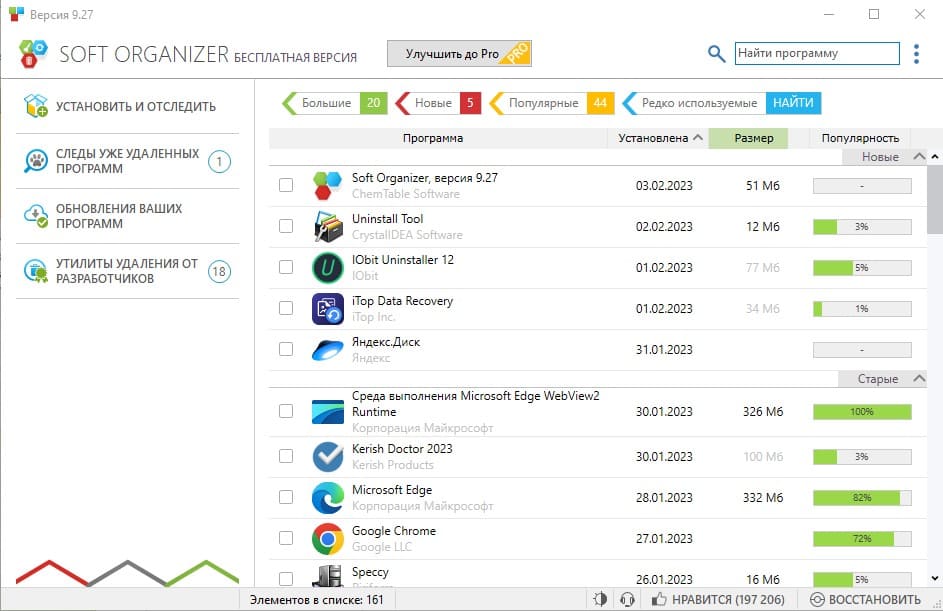
Список программ как центральный экран
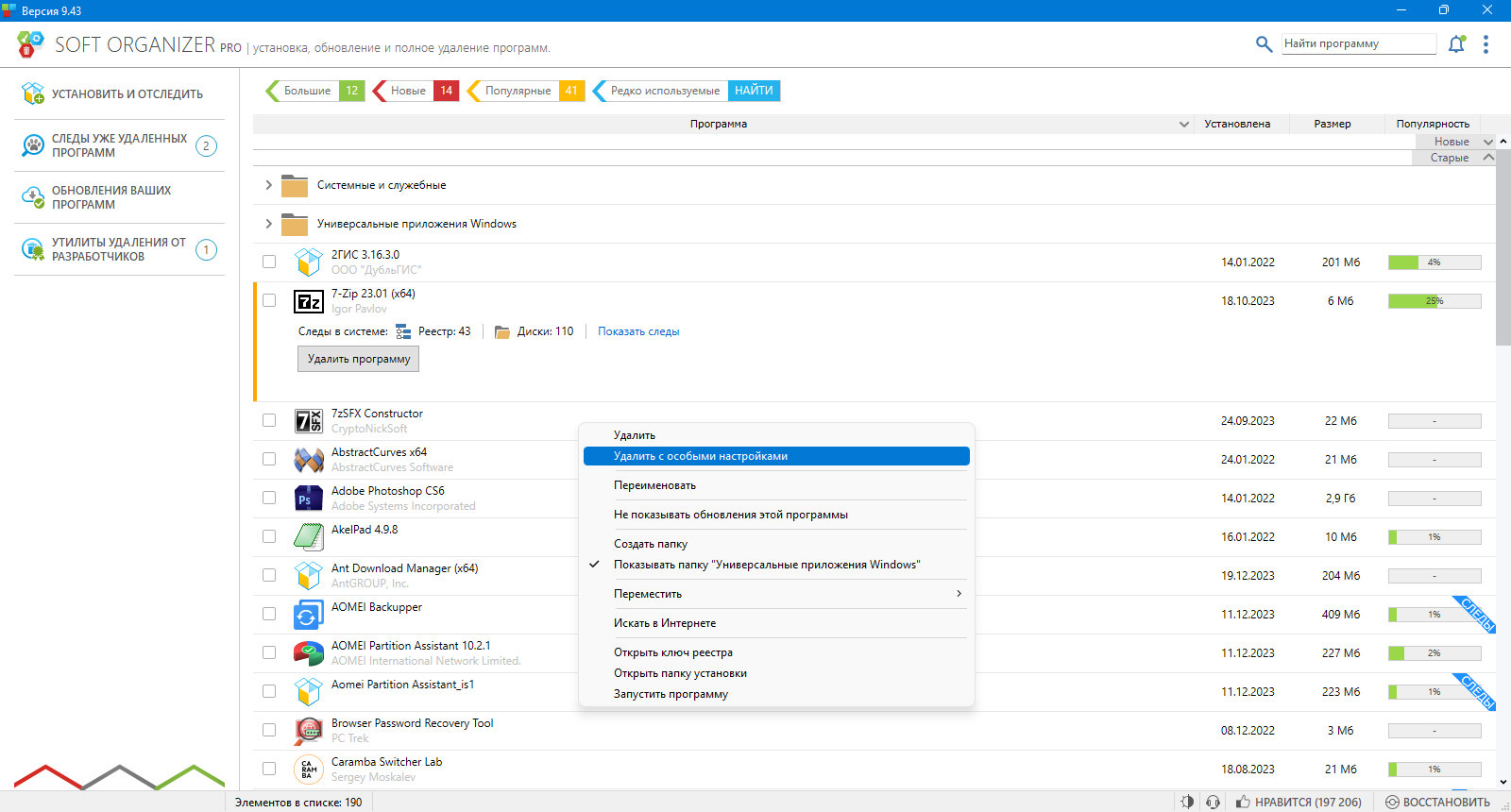
Главное окно Soft Organizer устроено вокруг списка: приложение выводит установленные программы и не перегружает панелями и «встроенными оптимизаторами». На странице продукта это описано прямо: список + действие «Удалить».
При первом запуске список уже отсортирован по дате установки — так быстрее находится свежеустановленное ПО, которое чаще всего и требуется убрать.
Левая панель разделов
В интерфейсе выделена левая панель, где ключевые сценарии вынесены отдельными пунктами. В инструкциях Chemtable для Soft Organizer прямо указан пункт «Следы уже удаленных программ» (это Pro-возможность) и описано, что в этом разделе перечисляются программы, чьи следы найдены в системе.
Также в продуктовой линейке Soft Organizer есть блок обновлений установленных программ, а отслеживаемая установка относится к Pro-возможностям.
Панель действий над списком и кнопка «Удалить»
Когда программа выделена в списке, над ним появляется информационная панель, и на этой панели находится кнопка «Удалить» — именно так описан стандартный путь удаления в руководстве: выделить программу и нажать «Удалить».
Меню «≡» в правом верхнем углу
В правом верхнем углу главного окна есть кнопка с тремя линиями (≡). Через неё открывается пункт «Ввести лицензионный ключ…», который используется для активации.
Удаление программ: пошагово и с разбором нюансов
Базовый сценарий: удалить одну программу полностью
-
Откройте Soft Organizer.
-
Найдите программу в списке (по сортировке/прокрутке или через поле поиска).
-
Выделите строку программы.
-
В появившейся над списком панели нажмите «Удалить».
-
Дождитесь прохождения этапов: анализ → штатный деинсталлятор → поиск и удаление остатков.
Результат этого сценария — не «формальное удаление», а завершение процесса уже после обработки следов.
Массовое удаление: убрать сразу несколько приложений
Soft Organizer поддерживает множественный выбор: достаточно отметить несколько программ и нажать «Удалить».
Дальше вступает в дело оптимизация процесса: если выбрано несколько программ, экраны удаления проходятся один раз, а не повторяются для каждого приложения. Это изменение прямо отражено в истории версий.
Практическая польза здесь простая: при чистке тестовой машины, подготовке «чистой» системы после экспериментов или удалении набора утилит одной компании экономится много времени.
Управление поведением удаления: ускорение, принудительное удаление, отключение поиска следов
В процессе удаления для некоторых программ доступны настройки, которые переключают стратегию удаления:
-
«Ускорить стандартный деинсталлятор, скрывая необязательные окна»
-
«Принудительное удаление: без стандартного деинсталлятора»
-
«Только стандартный деинсталлятор. Без поиска следов»
Эти режимы закрывают реальные кейсы:
-
штатный деинсталлятор открывает цепочку окон «Next/Next/Finish» и рекламные экраны — ускорение убирает лишнюю «мелкую механику»;
-
деинсталлятор повреждён, отсутствует или не стартует — принудительное удаление позволяет не зависеть от него;
-
требуется оставить пользовательские данные/настройки (например, чтобы потом вернуть программу быстро) — отключение поиска следов фиксирует удаление на уровне штатного механизма.
Автоматический запуск поиска следов после штатного удаления
В актуальной ветке программы убран отдельный экран, на котором раньше предлагалось «найти следы». Поиск запускается сам после отработки штатного деинсталлятора, и вы сразу видите число найденных следов.
Это важно именно с точки зрения UX: процесс становится линейным, а пользователь не пропускает ключевой этап «полного удаления» из-за лишнего вопроса.
Финальный шаг: сколько места освободилось
На финальном шаге удаления Soft Organizer показывает, сколько места освободилось. Эта деталь отмечена в истории версий и хорошо дополняет общий смысл «очистки без хвостов».
Поиск и удаление остатков: чем это отличается от «обычного удаления»
Остатки удаляемой программы (есть в бесплатной версии)
Базовая функция называется «Поиск следов (остатков) удаляемой программы» и работает даже для программ, установка которых не отслеживалась «в полной мере». В описании отмечено, что механизм базируется на технологии Full Uninstall.
Что попадает в «следы» на практике:
-
папки в Program Files и Program Files (x86);
-
данные профиля в AppData (Roaming/Local/LocalLow);
-
записи реестра, включая ветки производителя и продукта;
-
записи деинсталляции (Uninstall-ветки), которые остаются после неаккуратного удаления;
-
пункты контекстного меню Проводника, которые иногда «висят» годами после удаления.
В результате Soft Organizer закрывает ситуацию, когда пользователь уверен, что программу удалил, а система продолжает вести себя так, будто она установлена (особенно типично для антивирусов и «комбайнов безопасности»).
Остатки ранее удалённых программ (только Pro)
В Soft Organizer Pro есть отдельная возможность: поиск и удаление следов от ранее удалённых программ.
Механика этой функции описана так:
-
используется облачная система, куда попадают следы удаляемых программ других пользователей;
-
программа сверяет найденные элементы с базой и предлагает удалить те следы, которые уже не связаны с установленными программами.
Путь в интерфейсе:
-
Открыть Soft Organizer.
-
В левой панели выбрать «Следы уже удаленных программ».
-
В окне появится список программ, чьи следы найдены в системе.
-
Нажать «Удалить» для завершения.
Это сценарий «генеральной уборки» компьютера, где за годы накопились хвосты от десятков приложений.
Резервные копии и откат изменений
Автоматические резервные копии при удалении остатков
Soft Organizer автоматически создаёт резервные копии при удалении остатков приложений — это отдельной строкой указано в базовых возможностях.
Смысл здесь практический: если удаление следов затронуло что-то лишнее (например, общий компонент или «пересекающуюся» папку), в распоряжении остаётся способ вернуть изменения.
«Центр отмены изменений» / «Центр восстановления» в интерфейсе
В инструкциях Chemtable отмечено, что найденные остатки резервируются в «Центре отмены изменений», который доступен в правом нижнем углу главного окна. Оттуда выполняется отмена удаления остатков.
В истории версий фигурирует «Центр восстановления» и указано, что он относится к восстановлению резервных копий, а также что в нём настраиваются размеры внутренних частей окна.
На практике это выглядит как встроенный «буфер безопасности»: сначала очистка, затем возможность быстро откатиться без ручной охоты за копиями и точками восстановления.
Отслеживание установок: как работает и зачем нужно
Суть функции
В Soft Organizer Pro доступна «Установка программ с отслеживанием»: программа фиксирует изменения в системе во время установки, а затем удаляет отслеженные элементы при деинсталляции.
В описаниях сторонних каталогов отдельно подчеркнуто, что анализ изменений идёт в реальном времени и не требует длительного «снимка до/после».
Как это выглядит в интерфейсе
Отслеживаемая установка запускается через отдельный сценарий «установка программы с отслеживанием», где процесс разбит на шаги («Начать слежение», затем установка и завершение слежения).
В реальной работе удобство даёт именно связка:
-
поставить новую программу под наблюдением;
-
по итогам теста удалить её «как будто она никогда не стояла», включая служебные записи и пользовательские хвосты.
«Тихая» установка и автоматизация обновлений в Pro
«Тихая» установка в один клик
Soft Organizer Pro выполняет «тихую» установку для дистрибутивов, которые её поддерживают: установка идёт без лишних вопросов и диалоговых окон, в автоматическом режиме.
Это полезно в двух типичных сценариях:
-
вы обновляете несколько утилит на рабочем ПК и не хотите каждый раз проходить мастер установки;
-
вы приводите систему в порядок после переустановки Windows и ставите базовый набор ПО без ручной «прокликивающей рутины».
Установка новых версий программ
Если Soft Organizer находит новую версию установленного приложения, Pro-версия устанавливает новую версию в автоматическом или полуавтоматическом режиме — режим зависит от конкретной программы и поддержки тихой установки.
Обновления: отдельный раздел и уведомления
Проверка обновлений установленных программ
Базовая возможность «Проверка новых версий» проверяет наличие обновлений для установленных программ и помогает держать рабочие приложения актуальными.
«Обновления ваших программ» как отдельный сценарий
В интерфейсе Soft Organizer выделен отдельный раздел обновлений (в логике боковой панели он существует рядом со сценариями установки и чистки следов). По смыслу он работает как «витрина того, что устарело» — чтобы обновления не терялись среди сотен установленных строк.
В истории версий есть отдельные улучшения «модуля обновления» и механизма проверки обновлений самого Soft Organizer.
Поведение уведомлений и «Центр уведомлений» (значок колокольчика)
Soft Organizer собрал уведомления в единый «Центр уведомлений»: там читаются сообщения, подсказки и советы, не обязательно реагируя на них в момент появления.
Дополнительно улучшено поведение уведомлений об обновлениях: они не прерывают игры и другие полноэкранные приложения, когда те работают в фоне.
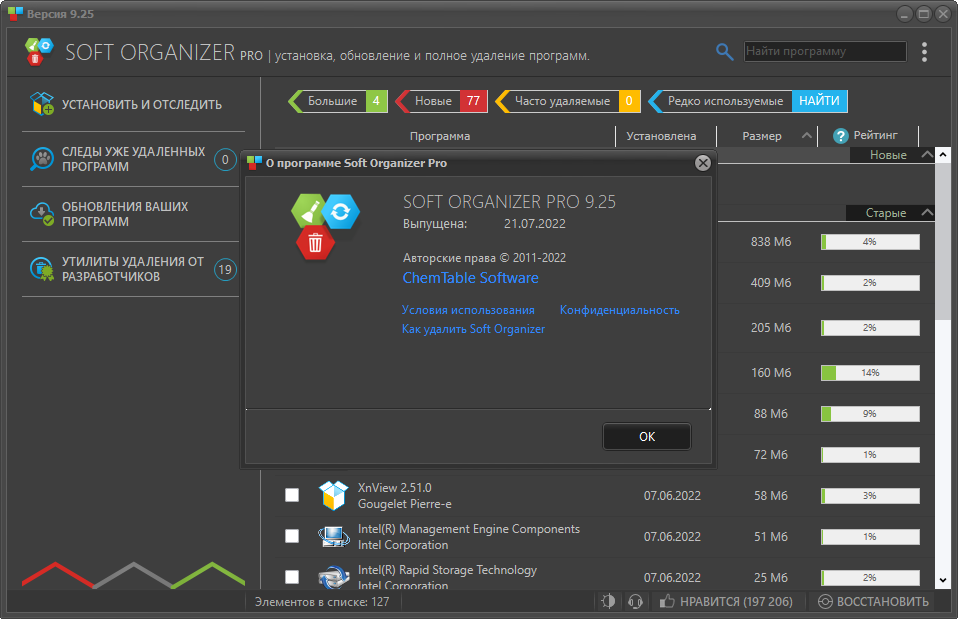
Встроенный рейтинг и «популярность» удаления
Как устроен рейтинг
В базовых функциях заявлен встроенный рейтинг программ: он формируется по данным о том, сколько пользователей удаляют приложение вскоре после установки.
Это не «оценка качества» в магазине, а практический индикатор: если программу часто удаляют сразу, у неё высокий «риск разочарования» (поставили — не понравилось — убрали).
Переход от рейтинга к популярности
В истории версий отмечено изменение: вместо рейтинга удаления программ отображается популярность.
По ощущениям в интерфейсе это воспринимается проще: показатель превращается в «насколько распространена программа» (в контексте базы Soft Organizer), а не в оценочный «вердикт».
Удаление универсальных приложений Windows 8/10/11
Soft Organizer удаляет универсальные приложения, установленные из магазина приложений Windows (Windows Store / Microsoft Store), и эта функция указана среди базовых возможностей.
Практический смысл:
-
удобнее держать в одном месте обычные программы и UWP-приложения;
-
проще «разгрузить» систему от предустановленных приложений, которые не используются.
Сортировка, группировка и поиск по списку
Быстрый поиск
Функция быстрого поиска фильтрует список по мере ввода текста в поисковом поле — список сокращается сразу, без отдельной кнопки «Найти».
Это один из самых полезных элементов интерфейса, когда программ много: вместо ручной прокрутки вы вводите первые буквы и сразу попадаете в нужную строку.
Сортировка и группировка
Список сортируется по разным параметрам — дата установки, статус отслеживания, название и другие. Это прямо указано в описании возможностей.
В истории версий отражены улучшения группировки:
-
команды группировки перенесены в выпадающий список по стрелке над списком программ;
-
исправлялись ошибки сохранения группировки по разработчику;
-
корректировалось поведение «папки» «Системные и служебные» (например, перенос программы из этой папки).
В практическом использовании группировка помогает быстро отделить:
-
системные компоненты и драйверные элементы;
-
«программы от одного разработчика»;
-
недавно установленные утилиты, которые тестировались «на пробу».
Экспорт списка установленных программ в HTML
Soft Organizer сохраняет список установленных программ в HTML-файл «в пару кликов» — это отдельная базовая функция.
Когда экспорт реально нужен
-
Техподдержка просит список установленного ПО (частый запрос при анализе конфликтов).
-
Самостоятельная диагностика: вы фиксируете «снимок состава системы» до крупного обновления Windows или установки пакета драйверов.
-
Учёт на домашнем ПК: удобно, если в семье несколько пользователей и на машине постоянно появляется новое ПО.
HTML-формат хорош тем, что открывается в любом браузере и читабелен без специальных программ.
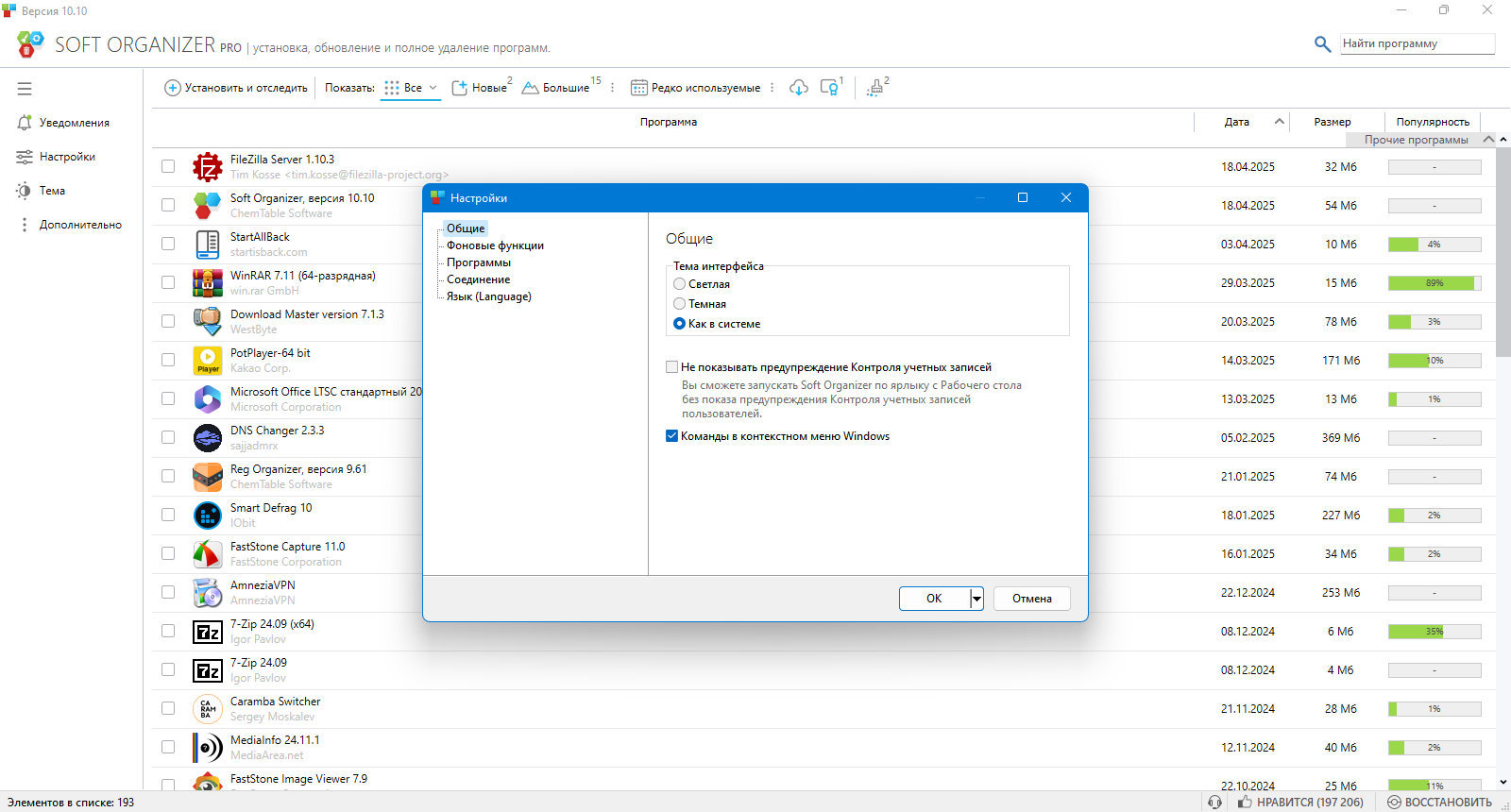
Интеграция с Windows: контекстное меню и фоновые функции
Команды в контекстном меню Windows
В истории версий отмечена опция «Команды в контекстном меню Windows» и исправления, связанные с её работой (в том числе под Windows 11 и с перезапуском explorer.exe).
С практической стороны это означает, что действия Soft Organizer доступны прямо из Проводника — без отдельного «сначала открой программу, потом найди установщик».
«Отследить в Soft Organizer» для установщиков
Отдельно упомянута команда контекстного меню «Отследить в Soft Organizer» для установщика: исправлялась ошибка, когда установка не запускалась во время отслеживания при выборе этой команды из любой папки.
Специальные сценарии удаления: утилита от производителя
Иногда производители выпускают собственные «removal tools» для полного удаления продукта (особенно часто это встречается у антивирусов). В Soft Organizer добавлена функция «Удалить утилитой от производителя»: если такая утилита доступна для конкретной программы, Soft Organizer загружает её и выполняет удаление.
Это закрывает ситуацию, когда:
-
штатный деинсталлятор оставляет защитные компоненты;
-
установка другого продукта блокируется из-за «остатков прежней защиты»;
-
стандартное удаление не добирается до драйверов и сервисов.
Работа с подсказками, доступностью и темой оформления
В истории версий Soft Organizer отмечены изменения, которые влияют на повседневное удобство:
-
улучшения под тёмную тему;
-
оптимизация для мониторов с высоким разрешением и масштабированием шрифтов (увеличенные значки);
-
повышение доступности: кнопки корректно распознаются программами экранного доступа, в том числе JAWS;
-
замена некоторых модальных окон на уведомления, которые появляются в правом нижнем углу и исчезают сами.
Это не «функции ради галочки»: на рабочих станциях с высоким DPI и на ноутбуках с масштабированием интерфейс действительно ощущается аккуратнее.
Горячие действия и обновление данных в окне
В истории версий есть прямое упоминание обновления по F5 (исправлялась ошибка с лишними неудаляемыми записями после обновления списка).
Также упоминается команда «Обновить данные в окне» в меню «Команды и настройки» (по изменениям линейки 9.0).
Активация Soft Organizer Pro: как вводится ключ
Для Pro-версии важен понятный путь активации:
-
Запустите Soft Organizer.
-
В правом верхнем углу нажмите кнопку ≡.
-
Выберите пункт «Ввести лицензионный ключ…».
-
Введите ключ и нажмите «ОК».
Такой сценарий особенно удобен, когда программа ставится после переустановки Windows и нужно быстро «поднять» привычный набор инструментов.
Практические советы по использованию (без лишней теории)
1) Удаляйте «сомнительные» программы сразу после теста
Если приложение ставилось «на попробовать», его следы свежие, а структура понятна. Soft Organizer в таком случае быстрее и чище доводит удаление до конца.
2) При очистке после антивирусов используйте удаление утилитой от производителя
Если Soft Organizer предлагает «Удалить утилитой от производителя», это самый короткий путь к чистой системе перед установкой нового антивируса.
3) Пользуйтесь экспортом HTML перед крупными изменениями
Экспорт списка в HTML закрывает проблему «что у меня было установлено до того, как всё сломалось».
4) После удаления следов держите в голове Центр отмены изменений
Удаление остатков всегда сопровождается резервированием, и быстрый откат экономит много нервов, если задет общий компонент.
Сильные и слабые стороны Soft Organizer
Плюсы
-
Понятная модель работы: список программ → выделение → кнопка «Удалить» → этапы удаления с поиском следов.
-
Полное удаление с обработкой остатков даже для программ без отслеживаемой установки (Full Uninstall-подход).
-
Массовое удаление и ускоренный проход экранов удаления при множественном выборе.
-
Резервные копии при удалении остатков и быстрый откат через Центр отмены изменений/восстановления.
-
Обновления: проверка новых версий программ, отдельные улучшения уведомлений и центра уведомлений.
-
Pro-возможности закрывают «тяжёлые» кейсы: отслеживание установок, поиск следов уже удалённых программ, тихая установка.
Минусы
-
Часть функций относится только к Pro: поиск остатков ранее удалённых программ, установка с отслеживанием, тихая установка, установка новых версий программ.
-
Для полного контроля процесса требуется разбираться в режимах удаления (ускорение деинсталлятора, принудительное удаление, отключение поиска следов) — эти опции полезны, но требуют внимательности.
-
Функция поиска остатков ранее удалённых программ опирается на облачную базу следов, что важно учитывать в корпоративной среде с жёсткими требованиями к политике ПО.
Кому Soft Organizer подходит лучше всего
-
Домашним пользователям, которые хотят «чисто удалять» программы и не разбираться вручную с AppData и реестром.
-
Тем, кто часто тестирует софт: поставил → посмотрел → удалил без хвостов.
-
Админам небольших парков ПК, где важно быстро навести порядок, выгрузить список ПО в HTML и обновить прикладные программы до актуальных версий.
Итог
Soft Organizer — это деинсталлятор, который делает ставку не на «навороты», а на предсказуемый результат: программа удаляется до конца, а следы обрабатываются отдельным этапом. Бесплатная версия закрывает базовую задачу «полного удаления» с резервным копированием, экспортом списка в HTML и механизмом обновления самой утилиты через кнопку «Обновить». Pro-версия добавляет контроль установки (отслеживание), чистку следов уже удалённых программ и автоматизацию установки/обновления через «тихий» режим.
