
Game Fire — это не просто очередной ускоритель игр с одной крупной кнопкой и расплывчатыми обещаниями. Программа собрана как полноценный игровой оптимизатор для Windows: она умеет находить установленные игры, запускать их из собственной библиотеки, включать игровой режим, приостанавливать лишние процессы и службы, применять системные твики, следить за температурой CPU и GPU, а также в реальном времени перераспределять ресурсы в пользу игры. За счет этого Game Fire работает не как декоративная оболочка поверх диспетчера задач, а как реальный инструмент для снижения фоновой нагрузки, повышения отзывчивости системы и более аккуратной подготовки ПК к игровой сессии.
Название Game Fire до сих пор хорошо узнаваемо, хотя сама программа также встречается под именем PC Game Booster. Суть продукта от этого не меняется: это программа для ускорения игр на ПК, которая делает ставку на автоматизацию игровых сценариев, ручную настройку Game Mode и контроль над тем, что именно будет отключаться или оптимизироваться во время запуска игры. Для пользователя это важно по одной причине: Game Fire не скрывает механику работы и позволяет глубже настроить игровой режим под конкретную систему, чем многие более простые аналоги.
Что именно делает Game Fire
Если говорить по существу, Game Fire решает сразу несколько задач:
-
собирает библиотеку игр в разделе My Games;
-
автоматически или вручную подготавливает Windows к запуску игры;
-
активирует Game Mode перед стартом игры;
-
перераспределяет ресурсы в реальном времени через Live Optimization;
-
предлагает ручные твики в разделе System Optimizer;
-
показывает аппаратные и системные показатели;
-
умеет открывать виджет библиотеки игр и системный монитор даже без открытия главного окна программы;
-
дает доступ к тонкой настройке процессов, служб и заданий через Settings Editor.
Именно поэтому Game Fire воспринимается не как игрушечный бустер, а как набор связанных между собой инструментов. В одном месте у вас библиотека игр, в другом — ручная оптимизация Windows, в третьем — управление процессами и службами, в четвертом — аппаратный мониторинг. Это делает программу особенно интересной для тех, кто хочет не просто нажать Boost, а понимать, что именно меняется в системе и как это отражается на стабильности, времени загрузки и плавности игры.
Скачать Game Fire
- Оптимизация системы
- Очистка мусора
- Ускорение ПК
- Только для игр
- Платная версия
- Ограниченные функции
Первое знакомство с программой
После установки Game Fire работает как обычное настольное приложение, но важный элемент ее логики — системный трей. Именно через иконку в трее можно быстро открыть My Games, вызвать System Monitor, включить или выключить Game Mode, а также вручную активировать Live Optimization. Это удобно: программа не требует постоянно держать главное окно на экране и может жить в фоне как сервисный центр управления игровым режимом.
При первом запуске Game Fire может столкнуться с типичной для Windows проблемой: защитные механизмы и антивирусы иногда мешают созданию ярлыка на рабочем столе или вмешиваются в применение системных настроек. В реальном использовании это означает простую вещь: если программа не создала ярлык или не может корректно выполнить часть операций, проблема чаще всего не в самой Game Fire, а в защитной конфигурации Windows или стороннего антивируса. Для игрового оптимизатора это особенно критично, потому что без административного уровня доступа он не сможет полноценно управлять службами, заданиями и частью системных параметров.
С точки зрения повседневного сценария это выглядит так: вы ставите Game Fire, запускаете ее, после чего программа начинает жить как фоновый помощник. Дальше уже все зависит от вашего подхода. Один пользователь ограничится библиотекой игр и одной кнопкой Turn on Game Mode. Другой полезет глубже: настроит горячие клавиши, включит логирование, заведет собственный список исключений, выберет параметры Live Optimization и пропишет свои процессы в Settings Editor. В этом и сильная сторона программы — она подходит как для быстрого старта, так и для детальной ручной настройки.
Интерфейс Game Fire: без лишней декоративности, с понятной логикой
Главное окно Game Fire устроено просто и рационально. Сверху находится навигационная панель с тремя основными разделами: My Games, System Optimizer и System Diagnostics. Справа вверху расположена кнопка Menu, через которую открываются настройки, сведения о программе и дополнительные служебные разделы. Внизу находится рабочая полоса с кнопкой Turn on Game Mode и кнопкой Quick Access. Вся логика интерфейса строится вокруг этих элементов: библиотека игр, ручная оптимизация, диагностика и быстрый запуск игрового режима.
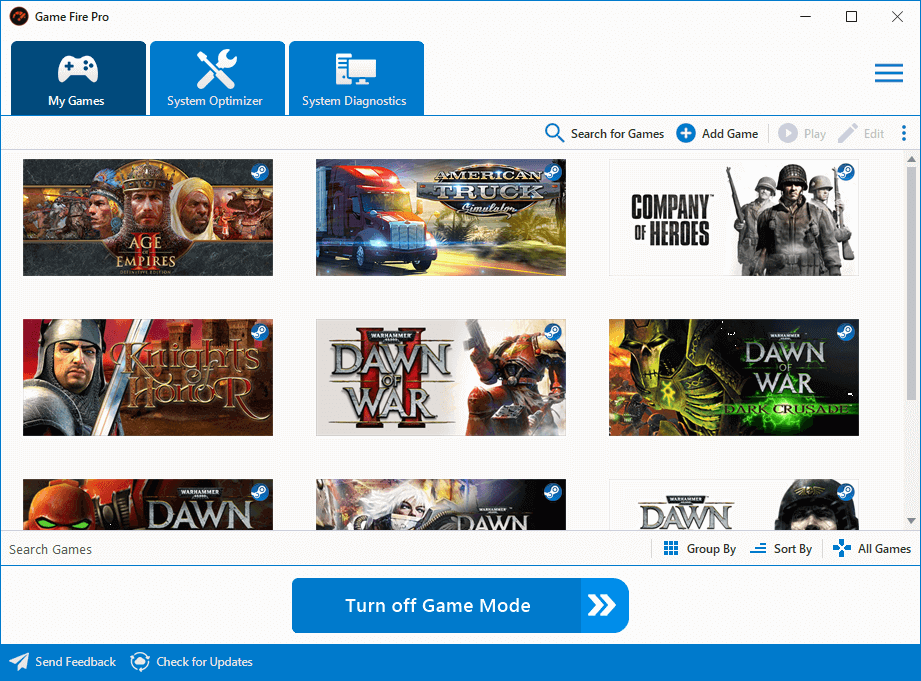
Визуально интерфейс нельзя назвать перегруженным. Game Fire не пытается раздувать программу лишними виджетами, рекламными блоками или псевдоаналитикой. Основная рабочая зона всегда занята тем, с чем вы сейчас взаимодействуете: карточками игр, твиками системы, диагностикой или настройками игрового режима. Для программы класса бустер игр это важное преимущество, потому что слишком многие конкуренты перегружают пользователя сомнительными индикаторами и навязываемыми функциями. Здесь акцент сделан на конкретных действиях.
Навигационная панель и нижняя рабочая полоса
Верхняя навигация в Game Fire выполняет роль постоянного маршрутизатора между основными задачами. My Games отвечает за библиотеку и запуск игр. System Optimizer — за ручные твики Windows, сети, приложений и визуальных эффектов. System Diagnostics — за информацию о конфигурации системы и показателях здоровья и производительности. Внизу все завязано на Turn on Game Mode и Quick Access: первая кнопка включает и выключает игровой режим, а вторая открывает наиболее востребованные команды вроде Live Optimization, Refresh Game Mode, Customize Game Mode, Tweak System Settings, Run System Diagnostics и System Performance.
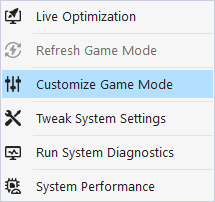
Такая структура удобна в реальной работе. Когда вы готовите ПК к игре, вам не приходится блуждать по глубоко вложенным вкладкам. Основные сценарии у Game Fire вынесены наружу: найти игру, добавить игру, настроить Game Mode, включить режим, подправить системные твики, проверить железо. Именно поэтому программа воспринимается цельной: все ключевые действия доступны в один-два клика, а более тонкая настройка вынесена в Settings и Settings Editor.
My Games: библиотека игр как рабочий центр Game Fire
Раздел My Games — это не просто список ярлыков. Это полноценная игровая библиотека, вокруг которой выстраивается весь повседневный сценарий использования программы. Game Fire умеет автоматически импортировать установленные игры, включая проекты из популярных клиентов вроде Steam, Ubisoft Connect и Epic Games. Кроме того, можно запустить принудительное сканирование через Search for Games или добавить игру вручную через Add Game.
В ежедневном использовании именно My Games превращает Game Fire из абстрактной утилиты в понятный игровой launcher. У вас появляется единая точка входа для проектов из разных источников. Это удобно в двух ситуациях. Первая — когда игры стоят не только в Steam и хочется собрать все в одном месте. Вторая — когда нужен запуск с уже подготовленным Game Mode, без ручного переключения игровых настроек перед каждой сессией.
Поиск игр: как работает Search for Games
Кнопка Search for Games запускает встроенный сканер, который просматривает систему в поисках установленных игр. В настройках Game Scanner можно указать, где именно искать:
-
Scan Desktop for game shortcuts;
-
Scan the Start Menu for game shortcuts;
-
Scan the Program Files directory for installed games;
-
Scan the pinned apps directory for game shortcuts;
-
Scan Windows Game Explorer for installed games;
-
Directories to scan for games — дополнительный список пользовательских папок.
Это одна из самых полезных возможностей Game Fire, потому что библиотека не ограничивается одним каталогом или одним клиентом. Если у вас игры разбросаны по разным дискам, нестандартным папкам и старым лаунчерам, сканер способен собрать их в одной библиотеке. Особенно хорошо это работает на компьютерах, где игровая коллекция росла годами и часть проектов ставилась вручную без единого центра управления.
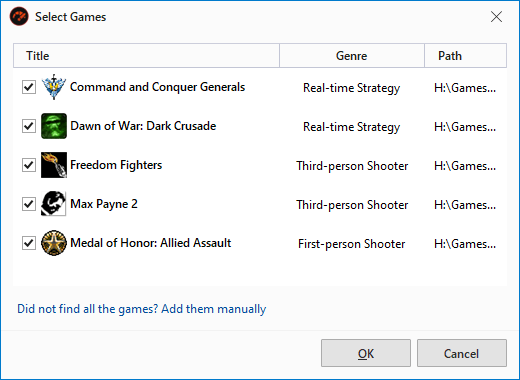
После завершения сканирования Game Fire открывает окно Select Games, где можно выбрать, какие найденные проекты добавить в коллекцию. Это хороший подход: программа не захламляет библиотеку автоматически всем подряд, а дает пользователю контроль. Для тех, кто не хочет видеть в библиотеке старые игры, тестовые сборки, эмуляторы или лишние исполняемые файлы, такая промежуточная проверка особенно полезна.
Ручное добавление игр через Add Game
Если автоматический поиск не нашел нужный проект, в ход идет Add Game. Диалог добавления устроен разумно и без мусора. В нем есть две вкладки: Game Info и Game Media. На стороне информации задаются ключевые параметры запуска, на стороне медиа — иконка, обложка и цветовое оформление карточки.
Основные поля в окне Add Game:
-
Launcher Path/URL — путь к исполняемому файлу или URL, если речь идет о веб-игре;
-
Launch Parameters — параметры командной строки;
-
Title — название игры;
-
Description — описание;
-
поле категории игры;
-
Website Link — ссылка на сайт проекта;
-
Icon — миниатюра;
-
Cover Art — обложка;
-
Cover Art Color — цвет оформления карточки.
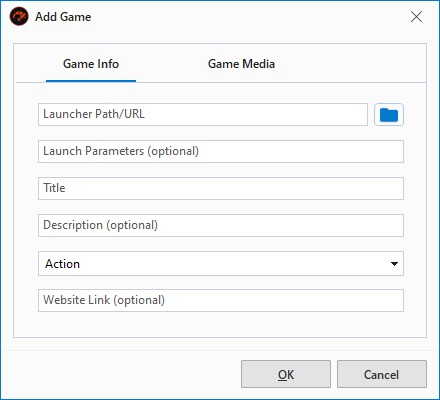
Для реального использования это означает, что Game Fire умеет быть не только бустером игр, но и аккуратным персональным лаунчером. Вы можете добавить редкую инди-игру, старую коробочную версию, проект с модами, браузерную игру или кастомный запуск через отдельный exe-файл. Возможность указать Launch Parameters особенно полезна для игр, которые стартуют с пользовательскими ключами, например в оконном режиме, с конкретным профилем или через мод-лоадер.
Контекстное меню My Games: что можно делать с каждой игрой
У карточек в My Games очень сильное контекстное меню. Здесь Game Fire показывает, что программа думает не только о старте игры, но и об управлении библиотекой. Для выбранного проекта доступны команды:
-
Play;
-
Open Location;
-
Change Cover Art;
-
Edit Game Details;
-
Create Shortcut;
-
Defrag Game Files;
-
Search Game Information;
-
Hide;
-
Remove;
-
Game Information;
-
Launcher Properties.
Практически каждая из этих команд полезна. Open Location мгновенно открывает папку с игрой, что удобно для моддинга, ручного редактирования конфигов и резервного копирования сохранений. Edit Game Details позволяет привести библиотеку в аккуратный вид. Create Shortcut возвращает ярлык на рабочий стол без ручной возни. Launcher Properties быстро открывает свойства exe-файла, что удобно, когда нужно проверить совместимость, права или параметры запуска.
Отдельно стоит отметить пары Hide / Remove. Hide полезен для проектов, которые нельзя корректно убрать из библиотеки, но не хочется видеть среди основных карточек. Remove исключает игру из коллекции, при этом сама игра не удаляется из системы. Это правильная логика: библиотека и фактическая установка игры — разные вещи, и Game Fire их не смешивает.
Clear Games Cache и Refresh Games: зачем они нужны
В библиотечных менеджерах такие функции часто кажутся второстепенными, пока однажды коллекция не начинает отображаться криво. У Game Fire для таких случаев есть Refresh Games и Clear Games Cache. Первая команда обновляет список игр. Вторая очищает и перестраивает кэш игр, импортированных из Steam, Epic Games и Ubisoft Connect, что помогает в ситуациях с дублирующимися названиями, некорректными карточками или проблемами отображения.
Это мелочь только на первый взгляд. На практике именно такие инструменты экономят время. Когда у бустера игр есть собственная библиотека, он обязан уметь не только заполнять ее, но и чинить. Game Fire это понимает и дает простые сервисные команды без необходимости вручную лезть в папки профиля или сбрасывать все настройки целиком.
Виджет My Games
Еще одна приятная особенность — My Games Desktop widget. Это отдельный мини-интерфейс библиотеки, который можно открыть без запуска главного окна Game Fire. По умолчанию для него предусмотрена горячая клавиша Ctrl + Shift + M, а вызвать виджет можно и через иконку в трее.
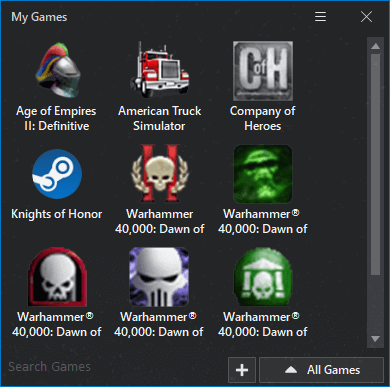
Эта функция делает Game Fire заметно удобнее в повседневной работе. Если вам не нужно каждый раз открывать полную оболочку, можно жить вообще через трей и виджет: открыть маленькую библиотеку, выбрать игру, запустить ее и позволить программе автоматически активировать игровой режим. Такой сценарий отлично подходит для тех, кто любит максимально быстрый путь от рабочего стола до игры.
Game Mode: ключевой режим ускорения
Центр всей программы — это Game Mode. Когда вы нажимаете Turn on Game Mode, Game Fire не просто выставляет игре высокий приоритет и имитирует активность. Программа реально проходит по набору системных и пользовательских компонентов, чтобы освободить ресурсы, отключить то, что мешает, и сфокусировать Windows на игровой задаче. Game Mode можно включить вручную кнопкой, через запуск игры из My Games, через контекстное меню Boost with Game Fire, а также горячей клавишей Ctrl + Shift + G.
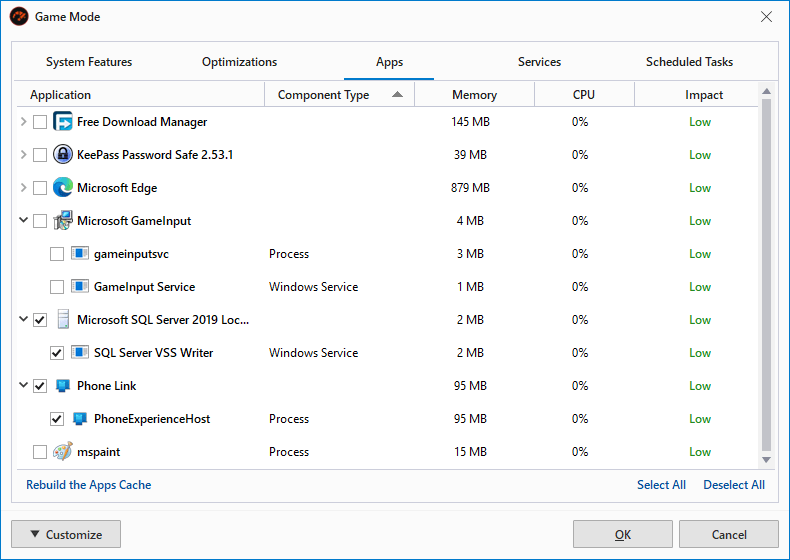
Game Fire строит Game Mode вокруг пяти вкладок:
-
System Features;
-
Optimizations;
-
Apps;
-
Services;
-
Scheduled Tasks.
Это важный момент. Многие программы для повышения FPS скрывают от пользователя детали. Game Fire, наоборот, показывает, что именно будет затронуто. Такой подход дает сразу два преимущества. Во-первых, повышается прозрачность — вы не запускаете черный ящик. Во-вторых, появляется возможность гибко адаптировать игровой режим под конкретную систему, отключая только действительно лишнее.
Что происходит внутри Game Mode
Логика Game Mode у Game Fire комбинированная. С одной стороны, программа умеет приостанавливать ненужные компоненты. С другой — применяет системные твики. С третьей — интегрирует Live Optimization, то есть продолжает работать уже после запуска игры. Благодаря этому игровой режим не заканчивается в момент старта exe-файла, а сопровождает игру в процессе работы, когда в фоне внезапно просыпаются лишние процессы или система меняет приоритеты.
Особенно полезна вкладка Apps. В ней Game Fire показывает конкретные приложения и связанные с ними компоненты, их тип, потребление памяти, загрузку CPU и ориентировочную степень влияния. Внизу доступны команды Rebuild the Apps Cache, Select All, Deselect All, а также меню Customize. Это уже серьезный уровень контроля: пользователь не просто включает общий режим, а видит и выбирает, какие приложения и процессы должны быть оптимизированы.
Refresh Game Mode
После запуска игры ситуация в системе не остается статичной. Вы могли открыть Discord, браузер, клиент мессенджера, запись экрана или иной софт уже после активации режима. Для таких случаев Game Fire предлагает команду Refresh Game Mode. Она повторно применяет те оптимизации, которые могли быть отменены системой или новыми приложениями, без полного выключения и повторного включения режима.
На практике это очень удобная функция. Допустим, вы запустили игру, потом отвлеклись, открыли пару тяжелых приложений, а затем снова вернулись в матч. Вместо того чтобы выключать и заново собирать весь игровой режим, можно быстро дернуть Refresh Game Mode и вернуть системе боевую форму. Для ноутбуков и средних по мощности ПК эта мелочь особенно полезна, потому что любые лишние процессы ощущаются там сильнее.
Отчет и лог Game Mode
После активации режима Game Fire может показать Game Mode Report — сводку по изменениям: сколько процессов оптимизировано, сколько служб затронуто, сколько заданий обработано, сколько памяти освобождено. Параллельно можно включить полноценный Game Mode log, где сохраняются все действия программы при включении и выключении режима.
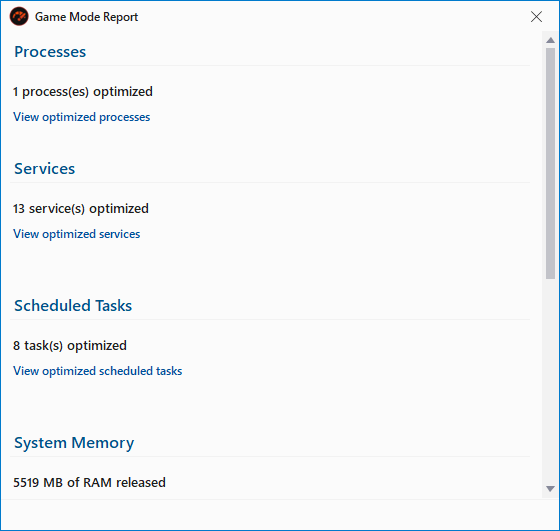
Это одна из тех функций, из-за которых Game Fire приятно отличать от совсем примитивных бустеров. Программа не прячет результат за маркетинговой фразой система оптимизирована. Она показывает, что именно изменилось. Когда вы тестируете разные профили или пытаетесь понять, почему одна игра ведет себя лучше с определенным набором оптимизаций, наличие отчета и лога становится настоящим рабочим инструментом.
Насколько безопасен Game Mode
Game Fire делает ставку на временные оптимизации. Когда Game Mode выключается, программа автоматически восстанавливает завершенные процессы и остановленные службы, если соответствующие опции включены в настройках. Даже если режим не был выключен вручную, после следующего запуска системы изменения возвращаются к нормальному состоянию. Это очень правильный подход: игровой режим должен давать прирост производительности без превращения Windows в урезанную и нестабильную конфигурацию навсегда.
Live Optimization: реальная оптимизация в момент игры
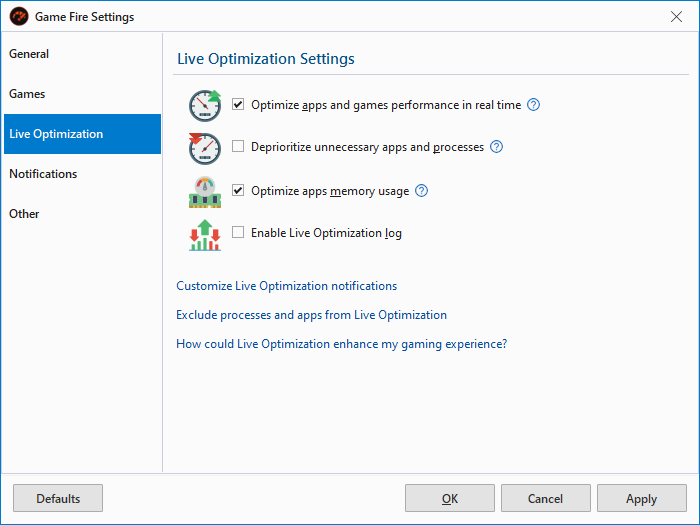
Если Game Mode — это подготовка, то Live Optimization — это сопровождение. Функция отслеживает активные приложения и процессы и перераспределяет ресурсы уже во время работы игры или другого тяжелого приложения. Здесь Game Fire особенно хорош: он не ограничивается разовым отключением лишнего, а продолжает анализировать, что происходит в системе.
У Live Optimization четыре основных переключателя:
-
Optimize apps and games performance in real time;
-
Deprioritize unnecessary apps and processes;
-
Optimize apps memory usage;
-
Enable Live Optimization log.
Optimize apps and games performance in real time
Этот режим повышает приоритет активной игры или приложения, чтобы оно получало приоритетный доступ к доступным ресурсам системы. Причем Game Fire умеет возвращать приоритет к стандартному состоянию, когда вы переключаетесь с активного окна. В итоге система ведет себя логичнее: в фокусе — игра, значит именно она должна получать максимум внимания.
Для игрового сценария это особенно полезно в случаях, когда в фоне остается целый набор обычных настольных приложений: браузер, Discord, мессенджеры, музыкальный проигрыватель, лаунчеры, редакторы или оверлеи. Сам факт их существования не критичен, но без приоритезации они постепенно съедают часть отзывчивости. Live Optimization выравнивает ситуацию и не дает фону конкурировать с игрой на равных.
Deprioritize unnecessary apps and processes
Это вторая половина логики Live Optimization. Программа не только повышает приоритет нужного, но и занижает приоритет того, что мешает. Причем речь идет именно о ненужных фоновых процессах, которые неожиданно начинают потреблять ресурсы. Для Windows это типичная история: вы вроде ничего не запускаете, а фон внезапно оживает обновлениями, индексаторами, клиентами связи или прочими помощниками.
С точки зрения повседневной пользы эта опция особенно хорошо работает на системах, где игра идет впритык по ресурсам. Когда у вас нет большого запаса по процессору и памяти, любая фоновая активность ощущается сразу: появляются микрофризы, скачки времени кадра, задержки при подгрузке и дерганая работа меню. Game Fire не обещает чудес, но грамотно режет влияние такого фона.
Optimize apps memory usage
Третий переключатель связан с памятью. Live Optimization умеет автоматически забирать память у ненужных процессов и тем самым высвобождать ее для игр и активных приложений. Это не подмена апгрейда ОЗУ, но хороший способ снять давление на систему, если игра чувствительна к нехватке свободной оперативной памяти.
Особенно заметен смысл этой функции в сценариях с современными играми и одновременно работающими лаунчерами, браузером и голосовым чатом. Память уходит не на один процесс, а на десяток мелких потребителей. Game Fire не превращает 8 ГБ в 16 ГБ, но помогает очистить пространство там, где это действительно нужно, и делает поведение системы менее нервным.
Лог Live Optimization
Для Live Optimization предусмотрен отдельный журнал — Live Optimization Log. В нем отображаются время, имя процесса, PID, тип действия, дополнительная информация и командная строка. Из лога можно удалить записи кнопкой Clear, выгрузить журнал в HTML через Export, а через контекстное меню доступны Open Location, Search Online, Exclude Process, End Process и End Process Tree.
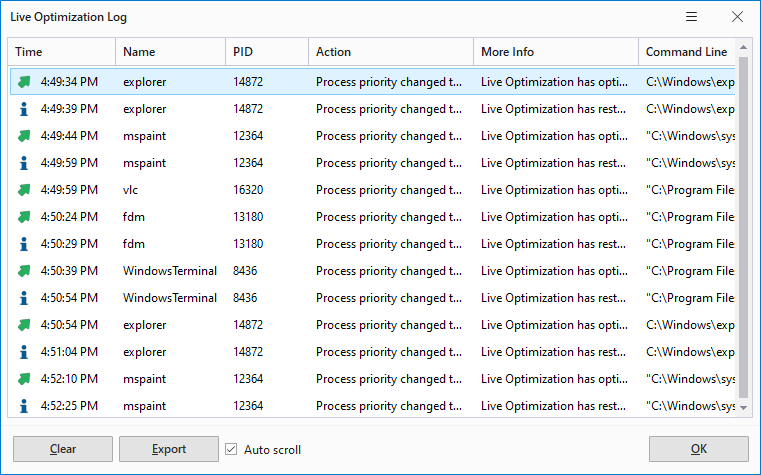
Наличие такого журнала — большой плюс для продвинутого пользователя. Он позволяет понять, что именно делала программа во время игровой сессии, какие процессы были затронуты и как часто происходила оптимизация. Это уже не магия бустера, а вполне отслеживаемая механика. Когда программа умеет показать свою работу, доверия к ней становится больше.
System Optimizer: ручные твики Windows и сети
Раздел System Optimizer нужен тем, кто хочет выйти за пределы временного игрового режима и вручную настроить систему под более удобный игровой сценарий. Здесь Game Fire предлагает набор системных твиков, сгруппированных в четыре категории:
-
System;
-
Internet;
-
Applications;
-
Visual Effects.
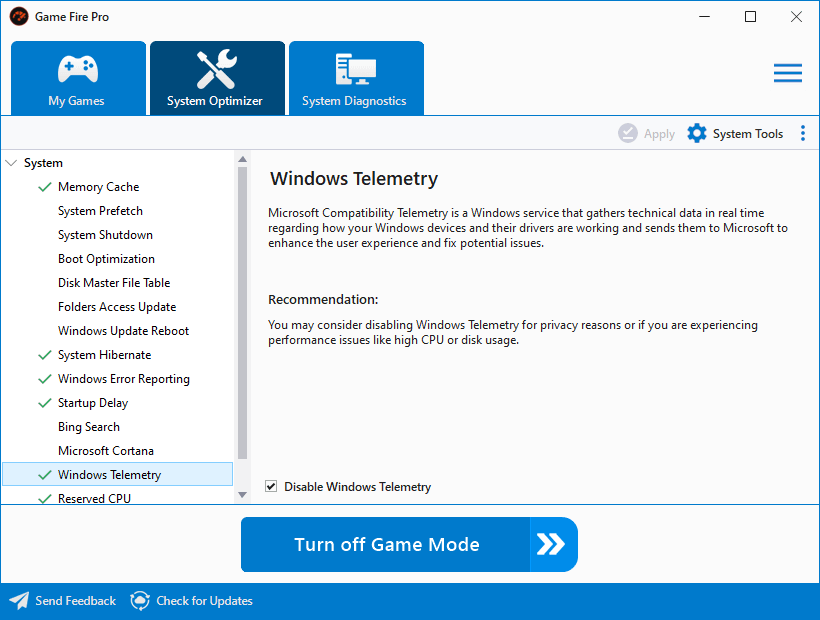
Внутри каждой настройки Game Fire показывает описание текущего поведения системы и рекомендацию по тому, как изменение повлияет на работу Windows. Это важный подход: пользователь не кликает по набору безымянных тумблеров, а видит смысл каждого изменения. Например, в разделе System программа может предлагать отключение или коррекцию тех компонентов Windows, которые создают лишнюю фоновую активность или вмешиваются в производительность. В Internet упор делается на сетевые параметры. В Applications — на поведение отдельных подсистем и служб. В Visual Effects — на графические украшательства Windows, которые не помогают игре, но могут отъедать ресурсы.
Как применяется оптимизация
Когда вы отмечаете нужные твики и нажимаете Apply, Game Fire предлагает сделать резервную копию затрагиваемых параметров. Кроме того, программа умеет создавать точку восстановления системы через Create System Restore Point, а уже существующие резервные копии можно откатить через Restore Backup. Часть изменений требует перезагрузки системы, и Game Fire честно предупреждает об этом заранее.
Это как раз тот случай, когда программа ведет себя взросло. Многие оптимизаторы Windows для игр слишком агрессивно подталкивают пользователя к мгновенному применению твиков. Game Fire, наоборот, показывает логику обратимости и не пытается замаскировать последствия. В итоге System Optimizer — это не бездумный режим ускорить все, а аккуратный инструмент для тех, кто хочет осмысленно вычистить лишнее и подготовить систему под игры.
Game Defragment: нишевая, но полезная функция
В контекстном меню игры в My Games есть команда Defrag Game Files, которая запускает Game Defragment. Эта функция предназначена для дефрагментации файлов конкретной игры, а не всего диска целиком. В этом и ее преимущество: вместо долгой и общей обработки всего накопителя Game Fire работает адресно по папкам нужного проекта.
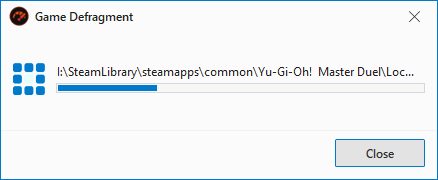
Логика проста: если игра стоит на HDD и ее файлы фрагментированы, последовательное чтение данных замедляется, что может отражаться на запуске и загрузках. Game Fire анализирует степень фрагментации, затем запускает дефрагментацию выбранных файлов, а в конце показывает отчет по числу обработанных и дефрагментированных объектов, а также по уровню фрагментации.
Здесь важно понимать границы применимости. На SSD эту функцию использовать не нужно — Game Fire прямо предупреждает об этом. Поэтому Game Defragment имеет смысл прежде всего для пользователей с жесткими дисками, старых игровых систем или больших библиотек, где часть тяжелых игр до сих пор стоит на HDD. Для таких сценариев эта функция действительно уместна и может дать более быстрый старт и загрузку уровней. На современных системах с NVMe-накопителями она уже далеко не столь значима, но как специализированный инструмент внутри программы выглядит логично.
Settings Editor: тонкая настройка Game Mode
Для продвинутых пользователей Game Fire предлагает Settings Editor. Это не декоративная вкладка, а реальный редактор правил для игрового режима. Через него можно вручную добавлять:
-
Windows services;
-
процессы;
-
scheduled tasks;
а также создавать исключения для тех служб, процессов и заданий, которые вы не хотите отдавать под оптимизацию.
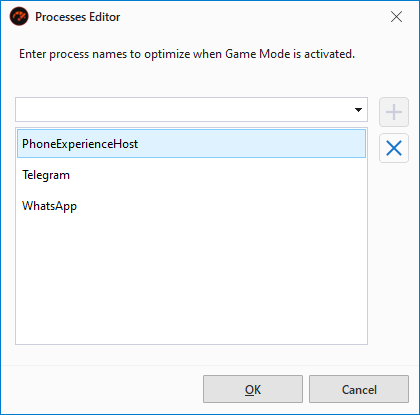
Зачем это нужно на практике? Очень просто. У каждого пользователя свой набор фонового софта. Кому-то жизненно важен Discord, кому-то — OBS, кому-то — оверлей мессенджера, кому-то — телеметрия периферии, драйверные службы мыши и клавиатуры, кому-то — софт стрим-дека или макросов. Стандартный профиль Game Mode покрывает типовой сценарий, но именно Settings Editor позволяет превратить Game Fire в персонально настроенный игровой режим под ваш набор приложений.
При этом функция полезна не только для усиления оптимизации, но и для ее смягчения. Если вы знаете, что конкретный процесс нельзя трогать, его можно исключить. Это правильный инструмент для тех, кто устал от ситуации, когда бустер игр слишком рьяно закрывает все подряд и ломает полезные фоновые сервисы. Game Fire, наоборот, дает возможность построить собственный баланс между производительностью и удобством.
Настройки Game Fire: что здесь реально стоит включить
Настройки у Game Fire разбиты на пять разделов:
-
General;
-
Games;
-
Live Optimization;
-
Notifications;
-
Other.
General
В разделе General находятся базовые параметры поведения программы. Здесь можно:
-
включить восстановление завершенных процессов после отключения Game Mode;
-
включить восстановление остановленных служб;
-
активировать Minimize to system tray after Game Mode is activated;
-
показать Game Mode report;
-
включить Game Mode log;
-
задать горячую клавишу игрового режима;
-
включить автозапуск через Run Game Fire at Windows startup;
-
добавить команду Boost with Game Fire в контекстное меню exe-файлов;
-
включить Skip User Account Control warning;
-
активировать предупреждения о конфигурациях, которые мешают работе программы;
-
включить Debug Mode;
-
создать отдельный ярлык Game Mode на рабочем столе.
На практике здесь есть несколько действительно полезных опций. Первая — Add "Boost with Game Fire" to the apps context menu. После ее включения можно щелкнуть правой кнопкой по exe-файлу игры и запустить его уже через игровой режим. Это особенно удобно для тех игр, которые не хочется добавлять в библиотеку, но и запускать совсем вручную тоже не хочется. Вторая — Minimize to system tray after Game Mode is activated: окно программы исчезает, а режим продолжает работать. Третья — логирование, без которого невозможно нормально тестировать разные схемы оптимизации.
Games
Раздел Games особенно важен, если вы собираетесь использовать программу ежедневно, а не время от времени. Здесь находятся параметры:
-
Activate Game Mode when launching games from My Games;
-
Activate Game Mode when launching games from the File Explorer;
-
Deactivate Game Mode when the game is closed;
-
Close File Explorer to free up more system resources;
-
Add games launched from the apps context menu to My Games;
-
Game cover art size;
-
Game information website;
-
Enable My Games hotkey;
-
блок настроек Game Scanner.
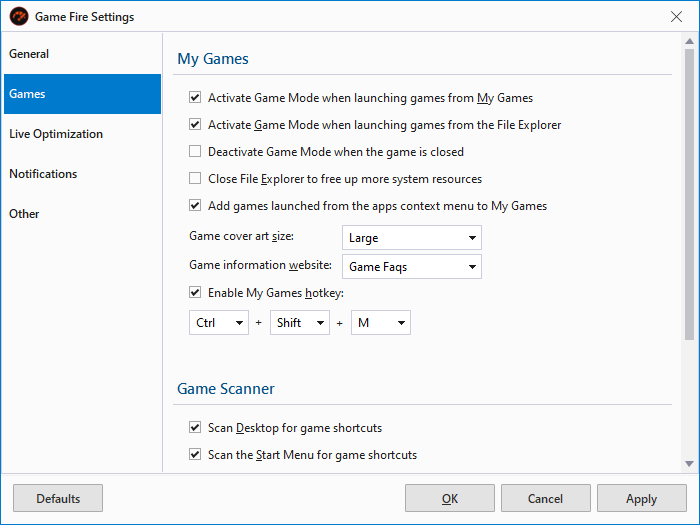
Самая полезная связка здесь — автоматический старт Game Mode при запуске игры и автоматическое отключение режима после выхода из игры. В таком варианте Game Fire почти не требует внимания. Вы просто запускаете проект, программа сама подготавливает систему, а после завершения игры сама возвращает Windows в обычное состояние. Именно так и должен работать хороший бустер игр: не требовать ритуалов перед каждой сессией.
Опция Close File Explorer to free up more system resources — уже более агрессивный вариант. Она действительно может освободить немного ресурсов за счет завершения процесса Explorer, но подходит не всем. На слабых системах ее смысл выше, а на современных мощных ПК разница может быть не столь заметной. Это как раз тот случай, когда Game Fire предлагает инструмент, но оставляет окончательное решение за пользователем.
Live Optimization
В разделе Live Optimization сосредоточены все ключевые параметры оптимизации в реальном времени, включая ссылки на настройку уведомлений и исключений. Именно здесь программа превращается из разового оптимизатора в постоянного менеджера приоритетов и памяти. Для пользователей, которым нужен не просто стартовый буст, а поддержка во время самой игры, этот раздел — обязательный к настройке.
Notifications
Game Fire умеет очень подробно работать с уведомлениями. В разделе Notifications задаются:
-
Notification opacity;
-
Notification display time;
-
уведомления о Apps and games optimization;
-
уведомления о Background processes optimization;
-
уведомления о System memory optimization;
-
новостные и рекламные уведомления.
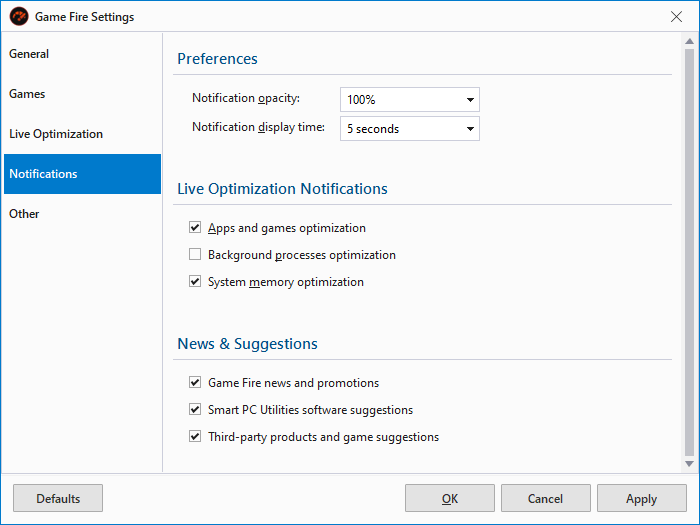
С практической точки зрения лучше оставить только технически полезные уведомления — про оптимизацию приложений, фоновых процессов и памяти. Остальное можно смело минимизировать. Так программа будет информировать о реально важных действиях и не превратится в источник ненужных всплывающих окон во время игры.
Other: аппаратный мониторинг и продвинутые команды
Раздел Other отвечает за Hardware Monitor и расширенные настройки. Здесь можно:
-
включить отображение температуры в Fahrenheit;
-
активировать общую тревогу по превышению температуры;
-
задать пороги для CPU, GPU, диска и материнской платы;
-
включить звуковой сигнал тревоги;
-
перейти к ссылкам Edit Game Mode services, Edit Game Mode processes, Edit Game Mode scheduled tasks.
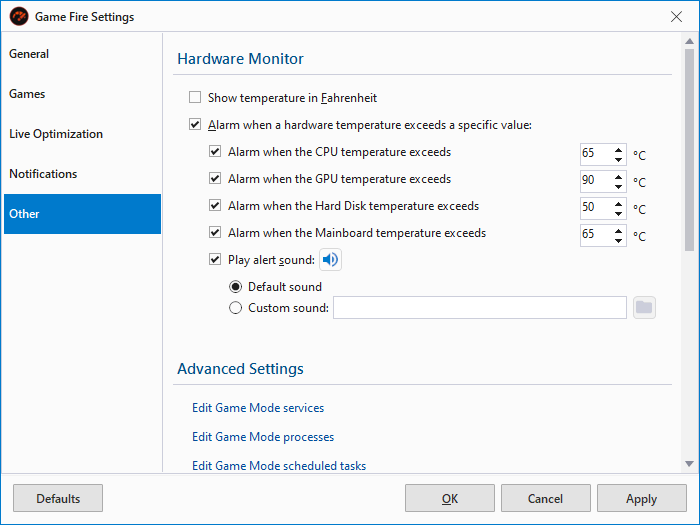
Этот раздел особенно полезен для тех, кто любит отслеживать не только FPS и загрузку железа, но и тепловое состояние системы. В Game Fire идея реализована рационально: температура не просто отображается, но и может использоваться как триггер для предупреждений. Для игровых ноутбуков и компактных систем это полезнее, чем кажется на первый взгляд, потому что перегрев часто является причиной не только шумной работы, но и просадок производительности.
System Diagnostics и System Monitor
Раздел System Diagnostics отвечает за информацию о конфигурации системы и аппаратных показателях в реальном времени. Программа показывает данные о состоянии железа и производительности, а через System Monitor из трея позволяет получить доступ к этим показателям даже без открытия главного окна. В Game Fire отдельно выделены CPU и GPU temperature, а также clock speed — то есть программа ориентирована не только на программную оптимизацию, но и на наблюдение за реальной нагрузкой на железо.
Это важная часть общей картины. Бустер игр без диагностики — вещь ограниченно полезная. Когда есть просадки, недостаточно просто включить ускорение. Нужно понимать, что является узким местом: фоновая нагрузка, память, температура, система хранения, служба Windows или уже сама аппаратная конфигурация. Game Fire в этом смысле полезен именно как комплексная программа: сначала он помогает освободить ресурсы, затем дает посмотреть, во что упирается система.
Практический сценарий: как подготовить Game Fire к запуску игры
Ниже — реальный рабочий сценарий, который раскрывает программу лучше любой абстрактной теории.
Шаг 1. Добавьте игру в My Games
Откройте My Games и нажмите Search for Games, если хотите, чтобы программа нашла установленные проекты сама. Если нужная игра не обнаружилась, нажмите Add Game и заполните Launcher Path/URL, Launch Parameters, Title, а при необходимости добавьте Website Link, Icon и Cover Art. После этого игра появится в библиотеке.
Шаг 2. Проверьте параметры библиотеки
Щелкните по игре правой кнопкой мыши и убедитесь, что при необходимости доступны Open Location, Edit Game Details и Launcher Properties. Это лучший момент проверить, что Game Fire ссылается именно на тот exe-файл, который вам нужен, а не на промежуточный лаунчер или неправильный ярлык.
Шаг 3. Настройте автоматический игровой режим
Откройте Settings > Games и убедитесь, что включены:
-
Activate Game Mode when launching games from My Games;
-
при необходимости Deactivate Game Mode when the game is closed.
Если вы часто запускаете игры не из библиотеки, а напрямую из Проводника или сторонних лаунчеров, имеет смысл активировать Activate Game Mode when launching games from the File Explorer и добавить Boost with Game Fire в контекстное меню exe-файлов. Тогда программа будет интегрироваться в игровой сценарий даже без строгой привязки к собственной библиотеке.
Шаг 4. Подготовьте Customize Game Mode
Откройте Quick Access > Customize Game Mode и просмотрите вкладки System Features, Optimizations, Apps, Services, Scheduled Tasks. На слабой системе имеет смысл действовать агрессивнее и выбрать больше лишних компонентов. На основной рабочей машине, где параллельно используются мессенджеры, стриминг или запись экрана, лучше быть аккуратнее и заранее занести критичные процессы в исключения через Settings Editor.
Шаг 5. Включите Live Optimization
Откройте Settings > Live Optimization и отметьте минимум два пункта:
-
Optimize apps and games performance in real time;
-
Optimize apps memory usage.
Пункт Deprioritize unnecessary apps and processes стоит включать, если вы точно понимаете, что в фоне действительно живет много лишнего софта. Для систем с большим количеством фоновых клиентов и лаунчеров это полезно. Если ПК используется и для работы, и для игр, а рядом постоянно открыты нужные приложения, стоит сначала протестировать поведение с этим параметром, а затем уже решить, оставлять его или нет.
Шаг 6. Настройте уведомления
В Settings > Notifications имеет смысл оставить технические уведомления Live Optimization и убрать все лишнее. Так вы будете видеть, когда программа реально повышает приоритет приложению или очищает память, но не получите ненужного информационного шума.
Шаг 7. Запускайте игру через Play
Вернитесь в My Games, выделите нужную игру и нажмите Play. По умолчанию Game Fire перед запуском активирует Game Mode, после чего откроет саму игру. В результате игра стартует уже в подготовленной среде, а не одновременно с кучей фоновых процессов, служб и случайной системной активности.
Шаг 8. При необходимости используйте Refresh Game Mode
Если в ходе игровой сессии вы запускали другие программы или система успела вернуть часть активности, используйте Quick Access > Refresh Game Mode. Эта команда особенно полезна при длинных игровых сессиях, когда среда постепенно замусоривается фоновой активностью.
Шаг 9. После игры проверьте отчет и журналы
Если включены Show Game Mode report, Enable Game Mode log и Enable Live Optimization log, вы сможете понять, насколько активно программа работала в этой сессии. Это лучший способ адаптировать Game Fire под конкретные игры. Один проект может выигрывать от более агрессивного Game Mode, другому достаточно мягкой фоновой оптимизации и освобождения памяти.
Сравнение с аналогами
Game Fire часто сравнивают с Razer Cortex, Wise Game Booster и Smart Game Booster. Все они относятся к классу утилит, которые обещают оптимизацию игр, но реализуют это по-разному. У Game Fire сильная сторона — баланс между автоматикой и ручным управлением. Программа не ограничивается одной кнопкой и при этом не превращается в перегруженный комбайн со слишком широким набором спорных функций.
Game Fire и Razer Cortex
Razer Cortex силен автоматическим включением Game Booster в момент запуска игры, умеет работать с несущественными процессами и приложениями, предлагает FPS counter и более широкую игровую экосистему вокруг собственного лаунчера. У него мощная связка из авто-бустинга, системного бустера и игровых сервисов вокруг бренда Razer.
Но именно здесь видна разница в философии. Razer Cortex больше похож на игровой хаб с бустером внутри. Game Fire, наоборот, ближе к системной утилите, которая сосредоточена на точечной подготовке Windows к игре. У Game Fire прозрачнее настраивается сам Game Mode: видны вкладки Apps, Services, Scheduled Tasks, есть Settings Editor, журналы, отчет по оптимизациям и возможность вручную прописывать, что именно оптимизировать или исключать. Если нужен более контролируемый и понятный игровой режим, Game Fire выглядит предпочтительнее. Если нужен бустер как часть более крупной игровой экосистемы, сильнее выглядит Razer Cortex.
Game Fire и Wise Game Booster
Wise Game Booster делает ставку на простоту. Он умеет искать игры, добавлять их в интерфейс, запускать Optimize All, а затем последовательно оптимизировать system, processes и services. Это хороший сценарий для пользователя, который хочет минимум настроек и максимально прямолинейный подход.
Однако Game Fire на этом фоне ощущается существенно глубже. Во-первых, у него сильнее библиотека My Games: больше сервисных команд, есть отдельный виджет, ручное редактирование карточек и опция Clear Games Cache. Во-вторых, Game Fire дает не только разовый запуск оптимизации, но и Live Optimization в реальном времени. В-третьих, он предлагает более серьезный контроль через Settings Editor, более детальные настройки уведомлений, журналы и отчетность. Wise Game Booster проще освоить за пять минут, но Game Fire лучше подходит тем, кто хочет не просто нажимать Optimize All, а действительно управлять поведением системы во время игры.
Game Fire и Smart Game Booster
Smart Game Booster позиционируется шире: кроме базового ускорения, он подчеркивает повышение FPS, мониторинг температуры и FPS, поиск игр, дефрагментацию, очистку системы, проверку совместимости Can I Run It, обновление драйверов, запись игры и даже защитные функции. По набору пунктов на витрине он выглядит богато и очень агрессивно продвигает идею все для геймера в одной программе.
Но именно из-за этой широты у него иная роль. Smart Game Booster — это скорее комплексный игровой инструмент с уклоном в все и сразу, а Game Fire — более дисциплинированный игровой оптимизатор Windows. У Game Fire лучше ощущается цельность: библиотека игр, Game Mode, реальная оптимизация процессов, системные твики, аппаратный мониторинг и ручной редактор конфигурации работают как единая логика. Smart Game Booster интереснее тем, кто хочет в одном окне и бустер, и запись, и драйверы, и дополнительные сервисы. Game Fire лучше для тех, кто ищет именно настройку игрового режима, сокращение фоновой нагрузки и понятный контроль над оптимизацией.
Где Game Fire смотрится сильнее всего
Если обобщить, Game Fire особенно хорош в четырех вещах:
-
в прозрачной настройке игрового режима;
-
в сочетании библиотеки игр и системной оптимизации;
-
в оптимизации в реальном времени через Live Optimization;
-
в ручном управлении службами, процессами и scheduled tasks.
Именно поэтому он смотрится убедительно в роли программы для ускорения игр на Windows, когда нужен не поверхностный маркетинговый буст, а именно управляемое снижение фоновой нагрузки и подготовка системы к игре.
Сильные стороны Game Fire
1. My Games — это действительно удобная библиотека
Встроенный launcher здесь не для галочки. Есть автоматический поиск, ручное добавление, быстрый запуск, редактирование карточек, горячая клавиша для виджета, контекстные действия и восстановление кэша библиотеки. Для пользователя это означает, что Game Fire может заменить хаотичный набор ярлыков на рабочем столе и собрать игры в понятную единую коллекцию.
2. Game Mode сделан не как черный ящик
Пять вкладок конфигурации, выбор компонентов, отчеты, логирование, ручное обновление через Refresh Game Mode, интеграция с запуском игр — все это делает Game Fire серьезным инструментом, а не бутафорским ускорителем. Пользователь видит структуру и может ею управлять.
3. Live Optimization действительно усиливает ценность программы
Именно оптимизация в реальном времени отделяет Game Fire от целого пласта слишком упрощенных аналогов. Разовый буст перед стартом игры — это полезно, но недостаточно. Пока игра запущена, система продолжает жить, запускать фоновые процессы и перераспределять ресурсы. Live Optimization держит ситуацию под контролем и делает программу заметно умнее обычных бустеров.
4. Есть и автоматизация, и ручной контроль
Game Fire одинаково хорошо работает и в режиме поставил и забыл, и в режиме тонкой настройки. Можно просто включить автоматический Game Mode при запуске игры. Можно глубоко прописать исключения, изменить список служб, задать правила для scheduled tasks и подобрать собственный профиль оптимизации. Такой баланс встречается не так часто.
5. Полезная диагностика и аппаратный мониторинг
Температуры, пороги тревоги, System Monitor, данные о здоровье и производительности системы — все это делает Game Fire не просто бустером, а помощником в анализе того, почему игра работает именно так, как работает. Без такой диагностики любая оптимизация превращается в угадайку.
Что у программы можно считать ограничениями
1. Game Fire не заменяет апгрейд железа
Это очевидная вещь, но ее важно проговорить. Если система упирается в слабый процессор, нехватку памяти или видеокарту, которая просто не тянет игру, ни один бустер не превратит ситуацию в чудо. Game Fire умеет освобождать ресурсы, уменьшать влияние фона, делать поведение Windows более рациональным и помогать избежать лишних лагов, но не подменяет реальную аппаратную мощность.
2. Часть функций требует понимания, а не бездумных кликов
Это плата за гибкость. Settings Editor, ручные твики в System Optimizer, агрессивные настройки Game Mode и отключение Explorer — все это полезно, но не должно включаться без понимания того, зачем именно это делается. Простому пользователю удобнее начать с мягкого профиля и уже потом усиливать оптимизацию по мере необходимости.
3. Game Defragment нужен не всем
Функция полезна прежде всего для HDD. На SSD она не нужна, и программа сама об этом предупреждает. Поэтому воспринимать ее как универсальное средство ускорения игр не стоит. Это нишевый, но корректно реализованный инструмент под конкретный сценарий.
4. Результат зависит от состояния конкретной системы
На захламленном Windows-компьютере с кучей фоновых клиентов, лишних служб, старым жестким диском и ограниченной памятью Game Fire будет заметнее. На свежей, чистой и мощной системе эффект от программы обычно проявляется не как вау, FPS вырос вдвое, а как более стабильная отзывчивость, меньше помех от фона и более удобный запуск игр через готовый игровой режим. Это нормальная и честная модель поведения для софта такого класса.
Кому Game Fire подходит лучше всего
Game Fire особенно уместен в следующих сценариях:
-
у вас средний или слабый ПК, где фоновые процессы ощутимо влияют на игры;
-
игры стоят в разных местах, и нужен единый launcher;
-
хочется запускать игры уже с подготовленным игровым режимом;
-
нужно вручную контролировать процессы, службы и scheduled tasks;
-
вы хотите объединить бустер игр, системный оптимизатор и диагностический инструмент в одной программе;
-
система используется давно, и Windows уже накопила много фонового мусора, который мешает игровым сессиям.
Особенно хорошо Game Fire раскрывается на системах, где важна каждая мелочь: ноутбуках, старых игровых сборках, домашних ПК без запаса по ресурсам и машинах, которые одновременно используются для работы, учебы и игр. Именно там грамотная оптимизация памяти, процессов и служб часто чувствуется не как абстрактный маркетинговый плюс, а как реальное сокращение лагов и более чистая работа системы во время игры.
Кому программа подойдет меньше
Есть и обратные сценарии:
-
у вас очень мощный и чисто настроенный игровой ПК, где фон почти не влияет на производительность;
-
нужен скорее игровой overlay, социальные и стриминговые функции, чем системная оптимизация;
-
вы не хотите разбираться в твиках и предпочитаете максимально автоматизированный подход без тонкой настройки;
-
ваши игры в основном стоят на SSD, а библиотека и так уже собрана в удобном лаунчере.
В таких случаях Game Fire все равно может быть полезен как аккуратный launcher с игровым режимом, но его глубина уже не будет главным преимуществом. Тогда решение о необходимости программы зависит не от острой нужды в ускорении, а от желания получить более централизованный и дисциплинированный способ запуска игр.
Итог
Game Fire — это добротный и продуманный игровой оптимизатор для Windows, который не сводится к одной кнопке ускорить. У него сильная библиотека My Games, хорошо реализованный Game Mode, действительно полезная Live Optimization, аккуратный System Optimizer, удобные логи и отчеты, виджеты из трея и продвинутый Settings Editor для ручной настройки. На фоне аналогов программа выделяется тем, что сочетает понятный старт для обычного пользователя и достаточно глубокий контроль для тех, кто любит настраивать систему осмысленно.
Если нужен обзор программы Game Fire в одном предложении, то формулировка будет такой: это один из тех бустеров игр, которые полезны не громкими обещаниями, а реальной организацией игрового процесса на Windows. Он помогает убрать лишний фон, централизовать запуск игр, точечно подправить систему и держать под контролем то, что происходит с ресурсами компьютера во время игры. Именно поэтому Game Fire остается удачным выбором для тех, кто хочет не просто повысить FPS, а сделать игровой режим Windows более собранным, предсказуемым и удобным.
