Ускорение игр давно перестало означать только одно действие по кнопке. На практике под этим обычно понимают сразу несколько разных задач: поднять средний FPS, выровнять 1% low, убрать фризы и статтеры, сократить задержку ввода, ускорить загрузку уровней и снизить пинг в онлайн-матчах. Поэтому в одном рейтинге часто смешивают разные классы софта: классические game booster, системные оптимизаторы, инструменты управления приоритетами процессов, мониторинг фреймтайма и сетевые сервисы. Это нормально, если изначально разложить всё по ролям и не ждать от одной программы того, что она не делает.
Что реально могут программы для ускорения игр
Сначала важно зафиксировать базовый принцип. Программа для ускорения игр не создаёт производительность из воздуха. Она либо освобождает ресурсы, либо снижает накладные расходы ОС, либо помогает точнее измерить проблему, либо улучшает сетевой маршрут. Поэтому результат всегда зависит от того, где у системы узкое место.
Если упор идёт в фоновые процессы, автозагрузку, лишние службы и мусор в памяти, то максимальный эффект дают классические game booster и системные оптимизаторы. Если система страдает от кратковременных провалов и неровного фреймтайма, полезнее оказываются Process Lasso, ParkControl и ISLC. Если игра уже работает на пределе видеокарты, тогда без утилит мониторинга вроде MSI Afterburner, RTSS, CapFrameX и PresentMon вы просто не увидите, что именно провоцирует просадки. Если проблема в онлайне, средний FPS часто вообще ни при чём, а решающими становятся пинг, джиттер и потери пакетов — здесь уже вступают в дело ExitLag и аналогичные сетевые решения.
Отдельно стоит запомнить ещё одну вещь: многие программы на самом деле не повышают FPS напрямую, а делают игровой процесс стабильнее. Это не то же самое, что рост среднего кадра в секунду. Иногда средний FPS меняется на 2–4%, зато 1% low становится заметно лучше и исчезают микрофризы. В реальной игре это ощущается сильнее, чем красивые цифры в рекламном баннере.
Как проверять эффект правильно
Чтобы оценка была честной, тестировать такие утилиты нужно не “на глаз”, а по повторяемой схеме.
Смотри в первую очередь на:
-
Average FPS
-
1% low
-
0.1% low
-
фреймтайм в миллисекундах
-
стабильность загрузки CPU и GPU
-
время загрузки уровня
-
пинг, джиттер и packet loss в онлайн-играх
Правильная проверка выглядит так:
-
Берёшь одну и ту же сцену или одинаковый маршрут в игре.
-
Оставляешь неизменными драйвер, разрешение, графический пресет и апскейлер.
-
Прогреваешь игру, чтобы исключить разницу из-за первого запуска и кэша шейдеров.
-
Делаешь контрольный прогон без программы.
-
Затем включаешь только одну утилиту и повторяешь тот же маршрут.
-
Сравниваешь не только средний FPS, но и график фреймтайма.
Для такой проверки лучше всего подходят связки MSI Afterburner + RTSS и CapFrameX, потому что первая быстро показывает телеметрию прямо в игре, а вторая уже годится для более аккуратного разбора фреймтайма и сравнения прогонов. CapFrameX прямо позиционируется как инструмент захвата и анализа frametime, основанный на PresentMon, а оверлей ему даёт RTSS. MSI Afterburner, в свою очередь, позволяет через Settings → Monitoring выбрать нужные метрики и отправить их в On-Screen Display.
Как выбрать программу под свой сценарий
Перед установкой лучше сразу разделить задачи:
| Сценарий | Что нужно | Что выбирать |
|---|---|---|
| Слабый ПК или старый ноутбук | Освободить RAM, урезать фон, поправить автозагрузку | Ускоритель Компьютера, Razer Cortex, Wise Game Booster, Game Fire |
| ПК в целом быстрый, но есть статтеры | Выровнять отклик системы и поведение CPU | Process Lasso, ParkControl, ISLC |
| Нужен объективный замер, а не обещания | Логи, графики, фреймтайм, OSD | MSI Afterburner + RTSS, CapFrameX |
| Онлайн-шутеры и ММО | Снизить сетевую задержку, джиттер, packet loss | ExitLag |
| Нужна настройка прямо из драйвера | Глобальные и per-game профили, low latency, апскейлеры | NVIDIA App, AMD Software: Adrenalin Edition |
Ниже — большой разбор программ по одному и тому же шаблону.
1. Ускоритель Компьютера

Назначение: системный оптимизатор для Windows, который полезен не столько как чистый game booster, сколько как база для подготовки ПК к играм на слабых и средних конфигурациях.
Что именно делает: чистит мусор, оптимизирует реестр, ускоряет запуск Windows и позволяет управлять автозагрузкой. На официальной странице программы отдельно выделены блоки Полная очистка мусора, Исправление ошибок реестра и Управление автозагрузкой. В автозагрузке можно убирать галочки рядом с ненужными приложениями, добавлять нужные и использовать отложенный запуск.
Интерфейс и логика работы: у программы очень понятная структура. Даже по официальному описанию видно, что она строится вокруг трёх основных сценариев: очистка лишних файлов, оптимизация реестра Windows и управление автозагрузкой. Это не инструмент для глубокого тюнинга CPU или GPU, а спокойный системный комбайн, который готовит Windows к более ровной работе в играх. Поддерживаются Windows 11, 10, 7, 8 и XP, есть бесплатная пробная версия.
Как пользоваться для игр:
-
Сначала проходишь блок очистки от лишних файлов и убираешь накопившийся мусор.
-
Затем проверяешь раздел оптимизации реестра Windows.
-
После этого переходишь в управление автозагрузкой и снимаешь галочки с тяжёлых фоновых приложений, которые не нужны во время игры.
-
Для программ, которые всё же должны стартовать с Windows, но не сразу, задаёшь отложенный запуск.
-
После перезагрузки проверяешь, насколько быстрее система входит в рабочее состояние и как ведёт себя игра в первые минуты после запуска.
Что даёт в реальных играх: на старом или давно не обслуживаемом ПК эта утилита чаще помогает не поднять средний FPS, а сократить тормоза при старте Windows, уменьшить конкуренцию за диск и процессор после входа в систему, убрать лишние фоновые процессы и сделать запуск игры предсказуемее. Если система забита автозагрузкой и мусором, прирост отзывчивости заметен сразу.
Плюсы
-
Полностью русскоязычный и понятный интерфейс.
-
Быстро приводит в порядок автозагрузку.
-
Удобен для старых ноутбуков и домашних ПК, где Windows давно не обслуживалась.
-
Не требует глубоких знаний по тюнингу железа.
-
Полезен как первый этап перед установкой более специализированных игровых утилит.
Минусы
-
Не работает как тонкий FPS-бустер под конкретную игру.
-
Не даёт инструментов анализа фреймтайма.
-
Не умеет управлять приоритетами процессов так глубоко, как Process Lasso.
-
Не решает сетевые проблемы в онлайне.
-
Не заменяет драйверные игровые профили NVIDIA и AMD.
Кому подходит: пользователям, у которых Windows грузится тяжело, игры стартуют долго, а после включения ПК первые минуты система живёт своей жизнью. Для слабых и старых машин это один из самых практичных стартовых вариантов.
2. Razer Cortex: Game Booster
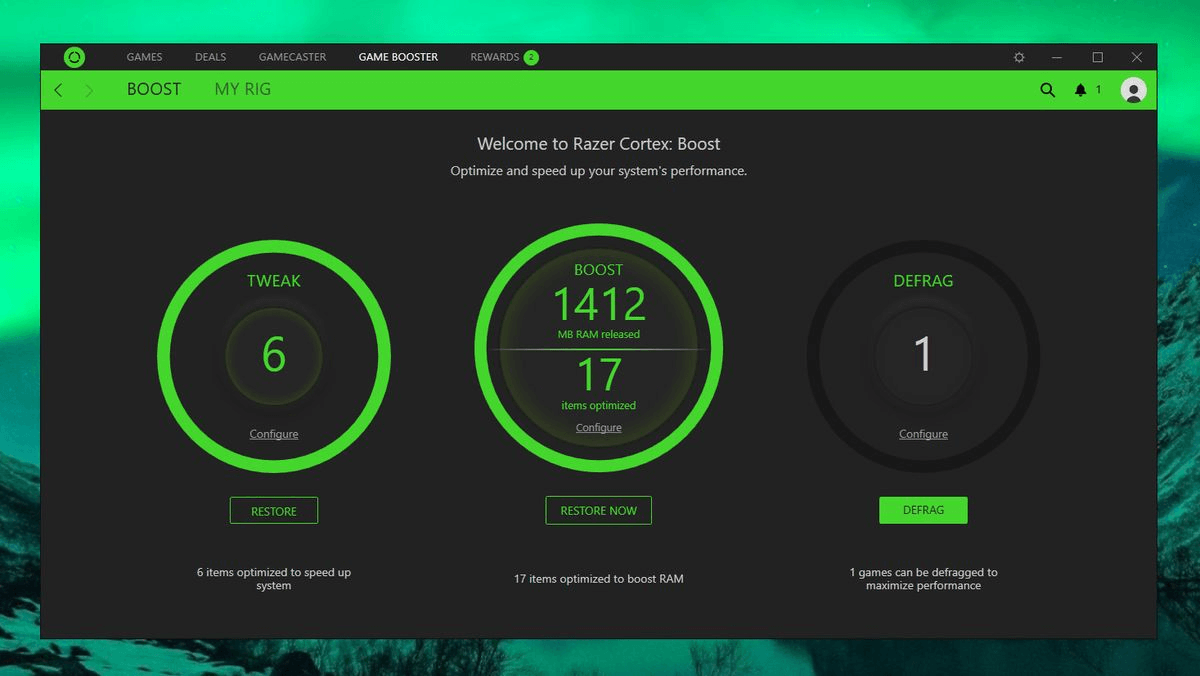
Назначение: один из самых известных game booster для Windows, который сочетает Game Booster и System Booster.
Что именно делает: Game Booster управляет и останавливает non-essential processes и приложения в момент игры, а System Booster умеет сканировать и удалять junk files. Для игрового режима у Razer Cortex отдельно заявлены автоактивация при запуске игры, восстановление прежнего состояния после выхода, FPS counter и два базовых режима оптимизации: отключение CPU sleep mode и приоритизация CPU core под игру. Поддерживаются Windows 11 и Windows 10 64-bit.
Интерфейс и ключевые разделы: по структуре продукта здесь два смысловых блока — Game Booster и System Booster. В игровом сценарии важнее первый, но второй полезен для очистки платформ, системных и браузерных мусорных файлов. Для очистки Razer отдельно упоминает команду View Scan Results, где можно выбрать, что именно чистить.
Как пользоваться для игр:
-
Ставишь Razer Cortex и добавляешь игру в его библиотеку либо запускаешь её обычным способом.
-
Проверяешь, что тебе нужен именно Game Booster, а не только уборка мусора через System Booster.
-
Запускаешь игру — Cortex включается автоматически, даже если игра стартует с рабочего стола или через Steam.
-
После игровой сессии программа сама откатывает состояние системы.
-
Если нужен более аккуратный режим, сначала делаешь очистку через System Booster и смотришь View Scan Results, чтобы не удалять лишнее.
Что даёт в реальных играх: Razer Cortex хорош там, где системе мешает перегруженный фон и лишние помощники в памяти. Он не разгоняет видеокарту и не подменяет драйверные настройки, но хорошо работает как автоматический менеджер игрового режима, особенно если ты не хочешь вручную выключать фоновые утилиты перед каждой сессией. Сам Razer прямо указывает, что программа не трогает hardware settings и работает за счёт обработки памяти и вычислительных ресурсов устройства.
Плюсы
-
Один из самых понятных игровых бустеров.
-
Автоматически включается при запуске игры.
-
Сам восстанавливает состояние системы после выхода.
-
Объединяет игровой режим и системную чистку.
-
Есть встроенный FPS counter.
-
Не требует ручного выключения десятка фоновых программ перед каждой игрой.
Минусы
-
На уже чистой системе эффект бывает умеренным.
-
Средний FPS растёт не всегда, чаще улучшается плавность.
-
Не заменяет полноценный мониторинг фреймтайма.
-
Не решает вопросы маршрутизации трафика и снижения пинга.
-
Для серьёзного анализа всё равно нужна связка с RTSS или CapFrameX.
Кому подходит: тем, кто хочет именно автоматический игровой режим без сложной настройки и без ручного копания в службах Windows.
3. Wise Game Booster
Назначение: классический бустер с простым интерфейсом и понятной логикой “добавил игру — оптимизировал — запустил”.
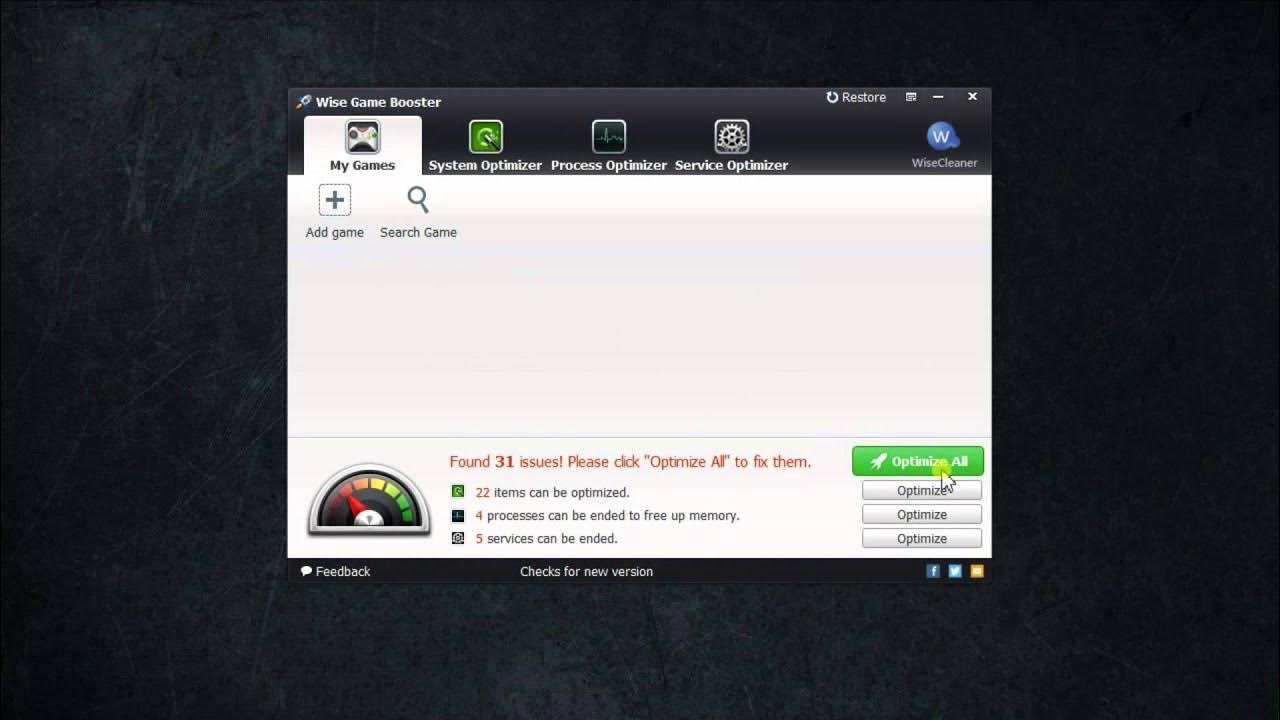
Что именно делает: останавливает ненужные процессы, отключает лишние службы и оптимизирует системные настройки, чтобы ресурсы концентрировались на игре. На официальной странице и в user guide прямо описаны сценарии Add Game, Optimize All и запуск игры из внутренней игровой панели через Run game. Программа раскладывает оптимизацию на system, processes и services.
Интерфейс и ключевые разделы: главное, что здесь удобно, — привязка всего рабочего сценария к нескольким понятным действиям. Сначала добавляешь игру кнопкой Add Game либо ищешь её через search icon, затем нажимаешь Optimize All, а уже после запускаешь игру двойным кликом по значку или через контекстную команду Run game. Это один из самых удачных вариантов для тех, кто не любит перегруженные интерфейсы.
Как пользоваться для игр:
-
Нажимаешь Add Game и добавляешь конкретную игру в список My Games.
-
Жмёшь Optimize All, чтобы программа последовательно обработала system, processes и services.
-
Запускаешь игру прямо из списка Wise Game Booster.
-
Если после оптимизации что-то в системе ведёт себя не так, постепенно возвращаешь отдельные процессы или службы, а не отказываешься от утилиты целиком.
Что даёт в реальных играх: Wise Game Booster особенно хорошо ощущается на офисных или универсальных домашних ПК, где постоянно висят мессенджеры, облака, апдейтеры и другие фоновые мелочи. Он редко творит чудеса по среднему FPS, но весьма неплохо убирает лишний шум в системе и помогает повысить плавность.
Плюсы
-
Очень простой интерфейс.
-
Понятный сценарий Add Game → Optimize All → Run game.
-
Не перегружен второстепенными функциями.
-
Хорош для начальной игровой оптимизации на слабом ПК.
-
Быстро наводит порядок в фоновых службах и процессах.
Минусы
-
Глубина настройки ниже, чем у Process Lasso или Game Fire.
-
Не показывает фреймтайм и не заменяет мониторинг.
-
Не умеет работать с маршрутизацией сети.
-
Польза сильно зависит от того, насколько захламлена Windows.
-
Для современных мощных ПК эффект бывает скромным.
Кому подходит: тем, кому нужен максимально лёгкий game booster без сложного обучения и без ухода в технические детали.
4. Smart Game Booster
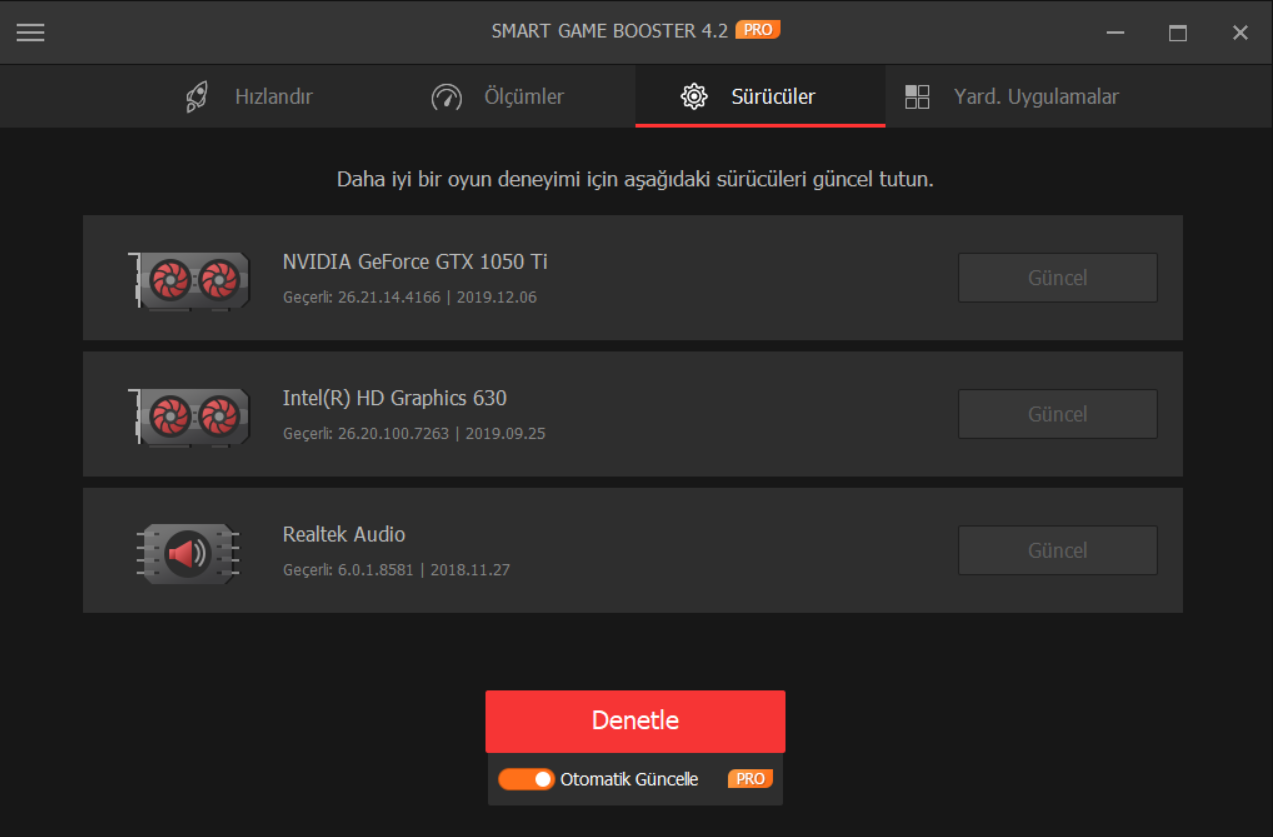
Назначение: многофункциональный игровой оптимизатор с упором на повышение FPS, мониторинг температуры и дополнительные игровые инструменты.
Что именно делает: на официальной странице Smart Game Booster вынесены разделы Overclock, FPS Booster и Temp Monitor. В описании прямо говорится, что программа повышает FPS через раскрытие потенциала CPU и GPU, уменьшает latency, управляется простой кнопкой boost, умеет показывать in-game FPS и hardware temperature, а также включает System Optimizer, Can I Run it и PC Game Recorder. Поддерживаются Windows 11/10/8/8.1/7/Vista/XP.
Интерфейс и ключевые разделы: логика интерфейса у неё более игровая, чем у Wise. Здесь сильнее акцент на словах Boost, FPS Booster, Temp Monitor, Super Boost, System Optimizer и PC Game Recorder. Для пользователя это означает, что в одном окне собираются и базовая оптимизация, и мониторинг, и дополнительные утилиты для игрового процесса.
Как пользоваться для игр:
-
На первом запуске выбираешь обычный boost без агрессивного вмешательства.
-
Смотришь, как ведут себя CPU, GPU и температура через Temp Monitor.
-
Если нужен ещё один шаг, включаешь System Optimizer.
-
Только после этого переходишь к разделу overclock, и то лишь если хорошо понимаешь, что именно делаешь.
-
Для записи геймплея используешь PC Game Recorder, но не держишь его постоянно активным во время тестов FPS.
Что даёт в реальных играх: Smart Game Booster полезен тем, что сочетает несколько уровней помощи. Он не только закрывает фон, но и даёт телеметрию, а это важнее, чем кажется. Очень часто игроку нужен не ещё один “ускоритель”, а понимание, упирается ли система в температуру, процессор или видеокарту.
Плюсы
-
Богатее по функциям, чем типичный one-click booster.
-
Есть in-game мониторинг FPS и температуры.
-
Есть отдельные инструменты под запись и проверку совместимости.
-
Удобен для пользователя, который хочет всё в одном месте.
-
Подходит для старых и средних ПК.
Минусы
-
Интерфейс уже не такой минималистичный, как у Wise.
-
Часть возможностей пересекается с отдельными специализированными утилитами.
-
Раздел overclock требует осторожности.
-
Для серьёзного бенчмаркинга всё равно уступает CapFrameX.
-
На чистой системе может дать меньше, чем обещает маркетинг.
Кому подходит: тем, кому нужен не просто выключатель фона, а комбинированный набор из бустера, телеметрии и сопутствующих игровых инструментов.
5. Game Fire
Назначение: один из самых логично устроенных игровых оптимизаторов, ориентированный на игровой режим, профили и понятный маршрут по интерфейсу.
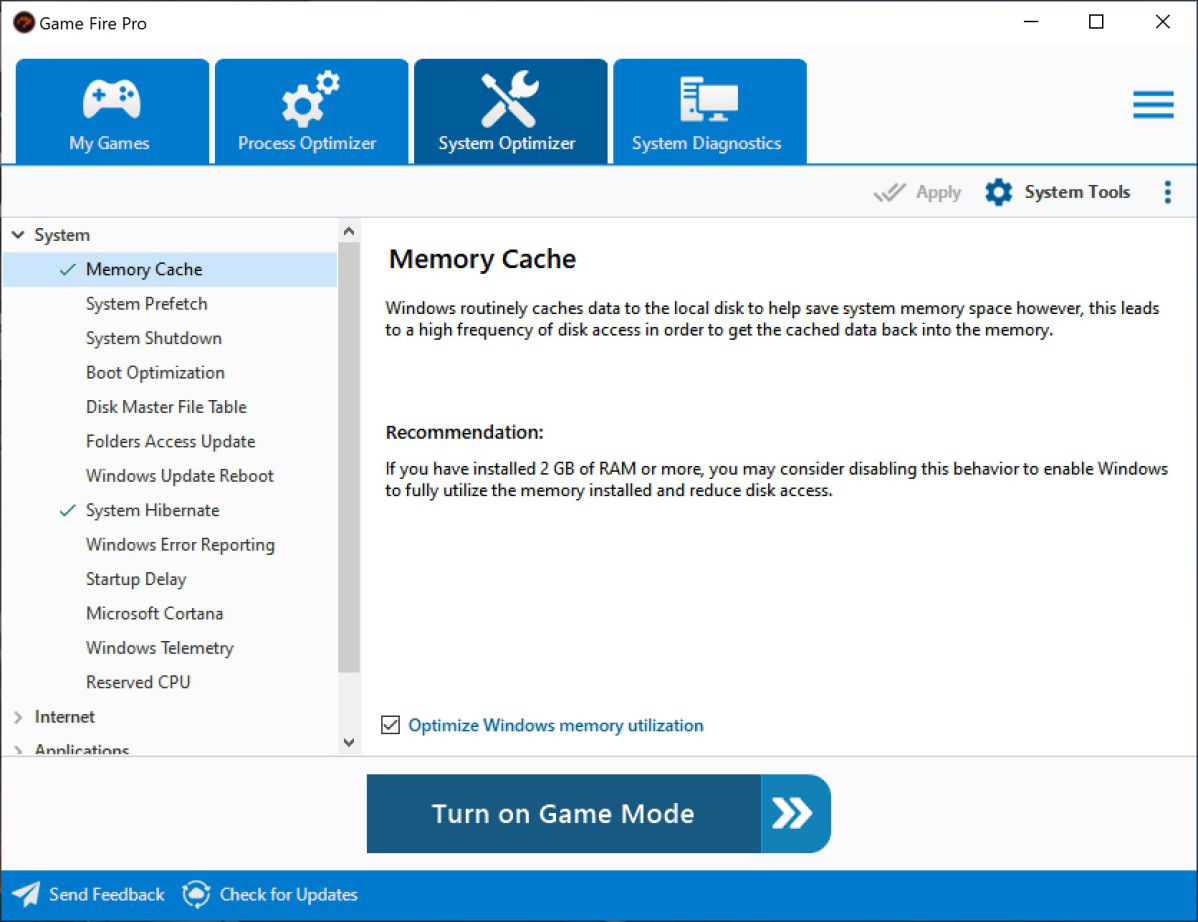
Что именно делает: официальный tutorial описывает верхнюю navigation bar с разделами My Games, System Optimizer и System Diagnostics. Внизу находится кнопка Turn on Game Mode, рядом Quick Access. Перед запуском игрового режима можно открыть Customize Game Mode, а после активации — получить Game Mode Report и посмотреть Game Mode log. Game Fire умеет импортировать игры из Steam, Ubisoft и Epic Games, искать их через Search for Games, приостанавливать ненужные системные возможности и применять набор оптимизаций в момент запуска игры.
Интерфейс и ключевые разделы: это очень сильная сторона программы. Здесь всё собрано вокруг сценария игры, а не вокруг набора несвязанных модулей. My Games отвечает за библиотеку и запуск. System Optimizer — за системные и интернет-настройки. System Diagnostics — за конфигурацию железа и состояние системы. Turn on Game Mode — за быстрый игровой режим. Quick Access — за самый частый набор действий.
Как пользоваться для игр:
-
Сначала импортируешь или ищешь игру в My Games.
-
Затем открываешь Quick Access и переходишь в Customize Game Mode.
-
Выбираешь, какие процессы, службы, scheduled tasks и системные функции будут оптимизироваться.
-
Возвращаешься в главное окно и нажимаешь Turn on Game Mode.
-
После активации читаешь Game Mode Report, чтобы видеть, какие изменения реально были применены.
-
При необходимости открываешь Game Mode log и проверяешь детальный журнал.
Что даёт в реальных играх: Game Fire хорош тем, что не заставляет верить на слово. Он показывает отчёт и лог, а значит, игрок понимает, что именно программа отключила и какие настройки тронула. Для практического использования это гораздо полезнее, чем абстрактный “ускоритель в один клик”.
Плюсы
-
Один из лучших интерфейсов среди игровых оптимизаторов.
-
Есть полноценная библиотека My Games.
-
Есть Turn on Game Mode, Customize Game Mode и Game Mode Report.
-
Импортирует игры из популярных лаунчеров.
-
Позволяет понять, что именно меняется в системе.
-
Подходит для повторяемых игровых профилей.
Минусы
-
Требует немного больше времени на первичную настройку.
-
Для неопытного пользователя набор параметров может показаться широким.
-
Не заменяет сетевой ускоритель для онлайна.
-
Не даёт такого анализа фреймтайма, как CapFrameX.
-
На очень чистой системе эффект может быть умеренным.
Кому подходит: тем, кто хочет не просто нажать кнопку, а получить управляемый игровой режим с отчётами и профилями.
6. Process Lasso
Назначение: утилита для real-time CPU optimization и автоматизации поведения процессов, которая особенно полезна при борьбе со статтерами, перегрузкой CPU и провалами отзывчивости системы во время игры.
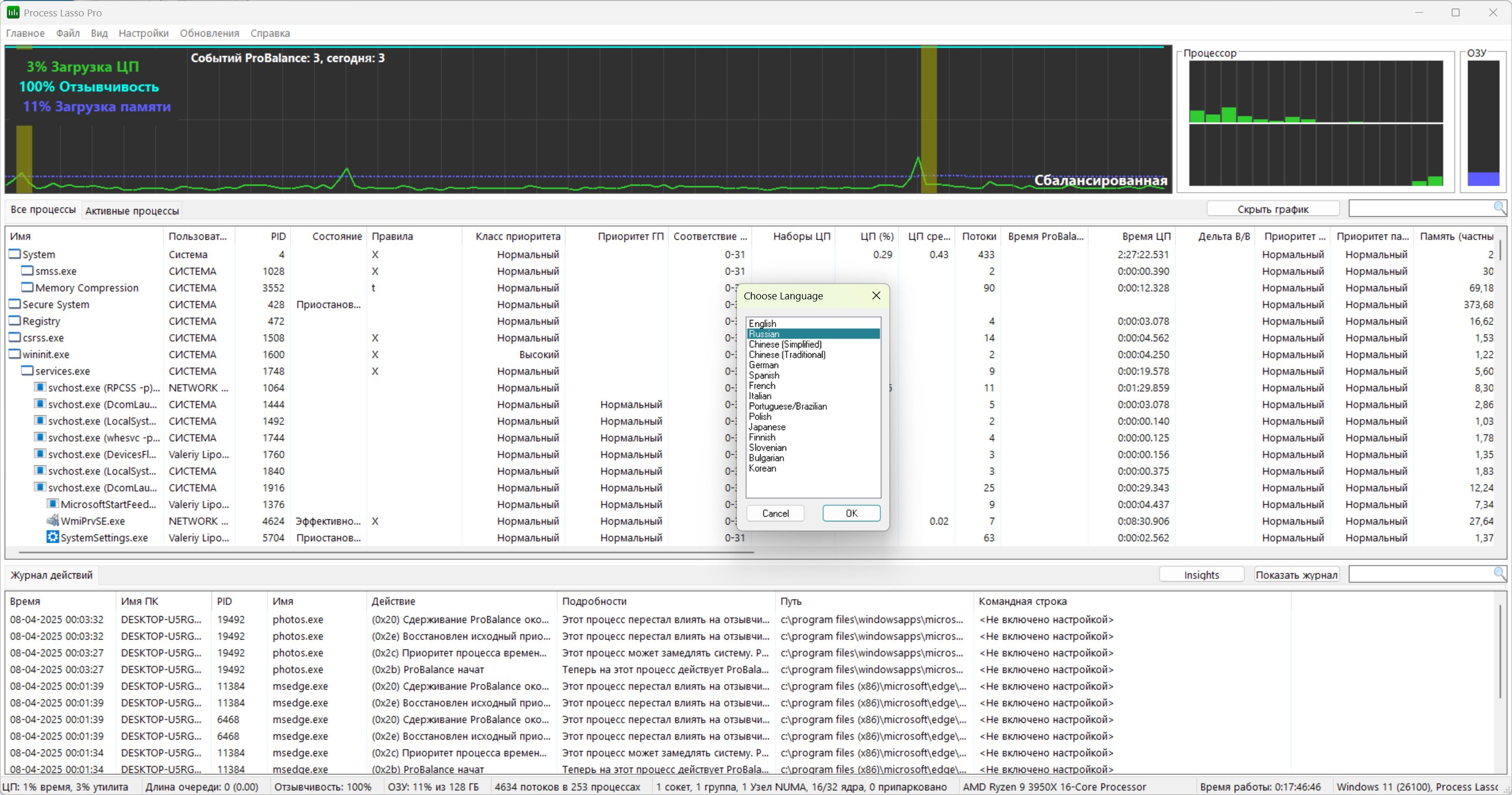
Что именно делает: на официальной странице Bitsum отдельно вынесены ProBalance, Performance Mode, Automation, CPU Affinities, CPU Sets, Priorities, Efficiency Mode и Power Plans. ProBalance динамически понижает приоритет проблемных background processes, чтобы система оставалась отзывчивой под высокой нагрузкой. Performance Mode активирует план Bitsum Highest Performance, а Power Plans умеют автоматически переключаться при запуске конкретных приложений. Process Lasso совместим с Windows 7–11 и Windows Server 2012–2025.
Интерфейс и ключевые разделы: здесь уже нет режима “поставил и забыл” в бытовом смысле. Это инструмент для точного контроля над тем, как процессы получают доступ к CPU. Его сила не в магическом росте FPS, а в предсказуемости системы под нагрузкой. Именно поэтому Process Lasso любят не только игроки, но и те, кто параллельно держит фоновые рабочие задачи.
Как пользоваться для игр:
-
Включаешь ProBalance и сначала ничего больше не трогаешь.
-
Для тяжёлой игры активируешь Performance Mode, чтобы задействовать более агрессивный план питания.
-
Если конкретный фоновой процесс мешает игре, задаёшь для него постоянные правила по приоритету или affinities.
-
Не лезешь в жёсткое ограничение ядер без понимания, как устроен движок игры.
-
После теста сравниваешь не только FPS, но и поведение 1% low и общий фреймтайм.
Что даёт в реальных играх: Process Lasso не просто “освобождает память”, а удерживает систему от потери отзывчивости при высоких CPU load. Это особенно заметно в играх, которые страдают от внезапных подлагиваний на фоне индексации, апдейтеров, браузеров, стриминга, дискорда и прочих фоновых задач.
Плюсы
-
Один из самых сильных инструментов против CPU-перегрузки и фоновых конфликтов.
-
Отлично помогает в сценариях со статтерами и провалами 1% low.
-
Есть автоматизация правил, а не только ручные настройки.
-
Поддерживает power plan automation.
-
Хорошо работает на игровых и рабочих ПК одновременно.
Минусы
-
Не для полного новичка.
-
Неправильные ручные правила могут дать обратный эффект.
-
Не является классическим one-click booster.
-
Не чистит систему и не убирает мусор как отдельные оптимизаторы.
-
Не решает сетевые проблемы.
Кому подходит: тем, у кого мощность железа вроде бы достаточная, но Windows и фоновые процессы периодически портят плавность.
7. ParkControl
Назначение: утилита для тонкой работы с core parking, frequency scaling и power plan logic.
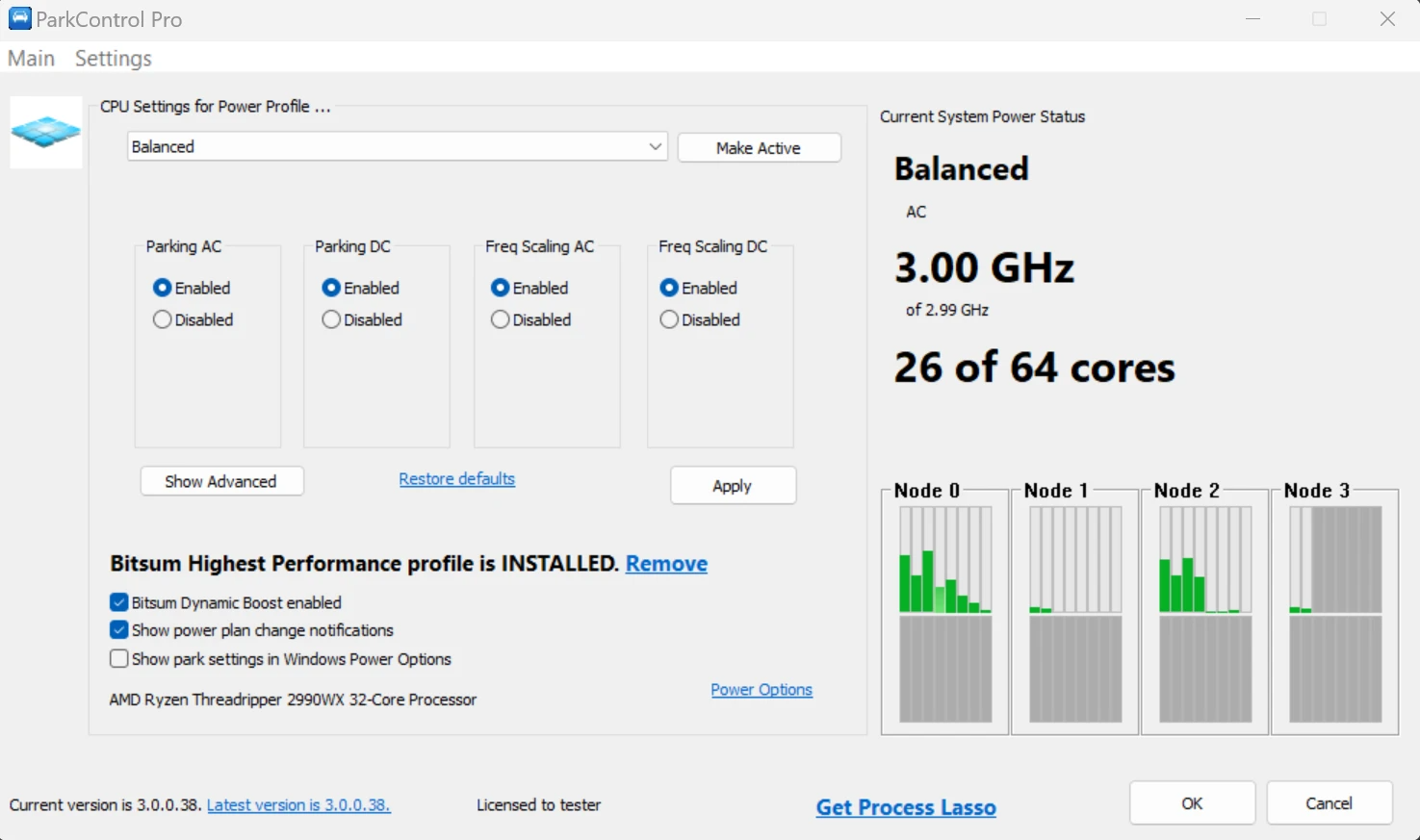
Что именно делает: ParkControl позволяет управлять CPU core parking и frequency scaling, а также использовать Dynamic Boost для автоматического переключения между активным и idle power plan. В описании отдельно поясняется, что aggressive core parking в Windows даёт задержку, когда ядра нужно быстро “распарковать” под нагрузку, а сама утилита позволяет удобнее конфигурировать эти параметры. В истории изменений есть Restore defaults, Show Recent Power Plan Events, группировка AC/DC и поддержка power modes.
Интерфейс и ключевые разделы: это не универсальный optimizer, а узкий инструмент под питание и парковку ядер. Именно поэтому он не нужен всем подряд. Но если игра чувствительна к поведению CPU, а система живёт в overly conservative power mode, ParkControl может дать очень приятный результат по плавности.
Как пользоваться для игр:
-
Сначала смотришь текущий план питания и не меняешь всё сразу.
-
Включаешь более производительный вариант для игрового сценария.
-
При необходимости используешь Dynamic Boost, чтобы активный и idle режимы переключались автоматически.
-
Проверяешь поведение игры.
-
Если стало хуже, откатываешься через Restore defaults.
Что даёт в реальных играх: эта утилита не поднимает FPS везде подряд, но помогает там, где игра чувствительна к задержкам распарковки ядер и слишком агрессивному энергосбережению. Особенно полезна она в сочетании с Process Lasso, но без дублирования конфликтующих функций вроде похожей логики автопереключения планов. Сам Bitsum прямо предупреждает о конфликте ParkControl Dynamic Boost и IdleSaver из Process Lasso.
Плюсы
-
Точный инструмент для питания и CPU core parking.
-
Полезен против скрытых задержек, связанных с энергосбережением.
-
Есть Dynamic Boost.
-
Есть безопасный откат настроек.
-
Хорошо дополняет Process Lasso.
Минусы
-
Очень специализированная утилита.
-
Не даёт пользы, если проблема не связана с планом питания и CPU parking.
-
Требует аккуратности.
-
Не чистит систему и не оптимизирует игры “в один клик”.
-
Не имеет смысла без нормального теста до и после.
Кому подходит: тем, кто уже знает, что упирается не в видеокарту, а в поведение CPU и схемы питания.
8. ISLC — Intelligent Standby List Cleaner
Назначение: узкоспециализированный инструмент для борьбы со статтерами на системах, где проблема связана со standby list и поведением памяти.
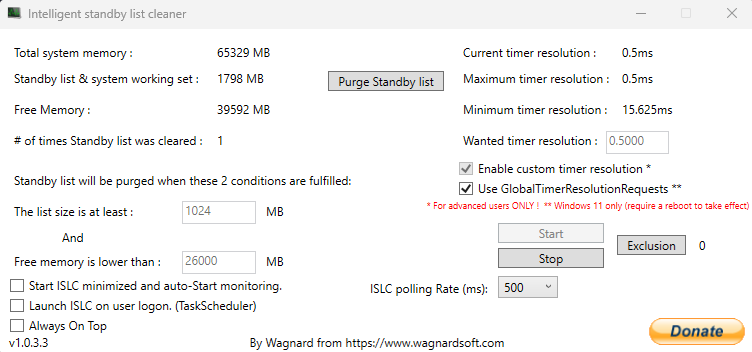
Что именно делает: разработчик Wagnard описывает ISLC как приложение, которое monitor and clear the memory standby list according to configured options. В changelog перечислены configurable option по порогу standby list, порогу free memory, кнопка Purge, запуск в tray, start minimized, текущая timer resolution и возможность её менять. Утилита прямо позиционируется как помощник для тех, у кого есть stutters in games на новых версиях Windows.
Интерфейс и ключевые разделы: это небольшая служебная утилита без избыточного интерфейса. Она не похожа на игровые лаунчеры и не маскируется под универсальный оптимизатор. В ней важны именно thresholds, Purge, таймер и автозапуск.
Как пользоваться для игр:
-
Запускаешь ISLC с правами администратора.
-
Смотришь на значения standby list и free memory.
-
Настраиваешь разумные пороги очистки, не делая их агрессивно низкими.
-
Для быстрого теста используешь кнопку Purge вручную.
-
Проверяешь, улучшилась ли стабильность frametime в проблемной игре.
-
Если эффекта нет, не оставляешь утилиту “на всякий случай”.
Что даёт в реальных играх: ISLC — это типичный пример программы, которая не всегда нужна, но в подходящем сценарии даёт очень заметный результат именно по плавности. На исправной и нормально настроенной системе она может не дать ничего. Зато на проблемной конфигурации иногда становится тем самым инструментом, который убирает микрофризы без изменения среднего FPS.
Плюсы
-
Очень точечная специализация.
-
Может реально помочь при статтерах, связанных с standby list.
-
Не перегружена лишними функциями.
-
Есть ручная кнопка Purge и автоматическая логика очистки.
-
Полезна как диагностический инструмент.
Минусы
-
Нужна далеко не всем.
-
Не заменяет полноценную общую оптимизацию системы.
-
Требует тестирования, а не установки по привычке.
-
Без понимания сценария может оказаться бесполезной.
-
Не ускоряет сеть, диск и драйверы.
Кому подходит: тем, у кого есть выраженные статтеры и уже есть подозрение, что дело именно в поведении памяти, а не в GPU, драйвере или сетевом коде.
9. MSI Afterburner + RivaTuner Statistics Server
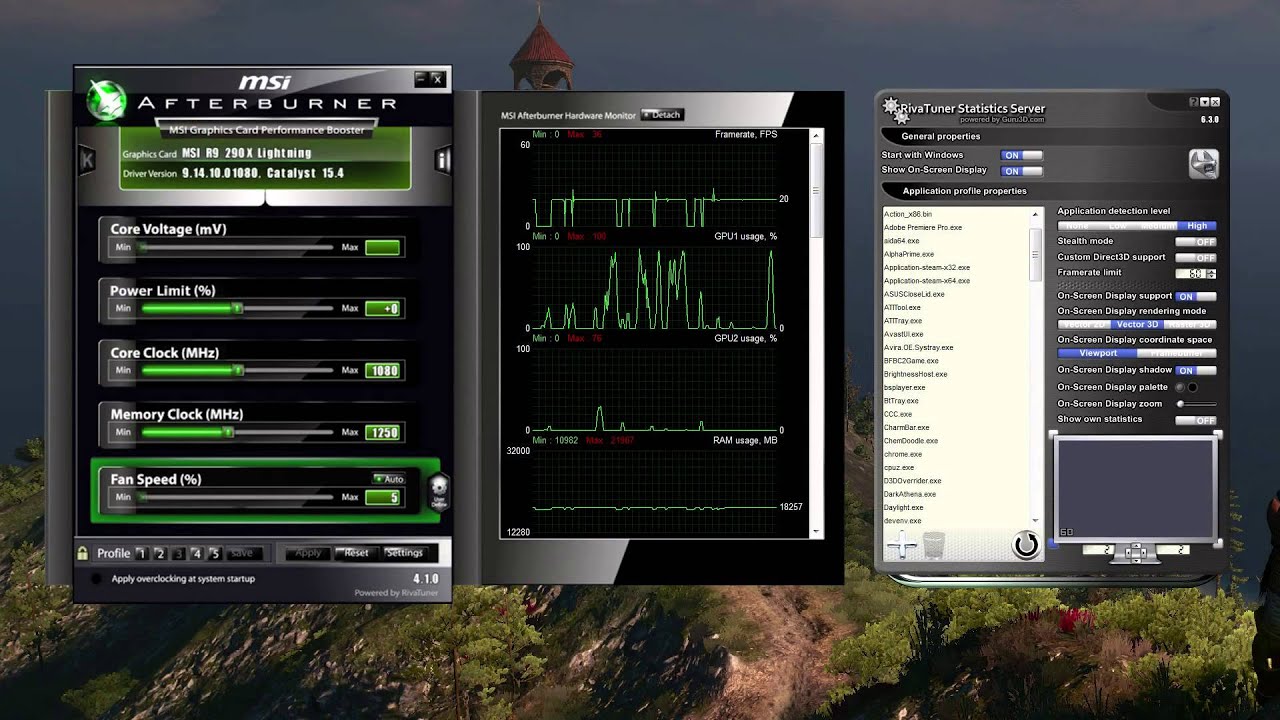
Назначение: эталонная связка для мониторинга, OSD и быстрой диагностики игровой производительности.
Что именно делает: MSI Afterburner предоставляет overclocking tools, hardware monitoring, custom fan profiles, video capture и On-Screen Display. Официальный гайд MSI отдельно объясняет, что для вывода статистики в игре нужно открыть Settings, перейти в Monitoring, выбрать метрики и включить Show in On-Screen Display. Для этого RTSS должен быть установлен и работать в фоне вместе с Afterburner.
Интерфейс и ключевые разделы: если нужен именно игровой мониторинг, то ключевой путь здесь один: Settings → Monitoring → выбор нужных датчиков → Show in On-Screen Display. После этого открываешь RTSS и регулируешь размер, позицию и внешний вид OSD. Это базовый рабочий инструмент практически для любого теста по теме повысить FPS в играх, убрать фризы и статтеры, найти перегрев или понять, упирается ли система в GPU или CPU.
Как пользоваться для игр:
-
Устанавливаешь Afterburner вместе с RTSS.
-
Открываешь Settings.
-
Во вкладке Monitoring отмечаешь GPU usage, GPU core clock, memory usage, CPU usage, temperature, frametime и FPS.
-
Для каждого нужного параметра включаешь Show in On-Screen Display.
-
В RTSS настраиваешь положение и читаемость оверлея.
-
Только после этого начинаешь любые тесты бустеров и оптимизаторов.
Что даёт в реальных играх: сама связка не обязана повышать FPS. Её главная задача — показать правду. Она быстро вскрывает перегрев, упор в видеокарту, просадки по процессору, скачки frametime и конфликт оверлеев. Без неё многие игроки ставят один “ускоритель” за другим и не понимают, что реальная причина лагов вообще не в фоне, а, например, в температуре или power limit.
Плюсы
-
Лучший базовый набор для игрового мониторинга.
-
Очень полезен для диагностики лагов и просадок 1% low.
-
Позволяет быстро выявить перегрев и неверные частоты.
-
Хорошо сочетается с CapFrameX.
-
Подходит почти для любого игрового ПК.
Минусы
-
Сам по себе не является классическим optimizer.
-
Неправильный оверлей может мешать отдельным играм и античитам.
-
Новичку нужно один раз спокойно настроить OSD.
-
Для тонкого анализа лога лучше подключать CapFrameX.
-
При агрессивном разгоне можно получить нестабильность, если использовать Afterburner не только для мониторинга.
Кому подходит: всем, кто вообще собирается заниматься оптимизацией игр серьёзно, а не на уровне ощущений.
10. CapFrameX
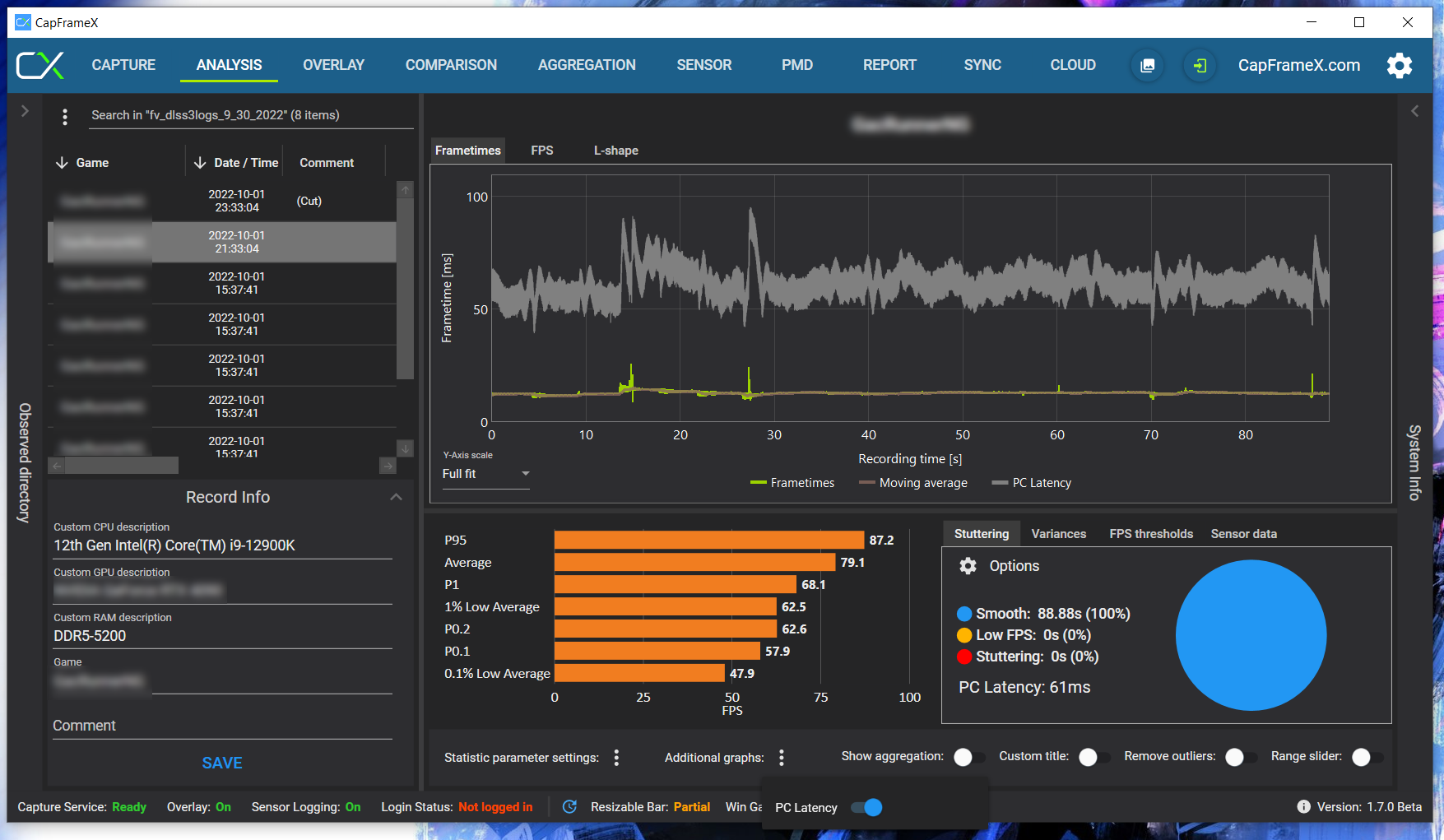
Назначение: профессиональный инструмент для захвата и анализа frametime, пригодный для честного сравнения программ и настроек.
Что именно делает: CapFrameX описывается как frametimes capture and analysis tool based on Intel’s PresentMon, а overlay ему обеспечивает Rivatuner Statistics Server. Это уже не “ускоритель” в бытовом смысле, а измерительный прибор. Именно он помогает понять, есть ли реальное улучшение после переключения схемы питания, отключения фоновых процессов или включения сетевого сервиса.
Интерфейс и ключевые разделы: логика у программы аналитическая. Ты не просто смотришь на FPS в углу экрана, а собираешь захват и сравниваешь результаты по фреймтайму, 1% low, 0.1% low и общей стабильности. Это совершенно другой уровень понимания проблемы.
Как пользоваться для игр:
-
Делаешь базовый прогон без оптимизатора.
-
Сохраняешь захват.
-
Включаешь одну программу или одно изменение.
-
Повторяешь тот же маршрут.
-
Сравниваешь не только средний FPS, но и графики frametime, а также low-показатели.
-
Повторяешь тест несколько раз и смотришь среднюю картину.
Что даёт в реальных играх: CapFrameX не поднимает FPS сам по себе, но экономит огромное количество времени. Он сразу показывает, когда программа действительно улучшила стабильный фреймтайм, а когда просто дала красивые цифры в начале сцены. Для грамотной оптимизации это намного важнее ещё одного “волшебного” booster.
Плюсы
-
Один из лучших инструментов для анализа frametime.
-
Помогает отделить реальные улучшения от самообмана.
-
Основан на PresentMon.
-
Хорошо работает в паре с RTSS.
-
Подходит для сравнения любых игровых оптимизаций.
Минусы
-
Не ускоряет игру напрямую.
-
Требует дисциплины в тестировании.
-
Новичку может показаться избыточным.
-
Не решает сетевые проблемы.
-
Не чистит систему и не выключает фон.
Кому подходит: тем, кто хочет оптимизировать игру доказуемо и понимать, что именно изменилось после очередной настройки.
11. ExitLag
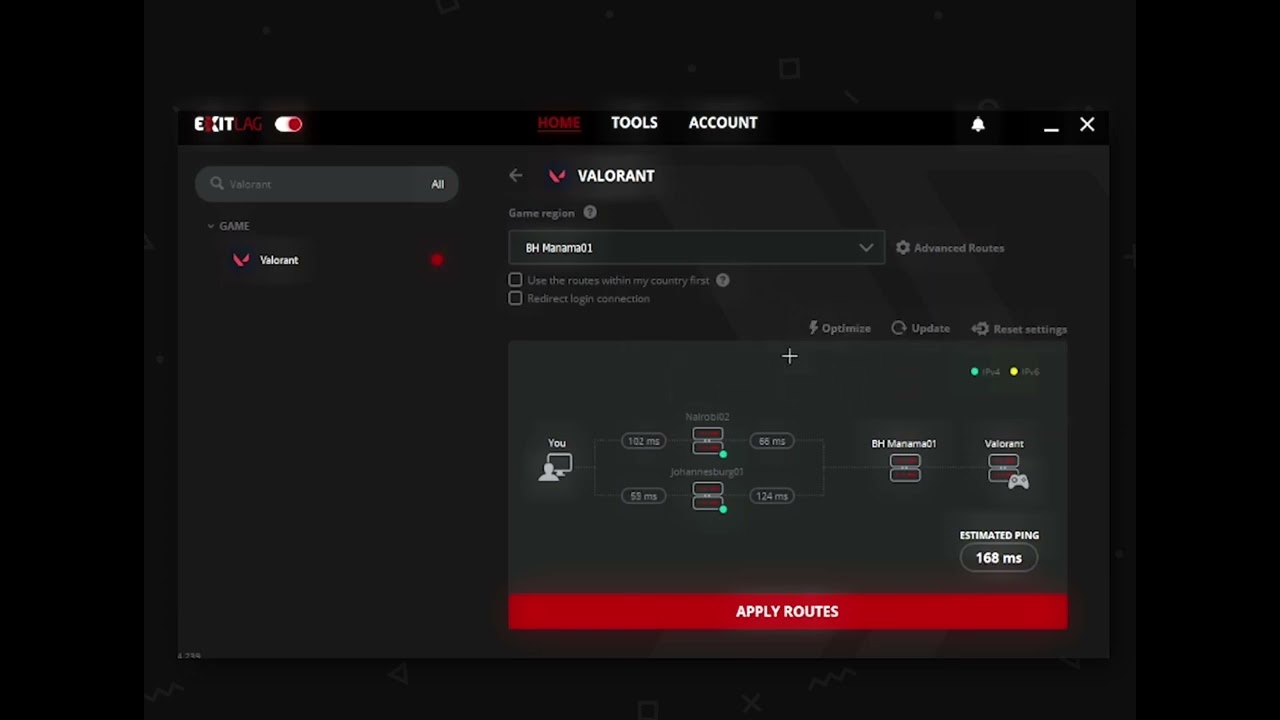
Назначение: сетевой оптимизатор для онлайн-игр, где ключевая цель — уменьшить задержку, packet loss и нестабильность маршрута.
Что именно делает: ExitLag строится вокруг Real-time Optimization. Компания прямо пишет, что с ExitLag ON снижаются delay и packet loss между твоим подключением и игровыми серверами. В отдельном материале ExitLag поясняет работу Multipath technology: трафик идёт сразу по нескольким маршрутам, и если на одном пути пакеты теряются, соединение продолжает идти по альтернативным маршрутам. Также на сайте отдельно акцентированы Traffic Shaper, большая серверная сеть и работа с тысячами игр и приложений.
Интерфейс и ключевые разделы: это не FPS-бустер в классическом смысле. У него другая метрика успеха: не средний FPS, а пинг, джиттер и потери пакетов. Поэтому ставить ExitLag для сингловых игр бессмысленно, а вот для шутеров, MMO, файтингов и батл-роялей смысл есть.
Как пользоваться для игр:
-
Выбираешь нужную игру в списке поддерживаемых.
-
Включаешь оптимизацию маршрута.
-
Сначала тестируешь матч без дополнительных изменений в Windows, чтобы увидеть чистый эффект сети.
-
Смотришь не на FPS, а на стабильность пинга, исчезновение резиновых рывков, desync и packet loss.
-
Только потом решаешь, нужен ли сервис на постоянной основе.
Что даёт в реальных играх: если проблема действительно связана с плохим маршрутом до сервера, ExitLag способен ощущаться сильнее любого классического booster. И наоборот — если у тебя локальные фризы из-за процессора, SSD или оверлеев, сетевой сервис ничего не исправит. В этом и главная ошибка многих игроков: они пытаются сетевой утилитой лечить системную проблему.
Плюсы
-
Работает именно по сетевой части, а не имитирует оптимизацию.
-
Полезен для соревновательных онлайн-игр.
-
Умеет бороться с packet loss и нестабильными маршрутами.
-
Часто заметнее по ощущениям, чем обычный game booster.
-
Хорошо закрывает проблему джиттера на нестабильных маршрутах.
Минусы
-
Не нужен для одиночных игр.
-
Не исправляет упор в CPU, GPU, диск или память.
-
Польза зависит от маршрутизации конкретного провайдера и региона.
-
Не заменяет диагностику локальной сети и Wi-Fi.
-
Бессмысленен, если игра тормозит из-за железа.
Кому подходит: игрокам в онлайн-проекты, у которых жалобы именно на пинг, рывки сети, packet loss и нестабильный отклик сервера.
12. NVIDIA App
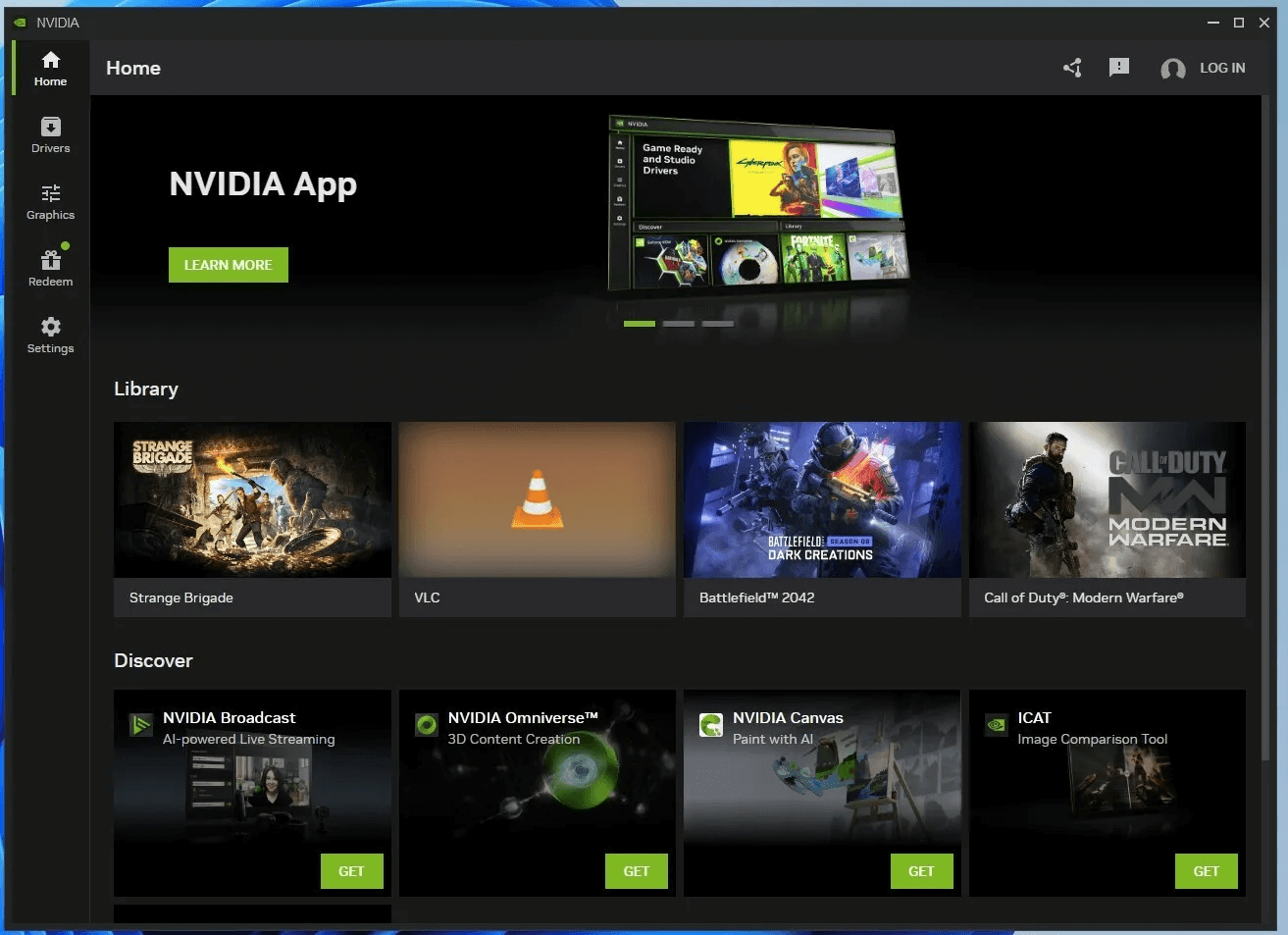
Назначение: современный центр управления графикой NVIDIA с оптимизацией игр, оверлеем и единым доступом к драйверным функциям.
Что именно делает: NVIDIA app позволяет optimize in-game and GPU settings in one location, настраивать графические параметры, обновлять игры до новых DLSS-функций и использовать customizable statistic overlay. В материале NVIDIA про официальный релиз отдельно перечислены Home и NVIDIA Overlay. Через Overlay доступны захват видео, RTX game filters, Gallery и статистический оверлей для hardware stats на рабочем столе и в игре.
Интерфейс и ключевые разделы: для игрока здесь важны две точки входа. Home — для быстрого доступа к профилям и установленным программам. NVIDIA Overlay — для записи, фильтров и отображения статистики. В отличие от старого подхода, это уже не только лаунчер обновлений, а единая оболочка для профилей, захвата и части control-panel логики.
Как пользоваться для игр:
-
Проверяешь, что драйвер актуален.
-
Заходишь в Home и смотришь доступные игровые профили.
-
Пробуешь автоматическую оптимизацию параметров игры.
-
Затем открываешь NVIDIA Overlay и включаешь только те метрики, которые реально нужны во время тестов.
-
Если у тебя RTX 40/50, отдельно оцениваешь фирменные технологии сглаживания и генерации кадров там, где они действительно поддерживаются.
Что даёт в реальных играх: это хороший вариант для пользователя, который не хочет лазить по разным утилитам. NVIDIA App объединяет часть функций, которые раньше были разбросаны по нескольким местам. Но важно понимать, что автоматическая оптимизация настроек — это отправная точка, а не истина в последней инстанции.
Плюсы
-
Всё основное по NVIDIA собрано в одной оболочке.
-
Есть статический и игровой оверлей.
-
Удобно работать с профилями и DLSS-функциями.
-
Подходит для быстрого старта без ручной возни.
-
Полезен как драйверный уровень оптимизации.
Минусы
-
Автоматические профили не всегда совпадают с реальным приоритетом игрока.
-
Не заменяет глубокий frametime-анализ.
-
Не чистит систему и не выключает фон.
-
Требует аккуратно относиться к лишним overlay-функциям.
-
Эффект зависит от конкретной игры и поколения GPU.
Кому подходит: владельцам GeForce, которым нужен удобный единый центр управления, а не россыпь отдельных инструментов.
13. AMD Software: Adrenalin Edition
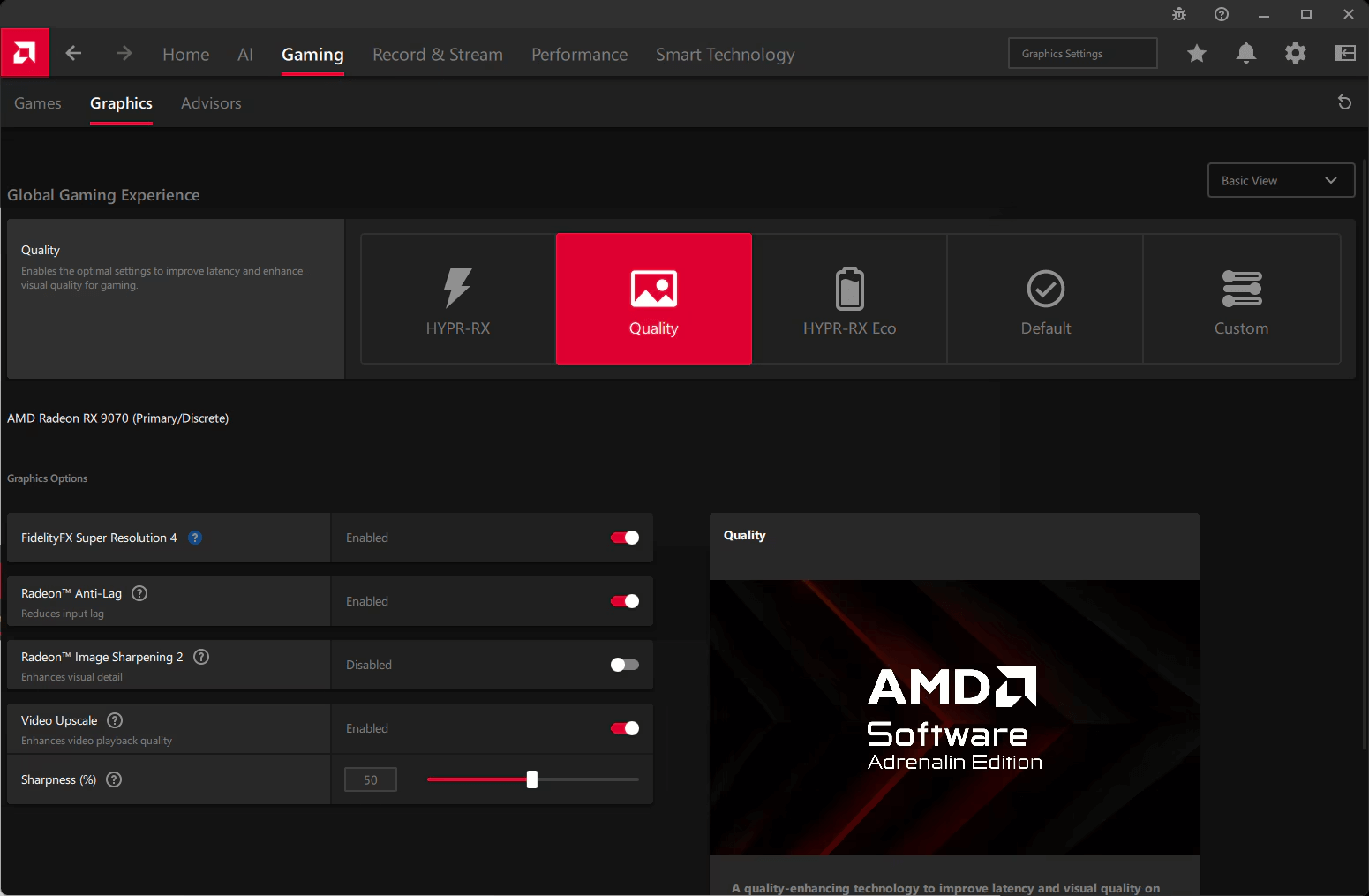
Назначение: главный драйверный инструмент для владельцев Radeon с игровыми профилями, телеметрией и быстрыми переключателями производительности.
Что именно делает: AMD Software: Adrenalin Edition содержит разделы Gaming, Performance, Visuals и Smart Technology. Из одного места можно configure, launch or view installed games, следить за game stats и драйверами. Для быстрого игрового режима важнее всего HYPR-RX: он включается прямо с home tab в один клик и автоматически активирует пакет функций, включая Radeon Anti-Lag, AMD Fluid Motion Frames 2.1, Radeon Super Resolution и Radeon Boost. Отдельно Radeon Anti-Lag можно включать и на per-game basis через Game Profiles.
Интерфейс и ключевые разделы: если у тебя Radeon, это один из самых важных уровней настройки вообще. Здесь не просто вспомогательная утилита, а прямой доступ к тем функциям, которые реально меняют задержку, качество картинки, апскейлинг и поведение игры на стороне драйвера.
Как пользоваться для игр:
-
Обновляешь драйвер через AMD Software.
-
Заходишь в Home и смотришь, нужен ли тебе быстрый профиль HYPR-RX.
-
Если важна минимизация задержки, отдельно проверяешь Anti-Lag.
-
Если нужна точная настройка, открываешь конкретную игру через Game Profiles и задаёшь параметры отдельно, а не глобально на всю систему.
-
Затем тестируешь игру с OSD и сравниваешь, не ухудшился ли frametime.
Что даёт в реальных играх: Adrenalin — это один из немногих случаев, когда “ускорение игр” действительно может идти через драйверный стек, а не только через закрытие фоновых приложений. Но пользоваться этими функциями нужно аккуратно: включать всё подряд сразу не стоит. Гораздо эффективнее проверить HYPR-RX, затем отдельно посмотреть Anti-Lag и только после этого принимать решение по конкретной игре.
Плюсы
-
Очень сильный набор игровых функций на драйверном уровне.
-
Есть HYPR-RX для быстрого старта.
-
Есть per-game basis для более тонкой настройки.
-
Удобно собраны игры, статистика и драйверы.
-
Полезен и для производительности, и для latency.
Минусы
-
Не каждая игра одинаково хорошо реагирует на все драйверные функции.
-
Нужно проверять эффект в конкретной игре, а не верить общим обещаниям.
-
Не решает мусор в системе и тяжёлую автозагрузку.
-
Может потребовать несколько прогонов для подбора лучшего профиля.
-
При слепом включении всех опций сразу легко запутаться, что именно дало эффект.
Кому подходит: всем владельцам Radeon, которые хотят использовать потенциал драйвера, а не ограничиваться только системной чисткой Windows.
Программы, которые тоже стоит держать в уме
Ниже — ещё несколько решений, которые не вошли в большой основной разбор, но остаются полезными в определённых сценариях. На xeonlive для них уже есть отдельные страницы, поэтому их удобно использовать как дополнительный резервный список.
| Программа | Когда полезна |
|---|---|
| Auslogics BoostSpeed | Когда нужен мощный системный optimizer с упором на очистку, автозагрузку и общее ускорение Windows |
| Ashampoo WinOptimizer | Когда хочется большой набор модулей и one-click optimization для подготовки системы к играм |
| IObit Advanced SystemCare | Когда нужен универсальный системный комбайн, а не только игровой режим |
| AVG TuneUp | Когда важнее общий уход за системой и фоновыми задачами |
| Reg Organizer | Когда нужен сильный инструмент для автозагрузки, очистки и ручного контроля Windows |
| Glary Utilities | Когда нужен простой набор модулей с one-click maintenance |
| PC Win Booster | Когда нужен базовый ускоритель системы без ухода в игровые профили |
Для системных оптимизаторов логика всегда одна и та же: они лучше всего работают как подготовительный слой. То есть сначала чистится система, правится автозагрузка и снимается лишний фон, а уже потом сверху добавляется либо игровой режим вроде Razer Cortex/Game Fire, либо инструмент точечной настройки вроде Process Lasso, либо мониторинг вроде Afterburner и CapFrameX. Такой стек почти всегда даёт лучший результат, чем попытка найти один-единственный “идеальный ускоритель”.
Что выбрать в зависимости от проблемы
Если у тебя слабый ноутбук
Начинай не с сетевых сервисов и не с разгона, а с самого приземлённого слоя:
-
Ускоритель Компьютера
-
Wise Game Booster
-
Razer Cortex
-
Game Fire
Здесь цель простая: разгрузить Windows, почистить мусор, ослабить автозагрузку, убрать фоновый шум и получить более быстрый вход в игровой режим.
Если у тебя мощный ПК, но есть фризы и статтеры
Тогда более вероятная связка такая:
-
MSI Afterburner + RTSS
-
CapFrameX
-
Process Lasso
-
ParkControl
-
ISLC
В этом сценарии тебе нужна не ещё одна “чистилка”, а нормальная диагностика и работа с откликом системы.
Если проблема только в онлайне
Тогда главный приоритет:
-
ExitLag
-
контроль packet loss
-
проверка джиттера
-
отдельная проверка Wi-Fi, роутера и фоновых загрузок
Классические game booster здесь вторичны. Они могут чуть улучшить стабильность локальной части системы, но маршрут до сервера они не меняют.
Если у тебя видеокарта NVIDIA или AMD
Используй сначала родной драйверный слой:
-
NVIDIA App — для профилей, overlay и игровых функций GeForce
-
AMD Software: Adrenalin Edition — для HYPR-RX, Anti-Lag и per-game профилей Radeon
А уже потом дополняй это системными инструментами.
Типичные ошибки, из-за которых ускорение игр не работает
Ошибка 1. Ставить бустер без мониторинга
Без OSD и frametime-графика ты не понимаешь, что именно происходит. В итоге любой случайный рост FPS на 3 кадра кажется победой, хотя реальная проблема может оставаться на месте.
Ошибка 2. Сравнивать разные сцены
Это самая частая причина ложных выводов. Разная локация, разное время суток, разные NPC, разный прогрев шейдеров — и весь тест теряет смысл.
Ошибка 3. Лечить сеть системным оптимизатором
Если игра лагает из-за packet loss или плохого маршрута, никакая чистка реестра не даст того эффекта, который даст нормальная сетевой оптимизация.
Ошибка 4. Лечить CPU-затык сетевым сервисом
Обратная ситуация тоже очень частая. Игрок ставит сетевую утилиту, а просадки на самом деле связаны с перегревом, power limit, агрессивной парковкой ядер или фоновыми процессами.
Ошибка 5. Держать слишком много оверлеев сразу
Steam Overlay, Discord Overlay, NVIDIA Overlay, Xbox Game Bar, OSD RTSS и ещё пара сторонних надстроек могут конфликтовать между собой. В теме ускорение игр на ПК это реальная проблема, а не мелочь. Особенно внимательно нужно относиться к сочетанию нескольких оверлеев в играх с античитом.
Ошибка 6. Верить только среднему FPS
Если average FPS вырос на 4%, а frametime стал грязнее, фактическое качество игры могло даже ухудшиться. Поэтому просадки 1% low и график фреймтайма важнее рекламных цифр.
Финальный вывод
Если нужен короткий практический ответ, то он такой.
Для слабых ПК и ноутбуков лучшая стартовая группа — Ускоритель Компьютера, Razer Cortex: Game Booster, Wise Game Booster и Game Fire. Они помогают убрать фоновый шум, подчистить Windows, привести в порядок автозагрузку и сделать игровой режим предсказуемым.
Если железо уже нормальное, но мешают неровности и микрофризы, то лучший эффект обычно дают не бытовые бустеры, а Process Lasso, ParkControl и ISLC в сочетании с мониторингом. Тут задача не “разогнать игру”, а стабилизировать отклик Windows и убрать провалы frametime.
Если нужна честная диагностика, без которой любой разговор про повысить FPS в играх превращается в гадание, обязательна связка MSI Afterburner + RTSS и CapFrameX. Она показывает, где проблема на самом деле: в CPU, GPU, температуре, драйвере, оверлеях или фоновом процессе.
Если главная беда — онлайн и нестабильный коннект, то приоритетом становится ExitLag, потому что здесь решающими метриками становятся не FPS, а ping, jitter и packet loss.
И наконец, если у тебя современная видеокарта, не пропускай штатные драйверные инструменты. NVIDIA App и AMD Software: Adrenalin Edition давно вышли из статуса простых апдейтеров и стали полноценными центрами игровых профилей, оверлеев и низколатентных режимов.
Главное правило здесь простое: лучший результат даёт не одна “волшебная” программа, а правильная связка из системной подготовки, мониторинга, точечной настройки и, при необходимости, сетевой оптимизации. Именно так и получается не просто чуть поднять средний кадр в секунду, а добиться действительно стабильного фреймтайма, убрать фризы и статтеры и сделать игру заметно приятнее.
