
Wise Game Booster — это бесплатный ускоритель игр для ПК, который готовит Windows к игровой сессии за счет оптимизации системных параметров, завершения лишних фоновых процессов и остановки ненужных служб. Программа относится не к лаунчерам и не к магазинам игр, а к утилитам оптимизации: она помогает освободить часть ресурсов компьютера перед запуском игры и уменьшить влияние фоновой нагрузки на процессор, оперативную память и системную отзывчивость. Основная идея Wise Game Booster простая: чем меньше в фоне работает лишних программ и служб, тем больше ресурсов остается игре.
Wise Game Booster особенно полезна в ситуациях, когда компьютер не новый, оперативной памяти мало, в автозагрузке накопились мессенджеры, облачные клиенты, браузеры, утилиты обновления и другие процессы. Программа не обещает невозможного: она не превращает слабую видеокарту в игровую, не обновляет драйверы видеокарты, не разгоняет процессор и не исправляет плохую оптимизацию конкретной игры. Ее задача точнее и практичнее — быстро убрать часть лишней фоновой нагрузки и дать пользователю понятный интерфейс для управления играми, процессами, службами и системными настройками.
По логике работы Wise Game Booster ближе всего к предыгровому чек-листу. Перед запуском игры пользователь открывает программу, смотрит найденные проблемы, нажимает Optimize All или вручную проходит вкладки System Optimizer, Process Optimizer и Service Optimizer. После игровой сессии изменения можно вернуть через Resume, Resume All, Restore или перезагрузку компьютера, если речь идет об остановленных службах.
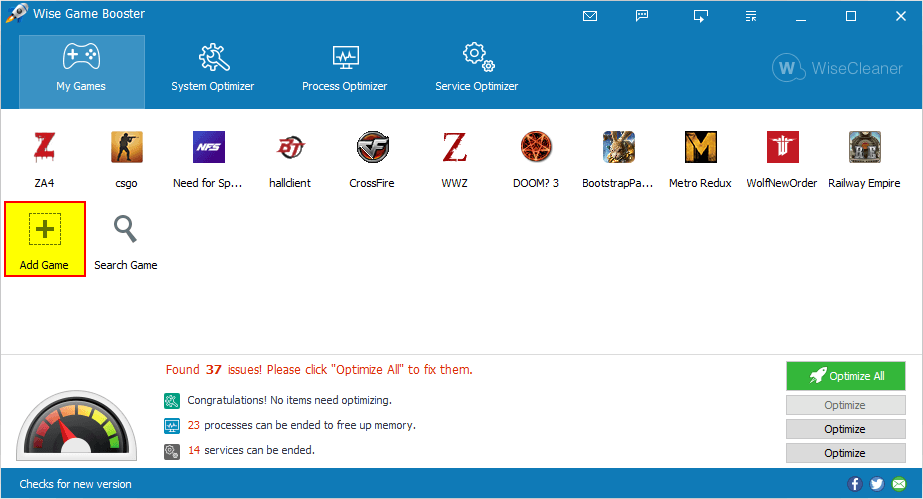
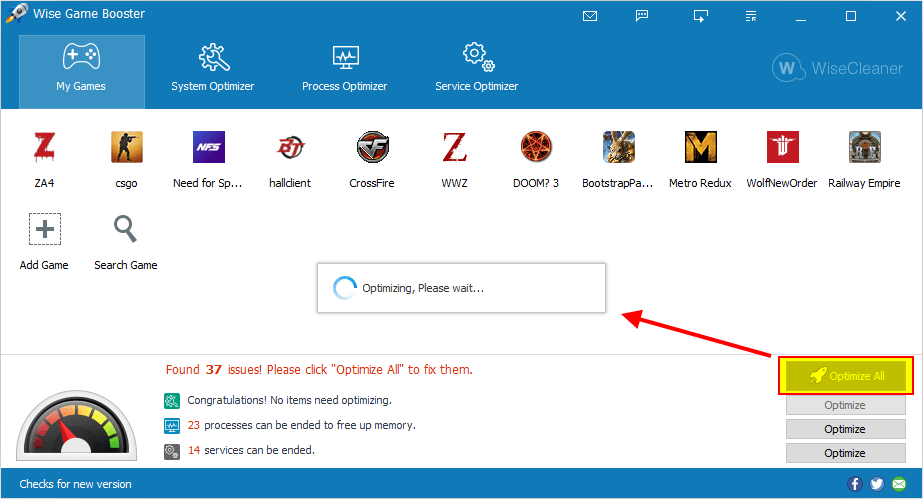
Главное окно программы построено вокруг четырех крупных разделов: My Games, System Optimizer, Process Optimizer и Service Optimizer. Внизу отображается сводка найденных проблем: сколько системных элементов можно оптимизировать, сколько процессов можно завершить и сколько служб можно остановить. Справа находится кнопка Optimize All, которая запускает комплексную оптимизацию по всем основным направлениям.
Скачать Wise Game Booster
- Оптимизация системы
- Очистка мусора
- Ускорение ПК
- Только для игр
- Нет глубокой очистки
- Эффект зависит от ПК
Для кого подходит Wise Game Booster
Wise Game Booster стоит рассматривать прежде всего владельцам компьютеров, где во время игры явно ощущается нехватка ресурсов. Это может быть старый настольный ПК, бюджетный ноутбук, офисная машина, на которой иногда запускают игры, или домашний компьютер с большим количеством фоновых приложений. Программа не делает игровой ПК из любой системы, но помогает убрать очевидные помехи: ненужные процессы, лишние службы, часть неудачных системных настроек и хаотично разбросанные игровые ярлыки.
Наиболее типичные сценарии, где Wise Game Booster выглядит уместно:
-
игра запускается, но рядом остаются открытыми браузер, офисные программы, облачные клиенты, мессенджеры и утилиты обновления;
-
в системе 4–8 ГБ оперативной памяти, и каждые несколько сотен мегабайт действительно важны;
-
Windows давно используется без чистки автозагрузки и фоновых процессов;
-
пользователь не хочет вручную открывать Диспетчер задач и службы Windows;
-
нужно быстро собрать ярлыки игр в одном окне и запускать их через My Games;
-
перед игрой хочется одним кликом применить безопасные рекомендации программы.
На мощном современном игровом ПК эффект может быть менее заметным. Если в системе 32 ГБ оперативной памяти, быстрый SSD, свежие драйверы, чистая автозагрузка и нет лишних фоновых задач, Wise Game Booster не даст драматического прироста FPS. В таком случае программа остается удобным менеджером оптимизации, но не обязательным инструментом.
Важно понимать и обратную сторону: если игра тормозит из-за слабой видеокарты, перегрева, нехватки видеопамяти, плохого интернет-соединения, старого драйвера или ошибок самой игры, Wise Game Booster не устранит первопричину. Она работает с окружением Windows, а не с игровым движком, графическим API или аппаратными ограничениями.
Установка Wise Game Booster
Установка Wise Game Booster проходит как у обычной Windows-программы. Пользователь запускает установочный файл, проходит мастер установки, подтверждает размещение программы и завершает процесс. После первого запуска Wise Game Booster открывает основное окно с вкладками My Games, System Optimizer, Process Optimizer и Service Optimizer.
Важный момент: после установки программа не требует сложной настройки. Она сразу готова к использованию: можно добавить игру вручную через Add Game, найти игры автоматически через Search Game, посмотреть список найденных issues и применить Optimize All. Именно это делает Wise Game Booster удобной для тех, кто не хочет вручную разбираться в службах Windows, системных настройках и процессах.
После первого запуска желательно не нажимать Optimize All автоматически, а сначала пройтись по вкладкам. Такой подход лучше подходит для первого знакомства: пользователь видит, какие именно процессы Wise Game Booster предлагает завершить, какие службы считает лишними и какие системные параметры можно оптимизировать. Дальше уже можно использовать программу быстрее — как одноразовую подготовку перед запуском тяжелой игры.
Первый запуск и общее устройство интерфейса
Интерфейс Wise Game Booster простой и достаточно прямолинейный. В верхней части окна расположены четыре вкладки:
-
My Games — библиотека игр и быстрый запуск;
-
System Optimizer — оптимизация системных параметров Windows;
-
Process Optimizer — анализ и завершение фоновых процессов;
-
Service Optimizer — остановка служб, которые программа считает неважными для игровой сессии.
В верхней панели также есть служебные элементы: кнопка Restore, иконка меню и стандартные кнопки управления окном. Restore важна не меньше, чем Optimize All, потому что Wise Game Booster работает не только как ускоритель игр, но и как инструмент с откатом. Если оптимизация дала нежелательный эффект, пользователь может вернуть остановленные службы и измененные параметры.
Нижняя часть главного окна показывает общее состояние системы. Там отображаются сообщения вроде Found issues и отдельные строки по системным настройкам, процессам и службам. Напротив каждой строки есть отдельная кнопка Optimize, а справа — крупная зеленая кнопка Optimize All. Такой интерфейс удобен тем, что пользователь может выбрать между двумя режимами:
| Режим работы | Что делает пользователь | Когда подходит |
|---|---|---|
| Быстрый | Нажимает Optimize All | Когда программа уже проверена на конкретном ПК |
| Ручной | Заходит во вкладки и оптимизирует выборочно | При первом запуске или на рабочем компьютере |
| Осторожный | Смотрит рекомендации, но не применяет сомнительные пункты | Если в фоне работают важные службы, лаунчеры, античиты, запись экрана |
| Тестовый | Делает замер до и после оптимизации | Когда нужно понять реальный эффект |
Главное преимущество интерфейса — разделение оптимизации на понятные блоки. Пользователь видит, что именно будет затронуто: системные параметры, процессы или службы. Это лучше, чем полностью непрозрачная кнопка ускорить ПК, после которой непонятно, что произошло.
My Games: библиотека игр и быстрый запуск
Раздел My Games — это стартовая вкладка Wise Game Booster. Здесь пользователь собирает игры в одном месте и запускает их без поиска ярлыков на рабочем столе, в меню Пуск или в папках. Программа позволяет добавить игру вручную через Add Game или найти установленные игры через Search Game. После добавления игры отображаются в виде иконок в основной области окна.
My Games не заменяет Steam, Epic Games Launcher, Battle.net, GOG Galaxy или Ubisoft Connect. Здесь нет магазина, новостной ленты, облачных сохранений и социальных функций. Это именно простая игровая панель: добавили исполняемый файл, получили ярлык в Wise Game Booster, запустили игру из одного окна.
Кнопка Add Game используется для ручного добавления игры. Сценарий простой: пользователь нажимает Add Game, выбирает исполняемый файл игры и подтверждает выбор кнопкой Open. После этого игра появляется в My Games. Такой способ полезен для старых игр, портативных игр, эмуляторов, отдельных .exe-файлов и проектов, которые программа не нашла автоматически.
Кнопка Search Game запускает автоматический поиск игр на локальных дисках. Wise Game Booster сканирует доступные расположения и добавляет найденные игры в основную область. Это удобно, когда игр много, а пользователь не хочет вручную искать каждый исполняемый файл.
У добавленной игры есть контекстное меню. При правом клике доступен пункт Run Game, а также действия Add Game, Delete Game и Game Information. Пункт Run Game запускает выбранную игру прямо из Wise Game Booster. Delete Game удаляет ярлык из списка My Games, но не удаляет саму игру с диска. Game Information открывает сведения об игре, если они доступны в карточке программы.
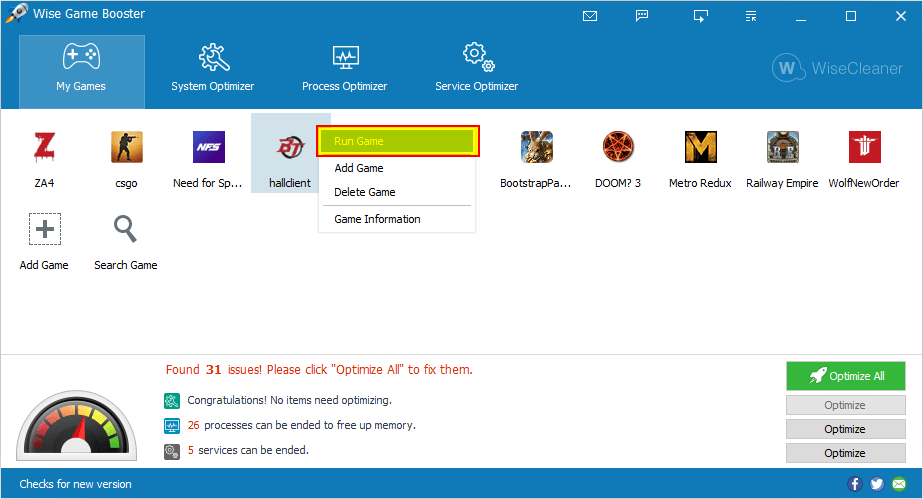
Практически My Games удобно использовать так: добавить часто запускаемые игры, нажать Optimize All перед сессией, затем запустить нужную игру двойным кликом или через Run Game. Это несложный сценарий, но именно он делает Wise Game Booster понятной программой для обычного пользователя.
System Optimizer: оптимизация системных параметров Windows
Раздел System Optimizer отвечает за оптимизацию системных настроек. В этой вкладке Wise Game Booster показывает список параметров, которые могут повлиять на отзывчивость Windows, скорость работы интерфейса, поведение системных компонентов и общую стабильность во время игры. В списке встречаются группы вроде Bootup/Shutdown acceleration, System Speedup и System Stability.
System Optimizer устроен не как абстрактный ускоритель, а как таблица конкретных пунктов. У каждого пункта есть действие: Optimize, Optimized или Resume. Если пункт еще не применен, рядом доступна кнопка Optimize. Если параметр уже оптимизирован, программа показывает статус Optimized и кнопку Resume для возврата. В верхней части вкладки есть Optimize All и Resume All, чтобы применить или отменить оптимизацию сразу для группы параметров.
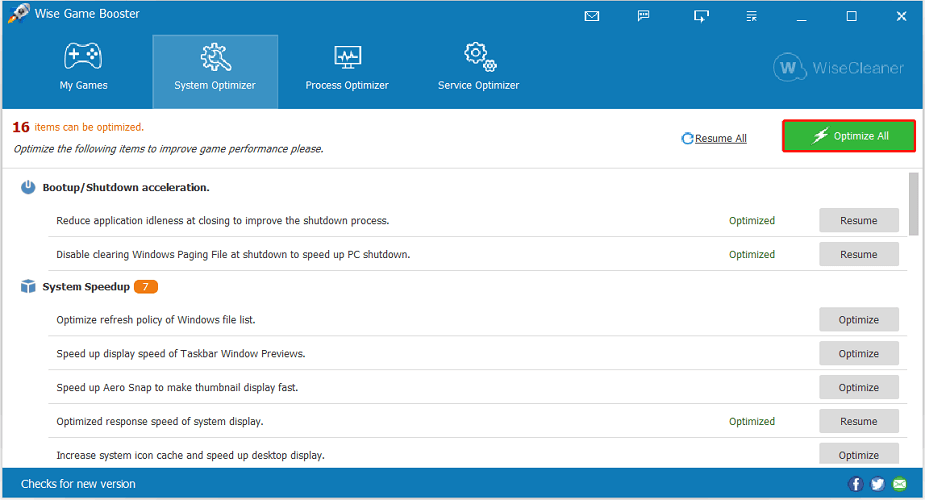
В System Optimizer можно встретить настройки, связанные с ускорением завершения приложений, поведением Windows Explorer, откликом программ переднего плана, скоростью отображения элементов интерфейса, сетевыми параметрами и отдельными системными механизмами. Программа группирует их так, чтобы пользователь видел не только кнопку, но и смысл изменения.
Типовая логика этого раздела такая:
| Элемент интерфейса | Назначение |
|---|---|
| Optimize Now | применяет оптимизацию в текущем разделе |
| Optimize All | применяет все предложенные оптимизации |
| Resume | откатывает отдельный примененный пункт |
| Resume All | возвращает все пункты раздела |
| Optimized | показывает, что пункт уже применен |
System Optimizer лучше использовать аккуратно. При первом запуске стоит посмотреть список рекомендаций и понять, какие изменения программа предлагает. Большинство пунктов направлены на ускорение реакции системы, но на рабочем ПК не всегда нужно применять все подряд. Если после оптимизации что-то стало работать не так, можно вернуться в этот же раздел и нажать Resume для конкретного пункта или Resume All для отката всего блока.
Process Optimizer: завершение лишних процессов
Раздел Process Optimizer показывает программы и процессы, которые потребляют память и могут мешать игровому процессу. В таблице отображаются название программы, использование CPU, использование Memory, рекомендация Wise Game Booster и блок Process Management. Здесь пользователь видит не просто список процессов, а именно оценку: что можно завершить, а что лучше оставить.
В интерфейсе встречаются рекомендации End, End (Suggested), Keep и Keep (Suggested). End означает, что процесс можно завершить для освобождения ресурсов. Keep означает, что Wise Game Booster не считает завершение процесса желательным. В колонке Process Management доступна кнопка действия или выпадающее меню, через которое пользователь выбирает, что делать с конкретной программой.
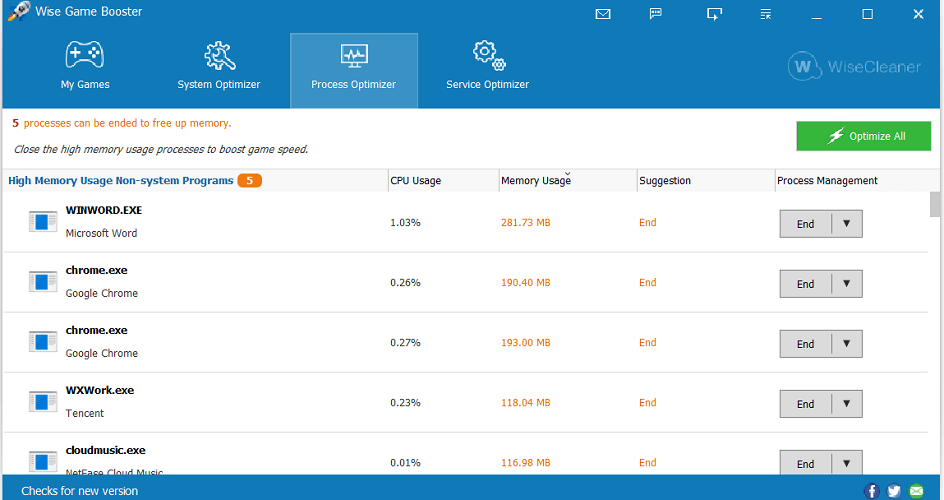
Process Optimizer особенно полезен, когда перед запуском игры в фоне остаются браузеры, текстовые редакторы, графические редакторы, лаунчеры, облачные клиенты и другие программы. Например, несколько вкладок браузера могут занимать сотни мегабайт оперативной памяти, а тяжелые приложения могут создавать кратковременную нагрузку на CPU. Wise Game Booster помогает быстро увидеть такие процессы и закрыть их не через Диспетчер задач, а прямо из интерфейса ускорителя игр.
Однако этот раздел требует внимательности. Не стоит закрывать процессы, которые нужны самой игре. Например, если игра запускается через Steam, Epic Games Launcher, Battle.net, Riot Client или другой лаунчер, соответствующий процесс может быть необходим. То же относится к античитам, голосовой связи, программе записи экрана, драйверным панелям и оверлеям, которые пользователь действительно использует.
Практический принцип простой: завершать нужно только то, в чем пользователь уверен. Браузер, офисная программа, редактор изображений, облачная синхронизация или лишний мессенджер обычно не нужны во время одиночной игры. А вот Steam.exe, EpicGamesLauncher.exe, Battle.net.exe, RiotClientServices.exe, Discord.exe или античит лучше оценивать по ситуации. Если голосовой чат нужен для командной игры, закрывать Discord бессмысленно. Если игра требует лаунчер, закрытие лаунчера может привести к ошибке запуска или потере соединения.
Service Optimizer: остановка ненужных служб
Раздел Service Optimizer работает со службами Windows. Это более чувствительная часть оптимизации, чем закрытие обычных программ. Службы работают в фоне и отвечают за системные функции: обновления, обнаружение устройств, сетевые компоненты, индексирование, общие библиотеки, мультимедийные службы и другие задачи. Wise Game Booster показывает список служб, которые можно остановить на время игровой сессии, и предлагает действие в колонке Suggestion.
Интерфейс Service Optimizer устроен по тому же принципу, что и Process Optimizer: есть название службы, описание, разработчик, рекомендация и действие. Встречаются кнопки Stop, Stopped, Stop Failed, Resume и элементы восстановления. Если служба остановлена успешно, программа показывает соответствующий статус. Если остановить службу не удалось, пользователь видит ошибку остановки. Это нормальная ситуация: некоторые службы защищены, заняты системой или не могут быть остановлены в текущий момент.

Service Optimizer нельзя воспринимать как кнопку для бездумного отключения всего подряд. Остановка служб может повлиять на обновления Windows, обнаружение устройств, сетевое окружение, медиасервисы, поиск, сканеры, принтеры, синхронизацию и другие фоновые функции. Для игровой сессии часть этих служб действительно может быть не нужна, но на рабочей машине их лучше возвращать после завершения игры.
Wise Game Booster предусматривает восстановление служб. Для этого используется Restore в верхней части окна, Start для отдельной службы и Resume All Services для массового запуска остановленных служб. Также службы можно вернуть перезагрузкой ПК.
Этот раздел особенно полезен на старых и загруженных системах, где каждая фоновая задача создает дополнительную нагрузку. Но именно здесь нужно соблюдать правило: если непонятно, за что отвечает служба, лучше не останавливать ее вручную без необходимости. Wise Game Booster дает рекомендации, но пользователь должен учитывать собственный сценарий: онлайн-игра, голосовая связь, запись стрима, геймпад, сетевые диски, принтер, Bluetooth-гарнитура или внешние устройства.
Кнопки Optimize All, Optimize Now, Resume, Resume All и Restore
Wise Game Booster строится вокруг нескольких ключевых кнопок. Они повторяются в разных разделах, поэтому важно понимать их назначение.
| Кнопка или элемент | Где встречается | Что делает |
|---|---|---|
| Optimize All | Главное окно, вкладки оптимизации | Запускает комплексную оптимизацию найденных пунктов |
| Optimize | Нижняя сводка, отдельные строки | Оптимизирует конкретную группу или отдельный пункт |
| Optimize Now | System Optimizer и другие разделы | Применяет оптимизацию в текущем разделе |
| Resume | У оптимизированных пунктов | Возвращает отдельный пункт в прежнее состояние |
| Resume All | Вкладки оптимизации | Откатывает все изменения в выбранном разделе |
| Restore | Верхняя часть окна | Открывает восстановление остановленных служб и изменений |
| Start | Окно восстановления служб | Запускает отдельную остановленную службу |
| Resume All Services | Окно восстановления служб | Возвращает все остановленные службы |
Optimize All — главная кнопка быстрого режима. При нажатии Wise Game Booster последовательно оптимизирует систему, процессы и службы. Это удобно, когда программа уже проверена на конкретном ПК и пользователь знает, что ее рекомендации не мешают нужным приложениям.
Optimize Now больше подходит для ручного режима. Пользователь открывает конкретную вкладку, например System Optimizer, смотрит список пунктов и применяет только этот раздел. Такой сценарий удобен при первом запуске программы или когда нужно ускорить игры на слабом ПК без риска закрыть важный процесс.
Resume и Resume All отвечают за откат. Resume возвращает один пункт, Resume All — все примененные изменения в разделе. Это важная часть Wise Game Booster, потому что оптимизация должна быть обратимой. Хороший ускоритель игр для ПК не только закрывает и отключает, но и дает возможность вернуть состояние системы.
Restore используется для восстановления служб. Если пользователь остановил службы через Service Optimizer, затем закончил играть и хочет вернуть систему к обычному режиму, он открывает Restore и запускает нужные службы вручную или нажимает Resume All Services. Альтернативный способ — перезагрузка компьютера.
Пошаговая инструкция: как ускорить игру через Wise Game Booster
Wise Game Booster удобно использовать по одному и тому же сценарию. Главное — не нажимать все подряд без понимания, а один раз настроить программу под свой компьютер.
Шаг 1. Запустить программу и открыть My Games
После запуска Wise Game Booster открывается главное окно с вкладкой My Games. В верхней части видны четыре раздела, в центре — иконки добавленных игр или пустая область, если библиотека еще не настроена. Внизу отображается сводка найденных issues: системные элементы, процессы и службы.
На этом этапе нужно оценить общее состояние: если программа нашла много процессов и служб, значит фон действительно загружен. Если она показывает, что оптимизировать почти нечего, сильного эффекта ждать не стоит.
Шаг 2. Добавить игру через Add Game
Если нужной игры нет в списке, нужно нажать Add Game, выбрать исполняемый файл игры и подтвердить выбор кнопкой Open. После этого игра появится в My Games. Такой способ подходит для старых игр, автономных проектов, игр без лаунчера и приложений, которые Wise Game Booster не обнаружила автоматически.
Если игр много, можно использовать Search Game. Эта кнопка запускает автоматический поиск игр на локальных дисках. Найденные игры добавляются в библиотеку, после чего их можно запускать из одного окна.
Шаг 3. Проверить System Optimizer
Затем стоит открыть System Optimizer. Здесь нужно посмотреть список предложенных пунктов: ускорение завершения приложений, системная отзывчивость, стабильность, сетевые и интерфейсные параметры. Если пункт понятен и не вызывает сомнений, его можно применить кнопкой Optimize. Если нужно ускорить подготовку, можно нажать Optimize Now или Optimize All.
После применения часть строк получит статус Optimized, а рядом появится Resume. Это значит, что изменение уже внесено и его можно вернуть.
Шаг 4. Проверить Process Optimizer
Затем стоит открыть Process Optimizer. В этом разделе важно смотреть не только на рекомендации, но и на названия процессов. Если Wise Game Booster предлагает завершить браузер, офисную программу, графический редактор или другой явно лишний процесс — это логично. Если в списке есть лаунчер игры, античит, голосовая связь или программа записи, решение нужно принимать осторожно.
Лучший подход — закрыть вручную все лишнее еще до запуска игры, затем применить рекомендации Wise Game Booster. Так пользователь снижает риск случайно завершить важный процесс.
Шаг 5. Проверить Service Optimizer
После процессов можно перейти в Service Optimizer. Здесь Wise Game Booster показывает службы, которые можно остановить для игровой сессии. Если пользователь запускает одиночную игру и не использует сетевые устройства, принтеры, медиасерверы или фоновые обновления, часть служб действительно можно временно остановить.
Для онлайн-игр нужно быть осторожнее. Нельзя бездумно останавливать службы, связанные с сетью, устройствами ввода, аудио, безопасностью и компонентами, от которых может зависеть стабильность подключения или работа античита.
Шаг 6. Нажать Optimize All
Когда программа уже проверена, самый быстрый сценарий — нажать Optimize All. Wise Game Booster автоматически проходит по системным настройкам, процессам и службам. В процессе отображается окно с сообщением об оптимизации.
После завершения оптимизации стоит убедиться, что нужные приложения не закрылись. Если все в порядке, можно переходить к запуску игры.
Шаг 7. Запустить игру из My Games
Игра запускается двойным кликом по иконке или через правый клик и пункт Run Game. Это удобно, потому что пользователь не переключается между рабочим столом, папками, меню Пуск и отдельными ярлыками.
Шаг 8. После игры вернуть изменения
После игровой сессии лучше вернуть систему в обычное состояние. В System Optimizer и Service Optimizer для этого есть Resume и Resume All. Для служб можно открыть Restore и нажать Start у отдельной службы или Resume All Services для массового восстановления. Также можно просто перезагрузить компьютер, если нужно вернуть остановленные службы без ручной проверки.
Что реально можно сделать в Wise Game Booster
Wise Game Booster — программа с узкой специализацией. В ней нет десятков побочных модулей, зато основные задачи собраны в понятную структуру.
В программе можно:
-
добавить игру в My Games через Add Game;
-
найти установленные игры через Search Game;
-
запускать игру двойным кликом;
-
запускать игру через контекстное меню Run Game;
-
удалить ярлык игры из списка через Delete Game;
-
открыть информацию об игре через Game Information;
-
применить общую оптимизацию через Optimize All;
-
оптимизировать системные параметры через System Optimizer;
-
завершить лишние процессы через Process Optimizer;
-
остановить ненужные службы через Service Optimizer;
-
посмотреть загрузку CPU и Memory по процессам;
-
увидеть рекомендации End и Keep;
-
вернуть отдельную оптимизацию через Resume;
-
вернуть группу изменений через Resume All;
-
восстановить службы через Restore, Start и Resume All Services.
Это делает Wise Game Booster хорошим вариантом для пользователей, которым нужен бесплатный бустер игр без перегруженного интерфейса. Здесь нет сложной телеметрии, игровых профилей с десятками переключателей, магазина, встроенного общения или большого игрового центра. Программа фокусируется на конкретной задаче: подготовить Windows к запуску игры.
Чего Wise Game Booster не делает
Wise Game Booster важно оценивать трезво. Это не универсальная программа для повышения FPS во всех играх. Она работает с фоновыми процессами, службами и системными настройками, а не с аппаратной частью компьютера.
Wise Game Booster не делает следующие вещи:
-
не разгоняет видеокарту;
-
не разгоняет процессор;
-
не увеличивает физический объем оперативной памяти;
-
не заменяет SSD;
-
не обновляет драйвер видеокарты отдельным модулем;
-
не меняет настройки графики внутри игры;
-
не исправляет перегрев процессора или GPU;
-
не лечит сетевые проблемы провайдера;
-
не удаляет вирусы;
-
не заменяет антивирус;
-
не исправляет ошибки игрового движка;
-
не гарантирует прирост FPS в каждой игре.
Если игра упирается в слабую видеокарту, Wise Game Booster может освободить немного оперативной памяти и уменьшить фоновые задачи, но не создаст недостающую графическую производительность. Если игра тормозит из-за перегрева, нужно чистить систему охлаждения, менять термопасту, проверять обороты вентиляторов и температуры. Если проблема в плохом интернет-канале, сетевой оптимизатор не заменит стабильное соединение.
Правильное ожидание от Wise Game Booster такое: программа помогает убрать часть системного шума вокруг игры. Иногда это дает заметно более плавный запуск, меньше микрофризов и меньше фоновых подвисаний. Иногда эффект почти незаметен, особенно на мощных системах.
Производительность: когда эффект будет заметен
Эффект от Wise Game Booster зависит не от самой кнопки Optimize All, а от того, сколько лишней нагрузки было в системе до оптимизации. Если компьютер уже чистый и свободный, оптимизировать почти нечего. Если же в фоне работают десятки процессов, браузер с большим количеством вкладок, облачные клиенты, обновляторы, мессенджеры и службы, то Wise Game Booster может дать более заметный результат.
Наиболее вероятные ситуации, где программа помогает:
| Ситуация | Почему Wise Game Booster может помочь |
|---|---|
| 4 ГБ RAM | Освобождение даже нескольких сотен мегабайт может быть заметным |
| 8 ГБ RAM и тяжелая игра | Закрытие браузера, редакторов и мессенджеров снижает конкуренцию за память |
| Старый HDD | Меньше фоновой активности — меньше конкуренции за диск |
| Слабый процессор | Завершение фоновых задач уменьшает пики CPU |
| Много автозагрузки | Программа быстро показывает лишние процессы |
| Старые игры | Иногда лучше реагируют на свободную память и меньшее число фоновых служб |
| Игры с микрофризами | Уменьшение фоновой нагрузки может снизить случайные подвисания |
На производительность влияют три уровня. Первый — железо: процессор, видеокарта, оперативная память, диск, охлаждение. Второй — Windows: фоновые службы, процессы, автозагрузка, обновления, состояние системы. Третий — сама игра: настройки графики, оптимизация движка, серверы, античит, моды, текстуры. Wise Game Booster работает в основном со вторым уровнем.
Именно поэтому на одном компьютере пользователь может заметить улучшение, а на другом — почти ничего. Это не противоречие, а нормальная особенность game booster-программ. Они не создают производительность из воздуха, а перераспределяют уже имеющиеся ресурсы.
Безопасность использования
Wise Game Booster нельзя считать опасной программой, но ее функции требуют понимания. Завершение процессов и остановка служб — это действия, которые меняют текущее состояние Windows. В большинстве случаев изменения обратимы, но неправильный выбор может привести к неудобствам: закрытию нужного приложения, остановке синхронизации, проблемам с периферией или необходимости перезапуска службы.
Главные правила безопасного использования:
-
Первый запуск делать вручную. Не стоит сразу нажимать Optimize All, если пользователь не знает, какие процессы и службы будут затронуты.
-
Не закрывать игровые лаунчеры перед запуском игры. Steam, Epic Games Launcher, Battle.net, Ubisoft Connect и другие клиенты могут быть нужны для авторизации, облачных сохранений и запуска.
-
Не закрывать античиты. Если игра использует античит, его процесс должен оставаться активным.
-
Не останавливать службы, связанные с нужными устройствами. Геймпады, Bluetooth-гарнитуры, сетевые устройства, принтеры и аудиоустройства могут зависеть от служб Windows.
-
Не закрывать голосовую связь, если она нужна. Для командных игр Discord, TeamSpeak или другой голосовой клиент может быть важнее, чем экономия памяти.
-
Возвращать изменения после игры. Resume All, Restore или перезагрузка помогают вернуть обычный режим работы.
Отдельно стоит сказать про рабочие компьютеры. Если ПК используется не только для игр, но и для работы, учебы, удаленного доступа, корпоративных программ, VPN, синхронизации и резервного копирования, Wise Game Booster нужно применять осторожно. На таком компьютере лучше оптимизировать процессы вручную, а службы трогать только после понимания их назначения.
Настройки и повседневное использование
Wise Game Booster не обязательно держать постоянно открытой. Ее разумнее запускать перед игровой сессией. Это снижает лишнюю фоновую активность и сохраняет простой рабочий сценарий: открыл программу, применил оптимизацию, запустил игру, после игры восстановил изменения.
Подходящий повседневный сценарий выглядит так:
-
Запустить Wise Game Booster.
-
Открыть My Games.
-
Проверить, сколько issues найдено.
-
Нажать Optimize All или пройти вкладки вручную.
-
Запустить игру через Run Game или двойной клик.
-
После игры открыть Wise Game Booster снова.
-
Вернуть изменения через Resume All или Restore.
Такой режим особенно удобен для пользователей, которые запускают тяжелые игры нерегулярно. Например, днем компьютер используется для браузера, документов и общения, а вечером — для игры. Wise Game Booster помогает быстро переключить систему в более игровой режим, не меняя вручную десятки настроек.
Если пользователь играет каждый день в одни и те же игры, можно один раз определить безопасный набор оптимизаций. После этого Optimize All становится удобной кнопкой быстрого старта. Но даже в таком случае иногда стоит проверять Process Optimizer: список процессов меняется в зависимости от того, какие программы открыты сейчас.
Плюсы Wise Game Booster
Главный плюс Wise Game Booster — простота. Программа не перегружает пользователя сложными профилями, оверлеями, аппаратным мониторингом, рекламой игровых сервисов и лишними вкладками. Она делает то, что заявлено в интерфейсе: добавляет игры, оптимизирует систему, завершает процессы и останавливает службы.
Сильные стороны Wise Game Booster:
-
Понятная структура. Четыре вкладки позволяют быстро понять, где находятся игры, системные настройки, процессы и службы.
-
Кнопка Optimize All. Для быстрого сценария достаточно одного клика.
-
Ручной контроль. Пользователь может открыть отдельные вкладки и применить только нужные действия.
-
Process Optimizer. Видно, какие программы потребляют CPU и память.
-
Service Optimizer. Можно временно остановить службы, которые не нужны во время игры.
-
My Games. Игры собираются в одном окне.
-
Run Game. Запуск игры доступен прямо из контекстного меню.
-
Resume и Restore. Изменения можно вернуть.
-
Легкая логика использования. Программа подходит даже тем, кто не хочет вручную работать с системными службами.
-
Фокус на Windows-оптимизации. Нет ощущения тяжелого игрового комбайна.
Отдельно стоит отметить интерфейс рекомендаций. Wise Game Booster не просто показывает список процессов, а добавляет Suggestions. Это помогает неопытному пользователю отличать процессы, которые можно завершить, от тех, которые лучше оставить.
Минусы Wise Game Booster
Минусы Wise Game Booster связаны в основном с ее узкой специализацией. Программа простая, но из-за этого не предлагает часть функций, которые есть у более крупных игровых центров.
Основные ограничения:
-
Нет глубокого мониторинга FPS. Программа не заменяет MSI Afterburner, CapFrameX или встроенные счетчики игровых платформ.
-
Нет полноценного управления драйверами. Wise Game Booster не является драйверным менеджером.
-
Нет аппаратного разгона. Здесь нет разгона GPU, CPU или RAM.
-
Нет игровых профилей уровня больших игровых центров. Настройки не так глубоко привязаны к каждой игре.
-
Нет расширенной статистики по игровым сессиям. Программа не анализирует производительность по кадрам, задержкам и графикам.
-
Эффект зависит от состояния Windows. На чистом мощном ПК прирост может быть минимальным.
-
Service Optimizer требует осторожности. Остановка служб подходит не для всех сценариев.
-
Интерфейс выглядит утилитарно. Он понятный, но не современный по визуальному стилю.
Wise Game Booster лучше воспринимать как легкий инструмент оптимизации, а не как центр управления всем игровым ПК. Если пользователю нужны разгон, температурный мониторинг, запись видео, обновление драйверов и тонкие игровые профили, придется использовать другие программы. Если нужна быстрая оптимизация Windows для игр, Wise Game Booster справляется со своей ролью.
Сравнение с аналогами
Wise Game Booster конкурирует не с одной конкретной программой, а с несколькими типами игровых оптимизаторов. Рядом с ней обычно рассматривают Razer Cortex, Game Fire, Smart Game Booster, MSI Center Gaming Mode и встроенный Game Mode в Windows. У каждого решения своя логика: где-то акцент на экосистеме, где-то на профилях, где-то на аппаратной привязке, а где-то на простом системном режиме.
| Программа | Основной подход | Сильные стороны | Ограничения | Кому подходит |
|---|---|---|---|---|
| Wise Game Booster | Оптимизация Windows, процессов и служб | Простота, My Games, Optimize All, Resume/Restore | Нет разгона, FPS-мониторинга и драйверного центра | Тем, кому нужен легкий game booster |
| Razer Cortex | Игровая платформа с бустером и системной оптимизацией | Auto-Boost, FPS-счетчик, запуск игр, дополнительные игровые функции | Более тяжелая и экосистемная программа | Пользователям, которым нужен игровой центр |
| Game Fire / PC Game Booster | Перераспределение ресурсов и игровые профили | Профильный подход, оптимизация ресурсов | Может быть сложнее для новичка | Тем, кто хочет больше настроек |
| Smart Game Booster | FPS booster с дополнительными функциями | Драйверы, дефрагментация игр, Super Boost, мониторинг | Больше лишних модулей для тех, кому нужна простота | Пользователям, которым нужен комбайн |
| MSI Center Gaming Mode | Оптимизация на устройствах MSI | Интеграция с режимами производительности, подсветкой, звуком | Привязанность к экосистеме MSI | Владельцам ноутбуков и ПК MSI |
| Windows Game Mode | Встроенная функция Windows | Не требует отдельной программы | Меньше ручного контроля процессов и служб | Всем пользователям Windows как базовый режим |
Razer Cortex делает ставку на более широкую игровую платформу: оптимизацию, запуск игр, игровые предложения и дополнительные игровые функции. Его Game Booster автоматически включается при запуске игры и затем возвращает ПК к прежнему состоянию, а System Booster дает дополнительные настройки очистки и оптимизации.
Game Fire, который также встречается как PC Game Booster, ориентирован на повышение производительности и надежности за счет отключения ненужных системных функций, применения оптимизаций и перераспределения ресурсов под игру. Это более профильный конкурент Wise Game Booster, но Wise выигрывает более простой и визуально понятной структурой вкладок.
Smart Game Booster шире по набору функций: он делает акцент на повышении FPS, завершении ненужных процессов, оптимизации и настройке ПК, обновлении устаревших драйверов, дефрагментации игр и Super Boost для CPU/GPU. Такой набор может быть полезен пользователям, которым нужен комплексный инструмент, но для простой подготовки Windows к игре Wise Game Booster выглядит легче и спокойнее.
MSI Center Gaming Mode — другой класс решения. Он интересен владельцам устройств MSI, потому что связан с системной производительностью, визуальными и аудионастройками, подсветкой, режимами User Scenario и дополнительными функциями MSI. В Gaming Mode можно включать поддерживаемые функции для конкретной игры, включая System Performance, True Color, Nahimic, Mystic Light и Game Highlights, если они доступны на конкретной модели.
Windows Game Mode — встроенный базовый вариант. Он не дает такого ручного списка процессов и служб, как Wise Game Booster, но удобен тем, что не требует сторонней программы. Wise Game Booster отличается именно ручным контролем: пользователь видит процессы, службы, системные пункты и может сам решить, что применять.
Wise Game Booster против Razer Cortex
Razer Cortex функционально богаче. Он объединяет игровой лаунчер, автоматическую оптимизацию, системный бустер, FPS-счетчик и дополнительные элементы игровой экосистемы. Его Game Booster автоматически срабатывает при запуске игры и восстанавливает состояние ПК после завершения игровой сессии. Для пользователя, который хочет больше автоматизации и дополнительных игровых функций, Razer Cortex выглядит сильнее.
Wise Game Booster проще. В нем нет ощущения большой платформы: пользователь открывает окно, видит My Games, System Optimizer, Process Optimizer и Service Optimizer. Все действия видны сразу. Это преимущество для тех, кто не хочет устанавливать тяжелый игровой центр и разбираться в дополнительных модулях.
Разница в подходе такая:
| Критерий | Wise Game Booster | Razer Cortex |
|---|---|---|
| Простота | Очень высокая | Средняя |
| Автоматизация | Через Optimize All | Через Auto-Boost |
| Игровая экосистема | Минимальная | Развитая |
| FPS-счетчик | Нет отдельного акцента | Есть |
| Ручной список служб | Есть | Основной акцент не на этом |
| Подходит слабым ПК | Да, из-за легкой логики | Да, но программа шире и тяжелее |
| Лучший сценарий | Быстро освободить ресурсы | Использовать полноценный игровой центр |
Если нужен легкий бесплатный ускоритель игр без лишних функций, Wise Game Booster предпочтительнее. Если нужен игровой комбайн с автоматическим запуском бустера, счетчиком FPS и дополнительными игровыми возможностями, Razer Cortex интереснее.
Wise Game Booster против Game Fire
Game Fire работает в том же поле: оптимизация ПК для игр, освобождение ресурсов, снижение лагов и перераспределение системных возможностей под игру. Его сильная сторона — профильный подход и более развернутая логика игрового режима. Wise Game Booster, в свою очередь, выигрывает прозрачностью: четыре вкладки, понятные кнопки и минимум отвлекающих элементов.
Для новичка Wise Game Booster обычно проще. Он видит Add Game, Search Game, Optimize All, Process Optimizer и Service Optimizer. Не нужно долго настраивать профили, выбирать режимы и изучать дополнительные инструменты. Для пользователя, который хочет больше контроля и готов разбираться, Game Fire может оказаться интереснее.
Практически выбор выглядит так:
-
нужен быстрый one-click game booster — Wise Game Booster;
-
нужны более гибкие игровые профили — Game Fire;
-
важна минимальная перегруженность интерфейса — Wise Game Booster;
-
нужна расширенная оптимизация под разные игры — Game Fire.
Wise Game Booster против Smart Game Booster
Smart Game Booster шире по функциональности. Он позиционируется как FPS booster и PC game optimizer, включает завершение процессов, оптимизацию ПК, обновление драйверов, дефрагментацию игр и дополнительные функции вроде Super Boost. Для пользователя, который хочет одну программу обо всем, это может быть привлекательнее.
Wise Game Booster устроен скромнее и поэтому понятнее. Он не пытается заменить драйверный менеджер, мониторинг температур, дефрагментатор игр и игровой лаунчер. Его фокус — системные настройки, процессы, службы и запуск игр. Это снижает риск перегруженности и делает программу предсказуемой.
Если пользователь ищет именно Wise Game Booster для Windows, ему обычно нужна простая оптимизация Windows для игр. В этом сценарии Wise выглядит лучше: меньше лишних обещаний, меньше побочных функций, понятнее откат. Smart Game Booster стоит выбирать, когда нужны дополнительные модули и пользователь готов доверить программе больше системных задач.
Wise Game Booster и MSI Center Gaming Mode
MSI Center Gaming Mode — решение для экосистемы MSI. Оно может менять режимы производительности, визуальные и аудионастройки, подсветку и другие функции, если они поддерживаются конкретным устройством. На ноутбуках MSI это может быть очень удобно: игровая оптимизация связана с аппаратными режимами, клавиатурой, звуком и фирменными функциями.
Wise Game Booster универсальнее в другом смысле: она не привязана к конкретному бренду ноутбука или материнской платы. Ее можно использовать как отдельную Windows-утилиту для оптимизации процессов и служб. Но она не управляет фирменными режимами питания MSI, подсветкой, True Color, Nahimic или аппаратными профилями.
Выбор простой:
-
есть ноутбук MSI и нужна интеграция с фирменными режимами — MSI Center;
-
нужен независимый легкий ускоритель игр для ПК — Wise Game Booster;
-
нужно управлять службами и процессами вручную — Wise Game Booster;
-
нужно менять фирменные игровые функции устройства — MSI Center.
Wise Game Booster и встроенный игровой режим Windows
Встроенный Game Mode в Windows работает иначе. Это системный режим, который не показывает пользователю таблицу процессов, список служб и отдельные кнопки Resume. Он рассчитан на автоматическое поведение операционной системы. Wise Game Booster дает больше ручного контроля: пользователь видит конкретные процессы, службы и системные пункты.
Эти подходы не обязательно конфликтуют. Windows Game Mode можно оставить включенным как базовую системную функцию, а Wise Game Booster использовать перед запуском тяжелых игр. Но не стоит ожидать, что их сочетание даст двойной прирост FPS. Если бутылочное горлышко в видеокарте или настройках игры, оба инструмента будут ограничены.
Wise Game Booster полезен именно там, где нужно увидеть и убрать лишнее вручную. Windows Game Mode удобен как фоновый режим, который не требует внимания. Поэтому встроенный игровой режим — это база, а Wise Game Booster — дополнительный ручной инструмент.
Практические рекомендации по использованию
Чтобы Wise Game Booster приносил пользу, лучше использовать его не как магическую кнопку, а как инструмент диагностики фоновой нагрузки.
Перед первым применением стоит сделать простой тест:
-
Запустить игру без Wise Game Booster.
-
Оценить FPS, плавность, время загрузки и наличие микрофризов.
-
Закрыть игру.
-
Запустить Wise Game Booster.
-
Применить Optimize All или ручную оптимизацию.
-
Запустить игру снова.
-
Сравнить ощущения и показатели.
Так пользователь поймет, есть ли реальный эффект на его системе. Если игра стала запускаться быстрее, фризов меньше, а свободной памяти больше — программа полезна. Если разницы нет, значит система и так была достаточно чистой или ограничение находится не в фоне Windows.
Для слабых ноутбуков стоит дополнительно закрывать браузер и тяжелые приложения до запуска Wise Game Booster. Не нужно оставлять 20 вкладок Chrome, графический редактор и облачную синхронизацию, а потом ждать, что один Optimize All полностью исправит ситуацию. Чем меньше лишнего открыто заранее, тем лучше результат.
Для онлайн-игр нужно сохранять то, что относится к соединению, лаунчеру, античиту и голосовой связи. Wise Game Booster может рекомендовать закрыть часть программ, но пользователь должен учитывать реальный игровой сценарий. Например, если Discord нужен для связи, его лучше оставить. Если Steam нужен для авторизации, его нельзя завершать до запуска игры.
После игровой сессии желательно нажимать Resume All или использовать Restore. Это особенно важно, если были остановлены службы. Игровая оптимизация должна быть временным режимом, а не постоянным отключением системных компонентов.
Типичные ошибки пользователей
Самая частая ошибка — ожидание огромного прироста FPS. Wise Game Booster не увеличивает мощность видеокарты, не добавляет ядра процессору и не меняет качество оптимизации игры. Если пользователь ждет плюс 50 FPS в тяжелой современной игре на слабом железе, он разочаруется. Реалистичнее ожидать освобождения памяти, снижения фоновой нагрузки и уменьшения случайных подвисаний.
Вторая ошибка — бездумное завершение процессов. Process Optimizer показывает рекомендации, но пользователь должен понимать, что закрывает. Нельзя механически завершать все, что занимает память. Иногда процесс с высокой памятью нужен игре, лаунчеру, голосовой связи или античиту.
Третья ошибка — остановка служб без отката. Service Optimizer полезен, но после игры службы лучше вернуть. Если этого не сделать, могут возникнуть странные побочные эффекты: не работает обнаружение устройств, не запускается сетевой компонент, не обновляется система, не виден медиасервер или не срабатывает нужная фоновая функция.
Четвертая ошибка — запуск оптимизации во время обновления игры. Если Steam, Epic Games Launcher или другой клиент обновляет игру, а пользователь завершает процессы и останавливает службы, можно получить ошибку загрузки, поврежденный кэш или необходимость повторной проверки файлов.
Пятая ошибка — попытка лечить перегрев программным бустером. Если ноутбук сбрасывает частоты из-за температуры, Wise Game Booster может слегка уменьшить фон, но не решит проблему охлаждения. В таком случае нужно проверять температуры, чистить систему охлаждения, использовать охлаждающую подставку, снижать графические настройки и обслуживать устройство.
Шестая ошибка — использование программы без сравнения. Лучше один раз проверить игру до и после оптимизации, чем полагаться на ощущения. В некоторых играх эффект будет виден, в других — нет. Это нормально.
Итоговая оценка Wise Game Booster
Wise Game Booster — удачный пример узкоспециализированной утилиты. Она не пытается быть всем сразу и не превращается в огромный игровой центр. Ее задача понятна: добавить игры в My Games, оптимизировать системные настройки, завершить лишние процессы, остановить ненужные службы и дать возможность вернуть изменения.
Сильнее всего программа раскрывается на слабых и загруженных Windows-системах. Если компьютер страдает от фоновых процессов, нехватки оперативной памяти и лишних служб, Wise Game Booster помогает быстро подготовить его к игре. Особенно удобны вкладки Process Optimizer и Service Optimizer: пользователь видит, что именно потребляет ресурсы и что можно временно отключить.
При этом Wise Game Booster не стоит воспринимать как чудо-средство. Она не заменяет апгрейд, настройку графики, обновление драйверов, чистку охлаждения и нормальную диагностику. Это не программа для радикального увеличения FPS, а аккуратный бесплатный game booster для Windows, который снижает влияние фоновой нагрузки.
Итоговая оценка программы зависит от ожиданий:
| Критерий | Оценка |
|---|---|
| Простота интерфейса | Высокая |
| Полезность на слабом ПК | Высокая |
| Полезность на мощном чистом ПК | Средняя или низкая |
| Ручной контроль процессов | Хороший |
| Ручной контроль служб | Хороший, но требует осторожности |
| Игровая экосистема | Минимальная |
| Откат изменений | Есть |
| Подходит новичкам | Да, при внимательном первом запуске |
Wise Game Booster лучше всего подходит тем, кто хочет быстро привести Windows в игровой режим без ручного открытия Диспетчера задач, списка служб и системных настроек. Программа простая, легкая по логике и достаточно прозрачная: пользователь видит, что оптимизируется, что завершается и что можно вернуть.
Кому стоит использовать Wise Game Booster
Wise Game Booster стоит попробовать владельцам старых ПК, бюджетных ноутбуков, домашних компьютеров с загруженной автозагрузкой и пользователям, которые часто запускают игры рядом с большим количеством фоновых приложений. Программа особенно уместна, если хочется бесплатный ускоритель игр для ПК без сложной настройки и без необходимости вручную разбираться в каждом процессе Windows.
Она хорошо подходит для сценария запустить перед игрой и закрыть после. Добавили игру в My Games, нажали Optimize All, запустили игру через Run Game, после завершения вернули изменения. Такой подход прост, понятен и не требует глубоких технических знаний.
Wise Game Booster не обязательна тем, у кого современный игровой ПК, много оперативной памяти, чистая система, быстрый SSD, грамотно настроенная автозагрузка и нет фоновой нагрузки. На таких системах программа может быть удобной, но не критически важной. Ее сильная сторона — не максимальный прирост FPS, а быстрое освобождение ресурсов и понятный контроль над тем, что мешает игре работать свободнее.
