
Kerish PC Doctor — это программа для регулярного обслуживания Windows, которая объединяет диагностику, очистку цифрового мусора, исправление ошибок, мониторинг оборудования, контроль безопасности, оптимизацию автозагрузки, работу с драйверами и набор дополнительных инструментов для восстановления и обслуживания ПК. Программа известна и по прежнему названию Kerish Doctor: продукт был переименован в Kerish PC Doctor, но логика осталась прежней — это центр обслуживания Windows, а не отдельная утилита только для очистки временных файлов.
Главная идея Kerish PC Doctor — держать компьютер в рабочем состоянии не только вручную, когда пользователь уже столкнулся с ошибками, а постоянно: отслеживать потенциальные сбои, предупреждать о проблемах, исправлять типичные неисправности Windows, освобождать место на диске и снижать влияние лишних фоновых процессов. В программе есть модули для мониторинга температуры и нагрузки компонентов, ухода за дисками, защиты от угроз и контроля важных параметров безопасности.
Kerish PC Doctor особенно интересен тем, что программа не ограничивается одной кнопкой очистить. В ней есть отдельные разделы для диагностики, ремонта Windows, рекомендаций по оптимизации, обновления драйверов, контроля установленного ПО, управления автозапуском, сетевой активности, поиска больших файлов, поиска дубликатов, восстановления удалённых файлов и безопасного удаления данных. Это делает её удобной для пользователя, который хочет обслуживать систему через один интерфейс, а не держать несколько разрозненных утилит.
Скачать Kerish Doctor
- Оптимизация системы
- Очистка мусора
- Ускорение ПК
- Платная лицензия
- Много лишних модулей
- Нужна настройка
Назначение программы
Kerish PC Doctor предназначен для обслуживания домашнего или рабочего компьютера на Windows. Программа помогает выполнять задачи, которые обычно приходится делать вручную или через разные системные инструменты:
-
находить и удалять ненужные временные файлы;
-
исправлять ошибочные записи, нерабочие ярлыки и остатки удалённых программ;
-
проверять автозагрузку и снижать нагрузку при старте Windows;
-
контролировать важные службы Windows;
-
следить за температурой, нагрузкой компонентов и состоянием батареи ноутбука;
-
обнаруживать потенциальные сбои до того, как они станут заметной проблемой;
-
исправлять типовые неисправности Windows через готовые сценарии;
-
применять рекомендации по оптимизации и безопасности;
-
управлять драйверами и создавать их резервные копии;
-
проверять установленные программы;
-
восстанавливать удалённые файлы;
-
безвозвратно удалять конфиденциальные данные через файловый шредер.
В отличие от простых очистителей, Kerish PC Doctor работает как системный помощник. Он не просто показывает список мусора, а делит найденные проблемы по категориям, даёт доступ к деталям, предлагает исправления и может работать в фоновом режиме. За счёт этого программа подходит не только для разовой очистки системы, но и для регулярной профилактики сбоев Windows.
Общая логика работы
Kerish PC Doctor строится вокруг нескольких постоянных компонентов. В главном окне пользователь видит список активных модулей и может быстро понять, какие функции включены. Среди ключевых компонентов есть Apps Live Optimization, Disk Optimization, Error Repair, PC Protection и PC Control. Они отвечают за оптимизацию работающих приложений, уход за дисками, исправление ошибок, защиту компьютера и контроль важных событий.
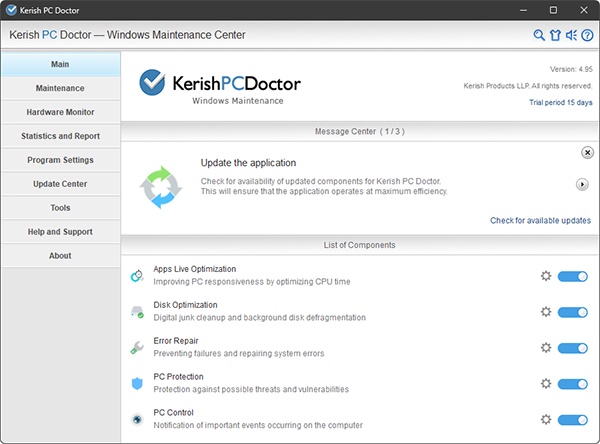
Интерфейс организован по боковым разделам. В левой части окна находятся пункты Main, Maintenance, Hardware Monitor, Statistics and Report, Program Settings, Update Center, Tools, Help and Support, About. Такой подход удобен: основное состояние системы видно на вкладке Main, обслуживание собрано в Maintenance, аппаратные показатели — в Hardware Monitor, отчёты — в Statistics and Report, а дополнительные инструменты — в Tools.
В верхней части главного окна есть блок Message Center. Он показывает важные сообщения и задачи, например предложение обновить компоненты программы. В примере на скриншоте отображается карточка Update the application с кнопкой Check for available updates. Это логично для программы такого типа: качество диагностики и защиты зависит от актуальности компонентов, баз и правил проверки.
Ниже расположен List of Components. Каждый компонент отображается отдельной строкой с названием, коротким описанием, кнопкой настроек в виде шестерёнки и переключателем включения. Пользователь может не только запустить проверку вручную, но и управлять тем, какие фоновые функции будут активны постоянно.
Раздел Main
Раздел Main выполняет роль стартовой панели. Здесь удобно быстро оценить состояние программы и понять, что сейчас требует внимания. В обычном сценарии пользователь открывает Kerish PC Doctor и сразу видит:
-
есть ли сообщения в Message Center;
-
включены ли основные компоненты обслуживания;
-
требуется ли обновить компоненты;
-
активна ли защита;
-
работает ли оптимизация приложений;
-
включён ли контроль ошибок и событий.
Главное окно не перегружено мелкими техническими деталями. Kerish PC Doctor показывает именно то, что нужно для быстрого старта: список модулей, состояние переключателей, доступ к настройкам каждого компонента и заметные уведомления. Для начинающего пользователя это снижает риск случайно открыть опасный системный раздел, а для опытного — ускоряет переход к конкретной задаче.
Maintenance: центральный раздел обслуживания
Раздел Maintenance — основная рабочая зона Kerish PC Doctor. Через него выполняются диагностика, исправление ошибок, очистка системы и устранение типичных неисправностей Windows. Именно здесь программа раскрывается как инструмент для регулярной профилактики, а не просто как очистка мусора Windows.
В типичном сценарии пользователь запускает проверку, получает список найденных проблем, изучает спорные элементы через Details, снимает галочки с того, что не нужно исправлять, и нажимает Repair. Такой порядок важен: Kerish PC Doctor умеет находить много разных объектов, но грамотное обслуживание ПК всегда требует хотя бы краткого просмотра результатов.
Диагностика системы
После проверки Kerish PC Doctor показывает окно Scan Result. В нём результаты сгруппированы по категориям, а каждая строка имеет чекбокс, название, количество найденных элементов, краткое объяснение и ссылку Details. Внизу окна расположены кнопки Close и Repair.
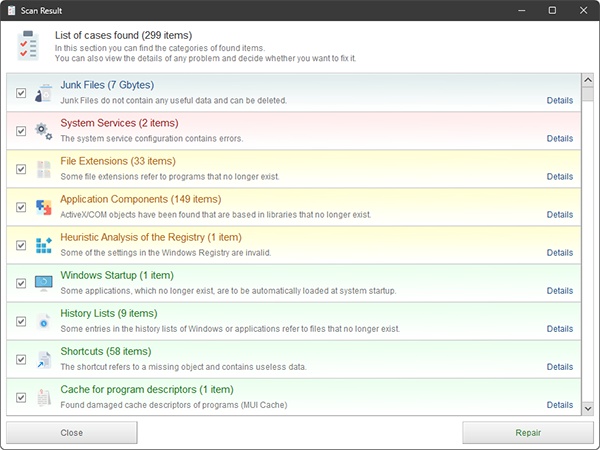
В окне результата проверки видны следующие категории:
| Категория | Что означает | Что можно сделать |
|---|---|---|
| Junk Files | Ненужные файлы, которые не несут полезной нагрузки | Освободить место на диске |
| System Services | Ошибки в конфигурации системных служб | Вернуть службы к рабочим параметрам |
| File Extensions | Расширения файлов, для которых больше нет связанной программы | Очистить неактуальные ассоциации |
| Application Components | COM/ActiveX-компоненты, связанные с несуществующими библиотеками | Удалить битые ссылки на компоненты |
| Heuristic Analysis of the Registry | Подозрительные или неверные элементы системного реестра | Исправить найденные ошибки после просмотра деталей |
| Windows Startup | Записи автозагрузки, связанные с отсутствующими программами | Убрать бесполезные элементы старта |
| History Lists | Ссылки в списках истории на несуществующие файлы | Очистить следы старых операций |
| Shortcuts | Ярлыки, ведущие к отсутствующим объектам | Удалить нерабочие ярлыки |
| Cache for program descriptors | Повреждённые MUI-дескрипторы программ | Очистить повреждённый кэш описаний |
Эта структура удобна тем, что пользователь видит не одну общую цифру, а понятные типы проблем. Например, Junk Files можно обычно исправлять смелее, а System Services и Heuristic Analysis of the Registry требуют внимательности. Кнопка Details нужна именно для таких случаев: перед нажатием Repair можно открыть подробности и понять, что программа собирается изменить.
Исправление ошибок Windows
Модуль Error Repair отвечает за поиск и исправление системных ошибок. Он работает с разными слоями Windows: ярлыками, расширениями файлов, службами, записями автозагрузки, компонентами приложений, кэшем, историей, системными параметрами и потенциально проблемными ветками реестра.
Практический смысл этого модуля хорошо виден на старых или активно используемых компьютерах. После удаления программ в системе часто остаются:
-
записи автозагрузки без исполняемого файла;
-
ассоциации файлов с уже удалёнными приложениями;
-
ярлыки на рабочем столе и в меню, которые больше никуда не ведут;
-
записи COM/ActiveX, связанные с отсутствующими библиотеками;
-
следы старых обновлений;
-
неактуальные элементы истории;
-
ошибочные параметры служб.
Kerish PC Doctor собирает такие элементы в один отчёт. Это экономит время: пользователю не нужно отдельно проверять автозагрузку, реестр, ярлыки и временные папки. При этом программа не заставляет исправлять всё вслепую — категории можно отключать чекбоксами, а спорные элементы смотреть через Details.
Очистка цифрового мусора
Очистка цифрового мусора в Kerish PC Doctor направлена на удаление файлов, которые больше не нужны для нормальной работы Windows и установленных программ. Это временные данные, кэши, старые служебные файлы, остатки удалённых приложений и другие объекты, которые постепенно занимают место на диске. В программе отдельно развивались алгоритмы очистки мусора и появилась категория Delivery Optimization Files, связанная с файлами оптимизации доставки обновлений Windows.
В обычной работе модуль очистки помогает решить несколько задач:
-
освободить место на системном диске;
-
убрать остатки после удаления программ;
-
уменьшить количество неактуальных файлов в системных папках;
-
очистить временные данные приложений;
-
снизить нагрузку на поиск и индексацию;
-
сократить объём мусора, который накапливается после обновлений Windows.
Сильная сторона Kerish PC Doctor в том, что очистка встроена в общий цикл обслуживания. После удаления мусора можно сразу проверить ошибки, автозапуск, рекомендации, службы и состояние дисков. Это лучше, чем запускать отдельную чистку без понимания, что ещё происходит с системой.
Disk Optimization и уход за дисками
Компонент Disk Optimization отвечает за цифровую очистку и фоновую оптимизацию дисков. В главном окне он описан как Digital junk cleanup and background disk defragmentation. Программа поддерживает регулярную очистку ненужных файлов и умную дефрагментацию во время простоя компьютера, при этом дефрагментация не применяется к SSD.
Для HDD такая функция полезна: фрагментация файлов может снижать скорость последовательного чтения, особенно на старых дисках. Для SSD логика другая: дефрагментация не нужна в привычном смысле и может быть нежелательной, поэтому корректное исключение SSD важно для безопасного обслуживания.
Kerish PC Doctor подходит для такого ухода тем, что объединяет очистку и оптимизацию в одном компоненте. Пользователь не обязан отдельно запускать дефрагментатор, потом чистильщик, потом проверять временные файлы. Основная идея — поддерживать диск в нормальном состоянии регулярно, а не только тогда, когда свободное место уже закончилось.
Hardware Monitor: мониторинг оборудования
Раздел Hardware Monitor предназначен для наблюдения за физическим состоянием компьютера. Kerish PC Doctor отслеживает температуру и нагрузку компонентов, а также состояние батареи ноутбука. При серьёзных отклонениях программа уведомляет пользователя.
Мониторинг оборудования полезен в нескольких ситуациях:
-
ноутбук перегревается под нагрузкой;
-
компьютер внезапно выключается;
-
вентиляторы постоянно работают на высоких оборотах;
-
игры и тяжёлые приложения начинают тормозить после нескольких минут работы;
-
батарея ноутбука быстро теряет заряд;
-
есть подозрение на проблемы с охлаждением;
-
система нестабильна при высокой нагрузке.
Важный плюс Kerish PC Doctor — аппаратный монитор встроен прямо в программу обслуживания. Пользователь может не только увидеть проблему с температурой или батареей, но и перейти к оптимизации автозагрузки, служб, фоновых приложений и системных ошибок. Это помогает смотреть на состояние ПК комплексно.
В программе также развивались функции аппаратного контроля: аппаратный монитор, виджет рабочего стола, мониторинг физического состояния батареи и контроль напряжения питания на материнской плате.
Apps Live Optimization
Компонент Apps Live Optimization описан в интерфейсе как улучшение отзывчивости ПК за счёт оптимизации процессорного времени. Его задача — аккуратно распределять ресурсы между работающими процессами, чтобы активные приложения реагировали быстрее.
Этот модуль особенно полезен на системах, где одновременно запущено много фоновых программ: браузер с большим количеством вкладок, мессенджеры, облачная синхронизация, лаунчеры, игровые клиенты, офисные приложения и службы обновлений. В таких условиях Windows может тратить ресурсы на процессы, которые прямо сейчас не важны пользователю. Kerish PC Doctor пытается сгладить такие ситуации.
Apps Live Optimization не следует воспринимать как способ удвоить производительность. Его реальная польза — в повышении отзывчивости при повседневной нагрузке. Программа помогает компьютеру меньше залипать, когда какая-то фоновая задача начинает активно использовать CPU.
PC Control
Компонент PC Control отвечает за уведомления о важных событиях, происходящих на компьютере. В главном окне он подписан как Notification of important events occurring on the computer.
Этот компонент дополняет другие модули. Если система сталкивается с потенциальной проблемой, пользователь получает не сухой код ошибки, а понятное окно с вариантом действия. Это особенно удобно при сбоях служб, проблемах безопасности и подозрительных изменениях системных параметров.
Real-time Failure Detection System
Одна из наиболее характерных функций Kerish PC Doctor — система обнаружения потенциальных сбоев в реальном времени. Она отслеживает ситуации, которые могут нарушить работу Windows, и предлагает исправить их до того, как пользователь начнёт искать причину вручную. На скриншоте показан пример: отключена служба Windows Audio, из-за чего звук не будет работать. Программа предлагает выбрать действие Fix (Recommended) или Ignore, а также может запомнить выбор через флажок Remember the choice and don’t ask again.
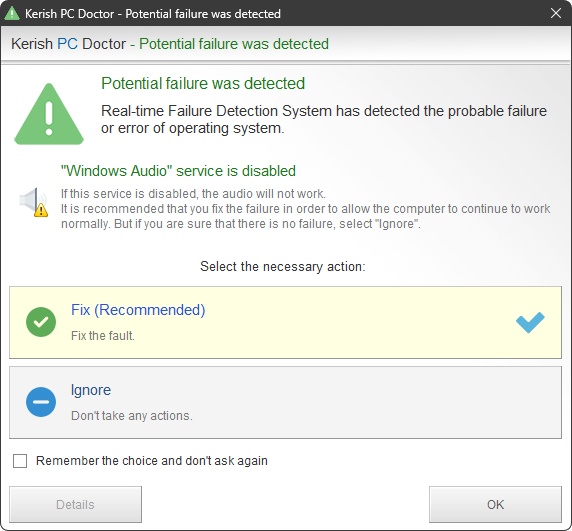
Это сильный сценарий для обычного пользователя. Например, если после оптимизации, удаления программы или ручного изменения настроек перестал работать звук, не всегда очевидно, что виновата отключённая служба. Kerish PC Doctor показывает конкретную причину: "Windows Audio" service is disabled. Пользователю не нужно открывать services.msc, искать службу, проверять тип запуска и вручную включать её.
Кнопка Fix (Recommended) рассчитана на быстрый безопасный сценарий: программа возвращает параметр в рабочее состояние. Кнопка Ignore нужна, если пользователь сознательно отключил службу и не хочет, чтобы Kerish PC Doctor вмешивался. Флажок запоминания выбора полезен для опытных пользователей, которые намеренно меняют конфигурацию системы и не хотят получать одинаковые предупреждения.
PC Protection и контроль уязвимостей
Компонент PC Protection отвечает за защиту компьютера от возможных угроз и уязвимостей. В главном окне он описан как Protection against possible threats and vulnerabilities. Kerish PC Doctor контролирует важные параметры безопасности компьютера и предупреждает, если настройки создают риск.
На скриншоте показан пример окна Warning: программа обнаружила уязвимость в системных настройках — Windows Task Manager is blocked. Это важная ситуация: заблокированный диспетчер задач может быть следствием политики, твика или вредоносного воздействия. Пользователь получает два варианта: Fix (Recommended), чтобы вернуть безопасные настройки, или Allow, чтобы согласиться с текущим состоянием.
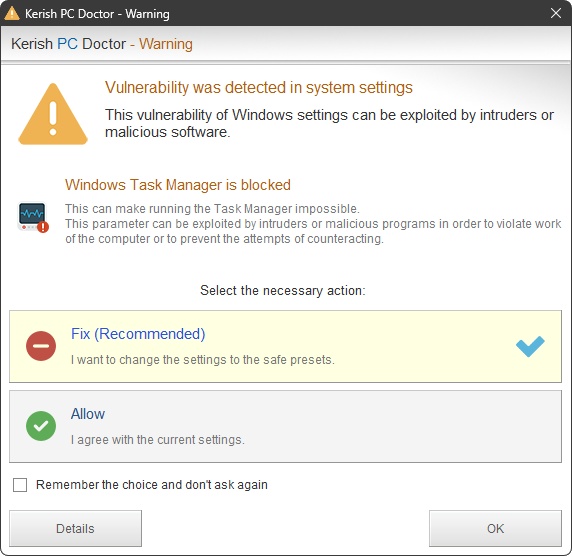
Такие предупреждения особенно полезны после заражений, установки сомнительных программ или использования агрессивных твикеров. Некоторые вредоносные программы блокируют Task Manager, Registry Editor, системные настройки, безопасный режим, обновления Windows или средства восстановления. Kerish PC Doctor помогает заметить подобные изменения и вернуть параметры к безопасному состоянию.
Важно, что программа не просто сообщает обнаружена проблема, а объясняет, почему параметр опасен. В примере с диспетчером задач прямо указано, что такая настройка может затруднить контроль работы компьютера и помешать противодействию угрозам. Это делает предупреждение понятным даже для пользователя без опыта системного администрирования.
Обнаружение угроз и карантин
Kerish PC Doctor имеет модуль обнаружения вредоносного ПО и потенциально опасных объектов. В окне Threat detected программа показывает, что вредоносное ПО найдено и очищено, а копия объекта помещена в карантин. В примере отображаются поля Name, Location, Threat probability и краткое объяснение, что вредоносная программа может повредить компьютер, информацию пользователя или нормальную работу операционной системы. Доступны кнопки Details, Restore и OK.
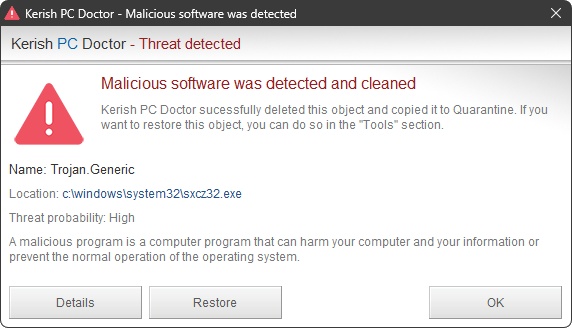
Карантин важен тем, что объект не просто удаляется без следа. Если программа ошибочно классифицировала файл как угрозу, пользователь может открыть подробности через Details и при необходимости восстановить объект кнопкой Restore. Но использовать восстановление нужно осторожно: если файл действительно является трояном, рекламным модулем, скриптом или компонентом удалённого администрирования, возвращать его в систему нельзя.
Защитный модуль Kerish PC Doctor полезен как дополнительный контроль внутри программы обслуживания. Он хорошо вписывается в общую логику: программа следит не только за мусором и ошибками, но и за состоянием безопасности. При этом Kerish PC Doctor не стоит рассматривать как единственный защитный слой на компьютере, где нужна полноценная антивирусная политика, веб-защита, контроль почты и защита от фишинга.
Solving PC Problems: исправление типичных неисправностей
Инструмент Solving PC Problems — один из самых практичных разделов Kerish PC Doctor. Он предназначен для быстрого исправления типовых проблем Windows. Пользователь выбирает проблему из списка и нажимает Repair. Внизу окна есть поле Quick Search, которое помогает быстро найти нужный сценарий.
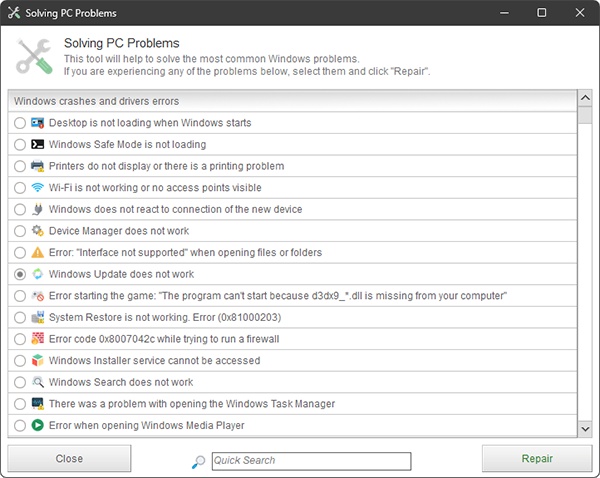
На скриншоте видны конкретные сценарии:
-
Desktop is not loading when Windows starts;
-
Windows Safe Mode is not loading;
-
Printers do not display or there is a printing problem;
-
Wi-Fi is not working or no access points visible;
-
Windows does not react to connection of the new device;
-
Device Manager does not work;
-
Error: "Interface not supported" when opening files or folders;
-
Windows Update does not work;
-
System Restore is not working;
-
Error code 0x8007042c while trying to run a firewall;
-
Windows Installer service cannot be accessed;
-
Windows Search does not work;
-
There was a problem with opening the Windows Task Manager;
-
Error when opening Windows Media Player.
Этот инструмент ценен тем, что переводит сложные системные исправления в понятный пользовательский сценарий. Например, если не работает Windows Update, обычному пользователю приходится проверять службы, кэш обновлений, системные компоненты, права доступа и сетевые параметры. В Kerish PC Doctor достаточно выбрать соответствующий пункт и нажать Repair.
То же относится к проблемам с печатью, Wi-Fi, безопасным режимом, диспетчером устройств, восстановлением системы и диспетчером задач. Программа не заставляет пользователя запоминать команды, пути к системным оснасткам или параметры служб. Она предлагает готовый набор ремонтных действий для частых неисправностей Windows.
Getting Recommendations: рекомендации по оптимизации и безопасности
Инструмент Getting Recommendations анализирует конфигурацию системы и предлагает изменения, которые могут улучшить производительность или повысить безопасность. В окне каждая рекомендация имеет чекбокс, название, описание и категорию. Внизу находятся кнопки Close и Apply.
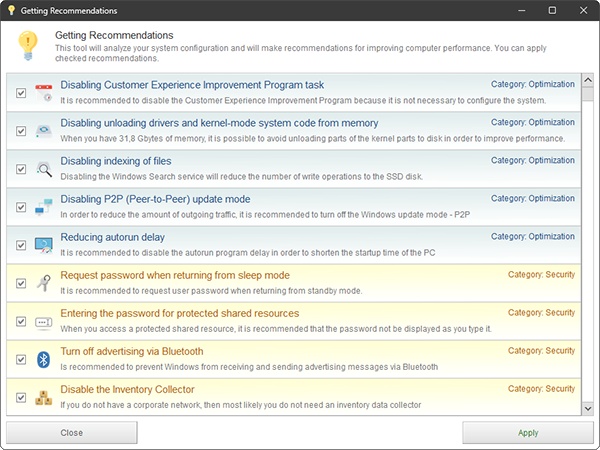
На скриншоте видны рекомендации двух типов: Optimization и Security. Среди них:
| Рекомендация | Категория | Смысл |
|---|---|---|
| Disabling Customer Experience Improvement Program task | Optimization | Отключение задачи сбора данных программы улучшения пользовательского опыта |
| Disabling unloading drivers and kernel-mode system code from memory | Optimization | Предотвращение выгрузки частей ядра и драйверов из памяти при большом объёме RAM |
| Disabling indexing of files | Optimization | Снижение операций записи на SSD за счёт отключения индексирования |
| Disabling P2P (Peer-to-Peer) update mode | Optimization | Отключение P2P-режима обновлений Windows |
| Reducing autorun delay | Optimization | Уменьшение задержки запуска программ автозагрузки |
| Request password when returning from sleep mode | Security | Требование пароля после выхода из сна |
| Entering the password for protected shared resources | Security | Защита ввода пароля для сетевых ресурсов |
| Turn off advertising via Bluetooth | Security | Запрет рекламных сообщений через Bluetooth |
| Disable the Inventory Collector | Security | Отключение сборщика инвентаризационных данных |
Сильная сторона этого окна — избирательность. Пользователь может оставить галочки только на тех рекомендациях, которые считает уместными. Например, запрос пароля после сна почти всегда полезен на ноутбуке, который используется вне дома. А отключение индексирования файлов зависит от сценария: на SSD это может уменьшить лишние операции записи, но тем, кто активно пользуется поиском по содержимому документов, такой твик может быть неудобен.
Кнопка Apply применяет выбранные рекомендации. Перед использованием этого раздела лучше оценивать каждое изменение отдельно, особенно если речь идёт о безопасности, сетевых ресурсах, индексации, обновлениях и автозагрузке.
Обновление драйверов
Kerish PC Doctor включает инструмент Driver Update. Его задача — проверять драйверы устройств и помогать поддерживать их в рабочем состоянии. Для программы заявлена база более чем 100 000 известных устройств и ежемесячные обновления базы.
Обновление драйверов полезно, когда:
-
устройство работает нестабильно;
-
после обновления Windows появились сбои;
-
видеокарта, звук, сеть или Bluetooth работают неправильно;
-
отсутствуют важные компоненты устройства;
-
нужно устранить проблемы совместимости;
-
требуется обновить драйвер перед установкой игры или профессионального ПО.
При этом драйверы — не та область, где стоит нажимать обновить всё без проверки. Даже качественная программа может предложить драйвер, который формально подходит устройству, но хуже работает на конкретной модели ноутбука или материнской платы. Поэтому в Kerish PC Doctor разумно использовать Driver Update как инструмент контроля и точечного обновления, а не как автоматическую замену всех драйверов подряд.
Driver Manager и резервные копии драйверов
Инструмент Driver Manager нужен для управления установленными драйверами и создания резервных копий. Это особенно важно перед массовым обслуживанием системы, переустановкой Windows, обновлением драйверов или изменением конфигурации оборудования. Возможность создавать резервные копии драйверов появилась как отдельный инструмент Kerish PC Doctor.
Практический сценарий выглядит так:
-
открыть раздел с драйверами;
-
просмотреть список установленных драйверов;
-
создать резервную копию важных драйверов;
-
обновлять только те устройства, где действительно есть необходимость;
-
при проблеме восстановить прежний драйвер из резервной копии.
Особенно полезно сохранять драйверы сетевого адаптера, Wi-Fi, Bluetooth, аудио, чипсета и видеокарты. Если после обновления пропадёт интернет или звук, резервная копия позволит быстрее вернуть рабочую конфигурацию.
Проверка установленного ПО
Kerish PC Doctor умеет работать с установленными программами: анализировать их состояние, помогать обновлять устаревшее ПО, выявлять уязвимости и контролировать потенциально нежелательные приложения. В истории развития программы отдельно отмечались инструменты Installed Software, Software Update, проверка уязвимостей установленного ПО и рекомендации по удалению программ, которые многими пользователями отмечены как нежелательные.
Этот блок важен, потому что производительность и безопасность Windows часто зависят не только от самой системы, но и от установленных приложений. Старые версии браузеров, архиваторов, медиаплееров, Java-компонентов, офисных утилит и сетевых инструментов могут создавать уязвимости. А ненужные программы могут добавлять службы, автозагрузку, фоновые обновляторы и расширения браузера.
Kerish PC Doctor помогает увидеть такие элементы в одном месте. Пользователь может понять, какие программы давно не нужны, какие требуют обновления и какие оставили следы в системе.
Управление автозагрузкой
Автозагрузка — один из главных источников замедления Windows. Kerish PC Doctor анализирует элементы Windows Startup и показывает записи, которые ссылаются на отсутствующие программы или больше не нужны. В отчёте диагностики такая категория отображается отдельно, а исправление выполняется через Repair после выбора нужных пунктов.
Модуль управления автозагрузкой помогает:
-
убрать записи от удалённых программ;
-
сократить время старта Windows;
-
снизить количество фоновых процессов;
-
обнаружить подозрительные элементы запуска;
-
уменьшить нагрузку на память и процессор после входа в систему.
При работе с автозагрузкой важно различать лишние и нужные элементы. Облачные клиенты, игровые лаунчеры, мессенджеры, апдейтеры и утилиты производителей часто можно отключить без вреда для Windows. А вот драйверные компоненты, защитные модули, панели управления аудио или тачпада лучше проверять внимательнее.
Оптимизация служб Windows
Kerish PC Doctor анализирует конфигурацию служб Windows и показывает ошибки в категории System Services. На скриншоте результатов проверки видно, что программа выделяет проблемы служб отдельной строкой и даёт доступ к Details.
Службы Windows отвечают за звук, сеть, печать, обновления, безопасность, индексацию, устройства, восстановление системы и многие другие функции. Если какая-то служба отключена неправильно, последствия могут быть непонятными: не работает Wi-Fi, не запускается печать, не открывается магазин приложений, не устанавливаются обновления, не подключается новое устройство, не работают уведомления или восстановление системы.
Kerish PC Doctor полезен тем, что умеет не только находить проблемы служб в общей диагностике, но и показывает конкретные предупреждения в реальном времени. Пример с отключённой службой Windows Audio демонстрирует этот подход: программа связывает системную настройку с понятным пользовательским симптомом — отсутствием звука.
Оптимизация игр
Kerish PC Doctor содержит технологию ускорения игр. Она предназначена для перераспределения ресурсов и снижения влияния фоновых задач, когда пользователь запускает игру или ресурсоёмкое приложение. Функция игрового ускорения присутствует среди возможностей программы, а развитие игрового режима отдельно отмечалось в истории продукта.
Практический эффект игрового режима зависит от конкретного ПК. На современном мощном компьютере прирост может быть почти незаметен. На старом ноутбуке или системе с большим количеством фоновых служб эффект обычно выражается в меньшем числе микрофризов, более стабильной реакции интерфейса и снижении конкуренции за ресурсы.
Game acceleration в Kerish PC Doctor имеет смысл использовать вместе с другими функциями:
-
очистить мусор;
-
отключить лишние элементы автозагрузки;
-
проверить фоновые процессы;
-
оптимизировать службы;
-
обновить проблемные драйверы;
-
проверить температуру компонентов;
-
убедиться, что диск не забит под завязку.
Такой комплексный подход полезнее, чем ожидать, что один игровой режим решит все проблемы производительности.
Running Processes
Инструмент Running Processes предназначен для просмотра работающих процессов. В программе развивалась возможность назначать процессу приоритет, а также улучшались функции контроля работающих программ.
Через такой инструмент удобно понимать, что именно нагружает компьютер. Пользователь может увидеть активные процессы, отличить системные компоненты от пользовательских программ и оценить, какие приложения постоянно работают в фоне.
Практические задачи:
-
найти процесс, который сильно нагружает CPU;
-
увидеть лишние фоновые приложения;
-
проверить подозрительные процессы;
-
понять, почему компьютер тормозит после запуска;
-
оценить влияние браузера, лаунчеров, облачных клиентов и апдейтеров;
-
изменить приоритет процесса, когда это действительно нужно.
Изменять приоритет процессов стоит осторожно. Слишком высокий приоритет для тяжёлой программы может ухудшить отзывчивость системы, а вмешательство в системные процессы может привести к нестабильной работе.
Network Activity и открытые порты
Kerish PC Doctor включает инструменты для просмотра сетевой активности и открытых портов. В истории продукта упоминаются Network Activity, возможность просмотра UDP-соединений и инструмент Opened Ports.
Эти инструменты нужны, когда пользователь хочет понять, какие программы используют сеть. Это помогает в ситуациях, когда:
-
интернет работает медленно без очевидной причины;
-
неизвестная программа постоянно передаёт данные;
-
нужно проверить активные сетевые соединения;
-
есть подозрение на нежелательный сетевой процесс;
-
нужно увидеть открытые порты;
-
важно понять, какие приложения обращаются к сети в фоне.
Для домашнего пользователя это удобнее, чем разбираться только через встроенные системные средства. Kerish PC Doctor выводит сетевую активность в контексте общего обслуживания ПК, рядом с процессами, защитой, автозагрузкой и установленными программами.
Проверка браузерных расширений
Kerish PC Doctor работает с расширениями браузеров и может защищать браузеры от нежелательных или вредоносных изменений. В программе развивалась защита от нежелательных и вредоносных расширений, защита ярлыков и настроек браузеров, а также защита DNS-настроек.
Это важный блок, потому что многие проблемы с компьютером на практике начинаются не с системных файлов, а с браузера:
-
меняется стартовая страница;
-
появляется неизвестный поисковик;
-
открываются рекламные вкладки;
-
браузер перенаправляет сайты;
-
в ярлыке браузера появляется лишний параметр запуска;
-
расширение читает данные сайтов;
-
DNS меняется на сторонний сервер.
Kerish PC Doctor помогает контролировать такие изменения. В связке с PC Protection это делает программу полезной не только для ускорения ПК, но и для защиты привычной рабочей среды пользователя.
System Restore
Инструмент System Restore связан с точками восстановления Windows. Kerish PC Doctor развивал возможность создавать точки восстановления через планировщик и задавать имя создаваемой системной точки.
Точки восстановления особенно важны перед такими операциями:
-
массовое исправление ошибок;
-
применение рекомендаций по системным настройкам;
-
изменение служб;
-
обновление драйверов;
-
удаление большого количества программ;
-
очистка спорных системных объектов;
-
настройка автозагрузки;
-
применение твиков Windows.
Практически это один из главных способов снизить риск. Если после обслуживания что-то пойдёт не так, точка восстановления поможет вернуть системные параметры к прежнему состоянию. Kerish PC Doctor правильно включает этот сценарий в общий набор инструментов обслуживания.
File Recovery: восстановление удалённых файлов
Kerish PC Doctor имеет инструмент File Recovery, предназначенный для восстановления удалённых данных. Он появился как отдельная функция в истории программы.
Восстановление файлов полезно, если пользователь случайно удалил документ, изображение, архив, рабочий проект или другой важный файл. Но здесь есть важное правило: после удаления нельзя активно пользоваться диском, на котором находился файл. Чем больше новых данных записано поверх свободного пространства, тем ниже шанс восстановления.
Правильный порядок действий:
-
прекратить записывать новые данные на этот диск;
-
не устанавливать новые программы на тот же раздел;
-
открыть инструмент восстановления;
-
выбрать диск или область поиска;
-
просмотреть найденные файлы;
-
восстановить нужные данные на другой диск или внешний носитель.
Kerish PC Doctor не является профессиональным криминалистическим комплексом восстановления данных, но наличие File Recovery внутри программы обслуживания полезно. Пользователь получает быстрый инструмент для бытовых случаев: случайное удаление, очистка корзины, потеря файла после неудачной операции.
File Shredder: безопасное уничтожение данных
Инструмент File Shredder нужен для надёжного удаления файлов без возможности обычного восстановления. В Kerish PC Doctor файловый шредер развивался как отдельный инструмент, а позже получил обновления и настройку методов очистки информации.
Обычное удаление файла в Windows не уничтожает содержимое сразу. Система помечает место как свободное, а данные могут оставаться на носителе до перезаписи. Поэтому восстановительные программы иногда возвращают удалённые файлы. Файловый шредер решает другую задачу: перезаписывает данные так, чтобы восстановление стало невозможным или крайне затруднительным.
File Shredder полезен перед:
-
продажей компьютера;
-
передачей ноутбука другому человеку;
-
удалением финансовых документов;
-
удалением сканов паспортов, договоров и личных файлов;
-
очисткой рабочих материалов;
-
уничтожением архивов с паролями;
-
удалением файлов, которые не должны быть восстановлены.
Использовать шредер нужно осознанно. Если файл уничтожен таким способом, вернуть его через File Recovery уже не получится. Поэтому перед применением стоит убедиться, что выбран именно тот файл или папка.
Search Large Files: поиск больших файлов
Инструмент Search Large Files помогает находить файлы, которые занимают много места на диске. Такая функция появилась в Kerish PC Doctor как отдельный инструмент, а затем получила улучшения безопасного удаления и базовых путей поиска крупных файлов.
Поиск больших файлов полезен, когда системный диск заполнен, но непонятно чем именно. Часто место занимают:
-
старые ISO-образы;
-
видеофайлы;
-
архивы;
-
дампы памяти;
-
установщики программ;
-
резервные копии;
-
игровые файлы;
-
кэши редакторов;
-
старые загрузки;
-
временные файлы проектов.
Kerish PC Doctor позволяет быстро перейти от общей жалобы мало места к конкретному списку объектов. Но удалять крупные файлы нужно вручную и внимательно. Большой файл не всегда является мусором: это может быть база данных, виртуальный диск, резервная копия или рабочий проект.
Search Duplicate Files: поиск дубликатов
Инструмент Search Duplicate Files предназначен для поиска одинаковых файлов. Он полезен на компьютерах, где много фотографий, документов, архивов, музыки, видео и копий рабочих папок. Функция поиска дубликатов появилась в Kerish PC Doctor как отдельный инструмент.
Типичные источники дубликатов:
-
несколько копий папки Фото;
-
повторные загрузки файлов из браузера;
-
одинаковые архивы в разных местах;
-
резервные копии без структуры;
-
экспортированные документы;
-
копии проектов перед правками;
-
синхронизация облачных папок;
-
дубли после переноса данных со старого ПК.
Удаление дубликатов может освободить много место, но требует осторожности. Нельзя удалять файлы только потому, что они похожи по имени. Нужно проверять путь, размер, дату, содержимое и назначение папки. В системных и программных каталогах дубликаты лучше не трогать без понимания.
Empty Folder Cleaner
Инструмент Empty Folder Cleaner удаляет пустые папки. На первый взгляд это мелочь, но после удаления программ, распаковки архивов, работы установщиков и синхронизации облаков в системе могут оставаться сотни пустых каталогов. В Kerish PC Doctor этот инструмент развивался с более безопасными настройками удаления и базовыми путями пустых папок.
Пустые папки редко занимают заметное место, но они мешают ориентироваться в структуре файлов. Особенно это заметно в рабочих каталогах, папках загрузок, старых проектах и директориях удалённых программ. Kerish PC Doctor помогает убрать такие следы и сделать файловую систему аккуратнее.
Disk Map: анализ занятого места
Инструмент Disk Map предназначен для визуального анализа дискового пространства. Он появился в Kerish PC Doctor как средство понимания, чем занят диск.
Disk Map полезен тем, что показывает картину иначе, чем обычный проводник. Пользователь видит крупные области, папки и файлы, которые занимают основную часть пространства. Это удобно, когда диск заполнен, а стандартный просмотр папок не даёт быстрого ответа.
Практические задачи Disk Map:
-
найти самые тяжёлые папки;
-
увидеть, какие типы данных занимают больше всего места;
-
обнаружить забытые архивы и резервные копии;
-
оценить размер игровых библиотек;
-
проверить папки загрузок;
-
понять, стоит ли переносить данные на другой диск.
В связке с Search Large Files, Search Duplicate Files и очисткой мусора Disk Map превращает Kerish PC Doctor в удобный инструмент анализа накопителя.
Windows Update и обслуживание обновлений
Kerish PC Doctor имеет инструменты, связанные с Windows Update и очисткой кэша обновлений. В истории программы упоминаются инструмент Windows Update, улучшение его отзывчивости, очистка Windows Update Cache и очистка предыдущих установок Windows.
Это важный блок, потому что обновления Windows часто оставляют временные файлы, кэш, старые пакеты и следы предыдущих сборок. Иногда эти данные занимают много места. Кроме того, проблемы Windows Update могут мешать установке патчей, драйверов и компонентов безопасности.
Kerish PC Doctor подходит для двух сценариев:
-
очистить лишние данные после обновлений;
-
исправить типовую проблему, когда Windows Update does not work, через Solving PC Problems.
Такой подход удобен: обслуживание обновлений связано и с очисткой диска, и с ремонтом системных функций.
Tweak Wizard и тонкая настройка Windows
Kerish PC Doctor включает инструменты тонкой настройки Windows. В программе развивались Tweak Wizard, настройки скрытых системных параметров, твики для Windows и рекомендации по безопасности.
Тонкая настройка нужна не всем. Этот раздел рассчитан на пользователей, которые хотят управлять поведением системы глубже, чем через обычную панель настроек. Здесь могут быть параметры интерфейса, производительности, безопасности, приватности, системных функций и поведения Windows.
Правильный подход к твикам:
-
применять только понятные изменения;
-
не включать всё подряд;
-
делать точку восстановления;
-
читать описание рекомендации;
-
проверять результат после каждого блока изменений;
-
не отключать критичные службы ради сомнительного ускорения.
Kerish PC Doctor удобен тем, что не оставляет пользователя один на один с реестром или групповыми политиками. Программа оформляет изменения в виде рекомендаций и готовых действий.
Internet Booster
В Kerish PC Doctor есть инструмент Internet Booster. Он предназначен для оптимизации сетевых параметров и улучшения интерфейса работы с настройками интернета. Этот инструмент получал обновления, новые настройки и улучшенный интерфейс.
Internet Booster может быть полезен, когда интернет работает нестабильно, браузеры реагируют медленно, а сетевые параметры Windows менялись разными программами. Но важно понимать границы: программа не может сделать тариф провайдера быстрее или исправить физическую проблему роутера. Её задача — привести системные сетевые параметры в более оптимальное состояние и убрать последствия неудачных настроек.
Confidential Data и приватность
Kerish PC Doctor содержит инструменты и рекомендации, связанные с конфиденциальными данными, следами активности и приватностью. В программе развивались модуль Confidential Data, рекомендации против пользовательского отслеживания, очистка списков истории и защита параметров безопасности.
Практический смысл этого блока:
-
убрать историю недавно открытых файлов;
-
очистить устаревшие списки переходов;
-
удалить следы работы приложений;
-
снизить количество лишних диагностических и рекламных параметров;
-
проверить настройки, влияющие на приватность;
-
безопасно уничтожить конфиденциальные файлы через File Shredder.
Для домашнего пользователя это удобно после работы с личными документами. Для офисного компьютера — после подготовки устройства к передаче другому сотруднику или перед обслуживанием.
Context Menu и интеграция с Windows
Kerish PC Doctor развивал инструменты интеграции с Windows и контекстным меню. В истории программы упоминаются Context Menu, Integration with Windows, улучшение интеграции в контекстное меню и возможность отключить такую интеграцию при первом запуске.
Контекстное меню Windows часто засоряется пунктами от архиваторов, медиаплееров, облачных клиентов, редакторов, антивирусов и удалённых программ. Чем больше таких пунктов, тем медленнее и неудобнее может работать меню правой кнопки мыши. Kerish PC Doctor помогает контролировать интеграции и убирать лишние элементы.
Locked Files
Инструмент Locked Files помогает работать с файлами, которые заблокированы процессами. Такая функция появилась в Kerish PC Doctor как отдельный инструмент.
Заблокированный файл нельзя удалить, переименовать или переместить, пока его использует программа, служба или системный процесс. Это часто происходит с логами, временными файлами, библиотеками, архивами, документами, открытыми в приложении, или остатками удаляемой программы.
Kerish PC Doctor помогает понять, что удерживает файл, и аккуратно решить проблему. Это полезно при ручной очистке, удалении остатков программ и обслуживании папок, которые не удаётся привести в порядок обычным способом.
System Information
Инструмент System Information показывает сведения о компьютере и системе. В Kerish PC Doctor он развивался вместе с аппаратным мониторингом и оценкой состояния дисков.
Этот раздел полезен, когда нужно быстро понять конфигурацию ПК: компоненты, параметры системы, состояние диска, аппаратные характеристики и общую картину. Для пользователя это удобнее, чем собирать данные из разных мест Windows.
Statistics and Report
Раздел Statistics and Report нужен для просмотра истории работы Kerish PC Doctor. В нём удобно отслеживать, какие проблемы находились, какие действия выполнялись, как менялось состояние системы и насколько регулярно проводилось обслуживание. В истории программы развивались отчёты о найденных проблемах, поиск по отчётам, графики ошибок и мусора, а также еженедельные отчёты о выполненной работе.
Отчёты важны не только для любопытства. Они помогают понять:
-
какие проблемы повторяются;
-
какие программы постоянно оставляют мусор;
-
насколько часто появляются ошибки автозагрузки;
-
были ли исправлены уязвимые параметры;
-
когда проводилась последняя очистка;
-
какие изменения применялись к системе;
-
не стало ли проблем больше после установки определённой программы.
Для регулярного обслуживания это полезнее, чем разовые уведомления. Kerish PC Doctor позволяет видеть историю, а не только текущий результат.
Program Settings
Раздел Program Settings отвечает за параметры самой программы. Здесь настраиваются автоматическая работа, уведомления, компоненты, внешний вид, обновления, исключения и поведение отдельных модулей. В Kerish PC Doctor развивались темы интерфейса, поддержка крупных разрешений, импорт, экспорт и сброс настроек, а также детальные параметры системы обнаружения сбоев.
Настройки особенно важны, если пользователь хочет, чтобы программа работала ненавязчиво. Например, можно включить только те модули, которые действительно нужны: контроль сбоев, очистку диска, защиту от уязвимостей, аппаратный мониторинг или отчёты. Если же пользователь предпочитает ручное обслуживание, фоновые функции можно ограничить и запускать проверки по требованию.
Update Center
Раздел Update Center отвечает за обновление компонентов Kerish PC Doctor. В главном окне программа также показывает сообщение Update the application и кнопку Check for available updates.
Для программы обслуживания обновления важны по нескольким причинам:
-
меняются правила обнаружения мусора;
-
обновляются базы известных устройств;
-
улучшаются рекомендации;
-
добавляются новые сценарии исправления проблем;
-
уточняются проверки безопасности;
-
обновляются компоненты защиты;
-
исправляются ошибки самой программы.
Пользовательский сценарий простой: открыть Kerish PC Doctor, обратить внимание на Message Center, нажать Check for available updates, дождаться обновления компонентов и уже после этого запускать диагностику или ремонт.
Tools: дополнительные инструменты
Раздел Tools — это набор отдельных утилит для точечных задач. В Kerish PC Doctor в разные периоды развивались инструменты File Recovery, Locked Files, System Information, Context Menu, Running Processes, Network Activity, Web Browser Extensions, Integration with Windows, Scheduler, File Shredder, Windows Services, Confidential Data, File Protection, Ignore List, Search Large Files, Search Duplicate Files, Opened Ports, Installed Software, Disk Map, Driver Update, Driver Manager, Fast Search и Windows Update.
Именно раздел Tools делает Kerish PC Doctor не просто очисткой системы, а полноценным набором инструментов для обслуживания ПК. Пользователь может решать частные задачи без установки отдельных программ:
-
найти крупные файлы;
-
проверить дубликаты;
-
восстановить удалённый документ;
-
уничтожить файл без восстановления;
-
посмотреть открытые порты;
-
проверить сетевую активность;
-
изучить процессы;
-
управлять драйверами;
-
проверить установленные программы;
-
обслужить Windows Update;
-
управлять службами;
-
посмотреть информацию о системе.
Практический сценарий: быстрое обслуживание ПК
Оптимальный способ использовать Kerish PC Doctor — не нажимать все кнопки подряд, а идти от общего состояния к конкретным действиям.
Шаг 1. Открыть Main и проверить состояние компонентов
На вкладке Main нужно посмотреть Message Center и List of Components. Если программа предлагает обновить компоненты, сначала нажимается Check for available updates. После этого стоит убедиться, что включены нужные модули: Apps Live Optimization, Disk Optimization, Error Repair, PC Protection, PC Control.
Шаг 2. Запустить диагностику
После обновления компонентов запускается проверка системы. Kerish PC Doctor собирает результаты в окно Scan Result. На этом этапе не стоит сразу нажимать Repair, если в списке есть системные службы, реестр или компоненты приложений. Лучше открыть Details у спорных категорий.
Шаг 3. Проверить категории
Самые безопасные категории обычно связаны с мусором, нерабочими ярлыками и устаревшими списками истории. Более внимательного просмотра требуют:
-
System Services;
-
Application Components;
-
Heuristic Analysis of the Registry;
-
Windows Startup;
-
системные рекомендации;
-
драйверы.
Если элемент непонятен, его можно временно не исправлять, сняв галочку.
Шаг 4. Нажать Repair
После просмотра категорий нажимается Repair. Kerish PC Doctor исправит выбранные проблемы. По завершении стоит перезагрузить компьютер, если программа предложит это сделать или если исправлялись службы, драйверы, автозагрузка и системные параметры.
Шаг 5. Открыть Getting Recommendations
После базовой диагностики полезно открыть Getting Recommendations. Здесь выбираются рекомендации по оптимизации и безопасности. Например, можно применить запрос пароля после сна, отключение рекламных сообщений через Bluetooth или уменьшение задержки автозапуска. Спорные твики лучше оставить выключенными.
Шаг 6. Проверить Solving PC Problems при конкретной неисправности
Если у компьютера есть конкретная проблема — не работает Wi-Fi, Windows Update, диспетчер задач, поиск Windows, печать или восстановление системы — нужно открыть Solving PC Problems, найти пункт через список или Quick Search, выбрать его и нажать Repair.
Шаг 7. Проверить Hardware Monitor
После обслуживания нужно посмотреть Hardware Monitor. Если компьютер продолжает тормозить, причина может быть не в мусоре, а в перегреве, проблемах батареи, высокой нагрузке или диске. Аппаратный монитор помогает отделить программные проблемы от физических.
Шаг 8. Настроить регулярное обслуживание
Для постоянного ухода за системой стоит настроить планировщик, отчёты и фоновые компоненты. Kerish PC Doctor может работать как регулярный центр обслуживания: периодически очищать мусор, предупреждать о сбоях, следить за важными параметрами и сохранять историю действий.
Как пользоваться Details
Кнопка Details встречается в нескольких окнах Kerish PC Doctor. Она нужна для того, чтобы не применять исправления вслепую. В Scan Result через Details можно посмотреть, какие именно файлы, записи, ярлыки, расширения или компоненты были найдены. В окне обнаружения угроз Details помогает изучить объект перед окончательным решением.
Практическое правило простое:
-
если это временные файлы — обычно можно чистить;
-
если это ярлыки на отсутствующие файлы — можно удалять после проверки пути;
-
если это автозагрузка — нужно понять, какая программа добавила запись;
-
если это службы — нужно смотреть, за что служба отвечает;
-
если это драйверы — лучше делать резервную копию;
-
если это угроза — не восстанавливать без уверенности;
-
если это реестр — проверять описание и категорию.
Такой подход делает Kerish PC Doctor безопаснее. Программа даёт много автоматизации, но пользователь сохраняет контроль над результатом.
Что Kerish PC Doctor делает хорошо
Kerish PC Doctor хорошо работает как единая среда для профилактики Windows. Самое сильное в программе — сочетание нескольких направлений в одном интерфейсе:
-
очистка цифрового мусора;
-
исправление ошибок Windows;
-
контроль служб;
-
ремонт типовых неисправностей;
-
мониторинг оборудования;
-
предупреждения о потенциальных сбоях;
-
защита системных параметров;
-
работа с драйверами;
-
анализ установленного ПО;
-
управление автозагрузкой;
-
поиск больших файлов и дубликатов;
-
восстановление данных;
-
безопасное удаление файлов;
-
отчёты и автоматизация.
Программа особенно удобна для пользователей, которые не хотят держать отдельные утилиты для каждого действия. Вместо одного инструмента для очистки, другого для автозагрузки, третьего для драйверов и четвёртого для мониторинга температуры можно использовать Kerish PC Doctor как общий центр обслуживания.
Ограничения программы
Kerish PC Doctor не нужно воспринимать как магическое ускорение компьютера. Если на ПК мало оперативной памяти, медленный HDD, перегрев, умирающий накопитель или слабый процессор, программа не заменит аппаратное обновление. Она может убрать мусор, исправить ошибки, оптимизировать автозагрузку и предупредить о проблемах, но не превратит слабое железо в мощное.
Есть и другие ограничения:
-
исправление реестра требует внимательности;
-
обновление драйверов нельзя выполнять бездумно;
-
твики Windows не всегда подходят каждому пользователю;
-
шредер удаляет файлы без возможности обычного восстановления;
-
восстановление файлов не гарантировано после перезаписи данных;
-
защитный модуль не отменяет полноценную антивирусную стратегию;
-
агрессивная оптимизация служб может нарушить привычные функции Windows.
Лучший сценарий — использовать Kerish PC Doctor как аккуратный инструмент обслуживания: смотреть детали, создавать точки восстановления, применять рекомендации выборочно и не исправлять то, смысл чего непонятен.
Сравнение с аналогами
Kerish PC Doctor конкурирует с программами для обслуживания Windows, но отличается акцентом на постоянный контроль сбоев, аппаратный мониторинг и большой набор ремонтных инструментов. Для сравнения удобно взять CCleaner Professional, Glary Utilities Pro, Advanced SystemCare Pro, Auslogics BoostSpeed и AVG TuneUp. У этих программ есть очистка, оптимизация и автоматизация, но набор инструментов и общий подход различаются. CCleaner делает упор на очистку, Health Check, Software Updater и Driver Updater; Glary Utilities Pro предлагает более 20 инструментов и автоматическое обслуживание; Advanced SystemCare Pro продвигает очистку, оптимизацию, защиту и ускорение; Auslogics BoostSpeed объединяет модули очистки, дефрагментации, исправления реестра и ускорения интернета; AVG TuneUp делает акцент на Sleep Mode, автоматическом обслуживании, очистке диска и браузера.
| Критерий | Kerish PC Doctor | CCleaner Professional | Glary Utilities Pro | Advanced SystemCare Pro | Auslogics BoostSpeed | AVG TuneUp |
|---|---|---|---|---|---|---|
| Очистка мусора | Сильная, входит в общий цикл обслуживания | Сильная сторона программы | Сильная, есть 1-Click Maintenance | Есть глубокая очистка | Есть очистка дисков и мусора | Сильная очистка диска и браузера |
| Исправление ошибок Windows | Один из ключевых модулей, есть Error Repair и Solving PC Problems | Есть Health Check и исправления, но меньше акцент на ремонт типовых сбоев Windows | Есть исправление ошибок и реестра | Есть исправление и PC health check | Есть исправление реестра и системная оптимизация | Есть автоматическое обслуживание и исправление проблем |
| Система предупреждения о сбоях | Есть Real-time Failure Detection System | Нет такого акцента | Автоматизация есть, но другой подход | Есть real-time tuneup/protection | Есть инструменты оптимизации, но не такой фокус | Есть автоматическое обслуживание |
| Мониторинг оборудования | Есть Hardware Monitor с контролем температуры, нагрузки и батареи | В базовом сценарии не главный фокус | Есть системные инструменты, но аппаратный мониторинг не центральная идея | Есть мониторинг ресурсов | Есть отображение нагрузки и оптимизация | Фокус больше на Sleep Mode и очистке |
| Драйверы | Есть Driver Update и Driver Manager с резервными копиями | Есть Driver Updater | В Glary есть набор системных инструментов, но фокус шире | Драйверы обычно связаны с экосистемой IObit Driver Booster | Не главный акцент | В отдельных материалах упоминается driver updater, но фокус TuneUp — обслуживание и Sleep Mode |
| Восстановление файлов | Есть File Recovery | В Professional Plus есть recovery-компоненты, не в обычном фокусе Professional | Есть набор дополнительных инструментов | Не основной акцент | В наборе Auslogics есть много дисковых инструментов | Не главный сценарий |
| Файловый шредер | Есть File Shredder | Есть инструменты приватности, но акцент на очистку | Есть инструменты приватности | Есть приватность и защита | Есть File Shredder | Фокус на очистку и обслуживание |
| Решение типовых проблем Windows | Сильный раздел Solving PC Problems с готовыми сценариями | Менее выражено | Есть системные инструменты | Есть общий repair/health-подход | Есть набор модулей | Есть автоматическое обслуживание |
| Удобство для новичка | Хорошее: понятные окна Fix, Repair, Apply, Details | Очень простое | Много инструментов, может требовать внимания | Простое, но агрессивное по стилю рекомендаций | Много модулей, лучше для опытных | Простое и понятное |
| Глубина инструментов | Высокая | Средняя/высокая в своей области | Высокая | Высокая | Высокая | Средняя/высокая |
| Главная особенность | Профилактика сбоев, ремонт Windows, мониторинг и обслуживание в одном интерфейсе | Быстрая очистка и оптимизация | Большой набор утилит | Агрессивная оптимизация и защита | Много модулей для ускорения и дисков | Sleep Mode и автоматическое обслуживание |
Если нужен простой очиститель с минимумом настроек, удобнее может быть CCleaner. Если нужен широкий набор мелких утилит, похожий на системный набор инструментов, интересен Glary Utilities Pro. Если нужен максимально заметный ускоритель с активными рекомендациями, подойдёт Advanced SystemCare Pro. Если нужен сильный набор дисковых и оптимизационных модулей, логичен Auslogics BoostSpeed. Если важны автоматическое обслуживание и усыпление фоновых программ, хорош AVG TuneUp.
Kerish PC Doctor лучше смотрится в сценарии, где нужна не только очистка, а постоянная профилактика Windows: обнаружение потенциальных сбоев, исправление служб, ремонт типовых проблем, аппаратный мониторинг, работа с драйверами, файловый шредер, восстановление данных и отчёты.
Кому подойдёт Kerish PC Doctor
Kerish PC Doctor хорошо подходит пользователям, которым нужен один центр обслуживания Windows. Программа будет полезна, если компьютер со временем стал медленнее, система часто накапливает мусор, в автозагрузке много лишних программ, периодически возникают ошибки служб, есть проблемы с обновлениями Windows, Wi-Fi, печатью, поиском или диспетчером задач.
Особенно удачные сценарии:
-
домашний ПК, который давно не обслуживался;
-
ноутбук с перегревом или изношенной батареей;
-
старый компьютер с медленным стартом Windows;
-
игровая система с большим количеством лаунчеров и фоновых процессов;
-
рабочий компьютер с большим числом установленных программ;
-
ПК после удаления большого количества софта;
-
система после неудачных твиков;
-
компьютер, где нужно регулярно контролировать состояние и получать отчёты.
Kerish PC Doctor также удобен для пользователей, которые не хотят вручную искать системные настройки. Например, вместо самостоятельного ремонта Windows Update можно открыть Solving PC Problems, выбрать Windows Update does not work и нажать Repair. Вместо ручного поиска причины отсутствия звука программа может показать предупреждение о службе Windows Audio и предложить Fix (Recommended).
Кому программа может не подойти
Kerish PC Doctor может быть избыточен, если пользователю нужна только простая очистка браузерного кэша и корзины. В таком случае большой набор инструментов, мониторинг, ремонт Windows, драйверы, отчёты и твики могут казаться лишними.
Программа также не лучший выбор для тех, кто принципиально не хочет использовать автоматические оптимизаторы или не готов просматривать результаты перед исправлением. Kerish PC Doctor даёт много возможностей, но часть из них требует внимательности: службы, драйверы, реестр, автозагрузка и системные рекомендации всегда нужно оценивать осознанно.
Не стоит выбирать Kerish PC Doctor как единственный инструмент защиты на компьютере с высокими требованиями к безопасности. Встроенный контроль угроз и уязвимостей полезен, но для полноценной защиты нужны специализированные антивирусные механизмы, защита веб-трафика, фильтрация фишинга и регулярная политика обновлений.
Безопасное использование Kerish PC Doctor
Чтобы Kerish PC Doctor приносил пользу и не создавал лишних рисков, лучше придерживаться нескольких правил.
Перед глубокими изменениями создавать точку восстановления
Перед исправлением служб, драйверов, автозагрузки, системных параметров и рекомендаций стоит создать точку восстановления. Это особенно важно, если компьютер рабочий и на нём нельзя допустить длительного простоя.
Всегда смотреть Details
Кнопка Details — главный элемент контроля. Если программа показывает категорию Heuristic Analysis of the Registry, System Services, Windows Startup или угрозу, нужно открыть подробности. Это помогает понять, что именно будет изменено.
Не обновлять все драйверы подряд
Драйверы нужно обновлять точечно. Если устройство работает стабильно, а новая версия драйвера не решает конкретную проблему, обновление не всегда нужно. Перед обновлением лучше сделать резервную копию через Driver Manager.
Осторожно применять рекомендации
В Getting Recommendations не нужно включать всё подряд. Например, отключение индексирования может быть полезно на SSD, но неудобно тем, кто часто ищет документы по содержимому. Запрос пароля после сна повышает безопасность, но может раздражать на домашнем ПК. Каждую рекомендацию нужно соотносить со своим сценарием.
Не восстанавливать угрозы без уверенности
Если Kerish PC Doctor поместил объект в карантин и показал окно Threat detected, кнопка Restore нужна только для редких ложных срабатываний. В большинстве случаев безопаснее оставить объект в карантине или удалить его окончательно после проверки.
Аккуратно использовать File Shredder
Файловый шредер удаляет данные так, чтобы их нельзя было восстановить обычными способами. Это полезно для конфиденциальных документов, но опасно при случайном выборе не того файла. Перед уничтожением нужно проверять путь и имя объекта.
Типовые задачи и где их выполнять
| Задача | Раздел или инструмент Kerish PC Doctor | Что нажимать |
|---|---|---|
| Быстро проверить состояние ПК | Main, Maintenance | Проверить сообщения, запустить диагностику |
| Обновить компоненты программы | Main, Update Center | Check for available updates |
| Удалить мусор | Disk Optimization, диагностика | Выбрать Junk Files, затем Repair |
| Исправить ошибки Windows | Error Repair, Scan Result | Открыть Details, затем Repair |
| Исправить Wi-Fi | Solving PC Problems | Выбрать Wi-Fi is not working or no access points visible, затем Repair |
| Исправить Windows Update | Solving PC Problems | Выбрать Windows Update does not work, затем Repair |
| Вернуть диспетчер задач | Solving PC Problems или предупреждение безопасности | Fix (Recommended) или Repair |
| Проверить температуру | Hardware Monitor | Открыть аппаратный монитор |
| Проверить автозагрузку | Windows Startup, инструменты автозагрузки | Смотреть записи, отключать лишнее |
| Обновить драйвер | Driver Update | Проверить устройство, обновить выборочно |
| Сделать копию драйверов | Driver Manager | Создать резервную копию |
| Найти большие файлы | Search Large Files | Запустить поиск и проверить результаты |
| Найти дубликаты | Search Duplicate Files | Найти, сравнить и удалить вручную |
| Восстановить удалённый файл | File Recovery | Сканировать диск и восстановить на другой носитель |
| Уничтожить конфиденциальный файл | File Shredder | Выбрать файл и применить безопасное удаление |
| Проверить сетевую активность | Network Activity | Посмотреть соединения и процессы |
| Посмотреть открытые порты | Opened Ports | Открыть список портов |
| Получить рекомендации | Getting Recommendations | Отметить нужные пункты и нажать Apply |
Детальный разбор рабочего процесса после установки программы
Первое открытие Kerish PC Doctor лучше начинать не с очистки, а с общего осмотра интерфейса. На вкладке Main нужно проверить, какие компоненты включены, есть ли сообщения в Message Center, активна ли защита и включён ли контроль событий. Если отображается предложение обновить компоненты, сначала используется Check for available updates.
После этого стоит перейти к диагностике. В окне Scan Result программа может показать сотни найденных элементов, но это не означает, что все они одинаково важны. Junk Files обычно отвечают за освобождение места, Shortcuts — за нерабочие ярлыки, History Lists — за устаревшие ссылки в истории, а System Services и Heuristic Analysis of the Registry уже требуют большей внимательности.
Когда диагностика завершена, нужно открыть Details у категорий, которые затрагивают системное поведение. Если всё понятно, оставляются галочки и нажимается Repair. Если какая-то категория вызывает сомнение, её лучше пропустить и вернуться позже.
Затем полезно открыть Getting Recommendations. Здесь Kerish PC Doctor показывает не ошибки, а улучшения. Разница принципиальна: ошибка — это то, что мешает нормальной работе, а рекомендация — изменение, которое может быть полезно в конкретном сценарии. Поэтому рекомендации применяются выборочно.
Если у пользователя уже есть конкретная проблема, например не работает Windows Search или System Restore, не нужно ограничиваться общей диагностикой. Лучше открыть Solving PC Problems, найти нужный пункт через Quick Search, выбрать его и нажать Repair. Этот раздел работает именно как ремонтный мастер для частых неисправностей Windows.
Интерфейс: что важно запомнить
Kerish PC Doctor использует несколько повторяющихся кнопок и элементов. Их стоит понимать, потому что они встречаются в разных модулях.
| Элемент интерфейса | Значение |
|---|---|
| Check for available updates | Проверка обновлений компонентов |
| Details | Подробности найденного объекта, проблемы или угрозы |
| Repair | Исправление выбранных проблем |
| Apply | Применение выбранных рекомендаций |
| Close | Закрытие окна без выполнения действия |
| Fix (Recommended) | Рекомендуемое исправление обнаруженного сбоя или уязвимости |
| Ignore | Игнорирование предупреждения |
| Allow | Разрешение текущей потенциально небезопасной настройки |
| Restore | Восстановление объекта из карантина |
| OK | Подтверждение выбранного действия |
| Quick Search | Быстрый поиск нужного пункта в списке проблем |
Такой набор кнопок делает интерфейс предсказуемым. В большинстве сценариев Kerish PC Doctor сначала показывает проблему, затем даёт подробности, после чего предлагает исправление. Пользователь видит, где просмотреть информацию, где применить действие, а где отказаться.
Сильные стороны
Главное преимущество Kerish PC Doctor — плотная связка функций. Программа не выглядит как случайный набор отдельных утилит. Очистка, ремонт, защита, мониторинг, рекомендации и отчёты работают вокруг одной идеи: поддерживать Windows в нормальном состоянии.
Сильные стороны:
-
понятное главное окно;
-
отдельные переключатели компонентов;
-
удобный Message Center;
-
подробный отчёт Scan Result;
-
категория Solving PC Problems с готовыми сценариями;
-
система предупреждения о потенциальных сбоях;
-
контроль уязвимых параметров безопасности;
-
аппаратный мониторинг;
-
инструменты для драйверов;
-
файловый шредер;
-
восстановление данных;
-
поиск больших файлов и дубликатов;
-
отчёты и статистика;
-
возможность автоматизировать обслуживание.
Особенно удачно реализованы окна предупреждений. Вместо абстрактной ошибки программа показывает конкретную проблему и понятные действия: Fix (Recommended), Ignore, Allow, Details, Restore. Это снижает порог входа для обычного пользователя.
Слабые стороны
Слабые стороны Kerish PC Doctor связаны не столько с качеством реализации, сколько с самим классом задач. Обслуживание Windows — область, где автоматизация всегда требует осторожности.
Основные минусы:
-
большое количество функций может перегрузить новичка;
-
некоторые рекомендации требуют понимания последствий;
-
исправление реестра и служб нельзя выполнять бездумно;
-
обновление драйверов требует ручного контроля;
-
часть улучшений производительности зависит от состояния железа;
-
защитный модуль не заменяет полноценный антивирусный пакет;
-
глубокие твики Windows подходят не всем.
Kerish PC Doctor лучше раскрывается у пользователя, который готов не просто нажимать одну кнопку, а хотя бы просматривать результаты через Details и применять изменения выборочно.
Практическая оценка по направлениям
| Направление | Оценка | Комментарий |
|---|---|---|
| Очистка мусора | 9/10 | Хорошо встроена в общий цикл обслуживания |
| Исправление ошибок | 9/10 | Сильные категории диагностики и отдельный ремонт типовых проблем |
| Удобство интерфейса | 8/10 | Логичная структура, но функций много |
| Мониторинг оборудования | 8/10 | Полезен для контроля температуры, нагрузки и батареи |
| Работа с драйверами | 8/10 | Есть обновление и резервные копии, но требуется осторожность |
| Защита параметров Windows | 8/10 | Хорошие предупреждения о небезопасных настройках |
| Автоматизация | 8/10 | Есть фоновые компоненты, отчёты и планировщик |
| Инструменты для диска | 8/10 | Поиск больших файлов, дубликатов, Disk Map, очистка |
| Безопасность использования | 7/10 | Безопасна при внимательном просмотре Details и создании точек восстановления |
| Универсальность | 9/10 | Много задач обслуживания в одном интерфейсе |
Итог
Kerish PC Doctor — сильная программа для обслуживания Windows, ориентированная не только на очистку мусора, но и на профилактику сбоев, исправление типичных проблем, контроль безопасности, мониторинг оборудования и регулярный уход за системой. Она подходит пользователям, которым нужен единый центр обслуживания ПК: открыть программу, проверить состояние, исправить ошибки, применить рекомендации, посмотреть температуру, проверить драйверы, найти крупные файлы и настроить автоматическую профилактику.
Лучше всего Kerish PC Doctor проявляет себя на компьютерах, где Windows давно используется без обслуживания: накопились временные файлы, появились остатки программ, автозагрузка разрослась, службы работают нестабильно, обновления иногда ломаются, а пользователь хочет быстро привести систему в порядок. Отдельно выделяется Solving PC Problems — практичный раздел, где типовые неисправности вроде неработающего Wi-Fi, Windows Update, System Restore, Windows Search или Task Manager исправляются через выбор пункта и кнопку Repair.
Программа требует разумного подхода. Не стоит применять все рекомендации и обновлять все драйверы без проверки. Но при аккуратном использовании Kerish PC Doctor становится удобным инструментом регулярной профилактики: он помогает держать Windows чистой, стабильной, более отзывчивой и лучше контролируемой.
