
Little Registry Cleaner — это не очередной перегруженный комбайн для ускорения ПК, а узкоспециализированная программа, сосредоточенная именно на очистке реестра Windows, поиске битых записей реестра, резервном копировании изменений и откате исправлений. В этом и состоит ее характер: она не распыляется на десятки лишних модулей в главном окне, а строит работу вокруг понятного цикла Scan registry → Fix problems → Restore registry. Внутри этой логики уже добавлены важные вещи: исключения, журналирование, создание точек восстановления, планирование сканирования и отдельные менеджеры автозагрузки и удаления программ.
Если описывать Little Registry Cleaner так, как обычно описывают хорошие утилиты для обслуживания системы, то это легкая программа для очистки реестра Windows с упором на безопасность изменений. Она не обещает чудесного разгона компьютера после одного клика, зато дает пользователю контроль: что именно сканируется, какие записи найдены, какие из них исключены, где лежит резервная копия реестра и каким образом вернуть систему в предыдущее состояние. Именно поэтому Little Registry Cleaner воспринимается не как агрессивный оптимизатор, а как аккуратный рабочий инструмент.
Скачать Little Registry Cleaner
- Оптимизация системы
- Очистка мусора
- Ускорение ПК
- Только реестр
- Устаревший интерфейс
- Мало обновлений
У программы есть еще одна сильная черта: она хорошо разделяет сценарии. Собственно очистка реестра выполняется в главном окне, восстановление вынесено в отдельный диалог, параметры собраны в Options, а работа с автозагрузкой и установленным софтом вынесена в Little Startup Manager и Little Uninstall Manager. За счет этого интерфейс не выглядит беспорядочным, а каждое действие лежит на своем месте.
Что такое Little Registry Cleaner на практике
На практике Little Registry Cleaner занимается не абстрактной оптимизацией, а вполне конкретными задачами:
-
ищет невалидные ссылки и устаревшие ключи в реестре;
-
проверяет несколько отдельных категорий ошибок, а не смешивает всё в одну корзину;
-
показывает результат по найденным проблемам списком;
-
позволяет исключать записи из дальнейшей очистки;
-
сохраняет резервные копии перед исправлением;
-
умеет восстанавливать удаленные записи;
-
ведет лог операций;
-
дополняется менеджером автозагрузки и менеджером удаления программ.
Поэтому обзор Little Registry Cleaner правильнее строить не вокруг общих рассуждений о классе registry cleaner, а вокруг того, что именно можно сделать в этой программе. А сделать здесь можно достаточно много: от обычной проверки на невалидные file extensions и missing shared DLLs до контроля ссылок в Application Paths, Startup, History List, Help Files, Sound Events и Windows Fonts. Программа работает именно как инспектор и корректор конкретных разделов реестра, а не как безликая кнопка почистить всё.
Кому Little Registry Cleaner подходит лучше всего
Эта утилита особенно удачна для тех, кому нужен не декоративный ускоритель, а внятный инструмент с понятной цепочкой действий. Little Registry Cleaner хорошо подходит в трех типовых ситуациях.
Во-первых, когда после удаления программ, драйверов, старых панелей управления, плагинов и расширений в системе остаются хвосты, из-за которых появляются неверные пути, пустые ссылки, устаревшие записи COM/ActiveX и мусор в истории. Программа как раз создана для поиска подобных остатков и их последующей очистки.
Во-вторых, когда пользователь не хочет слепо нажимать одну огромную кнопку Fix all issues, а предпочитает посмотреть, что именно найдено. В Little Registry Cleaner для этого есть список проблем, детали по записям и контекстные действия вроде View in regedit и Exclude Selected. Такой подход особенно важен там, где хочется безопасная очистка реестра, а не бездумное удаление всего подряд.
Во-третьих, программа удобна для тех, кто ценит обратимость изменений. Little Registry Cleaner не просто правит реестр, а строит работу вокруг backup и restore: записи перед исправлением сохраняются, а затем доступны в окне восстановления. Это заметно снижает риск от работы с системным реестром.
Интерфейс Little Registry Cleaner: что находится в главном окне
Главное окно Little Registry Cleaner сделано в классическом стиле старых утилит для Windows: сверху меню и панель действий, слева дерево разделов для проверки, справа список найденных проблем, а в нижней части — служебные сообщения и элементы навигации. Визуально интерфейс не пытается выглядеть современно, зато почти сразу объясняет пользователю, как устроена логика программы.
В верхней части находится основной набор действий. Именно он задает весь сценарий работы с программой. Здесь находятся кнопки:
-
Scan registry
-
Fix problems
-
Restore registry
-
Options
-
Help
Это важный момент. Little Registry Cleaner не прячет ключевые действия глубоко в меню и не заставляет пользователя блуждать по вкладкам. Программа показывает путь прямо в панели инструментов: сначала сканирование, затем исправление, затем — при необходимости — восстановление. Такая структура делает ее удобной даже для тех, кто впервые запускает registry cleaner.
Левая часть главного окна — это дерево Sections to Scan. Именно здесь выбираются направления проверки. Корневой узел объединяет все разделы, а ниже находятся отдельные категории, которые можно включать и отключать. На скриншотах программы видны следующие разделы:
-
ActiveX/COM
-
Application Info
-
Program Locations
-
Software Settings
-
Startup
-
System Drivers
-
Shared DLLs
-
Help Files
-
Sound Events
-
History List
-
Windows Fonts
Правая часть главного окна — это список найденных проблем. Там отображаются тип проблемы и путь к данным. В реальной работе это выглядит гораздо полезнее, чем абстрактная надпись Found 73 issues, потому что пользователь видит, к какой ветке относится запись и почему она попала в список. Для точечной очистки реестра Windows такой подход заметно удобнее, чем в программах, где результат скрыт за общим счетчиком.
Дополнительно в Little Registry Cleaner есть окно деталей. Оно нужно для более глубокого просмотра найденной записи. Программа развивала этот элемент постепенно: результаты стали сортируемыми, детали перестали мешать двойному клику по родительским узлам, а сами найденные элементы отображаются структурированно. Для пользователя это означает, что Little Registry Cleaner ориентирован не только на почистить, но и на разобраться, что именно нашлось.
Какие задачи Little Registry Cleaner решает лучше всего
Чтобы обзор Little Registry Cleaner был предметным, удобно разложить его возможности по реальным задачам. Ниже — таблица не про абстрактный класс программ, а именно про то, что делает эта утилита.
| Задача | Как Little Registry Cleaner ее решает | Практическая польза |
|---|---|---|
| Поиск ошибок в реестре | Сканирует выбранные разделы и выводит список проблем | Помогает найти битые записи реестра и хвосты после удалений |
| Исправление найденных записей | Удаляет и исправляет отмеченные проблемы через Fix problems | Снимает мусорные ссылки и невалидные пути |
| Резервное копирование | Сохраняет исправляемые записи перед изменением | Дает безопасный откат |
| Восстановление изменений | Отдельное окно Restore registry с выбором файла резервной копии | Позволяет вернуть удаленные ключи |
| Исключения | Можно исключать записи и использовать Ignore List | Удобно для спорных или заведомо нужных ключей |
| Логи | Сохраняет журнал сканирования и исправлений | Удобно для контроля действий |
| Автозагрузка | Через Little Startup Manager | Можно отключать и просматривать стартующие записи |
| Удаление программ | Через Little Uninstall Manager | Упрощает работу с установленным софтом и его остатками |
Наиболее сильный сценарий Little Registry Cleaner — это поиск остаточных записей после удаления программ и исправление невалидных путей к файлам, папкам, библиотекам и объектам COM/ActiveX. Именно в таких случаях программа показывает себя лучше всего: она не пытается симулировать глубокую магическую оптимизацию, а удаляет то, что реально перестало указывать на существующие объекты.
Вторая сильная задача — профилактика. Когда система много лет обрастает установленными и удаленными утилитами, архиваторами, кодеками, плагинами, старым софтом и обновлениями, реестр становится менее аккуратным. Little Registry Cleaner полезен именно как средство поддержания порядка: отсканировал разделы, просмотрел результат, исключил сомнительное, сохранил backup, исправил действительно лишнее. Такой сценарий намного разумнее, чем запускать агрессивную очистку без просмотра результатов.
Как пользоваться Little Registry Cleaner: пошаговый сценарий
Рабочий цикл в программе очень простой, но для нормального обзора важно пройти его детально, с названиями кнопок и действий.
Шаг 1. Выбор разделов для проверки
После запуска Little Registry Cleaner первым делом стоит посмотреть на левую панель Sections to Scan. Здесь отмечаются категории, которые будут участвовать в проверке. По умолчанию логика программы рассчитана на комплексное сканирование, но никто не мешает отключить отдельные разделы, если вы хотите, например, проверить только автозагрузку, общие DLL, шрифты или историю.
Такой подход сразу показывает, что Little Registry Cleaner — это не черный ящик. Программа не скрывает область анализа и не превращает пользователя в пассивного наблюдателя. Вы буквально видите, откуда будут собираться проблемы: из ActiveX/COM, Program Locations, Shared DLLs, Help Files, History List и других секций. Это один из ключевых плюсов программы по сравнению с более автоматизированными очистителями.
Шаг 2. Запуск проверки через Scan registry
Когда разделы выбраны, запускается кнопка Scan registry. После нажатия открывается отдельное окно сканирования. Это не просто декоративный индикатор: Little Registry Cleaner показывает текущий процесс, количество найденных проблем и конкретную запись, которую программа проверяет в данный момент. Благодаря этому видно, что сканирование реально идет по веткам реестра, а не просто рисует анимацию ожидания.
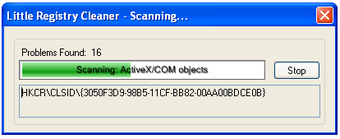
В окне сканирования отображается счетчик вида Problems Found, ниже идет строка текущего объекта, а справа присутствует кнопка Stop. С практической точки зрения это удобно: если пользователь видит, что проверка идет по слишком широкому набору секций, процесс можно прервать, вернуться к списку разделов и сделать более узкое сканирование. Для программы такого класса это очень правильная организация интерфейса.
Шаг 3. Просмотр результатов
После завершения проверки Little Registry Cleaner переносит найденные элементы в главное окно. На этом этапе особенно полезно не бросаться сразу в исправление, а просмотреть список. Программа показывает тип проблемы и путь к данным, а если открыть контекстное меню по найденной записи, становятся доступны действия Select All, Select None, Exclude Selected и View in regedit.
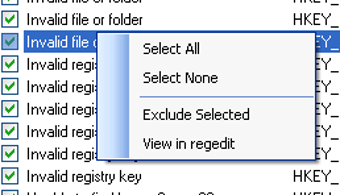
Именно наличие View in regedit выводит Little Registry Cleaner на более серьезный уровень. Программа не только сообщает, что нашла проблему, но и помогает сразу перейти к спорной записи в редакторе реестра. Это удобно для тех случаев, когда вы хотите лично проверить ключ перед удалением, сравнить путь или понять, какая программа оставила хвост. Для ручного контроля такой инструмент очень ценен.
Шаг 4. Исключение спорных ключей
Если среди найденных элементов есть записи, которые вы не хотите удалять, Little Registry Cleaner позволяет исключить их из очистки. Делается это через Exclude Selected, а затем они попадают в Ignore List. Такой механизм полезен в двух сценариях: когда запись формально выглядит устаревшей, но фактически используется редким софтом, и когда вы просто хотите оставить конкретную ветку реестра вне будущих проверок.
Это одна из тех функций, которые отличают аккуратную программу для очистки реестра от примитивной. Наличие списка исключений означает, что Little Registry Cleaner рассчитан на повторное использование, а не только на единичный запуск по принципу почистил и удалил. Программа запоминает пользовательские решения и со временем может стать удобнее именно под ваш компьютер.
Шаг 5. Исправление через Fix problems
Когда спорные записи просмотрены, а нужные исключены, наступает этап Fix problems. Перед исправлением Little Registry Cleaner делает резервное копирование изменений и умеет создавать точку восстановления системы. Это критически важная часть процесса: работа с реестром всегда должна быть обратимой. В Little Registry Cleaner обратимость встроена в саму логику, а не добавлена для галочки.
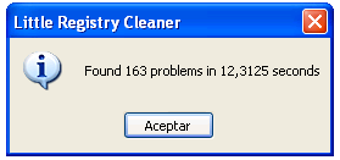
После исправления программа сообщает об удалении найденных проблем. Такой результат особенно нагляден после первого большого сканирования системы, где накопилось много остатков от старого софта, ошибочных ссылок и невалидных путей. Но сильная сторона Little Registry Cleaner не в том, что он выдает красивый счетчик, а в том, что результат можно вернуть назад через Restore registry.
Какие категории ошибок ищет программа
Одна из самых сильных сторон Little Registry Cleaner — его секционный подход. Программа не ограничивается одним общим шаблоном битые ключи, а раскладывает анализ по отдельным направлениям. Это удобно и для новичка, и для опытного пользователя: первый видит, что сканируется, второй может отключить ненужное.
Ниже — наиболее важные категории, с которыми работает программа.
ActiveX/COM
Этот раздел отвечает за проверку объектов ActiveX и COM, включая различные CLSID, InprocServer, AppID, ProgID, DefaultIcon и смежные ссылки. В реестре такие записи часто остаются после удаления старых приложений, оболочек, библиотек, кодеков и браузерных надстроек. Little Registry Cleaner проверяет, ведут ли эти ссылки к реальным файлам и корректным объектам. Если нет, они попадают в список проблем.
Для обычного пользователя важность этого раздела проста: именно здесь накапливается большое количество технического мусора, который сам по себе редко заметен, но постепенно раздувает реестр и оставляет в нем нерабочие ссылки. Little Registry Cleaner умеет работать с этой категорией достаточно предметно, а не просто формально отмечать ошибки COM.
Application Info и Program Locations
Эти секции затрагивают информацию о приложениях и путях к программам. На практике сюда попадают устаревшие пути, ссылки на удаленные исполняемые файлы, записи после неполного удаления программ, некорректные display icons и хвосты в Add/Remove Programs cache. Для систем, где софт часто ставился и удалялся, Little Registry Cleaner особенно полезен именно здесь.
Если говорить проще, Little Registry Cleaner умеет находить те записи, которые ссылаются на файл, папку или исполняемый модуль, которых уже нет. Для программы очистка реестра Windows в этом месте — не косметика, а уборка очевидных нестыковок между реестром и файловой системой.
Startup
Секция Startup ищет проблемы, связанные с автозагрузкой. Это не только обычные ключи Run, но и другие стартовые области, в которых программы прописывают себя на запуск вместе с Windows. Little Registry Cleaner проверяет существование путей и корректность таких записей, а отдельный Startup Manager помогает уже не просто находить ошибки, а управлять стартующими элементами вручную.
Для пользователя это полезно вдвойне. Во-первых, очистка реестра убирает невалидные startup-записи. Во-вторых, Little Startup Manager позволяет посмотреть, что именно стартует вместе с системой, и уже вручную отключить ненужное. То есть программа работает и как чистильщик хвостов, и как инструмент контроля загрузки.
Shared DLLs
Раздел Shared DLLs — классика для registry cleaner. Здесь часто остаются ссылки на библиотеки, которые давно удалены или перемещены. Little Registry Cleaner проверяет такие записи на существование и в случае невалидных путей относит их к найденным проблемам. Именно Shared DLLs в старых системах нередко дают крупные списки результатов после нескольких лет использования ПК.
Важно, что программа не ограничивается сухим счетчиком. Вы видите проблемные элементы в списке и можете решать, исправлять их сразу или нет. Для безопасной очистки реестра это намного лучше, чем автоматическая правка без просмотра.
Help Files, Sound Events, History List, Windows Fonts
Это те секции, которые часто игнорируются в обзорах, но именно они показывают глубину Little Registry Cleaner. Программа умеет искать некорректные ссылки на help files, невалидные sound events, записи в History List и проблемы со шрифтами Windows. Также отдельно обрабатываются RecentDocs и MUI cache, то есть исторические и интерфейсные хвосты, которые нередко остаются после удаления или перемещения файлов и программ.
Здесь Little Registry Cleaner особенно хорош как инструмент аккуратной уборки. Такие записи редко дают мгновенный визуальный эффект, но именно они со временем превращают реестр в склад ссылок на уже несуществующие объекты. Если вам нужен не рекламный бустер, а утилита, которая последовательно чистит конкретные категории, Little Registry Cleaner выглядит очень достойно.
Безопасность: резервная копия реестра, логи и восстановление
Работа с реестром без backup — плохая идея. Little Registry Cleaner это понимает правильно. Программа не только исправляет найденные записи, но и делает резервные копии, пишет логи, умеет создавать системные restore points и восстанавливать удаленные элементы через отдельный диалог. Именно из-за этой связки программу можно рассматривать как безопасный registry cleaner, а не просто удалялку лишнего.
Еще один важный момент: Little Registry Cleaner не прячет восстановление глубоко в меню. Для этого есть отдельная кнопка Restore registry в верхней панели. Такое решение полезно психологически: пользователь сразу видит, что откат предусмотрен как штатная операция. Это сильно снижает напряжение перед очисткой реестра Windows, особенно если речь идет о первой большой проверке системы.
Restore registry: как устроено окно восстановления
Диалог Little Registry Cleaner - Restore Registry сделан предельно просто. В верхней части находится список файлов резервных копий, а в таблице выводятся:
-
File Name
-
Date
-
Size
Ниже расположены кнопки Open Directory... и Restore. Первая открывает папку с резервными копиями, вторая запускает восстановление выбранного набора записей. В обзоре Little Registry Cleaner этот элемент нельзя пропускать: именно он делает программу по-настоящему пригодной для реального использования, а не только для экспериментальной очистки.
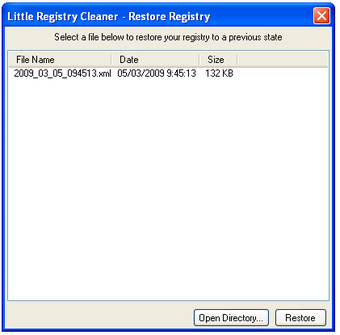
С практической точки зрения механизм восстановления в Little Registry Cleaner нужен не только на случай критической ошибки. Гораздо чаще он полезен при частных несовместимостях: удалили слишком агрессивно записи, после чего перестала корректно открываться старая программа, панель управления драйвером, редкий кодек или оболочка. В такой ситуации возможность быстро вернуть удаленные ключи ценнее любых обещаний ускорения системы.
Логи и контроль действий
Little Registry Cleaner ведет лог операций и позволяет сохранять журнал сканирования и исправлений. В настройках можно указать папку для логов, а сама логика программы рассчитана на то, чтобы пользователь мог проследить сделанные действия. Это особенно полезно, когда проверка выполняется не разово, а регулярно, либо когда нужно разобраться, почему после очистки изменилась работа конкретной программы.
Для продвинутого пользователя лог — это не второстепенная функция, а часть безопасной работы с системой. Little Registry Cleaner в этом плане заметно серьезнее, чем многие минималистичные чистильщики, которые просто показывают исправлено 58 ошибок и ничего не оставляют после себя, кроме тревоги.
Настройки программы: что находится в Options
Окно Options — одна из самых полезных частей Little Registry Cleaner. Именно здесь программа показывает, что умеет не только сканировать, но и работать по правилам, которые задает пользователь. По скриншоту видно, что в параметрах присутствуют вкладки General и Ignore List, а сама программа также умеет планировать сканирование реестра через встроенный механизм scheduler.
Вкладка General отвечает за базовые параметры поведения. Здесь задаются пути для резервных копий и логов, а также включаются или отключаются ключевые опции безопасности и автоматизации. Интерфейс максимально прикладной: без лишней теории и без раздутых описаний — только поля, флажки и кнопки Browse..., OK, Cancel.
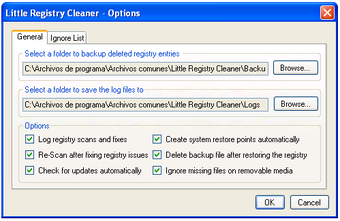
По видимым пунктам Options можно понять, насколько вдумчиво разработана программа. В настройках доступны флажки:
-
Log registry scans and fixes
-
Re-Scan after fixing registry issues
-
Check for updates automatically
-
Create system restore points automatically
-
Delete backup file after restoring the registry
-
Ignore missing files on removable media
Каждый из этих пунктов на практике важен. Log registry scans and fixes нужен для прозрачности. Re-Scan after fixing registry issues полезен, если вы хотите сразу увидеть, что осталось после очистки. Create system restore points automatically — это дополнительная страховка перед серьезными изменениями. Ignore missing files on removable media помогает не засорять список ошибок ссылками на объекты, которые временно недоступны, например, на отключенном носителе. А Delete backup file after restoring the registry позволяет не копить лишние резервные копии после отката.
Ignore List
Вкладка Ignore List делает Little Registry Cleaner зрелой программой для повторного обслуживания системы. Она позволяет хранить исключения — то есть те ключи и пути, которые вы уже решили не трогать. Это особенно важно в тех случаях, когда какой-то старый софт использует нестандартную структуру записей, а чистильщик считает их подозрительными. Вместо того чтобы каждый раз вручную снимать галочки, вы один раз добавляете исключение и работаете дальше.
Для повседневного использования это огромный плюс. Список исключений превращает Little Registry Cleaner из одноразовой утилиты в инструмент с памятью о ваших решениях. Именно так и должна работать хорошая программа для очистки реестра Windows, если она рассчитана на аккуратную длительную эксплуатацию.
Планировщик сканирования
У Little Registry Cleaner есть и планировщик задач для проверки реестра. Это важная функция, потому что она переводит программу из режима вспомнил — запустил в режим регулярного обслуживания. Сканирование можно сделать повторяемой процедурой, а не случайным действием раз в несколько месяцев. Для утилиты такого размера наличие встроенного scheduler — серьезное преимущество.
Смысл планировщика в Little Registry Cleaner не в автоматическом бездумном исправлении всего подряд, а в предсказуемости обслуживания. Например, можно периодически запускать проверку, просматривать результат и уже потом принимать решение, что исправлять. Такой подход лучше всего соответствует идеологии программы: сначала диагностика, потом контроль, потом исправление, потом возможность отката.
Little Startup Manager: контроль автозагрузки внутри экосистемы программы
Хотя Little Registry Cleaner известен именно как registry cleaner, одна из его полезных сторон — наличие Little Startup Manager. Это не просто бонус в комплекте, а полноценный инструмент для просмотра и управления записями автозагрузки. И он очень логично дополняет очистку реестра: один модуль ищет невалидные startup-записи, второй позволяет работать с актуальными элементами вручную.
По интерфейсу Little Startup Manager сразу видно, что он сделан для предметной работы. В верхней панели находятся кнопки:
-
Add
-
Edit
-
Delete
-
View Item
-
Run
-
Refresh
Слева отображается дерево разделов автозагрузки, справа — список элементов с путями и аргументами запуска. То есть программа не просто показывает имена, а дает контекст: где лежит запись, какой путь она использует, с какими параметрами запускается. Для разбора медленного старта Windows такой формат заметно полезнее, чем простой список включено и отключено.
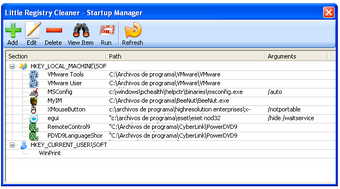
Отдельно стоит отметить кнопку View Item. Она хорошо вписывается в общую философию Little Registry Cleaner: сначала посмотреть, потом действовать. В этой программе в целом чувствуется уважение к ручному контролю. Разработчик не принуждает пользователя к агрессивной автоматике, а постоянно оставляет возможность разобраться в записи перед удалением или изменением.
На практике Little Startup Manager полезен в двух ситуациях. Первая — когда Windows грузится дольше обычного, и вы хотите увидеть, какие программы стартуют вместе с системой. Вторая — когда после удаления программы в автозагрузке остаются пустые или битые записи. В таком случае связка Little Registry Cleaner + Little Startup Manager закрывает обе стороны задачи: убрать мусор в реестре и навести порядок в актуальной автозагрузке.
Little Uninstall Manager: работа с установленными программами и остатками
Второй дополнительный инструмент — Little Uninstall Manager. Он не заменяет полноценные специализированные деинсталляторы с поиском хвостов на диске, но хорошо дополняет Little Registry Cleaner в рамках общей темы обслуживания системы. Через него можно просматривать список установленных программ и работать с записями удаления.
Интерфейс Little Uninstall Manager тоже сделан ясно: сверху строка Search by name, ниже таблица с колонками вроде названия программы, издателя и размера, а внизу кнопки Uninstall и Remove Entry. Первая запускает удаление, вторая убирает запись из списка. Такой набор особенно полезен тогда, когда программа уже физически исчезла, но ее запись осталась в списке установленного софта.
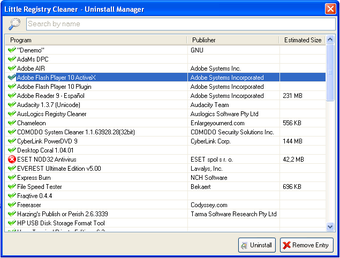
Для обзора Little Registry Cleaner важно подчеркнуть: Little Uninstall Manager — это не побочный довесок, а логичное расширение общей концепции. Удаление программ и очистка реестра связаны напрямую. Чем хуже удаляется софт, тем больше хвостов остается в реестре: в Application Info, Program Locations, Installer Folders, Shared DLLs, Startup и других секциях. Поэтому наличие встроенного uninstall manager делает экосистему программы более законченной.
В реальной работе Little Uninstall Manager особенно удобен после неудачных деинсталляций. Если запись о программе висит в системе, но сама программа давно удалена, вы можете сначала почистить список удаления через Remove Entry, а затем пройтись по Little Registry Cleaner и убрать остаточные ключи. Такой сценарий гораздо практичнее, чем использовать чистильщик реестра вообще без работы с установленным софтом.
Практический сценарий: как использовать программу без лишнего риска
Самый разумный способ работы с Little Registry Cleaner выглядит так.
-
Открыть программу и проверить список Sections to Scan.
-
Оставить включенными только те секции, которые действительно хотите проверить.
-
Нажать Scan registry.
-
После проверки просмотреть список найденных элементов, не исправляя всё слепо.
-
Для спорных пунктов использовать View in regedit или Exclude Selected.
-
Убедиться, что резервное копирование и точки восстановления включены в Options.
-
Нажать Fix problems.
-
После исправления при необходимости открыть Restore registry и вернуть изменения.
Почему такой сценарий лучше всего подходит Little Registry Cleaner? Потому что программа изначально спроектирована под вдумчивую работу, а не под один бездумный клик. Это видно по ее интерфейсу, спискам секций, окнам сканирования и восстановления, системе исключений и явному разделению действий на этапы. Little Registry Cleaner особенно хорош именно тогда, когда пользователь использует его как инструмент контроля, а не как кнопку паники.
Для домашнего использования лучший режим — периодическая проверка и точечное исправление. Для старого рабочего ПК — сначала просмотр автозагрузки через Little Startup Manager, затем удаление мусорных uninstall-записей при необходимости, и только потом очистка реестра по секциям. Такой порядок дает максимально чистый и предсказуемый результат.
Насколько удобно пользоваться Little Registry Cleaner
С точки зрения удобства Little Registry Cleaner выигрывает не дизайном, а структурой. Интерфейс у программы классический, местами даже аскетичный, но логика очень прозрачная. Почти каждое важное действие вынесено в отдельную кнопку, а дополнительные инструменты вынесены из главного окна в свои специализированные менеджеры. Из-за этого программа ощущается менее красивой, чем современные аналоги, но более собранной.
Еще один плюс — хорошая читаемость функций. В Little Registry Cleaner почти невозможно запутаться в том, что именно произойдет после нажатия. Scan registry — сканирует, Fix problems — исправляет, Restore registry — восстанавливает, Options — открывает настройки. Для системной утилиты это гораздо важнее визуальных украшений.
По скорости восприятия интерфейса программа тоже выигрывает. В ней нет слоев рекламных рекомендаций, лишних вкладок ускорить всё, маркетинговых индикаторов здоровья ПК и прочего визуального шума. Little Registry Cleaner сразу ведет пользователя к работе с реестром. Для тех, кто ищет именно программу очистки реестра Windows, это большой плюс.
Слабая сторона — возраст дизайна и общая визуальная старомодность. Если сравнивать Little Registry Cleaner с современными утилитами, где интерфейс более гладкий, с крупными плитками и мастерами пошаговой очистки, здесь всё выглядит суше. Но это как раз тот случай, когда строгий старый интерфейс поддерживает дисциплину: программа выглядит как утилита для обслуживания системы, а не как яркая реклама самой себя.
Сравнение с аналогами
Little Registry Cleaner интересно сравнивать не с абстрактными другими чистильщиками, а с конкретными программами, которые решают похожие задачи: CCleaner, Wise Registry Cleaner, Auslogics Registry Cleaner, Glary Registry Repair и Eusing Free Registry Cleaner. У всех этих решений есть своя логика, и на их фоне характер Little Registry Cleaner становится особенно понятным.
CCleaner
CCleaner давно воспринимается как универсальная утилита обслуживания, а его registry cleaner — лишь один из инструментов внутри более широкого набора функций. В CCleaner работа с реестром строится вокруг выбора типов ошибок в Registry Integrity, кнопки Scan for Issues и последующего этапа Review Selected Issues, где программа предлагает сделать backup перед внесением изменений. Это хороший, понятный и массовый сценарий.
На фоне CCleaner Little Registry Cleaner выглядит уже более специализированным. Он не отвлекает на очистку браузерного мусора, кэшей, треков и других unrelated-задач. Если вам нужен именно обзор программы очистки реестра, а не набора обслуживающих модулей, Little Registry Cleaner ощущается более сфокусированным. Но если нужен один пакет для всего, CCleaner удобнее за счет более широкой экосистемы.
Wise Registry Cleaner
Wise Registry Cleaner — гораздо более автоматизированный и дружелюбный к новичку инструмент. Он использует режимы Recommended Settings, Deep Scan и Custom Area, умеет автоматически делать backup удаляемых записей и поддерживает scheduled cleaning по дневному, недельному или месячному расписанию. То есть Wise делает упор на комфорт и мягкое сопровождение пользователя через процесс.
Little Registry Cleaner по сравнению с ним выглядит суше, но и честнее в подаче. Он меньше похож на мастер-помощник и больше — на рабочую системную утилиту. Здесь нет такого ярко выраженного режима рекомендуемые настройки для новичков, зато есть более технически читаемая структура секций, отдельный Restore registry, Ignore List и очень прозрачный рабочий цикл. Wise Registry Cleaner лучше для тех, кто любит комфортный современный процесс. Little Registry Cleaner — для тех, кто ценит компактность, ручной контроль и отсутствие лишнего.
Auslogics Registry Cleaner
Auslogics Registry Cleaner делает акцент на полном контроле над найденными записями, резервном копировании и Rescue Center. Программа позволяет просматривать проблемные записи, исключать то, что пользователь хочет сохранить, и возвращать изменения через Rescue Center, где доступны функции Restore, Details, Delete и работа с restore points. В этом смысле Auslogics близок Little Registry Cleaner по идеологии — обе программы серьезно относятся к откату изменений.
Разница в том, что Auslogics выглядит современнее и больше ориентирован на массового пользователя, а Little Registry Cleaner — легче и проще по общей архитектуре. Если нужен более современный интерфейс и развитый backup-центр, Auslogics предпочтительнее. Если важны минимализм, прямолинейность и отдельные менеджеры автозагрузки и деинсталляции внутри небольшой экосистемы, Little Registry Cleaner выглядит интереснее.
Glary Registry Repair
Glary Registry Repair анализирует больше десятка областей реестра, заявляет определение до 18 типов ошибок, делает автоматический backup при каждом исправлении и поддерживает whitelist для безопасных ключей. Это делает его очень удобным решением для тех, кто хочет быстрое сканирование с хорошей подстраховкой.
На фоне Glary Little Registry Cleaner опять же выглядит более модульным и менее витринным. У него сильнее выражено разделение между самой очисткой, восстановлением, автозагрузкой и uninstall-частью. Glary проще воспринимается как часть крупного набора системных инструментов. Little Registry Cleaner — как самостоятельная программа для очистки реестра, где каждая операция отделена и понятна.
Eusing Free Registry Cleaner
Eusing Free Registry Cleaner — еще один классический представитель категории, который умеет безопасно сканировать и исправлять проблемы реестра, включая missing shared DLLs, invalid help files, invalid paths, invalid fonts, obsolete software keys, invalid installer references и другие типовые категории, плюс автоматически делает backup исправленных записей.
По сравнению с Eusing, Little Registry Cleaner выглядит более продуманным по внутренней организации. У него более сильная связка с восстановлением, журналами, списком исключений и отдельными менеджерами для startup и uninstall-сценариев. Eusing проще как прямой сканировать и исправить, а Little Registry Cleaner интереснее как системная утилита для последовательной ручной работы.
Итоговое сравнение в таблице
| Программа | Что делает лучше | Где Little Registry Cleaner выигрывает | Где Little Registry Cleaner уступает |
|---|---|---|---|
| CCleaner | Универсальный набор инструментов, привычный интерфейс, массовый сценарий | Более узкая специализация именно на реестре, меньше отвлекающих модулей | Меньше общесистемных функций |
| Wise Registry Cleaner | Дружелюбность к новичку, глубокие режимы сканирования, автопланирование | Более строгий и прозрачный ручной контроль | Интерфейс менее современный |
| Auslogics Registry Cleaner | Rescue Center, современный UX, акцент на безопасный откат | Легкость, компактность, отдельные startup и uninstall-модули | Меньше polish в интерфейсе |
| Glary Registry Repair | Быстрое сканирование, whitelist, backup, часть большого набора Glary | Четкая модульность и меньшая перегруженность | Glary удобнее как часть большого пакета |
| Eusing Free Registry Cleaner | Простота, классические категории ошибок, быстрый базовый сценарий | Сильнее проработаны restore, ignore list, логика работы с экосистемой | Eusing проще для совсем базового запуска |
Плюсы Little Registry Cleaner
У Little Registry Cleaner много сильных сторон, если оценивать программу именно как инструмент для работы с реестром, а не как универсальный оптимизатор.
-
Понятная структура интерфейса с прямыми действиями Scan registry, Fix problems, Restore registry, Options.
-
Разделение сканирования по секциям, а не сваливание всех ошибок в один список.
-
Наличие Ignore List и возможности исключать спорные записи.
-
Отдельный и наглядный механизм Restore registry.
-
Резервное копирование и поддержка точек восстановления.
-
Журналирование операций.
-
Дополнительные инструменты Little Startup Manager и Little Uninstall Manager.
-
Компактность и отсутствие лишнего визуального шума.
-
Нормальный ручной контроль над тем, что программа делает с системой.
Главный плюс программы даже не в количестве функций, а в том, как они собраны. Little Registry Cleaner не производит впечатление маркетинговой оболочки. Он выглядит и работает как утилита, которая понимает, что очистка реестра — это операция, требующая аккуратности, отката и возможности проверить спорную запись перед удалением.
Минусы программы
При всех достоинствах Little Registry Cleaner нельзя назвать идеальным.
-
Интерфейс заметно устарел визуально.
-
Программа не пытается обучать новичка так же мягко, как более современные аналоги.
-
Дополнительные менеджеры хороши, но не заменяют продвинутые профильные утилиты.
-
Little Uninstall Manager удобен для записей удаления, но не дотягивает до уровня специализированных деинсталляторов с глубоким поиском файловых хвостов.
-
Little Startup Manager полезен, но выглядит строго и местами сухо.
-
Для тех, кто любит один пакет очистить всё везде, программа может показаться слишком узкой.
Важно и другое: Little Registry Cleaner — это именно программа для очистки реестра и обслуживания связанных с ним сценариев. Она не должна восприниматься как универсальный ответ на любые проблемы Windows. Если система тормозит из-за слабого диска, нехватки памяти, перегруженной автозагрузки или тяжелого антивируса, одна только очистка реестра не решит все сразу. Но как инструмент наведения порядка в реестре Little Registry Cleaner выполняет свою роль очень уверенно.
Стоит ли использовать Little Registry Cleaner
Да, если вам нужна конкретная программа для очистки реестра Windows, а не пестрый набор модулей с половиной ненужных функций. Little Registry Cleaner хорош тогда, когда вы хотите вручную контролировать процесс, видеть секции сканирования, просматривать результат, исключать спорные записи, получать backup перед исправлением и иметь простой путь к восстановлению. В этом сценарии программа действительно удобна.
Особенно удачно Little Registry Cleaner смотрится у пользователей, которым нравятся компактные open source-утилиты с ясной логикой. Здесь нет перегруженности, нет лишних экранов, нет ощущения, что вас постоянно толкают к очередной глубокой оптимизации. Вместо этого есть понятная программа: проверить, посмотреть, исключить, исправить, восстановить при необходимости.
Если же вам нужен максимально современный интерфейс, расширенная автоматизация, более мягкое сопровождение новичка или большая экосистема обслуживающих модулей, тогда интереснее будут Wise Registry Cleaner, Auslogics Registry Cleaner или Glary Registry Repair. Но если брать именно Little Registry Cleaner и оценивать его честно, то это добротная, продуманная и аккуратная утилита, которая хорошо понимает свою главную задачу — безопасно находить и исправлять проблемы реестра без лишней мишуры.
Итог
Little Registry Cleaner — это сильный пример того, как должна выглядеть специализированная программа для очистки реестра. Она дает пользователю контроль над секциями проверки, показывает найденные записи, позволяет открывать их в regedit, поддерживает Ignore List, ведет логи, создает резервные копии и предлагает отдельный механизм восстановления через Restore registry. К этому добавляются Little Startup Manager и Little Uninstall Manager, благодаря которым программа выходит за рамки простого удаления мусора и превращается в небольшой, но очень цельный набор инструментов.
Если нужен краткий вывод без маркетинговой шелухи, он такой: Little Registry Cleaner хорош не тем, что обещает чудеса, а тем, что аккуратно и структурно делает именно свою работу. Для обзора конкретной программы это, пожалуй, лучший комплимент.
