MeinPlatz — это не ускоритель компьютера и не очередной универсальный пакет обслуживания Windows, а специализированная программа для анализа дискового пространства. Она показывает, чем именно заняты диск, папка или выбранный каталог, сколько места занимает каждая ветка, сколько файлов и подпапок находится внутри, какой процент от общего объёма приходится на конкретный объект, и позволяет быстро добраться до того места, где действительно пропал гигабайт или даже десятки гигабайт.
Главная сила MeinPlatz в том, что программа работает как предметный анализатор дискового пространства Windows, а не пытается заменить собой файловый менеджер, чистильщик, деинсталлятор и набор системных твиков одновременно. Она строит древовидное представление папок и файлов, умеет группировать данные по путям, типам, размеру и времени изменения, показывает размер, процент, количество файлов и каталогов, даёт фильтры включения и исключения, открывает несколько расположений в отдельных окнах внутри общего интерфейса, а затем позволяет экспортировать результаты в XLS, CSV, TXT и HTML или сразу отправить их на печать. За счёт этого программа подходит как для разового разбора переполненного SSD, так и для регулярной проверки рабочих папок, архивов, медиатеки, каталогов резервных копий и проектных директорий.
Скачать MeinPlatz
- Оптимизация системы
- Очистка мусора
- Ускорение ПК
- Только анализ диска
- Мало функций
- Простой интерфейс
MeinPlatz особенно хорош в тех ситуациях, когда стандартный Проводник Windows уже не помогает. Проводник умеет показывать размер файла, но плохо подходит для быстрого структурного анализа больших каталогов. MeinPlatz, напротив, сразу строит дерево, выводит вложенность, считает файлы и папки, показывает процент от общего размера и даёт отсортировать результаты так, чтобы на поверхности оказались именно самые тяжёлые элементы. В результате программа полезна не только домашнему пользователю, который ищет, чем забился системный диск, но и специалисту, который проверяет пользовательские профили, папки проектов, кэши приложений, старые сборки, монтажные исходники, библиотеки изображений или каталоги, раздутые резервными копиями.
Важный момент: обзор MeinPlatz стоит читать именно как обзор конкретной программы, а не класса решений вообще. У неё есть свои сильные стороны, своя логика интерфейса, свои точные поля, команды и сценарии использования. Если нужна древовидная структура, фильтрация по маскам, быстрое сравнение нескольких расположений, экспорт списков и печать результатов, MeinPlatz работает очень предметно. Если же нужен акцент на treemap-визуализации, максимально современные диаграммы или развитая экосистема отчётов, тогда уже имеет смысл сравнивать её с другими известными утилитами, о чём речь пойдёт ниже.
Что представляет собой MeinPlatz
MeinPlatz — это компактная freeware-утилита для Windows, предназначенная для анализа занятого места на диске и оценки структуры файловой системы. Её задача — не чистить систему автоматически, а показать пользователю реальную картину: какие папки занимают больше всего места, где лежат крупные файлы, сколько объектов содержится внутри каждой ветки и как распределён объём по структуре каталогов. Программа умеет работать и как обычное установленное приложение, и как portable-инструмент, что делает её удобной для запуска с флешки или из собственного сервисного набора утилит.
По философии MeinPlatz близка к утилитам, которые не перегружают пользователя лишними уровнями интерфейса. Здесь нет сложных мастеров, обучающих сценариев и визуального шума. Основная логика выстроена вокруг трёх действий: выбрать диск или папку, дождаться анализа, отсортировать или отфильтровать результаты. Внутри этой простой модели уже доступно немало полезного: фильтры включения и исключения файлов, группировка по нужному критерию, контекстные действия, многовкладочный или многооконный режим внутри главного окна и полноценный вывод данных наружу через экспорт и печать.
Программа подходит для типовых задач, которые на практике встречаются постоянно. Нужно понять, почему внезапно закончился объём на системном разделе. Нужно разобраться, что разрослось внутри папки с проектами. Нужно оценить размер каталога с фотографиями, архивами, исходниками, резервными копиями или загруженными файлами. Нужно подготовить понятный список по размеру и количеству файлов, а затем отправить его в Excel, CSV или HTML. Для всего этого MeinPlatz подходит без лишних оговорок.
Где MeinPlatz особенно полезна
-
когда нужно быстро понять, чем занято место на диске;
-
когда требуется проверка размера папок с точными числами;
-
когда нужен анализатор дискового пространства Windows без тяжёлого интерфейса;
-
когда важно не только увидеть размер, но и узнать количество файлов и папок;
-
когда результаты нужно выгрузить в XLS, CSV, TXT или HTML;
-
когда удобнее анализировать структуру в виде дерева, а не в виде цветовой карты;
-
когда нужно открыть несколько расположений и сравнить их в одном рабочем окне.
Что MeinPlatz не пытается делать
| Что делает программа | Что программа не подменяет |
|---|---|
| Анализирует занятое место на диске | Полноценный системный cleaner |
| Показывает размер папок и файлов | Деинсталлятор приложений |
| Фильтрует результаты по маскам | Менеджер дубликатов как отдельный класс |
| Экспортирует и печатает отчёты | Архиватор или файловый менеджер общего назначения |
| Помогает найти крупные каталоги и файлы | Автоматическую оптимизацию Windows |
Эта грань важна. MeinPlatz — это программа для просмотра размера папок, поиска тяжёлых веток и разбора структуры хранения, а не ремонт всего компьютера одной кнопкой. Именно поэтому её удобно рекомендовать тем, кто хочет сначала понять картину, а уже потом вручную принимать решения: удалить, перенести, архивировать, исключить из резервного копирования или просто навести порядок.
Первый запуск и общее впечатление от работы
После запуска MeinPlatz открывается классическое рабочее окно с верхним меню, адресной частью, деревом расположений слева и главной таблицей результатов справа. В русской локализации в верхней части можно увидеть пункты меню Файл, Вид, Окна, Настройки, Инфо, Печать, Автообновление; ниже располагаются панели выбора расположения и рабочие поля анализа. Основной сценарий стартует сразу: пользователь выбирает диск, раздел или нужную папку и получает результат в форме древовидного списка, где видно как размер, так и процент, количество файлов, количество папок и путь.
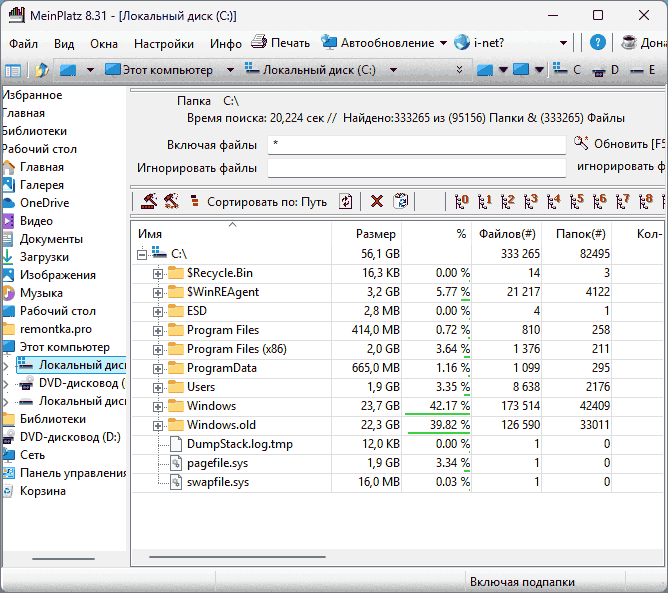
Уже на первом экране становится понятно, что перед нами именно утилита для анализа диска, а не абстрактный менеджер файлов. Слева находится навигационное дерево, сверху — выбранное расположение, а в рабочей области — итог анализа. В полях фильтра видно, что программа поддерживает Включая файлы и Игнорировать файлы, а справа доступна команда Обновить [F5]. Это очень практичная связка: можно быстро отсканировать папку целиком, затем оставить только интересующие типы файлов или, наоборот, исключить шум, который мешает анализу.
С точки зрения повседневной работы MeinPlatz сразу производит впечатление инструмента, рассчитанного на людей, которые предпочитают таблицу и дерево вместо декоративной визуализации. Здесь не нужно разгадывать, что означают цветные прямоугольники или как переключиться на профессиональный режим. После выбора каталога программа просто считает и показывает результат. Именно поэтому MeinPlatz особенно удобна там, где надо не любоваться диаграммой, а быстро получить структуру каталога, отсортировать по размеру и перейти к действиям.
Интерфейс MeinPlatz: что находится в окне программы
Интерфейс MeinPlatz можно условно разделить на несколько уровней. Верхняя строка меню отвечает за основные команды, адресная часть — за выбор текущего расположения, левая панель — за дерево объектов, фильтры — за отбор содержимого, а основная таблица — за сам результат анализа. Такой подход делает программу понятной даже без длительного знакомства: всё, что нужно для сценария выбрал папку — просмотрел — отсортировал — экспортировал, находится буквально перед глазами.
Верхнее меню и рабочие команды
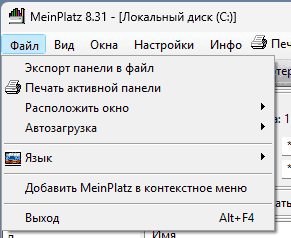
Верхнее меню в локализованном интерфейсе организовано по классической логике. Через Файл доступны экспорт, печать активной панели, раскладка окон, автозагрузка, переключение языка, добавление пункта MeinPlatz в контекстное меню и выход из программы. Это не декоративные команды: экспорт и печать регулярно используются при подготовке отчётов, раскладка окон нужна, когда открыто несколько расположений, а контекстная интеграция удобна, если хочется запускать анализ прямо из Проводника.
В англоязычных и ранних локализациях встречаются меню File, View, Window, Extras, Info, а в дополнительных настройках есть параметры поведения окна, в том числе выбор позиции окна и подтверждение при выходе. Для повседневного анализа это не главное, но такие детали показывают, что MeinPlatz остаётся именно настольной утилитой с классической логикой управления окном, а не одноразовым виджетом для разовой проверки диска.
Левая панель: дерево расположений
Левая часть окна работает как навигационная панель по дискам и папкам. Через неё удобно открывать системные разделы, пользовательские директории, библиотеки, внешние накопители, разделы с архивами и любые рабочие каталоги. Именно отсюда удобно начинать анализ, если нужно двигаться сверху вниз: сначала открыть диск, затем раскрыть подозрительную папку, потом углубиться внутрь и посмотреть уже вложенные ветки. Такой подход особенно полезен при анализе разросшихся каталогов типа Users, Windows.old, Downloads, папок с монтажом, исходниками, резервными копиями и каталога с медиаконтентом.
В MeinPlatz это дерево не просто служит навигацией, а напрямую связано с результатами справа. Пользователь выбирает расположение в левой части или адресной строке, программа анализирует содержимое и выводит структуру с размером и процентами. Благодаря этому не нужно переходить по отдельным мастерам сканирования: выбор и просмотр объединены в одну рабочую схему.
Поля фильтра и обновление результата
Под адресной частью находятся поля Включая файлы и Игнорировать файлы. Именно они делают MeinPlatz заметно полезнее стандартного просмотра размера папок. Через включение можно ограничить анализ только интересующими типами файлов, например фотографиями, видео, образами дисков, архивами или документами. Через игнорирование — убрать из результата шум вроде временных файлов, служебных форматов, миниатюр, кэшей и других элементов, которые не нужны в текущем разборе. Рядом находится команда Обновить [F5], позволяющая быстро пересчитать содержимое после изменения фильтра.
На практике эти поля особенно ценны в двух случаях. Первый — когда нужно найти, куда ушло место именно среди определённого типа данных, например ISO, MKV, PSD, RAW или ZIP. Второй — когда диск переполнен, но вы точно знаете, что часть файлов сейчас неинтересна и только мешает анализу. Тогда MeinPlatz превращается из общего анализатора диска в очень конкретный инструмент выборочной проверки.
Главная таблица результатов
Центральная область окна — это таблица с иерархией папок и файлов. По умолчанию здесь отображаются имя, размер, процент, количество файлов, количество папок и путь, но набор столбцов можно настраивать. Программа умеет показывать не только объём, но и дополнительные данные, включая расширение файла, метод поиска, дату изменения, дату создания, дату доступа, длину имени и размер на диске. В результате MeinPlatz полезна не только как программа для поиска больших папок, но и как утилита для более детального разбора содержимого каталога.
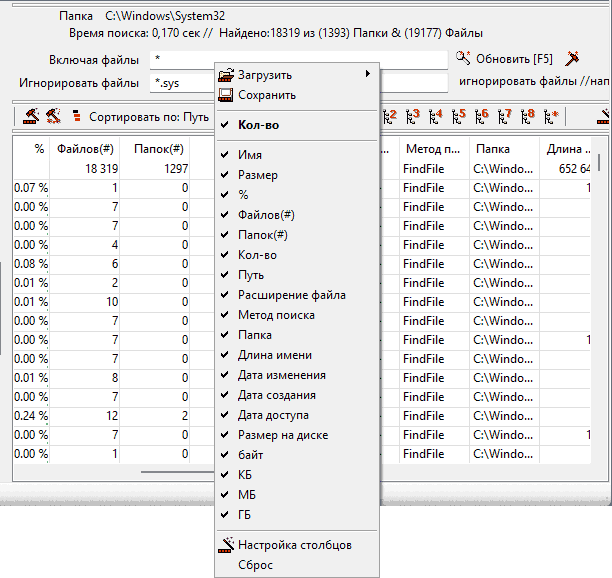
Настройка столбцов — одна из самых сильных практических функций MeinPlatz. Для пользователя это означает, что список можно адаптировать под текущую задачу. Если нужна чистая оценка занимаемого объёма, оставляют имя, размер, процент и путь. Если нужно более детально разбирать файлы, добавляют расширение, даты и размер на диске. Если цель — подготовить разбор для передачи коллегам или клиенту, столбцы можно привести к аккуратному виду, а затем выгрузить список или отправить его на печать. Причём в печати сохраняются выбор, ширина и позиция столбцов, что делает отчёт гораздо аккуратнее.
Группировка и сортировка
MeinPlatz умеет группировать данные по разным признакам: по папкам, по расширениям файлов, по размеру и по времени изменения. Это важная часть программы, потому что анализ дискового пространства — это не всегда сценарий отсортировал по размеру и всё понял. Иногда нужно увидеть, какие типы файлов занимают больше всего места, иногда — что изменялось недавно, а иногда — как распределяется объём именно по структуре папок. За счёт группировки программа превращается из простого списка размеров в более гибкий аналитический инструмент.
Сортировка при этом работает как естественное продолжение анализа. Пользователь может поднять наверх самые большие элементы, посмотреть наиболее массовые группы, отследить каталоги с самым большим количеством объектов или сосредоточиться на изменённых файлах за определённый период. Это особенно полезно, когда место ушло не из-за одного гигантского ISO, а из-за множества мелких файлов кэша, промежуточных рендеров, постеров, превью, служебных изображений или резервных копий.
Несколько расположений в одном окне
Одно из практических преимуществ MeinPlatz — возможность открывать второе и последующие расположения в отдельных внутренних окнах внутри общего интерфейса. Для этого при выборе следующего диска или каталога удерживается клавиша Shift. В итоге в программе можно держать сразу несколько параллельных представлений: например, системный диск, папку с проектами, внешний диск с резервными копиями и каталог загрузок. Такой формат очень удобен, когда нужно сравнивать разные места, а не прыгать туда-сюда по одному окну.
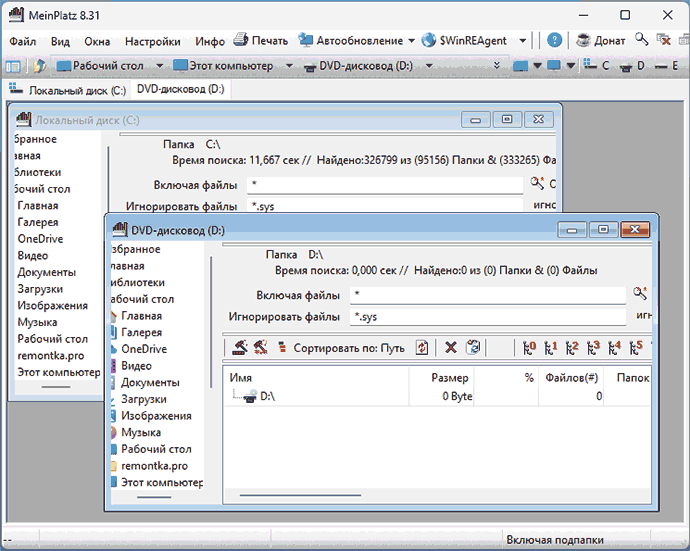
В реальной работе многооконный режим полезен намного чаще, чем кажется. Например, можно открыть системный диск и отдельный внешний носитель, чтобы понять, что уже можно перенести. Или одновременно держать папку проекта и каталог с кэшем, чтобы сравнить, где именно уходит объём. Или открыть два пользовательских профиля и посмотреть, чем они отличаются по структуре и размеру. За счёт того, что окна живут внутри общего интерфейса, MeinPlatz не захламляет рабочий стол десятком независимых экземпляров программы.
Основные возможности MeinPlatz
Если смотреть на MeinPlatz не поверхностно, а с точки зрения реальной пользы, программа умеет гораздо больше, чем просто показывать размер папок. В ней есть целый набор функций, которые помогают не просто увидеть цифры, а привести анализ к конкретному действию: сузить выборку, выделить проблемные участки, сравнить несколько мест, выгрузить данные и использовать их дальше.
Анализ диска и отдельных папок
Базовая функция программы — сканирование диска, раздела или конкретной папки. MeinPlatz показывает, сколько места занимает выбранное расположение, как этот объём распределён по вложенным каталогам, сколько файлов и подпапок находится внутри, и какой процент общего размера приходится на каждый элемент. Такой анализ особенно удобен на системных разделах, пользовательских профилях, медиатеках, каталогах разработки и папках со старыми резервными копиями.
Анализ по процентам
Отдельная сильная сторона MeinPlatz — отображение доли каждого элемента в общем объёме. В таблице виден не только абсолютный размер, но и процент. Это делает анализ занятого места на диске значительно нагляднее. Когда каталог весит 23 ГБ, это может звучать абстрактно. Когда рядом видно, что он съедает почти 40% текущего дерева, приоритет становится очевидным. Именно процентная оценка часто помогает быстрее понять, что является настоящим пожирателем пространства, а что просто выглядит большим в отрыве от контекста.
Группировка по типам, размеру, дате и папкам
MeinPlatz умеет группировать результаты по расширениям, времени изменения, размеру и папкам. Это делает программу полезной не только для поиска тяжёлых веток, но и для тематического анализа. Например, можно посмотреть, не ушло ли место в архивы, видеофайлы или образы. Можно понять, какие данные копились недавно. Можно увидеть, что каталоги сами по себе не такие уж большие, а основную нагрузку создают определённые типы содержимого. Это уже уровень анализа, который значительно удобнее стандартного просмотра через Проводник.
Фильтры включения и исключения
Фильтры — один из самых полезных рабочих инструментов MeinPlatz. В поле включения можно оставлять только нужные маски, например *.jpg;*.png, *.mp4;*.mkv, *.zip;*.7z, *.iso, *.psd, *.bak, *.log. В поле исключения — наоборот, скрывать всё лишнее. Это позволяет использовать MeinPlatz не просто как общий просмотрщик структуры диска, а как точечный инструмент: находить только фотографии, только архивы, только видео, только резервные копии, только служебные файлы или только документы. Кроме того, рядом с полем фильтра есть кнопка, через которую можно исключать из анализа целые папки.
Исключение папок, hard links и soft links
MeinPlatz поддерживает исключения не только по маскам файлов, но и по папкам, а также умеет работать с опциями исключения hard links и soft links. Для пользователя это важно, если анализируется сложная структура, где есть ссылки и не хочется получать искажения в итоговой картине. В обычной домашней задаче это не всегда критично, но в рабочих каталогах, архивных наборах, служебных директориях и некоторых системных сценариях такая опция повышает точность анализа.
Контекстное меню для действий над элементами
MeinPlatz не ограничивается только просмотром. Через контекстное меню в главной панели можно удалить файл или папку, открыть объект в Проводнике либо убрать элемент из списка без фактического удаления. Это важно, потому что анализатор пространства становится по-настоящему полезным только тогда, когда после диагностики можно сразу перейти к действию. Конечно, удаление системных и служебных файлов всегда требует здравого смысла, но для пользовательских данных, временных наборов, старых архивов и ненужных медиа это очень удобный рабочий инструмент.
Экспорт результатов
MeinPlatz умеет экспортировать результаты в XLS, CSV, TXT и HTML. Это одна из причин, почему программу удобно использовать не только для личного просмотра, но и для оформления результатов анализа. CSV и XLS подходят для последующей сортировки и доработки в Excel, TXT — для простого списка, HTML — для быстрой передачи структурированного отчёта. Такой набор форматов закрывает большинство бытовых и рабочих сценариев.
Печать и предварительный просмотр
Для старой школы системных утилит наличие печати часто выглядит архаично, но в MeinPlatz эта функция реализована вполне по делу. Программа поддерживает печать результатов с предварительным просмотром и настройкой соотношения сторон, а выбранные столбцы, их ширина и позиция переносятся в вывод достаточно аккуратно. Это полезно, когда нужно получить бумажный отчёт, PDF через виртуальный принтер или просто формально зафиксировать структуру каталога в удобочитаемом виде.
Экранная лупа
Ещё одна небольшая, но полезная деталь — встроенный экранный magnifier. На практике он может пригодиться при работе с мелкими шрифтами и плотными таблицами, особенно если анализируются очень большие списки объектов и пользователь предпочитает не повышать масштаб системы целиком. Это не ключевая причина устанавливать MeinPlatz, но как дополнительный рабочий инструмент функция вполне уместна.
Что именно можно сделать в MeinPlatz на практике
Теоретическое перечисление функций полезно только до тех пор, пока не становится понятно, как программа ведёт себя в реальной задаче. На практике MeinPlatz обычно используют не ради самого процесса анализа, а ради конкретного ответа. Ниже — типовые сценарии, где эта программа раскрывается лучше всего.
Найти, куда пропало место на системном диске
Это самый частый сценарий. Пользователь видит, что свободного места на SSD почти не осталось, но не понимает, кто виноват: папка пользователей, старые обновления, каталог загрузок, кэш приложений, резервные копии, монтажные материалы, виртуальные машины или служебные файлы. В MeinPlatz достаточно открыть системный раздел и отсортировать результаты по размеру. Через несколько секунд станет видно, какой каталог реально съедает объём. Дальше уже можно раскрыть ветку и углубиться до конкретного подкаталога или файла.
Проверить большую рабочую папку
Очень полезный сценарий для дизайнеров, монтажёров, фотографов, разработчиков и всех, кто работает с проектными директориями. Папка может казаться аккуратной снаружи, но внутри часто лежат исходники, превью, временные рендеры, кэш, дубликаты экспортов, старые версии и архивы. MeinPlatz показывает дерево внутри такого каталога и сразу отвечает на вопрос, какая ветка разрослась больше всего. Если нужно, анализ можно ограничить определёнными форматами — например только PSD, только MP4, только ZIP или только RAW.
Посмотреть, какие типы файлов забирают объём
Когда уже известно, где именно разрослась папка, следующий вопрос часто звучит так: чем именно она заполнена? Тут вступает в дело группировка по типам файлов. MeinPlatz позволяет быстро понять, забили ли каталог изображения, архивы, видеофайлы, инсталляторы, резервные копии, служебные базы или документы. Это особенно полезно, если папка содержит тысячи смешанных объектов и простая сортировка по пути не даёт ясной картины.
Подготовить отчёт по структуре каталога
Если нужно передать результат коллегам, клиенту, системному администратору или просто сохранить картину на будущее, MeinPlatz даёт удобный путь: настроить столбцы, отсортировать список, затем экспортировать в XLS, CSV, TXT или HTML либо распечатать активную панель. Такой сценарий особенно уместен в поддержке и обслуживании ПК, когда важно не только быстро найти проблему, но и зафиксировать вывод в наглядном виде.
Сравнить несколько мест хранения
Многооконный режим внутри главного окна позволяет держать рядом два и более расположения. Это очень удобно, если нужно сравнить системный диск и внешний накопитель, две пользовательские папки, каталог проекта и папку резервной копии, разные разделы или папки на разных носителях. За счёт запуска следующего расположения с клавишей Shift MeinPlatz помогает не только анализировать один каталог, но и сопоставлять несколько источников данных без постоянного переключения.
Уточнить анализ по маскам
Когда место занято не одной тяжёлой папкой, а большим массивом однотипных файлов, фильтр по маскам становится особенно полезным. Например, можно оставить только *.jpg;*.png, чтобы оценить коллекцию изображений; только *.mp4;*.mkv, чтобы понять, сколько объёма уходит в видео; только *.zip;*.7z;*.rar, чтобы увидеть накопленные архивы; только *.bak;*.tmp;*.log, чтобы разобраться с техническим мусором. MeinPlatz в таком режиме работает уже не просто как анализатор диска, а как очень удобный селективный обозреватель структуры хранения.
Пошаговая инструкция: как пользоваться MeinPlatz
Ниже — не общие советы, а именно практический алгоритм работы с программой. Если нужен обзор программы MeinPlatz с реальными действиями, именно этот блок даёт представление о том, как она используется в повседневной задаче.
Шаг 1. Откройте нужный диск или папку
В MeinPlatz начать можно двумя способами: выбрать расположение в левой панели или указать его в адресной части сверху. Для типового сценария анализа диска проще всего сначала открыть сам раздел, например системный, а уже потом при необходимости углубляться в конкретные ветки. Если задача узкая, можно сразу анализировать один каталог, не трогая весь диск. Такой подход экономит время и делает картину чище.
Шаг 2. Дождитесь завершения анализа и посмотрите на общую структуру
После выбора расположения MeinPlatz выводит результаты в основную таблицу. Здесь сразу видны папки верхнего уровня, их размер, процент, количество файлов, количество папок и путь. На этом этапе не стоит сразу углубляться в мелочи. Гораздо полезнее сначала оценить общую картину и понять, какой раздел дерева заслуживает внимания. Обычно уже на верхнем уровне становятся заметны основные пожиратели места: Users, Windows, каталоги проектов, архивы, медиа и резервные наборы.
Шаг 3. Отсортируйте список по размеру
Если главная задача — быстро найти тяжёлые элементы, сортировка по размеру должна стать первым действием после завершения анализа. Именно она поднимает наверх папки и файлы, которые реально влияют на заполнение диска. В большой иерархии это особенно важно: визуально папка может выглядеть неприметной, но по факту занимать десятки гигабайт из-за содержимого глубоко внутри. В MeinPlatz сортировка быстро превращает длинное дерево в удобный рабочий список приоритетов.
Шаг 4. Раскройте проблемную ветку
После сортировки обычно становится понятно, где искать дальше. Раскрытие ветки показывает, какие именно подкаталоги или файлы создают основной вес. На этом этапе важно не просто увидеть название папки, а понять её внутреннюю структуру. Иногда вся проблема сосредоточена в одном каталоге с кэшем. Иногда — в нескольких подветках. Иногда наверху кажется, что виновата папка профиля, но после раскрытия выясняется, что всё пространство съели загрузки, облачные копии, старые рендеры или библиотека медиафайлов. Именно на этом уровне MeinPlatz оказывается особенно полезна как программа для анализа диска, потому что она не скрывает структуру за абстрактной диаграммой, а показывает вложенность напрямую.
Шаг 5. Используйте поля Включая файлы и Игнорировать файлы
Если дерева слишком много и нужно сузить анализ, переходите к фильтрам. В поле Включая файлы можно указать маски файлов, которые должны остаться в результате. В поле Игнорировать файлы — то, что надо скрыть. Это особенно полезно, когда проблема связана не со структурой папок как таковой, а с определённым типом содержимого. Например, если вас интересуют только видеофайлы, изображения, архивы, образы дисков или резервные копии, фильтр быстро отсекает всё второстепенное. После изменения маски нажимается Обновить [F5], и программа пересчитывает представление.
Шаг 6. Исключите лишние папки из анализа
Иногда проблема не в файлах, а в контексте. Допустим, вы анализируете профиль пользователя, но точно знаете, что папку облачной синхронизации или каталог резервного копирования сейчас смотреть не нужно. Тогда имеет смысл исключить их из анализа через кнопку справа от поля фильтра. Это позволяет убрать заведомо нерелевантные ветки и сосредоточиться на тех данных, которые действительно важны в текущей задаче.
Шаг 7. Настройте столбцы под конкретную задачу
Для чистого анализа пространства достаточно нескольких колонок: имя, размер, процент и путь. Но если вы хотите получить более детальную картину, щёлкните правой кнопкой по заголовку столбца и включите дополнительные поля. Здесь можно добавить расширение, даты, длину имени, размер на диске и другие сведения. В MeinPlatz это особенно удобно, потому что программа не навязывает фиксированный набор данных, а позволяет собрать именно тот список, который нужен под конкретную задачу: аудит папки, чистка медиатеки, разбор временных файлов, подготовка отчёта, передача результатов коллегам.
Шаг 8. Откройте второе расположение через Shift
Если требуется сравнение, удерживайте Shift при открытии следующего диска или папки. Внутри главного окна появится дополнительная панель с отдельным результатом. Так можно держать рядом два или несколько анализируемых мест. Очень удобный сценарий — открыть папку на системном диске и соответствующую папку на внешнем накопителе, чтобы сразу видеть, что уже можно переносить. Другой вариант — сравнить несколько пользовательских профилей или разные проектные каталоги.
Шаг 9. Перейдите к контекстным действиям
Когда нужный объект найден, MeinPlatz позволяет действовать дальше через контекстное меню. Можно открыть файл или папку в Проводнике, удалить элемент либо убрать его из списка без фактического удаления. Это удобно, потому что анализ не остаётся теорией: программа сразу даёт перейти от диагностики к управлению найденными данными. Конечно, системные файлы и каталоги трогать стоит осмысленно, но для пользовательского мусора, старых архивов и лишних медиа это работает очень практично.
Шаг 10. Экспортируйте или распечатайте результат
Если нужно сохранить вывод, открывайте меню Файл. Здесь доступны Экспорт панели в файл и Печать активной панели. Для дальнейшей обработки удобно использовать XLS и CSV; для простого хранения — TXT; для структурированного представления — HTML. Если задача требует бумажного или PDF-отчёта, подойдёт печать с предварительным просмотром. MeinPlatz хорош тем, что экспорт и печать здесь не добавлены для галочки: программа действительно ориентирована на работу со списками и отчётами.
Насколько MeinPlatz удобна в реальной работе
Удобство MeinPlatz сильно зависит от того, что именно вы ждёте от программы для анализа дискового пространства. Если нужен современный визуальный интерфейс с treemap, крупными цветными блоками и эффектом посмотреть и сразу понять, то по этому направлению у MeinPlatz есть более яркие конкуренты. Но если нужен строгий, табличный, древовидный обзор структуры диска, программа ощущается очень рабочим инструментом. Она быстро ведёт пользователя от выбора папки к конкретной цифре и позволяет сразу же отсеивать, сортировать, сравнивать и выгружать результат.
Интерфейс у MeinPlatz не пытается понравиться всем. Он больше похож на классические утилиты Windows, где на первом месте не современный UX, а функциональный контроль. Это означает, что опытный пользователь или человек, который регулярно сталкивается с задачами анализа хранения, обычно довольно быстро чувствует себя здесь уверенно. Новичку потребуется немного времени, чтобы запомнить, за что отвечают фильтры, группировка, раскрытие уровней и меню столбцов, но после короткого знакомства программа становится понятной. Особенно помогает то, что основные действия завязаны на очевидные элементы: меню, таблицу, дерево и поля фильтра.
На практике MeinPlatz лучше всего раскрывается в таких ролях:
-
как portable программа для анализа диска в сервисном наборе;
-
как утилита для разбора забитого системного раздела;
-
как средство анализа папок проектов и пользовательских профилей;
-
как инструмент для подготовки списка по размеру, количеству файлов и структуре;
-
как рабочий помощник там, где нужен именно древовидный анализ, а не treemap.
Скорость как ощущение работы у MeinPlatz хорошая для её класса и сценария. Программа рассчитана именно на просмотр структуры диска и выборочный анализ по дереву, а не на глубокую визуальную подачу. В этом смысле она ощущается шустро и собранно, особенно когда требуется не сканировать весь мир сразу, а взять конкретную папку, отобрать маской нужные типы файлов и получить понятный список. Там, где нужен именно очень быстрый разбор NTFS-томов с акцентом на мгновенную скорость сканирования, у WizTree есть объективное технологическое преимущество за счёт чтения MFT, но MeinPlatz берёт другим — простотой, прямолинейностью и удобной древовидной структурой.
Сильные стороны MeinPlatz
1. Узкая специализация без лишнего балласта
MeinPlatz не распыляется на десятки побочных функций. Программа занимается тем, для чего её запускают: показывает структуру хранения и помогает найти, чем занято место на диске. В эпоху перегруженных комбайнов это большой плюс.
2. Нормальная работа с деревом каталогов
Многие пользователи предпочитают именно дерево, а не цветовую карту. MeinPlatz даёт последовательный анализ папок, подкаталогов и файлов, поэтому подходит тем, кому важно видеть структуру привычным способом.
3. Полезные фильтры по маскам
Поля включения и исключения делают программу удобной для выборочного анализа. Это помогает быстро находить только изображения, только архивы, только видео, только резервные копии или исключать ненужные форматы и шумовые ветки.
4. Настройка столбцов и хорошая табличная аналитика
Возможность включать и отключать столбцы, выбирать ширину и позицию делает MeinPlatz не просто просмотрщиком размеров, а инструментом, из которого реально можно получить пригодный к работе список. Это особенно важно при выгрузке и печати.
5. Экспорт и печать без формальности
Экспорт в XLS, CSV, TXT и HTML, а также печать с предварительным просмотром — это не декоративные пункты меню, а полноценный рабочий маршрут для сохранения результатов анализа.
6. Несколько расположений в одном окне
Поддержка открытия второго и следующих расположений с Shift серьёзно повышает практическую ценность программы. Это делает MeinPlatz удобной при сравнении дисков, каталогов и профилей.
7. Portable-сценарий
Формат portable отлично сочетается с характером самой утилиты. MeinPlatz удобно брать с собой как часть рабочего набора для обслуживания и диагностики.
Слабые стороны и ограничения
1. Интерфейс ориентирован на таблицу, а не на современную визуализацию
Если пользователь ждёт от программы красивую визуальную карту диска с большими прямоугольниками, как у WinDirStat или WizTree, MeinPlatz покажется более утилитарной и менее эффектной. Здесь ставка сделана на дерево и таблицу.
2. Часть элементов требует знакомства
Базовый сценарий очевиден, но некоторые кнопки и инструменты лучше осваивать на практике. Для первого знакомства программе немного не хватает более явных подсказок у отдельных элементов интерфейса, и это действительно может слегка замедлять освоение.
3. Это не автоматическая очистка в один клик
MeinPlatz отвечает на вопрос, что занимает место, но не принимает решения за пользователя. Для многих это плюс, но кто-то может ожидать автоматического удаления мусора, готовых сценариев оптимизации и объединения нескольких типов обслуживания в одном интерфейсе. Этого здесь нет.
4. Визуальное сравнение с конкурентами не всегда в её пользу
Когда пользователь выбирает глазами между древом и treemap, более эффектные утилиты часто выигрывают первое впечатление. MeinPlatz приходится оценивать не по вау-эффекту, а по рабочей полезности.
Сравнение с аналогами
MeinPlatz редко выбирают в вакууме. Обычно её сравнивают с несколькими известными программами для анализа занятого места на диске: WinDirStat, TreeSize Free и WizTree. Все они решают близкую задачу, но делают это по-разному. У каждой есть своё сильное направление, и именно на этом фоне лучше всего видно, где MeinPlatz выигрывает, а где уступает.
WinDirStat
WinDirStat — классика среди дисковых анализаторов. Его фирменная особенность — три представления после чтения дерева каталогов: список каталогов, список расширений и treemap-визуализация, которая позволяет буквально с первого взгляда увидеть самых крупных пожирателей места. Это очень удобно для визуально ориентированного пользователя. В сравнении с ним MeinPlatz выглядит более табличной и менее картографической программой. Зато если вы любите работать через дерево, таблицу, колонки, фильтры и печатные/экспортные списки, MeinPlatz часто оказывается удобнее именно в повседневном разборе папок.
Другими словами, WinDirStat сильнее как визуальный обзорщик пространственных хищников, а MeinPlatz — как спокойный древовидный инструмент для последовательного анализа структуры и работы со списками. Если вам нужно быстро увидеть огромные блоки на диске, WinDirStat очень нагляден. Если же вы собираетесь фильтровать, настраивать столбцы, сравнивать несколько расположений, печатать и экспортировать структуру, MeinPlatz ощущается более собранной и практичной.
TreeSize Free
TreeSize Free — более современное и богатое по подаче решение. Оно умеет визуализировать занятую ёмкость до файлового уровня, показывает treemap, поддерживает PDF-отчёты, может запускаться из контекстного меню проводника, а portable-вариант доступен отдельно. В сравнении с ним MeinPlatz выглядит проще и старомоднее. Но именно эта простота иногда работает в её пользу: MeinPlatz не перегружает пользователя лишней оболочкой и остаётся очень прямым инструментом для анализа папок и файлов.
Если смотреть с позиции домашнего пользователя, TreeSize Free обычно выигрывает по современности подачи и широте отчётных возможностей. Если смотреть с позиции человека, которому нужен небольшой конкретный инструмент посмотреть размер, отфильтровать, выгрузить список, MeinPlatz вполне держится на равных. Особенно если вы предпочитаете компактные утилиты, древовидную навигацию и не видите большой пользы в treemap.
WizTree
WizTree — один из самых быстрых анализаторов дискового пространства для Windows. На NTFS-разделах он читает MFT напрямую, благодаря чему способен сканировать очень быстро. Кроме того, он делает ставку на наглядное визуальное представление файловой системы и быстрый поиск крупных объектов. В сравнении с WizTree MeinPlatz проигрывает именно в технологическом акценте на скорость и в яркости визуального представления.
Но у MeinPlatz есть собственная ниша. Она подкупает не рекордной скоростью, а тем, что даёт пользователю спокойный, понятный, традиционный формат анализа. Если вам не нужна максимально быстрая MFT-магия и вы комфортно воспринимаете дерево каталогов, поля фильтра, настройку столбцов и печатные/экспортные списки, MeinPlatz остаётся очень полезной. WizTree — отличный выбор для скоростного визуального анализа больших томов, а MeinPlatz — для размеренного разбора структуры хранения с упором на дерево и отчётность.
Сводное сравнение
| Программа | Сильная сторона | Где MeinPlatz выглядит лучше | Где MeinPlatz выглядит слабее |
|---|---|---|---|
| MeinPlatz | Дерево, фильтры, настраиваемые столбцы, экспорт, печать | Хороша как компактный рабочий инструмент без лишнего визуального шума | Менее эффектна визуально |
| WinDirStat | Treemap и мгновенная наглядность крупных блоков | Удобнее для тех, кто любит таблицу и список, а не карту | Слабее по визуальной обзорности |
| TreeSize Free | Современный интерфейс, treemap, PDF-отчёты, контекстное меню | Проще и прямолинейнее, меньше отвлекающих слоёв | Проигрывает по современности подачи |
| WizTree | Очень высокая скорость на NTFS, визуальная файловая карта | Комфортнее для тех, кто предпочитает классическое древо | Уступает по скорости сканирования NTFS и визуальному вау-эффекту |
Вывод здесь довольно простой. Если вам нужна программа для анализа дискового пространства с классическим древовидным интерфейсом, хорошей табличной подачей, фильтрами, экспортом и печатью, MeinPlatz остаётся сильным вариантом. Если приоритет — treemap и увидеть всё картинкой, чаще выигрывают WinDirStat и TreeSize Free. Если главное — максимальная скорость на NTFS, то WizTree обычно впереди.
Для кого MeinPlatz подойдёт лучше всего
MeinPlatz отлично подходит пользователям, которые любят работать через список и дерево, а не через декоративную визуализацию. Это хороший выбор для тех, кто хочет точно видеть размер файлов и папок, процент, количество объектов и путь, а затем сам принять решение, что делать дальше. Программа будет особенно уместна у домашних пользователей, которые хотят понять, куда пропало место на диске, у мастеров по обслуживанию ПК, у специалистов техподдержки, у людей с большим количеством проектных каталогов и у всех, кто любит держать под рукой компактный portable-инструмент для анализа хранилища.
Под конкретные роли MeinPlatz можно описать так:
-
домашний пользователь — быстро разобраться, чем занят SSD или HDD;
-
фотограф и видеомонтажёр — проверить папки с исходниками, превью и экспортами;
-
разработчик — найти раздутые каталоги сборок, зависимостей, артефактов и кэша;
-
системный администратор или мастер — выгрузить отчёт, сравнить несколько папок, оценить заполнение профиля;
-
владелец portable-набора — держать под рукой лёгкий анализатор диска на флешке.
Для кого MeinPlatz подойдёт хуже
Если вы выбираете программу глазами и хотите прежде всего яркую treemap-карту, MeinPlatz может показаться слишком утилитарной. Если нужен максимально быстрый анализ NTFS-томов, есть решения, которые делают акцент именно на этом. Если хочется, чтобы программа не только анализировала, но и автоматически предлагала готовые сценарии очистки, удаления дубликатов, оптимизации и обслуживания системы, тогда MeinPlatz покажется слишком узкой. Она не пытается быть всем сразу. И это либо её достоинство, либо ограничение — в зависимости от ожиданий пользователя.
Итоги обзора
MeinPlatz — сильная и очень прикладная программа для тех, кому нужен конкретный ответ на вопрос о заполнении диска. Она хорошо показывает размер папок и файлов, считает количество объектов, отображает процентную долю, поддерживает группировку по разным критериям, даёт фильтры включения и исключения, умеет открывать несколько расположений в одном окне, позволяет управлять столбцами и нормально работает с экспортом и печатью. В результате это не просто маленькая утилита посмотреть размер, а вполне зрелый рабочий инструмент для разбора структуры хранения.
Да, у MeinPlatz нет той визуальной выразительности, которой берут WinDirStat, TreeSize Free или WizTree. Зато у неё есть то, что многим пользователям нужно каждый день: понятное дерево, быстрый переход к проблемной ветке, фильтрация по маскам, настройка столбцов и удобный вывод результатов в файл. Это делает MeinPlatz особенно удачной там, где анализ диска — не разовая экзотика, а регулярная практическая задача. Если вам нужна не шоу-витрина, а рабочий анализатор дискового пространства Windows, MeinPlatz действительно стоит внимания.
