
MyUninstaller — это компактная portable-утилита NirSoft для просмотра и удаления установленных приложений в Windows. По сути, она выступает как более информативная альтернатива стандартному модулю Add/Remove Programs или Programs and Features: показывает список установленного ПО в виде таблицы, умеет запускать штатный деинсталлятор выбранной программы, удалять битые записи деинсталляции и сохранять список приложений в текстовые форматы.
Главная идея MyUninstaller очень простая: Windows хранит сведения об установленных программах в реестре, а сама утилита считывает эти записи, анализирует их и показывает в удобном окне. В результате пользователь видит не только названия приложений, но и куда больше полезной информации: Product Name, Version, Company, Description, Installation Folder, Installation Date, Uninstall String, признак Quiet Uninstall, тип установщика и корневой раздел реестра. Именно поэтому MyUninstaller часто воспринимается не только как программа для удаления приложений Windows, но и как инструмент инвентаризации установленного софта.
Важный момент, который нужно понимать с самого начала: MyUninstaller не удаляет программы сама по себе. Когда вы нажимаете удаление, она запускает тот деинсталлятор, который предусмотрен разработчиком конкретного приложения. Это означает две вещи. Во-первых, утилита честно работает с тем, что реально зарегистрировано в системе. Во-вторых, если у самой программы сломан uninstall-модуль, MyUninstaller не превращается в форсированный деинсталлятор и не начинает автоматически вычищать остатки файлов и реестра. В этом её философия сильно отличается от Revo Uninstaller, Geek Uninstaller или Wise Program Uninstaller.
Параллельно именно эта прямолинейность делает MyUninstaller очень понятным инструментом. Она не перегружена лишними модулями, не навязывает очистку мусора, не подменяет собой политику деинсталляции Windows и не усложняет простую задачу. Если вам нужен ясный список установленного ПО, быстрый доступ к записи удаления в реестре, экспорт списка программ в HTML или XML и аккуратное удаление битых uninstall-записей, то MyUninstaller делает это точечно и без шума.
Скачать MyUninstaller
- Оптимизация системы
- Очистка мусора
- Ускорение ПК
- Только удаление программ
- Устаревший интерфейс
- Нет комплексной очистки
Кому особенно подходит MyUninstaller
MyUninstaller лучше всего раскрывается в тех сценариях, где важны контроль, прозрачность и компактность. Это не типичный деинсталлятор с глубокой зачисткой хвостов, а небольшая утилита для тех, кто хочет видеть структуру установленных программ и управлять ей более осознанно.
Она особенно удобна в таких случаях:
-
когда стандартный список Windows слишком скудный и не показывает нужные поля;
-
когда нужно быстро понять, какая uninstall-запись является битой или устаревшей;
-
когда хочется сохранить полный список установленного ПО в TXT, HTML или XML;
-
когда важно увидеть Uninstall String и понять, как именно будет запущено удаление;
-
когда нужен portable-инструмент без установки;
-
когда требуется открыть uninstall-запись прямо в RegEdit;
-
когда на ПК много программ, обновлений и служебных компонентов, и нужен более управляемый список.
При этом MyUninstaller одинаково логично смотрится и в руках обычного пользователя, и у тех, кто администрирует систему. Для домашнего сценария её плюс — простота. Для более опытного — возможность видеть реальные технические атрибуты установленного ПО, а не только его красивое имя в панели Windows.
Формат работы: portable-утилита без установки
Одно из самых приятных качеств MyUninstaller — её формат. Это standalone-утилита: она не требует установки и не тащит за собой набор вспомогательных библиотек. Достаточно запустить исполняемый файл, после чего программа считает список установленных приложений из реестра и проанализирует записи. Такой формат особенно ценят те, кто предпочитает portable софт и не хочет ставить полноценный деинсталлятор ради одной задачи.
После запуска MyUninstaller анализирует систему и подгружает информацию по установленным приложениям. На это может уходить от нескольких секунд до более заметного времени — особенно если на компьютере установлено много программ. Именно поэтому в программе и появился Quick Mode: он нужен не для красоты, а для ускорения повторных запусков за счёт кэширования уже собранной информации.
С практической точки зрения это означает следующее:
| Что делает программа | Как это ощущается в работе |
|---|---|
| Считывает uninstall-записи из реестра | Показывает всё установленное ПО в одной таблице |
| Анализирует дополнительные сведения | Добавляет Product Name, Version, Company, Installation Folder и другие поля |
| Работает как portable EXE | Не требует установки и не засоряет систему |
| Может работать быстрее в Quick Mode | Повторный запуск становится заметно быстрее |
Эта модель работы очень хорошо объясняет характер программы. MyUninstaller не пытается быть центром обслуживания Windows. Это аккуратный инструмент для работы именно со списком установленного ПО и деинсталляцией через существующие uninstall-механизмы.
Интерфейс MyUninstaller: окно, меню, панель инструментов и логика навигации
Интерфейс MyUninstaller сделан в типичном стиле старых утилит NirSoft: одно главное окно, верхнее меню, небольшая панель инструментов и большая таблица со списком программ. Такой подход до сих пор удобен, потому что почти всё важное находится перед глазами и не спрятано по многоступенчатым диалогам.
Верхняя строка меню обычно включает:
-
File
-
Edit
-
View
-
Help
Через File доступны действия над выбранной записью, включая удаление программы или удаление самой uninstall-записи. Через View находятся настройки отображения: включение Quick Mode, скрытие или показ обновлений, системных компонентов, выбор колонок, обновление списка и другие опции. Через контекстное меню по записи доступны те же ключевые действия, что удобно при точечной работе со списком.
Ниже — типичный вид главного окна MyUninstaller. Именно так программа и воспринимается в работе: сначала список, потом выбор строки, затем действие над конкретной программой.
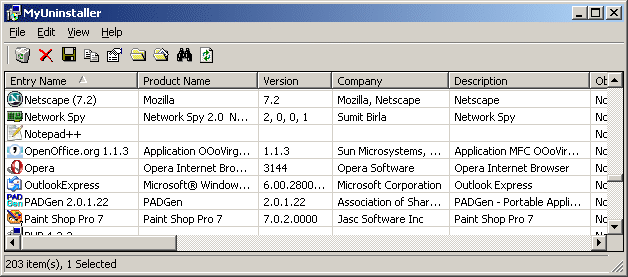
На скриншоте хорошо видно, почему MyUninstaller удобнее стандартного удаления программ в Windows: список сразу строится как рабочая таблица, а не как упрощённый каталог с минимумом сведений. Программа ориентирована на то, чтобы пользователь быстро сортировал записи, выбирал нужные столбцы и работал именно с данными, а не только с названиями приложений.
Таблица со списком программ
Главная часть интерфейса — это список установленных приложений. По умолчанию здесь видны базовые столбцы вроде Entry Name, Product Name, Version, Company, но реальная ценность MyUninstaller раскрывается, когда вы начинаете использовать расширенные колонки.
Программа позволяет:
-
перетаскивать столбцы мышью;
-
менять их ширину;
-
сохранять расположение и ширину для следующих запусков;
-
выбирать, какие именно колонки показывать в таблице;
-
сортировать список по нужному параметру.
Это очень важный момент. В MyUninstaller список программ — не просто витрина. Это рабочая таблица, из которой можно быстро собрать практическую картину системы: что установлено, через какой инсталлятор, от какого издателя, где лежит, есть ли quiet uninstall и не является ли запись устаревшей. Именно поэтому утилиту часто используют не только для удаления программ через MyUninstaller, но и как удобный реестр установленного ПО.
Какие данные показывает MyUninstaller по каждой программе
MyUninstaller ценят именно за то, что она вытаскивает из системы больше информации, чем стандартный модуль Windows. Причём эти поля не декоративные — почти каждое из них полезно в реальной задаче.
Основные поля
| Поле | Что показывает | Зачем это нужно |
|---|---|---|
| Entry Name | Имя uninstall-записи в реестре | Помогает точно идентифицировать запись |
| Registry Key | Имя ключа uninstall в реестре | Полезно для диагностики и ручной проверки |
| Product Name | Название продукта | Удобнее для визуального поиска |
| Version | Версия продукта | Помогает сверять установленную сборку |
| Company | Издатель или разработчик | Позволяет быстро отсечь лишнее и найти нужные записи |
| Description | Описание программы | Иногда помогает понять назначение утилиты |
| Installation Folder | Папка установки | Удобно для проверки фактического наличия файлов |
| Installation Date | Дата установки | Полезна при аудите изменений |
| Web Site | Сайт программы | Дополнительный идентификатор записи |
| Uninstall String | Строка удаления | Ключевое поле для понимания, что именно будет запускаться |
| Quiet Uninstall | Поддержка тихого удаления | Важно для сценариев без интерфейса |
| Installer | Тип установщика | Помогает понять, чем ставилась программа |
| Root Key | Где лежит запись — HKLM или HKCU | Полезно при анализе пользовательских и системных установок |
| Obsolete | Признак устаревшей записи | Позволяет находить мусорные uninstall-записи |
Эти столбцы встроены в программу и описаны в её логике работы напрямую. Отдельно ценно, что Installer умеет распознавать разные типы установщиков, включая Windows Installer, Inno Setup, Wise Installer, InstallShield, Nullsoft Install System и ряд других. Для пользователя это не просто любопытная справка: по типу установщика часто заранее понятно, как поведёт себя удаление.
Какие поля реально полезны каждый день
Если смотреть на MyUninstaller как на рабочий инструмент, самые ценные поля обычно такие:
-
Entry Name — потому что именно по нему работают командные параметры вроде
/uninstallи/quninstall; -
Uninstall String — потому что он показывает реальную команду удаления;
-
Quiet Uninstall — потому что сразу видно, возможен ли тихий сценарий;
-
Installation Folder — потому что можно быстро понять, есть ли программа физически в системе;
-
Obsolete — потому что он помогает отлавливать битые записи;
-
Root Key — потому что сразу видно, системная это запись или пользовательская.
Например, если в списке программ Windows висит непонятная запись, а сама папка установки давно удалена, именно комбинация Obsolete, Installation Folder и Registry Key даёт понятный ответ: это уже не полноценная установленная программа, а хвост записи удаления. В такой ситуации MyUninstaller намного удобнее штатного интерфейса Windows.
Откуда берутся данные и почему иногда они бывают неполными
MyUninstaller собирает сведения из uninstall-записей и сопутствующих данных приложения. Поэтому часть колонок может быть заполнена идеально, а часть — частично или не очень аккуратно. Это не ошибка концепции программы, а отражение того, как конкретное приложение зарегистрировало себя в системе. Некоторые инсталляторы прописывают много метаданных, другие — минимум. По этой же причине в отдельных случаях дата установки или другие поля могут выглядеть неидеально.
Для обзора конкретной программы это важно подчеркнуть отдельно: MyUninstaller не придумывает данные от себя. Она аккуратно показывает то, что реально есть в системе, и именно этим полезна тем, кто хочет видеть правду о составе установленного ПО, а не только красивые названия в панели управления.
Как удалить программу через MyUninstaller
Основной сценарий работы здесь предельно прямой. Если вы хотите удалить приложение через MyUninstaller, порядок действий такой:
-
Запустите программу.
-
Дождитесь построения списка установленного ПО.
-
Найдите нужную запись в таблице.
-
Выделите её.
-
Откройте меню File или используйте контекстное меню.
-
Нажмите Uninstall Selected Software.
-
Дальше будет запущен штатный деинсталлятор именно этой программы.
На практике это означает, что MyUninstaller не ломает привычную логику удаления, а просто даёт к ней более удобный доступ. Вы удаляете программу не через длинный путь Панель управления → Программы → Удаление, а из единой таблицы, где уже видны все сопутствующие данные.
Ниже — ещё один скриншот интерфейса. Он хорошо передаёт рабочую модель MyUninstaller: список записей, выделение нужного приложения и дальнейшее действие через меню или панель инструментов.
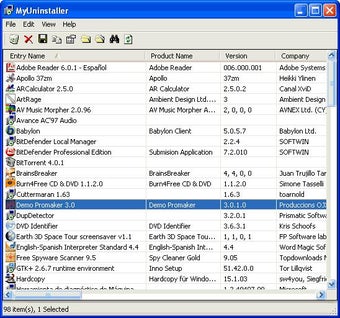
Самое важное здесь — не путать удаление программы с удалением записи. Команда Uninstall Selected Software запускает штатную процедуру деинсталляции. То есть если у приложения есть собственный uninstall-модуль, именно он и будет отрабатывать. Это безопаснее и понятнее, чем агрессивные форсированные удаления, но и не даёт автоматической зачистки следов, если vendor uninstall отработал неидеально.
Когда это особенно удобно
Удаление программ через MyUninstaller особенно приятно в трёх ситуациях.
Во-первых, когда в системе много приложений и хочется сортировать их по версии, издателю, типу установщика или дате установки. Во-вторых, когда нужно сначала изучить Uninstall String, а уже потом запускать удаление. В-третьих, когда приложение в панели Windows видно плохо или зажато среди десятков обновлений, пакетов, плагинов и служебных компонентов.
Что произойдёт после нажатия Uninstall Selected Software
После запуска удаления утилита передаёт управление деинсталлятору конкретной программы. Если это MSI-пакет, поведение будет одним; если это Inno Setup или InstallShield — другим. Именно по этой причине MyUninstaller так хорошо сочетается с колонкой Installer: ещё до нажатия кнопки можно примерно понять, какой uninstall-механизм будет задействован.
Кроме того, в некоторых случаях программа умеет автоматически корректировать uninstall-строку MSI, заменяя режим изменения установки на режим удаления, а для отдельных записей Windows Installer без явной uninstall-строки умеет сгенерировать нужную команду автоматически. Это делает поведение MyUninstaller на старых и неидеально оформленных uninstall-записях заметно практичнее, чем можно было бы ожидать от настолько маленькой утилиты.
Delete Selected Entry: как удалить битую запись деинсталляции, не трогая саму программу
Это одна из самых сильных и одновременно самых недооценённых функций MyUninstaller. Команда Delete Selected Entry не удаляет программу с диска. Она удаляет только uninstall-запись из списка установленных приложений. То есть речь идёт о чистке реестровой записи деинсталляции, а не о полном удалении файлов программы.
Когда это нужно:
-
программа уже удалена вручную или сломавшимся деинсталлятором;
-
в Windows осталась мёртвая запись;
-
uninstall-запись указывает на несуществующий файл удаления;
-
элемент продолжает висеть в списке установленных программ, хотя фактически приложения в системе уже нет.
Это очень типичный сценарий. Пользователь удалил папку с программой вручную, либо деинсталлятор пропал, либо удаление прошло не до конца — и в итоге в панели Windows остаётся мусорная запись. Стандартные средства ОС часто в такой ситуации бесполезны: они всё ещё пытаются запустить несуществующий uninstall-файл. А вот MyUninstaller позволяет просто убрать запись из списка и привести раздел установленных программ в порядок.
Ниже — ещё один встроенный скриншот MyUninstaller. Он логично иллюстрирует работу с таблицей и показывает, как программа подходит для точечной работы с конкретной записью.
Что важно не перепутать
Очень многие путают две операции:
| Команда | Что она делает на самом деле |
|---|---|
| Uninstall Selected Software | Запускает штатное удаление программы |
| Delete Selected Entry | Убирает только запись из списка установленных приложений |
Если физические файлы программы ещё лежат на диске и вы нажмёте Delete Selected Entry, приложение не исчезнет из папки установки чудом. Исчезнет только запись, по которой Windows показывала его в списке установленного ПО. Поэтому эта функция годится именно для очистки битых записей, а не для полноценной деинсталляции.
Когда использовать Delete Selected Entry разумно
Использовать эту команду стоит после минимальной проверки:
-
папка установки уже отсутствует или явно неактуальна;
-
uninstall-строка указывает на несуществующий файл;
-
запись помечается как Obsolete;
-
вы понимаете, что приложение физически уже не установлено.
Как раз здесь и видно, почему обзор MyUninstaller нельзя сводить к фразе ещё одна программа для удаления приложений. На практике это ещё и очень удобный инструмент для обслуживания списка деинсталляции как такового.
Change Software Installation и работа с режимом изменения установки
В MyUninstaller есть ещё одна полезная функция, которую редко ждут от небольшой бесплатной утилиты: Change Software Installation. Она нужна для тех программ, которые поддерживают не только удаление, но и изменение установленного набора компонентов, восстановление установки или переход в maintenance-режим. В таком случае MyUninstaller может вызвать именно этот сценарий обслуживания, а не только деинсталляцию.
Это полезно, когда:
-
нужно добавить или убрать компоненты установленного пакета;
-
у программы есть режим Modify или Change;
-
требуется запустить встроенный repair/maintenance-механизм;
-
нужно проверить, какие действия вообще доступны у конкретной записи.
Сильная сторона здесь в том, что MyUninstaller остаётся честной по отношению к самой системе. Она не подменяет uninstall-процедуры, а аккуратно даёт к ним быстрый доступ. Если запись поддерживает сценарий изменения установки, команда Change Software Installation позволяет его вызвать напрямую. Это особенно полезно на машинах с большим количеством корпоративного или служебного софта, где стандартное удаление программ в Windows часто скрывает важные детали обслуживания пакета.
Open Entry In RegEdit: прямой переход к uninstall-записи в реестре
Опция Open Entry In RegEdit — ещё одна причина, по которой MyUninstaller любят опытные пользователи. Она открывает соответствующую uninstall-запись прямо в редакторе реестра. Это очень удобно, когда нужно не просто удалить программу, а проверить, как именно она зарегистрирована в системе.
Практическая польза этой команды огромна:
-
можно сразу увидеть реальный ключ;
-
легко проверить значения DisplayName, UninstallString, InstallLocation, QuietUninstallString;
-
можно быстро понять, почему запись работает странно;
-
удобно диагностировать осиротевшие uninstall-записи.
В паре с колонками Registry Key и Root Key эта функция превращает MyUninstaller в очень удобный диагностический инструмент. Вы не просто видите, что запись есть — вы сразу понимаете, где она лежит и можете открыть её без ручного поиска по всему реестру.
Quick Mode и Advanced Mode: два режима, которые реально влияют на сценарий работы
Quick Mode
По умолчанию MyUninstaller каждый раз анализирует систему заново. Это надёжно, но не всегда быстро. Quick Mode нужен для ускорения повторных запусков: собранная информация сохраняется в специальный INI-файл, а затем при следующем старте утилита подгружает данные оттуда, а не полностью пересканирует систему. Если после этого в системе появились новые программы, список нужно обновить вручную клавишей F5.
На практике Quick Mode особенно полезен:
-
на системах с большим количеством программ;
-
когда утилита запускается регулярно;
-
когда нужен быстрый просмотр списка без полного анализа каждый раз;
-
когда хочется отмечать новые установки.
Функция Mark New Installations как раз работает в связке с быстрым режимом: новые установки могут выделяться цветом до обновления списка. Это делает MyUninstaller особенно удобной для отслеживания изменений после установки пакетов или набора утилит.
Advanced Mode
Advanced Mode — режим для более рискованных действий. Когда он включён, программа позволяет выбирать сразу несколько записей и удалять или деинсталлировать их пакетно. По умолчанию режим выключен, и это правильное решение: массовые операции над uninstall-записями — штука полезная, но требующая внимательности.
Это один из тех случаев, когда MyUninstaller ведёт себя дисциплинированно. Она не подталкивает пользователя к опасным действиям. Если хотите мультивыбор и массовое удаление — сначала осознанно включите Advanced Mode. Такой подход хорошо вписывается в общую логику утилиты: маленький размер, простая оболочка, но очень уважительное отношение к системным данным.
Настройки View: как MyUninstaller помогает навести порядок в длинном списке программ
Утилита особенно хороша тогда, когда в системе много записей: обновления Windows, обновления Office, системные компоненты, пакеты драйверов, служебные библиотеки. Именно в таких случаях стандартный список Windows превращается в шум. В MyUninstaller для этого предусмотрен ряд полезных фильтров и опций в меню View.
Среди ключевых возможностей:
-
Show Windows Updates — показ или скрытие обновлений Windows;
-
Show Office Updates — показ или скрытие обновлений Office;
-
Show System Components — управление отображением системных компонентов;
-
Show Items With No Uninstall — показ записей без возможности удаления;
-
Don’t Load Icons — ускорение загрузки за счёт отказа от иконок;
-
Quick Mode;
-
Advanced Mode;
-
Choose Columns;
-
Refresh;
-
выбор другого шрифта для списка.
Всё это делает MyUninstaller намного практичнее, чем может показаться по её размеру. На большом рабочем ПК с длинной историей использования фильтры реально решают: вы можете убрать обновления, скрыть системные компоненты, оставить только то, что важно именно для деинсталляции обычного прикладного ПО.
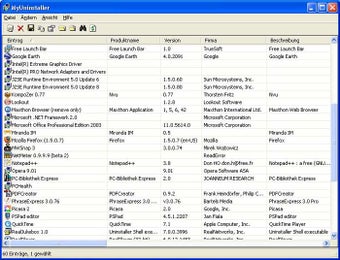
Ниже — ещё один скриншот MyUninstaller. Он хорошо показывает, что интерфейс построен вокруг таблицы и меню, а не вокруг декоративной оболочки.
Почему это важно именно для обзора конкретной программы
Если писать обзор MyUninstaller как обзор конкретной программы, а не абстрактного класса деинсталляторов, то именно эта часть и становится ключевой. Утилита не соревнуется с тяжёлыми uninstall-комбайнами количеством модулей. Она выигрывает тем, что очень быстро превращает хаотичный список установленного ПО в управляемую таблицу: с колонками, фильтрами, сортировкой и действиями над конкретной uninstall-записью.
Поиск, сортировка, выбор колонок и работа со списком как с рабочей таблицей
Одно из преимуществ MyUninstaller в том, что это не просто список установлено / не установлено, а довольно гибкая таблица. Утилита поддерживает выбор колонок, запоминает порядок и ширину столбцов, позволяет сортировать список и содержит диалог поиска записи. Всё это формирует очень удобный сценарий: вы не листаете бесконечный каталог, а работаете со структурированными данными.
В повседневном использовании это даёт массу мелких удобств:
-
сортировка по Company помогает увидеть всё ПО конкретного разработчика;
-
сортировка по Installation Date помогает быстро найти недавно установленную программу;
-
столбец Installer помогает понять, какой uninstall-механизм использован;
-
столбец Obsolete помогает отлавливать мусорные записи;
-
Registry Key полезен, когда нужно перейти в реестр или проверить ручную правку;
-
поиск по имени экономит время в длинном списке.
Это та самая деталь, которая отличает хороший инструмент для управления установленным ПО от просто кнопки удалить. MyUninstaller особенно сильна как утилита для обзора установленного софта, а не только как программа для запуска деинсталлятора.
Экспорт списка программ: TXT, HTML и XML
MyUninstaller умеет не только показывать список программ, но и сохранять его в несколько форматов. Поддерживаются:
-
обычный текстовый файл;
-
табличный текст;
-
HTML-отчёт;
-
XML.
Это кажется мелочью ровно до того момента, пока не понадобится:
-
сохранить перед переустановкой Windows список установленного ПО;
-
отправить коллеге или заказчику отчёт по установленным программам;
-
заархивировать инвентаризацию рабочего компьютера;
-
быстро получить перечень приложений для последующего анализа.
Особенно удобен HTML-отчёт. Он годится не только для себя, но и как внятный список для передачи другому человеку. Важно и то, что порядок полей в сохранённом отчёте соответствует выбранному порядку колонок. То есть MyUninstaller не просто выгружает как получится, а сохраняет логику вашего рабочего представления.
Почему экспорт — это не второстепенная функция
Во многих утилитах экспорт — галочка ради списка возможностей. В MyUninstaller это органичная часть продукта. Программа изначально построена вокруг таблицы и колонок, поэтому выгрузка в TXT/HTML/XML воспринимается как продолжение её логики. Сначала вы собираете нужный набор столбцов, сортируете данные, скрываете лишнее, а затем сохраняете именно ту картину, которая нужна вам.
Если вам когда-либо требовался список установленных программ Windows в удобном виде, MyUninstaller решает задачу гораздо аккуратнее и быстрее, чем встроенные средства системы.
Командная строка: что умеет MyUninstaller без графического интерфейса
Несмотря на компактность, у MyUninstaller есть очень полезные параметры командной строки. Это делает её удобной не только как GUI-утилиту, но и как маленький служебный инструмент для полуавтоматических сценариев. Поддерживаются, в частности:
myuninst.exe /stext report.txtmyuninst.exe /stab report.txtmyuninst.exe /stabular report.txtmyuninst.exe /shtml report.htmlmyuninst.exe /sxml report.xmlmyuninst.exe /uninstall "My Software"myuninst.exe /quninstall "My Software"myuninst.exe /change "My Software"myuninst.exe /NoLoadSettingsЭти команды встроены в программу изначально: можно сохранять список установленного ПО в разные форматы, запускать обычное удаление, quiet uninstall и сценарий изменения установки по точному значению Entry Name.
Как это полезно в реальной жизни
Даже если вы не автоматизируете систему профессионально, командная строка в MyUninstaller может быть полезна в очень практичных задачах:
-
быстро сформировать текстовый список программ;
-
получить HTML-отчёт без ручного сохранения через интерфейс;
-
вызвать uninstall по точному имени записи;
-
использовать /quninstall, если приложение поддерживает тихое удаление;
-
запускать утилиту без загрузки старых настроек окна и колонок через /NoLoadSettings.
Важно, что для /uninstall, /quninstall и /change нужно указывать точное имя из столбца Entry Name, а не просто маркетинговое название программы так, как оно отображается где-нибудь на ярлыке. Это мелкая, но очень характерная для MyUninstaller деталь: утилита ориентирована на реальные uninstall-записи системы.
Практические сценарии, в которых MyUninstaller действительно удобна
1. Быстро удалить обычную программу
Это базовый сценарий. Вы открываете список, сортируете по имени или издателю, находите приложение и запускаете Uninstall Selected Software. Если нужно, перед этим смотрите Installation Folder и Uninstall String, чтобы понимать, что именно будет происходить.
2. Понять, почему запись удаления ведёт себя странно
Если стандартный uninstall падает или ведёт на несуществующий файл, в MyUninstaller удобно посмотреть:
-
Uninstall String;
-
Installation Folder;
-
Registry Key;
-
Root Key;
-
Obsolete.
Дальше либо становится ясно, что приложение ещё реально установлено, либо понятно, что перед вами устаревшая запись, которую можно убрать через Delete Selected Entry.
3. Почистить список установленных программ от мёртвых записей
Это один из самых удачных сценариев для MyUninstaller. Встроенная панель Windows в таких случаях обычно только раздражает. А здесь вы быстро находите мусорную запись, при необходимости открываете её в RegEdit, убеждаетесь, что это действительно хвост, и удаляете её из списка.
4. Подготовить перечень установленного ПО перед переустановкой системы
MyUninstaller хорошо подходит для этого потому, что экспортирует таблицу в удобные форматы. Можно заранее сохранить список установленного ПО в HTML или XML, а затем использовать его как рабочий чек-лист.
5. Разобраться, где пользовательская установка, а где системная
Колонка Root Key помогает отличать записи, лежащие под HKEY_LOCAL_MACHINE, от записей текущего пользователя под HKEY_CURRENT_USER. Для обычного пользователя это может быть не критично, а вот для тех, кто диагностирует странное поведение программ, это очень полезная подсказка.
6. Отфильтровать шум из обновлений и системных компонентов
Когда список программ забит обновлениями Windows или Office, MyUninstaller позволяет упростить картину через Show Windows Updates, Show Office Updates и Show System Components. Благодаря этому обзор установленного ПО становится чище и полезнее.
Ограничения MyUninstaller, о которых нужно знать заранее
Хороший обзор программы обязан честно показывать не только сильные стороны, но и реальные ограничения. У MyUninstaller они есть, и все они напрямую вытекают из её архитектуры.
Она не вычищает остатки после удаления так, как это делают специализированные деинсталляторы
MyUninstaller запускает штатный uninstall-модуль выбранной программы. Если после удаления остались папки, файлы или записи реестра, утилита не начинает сама автоматически сканировать систему на предмет хвостов. Это принципиальное отличие от Revo Uninstaller, Geek Uninstaller и Wise Program Uninstaller, которые как раз делают ставку на пост-сканирование и удаление остатков.
Она работает с тем, что зарегистрировано в системе
Если разработчик программы криво оформил uninstall-запись, часть данных может быть неполной, отсутствующей или неидеальной. MyUninstaller это не исправляет магией, а честно показывает доступные сведения. Для технического пользователя это плюс, для того, кто ждёт глянцевого интерфейса и полной абстракции от внутренней механики Windows, — скорее компромисс.
Интерфейс старой школы
Визуально MyUninstaller — программа с классической логикой старых Windows-утилит: таблица, меню, кнопки, контекстные действия. Для одних это идеал, для других — интерфейс без современных удобств. Но важно понимать, что простота здесь функциональна: почти всё нужное помещается в одно окно.
Нет акцента на современные Windows Apps
В отличие от более нового UninstallView, который умеет загружать и удалять Windows Apps при включённой опции Load Windows Apps, MyUninstaller сфокусирована на классическом uninstall-слое Windows и не претендует на роль универсального менеджера Store/UWP-приложений.
И вот это ограничение особенно важно при выборе. Если задача — обзор, фильтрация, экспорт и работа с традиционными uninstall-записями, MyUninstaller остаётся очень удобной. Если же нужен инструмент для полного удаления приложений вместе с остатками или для активной работы с Microsoft Store-программами, лучше смотреть на другие решения.
Сравнение с аналогами
Когда выбирают программу для удаления приложений Windows, MyUninstaller обычно сравнивают не с панелью управления, а с другими специализированными утилитами. Самые логичные аналоги здесь — UninstallView, Revo Uninstaller, Geek Uninstaller и Wise Program Uninstaller.
MyUninstaller и UninstallView
UninstallView — это прямой наследник идеи MyUninstaller внутри экосистемы NirSoft. Он тоже строит список программ в одной таблице, умеет тихое удаление, но при этом умеет работать не только с локальной системой, а ещё и с удалённым компьютером в сети и с внешним диском. Кроме того, в нём есть опция Load Windows Apps, то есть он захватывает и современный слой приложений Windows.
На практике разница выглядит так:
| Критерий | MyUninstaller | UninstallView |
|---|---|---|
| Работа с классическими uninstall-записями | Да | Да |
| Табличный обзор программ | Да | Да |
| Тихое удаление | Да, если поддерживается | Да, если поддерживается |
| Windows Apps | Нет акцента | Да, через Load Windows Apps |
| Удалённый компьютер / внешний диск | Нет | Да |
| Подход | Максимально простой и прямой | Более современный и широкий по сценариям |
Если нужна именно компактная классическая NirSoft-утилита под традиционный список установленного ПО, MyUninstaller по-прежнему удобна. Но если хочется больше охвата и современнее набор задач, UninstallView объективно шире. Это не вопрос хуже или лучше вообще, а вопрос сценария.
MyUninstaller и Revo Uninstaller
Revo Uninstaller Free строится на другой философии. Он тоже сначала запускает встроенный деинсталлятор программы, но затем сканирует систему на остатки — файлы, папки и записи реестра. Дополнительно у него есть отдельные режимы вроде Hunter Mode, поддержка удаления Windows Apps и сопутствующие инструменты очистки.
Отсюда и реальная разница:
-
MyUninstaller лучше, когда нужен лёгкий portable-инструмент для просмотра и управления uninstall-записями;
-
Revo Uninstaller лучше, когда приоритет — максимально полное удаление программы с остатками.
Если смотреть строго на обзор конкретной программы, MyUninstaller здесь не проигрывает по определению. Она просто решает другую задачу. Revo — это удаление с пост-сканированием. MyUninstaller — это компактный и очень прозрачный контроль над тем, что уже знает о программах сама Windows.
MyUninstaller и Geek Uninstaller
Geek Uninstaller — ещё один лёгкий и portable-аналог, но с другой специализацией. Он тоже делает ставку на компактность, мгновенный запуск и простую оболочку, однако умеет Clean Removal, Force Removal, работает с Microsoft Store Apps и выполняет быстрое пост-сканирование остатков после удаления.
Сравнение по ощущениям такое:
| Критерий | MyUninstaller | Geek Uninstaller |
|---|---|---|
| Portable-формат | Да | Да |
| Работа как обзор установленного ПО | Сильная сторона | Есть, но упор больше на удаление |
| Просмотр uninstall-данных и служебных полей | Очень хорош | Скромнее по диагностике |
| Force Removal | Нет | Да |
| Удаление хвостов после uninstall | Нет | Да |
| Microsoft Store Apps | Нет акцента | Да |
Если вы часто работаете именно с битым софтом, который нужно выламывать из системы, Geek Uninstaller практичнее. Если же нужен удобный табличный обзор программ с колонками, uninstall-строками, root key и экспортом, MyUninstaller смотрится более инженерно и информативно.
MyUninstaller и Wise Program Uninstaller
Wise Program Uninstaller тоже ориентирован на полное удаление приложений. Он умеет Safe Uninstall, Force Uninstall, удаление остатков, работу с built-in Windows apps и UWP-приложениями, а также поддерживает сценарии Modify и Repair для программ, которые это предусматривают.
Здесь разница ещё очевиднее:
-
MyUninstaller лучше как компактная утилита для чтения, сортировки и анализа uninstall-записей;
-
Wise Program Uninstaller лучше как более агрессивный практический деинсталлятор с акцентом на полное удаление и ремонт/модификацию установок.
Сводная таблица сравнения
| Программа | Главный акцент | Удаление остатков | Force Removal | Работа с Windows Apps / Store Apps | Portable | Сильная сторона |
|---|---|---|---|---|---|---|
| MyUninstaller | Табличный обзор uninstall-записей | Нет | Нет | Ограниченно | Да | Прозрачность, колонки, экспорт, работа с реестром |
| UninstallView | Современный обзор установок NirSoft | Нет акцента на зачистку | Нет акцента | Да | Да | Больше охват, удалённые и внешние источники |
| Revo Uninstaller | Полное удаление с остатками | Да | Да | Да | Есть portable-вариант | Глубокая деинсталляция и дополнительные инструменты |
| Geek Uninstaller | Лёгкое удаление с хвостами | Да | Да | Да | Да | Быстрый portable-деинсталлятор |
| Wise Program Uninstaller | Безопасное/форсированное удаление и repair | Да | Да | Да | Да | Комбинация деинсталляции, repair и force uninstall |
Эта таблица хорошо показывает главное: MyUninstaller не пытается быть всем сразу. Она не копирует подход Revo, Geek или Wise. Её ниша — точный, быстрый, прозрачный контроль над установленными программами и их uninstall-записями.
Плюсы и минусы MyUninstaller
Плюсы
-
portable-формат без установки;
-
очень маленький размер и быстрый запуск;
-
понятная табличная логика интерфейса;
-
больше данных, чем у стандартного удаления программ в Windows;
-
полезные колонки вроде Uninstall String, Installer, Root Key, Obsolete;
-
есть Delete Selected Entry для удаления битых uninstall-записей;
-
есть Open Entry In RegEdit;
-
поддерживается Quick Mode;
-
доступен экспорт в TXT, HTML, XML;
-
есть командная строка для экспорта, uninstall, quiet uninstall и change.
Минусы
-
не выполняет глубокую зачистку хвостов после удаления;
-
не рассчитана на force uninstall сломанных приложений в стиле специализированных деинсталляторов;
-
часть сведений зависит от качества самих uninstall-записей и может быть неполной;
-
визуально это утилита старой школы;
-
по современным сценариям работы с Windows Apps уступает более новым инструментам.
Итоги
MyUninstaller — это не просто маленькая программа для удаления приложений, а очень грамотно сделанная утилита для работы именно со списком установленного ПО и uninstall-записями Windows. Она удобна там, где нужно видеть больше, чем показывает стандартная панель Windows: реальный Uninstall String, папку установки, тип инсталлятора, корневой ключ реестра, признак устаревшей записи, поддержку Quiet Uninstall и другие служебные поля.
Сильнее всего программа проявляет себя в трёх ролях:
-
как удобная альтернатива стандартному удалению программ в Windows;
-
как инструмент для чистки битых uninstall-записей;
-
как средство обзора и экспорта списка установленного ПО.
Если вам нужен деинсталлятор с агрессивной зачисткой хвостов, пост-сканированием и форсированным удалением, MyUninstaller — не про это. Но если нужен компактный, честный, быстрый и очень прозрачный инструмент для управления установленными программами, просмотра их uninstall-данных и обслуживания списка деинсталляции, у этой утилиты до сих пор очень сильная практическая логика.
Поэтому в рамках обзора конкретной программы итог здесь простой: MyUninstaller хороша именно тогда, когда вы хотите контролировать uninstall-записи Windows, а не заменять их тяжёлым комбайном для тотальной зачистки системы. В этом классе задач она остаётся очень удачной, понятной и полезной утилитой.
