UninstallView — компактная утилита NirSoft для просмотра установленных программ Windows, анализа записей удаления и запуска деинсталляции прямо из общей таблицы. Это не визуальная оболочка с крупными плитками и не «чистильщик» с агрессивным поиском остатков. Сильная сторона UninstallView — точная техническая картина: какие программы зарегистрированы в системе, как они называются в реестре, где находятся, какой командой удаляются, есть ли у них тихое удаление и можно ли выгрузить список установленного ПО в файл.
Программа особенно полезна, когда стандартный раздел Windows Installed apps, Apps & features или классический Programs and Features показывает слишком мало информации. В UninstallView вся картина собирается в одну таблицу: Display Name, Registry Name, Display Version, Registry Time, Install Date, Installed For, Install Location, Publisher, Uninstall String, Quiet Uninstall String, Change Install String, Installer Name, Estimated Size, Attributes, Registry Key и другие поля. Благодаря этому утилита подходит не только для обычного удаления ненужных программ, но и для аудита системы, подготовки списка перед переустановкой Windows, проверки записей деинсталляции и удалённой инвентаризации компьютеров в сети.
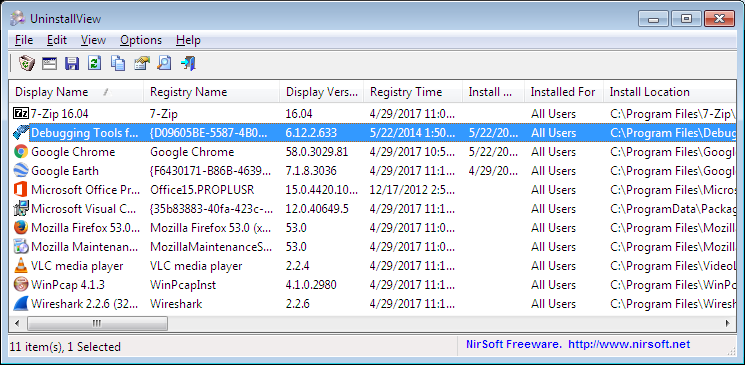
Главное окно UninstallView построено вокруг таблицы. Такой интерфейс выглядит сухо, но именно он делает программу удобной для технической работы: можно сортировать список по дате установки, смотреть издателя, проверять путь к папке, копировать uninstall-команду, открывать запись в RegEdit и быстро находить подозрительные или забытые приложения.
Краткая карточка программы
| Параметр | Описание |
|---|---|
| Название | UninstallView |
| Разработчик | NirSoft / Nir Sofer |
| Тип программы | Портативный менеджер установленных программ и деинсталлятор |
| Основное назначение | Просмотр установленных программ, запуск удаления, экспорт списка, анализ uninstall-записей |
| Установка | Не требуется, запускается через UninstallView.exe |
| Поддерживаемые системы | Windows от XP до Windows 11, 32-bit и 64-bit |
| Работа с Windows Apps | Есть, при включении опции Load Windows Apps |
| Работа с удалённым ПК | Есть, через Advanced Options и режимы Remote computer |
| Работа с внешним диском | Есть, через режим External drive |
| Экспорт | TXT, tab-delimited, CSV, tabular text, HTML, XML, JSON |
| Командная строка | Поддерживается: экспорт, сортировка, выбор колонок, обычное и тихое удаление |
| Кому подходит | Пользователям, администраторам, техподдержке, специалистам по обслуживанию Windows |
UninstallView не пытается заменить все функции крупных деинсталляторов. Её задача — показать установленные программы максимально предметно и дать доступ к тем командам удаления, которые уже зарегистрированы в системе. Поэтому программа хорошо раскрывается в ситуациях, где важна не красивая обложка, а точность: увидеть Uninstall String, проверить Quiet Uninstall String, открыть Registry Key, понять, какая запись относится ко всем пользователям, а какая — только к текущему профилю.
Скачать UninstallView
- Оптимизация системы
- Очистка мусора
- Ускорение ПК
- Только список программ
- Нет очистки мусора
- Для опытных пользователей
Для каких задач нужна UninstallView
UninstallView стоит рассматривать как инструмент для работы с установленным программным обеспечением на уровне записей Windows. Программа собирает сведения из uninstall-разделов системы, дополняет их доступными данными и выводит всё в таблицу. В повседневной работе это решает несколько конкретных задач.
Во-первых, UninstallView помогает быстро увидеть полный список установленных программ. В Windows стандартные разделы часто показывают только базовые сведения: имя приложения, издателя, размер, иногда дату установки. В UninstallView список заметно богаче: кроме имени и версии видны регистрационное имя, установщик, путь к папке, команда удаления, команда тихого удаления, ключ реестра, источник установки и дополнительные атрибуты.
Во-вторых, программа удобна для удаления программ, у которых в Windows неудобно искать деинсталлятор. Достаточно выделить строку и выбрать Uninstall Selected Software. Если у программы есть специальная команда изменения установки, можно использовать Change Install Of Selected Software. Если установщик поддерживает silent uninstall, доступна команда Quietly Uninstall Selected Software — удаление без обычного мастера и лишних окон.
В-третьих, UninstallView хорошо подходит для инвентаризации. Перед переустановкой Windows можно выгрузить список установленных приложений в HTML или CSV. Для администратора это быстрый способ получить перечень программ на локальном или удалённом компьютере, не заходя в каждый раздел настроек вручную.
В-четвёртых, программа полезна для диагностики битых записей. Бывает, что приложение уже удалено, но запись осталась в списке установленных программ; бывает и наоборот — папка есть, но uninstall-команда отсутствует. В таких случаях колонки Uninstall String, Install Location, Registry Key, Attributes и Installer Name помогают понять, что именно осталось в системе.
В-пятых, UninstallView умеет работать не только с текущим пользователем. Через Advanced Options можно загрузить данные для всех пользователей локальной системы, посмотреть программы удалённого компьютера, открыть uninstall-информацию с внешнего диска или просмотреть старые данные из shadow copy.
Установка и первый запуск
UninstallView относится к портативным утилитам. Программа не требует отдельного мастера установки, не добавляет службу Windows, не создаёт фоновый процесс и не встраивается в систему как постоянный компонент. Для запуска используется файл UninstallView.exe. После старта утилита сканирует локальную систему, собирает данные об установленных программах и выводит результат в основное окно.
Обычный сценарий первого запуска выглядит так:
-
Открыть папку с программой.
-
Запустить
UninstallView.exe. -
Дождаться окончания сканирования.
-
Проверить список в главной таблице.
-
При необходимости открыть Options или Advanced Options для расширенной загрузки данных.
Запуск от имени администратора нужен не всегда. Для просмотра программ текущего пользователя обычно достаточно обычного запуска. Повышенные права становятся важны, когда нужно просмотреть установленные программы всех пользователей, получить доступ к отдельным веткам реестра, работать с внешним Windows-диском, обращаться к shadow copy или запускать удаление компонентов, требующих административного доступа.
У NirSoft традиционно строгий интерфейс без стартового мастера и вводных экранов. После запуска пользователь сразу попадает в рабочее окно. Это удобно: программа не отвлекает подсказками, рекламными блоками, предложениями дополнительных модулей и мастерами настройки. Но есть и обратная сторона: новичку нужно понимать, что таблица — это не просто список названий, а набор системных записей, где каждая колонка имеет практический смысл.
Интерфейс UninstallView
Интерфейс UninstallView состоит из классического меню, панели инструментов, основной таблицы и строки состояния. В верхней части расположены пункты File, Edit, View, Options, Help. Ниже находится панель с иконками для быстрых действий: сохранение, копирование, обновление списка, открытие свойств, поиск и другие команды.
Основная рабочая область — таблица установленных программ. Именно здесь проводится почти вся работа: выбор программы для удаления, сортировка по колонкам, просмотр данных, копирование строк, открытие свойств, переход к записи в реестре, проверка путей и команд.
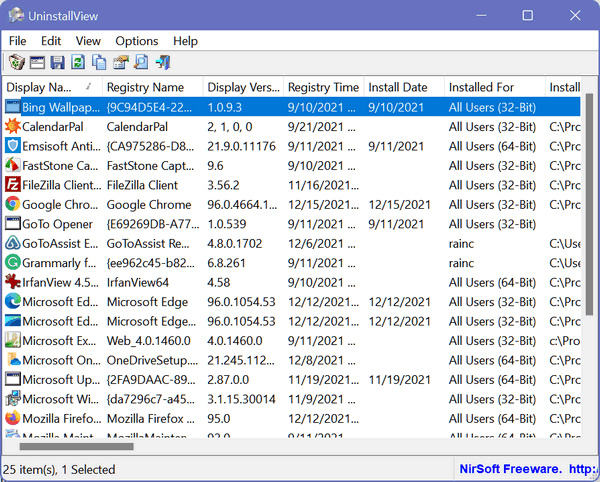
В таблице каждая строка соответствует отдельной uninstall-записи. Это может быть классическая настольная программа, компонент, обновление, приложение Microsoft Store или запись, связанная с конкретным пользователем. Отображение зависит от включённых опций. По умолчанию часть системных и дочерних записей может быть скрыта, чтобы список не был перегружен.
Главное меню
File отвечает за операции с выбранными элементами и сохранение данных. Здесь используются команды сохранения списка, отчётов, свойств и выхода из программы.
Edit предназначен для копирования данных и выбора элементов. Через него удобно копировать выбранные строки или отдельные значения, если нужно перенести данные в заметку, тикет, отчёт или командный файл.
View управляет отображением: сортировка, быстрый фильтр, линии сетки, подсказки, HTML-отчёт, выбор колонок, автоматическая подгонка ширины колонок, обновление списка, полноэкранный режим.
Options содержит настройки поведения программы: режим запуска удаления, отображение системных компонентов, показ записей без uninstall-строки, показ Windows Apps, разрешение массового удаления, Advanced Options.
Help открывает справочную информацию и сведения о программе.
Контекстное меню
Контекстное меню вызывается правой кнопкой мыши по строке. В нём находятся ключевые команды:
-
Uninstall Selected Software
-
Change Install Of Selected Software
-
Quietly Uninstall Selected Software
-
Open Uninstall Item In RegEdit
-
Open Install Folder In Explorer
-
Save Selected Items
-
Copy Selected Items
-
Copy Uninstall String
-
Copy Quiet Uninstall String
-
Copy Clicked Cell
-
Choose Columns
-
Auto Size Columns
-
Properties
-
Refresh
Такой набор команд делает правый клик основным способом работы. Пользователь не обязан постоянно ходить в верхнее меню: достаточно выбрать программу и открыть контекстное меню.
Какие данные показывает программа
Сильная сторона UninstallView — набор колонок. В Windows пользователь обычно видит только название, издателя, размер и дату. В UninstallView можно смотреть технические поля, которые важны при удалении, аудите и диагностике.
| Колонка | Что показывает | Практическая польза |
|---|---|---|
Display Name |
Отображаемое имя программы | Основной ориентир при поиске приложения |
Registry Name |
Имя записи в реестре | Помогает отличить похожие записи и MSI-пакеты |
Display Version |
Версию программы, записанную установщиком | Удобно для проверки устаревших установок |
Registry Time |
Время изменения registry-записи | Помогает оценить, когда запись появилась или менялась |
Install Date |
Дату установки, если она указана | Полезно для поиска недавно установленных программ |
Installed For |
Для кого установлена программа | Показывает текущего пользователя, всех пользователей, 32-bit/64-bit контекст |
Install Location |
Папку установки | Позволяет открыть расположение программы |
Publisher |
Издателя | Помогает проверять происхождение приложения |
Uninstall String |
Команду обычного удаления | Главная команда для запуска деинсталляции |
Quiet Uninstall String |
Команду тихого удаления | Используется для silent uninstall |
Change Install String |
Команду изменения установки | Нужна для ремонта, изменения компонентов или модификации пакета |
Installer Name |
Тип установщика | Показывает Windows Installer, Inno Setup, Nullsoft Install System, Microsoft Store и другие варианты |
Estimated Size |
Примерный размер | Помогает находить крупные приложения |
Attributes |
Атрибуты uninstall-записи | Показывает признаки вроде System Component, No Modify, Windows Installer |
Registry Key |
Полный путь к uninstall-ключу | Нужен для точной диагностики в реестре |
Колонки Uninstall String и Quiet Uninstall String особенно важны. Первая показывает команду, которую Windows или UninstallView запускает при обычном удалении. Вторая показывает команду для удаления без интерфейса. Если Quiet Uninstall String пустая, тихое удаление для этой программы через UninstallView не используется.
Колонка Installer Name помогает понять, каким установщиком добавлена программа. Для классических приложений там могут встречаться Windows Installer, Inno Setup, Nullsoft Install System и другие значения. Для Windows Apps значение отображается как Microsoft Store, если включён показ приложений такого типа.
Колонка Attributes полезна при работе с системными и служебными компонентами. Если элемент помечен как System Component, удалять его без понимания назначения не стоит. UninstallView может показать такие элементы, но это не означает, что каждый из них безопасно удалять.
Поиск, фильтрация и сортировка
В UninstallView удобно работать даже с длинным списком программ, потому что таблица поддерживает сортировку и быстрый фильтр. Самый простой способ найти приложение — отсортировать список по Display Name или включить быстрый фильтр через View -> Use Quick Filter. Для быстрого доступа используется сочетание Ctrl+Q.
Быстрый фильтр помогает искать программу по части названия, издателю, версии или другой видимой информации. Если в системе десятки пакетов Microsoft Visual C++, драйверов, браузеров, редакторов, VPN-клиентов и служебных утилит, ручная прокрутка неудобна. Фильтр сокращает список до совпадений и позволяет работать только с нужными строками.
Сортировка выполняется кликом по заголовку колонки. Повторный клик меняет направление сортировки. Через View -> Sort By можно выбрать нужное поле из меню. Если удерживать Shift при выборе сортировки, используется дополнительная сортировка, что удобно для сложных списков: например, сначала по Publisher, затем по Display Name.
Практические варианты сортировки:
-
по
Display Name— чтобы быстро найти программу по названию; -
по
Install Date— чтобы увидеть недавно установленные приложения; -
по
Registry Time— чтобы найти недавно изменённые записи; -
по
Publisher— чтобы сгруппировать продукты одного разработчика; -
по
Estimated Size— чтобы найти крупные программы; -
по
Installer Name— чтобы отделить MSI-пакеты, Inno Setup, Store apps и другие типы; -
по
Installed For— чтобы понять, для какого пользователя или контекста установлено приложение.
Для настройки внешнего вида таблицы используется Choose Columns. Через это окно можно оставить только нужные поля: например, Display Name, Display Version, Publisher, Install Date, Install Location, Uninstall String, Quiet Uninstall String. После настройки удобно использовать Auto Size Columns, чтобы ширина колонок автоматически подстроилась под содержимое.
Удаление программ через UninstallView
UninstallView поддерживает три основных действия, связанных с удалением и изменением установленной программы:
-
Uninstall Selected Software
-
Change Install Of Selected Software
-
Quietly Uninstall Selected Software
Команда Uninstall Selected Software запускает стандартную uninstall-команду выбранной программы. По смыслу это похоже на удаление через классический раздел Windows Programs and Features: запускается тот же деинсталлятор, который зарегистрировал установщик программы. Пользователь проходит обычный мастер удаления, подтверждает действия и завершает процесс.
Команда Change Install Of Selected Software используется, если у приложения есть команда изменения установки. Она встречается не у всех программ. У MSI-пакетов и некоторых крупных приложений такая команда может открывать режим изменения компонентов, восстановления установки или изменения конфигурации.
Команда Quietly Uninstall Selected Software запускает удаление без пользовательского интерфейса. Она работает только тогда, когда для выбранной записи существует Quiet Uninstall String. В этом случае UninstallView запускает тихую команду, а удаление происходит без стандартного мастера. Такой режим особенно полезен для администрирования, но требует аккуратности: если удалить не ту программу, обычного диалога подтверждения может не быть.
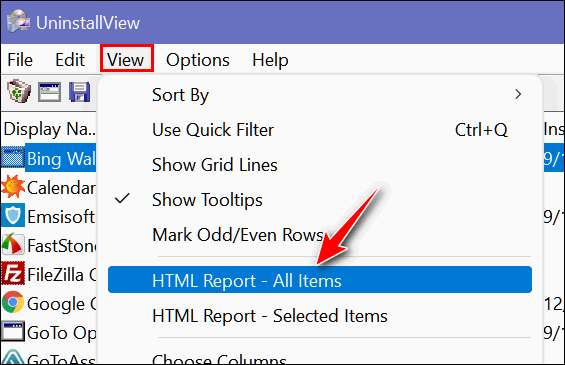
Хотя на изображении показан HTML-отчёт, оно хорошо демонстрирует общую логику интерфейса UninstallView: основные действия доступны через классические пункты меню, без скрытых панелей и лишней навигации.
Пошаговое обычное удаление программы
Для стандартного удаления через UninstallView используется такой порядок:
-
Запустить
UninstallView.exe. -
Дождаться загрузки списка программ.
-
Найти нужное приложение через быстрый фильтр или сортировку.
-
Проверить
Display Name,Publisher,Install LocationиUninstall String. -
Выделить строку приложения.
-
Нажать правой кнопкой мыши.
-
Выбрать Uninstall Selected Software.
-
Пройти мастер удаления выбранной программы.
-
После завершения нажать Refresh или клавишу F5.
Проверка Publisher и Install Location перед удалением важна, потому что похожие названия могут относиться к разным компонентам. Например, рядом могут находиться основная программа, updater, runtime-пакет, plugin, driver helper и служебный модуль. UninstallView показывает их в одной таблице, поэтому пользователь сам выбирает нужную запись.
Когда использовать Change Install
Change Install Of Selected Software полезна в ситуациях, когда программу не нужно удалять полностью. Типовые задачи:
-
изменить набор установленных компонентов;
-
восстановить повреждённую установку;
-
запустить режим repair;
-
изменить интеграции или дополнительные модули;
-
открыть установщик в режиме обслуживания.
Если строка Change Install String пустая, команда изменения установки недоступна или не имеет смысла для выбранной программы. В таком случае UninstallView не придумывает собственный сценарий, а просто показывает то, что зарегистрировано в системе.
Когда использовать тихое удаление
Quietly Uninstall Selected Software удобно использовать, когда нужно убрать программу быстро и без мастера. Это полезно для:
-
удаления однотипного ПО на нескольких компьютерах;
-
автоматизации обслуживания;
-
работы с программами, у которых есть корректный silent uninstall;
-
удаления ненужных приложений без ручного прохождения диалогов;
-
подготовки командных сценариев.
Но тихое удаление не стоит использовать как первый вариант для неизвестной программы. В обычном мастере часто видны важные параметры: сохранить настройки, удалить профиль, закрыть процессы, перезагрузить компьютер. В silent-режиме эти детали скрыты, а поведение зависит от конкретной команды в Quiet Uninstall String.
Чем обычное удаление отличается от тихого
Обычное удаление через Uninstall Selected Software запускает пользовательский интерфейс деинсталлятора. Пользователь видит окна, кнопки, предупреждения, выбор компонентов и финальный результат. Такой способ лучше подходит для домашнего пользователя и для программ, где важно контролировать процесс.
Тихое удаление через Quietly Uninstall Selected Software запускает команду без интерфейса. Оно рассчитано на автоматизацию и администрирование. В таблице UninstallView это заранее видно по колонке Quiet Uninstall String: если поле заполнено, у программы есть зарегистрированная команда silent uninstall; если поле пустое, тихое удаление не применяется.
Сравнение режимов:
| Критерий | Обычное удаление | Тихое удаление |
|---|---|---|
| Команда в UninstallView | Uninstall Selected Software | Quietly Uninstall Selected Software |
| Интерфейс мастера | Есть | Обычно нет |
| Контроль пользователя | Максимальный | Минимальный |
| Подходит новичку | Да | С осторожностью |
| Подходит администратору | Да | Да, особенно для автоматизации |
| Требование к записи | Нужен Uninstall String |
Нужен Quiet Uninstall String |
| Риск случайного удаления | Ниже | Выше |
| Удобство для удалённых ПК | Среднее | Высокое |
UninstallView не превращает обычную команду удаления в тихую самостоятельно. Если установщик не зарегистрировал silent-команду, программа не будет гарантированно удалять приложение без интерфейса. Это правильное поведение: silent uninstall зависит от самого установщика и его параметров.
Массовое удаление программ
По умолчанию UninstallView осторожно относится к массовому удалению. Возможность выбирать несколько элементов для удаления включается через Options -> Allow Uninstall Of Multiple Items. Такой режим полезен, когда нужно удалить набор однотипных программ, старых runtime-пакетов, устаревших компонентов или приложений, установленных одним поставщиком. Но включать его без необходимости не стоит.
Массовое удаление в UninstallView работает не как самостоятельный очиститель, а как последовательный запуск uninstall-команд выбранных записей. Это означает, что поведение каждого удаления зависит от конкретного приложения. Одно приложение может открыть мастер, другое — запросить перезагрузку, третье — завершиться без окна, четвёртое — потребовать закрытия процессов.
Перед массовым удалением стоит сделать несколько проверок:
-
отсортировать список по
Publisher, чтобы видеть приложения одного разработчика; -
проверить
Display Name, чтобы не захватить похожие системные компоненты; -
посмотреть
Installer Name, чтобы понимать тип установщика; -
проверить
Uninstall StringиQuiet Uninstall String; -
не смешивать обычные приложения, драйверы, обновления и системные компоненты;
-
не удалять элементы с атрибутом
System Component, если их назначение неясно.
Для домашнего пользователя массовое удаление лучше применять редко. Для администратора это рабочий инструмент, но только при понятном списке программ и предварительной проверке.
Работа с Windows Apps и Microsoft Store
UninstallView умеет отображать и удалять Windows Apps, если включена опция Load Windows Apps. Такие элементы отличаются от классических Win32-программ. В колонке Installer Name для них отображается Microsoft Store.
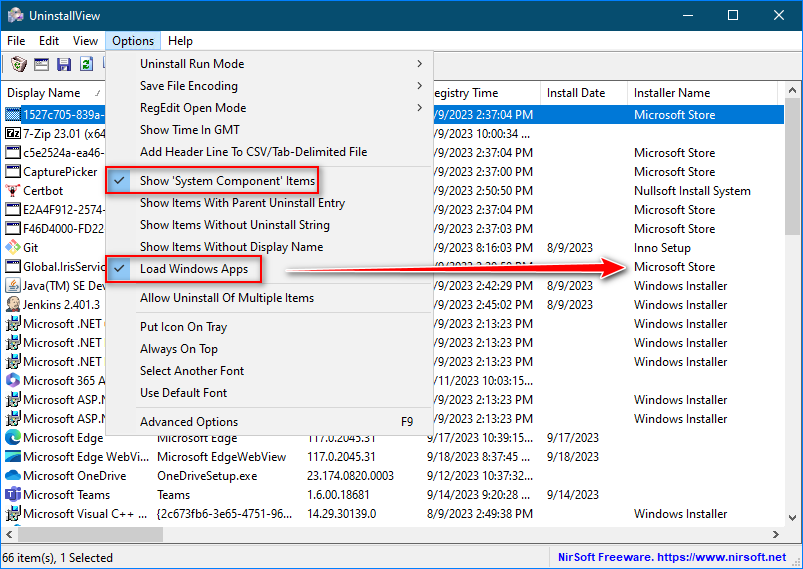
Опция Load Windows Apps важна, потому что без неё список может выглядеть неполным для пользователя Windows 10 или Windows 11. Многие приложения устанавливаются из Microsoft Store или представлены как Windows Apps, и они не всегда воспринимаются так же, как обычные настольные программы.
Работать с Windows Apps через UninstallView удобно в трёх случаях:
-
Нужно увидеть Store-приложения рядом с обычными программами.
-
Нужно выгрузить единый список установленного ПО.
-
Нужно удалить приложение, не заходя в раздел Windows Installed apps.
При этом Windows Apps не стоит путать с системными компонентами. Некоторые приложения тесно связаны с функциями Windows. Перед удалением нужно смотреть название, издателя и назначение элемента.
Advanced Options: загрузка данных не только с текущей системы
Окно Advanced Options открывается через Options -> Advanced Options или клавишей F9. Это один из главных разделов UninstallView, потому что именно здесь выбирается источник данных.
В поле Load From доступны разные режимы:
| Режим | Что делает |
|---|---|
| Local system - current user | Загружает uninstall-информацию локальной системы и текущего пользователя |
| Local system - all users | Загружает данные текущего пользователя и других пользователей локального компьютера |
| Remote computer | Загружает список программ с удалённого компьютера |
| Remote computer - all users | Загружает данные удалённого компьютера и профилей пользователей |
| External drive | Загружает uninstall-информацию с внешнего диска с Windows |
| Older Uninstall data from shadow copy | Показывает старые uninstall-данные из теневой копии |
Для локального текущего пользователя программа работает быстро и просто. Для режимов all users, External drive и shadow copy могут потребоваться повышенные права, потому что UninstallView обращается к профилям пользователей и registry-файлам, которые обычному процессу могут быть недоступны.
В Advanced Options также есть параметры загрузки:
-
Computer Name — имя или IP удалённого компьютера;
-
Automatically turn on the remote Registry service — автоматический запуск службы Remote Registry на удалённой машине;
-
Root Folder — корневая папка внешнего диска, например
K:\; -
Config Folder — путь к папке конфигурации Windows на внешнем диске;
-
Users Folders — путь к папке профилей пользователей;
-
Shadow Copy Path — путь к теневой копии;
-
Loading Speed — режим скорости загрузки;
-
Don’t load icons — отключение загрузки иконок для ускорения.
Режимы скорости загрузки
В поле Loading Speed доступны три варианта:
-
Slow with most details
-
Medium speed with medium details
-
Fast with least details
Первый режим собирает максимум информации и подходит для локальной работы. Средний и быстрый режимы полезны при подключении к удалённому компьютеру, когда загрузка идёт медленно. Но при ускорении часть дополнительных сведений может отсутствовать. Опция Don’t load icons дополнительно ускоряет загрузку, потому что программа не тратит время на получение значков приложений.
Загрузка списка программ с удалённого компьютера
UninstallView умеет получать список установленных программ с удалённого компьютера в сети. Это полезно для техподдержки и администрирования: не нужно заходить за рабочее место пользователя или подключаться к экрану только ради списка приложений. Достаточно иметь административный доступ к удалённой машине.
Порядок действий:
-
Запустить UninstallView.
-
Нажать F9.
-
В окне Advanced Options открыть список Load From.
-
Выбрать Remote computer.
-
В поле Computer Name указать имя компьютера или IP-адрес.
-
Если служба Remote Registry не запущена, включить Automatically turn on the remote Registry service.
-
Нажать OK.
-
Дождаться загрузки списка установленных программ.
Для полного просмотра профилей пользователей на удалённой машине используется режим Remote computer - all users. Он требует доступа к профилям и registry-файлам пользователей. Если соединение медленное, лучше выбрать Fast with least details и включить Don’t load icons, чтобы список открылся быстрее.
Удалённый режим особенно полезен для таких задач:
-
проверить, установлена ли нужная программа на рабочей станции;
-
найти устаревшую версию ПО;
-
выгрузить список программ в CSV или HTML;
-
проверить наличие нежелательного приложения;
-
сравнить набор ПО на нескольких компьютерах;
-
подготовить удалённое тихое удаление.
Важно понимать, что удалённая загрузка списка и удалённое удаление — разные задачи. Список программ UninstallView может получить через удалённый доступ к uninstall-информации. Для фактического удаления на удалённом ПК используется отдельный сценарий с PsExec.
Удаление программ на удалённом компьютере
UninstallView поддерживает удаление программ на удалённом компьютере с использованием PsExec от Sysinternals/Microsoft. Чтобы команды удаления стали доступны для удалённой машины, PsExec.exe размещается в одной папке с UninstallView.exe. После подключения к удалённому компьютеру можно использовать команды удаления, а самым практичным вариантом обычно становится Quiet Uninstall, потому что он не показывает окна на экране удалённого пользователя.
Типовой порядок:
-
Поместить
PsExec.exeрядом сUninstallView.exe. -
Запустить UninstallView с правами, достаточными для доступа к удалённой машине.
-
Открыть Advanced Options клавишей F9.
-
Выбрать Remote computer.
-
Указать имя или IP удалённого компьютера.
-
Загрузить список программ.
-
Найти нужную программу.
-
Проверить
Quiet Uninstall String. -
Выбрать Quietly Uninstall Selected Software.
Удалённое удаление требует осторожности. UninstallView выполняет удаление через возможности, зарегистрированные в системе, а не через собственный универсальный механизм. Если у приложения плохой silent-деинсталлятор, оно может оставить данные, запросить перезагрузку, завершиться с ошибкой или удалить только часть компонентов.
В корпоративной среде перед массовым удалением лучше проверить команду на одном тестовом компьютере. Особенно это касается антивирусов, VPN-клиентов, драйверов, средств шифрования, офисных пакетов и приложений, которые создают службы Windows.
Работа с внешним диском и shadow copy
Режим External drive позволяет просматривать uninstall-информацию с внешнего диска, на котором установлена Windows. Это удобно, когда старая система не загружается, но диск подключён к другому компьютеру. UninstallView может прочитать данные из registry-файлов внешней установки и показать список программ, которые были установлены в той системе.
Практические сценарии:
-
восстановить список программ перед переносом на новый ПК;
-
понять, какое ПО было установлено на сломанной системе;
-
проверить старый диск после замены компьютера;
-
собрать данные для отчёта;
-
сравнить старую и новую установку Windows.
Для работы с внешним диском используются поля Root Folder, Config Folder и Users Folders. В Root Folder указывается корень подключённого диска, например K:\. В Config Folder — путь к папке с системными registry-файлами, обычно K:\Windows\System32\config. В Users Folders — папка пользователей, например K:\Users.
Режим Older Uninstall data from shadow copy нужен для просмотра старого состояния uninstall-записей. Это полезно, если нужно понять, какие программы были установлены на определённый момент, или восстановить информацию после удаления записи.
Экспорт списка установленных программ
UninstallView хорошо подходит для экспорта. Это одна из самых сильных функций программы: список можно сохранить не только через интерфейс, но и через командную строку.
Поддерживаемые форматы:
| Формат | Назначение |
|---|---|
| TXT | Простой текстовый список |
| Tab-delimited | Табличный текст с разделителями табуляцией |
| CSV | Удобно для Excel, LibreOffice Calc, Google Sheets и инвентаризации |
| Tabular text | Текстовая таблица с выравниванием |
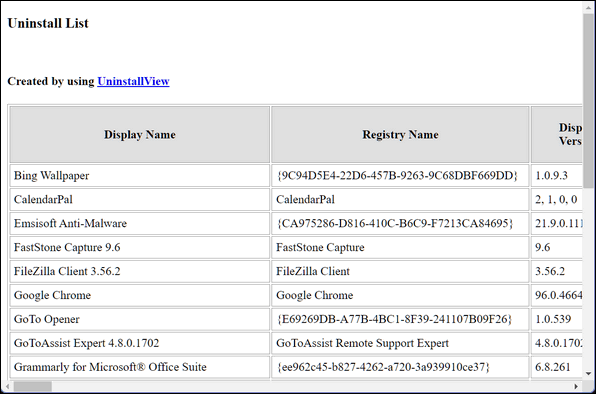
| HTML | Отчёт для просмотра в браузере |
| XML | Структурированный формат для обработки |
| JSON | Удобно для скриптов и автоматизации |
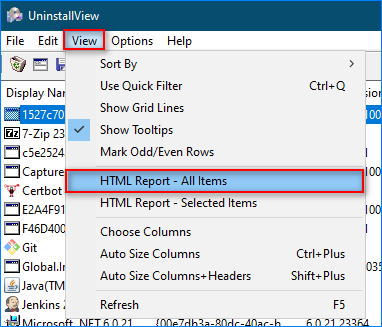
Через меню View можно создать HTML-отчёт по всем элементам или только по выбранным. Команды HTML Report - All Items и HTML Report - Selected Items удобны, когда нужно быстро получить читаемый список без дополнительной обработки. HTML-отчёт открывается в браузере и сохраняет табличную структуру.
Для технической работы чаще используется CSV. Его можно открыть в табличном редакторе, отсортировать по издателю, отфильтровать по дате установки, убрать лишние колонки и передать как отчёт. В администрировании CSV удобен ещё и потому, что его легко сравнивать, объединять и обрабатывать скриптами.
Экспорт через интерфейс
Для сохранения списка через интерфейс:
-
Настроить нужные колонки через View -> Choose Columns.
-
При необходимости отсортировать таблицу.
-
Выделить нужные строки или оставить весь список.
-
Открыть File или View.
-
Выбрать сохранение элементов или HTML-отчёт.
-
Указать формат и имя файла.
Если нужен отчёт только по части программ, сначала выделяются нужные строки. Если нужен полный список, используется вариант для всех элементов.
Экспорт через командную строку
Командная строка делает UninstallView удобным для автоматизации. Основные команды экспорта:
UninstallView.exe /stext "C:\Temp\installed-list.txt"UninstallView.exe /stab "C:\Temp\installed-list.tsv"UninstallView.exe /scomma "C:\Temp\installed-list.csv"UninstallView.exe /shtml "C:\Temp\installed-list.html"UninstallView.exe /sverhtml "C:\Temp\installed-list-vertical.html"UninstallView.exe /sxml "C:\Temp\installed-list.xml"UninstallView.exe /sjson "C:\Temp\installed-list.json"Для выбора конкретных колонок используется /Columns. Это удобно, когда нужен короткий отчёт без лишних полей:
UninstallView.exe /scomma "C:\Temp\installed-list.csv" /Columns "Display Name,Display Version,Publisher,Install Date,Install Location,Uninstall String"Для сортировки используется /sort. Можно сортировать по индексу колонки или по названию. Префикс ~ задаёт обратный порядок:
UninstallView.exe /scomma "C:\Temp\installed-list.csv" /sort "Publisher" /sort "Display Name"UninstallView.exe /scomma "C:\Temp\installed-list.csv" /sort "~Install Date"Эти команды превращают UninstallView в удобный инструмент регулярной инвентаризации: можно запускать экспорт по расписанию, сохранять отчёты в папку, сравнивать списки и отслеживать изменения состава ПО.
Командная строка UninstallView
Командная строка в UninstallView нужна не только для экспорта. С её помощью можно запускать удаление, тихое удаление, изменение установки, выбирать конфигурационный файл, запускать программу с повышением прав и управлять набором колонок.
Ключевые команды:
| Команда | Назначение |
|---|---|
/uninstall <Name> |
Обычное удаление указанной программы |
/quninstall <Name> |
Тихое удаление указанной программы |
/quninstallwildcard <Wildcard Name> {Max Items} |
Тихое удаление по маске имени |
/changeinstall <Name> |
Запуск изменения установки |
/cfg <Filename> |
Запуск с указанным конфигурационным файлом |
/RunAsAdmin |
Запуск UninstallView от имени администратора |
/stext <Filename> |
Сохранение в простой текст |
/stab <Filename> |
Сохранение в tab-delimited файл |
/scomma <Filename> |
Сохранение в CSV |
/stabular <Filename> |
Сохранение в табличный текст |
/shtml <Filename> |
Сохранение в горизонтальный HTML |
/sverhtml <Filename> |
Сохранение в вертикальный HTML |
/sxml <Filename> |
Сохранение в XML |
/sjson <Filename> |
Сохранение в JSON |
/sort <column> |
Сортировка при экспорте |
/Columns <columns> |
Выбор колонок для отображения или экспорта |
Пример тихого удаления Mozilla Firefox по маске:
UninstallView.exe /quninstallwildcard "Mozilla Firefox*" 5Число в конце ограничивает максимальное количество совпадений. Это важная защита от слишком широкой маски. Если написать слишком общий шаблон, можно затронуть больше записей, чем планировалось.
Пример запуска с повышением прав:
UninstallView.exe /RunAsAdminПример экспорта в stdout:
UninstallView.exe /scomma "" | moreКомандные ключи особенно полезны для администраторов. Вместо ручного открытия интерфейса можно подготовить сценарий, который выгружает список установленного ПО, удаляет конкретную программу или формирует отчёт с нужными колонками.
Работа с реестром: RegEdit, Registry Key и удаление записей
UninstallView тесно связан с uninstall-записями Windows. Поэтому в программе есть команда Open Uninstall Item In RegEdit. Она открывает выбранный элемент в редакторе реестра, чтобы можно было посмотреть исходный ключ, параметры и команды, зарегистрированные установщиком.
Команда полезна в нескольких случаях:
-
нужно проверить полный путь
Registry Key; -
нужно увидеть, откуда взялась
Uninstall String; -
нужно понять, почему программа отображается с неправильным именем;
-
нужно проверить атрибуты
System Component,No Modify,No Remove; -
нужно диагностировать битую запись после неудачного удаления.
Важно отличать удаление программы от удаления записи в реестре. Uninstall Selected Software запускает деинсталлятор. А удаление registry key просто убирает запись из списка установленных программ. Сама программа, её файлы, службы, драйверы и настройки при этом могут остаться на диске.
В UninstallView есть возможность Delete Registry Keys Of Selected Items, но она специально защищена. Чтобы включить её, используется параметр AllowDeleteRegKey=1 в конфигурации или ключ командной строки /AllowDeleteRegKey 1. Такое ограничение оправдано: удаление uninstall-ключа может скрыть программу из списка Windows, но не удалить её корректно.
Практическое правило простое: сначала использовать обычную деинсталляцию. Удаление registry key имеет смысл только для явных мёртвых записей, когда программа уже отсутствует, uninstall-команда не работает, а запись мешает в списке. Даже в этом случае желательно сохранить данные ключа заранее.
Настройки отображения и удобство работы
UninstallView выглядит минималистично, но в ней есть достаточно настроек для комфортной работы с длинными списками.
Choose Columns
Choose Columns позволяет включить и выключить колонки. Это полезно, потому что полный набор полей слишком широкий для обычного экрана. Для повседневного использования удобно оставить:
-
Display Name -
Display Version -
Publisher -
Install Date -
Installed For -
Install Location -
Installer Name -
Uninstall String -
Quiet Uninstall String
Для технического аудита лучше добавить:
-
Registry Name -
Registry Time -
Attributes -
Registry Key -
Install Source -
MSI Filename -
Display Icon Path
Auto Size Columns
Auto Size Columns автоматически подгоняет ширину колонок под содержимое. Это особенно полезно после включения длинных полей вроде Uninstall String, Quiet Uninstall String и Registry Key.
Show Grid Lines
Show Grid Lines включает линии сетки. Для длинных таблиц это повышает читаемость: легче не сбиться по строкам, особенно когда рядом много похожих записей Microsoft, Adobe, Visual C++ или драйверных компонентов.
Mark Odd/Even Rows
Mark Odd/Even Rows визуально чередует строки. Функция полезна при ручном просмотре больших списков.
Show Tooltips
Show Tooltips показывает подсказки. Это помогает читать длинные значения, которые не помещаются в колонку: путь установки, uninstall-команду, registry key.
Black Background
Black Background включает тёмный фон таблицы с белым текстом. Эта настройка удобна при длительной работе, особенно если список анализируется в течение нескольких часов или используется на экране с высокой яркостью.
Full Screen
Full Screen открывается через View -> Full Screen или клавишу F11. Полноэкранный режим полезен при работе с большим количеством колонок: на экране помещается больше данных, меньше приходится прокручивать горизонтальную полосу.
Always On Top и Put Icon On Tray
Always On Top закрепляет окно поверх других. Это удобно, когда UninstallView используется параллельно с файловым менеджером, RegEdit, командной строкой или удалённой сессией.
Put Icon On Tray помещает программу в системный трей. Для разовой деинсталляции это не обязательно, но при длительном аудите может быть удобно.
Кодировка файлов
В настройках можно выбирать кодировку для сохранения файлов: ANSI, UTF-8, UTF-16. Для русскоязычных систем лучше использовать Unicode-варианты, чтобы названия программ, издателей и путей корректно открывались в разных редакторах.
Что UninstallView делает хорошо
Главное достоинство UninstallView — прозрачность. Программа показывает не просто удалить рядом с названием, а всю служебную информацию, на которой строится удаление. Пользователь видит, какая команда будет запущена, где находится программа, каким установщиком она добавлена, есть ли тихий режим, к какому пользователю относится запись и где лежит ключ реестра.
Сильные стороны:
-
портативный запуск без установки;
-
быстрый старт;
-
подробная таблица установленных программ;
-
видимые uninstall-команды;
-
поддержка
Quiet Uninstall String; -
экспорт в несколько форматов;
-
HTML-отчёты;
-
работа с командной строкой;
-
выбор колонок через
/Columns; -
сортировка при экспорте;
-
загрузка данных с удалённого компьютера;
-
работа с внешним диском;
-
поддержка Windows Apps через Load Windows Apps;
-
открытие install-папки через Open Install Folder In Explorer;
-
переход в RegEdit через Open Uninstall Item In RegEdit;
-
показ записей без uninstall-строки;
-
показ системных компонентов при необходимости.
UninstallView удобна в ситуациях, где стандартный интерфейс Windows слишком ограничен. В Installed apps можно удалить приложение, но нельзя быстро увидеть Uninstall String, выгрузить список в CSV, посмотреть uninstall-записи удалённого компьютера или получить данные с внешнего диска. В UninstallView эти задачи являются частью основной логики программы.
Ограничения и спорные моменты
UninstallView не занимается глубоким поиском остатков после удаления. Она запускает зарегистрированные команды деинсталляции и показывает данные uninstall-записей. Если деинсталлятор конкретной программы оставляет папки, временные файлы, службы или registry-хвосты, UninstallView не гарантирует их автоматическую очистку.
Это важно понимать при сравнении с Revo Uninstaller, Geek Uninstaller, BCUninstaller и HiBit Uninstaller. Эти программы делают акцент на leftover scan, forced uninstall, поиске остатков и дополнительных сценариях удаления. UninstallView сильнее в другом: точная таблица, экспорт, командная строка, удалённые источники, внешние диски и анализ записей.
Ограничения UninstallView:
-
нет встроенного глубокого сканирования остатков после удаления;
-
нет визуального мастера найти всё, что связано с программой;
-
нет отдельного режима мониторинга установки;
-
тихое удаление зависит от наличия
Quiet Uninstall String; -
массовое удаление требует осторожности;
-
часть данных может быть неполной, если установщик плохо записал информацию;
-
системные компоненты легко показать, но не всегда безопасно удалять;
-
удалённое удаление требует административного доступа и PsExec;
-
работа с registry-записями требует понимания последствий.
Ещё одна особенность — интерфейс. Он рассчитан на пользователя, который не боится колонок Registry Key, Uninstall String, Installer Name и Attributes. Для новичка окно может выглядеть перегруженным. Но если задача — разобраться, что именно установлено в Windows, такой формат оказывается намного полезнее упрощённых карточек.
Безопасность использования
UninstallView безопасна при аккуратном использовании, потому что сама по себе не удаляет файлы произвольно. Она запускает команды, зарегистрированные в системе. Но это не отменяет осторожности: ошибки при выборе элемента, тихом удалении или удалении registry key могут привести к проблемам.
Перед удалением стоит проверять:
-
Display Name— точное название программы; -
Publisher— издателя; -
Install Location— путь установки; -
Installer Name— тип установщика; -
Uninstall String— команду обычного удаления; -
Quiet Uninstall String— команду тихого удаления; -
Attributes— наличие признаков системного компонента; -
Installed For— контекст установки.
Нежелательно удалять элементы только потому, что они выглядят непонятно. В списке могут быть runtime-библиотеки, драйверные пакеты, компоненты обновлений, вспомогательные службы и зависимости других программ. Особенно осторожно нужно относиться к Microsoft Visual C++ Redistributable, .NET Runtime, драйверам устройств, VPN-клиентам, компонентам офисных пакетов и системным обновлениям.
При работе с тихим удалением важно помнить: отсутствие окна не означает отсутствие последствий. Silent uninstall может закрывать процессы, удалять настройки, требовать перезагрузку или менять сетевые компоненты. Поэтому для критичного ПО лучше сначала выполнить обычное удаление на тестовой машине.
Практическая инструкция: как удалить программу
Ниже — безопасный сценарий удаления обычной программы через UninstallView.
Шаг 1. Найти программу
Запустите UninstallView и дождитесь окончания сканирования. Если список длинный, включите View -> Use Quick Filter или нажмите Ctrl+Q. Введите часть названия программы. Можно искать по названию, издателю или видимым значениям в таблице.
Шаг 2. Проверить строку
Перед удалением посмотрите несколько колонок:
-
Display Name -
Publisher -
Display Version -
Install Date -
Install Location -
Uninstall String
Если название слишком общее, откройте Properties. В свойствах видно больше информации по выбранной записи, включая пути, ссылки, атрибуты и registry-данные.
Шаг 3. Открыть папку установки
Если нужно убедиться, что выбрана правильная программа, используйте Open Install Folder In Explorer. Команда открывает папку установки в Проводнике. Это удобно, когда в списке есть несколько похожих строк.
Шаг 4. Запустить удаление
Нажмите правой кнопкой по строке и выберите Uninstall Selected Software. Дальше откроется стандартный деинсталлятор выбранной программы. Пройдите его шаги и завершите удаление.
Шаг 5. Обновить список
После завершения удаления нажмите Refresh или F5. Если программа удалилась корректно, её запись исчезнет из списка. Если запись осталась, проверьте Uninstall String, Install Location и Registry Key. Возможно, деинсталлятор завершился с ошибкой или удалил файлы, но оставил uninstall-запись.
Практическая инструкция: как выгрузить список программ в CSV
CSV — удобный формат для отчёта и анализа. Его можно открыть в Excel, отсортировать по издателю, отфильтровать по дате установки и сохранить как часть инвентаризации.
Через интерфейс
-
Запустите UninstallView.
-
Настройте колонки через View -> Choose Columns.
-
Отсортируйте список, например по
Display NameилиPublisher. -
Выберите нужные элементы или оставьте весь список.
-
Используйте сохранение выбранных элементов.
-
Сохраните файл в CSV-формате.
Для инвентаризации обычно достаточно колонок:
-
Display Name -
Display Version -
Publisher -
Install Date -
Installed For -
Install Location -
Installer Name
Если отчёт нужен для технической диагностики, стоит добавить:
-
Uninstall String -
Quiet Uninstall String -
Registry Key -
Attributes
Через командную строку
Базовая команда:
UninstallView.exe /scomma "C:\Temp\installed-list.csv"Команда с ограниченным набором колонок:
UninstallView.exe /scomma "C:\Temp\installed-list.csv" /Columns "Display Name,Display Version,Publisher,Install Date,Installed For,Install Location,Installer Name"Команда с сортировкой по издателю и названию:
UninstallView.exe /scomma "C:\Temp\installed-list.csv" /sort "Publisher" /sort "Display Name"Такой экспорт удобен для регулярной проверки компьютеров. Файл можно хранить как снимок состояния системы: какие программы были установлены, какие версии присутствовали, что изменилось после обслуживания.
Практическая инструкция: как найти программы без uninstall-строки
Иногда в системе остаются записи без нормальной команды удаления. В UninstallView для их показа используется опция Show Items Without Uninstall String.
Порядок действий:
-
Открыть Options.
-
Включить Show Items Without Uninstall String.
-
Обновить список при необходимости.
-
Отсортировать таблицу по
Uninstall String. -
Найти строки, где поле пустое.
-
Проверить
Display Name,Install Location,Publisher,Registry Key.
Записи без Uninstall String нельзя удалить обычным способом через стандартную команду деинсталляции, потому что команда не зарегистрирована. Это не всегда ошибка. Иногда такие элементы являются служебными компонентами, дочерними записями или остатками после удаления.
Если запись выглядит мёртвой, сначала нужно проверить, существует ли папка Install Location. Затем открыть Open Uninstall Item In RegEdit и посмотреть ключ. Удалять registry key стоит только тогда, когда понятно, что программа уже отсутствует, а запись действительно лишняя.
Практическая инструкция: как посмотреть программы всех пользователей
По умолчанию UninstallView загружает данные локальной системы и текущего пользователя. Чтобы посмотреть программы всех пользователей:
-
Нажмите F9.
-
В окне Advanced Options откройте Load From.
-
Выберите Local system - all users.
-
При необходимости запустите программу с повышенными правами.
-
Нажмите OK.
-
Дождитесь загрузки списка.
После этого в таблице стоит обращать внимание на колонку Installed For. Она помогает понять, относится ли программа ко всем пользователям, к текущему профилю или к конкретному пользовательскому контексту.
Этот режим полезен на общих компьютерах, рабочих станциях с несколькими профилями и системах, где часть программ установлена только для одного пользователя. Стандартный интерфейс Windows не всегда даёт такую прозрачность.
Практическая инструкция: как проверить тихое удаление
Чтобы понять, можно ли удалить программу в silent-режиме:
-
Включите колонку
Quiet Uninstall Stringчерез Choose Columns. -
Найдите нужную программу.
-
Проверьте, заполнено ли поле
Quiet Uninstall String. -
Посмотрите
Installer Name, чтобы понимать тип установщика. -
Для одиночной проверки используйте обычный компьютер, не критичную систему.
-
Если всё корректно, применяйте Quietly Uninstall Selected Software.
Если поле Quiet Uninstall String пустое, использовать тихое удаление через UninstallView для этой записи не стоит. Можно изучать документацию конкретного установщика вручную, но сама программа не гарантирует silent-режим без зарегистрированной команды.
Практическая инструкция: как открыть запись в RegEdit
Команда Open Uninstall Item In RegEdit нужна, когда требуется проверить исходные параметры записи.
Порядок действий:
-
Найдите нужную программу в списке.
-
Нажмите правой кнопкой мыши.
-
Выберите Open Uninstall Item In RegEdit.
-
В RegEdit откроется соответствующий uninstall-ключ.
-
Проверьте значения
DisplayName,UninstallString,QuietUninstallString,InstallLocation,Publisher.
Это удобно при разборе проблем: неправильное название, нерабочая команда удаления, отсутствие даты, пустой издатель, мёртвая запись после удаления. Но редактировать эти параметры вручную нужно только при понимании последствий.
Сравнение с аналогами
UninstallView занимает отдельное место среди деинсталляторов. Она не стремится быть программой для глубокой зачистки остатков. Её преимущество — детальный список установленных программ, прямой доступ к uninstall-командам, экспорт, командная строка, удалённые источники и работа с внешними дисками.
| Возможность | UninstallView | Revo Uninstaller | Geek Uninstaller | BCUninstaller | HiBit Uninstaller | Windows Installed apps |
|---|---|---|---|---|---|---|
| Портативный сценарий | Да | Есть portable-вариант у Revo Free | Да | Есть portable-варианты | Есть portable-вариант | Нет |
| Подробные registry-колонки | Да | Ограниченно | Ограниченно | Да, но в другой логике | Ограниченно | Нет |
Uninstall String и Quiet Uninstall String |
Да | Не основной акцент | Не основной акцент | Есть расширенная техническая информация | Не основной акцент | Нет |
| Экспорт CSV/HTML/XML/JSON | Да | Ограниченнее | Есть экспорт HTML | Есть отчёты и списки | Есть отчётные функции | Нет |
| Командная строка для экспорта | Да | Не главный сценарий | Нет как основной сценарий | Да, сильная автоматизация | Не главный сценарий | Нет |
| Удаление остатков после деинсталляции | Нет как основная функция | Да, leftover scan | Да, Clean Removal | Да, leftover cleanup | Да | Нет |
| Forced uninstall | Нет | Да | Да | Да | Да | Нет |
| Массовое удаление | Да, включается отдельно | Да | Ограниченно, сильнее в Pro-сценариях | Да, основной сценарий | Да | Ограниченно |
| Windows Apps | Да, через Load Windows Apps | Да | Да | Да | Да | Да |
| Удалённый компьютер | Да | Нет как основной сценарий | Нет | Ограниченно через админ-сценарии | Нет как основной сценарий | Нет |
| Внешний Windows-диск | Да | Нет как основной сценарий | Нет | Нет как основной сценарий | Нет | Нет |
| Лучший сценарий | Аудит, экспорт, uninstall-команды, удалённые списки | Полное удаление с остатками | Простое удаление с поиском остатков | Массовая деинсталляция и автоматизация | Удаление с дополнительными инструментами | Базовое удаление приложений |
Revo Uninstaller
Revo Uninstaller сильнее в сценариях, где нужно удалить программу и затем просканировать остатки. Revo сначала запускает встроенный деинсталлятор, а затем ищет оставшиеся файлы, папки и записи реестра. В Revo Uninstaller Pro также есть Forced Uninstall, режимы поиска остатков, история, резервные механизмы и мониторинг изменений установки.
UninstallView лучше подходит для другой задачи: увидеть техническую uninstall-информацию, экспортировать список, работать с удалённым компьютером, внешним диском, командной строкой и silent uninstall. Если нужно именно найти и удалить хвосты, Revo удобнее. Если нужно понять, что зарегистрировано в системе и какой командой удаляется, UninstallView точнее и легче.
Geek Uninstaller
Geek Uninstaller проще для обычного пользователя. У него акцент на быстром запуске, поиске программы, Clean Removal, Force Removal и удалении Microsoft Store apps. Он хорош, когда нужно быстро удалить приложение и сразу просканировать остатки.
UninstallView менее визуальна, но даёт больше технических данных. В ней удобнее работать с Registry Name, Uninstall String, Quiet Uninstall String, Registry Key, экспортом и удалённой загрузкой данных. Geek Uninstaller больше похож на удобный пользовательский деинсталлятор, UninstallView — на инструмент анализа и управления uninstall-записями.
BCUninstaller
BCUninstaller ориентирован на массовое удаление большого количества приложений и автоматизацию процесса. Он умеет работать с большими списками, обнаруживать приложения, чистить остатки, находить orphaned applications и выполнять uninstall-сценарии с минимальным участием пользователя.
UninstallView намного легче и проще по логике. Она не перегружает пользователя мастерами массовой очистки, рейтингами уверенности и сложными цепочками действий. Её задача — показать список и дать точные команды. Для массовой зачистки множества программ BCUninstaller сильнее. Для быстрого аудита, экспорта и просмотра uninstall-команд UninstallView удобнее.
HiBit Uninstaller
HiBit Uninstaller делает акцент на полном удалении программ, forced uninstall, массовом удалении, мониторинге установок, удалении Windows Store apps, расширениях браузеров и дополнительных инструментах.
На фоне HiBit UninstallView выглядит более узко, но именно это делает её предсказуемой. В ней нет большого количества сопутствующих модулей, зато есть точная таблица, командные ключи, удалённая загрузка, внешний диск и прямой доступ к registry-записям. HiBit удобнее для пользователя, который хочет один интерфейс для удаления и дополнительного обслуживания. UninstallView удобнее для того, кто хочет видеть исходные uninstall-данные.
стандартные средства Windows
Windows позволяет удалять программы через Settings -> Apps -> Installed apps или через классическую Control Panel -> Programs and Features. В Windows 11 стандартный путь выглядит как Start -> Settings -> Apps -> Installed apps, затем меню More и команда Uninstall.
Стандартный интерфейс подходит для простого удаления одной программы. Но он не показывает uninstall-команды, не даёт CSV/JSON-экспорт, не открывает registry key, не показывает столько технических колонок, не работает с внешним диском и не предназначен для удалённого просмотра программ. Поэтому UninstallView не заменяет встроенный интерфейс Windows для всех пользователей, а закрывает задачи, которые стандартные средства не решают.
Для кого программа подходит
UninstallView особенно полезна нескольким категориям пользователей.
Домашние пользователи
Обычному пользователю программа пригодится, когда нужно:
-
быстро увидеть все установленные программы;
-
найти недавно установленное приложение;
-
понять, где находится программа;
-
удалить приложение через стандартный деинсталлятор;
-
выгрузить список программ перед переустановкой Windows;
-
проверить подозрительную запись;
-
увидеть приложения Microsoft Store вместе с классическими программами.
Для домашнего использования стоит оставить базовые колонки и не включать опасные функции без необходимости. Достаточно Display Name, Publisher, Display Version, Install Date, Install Location, Installer Name.
Системные администраторы
Для администратора UninstallView полезна как лёгкий инструмент инвентаризации и удаления. Она позволяет быстро получить список программ с удалённого компьютера, экспортировать данные в CSV, проверить silent uninstall, использовать PsExec и запускать команды из сценариев.
Администратору особенно важны:
-
Remote computer
-
Remote computer - all users
-
Quiet Uninstall String -
/quninstall -
/quninstallwildcard -
/scomma -
/sjson -
/Columns -
/sort -
Don’t load icons
-
Fast with least details
Техподдержка
Специалисту поддержки UninstallView помогает быстро отвечать на вопросы:
-
установлена ли программа;
-
какая версия отображается;
-
где находится папка;
-
есть ли uninstall-команда;
-
почему программа не удаляется;
-
осталась ли запись после удаления;
-
какой пользователь установил приложение;
-
есть ли у программы тихий uninstall.
Восстановление системы и миграция
При переносе на новый компьютер UninstallView помогает получить список программ со старой системы. Если старая Windows не загружается, но диск читается, режим External drive позволяет посмотреть, что было установлено. Это удобнее, чем вручную просматривать папки Program Files и гадать, какие приложения действительно были зарегистрированы.
Для кого UninstallView не лучший выбор
UninstallView не стоит выбирать как основной инструмент, если пользователь хочет автоматическую глубокую очистку остатков после каждого удаления. В таком сценарии лучше подходят Revo Uninstaller, Geek Uninstaller, BCUninstaller или HiBit Uninstaller. Они сильнее в leftover scan, forced uninstall и поиске связанных файлов.
UninstallView также может быть неудобна пользователям, которые не хотят видеть технические поля. Если человеку достаточно кнопки Uninstall в настройках Windows, таблица с Registry Name, Uninstall String и Registry Key может показаться лишней.
Программа не лучший выбор для таких задач:
-
автоматическое удаление всех следов программы после деинсталляции;
-
мониторинг установки в реальном времени;
-
визуальный мастер очистки;
-
рекомендации, что можно удалить;
-
безопасный режим для новичка без технических данных;
-
удаление драйверов и сложных системных компонентов без ручной проверки.
UninstallView лучше всего раскрывается, когда пользователь понимает, что работает с uninstall-записями и командами, а не с универсальным механизмом удаления всего связанного с программой.
Частые ошибки при работе
Удаление по похожему названию
В списке могут быть похожие строки: основная программа, updater, helper, runtime, language pack, plugin. Нельзя ориентироваться только на первые слова в Display Name. Нужно проверять Publisher, Install Location и Installer Name.
Игнорирование Installed For
Колонка Installed For показывает, для какого контекста установлена программа. Если удалить приложение, установленное для всех пользователей, это затронет не только текущий профиль. Если приложение установлено только для одного пользователя, оно может не исчезнуть у других.
Использование Quiet Uninstall без проверки
Тихое удаление удобно, но опаснее обычного. Перед применением нужно проверить Quiet Uninstall String, протестировать сценарий и убедиться, что выбрана правильная запись.
Массовое удаление без сортировки
Перед включением Allow Uninstall Of Multiple Items нужно привести список в порядок: отсортировать по Publisher, отфильтровать нужные названия, проверить каждую строку. Массовое удаление случайного набора элементов может привести к удалению зависимостей и служебных компонентов.
Удаление registry key вместо деинсталляции
Удаление ключа реестра не удаляет программу. Оно убирает запись из списка. Если программа ещё установлена, такой подход создаёт проблему: файлы остаются, а стандартная uninstall-запись исчезает.
Удаление системных компонентов
Опция Show System Component Items показывает больше записей, но не делает их безопасными для удаления. Системные компоненты, драйверные пакеты и runtime-зависимости нужно трогать только при ясном понимании назначения.
Ожидание полной очистки остатков
UninstallView запускает зарегистрированный деинсталлятор. Если он оставил остатки, программа не будет автоматически искать всё связанное. Для такой задачи нужны деинсталляторы с leftover scan.
Практические сценарии использования
Сценарий 1. Найти недавно установленную программу
-
Запустить UninstallView.
-
Отсортировать таблицу по
Install DateилиRegistry Time. -
Посмотреть верхние строки.
-
Проверить
PublisherиInstall Location. -
При необходимости открыть папку через Open Install Folder In Explorer.
-
Удалить через Uninstall Selected Software.
Такой сценарий полезен после появления рекламы, неизвестного автозапуска, лишнего расширения или программы, которую пользователь не помнит.
Сценарий 2. Подготовить список программ перед переустановкой Windows
-
Настроить колонки:
Display Name,Display Version,Publisher,Install Date,Install Location. -
Отсортировать по
Display Name. -
Создать HTML-отчёт через HTML Report - All Items.
-
Дополнительно сохранить CSV через команду
/scomma. -
Сохранить отчёт на внешний носитель или в рабочую папку.
HTML удобен для просмотра, CSV — для анализа и фильтрации.
Сценарий 3. Проверить программу на удалённом компьютере
-
Открыть Advanced Options.
-
Выбрать Remote computer.
-
Указать имя компьютера.
-
Включить Automatically turn on the remote Registry service, если нужно.
-
Выбрать Fast with least details при медленном соединении.
-
Найти программу через фильтр.
-
Сохранить данные или выполнить удаление, если подготовлен PsExec-сценарий.
Сценарий 4. Найти silent uninstall для программы
-
Включить колонку
Quiet Uninstall String. -
Найти нужное приложение.
-
Проверить, заполнена ли команда.
-
Скопировать её через Copy Quiet Uninstall String.
-
Протестировать удаление.
-
Использовать
/quninstallили/quninstallwildcardв сценарии.
Сценарий 5. Разобрать битую запись
-
Включить
Uninstall String,Install Location,Registry Key. -
Проверить, существует ли папка установки.
-
Открыть запись через Open Uninstall Item In RegEdit.
-
Проверить значения ключа.
-
Если программа есть, пробовать обычное удаление.
-
Если программы нет, рассматривать удаление записи только после проверки.
Детальный разбор важных команд интерфейса
Uninstall Selected Software
Главная команда для удаления выбранной программы. Она запускает обычный деинсталлятор, зарегистрированный в Uninstall String. Это наиболее безопасный и понятный способ удаления.
Change Install Of Selected Software
Команда для изменения установки. Используется, если приложение поддерживает maintenance-режим. Для многих программ эта команда недоступна.
Quietly Uninstall Selected Software
Команда silent uninstall. Работает при наличии Quiet Uninstall String. Подходит для автоматизации, но требует проверки.
Open Uninstall Item In RegEdit
Открывает registry-ключ выбранной uninstall-записи. Нужна для диагностики и ручной проверки параметров.
Open Install Folder In Explorer
Открывает папку установки в Проводнике. Команда помогает убедиться, что выбрана правильная программа, и посмотреть реальные файлы приложения.
Save Selected Items
Сохраняет выбранные строки в файл. Удобно, когда нужен отчёт не по всей системе, а только по нескольким программам.
Copy Selected Items
Копирует выбранные строки в буфер обмена. Это удобно для переписки с поддержкой, тикетов и быстрых отчётов.
Copy Uninstall String
Копирует обычную команду удаления. Полезно для диагностики, скриптов и проверки, что именно запускается при деинсталляции.
Copy Quiet Uninstall String
Копирует тихую команду удаления. Используется для silent-сценариев и администрирования.
Copy Clicked Cell
Копирует значение конкретной ячейки. Очень удобная функция для длинных путей, registry key и uninstall-команд.
Properties
Открывает окно свойств выбранной записи. Там удобнее читать полный набор полей, чем в широкой таблице.
Refresh
Обновляет список. Используется после удаления, изменения настроек отображения или внешнего изменения системы.
Как читать записи UninstallView правильно
UninstallView показывает не программы в бытовом смысле, а uninstall-записи. Это важное различие. Одна большая программа может иметь несколько записей: основное приложение, updater, runtime, language pack, plugin, extension, компонент интеграции. И наоборот, небольшая служебная запись может отвечать за важный компонент.
При чтении списка полезно смотреть не одну колонку, а группу полей:
-
Display Nameотвечает на вопрос как это называется; -
Publisher— кто это выпустил; -
Install Location— где это лежит; -
Installer Name— какой механизм установки использовался; -
Uninstall String— как это удаляется; -
Quiet Uninstall String— можно ли удалить тихо; -
Registry Key— где это зарегистрировано; -
Attributes— есть ли служебные признаки.
Такой подход снижает риск ошибки. Например, если в списке есть несколько элементов от Microsoft, нельзя удалять их только потому, что они занимают место. Нужно понять, это приложение, runtime, системный компонент или пакет, от которого зависят другие программы.
Особенности работы с разными типами установщиков
UninstallView показывает Installer Name, и это помогает понять поведение удаления.
Windows Installer
Для MSI-пакетов часто доступны стандартные команды удаления и изменения установки. У таких программ может быть Change Install String, repair-режим, Product Code в Registry Name и более формализованные параметры. MSI-записи часто выглядят как GUID в фигурных скобках.
Inno Setup
Приложения на Inno Setup обычно имеют uninstall-файл в папке установки. Uninstall String часто ведёт к unins000.exe или похожему файлу. Тихое удаление зависит от параметров, зарегистрированных установщиком.
Nullsoft Install System
NSIS-программы также обычно используют собственный uninstall-файл. В Installer Name может отображаться Nullsoft Install System.
Microsoft Store
Для Windows Apps в колонке Installer Name отображается Microsoft Store. Такие приложения отличаются от классических программ, и их отображение зависит от включения Load Windows Apps.
Неопределённые или неполные записи
Если установщик записал мало данных, часть колонок будет пустой. Это не ошибка UninstallView. Программа показывает то, что удалось получить из uninstall-записи и связанных источников.
Почему UninstallView удобна для аудита ПО
Аудит установленного ПО требует не только списка названий. Нужны версии, издатели, даты, пользователи, пути и возможность экспорта. UninstallView закрывает эти задачи без тяжёлой инфраструктуры.
Для аудита особенно ценны:
-
сортировка по
Publisher; -
фильтрация по названию;
-
экспорт в CSV;
-
выбор колонок;
-
просмотр
Installed For; -
удалённая загрузка;
-
отключение иконок для ускорения;
-
командный запуск;
-
JSON-экспорт для обработки скриптами.
Пример набора колонок для аудита:
Display NameDisplay VersionPublisherInstall DateInstalled ForInstall LocationInstaller NameEstimated SizeПример набора колонок для технической диагностики:
Display NameRegistry NameDisplay VersionRegistry TimeInstall LocationUninstall StringQuiet Uninstall StringChange Install StringAttributesRegistry KeyДля регулярной инвентаризации можно сохранять CSV-файлы с датой в имени и сравнивать их между собой. Так видно, какие программы появились или исчезли после обслуживания, обновления или действий пользователя.
Итоги
UninstallView — точный и лёгкий инструмент для работы с установленными программами Windows. Она показывает больше данных, чем стандартные средства Windows, поддерживает обычное и тихое удаление, умеет выгружать список программ в разные форматы, работает с командной строкой, удалёнными компьютерами, внешними дисками и Windows Apps.
Главная ценность программы — не в красивом интерфейсе и не в автоматической зачистке всего подряд. Её ценность в прозрачности: пользователь видит uninstall-запись, команду удаления, тихую команду, путь установки, издателя, атрибуты и registry key. Для обычного удаления это даёт дополнительный контроль. Для администратора — быстрый аудит и автоматизацию. Для техподдержки — понятную диагностику проблемных записей.
UninstallView стоит использовать, когда нужно точно понять, что установлено в Windows и как это удаляется. Для глубокой очистки остатков лучше выбирать деинсталляторы с leftover scan. Для инвентаризации, просмотра uninstall-команд, экспорта, удалённых машин и внешних дисков UninstallView остаётся одним из самых практичных инструментов NirSoft.
FAQ
Можно ли удалить программу через UninstallView?
Да. Для этого нужно выделить строку и выбрать Uninstall Selected Software. Программа запустит стандартную команду удаления из Uninstall String.
Можно ли удалить программу без окон?
Да, если у выбранной записи заполнена колонка Quiet Uninstall String. Тогда используется Quietly Uninstall Selected Software.
Почему у некоторых программ нет Quiet Uninstall String?
Потому что установщик не зарегистрировал команду тихого удаления. UninstallView не создаёт silent-команду самостоятельно.
Можно ли удалить Microsoft Store apps?
Да, если включить Load Windows Apps. После этого Windows Apps отображаются в списке, а в колонке Installer Name для них используется значение Microsoft Store.
Нужно ли устанавливать UninstallView?
Нет. Программа запускается через UninstallView.exe и не требует установки.
Удаляет ли UninstallView остатки после программ?
Нет, это не основная функция UninstallView. Она запускает зарегистрированный деинсталлятор и показывает uninstall-информацию. Для поиска остатков нужны программы с leftover scan.
Можно ли использовать UninstallView с флешки?
Да. Портативный формат позволяет запускать программу из папки на внешнем носителе.
Можно ли посмотреть программы удалённого компьютера?
Да. Для этого используется Advanced Options -> Load From -> Remote computer. Нужен административный доступ к удалённой машине.
Можно ли удалить программу на удалённом компьютере?
Да, при использовании PsExec рядом с UninstallView.exe. На практике для удалённого удаления чаще применяется Quietly Uninstall Selected Software.
Чем отличается Uninstall String от Quiet Uninstall String?
Uninstall String — команда обычного удаления с интерфейсом. Quiet Uninstall String — команда тихого удаления без обычного мастера.
Что делает Open Uninstall Item In RegEdit?
Команда открывает registry-ключ выбранной uninstall-записи в RegEdit. Это нужно для диагностики и проверки исходных параметров.
Безопасно ли удалять Registry Key?
Удаление registry key не равно удалению программы. Оно только убирает запись из списка. Использовать это действие стоит только для мёртвых записей и после проверки.
Что означает Installed For?
Колонка показывает, для какого пользователя или контекста установлена программа: текущий пользователь, все пользователи, 32-bit или 64-bit контекст.
Почему программа после удаления осталась в списке?
Возможны три причины: деинсталлятор завершился с ошибкой, запись в реестре не была удалена, список не обновлён. Сначала нажмите Refresh, затем проверьте Uninstall String, Install Location и Registry Key.
Чем UninstallView отличается от Revo Uninstaller?
Revo Uninstaller сильнее в поиске остатков после удаления. UninstallView сильнее в просмотре uninstall-данных, экспорте, командной строке, удалённых компьютерах и внешних дисках.
Чем UninstallView отличается от стандартного удаления Windows?
Windows показывает базовый список и кнопку удаления. UninstallView показывает технические поля, uninstall-команды, quiet-команды, registry key, поддерживает экспорт и загрузку данных из других источников.
