
Nektony Duplicate File Finder for Mac — это не просто очередная программа для поиска одинаковых файлов. Она закрывает сразу несколько практических задач, с которыми регулярно сталкиваются владельцы Mac: поиск duplicate files в папках и на внешних дисках, разбор duplicate folders, поиск similar photos и similar audio, сравнение двух папок, сравнение двух файлов и аккуратное объединение каталогов через Merge folders. В этом и заключается её главный смысл: не только находить дубликаты, но и давать инструменты для наведения порядка в файловой структуре без ручной возни в Finder.
На практике программа особенно полезна в трёх типовых сценариях. Первый — когда на Mac уже накопились одинаковые документы, архивы, видео, проекты и резервные копии. Второй — когда нужно убрать дубликаты фотографий из обычных папок или из Photos Library. Третий — когда у пользователя есть несколько похожих папок с общими и уникальными файлами, и их нужно не просто сравнить, а привести к одному понятному состоянию. Именно поэтому обзор Nektony Duplicate File Finder имеет смысл писать не как обзор класса duplicate finder-утилит, а как обзор конкретной программы со своей логикой, режимами, сильными сторонами и ограничениями.
Что умеет программа и чем она отличается от обычного поиска дубликатов
Основной режим в программе называется Find duplicates. Он отвечает за классический поиск duplicate files на Mac: программа сканирует выбранные папки и показывает одинаковые файлы по категориям. Но на этом функциональность не заканчивается. В боковой панели у Nektony Duplicate File Finder есть отдельные режимы Find duplicate pictures, Find duplicate music, Merge folders, Compare folders и Compare files. То есть программа умеет не только искать копии, но и работать с медиатеками, похожими папками и сравнением отдельных наборов данных.
Скачать Nektony Duplicate File Finder
- Оптимизация системы
- Очистка мусора
- Ускорение ПК
- Только macOS
- Платная версия
- Нет версии для Windows
Особенно важная деталь — различие между несколькими типами совпадений. Для одинаковых файлов программа использует точную проверку содержимого, а для спорных ситуаций предусмотрен режим Compare Files, который показывает, являются ли два выбранных файла стопроцентными дублями. Отдельно обрабатываются duplicate folders, similar folders, similar photos и similar audio. За счёт этого Duplicate File Finder не смешивает в одну кучу полностью идентичные объекты и похожие, но не равные данные. Для пользователя это удобно: когда нужно удалить явные дубликаты, работа идёт быстро; когда речь о похожих кадрах или почти одинаковых папках, программа переключается в более аккуратный сценарий.
Если говорить совсем просто, Nektony Duplicate File Finder выполняет пять ключевых ролей одновременно:
-
ищет duplicate files во всех обычных форматах;
-
находит duplicate folders и similar folders;
-
ищет similar photos и duplicate pictures;
-
ищет duplicate music и similar audio;
-
помогает сравнить и объединить папки без хаоса.
Для программы такого класса это сильная комбинация. Многие duplicate file finder для Mac умеют либо работать с файлами в целом, либо хорошо разбирать фотографии, либо дают базовую очистку. Nektony Duplicate File Finder собран вокруг идеи найти, проверить, выбрать и безопасно убрать, причём не только на внутреннем диске, но и в обычных папках, на внешних накопителях, в mounted network folders и в Photos Library.
Где программа особенно полезна в реальной работе
Если у вас на диске годами копились папки Фото, Фото 2, Фото старые, Фото финал, Фото финал новый, Duplicate File Finder быстро показывает, где лежат реально одинаковые снимки, где только похожие кадры, а где уже похожие папки со смешанным содержимым. Для фотоархивов это удобнее, чем ручная сортировка по Finder, потому что программа даёт группировку, предпросмотр и безопасное удаление.
Для рабочих папок программа полезна по другой причине. Допустим, есть две версии проекта, две резервные копии каталога клиента или несколько папок после миграции с другого компьютера. Finder в такой ситуации быстро перестаёт быть удобным: где-то совпадают имена, где-то даты, где-то размер, а где-то файлы отличаются только частично. Nektony Duplicate File Finder решает эту задачу через Compare folders, Similar folders и Merge folders, то есть даёт не абстрактный список файлов, а нормальный рабочий инструмент для разбора структуры.
Для домашнего пользователя программа тоже понятна. Внутри неё довольно простая модель работы: выбрать папки, запустить поиск, просмотреть категории найденного, отметить лишнее, открыть Review & Remove и подтвердить удаление. Благодаря этому поиск дубликатов файлов на Mac не превращается в технический процесс с кучей непонятных параметров уже на старте.
Интерфейс: как устроена программа и почему в ней легко ориентироваться
Сильная сторона Duplicate File Finder — логичная структура интерфейса. В левом столбце вынесены основные режимы работы, а центральная часть окна меняется в зависимости от выбранной задачи. На стартовом экране в режиме Find duplicates программа предлагает добавить папки для сканирования. Туда можно поместить домашнюю папку, отдельные каталоги, внешний диск или библиотеку Photos. Дальше срабатывает понятная схема: выбрали локации, нажали Find duplicates, дождались результатов.
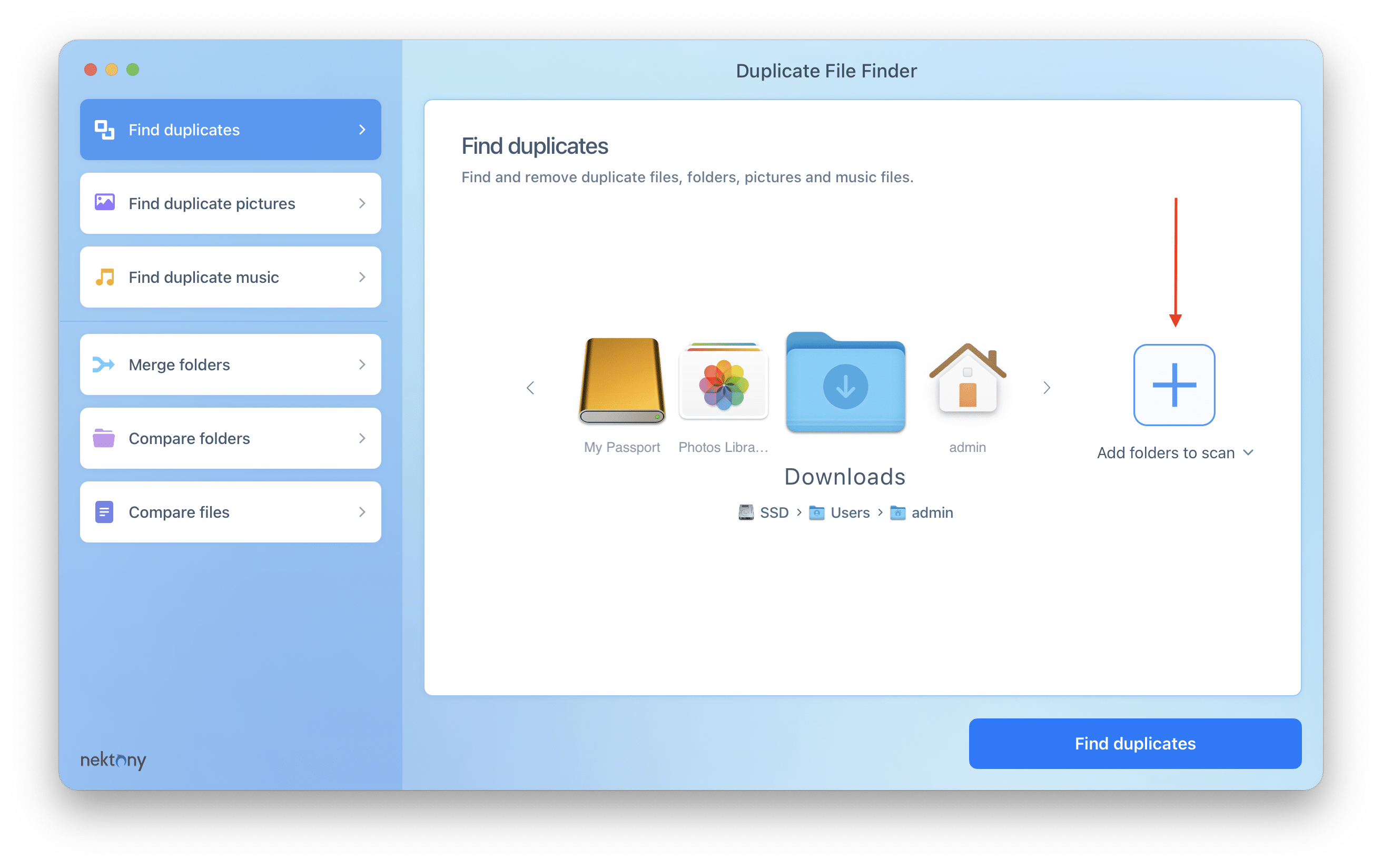
Этот экран очень хорошо показывает логику программы: сначала выбираются точки сканирования, затем запускается поиск duplicate files. Отсюда же видно, что Duplicate File Finder рассчитан не на один магический сценарий очистки, а на осознанную работу с папками и источниками данных.
После сканирования интерфейс становится трёхзонным. Слева отображаются разделы результатов: All duplicates, Duplicate folders, Similar photos, Similar audio, Similar folders, Merge multiple folders, Select duplicates in folders. В центре показываются группы найденного — обычно с сортировкой по размеру, количеству дублей или другим параметрам. Справа вынесен предпросмотр, а ниже — конкретные копии файлов с чекбоксами. В верхней части находится Auto Select, а внизу появляется кнопка Review to Remove или Review & Remove в зависимости от сценария.
Важный плюс интерфейса в том, что он не пытается прятать решение за умной автоматикой. Автоматизация есть, но она дополняет ручную проверку, а не заменяет её. Пользователь всегда видит группу файлов, может открыть предпросмотр, быстро понять, где лежит оригинал и что именно попадёт под удаление. Для программы, которая работает с пользовательскими данными, это правильный подход.
Поиск обычных дублей файлов: как проходит основной сценарий
Классический сценарий начинается в режиме Find duplicates. Пользователь выбирает одну или несколько папок, при необходимости добавляет внешний носитель или библиотеку Photos и запускает поиск. Программа умеет сканировать несколько папок и дисков одновременно, поддерживает external drives и mounted network folders, а также хранит список недавних мест сканирования через Recent Folders List, поэтому повторные проверки не превращаются в рутину.
Во время анализа программа строит результаты по категориям. Это не просто длинный список дублей, а более структурированная картина: изображения, видео, музыка, архивы, документы и другие типы файлов. Такой подход особенно полезен, когда цель — быстро освободить место на диске Mac. Сначала можно открыть категорию видео или архивов и убрать самые тяжёлые повторы, а уже потом, если нужно, переходить к мелким документам или картинкам.
После завершения сканирования Duplicate File Finder показывает группы дублей, где видно имя, размер, количество повторов и путь к файлам. Есть встроенный поиск по найденному, сортировка по имени, размеру, дате, общему размеру, типу и количеству дубликатов. Если файл нужно проверить перед удалением, работает Quick Look. Для macOS это особенно удобно: не нужно открывать Finder, переходить в папку, запускать сторонние приложения и потом возвращаться назад.
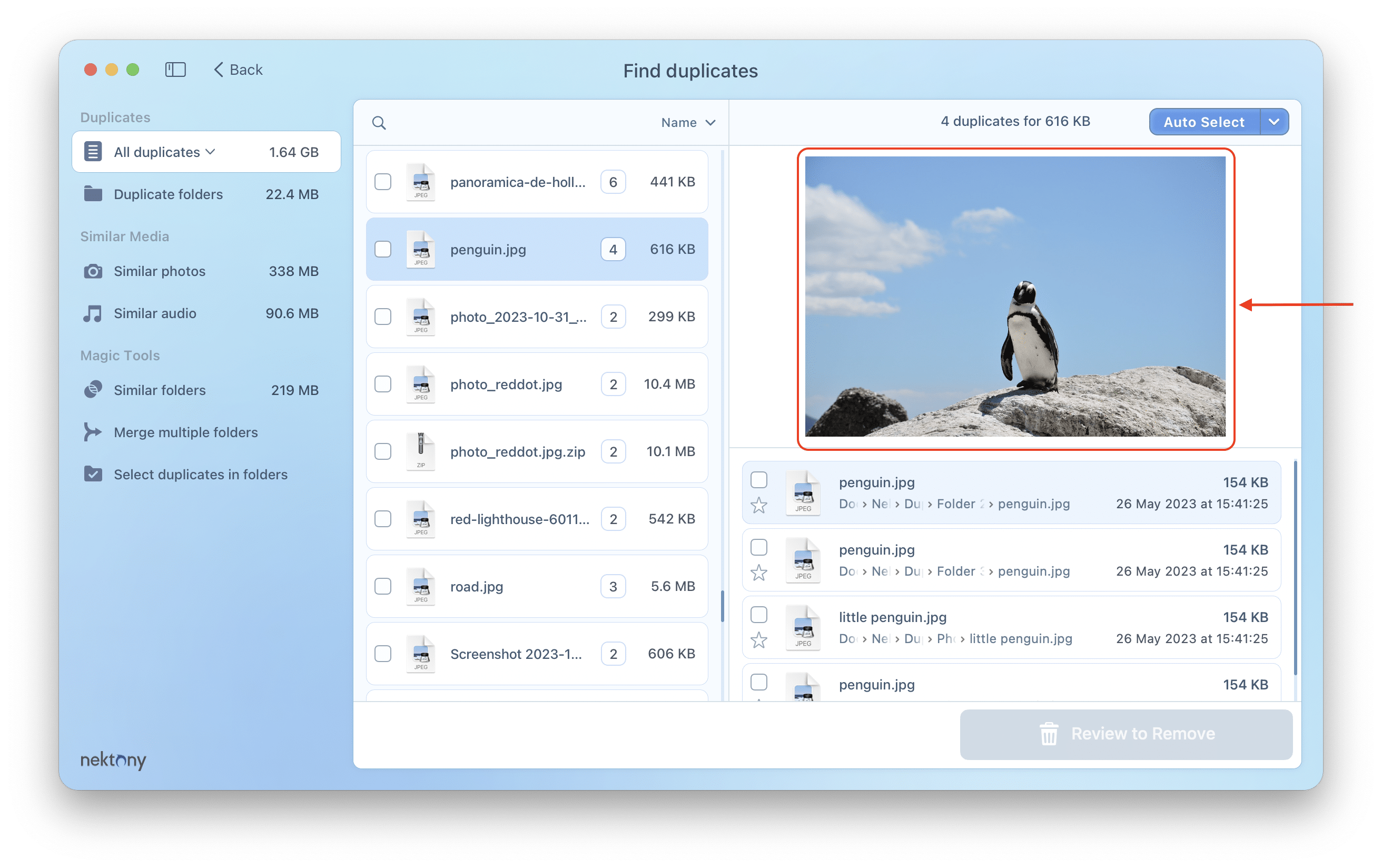
Этот экран показывает, почему программа удобна именно в повседневной работе. Слева пользователь видит разделы результатов, в центре — группы duplicate files, справа — предпросмотр и конкретные копии. То есть очистка от дублей происходит не вслепую, а через визуально понятную проверку.
Когда дубликатов много, вручную отмечать каждый файл неудобно. Для этого в программе есть Auto Select. Он оставляет по одной копии в каждой группе и выделяет остальные как кандидатов на удаление. В простом сценарии этого уже хватает, чтобы быстро убрать массу повторов. Но Nektony пошла дальше: в настройках можно гибко управлять правилами автовыбора, чтобы автоматический режим учитывал папки, префиксы, суффиксы и пользовательские предпочтения.
Следующий шаг — Review & Remove. Это промежуточное окно подтверждения, где программа ещё раз показывает всё, что будет удалено. Здесь можно снять галочки с отдельных файлов, если вдруг оказалось, что конкретную копию лучше оставить. Такой этап делает удаление безопаснее: сначала выделение, потом проверка, только потом кнопка Remove.
Разбор duplicate folders: когда дублируются уже не файлы, а целые папки
Очень полезная возможность программы — работа с duplicate folders. Это не то же самое, что список файлов-дубликатов внутри разных каталогов. Здесь программа определяет целые папки, которые содержат одинаковый набор данных. Для пользователя это особенно важно после миграций, ручного копирования проектов, резервирования каталогов на внешний диск и создания многослойных архивов вида backup-final-final.
В обычных duplicate finder-утилитах акцент часто делается только на отдельных файлах. Nektony Duplicate File Finder умеет показывать именно Duplicate folders как отдельный раздел результатов. Это экономит время: вместо сотен файлов пользователь видит, что дублируется уже целый контейнер, и может принимать решение на уровне папки, а не поштучно. В Pro-режиме такие duplicate folders можно не только просматривать, но и удалять.
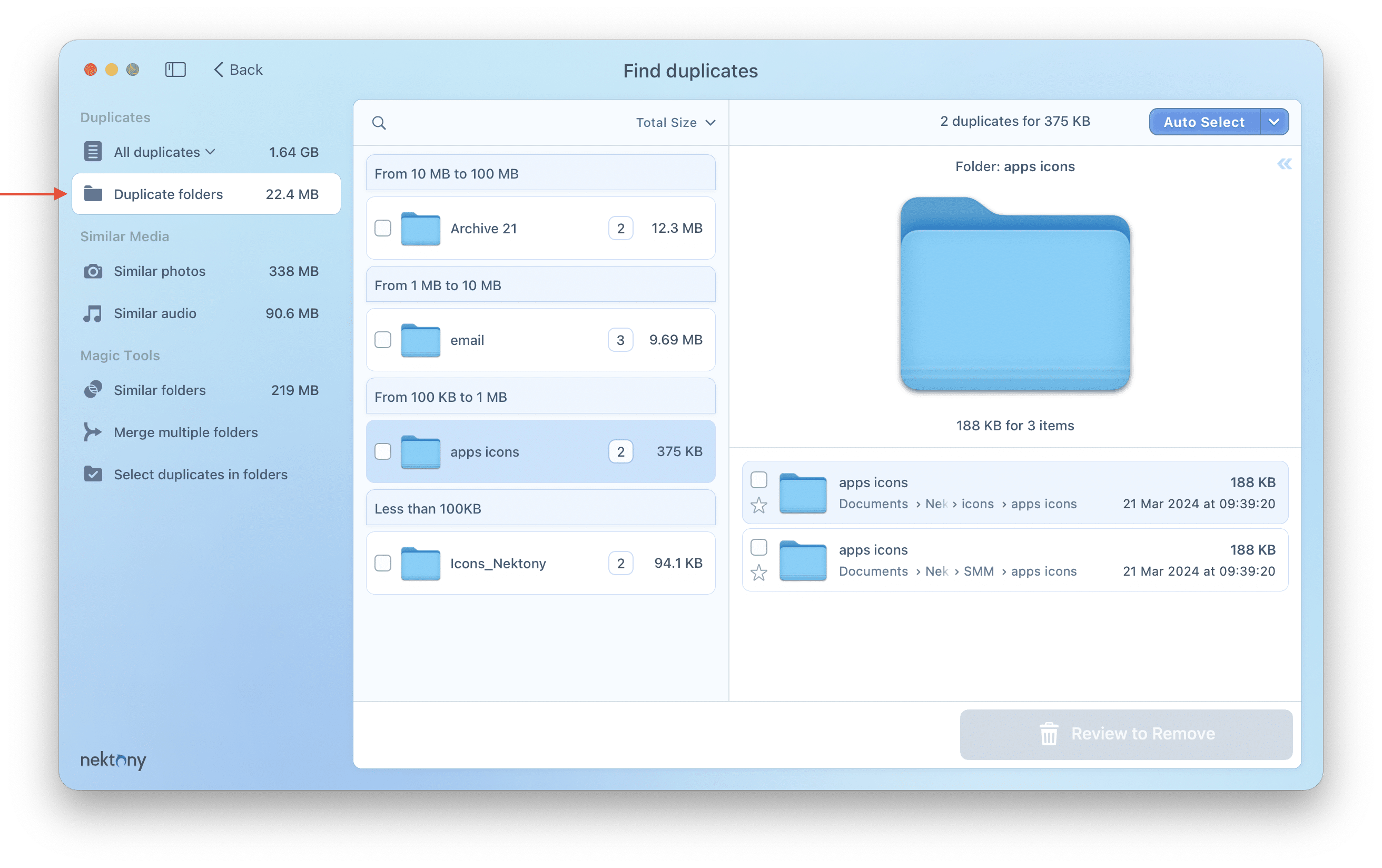
На этом экране хорошо видно отличие Duplicate folders от обычного списка файлов. Программа показывает папки как самостоятельные объекты очистки, а справа даёт их содержимое для проверки. Для пользователя это гораздо удобнее, чем вручную вычислять такие совпадения через Finder.
Работа с фотографиями: duplicate pictures, similar photos и Photos Library
Для фотоархивов у программы сразу несколько режимов. Первый — Find duplicate pictures или Duplicate pictures в документации. Он рассчитан на поиск точных дублей изображений как в обычных папках, так и в Photos Library. Второй — поиск similar photos, когда речь идёт не о стопроцентно одинаковых картинках, а о визуально очень близких кадрах.
Это важное разделение. Точные дубликаты фотографий — это часто результат повторного импорта, копирования папок, экспорта из одного приложения в другое или хаотичной синхронизации. Похожие фото — это уже серия кадров, повторы с небольшими отличиями, почти одинаковые снимки из одного события или съёмки. Когда нужна именно очистка дубликатов на Mac, эти задачи лучше не смешивать, и Nektony Duplicate File Finder как раз работает с ними отдельно.
Программа умеет сканировать Photos Library, причём не только обычные папки на диске. Это серьёзный плюс для пользователей, которые хранят основную фототеку именно в системной библиотеке Фото. Duplicate File Finder находит там duplicate pictures и similar photos, а при разборе результатов показывает группы, предпросмотр и удобный выбор кадров на удаление.
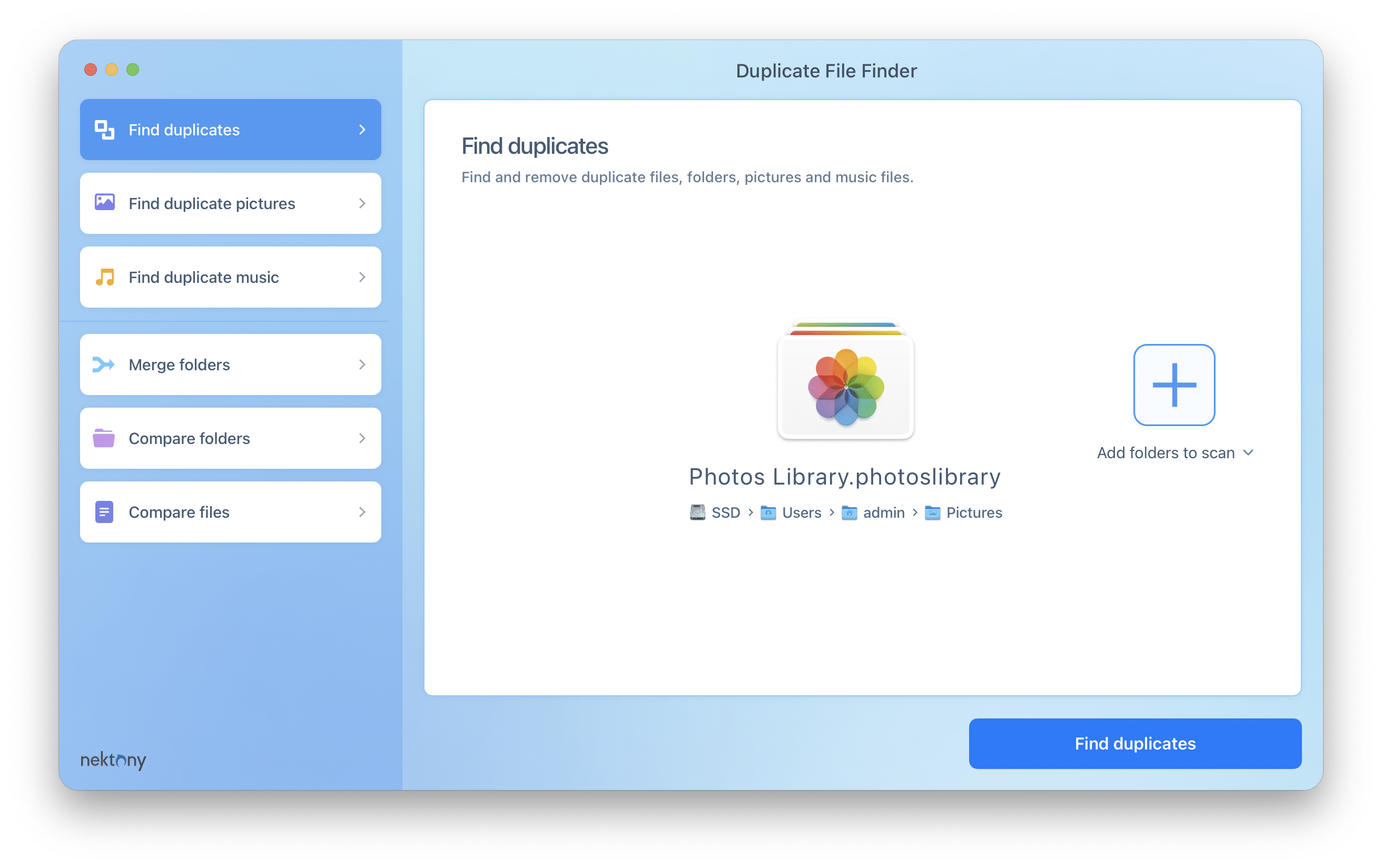
Подключение Photos Library в Duplicate File Finder выглядит так же просто, как добавление обычной папки. Это делает программу особенно удобной для тех, кто хочет найти дубликаты фотографий на Mac без ручного экспорта медиатеки.
После сканирования похожие фотографии открываются в разделе Similar photos. Там пользователь получает не голый список файлов, а группы визуально близких изображений. Внутри группы видно крупный предпросмотр, миниатюры кандидатов, размер и дату. У программы есть и Auto Select, который позволяет автоматически оставлять один кадр в группе, а остальные выделять для удаления. Такой сценарий особенно удобен, когда нужно быстро разобрать серию почти одинаковых снимков.
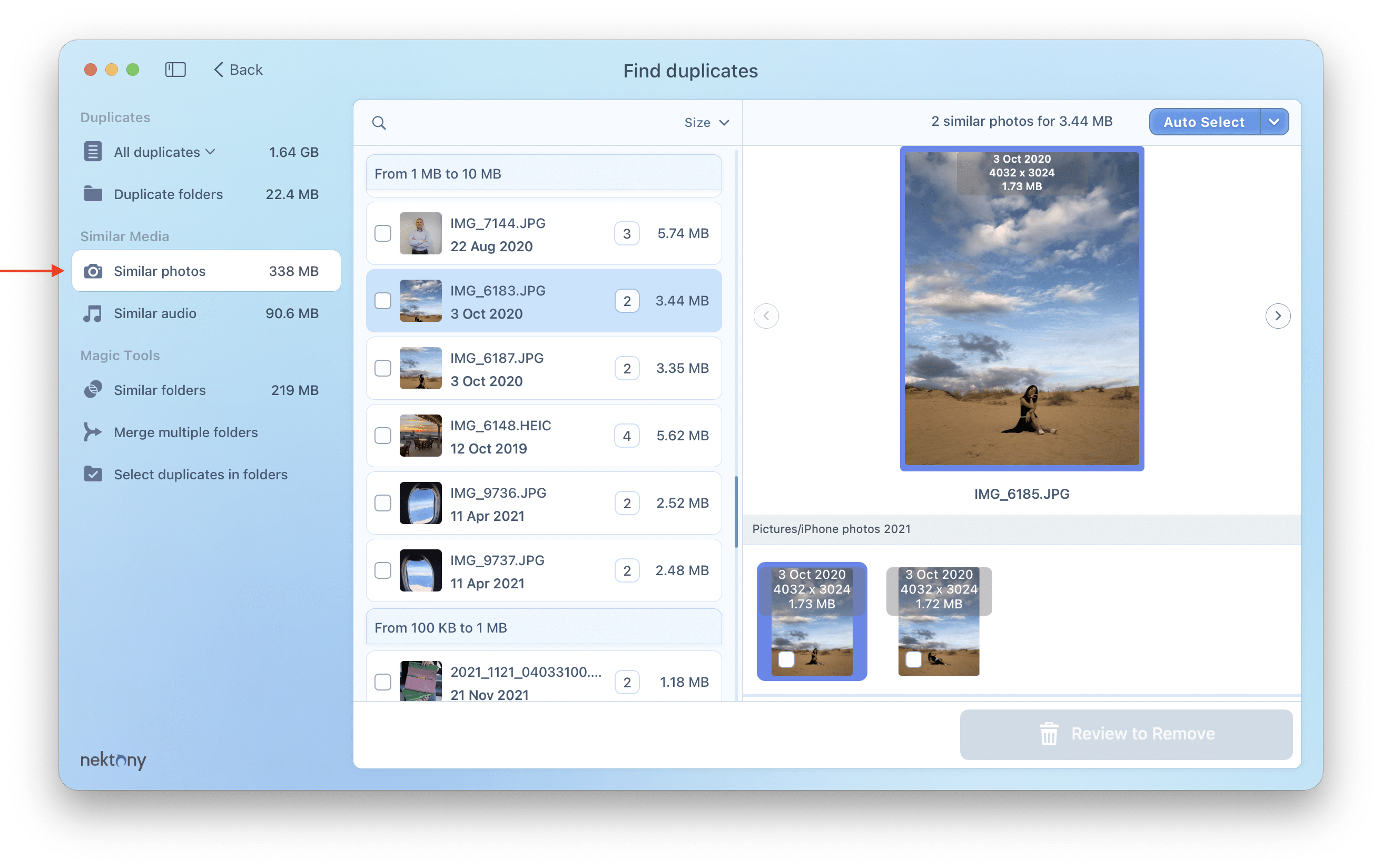
Интерфейс Similar photos в программе сделан удачно: пользователь сразу видит, какие кадры относятся к одной группе, какой снимок выбран для просмотра и какие изображения будут отправлены на удаление. За счёт этого поиск похожих фотографий не превращается в хаотичное пролистывание папок.
Есть и важная настройка, которая помогает именно в фотоархивах: Full-scale scan for similar photos. Она нужна, когда одинаковые или почти одинаковые изображения отличаются размером и разрешением. Сканирование в таком режиме занимает больше времени, но лучше подходит для архивов, где были экспортированы уменьшенные копии, версии для мессенджеров, соцсетей или веба.
Работа с музыкой: duplicate music и similar audio
Отдельный режим Duplicate music — ещё одна сильная сторона программы. Она умеет искать duplicate music files не только в обычных папках, но и в Music Library. Это полезно для старых медиатек, после повторного импорта альбомов, ручного копирования музыки между дисками и работы с несколькими библиотеками.
Кроме точных музыкальных дублей программа умеет искать similar audio files. Речь идёт о случаях, когда треки содержат один и тот же аудиоматериал, но сами файлы не являются стопроцентно идентичными. В настройках это вынесено отдельной опцией Find similar audio files. Для музыкальных архивов это удобнее, чем искать только файлы с одинаковым именем или размером: Duplicate File Finder ориентируется не на внешние признаки, а на содержимое.
Для аудиофайлов у программы важна не только точность поиска, но и аккуратность удаления. В документации отдельно предусмотрена опция синхронизации с Music app, а среди правил автовыбора есть сценарий Select in Music Library. Это говорит о том, что музыкальная библиотека в программе рассматривается не как обычная папка с mp3, а как отдельный сценарий, где требуется больше осторожности.
Similar folders: один из самых полезных режимов во всей программе
Многие пользователи понимают, что такое duplicate folders, но не сразу понимают ценность режима Similar folders. А именно он часто решает самые неприятные ситуации: когда две папки похожи, частично совпадают, содержат несколько одинаковых файлов, но не являются полными дублями. В Finder такие случаи разбираются мучительно. В Duplicate File Finder для этого есть отдельная визуальная модель.
Программа считает папки similar folders, если у них есть как минимум два общих duplicate files. Если совпадение всего одно, папки не попадают в этот раздел. Такой порог логичен: режим Similar folders нужен именно для почти одинаковых каталогов, а не для случайных пересечений по одному файлу.
Внутри раздела Similar folders пользователь видит визуальное сравнение двух папок. В пересечении отображается объём дубликатов, а отдельно — объём уникальных файлов. Ниже идёт список содержимого, где можно быстро понять, что именно повторяется, а что остаётся уникальным. Самое важное: программа не даёт случайно удалить уникальные файлы из таких папок, для удаления доступны только идентичные элементы. Это один из самых сильных аргументов в пользу Nektony Duplicate File Finder для разбора резервных копий и старых рабочих каталогов.
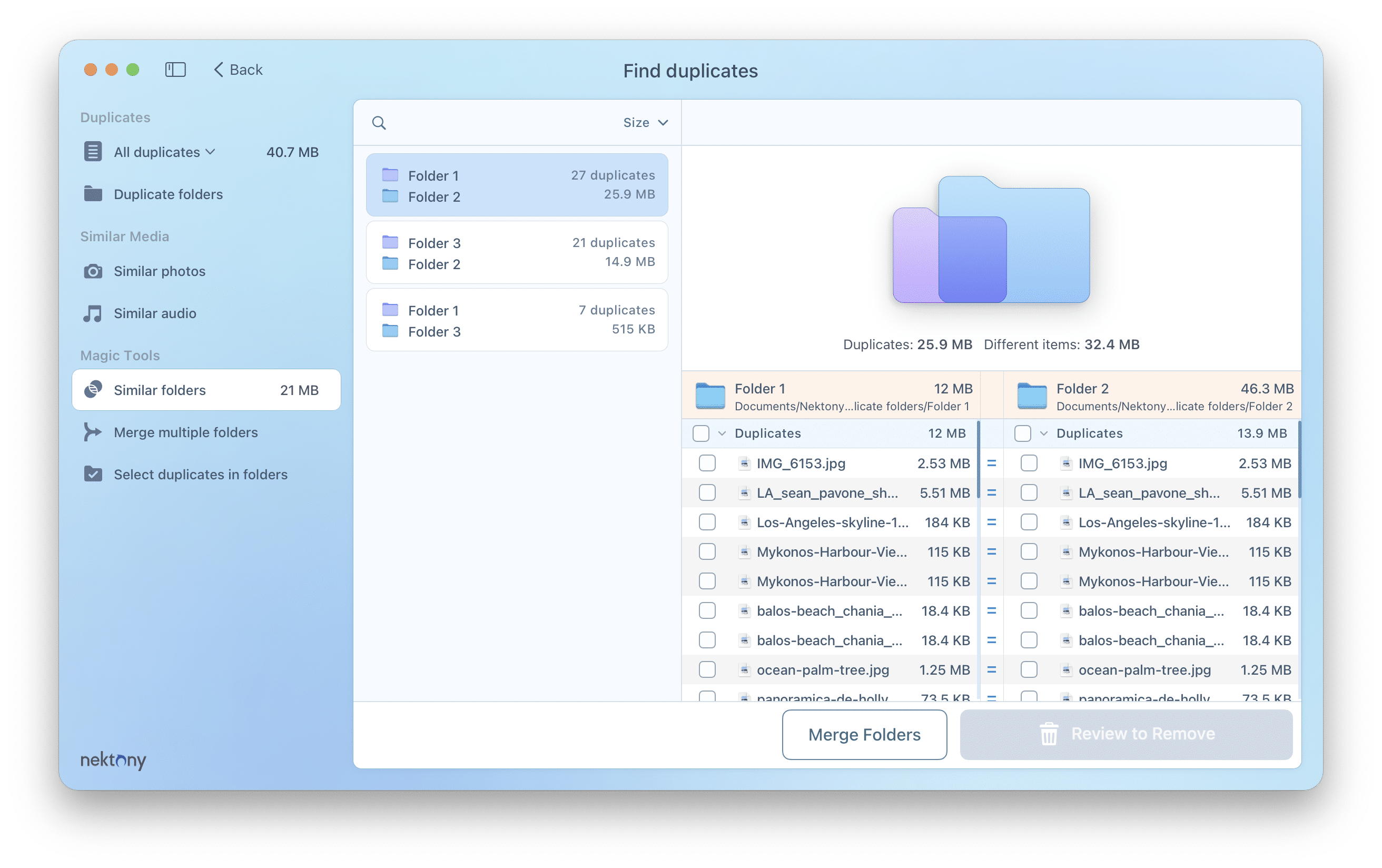
Этот режим особенно хорош тем, что не заставляет пользователя вручную сопоставлять содержимое двух каталогов. Программа сразу делит объекты на совпадающие и уникальные, а затем позволяет удалить только дубликаты, не затрагивая нужные файлы.
Merge folders: когда программа нужна не для удаления, а для организации
Режим Merge folders делает Duplicate File Finder заметно интереснее большинства аналогов. Здесь задача уже не в том, чтобы убрать дубликаты, а в том, чтобы объединить две папки в одну аккуратную структуру. Пользователь добавляет два каталога, нажимает Review, выбирает папку назначения и подтверждает слияние через Merge или Review to Merge в соответствующем сценарии.
Особенность этого режима в том, что программа не сваливает содержимое вслепую. Перед слиянием она показывает, какие файлы уникальны, какие совпадают, куда именно будет перенесён или скопирован контент и какой станет результирующая структура. В настройках Merge можно выбрать, как именно выполнять объединение: move files to a destination folder или copy files to a destination folder. Есть и дополнительная опция с Finder color tag для пометки объединённых файлов.
Это тот случай, когда Merge folders действительно удобнее обычного Finder. В Finder пользователь часто действует на доверии: macOS спрашивает, заменить ли файлы, а дальше всё зависит от аккуратности и внимания. Nektony Duplicate File Finder сначала раскладывает данные по смыслу, затем даёт проверить результат, и только после этого разрешает завершить операцию. Для резервных копий, архивов проектов, старых каталогов клиентов и фотоархивов такая схема намного надёжнее.
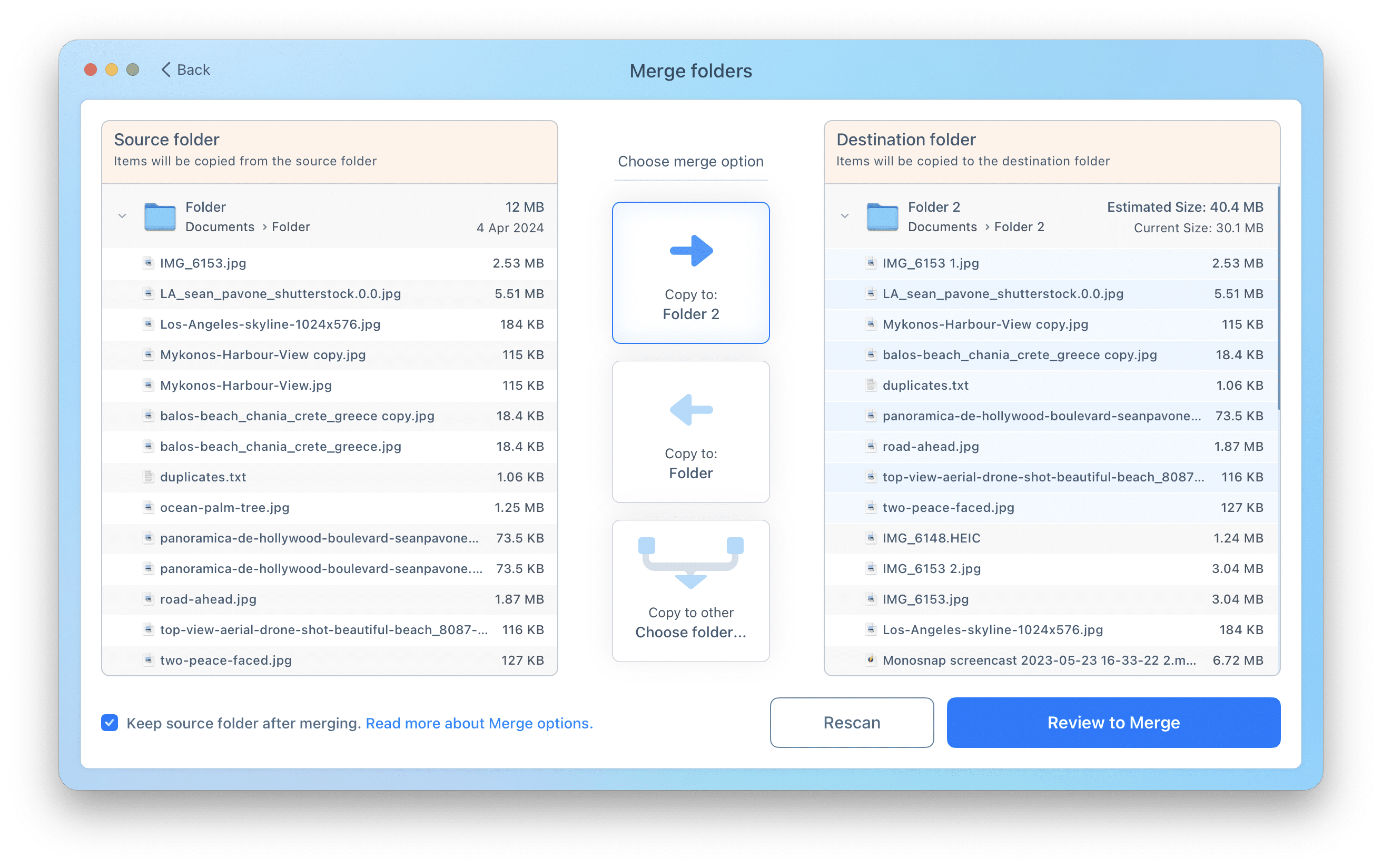
На экране Merge folders хорошо видно, что программа разделяет source folder и destination folder, показывает оценку результирующего объёма и только потом даёт перейти к Review to Merge. Именно поэтому этот режим удобен для реальной организации данных, а не только для очистки диска.
Compare folders и Compare files: точечные инструменты, которые часто недооценивают
Режим Compare folders нужен в тех случаях, когда пользователь хочет не общее сканирование диска, а прямое сравнение двух конкретных папок. Логика простая: открываете режим, перетаскиваете два каталога в окно, нажимаете Compare Folder и получаете список совпадающих и уникальных файлов. Совпадения помечаются знаком равенства и группируются в разделе Duplicates. Если после сравнения нужно удалить дубликаты в одной из папок, можно сразу перейти к Review & Remove.
Это полезно, например, после копирования проекта на внешний SSD, при сравнении двух резервных папок, при переносе данных между компьютерами и перед объединением разрозненных каталогов. У Finder нет подобного режима с нормальной визуализацией результата. Nektony Duplicate File Finder закрывает этот пробел очень аккуратно: пользователь получает именно сравнение двух конкретных папок, а не всё найденное на диске сразу.
Compare files работает ещё точнее. Это режим, который позволяет взять два конкретных файла и узнать, являются ли они дубликатами или нет. Для спорных случаев он особенно полезен: если два документа, изображения или архива кажутся одинаковыми, но есть сомнения, Compare Files быстро снимает вопрос. В документации прямо указано, что если файлы отличаются хотя бы по одному байту, они не считаются дублями.
Настройки, которые реально влияют на результат
У Duplicate File Finder нет ощущения игрушечной утилиты. В настройках собраны опции, которые реально меняют поведение программы и помогают ускорить либо уточнить поиск. В разделе General можно включать поиск duplicate folders, similar folders, similar audio files и similar photos, а также расширенный режим для похожих изображений. Это удобно, когда нужен не полный анализ всего подряд, а конкретный сценарий — например, только duplicate files и duplicate folders без поиска похожих фото.
В разделе Scan находится одна из самых полезных опций — Minimum file size. По умолчанию программа пропускает совсем маленькие файлы, чтобы быстрее находить крупные дубликаты и быстрее освобождать место. Если нужно, порог можно изменить: от этого зависит и скорость поиска, и характер результата. Для быстрой очистки логично отсечь мелочь и сначала найти самые тяжёлые дубли; для глубокого разбора архива — наоборот, уменьшить порог и дать программе проверить всё.
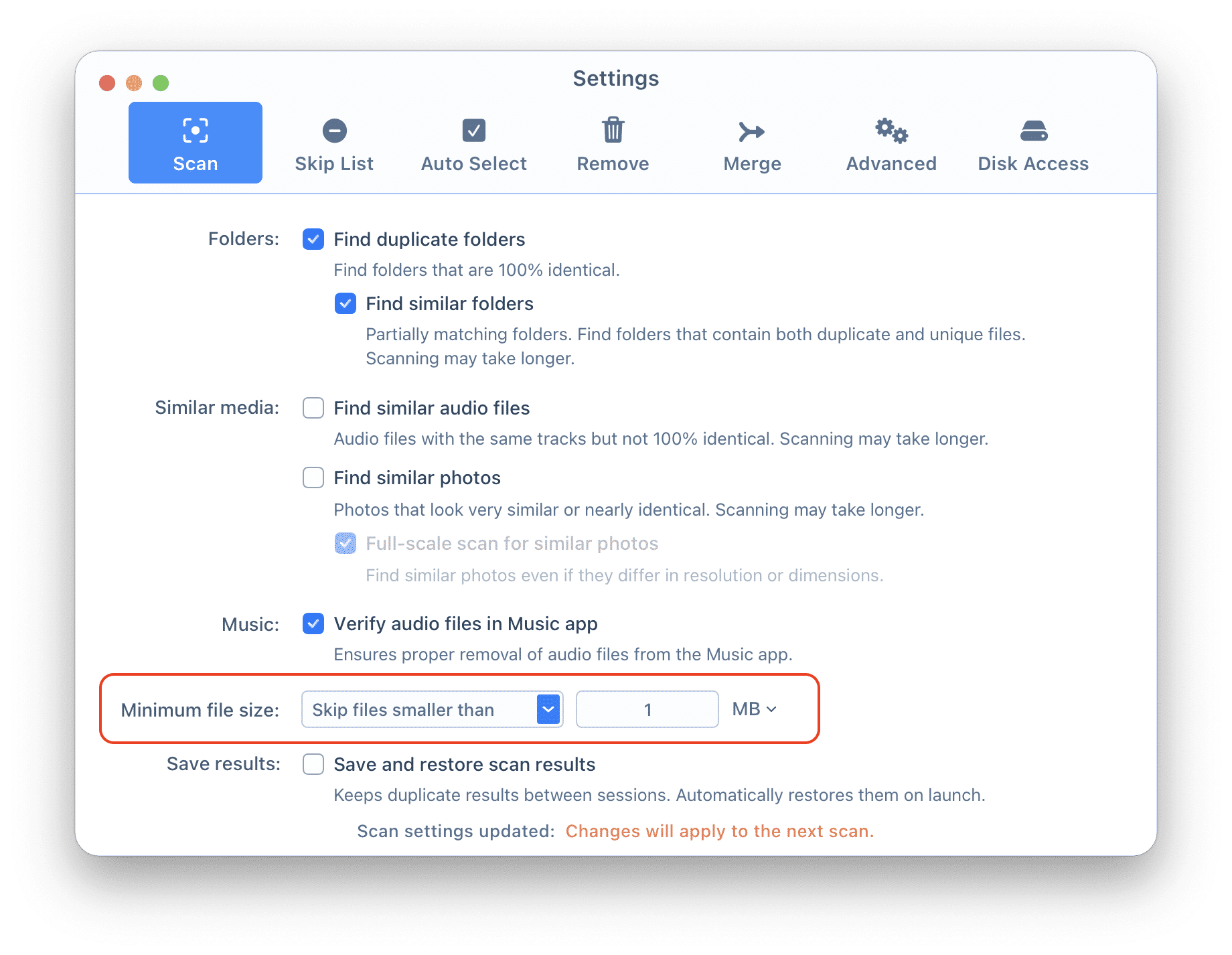
Настройка Minimum file size полезна не сама по себе, а именно как инструмент ускорения сценария освободить место на диске Mac. Когда пользователь хочет сначала найти самые тяжёлые duplicate files, этот фильтр помогает не тратить время на мелкие совпадения.
Ещё одна важная часть настроек — Skip List. Туда можно добавлять файлы, папки и расширения, которые не нужно включать в сканирование. Для реальной работы это почти обязательная функция: кто-то не хочет трогать папку с резервными копиями, кто-то исключает системные каталоги, кто-то намеренно не сканирует определённые типы данных. Без Skip List duplicate finder быстро начинает мешать, а не помогать.
Отдельно стоит отметить Save and restore scan results. Эта функция сохраняет результаты между сессиями: если закрыть программу, при следующем запуске можно быстро вернуться к предыдущему состоянию. Для коротких проверок она не обязательна, но для больших архивов и долгого разбора это удобная экономия времени.
Auto Select, Always select, Never select: где начинается настоящая автоматизация
Сам по себе Auto Select — удобный, но довольно обычный инструмент. Интереснее то, как он реализован в Duplicate File Finder. В настройках Auto Select можно задать папки, файлы и шаблоны, которые должны Always select или Never select. Проще говоря, программа позволяет сформировать правила выбора: из каких папок копии нужно удалять охотнее, а в каких папках наоборот всегда сохранять.
Такой подход полезен в жизненных сценариях. Например, есть рабочая папка Проект и папка Архив проекта. Пользователь хочет всегда оставлять оригиналы в рабочем каталоге и выбирать дубликаты в архиве. Или наоборот: есть временная папка экспортов, где можно смело выделять всё лишнее, а в основных папках копии лучше не трогать. За счёт правил Always Select in specified folders и Never Select программа перестаёт быть просто сканером и становится инструментом управляемой очистки.
Ещё один сильный сценарий — Select Duplicates in Folder. Он рассчитан на ситуацию, когда нужно быстро убрать копии из конкретной папки, но не потерять все экземпляры файла вообще. В этом окне используются чекбоксы и значок Star. Если поставить звезду рядом с папкой, Duplicate File Finder будет сохранять файлы там, а дубликаты в других папках выделять для удаления. Если выбрать чекбоксы у папки, программа подготовит копии в ней к удалению. При этом она не даст убрать абсолютно все экземпляры: минимум одна копия всегда останется.
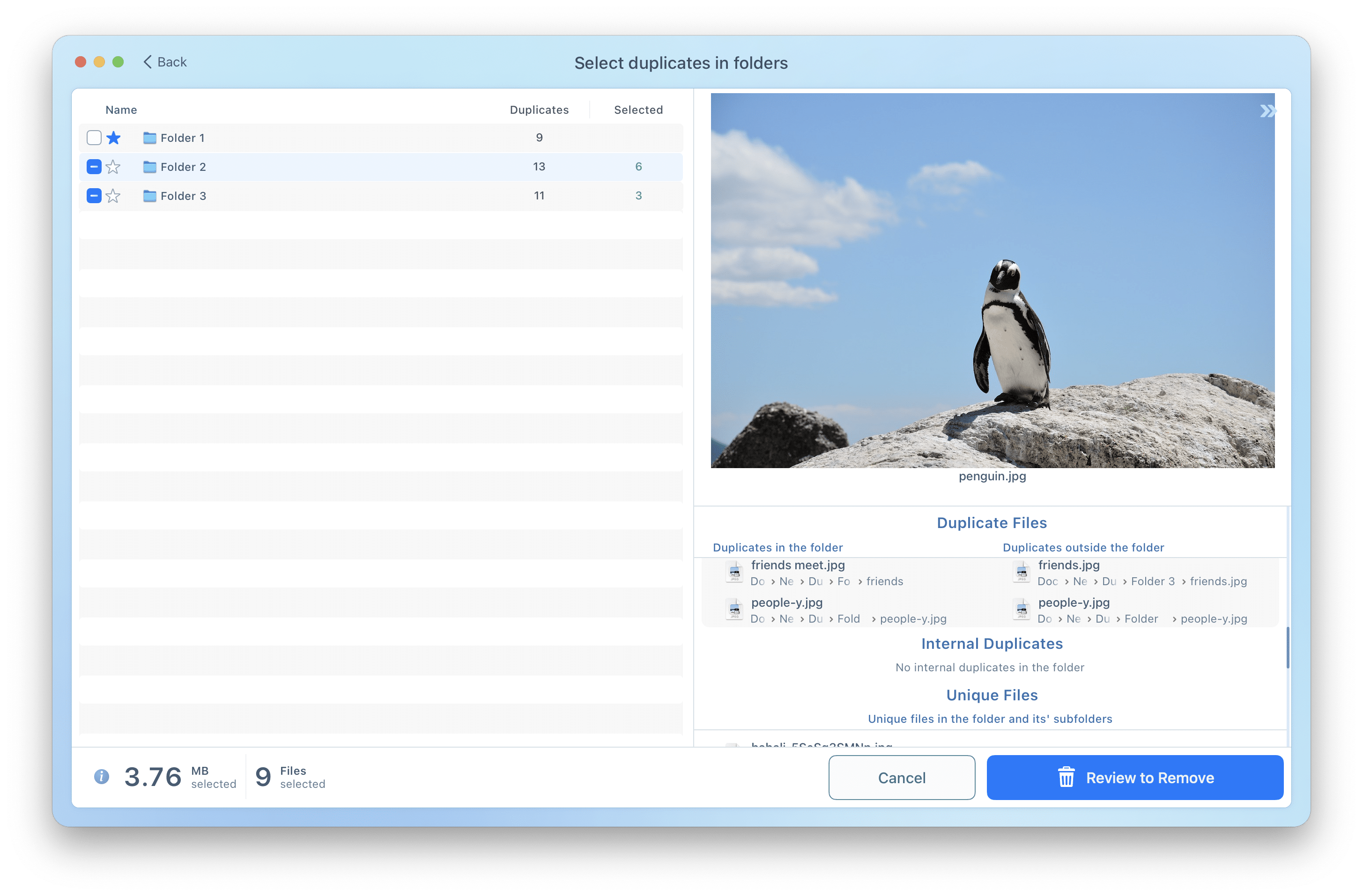
Режим Select duplicates in folders — один из самых практичных инструментов во всей программе. Он позволяет не просто искать duplicate files, а массово управлять тем, где оставить оригиналы, а где убрать копии, не удаляя все экземпляры случайно.
Review & Remove, история удаления и безопасность очистки
Когда речь идёт о duplicate file finder для Mac, вопрос безопасности не менее важен, чем скорость сканирования. Duplicate File Finder решает его через несколько последовательных механизмов. Первый — отдельное окно Review & Remove, где пользователь подтверждает набор выбранных файлов. Второй — гибкие варианты удаления: Move to Trash, Delete without moving to Trash и Move duplicates to a folder. Третий — History of removed duplicates.
По умолчанию программа отправляет дубликаты в корзину. Это правильное решение для подавляющего большинства пользователей: даже если удаление оказалось слишком агрессивным, копии можно вернуть. Если нужен более жёсткий сценарий очистки, есть удаление без перемещения в Trash. А если пользователь хочет сначала вынести всё сомнительное в отдельный каталог и уже потом разобрать вручную, программа умеет перемещать выбранные дубликаты в указанную папку.
История удаления — функция, которую часто недооценивают, пока не понадобится откат. Duplicate File Finder группирует удалённые файлы по сессиям и датам, а также умеет показывать исходное местоположение через Show Original file in Finder. В Pro-режиме есть и восстановление удалённых дубликатов, если они ещё находятся в корзине или в папке, куда были перемещены. Для программы, которая работает с большим количеством пользовательских файлов, это очень сильный аргумент.
Подробная инструкция: как пользоваться Nektony Duplicate File Finder на практике
Как найти duplicate files в обычной папке
-
Откройте программу и оставьте активным режим Find duplicates.
-
Добавьте нужную папку или несколько папок в область сканирования.
-
Нажмите Find duplicates.
-
Дождитесь завершения анализа.
-
Откройте All duplicates или конкретную категорию файлов.
-
При необходимости используйте Auto Select.
-
Проверьте результат через предпросмотр или Quick Look.
-
Нажмите Review & Remove и подтвердите удаление через Remove.
Такой сценарий подходит для документов, архивов, видео, проектов, загрузок и любых обычных пользовательских каталогов. Если задача — быстро освободить место на диске, логично сначала отсортировать дубликаты по размеру и заняться самыми тяжёлыми группами.
Как найти дубликаты на внешнем диске
-
В режиме Find duplicates добавьте внешний SSD, HDD или конкретную папку на нём.
-
При необходимости задайте Minimum file size, чтобы не тратить время на мелкие совпадения.
-
Запустите поиск.
-
После завершения откройте разделы All duplicates и Duplicate folders.
-
Просмотрите группы и удалите лишние копии.
Этот сценарий особенно полезен перед переносом данных на Mac или после лет ручного резервирования, когда на внешнем накопителе уже накопились одинаковые наборы файлов.
Как найти duplicate pictures и similar photos
-
Выберите Find duplicate pictures.
-
Добавьте обычную папку с фото или Photos Library.
-
Нажмите Find duplicates.
-
После сканирования откройте Similar photos и просмотрите группы.
-
Используйте Auto Select, если хотите оставить по одному кадру в серии.
-
Подтвердите удаление через Review & Remove.
Если в архиве много уменьшенных копий, экспортов и вариаций одного кадра, имеет смысл заранее включить Full-scale scan for similar photos. Тогда программа лучше отработает по изображениям разных размеров.
Как разобрать similar folders
-
Выполните обычное сканирование через Find duplicates.
-
После завершения откройте раздел Similar folders.
-
Выберите пару похожих папок.
-
Просмотрите объём совпадающих и уникальных файлов.
-
Отметьте только duplicate items для удаления.
-
Нажмите Review & Remove.
Этот сценарий полезен для архивов, где надо очистить копии, но сохранить уникальные документы, фотографии или рабочие версии файлов внутри похожих каталогов.
Как объединить две папки через Merge folders
-
Перейдите в Merge folders.
-
Добавьте две папки для объединения.
-
Нажмите Review.
-
Выберите destination folder.
-
Посмотрите, какие файлы будут перенесены или скопированы.
-
Завершите действие через Merge или Review to Merge.
Это лучший сценарий программы для случаев, когда нужно не просто удалить дубликаты файлов, а реально собрать одну нормальную папку из двух пересекающихся наборов данных.
Как сравнить две папки или два файла
Для двух папок:
-
Откройте Compare folders.
-
Перетащите оба каталога в окно программы.
-
Нажмите Compare Folder.
-
Изучите разделы с duplicates и unique files.
-
При необходимости удалите дубликаты или перейдите к слиянию.
Для двух файлов:
-
Откройте Compare files.
-
Выберите два файла.
-
Сразу посмотрите, являются ли они дубликатами или разными объектами.
Overview: статистика, которая помогает понять, где именно теряется место
В меню View → Overview у программы есть отдельное окно статистики. Оно показывает размер типов дубликатов, позволяет переключаться между bar chart и pie chart, а также выводит сведения о Biggest Similar Folders. Это не просто красивая диаграмма, а полезный инструмент принятия решений. Иногда пользователю кажется, что всё место съедают фото, а после Overview выясняется, что основной объём занимают архивы, видео или похожие папки с резервными копиями.
Для большого диска эта статистика особенно полезна в начале работы. Она позволяет понять, с чего лучше стартовать: с duplicate videos, с duplicate folders или с similar folders. То есть Duplicate File Finder помогает не только чистить, но и приоритизировать очистку.
Скорость, удобство и поведение на больших объёмах данных
Скорость работы Duplicate File Finder зависит не от магии, а от понятных факторов: объёма данных, скорости накопителя, типа подключения внешнего диска и включённых режимов анализа. Поиск similar photos и similar audio работает тяжелее, чем поиск обычных duplicate files, а расширенные проверки похожих изображений тоже увеличивают время сканирования. В программе это не скрывается: некоторые режимы прямо помечены как более долгие.
Но самое важное — программа даёт инструменты, чтобы эту скорость контролировать. Можно выбрать не весь Home folder, а конкретные папки; можно задать Minimum file size; можно исключить части архива через Skip List; можно сохранить результаты между сессиями и не начинать анализ заново. Для больших фототек, музыкальных библиотек и архивов проектов это куда важнее, чем рекламное обещание сканирует быстро.
В использовании программа ощущается зрелой. После сканирования она не наваливает на пользователя простыню файлов без структуры, а переводит результат в удобные рабочие разделы. Поэтому Duplicate File Finder for Mac подходит не только для одноразовой чистки, но и для регулярного обслуживания диска и медиатек.
Сравнение с аналогами
Nektony Duplicate File Finder имеет смысл сравнивать не с абстрактными программами для поиска дублей, а с конкретными macOS-аналогами: Gemini 2, Cisdem Duplicate Finder, Disk Drill и PhotoSweeper. У каждого из них свой акцент, и именно на этом фоне хорошо видно, чем Nektony выигрывает и где у неё есть компромиссы.
Gemini 2
Gemini 2 — один из самых известных duplicate finder для Mac. Он умеет искать duplicate files, похожие файлы, работает с фотографиями и iTunes/Music, поддерживает Smart Select и может перемещать дубликаты в Trash или в отдельную папку. У него очень аккуратный интерфейс и сильная ориентация на быстрый сценарий сканируй — выбери — очисти.
На фоне Gemini 2 у Nektony Duplicate File Finder сильнее именно структурная часть. Gemini 2 хорош как умный и визуально приятный инструмент для быстрой очистки duplicate files и similars, но у Nektony заметно шире набор сценариев для работы с папками: Duplicate folders, Similar folders, Select Duplicates in Folder, Compare folders, Compare files, Merge folders. Если задача сводится к обычной очистке дублей и похожих файлов, Gemini 2 остаётся отличным вариантом. Но если нужно именно разбирать похожие каталоги, резервные копии и пересекающиеся папки, Nektony выглядит функциональнее.
Cisdem Duplicate Finder
Cisdem Duplicate Finder тоже очень силён по набору объектов поиска. Он находит duplicate files всех основных типов, similar photos, duplicate folders, умеет работать с include/exclude-правилами и массовым удалением. В его логике много внимания уделено именно точности сравнения и широкому охвату форматов.
Если сравнивать с Cisdem, у Nektony ощущается более выраженный акцент на сценарии разобрать структуру папок. У Cisdem сильная детекция duplicate files и similar photos, но у Nektony лучше развита тема работы с похожими папками и их дальнейшей организацией: Similar folders, удаление дублей внутри них, Merge folders, Compare folders и целевой режим Select duplicates in folders. Поэтому для пользователя, который работает не только с фото и файлами, но и с большим количеством резервных каталогов, Nektony выглядит практичнее.
Disk Drill
Disk Drill — это прежде всего более широкий набор дисковых утилит, внутри которого есть функция Find Duplicates. Запуск выглядит просто: выбираете модуль, перетаскиваете папку, нажимаете Start Scan, смотрите результат. Он умеет работать и с внешними накопителями.
Но именно как специализированная программа для поиска дубликатов на Mac Disk Drill уступает Nektony Duplicate File Finder по глубине. У Disk Drill сценарий проще и короче, зато у Nektony заметно больше возможностей вокруг результата: похожие фото, similar audio, duplicate folders, similar folders, сравнение папок и файлов, режимы объединения каталогов, правила Always select / Never select, история удаления и восстановление. Поэтому Disk Drill логичнее рассматривать как удобный базовый инструмент внутри более крупного пакета, а Duplicate File Finder — как профильный продукт именно для дедупликации и разборки папок.
PhotoSweeper
PhotoSweeper — это уже не универсальный duplicate file finder, а специализированный инструмент для фото. Его сильная сторона — именно работа с duplicate and similar photos. Он поддерживает режимы Duplicates, Similar Photos и Series of Shots, даёт гибкую настройку поиска, несколько режимов просмотра результатов One by One, Face-to-Face, All in One и безопасное удаление через Trash.
На фоне PhotoSweeper Nektony Duplicate File Finder проигрывает только в одном сценарии: когда пользователю нужен исключительно профессиональный разбор фотоколлекции и ничего кроме фотографий. В этом случае PhotoSweeper глубже именно как photo-cleaner. Но как только задача выходит за рамки фото — дубликаты документов, архивов, музыки, похожие папки, сравнение и слияние каталогов — преимущество переходит к Nektony. То есть PhotoSweeper лучше брать как узкоспециализированный photo tool, а Duplicate File Finder — как универсальную программу для поиска дубликатов файлов на Mac с сильным уклоном в организацию структуры.
Сильные стороны программы
У Nektony Duplicate File Finder несколько по-настоящему сильных преимуществ.
1. Широкий набор задач внутри одной программы
Она не ограничивается поиском duplicate files. Здесь есть duplicate folders, similar folders, similar photos, similar audio, Compare folders, Compare files и Merge folders. За счёт этого программа закрывает и очистку, и проверку, и организацию данных.
2. Очень удачная работа с папками
Именно работа с похожими и дублирующимися папками делает Duplicate File Finder заметно интереснее большинства аналогов. Similar folders и Merge folders — это функции, которые реально экономят часы ручного разбора.
3. Хороший баланс между автоматизацией и контролем
Есть Auto Select, но есть и правила Always select / Never select, а также промежуточный этап Review & Remove. Программа ускоряет очистку, но не отбирает у пользователя контроль над тем, что именно удаляется.
4. Нормальный визуальный контроль результата
Quick Look, категории файлов, встроенный поиск, сортировки, статистика через View → Overview, история удаления — всё это делает использование программы предсказуемым и удобным.
5. Программа подходит не только для домашних файлов, но и для медиатек
Поддержка Photos Library, Music Library, similar photos и similar audio делает её полезной не только для папки Downloads, но и для больших пользовательских архивов.
Слабые стороны и ограничения
Идеальных программ в этом классе не бывает, и у Duplicate File Finder есть свои ограничения.
1. Самые интересные сценарии раскрываются в Pro
Базовый поиск duplicate files сделан хорошо, но удаление duplicate folders, работа с duplicates inside similar folders, Merge folders, Select Duplicates in Folder и восстановление удалённого завязаны на Pro-функции. Если нужен именно глубокий разбор данных, это нужно учитывать сразу.
2. Похожие фото и похожие папки всё равно требуют внимания
Никакая программа не должна автоматически решать за пользователя, какой похожий кадр лучше, а какой хуже. То же касается similar folders: там есть уникальные файлы, и итоговое решение всё равно остаётся за человеком. Duplicate File Finder здесь работает аккуратно, но не отменяет необходимости проверки.
3. На огромных архивах лучше сразу продумывать стратегию сканирования
Если включить поиск similar photos, similar audio, похожих папок и одновременно сканировать большой медленный внешний диск, процесс будет ощутимо дольше. Программа даёт для этого полезные настройки, но ими стоит пользоваться осознанно.
Кому подходит Nektony Duplicate File Finder
Эта программа особенно хорошо подходит нескольким типам пользователей.
Во-первых, владельцам Mac, которые хотят найти и удалить duplicate files без ручного перебора папок. В этом сценарии Duplicate File Finder достаточно понятна даже без долгого привыкания.
Во-вторых, тем, у кого большой фотоархив. Поддержка Photos Library, similar photos и удобный визуальный просмотр делают программу хорошим вариантом для разборки дублей фотографий и серий похожих кадров.
В-третьих, тем, кто работает с резервными копиями, архивами проектов и разрозненными папками после миграций. Здесь Nektony Duplicate File Finder особенно сильна за счёт Similar folders, Compare folders и Merge folders.
И наконец, программа подходит тем, кто хочет не просто очистить мусор, а навести порядок в структуре данных. Это уже другой уровень задачи, и не каждый duplicate finder для Mac на него рассчитан. Nektony — рассчитан.
Итог
Nektony Duplicate File Finder for Mac — одна из самых продуманных программ в своём классе именно потому, что она умеет больше, чем просто находить одинаковые файлы. Да, она отлично выполняет базовую задачу поиска duplicate files на Mac. Но её реальная ценность раскрывается в деталях: duplicate folders, similar folders, similar photos, similar audio, Compare folders, Compare files, Select Duplicates in Folder, Review & Remove и Merge folders. Всё это превращает программу из обычного duplicate cleaner в полноценный инструмент разбора и организации данных.
Если нужен простой и понятный поиск дубликатов файлов, Duplicate File Finder справляется уверенно. Если нужна работа с фотографиями и медиатекой, она тоже закрывает задачу хорошо. А если на диске накопились похожие папки, старые резервные копии и пересекающиеся каталоги, у программы появляется то преимущество, которого часто не хватает аналогам. Именно в таких сценариях Nektony Duplicate File Finder выглядит особенно убедительно.
