Disk Drill — кроссплатформенная утилита для восстановления удалённых файлов и потерянных разделов, а также набор инструментов для профилактики потери данных: защита удалений (Recovery Vault / Guaranteed Recovery), создание посекторных образов (Byte-to-byte Backup), мониторинг состояния накопителей (S.M.A.R.T. Monitoring) и «хозяйственные» модули для уборки диска (Clean Up, Duplicate Finder, Find Largest Files, Data Shredder, Erase Free Space). Программа закрывает типовой цикл: от правильной подготовки носителя до сканирования, фильтрации результатов, предпросмотра и сохранения восстановленных данных на безопасный диск.
Ниже — подробный обзор Disk Drill: интерфейс, точные названия кнопок и элементов, логика модулей, сценарии восстановления данных с флешки, карты памяти, внешнего диска, после форматирования, при RAW-разделах и при «не монтируется»/«не отображается».
Скачать Disk Drill
- Выше вероятность восстановления
- Российский разработчик
- Понятный интерфейс на русском
- Полный функционал в платной версии
- Плохая совместимость с Windows 10
- Интерфейс труден для новичков
Версии Disk Drill и лицензирование
Disk Drill Basic (бесплатная редакция)
Basic предназначена для диагностики и подготовки восстановления:
-
выполняет сканирование и показывает полный список найденных файлов;
-
открывает предпросмотр (Preview) для большого числа форматов;
-
показывает индикатор Recovery chances для каждого элемента в результатах;
-
даёт инструменты защиты данных и дополнительные модули (включая работу с сессиями сканирования).
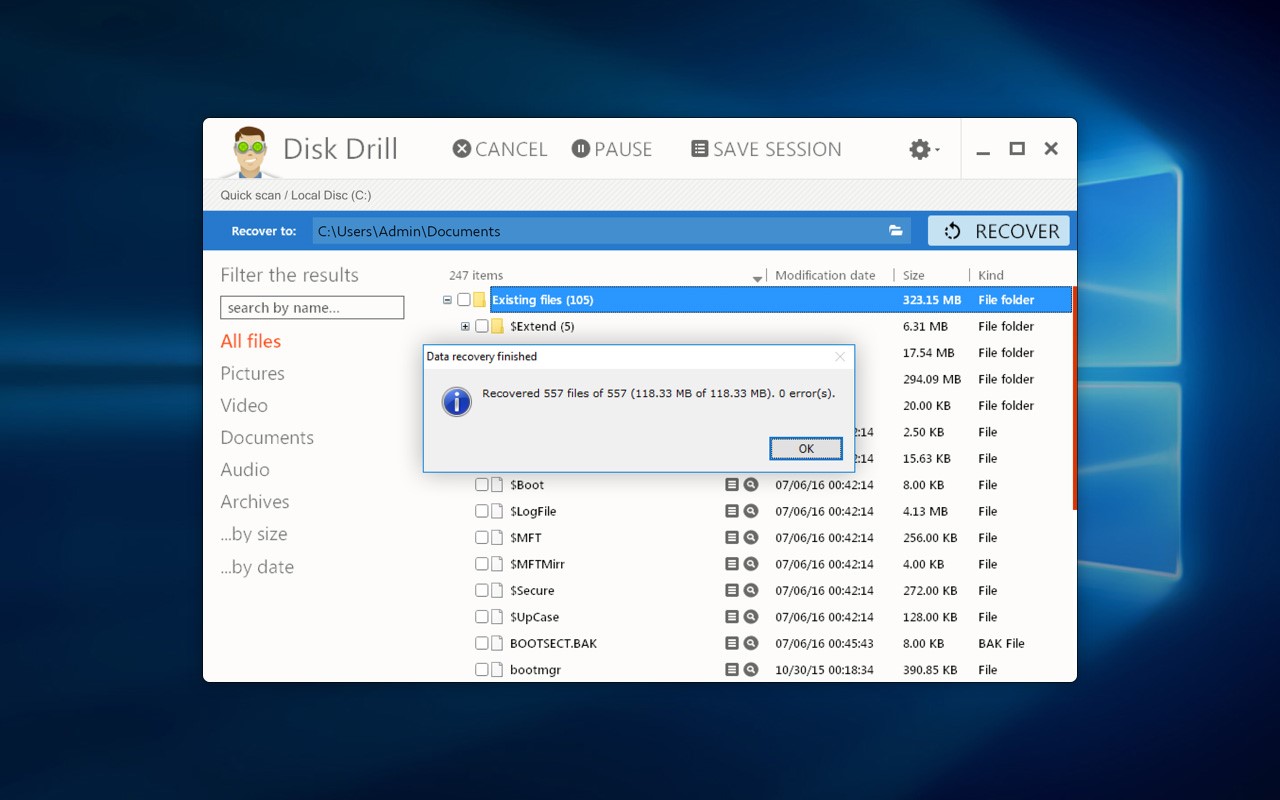
Ограничение бесплатного восстановления в Windows: Disk Drill for Windows позволяет восстановить до 100 MB данных без оплаты.
В macOS у Basic другой акцент: бесплатно восстанавливаются файлы, найденные при сканировании Allocate existing data, а также данные, которые заранее попадали под защиту Recovery Vault или Guaranteed Recovery — через метод Undelete Protected Data. Предпросмотр работает без ограничений.
Disk Drill PRO
PRO снимает ограничения на объём восстановления и открывает полноценную работу всех методов восстановления без лимитов. Лицензия Disk Drill 6 универсальная: одна покупка активирует PRO-функции и на macOS, и на Windows (в рамках условий активаций).
Disk Drill Enterprise
Enterprise — для сервисов и компаний: расширенные условия активаций и корпоративные возможности (включая приоритетную поддержку и специализированные функции, которые в обзорах относят к «forensic/DFXML» в этой редакции).
Таблица по редакциям
| Параметр | Basic | PRO | Enterprise |
|---|---|---|---|
| Сканирование, фильтрация, предпросмотр | Да | Да | Да |
| Recovery chances | Да | Да | Да |
| Восстановление в Windows без оплаты | До 100 MB | Без лимита | Без лимита |
| Восстановление в macOS без оплаты | Allocate existing data + защищённые (Recovery Vault/Guaranteed Recovery через Undelete Protected Data) | Без лимита | Без лимита |
| Лицензия Disk Drill 6 на macOS и Windows | — | Да | Да |
(Лимиты и условия восстановления в Basic сформулированы ровно так, как реализовано в программе в текущей линейке Disk Drill 6.x.)
Системные требования и совместимость
macOS
Disk Drill 6 работает на macOS, начиная с 10.15.7, и поддерживает новые релизы вплоть до macOS 26 Tahoe в ветке 6.1.
Windows
Минимальная ОС для Disk Drill 6 — Windows 10.
Установка и первый запуск
Windows: установка
Установка идёт стандартным мастером. Важно, что Disk Drill устанавливают не на тот диск/раздел, с которого идёт восстановление данных, чтобы не перезаписать удалённые области полезной нагрузкой инсталлятора — это базовое правило, которое в Disk Drill соблюдают на практике: сканирование запускается на выбранном устройстве, а программа физически живёт на системном разделе.
macOS: установка и доступы
На macOS Disk Drill запрашивает административные права при первом запуске, чтобы получить низкоуровневый доступ к накопителям и выполнять полноценное сканирование. Это проявляется как запрос пароля администратора на старте.
Общая логика интерфейса Disk Drill
Disk Drill построен вокруг одной центральной сущности — источника данных (диск, раздел, флешка, карта памяти, образ диска). Главный экран в типичной конфигурации включает:
-
список устройств/разделов в центральной области;
-
правую панель управления сканированием;
-
элементы управления сессиями (последнее сканирование, возобновление);
-
боковое меню модулей (на macOS оно выражено ярче: Data Recovery/Storage Devices, Data Protection, Extra tools и т. п.).
Ключевые элементы, которые встречаются в работе постоянно
-
Search for lost data — основная кнопка запуска сканирования выбранного устройства. Она расположена в правой части окна и запускает «умный» сценарий поиска данных (Smart Disk Scan) либо выбранный режим.
-
Review found items — переход к списку найденных объектов. При активном сканировании эта кнопка открывает результаты уже сейчас, при этом процесс продолжает работу в фоне.
-
Recover — запуск восстановления выбранных файлов (с выбором папки назначения).
-
Recover all — восстановление всего найденного массивом без ручного выбора.
-
Pause / Resume / Stop — управление процессом сканирования (включая сохранение прогресса).
-
Preview — предпросмотр содержимого файла (через встроенную панель предпросмотра или «иконку глаза» рядом с названием).
-
Last scanned: … — ссылка над Search for lost data, которая подгружает последнюю сессию сканирования для выбранного устройства.
Правильная подготовка перед восстановлением
Disk Drill показывает хорошие результаты, когда подготовка сделана дисциплинированно. Логика простая: после удаления файлов ОС помечает области как «свободные», и любая запись поверх снижает шанс восстановления. Поэтому последовательность действий выглядит так:
-
прекращают любые записи на проблемный диск (копирование, установка программ, обновления, дефрагментация, проверки, которые пишут на диск);
-
готовят отдельный носитель, куда пойдут восстановленные файлы (другой диск/SSD/внешний HDD);
-
при нестабильном устройстве сначала делают посекторный образ через Byte-to-byte Backup и работают уже с образом.
Запуск восстановления: пошаговый сценарий в Disk Drill
Ниже — рабочий «скелет» процесса, который одинаково понятен и на Windows, и на macOS.
Шаг 1. Выбор источника данных
На главном экране выбирают нужный диск/раздел/карту памяти из списка устройств. Disk Drill оперирует и физическими дисками, и разделами; при необходимости разворачивают устройство и выбирают конкретный том.
Шаг 2. Запуск сканирования
Нажимают Search for lost data. Disk Drill запускает последовательность методов, соответствующую Smart Disk Scan (внутри — комбинация Allocate existing data, Quick Scan, Lost partition search, Undelete protected data, Deep Scan).
При старте сканирования Disk Drill выполняет защитное действие: пытается перемонтировать выбранный том в режим read-only там, где это поддерживается, чтобы снизить риск записи при восстановлении.
Шаг 3. Переход к результатам
Нажимают Review found items. На этом этапе открывается список найденного, и Disk Drill продолжает сканирование в фоне, дополняя результаты.
Шаг 4. Фильтрация, предпросмотр, выбор файлов
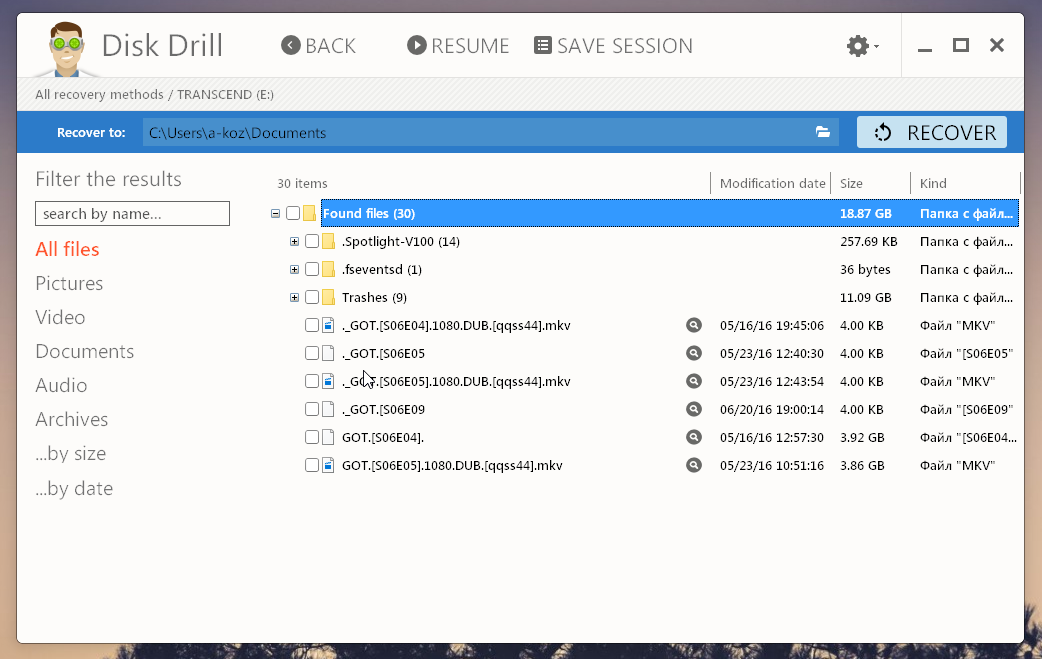
В результатах используют:
-
фильтры по типам и статусу;
-
поиск по имени;
-
сортировку по Recovery chances;
-
предпросмотр через встроенную панель или иконку глаза.
Шаг 5. Восстановление
Отмечают нужные элементы и нажимают Recover (или Recover all), затем выбирают папку назначения на другом диске.
Методы сканирования в Disk Drill: что делает программа внутри
Disk Drill не заставляет пользователя выбирать «правильный один режим» каждый раз. Основная идея — Smart Disk Scan, который сам выстраивает цепочку алгоритмов и даёт на выходе максимально широкий охват. В логике Disk Drill последовательность выглядит так:
-
Allocate existing data
-
Quick Scan
-
Lost partition search
-
Undelete protected data
-
Deep Scan (Signature & FS)
Разберём каждый блок практично — что именно получается в выдаче.
Allocate existing data
Этот шаг быстро «поднимает» структуру доступных файлов, которые на диске существуют сейчас и читаются. В macOS это ещё и часть бесплатного восстановления в Basic — такие найденные элементы можно вернуть без покупки PRO.
Quick Scan
Quick Scan ориентирован на восстановление удалённых файлов с сохранёнными метаданными (имя, путь, дата), когда файловая система ещё не разрушена. Этот режим наиболее эффективен сразу после удаления, в том числе при восстановлении данных после очистки Корзины/Trash, пока не было перезаписи.
Lost partition search
Модуль поиска потерянных разделов полезен при исчезновении тома после сбоя, неправильной разметки, ошибок таблиц разделов или «слетевшей» файловой структуры. В таких ситуациях Disk Drill часто находит «потерянный» том и показывает его содержимое в результатах сканирования.
Undelete protected data
Это особый режим, который работает с данными, заранее защищёнными Recovery Vault или Guaranteed Recovery. С точки зрения пользователя он даёт преимущество: восстановление идёт быстро и с сохранением метаданных, потому что Disk Drill заранее собирал информацию о защищённых файлах.
Deep Scan (Signature & FS)
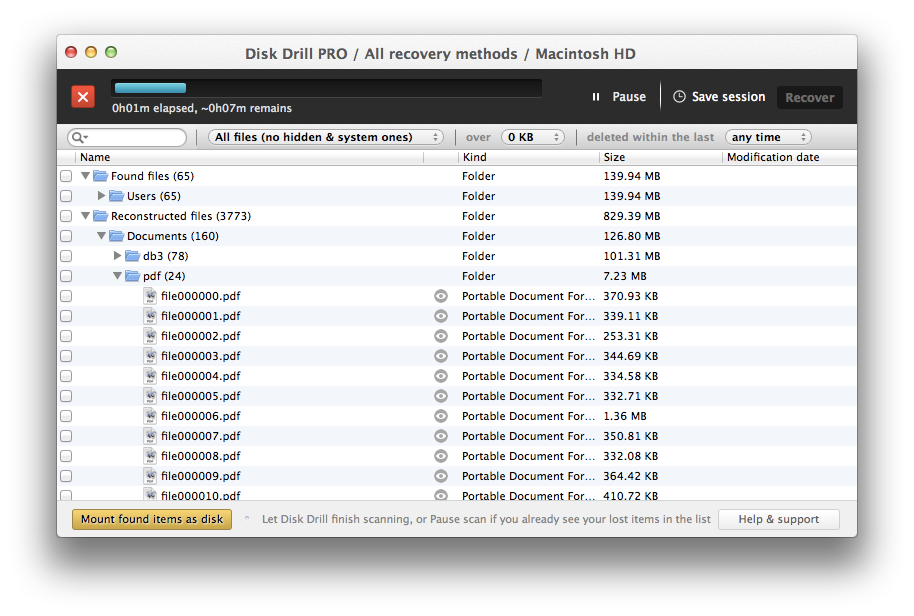
Deep Scan подключается, когда метаданные разрушены или отсутствуют: при форматировании, при RAW-разделах, при серьёзных сбоях. Здесь Disk Drill выполняет сигнатурное восстановление (по «подписям» форматов) и реконструкцию файлов, что приводит к появлению группы Reconstructed и восстановлению без исходных имён/путей в ряде случаев.
Поддерживаемые файловые системы и носители
Disk Drill работает с типовыми файловыми системами на Windows, macOS и Linux-носителях, когда диск подключён к машине с Disk Drill. Поддержка в практическом восстановлении включает:
-
FAT16/32, exFAT
-
NTFS/NTFS5, ReFS
-
HFS/HFS+, APFS
-
EXT2/3/4, BTRFS
По носителям Disk Drill закрывает практически весь бытовой парк: внутренние HDD/SSD, внешние USB-диски, флешки, SD/CF и другие карты памяти, цифровые камеры, а также образы дисков и виртуальные диски. В частности, Disk Drill подключает disk images и сканирует их как обычные устройства; среди форматов упоминаются IMG, ISO, VMDK, а также VHD/VHDX.
Окно результатов: структура, статусы, фильтры и режимы просмотра
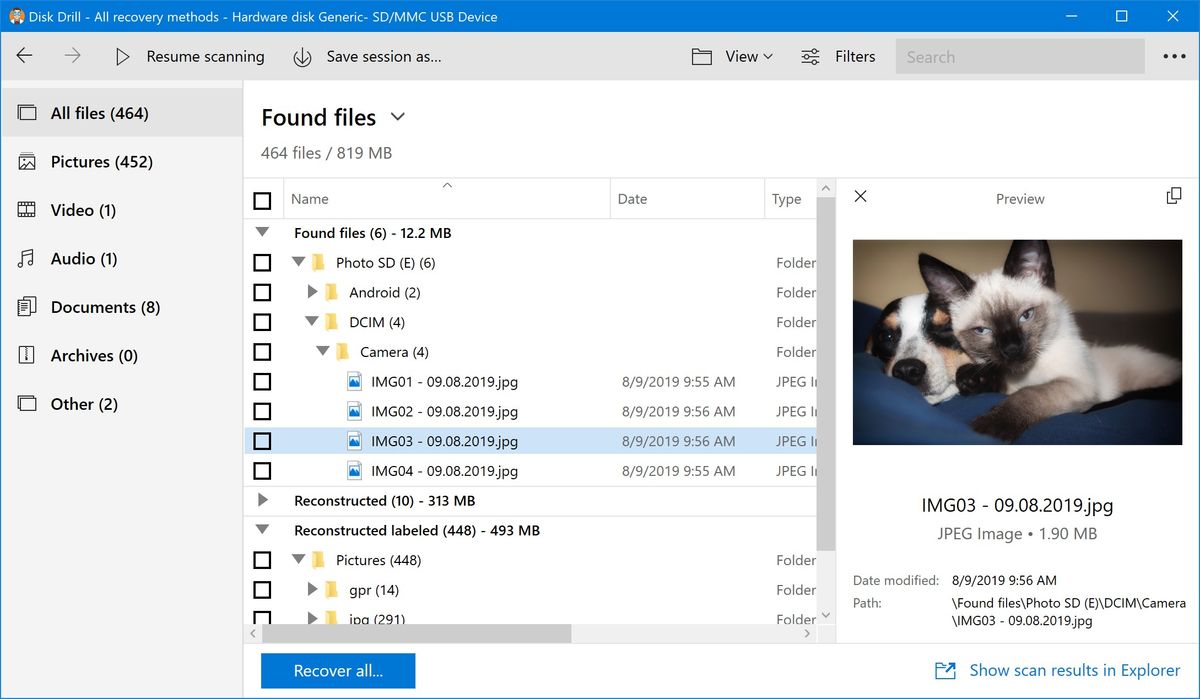
После Review found items открывается рабочее пространство, где Disk Drill показывает найденное. В этом экране основная ценность — правильное чтение статусов и грамотная фильтрация.
Статусы результатов
Disk Drill группирует выдачу по логике состояния данных:
-
Deleted or lost — удалённые или потерянные данные, которые восстанавливаются с сохранением структуры/метаданных, когда это возможно;
-
Reconstructed — реконструированные файлы (часто результат Deep Scan), имена и пути могут быть заменены на шаблонные;
-
Existing — существующие файлы, которые Disk Drill тоже показывает в контексте сканирования (для целостной картины источника).
Такое разделение очень удобно при восстановлении данных после форматирования: «живое» дерево Existing помогает ориентироваться, а Reconstructed содержит то, что Deep Scan собрал по сигнатурам.
Фильтры по типам (цветные иконки)
В верхней части результатов Disk Drill даёт быстрые кнопки-фильтры по типам данных. На практике это набор категорий:
-
Pictures
-
Video
-
Audio
-
Documents
-
Archives
-
Other
Эти фильтры полезны, когда требуется восстановление фото и видео с карты памяти или восстановление документов после удаления: одним кликом выдача становится «предметной».
Поиск и расширенные фильтры
Disk Drill умеет:
-
искать по имени файла;
-
фильтровать по типу, размеру, диапазону дат изменений;
-
сортировать и выделять приоритеты по Recovery chances (высокие шансы — в первую очередь).
Режимы просмотра: список и дерево
В результатах Disk Drill используются два практичных режима:
-
список (List view) — удобно для сортировки по колонкам (имя, размер, дата, Recovery chances);
-
дерево/папки (Tree view) — удобно для «восстановления папками» с сохранением структуры.
Предпросмотр (Preview)
Предпросмотр в Disk Drill — обязательный шаг перед реальным восстановлением. Он открывается либо в правой панели, либо через иконку глаза рядом с именем файла, либо через контекстное меню Preview.
Внутри выдачи Disk Drill показывает Recovery chances как оценку целостности. Эта оценка — ориентир для очередности действий, но решающее подтверждение — именно Preview (когда файл открывается и читается).
Управление сканированием: Pause, Resume и Recovery Sessions
Большие диски сканируются долго, поэтому в Disk Drill мощно сделана работа с сессиями.
Пауза и продолжение
Во время сканирования доступна кнопка Pause. После нажатия она превращается в Resume, и процесс продолжается с того же места.
Также присутствует Stop/Cancel (остановка), при которой Disk Drill сохраняет состояние сессии и позволяет вернуться к нему позже.
Автосохранение сессий
Disk Drill автоматически сохраняет скан-сессии локально на системном диске. Это сделано так, чтобы пользователь не терял прогресс и мог вернуться к результатам без повторного сканирования.
Ручное сохранение сессии
Для ручного сохранения используется меню File → Save session as…. На macOS для этого предусмотрена комбинация Shift+Command+S. Сессия сохраняется в файл формата .ddscan.
Быстрое возобновление последней сессии
Disk Drill даёт быстрый вход в последнюю сессию: над кнопкой Search for lost data отображается подпись Last scanned: … — кликом по ней загружается последняя сессия для выбранного устройства. Дальше либо восстанавливают уже найденное, либо продолжают сканирование через кнопку «Play» в верхней части окна.
Эта механика особенно полезна, когда восстановление данных идёт в несколько подходов: сначала скан и оценка превью, потом точечный выбор, затем повторный запуск с более глубокими методами.
Восстановление на проблемных дисках: Byte-to-byte Backup и работа с образами
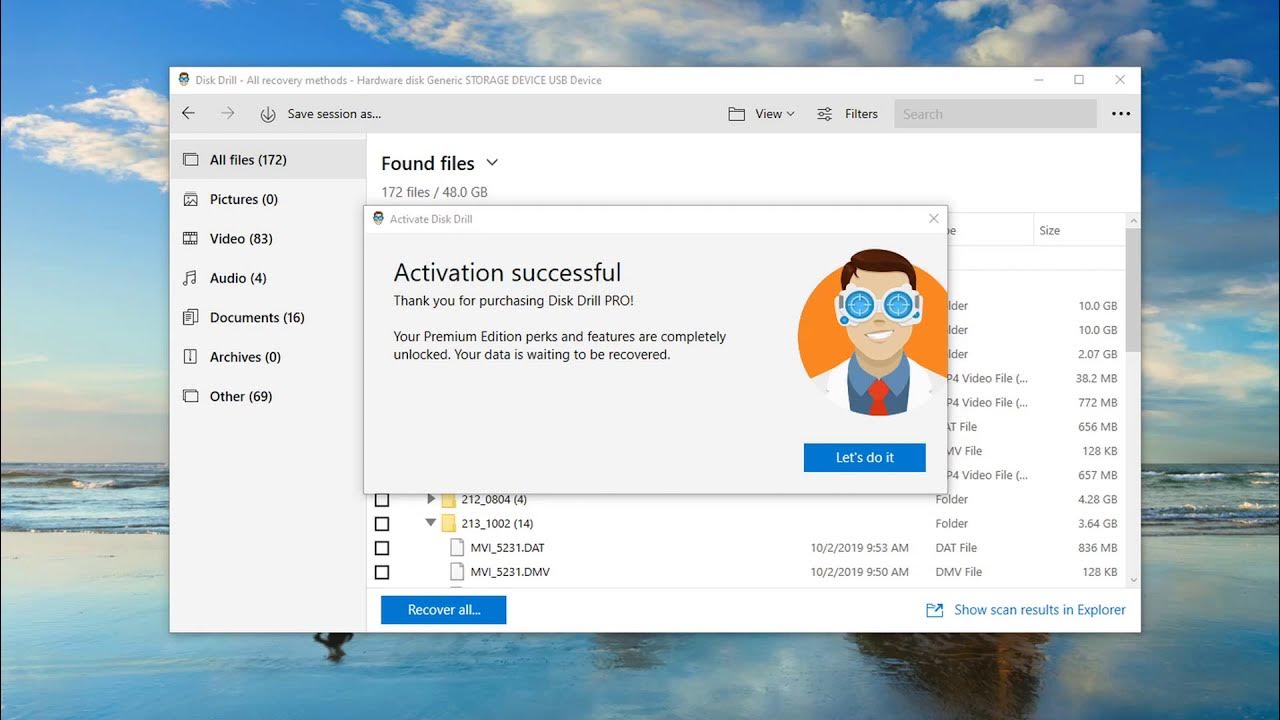
Одна из сильных сторон Disk Drill — дисциплинированная работа с нестабильными носителями через образ, а не «в лоб» по живому диску.
Byte-to-byte Backup
Модуль Byte-to-byte Backup расположен в разделе Extra tools (в боковой панели). Он делает посекторную копию диска/раздела и позволяет дальше выполнять восстановление уже по образу, снижая риск дополнительной деградации исходного устройства.
Практический сценарий выглядит так:
-
открывают Extra tools → Byte-to-byte Backup
-
выбирают проблемный носитель
-
задают место для сохранения образа на исправном диске
-
создают образ и работают дальше с ним.
Attach Disk Image
Для подключения образа используют пункт Attach Disk Image в разделе Storage Devices/Data Recovery. После подключения образ появляется как отдельный источник данных и сканируется по той же кнопке Search for lost data (или Scan for lost data, в зависимости от сборки/экрана).
SSD и TRIM: что важно знать в Disk Drill
Disk Drill прямо выделяет особенности восстановления с TRIM-enabled SSD: логика работы SSD и команда TRIM влияют на реальную сохранность «удалённых» блоков. В Disk Drill этот кейс рассматривается отдельно как сценарий, требующий дополнительных шагов. В таких случаях образ (Byte-to-byte Backup) — базовый инструмент, который ставят первым.
Data Protection: Recovery Vault и Guaranteed Recovery
Disk Drill ценится не только за восстановление, но и за превентивную защиту. Смысл модулей — заранее «подготовить почву» так, чтобы удалённые файлы восстанавливались быстро и с сохранением метаданных.
Где включается защита
На главном экране у нужного диска используют значок шестерёнки и команду Configure data protection.
На этом же экране Disk Drill умеет показывать скрытые элементы списка устройств — для этого в нижней левой части окна используется переключатель, который раскрывает «спрятанные» устройства (в интерфейсе он выглядит как команда показа скрытых элементов списка).
Recovery Vault
Recovery Vault в Disk Drill работает как расширение системной корзины, сохраняя метаданные удалений и делая восстановление «в один клик» в рамках защищённого набора. На Windows этот механизм применяется на FAT32, exFAT и NTFS.
Важная часть настройки — режим Advanced:
-
вкладка Protected Folders — список папок под защитой;
-
вкладка Exclusion Masks — маски исключений;
-
кнопка +Add folder — добавление папок в список защиты.
Guaranteed Recovery
Guaranteed Recovery — дополнительная логика защиты, которая фиксирует факт перемещения файлов в корзину/Trash и повышает предсказуемость восстановления. В Disk Drill эти два механизма идут парой как «защитные» опции, которые включают до возникновения проблемы.
Undelete Protected Data как отдельный метод
Когда защита была включена заранее, в списке методов сканирования используется Undelete Protected Data. Это отдельный режим, оптимизированный под файлы, которые попадали под Recovery Vault/Guaranteed Recovery.
S.M.A.R.T. Monitoring: мониторинг состояния диска
Модуль S.M.A.R.T. Monitoring в Disk Drill отслеживает здоровье накопителя и выдаёт уведомления при обнаружении параметров, которые указывают на приближающуюся деградацию или потенциальный отказ. В практической эксплуатации это триггер на срочный бэкап и создание образа, после чего уже выполняют восстановление.
Extra tools: Clean Up, поиск дубликатов и безопасное удаление
Disk Drill содержит набор дополнительных утилит, которые воспринимаются как «второй этаж» программы — они не про восстановление как таковое, но постоянно используются в повседневной работе.
Clean Up и карта диска
Clean Up строит карту размещения файлов и помогает быстро найти «пожирателей места». Это полезно до аварии (чтобы освободить пространство) и после восстановления (чтобы навести порядок, убрать мусор, перенести тяжёлые каталоги).
Find Largest Files
Инструмент поиска самых больших файлов ускоряет освобождение места: вместо ручного обхода папок Disk Drill показывает топы по размеру, откуда удобно переходить к точечному удалению/переносу.
Duplicate Finder
Duplicate Finder выявляет дубликаты по содержимому (а не только по имени), что помогает чистить фототеки и каталоги проектов, где одинаковые файлы разъехались по подпапкам.
Data Shredder и Erase Free Space
-
Data Shredder — безопасное уничтожение выбранных файлов, чтобы их нельзя было восстановить программами восстановления.
-
Erase Free Space / Free Disk Space — затирание свободного пространства, чтобы ранее удалённые данные нельзя было поднять «по следам».
Эти инструменты используют уже после того, как все важные файлы возвращены и резервные копии проверены.
Восстановление данных в популярных сценариях
Ниже — конкретные кейсы и то, как Disk Drill ведёт себя в каждом.
1) Восстановление удалённых файлов после очистки Корзины (Windows)
Сценарий: файл удалён, корзина очищена.
Как действуют в Disk Drill:
-
выбирают диск, на котором лежал файл;
-
нажимают Search for lost data;
-
переходят в Review found items;
-
в результатах используют фильтр статуса Deleted or lost, сортировку по Recovery chances и Preview;
-
нажимают Recover и сохраняют на другой диск.
2) Восстановление после очистки Trash (macOS)
Сценарий: корзина на Mac очищена, нужна точечная возвратность.
Действия в Disk Drill:
-
выбирают том APFS/HFS+ в списке устройств;
-
Search for lost data;
-
в результатах опираются на Preview (особенно для документов и фото);
-
восстанавливают на внешний диск.
3) Восстановление данных после форматирования
Сценарий: диск/флешка отформатированы, структура разрушена, часть имён потеряна.
Что делает Disk Drill:
-
запускает цепочку Smart Disk Scan;
-
Deep Scan добавляет Reconstructed-ветки;
-
пользователь опирается на фильтры по типам (Pictures/Video/Documents) и Preview для проверки целостности.
Практическое правило: сначала создают образ через Byte-to-byte Backup, затем сканируют уже образ — так восстановление данных с флешки и SD карты проходит стабильно даже при логических повреждениях.
4) RAW-раздел, «файловая система RAW»
Сценарий: Windows показывает раздел как RAW, проводник не открывает.
С Disk Drill:
-
выбирают диск или конкретный RAW-раздел в выпадающем списке у устройства;
-
Search for lost data;
-
Review found items;
-
используют цветные иконки типов и Recover all либо выборочные восстановления через Recover.
5) Внешний диск не определяется/не монтируется
Сценарий: устройство видно «криво», монтирование не происходит.
Disk Drill умеет работать с дисками, которые не монтируются штатно, и позволяет запускать сканирование и по таким источникам. Дальше стандартная схема: Search for lost data → Review found items → Preview → Recover на другой носитель.
6) Восстановление фото и видео с карты памяти, камеры, дрона
Сценарий: удалены медиафайлы, карточка использовалась в камере/дроне, важны видеофрагменты.
В Disk Drill на macOS присутствует отдельный режим ACR (Advanced Camera Recovery), который выбирают при запуске сканирования для материалов камеры/дрона. После скана отбор делается через фильтры Video/Pictures и предпросмотр.
Точность восстановления: Recovery chances и предпросмотр
Disk Drill не заставляет угадывать качество найденного. В списке результатов у каждого файла отображается Recovery chances — оценка вероятности восстановления целиком. Её используют как приоритизацию: сначала файлы с High, потом Medium, затем Low.
При этом Disk Drill в явном виде подталкивает к подтверждению через Preview: предпросмотр снимает риск «восстановили, а файл битый», особенно на видео и документах. В интерфейсе Preview открывается иконкой глаза или через команду Preview в контекстном меню.
Практика безопасного восстановления: куда сохранять Recover
Disk Drill сохраняет восстановленные файлы только туда, куда укажет пользователь в диалоге восстановления. Критическое правило — выбирать другой физический диск или хотя бы другой раздел, но не исходный том: запись поверх исходного носителя снижает шанс восстановления оставшихся данных. В Disk Drill этот подход заложен в рабочую привычку: после нажатия Recover выбирают папку на другом устройстве.
Сильные стороны Disk Drill как продукта
-
Единый понятный сценарий: выбор устройства → Search for lost data → Review found items → Preview → Recover.
-
Сессии восстановления: Pause/Resume, автосохранение, ручное Save session as…, Last scanned для быстрого возврата.
-
Реально рабочие фильтры: статусы Deleted or lost / Reconstructed / Existing, плюс быстрые типы Pictures/Video/Documents и т. д.
-
Работа через образ: Byte-to-byte Backup + Attach Disk Image, что особенно важно при нестабильных носителях и восстановлении данных с карты памяти.
-
Профилактика потери данных: Recovery Vault, Advanced-исключения, Undelete Protected Data.
-
Поддержка современных macOS (включая macOS 26 Tahoe в ветке 6.1) и актуальных Windows.
Ограничения и нюансы, которые важно знать заранее
-
Восстановление с SSD, где активен TRIM, требует понимания ограничений среды: часть удалённых блоков реально очищается контроллером. Disk Drill выделяет этот сценарий отдельно и под него применяют стратегию через образ.
-
Recovery chances — оценка, а не гарантия целостности; решающий этап — Preview и проверка открытия.
-
В бесплатной редакции Windows есть лимит на восстановление объёма, поэтому типовой рабочий цикл выглядит так: бесплатный скан + предпросмотр, затем переход на PRO для полного восстановления.
Плюсы и минусы Disk Drill
Плюсы
-
Очень понятный интерфейс восстановления: Search for lost data → Review found items → Recover.
-
Сильная работа с сессиями: Pause/Resume, автосохранение, Save session as…, Last scanned.
-
Грамотная организация результатов: Deleted or lost / Reconstructed / Existing и быстрые фильтры по типам (Pictures, Video, Documents и т. д.).
-
Встроенный предпросмотр и индикатор Recovery chances — удобно для оценки качества до восстановления.
-
Byte-to-byte Backup и Attach Disk Image: безопасная стратегия на нестабильных носителях.
-
Модули защиты данных (Recovery Vault/Guaranteed Recovery) и отдельный метод Undelete Protected Data.
Минусы
-
Лимиты бесплатного восстановления в Windows (до 100 MB) закрывают только тест/мелкие задачи — для серьёзного объёма нужна PRO-лицензия.
-
Для TRIM-enabled SSD восстановление зависит от реального состояния блоков после TRIM — этот класс задач изначально более жёсткий по шансам, даже при корректной работе Disk Drill.
Итог
Disk Drill 6.1 — это не «ещё одна программа для восстановления данных», а цельная рабочая среда, где восстановление удалённых файлов, восстановление после форматирования, восстановление данных с флешки и восстановление данных с карты памяти упакованы в один понятный процесс с сильной поддержкой предпросмотра и сессий. Плюс к этому Disk Drill закрывает профилактику: Recovery Vault/Guaranteed Recovery и мониторинг S.M.A.R.T., а в сложных ситуациях даёт профессионально правильный путь через Byte-to-byte Backup и работу с образом диска.
