
PhotoSweeper X — специализированная программа для macOS, которая помогает находить одинаковые, почти одинаковые и визуально похожие фотографии в больших фотоархивах. Это не универсальный чистильщик системы и не обычный файловый менеджер, а отдельный инструмент для разбора фотоколлекций: библиотек Apple Photos, каталогов Lightroom Classic, проектов Capture One, папок Finder, внешних дисков и других локальных хранилищ. Программа сравнивает изображения не только по имени файла, но и по содержимому, композиции, времени съемки, формату, размеру, метаданным и выбранным пользователем критериям.
Главная задача PhotoSweeper X — ускорить ручную работу, которую обычно приходится делать глазами: открыть сотни похожих снимков, найти повторные импорты, сравнить серии кадров, оставить лучший вариант и убрать лишние копии. Особенно заметна польза программы там, где фотоархив рос годами: снимки с iPhone, RAW-файлы с камеры, экспортированные JPEG, скриншоты, отредактированные версии, копии из мессенджеров, резервные папки и несколько библиотек Apple Photos. PhotoSweeper X подходит как для домашней медиатеки, так и для профессионального отбора после съемки, когда нужно быстро разобрать много похожих кадров.
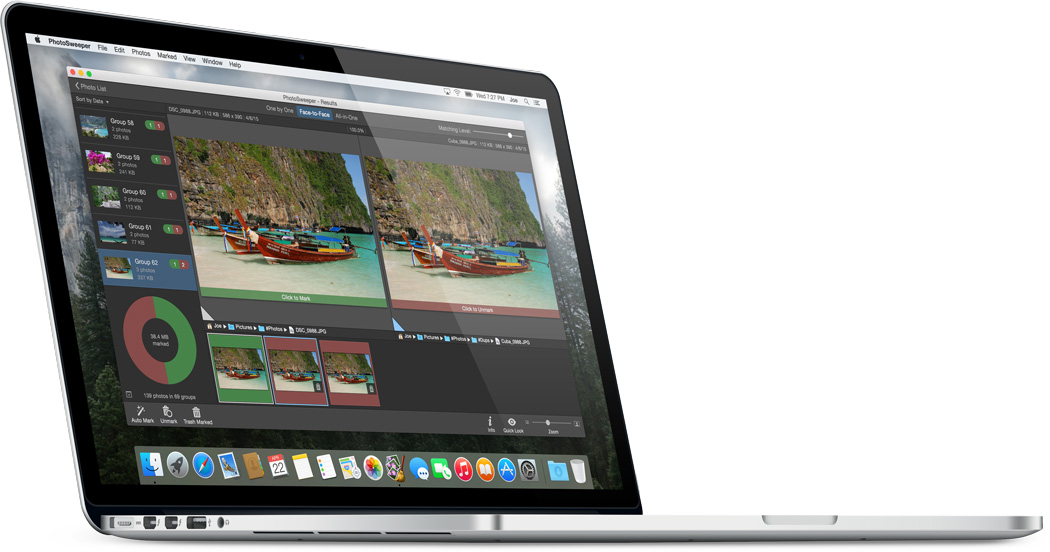
Программа строится вокруг понятного рабочего процесса: добавить источник фотографий, выбрать тип сравнения, дождаться группировки результатов, проверить найденные группы, отметить лишние снимки и отправить отмеченное в безопасное удаление. При работе с обычными файлами снимки отправляются в системную корзину macOS, при работе с Apple Photos — перемещаются в специальный альбом, а в Lightroom Classic PhotoSweeper X использует отметку Rejected и специальную коллекцию, что делает очистку более контролируемой.
Скачать PhotoSweeper
- Оптимизация системы
- Очистка мусора
- Ускорение ПК
- Только фото
- Нет версии для Windows
- Платная лицензия
Что делает PhotoSweeper X
PhotoSweeper X решает несколько связанных задач, которые часто путают между собой. Первая — поиск точных дубликатов, когда файл повторяется один или несколько раз. Вторая — поиск похожих фотографий, когда кадры отличаются размером, форматом, поворотом, обработкой, кадрированием, цветом или небольшими изменениями. Третья — разбор серий снимков, сделанных почти подряд, например при серийной съемке, репортаже, съемке детей, животных, спорта, мероприятий или предметки.
В программе можно выполнить такие задачи:
-
найти одинаковые фотографии с разными именами файлов;
-
найти копии, которые отличаются размером, форматом или датой изменения;
-
найти похожие кадры после обработки в редакторе;
-
разобрать серии снимков и оставить лучший кадр;
-
сравнить две папки между собой;
-
сравнить локальную папку с библиотекой Apple Photos;
-
проверить Lightroom Classic и Capture One на повторные версии;
-
найти лишние JPEG-экспорты рядом с RAW-оригиналами;
-
убрать повторные импорты с iPhone или камеры;
-
проверить фотоархив на внешнем диске;
-
освободить место на диске без ручного просмотра тысяч файлов;
-
использовать Auto Mark для предварительной отметки лишних снимков;
-
проверить EXIF и другую информацию перед удалением;
-
отправить отмеченные фото в Trash Marked только после просмотра.
PhotoSweeper X ценен именно тем, что работает не как примитивный поиск одинаковых имен. В фотоархивах редко все так просто: один и тот же кадр может называться IMG_0678.JPG, IMG_0678 2.JPG, DSC_1045.jpg, export-final.jpg или лежать в разных папках. Визуальный поиск похожих фото на Mac решает эту проблему лучше, чем сортировка по названию, потому что пользователь сравнивает реальные кадры, а не только файловые атрибуты.
Для кого подходит PhotoSweeper X
PhotoSweeper X нужен тем, у кого фотографии давно перестали помещаться в одну аккуратную папку. В типичном сценарии пользователь хранит часть снимков в Apple Photos, часть — в папках Finder, часть — на внешнем SSD, часть — в старых архивах, а часть — в каталогах Lightroom Classic или Capture One. В такой ситуации обычная ручная сортировка превращается в бесконечное переключение между окнами, а PhotoSweeper X собирает фотографии в один рабочий список и группирует похожие элементы.
Программа особенно полезна:
-
владельцам больших библиотек Apple Photos;
-
пользователям Lightroom Classic, которые часто экспортируют JPEG из RAW;
-
фотографам, работающим с Capture One;
-
тем, кто снимает сериями и потом не разбирает лишние кадры;
-
пользователям, которые несколько раз импортировали одну и ту же карту памяти;
-
владельцам внешних дисков с архивами за разные годы;
-
тем, кто переносил фотографии между Mac, iPhone, iCloud, NAS и внешними накопителями;
-
пользователям, которые хотят удалить дубликаты фотографий Mac без хаотичного ручного поиска.
Для профессионального фотографа PhotoSweeper X удобен как вспомогательный инструмент после основного отбора. Он не заменяет Lightroom Classic или Capture One как каталогизатор и RAW-конвертер, но хорошо закрывает конкретную задачу: найти похожие, повторные и технически лишние снимки. Для домашнего пользователя программа полезна тем, что показывает группы визуально, с понятной маркировкой: что будет удалено, что остается, сколько места занято отмеченными файлами.
Поддерживаемые источники фотографий
PhotoSweeper X работает с обычными папками, внешними дисками и популярными фотоэкосистемами macOS. В программу можно добавить файлы и папки с жесткого диска или внешнего накопителя, библиотеку Apple Photos, каталоги Lightroom Classic и Capture One. Такой подход позволяет не переносить все фотографии в одну новую базу, а анализировать уже существующую структуру хранения.
Основные источники:
| Источник | Что можно сделать в PhotoSweeper X | Практический сценарий |
|---|---|---|
| Папки Finder | Найти дубликаты и похожие фото внутри папки | Разобрать папку Downloads, Pictures, Desktop, архив с камеры |
| Внешний диск | Сравнить архивы и повторные копии | Проверить старый HDD, резервный SSD, переносной диск |
| Apple Photos | Найти дубли и похожие снимки в фотобиблиотеке | Очистить медиатеку после импортов и синхронизаций |
| Lightroom Classic | Проверить каталог, превью и экспортированные версии | Найти повторные JPEG, похожие кадры и лишние варианты |
| Capture One | Работать с фото из сессий и каталогов | Разобрать рабочие проекты и экспортированные копии |
| Смешанный набор | Сравнить источники между собой | Проверить, что лежит и в Photos, и в папке на диске |
Для облачных библиотек важен практический момент: PhotoSweeper X эффективнее работает тогда, когда оригиналы или доступные локальные версии действительно находятся на Mac. Если часть снимков хранится только в облаке и не загружена локально, сравнение может зависеть от того, какие данные доступны приложению в момент анализа.
Интерфейс и логика работы
Интерфейс PhotoSweeper X построен вокруг двух основных режимов: Single List Mode и Side to Side Mode. На стартовом экране также есть Restore Last Session, который возвращает пользователя к предыдущему рабочему состоянию. Эти режимы задают логику сравнения: либо анализируется один общий список фотографий, либо два набора сравниваются друг с другом.
Single List Mode используется, когда нужно найти дубликаты внутри одной библиотеки, папки или общего набора. Например, пользователь добавляет папку Pictures, библиотеку Apple Photos или большой архив на внешнем диске, а программа ищет совпадения внутри этого набора.
Side to Side Mode нужен, когда есть два разных источника. Например, локальная папка и внешний диск, старая библиотека Photos и новая, RAW-архив и JPEG-экспорт, рабочая папка Lightroom и папка для публикаций. В этом режиме особенно удобно не трогать одну сторону и удалять лишнее только из другой.
Restore Last Session полезен при больших архивах. Разбор фотографий редко заканчивается за один подход: можно сравнить библиотеку, отметить часть групп, закрыть программу, а затем продолжить проверку без повторного построения рабочего процесса.
Single List Mode: основной режим поиска дубликатов
Single List Mode — главный режим для большинства пользователей. После открытия окна PhotoSweeper X показывает большую область с подсказкой Drag and drop folders with photos here. В эту область можно перетащить папку, набор файлов или источник из Media Browser. Справа расположены панели Preview, Histogram и Metadata, а внизу — основные кнопки управления: Media Browser, Add Folder, Find Photos, Clear List, Compare, Info, Quick Look и Zoom.
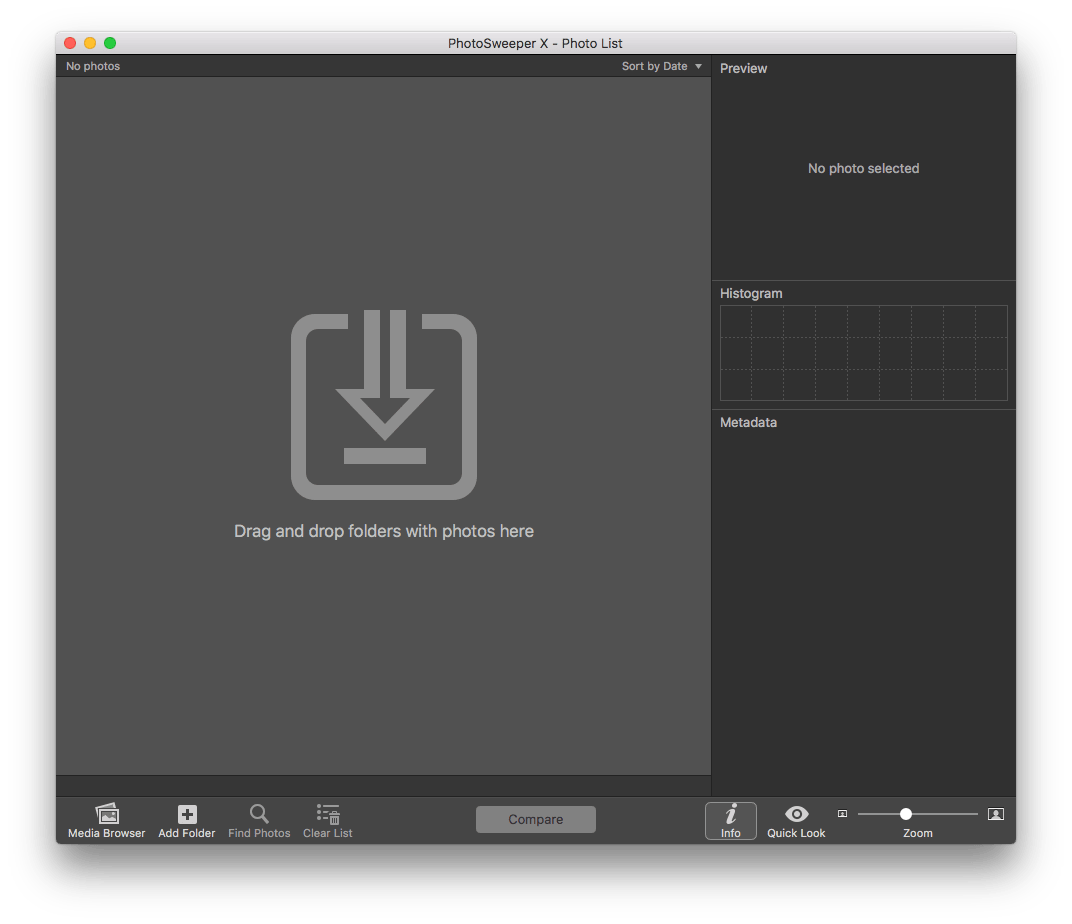
Логика окна простая: слева и в центре формируется список фотографий, справа пользователь получает информацию по выбранному файлу, снизу управляет добавлением, фильтрацией и запуском сравнения. Пока в списке нет фотографий, кнопка Compare неактивна. После добавления папки или библиотеки программа показывает миниатюры, имя файла, дату, размер, разрешение и другую информацию, а затем позволяет перейти к выбору типа сравнения.
Панель Preview помогает быстро посмотреть выбранный снимок без открытия внешнего приложения. Histogram показывает распределение яркости и цвета, что полезно при сравнении похожих кадров с разной экспозицией. Metadata дает данные по файлу: имя, тип, размер, даты, разрешение, DPI, ориентацию, параметры съемки и другие поля, которые помогают понять, какой вариант стоит оставить.
В нижней панели особенно важны четыре кнопки:
-
Media Browser — открывает медиабраузер для выбора библиотек и источников;
-
Add Folder — добавляет папку с фотографиями;
-
Find Photos — фильтрует уже добавленные фото по условиям;
-
Compare — запускает окно выбора метода сравнения.
Media Browser и добавление фотографий
Media Browser нужен для работы с библиотеками и источниками, которые удобнее выбирать не через Finder, а через внутренний браузер PhotoSweeper X. В нем отображаются доступные коллекции, альбомы, проекты и импортированные элементы. Пользователь выбирает нужный источник и переносит его в рабочий список.
Обычный сценарий выглядит так:
-
Открыть PhotoSweeper X.
-
Выбрать Single List Mode.
-
Нажать Media Browser.
-
Выбрать библиотеку или раздел с фотографиями.
-
Перетащить нужный источник в окно PhotoSweeper X.
-
Дождаться появления миниатюр в списке.
-
Нажать Compare.
Если фотографии лежат в обычной папке, быстрее использовать Add Folder или просто перетащить папку в центральную область. Для внешнего диска логика такая же: выбирается папка на накопителе, после чего PhotoSweeper X анализирует содержимое без необходимости импортировать все в Apple Photos.
Find Photos: фильтрация перед сравнением
Кнопка Find Photos нужна, когда в список уже добавлено много изображений, но сравнивать нужно не все. Например, можно отобрать фотографии по имени, дате, формату, размеру, рейтингу, цветовой метке, ключевым словам, папке, параметрам камеры или другим признакам. Такой фильтр помогает сузить поиск перед тяжелым сравнением большой медиатеки.
Практические примеры использования Find Photos:
-
найти только JPEG, чтобы не трогать RAW;
-
выбрать фото за конкретный год;
-
отфильтровать файлы с именем, содержащим
copy; -
отобрать изображения из конкретной папки;
-
проверить только снимки без рейтинга;
-
найти файлы определенного размера;
-
исключить уже разобранные группы;
-
проверить только фото, импортированные в определенный период.
Это важная часть рабочего процесса, потому что поиск дубликатов в огромной библиотеке лучше делать не всегда одним махом. Иногда удобнее пройтись по годам, проектам, папкам, форматам или источникам. Такой подход снижает риск ошибочной массовой отметки и ускоряет ручную проверку.
Side to Side Mode: сравнение двух источников
Side to Side Mode — режим для ситуаций, когда нужно сравнить не один общий список, а две стороны. Окно делится на левую и правую области. В каждую можно добавить папку, библиотеку, набор файлов или другой источник. После этого PhotoSweeper X ищет совпадения между сторонами, а не просто внутри одного списка.
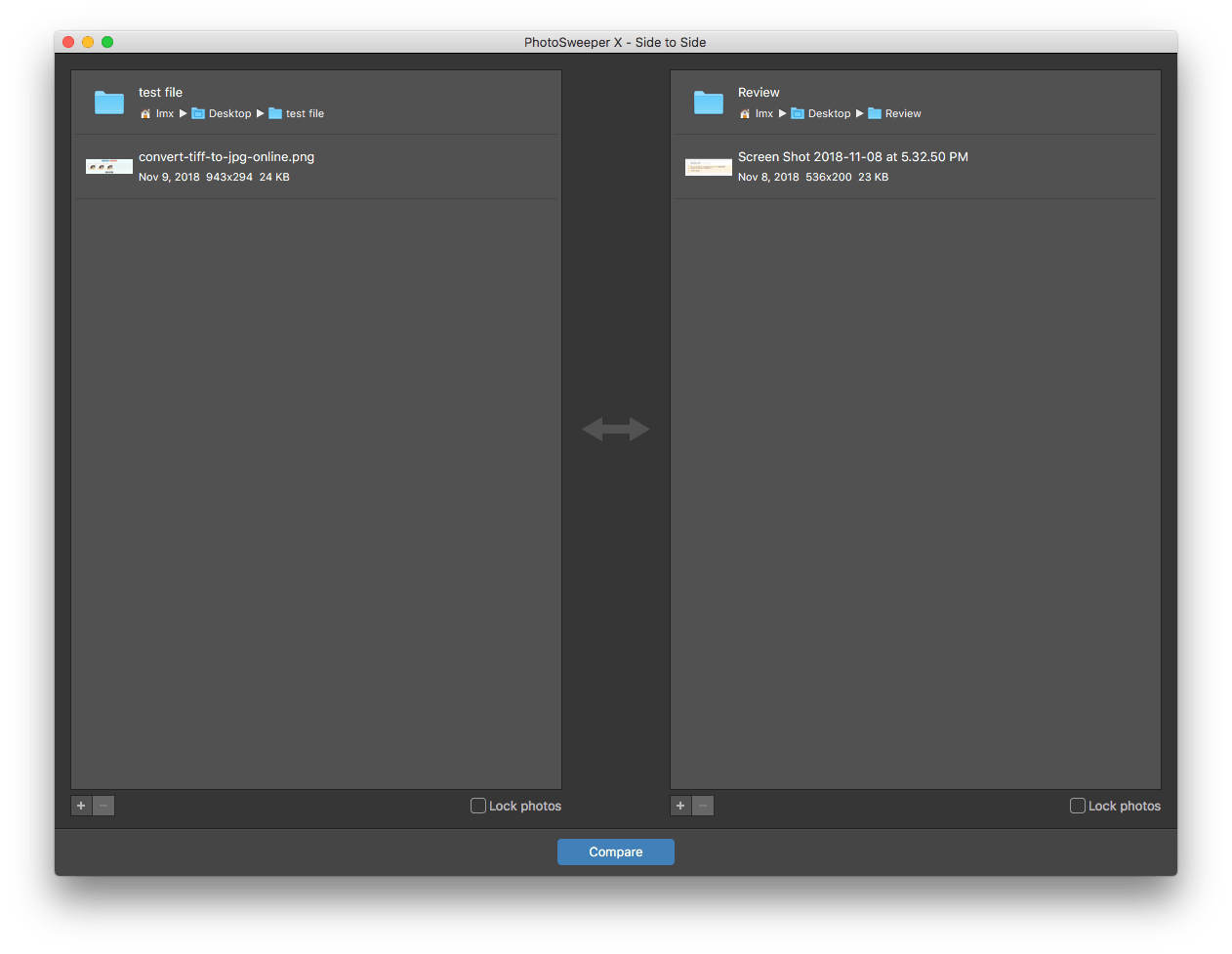
Этот режим особенно полезен, когда нужно сохранить один источник как основной, а второй почистить от повторов. Например, слева можно добавить главную библиотеку Apple Photos, справа — старую папку с импортами. PhotoSweeper X найдет совпадения, а пользователь сможет удалить лишнее из папки, не трогая основную библиотеку.
Типичные сценарии Side to Side Mode:
| Левая сторона | Правая сторона | Задача |
|---|---|---|
| Основная библиотека Apple Photos | Старая папка Pictures | Найти уже импортированные снимки |
| Архив RAW | Экспорт JPEG | Проверить повторные версии |
| Внешний SSD | Локальная папка на Mac | Удалить локальные копии |
| Каталог Lightroom Classic | Папка с экспортами | Найти повторные публикационные файлы |
| Старый фотоархив | Новый фотоархив | Проверить миграцию |
| Папка клиента | Рабочая папка проекта | Не отправить клиенту дубли |
Внизу окна Side to Side Mode есть Compare, а в каждой стороне — элементы добавления и управления списком. Отдельная опция Lock photos помогает защитить выбранную сторону: заблокированные фотографии участвуют в сравнении, но не отмечаются для удаления. Это удобно, когда один источник должен быть эталонным.
What to Find: выбор типа сравнения
После нажатия Compare PhotoSweeper X открывает окно What to Find?. Здесь выбирается, что именно нужно найти: Duplicate Files, Similar Photos или Series of Shots. Это один из ключевых экранов программы, потому что от выбранного метода зависит результат.
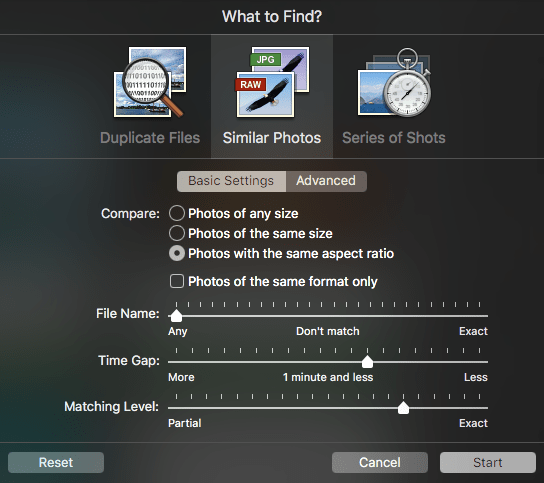
Duplicate Files — режим для поиска дубликатов. Он подходит, когда нужно найти повторяющиеся файлы и очень близкие копии. Его стоит использовать первым проходом, если фотоархив давно не чистился и есть вероятность многократных импортов.
Similar Photos — режим для поиска визуально похожих фотографий. Именно он помогает найти кадры, которые отличаются размером, форматом, поворотом, обработкой, кропом, насыщенностью, экспозицией или небольшими изменениями. Этот режим нужен после базового поиска дублей, когда в архиве остаются не точные копии, а похожие варианты.
Series of Shots — режим для серийной съемки. Он группирует кадры, сделанные с небольшим временным интервалом, чтобы пользователь мог оставить лучший снимок и удалить технически неудачные варианты. В этом режиме особенно важны Time Gap и уровень сходства.
В окне What to Find? есть вкладки Basic Settings и Advanced, а также кнопки Reset, Cancel и Start. Reset возвращает настройки к исходному состоянию, Cancel закрывает окно, Start запускает сравнение.
Basic Settings и Advanced: настройки точности
В PhotoSweeper X не нужно довольствоваться одним жестким алгоритмом. Пользователь сам управляет строгими и мягкими критериями поиска. В режиме Similar Photos доступны параметры сравнения:
-
Photos of any size — сравнивать фотографии любого размера;
-
Photos of the same size — учитывать только одинаковый размер;
-
Photos with the same aspect ratio — сравнивать фото с одинаковым соотношением сторон;
-
Photos of the same format only — учитывать только одинаковый формат;
-
Photos with the same name only — искать совпадения среди файлов с одинаковым именем.
Ниже расположены ползунки. File Name регулирует совпадение имени: от Any до Exact через промежуточную зону Don’t match. Time Gap задает допустимый временной разрыв между снимками. Matching Level регулирует визуальную похожесть: от Partial к Exact. Эти настройки позволяют выбрать между агрессивным поиском почти всего похожего и строгим поиском почти одинаковых изображений.
Практически это работает так:
| Задача | Настройка |
|---|---|
| Найти точные копии | Duplicate Files, высокая точность, строгий Matching Level |
| Найти одинаковые фото в разных размерах | Similar Photos, Photos of any size |
| Найти кадры после кропа | Similar Photos, более мягкий Matching Level |
| Найти снимки из серии | Series of Shots, ограниченный Time Gap |
| Найти повторный экспорт | Similar Photos, учитывать формат и имя по ситуации |
| Не смешивать RAW и JPEG | Включить ограничение по формату |
| Искать только пары с одинаковым названием | Усилить File Name до Exact |
Для первого прохода лучше выбирать более строгие параметры. Это уменьшает количество спорных групп и снижает риск отметить не те фотографии. После удаления очевидных копий можно запустить второй проход с более мягкими настройками, чтобы найти похожие фото, серии и отредактированные варианты.
Как PhotoSweeper X группирует результаты
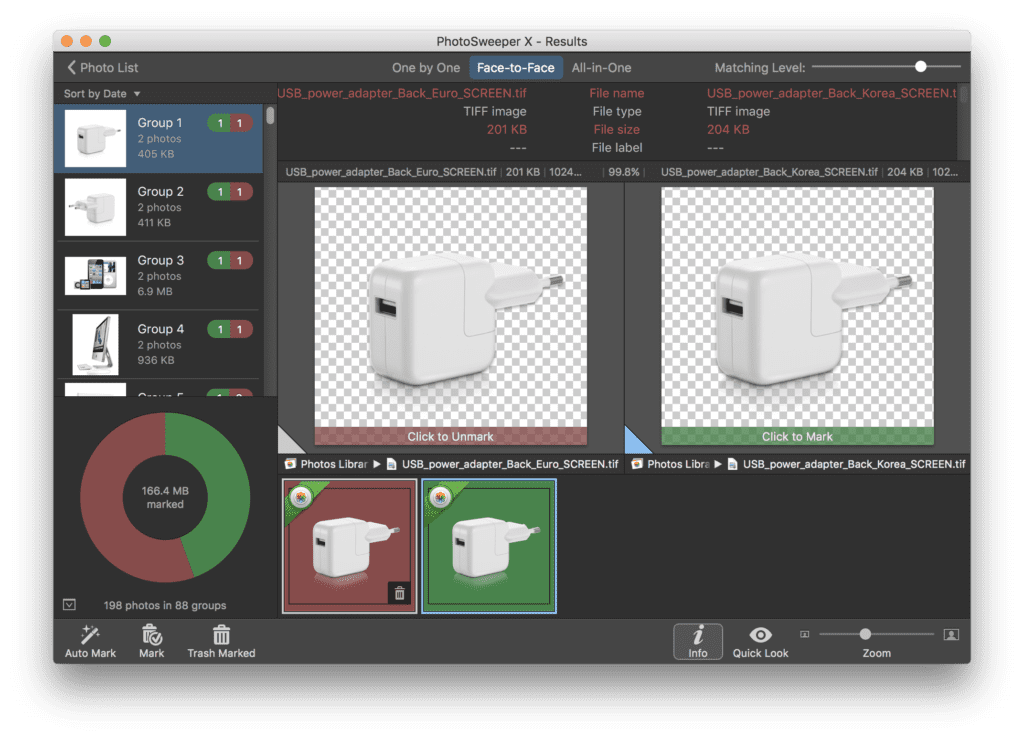
После сравнения программа показывает найденные группы. Каждая группа содержит фотографии, которые PhotoSweeper X считает одинаковыми или похожими по выбранным критериям. Слева расположен список групп: Group 1, Group 2, Group 3 и так далее. Рядом отображается количество фотографий, объем группы и цветовые счетчики: зеленый означает оставляемые элементы, красный — отмеченные для удаления.
В центральной части отображаются сами фотографии. В зависимости от режима просмотра пользователь видит один кадр, пару кадров или все элементы группы. Под изображениями показываются путь, имя файла и другие данные. На миниатюрах используется цветовая маркировка:
-
зеленая область — фотография не отмечена для удаления;
-
красная область — фотография отмечена;
-
текст Click to Mark — можно нажать, чтобы отметить;
-
текст Click to Unmark — можно нажать, чтобы снять отметку;
-
значок корзины на миниатюре — файл выбран для удаления.
Внизу окна находятся кнопки Auto Mark, Mark, Unmark и Trash Marked. Auto Mark применяет правила автоматического выбора, Mark и Unmark используются для ручного управления, Trash Marked отправляет отмеченные элементы в корзину или соответствующее безопасное место в библиотеке.
Режимы просмотра результатов: One by One, Face-to-Face, All-in-One
PhotoSweeper X предлагает три режима просмотра результатов: One by One, Face-to-Face и All-in-One. Они переключаются в верхней части окна результатов и решают разные задачи.
One by One удобен для последовательной проверки. Пользователь идет по группе снимок за снимком, смотрит превью, метаданные, дату, размер и вручную решает, какой файл оставить. Этот режим полезен, если кадры отличаются незначительно и нужно спокойно оценить каждый.
Face-to-Face показывает две фотографии рядом. Это лучший режим для спорных пар: можно сравнить резкость, экспозицию, кадрирование, мимику, фокус, цвет и мелкие отличия. Верхняя часть окна отображает важные данные по каждому файлу: имя, тип, размер, разрешение, параметры съемки и процент совпадения. Внизу видны миниатюры всей группы.
All-in-One показывает несколько фотографий одной группы в едином виде. Это удобно, когда группа состоит не из двух, а из пяти, десяти или большего числа похожих кадров. Пользователь видит общий набор, быстро отмечает явно лишние снимки и открывает спорные в более детальном сравнении.
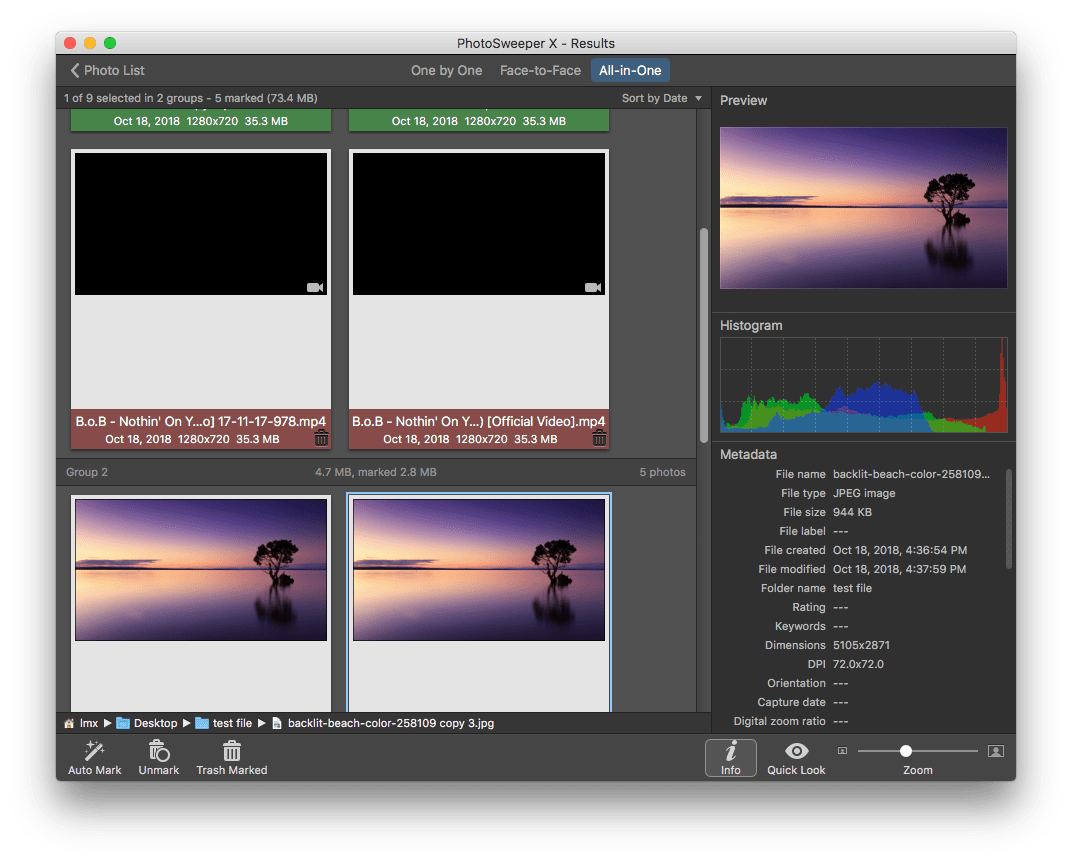
В правой панели результатов остаются Preview, Histogram и Metadata. Это важно: PhotoSweeper X не заставляет принимать решение только по маленьким миниатюрам. Можно проверить гистограмму, посмотреть размер файла, дату создания, разрешение, формат, ориентацию и другие параметры.
Auto Mark: автоматическая отметка лишних снимков
Auto Mark — одна из главных функций PhotoSweeper X. Она автоматически отмечает фотографии для удаления по заданным правилам, оставляя в каждой группе лучший или приоритетный вариант. После завершения сравнения программа может показать окно с вопросом Would you like to mark photos automatically?. В нем есть флажок Don’t show again и кнопки Show Preferences, Don’t Mark, Auto Mark.
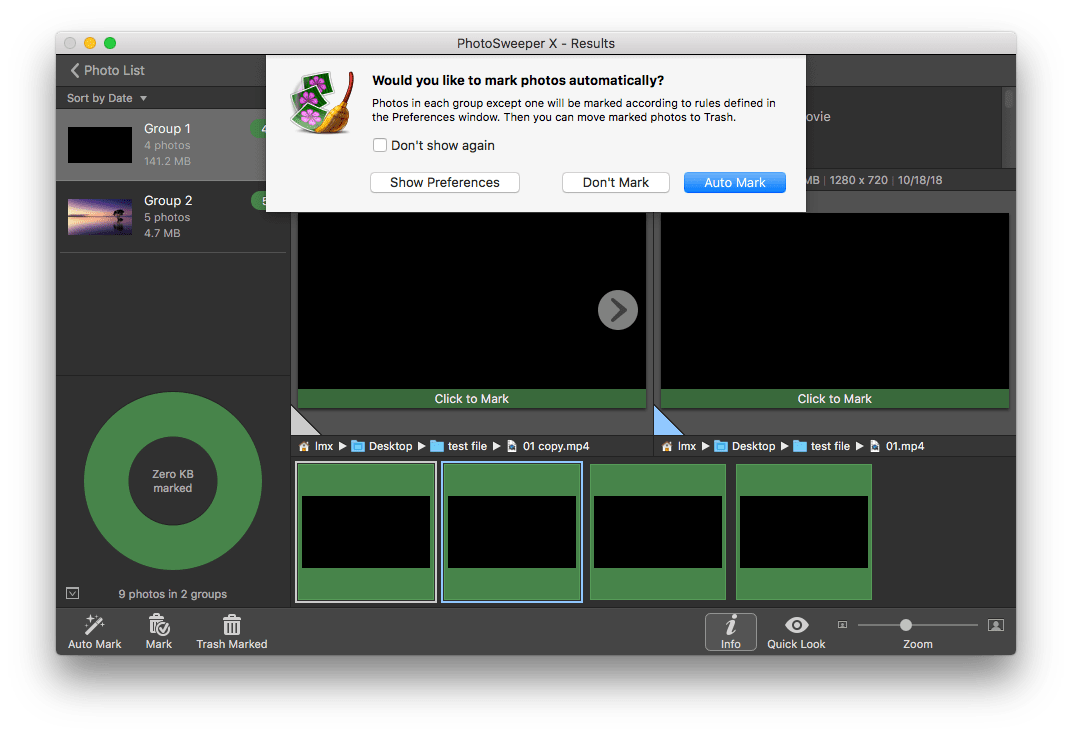
Auto Mark не означает бездумное удаление. Это предварительная разметка. Программа отмечает лишние фото, но пользователь должен просмотреть группы перед нажатием Trash Marked. Такой подход удобен: PhotoSweeper X делает тяжелую массовую работу, а финальное решение остается за человеком.
Правила Auto Mark помогают учитывать:
-
папку-источник;
-
избранное;
-
флаги;
-
отклоненные файлы;
-
скрытые фото;
-
цветовые метки;
-
ключевые слова;
-
наличие метаданных;
-
геоданные;
-
размер;
-
формат;
-
качество;
-
порядок приоритета папок.
Если в архиве есть главная папка, ее можно поставить выше по приоритету. Тогда PhotoSweeper X будет чаще оставлять фотографии из нее и отмечать копии из менее важного источника. Это полезно при сравнении старой папки с основной библиотекой или при очистке экспортов, которые уже есть в архиве.
Auto Lock: защита важных фотографий
Auto Lock решает другую задачу: защитить фотографии, которые должны участвовать в сравнении, но не должны быть удалены. Заблокированные снимки используются как эталонные элементы, однако не могут быть отмечены для удаления.
Практический пример: есть папка Final, где лежат отобранные и обработанные фотографии, и папка Exports, где много промежуточных копий. Пользователь добавляет обе папки, блокирует Final, запускает сравнение и удаляет совпадения только из Exports. Это снижает риск случайно убрать нужный финальный кадр.
Auto Lock особенно полезен:
-
при сравнении основной библиотеки и резервной папки;
-
при очистке экспортов после завершенного проекта;
-
при проверке клиентских файлов;
-
при работе с семейным архивом, где часть снимков уже разобрана;
-
при использовании Side to Side Mode, когда одна сторона должна оставаться неприкосновенной.
Ручная проверка: как выбирать лучший снимок
Ручная проверка — важная часть работы в PhotoSweeper X. Даже хороший алгоритм не знает, какой кадр эмоционально важнее, где лучше выражение лица, какой снимок уже отправлен клиенту, а какой нужен для печати. Поэтому правильный workflow строится так: Auto Mark ускоряет первичную разметку, а пользователь проверяет группы перед удалением.
При выборе лучшего фото стоит смотреть не только на визуальное сходство, но и на параметры:
| Что проверить | Почему это важно |
|---|---|
| Разрешение | Меньшая копия может быть экспортом, а большая — оригиналом |
| Размер файла | Слишком маленький файл часто хуже для печати |
| Формат | RAW и JPEG могут быть нужны для разных целей |
| Дата съемки | Помогает понять оригинальную последовательность |
| Дата изменения | Указывает на редактированную версию |
| Рейтинг | Важен для Lightroom и ручного отбора |
| Избранное | Нельзя случайно убрать любимый кадр |
| Метки и ключевые слова | Потеря метаданных может нарушить каталог |
| Экспозиция и резкость | В серии похожих кадров именно это решает выбор |
| Кадрирование | Отредактированный вариант может быть нужнее оригинала |
В Face-to-Face удобно сравнивать две версии. В All-in-One быстрее разбирать большие группы. В One by One лучше просматривать спорные кадры, когда важно не пропустить мелкие отличия.
Удаление: Trash Marked и безопасная очистка
После проверки групп используется Trash Marked. Эта кнопка отправляет отмеченные элементы в безопасное место удаления. Для обычных файлов это системная корзина macOS. В Apple Photos снимки перемещаются в специальный альбом, а в Lightroom Classic получают статус Rejected и попадают в специальную коллекцию. Такой подход позволяет восстановить ошибочно отмеченные элементы до окончательной очистки.
Правильная последовательность удаления:
-
Запустить сравнение.
-
Дождаться группировки.
-
Использовать Auto Mark или ручную отметку.
-
Открыть группы с большим количеством отмеченных файлов.
-
Проверить красные миниатюры.
-
Проверить спорные пары в Face-to-Face.
-
Убедиться, что в каждой группе остается нужный кадр.
-
Нажать Trash Marked.
-
Проверить корзину или специальный альбом.
-
Окончательно удалять только после уверенной проверки.
PhotoSweeper X не стоит воспринимать как кнопку сделать красиво автоматически. Это программа для ускорения отбора, а не для отказа от контроля. Чем ценнее архив, тем важнее удалять партиями и не очищать корзину сразу.
Работа с Apple Photos
Интеграция с Apple Photos — один из ключевых сценариев PhotoSweeper X. Программа отображает структуру библиотеки, позволяет выбирать фото, альбомы и импортированные элементы, а при удалении не стирает снимки напрямую из базы без промежуточного шага. В результате пользователь может работать с фотобиблиотекой более аккуратно, чем при ручном поиске в Finder.
PhotoSweeper X удобен для Apple Photos в таких случаях:
-
библиотека содержит повторные импорты с iPhone;
-
одни и те же фото добавлялись через AirDrop, мессенджеры и кабель;
-
после миграции с другого Mac появились копии;
-
в медиатеке много серийных кадров;
-
нужно найти похожие снимки, которые Apple Photos не считает дублями;
-
требуется более гибкая настройка сходства;
-
нужно сравнить библиотеку Photos с обычной папкой.
Встроенный инструмент Apple Photos работает с коллекцией Duplicates в разделе Utilities и позволяет объединять найденные дубликаты через Merge [number] Items. Удаленные дубликаты переходят в Recently Deleted, где их можно восстановить в течение ограниченного срока. Это удобно для базовой очистки, но PhotoSweeper X дает больше контроля над критериями поиска, режимами просмотра, внешними папками, двумя источниками и похожими сериями.
Работа с Lightroom Classic
Для пользователей Lightroom Classic PhotoSweeper X полезен тем, что фотоархив часто состоит не только из оригинальных RAW, но и из множества экспортов: JPEG для клиента, уменьшенные версии для сайта, копии для соцсетей, промежуточные варианты после ретуши. Программа помогает найти похожие и повторные снимки, а при удалении в Lightroom Classic использует отметку Rejected и специальную коллекцию, что сохраняет контролируемый рабочий процесс.
В Lightroom-сценариях PhotoSweeper X помогает:
-
найти повторные экспортированные JPEG;
-
сравнить RAW и готовые версии;
-
выявить дубли после нескольких импортов каталога;
-
убрать неудачные кадры из серии;
-
найти похожие фото с разной обработкой;
-
проверить папки экспорта перед архивированием;
-
отделить финальные кадры от промежуточных.
Особенно полезна комбинация Find Photos и Similar Photos. Сначала можно отфильтровать нужный проект, папку, дату или формат, а затем сравнить только выбранный набор. Так PhotoSweeper X не вмешивается во весь каталог сразу, а помогает разобрать конкретную рабочую область.
Работа с Capture One
В Capture One похожие проблемы возникают из-за сессий, каталогов, экспортов и нескольких вариантов обработки. PhotoSweeper X позволяет находить дубли и похожие кадры в проектах Capture One, а при удалении помещает файлы в корзину, не стирая их бесследно.
Программа полезна для Capture One, если:
-
после съемки осталось много похожих кадров;
-
в сессии накопились технические дубли;
-
экспортированные JPEG повторяют уже готовые версии;
-
одна и та же съемка лежит в нескольких местах;
-
нужно сравнить рабочую папку и архив;
-
требуется удалить лишние копии перед передачей проекта.
PhotoSweeper X не заменяет Capture One как систему обработки и цветокоррекции. Его роль точнее: найти повторяющиеся и похожие медиа, показать группы, дать удобный просмотр и позволить контролируемо убрать лишнее.
Поддержка форматов, RAW, HEIC, DNG, WebP и PDF
PhotoSweeper X работает с популярными фотоформатами, включая RAW и HEIC, а также поддерживает DNG, WebP и PDF. Это важно, потому что современные фотоархивы редко состоят только из JPEG. В одной папке могут лежать RAW-оригиналы, HEIC с iPhone, TIFF после ретуши, PNG-скриншоты, WebP из интернета и PDF-документы с изображениями.
Поддержка разных форматов дает несколько преимуществ:
-
можно искать похожие фото между JPEG и HEIC;
-
можно сравнивать отредактированные версии с оригиналами;
-
можно находить повторные DNG;
-
можно проверять папки с экспортами из разных редакторов;
-
можно не ограничиваться только стандартными снимками из Apple Photos.
Важная особенность PhotoSweeper X — работа с метаданными. Программа показывает информацию о файле, EXIF-данные, параметры изображения, рейтинги, цветовые метки и другие поля. Это помогает не удалить версию, которая ценна не только картинкой, но и информацией: датой съемки, геолокацией, ключевыми словами или рейтингом.
Поиск похожих фото, а не только одинаковых файлов
Обычный duplicate finder часто хорошо справляется с точными копиями, но теряется на фотографиях, которые выглядят одинаково, хотя технически отличаются. PhotoSweeper X делает упор именно на визуальный поиск похожих снимков. Программа может группировать фотографии, которые были повернуты, изменены по размеру, обработаны фильтром, экспортированы в другой формат или сняты почти в один момент.
Это решает реальные задачи:
-
один кадр экспортирован в JPEG, PNG и TIFF;
-
фото было уменьшено для сайта;
-
снимок прошел обработку в Photoshop или Pixelmator;
-
изображение повернули или кадрировали;
-
одна и та же сцена снята серией;
-
фото сохранено с другим именем;
-
копия лежит в Apple Photos, а оригинал — в папке Finder.
Для таких ситуаций особенно важен Matching Level. Если ползунок ближе к Exact, программа ищет почти одинаковые изображения. Если ближе к Partial, список групп становится шире: туда попадают похожие кадры, серии, версии после обработки и фотографии с заметными, но не критичными отличиями.
Series of Shots: разбор серийной съемки
Series of Shots — отдельный режим для фотографий, снятых с небольшим интервалом. Он помогает разобрать burst shots и длинные серии, где кадры отличаются долями секунды: кто-то моргнул, рука сместилась, фокус ушел, объект чуть повернулся, композиция стала лучше или хуже.
Этот режим хорошо подходит для:
-
детской съемки;
-
спортивных событий;
-
животных;
-
свадеб и мероприятий;
-
репортажей;
-
предметной съемки;
-
групповых портретов;
-
путешествий;
-
съемки с iPhone в режиме Live Photo или серийной съемки.
Ключевой параметр здесь — Time Gap. Он задает максимальный промежуток между кадрами, которые могут считаться одной серией. Если поставить слишком широкий интервал, PhotoSweeper X может объединять разные сцены. Если слишком узкий — часть серии останется вне группы. Для аккуратной работы лучше начинать с небольшого временного окна и постепенно расширять его, если программа находит слишком мало похожих кадров.
Movies: работа с видеофайлами
Хотя PhotoSweeper X в первую очередь воспринимается как программа для фотографий, она также поддерживает работу с видеофайлами. Программа умеет добавлять и сравнивать разные видеоформаты, включая те, которые macOS может не поддерживать нативно, например AVI, MKV и WMV.
Видео стоит воспринимать как дополнительную возможность, а не как главную причину установки PhotoSweeper X. Для больших видеоархивов могут потребоваться специализированные инструменты, но если в папках с фото накопились повторные ролики, экспортированные клипы или одинаковые видео из мессенджеров, PhotoSweeper X помогает заметить и убрать лишнее в рамках общего разбора медиатеки.
Batch Renaming: переименование при копировании и перемещении
PhotoSweeper X умеет массово переименовывать файлы при копировании или перемещении в другую папку. Эта возможность полезна, когда пользователь не только удаляет дубли, но и приводит архив к нормальному виду: например, переносит отобранные снимки в новую структуру и задает понятные имена.
Сценарии для Batch Renaming:
-
привести фотографии проекта к единому имени;
-
добавить префикс съемки;
-
заменить хаотичные имена с камеры;
-
создать последовательную нумерацию;
-
подготовить фото для импорта в основной архив;
-
отделить финальные файлы от исходников.
Это не полноценная система управления цифровыми активами, но для вспомогательной сортировки функция полезна. Особенно если пользователь после удаления дублей хочет не просто освободить место, а сделать папку логичной и читаемой.
Практическая инструкция: как найти и удалить дубликаты фото
Базовый сценарий в PhotoSweeper X лучше выполнять поэтапно. Не стоит сразу запускать мягкий поиск по всей медиатеке и удалять все автоматически. Гораздо надежнее начать с точных дублей, проверить результат, а затем перейти к похожим кадрам.
Шаг 1. Подготовить архив
Перед массовой очисткой нужно убедиться, что фотографии защищены резервной копией. Это особенно важно для Apple Photos, RAW-архивов и клиентских съемок. PhotoSweeper X использует безопасные механизмы удаления, но пользователь все равно принимает решение, какие снимки считать лишними.
Шаг 2. Выбрать режим
Для обычной очистки одной библиотеки или одной папки выбирается Single List Mode. Для сравнения двух источников — Side to Side Mode. Если задача простая, например найти дубли в папке Pictures, лучше начинать с Single List Mode.
Шаг 3. Добавить фотографии
Фотографии можно добавить через Add Folder, Media Browser или перетаскиванием в область Drag and drop folders with photos here. После добавления PhotoSweeper X отображает миниатюры и данные файлов. Если файлов слишком много, можно использовать Find Photos и сузить выборку.
Шаг 4. Нажать Compare
Кнопка Compare открывает окно What to Find?. Для первого прохода выбирается Duplicate Files. Это помогает найти самые очевидные повторы без агрессивного поиска похожих кадров.
Шаг 5. Настроить критерии
Если задача — только точные дубли, настройки должны быть строгими. Если нужно найти одинаковые кадры в разных размерах, можно использовать Similar Photos и выбрать Photos of any size. Для серийных снимков лучше использовать Series of Shots.
Шаг 6. Запустить Start
После нажатия Start PhotoSweeper X начинает сравнение. Время анализа зависит от количества файлов, размера библиотеки, форматов, диска и сложности выбранных критериев.
Шаг 7. Использовать Auto Mark
После завершения сравнения можно нажать Auto Mark. Программа предварительно отметит лишние фото. Если пользователь не хочет автоматической разметки, можно выбрать Don’t Mark и отмечать вручную.
Шаг 8. Проверить группы
Самый важный этап — ручная проверка. Нужно открыть группы слева, посмотреть красные и зеленые миниатюры, сравнить спорные кадры в Face-to-Face, проверить Metadata, при необходимости снять отметку через Click to Unmark или отметить лишнее через Click to Mark.
Шаг 9. Нажать Trash Marked
Когда отмеченные фото проверены, используется Trash Marked. После этого файлы уходят в системную корзину или соответствующее безопасное место в библиотеке. Окончательно очищать корзину лучше не сразу, а после проверки результата.
Практическая инструкция: как разобрать серию похожих кадров
Для серийной съемки лучше не использовать только поиск точных дублей. Нужен режим Series of Shots.
Рабочий порядок:
-
Открыть Single List Mode.
-
Добавить папку или библиотеку со съемкой.
-
Нажать Compare.
-
Выбрать Series of Shots.
-
Настроить Time Gap.
-
Настроить Matching Level.
-
Нажать Start.
-
Просмотреть группы в All-in-One.
-
Спорные пары открыть в Face-to-Face.
-
Оставить лучший снимок по резкости, фокусу, выражению лица и композиции.
-
Отметить технически слабые кадры.
-
Использовать Trash Marked только после проверки.
В этом сценарии не всегда нужно удалять все похожее. Иногда полезно оставить несколько кадров из серии: один общий, один крупный, один эмоционально лучший. PhotoSweeper X показывает похожесть и группирует снимки, но художественный выбор остается за пользователем.
Практическая инструкция: как сравнить две папки
Для сравнения двух папок используется Side to Side Mode. Это удобный способ найти копии между старым и новым архивом.
Пример: есть папка Old Photos на внешнем диске и папка Pictures на Mac. Нужно узнать, какие фото уже перенесены.
-
Открыть PhotoSweeper X.
-
Выбрать Side to Side Mode.
-
В левую сторону добавить
Pictures. -
В правую сторону добавить
Old Photos. -
При необходимости включить Lock photos для основной стороны.
-
Нажать Compare.
-
Выбрать Duplicate Files или Similar Photos.
-
Запустить Start.
-
Проверить найденные группы.
-
Отмечать к удалению только фотографии из ненужной стороны.
-
Нажать Trash Marked.
Такой сценарий безопаснее, чем объединять две папки вручную и потом искать копии внутри общей кучи. Side to Side Mode сохраняет контекст: пользователь видит, откуда пришел каждый файл.
Практическая инструкция: как почистить Apple Photos
При работе с Apple Photos важно не действовать через Finder внутри пакета библиотеки. PhotoSweeper X дает нормальный путь через медиабраузер и собственные механизмы интеграции.
Порядок действий:
-
Открыть PhotoSweeper X.
-
Выбрать Single List Mode.
-
Нажать Media Browser.
-
Выбрать нужную библиотеку, альбом или импорт.
-
Перетащить выбранный источник в окно программы.
-
Нажать Compare.
-
Для первого прохода выбрать Duplicate Files.
-
После завершения использовать Auto Mark.
-
Проверить группы в Face-to-Face и All-in-One.
-
Нажать Trash Marked.
-
Проверить специальный альбом, куда перемещены фото.
-
Окончательно удалить только после уверенности.
Для Apple Photos особенно полезно работать партиями: по годам, альбомам или импортам. Так проще понять, какие фотографии действительно лишние, а какие являются отдельными важными версиями.
Практическая инструкция: как найти повторные JPEG после RAW
У фотографов часто есть RAW-оригиналы и множество JPEG-экспортов. Не все JPEG нужно удалять: часть может быть финальными файлами для клиента, печати или публикации. PhotoSweeper X помогает найти повторные версии, но решение нужно принимать по назначению файла.
Рабочий вариант:
-
Добавить папку проекта.
-
Использовать Find Photos, чтобы отобрать JPEG или конкретный период.
-
Нажать Compare.
-
Выбрать Similar Photos.
-
При необходимости использовать Photos of any size.
-
Настроить Matching Level ближе к строгому поиску.
-
Запустить сравнение.
-
Проверить группы.
-
Не удалять JPEG, если это финальная версия для клиента.
-
Удалять только явные промежуточные копии.
Для таких задач полезно смотреть Metadata, путь к файлу и имя папки. Если файл лежит в Final, Client, Print или Portfolio, его лучше не отмечать автоматически без проверки.
Плюсы PhotoSweeper X
PhotoSweeper X сильнее всего раскрывается в больших фотоархивах, где обычный ручной отбор занимает слишком много времени. Программа сочетает визуальное сравнение, гибкие правила, поддержку популярных библиотек и безопасное удаление.
Основные преимущества:
-
узкая специализация именно на фотоархивах;
-
поиск не только дубликатов, но и похожих снимков;
-
поддержка Apple Photos, Lightroom Classic, Capture One, папок и внешних дисков;
-
режимы Single List Mode и Side to Side Mode;
-
отдельные методы Duplicate Files, Similar Photos, Series of Shots;
-
гибкий Matching Level;
-
настройка Time Gap для серийной съемки;
-
автоматическая отметка через Auto Mark;
-
защита важных файлов через Auto Lock;
-
режимы просмотра One by One, Face-to-Face, All-in-One;
-
панели Preview, Histogram, Metadata;
-
поддержка RAW, HEIC, DNG, WebP, PDF и популярных форматов;
-
безопасное перемещение в корзину или специальное место;
-
удобство при сравнении двух источников;
-
полезность для фотографов и обычных пользователей Mac.
Минусы и ограничения
PhotoSweeper X хорошо решает свою задачу, но не является универсальной программой на все случаи. Ее ограничения важно понимать до массовой очистки.
Основные минусы:
-
программа ориентирована на macOS;
-
требуется внимательная проверка перед удалением;
-
новичку нужно разобраться с режимами и ползунками;
-
мягкий Matching Level может давать спорные группы;
-
Auto Mark требует правильных правил и контроля;
-
программа не заменяет Lightroom Classic, Capture One или полноценный DAM-каталог;
-
не является фоторедактором;
-
не предназначена для восстановления удаленных файлов;
-
при хаотичном архиве лучше работать партиями, а не сразу со всей медиатекой;
-
облачные оригиналы должны быть доступны локально для корректного анализа.
Главный риск связан не с самой программой, а с неправильным использованием. Если выбрать слишком мягкие критерии, автоматически отметить тысячи кадров и сразу нажать Trash Marked, можно отправить в корзину не только технические дубли, но и нужные версии. PhotoSweeper X дает инструменты контроля, но ими нужно пользоваться.
Сравнение с аналогами
PhotoSweeper X находится между простыми встроенными средствами и универсальными duplicate finder-программами. Его сильная сторона — работа именно с фотографиями, сериями, визуальным сходством и профессиональными библиотеками.
| Программа | Платформа | Основной сценарий | Сильные стороны | Ограничения по сравнению с PhotoSweeper X |
|---|---|---|---|---|
| PhotoSweeper X | macOS | Поиск дубликатов и похожих фото | Apple Photos, Lightroom Classic, Capture One, Side to Side, Auto Mark, серии, метаданные | Требует внимательной настройки и проверки |
| Gemini 2 | macOS | Поиск дублей файлов на Mac | Работает с фото, музыкой, внешними дисками, похожими файлами и Trash-восстановлением | Более универсальный подход, меньше фотоориентированной детализации по сериям и профессиональным каталогам |
| Duplicate File Finder от Nektony | macOS | Поиск дубликатов файлов, папок и похожих медиа | Ищет duplicate files, duplicate folders, similar photos, работает с дисками и Photos Libraries | Больше файловый инструмент, PhotoSweeper X точнее заточен под фотоотбор и визуальный workflow |
| PowerPhotos | macOS | Управление библиотеками Apple Photos | Сильная работа с несколькими библиотеками, объединение, разделение, поиск дублей, метаданные | Лучше как менеджер Photos-библиотек, но не как универсальный визуальный анализатор папок, Lightroom и Capture One |
| Cisdem Duplicate Finder | macOS / Windows | Поиск дублей разных типов файлов и похожих фото | Кроссплатформенность, поиск фото, видео, аудио, документов, похожих изображений | Более общий duplicate finder, меньше фокуса на профессиональную фотоработу в стиле PhotoSweeper X |
| Apple Photos Duplicates | macOS | Встроенное объединение дублей в Photos | Просто, бесплатно внутри Photos, есть Duplicates и Merge [number] Items | Работает только в рамках Photos и дает меньше ручных критериев, режимов сравнения и внешних источников |
Gemini 2 удобен, если нужно в целом убрать дубликаты на Mac: документы, музыку, архивы, фото, внешние диски. PhotoSweeper X лучше, когда задача не найти все повторные файлы, а именно разобрать фотоколлекцию по визуальной похожести, сериям, метаданным и источникам.
Duplicate File Finder от Nektony полезен, когда нужно искать дубликаты файлов и папок, похожие фото и похожие аудиофайлы. PhotoSweeper X выглядит предпочтительнее для тех, кто живет внутри Apple Photos, Lightroom Classic, Capture One и регулярно сравнивает фото по художественным и техническим признакам.
PowerPhotos — другой тип инструмента. Он силен в управлении библиотеками Apple Photos: объединение, разделение, просмотр нескольких библиотек, работа с метаданными и поиск дублей. Но если фотографии лежат не только в Photos, а еще в папках, Lightroom, Capture One и внешних архивах, PhotoSweeper X дает более универсальный фотоориентированный сценарий.
Apple Photos Duplicates хорош как встроенный минимум. Для простого пользователя этого иногда достаточно: открыть Photos, перейти в Duplicates, выбрать элементы и нажать Merge [number] Items. Но при сложном архиве PhotoSweeper X дает больше контроля: Matching Level, Time Gap, Side to Side Mode, Auto Mark, Face-to-Face, All-in-One и работу с внешними источниками.
PhotoSweeper X против встроенного поиска дублей Apple Photos
Встроенный поиск дублей Apple Photos удобен тем, что уже находится внутри приложения Photos. Пользователь видит коллекцию Duplicates, выбирает пары и нажимает Merge [number] Items. После объединения одна версия остается в библиотеке, а удаленные элементы попадают в Recently Deleted.
PhotoSweeper X нужен в более сложных случаях:
-
нужно искать похожие, а не только распознанные Apple дубликаты;
-
фотографии лежат не только в Photos;
-
нужно сравнить Photos с папкой Finder;
-
нужно управлять уровнем сходства;
-
нужно разобрать серии кадров;
-
нужно учитывать форматы, размеры, имена, временной интервал;
-
нужна ручная проверка в Face-to-Face;
-
нужно использовать Auto Mark с правилами;
-
нужно работать с Lightroom Classic или Capture One.
Apple Photos лучше для быстрой базовой очистки внутри одной медиатеки. PhotoSweeper X лучше для контролируемого разбора большого, неоднородного и профессионального фотоархива.
Безопасность удаления и правильная стратегия
PhotoSweeper X не удаляет файлы бесследно в момент нажатия кнопки. Обычные файлы отправляются в системную корзину, для Apple Photos используется специальный альбом, для Lightroom Classic — отклонение и специальная коллекция. Это снижает риск потери, но не отменяет необходимости резервной копии.
Оптимальная стратегия:
-
Сделать резервную копию.
-
Начать с небольшой папки.
-
Использовать строгие настройки.
-
Удалить очевидные точные дубли.
-
Проверить результат.
-
Запустить поиск похожих фото.
-
Использовать Auto Mark только после настройки правил.
-
Просматривать все спорные группы.
-
Удалять партиями.
-
Не очищать корзину сразу.
Для семейных архивов особенно важно не удалять почти одинаковые фотографии автоматически. Два кадра могут быть технически похожи, но эмоционально различаться. Для коммерческих съемок важно не удалить финальные клиентские файлы, даже если рядом есть RAW-оригинал.
Частые ошибки при работе с PhotoSweeper X
Самая распространенная ошибка — запускать слишком широкий поиск без подготовки. Пользователь добавляет весь диск, выбирает мягкий Matching Level, нажимает Auto Mark и получает огромный список спорных групп. Такой подход перегружает и повышает риск неправильного удаления.
Другие ошибки:
-
не делать резервную копию перед массовой очисткой;
-
путать точные дубликаты и похожие фотографии;
-
использовать Similar Photos вместо Duplicate Files на первом проходе;
-
не проверять красные миниатюры перед Trash Marked;
-
удалять RAW, думая, что JPEG достаточно;
-
удалять финальные экспортированные файлы, потому что они похожи на оригиналы;
-
не учитывать папку-источник;
-
не использовать Side to Side Mode при сравнении двух архивов;
-
игнорировать Metadata;
-
очищать корзину сразу после удаления;
-
работать с огромной библиотекой без фильтрации через Find Photos.
Хорошая практика — делать несколько проходов. Сначала точные дубли, потом похожие фото, затем серии. После каждого прохода нужно проверять результат и только потом переходить к следующему.
Советы по оптимальной настройке
Для первого запуска лучше выбрать консервативный сценарий:
-
режим Single List Mode;
-
одна папка или один альбом;
-
метод Duplicate Files;
-
строгий уровень совпадения;
-
ручная проверка групп;
-
удаление через Trash Marked только после просмотра.
Для второго прохода можно перейти к Similar Photos и немного смягчить Matching Level. Для серийных кадров использовать Series of Shots и контролировать Time Gap. Если появляются слишком разные кадры в одной группе, настройки слишком мягкие. Если программа находит мало совпадений, можно расширить допуски.
Для профессиональных архивов полезно:
-
сначала отделить финальные папки;
-
использовать Auto Lock для защищенных источников;
-
не смешивать RAW и экспорт без необходимости;
-
проверять рейтинги и ключевые слова;
-
не удалять файлы из папок
Final,Print,Client,Portfolio; -
использовать Side to Side Mode для сравнения старого и нового архива;
-
сохранять логику папок, а не сваливать все в один список.
Что PhotoSweeper X не заменяет
PhotoSweeper X не является фоторедактором. В нем не нужно ждать инструментов ретуши, цветокоррекции, масок, слоев или RAW-проявки. Программа помогает найти и удалить дубликаты фотографий Mac, а не редактировать снимки.
PhotoSweeper X также не заменяет:
-
Lightroom Classic как каталогизатор и RAW-конвертер;
-
Capture One как систему профессиональной обработки;
-
Apple Photos как основную медиатеку;
-
Time Machine или другой резервный backup;
-
облачную синхронизацию;
-
файловый менеджер;
-
систему восстановления удаленных данных;
-
полноценный DAM-комплекс для агентств.
Его сильная зона — очистка фотоколлекции: поиск одинаковых и похожих фото, просмотр групп, автоматическая и ручная отметка, безопасное перемещение лишних файлов.
FAQ
Можно ли с помощью PhotoSweeper X удалить дубликаты в Apple Photos?
Да. PhotoSweeper X работает с Apple Photos, показывает структуру библиотеки и позволяет искать дубликаты и похожие фото внутри медиатеки. При удалении снимки перемещаются в специальный альбом, а не стираются сразу без промежуточного контроля.
Находит ли PhotoSweeper X похожие фотографии, а не только одинаковые?
Да. В режиме Similar Photos программа ищет визуально похожие снимки, включая версии с разным размером, форматом, обработкой, поворотом или небольшими отличиями. Уровень похожести регулируется через Matching Level.
Что выбрать: Duplicate Files или Similar Photos?
Duplicate Files лучше для первого прохода и поиска очевидных дублей. Similar Photos нужен для похожих кадров, отредактированных версий, измененных размеров, серий и экспортов. Если архив давно не чистился, разумно начать с Duplicate Files, а затем перейти к Similar Photos.
Для чего нужен Series of Shots?
Series of Shots нужен для кадров, снятых почти подряд. Он помогает разобрать burst shots и выбрать лучшие снимки из серии. Главный параметр здесь — Time Gap, который задает допустимый интервал между кадрами.
Безопасен ли Auto Mark?
Auto Mark безопасен как инструмент предварительной разметки, если пользователь проверяет результат перед удалением. Он не должен заменять ручной контроль, особенно в семейных архивах, RAW-проектах и клиентских съемках.
Можно ли сравнить две папки?
Да. Для этого используется Side to Side Mode. В левую и правую области добавляются разные источники, после чего PhotoSweeper X ищет совпадения между ними. Это удобно для сравнения архива и новой папки, внешнего диска и локального Mac, RAW и JPEG, старой и новой библиотеки.
Что происходит после Trash Marked?
Обычные файлы отправляются в системную корзину macOS. В Apple Photos снимки перемещаются в специальный альбом. В Lightroom Classic фотографии отмечаются как Rejected и помещаются в специальную коллекцию.
Подходит ли PhotoSweeper X для RAW?
Да. PhotoSweeper X поддерживает RAW и другие популярные форматы, включая HEIC, DNG, WebP и PDF. Это позволяет использовать программу не только для обычных JPEG, но и для более сложных фотоархивов.
Чем PhotoSweeper X отличается от Gemini 2?
Gemini 2 — универсальный поиск дублей на Mac: фото, музыка, файлы, внешние диски и похожие элементы. PhotoSweeper X уже по назначению, зато глубже ориентирован на фотографии, серии, Apple Photos, Lightroom Classic, Capture One, визуальное сравнение и правила Auto Mark.
Нужно ли делать резервную копию?
Да. Перед массовым удалением фотографий резервная копия обязательна. Даже при безопасном перемещении в корзину ошибка пользователя, неверная отметка или слишком агрессивные настройки могут привести к потере нужных файлов.
Итоговая оценка
PhotoSweeper X — сильная программа для тех, кому нужно не просто найти одинаковые файлы, а навести порядок в реальной фотоколлекции Mac. Она хорошо подходит для Apple Photos, Lightroom Classic, Capture One, папок Finder и внешних дисков. Главные преимущества программы — визуальный поиск похожих фото, разбор серий, режим сравнения двух источников, Auto Mark, Auto Lock, подробные метаданные и удобные режимы просмотра результатов.
Лучше всего PhotoSweeper X раскрывается в больших архивах, где много повторных импортов, экспортов, RAW+JPEG-пар, похожих кадров и старых резервных папок. Для простого объединения дублей внутри Apple Photos может хватить встроенной коллекции Duplicates, но для сложной очистки, профессионального отбора и сравнения разных источников PhotoSweeper X дает заметно больше контроля.
Оптимальный подход к программе такой: начинать со строгого поиска дубликатов, затем переходить к похожим фото, отдельно разбирать серии, использовать Auto Mark как помощника, а не как окончательное решение, и всегда проверять отмеченные снимки перед Trash Marked. Тогда PhotoSweeper X становится не рискованной кнопкой удаления, а удобным инструментом для аккуратной очистки фотоархива, освобождения места на диске и приведения медиатеки в порядок.
