Norton Cleaner — это мобильная программа для очистки телефона, освобождения места в памяти, удаления мусорных файлов, разборки медиатеки и управления приложениями. Продукт продолжают часто искать как Norton Clean, потому что старое название закрепилось у пользователей Android, но сейчас программа развивается как Norton Cleaner: на Android она ориентирована на junk removal, очистку кэша, APK, residual files, hidden cache, browser data и управление приложениями, а на iPhone — на очистку фото, видео, контактов, безопасный шаринг медиа и приватное хранение файлов.
Главная идея Norton Cleaner не в том, чтобы обещать телефону чудесное ускорение, а в том, чтобы показать, что именно занимает место, какие файлы можно удалить, какие фото и видео стоит пересмотреть, какие приложения давно не используются, какие программы активны в фоне и какие данные можно очистить без ручного поиска по системным папкам. Это именно обзор конкретной программы Norton Cleaner, а не обзор класса очистителей.
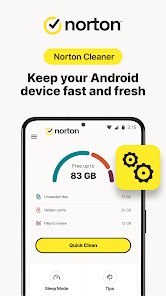
В Norton Cleaner основной сценарий строится вокруг нескольких рабочих зон: быстрая очистка через Quick Clean, глубокая очистка скрытого кэша через Deep Clean, разбор медиатеки через Media Overview, сжатие снимков через Photo Optimizer, остановка фоновых приложений через Sleep Mode, анализ установленных программ через Apps Overview, очистка браузерных данных через Browser Cleaner и автоматическая очистка через Auto Cleaning. На iPhone набор другой: там важнее Media Cleaner, Contact Cleaner, Photo & Video Optimizer, Clean Share и Secret Files.
Общее назначение Norton Cleaner
Norton Cleaner нужен для ситуаций, когда телефон начинает упираться в заполненное хранилище: не хватает места для новых фотографий, приложения обновляются с ошибками, мессенджеры накопили большой объем временных файлов, в памяти лежат старые APK, галерея забита похожими снимками, а часть установленных приложений давно не открывалась. Программа помогает не просто нажать одну кнопку очистки, а разложить проблему по категориям.
В Android-версии Norton Cleaner работает как очиститель мусора и менеджер приложений. Он ищет thumbnails, APK-файлы, residual files, browser data, visible cache, hidden cache и shared cache. Отдельно программа показывает элементы, которые можно удалить сразу, и элементы, которые лучше проверить вручную. Такой подход важен: очистка телефона не должна превращаться в слепое удаление всего подряд.
Norton Clean
- Оптимизация системы
- Очистка мусора
- Ускорение ПК
- Только Android
- Нет версии для ПК
- Ограниченная очистка
В iOS-версии акцент смещен на галерею и контакты. Norton Cleaner помогает освободить место на iPhone за счет поиска ненужных фото, больших видео, похожих изображений, дубликатов, плохих кадров, скриншотов, а еще умеет работать с контактами и приватными файлами. Для iPhone это логично: iOS жестче ограничивает доступ очистителей к системному кэшу, поэтому реальный выигрыш обычно достигается через фото, видео и организацию личных данных.
Для каких устройств подходит Norton Cleaner
Norton Cleaner существует в двух основных вариантах:
| Платформа | Название программы | Основной сценарий |
|---|---|---|
| Android | Norton Cleaner – Junk removal | Очистка мусора, кэша, APK, остаточных файлов, браузерных данных, управление приложениями, Sleep Mode, Auto Cleaning |
| iPhone | Norton Cleaner: Phone Cleanup | Очистка фото и видео, оптимизация медиа, контакты, Clean Share, Secret Files |
На Android программа раскрывается шире как системный очиститель: она работает с кэшем, скрытым мусором, остаточными файлами, APK и приложениями. На iPhone она больше похожа на организатор памяти: помогает разобрать галерею, уменьшить размер медиафайлов, привести в порядок контакты и скрыть личные фото или видео в приватном хранилище.
Важно понимать разницу между Norton Cleaner и Norton 360. Norton Cleaner не является полноценным мобильным антивирусом. Его задача — очистка телефона, оптимизация памяти, работа с файлами, приложениями, фото, видео и контактами. Для защиты от вредоносных сайтов, VPN, проверки безопасности Wi-Fi и других функций используется отдельная линейка Norton 360. В Norton Cleaner главный фокус — освобождение места и наведение порядка.
Первый запуск и логика интерфейса
После первого запуска Norton Cleaner ведет пользователя через понятный сценарий: открыть главный экран, дать доступ к нужным разрешениям, запустить сканирование, посмотреть результат и выбрать, что удалять. На Android в процессе настройки используются кнопки и переходы Go to dashboard, Start here, Give us access, Scan for junk, See Results. Для активации функций могут появляться отдельные шаги с разрешениями All files access, Usage access, Notifications, а для скрытого кэша — дополнительные разрешения Display pop-ups, Modify system settings и Accessibility.
Интерфейс Norton Cleaner построен вокруг крупных действий, а не вокруг сложного файлового дерева. На главном экране пользователь видит показатель свободного места, рекомендации и кнопку быстрой очистки. В Android-версии заметно выделена кнопка Quick Clean, а рядом с функциями отображаются карточки с понятными задачами: почистить мусор, остановить фоновые приложения, посмотреть приложения, оптимизировать фото или разобрать медиа.
У Norton Cleaner хороший баланс между автоматизацией и ручным контролем. Программа может сама классифицировать часть мусора как ненужные файлы, но спорные элементы отправляет в Files to review. Это снижает риск случайного удаления важных данных, потому что фотографии, загрузки и некоторые пользовательские файлы требуют ручного подтверждения.
Разрешения Norton Cleaner: что программа просит и зачем
Norton Cleaner не может качественно чистить телефон без доступа к данным, поэтому при настройке запрашивает несколько разрешений. Они выглядят серьезно, но привязаны к конкретным функциям программы.
На Android используются такие разрешения:
| Разрешение | Для чего нужно в Norton Cleaner |
|---|---|
| All files access | Поиск мусорных файлов, APK, кэша, остаточных файлов и данных в хранилище |
| Usage access | Анализ использования приложений, разделы Usage, Times opened, Screen time, Unused apps |
| Notifications | Работа с уведомлениями и определение приложений, которые чаще всего отправляют уведомления |
| Display pop-ups | Поддержка сценариев глубокой очистки скрытого кэша |
| Modify system settings | Изменение настроек, связанных с очисткой и оптимизацией |
| Accessibility | Автоматизация действий, связанных с остановкой фоновых приложений и скрытым кэшем |
Для пользователя это означает простое правило: чем меньше разрешений вы выдаете, тем меньше функций будет доступно. Базовая очистка может работать с минимальным набором доступов, но Deep Clean, Sleep Mode, анализ приложений и скрытого кэша требуют большего взаимодействия с системой.
На iPhone разрешения другие. Norton Cleaner запрашивает доступ к Contacts, Photo Library, Activity Tracking и Notifications. Для работы с медиатекой нужен полный доступ к фото: путь в настройках выглядит как Photos > Full Access > Allow Full Access. Для контактов используется Contacts > Full Access > Allow Full Access. Без этих доступов iOS-версия не сможет полноценно искать дубликаты, неполные контакты, похожие фото, большие видео и файлы для оптимизации.
Quick Clean: быстрая очистка мусора
Quick Clean — центральная функция Norton Cleaner на Android. Она запускает сканирование устройства и собирает найденные элементы в категории, которые можно очистить. На главном экране пользователь нажимает Quick Clean или Review and clean, ждет завершения анализа, открывает сводку и отмечает, что нужно удалить. Финальное действие выполняется кнопкой Finish Cleaning.
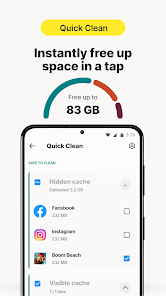
Quick Clean делит найденное на три логических группы:
| Категория | Что находится внутри | Как с этим работать |
|---|---|---|
| Unneeded files | thumbnails, APK, residual files, visible cache, hidden cache, shared cache | Обычно это данные, которые можно удалять без долгой проверки |
| Files to review | Файлы, которые могут быть не нужны, но требуют внимания пользователя | Лучше открыть список и выбрать вручную |
| Hidden caches | Скрытый кэш приложений | Для удаления могут потребоваться дополнительные разрешения |
Важная особенность Quick Clean — разделение мусора и файлов на проверку. Программа не должна удалять пользовательские данные без контроля. Например, старый APK после установки приложения можно удалить, а вот папка загрузок может содержать документы, архивы, рабочие файлы или фотографии, поэтому Norton Cleaner не должен воспринимать ее как мусор без подтверждения.
Типовой сценарий безопасной быстрой очистки выглядит так:
-
Открыть Norton Cleaner.
-
Нажать Quick Clean или Review and clean.
-
Дождаться завершения сканирования.
-
Открыть результаты через See Results, если программа показывает промежуточную карточку.
-
Проверить блок Unneeded files.
-
Открыть Files to review и отметить только понятные элементы.
-
Проверить Hidden caches, если функция доступна.
-
Нажать Finish Cleaning.
-
Дождаться подтверждения завершения очистки.
Quick Clean хорошо подходит для регулярной уборки. Он не требует глубокого понимания Android-файловой системы и не заставляет пользователя вручную искать кэш по папкам. Но перед первым большим удалением лучше не спешить: если в результатах есть загрузки, старые медиа или файлы приложений, их нужно просмотреть.
Deep Clean: глубокая очистка скрытого кэша
Deep Clean в Norton Cleaner отвечает за скрытый кэш и скрытый мусор, который обычная быстрая очистка может не убрать. Это более глубокий режим очистки Android, рассчитанный на ситуации, когда телефон уже очищен обычным способом, но память все равно забита временными данными приложений.
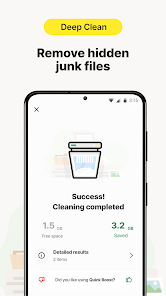
Смысл Deep Clean понятен на практике: многие приложения создают кэш, временные файлы, миниатюры, служебные данные и остатки после обновлений. Часть этих данных видна обычным файловым менеджерам, часть скрыта. Norton Cleaner пытается добраться до таких категорий через разрешения и системные переходы. Поэтому программа может запросить Display pop-ups, Modify system settings и Accessibility.
Deep Clean стоит использовать в трех случаях:
-
после удаления тяжелых приложений, когда свободного места стало меньше, чем ожидалось;
-
когда мессенджеры, браузеры, соцсети и маркетплейсы накопили много временных данных;
-
когда Quick Clean показал скрытый кэш, но для его удаления требуется дополнительная настройка.
Режим Deep Clean не нужно запускать каждые несколько часов. Кэш создается приложениями для ускорения работы, поэтому слишком частая очистка может привести к тому, что программы будут заново загружать изображения, страницы, превью и другие данные. Рациональный режим — использовать Deep Clean, когда телефон реально испытывает нехватку места или когда видно, что отдельные приложения разрослись.
Browser Cleaner: очистка браузерных данных
Browser Cleaner очищает данные браузеров: историю, кэш и папку загрузок, если эти данные доступны программе. Это полезная функция для пользователей, которые часто открывают сайты, скачивают PDF, изображения, документы, архивы и забывают чистить загрузки.
Browser Cleaner решает две задачи одновременно. Первая — освобождение места. Браузерный кэш может занимать сотни мегабайт, особенно если пользователь часто смотрит видео, открывает тяжелые страницы, маркетплейсы, карты, кабинеты банков и веб-приложения. Вторая — приватность. Очистка истории и временных данных снижает объем следов локальной активности на устройстве.
При этом Browser Cleaner не нужно путать с полноценным инструментом анонимности. Он удаляет локальные данные браузера, но не заменяет VPN, анти-трекинг, приватный DNS или настройки конфиденциальности самого браузера. Это утилита для очистки сохраненных данных, а не отдельный защитный браузер.
Практичный порядок действий:
-
Открыть Norton Cleaner.
-
Перейти к Browser Cleaner.
-
Дождаться анализа браузерных данных.
-
Проверить, какие категории найдены.
-
Отметить кэш, историю или загрузки.
-
Подтвердить очистку.
Если в папке загрузок лежат важные документы, их нужно перенести заранее. Browser Cleaner удобен, но папка Downloads часто превращается в смешанное хранилище: там могут быть билеты, чеки, инструкции, документы, фотографии и архивы.
Media Overview: разбор фото, видео и крупных файлов
Media Overview — один из самых полезных разделов Norton Cleaner для тех, у кого память занята не кэшем, а галереей. Современный телефон может годами хранить тысячи фотографий, десятки гигабайт видео, скриншоты, пересланные изображения и дубликаты. Удаление кэша в такой ситуации даст небольшой эффект, а разбор медиа может освободить намного больше места.
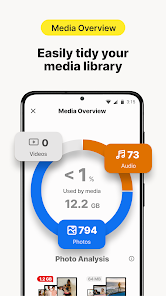
В Android-версии Media Overview показывает обзор медиафайлов на устройстве и дает рекомендации по освобождению места. Программа помогает находить unwanted, bad, duplicate, similar photos, screenshots и large videos. Если фото удалять не хочется, Norton Cleaner предлагает сжатие через Photo Optimizer.
Логика работы Media Overview простая:
-
сначала программа анализирует фото, видео и другие медиа;
-
затем группирует элементы по типу;
-
показывает, сколько места занимает каждая категория;
-
предлагает удалить очевидно лишнее или перейти к оптимизации;
-
оставляет пользователю финальное решение.
Особенно полезны категории больших видео и скриншотов. Большое видео часто занимает больше места, чем сотни мелких файлов кэша. Скриншоты быстро теряют ценность: одноразовые переписки, QR-коды, подтверждения, ошибки, фрагменты сайтов, временные заметки остаются в галерее месяцами. Media Overview помогает увидеть эти категории отдельно, а не искать их вручную среди всех изображений.
На iPhone похожую роль выполняет Media Cleaner. Он показывает медиафайлы по типам и датам, помогает находить большие видео, записи экрана, изображения, дубликаты и другие элементы галереи. Для iOS это одна из ключевых функций Norton Cleaner, потому что фото и видео чаще всего занимают основную часть памяти.
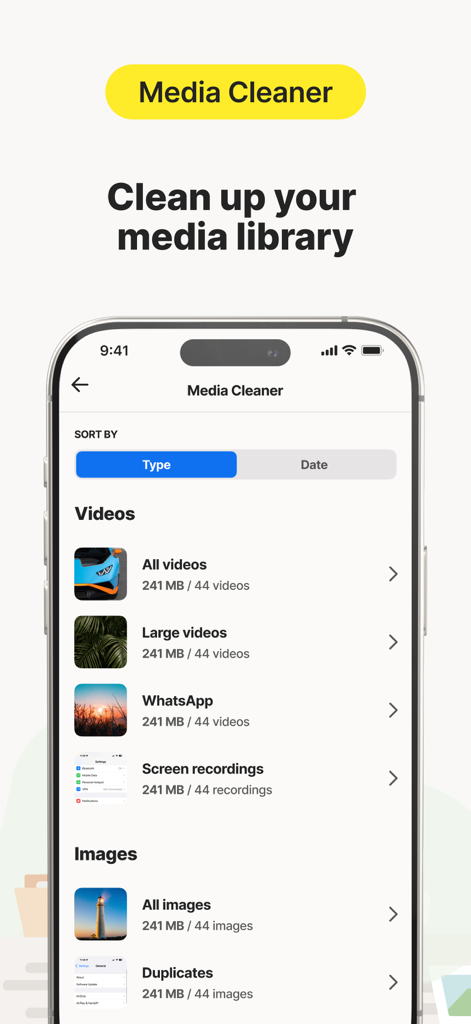
Photo Optimizer: сжатие фотографий без удаления
Photo Optimizer — отдельная функция Norton Cleaner для уменьшения размера фотографий. Она нужна тем, кто не хочет удалять снимки, но хочет освободить память. Программа оптимизирует изображения так, чтобы они занимали меньше места, сохраняя визуально близкий результат. Фотографии, которые уже соответствуют размеру экрана устройства, например скриншоты, могут не подходить для оптимизации.
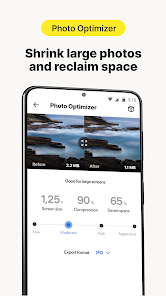
Порядок работы с Photo Optimizer на Android:
-
Открыть Norton Cleaner.
-
Нажать ☰ Menu в левом верхнем углу.
-
Перейти в Photo Optimizer.
-
Нажать Show photos.
-
Выбрать отдельные фотографии или нажать Select all рядом с группой.
-
Нажать Confirm.
-
Выбрать Continue для стандартной оптимизации или Setup, чтобы предварительно посмотреть результат.
-
В блоке Original photos нажать Select или Change.
-
Выбрать, что делать с оригиналами: Send originals to cloud storage, Just delete или Keep originals.
Эта функция особенно полезна для пользователей, которые снимают много фото в высоком разрешении. Один снимок может занимать несколько мегабайт, а тысяча снимков — уже гигабайты. Если галерею нельзя просто удалить, оптимизация становится компромиссом: пользователь сохраняет фотографии, но уменьшает нагрузку на хранилище.
Варианты работы с оригиналами важны:
| Вариант | Что делает | Когда выбирать |
|---|---|---|
| Send originals to cloud storage | Удаляет оригиналы с устройства и переносит их в облако | Когда нужны исходники, но не на телефоне |
| Just delete | Удаляет оригиналы с устройства | Когда оптимизированных копий достаточно |
| Keep originals | Оставляет оригиналы на телефоне | Когда нужно сначала проверить результат |
Самый осторожный вариант — Keep originals. Он подходит для первого запуска Photo Optimizer. После проверки качества можно перейти к более агрессивному сценарию и отправлять оригиналы в облако или удалять их.
Cloud Transfers: перенос оригиналов и файлов в облако
Cloud Transfers в Norton Cleaner связан с функцией оптимизации фото и освобождения памяти. Программа позволяет подключить облачное хранилище и отправлять туда оригинальные файлы. В интерфейсе используется действие Connect, после чего пользователь выбирает аккаунт и подтверждает подключение. Для облачных переносов доступны Google Drive и Dropbox.
Cloud Transfers удобен, когда пользователь хочет освободить место, но не готов окончательно удалять исходники. Например, на телефоне можно оставить оптимизированные фото, а оригиналы перенести в облако. Это особенно актуально для фотографий с путешествий, рабочих снимков, семейных архивов и видео, которые редко открываются, но должны сохраниться.
Перед использованием Cloud Transfers стоит соблюдать три правила:
-
убедиться, что выбран правильный аккаунт облачного хранилища;
-
проверить, что передача завершилась;
-
не удалять оригиналы вручную до завершения синхронизации.
Norton Cleaner дает удобный сценарий, но облачная передача зависит от интернета, свободного места в облаке и настроек аккаунта. Если облако заполнено, перенос не решит проблему до расширения хранилища или удаления старых файлов.
Sleep Mode: остановка фоновых приложений
Sleep Mode — функция для остановки приложений, которые продолжают работать в фоне. Она освобождает память для других задач и помогает уменьшить активность программ, которые пользователь сейчас не использует. В Norton Cleaner этот раздел работает через список приложений: пользователь выбирает программы и нажимает Force Stop. Через меню ⋮ More options доступны действия Ignore и Uninstall, затем операция подтверждается кнопкой Proceed.
Sleep Mode полезен, когда на телефоне установлено много приложений, часть из которых постоянно держит фоновые процессы, присылает уведомления, синхронизируется или проверяет обновления. Это могут быть магазины, соцсети, сервисы доставки, игры, старые утилиты, редко используемые банковские приложения, редакторы фото и мессенджеры.
Правильная работа со Sleep Mode выглядит так:
-
Открыть Norton Cleaner.
-
Нажать Sleep Mode.
-
Просмотреть список приложений.
-
Отметить программы, которые не должны работать в фоне.
-
Нажать Force Stop.
-
Для исключений открыть ⋮ More options и выбрать Ignore.
-
Для ненужных программ выбрать Uninstall.
-
Нажать Proceed.
-
Дождаться завершения операции.
Не стоит отправлять в Sleep Mode все подряд. Мессенджеры, будильники, навигация, приложения умного дома, банковские уведомления и рабочие сервисы могут быть важны в фоне. Лучше использовать Sleep Mode для тех программ, от которых не требуется мгновенная реакция: старые игры, одноразовые приложения, маркетплейсы, сервисы с навязчивыми уведомлениями, редко используемые редакторы.
Apps Overview: анализ установленных приложений
Apps Overview — раздел Norton Cleaner, который помогает понять, какие приложения занимают место, расходуют ресурсы, давно не используются или активно присылают уведомления. Он не просто показывает список программ, а группирует их по признакам.
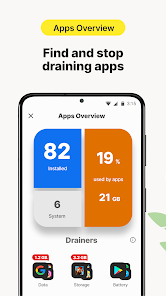
В Apps Overview есть несколько важных блоков:
| Раздел | Что показывает | Практическая польза |
|---|---|---|
| Drainers | Приложения, которые могут расходовать батарею и данные | Помогает найти активные и прожорливые программы |
| Usage | Использование приложений | Показывает частоту открытия и реальное поведение |
| Times opened | Сколько раз приложение запускалось | Помогает понять, что действительно используется |
| Screen time | Время на экране | Показывает приложения, на которые уходит больше всего времени |
| Unused apps | Программы, которые давно не открывались | Кандидаты на удаление |
| Growing | Приложения, размер которых увеличивается | Помогает найти накопители кэша и данных |
| Notifying | Приложения с большим количеством уведомлений | Полезно для снижения шума и фоновой активности |
Раздел Unused apps особенно практичен. Многие пользователи ставят приложения на один раз: сканер документов, купонный сервис, игру, редактор, приложение магазина, сервис доставки, программу для мероприятия. Потом они лежат месяцами, занимают место, получают обновления, присылают уведомления и могут хранить кэш. Norton Cleaner помогает увидеть такие приложения в одном списке.
Раздел Growing полезен для поиска приложений, которые постепенно увеличиваются в размере. Это часто мессенджеры, соцсети, браузеры, карты, стриминговые сервисы, магазины и редакторы медиа. Если приложение выросло до нескольких гигабайт, простая очистка кэша может дать заметный результат, но иногда лучше удалить старые загрузки внутри самого приложения.
Раздел Notifying показывает программы, которые чаще всего присылали уведомления за последние семь дней. Для доступа к этому блоку Norton Cleaner может запросить разрешение на уведомления: Grant access > Go to Settings > Norton Cleaner > Allow notification access, затем подтверждение через Ok.
Auto Cleaning: автоматическая очистка по расписанию
Auto Cleaning позволяет настроить регулярную очистку, чтобы не запускать обслуживание вручную каждый раз. Norton Cleaner умеет автоматически удалять junk files, photos и downloads по заданному расписанию. Это удобно для пользователей, которые постоянно получают файлы в мессенджерах, часто скачивают документы, делают скриншоты и забывают чистить временные данные.
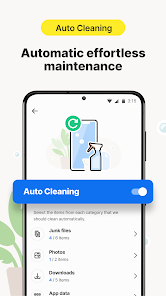
Автоочистку лучше включать не в первый день, а после ручной проверки. Сначала нужно понять, какие категории Norton Cleaner считает мусором, что попадает в downloads, какие фотографии предлагаются к удалению, как программа классифицирует скрытый кэш. После этого можно настроить расписание.
Оптимальная схема такая:
-
Выполнить ручной Quick Clean.
-
Проверить Files to review.
-
Разобрать загрузки.
-
Проверить, какие фото и видео программа предлагает удалить.
-
Убедиться, что важные файлы не попадают в удаление.
-
Настроить Auto Cleaning только для безопасных категорий.
Auto Cleaning особенно полезен на телефонах с небольшим объемом памяти. Если пользователь часто сталкивается с сообщением о нехватке места, расписание помогает поддерживать устройство в рабочем состоянии. Но автоматическая очистка не должна заменять резервное копирование: важные фотографии, документы и видео нужно хранить отдельно.
Custom dashboard: быстрый доступ к нужным действиям
В Norton Cleaner есть Custom dashboard — настраиваемая панель, где можно держать часто используемые действия рядом. Это удобно, если пользователь регулярно запускает одни и те же функции: Quick Clean, Apps Overview, Sleep Mode, Media Overview или Photo Optimizer.
Смысл панели не в украшении интерфейса, а в сокращении пути до частых операций. Например, если телефон в основном страдает от медиафайлов, на панель логично вынести Media Overview и Photo Optimizer. Если проблема в фоновых приложениях и уведомлениях — Sleep Mode и Apps Overview. Если нужно просто быстро освобождать место — Quick Clean.
Для обычного пользователя Custom dashboard делает Norton Cleaner менее перегруженным: не нужно каждый раз искать нужный раздел в меню, достаточно открыть главный экран и нажать на знакомую карточку.
Возможности Norton Cleaner на iPhone
Norton Cleaner для iPhone отличается от Android-версии. На iOS программа не может работать с системным кэшем так же глубоко, как Android-очиститель, зато она сильнее ориентирована на галерею, контакты и приватность. Основные функции iOS-версии: Media Cleaner, Contact Cleaner, Photo & Video Optimizer, Clean Share и Secret Files.
На iPhone Norton Cleaner помогает:
-
находить старые и крупные изображения;
-
находить большие видео;
-
разбирать скриншоты;
-
искать дубликаты и похожие фото;
-
выявлять плохие кадры;
-
оптимизировать фото и видео;
-
очищать и объединять контакты;
-
скрывать личные фото и видео в Secret Files;
-
удалять чувствительные метаданные при отправке через Clean Share.
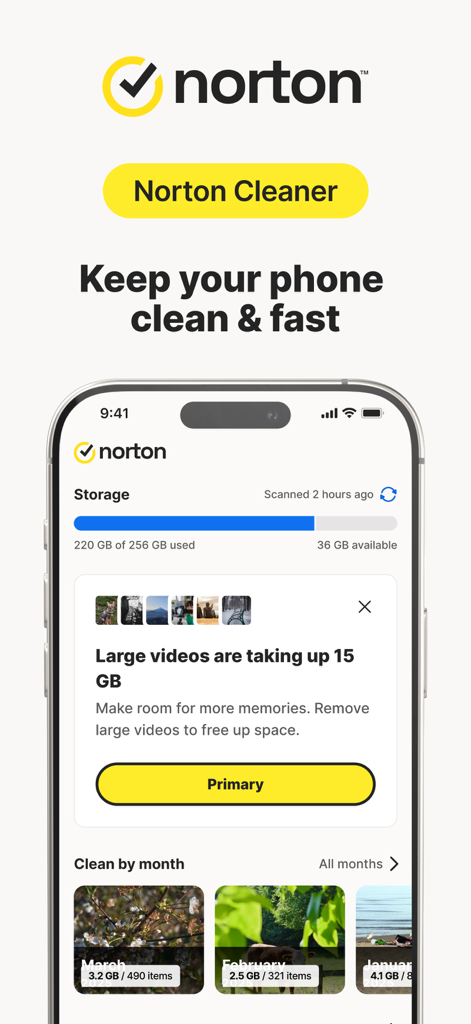
Media Cleaner на iPhone работает как центр очистки медиатеки. В нем можно сортировать данные по типу и дате, переходить к видео, большим видео, WhatsApp-медиа, screen recordings, изображениям, дубликатам и другим группам. Это удобно, потому что стандартная галерея не всегда быстро показывает, какие именно файлы занимают больше всего места.
Contact Cleaner помогает привести в порядок адресную книгу. Типичные проблемы контактов — дубли, неполные записи, старые номера, контакты без имени, повторяющиеся карточки после синхронизации нескольких аккаунтов. Norton Cleaner помогает удалить или объединить такие записи, сохраняя резервную возможность восстановления изменений.
Photo & Video Optimizer решает ту же задачу, что Photo Optimizer на Android: уменьшить размер крупных медиа без полного удаления. Для iPhone это особенно актуально, потому что видео в высоком разрешении быстро занимает десятки гигабайт.
Clean Share удаляет скрытые сведения из фото и видео перед отправкой. Это касается геолокации, времени съемки и других чувствительных деталей, которые могут храниться в метаданных. Функция полезна для публикаций в соцсетях, отправки файлов незнакомым людям, рабочих переписок и ситуаций, когда не нужно раскрывать место и время съемки.
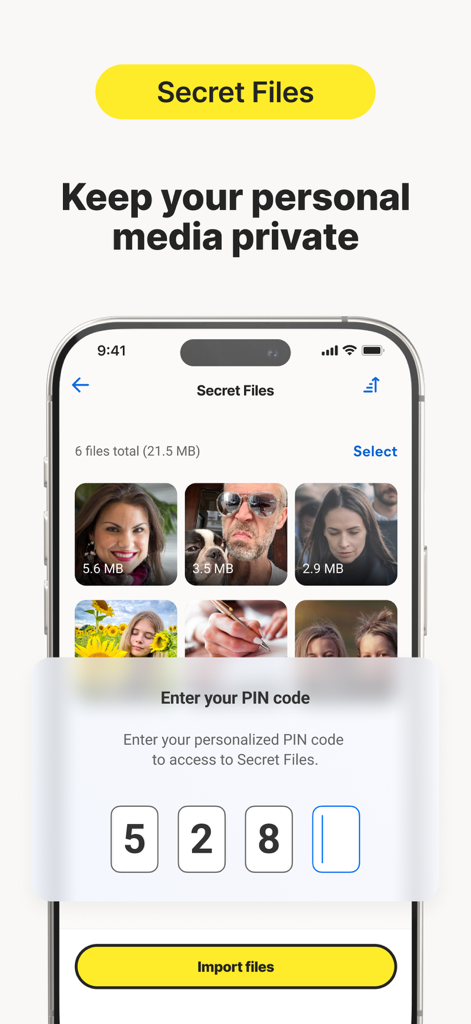
Secret Files — приватное хранилище для личных фото и видео. Оно скрывает выбранные файлы от обычного просмотра в медиатеке и защищает доступ PIN-кодом. Это не замена полноценному шифрованному архиву для корпоративных секретов, но для личных фото, документов, сканов и приватных видео функция удобна.
Что Norton Cleaner реально удаляет
Norton Cleaner работает с несколькими типами данных. На Android список шире, потому что система дает больше возможностей для очистки. На iPhone основная работа идет с пользовательскими данными: фото, видео, контактами и приватными файлами.
В Android-версии программа удаляет или помогает удалить:
-
thumbnails;
-
старые APK-файлы;
-
residual files после удаления приложений;
-
visible cache;
-
hidden cache;
-
shared cache;
-
browser data;
-
downloads;
-
мусорные файлы приложений;
-
временные файлы;
-
ненужные фото;
-
плохие фото;
-
похожие фото;
-
дубликаты;
-
скриншоты;
-
большие видео;
-
данные приложений, которые пользователь решает удалить;
-
фоновые процессы через Sleep Mode.
На iPhone Norton Cleaner работает с такими категориями:
-
старые фото;
-
крупные изображения;
-
скриншоты;
-
дубликаты;
-
похожие фото;
-
плохие снимки;
-
большие видео;
-
записи экрана;
-
контакты-дубликаты;
-
неполные контакты;
-
приватные фото и видео в Secret Files;
-
метаданные медиа через Clean Share.
Важный момент: Norton Cleaner не должен восприниматься как кнопка удалить все. Его сильная сторона — классификация. Программа помогает увидеть, где именно лежит лишнее: в кэше, в APK, в остатках приложений, в браузере, в галерее, в больших видео или в давно забытых приложениях.
Что Norton Cleaner не делает
Norton Cleaner полезен, но у него есть четкие границы. Он не превращает старый телефон в новое устройство, не увеличивает физический объем памяти, не чинит изношенную батарею и не заменяет полноценную защиту устройства.
Norton Cleaner не делает следующие вещи:
| Ограничение | Что это значит для пользователя |
|---|---|
| Не заменяет антивирус | Для защиты от вредоносных сайтов, фишинга и угроз нужны другие продукты Norton |
| Не восстанавливает удаленные файлы | После очистки выбранные элементы могут быть удалены без возможности восстановления через сам Cleaner |
| Не увеличивает физическую память | Программа освобождает занятое место, но не добавляет новые гигабайты |
| Не гарантирует ускорение во всех сценариях | Если телефон тормозит из-за слабого процессора, старой батареи или нехватки ОЗУ, очистка поможет ограниченно |
| Не решает проблемы внутри отдельных приложений полностью | Иногда нужно чистить данные в самом мессенджере, браузере или галерее |
| Не отменяет необходимость резервного копирования | Фото, видео и документы нужно копировать отдельно |
Особенно важно помнить про восстановление. Norton Cleaner предупреждает, что удаленные файлы нельзя восстановить через функцию очистки. Поэтому перед нажатием Finish Cleaning нужно проверить все, что попало в Files to review.
Пошаговая инструкция: безопасная очистка Android через Norton Cleaner
Для первой очистки Android лучше использовать осторожный сценарий. Он займет больше времени, но снизит риск удаления нужных файлов.
Шаг 1. Открыть Norton Cleaner и перейти к сканированию
После запуска нужно перейти на главный экран и нажать Scan for junk, Quick Clean или Review and clean. Конкретная кнопка зависит от того, на каком этапе находится приложение: первый запуск, повторная очистка или экран после выдачи разрешений.
Шаг 2. Дождаться результатов
Norton Cleaner анализирует память телефона и собирает найденные элементы. После завершения сканирования нужно нажать See Results, если программа показывает отдельную кнопку перехода к сводке.
Шаг 3. Проверить Unneeded files
В Unneeded files попадают данные, которые программа считает ненужными: thumbnails, APK, residual files, visible cache, hidden cache, shared cache. Их можно удалять быстрее, но все равно стоит посмотреть объем и категории.
Шаг 4. Открыть Files to review
Files to review — самый важный блок для ручной проверки. Здесь могут быть данные, которые выглядят ненужными, но могут иметь ценность для пользователя. Не нужно отмечать все сразу. Лучше открыть категорию, посмотреть файлы и выбрать только то, что точно не понадобится.
Шаг 5. Разобраться с Hidden caches
Если Norton Cleaner показывает Hidden caches, рядом может быть значок, требующий дополнительных разрешений. Для глубокой очистки нужно пройти системные разрешения, включая Display pop-ups, Modify system settings и Accessibility. Если пользователь не готов давать такие доступы, этот шаг можно пропустить и ограничиться базовой очисткой.
Шаг 6. Нажать Finish Cleaning
После выбора категорий нужно нажать Finish Cleaning. Программа удалит отмеченные элементы и покажет результат. На этом этапе уже не стоит сворачивать приложение или прерывать процесс.
Шаг 7. Перейти в Apps
После файловой очистки стоит открыть раздел Apps. Там нужно посмотреть Unused apps, Growing, Drainers и Notifying. Это помогает понять, почему память снова быстро заполняется.
Шаг 8. Удалить ненужные приложения
В Unused apps часто обнаруживаются программы, которые не открывались давно. Если приложение больше не нужно, его можно удалить. Если оно нужно редко, но не должно работать в фоне, лучше использовать Sleep Mode, а не удаление.
Шаг 9. Настроить Sleep Mode
В Sleep Mode нужно выбрать фоновые приложения, нажать Force Stop, а затем Proceed. Для важных приложений лучше выбрать Ignore, чтобы Norton Cleaner не предлагал их останавливать.
Шаг 10. Настроить Auto Cleaning после проверки
Автоочистку стоит включать только после того, как пользователь понял, какие категории безопасны. Идеальный вариант — автоматизировать удаление очевидного мусора, но не включать автоматическое удаление спорных медиа без проверки.
Пошаговая инструкция: освобождение места на iPhone через Norton Cleaner
На iPhone сценарий другой. Здесь основной выигрыш дает медиатека, контакты и оптимизация крупных файлов.
Шаг 1. Выдать доступ к фото и контактам
Для полноценной работы нужно открыть настройки Norton Cleaner и перейти к Access permissions. Для фотографий используется путь Photos > Full Access > Allow Full Access, для контактов — Contacts > Full Access > Allow Full Access. Для уведомлений нужно включить Allow Notifications, а для трекинга — разрешение через системный запрос Allow.
Шаг 2. Открыть Media Cleaner
В Media Cleaner нужно посмотреть категории видео и изображений. Начинать лучше с больших видео и записей экрана: именно они чаще всего дают максимальное освобождение памяти.
Шаг 3. Проверить дубликаты и похожие фото
Дубликаты и похожие фото нужно просматривать вручную. Даже если программа находит похожие кадры, лучший снимок не всегда очевиден алгоритму. Для семейных фото, документов, сканов и рабочих изображений ручная проверка обязательна.
Шаг 4. Использовать Photo & Video Optimizer
Если удалять медиа нельзя, нужно перейти к оптимизации. Сжатие фото и видео помогает освободить место без полной потери файлов. Особенно заметный эффект будет на длинных видео и снимках высокого разрешения.
Шаг 5. Навести порядок в контактах
В Contact Cleaner нужно проверить дубликаты, неполные записи и повторяющиеся контакты. Если телефон синхронизировался с несколькими аккаунтами, дубли могут появляться годами.
Шаг 6. Использовать Clean Share для отправки медиа
Перед отправкой фото или видео другим людям можно использовать Clean Share. Функция удаляет чувствительные метаданные, включая сведения о месте и времени съемки.
Шаг 7. Перенести приватные файлы в Secret Files
Личные фото и видео можно перенести в Secret Files. Доступ к разделу защищается PIN-кодом, а сами файлы не будут видны при обычном пролистывании медиатеки.
Плюсы Norton Cleaner
Norton Cleaner удобен тем, что не ограничивается одним типом очистки. В Android-версии есть быстрая очистка мусора, глубокая очистка скрытого кэша, работа с браузерными данными, анализ приложений, остановка фоновых процессов, разбор медиатеки и автоматическая очистка. В iOS-версии сильные стороны другие: фото, видео, контакты, приватные файлы и безопасная отправка медиа.
Основные плюсы:
-
понятный главный экран;
-
отдельная кнопка Quick Clean для быстрой очистки;
-
разделение данных на Unneeded files и Files to review;
-
поддержка Deep Clean для скрытого кэша на Android;
-
очистка browser data через Browser Cleaner;
-
анализ медиатеки через Media Overview;
-
оптимизация фото через Photo Optimizer;
-
остановка фоновых приложений через Sleep Mode;
-
анализ приложений через Apps Overview;
-
поиск Unused apps, Growing, Drainers, Notifying;
-
регулярная очистка через Auto Cleaning;
-
iOS-функции Media Cleaner, Contact Cleaner, Clean Share, Secret Files;
-
понятные кнопки действий: See Results, Finish Cleaning, Force Stop, Proceed, Confirm, Continue, Setup.
Еще один плюс — программа не пытается спрятать все за одной абстрактной кнопкой. Пользователь видит категории, может перейти в детали и решает, что именно удалять. Это важно для очистителя памяти телефона: в таких программах опаснее всего не недостаток функций, а слишком агрессивное удаление.
Минусы Norton Cleaner
Минусы Norton Cleaner связаны в основном с разрешениями, ограничениями мобильных систем и платностью части возможностей. Чтобы работать глубоко, очистителю нужны доступы. Это неизбежно для программы, которая анализирует файлы, приложения, уведомления и медиатеку.
Основные минусы:
-
для полного набора функций на Android нужны широкие разрешения;
-
Deep Clean и работа со скрытым кэшем могут требовать Accessibility;
-
некоторые действия зависят от ограничений Android и оболочки производителя;
-
на iPhone нельзя чистить системный кэш так же глубоко, как на Android;
-
часть возможностей iOS-версии относится к платному доступу;
-
удаленные файлы нельзя восстановить через Norton Cleaner;
-
автоматическая очистка требует предварительной ручной настройки;
-
программа не заменяет резервное копирование;
-
пользователь должен внимательно проверять Files to review.
На iPhone бесплатная версия имеет ограничения: она может быть ограничена идентификацией старых и крупных изображений, а очистка дубликатов, похожих и плохих фото относится к платным функциям; для Secret Files бесплатный лимит тоже ограничен.
Безопасность и конфиденциальность
Norton Cleaner работает с чувствительными категориями данных: файлами, фото, видео, контактами, активностью приложений, уведомлениями, браузерными данными и в некоторых сценариях системными настройками. Поэтому безопасность здесь зависит не только от бренда, но и от того, какие разрешения пользователь включает.
На Android Norton Cleaner работает с файлами, персональными данными, активностью приложений и системными разрешениями. Это не делает программу опасной само по себе, но показывает, что очиститель требует внимательного отношения к приватности.
На iPhone программа взаимодействует с фотографиями, контактами, уведомлениями, данными использования и диагностикой. Для пользователя это означает, что перед выдачей доступа к фото, контактам и трекингу нужно понимать, какие функции действительно нужны.
Практические правила безопасности:
-
не выдавать лишние разрешения, если соответствующая функция не нужна;
-
включать Accessibility только при осознанной необходимости Deep Clean или Sleep Mode;
-
проверять Files to review перед удалением;
-
делать резервную копию фото и видео;
-
не использовать Auto Cleaning для категорий, где могут быть важные файлы;
-
проверять, куда отправляются оригиналы при Cloud Transfers;
-
не хранить единственную копию важных документов только на телефоне;
-
регулярно просматривать доступы приложения в настройках системы.
Для большинства пользователей главный риск не в самой программе, а в невнимательной очистке. Если отметить все категории без просмотра, можно потерять файл, который программа не считала критичным, но который был важен пользователю.
Производительность: когда эффект будет заметен
Norton Cleaner дает наиболее заметный эффект, когда проблема действительно связана с заполненным хранилищем, крупной медиатекой, большим кэшем, старыми APK, остатками приложений или фоновыми процессами. Если на телефоне осталось мало свободного места, освобождение нескольких гигабайт может сделать устройство стабильнее: приложения будут обновляться, камера сможет сохранять новые фото, система получит пространство для временных файлов.
Лучше всего Norton Cleaner помогает в таких ситуациях:
-
память почти заполнена;
-
мессенджеры и соцсети накопили кэш;
-
в папке загрузок лежат старые файлы;
-
на телефоне много APK;
-
после удаления приложений остались residual files;
-
галерея забита скриншотами и похожими фото;
-
большие видео занимают десятки гигабайт;
-
много приложений работают в фоне;
-
телефон перегружен уведомлениями;
-
пользователь давно не проводил ревизию приложений.
Эффект будет слабее, если телефон тормозит из-за старого процессора, малого объема оперативной памяти, изношенной батареи, проблем с прошивкой или слишком тяжелых современных приложений. Очиститель памяти телефона не исправит аппаратные ограничения. Он освобождает место, снижает файловый мусор и помогает контролировать приложения, но не меняет характеристики устройства.
Сравнение с аналогами
Norton Cleaner конкурирует с несколькими известными мобильными очистителями и файловыми менеджерами. Сравнивать его нужно не с абстрактными ускорителями, а с конкретными программами: Files by Google, CCleaner, Avast Cleanup и SD Maid SE.
| Программа | Платформы | Сильные стороны | Где Norton Cleaner удобнее | Где Norton Cleaner уступает |
|---|---|---|---|---|
| Norton Cleaner | Android, iOS | Quick Clean, Deep Clean, Media Overview, Photo Optimizer, Sleep Mode, Apps Overview, Auto Cleaning, iOS Secret Files и Clean Share | Хорошо сочетает очистку мусора, медиа и приложений; удобен для пользователей экосистемы Norton | Требует много разрешений для полного функционала |
| Files by Google | Android | Простая очистка, поиск файлов, рекомендации, дубликаты, старые фото, Quick Share, облачное освобождение места | Norton глубже работает с hidden cache, Sleep Mode, Apps Overview и Photo Optimizer | Files by Google проще, легче и встроен в привычную файловую логику Android |
| CCleaner for Android | Android | Очистка junk files, reclaim space, мониторинг системы, управление приложениями | Norton понятнее разделяет медиа, фоновые приложения и категории проверки | CCleaner сильнее ассоциируется с классической очисткой и системным мониторингом |
| Avast Cleanup | Android, iOS | Очистка мусора, photo cleanup, hibernation mode, battery saver, автоматизация | Norton лучше подходит тем, кто уже использует Norton Utilities Ultimate и хочет единый подход | Avast Cleanup сильнее продвигает battery saver и расширенную оптимизацию производительности |
| SD Maid SE | Android | CorpseFinder, SystemCleaner, AppCleaner, AppControl, StorageAnalyzer, Deduplicator, Scheduler, Root/Shizuku | Norton проще для массового пользователя и понятнее визуально | SD Maid SE мощнее для продвинутой ручной очистки и технического контроля |
Files by Google
Files by Google хорош как легкий файловый менеджер с рекомендациями по очистке. Он помогает находить старые фото из чатов, дубликаты, кэш, большие файлы, быстро искать документы и переносить файлы. Norton Cleaner выглядит более специализированным именно как очиститель: у него есть Deep Clean, Browser Cleaner, Sleep Mode, Apps Overview, Auto Cleaning и Photo Optimizer.
Files by Google лучше для тех, кто хочет простой файловый менеджер без лишних решений. Norton Cleaner лучше для тех, кому нужен именно набор инструментов по очистке: кэш, скрытый мусор, приложения, медиа, фоновые процессы и автоматизация.
CCleaner
CCleaner для Android ориентирован на очистку junk files, освобождение места, мониторинг системы и управление приложениями. Norton Cleaner ближе к мобильной экосистеме Norton и делает больший акцент на связке очистка мусора, медиатека, приложения и фоновые процессы.
CCleaner подойдет тем, кто давно знаком с этим названием на ПК и хочет похожий подход на телефоне. Norton Cleaner лучше смотрится там, где нужна более направленная очистка телефона: Quick Clean, Deep Clean, Media Overview, Sleep Mode и Apps Overview в одном интерфейсе.
Avast Cleanup
Avast Cleanup похож на Norton Cleaner сильнее, чем Files by Google. У него есть очистка мусора, работа с медиа, автоматизация, hibernation mode и инструменты производительности. Norton Cleaner конкурирует с ним напрямую в сценариях удаления junk files, оптимизации фото, остановки фоновых приложений и автоматической очистки.
Разница в подаче. Avast Cleanup делает акцент на battery saver, performance tuning и более широкую оптимизацию. Norton Cleaner выглядит спокойнее и конкретнее: очистить мусор, скрытый кэш, браузерные данные, медиа, приложения, остановить фоновые процессы, настроить Auto Cleaning.
SD Maid SE
SD Maid SE — более технический инструмент. Он силен в поиске хвостов после удаления приложений через CorpseFinder, очистке expendable files через AppCleaner, пользовательских фильтрах SystemCleaner, управлении приложениями через AppControl, анализе хранилища через StorageAnalyzer, поиске дубликатов через Deduplicator, расписаниях и продвинутых режимах Root/Shizuku.
Norton Cleaner проще. Его легче объяснить обычному пользователю: нажать Quick Clean, проверить Files to review, открыть Apps Overview, остановить лишнее через Sleep Mode, разобрать Media Overview. SD Maid SE лучше для тех, кто хочет видеть файловую структуру и настраивать фильтры, а Norton Cleaner — для тех, кому нужна понятная очистка без технического погружения.
Для кого Norton Cleaner подходит
Norton Cleaner хорошо подходит пользователям, которым нужно регулярно освобождать место на телефоне, но не хочется вручную разбирать папки, кэш, APK, загрузки, фото, видео и приложения.
Программа особенно полезна:
-
владельцам Android-смартфонов с часто заполненной памятью;
-
пользователям, которые часто скачивают APK, документы, изображения и архивы;
-
тем, кто активно пользуется мессенджерами и соцсетями;
-
владельцам iPhone с большой медиатекой;
-
пользователям, которые снимают много видео;
-
тем, кто хочет найти дубликаты, похожие фото и скриншоты;
-
людям, которым нужно уменьшить размер фото без полного удаления;
-
пользователям, которые хотят контролировать фоновые приложения;
-
тем, кто уже использует продукты Norton;
-
пользователям, которым нужна регулярная Auto Cleaning.
Norton Cleaner особенно хорошо смотрится на устройствах, где память забивается постепенно: сегодня несколько скриншотов, завтра видео, потом загрузки, затем кэш мессенджера, потом обновления приложений. Через несколько месяцев телефон теряет свободное место, хотя пользователь не может назвать одну конкретную причину. Norton Cleaner как раз помогает разложить эту проблему на понятные категории.
Кому Norton Cleaner не нужен
Norton Cleaner не обязателен каждому пользователю. Если на телефоне достаточно свободной памяти, фотографии регулярно переносятся в облако, приложения пересматриваются вручную, а кэш не создает проблем, отдельный очиститель может быть лишним.
Программа не нужна или не является лучшим выбором:
-
пользователям, которые не готовы выдавать доступ к файлам, фото, контактам или Accessibility;
-
тем, кто ищет мобильный антивирус вместо очистителя;
-
владельцам телефонов с большим запасом памяти и аккуратной медиатекой;
-
продвинутым Android-пользователям, которым нужен root, Shizuku, файловые фильтры и ручной контроль;
-
тем, кто хочет полностью бесплатный набор всех функций;
-
пользователям, которые не готовы проверять файлы перед удалением;
-
тем, кто ожидает, что очиститель исправит аппаратную слабость старого телефона.
Если пользователь принципиально не хочет давать очистителю доступ к файлам и медиатеке, Norton Cleaner потеряет большую часть смысла. Такие программы полезны ровно настолько, насколько система позволяет им анализировать данные.
Практические советы перед очисткой
Перед первой большой очисткой лучше действовать не быстро, а аккуратно. Norton Cleaner дает удобные инструменты, но финальное решение остается за пользователем.
Рекомендации:
-
Сделать резервную копию важных фото и видео.
-
Проверить документы в папке загрузок.
-
Не отмечать все файлы в Files to review автоматически.
-
Сначала выполнить небольшой Quick Clean.
-
После очистки проверить, что нужные приложения работают нормально.
-
Не включать Auto Cleaning до ручной проверки категорий.
-
В Photo Optimizer сначала выбирать Keep originals.
-
Перед Just delete убедиться, что оригиналы не нужны.
-
Для облака проверить аккаунт и свободное место.
-
В Sleep Mode не останавливать критичные приложения.
-
В Apps Overview удалять только действительно ненужные программы.
-
В iOS-версии внимательно проверять дубликаты и похожие фото.
-
Для Clean Share использовать отдельный сценарий перед публикацией медиа.
-
Secret Files не считать единственным архивом для важных данных.
Хорошая практика — делать очистку в два этапа. Сначала удалить очевидный мусор: кэш, thumbnails, старые APK, residual files. Потом отдельно разобрать медиа и приложения. Такой подход снижает риск ошибок и помогает понять, что именно занимало место.
Частые вопросы
Norton Clean и Norton Cleaner — это одно и то же?
Для пользователя это одно направление продукта Norton для очистки телефона. Старое название Norton Clean часто используется в поиске и старых материалах, а текущее позиционирование связано с Norton Cleaner. На Android программа называется Norton Cleaner – Junk removal, на iPhone — Norton Cleaner: Phone Cleanup.
Norton Cleaner удаляет вирусы?
Нет. Norton Cleaner — это очиститель мусора, кэша, медиа, приложений и памяти. Он не является заменой Norton 360 или другому мобильному антивирусу. Его задача — reclaim storage, clean junk, remove residual files, optimize device memory, organize photos, videos and contacts.
Можно ли восстановить удаленные файлы?
Файлы, удаленные через очистку, нельзя восстановить средствами Norton Cleaner. Поэтому перед нажатием Finish Cleaning нужно внимательно проверить выбранные элементы, особенно в Files to review.
Чем Quick Clean отличается от Deep Clean?
Quick Clean быстро сканирует устройство и показывает категории мусора: thumbnails, APK, residual files, browser data, visible cache, hidden cache и shared cache. Deep Clean сфокусирован на hidden cache и более глубокой очистке скрытого мусора, поэтому может требовать дополнительных разрешений.
Зачем Norton Cleaner нужен Accessibility?
Accessibility используется для автоматизации некоторых действий, включая остановку фоновых приложений и работу со скрытым кэшем. Без этого разрешения часть глубоких функций может быть недоступна.
Безопасно ли удалять hidden cache?
Обычно hidden cache относится к временным данным, которые приложения могут создать заново. Но слишком частая очистка кэша не всегда нужна: приложения будут повторно загружать превью, изображения и служебные данные. Чистить скрытый кэш лучше при нехватке места или заметном разрастании приложений.
Что лучше удалять в первую очередь?
Сначала стоит удалить старые APK, residual files, thumbnails и очевидный кэш. Потом — большие видео, скриншоты, дубликаты фото и unused apps. Самый большой выигрыш часто дает не кэш, а медиатека и редко используемые приложения.
Можно ли пользоваться Auto Cleaning постоянно?
Можно, но только после ручной настройки. Автоочистку лучше применять к безопасным категориям, а не к файлам, которые требуют просмотра. Для фото, видео и загрузок ручная проверка остается предпочтительной.
Есть ли смысл в Photo Optimizer?
Да, если на телефоне много крупных фотографий и удалять их нельзя. Photo Optimizer уменьшает размер изображений и помогает освободить память. Перед удалением оригиналов лучше сначала выбрать Keep originals и проверить качество результата.
Что делает Clean Share на iPhone?
Clean Share помогает отправлять фото и видео без скрытых чувствительных сведений, включая данные о месте и времени съемки. Это полезно для публикации в соцсетях, пересылки медиа в чатах и рабочих сценариев.
Что такое Secret Files?
Secret Files — приватный раздел Norton Cleaner для личных фото и видео. Он скрывает выбранные медиа от обычного просмотра и защищает доступ PIN-кодом.
Norton Cleaner лучше Files by Google?
Norton Cleaner функциональнее как специализированный очиститель: Quick Clean, Deep Clean, Sleep Mode, Apps Overview, Photo Optimizer и Auto Cleaning. Files by Google проще как файловый менеджер с рекомендациями по очистке, поиском файлов и быстрым обменом. Выбор зависит от задачи: для базовой файловой уборки хватит Files by Google, для комплексной очистки телефона Norton Cleaner удобнее.
Итоговый вердикт
Norton Cleaner — удачный мобильный очиститель для тех, кому нужно регулярно освобождать место на телефоне и разбирать не только кэш, но и приложения, медиа, остаточные файлы, APK, браузерные данные, фоновые процессы и автоматическую очистку. На Android программа сильна за счет Quick Clean, Deep Clean, Browser Cleaner, Media Overview, Photo Optimizer, Sleep Mode, Apps Overview и Auto Cleaning. На iPhone она полезна как инструмент для очистки фото и видео, оптимизации медиа, наведения порядка в контактах, безопасного шаринга и приватного хранения файлов.
Главная ценность Norton Cleaner — структурированный подход. Он показывает, что именно занимает место: hidden cache, visible cache, shared cache, residual files, APK, downloads, duplicate photos, screenshots, large videos, unused apps, growing apps, drainers и notifying apps. Пользователь получает не абстрактную кнопку ускорить телефон, а понятный набор задач: проверить, выбрать, очистить, остановить, оптимизировать, перенести или удалить.
Norton Cleaner стоит использовать, если телефон регулярно забивается, галерея стала слишком тяжелой, приложения накапливают кэш, а ручная очистка занимает слишком много времени. Программа не заменяет антивирус, резервное копирование и внимательную проверку файлов, но хорошо решает свою основную задачу: помогает вернуть свободное место и поддерживать порядок на мобильном устройстве.
