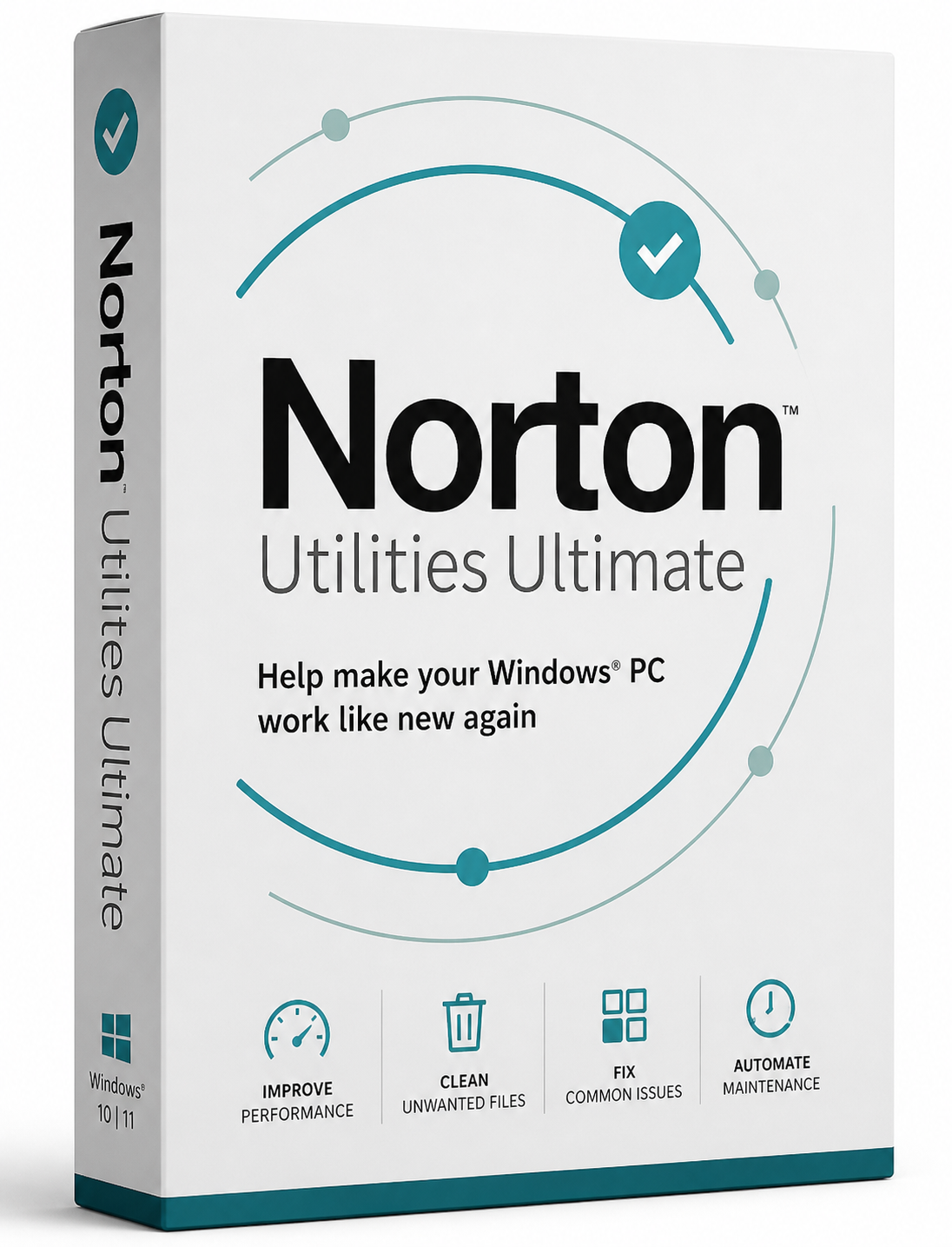
Norton Utilities Ultimate — это комплексная программа для обслуживания компьютера и других устройств: очистки системного мусора, удаления браузерных следов, исправления broken registry keys и broken shortcuts, управления установленными программами, остановки лишних фоновых процессов, оптимизации дисков, автоматической очистки, восстановления данных и безвозвратного уничтожения файлов через Data Shredder. Это не антивирус и не замена Norton 360, а отдельный инструмент для регулярного ухода за системой, который работает вокруг задач производительности, свободного места, приватности и порядка в системе. Norton Utilities Ultimate позиционируется как самостоятельный сервис с собственным набором функций, не входящий в Norton 360 по умолчанию.
Программа особенно полезна на компьютерах, где долго не выполнялось обслуживание: накопились временные файлы, кэш браузеров, остатки удаленных приложений, недействительные ярлыки, старые записи в реестре, неиспользуемые программы и фоновые процессы. При этом Norton Utilities Ultimate не сводится к одной кнопке ускорить компьютер. Внутри есть несколько самостоятельных разделов: Clean Junk, Manage Programs, Optimize Disks, Manage Data, Settings, Auto-Clean, Browser Cleaner, Data Recovery, Data Shredder. Каждый из них решает отдельную задачу и требует разного уровня осторожности.
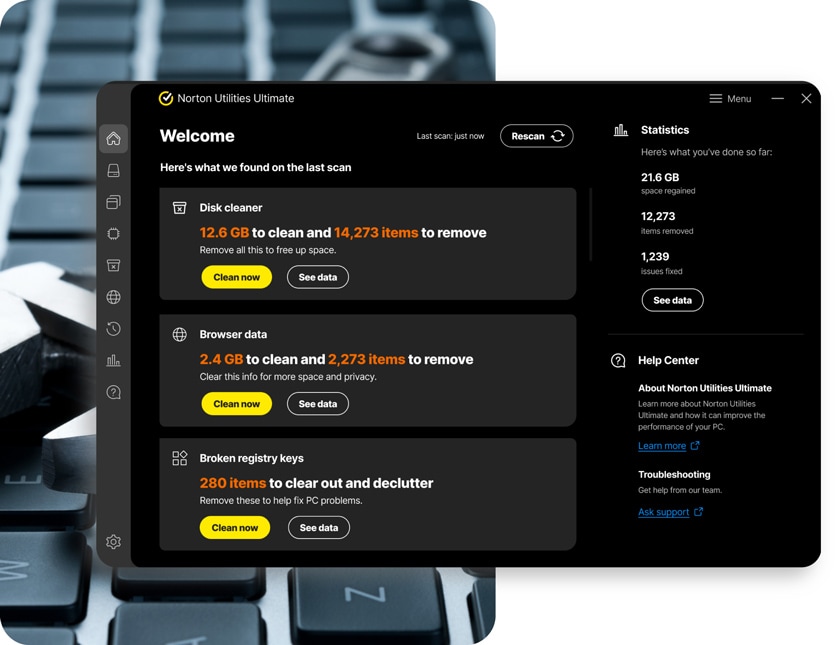
На главном экране Norton Utilities Ultimate показывает результаты последнего сканирования: сколько места можно очистить, сколько объектов найдено, какие категории требуют внимания. В интерфейсе видны карточки Disk cleaner, Browser data, Broken registry keys, кнопки Clean now, See data, Rescan, блок Statistics, а также вертикальное меню слева. Такой формат удобен тем, что пользователь сразу видит не абстрактный рейтинг здоровья ПК, а конкретные категории: мусор на диске, данные браузера, ошибки реестра и другие элементы.
Программа рассчитана на пользователей, которым нужен один набор утилит вместо нескольких отдельных инструментов. В одном окне можно убрать временные файлы, очистить браузер, удалить ненужные программы, проверить фоновые процессы, настроить автоматическое обслуживание, восстановить случайно удаленные файлы и уничтожить конфиденциальные документы без возможности восстановления. Такой подход делает Norton Utilities Ultimate не просто чистильщиком, а полноценной сервисной панелью для регулярного ухода за Windows, macOS и мобильными устройствами, хотя набор возможностей на разных платформах различается.
Скачать Norton Utilities Ultimate
- Оптимизация системы
- Очистка мусора
- Ускорение ПК
- Платная подписка
- Много лишних модулей
- Нужна учетная запись
Основная логика Norton Utilities Ultimate
Norton Utilities Ultimate работает по простой схеме: сначала сканирует устройство, затем показывает найденные категории, после этого предлагает очистить или оптимизировать выбранные элементы. В отличие от совсем простых программ, где есть только одна кнопка исправить все, здесь большинство задач можно открыть подробнее через See data, выбрать режим очистки, исключить отдельные категории и уже потом нажать Clean или Clean now.
Главная логика программы строится вокруг четырех сценариев:
| Сценарий | Что делает Norton Utilities Ultimate | Где находится |
|---|---|---|
| Освобождение места | Удаляет system junk, браузерный кэш, tracking cookies, временные файлы, остатки программ | Clean Junk, Browser Cleaner |
| Упорядочивание Windows | Находит broken registry keys, broken shortcuts, leftover data | Clean Junk |
| Контроль программ | Показывает программы, позволяет удалить их или сначала изолировать через Uninstall Simulator | Manage Programs |
| Защита и работа с данными | Восстанавливает удаленные файлы или уничтожает их без восстановления | Manage Data, Data Recovery, Data Shredder |
Важная особенность Norton Utilities Ultimate — разделение действий по уровню риска. Очистка browser cache обычно безопаснее, чем удаление Downloads или массовая чистка реестра. Уничтожение файлов через Data Shredder вообще нельзя воспринимать как обычное удаление: после такой операции восстановление невозможно. Поэтому программа дает режимы Basic, Full и Custom, а также отдельные подтверждения там, где действие необратимо.
Поддерживаемые платформы и отличия между ними
Norton Utilities Ultimate работает не одинаково на всех устройствах. На Windows набор функций самый полный: Clean Junk, System Junk, Broken Registry Keys, Broken Shortcuts, Browser Cleaner, Processes, Uninstaller, Uninstall Simulator, Automatic Cleaning, Optimize Disks, Data Recovery, Data Shredder, Undo Center и настройки автоматизации. На macOS логика больше сосредоточена вокруг File Cleanup, Browser Cleaner, Cloud Cleaner, Duplicate Finder, Photo Cleaner и настроек очистки. На Android и iOS используется мобильная часть Norton Cleaner, где доступны сценарии очистки памяти, мультимедиа, браузерных данных и мобильного мусора.
Для обзора Norton Utilities Ultimate важно не смешивать все платформы в одну кучу. Основной интерфейс с кнопками Clean now, See data, Rescan, Clean Junk, Manage Programs, Data Shredder и Optimize Disks относится прежде всего к Windows-версии. На Mac похожая идея реализована иначе: например, очистка мусора идет через File Cleanup, а не через такой же Windows-раздел Clean Junk. На мобильных устройствах это уже не классическое окно Norton Utilities Ultimate, а приложение Norton Cleaner.
| Платформа | Что важно знать |
|---|---|
| Windows | Максимальный набор функций: очистка мусора, браузера, реестра, ярлыков, управление программами, процессы, диски, Data Recovery, Data Shredder |
| macOS | Очистка файлов, браузерных данных, фото, дубликатов и облачного пространства; часть Windows-инструментов отсутствует |
| Android | Используется Norton Cleaner: очистка мусора, остаточных файлов, подсказки по освобождению места |
| iOS | Используется мобильная логика Norton Cleaner, но не весь функционал Windows-десктопа |
Такой подход делает программу универсальной по подписке, но не полностью одинаковой по функциям. При оценке Norton Utilities Ultimate как программы для очистки компьютера в первую очередь стоит смотреть именно на Windows-версию, потому что в ней сосредоточены главные инструменты: System Junk, Browser Cleaner, Broken Registry Keys, Broken Shortcuts, Processes, Uninstaller, Uninstall Simulator, Optimize Disks, Data Recovery и Data Shredder.
Интерфейс: как устроено главное окно
Интерфейс Norton Utilities Ultimate сделан вокруг панели задач слева и карточек состояния в центральной части. На экране Welcome программа показывает блок Here’s what we found и результаты последнего сканирования. Типичные карточки:
-
Disk cleaner или System Junk — системный мусор и временные файлы;
-
Browser data — история, кэш, cookies и другие следы браузера;
-
Broken registry keys — устаревшие или поврежденные записи реестра;
-
Broken shortcuts — ярлыки, ведущие к отсутствующим файлам и программам;
-
Processes — процессы, которые можно перевести в sleeping status;
-
Statistics — статистика очищенного места, удаленных элементов и исправленных проблем.
У каждой карточки обычно есть две ключевые кнопки. Clean now запускает очистку выбранной категории, а See data открывает детали, чтобы посмотреть, какие именно элементы найдены. Кнопка Rescan повторяет сканирование и обновляет результаты. Это удобно после ручной очистки, удаления программы или закрытия браузера: можно быстро проверить, остались ли найденные элементы.
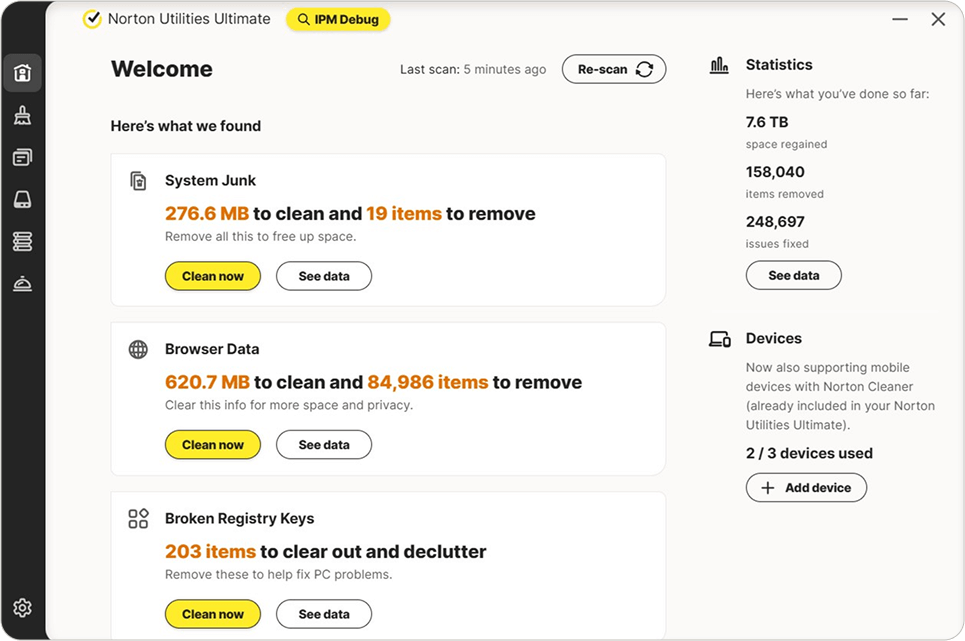
Слева расположено вертикальное меню с пиктограммами разделов. В зависимости от экрана и темы интерфейса там открываются очистка, управление программами, оптимизация, управление данными, статистика, помощь и настройки. Внизу находится значок шестеренки для перехода в Settings. В правой части главного экрана отображаются Statistics, Devices или Help Center — это вспомогательные блоки, которые показывают накопленный результат работы программы и быстрые ссылки на справочную информацию.
Визуально интерфейс Norton Utilities Ultimate проще, чем у старых комбайнов для Windows, где десятки утилит были разбросаны по вкладкам. Здесь больше карточек и крупных кнопок, меньше технических экранов на первом уровне. Но это не значит, что программу стоит использовать бездумно. За простыми кнопками скрываются разные по последствиям операции: очистка кэша браузера, удаление реестровых записей, полное удаление программ, отключение процессов, уничтожение файлов.
Clean Junk: очистка системного мусора
Раздел Clean Junk — основной инструмент для освобождения места на диске. В нем Norton Utilities Ultimate работает с тремя важными категориями: System Junk, Broken Registry Keys и Broken Shortcuts. Для Windows это одна из самых востребованных частей программы, потому что именно здесь очищаются временные файлы, кэши, логи, остатки установщиков и другие элементы, которые со временем накапливаются в системе.
System Junk
System Junk — это категория файлов, которые занимают место и обычно не нужны для повседневной работы. Norton Utilities Ultimate относит сюда кэши, logs, downloads, driver packages, temporary files, trash, broken files и остатки, которые создаются системой, программами или установщиками. В обычной работе пользователь часто не видит эти файлы, потому что они лежат в системных папках, профиле пользователя, временных каталогах и кэшах приложений.
Стандартный путь работы:
-
Открыть Norton Utilities Ultimate.
-
Перейти в Clean Junk.
-
Открыть вкладку System Junk.
-
Нажать Rescan, чтобы обновить результаты.
-
Выбрать режим очистки: Basic, Full или Custom.
-
Нажать Clean.
-
После завершения нажать Finish Cleaning.
В Norton Utilities Ultimate есть три режима очистки:
| Режим | Что делает | Когда использовать |
|---|---|---|
| Basic | Выбирает только наиболее безопасные категории | Для первой очистки и обычного еженедельного обслуживания |
| Full | Выбирает все найденные категории, включая setup files, Recycle Bin и Downloads folder | Только после ручной проверки, что в выбранных местах нет нужных файлов |
| Custom | Позволяет вручную выбрать категории | Лучший вариант для пользователя, который хочет контролировать очистку |
Basic — самый спокойный режим. Он подходит для первой очистки после установки программы, потому что не пытается удалить все подряд. Full освобождает больше места, но требует внимательности: если выбран Downloads folder, можно удалить установщики, документы, архивы и другие файлы, которые пользователь действительно хотел сохранить. Custom — оптимальный режим для опытного пользователя: можно оставить кэш и временные файлы, но исключить Downloads, корзину или другие чувствительные категории.
Практически правильный сценарий выглядит так: сначала запустить System Junk в режиме Basic, затем нажать See data и посмотреть, какие категории найдены. Если нужно освободить больше места, перейти в Custom и вручную отметить только те элементы, которые точно не нужны. Полный режим лучше использовать после того, как папка загрузок и корзина уже проверены вручную.
Broken Registry Keys
Broken Registry Keys — это устаревшие, поврежденные или оставшиеся после удаления программ записи в реестре Windows. Они могут появляться после деинсталляции приложений, обновления компонентов, удаления драйверов, переноса файлов, изменения путей и неудачных установок. Norton Utilities Ultimate показывает такие записи отдельной категорией и позволяет очистить их через Clean Junk → Broken Registry Keys.
Рабочий путь:
-
Открыть Norton Utilities Ultimate.
-
Перейти в Clean Junk.
-
Открыть вкладку Broken Registry Keys.
-
Выбрать Basic, Full или Custom.
-
При необходимости нажать стрелку справа от категории, чтобы посмотреть найденные записи.
-
Нажать Clean.
-
После завершения нажать Finish Cleaning.
Здесь особенно важен режим Basic. Реестр Windows — чувствительная часть системы, и хотя Norton Utilities Ultimate выделяет именно broken registry keys, агрессивная очистка реестра не должна восприниматься как обязательная процедура после каждого включения компьютера. Польза от такой очистки чаще всего связана не с резким ускорением Windows, а с устранением остатков, конфликтных ссылок и мусора после старых программ.
Лучший подход — не нажимать Full автоматически. Сначала стоит открыть детали через стрелку справа, посмотреть типы записей, затем использовать Basic или Custom. Если компьютер работает стабильно, а задача только освободить место, можно вообще начать с System Junk и Browser Cleaner, а к registry cleaner перейти отдельно.
Broken Shortcuts
Broken Shortcuts — недействительные ярлыки, которые ведут к несуществующим файлам, папкам или приложениям. Они остаются после удаления программ, переноса каталогов, ручного удаления файлов, изменения путей или очистки старых рабочих папок. Такие ярлыки обычно не создают серьезной нагрузки на систему, но захламляют рабочий стол, меню, системные каталоги и списки быстрого доступа.
Путь очистки:
-
Открыть Norton Utilities Ultimate.
-
Перейти в Clean Junk.
-
Открыть Broken Shortcuts.
-
Выбрать режим Basic, Full или Custom.
-
Нажать Clean.
-
Завершить через Finish Cleaning.
Эта функция полезна для наведения порядка. Она убирает ярлыки, которые уже никуда не ведут, и помогает сделать систему аккуратнее. В отличие от очистки реестра, риск здесь ниже, но все равно стоит смотреть, какие ярлыки будут удалены, особенно если на рабочем столе или в пользовательских папках хранятся нестандартные ссылки на сетевые ресурсы, внешние диски или переносимые программы.
Browser Cleaner: очистка браузера, кэша, cookies и истории
Browser Cleaner в Norton Utilities Ultimate очищает данные браузеров: Browsing History, Browser Cache, Tracking & Other Cookies, Download History и другие элементы, которые накапливаются во время работы в интернете. Эта функция одновременно освобождает место и улучшает приватность: браузерные следы могут показывать, какие сайты открывались, какие файлы скачивались и какие cookies использовались для авторизации или отслеживания.
Поддерживаются популярные браузеры, включая Google Chrome, Mozilla Firefox, Microsoft Edge, Opera, Opera GX, Brave, Vivaldi, Yandex и другие. Важно учитывать, что Norton Utilities Ultimate не очищает кэш открытого браузера: если браузер запущен, программа просит сохранить работу и нажать Continue, чтобы закрыть браузер и выполнить очистку.
Стандартный путь:
-
Открыть Norton Utilities Ultimate.
-
Перейти в Clean Junk.
-
Открыть вкладку Browser Cleaner.
-
Выбрать режим очистки.
-
Проверить категории.
-
Закрыть браузер или нажать Continue, если Norton Utilities Ultimate предлагает закрыть его.
-
Нажать Clean.
-
Завершить через Finish Cleaning.
Режимы очистки браузера:
| Режим | Что выбирает | Для кого подходит |
|---|---|---|
| Basic | Browser Cache и tracking cookies | Для регулярной безопасной очистки |
| Full | Все категории браузерных данных | Для глубокой очистки перед передачей ПК другому человеку или полной приватной уборки |
| Custom | Ручной выбор истории, cookies, кэша, download history | Для точной настройки без потери нужных авторизаций |
Самая частая ошибка при очистке браузера — удалить все cookies без подготовки. После этого сайты могут выйти из аккаунтов, корзины интернет-магазинов очистятся, некоторые настройки сайтов сбросятся. Поэтому в Norton Utilities Ultimate полезен механизм исключений — Cookie Allowlist.
Чтобы сохранить cookies важных сайтов:
-
Открыть Settings.
-
Перейти в Browser Cleaner.
-
Найти Cookies Allowlist.
-
Ввести URL сайта.
-
Нажать Add.
После этого выбранные сайты исключаются из очистки Browser Cleaner. Такой подход удобен для банков, рабочих сервисов, корпоративных порталов, почты, CRM, облачных документов и других ресурсов, где постоянная авторизация важнее полной очистки cookies. В настройках Browser Cleaner также можно выбрать задержку очистки: Always clean, Keep for 7 days, Keep for 14 days, Keep for 30 days.
Оптимальная настройка для большинства пользователей: Custom, очистка Browser Cache и Tracking & Other Cookies, а важные сайты — в Cookie Allowlist. Полную очистку истории и cookies лучше делать вручную, когда понятно, что после этого придется заново входить в аккаунты.
Manage Programs: удаление программ и Uninstall Simulator
Раздел Manage Programs решает задачу, которую стандартное удаление Windows выполняет не всегда удобно. Norton Utilities Ultimate показывает установленные программы, помогает найти лишние приложения, удалить их и убрать связанные остатки. Главная особенность раздела — Uninstall Simulator, который позволяет сначала изолировать программу и посмотреть, как изменится поведение системы без нее, а уже потом удалить окончательно.
Внутри Manage Programs есть два ключевых инструмента:
| Инструмент | Назначение |
|---|---|
| Uninstall Simulator | Изолирует программу, чтобы оценить последствия ее удаления |
| Uninstaller | Полностью удаляет программу и связанные файлы |
Uninstall Simulator
Uninstall Simulator полезен, когда пользователь не уверен, нужна ли программа. Например, на компьютере установлено приложение производителя ноутбука, старый апдейтер, пробная утилита, компонент принтера, помощник облачного хранилища или редко используемый инструмент. Удалить его сразу рискованно: можно потерять удобную функцию, автозапуск, интеграцию или драйверный компонент. В таком случае сначала используется симуляция.
Путь:
-
Открыть Norton Utilities Ultimate.
-
Перейти в Manage Programs.
-
Открыть вкладку Uninstall Simulator.
-
Найти программу.
-
Нажать Simulate, чтобы изолировать ее.
-
Поработать с компьютером и проверить, ничего ли не сломалось.
-
Если программа нужна, нажать Restore.
-
Если программа не нужна, нажать значок корзины и затем Uninstall.
Это один из самых интересных инструментов Norton Utilities Ultimate. Он снижает риск импульсивного удаления программ, потому что пользователь может сначала проверить последствия. Особенно это удобно на ноутбуках, где часть приложений может быть связана с горячими клавишами, зарядкой, экраном, драйверами, звуком, тачпадом или фирменными настройками производителя.
Uninstaller
Uninstaller — более прямой инструмент. Он удаляет программу полностью. Путь такой:
-
Открыть Norton Utilities Ultimate.
-
Перейти в Manage Programs.
-
Открыть вкладку Uninstaller.
-
Найти программу.
-
Нажать Uninstall.
-
В окне подтверждения снова нажать Uninstall.
После такого удаления программа и связанные файлы удаляются окончательно, и действие не откатывается обычной кнопкой назад. Именно поэтому Uninstall Simulator лучше использовать перед удалением спорных приложений. Обычный Uninstaller стоит применять для очевидно ненужных программ: старых пробных версий, давно неиспользуемых утилит, дубликатов, приложений, которые пользователь точно не запускал и не планирует запускать.
В настройках есть автоматическое удаление программ, добавленных в Uninstall Simulator. Путь: Settings → Manage Programs. Для изолированных программ можно выбрать интервал:
-
Never;
-
After 2 weeks;
-
After 1 month;
-
After 3 months;
-
After 6 months;
-
After 1 year.
Лучше оставить Never на первом этапе. Автоматическое удаление удобно только тогда, когда пользователь хорошо понимает работу Uninstall Simulator и сознательно хочет, чтобы изолированные программы удалялись через заданный срок.
Processes: управление фоновыми процессами
Processes помогает уменьшить нагрузку от программ, которые работают в фоне и потребляют ресурсы. Norton Utilities Ultimate показывает приложения, которые могут замедлять старт Windows и повседневную работу, а затем позволяет перевести их в sleeping status. Это не то же самое, что полное удаление программы: приложение остается установленным и может запускаться вручную, но после закрытия Norton возвращает его в спящий режим.
Путь:
-
Открыть Norton Utilities Ultimate.
-
Перейти в Manage Programs.
-
Открыть Processes.
-
Нажать Rescan.
-
Посмотреть программы с impact-оценкой.
-
Отключить ненужные процессы через Processes switch.
Norton Utilities Ultimate выделяет процессы по влиянию на производительность. Обычно пользователь видит категории вроде High impact и Medium impact. Это помогает быстро понять, какие фоновые программы больше всего мешают системе. Но отключать все подряд не стоит.
Кандидаты на отключение:
-
апдейтеры редко используемых программ;
-
вспомогательные сервисы приложений, которые запускаются раз в месяц;
-
фоновые компоненты старых утилит;
-
программы, которые не должны постоянно висеть в памяти;
-
автозагрузчики приложений, запускаемых вручную.
Что лучше не отключать без понимания:
-
мессенджеры, если через них идут рабочие уведомления;
-
облачную синхронизацию, если файлы должны обновляться постоянно;
-
драйверные панели видеокарты, звука, тачпада;
-
VPN-клиенты, если они нужны для работы;
-
приложения резервного копирования;
-
корпоративные агенты безопасности.
Главное отличие от стандартного Диспетчера задач Windows в том, что Norton Utilities Ultimate не просто показывает процесс, а связывает его с общей логикой оптимизации. Для новичка это удобнее, потому что не нужно разбираться в каждом exe-файле отдельно. Но профессиональному пользователю Диспетчер задач, Autoruns и системные консоли все равно дадут больше контроля.
Optimize Disks: оптимизация и дефрагментация дисков
Раздел Optimize Disks предназначен для анализа и оптимизации накопителей. Внутри доступны действия Scan/Rescan, Optimize, Defrag и Analyze. Norton Utilities Ultimate сканирует диски, определяет рекомендуемое действие и предлагает выполнить оптимизацию, дефрагментацию или анализ ошибок, связанных с поврежденными файлами.
Путь:
-
Открыть Norton Utilities Ultimate.
-
Перейти в Optimize Disks.
-
Нажать Scan/Rescan.
-
Дождаться завершения сканирования.
-
Для каждого диска выполнить рекомендуемое действие:
-
Optimize — оптимизировать диск;
-
Defrag — выполнить дефрагментацию;
-
Analyze — просканировать диск на ошибки, связанные с corrupted files.
-
Эта функция особенно понятна пользователям старых HDD: со временем файлы могут фрагментироваться, а операции чтения и записи становятся менее эффективными. Для механических дисков дефрагментация может быть полезной частью обслуживания. На современных SSD к дефрагментации нужно относиться осторожнее: для SSD обычно важнее TRIM и штатная логика обслуживания Windows, а не классическая дефрагментация в старом смысле.
В Norton Utilities Ultimate раздел Optimize Disks стоит воспринимать не как ежедневную кнопку, а как периодический инструмент. Его не нужно запускать после каждого удаления файла. Гораздо логичнее использовать его, если компьютер старый, в системе установлен HDD, есть признаки медленной работы диска, долго открываются большие программы или накопитель давно не обслуживался.
Automatic Cleaning и Auto-Clean
Automatic Cleaning — режим автоматической очистки по расписанию. Он нужен для тех, кто не хочет вручную запускать Clean Junk каждую неделю. В настройках Auto-Clean Norton Utilities Ultimate может автоматически очищать system junk, broken shortcuts, registry items и browser data. Очистка выполняется в фоне и рассчитана на регулярное поддержание порядка.
Путь настройки:
-
Открыть Norton Utilities Ultimate.
-
Перейти в Settings.
-
Открыть Auto-Clean.
-
Включить Automatic Cleaning через переключатель.
-
Выбрать частоту, день и время.
-
Выбрать категории, которые будут включены в автоматическую очистку.
-
При необходимости раскрыть каждую категорию через стрелку и уточнить состав очистки.
Доступные интервалы:
-
daily;
-
weekly;
-
every 2 weeks;
-
monthly.
Auto-Clean удобен, но его не стоит включать слишком агрессивно сразу после установки. Сначала лучше вручную пройти System Junk, Browser Cleaner, Broken Shortcuts и Broken Registry Keys, посмотреть, что именно программа считает мусором, и только потом включать автоматизацию.
Безопасный вариант для большинства пользователей:
| Категория | Автоочистка |
|---|---|
| System junk | Включить после первой ручной проверки |
| Browser cache | Можно включить |
| Tracking cookies | Можно включить, если важные сайты добавлены в Cookie Allowlist |
| Downloads folder | Не включать автоматически |
| Broken shortcuts | Можно включить |
| Broken registry keys | Лучше оставить ручной режим или использовать осторожно |
| Full browser history | Только если пользователь сознательно хочет стирать историю |
Автоматическая очистка особенно хороша на компьютерах родственников, офисных ПК, домашних ноутбуках и старых системах, где пользователь не хочет регулярно разбираться с мусором. Но для рабочего компьютера с большим количеством авторизаций и корпоративных сервисов Browser Cleaner лучше настроить вручную.
Manage Data: Data Recovery и Data Shredder
Раздел Manage Data объединяет две противоположные функции: Data Recovery и Data Shredder. Первая пытается вернуть потерянные или удаленные файлы, вторая уничтожает данные так, чтобы их нельзя было восстановить. Эти инструменты нельзя путать: Data Recovery работает как аварийный помощник, а Data Shredder — как инструмент окончательного удаления.
Data Recovery
Data Recovery помогает найти и восстановить потерянные, поврежденные, удаленные или corrupted files с выбранного накопителя. Функция работает с внутренними и внешними жесткими дисками, USB drives и memory cards. Восстановление возможно только до тех пор, пока данные не были перезаписаны. Если файл был удален, а затем на то же место записалась новая информация, восстановить его уже может быть невозможно. Файлы, удаленные через Data Shredder, не восстанавливаются.
Путь:
-
Открыть Norton Utilities Ultimate.
-
Перейти в Manage Data.
-
Открыть вкладку Data Recovery.
-
Нажать Scan Now.
-
Использовать scan filters, чтобы сузить поиск.
-
Нажать Scan.
-
Дождаться завершения сканирования.
-
Посмотреть найденные файлы: file name, type, size, original location.
-
Выбрать нужные файлы.
-
Нажать Recover.
-
Выбрать место восстановления: Select или Save here anyway.
Лучший практический сценарий после случайного удаления файла: сразу прекратить активную работу с диском, не устанавливать новые программы, не копировать большие файлы, не запускать массовую очистку. Затем открыть Data Recovery, выбрать нужный накопитель и восстановить файл на другой диск или папку. Сохранение восстановленного файла в исходное место может быть удобным, но безопаснее выбирать отдельную папку, особенно если речь идет о важных документах.
Data Shredder
Data Shredder — инструмент для безвозвратного удаления файлов. Он не просто отправляет файл в корзину и не просто удаляет запись о нем из файловой системы. Инструмент перезаписывает данные, чтобы их нельзя было восстановить обычными средствами восстановления. Это функция для конфиденциальных документов, архивов, финансовых файлов, сканов, рабочих материалов, старых баз, личных фото и других данных, которые не должны попасть к посторонним.
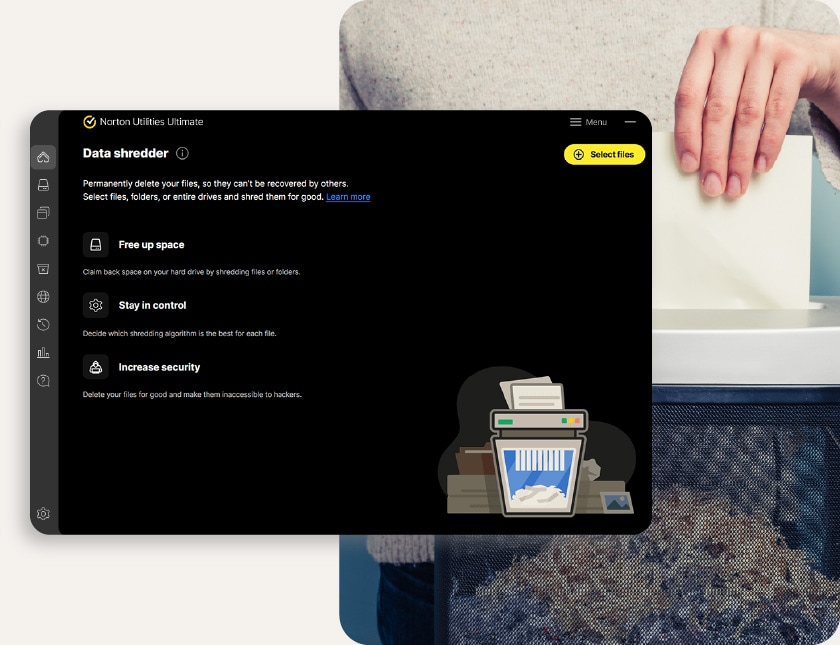
Путь удаления:
-
Открыть Norton Utilities Ultimate.
-
Перейти в Manage Data.
-
Открыть вкладку Data Shredder.
-
Нажать Select Files.
-
Выбрать файлы.
-
Нажать Open.
-
При необходимости добавить еще файлы через Add Files.
-
Нажать Shred.
-
В окне подтверждения снова нажать Shred.
-
Дождаться завершения.
-
Нажать Done.
Data Shredder также можно добавить в контекстное меню Windows. В настройках есть пункт Add Data Shredder to the Windows context menu, после включения которого в контекстном меню появляется действие Add to Norton Data Shredder. Это удобно, если нужно быстро отправить файл или папку в список уничтожения без ручного открытия раздела Manage Data.
В настройках Data Shredder можно выбрать приоритет и алгоритм уничтожения:
| Настройка | Варианты |
|---|---|
| Set a shredding priority | Low priority, High priority |
| Select a shredding algorithm | Random algorithm, Gutmann algorithm, DoD 5250.22-M algorithm |
Low priority подходит, если нужно продолжать работать за компьютером во время удаления. High priority ускоряет процесс, но может сильнее нагрузить систему. Random algorithm выполняет однопроходное перезаписывание и работает быстрее. Gutmann algorithm использует 35 проходов и занимает больше времени. DoD 5250.22-M algorithm использует 3 прохода и рассчитан на более строгий сценарий уничтожения.
Главное правило: Data Shredder нужно использовать только тогда, когда пользователь точно уверен в удалении. Это не очистка корзины и не обычное удаление. После Shred файл не получится вернуть через Data Recovery.
Undo Center: откат изменений
Undo Center позволяет откатывать изменения, которые Norton Utilities Ultimate сделал в некоторых категориях. Это важная страховка для тех, кто впервые использует программу и хочет понимать, что можно вернуть назад. В настройках Settings → General → Undo Center выбираются категории, которые будут участвовать в резервном копировании, а также интервал удаления backups.
Undo Center особенно полезен при:
-
очистке broken registry keys;
-
изменениях, связанных с оптимизацией;
-
первых тестах программы;
-
настройке автоматической очистки;
-
экспериментах с обслуживанием старого ПК.
Но Undo Center не является полной резервной копией компьютера. Он не заменяет образ системы, резервное копирование документов или историю файлов Windows. Кроме того, браузерные данные и системный мусор после очистки не всегда можно вернуть через Undo Center. Поэтому перед агрессивной очисткой все равно нужно проверять выбранные категории и не включать автоматическое удаление Downloads.
Settings: основные настройки Norton Utilities Ultimate
Раздел Settings — это не второстепенная часть программы, а место, где Norton Utilities Ultimate превращается из разовой утилиты в инструмент регулярного обслуживания. Здесь настраиваются язык, внешний вид, автоочистка, Browser Cleaner, Data Shredder, приватность, обновления и поведение программы после закрытия окна.
General
В Settings → General находятся:
-
Language — язык интерфейса;
-
Undo Center — параметры отката изменений;
-
Norton Support Tool — отправка логов для диагностики;
-
Developer Settings — поведение программы, когда окно закрыто.
В Developer Settings есть параметры:
-
Keep all features working when I close Norton Utilities Ultimate;
-
Allow Norton Utilities Ultimate graphics outside the app.
Эти настройки влияют на работу функций за пределами открытого окна программы. Если отключить их без необходимости, часть фонового поведения может измениться. Для обычного пользователя лучше не менять их сразу после установки.
Overview
Overview управляет тем, какие функции отображаются на dashboard. Это удобно, если пользователь хочет видеть на главном экране только нужные блоки. Например, можно сосредоточиться на System Junk, Browser Cleaner, Statistics и Processes, а редко используемые инструменты оставить в боковом меню.
Auto-Clean
В Auto-Clean настраивается автоматическая очистка. Здесь выбирается частота, день, время и категории данных. Настройка важна, потому что автоматизация может быть как удобной, так и рискованной. Если включить слишком широкий набор категорий, Norton Utilities Ultimate будет регулярно удалять то, что пользователь мог бы предпочесть оставить.
Manage Programs
В Manage Programs задается интервал автоматического удаления программ, изолированных через Uninstall Simulator. Варианты: Never, After 2 weeks, After 1 month, After 3 months, After 6 months, After 1 year. Для большинства пользователей оптимален вариант Never, пока не сформируется привычка проверять список изолированных программ.
Browser Cleaner
В настройках Browser Cleaner задается, как долго хранить cookies и browsing history:
-
Always clean;
-
Keep for 7 days;
-
Keep for 14 days;
-
Keep for 30 days.
Также здесь находится Cookies Allowlist. Это один из самых важных пунктов настроек, потому что без allowlist можно случайно удалить cookies сайтов, где пользователь хочет оставаться авторизованным.
Data Shredder
В Data Shredder включается контекстное меню Windows, выбирается приоритет и алгоритм шрединга. Это тот раздел, который стоит настроить заранее, но использовать вручную. Автоматизировать уничтожение данных не стоит: слишком высока цена ошибки.
Privacy
В Privacy находятся параметры передачи статистики использования:
-
Share app-usage data with Norton to help us with new product development;
-
Share app-usage data with 3rd-party analytics tools to improve this app.
Пользователь может отключить такие параметры, если хочет минимизировать передачу аналитики.
Theme
В Theme доступны:
-
Dark;
-
Light;
-
Auto.
Auto подстраивает тему Norton Utilities Ultimate под тему Windows. На практике темная тема удобнее для длительной работы, а светлая лучше читается на скриншотах и при инструкциях.
Updates
В Updates доступны варианты:
-
Update automatically in the background (Recommended);
-
Check for updates when I open Norton Utilities Ultimate and update when closed;
-
I’ll update manually.
Для большинства пользователей лучше оставить автоматические обновления. Программа обслуживания должна получать исправления и обновления компонентов без ручного контроля.
Практическая инструкция: безопасная первая очистка
Первая очистка в Norton Utilities Ultimate должна быть аккуратной. Не нужно сразу нажимать все Clean now, включать Full и запускать Data Shredder. Правильнее сначала понять, что программа нашла, и очистить только очевидно безопасные категории.
Шаг 1. Открыть главный экран и выполнить Rescan
После запуска Norton Utilities Ultimate нужно дождаться результатов или нажать Rescan. На dashboard появятся карточки System Junk, Browser Data, Broken Registry Keys, Broken Shortcuts или похожие категории. Сразу обращаем внимание на две кнопки: Clean now и See data. Для первой очистки лучше использовать See data, потому что она раскрывает детали.
Шаг 2. Начать с System Junk в режиме Basic
Переходим в Clean Junk → System Junk и выбираем Basic. Этот режим рассчитан на безопасную очистку без удаления критически важных пользовательских данных. После выбора нажимаем Clean, ждем завершения и нажимаем Finish Cleaning.
Не выбираем Full, пока не проверена папка Downloads. Если в загрузках лежат документы, установщики, архивы, ключи, рабочие файлы или медиа, они могут попасть в область очистки при слишком широком выборе.
Шаг 3. Очистить Browser Cleaner через Custom
Переходим в Clean Junk → Browser Cleaner. Выбираем Custom. Отмечаем Browser Cache и Tracking & Other Cookies. Историю браузера и download history удаляем только если это действительно нужно.
Если браузер открыт, сохраняем работу и нажимаем Continue, когда Norton Utilities Ultimate предлагает закрыть браузер. После очистки нажимаем Finish Cleaning.
Шаг 4. Добавить важные сайты в Cookie Allowlist
Открываем Settings → Browser Cleaner → Cookies Allowlist. Добавляем сайты, где нужно сохранить авторизацию: почта, рабочие сервисы, банки, облачные документы, личные кабинеты, CMS, CRM. После ввода URL нажимаем Add.
Шаг 5. Проверить Broken Shortcuts
Открываем Clean Junk → Broken Shortcuts. Выбираем Basic или Custom. Если среди ярлыков есть ссылки на внешние диски, сетевые папки или переносимые программы, лучше проверить детали. Затем нажимаем Clean и Finish Cleaning.
Шаг 6. Осторожно подойти к Broken Registry Keys
Открываем Clean Junk → Broken Registry Keys. Для первой очистки выбираем Basic. Если хочется посмотреть детали, нажимаем стрелку справа от категории. Не нужно воспринимать очистку реестра как обязательную ежедневную процедуру. Она полезна как уборка остатков, но не должна быть главной ставкой на ускорение ПК.

Шаг 7. Проверить Processes, но не отключать все
Переходим в Manage Programs → Processes и нажимаем Rescan. Смотрим программы с High impact и Medium impact. Отключаем только те процессы, которые понятны и не нужны постоянно. Мессенджеры, облачную синхронизацию, VPN, рабочие агенты и драйверные панели лучше не трогать без причины.
Шаг 8. Использовать Uninstall Simulator перед удалением программ
Переходим в Manage Programs → Uninstall Simulator. Для сомнительных программ нажимаем Simulate. Несколько дней проверяем, не исчезла ли нужная функция. Если все нормально, удаляем через значок корзины и Uninstall. Если программа нужна, нажимаем Restore.
Шаг 9. Не использовать Data Shredder без необходимости
Data Shredder оставляем для конкретных конфиденциальных файлов. Не нужно отправлять туда обычные документы на всякий случай. После Shred восстановить файл нельзя.
Шаг 10. Настроить Auto-Clean после ручной проверки
Только после первой ручной очистки открываем Settings → Auto-Clean. Включаем Automatic Cleaning на weekly или every 2 weeks. Включаем system junk и browser cache, но не включаем Downloads. Browser cookies очищаем автоматически только после настройки Cookie Allowlist.
Что Norton Utilities Ultimate делает хорошо
Norton Utilities Ultimate сильнее всего раскрывается как единый центр обслуживания. В нем удобно собраны функции, которые иначе пришлось бы искать в разных местах Windows, браузеров и сторонних утилит. Пользователь открывает одно приложение и видит, где можно освободить место, что можно очистить, какие программы мешают, какие процессы влияют на производительность и какие данные требуют внимания.
Сильные стороны:
-
понятный dashboard с результатами сканирования;
-
кнопки Clean now, See data, Rescan легко считываются даже новичком;
-
есть режимы Basic, Full, Custom;
-
Browser Cleaner поддерживает ручной выбор категорий;
-
Cookie Allowlist защищает важные cookies от удаления;
-
Uninstall Simulator позволяет проверить программу перед удалением;
-
Processes помогает уменьшить фоновую нагрузку;
-
Data Recovery полезен при случайном удалении файлов;
-
Data Shredder подходит для окончательного удаления конфиденциальных данных;
-
Auto-Clean превращает очистку в регулярное обслуживание;
-
Undo Center снижает риск при первых экспериментах.
Особенно удачно сделан баланс между автоматизацией и ручным контролем. Norton Utilities Ultimate не заставляет пользователя выбирать между ничего не трогать и удалить все найденное. Можно сначала посмотреть данные, затем выбрать режим, затем очистить. Для программы очистки ПК это важнее, чем просто большое число найденных проблем.
Недостатки и ограничения
Norton Utilities Ultimate не стоит воспринимать как магическое средство, которое сделает любой компьютер новым. На старом ПК с HDD, забитым диском, мусором в браузере и большим числом фоновых программ эффект может быть заметным. На новом компьютере с быстрым SSD, достаточным объемом RAM и аккуратной системой результат будет умереннее.
Основные ограничения:
| Ограничение | Что это значит на практике |
|---|---|
| Это не антивирус | Norton Utilities Ultimate не заменяет защиту от вредоносных программ |
| Подписочная модель | Пользователь платит за сервис, а не получает разовую бесплатную утилиту |
| Не все функции доступны на всех платформах | Windows-версия богаче мобильной и macOS-версии |
| Очистка браузера может удалить полезные данные | Без Cookie Allowlist можно потерять авторизации |
| Data Shredder необратим | Удаленные через Shred файлы не восстанавливаются |
| Чистка реестра требует осторожности | Не стоит запускать агрессивную очистку без просмотра |
| Optimize Disks не нужен постоянно | Особенно на современных SSD |
| Auto-Clean нужно настраивать | Нельзя бездумно включать все категории |
Главный риск в Norton Utilities Ultimate — не сама программа, а невнимательное использование. Если пользователь включает Full во всех разделах, не проверяет Downloads, удаляет cookies без allowlist, отключает все процессы и отправляет файлы в Data Shredder без проверки, проблемы возможны. Если использовать Basic, Custom, See data и ручной контроль, программа работает гораздо безопаснее.
Сравнение с аналогами
У Norton Utilities Ultimate есть несколько реальных конкурентов: CCleaner Professional, AVG TuneUp, IObit Advanced SystemCare Pro, Ashampoo WinOptimizer, Glary Utilities Pro, Microsoft PC Manager. Все они в той или иной степени занимаются очисткой, оптимизацией и обслуживанием Windows, но акценты у них разные.
CCleaner Professional силен в привычной очистке мусора, Health Check, Software Updater и Driver Updater. AVG TuneUp делает упор на Sleep Mode, автоматическое обслуживание, очистку браузера и освобождение места. IObit Advanced SystemCare Pro предлагает агрессивный набор оптимизаций, AI mode, очистку мусора, privacy protection и автоматическое обслуживание. Ashampoo WinOptimizer выделяется большим числом модулей, приватностью, системным анализом и Windows-твиками. Glary Utilities Pro — классический набор много инструментов в одном окне с 1-Click Maintenance и более чем 20 утилитами. Microsoft PC Manager проще и безопаснее по ощущению, но менее богат функциями, особенно в сравнении с Data Recovery, Data Shredder и Uninstall Simulator Norton.
| Программа | Главный акцент | Чем отличается от Norton Utilities Ultimate |
|---|---|---|
| Norton Utilities Ultimate | Комплексная очистка, обслуживание, Data Recovery, Data Shredder, Uninstall Simulator | Хороший баланс очистки, управления программами, данных и автоматизации |
| CCleaner Professional | Очистка, Health Check, обновление программ и драйверов | Более привычный чистильщик, но без такого акцента на Data Recovery и Uninstall Simulator |
| AVG TuneUp | Sleep Mode, Automatic Maintenance, браузерная и дисковая очистка | Близок по идее к Processes и Auto-Clean, но другой интерфейс и логика |
| IObit Advanced SystemCare Pro | AI-очистка, ускорение, privacy protection, автообслуживание | Более агрессивный оптимизатор, часто рассчитанный на один клик |
| Ashampoo WinOptimizer | Множество модулей, приватность, системный анализ, твики Windows | Больше инструментов для тех, кто любит настраивать Windows глубже |
| Glary Utilities Pro | 1-Click Maintenance и 20+ утилит | Более инструментальный набор, но менее цельный по UX |
| Microsoft PC Manager | Простая очистка, storage management, health check | Бесплатный и простой, но функционально беднее Norton Utilities Ultimate |
CCleaner Professional
CCleaner Professional хорошо подходит тем, кто хочет быстро очистить временные файлы, браузерные данные, проверить здоровье ПК и получить инструменты обновления программ или драйверов. У CCleaner сильная узнаваемость и простая логика Custom Clean / Health Check. Norton Utilities Ultimate выглядит более комплексно за счет Uninstall Simulator, Data Recovery, Data Shredder, Processes и более выраженной панели обслуживания.
Для пользователя, которому нужна именно очистка браузера и временных файлов, CCleaner может быть проще. Для пользователя, которому нужно еще восстановление удаленных файлов, безопасное уничтожение документов и симуляция удаления программ, Norton Utilities Ultimate интереснее.
AVG TuneUp
AVG TuneUp похож по философии: автоматическое обслуживание, Sleep Mode, очистка браузерных следов, освобождение места и управление программами. Его Sleep Mode концептуально близок к тому, что Norton делает через Processes: временно ограничивает активность программ, которые мешают производительности. AVG TuneUp хорош для пользователя, который хочет настроил и забыл. Norton Utilities Ultimate при этом дает сильный блок работы с данными: Data Recovery и Data Shredder.
IObit Advanced SystemCare Pro
IObit Advanced SystemCare Pro воспринимается как более агрессивный оптимизатор. Он делает ставку на ускорение, AI mode, one-click cleanup, privacy protection, автоматическое обслуживание и глубокое сканирование мусора. Norton Utilities Ultimate выглядит спокойнее и аккуратнее: меньше ощущения починить все сразу, больше разделения на конкретные задачи. Для новичка это может быть безопаснее, потому что в Norton проще понять, что именно очищается: System Junk, Browser data, Broken registry keys, Broken shortcuts.
Ashampoo WinOptimizer
Ashampoo WinOptimizer больше понравится пользователям, которые любят детальные модули, системную информацию, настройки приватности, твики Windows и расширенные инструменты. Он похож на большой набор сервисных модулей. Norton Utilities Ultimate проще, прямолинейнее и сильнее ориентирован на регулярную очистку, фоновые процессы, управление программами и работу с файлами через Data Recovery / Data Shredder.
Glary Utilities Pro
Glary Utilities Pro — это классический швейцарский нож для Windows: много инструментов, 1-Click Maintenance, очистка, оптимизация, обслуживание, автоматизация. Его плюс — богатство модулей. Минус для новичка — ощущение большого набора отдельных утилит. Norton Utilities Ultimate выглядит более цельно: пользователь двигается по понятным разделам и карточкам, а не выбирает из десятков инструментов.
Microsoft PC Manager
Microsoft PC Manager — самый простой конкурент. Он дает базовую очистку, health check, управление хранилищем, pop-up management и инструменты Windows. Его преимущество — простота и связь с экосистемой Microsoft. Но Norton Utilities Ultimate заметно функциональнее: есть Data Recovery, Data Shredder, Uninstall Simulator, Cookie Allowlist, Auto-Clean, Processes и более широкий сценарий обслуживания. Microsoft PC Manager хорош для базового ухода, Norton Utilities Ultimate — для тех, кто хочет больше сервисных возможностей в одном окне.
Для кого Norton Utilities Ultimate подходит
Norton Utilities Ultimate стоит рассматривать в первую очередь тем, кто хочет регулярно обслуживать компьютер без ручного поиска временных папок, кэшей, остатков программ и браузерных следов. Программа подходит пользователям, которым нужен понятный интерфейс, но при этом важны не только базовые чистки, а еще восстановление данных, уничтожение файлов, управление программами и автоматизация.
Подходит, если:
-
на компьютере часто заканчивается место;
-
браузеры давно не очищались;
-
установлено много старых программ;
-
хочется удалить лишние приложения аккуратно, через Uninstall Simulator;
-
важна очистка tracking cookies и browser cache;
-
нужно периодически уничтожать конфиденциальные файлы;
-
нужен Data Recovery для попытки восстановления удаленных данных;
-
хочется настроить Automatic Cleaning по расписанию;
-
пользователь уже пользуется продуктами Norton и предпочитает одну экосистему;
-
компьютер старый и страдает от фоновых процессов, мусора и нехватки места.
Хороший пример целевого пользователя: владелец ноутбука на Windows, который несколько лет устанавливал программы, редко чистил браузеры, хранит много файлов в Downloads, не знает, какие приложения можно удалить, и хочет аккуратно освободить место без ручного лазания по системным папкам. Для такого сценария Norton Utilities Ultimate удобен.
Кому лучше выбрать другой инструмент
Norton Utilities Ultimate не обязателен всем. Если пользователь регулярно обслуживает Windows вручную, умеет пользоваться Storage Sense, Диспетчером задач, Autoruns, стандартным удалением программ, очисткой браузеров и резервным копированием, программа может оказаться избыточной. Если нужен бесплатный минимальный инструмент, логичнее начать с Microsoft PC Manager или встроенных средств Windows.
Лучше выбрать другой вариант, если:
-
нужна полностью бесплатная программа;
-
требуется только простая очистка временных файлов;
-
пользователь не хочет подписку;
-
нужен профессиональный контроль служб, драйверов и автозагрузки;
-
требуется полноценный инструмент резервного копирования, а не Undo Center;
-
нужен антивирус, firewall или защита от вредоносных программ;
-
пользователь не доверяет автоматическим очисткам реестра;
-
компьютер новый, быстрый и не страдает от мусора;
-
нужна глубокая диагностика железа, SMART, клонирование дисков или управление разделами.
Norton Utilities Ultimate — не инструмент для ремонта физически неисправного диска, не средство удаления вирусов, не менеджер разделов и не замена системному администрированию. Его задача — регулярная чистка, оптимизация и обслуживание пользовательского устройства.
Рекомендованные настройки после установки
Чтобы Norton Utilities Ultimate работал безопасно, лучше не включать сразу все автоматические функции. Оптимальная начальная конфигурация выглядит так:
| Раздел | Рекомендуемая настройка |
|---|---|
| Updates | Update automatically in the background (Recommended) |
| Auto-Clean | Включить после первой ручной очистки |
| System Junk | Начать с Basic |
| Browser Cleaner | Использовать Custom |
| Cookie Allowlist | Добавить важные сайты |
| Broken Registry Keys | Использовать Basic или ручной выбор |
| Manage Programs | Не включать автоудаление изолированных программ сразу |
| Processes | Отключать только понятные процессы |
| Data Shredder | Использовать только вручную |
| Theme | Auto или Dark, по предпочтению |
| Privacy | Проверить передачу app-usage data |
Для регулярного обслуживания можно использовать такой график:
| Периодичность | Что делать |
|---|---|
| Раз в неделю | System Junk в Basic, Browser Cache, Tracking Cookies |
| Раз в 2–4 недели | Проверка Processes и Manage Programs |
| Раз в месяц | Broken Shortcuts, аккуратная проверка Broken Registry Keys |
| По необходимости | Data Recovery, Data Shredder, Optimize Disks |
| После установки/удаления больших программ | Rescan и проверка leftover data |
Auto-Clean лучше настроить на weekly или every 2 weeks. Ежедневная очистка нужна редко и может быть раздражающей, особенно если включена очистка браузерных данных.
Частые вопросы
Norton Utilities Ultimate — это антивирус?
Нет. Norton Utilities Ultimate — это программа для очистки, оптимизации и обслуживания. Она не заменяет антивирусную защиту, firewall и инструменты обнаружения вредоносных программ. Ее задача — производительность, свободное место, браузерные следы, управление программами и работа с данными.
Norton Utilities Ultimate входит в Norton 360?
Norton Utilities Ultimate является отдельным сервисом со своим набором функций и инструментов. Он не является стандартной встроенной функцией Norton 360.
Можно ли восстановить файлы после Data Shredder?
Нет. Файлы, удаленные через Data Shredder, не восстанавливаются через Data Recovery. Именно поэтому перед нажатием Shred нужно внимательно проверить список файлов.
Что безопаснее: Basic, Full или Custom?
Для первой очистки безопаснее Basic. Для точного контроля лучше Custom. Full стоит использовать только после проверки всех категорий, особенно Downloads folder, Recycle Bin и браузерных данных.
Нужно ли чистить реестр?
Чистка broken registry keys может быть полезной после удаления программ и долгой эксплуатации Windows, но это не универсальный способ ускорить компьютер. Лучше использовать Basic или Custom, а не запускать агрессивную очистку без просмотра деталей.
Можно ли включить Auto-Clean сразу?
Можно, но лучше сначала провести ручную очистку и понять, какие категории Norton Utilities Ultimate находит на конкретном компьютере. После этого Auto-Clean будет безопаснее настроить по расписанию.
Что делает Cookie Allowlist?
Cookie Allowlist исключает выбранные сайты из очистки cookies. Это нужно, чтобы после Browser Cleaner не выходить из аккаунтов на важных сайтах.
Uninstall Simulator удаляет программу?
Сначала нет. Uninstall Simulator изолирует программу, чтобы пользователь мог оценить последствия. Потом программу можно вернуть через Restore или удалить через значок корзины и Uninstall.
Data Recovery гарантирует восстановление файлов?
Нет. Восстановление возможно только если удаленные данные не были перезаписаны. Чем быстрее запущен Data Recovery после удаления, тем выше шанс вернуть файл.
Norton Utilities Ultimate ускорит новый компьютер?
На новом компьютере эффект может быть умеренным. Программа полезнее там, где есть накопившийся мусор, фоновые процессы, мало свободного места, старые программы и неочищенные браузеры.
Итоговая оценка
Norton Utilities Ultimate — сильный комплексный инструмент для обслуживания Windows-компьютера, macOS и мобильных устройств, но его главная ценность раскрывается именно на Windows. Программа объединяет очистку системного мусора, Browser Cleaner, broken registry keys, broken shortcuts, управление программами, Uninstall Simulator, Processes, Optimize Disks, Auto-Clean, Data Recovery и Data Shredder. Это не просто cleaner, а набор сервисных утилит для регулярного ухода за системой.
Главные плюсы Norton Utilities Ultimate:
-
понятный интерфейс с карточками проблем;
-
удобные кнопки Clean now, See data, Rescan;
-
режимы Basic, Full, Custom;
-
сильный Browser Cleaner с Cookie Allowlist;
-
Uninstall Simulator перед удалением программ;
-
Data Recovery и Data Shredder в одном пакете;
-
автоматическая очистка по расписанию;
-
Undo Center для отката части изменений;
-
хороший баланс между простотой и контролем.
Главные минусы:
-
подписочная модель;
-
не все функции одинаковы на Windows, Mac и мобильных устройствах;
-
чистка реестра требует аккуратности;
-
Browser Cleaner может удалить полезные cookies;
-
Data Shredder необратим;
-
Optimize Disks не стоит запускать без понимания типа накопителя;
-
на новом быстром ПК эффект может быть не таким заметным.
Итоговая оценка по категориям:
| Категория | Оценка |
|---|---|
| Интерфейс | 8/10 |
| Очистка системного мусора | 8/10 |
| Browser Cleaner | 8/10 |
| Управление программами | 9/10 |
| Работа с фоновыми процессами | 7/10 |
| Data Recovery | 7/10 |
| Data Shredder | 9/10 |
| Автоматизация | 8/10 |
| Безопасность при аккуратном использовании | 8/10 |
| Польза для старого ПК | 8/10 |
| Польза для нового ПК | 6/10 |
Norton Utilities Ultimate стоит выбирать, если нужен один удобный набор для очистки ПК, оптимизации Windows, удаления мусора, контроля браузерных данных, управления программами и безопасной работы с файлами. Программа особенно хороша для пользователей, которые хотят обслуживать компьютер регулярно, но не хотят вручную разбираться с временными папками, cookies, registry keys, ярлыками, процессами и остатками удаленных приложений. Она не делает невозможного, но хорошо закрывает типовые задачи ухода за системой в одном интерфейсе.
