
TweakNow RegCleaner — это бесплатная утилита для очистки реестра Windows, ориентированная на поиск устаревших, лишних и некорректных записей, которые остаются после установки, удаления и обновления программ. Программа работает не как универсальный ускоритель всего компьютера, а как конкретный инструмент для обслуживания системного реестра: она сканирует выбранные области, показывает найденные элементы, разделяет их по категориям и позволяет удалить отмеченные записи после проверки.
TweakNow RegCleaner рассчитан на Windows 11 и Windows 10, распространяется как Freeware и делает акцент на трех базовых вещах: быстрый поиск устаревших записей, аккуратная очистка и резервное копирование перед удалением элементов реестра. Это важное сочетание, потому что работа с реестром Windows всегда требует возможности отката: даже если запись выглядит неиспользуемой, пользователь должен иметь способ вернуть изменения назад.
В практическом смысле TweakNow RegCleaner полезен в ситуациях, когда на компьютере регулярно устанавливаются и удаляются программы, драйверы, небольшие утилиты, игры, старые версии приложений или пробные продукты. После удаления такого ПО в реестре могут оставаться следы: пути к файлам, ассоциации расширений, записи компонентов, данные uninstall-разделов, параметры справки, ссылки на несуществующие файлы и другие элементы. Программа находит такие записи, выводит их в понятном списке и дает пользователю контроль над тем, что именно будет очищено.
При этом TweakNow RegCleaner не стоит воспринимать как волшебную кнопку для ускорения Windows. Его задача — не разогнать процессор, не увеличить FPS и не исправить любые системные ошибки. Это cleaner реестра: он ищет redundant entries, invalid data, obsolete entries и другие следы, которые больше не выполняют полезной функции. Именно поэтому программа особенно ценна не как ежедневный ритуал, а как аккуратный инструмент обслуживания после удаления программ, чистки старого софта или диагностики системы.
Скачать TweakNow RegCleaner
- Оптимизация системы
- Очистка мусора
- Ускорение ПК
- Только реестр
- Старый интерфейс
- Нужна осторожность
Общая характеристика программы
TweakNow RegCleaner устроен просто: пользователь запускает сканирование, выбирает режим проверки, получает список проблем, просматривает найденные элементы и очищает отмеченные записи. Основной сценарий не перегружен лишними этапами, но при этом программа дает больше контроля, чем совсем примитивные one-click cleaner решения.
| Параметр | Описание |
|---|---|
| Название | TweakNow RegCleaner |
| Тип программы | Утилита для очистки реестра Windows |
| Основная задача | Поиск и удаление устаревших, лишних и некорректных записей реестра |
| Лицензия | Freeware |
| Поддерживаемая среда | Windows 11 и Windows 10 |
| Ключевые режимы | Quick, Full (expert mode) |
| Восстановление | Есть раздел Restore Backup |
| Резервное копирование | Backup создается перед удалением записей |
| Основные действия | Scan Now, Check All Safe Items, Uncheck All, Clean Registry, Open with RegEdit, Exclude Selected Items |
| Уровень сложности | Ниже среднего в Quick, средняя в Full expert mode |
| Подходит для | Пользователей, которым нужна бесплатная программа для аккуратной чистки реестра |
Главное отличие TweakNow RegCleaner от крупных комплексных оптимизаторов заключается в фокусе. Программа не пытается заменить весь набор системных инструментов Windows и не превращает каждую найденную запись в критическую ошибку. Она показывает конкретные разделы, конкретные пути и конкретные данные, которые считает лишними или недействительными. Благодаря этому TweakNow RegCleaner удобен для пользователя, который хочет понимать, что происходит во время очистки реестра.
В интерфейсе заметен утилитарный подход: основные кнопки расположены на видимых местах, режимы сканирования не спрятаны в глубину настроек, а результаты представлены в виде таблицы. Это не самый современный визуальный стиль, зато он хорошо подходит для технической задачи: проверить, отфильтровать, исключить спорные элементы, открыть запись в RegEdit и выполнить очистку.
Для каких задач подходит TweakNow RegCleaner
TweakNow RegCleaner стоит использовать тогда, когда требуется именно проверка реестра Windows, а не общая чистка диска или удаление временных файлов. Программа решает несколько конкретных задач.
Очистка следов после удаления программ
После удаления приложений в системе могут оставаться записи в реестре. Это могут быть старые пути к исполняемым файлам, остатки uninstall-записей, данные о расширениях файлов, элементы контекстного меню, параметры компонентов и другие хвосты. TweakNow RegCleaner сканирует такие области и показывает найденные проблемы в виде отдельных категорий.
Особенно полезен этот сценарий после удаления старых программ, которые давно не обновлялись, имели собственные установщики или использовали нестандартные механизмы регистрации компонентов. В таких случаях стандартный деинсталлятор Windows не всегда убирает все записи полностью. TweakNow RegCleaner помогает найти то, что осталось в системном реестре.
Поиск неверных путей и устаревших ссылок
Один из типичных видов проблем — запись в реестре указывает на файл, каталог или компонент, которого уже нет на диске. В результатах такие элементы отображаются через путь и invalid data. Пользователь видит, где именно находится запись, какие данные программа считает некорректными и к какой категории относится найденный элемент.
Это удобно при диагностике старых ассоциаций файлов, нерабочих ссылок на компоненты, следов удаленных приложений и записей, которые больше не имеют реального объекта в файловой системе.
Проверка разделов ActiveX/COM
Раздел ActiveX/COM Section относится к тем областям, где часто остаются следы старых библиотек, компонентов и зарегистрированных классов. Такие записи могут появляться после установки медиаплееров, офисных расширений, просмотрщиков файлов, драйверных утилит, старых игр, браузерных компонентов и другого ПО.
TweakNow RegCleaner выводит такие записи отдельно, поэтому пользователь не просматривает огромный смешанный список без структуры. Это особенно важно в Full expert mode, где найденных элементов может быть больше.
Работа с Application Paths и Applications Section
Разделы Applications Section и Application Paths Section связаны с приложениями и путями к ним. Если программа была удалена, но путь к ее исполняемому файлу остался в реестре, TweakNow RegCleaner может показать такую запись как потенциально лишнюю.
Это один из наиболее понятных для пользователя сценариев: в результатах виден путь, видно имя программы или компонента, и можно быстро понять, актуальна запись или нет. Например, если путь ведет к каталогу удаленного приложения, элемент можно рассматривать как кандидат на очистку.
Проверка File Types Section
File Types Section связан с ассоциациями файлов. После удаления программ в Windows иногда остаются расширения, которые указывают на уже отсутствующие обработчики. В обычной работе это может проявляться как странные пункты в контекстном меню, неработающие ассоциации или попытка открыть файл через приложение, которого больше нет.
TweakNow RegCleaner помогает найти такие записи и удалить устаревшие элементы. Но именно в этой категории нужно быть внимательным: не каждая незнакомая ассоциация является мусором. Перед очисткой лучше смотреть на Path и Invalid Data, а не удалять все подряд только по названию раздела.
Проверка Uninstall Section
Uninstall Section относится к данным, которые используются системой и приложениями для отображения установленных программ. После некорректного удаления в этом разделе могут оставаться записи уже удаленного ПО. В результате пользователь видит старые элементы в списках программ или сталкивается с нерабочими деинсталляторами.
TweakNow RegCleaner помогает обнаружить такие остатки. Это полезно после ручного удаления папки программы, сбоя деинсталлятора или переноса старой системы.
Исключение спорных элементов
В TweakNow RegCleaner есть команда Exclude Selected Items. Она нужна для тех случаев, когда программа нашла запись, но пользователь не хочет удалять ее сейчас или считает ее потенциально нужной. Такой подход безопаснее, чем безоговорочная чистка всего найденного.
Если элемент выглядит сомнительно, лучше исключить его, открыть через Open with RegEdit, проверить вручную и только потом принимать решение. Такой режим работы делает TweakNow RegCleaner более удобным для опытных пользователей, которые хотят контролировать процесс.
Восстановление после очистки
Наличие Restore Backup важно для любой программы, которая изменяет реестр. TweakNow RegCleaner создает резервную копию перед удалением записей, а затем позволяет вернуться к прежнему состоянию через восстановление. Это не делает чистку реестра полностью безрисковой, но снижает вероятность необратимой ошибки.
Интерфейс TweakNow RegCleaner
Интерфейс TweakNow RegCleaner построен вокруг одного главного сценария: выбрать режим проверки и нажать Scan Now…. На стартовом экране нет перегрузки вкладками, рекламными блоками или сложными мастерами. Пользователь видит верхнюю панель с основными разделами, область выбора режима сканирования и крупную кнопку запуска.
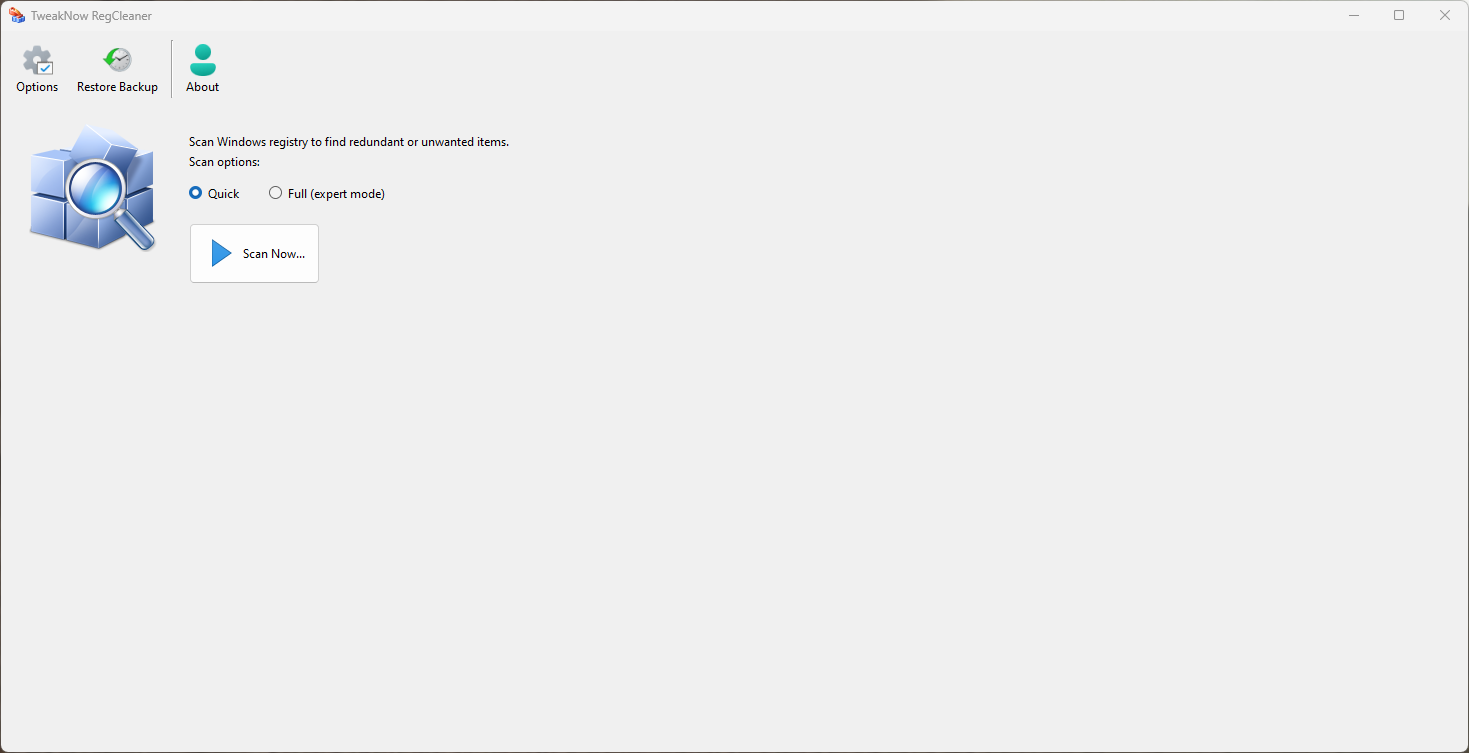
В верхней части окна находятся кнопки:
| Элемент интерфейса | Назначение |
|---|---|
| Options | Переход к настройкам программы |
| Restore Backup | Восстановление резервных копий после очистки |
| About | Информация о программе |
В центральной части расположена основная рабочая область. Здесь есть текст Scan Windows registry to find redundant or unwanted items, блок Scan options, переключатели режимов и кнопка Scan Now….
Scan options
В блоке Scan options пользователь выбирает режим проверки:
| Режим | Как работает | Когда использовать |
|---|---|---|
| Quick | Проверяет основные области реестра, где чаще всего находятся устаревшие записи | Для обычной профилактической проверки после удаления программ |
| Full (expert mode) | Выполняет более глубокую проверку и показывает больше потенциальных проблем | Для опытных пользователей, которые готовы просматривать результаты вручную |
Quick — оптимальный вариант для большинства ситуаций. Он быстрее, понятнее и безопаснее для пользователя, который не хочет углубляться в каждую ветку реестра. Этот режим подходит после удаления программ, чистки старых утилит или периодического обслуживания Windows.
Full (expert mode) — режим для тех, кто понимает, что реестр Windows содержит много служебных связей, и не каждая найденная запись должна удаляться автоматически. В этом режиме пользователь должен внимательно смотреть на категории, путь, invalid data и статус элемента.
Кнопка Scan Now…
Кнопка Scan Now… запускает сканирование. После нажатия программа переходит к процессу проверки и показывает ход выполнения. Это не скрытая операция: пользователь видит, какой тип сканирования выбран, сколько элементов уже проверено, какой раздел анализируется в текущий момент и сколько проблем найдено.
Такой формат лучше, чем черный ящик, где программа просто показывает итоговое число ошибок. В TweakNow RegCleaner можно понять, что именно происходит: проверяется ActiveX/COM Section, Applications Section, File Types Section или другая область.
Как выполнить проверку реестра
Проверка в TweakNow RegCleaner выполняется по простой схеме. Даже если пользователь впервые открывает программу, основные действия понятны сразу.
Шаг 1. Открыть TweakNow RegCleaner
После запуска открывается главное окно. В нем уже выбран режим Quick, поэтому для базовой проверки ничего дополнительно настраивать не требуется. Такой вариант подходит для большинства пользователей, которые хотят быстро проверить реестр после удаления программ или долгого периода работы системы.
Шаг 2. Выбрать режим сканирования
Для обычной проверки лучше оставить Quick. Этот режим сканирует ключевые области и не перегружает пользователя большим количеством спорных элементов.
Full (expert mode) стоит включать в трех случаях:
-
Нужно более глубокое сканирование.
-
Пользователь готов вручную просматривать результаты.
-
Есть конкретная задача диагностики, например поиск старых COM-записей, нерабочих путей или следов давно удаленного ПО.
Не стоит выбирать Full expert mode только потому, что он звучит мощнее. В чистке реестра больше найденных элементов не всегда означает лучший результат. Чем глубже проверка, тем выше требования к внимательности пользователя.
Шаг 3. Нажать Scan Now…
После выбора режима нужно нажать Scan Now…. Программа начинает сканирование и отображает ход проверки.
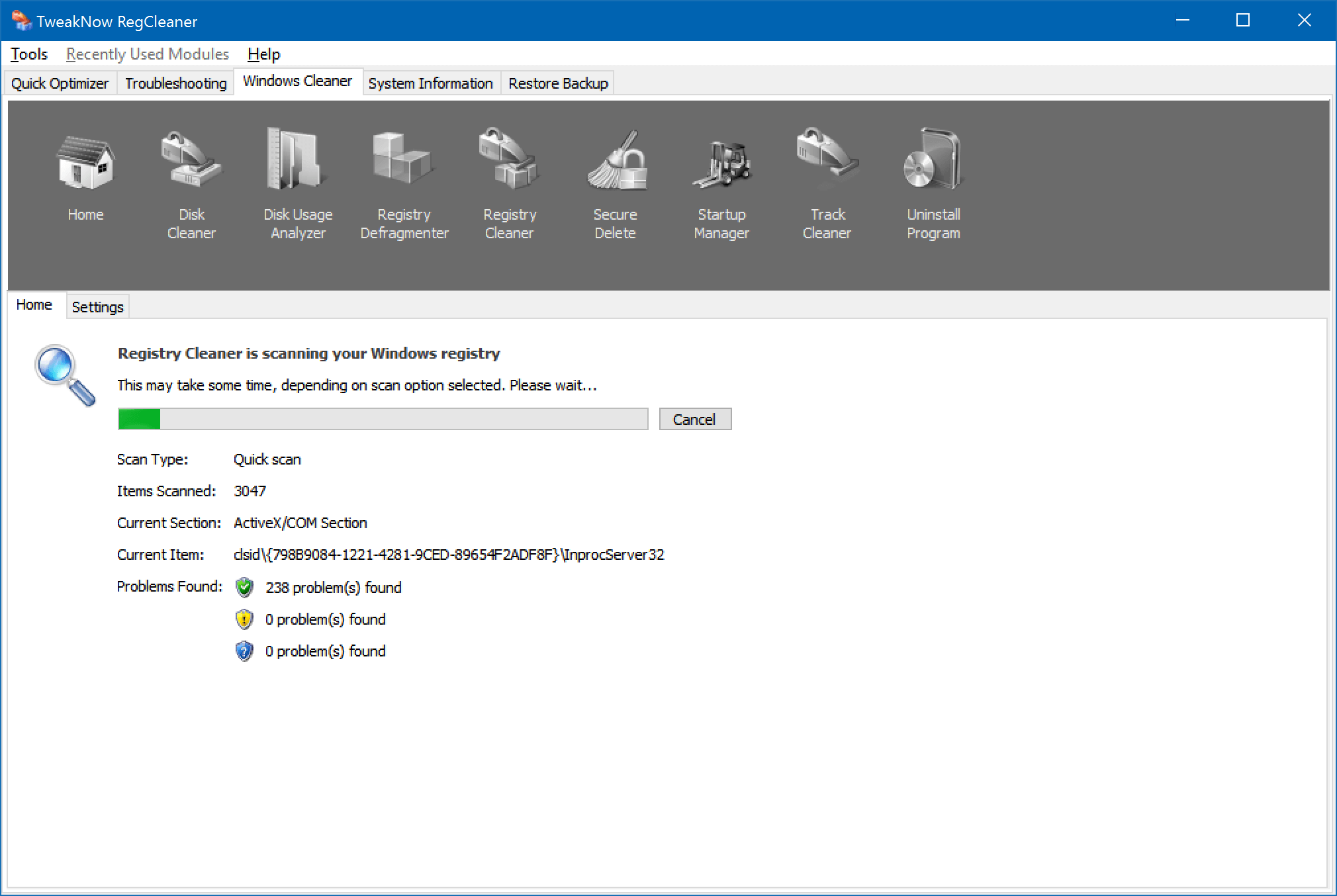
Во время сканирования отображаются следующие строки:
| Поле | Что показывает |
|---|---|
| Scan Type | Выбранный режим проверки, например Quick scan |
| Items Scanned | Количество уже проверенных элементов |
| Current Section | Раздел реестра, который проверяется сейчас |
| Current Item | Конкретный ключ или значение, анализируемое в данный момент |
| Problems Found | Количество найденных проблем по уровням |
На экране также есть кнопка Cancel. Она позволяет остановить процесс, если сканирование запущено ошибочно или пользователь передумал выполнять проверку. При обычном использовании лучше дождаться завершения, чтобы получить полный список результатов.
Шаг 4. Дождаться завершения проверки
Во время сканирования TweakNow RegCleaner проходит по выбранным областям реестра и накапливает найденные элементы. В зависимости от режима, состояния системы и количества установленного ПО проверка может находить как несколько записей, так и сотни элементов.
Количество найденных проблем само по себе не является приговором системе. В реестре Windows может быть много неиспользуемых записей, которые не мешают работе. Важнее не число, а характер элементов: путь, раздел, тип данных и возможность безопасного удаления.
Как читать результаты сканирования
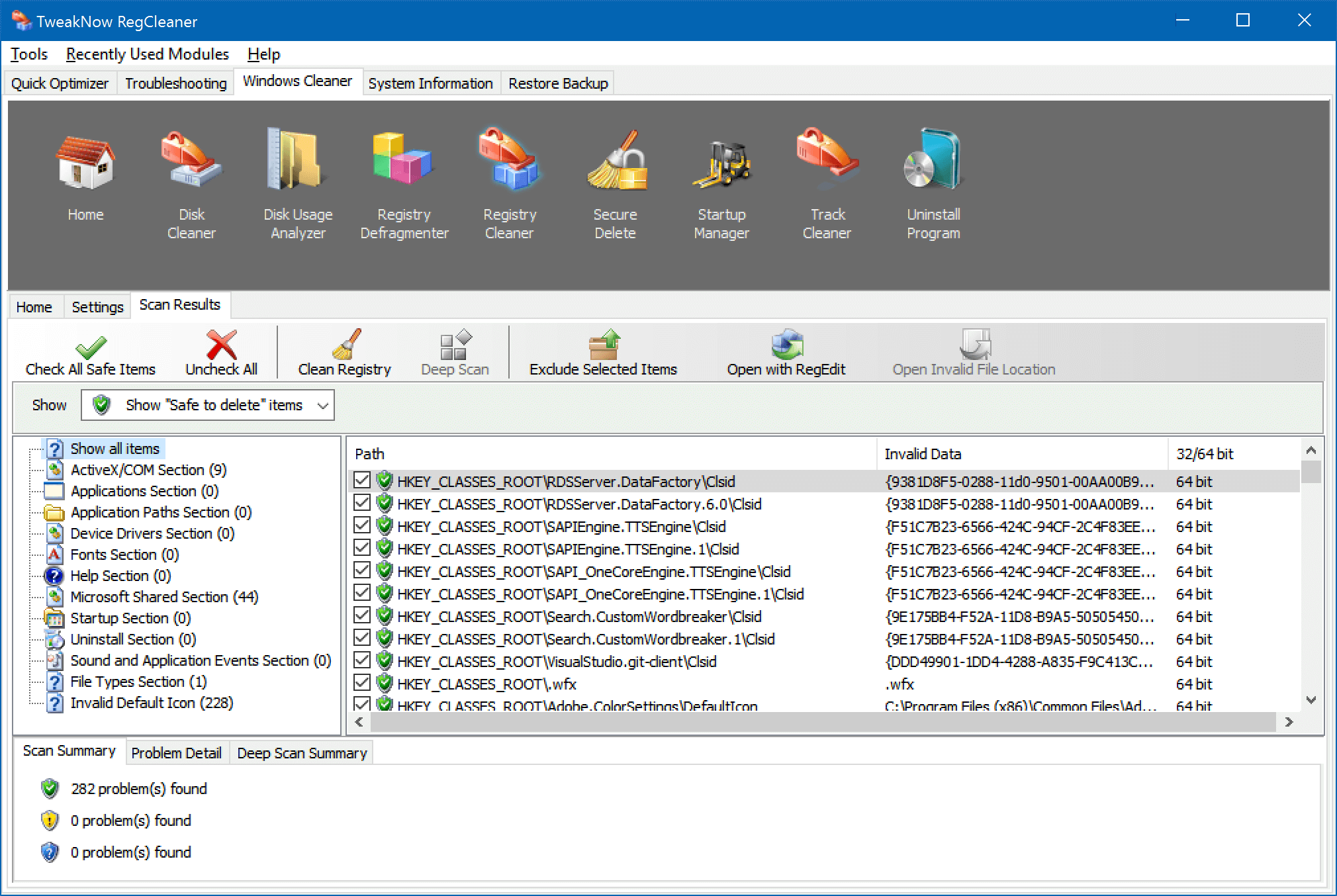
После завершения проверки TweakNow RegCleaner открывает окно результатов. Это самая важная часть работы с программой, потому что именно здесь пользователь решает, что будет удалено.
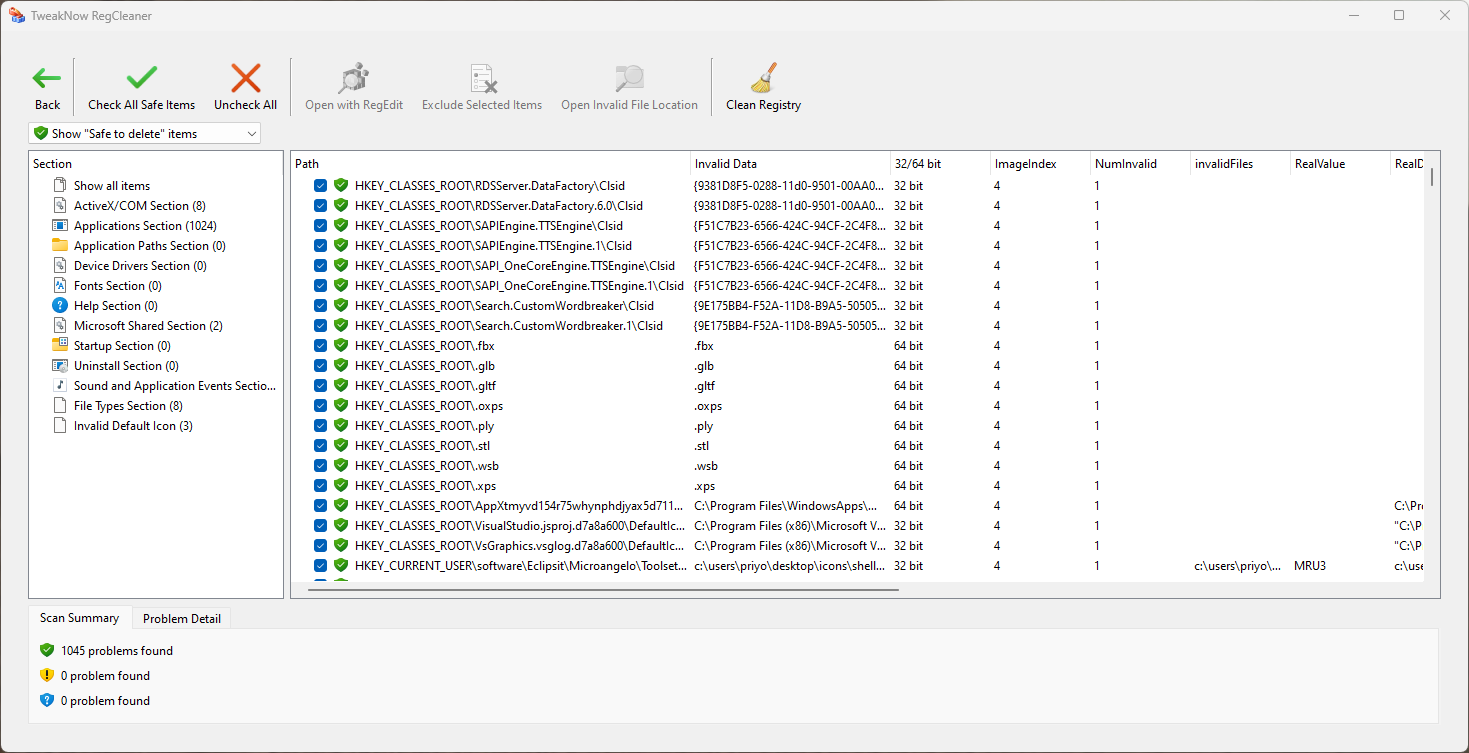
В верхней части результатов находится панель команд. В левой части расположен список разделов, справа — таблица найденных записей. В нижней части находятся вкладки со сводкой и деталями.
Верхняя панель команд
В окне результатов используются следующие кнопки:
| Кнопка | Назначение |
|---|---|
| Back | Вернуться назад к экрану сканирования |
| Check All Safe Items | Отметить все элементы, которые программа считает безопасными для удаления |
| Uncheck All | Снять отметки со всех найденных элементов |
| Open with RegEdit | Открыть выбранную запись в редакторе реестра Windows |
| Exclude Selected Items | Исключить выбранные элементы из очистки |
| Open Invalid File Location | Перейти к неработающему или указанному в записи пути, если это возможно |
| Clean Registry | Удалить отмеченные записи из реестра |
Самая важная кнопка здесь — Clean Registry. Именно она вносит изменения. До ее нажатия TweakNow RegCleaner показывает результаты, но не очищает реестр. Это правильная логика для такой утилиты: сначала анализ, потом решение пользователя, затем удаление.
Фильтр Show
Под панелью команд есть выпадающий фильтр Show. В нем можно выбрать, какие элементы отображать. На скриншоте виден вариант Show "Safe to delete" items. Такой фильтр помогает сосредоточиться на записях, которые программа считает наиболее безопасными для удаления.
Для новичка это лучший вариант просмотра. Не нужно начинать с полного списка всех найденных элементов. Сначала стоит посмотреть безопасные записи, оценить категории, а затем решать, нужно ли переходить к более спорным данным.
Список Section
Слева находится список разделов Section. Он группирует найденные элементы по типам:
| Раздел | Что обычно означает |
|---|---|
| Show all items | Показать все найденные элементы |
| ActiveX/COM Section | Компоненты, классы, COM-объекты, зарегистрированные библиотеки |
| Applications Section | Записи, связанные с приложениями |
| Application Paths Section | Пути к исполняемым файлам программ |
| Device Drivers Section | Данные, связанные с драйверами устройств |
| Fonts Section | Записи шрифтов |
| Help Section | Справочные файлы и связанные записи |
| Microsoft Shared Section | Общие компоненты Microsoft и связанные элементы |
| Startup Section | Записи автозагрузки |
| Uninstall Section | Данные деинсталляторов и списка установленных программ |
| Sound and Application Events Section | Звуковые события и приложения |
| File Types Section | Ассоциации типов файлов |
| Invalid Default Icon | Некорректные ссылки на стандартные значки |
Такая структура помогает быстро понять, где именно найден мусор. Например, если после удаления программы осталась запись в Application Paths Section, это обычно понятнее, чем неизвестный элемент в COM-разделе. Если найдено много записей в File Types Section, лучше внимательно проверить, не связаны ли они с нужными расширениями.
Таблица найденных элементов
Справа находится таблица. В ней отображаются найденные записи и их параметры.
Основные колонки:
| Колонка | Значение |
|---|---|
| Path | Путь к ключу или значению в реестре |
| Invalid Data | Данные, которые программа считает некорректными или устаревшими |
| 32/64 bit | Разрядность связанной записи или области |
| Дополнительные колонки | Служебные признаки, зависящие от типа найденного элемента |
Колонка Path особенно важна. Она показывает, где именно находится запись. Если путь явно связан с удаленной программой, старым каталогом или отсутствующим файлом, решение об очистке принять проще. Если путь относится к системной области или непонятному компоненту, лучше не спешить.
Колонка Invalid Data показывает проблемное значение. Это может быть отсутствующий файл, старый CLSID, неработающий путь, ссылка на удаленный каталог или другая некорректная информация. Именно эту колонку стоит читать вместе с Path, потому что по одному только названию категории нельзя уверенно определить, безопасно ли удалять элемент.
Нижние вкладки
В нижней части окна результатов есть вкладки:
| Вкладка | Для чего нужна |
|---|---|
| Scan Summary | Краткая сводка найденных проблем |
| Problem Detail | Подробности по выбранному элементу |
| Deep Scan Summary | Сводка по углубленной проверке, если она используется |
Scan Summary удобна для общей оценки. Она показывает, сколько проблем найдено и к какому уровню они относятся. Problem Detail нужна для ручной проверки конкретной записи. Deep Scan Summary полезна при работе с расширенной проверкой, когда пользователь хочет видеть не только итоговый список, но и детали глубокого анализа.
Как безопасно очистить найденные записи
Очистку реестра в TweakNow RegCleaner лучше выполнять не по принципу нашел — удалить, а по аккуратному алгоритму. Программа дает для этого все нужные кнопки.
Рекомендуемый порядок действий
-
Запустить Quick-сканирование.
-
Дождаться результатов.
-
Оставить фильтр Show "Safe to delete" items.
-
Нажать Check All Safe Items, если безопасные элементы не отмечены.
-
Просмотреть разделы с наибольшим количеством найденных записей.
-
Проверить спорные элементы через Problem Detail.
-
Для непонятных записей использовать Open with RegEdit или Exclude Selected Items.
-
Нажать Clean Registry только после проверки.
-
При проблемах использовать Restore Backup.
Такой подход уменьшает риск удаления нужных данных. В TweakNow RegCleaner есть средства для массовой отметки элементов, но это не означает, что нужно бездумно удалять все найденное. Особенно осторожно стоит относиться к Full expert mode и категориям, связанным с COM, драйверами, общими компонентами и типами файлов.
Check All Safe Items
Кнопка Check All Safe Items отмечает элементы, которые программа классифицирует как безопасные для удаления. Это удобный способ быстро подготовить список к очистке, не выделяя вручную десятки или сотни записей.
Эту кнопку лучше использовать после того, как пользователь посмотрел, какие категории присутствуют в результатах. Если все найденные элементы относятся к понятным остаткам удаленных приложений, можно переходить к очистке. Если среди них есть системные области, старые драйверы или непонятные компоненты, лучше проверить такие элементы отдельно.
Uncheck All
Uncheck All снимает отметки со всех записей. Эта кнопка полезна, если пользователь хочет начать отбор заново. Например, после полного сканирования программа нашла много элементов, часть из них отмечена, но пользователь решил очистить только один раздел — Applications Section или Uninstall Section. В таком случае проще снять все отметки и выбрать нужные записи вручную.
Exclude Selected Items
Exclude Selected Items нужна для спорных записей. Если элемент не хочется удалять, но он постоянно появляется в результатах, его можно исключить. Это особенно полезно для записей, которые программа считает неактуальными, но пользователь знает, что они связаны с нужной конфигурацией, нестандартным софтом, переносным приложением или специфическим рабочим окружением.
Например, запись может ссылаться на файл, который сейчас недоступен, потому что внешний диск отключен. Формально это invalid data, но удалять ее не нужно, если диск используется периодически. В такой ситуации исключение безопаснее очистки.
Open with RegEdit
Open with RegEdit открывает выбранный элемент в стандартном редакторе реестра Windows. Это функция для опытных пользователей. Она позволяет не просто верить списку результатов, а посмотреть ключ непосредственно в реестре.
Команда полезна в трех случаях:
-
нужно проверить, к какой программе относится запись;
-
нужно убедиться, что путь действительно устарел;
-
нужно вручную изучить соседние значения и контекст ключа.
Но работать в RegEdit нужно осторожно. TweakNow RegCleaner уже дает более безопасный слой просмотра, а редактор реестра позволяет изменять системные данные напрямую. Если нет уверенности, лучше не редактировать ключи вручную.
Open Invalid File Location
Open Invalid File Location помогает перейти к расположению файла или каталога, указанного в проблемной записи. Если путь не существует, это подтверждает, что запись действительно устарела. Если путь существует, но программа считает его некорректным, стоит разобраться внимательнее.
Эта команда удобна при проверке записей, связанных с Application Paths, File Types и Default Icon. Она помогает понять, идет ли речь о реально отсутствующем файле или о более сложной ситуации.
Clean Registry
Clean Registry выполняет очистку отмеченных записей. Перед этим TweakNow RegCleaner создает резервную копию, чтобы пользователь мог восстановить изменения. Эта логика особенно важна, потому что реестр Windows является центральной базой настроек системы и приложений.
Нажимать Clean Registry стоит только после просмотра результатов. Если программа нашла много элементов, лучше не торопиться. Быстрая очистка допустима для очевидных safe items, но в Full expert mode лучше действовать выборочно.
Разделы результатов: что они означают на практике
TweakNow RegCleaner ценен не только тем, что показывает общее количество проблем, но и тем, что раскладывает найденные элементы по разделам. Благодаря этому пользователь понимает, с чем именно работает.
ActiveX/COM Section
ActiveX/COM Section часто содержит записи, связанные с зарегистрированными компонентами. Они могут оставаться после удаления старых программ, библиотек, плагинов, просмотрщиков, офисных расширений и других приложений.
Если в этом разделе найдены записи, не стоит удалять их вслепую только потому, что их много. COM-регистрация используется Windows и приложениями достаточно широко. Для безопасной очистки лучше смотреть на Invalid Data: если запись указывает на отсутствующий файл или старую папку удаленной программы, она является более понятным кандидатом на удаление.
Applications Section
Applications Section проще для анализа. Здесь часто встречаются записи, связанные с установленными или удаленными приложениями. Если Path или Invalid Data явно указывает на программу, которой уже нет, элемент можно рассматривать как устаревший.
Этот раздел удобен после массового удаления программ. Например, пользователь удалил несколько старых утилит, затем запускает TweakNow RegCleaner и проверяет, какие записи остались в Applications Section.
Application Paths Section
Application Paths Section хранит пути к исполняемым файлам. Если программа удалена, но путь остался, Windows или другие приложения могут продолжать видеть устаревшую ссылку. TweakNow RegCleaner находит такие элементы и показывает их в результатах.
Здесь удобно использовать Open Invalid File Location. Если каталог отсутствует, запись действительно потеряла смысл. Если файл существует, удалять элемент без проверки не стоит.
Device Drivers Section
Device Drivers Section требует аккуратности. Драйверы связаны с устройствами и системными компонентами. Если программа находит устаревшую запись в этом разделе, нужно внимательно смотреть, к чему она относится.
Удалять такие элементы стоит только при ясном понимании: например, если запись явно принадлежит давно удаленному драйверному пакету, старому устройству или утилите, которой больше нет в системе. В сомнительных случаях лучше использовать Exclude Selected Items.
Fonts Section
Fonts Section относится к шрифтам. Здесь могут находиться ссылки на файлы шрифтов, которых уже нет. Такие проблемы обычно возникают после удаления графических пакетов, офисных наборов, дизайнерского ПО или ручного удаления файлов шрифтов.
Это относительно понятная категория: если путь к файлу шрифта отсутствует, запись можно очистить. Но если шрифт используется в рабочих документах, макетах или корпоративных шаблонах, лучше проверить его наличие вручную.
Help Section
Help Section связан со справочными файлами. Старые программы часто оставляют ссылки на help-файлы, которые удаляются вместе с приложением. Такие записи редко критичны, но могут захламлять реестр.
Эта категория обычно подходит для безопасной очистки, особенно если данные явно указывают на отсутствующие файлы старого приложения.
Microsoft Shared Section
Microsoft Shared Section выглядит более чувствительно, чем разделы приложений. Здесь могут находиться общие компоненты. Если TweakNow RegCleaner находит элементы в этой категории, их нужно проверять внимательнее.
Главное правило: не удалять запись только потому, что она попала в список. Нужно смотреть Path, Invalid Data и контекст. Если запись связана с отсутствующим файлом удаленной программы, это одно. Если она относится к общему компоненту, который может использоваться несколькими приложениями, лучше проявить осторожность.
Startup Section
Startup Section связан с автозагрузкой. Здесь могут оставаться записи программ, которые уже удалены, но продолжают числиться в запуске. Такие элементы могут мешать нормальной загрузке или создавать ошибки при старте Windows.
Это один из полезных разделов для чистки: если автозагрузка ссылается на отсутствующий файл, запись действительно лишняя. После очистки таких элементов система может перестать пытаться запускать несуществующие компоненты.
Uninstall Section
Uninstall Section отвечает за данные удаления программ. Если приложение удалено некорректно, в списке установленных программ может оставаться старый пункт. TweakNow RegCleaner помогает найти такие остатки.
Этот раздел особенно полезен после ручного удаления папок приложений или сбоя деинсталлятора. Если запись uninstall указывает на отсутствующий файл деинсталлятора, она теряет практический смысл.
Sound and Application Events Section
Sound and Application Events Section связан со звуковыми событиями и приложениями. После удаления программ могут оставаться события, которым больше не соответствует установленное приложение или файл. Обычно это не критичные записи, но они могут быть лишними.
Эта категория редко влияет на производительность, зато подходит для наведения порядка в старых системных настройках.
File Types Section
File Types Section относится к типам файлов и ассоциациям. Это важный раздел, потому что он влияет на то, какие программы открывают те или иные расширения. После удаления приложений здесь могут остаться устаревшие ассоциации.
Перед очисткой нужно внимательно смотреть, какое расширение затронуто. Если это формат удаленной программы, элемент можно удалить. Если это распространенное расширение, связанное с рабочими файлами, лучше не торопиться.
Invalid Default Icon
Invalid Default Icon указывает на некорректные пути к значкам. Это частый тип мусора: программа удалена, а иконка для файла, ярлыка или типа данных продолжает ссылаться на несуществующий ресурс.
Такие элементы обычно менее рискованны, чем COM или драйверные записи. Если путь к значку отсутствует, очистка помогает убрать неактуальные ссылки.
Резервное копирование и восстановление
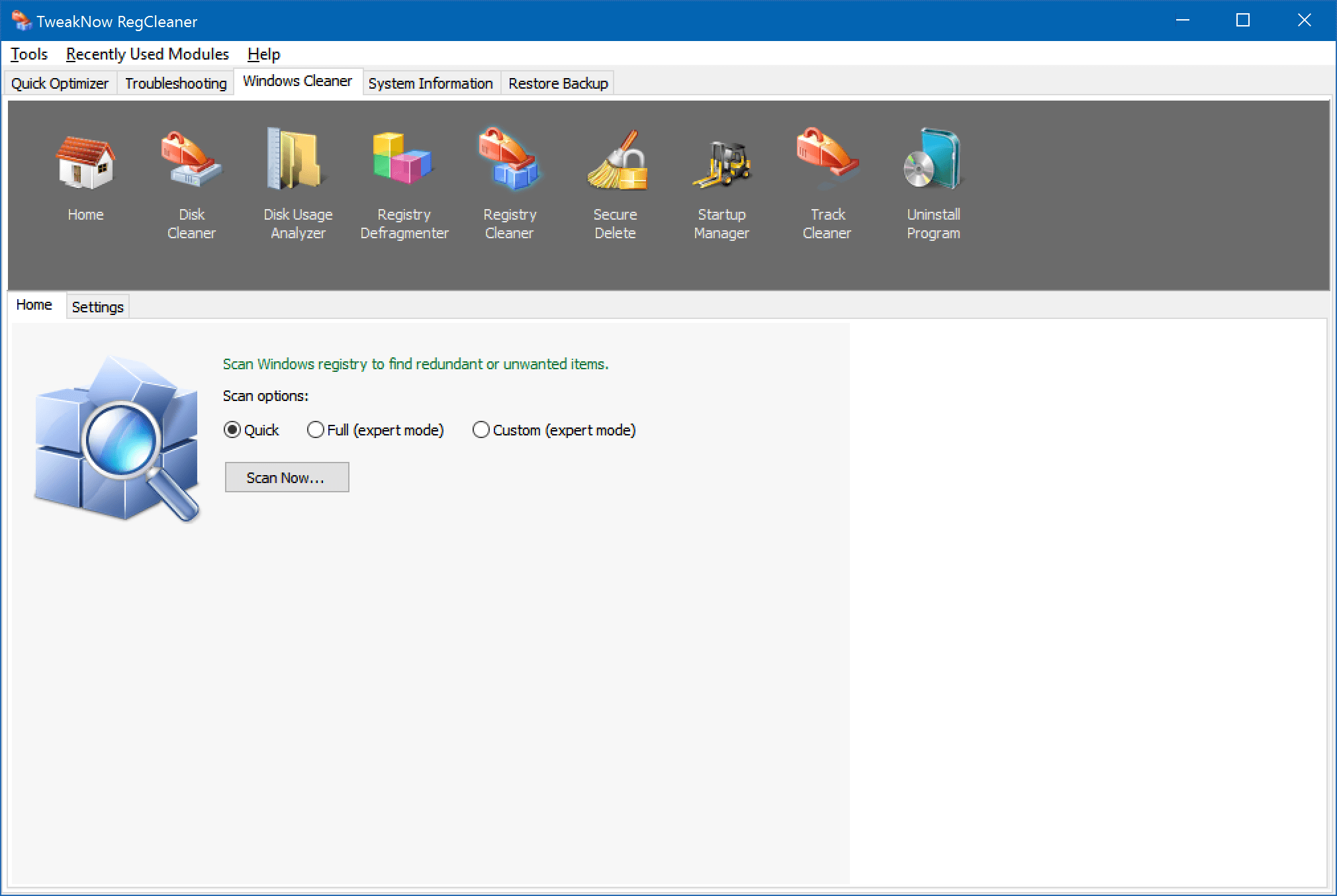
Работа с реестром требует возможности отката. TweakNow RegCleaner автоматически создает backup перед удалением устаревших записей, а отдельная кнопка Restore Backup находится прямо на главной панели программы. Это значит, что восстановление не спрятано глубоко в интерфейсе: пользователь видит его сразу после запуска.
Зачем нужен backup
Резервная копия нужна не только на случай явной ошибки. Иногда последствия удаления записи проявляются не сразу. Например, пользователь очистил реестр, перезагрузил компьютер, а затем заметил, что у старой программы пропала ассоциация файлов, не открывается определенный компонент или исчезла настройка. В такой ситуации Restore Backup позволяет вернуть удаленные записи.
Backup особенно важен при работе с:
-
Full expert mode;
-
ActiveX/COM Section;
-
Device Drivers Section;
-
Microsoft Shared Section;
-
File Types Section;
-
большими списками найденных элементов;
-
системами, где установлено много старого или специализированного ПО.
Когда использовать Restore Backup
Restore Backup стоит использовать, если после очистки появились необычные симптомы:
-
программа перестала запускаться;
-
исчезла нужная ассоциация файлов;
-
появилась ошибка при открытии старого приложения;
-
Windows начала показывать сообщение о недостающем компоненте;
-
перестал работать пункт контекстного меню;
-
возникли проблемы с устройством или драйверной утилитой;
-
пользователь понял, что удалил запись, которую хотел сохранить.
Не стоит ждать, что Restore Backup исправит любые проблемы Windows. Он возвращает изменения, сделанные очисткой, а не восстанавливает всю систему. Но для своей задачи это важная защита.
Как снизить риск перед очисткой
Перед нажатием Clean Registry лучше придерживаться нескольких правил:
| Правило | Зачем это нужно |
|---|---|
| Сначала использовать Quick | Меньше спорных элементов, проще проверка |
| Оставлять safe items | Снижается риск удаления нужных записей |
| Не удалять непонятные драйверные записи | Драйверы могут влиять на устройства |
| Проверять File Types Section | Ассоциации файлов важны для повседневной работы |
| Исключать сомнительные элементы | Exclude Selected Items безопаснее удаления |
| Не чистить реестр каждый день | Регулярная чистка без причины не дает значимой пользы |
| Использовать Restore Backup при проблемах | Можно вернуть изменения после очистки |
Практический сценарий: чистка после удаления программ
Один из самых логичных сценариев для TweakNow RegCleaner — обслуживание системы после удаления нескольких приложений. Рассмотрим типовую ситуацию: пользователь удалил старый медиаплеер, архиватор, пробную программу для конвертации файлов и несколько небольших утилит. После этого он хочет убрать хвосты в реестре.
Шаг 1. Запустить Quick scan
На главном экране нужно оставить Quick и нажать Scan Now…. Для первого прохода этого достаточно. Quick scan проверит основные зоны, где часто остаются следы удаленных приложений.
Шаг 2. Посмотреть Applications Section
После сканирования стоит открыть Applications Section. Если там есть элементы, связанные с удаленными программами, нужно посмотреть Path и Invalid Data. Путь к несуществующей папке удаленного приложения — понятный признак устаревшей записи.
Шаг 3. Проверить Application Paths Section
В Application Paths Section могут быть ссылки на исполняемые файлы, которых уже нет. Здесь особенно полезна кнопка Open Invalid File Location. Если файл отсутствует, запись можно считать кандидатом на удаление.
Шаг 4. Проверить Uninstall Section
В Uninstall Section часто остаются записи, связанные с деинсталляторами. Если приложение удалено, но uninstall-запись ведет на отсутствующий файл, ее можно очистить.
Шаг 5. Посмотреть File Types Section
Если удаленная программа была связана с определенными форматами файлов, например архивами, изображениями, видео, проектами или документами, она могла оставить ассоциации. В File Types Section нужно проверить, какие расширения затронуты. Если это расширения старой программы, записи можно удалить. Если это важные форматы, лучше проверить вручную.
Шаг 6. Отметить безопасные элементы
После просмотра категорий можно нажать Check All Safe Items. Программа отметит записи, которые считает безопасными. Пользователь может снять галочки с тех элементов, которые вызывают сомнение.
Шаг 7. Исключить спорные записи
Если есть элементы, которые не хочется удалять, их нужно выделить и нажать Exclude Selected Items. Это особенно удобно для записей переносных программ, внешних дисков, редких форматов или специфических рабочих инструментов.
Шаг 8. Очистить реестр
После проверки нужно нажать Clean Registry. TweakNow RegCleaner удалит отмеченные записи и сохранит возможность восстановления через backup.
Практический сценарий: работа с большим количеством найденных проблем
Иногда TweakNow RegCleaner показывает не десятки, а сотни найденных элементов. Это не редкость на компьютерах, где годами устанавливались и удалялись программы. В такой ситуации важно не паниковать и не воспринимать каждую строку как серьезную системную ошибку.
При большом количестве результатов лучше действовать по разделам.
Сначала оценить Scan Summary
Во вкладке Scan Summary видно общее количество найденных проблем. Если большинство относится к safe items, можно продолжить проверку. Если среди результатов много элементов из чувствительных разделов, лучше чистить выборочно.
Затем открыть Section
Список Section помогает понять, где сосредоточены проблемы. Например:
-
много записей в Invalid Default Icon обычно означает устаревшие ссылки на значки;
-
много записей в File Types Section говорит о старых ассоциациях;
-
много записей в ActiveX/COM Section требует более внимательной проверки;
-
записи в Startup Section могут объяснять ошибки при запуске системы;
-
записи в Uninstall Section указывают на хвосты удаленных программ.
Потом использовать фильтр Show
Фильтр Show позволяет ограничить список безопасными элементами. При большом количестве найденных записей это удобнее, чем смотреть весь набор сразу.
Проверять не каждую строку, а группы
Если найдено 300 однотипных записей, не всегда нужно открывать каждую. Достаточно понять их происхождение. Например, если десятки элементов относятся к одному удаленному приложению и указывают на отсутствующую папку, их можно рассматривать как группу.
Но если записи относятся к разным системным областям, лучше не удалять их массово. В TweakNow RegCleaner есть ручные инструменты именно для таких случаев: Uncheck All, Open with RegEdit, Exclude Selected Items.
Настройки и исключения
TweakNow RegCleaner не перегружает пользователя большим количеством настроек, но дает важные элементы контроля. Главный из них — возможность исключать выбранные записи из очистки. Это отличает аккуратную работу с реестром от агрессивной автоматической чистки.
Когда нужно исключать запись
Исключение полезно в следующих ситуациях:
| Ситуация | Почему лучше исключить |
|---|---|
| Запись связана с внешним диском | Файл может быть временно недоступен |
| Запись относится к переносной программе | Portable-приложение может храниться не в стандартном месте |
| Путь выглядит старым, но программа нужна | Возможно, используется нестандартная установка |
| Запись относится к драйверу | Удаление может повлиять на устройство |
| Элемент связан с рабочим ПО | Лучше не рисковать производственной средой |
| Непонятный COM-компонент | Нужна ручная проверка |
| Ассоциация файла используется редко | Удаление может проявиться позже |
Чем исключение отличается от снятия галочки
Снятие галочки действует в текущем списке результатов. Исключение говорит программе не трогать выбранный элемент и в дальнейшем. Поэтому Exclude Selected Items удобнее для записей, которые будут снова появляться при следующих проверках, но удалять их пользователь не хочет.
Настройка рабочего процесса
Оптимальный подход такой:
-
Первый запуск — Quick scan.
-
Просмотр safe items.
-
Очистка очевидных записей.
-
Повторное сканирование.
-
Исключение элементов, которые повторно находятся, но не должны удаляться.
-
Full expert mode только при необходимости.
Такой порядок делает TweakNow RegCleaner не одноразовой кнопкой, а нормальным инструментом обслуживания системы.
Чем Quick отличается от Full expert mode
Разница между Quick и Full (expert mode) важна, потому что от режима зависит не только длительность проверки, но и характер результатов.
Quick
Quick ориентирован на основные области реестра. Он подходит для регулярного использования и стандартных сценариев. В этом режиме пользователь получает меньше спорных результатов и быстрее проходит путь от сканирования до очистки.
Quick стоит выбирать, если:
-
нужно проверить систему после удаления программ;
-
пользователь не хочет вручную разбирать сложные записи;
-
требуется быстрый обзор состояния реестра;
-
компьютер используется в обычном домашнем или офисном режиме;
-
нет конкретной технической проблемы.
Full expert mode
Full (expert mode) выполняет более глубокий анализ. Этот режим рассчитан на опытных пользователей. Он может находить больше записей, но требует внимательного просмотра.
Full expert mode подходит, если:
-
нужно найти максимум устаревших записей;
-
пользователь понимает структуру реестра;
-
есть готовность использовать Open with RegEdit;
-
нужно проверить COM, ассоциации, старые пути и нестандартные следы;
-
система давно не обслуживалась после большого количества установок и удалений ПО.
Какой режим выбрать
Для большинства пользователей правильная последовательность такая: сначала Quick, затем анализ результата, и только потом Full expert mode, если осталась необходимость. Начинать сразу с Full не нужно. В чистке реестра важнее аккуратность, чем максимальное количество найденных элементов.
Как TweakNow RegCleaner показывает безопасность найденных записей
В результатах программы используются визуальные индикаторы. На скриншотах видно, что найденные элементы сопровождаются значками, а в нижней сводке проблемы разделяются по уровням. Это помогает понять, какие записи программа считает безопасными, а какие требуют осторожности.
Safe to delete
Фильтр Show "Safe to delete" items показывает элементы, которые программа относит к безопасным для удаления. Это основной рабочий фильтр для обычного пользователя.
Safe to delete не означает, что можно вообще не смотреть на результат. Но это означает, что программа уже классифицировала эти записи как менее рискованные. В большинстве бытовых сценариев начинать нужно именно с них.
Спорные элементы
Если элемент не относится к безопасным или находится в чувствительном разделе, лучше проверить его вручную. Для этого есть:
-
Problem Detail;
-
Open with RegEdit;
-
Open Invalid File Location;
-
Exclude Selected Items.
Такая связка делает работу с TweakNow RegCleaner гибкой. Пользователь может не только нажать Clean Registry, но и разобраться, почему запись попала в результаты.
Безопасность чистки реестра
Реестр Windows — это база данных настроек системы, программ, компонентов, ассоциаций файлов, служб, драйверов и пользовательских параметров. Поэтому очистка реестра требует более осторожного подхода, чем удаление временных файлов из папки Temp.
TweakNow RegCleaner снижает риск за счет предварительного просмотра результатов, фильтра безопасных элементов, ручного исключения записей и backup перед удалением. Но программа не отменяет здравый смысл. Любой registry cleaner работает с системными данными, поэтому пользователь должен понимать, что именно он очищает.
Что можно делать уверенно
Относительно безопасные сценарии:
-
удаление очевидных записей, связанных с давно удаленной программой;
-
очистка несуществующих путей к старым файлам;
-
удаление записей нерабочих uninstall-элементов;
-
очистка invalid default icon, если путь к значку отсутствует;
-
удаление старых ассоциаций форматов, которые больше не используются;
-
очистка safe items после Quick scan.
Где нужна осторожность
Повышенного внимания требуют:
-
ActiveX/COM Section;
-
Device Drivers Section;
-
Microsoft Shared Section;
-
File Types Section для важных расширений;
-
записи, связанные с рабочим корпоративным ПО;
-
нестандартные пути;
-
элементы, где Invalid Data непонятен;
-
результаты Full expert mode.
Чего не стоит ожидать
TweakNow RegCleaner не должен использоваться как средство для:
-
радикального ускорения слабого компьютера;
-
лечения аппаратных проблем;
-
исправления поврежденных драйверов;
-
удаления вирусов;
-
восстановления системных файлов;
-
ремонта Windows после серьезных сбоев;
-
замены нормального деинсталлятора;
-
ежедневной автоматической очистки без причины.
Сама идея чистки реестра имеет практический смысл в ограниченных сценариях: убрать устаревшие записи, хвосты программ, некорректные пути и лишние ассоциации. Но регулярная агрессивная чистка здоровой системы обычно не дает заметного прироста производительности и может создать больше проблем, чем пользы.
Производительность и удобство работы
TweakNow RegCleaner воспринимается как легкая утилита. В ней нет сложного мастера, длинной цепочки экранов или обязательной регистрации перед использованием. Основное действие занимает несколько шагов: выбрать режим, нажать Scan Now, дождаться результатов, проверить список, нажать Clean Registry.
Что удобно
Главные удобства программы:
-
понятный стартовый экран;
-
видимый выбор Quick и Full expert mode;
-
крупная кнопка Scan Now…;
-
отображение процесса проверки;
-
группировка результатов по Section;
-
таблица с Path и Invalid Data;
-
фильтр Show "Safe to delete" items;
-
кнопка Check All Safe Items;
-
команда Open with RegEdit;
-
команда Exclude Selected Items;
-
отдельный раздел Restore Backup.
Что требует привыкания
Есть и особенности, к которым нужно привыкнуть:
-
интерфейс выглядит технически, без современных визуальных подсказок;
-
англоязычные названия разделов требуют понимания;
-
Full expert mode может находить много записей;
-
не каждый пользователь сразу понимает разницу между Path и Invalid Data;
-
результаты в COM-разделах могут выглядеть сложно;
-
программа не объясняет каждую запись простым языком.
Для опытного пользователя это не проблема. Для новичка лучше ограничиться Quick-режимом и safe items.
Сравнение с аналогами
TweakNow RegCleaner конкурирует не с одним конкретным продуктом, а с несколькими типами программ: отдельными registry cleaner утилитами, комплексными оптимизаторами и продвинутыми инструментами для удаления программ с остатками. Ниже — сравнение с реальными аналогами.
TweakNow RegCleaner и CCleaner
CCleaner — более широкий инструмент. Он занимается временными файлами, браузерными данными, некоторыми системными областями и имеет модуль работы с реестром. TweakNow RegCleaner, наоборот, сосредоточен именно на реестре. Если нужна комплексная уборка временных файлов, CCleaner выглядит шире. Если нужна простая бесплатная утилита именно для поиска obsolete entries в реестре, TweakNow RegCleaner воспринимается более прямолинейно.
CCleaner удобен для пользователя, который хочет один инструмент для нескольких видов чистки. TweakNow RegCleaner удобен тому, кто хочет открыть программу, выбрать Quick или Full, проверить registry entries и очистить найденное.
TweakNow RegCleaner и Wise Registry Cleaner
Wise Registry Cleaner ближе всего по классу: это также специализированный cleaner реестра. У Wise сильный акцент на безопасную очистку, backup, restore и понятный пользовательский сценарий. TweakNow RegCleaner проще по подаче и выглядит менее перегруженным.
Если нужен более оформленный продукт с расширенным центром восстановления и дополнительными режимами оптимизации, Wise Registry Cleaner может показаться удобнее. Если нужен лаконичный инструмент без лишних модулей вокруг основного процесса, TweakNow RegCleaner выглядит проще.
TweakNow RegCleaner и Auslogics Registry Cleaner
Auslogics Registry Cleaner ориентирован на массового пользователя и делает акцент на исправлении проблемных записей, включая остатки удаленных приложений. Его интерфейс обычно воспринимается более современным и пошаговым. TweakNow RegCleaner выглядит более технически: он показывает разделы, пути, invalid data и дает команды вроде Open with RegEdit.
Auslogics удобен для тех, кто хочет максимально понятный процесс. TweakNow RegCleaner лучше подходит пользователю, который хочет видеть конкретные записи и контролировать удаление.
TweakNow RegCleaner и Glary Utilities
Glary Utilities — это комплексный набор для обслуживания Windows. Там есть много инструментов: чистка, оптимизация, управление запуском, работа с файлами и другие функции. Но именно из-за широты Glary Utilities не воспринимается как узкий registry cleaner.
TweakNow RegCleaner не пытается заменить такой набор. Его преимущество — фокус. Пользователь запускает именно очистку реестра, а не большой комбайн с десятками модулей.
TweakNow RegCleaner и Reg Organizer
Reg Organizer относится к более продвинутому классу. Он работает не только с чисткой реестра, но и с удалением программ, поиском следов, отслеживанием изменений и обслуживанием системы. Это мощнее, но сложнее.
TweakNow RegCleaner проще. Он не требует изучать большой набор функций. Пользователь открывает программу и сразу видит Scan options. Поэтому TweakNow RegCleaner лучше подходит для быстрой проверки, а Reg Organizer — для глубокого обслуживания и продвинутого удаления ПО.
Сильные стороны TweakNow RegCleaner
TweakNow RegCleaner хорош именно как специализированная программа для чистки реестра Windows. У нее есть несколько заметных преимуществ.
Бесплатное использование
Программа распространяется как Freeware. Для утилиты такого типа это важно: пользователь может выполнить проверку, очистить устаревшие записи и использовать восстановление без необходимости покупать комплексный пакет ради одной функции.
Простой стартовый экран
На главном экране нет перегрузки. Видны режимы Quick и Full (expert mode), а также кнопка Scan Now…. Пользователь сразу понимает, как запустить проверку.
Понятный Quick-режим
Quick подходит для большинства пользователей. Он позволяет не погружаться в тонкости реестра и быстро проверить основные области. Это хороший режим для регулярной, но не агрессивной профилактики.
Наличие expert mode
Full (expert mode) дает больше возможностей опытным пользователям. Программа не ограничивается только поверхностной проверкой и позволяет провести более глубокий анализ.
Группировка результатов
Разделы ActiveX/COM Section, Applications Section, Application Paths Section, Uninstall Section, File Types Section и другие помогают ориентироваться в результатах. Пользователь видит не просто число ошибок, а структуру найденных записей.
Команда Open with RegEdit
Open with RegEdit — важная функция для тех, кто хочет проверять записи вручную. Она делает программу полезной не только для автоматической чистки, но и для диагностики.
Исключение выбранных элементов
Exclude Selected Items позволяет не удалять спорные записи и не видеть их снова как кандидатов на очистку. Это удобно для нестандартных конфигураций, portable-приложений и рабочих систем.
Backup перед очисткой
Автоматическое резервное копирование перед удалением записей — обязательная функция для registry cleaner. В TweakNow RegCleaner она встроена в рабочий процесс, а восстановление доступно через Restore Backup.
Недостатки TweakNow RegCleaner
У программы есть и ограничения. Они не делают ее плохой, но помогают правильно оценить назначение.
Узкая специализация
TweakNow RegCleaner занимается именно реестром. Если пользователю нужна чистка браузеров, удаление временных файлов, поиск дубликатов, оптимизация автозагрузки и управление службами в одном интерфейсе, понадобится другой инструмент или отдельные программы.
Англоязычный интерфейс
Кнопки и разделы называются на английском: Scan Now, Clean Registry, Open with RegEdit, Applications Section, Invalid Data. Для технически подготовленного пользователя это нормально, но новичку придется разобраться в терминах.
Full expert mode требует понимания
Режим Full (expert mode) может находить много элементов, и не все из них нужно удалять автоматически. Если пользователь не понимает, что такое COM, file associations, application paths или default icon, лучше работать только с safe items.
Чистка реестра не равна ускорению компьютера
TweakNow RegCleaner может убрать устаревшие записи, но не должен восприниматься как средство гарантированного ускорения Windows. В современных системах чистка реестра редко дает заметный прирост скорости. Ее ценность — порядок, удаление хвостов и исправление отдельных некорректных ссылок.
Интерфейс выглядит утилитарно
Визуально программа выглядит просто. Это не минус для технической утилиты, но пользователям, привыкшим к современным интерфейсам, оформление может показаться старым.
Кому подходит TweakNow RegCleaner
TweakNow RegCleaner лучше всего подходит пользователям, которым нужна конкретная утилита для проверки и очистки реестра без лишних функций.
Пользователям, которые часто устанавливают и удаляют программы
Если на компьютере регулярно тестируются приложения, удаляются старые версии, ставятся пробные программы и небольшие утилиты, в реестре постепенно остаются хвосты. TweakNow RegCleaner помогает находить такие записи.
Тем, кто хочет контролировать очистку
Программа показывает Path, Invalid Data, Section и дает возможность открыть запись в RegEdit. Это удобно для пользователей, которые не доверяют полностью автоматическим cleaner-утилитам.
Тем, кому нужен бесплатный registry cleaner
TweakNow RegCleaner не требует покупки для базовой задачи очистки реестра. Это делает его хорошим вариантом для периодической проверки домашнего ПК.
Опытным пользователям Windows
Пользователи, которые понимают структуру реестра, оценят Full expert mode, Open with RegEdit, Problem Detail и Exclude Selected Items. Эти функции дают больше контроля, чем простая кнопка исправить все.
Тем, кто хочет аккуратно убрать следы старого ПО
Если после удаления программ в системе остались нерабочие записи, старые ассоциации, недействительные пути и uninstall-хвосты, TweakNow RegCleaner подходит именно для такого сценария.
Кому TweakNow RegCleaner не нужен
Не каждому пользователю стоит устанавливать registry cleaner. Есть ситуации, где программа не даст заметной пользы.
Пользователям, которые не хотят разбираться в результатах
Если человек хочет нажать одну кнопку и не смотреть, что удаляется, работа с реестром может быть рискованной. Даже при наличии safe items лучше понимать базовую логику очистки.
Тем, кто ждет сильного ускорения Windows
Если компьютер тормозит из-за нехватки RAM, медленного HDD, перегрева, автозагрузки, вирусов, фоновых процессов или старого процессора, чистка реестра не решит главную проблему. TweakNow RegCleaner не заменяет диагностику производительности.
Пользователям, которым нужен деинсталлятор
TweakNow RegCleaner очищает записи реестра, но не является полноценным uninstall manager с отслеживанием установок и удалением файловых остатков. Для глубокого удаления программ лучше подходят специализированные деинсталляторы.
Тем, кто работает на критически важной системе
На рабочем компьютере с корпоративным ПО, специфическими драйверами, бухгалтерскими системами, инженерными пакетами или медицинским/производственным софтом любую чистку реестра нужно выполнять особенно осторожно. В таких случаях лучше ограничиться очевидными элементами или вообще не трогать реестр без необходимости.
Рекомендации по использованию
Чтобы TweakNow RegCleaner приносил пользу и не создавал проблем, лучше придерживаться практического режима.
Оптимальная частота
Не нужно запускать очистку каждый день. Разумные сценарии:
-
после удаления большого количества программ;
-
после удаления старых драйверных утилит;
-
после длительного периода активной установки и удаления ПО;
-
когда в системе остались нерабочие uninstall-записи;
-
когда есть ошибки, связанные с отсутствующими файлами старых программ;
-
при подготовке системы к дальнейшему обслуживанию.
Лучший режим для обычного пользователя
Для обычного пользователя лучший вариант — Quick. Он быстрее, понятнее и безопаснее. Full expert mode нужен только тогда, когда есть понимание, зачем проводится глубокая проверка.
Что делать перед Clean Registry
Перед очисткой нужно:
-
Посмотреть список Section.
-
Оставить фильтр safe items.
-
Проверить подозрительные категории.
-
Исключить непонятные записи.
-
Убедиться, что элементы действительно относятся к удаленным или отсутствующим объектам.
-
Только после этого нажать Clean Registry.
Что делать после очистки
После очистки лучше некоторое время поработать с системой в обычном режиме: открыть основные программы, проверить нужные файлы, убедиться, что ассоциации и контекстные меню работают нормально. Если проблема появилась сразу после очистки, нужно использовать Restore Backup.
Типичные ошибки при работе с TweakNow RegCleaner
Удалять все найденное без просмотра
Самая частая ошибка — воспринимать все найденные записи как опасные ошибки. В реестре могут быть элементы, которые не используются, но и не мешают системе. Поэтому удалять все подряд не нужно.
Использовать Full expert mode без необходимости
Full expert mode находит больше данных, но требует больше внимания. Для обычной профилактики лучше использовать Quick.
Игнорировать Path и Invalid Data
Название категории не всегда достаточно. Нужно смотреть путь и конкретные данные. Именно они помогают понять, почему элемент найден.
Не использовать Exclude Selected Items
Если запись сомнительная, ее не обязательно удалять. Лучше исключить элемент и вернуться к нему позже.
Чистить реестр при каждой мелкой проблеме
Если программа не запускается, драйвер работает неправильно или Windows показывает ошибку, реестр не всегда виноват. TweakNow RegCleaner стоит использовать по назначению: поиск устаревших и лишних записей, а не универсальный ремонт системы.
FAQ
Безопасно ли пользоваться TweakNow RegCleaner?
Да, если использовать программу аккуратно: начинать с Quick, смотреть результаты, очищать safe items, не удалять непонятные записи и сохранять возможность отката через Restore Backup. TweakNow RegCleaner создает резервную копию перед удалением записей, поэтому у пользователя есть механизм восстановления.
Нужно ли запускать Full expert mode?
Full expert mode нужен не всегда. Для обычной проверки после удаления программ достаточно Quick. Full стоит запускать, если требуется глубокий анализ и пользователь готов вручную просматривать результаты.
Можно ли удалить все найденные записи?
Лучше не удалять все автоматически. Оптимальный вариант — использовать Check All Safe Items, проверить категории и исключить спорные элементы. Особенно осторожно нужно работать с ActiveX/COM Section, Device Drivers Section, Microsoft Shared Section и File Types Section.
Что делает Clean Registry?
Clean Registry удаляет отмеченные записи из реестра. До нажатия этой кнопки программа только показывает результаты. Перед очисткой создается backup, чтобы изменения можно было восстановить.
Для чего нужна кнопка Open with RegEdit?
Open with RegEdit открывает выбранную запись в редакторе реестра Windows. Это нужно для ручной проверки ключа, просмотра соседних значений и уточнения происхождения записи.
Что такое Invalid Data?
Invalid Data — это данные, которые TweakNow RegCleaner считает некорректными, устаревшими или указывающими на отсутствующий объект. Например, это может быть путь к файлу, которого больше нет.
Что такое Application Paths Section?
Application Paths Section содержит записи с путями к приложениям. Если программа удалена, а путь к ее исполняемому файлу остался в реестре, TweakNow RegCleaner может показать такую запись как устаревшую.
Что такое Uninstall Section?
Uninstall Section связан с данными удаления программ. Если деинсталлятор был удален некорректно или программа оставила запись после удаления, этот раздел может содержать лишние элементы.
Можно ли восстановить удаленные записи?
Да, для этого используется Restore Backup. Восстановление возвращает изменения, сделанные очисткой, если после удаления записей возникли проблемы.
Заменяет ли TweakNow RegCleaner CCleaner?
Нет. CCleaner шире по функциям и занимается разными видами чистки, а TweakNow RegCleaner сфокусирован на реестре. Если нужна именно чистка реестра с простым интерфейсом и backup, TweakNow RegCleaner подходит. Если нужен комплексный инструмент для временных файлов, браузерных данных и других областей, CCleaner ближе к этому сценарию.
Подходит ли TweakNow RegCleaner новичку?
Подходит, если новичок использует Quick, работает только с safe items и не трогает непонятные записи. Full expert mode лучше оставить для опытных пользователей.
Стоит ли чистить реестр регулярно?
Регулярная чистка ради самой чистки не нужна. Лучше запускать TweakNow RegCleaner после удаления большого количества программ, при наличии старых хвостов или при конкретной необходимости проверить obsolete entries.
Итоговая оценка
TweakNow RegCleaner — аккуратная бесплатная утилита для очистки реестра Windows, которая делает ровно то, что ожидаешь от registry cleaner: сканирует реестр, находит устаревшие и некорректные записи, группирует их по разделам, показывает Path и Invalid Data, дает возможность отметить safe items, исключить спорные элементы, открыть запись в RegEdit и выполнить очистку через Clean Registry.
Сильная сторона программы — сочетание простоты и контроля. В Quick-режиме TweakNow RegCleaner подходит для обычной проверки после удаления программ. В Full (expert mode) он становится более техническим инструментом для пользователей, которые хотят глубже разбирать записи реестра. Наличие Restore Backup делает работу спокойнее, потому что изменения можно откатить.
Главное — использовать программу по назначению. TweakNow RegCleaner хорошо подходит для удаления obsolete entries, invalid data, старых application paths, uninstall-хвостов, неверных иконок и других следов программ. Но он не является универсальным ускорителем Windows и не должен заменять полноценную диагностику системы. Лучший сценарий — периодическая аккуратная проверка, внимательный просмотр результатов и очистка только тех записей, которые действительно выглядят лишними.
